
Коллаж из фото онлайн: Сделай Коллаж Онлайн – 100% Бесплатно
Коллаж из фото | Создать и заказать в Красноярске
Коллаж из фото | Создать и заказать в КрасноярскеМОИ ПРОЕКТЫ | БЛОГ | 🎁 АКЦИИ | ОБРАТНАЯ СВЯЗЬ | 📧 [email protected]
- Продукция
- Цены
- Калькулятор
Выберите продукцию
Фотоколлаж 30X40 горизонтальный 450 руб
Фотоколлаж 30X45 горизонтальный 450 руб
Фотоколлаж 30X60 горизонтальный 550 руб
Фотоколлаж 30X90 горизонтальный 650 руб
Фотоколлаж 30х42 вертикальный 450 руб
Фотоколлаж 30X40 вертикальный 450 руб
Фотоколлаж 30Х20 горизонтальный 200 руб
Фотоколлаж 20Х30 вертикальный 200 руб
Фотоколлаж 20Х40 горизонтальный 300 руб
Фотоколлаж 30Х30 квадратный 350 руб
Фотоколлаж 30X42 горизонтальный 450 руб
Цены
| Название | от 1 шт. |
|---|---|
| Фотоколлаж 30X40 горизонтальный | 450 руб |
| Фотоколлаж 30X45 горизонтальный | 450 руб |
| Фотоколлаж 30X60 горизонтальный | 550 руб |
| Фотоколлаж 30X90 горизонтальный | 650 руб |
| Фотоколлаж 30х42 вертикальный | 450 руб |
| Фотоколлаж 30X40 вертикальный | 450 руб |
| Фотоколлаж 30Х20 горизонтальный | 200 руб |
| Фотоколлаж 20Х30 вертикальный | 200 руб |
| Фотоколлаж 20Х40 горизонтальный | 300 руб |
| Фотоколлаж 30Х30 квадратный | 350 руб |
| Фотоколлаж 30X42 горизонтальный |
{{/value}} {{/showOnlineRedactor}} {{#showUploadFiles}} {{#value}}
Загрузить файл
{{/value}} {{/showUploadFiles}}
Выберите продукцию
{{#products}}
{{name}}
{{/products}}
{{#is_quantity_from_circulation}}
{{/is_quantity_from_circulation}} {{^is_quantity_from_circulation}}
{{/is_quantity_from_circulation}} {{#showUploadFiles}} {{#is_active}}
0%
Загрузить файл
{{/is_active}} {{/showUploadFiles}}
(Цена за 1 шт — {{costOne}} {{currency. short_name}}) {{cost}} {{currency.short_name}}
Мы используем файлы cookie для вашего удобства пользования сайтом и повышения качества рекомендаций. Мы используем файлы cookie. Подробнее
Я согласен
Нейросеть рисует: 5 способов сгенерировать картины онлайн
Сервисы для генерации картинок с помощью искусственного интеллекта набирают популярность: многие видят в них новый источник креатива для дизайна и рекламы. Некоторые приложения бесплатны и доступны всем желающим
Возможности искусственного интеллекта используют не только в серьезных, но и в развлекательных целях. Существует целый ряд сервисов, которые способны сгенерировать картинки по текстовому описанию. РБК Тренды подготовили подборку таких сервисов и протестировали их, попросив нарисовать одно и то же. Запрос выглядел так: «space dolphin earth pink blue metaverse music» («космос дельфин Земля розовый синий метавселенная музыка»).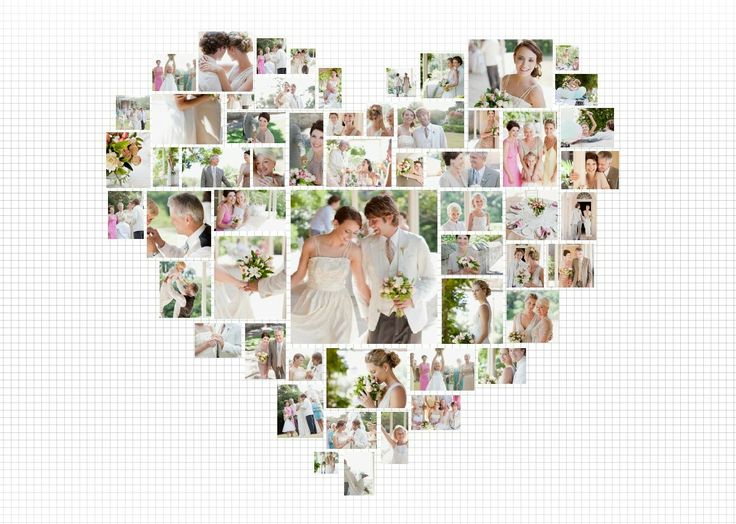
Содержание:
- DALL-E Mini
- ruDALL-E Kandinsky
- Midjourney
- Starryai
- Dream by WOMBO
DALL-E Mini
Как попробовать:
- зайти на официальный сайт Dall-E Mini через ресурс Hugging Face;
- найти раздел dall-e;
- ввести текстовое описание на английском языке, разделяя слова пробелами;
- нажать Run;
- когда изображение будет сгенерировано, понадобится сделать снимок экрана, чтобы сохранить всю подборку, или сохранить каждую картинку по отдельности.
Нейросеть в начале 2021 года представила компания Илона Маска OpenAI. Разработчики обучили ее создавать изображения из коротких текстовых подписей. Приложение работает на основе другой модели генерации текста от OpenAI — GPT-3. Она обучена на 12 млн параметров и способна создавать антропоморфные версии животных и объектов, объединять в картинке несвязанные концепции, подбирать текст для существующих изображений. Название программы отсылает к художнику-сюрреалисту Сальвадору Дали и персонажу Wall-E из одноименного мультфильма. В 2022 году команда выпустила версию DALL-E 2, которая генерирует реалистичные изображения, но пока она недоступна широкому кругу пользователей и компаний.
ruDALL-E Kandinsky
Как попробовать ruDALL-E Kandinsky:
- зайти на официальный сайт нейросети;
- выбрать «Попробовать»;
- ввести текстовое описание в окне через пробелы на русском языке;
- ввести код подтверждения;
- скачать готовую картинку или поделиться ею в соцсетях через специальную кнопку.
Также можно посмотреть варианты сгенерированных для других пользователей картинок по похожим запросам (по нашему таких не нашлось).
Картинка по описанию ruDALL-E Kandinsky
Нейросеть в 2021 году разработало подразделение SberAI совместно со SberDevices, Самарским университетом, AIRI и SberCloud. Оно работает на базе программного обеспечения DALL-E, но генерирует картинки по описанию на русском языке. В открытом доступе уже есть модели генератора — ruDALL-E Malevich (XL), которая генерирует картинки в стиле Малевича; Sber VQ-GAN, которая генерирует изображения в хорошем разрешении; ruCLIP Small для ранжирования изображений и подписей, а также Super Resolution (Real ESRGAN) для генерации в супервысоком разрешении.
В 2022 году SberAI выпустила большую модель ruDALL-E Kandinsky, обученную на 12 млрд параметров. Она доступна в приложении «Салют» от SberDevices и в боте Discord. По словам разработчиков, генерация изображений учитывает точное описание желаемого и создает уникальные изображения, которые раньше не существовали. Их можно использовать для иллюстраций статей, а также в копирайтинге и рекламе.
Midjourney
Как попробовать:
- зарегистрироваться на платформе для геймеров Discord;
- зайти на официальный сайт Midjourney и авторизоваться через Discord;
- перейти в один из ботов newbie и ввести в поле для отправки сообщения команду /imagine;
- ввести описание на английском языке в плашке Prompt;
- кликнуть «Отправить»;
- появятся четыре картинки, после этого можно воспользоваться кнопкой U, чтобы улучшить разрешение одной из них, или кнопкой V, чтобы создать еще четыре вариации выбранной картинки;
- нажать на понравившуюся картинку и выбрать «Открыть оригинал», а затем сохранить ее, также можно сохранить весь коллаж.


Эту нейросеть разработала одноименная американская компания, которую основал ученый и бывший сотрудник Института Макса Планка Дэвид Хольц. В середине июля 2022-го Midjourney вышла в фазу бета-тестирования и стала доступной для пользователей по всему миру. В бесплатной версии можно сгенерировать 25 сетов в низком разрешении или меньше, так как попытки улучшить изображения засчитываются как новая попытка генерации. По сравнению с конкурентами Midjourney обеспечивает более высокое разрешение итоговых картинок и большую детализацию в соответствии с текстовым запросом.
Starryai
Как попробовать:
- перейти на сайт Starryai, кликнуть «Start Creating»;
- пройти верификацию через Google или Apple;
- выбрать опцию Altair или Orion;
- в окне Prompt ввести текстовое описание на английском языке;
- в окне появится картинка, которая будет преобразовываться прямо на глазах;
- кликнуть на готовое изображение и выбрать Download, также можно поделиться картинкой в соцсетях или даже создать из нее анимацию.

Нейросеть создает картинки на основе текстового описания, но с дополнениями. В режиме Altair можно создать сказочное изображение, которое будет представлять собой более абстрактные художественные рендеры ИИ. В режиме Orion можно создавать более сложные и кинематографичные изображения, смешивая до трех стилей. Для генерации используется система кредитов, которые можно не только купить за деньги, но и заработать — посмотреть рекламу или поделиться работой в соцсетях. Для уже готового изображения доступна опция увеличения разрешения за дополнительные кредиты.
Dream by WOMBO
Как попробовать:
- зайти на сайт Dream;
- в окне Prompt вбить текстовое описание на английском языке;
- выбрать стиль картинки и кликнуть Create;
- нажать Save, также можно повторить попытку генерации, нажав Generate Again.

Сервис от канадского стартапа WOMBO позволяет создавать вертикальные обложки. При этом можно выбрать режим («Мистический», «Барокко», «Фэнтези» и так далее) и прикрепить картинку-референс, а также собственный NFT (невзаимозаменяемый токен). Нейросеть выдает абстрактные результаты. Генерация картинки происходит в режиме реального времени. Веб-версия сервиса бесплатна.
В мае 2022 года Google также показала свою нейросеть Imagen, которая генерирует изображения на основе текста методом диффузии: начинает со схематичного изображения и улучшает его. Сначала Imagen создает изображение 64×64 пикселя, но потом доводит его до 1024×1024 пикселя. В итоге картинка получает настолько высокую детализацию, что ее можно принять за фотоснимок.
Картинка, сгенерированная Imagen / Google AI
Сначала Google открыла свой сервис для ограниченного бета-тестирования, но теперь оно, похоже, закрыто. Видимо, в ближайшем будущем Imagen станет общедоступным.
Сделать Коллаж Онлайн С Телефона ~ NET.Гаджет
Смартфоны
Может быть, для вас будет нужно сделать коллаж для публикации в соц сетях, хранения в альбомах либо на компьютере и печати. Есть несколько методов сделать это.
Что такое коллаж?
Коллаж. Это композиция из нескольких кадров на общем фоне. Сейчас более всераспространены электрические коллажи. Они создаются в согласовании с готовыми шаблонами, где фон и размещение изображений выбираются заблаговременно. для вас просто необходимо воткнуть рамки в рамку, либо они делают их без помощи других в графических редакторах.
Для сотворения электрических коллажей используйте:
- Веб услуги
- Программки, установленные на ПК.
- Мобильные приложения на телефонах и планшетах.
Создать коллаж в интернете с mycollages.ru
Mycollages.ru. удачный веб-сервис с хорошим функционалом. Есть много готовых макетов, куда необходимо просто воткнуть фото. Большой выбор фильтров, цветов и текстур для фона поможет привести все фото в единый стиль.
Как пользоваться сервисом
- После открытия веб-сайта Mycollages.ru в браузере нажмите «Создать коллаж». Появится окно со стандартным шаблоном. Левая панель отвечает за установку, редактирование, загрузку и сохранение готового изображения. Кнопки соц сетей приверчены на право. довольно 1-го клика, чтоб опубликовать работу на собственной страничке.
- Мы будем использовать наш свой шаблон. Для этого на левой панели щелкните 1-ый инструмент в виде плитки.
- Значок «Создать свой шаблон» появится слева. После того, как мы щелкнем по нему, появится изображение с плитками.
- Изберите количество строк и столбцов на ваше усмотрение. Их наибольшее значение равно 7. Для большей креативности лучше использовать несколько рядов. Введите значение в окна и нажмите «Создать».
- Соедините ячейки, нажав кнопку с этим же именованием. Их количество и положение. на ваш вкус. Мы создадим это:
- Потом нажмите «Использовать этот шаблон». Мы получаем последующую форму:
- Вот рамка из коллажа. При нажатии на всякую ячейку раскроется папка для выбора фото с вашего ПК. Игнорировать излишние ячейки: их незавершенность не воздействует на конечный итог, они будут просто пустым местом.

Запись, Вы сможете настроить область фото и их размер, нажав на ручку в верхнем правом углу изображения.
- Используйте опции на левой панели, чтоб настроить размер холста, цвет фона, размер шрифта и текстуру.
Чтоб придать работе больше выразительности и сфокусироваться на фото, лучше сделать фон гладким либо ярким, но приглушенным, а не бросающимся в глаза.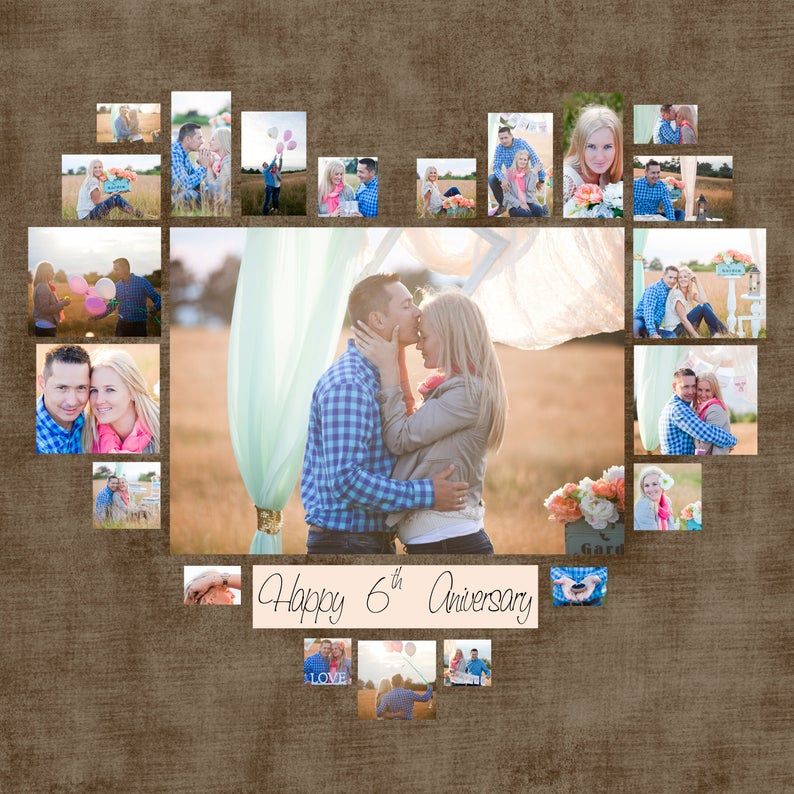
- Установите размер грядущего изображения, отрегулировав его в настройках:
- Чтоб опубликовать в Вебе, нажмите на значок справа. Сервис поддерживает социальные сети Одноклассники, Facebook и ВКонтакте.
- Если для вас нужно загрузить изображение на собственный компьютер, щелкните значок карты памяти на панели опций. Вы сможете избрать два формата сохранения: JPEG и PNG
Ниже приведен один из готовых примеров:
Очень важно Не перегружайте коллаж изображениями, так как в неприятном случае восприятие деталей пропадает и создается эффект купирования. Зрителю будет тяжело сосредоточиться на одном.
Создайте песню на своем компьютере
Adobe Photoshop
Давайте перейдем к созданию коллажа Adobe Photoshop. Мы не будем рассматривать стандартные шаблоны здесь, так как эта программа открывает неограниченное пространство для творчества. Попробуем создать коллаж из нескольких фотографий из поездки. Все фото будут в едином стиле.
- Откройте все выбранные изображения и отметьте одно, которое будет фоном для остальных.
- Перейдите на следующую вкладку и выберите это изображение с помощью CtrlA. Скопируйте его, нажав CtrlC в буфере обмена, и используйте CtrlV, чтобы вставить его во вкладку с основной фотографией.
Получается так:
Теперь, если вы хотите переместить фотографию, нажмите CtrlT.
- Настала очередь третьего фото. Возьмите его и повторите действие, разместив кадры в нужном месте. Чтобы изображение не искажалось, удерживайте нажатой клавишу «Shift» во время увеличения или уменьшения масштаба.
- При определении местоположения кадров отмените выбор. Это делается с помощью клавиши Enter.
- Теперь немного размыть границы фотографий. Создайте маску слоя на нижней панели инструментов. Возьмите кисть, отрегулируйте низкую непрозрачность. около 25%, а давление. около 50-60%.
- Определите размер кисти в левом углу панели инструментов. Если рисунки маленькие, лучше обрабатывать детали маленькой кистью; для большой большой кисти будет работать более эффективно.
 Если рисунки маленькие, лучше обрабатывать детали маленькой кистью; для большой большой кисти будет работать более эффективно.
Неважно, если вы выходите за пределы. Это можно легко исправить, изменив цвет кисти с черного на белый. С этими настройками кисть работает как ластик.
В результате получается что-то вроде коллажа:
Picasa
Следующая программа. Picasa Он автоматически загружает все фотографии с вашего компьютера, создавая библиотеку. Чтобы выбрать изображения для создания коллажа, удерживайте нажатой клавишу Ctrl.
- На верхней панели инструментов выберите «Создать» и нажмите «Создать коллаж». Появится следующее окно:
- Измените угол и размер фотографии, просто нажав на нее. Используйте захват мыши, чтобы перетащить изображение через холст.
- С левой стороны главного окна Picasa находится панель инструментов для подробного редактирования изображений. Чтобы изменить фон на изображении, используйте пипетки или загрузите другое изображение.
- На последнем этапе нарисуйте тени на объектах или, наоборот, удалите их.
- При сохранении коллажа открывается панель с ретушью. Здесь вы можете убрать эффект красных глаз, отрегулировать экспозицию и оттенок.
- В нижней части Picasa находятся кнопки для мгновенной печати, повторного входа в учетную запись Google, пересылки электронной почты и сохранения работы на жестком диске вашего компьютера.

Изготовление фотоколлажей
Изготовление фотоколлажей. Еще одно приложение с большим набором готовых шаблонов. Чтобы изучить его возможности, создайте коллаж из заготовок, который мы найдем здесь.
- После запуска программы нажмите на всплывающее окно «Создать из шаблона» и выберите категорию. коллаж.
- Нажмите на категорию и выберите шаблон. Мы получаем что-то вроде этого:
- Нажатие на значки позволяет перетаскивать, растягивать и удалять изображения по экрану. Чтобы создать изображение, дважды щелкните выбранное окно.
- Левая панель позволяет использовать расширенные настройки, в том числе различные рамки, формы и заготовки.
- Чтобы сохранить песню, щелкните правой кнопкой мыши коллаж и откройте всплывающее окно:
- Мы выбираем формат изображения, место хранения и, при желании, делимся работой в социальных сетях с друзьями.

Вот готовый коллаж:
Здесь, как и везде, изображения одной серии или темы выглядят наиболее гармонично.
При выборе фотографий для коллажа сосредоточьтесь на снимках с одинаковым освещением, цветом и тематикой.
Коллаж на мобильных устройствах
На андроид
Первое приложение создавать коллажи на мобильных устройствах под названием inCollage. Вы можете сделать это с красивой, почти профессиональной композицией фотографий всего за три шага.
- Откройте программу и выберите столбец Коллаж.
- Выберите изображение. нажмите на название папки со стрелкой. Кстати, приложение отдельно показывает фотографии, сделанные недавно, что очень удобно.
- Чтобы выбрать изображения, нажмите на их значки. Максимальное количество фотографий, которые можно вставить в коллаж, составляет 18. После выбора нажмите «Далее» и перейдите непосредственно в редактор.
- Панель ниже содержит инструменты, которые позволяют изменять фон и макет, делать надписи или легко ретушировать изображение.

Одним из светильников жанра является выбор цвета холста в соответствии с одним из ведущих цветов в композиции. В нашем примере оттенки оранжевого преобладают на каждой из картин. заходящее солнце и следы автомобильных фар, поэтому рамка красноватого тона хорошо вписывается в общий план.
- Готова ли работа? Мы нажимаем кнопку «Сохранить результат» и выбираем местоположение коллажа. по телефону или в социальных сетях Instagram или Facebook.
Второе приложение. Быстрый коллаж, по структуре похож на предыдущий, но богаче по характеристикам.
- На первом этапе программа предлагает включить камеру и сделать снимок прямо сейчас или выбрать готовый снимок в галерее, нажав на нижнюю плитку. Мы выбираем второе.
- Заходим в галерею и отмечаем несколько фотографий.
- Далее коснитесь бирюзовой стрелки внизу экрана и перейдите к настройкам будущего коллажа.
- Инструменты для редактирования фотографий также представлены в нижней части экрана. Здесь представлены модели для расстановки картинок, подгонки рамок и размеров холста. Все параметры регулируются ползунками, как показано на скриншоте.
 Мы выбираем второе.
На экране мобильных устройств коллажи с тонкими рамками выглядят наиболее выигрышно.
- Первый кадр используется в качестве фона. При желании его можно заменить заготовкой из набора, встроенного в программу. Кстати, вы можете использовать фон по умолчанию. он гармонично и естественно вписывается в композицию.
- Чтобы добавить текстовую метку в макет, коснитесь инструмента «Текст» и введите его на клавиатуре телефона. Цвет, шрифт и тени на ваше усмотрение.
- Чтобы разместить метку в нужном месте, просто возьмите ее пальцем и перетащите.
- Чтобы сохранить изображение, нажмите стрелку в правом верхнем углу. Кстати, по сравнению с предыдущей программой выбор намного больше: Вотсап, Инстаграм, Вконтакте и другие.
Для iphone
Одним из самых популярных приложений для создания коллажей на iOS является Moldiv. Это приложение имеет очень большие возможности для мобильного устройства: оно позволяет изменять фон и форму изображений, расстояние между ними, добавлять наклейки и многое другое.
- Чтобы создать коллаж в Молдове, мы будем загружать фотографии из Галереи и выбирать параметры макета и рамки. Перемещая ползунки, вы можете изменить соотношение сторон будущей композиции.
- Панель инструментов традиционно расположена внизу. Здесь вы можете найти инструменты для работы с текстом, цветом, различными рамками и многое другое.
Чтобы коллаж был успешным, сфокусируйтесь на одном, как в примере компоновки с мостом, и оставьте остальное второстепенным, образуя своего рода фон.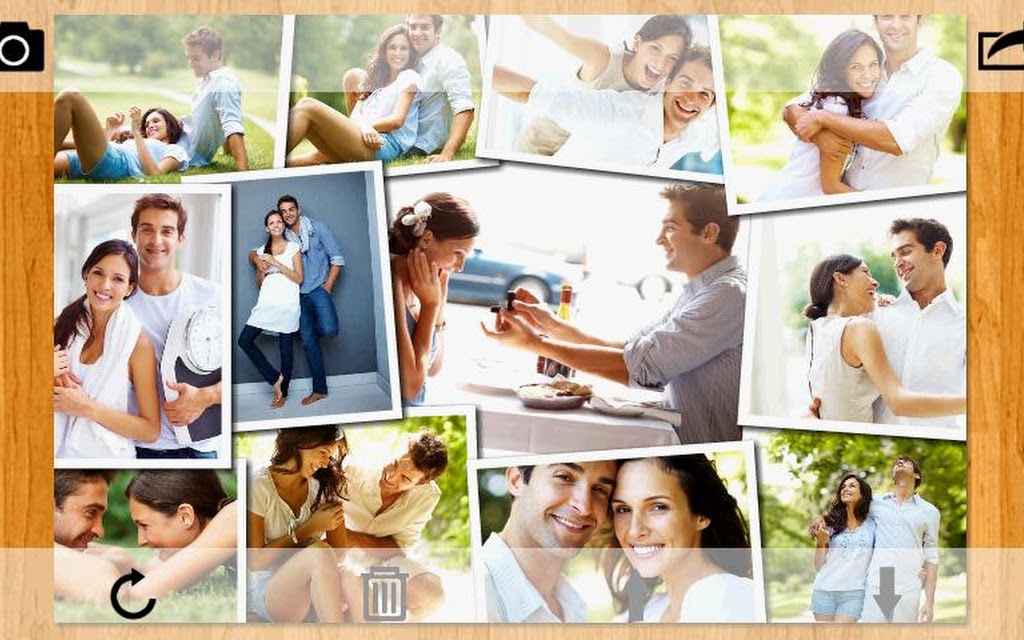
- Чтобы сохранить результат, нажмите на последнюю кнопку с изображением дискеты.
Это называется еще одна успешная программа от разработчика Big Blue Clip Стежочная печь Он популярен благодаря простоте интерфейса и большому количеству встроенных макетов, количество которых превышает двести.
- Давайте начнем с выбора правильной рамки для коллажа.
- Затем, если хотите, отредактируйте его параметры: измените цвет, сгладьте углы, отрегулируйте размер. Панель настроек находится внизу экрана.
- Приложение позволяет обрезать фотографии. В настройках инструмента обрезки есть несколько шаблонов с заданным соотношением сторон, но вы можете указать положение линии разреза самостоятельно.
- Чтобы поделиться готовым коллажем в социальных сетях, нажмите на кружок со стрелкой ниже. Чтобы сохранить его на мобильном устройстве. значок в правом нижнем углу с тремя точками.
Источник
Коллаж из фотографий оригинальный. Это отличное решение, чтобы удивить всех своих друзей! Такие изображения выглядят действительно стильно, и даже если сами фотографии не выделяются чем-то особенным, их грамотный макет может решить эту проблему!
Сделать коллаж из фотографий довольно просто: выберите понравившийся шаблон и загрузите несколько заранее подготовленных изображений (квадратное, прямоугольное, вертикальное или горизонтальное). После этого бесплатный онлайн-редактор сделает все сам, и вам просто нужно загрузить готовый коллаж на свой компьютер. Изображения могут быть одинаковыми. шаблоны позволяют
Сделайте коллаж из фотографий за пять секунд!
Вы давно хотели показать свои фотографии? Представить их наилучшим образом, не так, как все? Наш онлайн редактор фотоколлажей воплотит эту мечту в жизнь и создаст действительно интересную композицию!
Термин «коллаж» относится к уникальному способу представления изображений, когда несколько разных иллюстраций объединяются в один тематический блок, объединяемый для создания единой композиции. Однако в фотоколлаже не обязательно, чтобы все следовали одной идее. например, все четыре фотографии посвящены природе. Часто коллаж представляет собой комбинацию нескольких несвязанных изображений. Иногда они совершенно разные, но благодаря умелой компоновке они образуют единое информационное пространство.
Нет ограничений и ограничений на коллаж и создание таких фотоинсталляций. Вы можете проявить творческий подход, выбрав правильные шаблоны и макеты фотографий. И если лет пять назад можно было делать коллажи только в Adobe Photoshop, а значит, научиться с ним работать, то сегодня все это можно сделать в Интернете с помощью нашего графического редактора.
Каким может быть коллаж из фотографий
С помощью нашего редактора вы можете создавать коллекции лучших семейных фотографий, эффективно комбинировать самые красивые изображения, превращая их в настоящее произведение искусства!
Вы можете сделать фотоколлаж онлайн несколькими способами, в зависимости от количества и эффекта, который вам нужен.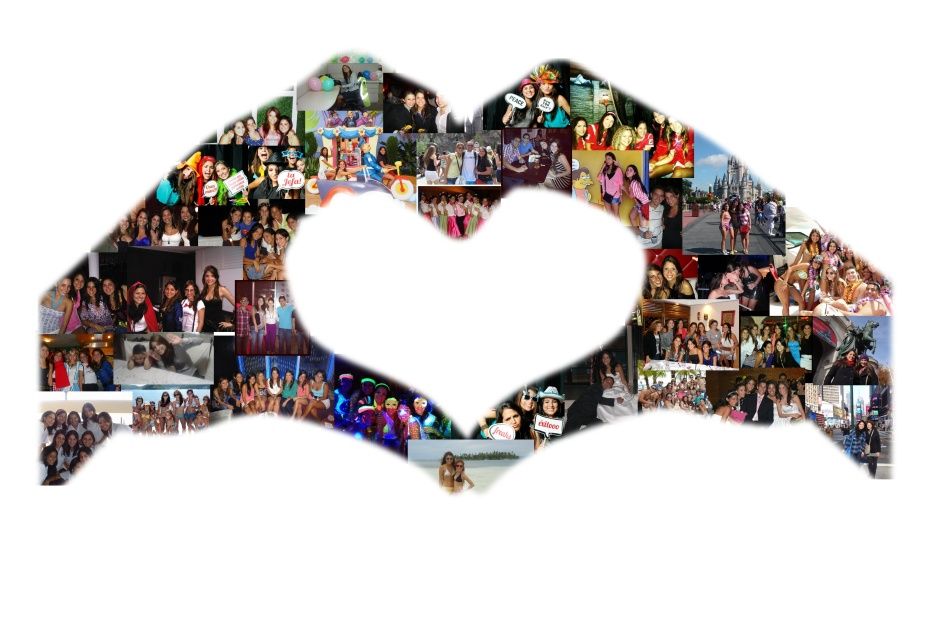
- Комбинация. Этот метод коллажа включает в себя создание одного изображения, которое объединяет несколько других, расположенных вместе для совместного использования. Из всех методов фотоколлажа самый простой.
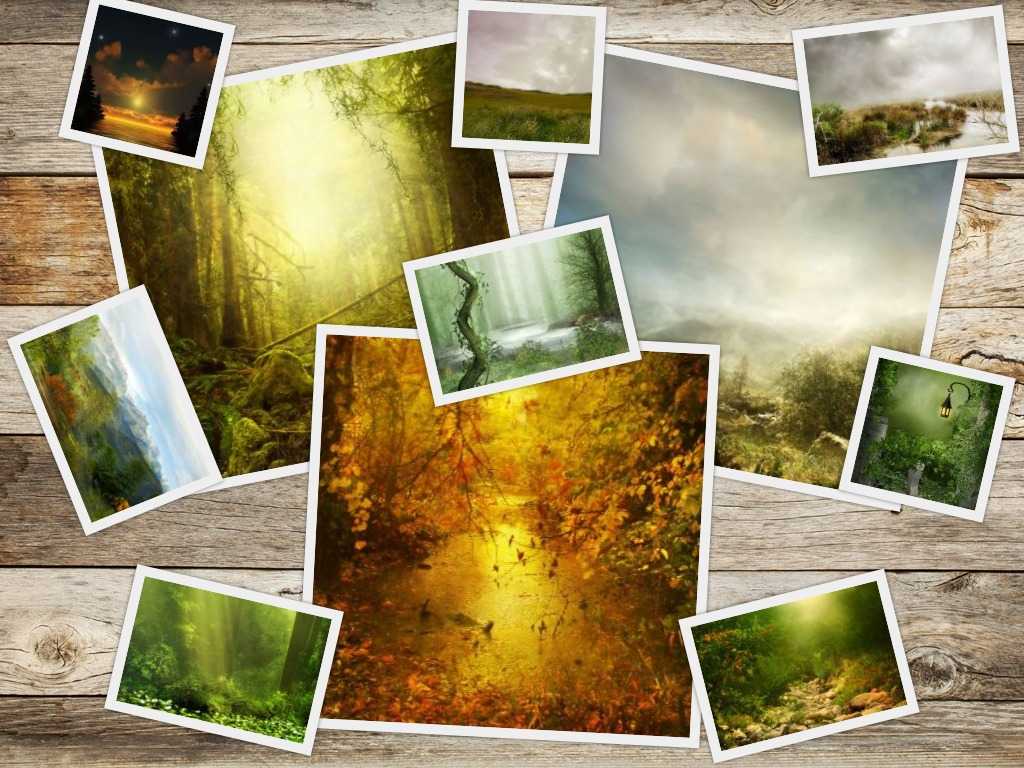
- Вынесение. При создании такого фотоколлажа несколько изображений накладываются на слои, частично перекрывая друг друга. Различные фотографии такого коллажа могут быть дополнительно обработаны фильтрами и эффектами.
- Шаблон. Фотографии размещены строго в определенных местах. Их можно масштабировать, перемещать, изменять, но в итоге структура шаблона коллажа останется прежней. Например, вверху. узкое горизонтальное фото, внизу. два вертикальных. И под ними большая территория.
- Специальная структура. Этот фотоколлаж может сочетать три предыдущих метода макета, создавая уникальный авторский дизайн.
Как сделать коллаж из фотографий
Создать фотоколлаж легко, всего за несколько кликов!
Сначала выберите сами фотографии, а затем решите, как именно вы хотите их украсить.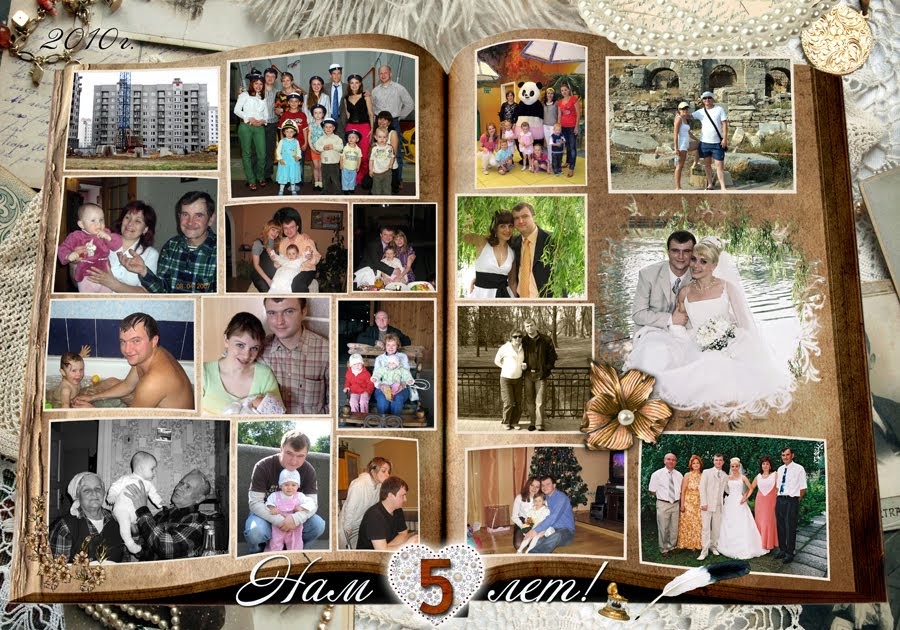 Запустите онлайн-приложение и выберите подходящий шаблон, загрузите подготовленные фотографии и с помощью мыши разместите их в блоках, чтобы сделать композицию как можно более впечатляющей.
Сохраняйте полученные коллажи в нужном формате и публикуйте в социальных сетях, делитесь с друзьями и знакомыми.
Сделайте онлайн коллаж в считанные секунды! Абсолютно бесплатно и без ограничений! Просто попробуйте. и мы уверены, что у вас все получится! Запустите приложение сейчас!
Источник
Коллаж онлайн, фотоколлаж | Киров Фотолаборатория «Фото-Лэнд»
Коллаж онлайн, фотоколлаж | Киров Фотолаборатория «Фото-Лэнд»Изготовление фотосувениров, фото на холсте с подрамником.Цифровая печать фотографий в настоящей лаборатории! Удобный заказ через интернет!
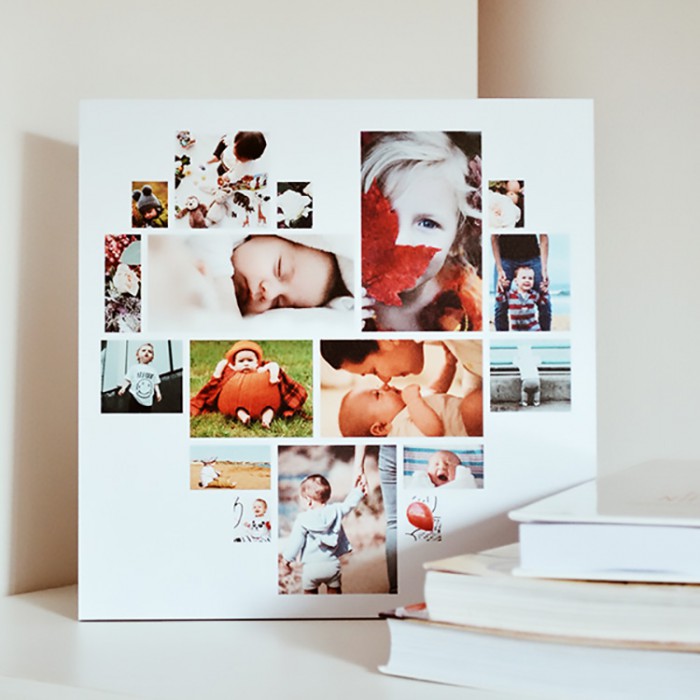
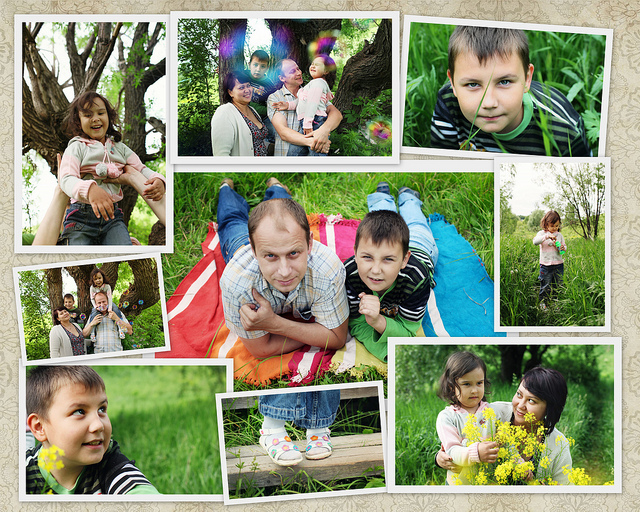
Фотоколлажи сочетают в себе выразительность модульной картины и индивидуальность коллажа.
Они представляют собой композиции из нескольких модулей, объединенных одной общей темой, но при этом модули не являются частью одного изображения.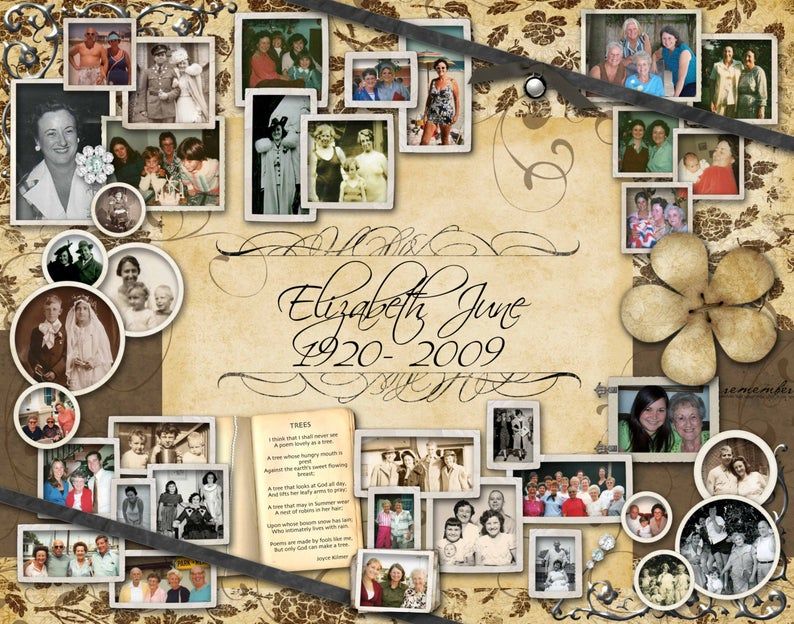 Существуют коллажи, в которых количество составляющих больше четырех. Модули могут иметь, как горизонтальную, вертикальную или диагональную направленность. Размер фотоколлажа, а соответственно его модулей, Вы можете выбрать сами или совместно с нашими менеджерами.
Присутствует срочное изготовление в течении 4 часов, в рабочие дни.
Фото на холсте – это востребованная услуга, в ее основе лежит перенос любого изображения на настоящий холст. Использование специального подрамника позволяет создать неповторимое произведение искусства, которое станет уместным дополнением к любому празднику. Полотна с перенесенными фотографиями приобретают всё большую популярность.
Наша фотолаборатория предоставляет комплексные услуги по созданию уникальных фото на холсте в Кирове. Сделать все можно в режиме онлайн, без личного посещения офиса. Доставка осуществляется по всей территории России.
Что мы предлагаем?
Фото на холсте – это преимущественное направление компании. Мы специализируемся на создании полноценных картин по фотографии, пересланной клиентом. В процессе переноса изображения используются натуральные и стойкие краски, которые не портятся в процессе транспортировки и в течении времени.
Для клиентов доступны следующие услуги:
- фото на холсте с подрамником;
- холст на подрамнике, который при необходимости можно самостоятельно усилить натяжку
- портрет по фотографии;
- Обработка фото в стиле арт.
- портрет на холсте по фотографии;
- холсты на подрамнике;
- портреты по фото на холсте.
Обработка фотографий выполняется в разных стилях, в зависимости от потребностей клиента. При заказе холста на подрамнике размером 50х70 см, и более, бонусом делается холст на подрамнике 30 х 40 см. или футболка с изображением .
В процессе работы мы используем безопасные чернила, которые не вызывают аллергических реакций и не выделают токсические вещества в процессе эксплуатации.
Почему мы?
Печать фото на холсте – это преимущественное направление компании. Мы работаем с заказами любой сложности, в зависимости от потребностей клиента. При обращении в Фото Лэнд, клиент получает:
- индивидуальный подход;
- отменное качество продукта;
- приемлемую стоимость;
- использование модульного подрамника, у которого в последствии регулируется натяжка.
- быструю доставку по России.
Обработка изображения осуществляется согласно пожеланиям клиента. Цена фото на холсте зависит от размеров, подрамника и дополнительных операций. Уточнить стоимость можно по указанным номерам телефонов.
Как заказать?
Заказать фото на холсте можно в несколько кликов, воспользовавшись классическим алгоритмом:
- загрузка фотографии через специальное поле;
- выбор требуемого формата;
- перемещение фотографии в рабочую область;
- предоставление контактных данных;
- выбор преимущественного способа доставки;
- подтверждение заказа.
- Оплата заказа.
Доставка готовых холстов осуществляется по всей территории России, оплатить заказ можно при получении.
Остались вопросы? Звоните по указанным номерам телефонов!
Максимальный срок изготовления – трое рабочих суток.
Присутствует срочное изготовление от 4 часов, в рабочие дни.
- Форматы
- Цены
30X90
350 руб
30X40f
150 руб
40X40
190 руб
40X60
290 руб
A2
350 руб
50X50
290 руб
50X70
390 руб
60X80
590 руб
60X90
490 руб
90X120
990 руб
Форматы
| Размер, см | Цена |
|---|---|
| 30X90 | 350 |
| 30X40f | 150 |
| 40X40 | 190 |
| 40X60 | 290 |
| A2 | 350 |
| 50X50 | 290 |
| 50X70 | 390 |
| 60X80 | 590 |
| 60X90 | 490 |
| 90X120 | 990 |
Мы используем файлы cookie для вашего удобства пользования сайтом и повышения качества рекомендаций. Мы используем файлы cookie.
Подробнее
Мы используем файлы cookie.
Подробнее
Я согласен
Коллаж из 10 фотографий | фотоколлаж на 10 фото
КупитьСкачать
Не получается создать
фотоколлаж на 10 фото онлайн?
Все изменится, если вы скачаете ФотоКОЛЛАЖ!
В редакторе вы найдёте:
- Сотни красивых макетов для 10 и более фотографии
- Полноценный фоторедактор, генератор градиентов и другие фишки
- Обширные коллекции клипарта, рамок, шрифтов и эффектов
Скачайте программу и больше не думайте,
как составить коллаж из десяти фото онлайн!
Скачать бесплатно
18 мая 2020 Автор статьи: Ирина Орлова
3.3 Оценок: 4 (Ваша: )
Хотите создать оригинальный подарок близкому человеку или удивить друзей красивой заставкой на компьютере? Отличным вариантом будет создать коллаж на 10 фото, воспользовавшись приложением ФотоКОЛЛАЖ. Это не требует специальных навыков и умений! Готовые шаблоны, простой интерфейс, инструменты дизайна делают его лучшей программой для коллажей.
Содержание:
Как сделать коллаж из 10 фото?
- Шаг 1. Установка программы
- Шаг 2. Выбор шаблона на 10 фото
- Шаг 3. Настройка формата коллажа
- Шаг 4. Добавление 10 фотографии
- Шаг 5. Размещаем текст
- Шаг 6. Оформляем коллаж клипартами
- Шаг 7. Сохранение
Шаг 1. Установка программы
Создавайте свои лучшие коллажи из фотографий легко!
Скачать
всего 148 Мб
Работает на Windows 11, 10, 8, 7, XP
Скачайте софт на нашем сайте. Запустите файл и начните установку. Во время инсталляции необходимо выполнить стандартные действия: согласиться с пользовательским соглашением, выбрать папку на компьютере, создать ярлык на рабочем столе.
Шаг 2. Выбор шаблона на 10 фото
В программе на выбор предложено более 100 шаблонов. Каждый из них вы сможете редактировать на свое усмотрения. Есть возможность добавлять или убирать фотографии, таким образом любой макет настраивается для десяти снимков.
Коллаж из 10 фотографий можно оформить самостоятельно с нуля. Для этого есть все необходимые инструменты: изменение фона, добавление текста, клипартов, стилизация изображений, рамки и маски для оформления фото.
Посмотрите на примеры работ, выполненных в программе:
Коллаж — отличный подарок второй половинке на годовщину или день рождения.
Оформите семейные снимки и разместите их на видном месте, например, повесьте на стену или поставьте на журнальный столик.
Коллаж на 10 фото, сделанный на основе готового шаблона страницы. Достаточно вставить изображения, и все готово!
Сделайте открытку с фотографиями своими руками, и вручите ее имениннику на празднике.
Используйте в коллаже летние фотографии, они всегда напомнят о теплых днях и отдыхе.
Свадьба — важный день в жизни каждого человека. Оформите снимки и подарите любимому человеку.
В шаблоне можно настроить любую деталь: добавить снимки, украсить их стикерами, рамками, изменить фон.
Поздравьте новоиспеченных родителей с появлением ребенка.
Не забудьте про красивую надпись! Она привлечет внимание, и завершит идею.
Сделайте коллаж с нуля, для этого есть все необходимые инструменты.
Шаг 3. Настройка формата коллажа
Далее необходимо настроить размеры проекта. Вы можете ввести значения вручную или выбрать среди предложенных.
Если вы планируете печатать на небольшом листе, используйте фотоформат. Для оформления плакатов укажите стандартные листы А4, А3, А2. Если коллаж из 10 фото планируется использовать, как заставку на рабочий стол, установите размер монитора. Для печати выберите разрешение не ниже 300dpi.
Шаг 4. Добавляем 10 фотографии
После настройки проекта необходимо разместить снимки на холсте.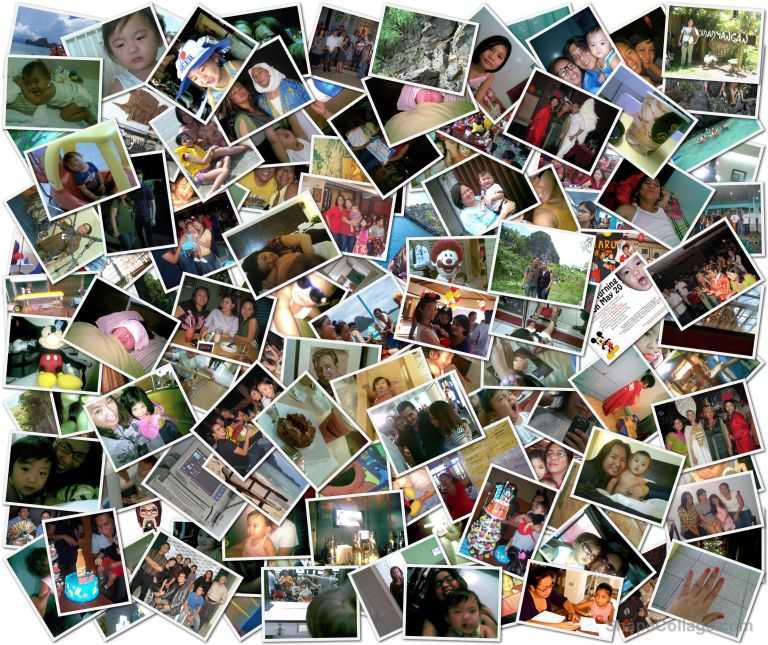 При работе с готовым макетом коллажа на 10 фото дважды кликните на рамку изображения, и укажите нужный файл. При работе с чистым листом выберите в левом меню специальный раздел. Укажите папку со снимками, и перетащите фотографии на лист.
Снимки можно переместить в любое место на листе. Зажмите левую кнопку мыши и, не отпуская, расположите фото. Также есть возможность двигать картинку внутри рамки. Для этого нажмите на желтый круг внутри.
Вы можете обрезать кадр. Используйте инструмент «Кадрировать изображение». Уберите лишнее и уделите внимание только главному объекту на фото.
Чтобы уменьшить или увеличить картинку, нужно потянуть за угол рамки. Для сохранения исходных пропорций зажмите Ctrl.
Красивое размещение 10 фото на коллаже — залог успеха. Поместите их на расстоянии друг от друга или сделайте так, чтобы один кадр перекрывал другой. Чтобы поменять слои местами, воспользуйтесь рядом инструментов, отмеченных на картинке.
Обработайте фотографии: настройте яркость, контрастность, насыщенность.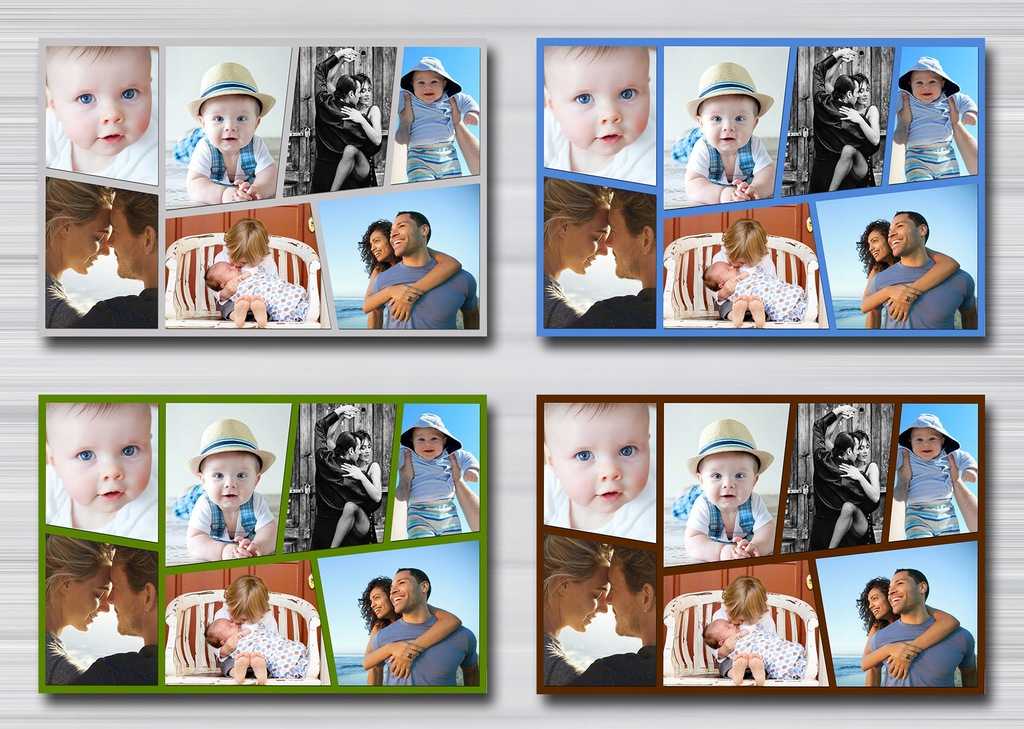 Для этого дважды кликните на снимок.
Примените фильтры к изображениям: тонируйте снимки под конкретный цвет или стилизуйте под старинное фото. Это пригодится, например, при создании коллажа на 9 Мая.
К фотографиям можно применить стильные обрамления. В разделе «Рамки и эффекты» вы найдете свыше 100 масок и оправ. Есть возможность создать свой дизайн, воспользовавшись редактором.
Шаг 5. Размещаем текст
Чтобы создать коллаж с текстом, нужно воспользоваться соответствующим разделом в левом меню. Напишите надпись и добавьте на холст.
Вы можете:
- Изменить шрифт, размер, расположение относительно центра, интервал между строками. Сделать текст жирным или курсивным.
- Использовать в качестве заливки выбранный цвет, готовый или созданный в редакторе градиент, текстуру, картинку с компьютера.
- Добавить контур или тень, настроить их параметры.
Также ФотоКОЛЛАЖ предлагает готовые стили для текста.
Шаг 6. Оформляем коллаж клипартами
В разделе «Текст и украшения» можно найти клипарты для оформления коллажа. В программе представлена бесплатная библиотека со стикерами. Она предлагает свыше 300 изображений, которые разбиты на категории. Вы легко найдете подходящий. Например, для проекта с фотографиями из отпуска подойдет раздел «Туризм», а для школьного коллажа своими руками — «Образование».
Вы можете загрузить свою картинку в качестве стикера. Для этого нажмите «Создать новый клипарт», выберите нужный файл.
Шаг 7. Оформляем коллаж клипартами
Коллаж из 10 фотографий вы можете сохранить на компьютер, как изображение или как файл PDF. Программа поддерживает все популярные форматы: JPEG, PNG, BMP, TGA, TIFF, GIF.
Также результат можно распечатать:
- 1Отправьте фотоколлаж на принтер;
- 2Выберите устройство;
- 3Укажите размер, количество копий, разрешение;
- 4Установите маркеры обрезки и поля.

Создать красивый коллаж из 10 фото не сложно, и это не займет много времени. Воспользуйтесь лучшей программой для этих целей и оформите ваши снимки. ФотоКОЛЛАЖ обладает необходимыми инструментами и предлагает множество стильных шаблонов. В приложении вы сможете сделать плакат, открытку, произвести фотомонтаж, заменить фон. Скачайте софт и начните творить!
Доступно более 300
готовых шаблонов коллажей!
Скачать бесплатно
Работает на Windows 11, 10, 8, 7, XP
Часто задаваемые вопросы
Общий
- Как я могу добавить фотографии или текст в свой коллаж?
- Нажмите, чтобы добавить фотографии в коллаж. Вы можете выбрать сразу несколько фотографий. Вы также можете перетаскивать изображения на холст. Нажмите, чтобы добавить текст в коллаж.
Так называемые стикеры (изображения и смайлики для украшения коллажа) можно добавить с помощью кнопки -. - Как я могу вращать, перемещать или изменять размер объектов?
- Вы можете перемещать объект, перетаскивая его. Вы выбираете объект, нажимая на него, он становится активным, и вокруг него появляется несколько маленьких синих кругов. Используйте маленькие круги по краям объекта, чтобы масштабировать его. По умолчанию масштабирование с помощью 4 кругов по углам будет масштабироваться с сохранением соотношения сторон. Удерживая нажатой клавишу [Shift], перетаскивайте эти углы для масштабирования без сохранения соотношения сторон. Используйте синий круг над объектом, чтобы повернуть его.
- Я хочу выделить деталь фотографии на холсте.
- Вы можете увеличить определенную область фотографии на холсте. Выберите фотографию, которую хотите изменить (нажмите на нее). Нажмите клавишу +, чтобы увеличить масштаб (нажмите -, чтобы уменьшить масштаб). Удерживая клавишу [Alt], перетащите фотографию, чтобы изменить область фотографии, отображаемую в ее рамке. Вы можете сделать то же самое на клавиатуре: удерживайте [Alt], затем используйте клавиши курсора для перемещения фотографии внутри ее рамки.
Или нажмите Еще , затем Zoom & Pan , чтобы выполнить то же самое. - Как установить фон для коллажа?
- Нажмите Коллаж , затем Установить фон . Затем вы можете установить один цвет или градиент в качестве фона, выбрать один из фонов в нашей библиотеке или использовать собственное фоновое изображение.
- Как создать новый коллаж?
- Вы можете начать новый коллаж и очистить предыдущий с помощью Коллаж » Прозрачный холст .
- Какие действия доступны для объекта?
- Когда вы выбираете объект, ряд стандартных действий становится видимым на панели инструментов прямо над холстом. С помощью этих кнопок вы можете выполнять действия над вашими объектами. Щелкните далее , чтобы вызвать другие действия для объекта.
Вы также можете дважды щелкнуть объект, чтобы вызвать наиболее часто используемое действие для этого типа объекта. - Как я могу редактировать несколько объектов одновременно?
- Выбрав область на коллаже, вы можете выбрать несколько объектов. Вы также можете сделать это с помощью [Shift]-щелчок. Затем вы можете вращать, перемещать и т.д. такую группу объектов. Другие действия (например, формы, границы, прозрачность, изменение фильтров) также можно применять ко всем объектам в группе.
- Как поменять местами фотографии?
- Нажмите, чтобы поменять местами фотографии. Выбрав две фотографии, они будут заменены местами с сохранением индивидуальных характеристик (форма, граница, фильтр и т. д.).
- Как использовать шаблоны?
- После того, как вы поместите несколько фотографий на холст, вы можете самостоятельно организовать из них коллаж или использовать один из наших готовых шаблонов. Самый быстрый способ — использовать кнопку Автоколлаж : ваши фотографии сразу располагаются таким образом, что заполняется весь холст. Вы можете нажать эту кнопку несколько раз для разных раскладок.
Второй способ автоматического создания коллажа — через кнопку Template . Появится список шаблонов коллажей, где вы можете выбрать один. Если у вас недостаточно фотографий для шаблона, вы можете добавить новые фотографии и снова выбрать выбранный шаблон. Если в вашем коллаже слишком много фотографий для выбранного шаблона, лишние фотографии будут размещены в верхней части холста и выделены красной рамкой. Эти фотографии не будут использоваться в вашем окончательном коллаже при его сохранении, но вы можете использовать их, например, для обмена фотографиями. - Как я могу скопировать объект?
- Вы можете скопировать объект, выбрав команду клонировать объект (находится в меню еще ). Активное изображение, текст или наклейка будут скопированы.
- Почему мое изображение не отображается на холсте?
- Мы принимаем почти все возможные фотографии с расширением gif, jpg или png. Если фотография не отображается, почти наверняка файл фотографии поврежден.
- Как наклонить объекты или создать наклонные объекты?
- Вы можете наклонить объект, удерживая нажатой кнопку Shift и перемещая маленькие круги в середине края объекта.
- Можно ли указать размер холста с помощью аргумента URL?
- Да, можно, используя аргумент размера:
https://www.photocollage.com/?size=1200x900
https://www.photocollage.com/?size=800x600
Примечание: максимальная ширина — 2000, максимальная высота — 2000.
 Удерживая клавишу [Alt], перетащите фотографию, чтобы изменить область фотографии, отображаемую в ее рамке. Вы можете сделать то же самое на клавиатуре: удерживайте [Alt], затем используйте клавиши курсора для перемещения фотографии внутри ее рамки.
  Щелкните далее , чтобы вызвать другие действия для объекта.
  Самый быстрый способ — использовать кнопку Автоколлаж : ваши фотографии сразу располагаются таким образом, что заполняется весь холст. Вы можете нажать эту кнопку несколько раз для разных раскладок.
Клавиатура
Вы можете использовать следующие сочетания клавиш для выполнения действий с фотографиями, текстами и наклейками, а также с коллажем в целом.
| ◄ ▲ ▼ ► | Переместить объект | [CTRL] ◄ ► | Повернуть объект | Д [Сдвиг] Д | Половинный/двойной размер объекта |
| + — | Увеличить объект | [Альт] ◄ ▲ ▼ ► | Панорамирование объекта | Р | Сбросить объект |
| Н | По центру по горизонтали | В | Вертикально по центру | [CTRL] С | Клонировать объект |
| Б [Сдвиг] Б | Отправить назад/Отправить назад | F [Shift] F | Переместить вперед/Перенести на передний план | Удалить | Удалить объект |
| [CTRL] А | Выбрать все объекты | Esc | Очистить выбор | ||
| [CTRL] P | Распечатать коллаж | [CTRL] S | Сохранить коллаж |
Сенсорные устройства
- Как перемещать фотографии и текст с помощью сенсорного экрана?
- Если вы выбрали объект одним пальцем, вы можете перетащить (переместить) объект. Если вы выберете объект двумя пальцами, вы сможете масштабировать и вращать его.
 Если вы выберете объект двумя пальцами, вы сможете масштабировать и вращать его.
Онлайн-конструктор коллажей от Venngage
Воспользуйтесь нашим редактором дизайна с функцией перетаскивания, чтобы создавать потрясающие фотоколлажи всего за несколько кликов — опыт дизайна не требуется!
Онлайн-конструктор коллажей для начинающих
Вот что важно в фотоколлажах: это отличный способ показать запечатленные вами моменты, но их сложно создать, если вы не знаете, что делаете. В конце концов, кто хочет возиться со сложным программным обеспечением для дизайна или беспокоиться о размерах фотографий, интервалах и макетах?
Вот где мы входим.
Сочетая шаблоны профессионального качества с удобными для начинающих инструментами дизайна, наш онлайн-конструктор коллажей вернет вам мощь и творческий потенциал. Вставив свои фотографии, настройте свой фотоколлаж с неограниченным количеством цветовых комбинаций, десятками шрифтов и тысячами значков.
Готовое творение можно опубликовать в Интернете или загрузить для печати — в зависимости от того, что вы предпочитаете.
НАЧАТЬ
Воспользуйтесь онлайн-конструктором коллажей Venngage, выполнив 5 простых шагов:
- Зарегистрируйте бесплатную учетную запись Venngage, используя свою электронную почту, учетную запись Gmail или Facebook.
- Выберите шаблон фотоколлажа по своему вкусу.
- Добавьте свои фотографии. Вы можете загрузить столько, сколько хотите!
- Дайте волю своему воображению. Наш редактор дизайна с перетаскиванием позволяет очень легко настроить шаблон фотоколлажа с помощью различных цветов, шрифтов и изображений.
- Загрузите фотоколлаж в формате PNG или PDF.
Создайте свой собственный онлайн-коллаж по телефону:
Выбор шаблона фотоколлажа
Наша команда дизайнеров создала невероятные шаблоны фотоколлажей, из которых вы можете выбирать. Поскольку мы сделали всю тяжелую дизайнерскую работу за вас, вам не нужно беспокоиться о создании фотоколлажа с нуля. Вы можете сосредоточиться на самой интересной части: создании собственного дизайна.
Добавление фотографий
После того, как вы загрузили свои фотографии, просто нажмите, чтобы поместить их в шаблон. Вы получите полностью настроенный фотоколлаж за считанные минуты.
Настройка вашего творения
Меняйте цвета, пробуйте разные шрифты, добавляйте значки или фоновые изображения — возможности безграничны!
Поделитесь с семьей, друзьями и подписчиками
Когда ваш фотоколлаж готов, самое время показать его! Если у вас есть подписчики, которым не терпится увидеть снимки вашего недавнего отпуска или релиза продукта, загрузите свой фотоколлаж в формате PNG высокой четкости для публикации в Интернете. Если вы хотите распечатать свой фотоколлаж и повесить его на стену, просто сохраните его в формате PDF, и все готово!
Выберите профессионально разработанный шаблон фотоколлажа
Вам не нужно быть профессиональным дизайнером, чтобы создавать потрясающие фотоколлажи.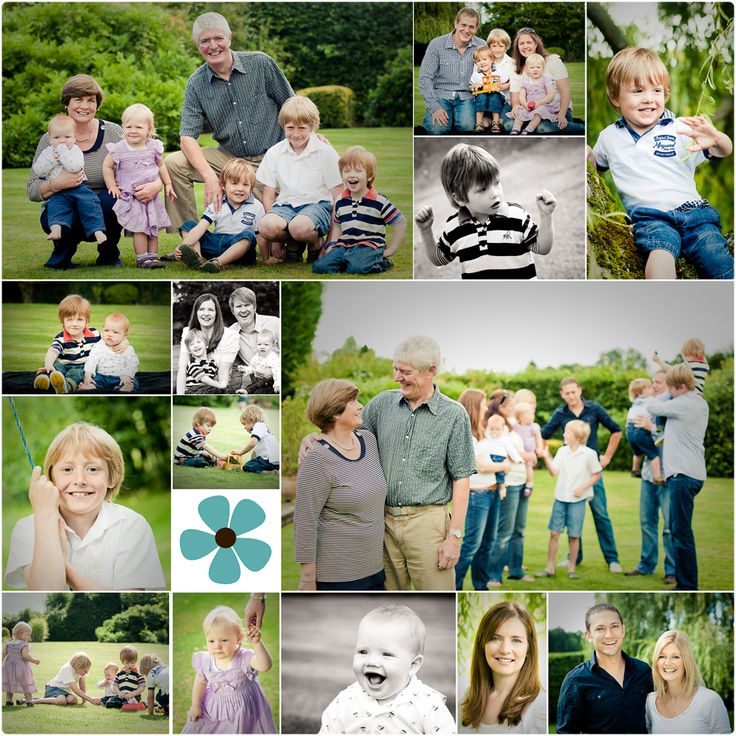 В Venngage мы создали огромную библиотеку, наполненную великолепными шаблонами, которые вы можете настроить одним нажатием кнопки.
Добавьте изюминку своим фотографиям
С помощью нашего онлайн-конструктора коллажей легко изменить размер и положение фотографий, но знаете ли вы, что вы также можете изменить их форму? Если вы хотите превратить прямоугольную фотографию в круг, квадрат или даже звезду, Venngage поможет вам. Просто нажмите на желаемую форму и вуаля! Мгновенная трансформация.
Оживите свой фотоколлаж с помощью настраиваемых цветов, шрифтов и значков
Мы рекомендуем вам добавить столько индивидуальности в ваш фотоколлаж, сколько вы хотите. Сходите с ума с градиентными фонами и узорами или сделайте их чистыми и простыми.
Если у вас есть собственный бренд, вы можете легко добавить свои цвета, шрифты и логотип.
Создаете ли вы фотоколлаж для бизнеса или развлечения, Venngage делает дизайн простым и доступным для всех, независимо от уровня их опыта.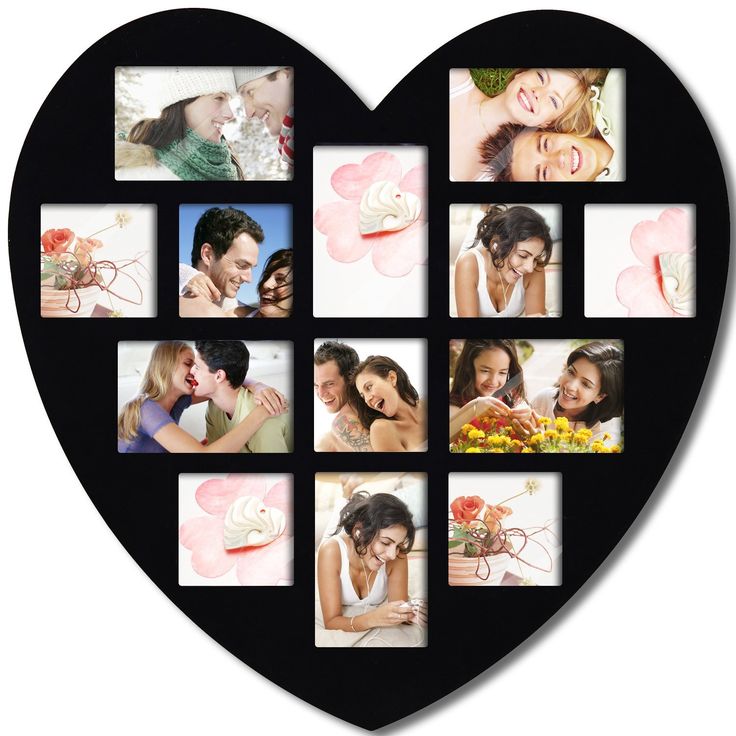
Создавайте и повторно используйте свои фотоколлажи
Создавать несколько фотоколлажей с Venngage очень просто. Ваша работа сохраняется автоматически, и если вам нужно вернуться и внести изменения, ваш индивидуальный шаблон фотоколлажа будет ждать вас прямо там.
Получите помощь от нашей дружной команды поддержки клиентов, когда вам это нужно
Если у вас есть вопрос о Venngage или вам нужна помощь с вашим дизайном, наша служба поддержки клиентов всегда рада вам помочь.
Часто задаваемые вопросы
Как зарегистрироваться в Venngage?
Вы можете зарегистрироваться, используя свою электронную почту, учетную запись Gmail или Facebook.
Как сохранить фотоколлаж?
Venngage автоматически сохранит фотоколлаж во время работы. Вы можете вернуться и отредактировать его столько раз, сколько захотите.
Что делать, если я хочу напечатать фотоколлаж?
Для печати рекомендуем загрузить фотоколлаж в формате PDF.
НАЧАТЬ
Venngage не только для фотоколлажей! Просмотрите нашу библиотеку шаблонов, чтобы начать свой следующий проект.
ПОЛУЧИТЕ БОЛЬШЕ ШАБЛОНОВ
Выберите шаблон, чтобы начать использовать онлайн-конструктор коллажей Venngage:
Создать
Создать
Создать
Создать
Создать
Создать
Создать
Создать
Лучший бесплатный онлайн-конструктор фотоколлажей — 33 лучших инструмента, которые вы можете попробовать
Создание коллажей — это расположение фотографий, кусочков бумаги, тканей и других подобных коллекций на опорной поверхности.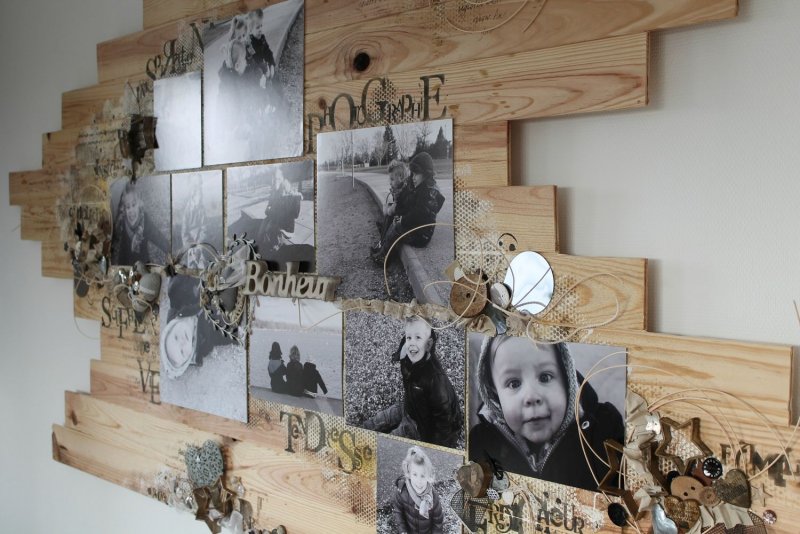
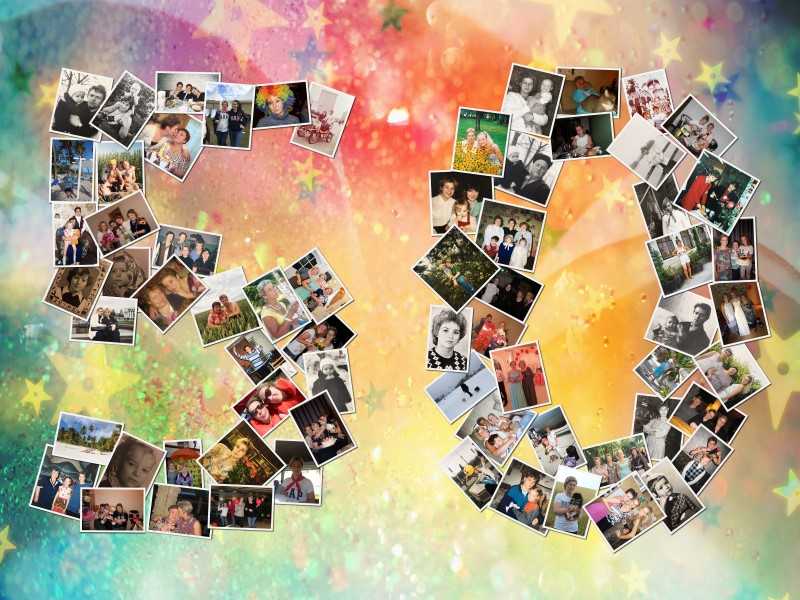
Пример создания цветочной картинки из множества фотографий друзей. Таким образом, коллаж можно назвать произведением искусства, созданным путем наложения фотографий, вырезок или небольших предметов на поверхность.
Коллаж может служить многим целям, включая возможность добавлять комментарии к знакомым изображениям и объектам.
Его можно использовать, чтобы проиллюстрировать точку зрения, изучить, что означает идея или концепция, а также эмоции, личное осознание и рост человека в программе обучения лидерству.
Коллаж также можно использовать, чтобы рассказать историю в визуально привлекательной форме, комбинируя изображения, видео, GIF-файлы, текст и т. д. коллажи легко и профессионально.
В этой статье рассказывается о некоторых из лучших бесплатных онлайн-инструментов для создания коллажей, которые вы можете использовать, а также о том, на что следует обратить внимание при выборе лучших средств для создания коллажей, и о советах, которым следует следовать при использовании.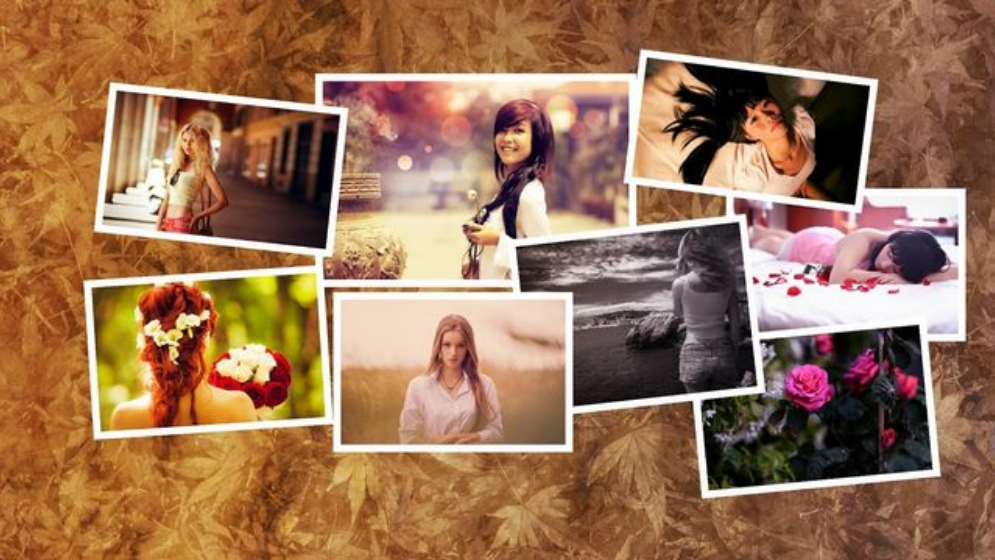
- Интерфейс ; насколько он удобен и прост в использовании?
- Достаточно ли ассортимента фоторамок? Это предварительно определенных шаблонов или форматов коллажей, которые можно использовать. Это экономит много времени.
- Должно быть достаточно бесплатных изображений и наклеек
- Текст Должен быть настраиваемым. Например. шрифты, размер и цвет.
- Это должно дать возможность поделиться своим творчеством в социальных сетях.
- Простые варианты загрузки коллажей.
Вот некоторые из моментов, которые необходимо учитывать, прежде чем выбрать правильный инструмент.
Много-много онлайн-инструментов для создания бесплатных коллажей, и приведенный ниже верхний список поможет вам увидеть некоторые из популярных вариантов в этой области.
33 лучших бесплатных инструмента для создания фотоколлажей, которые можно попробовать онлайн в 2022 году: чтобы создать свой собственный коллаж прямо на их веб-сайте, даже не загружая их приложение.
URL-адрес для доступа к этому создателю коллажей: https://www.befunky.com/features/collage-maker/
Домашняя страница инструмента выглядит, как показано ниже
Он предлагает набор инструментов для улучшения вашей фотографии и настройки вашего изображения . Вы можете настроить свои фотографии или выразить свои эмоции громкими предложениями.
Вы можете выбрать один из более чем 200 фирменных эффектов, чтобы изменить свое изображение. Они также предлагают ознакомительное исследование перед использованием о том, как легко сделать коллаж.
Вы можете начать работу БЕСПЛАТНО, но не так много возможностей для создания коллекции фотографий в виде коллажа.
Befunky plus — единственный вариант в этом случае. Помимо создания коллажей, вы получаете большинство инструментов для управления изображениями, включая средство для удаления фона с фотографий .
Годовой план предоставляется со скидкой 44%, и это стоит того, если вы много работаете с изображениями или фотографиями.
В целом, это очень хорошее программное обеспечение для редактирования фотографий, которое также отлично подходит для создания коллажей, но по экономичной цене.
Но это не идеальный инструмент для создания коллажей, если вы ищете 100% БЕСПЛАТНУЮ опцию.
#2.Collage Maker от FOTOR:Fotor — популярный программный инструмент для редактирования фотографий, который можно использовать в качестве потрясающего средства для создания коллажей.
URL-адрес для доступа к этому онлайн-создателю фотоколлажей: https://www.fotor.com/features/collage
Домашняя страница инструмента выглядит следующим образом: настройки для создания собственных стилей при создании коллажей.
Существует множество шаблонов для создания фотоколлажей на выбор.
Это также поможет вам легко создавать привлекающие внимание изображения для вашей страницы в социальных сетях.
Вы можете настроить свой собственный стиль коллажа, отрегулировать ширину, отредактировать фон, с легкостью импортировать изображение и буквально получить шанс стать владельцем своего творения.
Вы также можете выбрать сетку фотографий, увеличить и уменьшить ее ячейку и наслаждаться примерно тремя соотношениями, которые вы можете выбрать.
Причудливые шаблоны коллажей, которые помогут вам поиграть и раскрыть свой творческий потенциал.
Инструмент предлагает бесплатный план и стоит того, если вы пользуетесь им время от времени.
Если вы ищете расширенный вариант, то премиальный Fotor Pro — лучший вариант. Годовой план с разумной стоимостью предлагает скидку более 60% и стоит всего 40 долларов в год.
Определенно один из лучших для начала работы, даже если вы ищете онлайн-инструмент для бесплатного создания коллажей в 2022 году.
фото коллажи.URL-адрес для доступа к этому бесплатному инструменту для создания фотоколлажей: https://www.photocollage.com/
Домашняя страница инструмента выглядит следующим образом:
Как выделено, вы можете напрямую загружать или перетаскивать изображения, чтобы начать создание коллаж.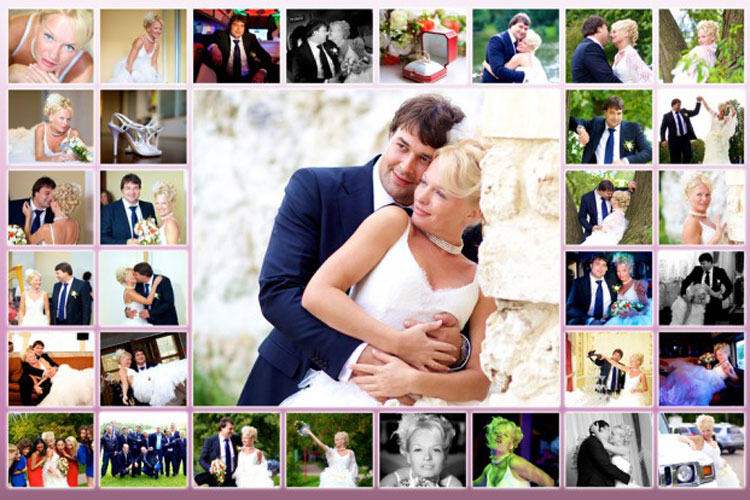
Чтобы создать собственный коллаж и поделиться им с близкими на своей странице в социальной сети, регистрация не требуется.
Очень простые в использовании и простые опции для создания фотоколлажей, чтобы выделить историю так, как вы хотели передать.
Если вы ищете 100% бесплатный онлайн-инструмент для создания фотоколлажей, то это очень хороший вариант для вас.
Но если вы ищете онлайн-инструмент для профессиональной работы, вы можете пропустить это.
#4. Программа для создания фотоколлажей от Adobe Spark:Adobe Spark — одна из самых известных и широко используемых программ для управления фотографиями в Интернете.
Он также предлагает бесплатную возможность создания коллажей.
URL-адрес для доступа к этому бесплатному онлайн-создателю фотоколлажей: https://spark.adobe.com/make/photo-collage-maker/
Домашняя страница выглядит следующим образом:
Инструмент предоставляет тысячи предварительно определенных шаблонов для использовать при создании фотоколлажей.
Множество возможностей персонализации шаблонов коллажей в соответствии с вашими потребностями.
У вас также есть возможность выбирать из тысяч бесплатных изображений, предоставляемых Adobe Spark.
Также есть возможность добавить анимированные стикеры из Giphy или применить текстовую анимацию.
Можно легко скопировать настройки и функции любого из ваших существующих коллажей в новые. Экономит много времени, если вы хотите сделать фотоколлажи с похожими настройками.
Созданные фотоколлажи можно легко копировать в Интернете, а также использовать для печати.
В целом, это один из лучших бесплатных онлайн-сервисов для создания коллажей и мой личный фаворит.
#5.Создатель фотоколлажей от Canva:Кто не знает о Canva?
Один из самых популярных онлайн-инструментов для создания профессиональных изображений, презентаций, изображений для социальных сетей, маркетинговых материалов, видео и т.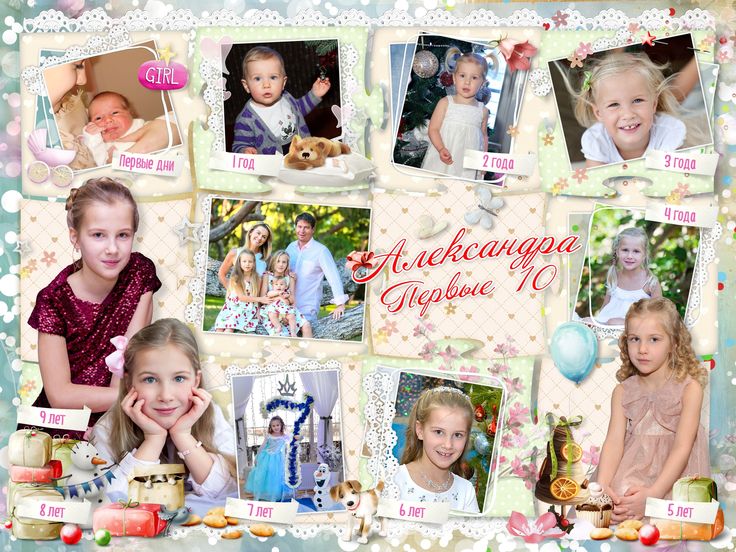 д.
д.
URL для доступа к этому бесплатному онлайн-создателю коллажей от Canva: https://www.canva.com/create/photo-collages/
Создавать фотоколлажи очень просто, и вот пошаговый процесс
Вы можете использовать миллионов изображений, предлагаемых Canva , для создания коллажей так, как вы хотите.
Множество вариантов добавления специальных эффектов путем добавления границ, поворота изображений, игры с различными шрифтами и цветами и добавления иллюстраций к вашему шаблону.
Возможна совместная работа в режиме реального времени с друзьями или семьей при создании коллажей онлайн.
После этого фотоколлаж можно загрузить в виде файла PNG или JPEG или в формате PDF.
В общем, — еще один отличный выбор для тех, кто ищет бесплатный онлайн-инструмент для создания фотоколлажей.
Лично я использую Canva для создания многих изображений для гибкого веб-сайта.
#6.Бесплатный создатель коллажей от Promo: Promo — один из популярных онлайн-редакторов видео. Инструмент также предоставляет бесплатный инструмент для создания фотоколлажей
URL-адрес для доступа к этому инструменту: https://promo.com/tools/collage-maker
Домашняя страница выглядит следующим образом:
Существует несколько бесплатных шаблонов, с помощью которых можно легко начать создавать фотоколлажи.
Простые инструменты редактирования, которые помогут вам в процессе. Вы можете легко создать коллаж для Facebook, Instagram, личного веб-сайта или любой другой платформы.
В целом, еще один хороший выбор, учитывая СТОИМОСТЬ.
Поскольку это инструмент для создания видео, его стоимость очень высока, и нет смысла тратить столько, если вы ищете только инструмент для создания изображений.
Вы можете создать бесплатный логин и использовать шаблоны для создания фотоколлажей. Если вы ищете профессиональный вариант, , тогда лучше использовать Canva, Spark или Fotor.
#7. Бесплатный онлайн-конструктор коллажей: Это 100% бесплатный онлайн-конструктор коллажей, и вы можете приступить к работе без какой-либо регистрации.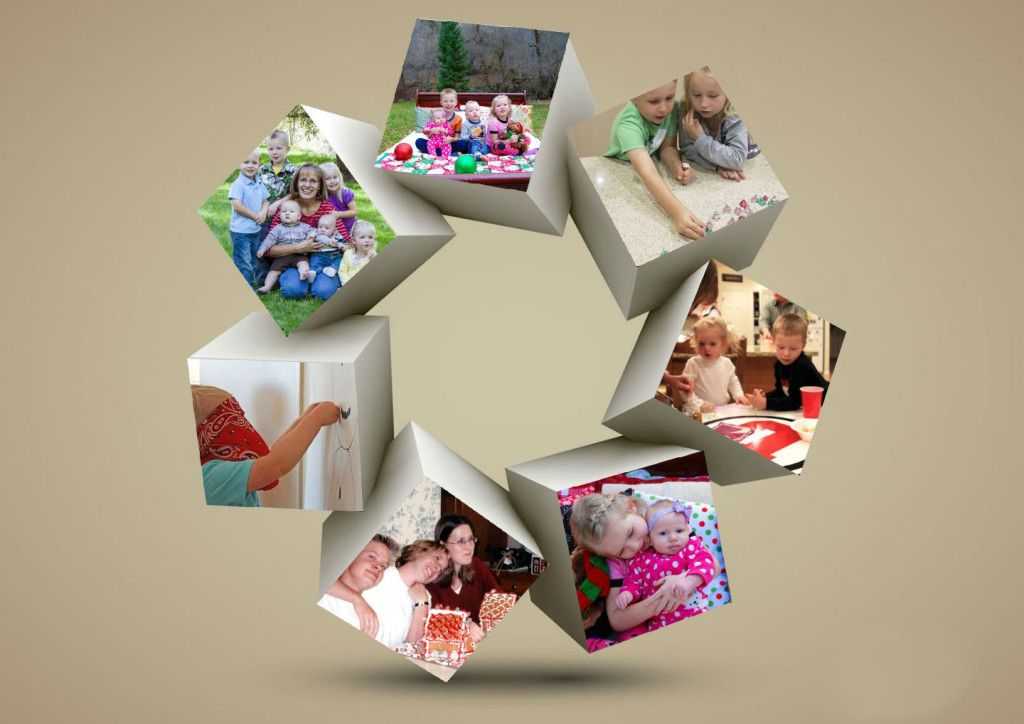
URL-адрес для доступа к этому инструменту: https://www.freecollagemaker.online/
Домашняя страница этого инструмента выглядит следующим образом:
Используя этот инструмент, вы можете создавать персонализированные поздравительные открытки с вашими фотографиями.
Существуют также такие опции, как различные эффекты конфетти, функция добавления речевых пузырей с текстом, добавления снега к фотографиям, добавления эффекта блеска и т. д.
Бесплатные шаблоны коллажей для начала работы и сокращения времени, необходимого фото коллаж.
В целом, ОТЛИЧНЫЙ выбор для всех, кто ищет простой и эффективный бесплатный онлайн-редактор коллажей.
#8.Бесплатное средство для создания коллажей от Fix the Photo:Fix the photo — популярный сайт, когда речь идет о чем-либо, связанном с изображениями/фотографиями.
У них также есть бесплатная программа для создания коллажей с открытым исходным кодом, которая поможет вам сделать процесс создания коллажей быстрым и легким.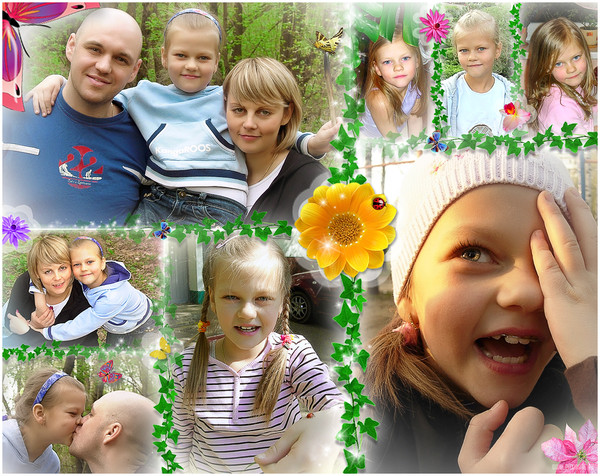
URL-адрес для доступа к этому инструменту: https://fixthephoto.com/free-collage-maker.html
Дом этого инструмента выглядит следующим образом:
Этот бесплатный инструмент поддерживает большинство известных форматов изображений, включая популярные JPEG, PNG , PSD, PDF и т. д., а также форматы RAW с камер Canon, Nikon и Sony.
Есть и другие параметры, такие как настройка баланса белого, контраста, цветокоррекции с помощью встроенных инструментов коррекции.
Команда Fix the photo также имеет множество бесплатных инструментов и предоставляет профессиональные услуги по редактированию фотографий.
Бесплатный инструмент для создания коллажей с открытым исходным кодом, который стоит попробовать, и один из лучших в этой области в 2022 году.
URL-адрес для доступа к этому онлайн-инструменту: https://voilacollage.com/
Домашняя страница выглядит следующим образом:
Вы можете легко настроить сетку макета, добавлять изображения, перемещать их, масштабировать и смешивать при создании коллажа.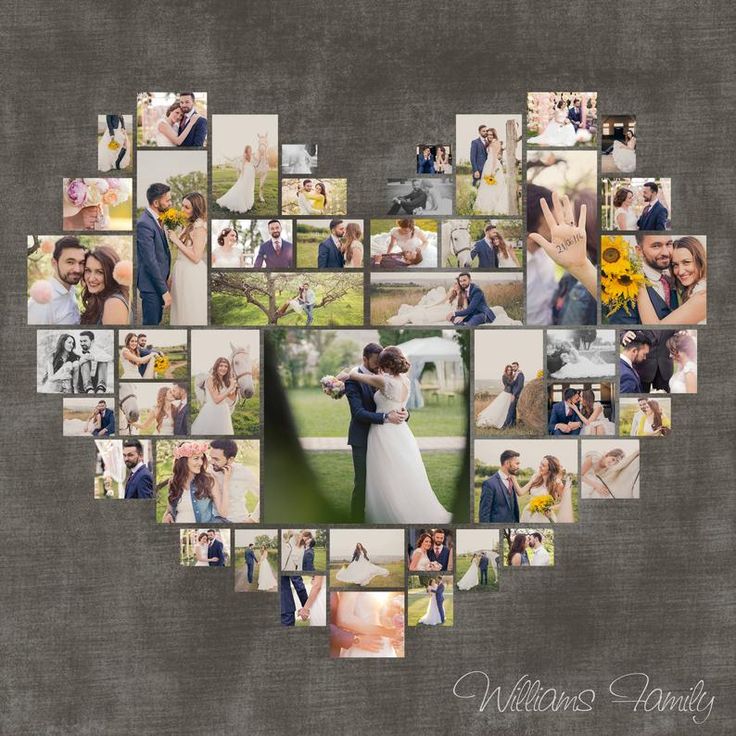 .
.
Простой и интерактивный инструмент, который поможет создавать коллажи онлайн совершенно бесплатно, за исключением их логотипа на всех созданных коллажах.
Если вы не хотите, чтобы их логотип создавался на коллажах, есть возможность выбрать премиум-план, но его стоимость очень высока — 10 долларов в месяц.
Существует множество бесплатных онлайн-инструментов, а также премиум-инструментов по очень низкой цене.
Если вам нужен бесплатный инструмент для создания коллажей и вам нравится их логотип, вы можете воспользоваться этим.
Если вы ищете инструмент премиум-класса, вы можете пропустить это.
#10. Photo visi:Photovisi — это бесплатный и простой в использовании онлайн-инструмент для создания фотоколлажей.
URL для доступа к этому инструменту: https://www.photovisi.com/
Домашняя страница выглядит следующим образом
Начать работу можно бесплатно, а для упрощения процесса доступно множество популярных дизайнов коллажей.
Легко скачать и поделиться в Интернете.
Множество других опций для создания фотографий для обложки Facebook, фотографии для обложки LinkedIn, заголовка Twitter и т. д.
#11. Онлайн-редактор коллажей от Pic Monkey:Pic Monkey — один из хорошо известных онлайн-инструментов для редактирования фотографий, а также инструмент для создания фотоколлажей.
URL-адрес для доступа к этому инструменту: https://www.picmonkey.com/collage
Домашняя страница выглядит следующим образом:
Доступно множество вариантов, чтобы сделать ваш коллаж максимально интересным.
Хотя инструмент можно использовать бесплатно, вы не можете загрузить его в бесплатной версии. Для этого вы должны получить премиум-план.
Таким образом, вы можете игнорировать это, если вы ищете исключительно бесплатный онлайн-инструмент для создания коллажей.
#12.Онлайн-создатель коллажей от Postermywall: Инструмент предлагает множество шаблонов и макетов, чтобы ускорить процесс создания коллажа.
URL-адрес для доступа к этому инструменту: https://www.postermywall.com/index.php/l/online-collage-maker
Домашняя страница выглядит следующим образом:
Хотя это не 100% бесплатный инструмент, бесплатный план более чем достаточно, если ваше основное намерение — использовать для использования в социальных сетях.
Инструмент предлагает неограниченные бесплатные загрузки размеров социальных сетей даже с бесплатным планом.
Также есть возможность заказать распечатки после того, как будет создан фотоколлаж.
В любом случае, это еще один хороший выбор, когда речь идет о бесплатном онлайн-инструменте для создания коллажей.
#13.Бесплатный онлайн-создатель коллажей от Pic Myna:Это еще один простой в использовании онлайн-создатель коллажей изображений.
URL-адрес для доступа к этому инструменту: https://www.picmyna.com/online-collage-maker.html
Домашняя страница выглядит следующим образом:
много вариантов.
Фотоколлажи, созданные с помощью бесплатной опции, не подходят для фотопечати, и для этого вам необходимо купить премиум-план.
В целом, не лучший выбор, учитывая множество лучших бесплатных альтернатив, доступных на рынке.
#14.Создатель коллажей от Pizap:Инструмент поможет вам создать идеальный фотоколлаж.
URL-адрес для доступа к этому инструменту: https://www.pizap.com/collage_maker
Домашняя страница выглядит, как показано ниже
Инструмент очень прост в использовании с тысячами предварительно определенных макетов и дизайнов.
Pizap также предлагает множество онлайн-инструментов, связанных с обработкой изображений, в дополнение к созданию коллажей.
Это не 100% бесплатный инструмент, а профессиональный план Pizap стоит около 4,99 $ за годовой план.
В целом, это хороший инструмент для начала работы, который стоит даже как бесплатный онлайн-инструмент для создания коллажей.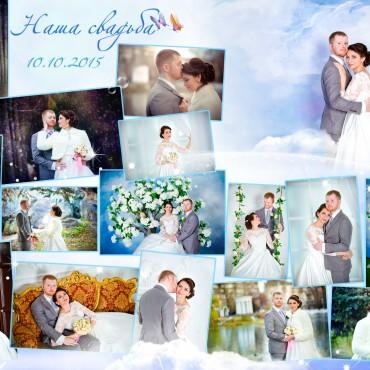
Этот онлайн-создатель фотоколлажей поможет вам сплести ваши фотографии вместе, чтобы рассказать историю.
URL-адрес для доступа к этому инструменту: https://www.smilebox.com/maker/collage-maker/
Домашняя страница выглядит, как показано ниже
Найдите дизайн коллажа с изображением на тему, которая вам нравится, вставьте свои фотографии в пробелы и добавьте текст — это все, что нужно для создания фотоколлажа по вашему выбору.
Он прост в использовании и быстр. Предоставляет неограниченное хранилище для хранения фотографий и созданных коллажей. Существует также возможность добавить музыку как собственную, так и пользовательскую.
Существует возможность добавить логотип вашей компании и информацию о компании.
Коллажи также подразделяются на категории «День рождения», «Юбилей», «Ребенок», «Фестиваль», так что их легко начать и использовать соответствующие.
В целом очень хороший инструмент, когда речь идет о бесплатном онлайн-создателе фотоколлажей.
#16.Создатель коллажей от Kapwing:Kapwing — это онлайн-платформа для создания контента. Здесь также есть инструмент для создания коллажей, который можно использовать бесплатно.
URL-адрес для доступа к этому инструменту: https://www.kapwing.com/collage
Домашняя страница выглядит, как показано ниже
Инструмент помогает размещать изображения, GIF-файлы и видео рядом друг с другом для создания более содержательных и привлекательных коллажей. .
Этот онлайн-редактор видеоколлажей отлично подходит для создания ярких моментов с разных ракурсов.
Множество готовых рамок для начала создания видеоколлажей.
В целом, это один из лучших онлайн-редакторов видеоколлажей.
Сам по себе бесплатный план подходит большинству людей.
#17.Сетка для создания коллажей от Ribbet: Ribbet — популярное программное обеспечение для редактирования фотографий на настольных и мобильных устройствах. Он также имеет средство для создания коллажей сетки, которое поможет вам упорядочить и отредактировать фотографии до совершенства.
URL-адрес для доступа к этому бесплатному онлайн-конструктору сетчатых коллажей: https://ribbet.com/create-collage
Это то, что можно сделать с помощью этого редактора коллажей.
Его можно использовать как комплексное программное обеспечение для редактирования фотографий, которое работает как на Windows, Linux, так и на Mac.
Бесплатная учетная запись подходит для создания простых коллажей и редактирования изображений.
Премиум-план также очень разумен и стоит всего 3,33 доллара в месяц.
В целом хороший выбор, даже если вы ищете совершенно бесплатный онлайн-редактор фотоколлажей.
#18.Создатель коллажей от iPICCY:Это еще один бесплатный онлайн-инструмент для создания коллажей.
URL для доступа к этому бесплатному средству создания коллажей: https://ipiccy.com/ft/collage-maker
Это простое руководство по созданию коллажей с помощью этого инструмента
Инструмент предоставляет 4 различных стиля макетов и около 12 различных вариантов на макет.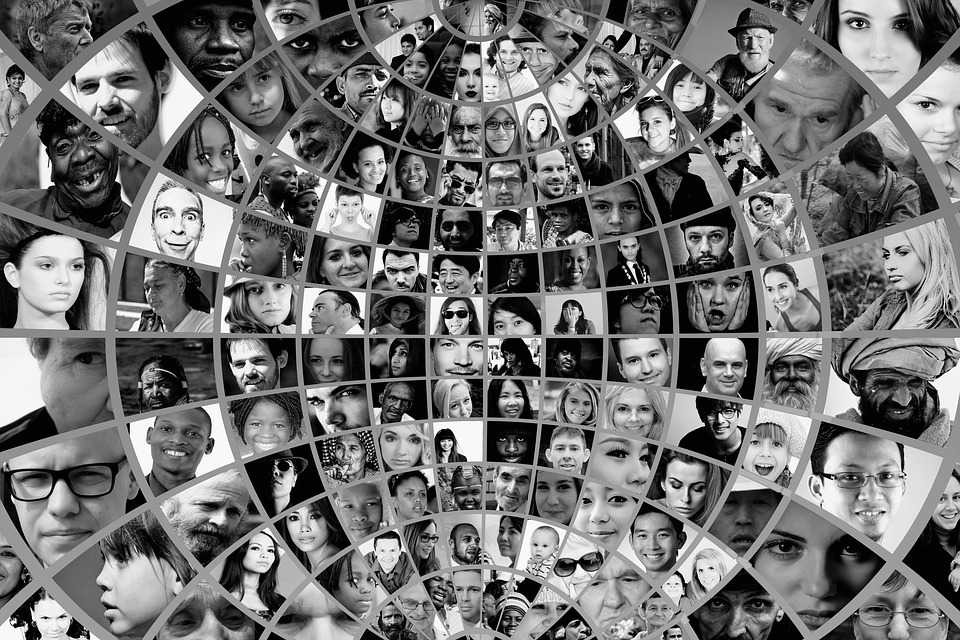
Он очень прост в использовании со всеми опциями, видимыми непосредственно, и упрощает весь процесс создания фотоколлажей онлайн.
iPiccy также предлагает различные другие инструменты для улучшения изображений и соответствующей настройки коллажей.
В целом отличный выбор и достойный вариант, если вы ищете бесплатную программу для создания фотоколлажей с простыми в использовании функциями.
#19.Shape collage:Это программа для создания коллажей на рабочем столе, которую можно использовать совершенно бесплатно.
URL-адрес для доступа к этому программному обеспечению для создания коллажей: http://www.shapecollage.com/
Домашняя страница выглядит следующим образом:
Также можно загрузить программное обеспечение для iPhone и iPad.
Это поможет вам создавать фотоколлажи менее чем за минуту всего несколькими щелчками мыши.
Помогает создавать коллажи, используя любую из существующих фигур, таких как прямоугольник, сердце, круг, буквы, и даже позволяет рисовать собственные фигуры.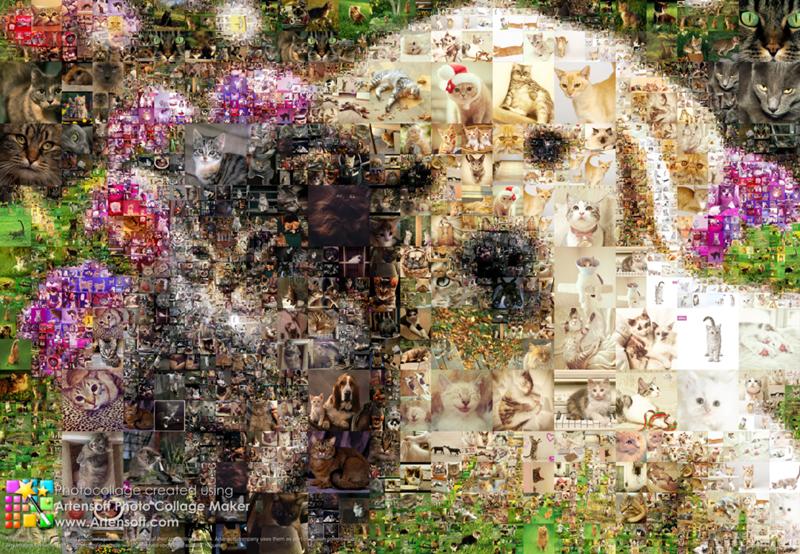
Единственная проблема в том, что это не онлайн-инструмент.
В целом хороший выбор, если вы ищете бесплатную программу для создания коллажей на рабочем столе.
#20. Программа для создания видеоколлажей от Invideo:Это бесплатная программа для создания видеоколлажей, которая поможет вам объединить различные видео для создания видеоколлажа.
URL-адрес для доступа к этому онлайн-создателю видеоколлажей: https://invideo.io/make/video-collage-maker/
Вот несколько советов по созданию привлекательных видеоколлажей онлайн
Инструмент предлагает широкий выбор изображений, видео , наклейки и текстовые поля для создания видеоколлажа.
Хотя это не 100% бесплатный онлайн-инструмент, БЕСПЛАТНЫЙ план очень обширен и в основном достаточен для многих, если вы хотите создавать достаточно хорошие видеоколлажи онлайн.
Это 20 лучших и лучших бесплатных онлайн-создателей коллажей, которые очень помогут в создании коллажей с фотографиями, видео или их комбинацией.
Список на этом не заканчивается, так как доступно множество других инструментов для дальнейшего изучения.
Попробуйте также изучить нижеприведенные инструменты, если вам интересно узнать, как работает процесс создания фотоколлажей.
#21. https://www.fotojet.com/features/photo-collage/
#22. https://www.visme.co/collage-maker/
#23.https://www.bannersnack.com/make/collage/
#24.https://picsart.com/collage-maker
№25. https://piccollage.com/
#26. https://www.kizoa.com/Collage-Maker
#27. https://crello.com/create/collage/
#28. https://www.lucidpress.com/pages/examples/collage-maker
#29. http://funphotobox.com/photo-collage.aspx
#30. https://pixteller.com/collage-maker
#31. https://venngage.com/features/online-collage-maker
#32. https://photogramio.com/collage
#33. https://funny.pho.to/collage-maker/
Уверен, теперь вы понимаете, что делать коллажи очень просто.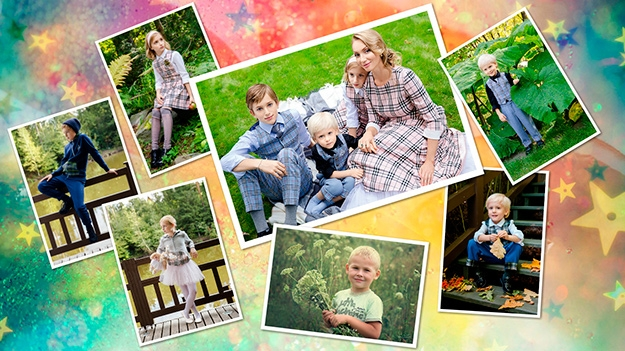 Как новый владелец бизнеса, вам не нужно никому платить за помощь в создании коллажей, это то, чему вы можете легко научиться и применить на практике самостоятельно.
Это также даст вам возможность создавать проекты, которые вам действительно нравятся и с которыми вам нравится работать.
Советы и рекомендации по использованию Collage Maker:- Всегда учитывайте кураторство при создании коллажа. Здесь могут очень пригодиться такие методы, как «правило третьего» или перспектива с одной точки.
- Помните, что выбор отличной темы — это важное решение, которое вы должны принять. Ваш коллаж так же хорош, как и темы, которые вы выбрали для работы.
- Примените контрасты, чтобы создать некоторую напряженность, вы можете применить винтажный стиль рядом с контрастным или громким изображением.
- Не забывайте играть с узорами и текстурами.
- Играйте с цветами. Если да, то какой из них ваш любимый производитель фотоколлажей?
Знаете ли вы о других бесплатных онлайн-редакторах фотоколлажей? Мы рады добавить это в этот список, если он отлично работает.
5 лучших онлайн-программ для создания фотоколлажей в 2022 году
Создать коллаж просто, но некоторые пользователи не предпочитают использовать для этого настольное программное обеспечение. Это не проблема, поскольку существует множество онлайн-инструментов для создания фотоколлажей, которые вы можете использовать.
Эти типы приложений позволяют редактировать фотографии и создавать проекты прямо в браузере, ничего не устанавливая.
Многие из этих онлайн-приложений работают как многоуровневые редакторы изображений, позволяя без особых усилий добиваться удивительных результатов.
В сегодняшнем руководстве мы подробно рассмотрим несколько сервисов для создания коллажей, так что давайте начнем.
Как сделать коллаж онлайн бесплатно?
Создать коллаж онлайн довольно просто, и во многих случаях это совершенно бесплатно. Есть много веб-сервисов и приложений, которые позволяют это сделать.
Чтобы использовать их, вам нужно только создать учетную запись и все.
Большинство функций бесплатны, но некоторые расширенные могут потребовать оплаты. Однако большинство функций можно использовать бесплатно без ограничений.Какой лучший бесплатный онлайн-редактор фотоколлажей?
1. Colorcinch — самый продвинутый
Colorcinch — отличный онлайн-редактор фотоколлажей для годовщины свадьбы или дня рождения. Сервис поддерживает слои, поэтому вы можете легко создавать впечатляющие результаты за считанные минуты.
Каждое добавленное изображение можно редактировать, его можно легко обрезать, изменить размер или повернуть. Вы даже можете настроить его параметры, такие как цветовой баланс, оттенок, экспозицию, яркость и другие параметры.
Чтобы ваши фотографии выделялись, вы можете добавить множество фильтров и эффектов. Приложение также имеет наложения, поэтому вы можете создавать потрясающие результаты.
В целом, это замечательный сервис, а поскольку им так легко пользоваться, он идеально подходит для всех типов пользователей.
Другие замечательные функции:
- Возможность добавлять наложения к изображениям
- Поддержка текста и графики
- Доступно несколько рамок
- Функция замены цвета
- Возможность удаления фона
2 Абсолютно дюймовая фотография
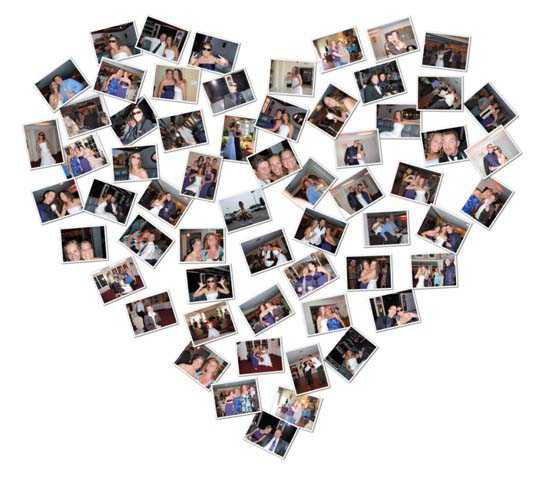
 Большинство функций бесплатны, но некоторые расширенные могут потребовать оплаты. Однако большинство функций можно использовать бесплатно без ограничений.
Бесплатно Посетите веб-сайт
2. Canva — Расширенный редактор изображений
Canva — известное веб-приложение для редактирования графики, но знаете ли вы, что его можно использовать для создания коллажей? Правильно, и чтобы создать его, просто выберите нужный шаблон и все. Это просто.
Поскольку Canva — это редактор изображений, каждый элемент можно перемещать и настраивать, что идеально, если вы дизайнер и хотите создать уникальный макет для своего проекта.
Существует множество доступных шаблонов, поэтому вы легко найдете подходящий для ваших нужд.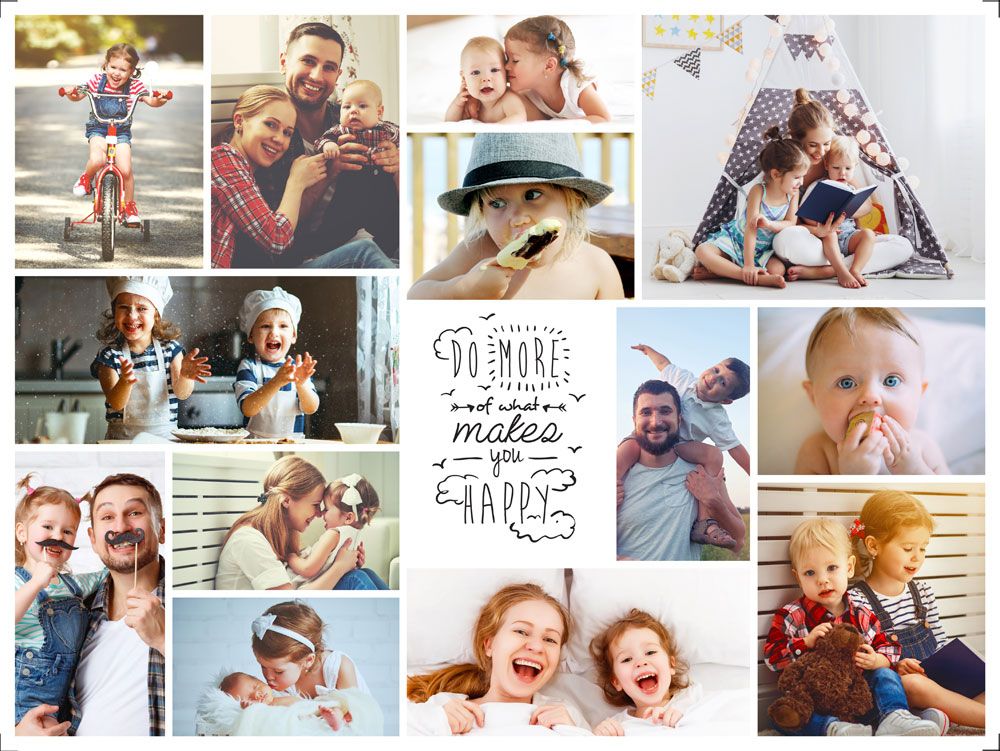 Интерфейс прост в использовании, и как только вы найдете понравившийся шаблон, просто перетащите в него свои изображения.
Canva — невероятно мощный сервис, и если вы хотите настраивать и создавать высококачественные коллажи, стоит попробовать.
Другие замечательные функции:
- Отличный пользовательский интерфейс
- Доступен широкий спектр
- . шаблоны, символы и поддержка различных форматов изображений.
Бесплатно Посетите веб-сайт
3. BeFunky — интуитивно понятный интерфейс
Если вам нужен мощный инструмент для создания фотоколлажей онлайн, то BeFunky — это то, что вам нужно. Интерфейс прост в использовании, и вам просто нужно перетащить изображения, чтобы создать коллаж.
Что касается изображений, вы можете использовать изображения с вашего компьютера или стоковые изображения. Конечно, вы можете быстро заполнить свой коллаж или очистить его, если вас не устраивают результаты.
Что касается настроек, вы можете настроить расстояние между изображениями или даже добавить к ним закругленные углы.
Конечно, существует множество доступных шаблонов, поэтому вы можете легко создать 2 фотоколлажа или любой другой вид.
BeFunky — это невероятно мощный, но простой сервис, который отлично подойдет, если вы хотите создать коллаж онлайн, так что обязательно попробуйте его.
Другие полезные функции:
- Возможность создавать свои макеты
- Поддержка различных шаблонов
- Интуитивно понятный пользовательский интерфейс
- Возможность добавления графики
- Поддержка текста
⇒ Попробуйте BeFunky
простой в использовании, но мощный онлайн-редактор фотоколлажей, то это может быть подходящей услугой для вас.
Сразу же вы можете выбрать между классическим коллажем или современным. После этого просто выберите один из множества доступных макетов и все.
Перетащите доступные изображения или загрузите свои собственные, и все готово.Конечно, каждое изображение можно настроить, например, перевернуть его, изменить размер или добавить к нему различные эффекты. Интерфейс настраивается, что позволяет легко изменять размер любой ячейки коллажа.
FotoJet прост в использовании, поэтому даже если вы впервые пользуетесь программой, у вас не возникнет проблем с созданием великолепных коллажей с помощью этого инструмента.
Другие полезные функции:
- Множество доступных тем и шаблонов
- Большой выбор стоковых фотографий
- Простой в использовании и гибкий интерфейс
- Возможность добавлять картинки и текст
- Поддержка различных узоров и фонов
⇒ Попробуйте FotoJet
отличный сервис, который позволит вам создавать коллажи. Он невероятно прост в использовании, вы просто загружаете свои изображения, и сервис уже создаст для вас коллаж. - Простота использования
- Возможность автоматического заполнения пустых полей
- Более 300 шаблонов на выбор
- Интерфейс перетаскивания
- Возможность кадрирования изображений
- Лучшие создатели фото -коллажей (Обзор)
- Наши лучшие выборы
- Лучшие бесплатные варианты
- Примечательные упоминания
- Дополнительные варианты
- Быстрые разбивки наших предложений
- . Обзор фотоаппарата 903 903 903. Создатель?
- Почему важно создавать фотоколлажи?
- Нужна ли мне программа для создания фотоколлажей?
- Функции, на которые стоит обратить внимание при создании фотоколлажей
- 1. Размеры
- 2. Стоковые фотографии
- 3. Шаблоны
- 4. Форматы файлов
- 5. Цена
- Лучшие фотоколлажи: 3 наших лучших варианта [рейтинги и обзоры]
- Canva: наш выбор
- Funky: Runy: 9020 Run Up
- Picsart: Budget Pick
- Лучшие варианты бесплатных фотоколлажей
- Бесплатный онлайн-редактор фотоколлажей от Adobe Express
- Photocollage.com
- Примечательные упоминания: другие программы для создания фотоколлажей, которые стоит попробовать
- PicStitch
- Photo Grid
- Phototastic
- Diptic
- Moldiv
- Shape Collage
- Even More Options To Check Out
- Fotor
- PiZap
- Google Photos
- Adobe Express
- Instasize
- Collageable
- Другие продукты, относящиеся к программам для создания фотоколлажей
- Часто задаваемые вопросы
- Как сделать фотоколлаж онлайн?
- Какой инструмент для создания коллажей самый лучший?
- Подведение итогов
- Canva — Наш выбор
- BeFunky – Второе место
- Picsart – бюджетный выбор
- Бесплатный онлайн-редактор фотоколлажей от Adobe Express
- Photocollage.com
- PicStitch
- Фотосетка
- Фотостатический
- Диптик
- Молдова
- Коллаж из фигур
- Fotor
- ПиЗап
- Google Фото
- Adobe Express
- Инстасайз
- Коллаж
- Бесплатная учетная запись: Возможность использовать Canva бесплатно без каких-либо ограничений — это огромная привлекательность. У шаблонов есть ограничения, но вы можете создавать потрясающие изображения бесплатно.
- Библиотека шаблонов: Выберите свою платформу и получите монтажную область идеального размера. Создавайте посты в Instagram, обложки Facebook и онлайн-презентации.
- Элементы дизайна: Библиотека элементов дизайна конкурирует с шаблонами. Вы можете выбрать фоторамки, наклейки, картинки и наборы визуальных эффектов, которые дополняют друг друга.
- Текстовый редактор : Canva — это не только изображения — вы можете добавлять текст в свои дизайны. Существует бесчисленное множество шрифтов, и вы даже можете выбрать предустановленные семейства шрифтов для профессионального вида.
- Форматы файлов: Canva позволяет создавать статические изображения, анимацию, видео и файлы для печати, поэтому у вас есть множество форматов файлов для сохранения ваших дизайнов.
- Похожие стили: Когда вы выбираете шаблон или элемент дизайна, боковая панель Canva рекомендует элементы в похожих стилях и цветах, которые вы можете использовать для создания профессионального дизайна, даже если вы не разбираетесь в цвете.
- Простота использования: Люди без опыта в дизайне могут открыть Canva и создать отличный дизайн. Вы можете нажать на шаблон, выбрать элементы дизайна, изменить текст и получить профессиональное изображение.
- Canva Assistant: Если у вас возникли проблемы с тем, чтобы дизайн выглядел так, как вы хотите, вы можете воспользоваться помощью Canva Assistant. Инструмент дает вам пошаговые рекомендации о том, как решить вашу проблему.
- Отсутствие редактирования: Когда вы создаете изображение в Canva, вы можете редактировать его только в Canva. Вы можете обрезать его или изменить размер в других программах, но чтобы заменить фотографии в коллаже, вам нужно вернуться в Canva и изменить изображения.
- Популярность: Canva — популярный инструмент, поэтому, если вы используете их шаблоны без особых изменений, вы можете увидеть похожие дизайны в Интернете.
- Мобильное приложение : мобильное приложение Canva не так просто в использовании, как хотелось бы. Трудно нажать на нужный элемент дизайна, который вы хотите отредактировать или переместить, поэтому многие мобильные пользователи разочаровываются в этом процессе.
- Canva Pro: $119,99 в год
- Canva for Teams: 149,90 долларов США в год для пяти пользователей
- Учителя и школы: Свяжитесь для получения индивидуальной цены
- Чистый макет: Приборной панелью легко пользоваться, не открывая слишком много панелей инструментов во время работы. Все инструменты расширяются до трех вкладок, поэтому у вас всегда будет незагроможденная монтажная область.
- Варианты загрузки: Вы можете импортировать свои фотографии из различных источников, включая Facebook, Dropbox, Google Drive, ваш компьютер или телефон.
- Интеграция : BeFunky интегрируется с Pixabay и Unsplash, позволяя вам искать стоковые изображения без лицензионных отчислений, чтобы добавить их в свой фотоколлаж.
- Ретушь фотографий: Прежде чем скомпилировать фотографии в коллаж, вы можете отретушировать их, чтобы удалить дефекты, выровнять тон кожи и устранить эффект красных глаз.
- Photo Filters: Платные пользователи оценят профессиональные наборы фильтров, которые изменят внешний вид ваших фотографий. Вы можете добавить блики, сделать их черно-белыми, превратить их в наброски или добавить текстуры боке.
- Учетная запись не требуется: Вы можете получить доступ к инструментам BeFunky без создания учетной записи. Он не сохранит ваши проекты, но вы можете ретушировать изображения и сохранять их на жесткий диск.
- Изменение макетов: Если вы создаете фотоколлаж, а затем создаете другой макет, вы можете внести изменения, и ваши фотографии автоматически переключатся на новые рамки, что сэкономит много времени и усилий.
- Мобильное приложение: Проще всего использовать BeFunky на своем компьютере, потому что монтажная область выглядит более заметной, но их приложение интуитивно понятно и доступно для iOS и Android.
- Перегрузка рекламой: Использование бесплатных инструментов с учетной записью или без нее означает, что вы будете повсюду видеть рекламу, которая может помешать процессу проектирования.
- Бесплатные лимиты: Любые бесплатные инструменты являются привилегиями, но у BeFunky больше ограничений на бесплатные возможности по сравнению с Canva. Вы можете выбрать только несколько шаблонов коллажей.
- Нет изображений в формате RAW: Если у вас есть фотография в формате RAW, которую вы хотите включить, вы должны заплатить за подписку. Бесплатная версия BeFunky не поддерживает этот формат файла.
- Шаблоны: Picsart предлагает десятки шаблонов фотоколлажей, и вы можете проверить их, прежде чем приступить к работе. На целевой странице создателя коллажей вы увидите различные макеты, дизайны и параметры текста.
- Темы: Инструмент предлагает тематические шаблоны и элементы дизайна для праздников, особых случаев и сезонов, поэтому вы всегда можете создать своевременный коллаж для своего присутствия в Интернете.
- Варианты дизайна: Даже если вы используете шаблон коллажа, вы все равно можете изменить размеры и положение изображений, чтобы дизайн был полностью вашим.
- Стоковые изображения: Вы можете использовать стоковые изображения и стикеры от Picsart, чтобы добавить интереса к вашему коллажу. Элементы также доступны для редактирования, поэтому вы можете изменить их в соответствии со своей темой или эстетикой.
- Пользовательские стикеры: Вам не обязательно использовать стикеры Picsart — вы можете создавать стикеры из загруженных вами изображений и использовать их в своем коллаже.
- Множество вариантов: Существует множество бесплатных вариантов коллажей с использованием Picsart. Вы можете получить доступ к еще большему, если у вас есть Премиум-аккаунт.
- История проекта: Платформа Picsart сохраняет все ваши предыдущие дизайны, поэтому вы можете размещать их повторно, редактировать и следить за тем, чтобы ваши изображения выглядели цельно.
- Inspiration Feed: Picsart имеет социальный элемент, так как другие пользователи могут делиться своими творениями в ленте сайта. Вы получите вдохновение от этих изображений и будете иметь под рукой инструменты для создания своей версии.
- Беспорядок с рекламой: В бесплатной версии Picsart реклама загромождает экран. Разочаровывает попытка создать дизайн, когда вы едва видите свою монтажную область.
- Design Overkill: Многие шаблоны используют так много элементов дизайна, что конечный продукт выглядит безвкусно. Вы захотите удалить некоторые наклейки и текст из шаблонов, так что это не слишком много.
- Медленная загрузка: Понятно, что такая надежная программа работает медленно, но трудно дождаться, пока отобразятся последние изменения, когда вы хотите создать быстрый фотоколлаж.
- Picsart Золото: 55,99 долларов США в год
- Команды: Начиная с $179,97 в год
- Пакеты фильтров: От 1,99 до 6,99 долл. США
- Все пакеты: 14,99 $
- Shape Collage Pro, Personal: Единовременная плата в размере 40 долларов США
- Shape Collage Pro, коммерческий: Единовременная плата в размере 75 долларов США
- Создатели прозрачного фона: У вас может быть идеальное изображение, но загруженный фон отвлекает от вашего сообщения. Используйте средства создания прозрачного фона, чтобы убрать все, кроме фокуса вашего изображения.
- Создатели инфографики: Когда вы хотите поделиться важной информацией со своей аудиторией, вы хотите, чтобы она выглядела привлекательно. Создатели инфографики предоставят вам привлекательные шаблоны, чтобы вы могли ввести свою информацию и получить яркое изображение.
- Изготовители логотипов: Вы хотите больше, чем привлекательные фотоколлажи на своем веб-сайте. Создатели логотипов берут ваш бренд и индивидуальность и помогают вам разработать графику, которая будет отражать вашу индивидуальность на всех онлайн-платформах.

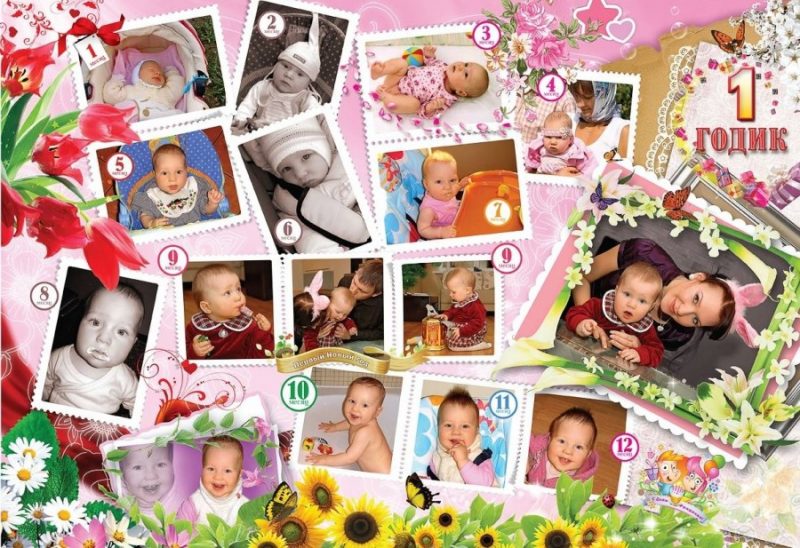 Перетащите доступные изображения или загрузите свои собственные, и все готово.
Интерфейс прост, и вы можете изменять или добавлять фотографии, просто перетаскивая их. Что касается настройки, вы можете легко изменить цвет фона или добавить фоновое изображение в свой проект.
Чем хорош этот сервис, так это количеством шаблонов. Доступно более 300 шаблонов, отсортированных по 9 различным категориям, так что вы всегда сможете легко найти подходящий шаблон.
К сожалению, Photo Collage не позволяет создавать собственные шаблоны, и это самый большой недостаток. Однако, если для вас это не проблема, обязательно попробуйте этот сервис.
Другие полезные функции:
⇒ Попробуйте фотоколлаж
Если вам нужен онлайн-редактор фотоколлажей, это лучший доступный выбор. Все они просты в использовании и позволяют создавать потрясающие дизайны за считанные минуты.
Если вы больше не хотите иметь дело с рекламой, обязательно ознакомьтесь с нашим руководством по нашим лучшим приложениям для блокировки рекламы для браузеров Android.
Какой инструмент для создания коллажей вы предпочитаете? Не стесняйтесь, дайте нам знать в разделе комментариев ниже.
15+ лучших создателей фотоколлажей: рейтинг и обзор [2022]
Программа для создания фотоколлажей позволяет публиковать несколько изображений в одном сообщении.
Вы также можете создавать красивую графику, объединяющую несколько фотографий и элементов дизайна.
Лучшее средство для создания фотоколлажей использует множество типов изображений, чтобы создать привлекающий внимание визуальный элемент для вашего веб-сайта или профиля в социальной сети.
 Обзор фотоаппарата 903 903 903. Создатель?
Лучшие программы для создания фотоколлажей (обзор)
Ниже представлен обзор наших лучших решений. Для получения подробной информации о каждом выборе прокрутите вниз .
Наш выбор
Лучшие бесплатные варианты
Известные упоминания
Дополнительные опции
Краткий обзор наших предложений
В Интернете есть десятки программ для создания фотоколлажей.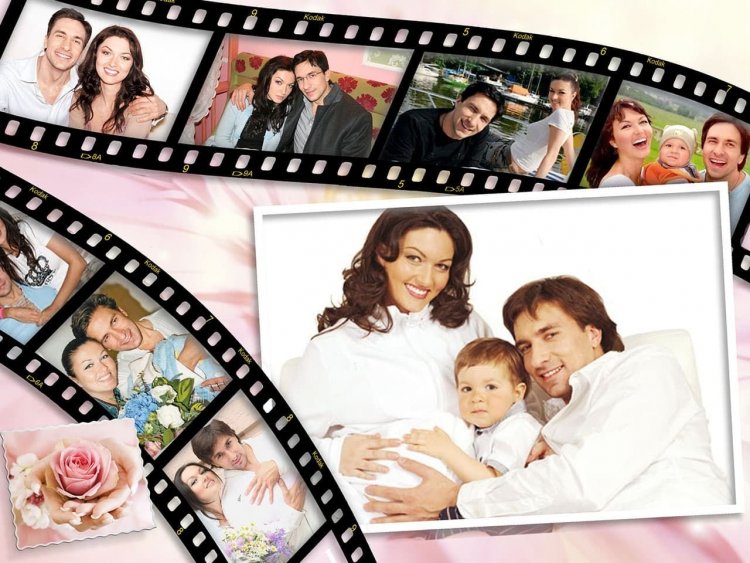
Если вам нужен быстрый ответ со списком лучших вариантов, мы вам поможем.
Что такое лучший инструмент для создания фотоколлажей?
Лучшее средство для создания фотоколлажей — Canva.
Этот инструмент дает вам максимальную свободу творчества при создании коллажей для вашего присутствия в Интернете.
Вы также можете использовать Canva для создания других элементов для своего веб-сайта.
Что такое лучший бесплатный фотоколлаж?
Лучший бесплатный инструмент для создания фотоколлажей — это бесплатный онлайн-редактор фотоколлажей от Adobe Express.
Adobe — крупнейшее имя в области редактирования фотографий и графического дизайна, поэтому вы знаете, что их бесплатный инструмент — первоклассный.
Вы можете импортировать свои фотографии или использовать их бесплатные фотографии.
Обзор программ для создания фотоколлажей
Создание фотоколлажа требует усилий.
Вы находите и импортируете изображения, упорядочиваете их в предпочитаемой сетке или дизайне и экспортируете файл в правильном формате.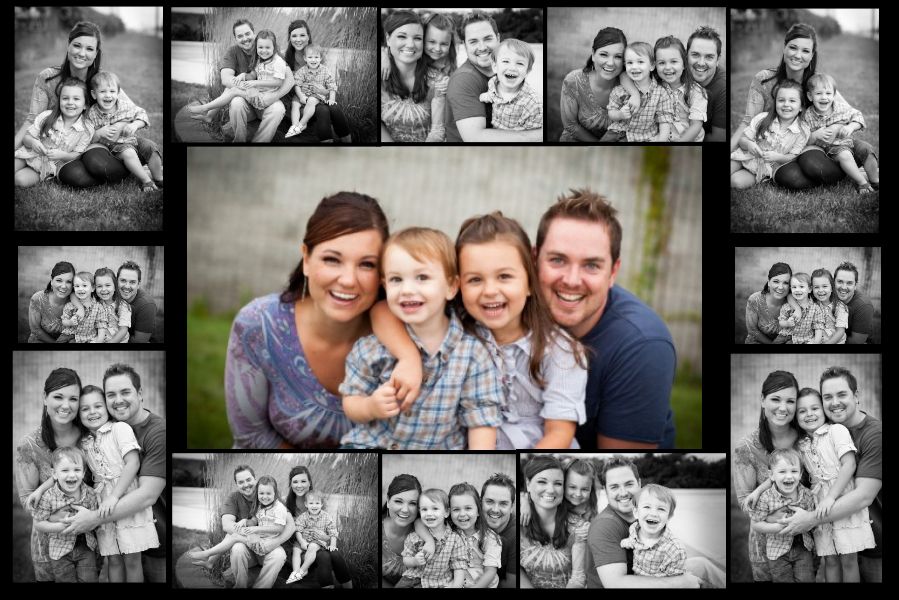
Создатели фотоколлажей упрощают весь процесс всего за несколько кликов.
Что такое программа для создания фотоколлажей?
Программа для создания фотоколлажей использует несколько фотографий для создания одного изображения.
Инструмент объединяет изображения, помещая их в сетку или интригующий дизайн.
Сохраните файл для использования на своем веб-сайте или опубликуйте его в социальных сетях, чтобы рассказать о своем бренде и индивидуальности.
Почему важно создавать фотоколлажи?
Средства для создания фотоколлажей важны, поскольку они упрощают процесс объединения изображений.
Если вы делаете эту работу самостоятельно, вам понадобится программа для редактирования фотографий, которая может стоить больших денег.
Вам потребуется время, чтобы импортировать каждую фотографию и выровнять ее в одном документе.
Нужна ли мне программа для создания фотоколлажей?
Да, если вам нравится делиться потрясающими изображениями в Интернете, вам необходим инструмент для создания фотоколлажей.
Его легко использовать и поднять свой веб-сайт или профиль в социальной сети от публикации стандартных фотографий до обмена изображениями со слоями привлекательных элементов.
Функции, которые следует искать в программах для создания фотоколлажей
Многие думают, что все программы для создания фотоколлажей одинаковы, но как только вы попробуете их, вы поймете, какие функции вам нужны.
Обязательно учитывайте эти ключевые факторы при выборе лучшего средства для создания фотоколлажей.
1. Размеры
Вам нужен инструмент, который может создавать коллажи разных размеров.
Например, посты в Instagram отличаются от избранных изображений в WordPress, так что вы не хотите зацикливаться на одном артборде.
Лучшие средства для создания коллажей позволяют выбирать и изменять размеры холста, чтобы создать графику, соответствующую вашим потребностям.
2. Стоковые фотографии
Импорт ваших фотографий — стандартная функция всех программ для создания фотоколлажей, но вы хотите покрыть свои основы, если у вас нет программного обеспечения для сканирования фотографий на компьютер.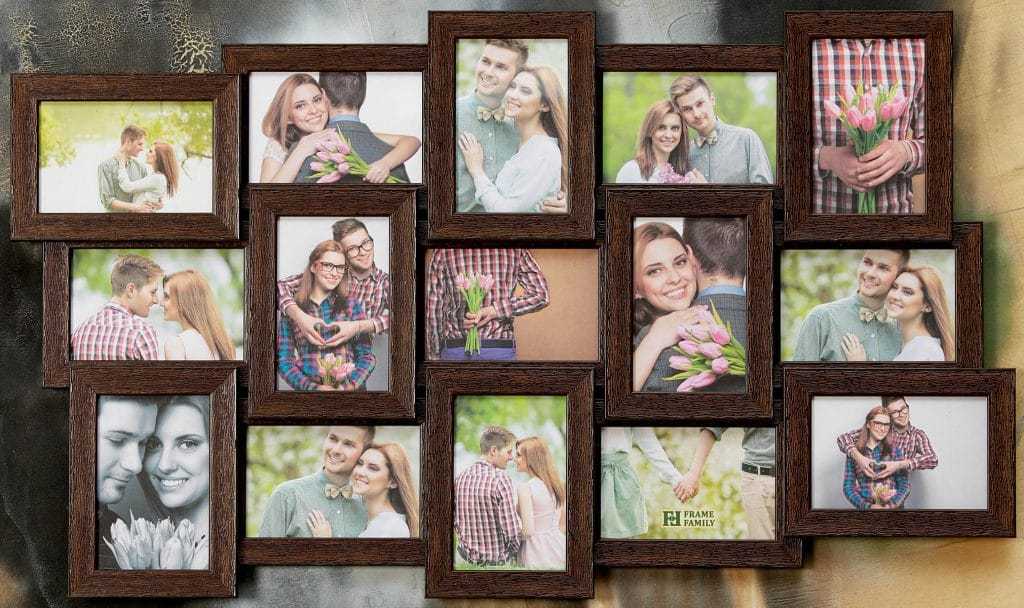
Инструмент с впечатляющей библиотекой стоковых фотографий может оживить ваши коллажи изображениями, не требующими авторских отчислений.
3. Шаблоны
Шаблоны включают фиксированный размер коллажа, макет и элементы дизайна.
Использование шаблонов инструментов сокращает объем работы, которую необходимо выполнять самостоятельно.
Вы можете выбрать шаблон, импортировать фотографии и получить окончательную графику всего за несколько кликов.
4. Форматы файлов
Тот факт, что вы используете онлайн-редактор фотоколлажей, не означает, что вам нужен только цифровой файл.
Некоторым людям нравится печатать свои дизайны, и им нужна возможность сохранять высококачественный PDF-файл.
Выберите инструмент, позволяющий сохранять изображения в различных форматах файлов.
5. Цена
Цена влияет на любую покупку, которую вы совершаете.
Если вы серьезно относитесь к разработке качественных коллажей для своего бизнеса и веб-сайта, стоит потратить больше на лучшее программное обеспечение.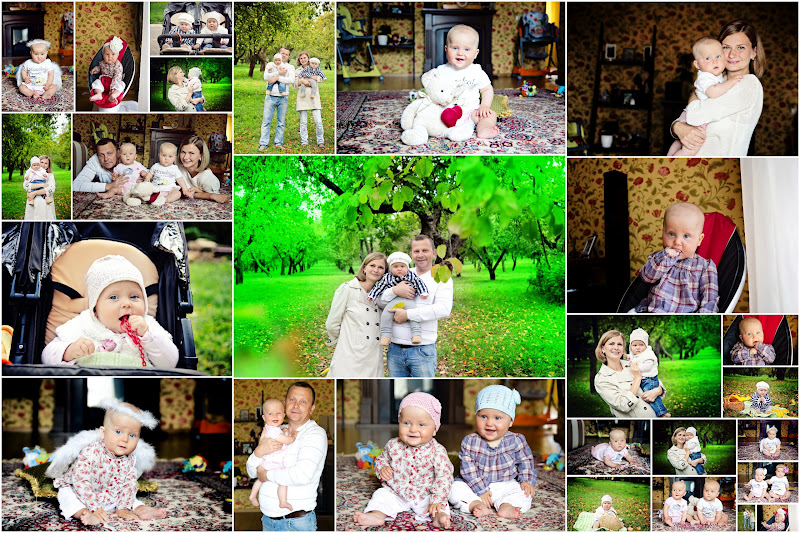
Тем не менее, случайные пользователи и новички могут предпочесть попробовать бесплатные программы, пока не освоят процесс.
Лучшие программы для создания фотоколлажей: наши лучшие 3 варианта [оценки и отзывы]
Попробовав десятки программ для создания фотоколлажей, три из них заняли первое место в списке.
Читайте дальше, чтобы узнать, что нам нравится в этих инструментах дизайна.
Canva: наш выбор
Canva — наш лучший выбор, потому что начинающие дизайнеры могут создать бесплатную учетную запись и начать создавать профессиональные коллажи несколькими щелчками мыши.
Даже продвинутые дизайнеры оценят простоту использования Canva.
Ключевые особенности Canva
Canva может многое предложить, в чем вы убедитесь, попробовав его.
Обязательно обратите внимание на эти важные функции, которые выделяют его среди конкурентов.
 У шаблонов есть ограничения, но вы можете создавать потрясающие изображения бесплатно.
Почему Canva — отличное решение?
Canva — наш лучший выбор, поскольку он упрощает процесс создания фотоколлажей.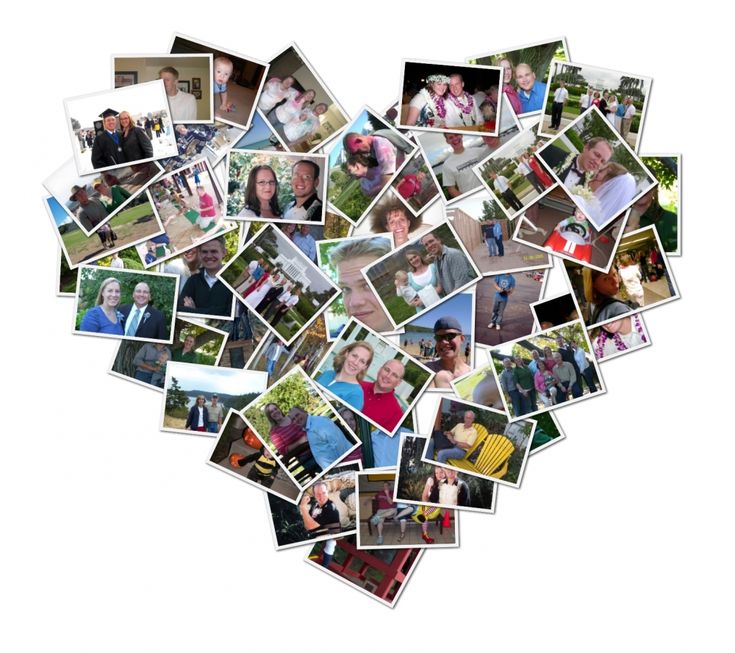
Вы можете выбрать шаблон для определенных платформ или размеров и импортировать свои фотографии, чтобы получить качественный коллаж всего за несколько минут.
Благодаря удобной панели инструментов вы можете экспериментировать с различными элементами, чтобы персонализировать свою работу.
Плюсы Canva
 Инструмент дает вам пошаговые рекомендации о том, как решить вашу проблему.
Минусы Canva
Canva и другие лучшие рекомендации: их сравнение
Canva находится в верхней части нашего списка, потому что это лучший инструмент, который мы смогли найти.
Минусы относительно незначительны, если учесть, что может пойти не так с создателем фотоколлажей.
Поскольку этот инструмент дает вам большой потенциал бесплатно, нет никаких причин, по которым вы не должны попробовать этот инструмент перед чем-либо еще в этом списке.
Цены на Canva
У Canva есть несколько различных тарифных планов в зависимости от ваших потребностей:
Можно ли попробовать Canva бесплатно?
Да, вы можете использовать Canva бесплатно без ограничений по времени.
У вас не будет доступа ко всей библиотеке шаблонов и элементов дизайна, но вы сможете создавать потрясающую графику бесплатно.
Если вам нужен платный план, сначала воспользуйтесь бесплатной пробной версией Canva.
У вас есть 30 дней, чтобы ознакомиться со всеми предложениями плана Pro, прежде чем вам придется платить за услугу.
Вывод: стоит ли выбирать Canva?
Да, вам следует выбрать Canva, даже если вы создаете только бесплатную учетную запись.
Этот профиль даст вам достаточно доступа к шаблонам и элементам, чтобы реализовать свой потенциал.
Вы всегда можете воспользоваться бесплатной пробной версией платного тарифного плана, прежде чем тратить деньги на это средство для создания фотоколлажей.
BeFunky: второе место
BeFunky — это инструмент для редактирования фотографий, который близко конкурирует с Canva.
С его помощью можно создавать потрясающие коллажи, а также можно использовать для улучшения или цветокоррекции фотографий.
Вы можете использовать этот инструмент бесплатно без создания учетной записи или заплатить за дополнительные функции.
Ключевые особенности BeFunky
BeFunky выделяется среди многих программ для создания фотоколлажей благодаря нескольким ключевым функциям.

Почему BeFunky — отличное решение?
BeFunky — отличное решение, потому что вы можете использовать его без каких-либо условий.
Редактируйте фотографии и создавайте коллажи, не вводя даже свой адрес электронной почты.
Вы можете создать бесплатную учетную запись, чтобы продолжать использовать эти инструменты, сохраняя при этом свои проекты.
Плюсы BeFunky

Минусы BeFunky
BeFunky и другие популярные рекомендации: их сравнение
BeFunky занял второе место, потому что он почти так же хорош, как Canva, но мы обнаружили, что ему не хватает некоторых аспектов.
Реклама была значительным сдерживающим фактором, потому что вы не хотите, чтобы ваша монтажная область блокировалась во время работы.
Бесплатная версия Canva не отображает такую рекламу, что помогло ей занять первое место.
Цены на BeFunky
Как и у Canva, у BeFunky есть бесплатные инструменты и платные планы.
Стоимость BeFunky Plus составляет 4,99 доллара США в месяц при оплате за год вперед или 9,99 доллара США, если вы не хотите брать на себя обязательства.
Можно ли попробовать BeFunky бесплатно?
Да, вы можете бесплатно попробовать BeFunky без создания учетной записи.
Программа позволяет использовать сотни онлайн-инструментов для редактирования фотографий.
Если вы зарегистрируете бесплатную учетную запись, вы сможете сохранять свои дизайны на платформе.
В бесплатных профилях есть ограничения на инструменты, но вы можете делать качественные фотоколлажи бесплатно.
Заключение: стоит ли вам выбирать BeFunky?
Да, вам следует выбрать BeFunky, если вы хотите редактировать фотографии бесплатно.
Дизайнеры, которые не хотят создавать учетную запись, оценят простоту посещения BeFunky и редактирования фотографий для других проектов.
Быстро создавайте профессиональные фотоколлажи с помощью BeFunky и посмотрите, насколько этот инструмент соответствует вашим потребностям.
Picsart: бюджетный выбор
Picsart — наш бюджетный выбор, потому что вы можете делать потрясающие фотоколлажи бесплатно, а премиум-планы — самые доступные из лучших вариантов.
Вы можете получить год Picsart менее чем за половину плана Canva.
Основные характеристики Picsart
Хотя Picsart — бюджетный выбор, он не лишен функций.
Посмотрите, какие фантастические вещи может делать этот инструмент.

Почему Picsart — отличное решение?
Picsart — отличное решение, поскольку оно предлагает профессиональные фотоколлажи по низкой цене.
Вы также можете использовать это программное обеспечение для других задач редактирования фотографий.
Платформа проста в использовании и стоит меньше, чем другие варианты премиум-класса в списке, поэтому это идеальный выбор для дизайнеров с ограниченным бюджетом.
Плюсы Picsart
Минусы Picsart
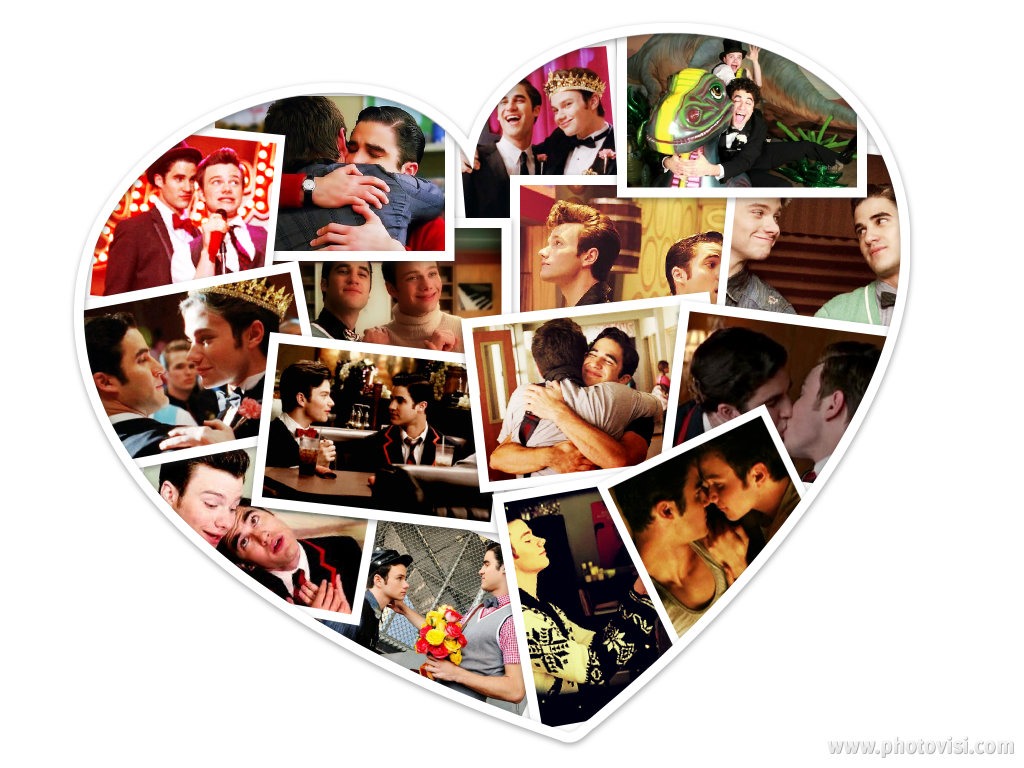 Вы захотите удалить некоторые наклейки и текст из шаблонов, так что это не слишком много.
Picsart и другие лучшие рекомендации: как они сравниваются
Picsart выделяется своими шаблонами фотоколлажей, которые более разнообразны, чем другие лучшие варианты.
Доступность платных тарифных планов также является важным преимуществом этого инструмента.
Вы можете использовать Picsart в качестве средства для создания фотоколлажей, но вы оцените другие его инструменты для редактирования фотографий, если заплатите за премиум-аккаунт.
Цены Picsart
Можно ли попробовать Picsart бесплатно?
Да, у Picsart есть бесплатный план, которым вы можете пользоваться без ограничений по времени.
У вас не будет доступа ко всем функциям, но для бесплатной версии Picsart стоит создать учетную запись.
У вас также есть возможность попробовать любой платный план бесплатно в течение семи дней.
Вывод: стоит ли выбирать Picsart?
Да, вы должны выбрать Picsart, потому что вы можете создавать уникальные фотоколлажи бесплатно.
Вы даже можете использовать этот инструмент для других задач — вы также можете удалять фон, добавлять текст, делать наклейки и редактировать группы изображений.
Лучшие бесплатные варианты для создания фотоколлажей
Наш лучший выбор включает бесплатные планы с ограничениями, но следующие инструменты действительно бесплатны.
Узнайте, что мы ценим в этих программах для создания фотоколлажей и как они могут помочь вам создавать уникальные изображения для ваших онлайн-профилей.
Бесплатный онлайн-редактор фотоколлажей от Adobe Express
Adobe — известная компания в области программного обеспечения для редактирования фотографий, поэтому стоит попробовать их бесплатный инструмент.
Для доступа к программе не нужно вводить данные кредитной карты, а бесплатный доступ не ограничен по времени.
Если вы ищете средство для создания фотоколлажей от надежного поставщика, вам понравится Adobe Express.
Почему бесплатный онлайн-редактор фотоколлажей от Adobe Express — отличный вариант?
Инструмент Adobe Express для создания коллажей предлагает профессиональные возможности, включая шаблоны, стоковые фотографии и обширную библиотеку шрифтов.
Вы можете сделать свой коллаж простым или добавить элементы дизайна, которые программа рекомендует в соответствии с вашей темой и цветами.
Хотя создание коллажей само по себе является отличным инструментом, вы также можете бесплатно использовать другие инструменты Adobe Express, о которых вы узнаете позже.
Недостатки бесплатного онлайн-редактора фотоколлажей от Adobe Express
Многие начинающие пользователи считают Adobe Express слишком запутанным для быстрого использования.
Такие инструменты, как Canva или BeFunky, имеют более интуитивно понятную панель управления, упрощающую процесс создания.
Бесплатный онлайн-редактор фотоколлажей от Adobe Express имеет бесчисленное множество ошеломляющих опций, которые загромождают панель инструментов.
Photocollage.com
Photocollage.com позволяет использовать инструмент без необходимости создания учетной записи.
Вы можете перетаскивать изображения на монтажную область или просматривать свое устройство, чтобы импортировать их.
Его легко использовать на компьютерах и мобильных устройствах, поэтому вы можете легко создавать фотоколлажи на ходу.
Почему Photocollage.com — отличный вариант?
В качестве бесплатного веб-инструмента Photocollage.com является отличным вариантом, поскольку он позволяет создавать изображения или использовать библиотеку шаблонов.
Шаблоны имеют уникальные рамки и макеты, поэтому вы сможете создать привлекательный коллаж, как только импортируете свои изображения.
Вы можете изменить функции, чтобы ваш шаблон коллажа не был похож ни на один другой.
Недостатки Photocollage.com
Photocollage.com — это быстрое решение для создания изображений.
Вы используете инструмент в Интернете и экспортируете свой коллаж для публикации в Интернете.
Когда вы вернетесь на Photocollage.com, ваша предыдущая работа исчезнет.
Нет возможности вернуться к прошлым проектам или отредактировать их — всегда нужно начинать с нуля.
Известные упоминания: другие программы для создания фотоколлажей, которые стоит попробовать
Вы читали о наших лучших подборках и лучших бесплатных программах для создания фотоколлажей, но есть и другие варианты.
Эти инструменты заслуживают упоминания и заслуживают внимания, чтобы создавать уникальные изображения для вашего веб-сайта и профилей в социальных сетях.
PicStitch
PicStitch — программа для создания фотоколлажей, доступная на устройствах iPhone, Android и Microsoft.
Его единственная цель — создание коллажей, так что у вас есть широкий выбор шаблонов и рамок, и вы не увязнете в других вариантах.
Используйте до девяти изображений для создания одного красивого коллажа.
Почему PicStitch — отличный вариант?
PicStitch — отличный вариант, потому что вы не ограничены фотоколлажами — вы также можете добавлять видео.
Эта функция позволяет создавать привлекательные видеоколлажи, привлекающие внимание аудитории.
Вы также можете добавить музыку к видеоряду.
Недостатки PicStitch
PicStitch должен быть прост в использовании, потому что он имеет только одну цель, но он не так интуитивно понятен, как можно было бы ожидать.
Реклама блокирует экран и утомляет и отнимает много времени при вводе и размещении фотографий.
Боковая панель выглядит как панель инструментов, но это просто еще одно место для рекламы, поэтому она мешает.
Наклейки и элементы дизайна выглядят немного молодо и безвкусно.
Цены на PicStitch
Приложение можно загрузить и использовать бесплатно, но вы должны заплатить за подписку, чтобы удалить водяные знаки на некоторых шаблонах и получить доступ к неограниченной библиотеке дизайна.
Заплатите 0,99 доллара США, чтобы получить больше вариантов рамы, и купите другие пакеты расширения по 0,99 доллара США каждый.
Несмотря на то, что это недорого, ваши расходы могут возрасти со временем, если вы приобретете больше наборов.
Можно ли попробовать PicStitch бесплатно?
Да, вы можете попробовать PicStitch бесплатно.
У бесплатного приложения нет ограничений по времени, но вам придется просмотреть рекламу, прежде чем вы сможете скачать готовый коллаж.
Вам следует проверить этот вариант для шаблонов, но вы можете предпочесть использовать другой бесплатный вариант, не перегруженный рекламой.
Photo Grid
Photo Grid позволяет создавать коллажи с веб-сайта, или вы можете загрузить приложение для устройств iOS и Android.
Вы можете загрузить фото прямо на сайт, выбрать шаблон и добавить элементы дизайна.
Ваш коллаж готов к загрузке и публикации без необходимости создания учетной записи.
Почему фотосетка — отличный вариант?
Photo Grid — отличный вариант, потому что им легко пользоваться.
Макет похож на Canva, но с более ограниченными функциями, поэтому он отлично подходит для начинающих или людей, желающих быстро создавать и публиковать коллажи.
Вы можете создавать изображения без учетной записи, используя более 20 000 бесплатных шаблонов.
Хотя вы можете использовать веб-версию, приложения имеют больше фонов и элементов дизайна.
Недостатки Photo Grid
Photo Grid — не лучший инструмент для фотоколлажей, потому что приборная панель не самая простая в использовании.
Возможно, вам будет сложно вставить фотографии в нужное место, так что это потребует проб и ошибок.
Наклейки и элементы дизайна также выглядят слишком мультяшно для людей, которые хотят создавать коллажи для известных брендов или профессиональных профилей в социальных сетях.
Photo Grid Цены
Photo Grid — это простой сайт, которым можно пользоваться бесплатно или за плату за доступ ко всем библиотекам шаблонов, шрифтов и элементов дизайна.
Всего 3 доллара в месяц за премиум-план, исключающий всю рекламу и водяные знаки.
Можно ли попробовать Photo Grid бесплатно?
Да, вы можете попробовать Photo Grid бесплатно и без ограничений по времени.
Вам даже не нужна учетная запись, потому что вы можете загружать свои изображения на веб-сайт и создавать коллажи без входа в систему.
Если вы хотите премиум-план, вам придется заплатить за него и отменить, если вы не устраивает — для платной опции нет бесплатной пробной версии.
Фотостатический
Phototastic — это простая программа для создания фотоколлажей с более чем 1000 шаблонов и тысячами наклеек и элементов дизайна.
Вы можете быстро создавать коллажи из десятков изображений и даже использовать базовые инструменты редактирования фотографий для точной настройки изображений, чтобы все выглядели как можно лучше.
Почему фототастик — отличный вариант?
Phototastic — отличный вариант, поскольку в один коллаж можно поместить до 25 фотографий.
Когда многие приложения ограничиваются девятью изображениями, это большое количество.
Вы можете расположить их таким образом, чтобы они не были громоздкими и отображали большую часть вашего бренда или индивидуальности в одном изображении.
У вас также будет доступ к более чем 200 шрифтам, что является большим преимуществом для компаний, создающих профессиональные коллажи.
Недостатки Phototastic
Phototastic доступен только для устройств Windows и Android, поэтому пользователи Apple не могут попробовать это приложение.
Многим пользователям также не нравится, что за элементы дизайна нужно платить отдельно.
Ваша платная подписка включает в себя некоторые премиум-функции приложения, но за некоторые функции взимается дополнительная плата.
Phototastic Цены
Приложение Phototastic можно загрузить бесплатно, и вы можете создавать простые коллажи бесплатно.
Вы также можете использовать инструменты для редактирования фотографий с некоторыми ограничениями.
Чтобы получить доступ к большему количеству библиотек, вы должны заплатить 2,99 доллара США.
Тем не менее, вы не получаете возможность использовать все.
Если вам нужны определенные фильтры или элементы дизайна, вам придется покупать их отдельно, поэтому это приложение может стоить дорого.
Можно ли попробовать Phototastic бесплатно?
Да, вы можете скачать Phototastic и попробовать его бесплатно.
Вы можете создавать коллажи, используя множество бесплатных шаблонов, и некоторые из основных инструментов редактирования фотографий также бесплатны.
Если вам нужна премиум-подписка, вы должны выделить хотя бы один месяц — для платных услуг нет бесплатной пробной версии.
Diptic
Diptic — программа для создания фотоколлажей для Android, Mac и Windows.
Пользователи имеют полную свободу творчества в своих проектах и могут легко изменять размеры и цвета рамок.
Вы также можете создать свой шаблон коллажа и сохранить его, чтобы использовать его позже, создавая сильную эстетику для коллажей вашего бренда.
Почему Diptic — отличный вариант?
Diptic — отличный вариант, потому что вы можете делать коллажи из фотографий и видео на одном изображении.
Пользователям Apple, которые делают живые фотографии, понравится, что эти коллажи демонстрируют диапазон движений, запечатленных на этих изображениях.
Вы также можете использовать анимированные рамки и элементы дизайна для создания привлекательных коллажей, которые ваша аудитория перестанет прокручивать, чтобы посмотреть.
Недостатки Diptic
Diptic часто аварийно завершает работу, что не редкость для программы редактирования фотографий, так как им требуется так много памяти для выполнения каждого действия.
Однако неприятно видеть, как Diptic разбивается о вас посреди коллажа.
Вы можете увеличить объем памяти телефона, чтобы попытаться предотвратить сбои, но это не обязательно поможет.
Цены на Diptic
Как и многие приложения, Diptic можно загрузить бесплатно, и вы можете бесплатно создавать определенные коллажи и рисунки.
Премиум-аккаунт стоит 2,99 доллара США и дает вам доступ к текстурам, рамкам и макетам Diptic.
Вы также можете приобрести другие фильтры и пакеты за дополнительную плату.
Можно ли попробовать Diptic бесплатно?
Да, вы можете скачать и использовать Diptic бесплатно.
Попробовав базовое приложение для создания нескольких коллажей, вы поймете, насколько просто им пользоваться и как оно может помочь вашему онлайн-контенту.
Если вам нравится бесплатная версия, вы можете перейти на премиум-план, чтобы получить дополнительные возможности настройки.
Moldiv
Moldiv — приложение для создания фотоколлажей для Android и iOS.
Существует более 300 шаблонов коллажей, в которые можно вставить фотографии для быстрого изображения.
Когда вы импортируете каждое изображение, Moldiv позволяет вам редактировать и ретушировать его, чтобы оно выглядело потрясающе в коллаже.
Этот инструмент для редактирования фотографий и создания коллажей гарантирует, что вы получите профессиональные результаты.
Почему Молдова — отличный вариант?
Moldiv — отличный вариант, потому что это простое приложение с понятным макетом, позволяющее легко и быстро создавать коллажи.
Вы также можете использовать его для других задач по редактированию фотографий, включая фотосъемку с помощью Beauty Camera для профессионально отфильтрованных селфи.
Любому влиятельному лицу в социальных сетях понравятся все инструменты, которые включает Moldiv.
Недостатки Moldiv
Как и многие бесплатные приложения, Moldiv зарабатывает деньги с помощью рекламы, поэтому каждый раз, когда вы создаете фотоколлаж, вы будете видеть на своем экране несколько приложений.
Это может разочаровать, но это единственный недостаток инструмента.
Moldiv Pricing
Многие приложения привлекают вас бесплатным потенциалом, а затем медленно выманивают ваши деньги, заставляя вас платить за фильтры и наклейки по несколько долларов за раз.
Moldiv выделяется тем, что вы можете купить все элементы дизайна по установленной цене и сэкономить деньги в долгосрочной перспективе.
Можно ли попробовать Moldiv бесплатно?
Да, вы можете загрузить и использовать Moldiv бесплатно и получить много пользы от программного обеспечения.
Вам нужно платить только за дополнительные функции, такие как фильтры, наклейки и элементы дизайна.
Shape Collage
Этот уникальный инструмент для создания фотоколлажей упрощает процесс, создавая для вас окончательное изображение.
Загрузите свои фотографии, выберите шаблон, и программа автоматически подставит ваши фотографии.
Shape Collage выглядит более реалистично, чем многие инструменты для создания плоских коллажей для цифрового использования.
Почему коллаж из фигур — отличный вариант?
Shape Collage — отличный вариант, потому что он предлагает что-то отличное от других инструментов в этом списке.
В то время как большинство инструментов позволяют создавать плоские коллажи в определенных размерах, которые лучше всего подходят для платформ социальных сетей, Shape Collage выглядит как фотоколлаж, который вы бы сделали сами.
Фотографии выглядят так, как будто это физические отпечатки, наложенные на определенные формы.
Недостатки Shape Collage
Единственным недостатком Shape Collage является водяной знак на каждом изображении, которое вы создаете с помощью бесплатного плана.
Это не сильное бельмо на глазу, но это обескураживает на ваших тщательно подобранных коллажах.
Если вам нравится инструмент и вы хотите использовать его без водяных знаков, вам придется заплатить 40 долларов за обновление — промежуточного плана для обычных пользователей нет.
Коллаж в форме Цена
Можете ли вы бесплатно попробовать фигурный коллаж?
Да, вы можете использовать Shape Collage бесплатно без каких-либо ограничений, кроме водяного знака.
Основным преимуществом платных планов является возможность сохранять проекты на платформе и экспортировать файлы в виде изображений Photoshop PSD.
Еще больше возможностей для ознакомления
Вы получили подробные обзоры нескольких программ для создания фотоколлажей, но есть и другие.
Не забывайте об этих качественных инструментах, которые помогут вам создать идеальное изображение.
Fotor
Fotor — это онлайн-инструмент для редактирования фотографий, похожий на Canva.
Вы можете создавать фотоколлажи, а также использовать другие инструменты, такие как кадрирование, улучшение и добавление фотоэффектов.
Как и в Canva, вы можете бесплатно использовать определенные инструменты, шаблоны и элементы дизайна.
Если вам нужны более продвинутые функции, вы должны заплатить за подписку, начиная с 19,99 долларов в месяц, что довольно дорого.
PiZap
PiZap — бесплатный фоторедактор.
Инструменты довольно простые, так что вы захотите увидеть, как они помогут вам, прежде чем платить за подписку.
Позволяет создавать коллажи и редактировать фотографии в определенной степени.
Вы также можете добавлять границы и использовать стоковые изображения.
PiZap — доступный инструмент всего за 4,99 доллара в месяц для членства Pro.
Google Photos
Многие люди думают, что Google Photos — это просто метод хранения фотоальбомов, но он также предлагает хороший инструмент для создания коллажей.
Если вам нравятся инструменты Google с их интуитивно понятным интерфейсом, вы обнаружите такую же простоту использования для создания коллажей.
Вы не можете использовать этот инструмент для многих других задач редактирования фотографий, но это хороший вариант для людей, которые уже используют приложения Google.
Adobe Express
Вы узнали о программе создания коллажей Adobe Express, так как это лучший бесплатный вариант, но инструмент предлагает больше, чем это.
Вы можете бесплатно создать логотип, отредактировать видео и даже оформить веб-страницу целиком.
Instasize
Instasize — это бесплатное приложение для iOS и Android, которое позволяет редактировать фотографии и создавать статические или движущиеся коллажи.
Как и следовало ожидать из названия, шаблоны лучше всего подходят для Instagram, но вы можете использовать файлы где угодно.
Вы можете платить 4,99 доллара США в месяц за расширенные функции.
Collageable
Collageable — это приложение, которое легко импортирует ваши изображения для редактирования и создания коллажей.
Вы можете изменить фон и добавить текст и наклейки бесплатно.
Чтобы получить доступ к обширной библиотеке, вы можете платить всего 23,99 долларов США в год.
С другой стороны, он доступен только для iOS.
Другие продукты, относящиеся к программам для создания фотоколлажей
Программы для создания фотоколлажей упрощают процесс создания изображений, но это не единственный инструмент для дизайна, который вам нужен.
Другие онлайн-инструменты помогут вам удалить фон с фотографий и создать инфографику и логотипы.
Узнайте, как эти инструменты могут упростить вашу работу по проектированию.
Часто задаваемые вопросы
Вы узнали о 15+ лучших создателях фотоколлажей.
Если вам нужна дополнительная информация о процессе, ознакомьтесь с этими часто задаваемыми вопросами.
Как сделать фотоколлаж онлайн?
Проще всего использовать программу для создания фотоколлажей.
Профессионалы могут использовать программное обеспечение для редактирования фотографий, такое как Photoshop, чтобы начать с нуля, но этот метод требует времени.
Рассмотренные здесь средства для создания фотоколлажей доступны по цене, имеют множество бесплатных опций, а создание великолепного изображения занимает всего несколько минут.
Какой инструмент для создания коллажей самый лучший?
Лучшее средство для создания коллажей — Canva, потому что оно предлагает бесплатные опции и инновационные шаблоны.
Существует множество макетов коллажей, которые вы можете выбрать, или вы можете создать свой собственный, используя уникальные фоторамки.
Вы можете создавать изображения для конкретных платформ социальных сетей или создавать высококачественные файлы для печати.
