
Компьютер для обработки фотографий: Лучший компьютер для обработки фотографий 2020 ✅ Обзор сборок Артлайн
Собираем ПК для обработки фото и графического дизайна
Процесс фотомонтажа и графического дизайна подразумевает под собой работу в таких графических 2D редакторах как Photoshop, PaintShop Pro, PhotoDirector и т.д. Если вы находитесь в поисках компьютера, способного выдавать достойную производительность в вышеупомянутых программах, вы обратились по адресу!
собирая компьютер самостоятельно, вы не переплачиваете за неиспользуемый функционал и излишнюю мощность. Данную статью мы разбили на четыре секции, в которых вы найдете максимум полезной информации по теме.
Мы разберемся, какие компоненты сборки являются критическими для подобного рода креативной работы, а также покажем, как выжать из вашей будущей сборки максимум производительности.
Сборки ПК для обработки фотографий и графического дизайна
Данные сборки будут выдавать достаточную вычислительную мощность для работы в программах для обработки и рендеринга фотографий, таких как Photoshop, Lightroom, InDesign, GIMP, Illustrator, CorelDRAW и других.
Бюджетная сборка
Данная сборка обеспечит вас всем необходимым для того, чтобы сделать первые шаги на данном поприще. В сборке вы найдете довольной крепкий процессор из бюджетной линейки Ryzen, 8 гигабайт двухканальной оперативной памяти, 2TB HDD.
Несмотря на всю бюджетность, видеокарта в данной сборке способна выводить разрешение плоть до 4K на 4К мониторе, что является довольно ощутимым плюсом в работе с 4К изображениями.(Важно: даже не пытайтесь играть на ней игры в 4К).
Корпус и материнская плата в формате MicroATX добавят портативности, что в итоге превратит данную сборку в идеальное недорогое дополнение к основному, более мощному ПК.
CPU: AMD Ryzen 3 2200G
GPU: Сток — Vega 8 iGPU
Материнская плата: ASRock AB350M-HDV
RAM: 8 GB DDR4 (2 X 4 GB)
HDD: 2 TB HDD
БП: Seasonic 520 W
Кулер: Сток
Корпус: MicroATX на ваш вкус
ОС: Windows 10
Сборка с идеальным соотношением цены и производительности
Как обычно, сборки верхней границы среднего ценового диапазона отрабатывают вложенные в них деньги на все 100%. В данной сборке вы найдете процессор Intel i5, более серьезную видеокарту, а также задел для будущего апгрейда.
В данной сборке уже присутствует SSD, на который не только влезет операционная система, но также и проекты, над которыми вы работаете в данный момент.
Разлоченный процессор от Intel можно разогнать, если есть желание. Стоит отметить, что даже на стоковых частотах данный процессор легко справится с задачами графического дизайна и обработки фотографий.
В отличие от предыдущей сборки, здесь не было никаких компромиссов. Корпус уже полноценный mid-tower, а кулер, в отличие от стокового, работает тихо и эффективно.
CPU: Intel i5-9600K
GPU: Radeon RX 560
MB: MSI Z390-A Pro
RAM: 8 GB DDR4 (или 2 X 4 GB)
HDD 1: 250 GB SSD
HDD 2: 2 TB HDD
PSU: EVGA B1 600 W
Кулер: CryoRig H7
Корпус: Corsair 100R
ОС: Windows 10
Высокопроизводительная сборка
Данная сборкыфа выдает высокую производительность, но по соотношению цена/производительность уступает предыдущей.
Процессор в данной сборке обладает высокой производительностью на ядро, что является одной из самых важных метрик в рамках оценки производительности в программах для обработки фотографий и графического дизайна.
Помимо этого, в данном классе сборок мы впервые видим видеокарту профессионального уровня, созданную специально для рабочих станций. Помимо поддержки 4K мониторов, данная видеокарта поддерживает технологию HDR, в частности, (10-bit, High-Dynamic-Range). Простыми словами, на вашем мониторе (либо на нескольких мониторах), вы будете видеть самое точное цифровое отображение того, с чем вы работаете. Несмотря на то, что видеокарты потребительского уровня уже предлагают подобный функционал, они слишком дорогие и обладают как правило избыточной мощностью для сборки, предназначенной исключительно для обработки фотографий.
НА ЗАМЕТКУ: Видеокарта в данной сборке предназначена для исключительно для профессиональных задач, следовательно, как следует в игры поиграть на ней не получится. Для любителей не только посидеть в Фотошопе, но и подавить пешеходов в GTA V, рекомендуется заменить данную профессиональную видеокарту на GTX 1060 6GB или RX 580.
CPU: AMD Ryzen 7 2700X
GPU: PNY Quadro P600
MB: ASRock X470 Master
RAM: 16 GB DDR4 (2 X 8 GB)
HDD 1: 500GB Samsung 850 EVO SSD
HDD 2: 4 TB HDD
PSU: Corsair CSM 650 W
Кулер: Scythe Fuma
Корпус: NZXT S340
ОС: Windows 10
Профессиональная сборка
Если вы заниметесь 2D дизайном очень профессионально, а также если у вас есть потребность в работе на нескольких мониторах, то данный рабочая лошадка на стероидах специально для вас.
Что действительно выделяет данную сборку среди других профессиональных сборок, так это Quadro P1000. Данная видеокарта является хайэндовым профессиональным решением, поддерживающим до четырех 4K мониторов с 10-bit High-Dynamic-Range панелями, которые обеспечивают беспрецедентную четкость и точность цветопередачи.
Также можно упомянуть топовый процессор с великолепной производительностью на ядро, а также в многопотоковом режиме; 1TB M.2 SSD для молниеносной загрузки ОС и скоростной работы программ, а также просторный корпус ATX Full Tower.
НА ЗАМЕТКУ: Видеокарта в данной сборке предназначена для исключительно для профессиональных задач, следовательно, как следует в игры поиграть на ней не получится. Для любителей не только посидеть в Фотошопе, но и подавить пешеходов в GTA V, рекомендуется заменить данную профессиональную видеокарту на GTX 1080 или RTX 2070.
CPU: Intel i9-9900K
Graphics Card: PNY Quadro P1000
Motherboard: Gigabyte Z390 Aorus Pro
RAM: 32 GB DDR4
Storage 1: 1 TB Samsung 960 EVO M.2 SSD
Storage 2: 4 TB HDD
Power Supply: Corsair CSM 750 W
CPU Cooler: Fractal Design Celsius S24
Case: Corsair 780T
Operating System: Windows 10
Часть 2: Выбираем комплектующие для сборки.

CPU
Процессор является ключевым компонентом для подобной сборки. Следовательно, начинать процесс подбора комплектующих следует с него. Помимо этого, следует понимать, что процессор будет самой дорогой частью будущей рабочей станции.
Например, одни из самых популярных программ для работы с фотографиями, такие как Photoshop и Paintshop Pro, эффективно работают с процессорами, выдающими более высокую производительность в однопоточном режиме, чем в многопоточном (особенно, если ядер больше 4).
Из статьи Puget Systems можно почерпнуть следующее: «Photoshop предпочитает процессоры с меньшим количеством ядер, но с высокой тактовой частотой». Следовательно, новенькие решения от AMD (Ryzen 7) и Intel (Skylake-X), в которых 6 и более ядер, не очень подойдут людям, эксклюзивно работающим в Photoshop. Таким образом, процессоры от Intel, выдающие более высокую производительность в однопоточном режиме, являются более удачным выбором в данном случае.
Видеокарта
Главным заблуждением при сборке компьютера для графического дизайна является то, что видеокарта является ключевым ее компонентом, напрямую влияющим на общую производительность.
Пока вы не приобретете действительно дорогую видеокарту, ощутимого прироста производительности данный апргрейд не принесет. Можно спокойно работать с тем, что имеется, пока вы не начнете, например, работать с 4К изображениями, для которых, соответсвенно, необходим 4К монитор и видеокарта, поддерживающая 4К.
У хайэндовых решений, в свою очередь, есть технология, которая действительно важна для обработки фото и графического дизайна: видеокарты серии Quadro от NVIDIA, даже самые бюджетные, способны отображать 10-bit HDR, что оправдывает их включение в последние две сборки, расположенные выше по тексту.
Данный функционал присутствует также в видеокартах потребительского сегмента у NVIDIA и AMD, но данные варианты стоят дорого. Помимо этого, их мощность будет избыточна для подобных сборок. Тем не менее, видеокарты потребительского сегмента отлично подойдут лоя сборок, предназначенных не только для фотомонтажа и графического дизайна, но и для игр, стриминга и 3D дизайна.
RAM
О RAM в данном случае можно не сильно беспокоиться. Большинство потребительских сборок сегодня используют DDR4. Более бюджетные сборки используют опреативную память в двухканальном режиме, более борогие сборки — в четырехканальном. Два стика памяти по 4GB, работающие в двухканальном режиме, работают немного быстрее, чем один стик на 8GB. 4 стика по 4GB, работающие в четырехканальном режиме, работают быстрее, чем один стик на 16GB.
Тем не менее, 8GB DDR4 будет вполне достаточно, так как процесс предпросмотра в некоторых программах потребляет довольно ощутимый ее объем. При надобности, добавить оперативной памяти к вашей текущей сборке не составит проблем.
Хранилище (HDD, SSD)
Фотографии в формате Raw, по сравнению с тем же JPEG, занимают довольно много места на вашем диске. Большинство современных фотоаппаратов снимают в RAW, без компрессии, в разрешениях, порой превышающих 4К. Следовательно, разумным выбором будет иметь такой объем хранилища, который не будет ограничивать вас в работе.
По этой причине, во всех сборках мы видим как минимум 2TB HDD. Не стоит запасатья жесткими дисками впрок, больше 5TB для подобной сборки будет вполне достаточно, учитывая то, что добавить еще один HDD при необходимости не составит особого труда.
Как всегда, мы советуем приобрести SSD для хранения ОС, часто используемых программ и проектов в работе. Жесткие диски на сегодняшний день обладают большими объемами и стоят немного. Следовательно, они являются прекрасными кандидатами для долгосрочного хранения, так как они значительно уступают в скорости SSD. Установите свою ОС и программы для работы на SSD и вы удивитесь разнице в скорости работы и загрузки.
БП (PSU)
Блок питания очень важен для любого компьютера, так как никто не хочет, чтобы при его поломке все оборудование внезапно сгорело. Определить качество БП на глаз невозможно, если конечно вы не инженер, поэтому перед покупкой необходимо проконсультироваться с надежными источниками. Выбирайте БП с рейтингом от 80 (Бронзовый и выше), так как они отличаются высокой энергоэффективностью, тишиной и надежностью. Подробную статью о том, как выбрать блок питания, вы найдете здесь
Монитор
Монитор является ключевым компонентом для подобной сборки. Сборки, приведенные в данной статье поддерживают как минимум один 4K дисплей, последние две сборки уже поддерживают 10-bit High-Dynamic-Range. Данные технические особенности могут быть критичными для подобной работы, основой которой является четка и точная цветопередача.
Вышеописанный функционал бесполезен, если вас нет монитора, поддерживающего его!Следовательно, в качестве 4K монитора без изысков можно рассмотреть вот это решение — Dell P2715q. В качестве HDR 4K монитора можно рассмотреть монитор Dell из серии U.
Post Views: 1 369
Собираем ПК для обработки фото и графического дизайна
Процесс фотомонтажа и графического дизайна подразумевает под собой работу в таких графических 2D редакторах как Photoshop, PaintShop Pro, PhotoDirector и т.д. Если вы находитесь в поисках компьютера, способного выдавать достойную производительность в вышеупомянутых программах, вы обратились по адресу!
собирая компьютер самостоятельно, вы не переплачиваете за неиспользуемый функционал и излишнюю мощность. Данную статью мы разбили на четыре секции, в которых вы найдете максимум полезной информации по теме.
Мы разберемся, какие компоненты сборки являются критическими для подобного рода креативной работы, а также покажем, как выжать из вашей будущей сборки максимум производительности.
Сборки ПК для обработки фотографий и графического дизайна
Данные сборки будут выдавать достаточную вычислительную мощность для работы в программах для обработки и рендеринга фотографий, таких как Photoshop, Lightroom, InDesign, GIMP, Illustrator, CorelDRAW и других.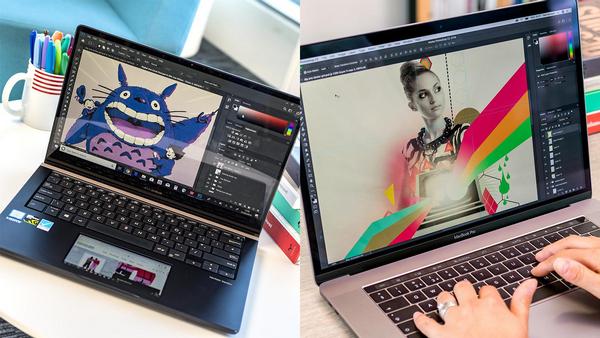
Бюджетная сборка
Данная сборка обеспечит вас всем необходимым для того, чтобы сделать первые шаги на данном поприще. В сборке вы найдете довольной крепкий процессор из бюджетной линейки Ryzen, 8 гигабайт двухканальной оперативной памяти, 2TB HDD.
Несмотря на всю бюджетность, видеокарта в данной сборке способна выводить разрешение плоть до 4K на 4К мониторе, что является довольно ощутимым плюсом в работе с 4К изображениями.(Важно: даже не пытайтесь играть на ней игры в 4К).
Корпус и материнская плата в формате MicroATX добавят портативности, что в итоге превратит данную сборку в идеальное недорогое дополнение к основному, более мощному ПК.
CPU: AMD Ryzen 3 2200G
GPU: Сток — Vega 8 iGPU
Материнская плата: ASRock AB350M-HDV
RAM: 8 GB DDR4 (2 X 4 GB)
HDD: 2 TB HDD
БП: Seasonic 520 W
Кулер: Сток
Корпус: MicroATX на ваш вкус
ОС: Windows 10
Сборка с идеальным соотношением цены и производительности
Как обычно, сборки верхней границы среднего ценового диапазона отрабатывают вложенные в них деньги на все 100%. В данной сборке вы найдете процессор Intel i5, более серьезную видеокарту, а также задел для будущего апгрейда.
В данной сборке уже присутствует SSD, на который не только влезет операционная система, но также и проекты, над которыми вы работаете в данный момент.
Разлоченный процессор от Intel можно разогнать, если есть желание. Стоит отметить, что даже на стоковых частотах данный процессор легко справится с задачами графического дизайна и обработки фотографий.
В отличие от предыдущей сборки, здесь не было никаких компромиссов. Корпус уже полноценный mid-tower, а кулер, в отличие от стокового, работает тихо и эффективно.
CPU: Intel i5-9600K
GPU: Radeon RX 560
MB: MSI Z390-A Pro
RAM: 8 GB DDR4 (или 2 X 4 GB)
HDD 1: 250 GB SSD
HDD 2: 2 TB HDD
PSU: EVGA B1 600 W
Кулер: CryoRig H7
Корпус: Corsair 100R
ОС: Windows 10
Высокопроизводительная сборка
Данная сборкыфа выдает высокую производительность, но по соотношению цена/производительность уступает предыдущей.
Процессор в данной сборке обладает высокой производительностью на ядро, что является одной из самых важных метрик в рамках оценки производительности в программах для обработки фотографий и графического дизайна.
Помимо этого, в данном классе сборок мы впервые видим видеокарту профессионального уровня, созданную специально для рабочих станций. Помимо поддержки 4K мониторов, данная видеокарта поддерживает технологию HDR, в частности, (10-bit, High-Dynamic-Range). Простыми словами, на вашем мониторе (либо на нескольких мониторах), вы будете видеть самое точное цифровое отображение того, с чем вы работаете. Несмотря на то, что видеокарты потребительского уровня уже предлагают подобный функционал, они слишком дорогие и обладают как правило избыточной мощностью для сборки, предназначенной исключительно для обработки фотографий.
НА ЗАМЕТКУ: Видеокарта в данной сборке предназначена для исключительно для профессиональных задач, следовательно, как следует в игры поиграть на ней не получится. Для любителей не только посидеть в Фотошопе, но и подавить пешеходов в GTA V, рекомендуется заменить данную профессиональную видеокарту на GTX 1060 6GB или RX 580.
CPU: AMD Ryzen 7 2700X
GPU: PNY Quadro P600
MB: ASRock X470 Master
RAM: 16 GB DDR4 (2 X 8 GB)
HDD 1: 500GB Samsung 850 EVO SSD
HDD 2: 4 TB HDD
PSU: Corsair CSM 650 W
Кулер: Scythe Fuma
Корпус: NZXT S340
ОС: Windows 10
Профессиональная сборка
Если вы заниметесь 2D дизайном очень профессионально, а также если у вас есть потребность в работе на нескольких мониторах, то данный рабочая лошадка на стероидах специально для вас.
Что действительно выделяет данную сборку среди других профессиональных сборок, так это Quadro P1000. Данная видеокарта является хайэндовым профессиональным решением, поддерживающим до четырех 4K мониторов с 10-bit High-Dynamic-Range панелями, которые обеспечивают беспрецедентную четкость и точность цветопередачи. В отличие от карты из пердыдущей сборки, у P1000 в 2 раза больше VRAM (4 GB), что позволяет ей работать на 30% быстрее (до 82 GB/s).
Также можно упомянуть топовый процессор с великолепной производительностью на ядро, а также в многопотоковом режиме; 1TB M.2 SSD для молниеносной загрузки ОС и скоростной работы программ, а также просторный корпус ATX Full Tower.
НА ЗАМЕТКУ: Видеокарта в данной сборке предназначена для исключительно для профессиональных задач, следовательно, как следует в игры поиграть на ней не получится. Для любителей не только посидеть в Фотошопе, но и подавить пешеходов в GTA V, рекомендуется заменить данную профессиональную видеокарту на GTX 1080 или RTX 2070.
CPU: Intel i9-9900K
Graphics Card: PNY Quadro P1000
Motherboard: Gigabyte Z390 Aorus Pro
RAM: 32 GB DDR4
Storage 1: 1 TB Samsung 960 EVO M.2 SSD
Storage 2: 4 TB HDD
Power Supply: Corsair CSM 750 W
CPU Cooler: Fractal Design Celsius S24
Case: Corsair 780T
Operating System: Windows 10
Часть 2: Выбираем комплектующие для сборки.
CPU
Процессор является ключевым компонентом для подобной сборки. Следовательно, начинать процесс подбора комплектующих следует с него. Помимо этого, следует понимать, что процессор будет самой дорогой частью будущей рабочей станции.
Например, одни из самых популярных программ для работы с фотографиями, такие как Photoshop и Paintshop Pro, эффективно работают с процессорами, выдающими более высокую производительность в однопоточном режиме, чем в многопоточном (особенно, если ядер больше 4).
Из статьи Puget Systems можно почерпнуть следующее: «Photoshop предпочитает процессоры с меньшим количеством ядер, но с высокой тактовой частотой». Следовательно, новенькие решения от AMD (Ryzen 7) и Intel (Skylake-X), в которых 6 и более ядер, не очень подойдут людям, эксклюзивно работающим в Photoshop. Таким образом, процессоры от Intel, выдающие более высокую производительность в однопоточном режиме, являются более удачным выбором в данном случае.
Видеокарта
Главным заблуждением при сборке компьютера для графического дизайна является то, что видеокарта является ключевым ее компонентом, напрямую влияющим на общую производительность.
Пока вы не приобретете действительно дорогую видеокарту, ощутимого прироста производительности данный апргрейд не принесет. Можно спокойно работать с тем, что имеется, пока вы не начнете, например, работать с 4К изображениями, для которых, соответсвенно, необходим 4К монитор и видеокарта, поддерживающая 4К.
У хайэндовых решений, в свою очередь, есть технология, которая действительно важна для обработки фото и графического дизайна: видеокарты серии Quadro от NVIDIA, даже самые бюджетные, способны отображать 10-bit HDR, что оправдывает их включение в последние две сборки, расположенные выше по тексту.
Данный функционал присутствует также в видеокартах потребительского сегмента у NVIDIA и AMD, но данные варианты стоят дорого. Помимо этого, их мощность будет избыточна для подобных сборок. Тем не менее, видеокарты потребительского сегмента отлично подойдут лоя сборок, предназначенных не только для фотомонтажа и графического дизайна, но и для игр, стриминга и 3D дизайна.
RAM
О RAM в данном случае можно не сильно беспокоиться. Большинство потребительских сборок сегодня используют DDR4. Более бюджетные сборки используют опреативную память в двухканальном режиме, более борогие сборки — в четырехканальном. Два стика памяти по 4GB, работающие в двухканальном режиме, работают немного быстрее, чем один стик на 8GB. 4 стика по 4GB, работающие в четырехканальном режиме, работают быстрее, чем один стик на 16GB.
Тем не менее, 8GB DDR4 будет вполне достаточно, так как процесс предпросмотра в некоторых программах потребляет довольно ощутимый ее объем. При надобности, добавить оперативной памяти к вашей текущей сборке не составит проблем.
Хранилище (HDD, SSD)
Фотографии в формате Raw, по сравнению с тем же JPEG, занимают довольно много места на вашем диске. Большинство современных фотоаппаратов снимают в RAW, без компрессии, в разрешениях, порой превышающих 4К. Следовательно, разумным выбором будет иметь такой объем хранилища, который не будет ограничивать вас в работе.
По этой причине, во всех сборках мы видим как минимум 2TB HDD. Не стоит запасатья жесткими дисками впрок, больше 5TB для подобной сборки будет вполне достаточно, учитывая то, что добавить еще один HDD при необходимости не составит особого труда.
Как всегда, мы советуем приобрести SSD для хранения ОС, часто используемых программ и проектов в работе. Жесткие диски на сегодняшний день обладают большими объемами и стоят немного. Следовательно, они являются прекрасными кандидатами для долгосрочного хранения, так как они значительно уступают в скорости SSD. Установите свою ОС и программы для работы на SSD и вы удивитесь разнице в скорости работы и загрузки.
БП (PSU)
Блок питания очень важен для любого компьютера, так как никто не хочет, чтобы при его поломке все оборудование внезапно сгорело. Определить качество БП на глаз невозможно, если конечно вы не инженер, поэтому перед покупкой необходимо проконсультироваться с надежными источниками. Выбирайте БП с рейтингом от 80 (Бронзовый и выше), так как они отличаются высокой энергоэффективностью, тишиной и надежностью. Подробную статью о том, как выбрать блок питания, вы найдете здесь
Монитор
Монитор является ключевым компонентом для подобной сборки. Сборки, приведенные в данной статье поддерживают как минимум один 4K дисплей, последние две сборки уже поддерживают 10-bit High-Dynamic-Range. Данные технические особенности могут быть критичными для подобной работы, основой которой является четка и точная цветопередача.
Вышеописанный функционал бесполезен, если вас нет монитора, поддерживающего его!Следовательно, в качестве 4K монитора без изысков можно рассмотреть вот это решение — Dell P2715q. В качестве HDR 4K монитора можно рассмотреть монитор Dell из серии U.
Post Views: 1 370
Компьютер для фотографа
На одном из мастерклассов Фотослёта рассматривался вопрос выбора компьютера для обработки фотографий. Я был крайне удивлен вопросам, которые задавались в аудитории, по всему выходит, что фотографы мало что смыслят в технике, на которой им предстоит обрабатывать фотографии. А ведь это очень важная часть процесса их подготовки перед тем, как отдать заказчику. Еще больше я был удивлен тому, что рассказывал ведущий. Поэтому, так как я очень люблю все, что связано с компьютерами, хочу поделиться своими мыслями в контексте выбора компьютера для обработки фотографий.
Несмотря на то, что в заголовке показан Apple Mac, я использую обычный PC, о нем и пойдет речь. Многие говорят, что Мак удобнее для обработки фотографий, возможно это так. У меня дома три компьютера и все это менять на новую систему и накладно, и, банально, переучиваться не хочется.
Итак, перед вами встал вопрос выбора компьютера для обработки фотографии. Во-первых я бы категорически не советовал покупать для этой цели ноутбук. Очень слабые возможности увеличения быстродействия и, в подавляющем большинстве случаев, неподходящие для обработки фотографий матрицы экранов, просто не позволят вам комфортно работать. Единственный выход — покупка дополнительного монитора. Если вам непременно хочеться ноутбук, стоит подумать дважды, ведь купив ноутбук + внешний монитор, вы потратите существенно больше денег, чем на стационарный компьютер с куда более высоким уровнем быстродействия.
За скорость компьютера при работе в Photoshop отвечает связка процессор — память — жесткий диск. Видеокарта нужна в куда меньшей степени.
Выбор процессора, пожалуй, самый сложный из этой троицы. Photoshop хорошо заточен под многоядерность, поэтому четыре ядра лучше двух. Частота процессора — тоже важная характеристика, чем выше, тем лучше. При выборе нужно следовать простому правилу — при равной цене, производительность двух- и четырехядерных процессоров примерно одинакова. Если вы ограничены в средствах, то на данный момент вполне достаточно двухядерного процессора, но при выборе стоит задуматься о возможном апгрейде в недалеком будущем.
В качестве иллюстрации, хочу привести скриншот загрузки системы при обработке 10 мегапиксельной фотографии. Процессор — двухядерный Intel Core Duo E8400. Была произведена конвертация из RAW, и последовательно применены фильтры Kodak для сглаживания кожи, затем HighPass для увеличения резкости. Как видите, этот не самый медленный процессор нагружен достаточно ощутимо.
С памятью куда проще. Не стоит гоняться за быстрыми моделями, важнее объем. На данный момент для комфортной работы нужно 4 гигабайта. Многие говорят, что нужно больше, это не совсем так. Стандартная версия Photoshop может использовать максимум 3Гб. Чтобы загрузить больший объем, нужна версия х64, но под нее работают далеко не все плагины, да и прирост скорости в работе с фотографиями небольшой. Конечно, если вы любите открывать сразу много программ, можно поставить и 6Гб, но кардинальных изменений вы вряд ли заметите. К слову, на скриншоте выше памяти занято около 3Гб, с учетом, что открыто еще несколько программ помимо Photoshop.
Жесткий диск должен быть в системе не один. Самый производительный вариант: твердотельный накопитель под фотошоп и систему — быстрый жесткий диск для хранения обрабатываемых фотографий — медленный жесткий диск большого объема под архив. Если денежный вопрос дает о себе знать, то можно удешевить этот набор, взяв небольшой быстрый диск под систему и Photoshop и большего объема, но тоже быстрый диск под обработку и хранение фотографий. Тут действует простое правило, лучше чтобы программа для обработки и исходный материал размещались на разных физических носителях, это увеличит отзывчивость системы.
Несколько слов про видеокарту. Последние версии Photoshop поддерживают ускорение некоторых эффектов при помощи видеочипов. Для этого более чем достаточно видеокарты среднего ценового диапазона, выигрыш в скорости от более дорогих моделей будет практически нулевым.
Всё о микростоках — Компьютер для фотографа
Как правильно выбрать компьютер
для обработки фотографий в Adobe Photoshop
Обработка
в Photoshop фотографий
большого разрешения и большого веса, raw-файлов, работа с 16-bit tiff файлами и использование сложных плагинов
и фильтров сразу показывает фотографу подходит ли его компьютер для этих задач. Если Photoshop постоянно
«вылетает», выскакивают сообщения о недостатке оперативной памяти и т.п.,
значит необходимо задуматься о покупке нового компьютера. Как же грамотно
выбрать компьютер, чтобы он подходил для обработки фотографий?
Если Photoshop постоянно
«вылетает», выскакивают сообщения о недостатке оперативной памяти и т.п.,
значит необходимо задуматься о покупке нового компьютера. Как же грамотно
выбрать компьютер, чтобы он подходил для обработки фотографий?
Для начала определимся в том, что вам нужно – стационарный компьютер или ноутбук.
Если вы тревел- или репортажный фотограф, который отправляет свои фотографии в журналы, в фотобанки и пр. прямо с места событий или из гостиничного номера, то ноутбук с выходом в интернет (wifi) вам, безусловно, понадобится. Но это крайние меры, продиктованные обстоятельствами, т.к. в большинстве случаев матрицы экрана ноутбуков не подходят для обработки фото (подробнее о типах матриц вы можете прочитать в статье Как выбрать профессиональный монитор для микростоков), а это неизбежно повлечет за собой неправильную цветопередачу, что становится существенным минусом при обработке фотографий.
Более
того, ноутбуки, по параметрам быстродействия приближающиеся к необходимому нам компьютеру,
будут существенно дороже этого самого компьютера.
Если вы все же хотите приобрести ноутбук для дома, то вам придется купить для него дополнительный профессиональный монитор, но, еще раз повторюсь, это выйдет существенно дороже покупки компьютера.
Лично я для работы пользуюсь стационарным компьютером с профессиональным монитором, а в поездки беру планшет, чтобы просматривать на нем получившиеся снимки, а обработкой и отправкой занимаюсь уже дома.
Собираем системный блок
За скорость компьютера при работе в Photoshop отвечает связка процессор – оперативная память – жесткий диск. Видеокарта нужна в меньшей степени. «Крутые» видеокарты нужны геймерам для 3D игр, но при обработке фотографий большой роли не играют.
В большинстве случаев сборка системного блока по требуемым вам параметрам будет гораздо более сбалансированной и производительной, чем готовые системные блоки, которые продаются в компьютерных магазинах.
Пример сборки компьютера (системного блока) для работы с тяжелыми проектами в Photoshop
Первый вариант — более дорогая модель
Другой пример (бюджетная модель)
Рассмотрим основные элементы нашего
компьютера.
Оперативная память
Для стабильной работы в графическом редакторе с «тяжелыми» изображениями (например, фото, после сохранения из raw файла в 16bit tiff может весить от 100 мб), необходимо от 8-16Гб оперативной памяти (или выше, в зависимости от проекта, который вы выполняете в Photoshop). При выборе оперативной памяти также обращайте внимание на ее тип (DDR- DDR3) и частотную спецификацию (400-2200МГц). На момент написания статьи минимальными (оптимальными) требованиями я считаю оперативную память DDR3 с частотой не менее 1600МГц.
Также, для пользователей Windows необходимо помнить, что если вы планируете использовать на компьютере оперативную память более 4 Гб, то у вас должна быть установлена 64-разрядная операционная система Windows, т.к. Windows 32bit видит и использует меньше 4Гб оперативной памяти.
В зависимости от установленной системы, ваш компьютер может определять разный размер оперативки.
Используя Windows 7 64 bit Home Basic ваш компьютер определит не более 8Гб,
Windows 7 64 bit Home Premium – не более 16 Гб,
Windows 7 64 bit Professional, Enterprise или Ultimate – до 192Гб.
Windows 8 любой версии поддерживает не менее 192 Гб оперативной памяти
Также, собираясь установить на компьютер, например, 16 Гб оперативной памяти, лучше поставить 2 планки по 8 гб, чем 4 по 4Гб, т.к. в первом случае у вас останутся еще 2 свободных слота на материнской плате и, в дальнейшем, вы сможете докупить еще оперативной памяти и установить ее туда.
Примеры оперативной памяти:
8 Гб — Corsair 8Гб DDR3 1600МГц
16 Гб — Corsair 2х8Гб DDR3 1600МГц
Процессор
Выбирая процессор, на мой взгляд, лучше остановится на продукции компании Intel, т.к. в ряде тестов они показали большую производительность именно в работе с графикой и Photoshop, чем процессоры AMD со схожими характеристиками. Лучше купить более дорогой процессор и сэкономить на видеокарте
Процессор
должен быть как минимум двухядерный, но лучше четырехядерный или выше. Это
обусловлено тем, что в Photoshop (особенно в последних версиях) есть однопоточные
задачи, а есть и те, которые могут использовать более двух ядер.
Photoshop CS6 поддерживает многоядерность, но пользователи, на основании ряда тестов, пишут, что он хорошо держит не больше 4 ядер, а более 8 вообще не использует. Отсюда можно сделать вывод, что 4х ядерный процессор на данный момент оптимальный вариант.
Для работы прекрасно подойдут процессоры от Intel Core i5 2300 и выше.
Примеры процессоров:
Intel Core i5 2300
INTEL Core i5 3570К
INTEL Core i7 3770
Видеокарта
Последние версии Photoshop поддерживают ускорение некоторых эффектов при помощи видеочипов. Но для этого не нужно гнаться за самой навороченной и дорогой видеокартой. Достаточно видеокары средней ценовой категории.
Категорическое «нет» видеокартам, встроенным в материнскую плату.
Пример видеокарты:
Жесткий диск
Тут два варианта.
Бюджетный. Можно использовать один жесткий
диск HDD
под систему, Photoshop и хранение данных.
Продвинутый. SSD диск для системы и Photoshop и HDD для хранения данных. Использование SSD дисков ускоряет запуск операционной системы и Photoshop.
Объем жесткого диска должен быть от 1 Тб и выше.
HDD на 1 Тб
SSD 120 Гб
7 лучших ноутбуков для обработки фотографий в 2019 году: ноутбуки для фотографов | winblogs.ru
Мощные процессоры, потрясающие экраны и компактность: лучшие ноутбуки для фотографов и обработки фотографий.
Если вы работаете с RAW-файлами высокого разрешения и современными эффектами, вам понадобится лучший ноутбук для редактирования фотографий, который вы можете себе позволить. В этой статье мы рассмотрим ноутбуки для фотографов, рассчитанные на различные бюджеты, и постараемся помочь вам выбрать подходящий вариант.
Мы считаем, что лучший ноутбук, который вы можете купить сейчас — это новый Dell XPS 15. Он идеально подходит для работы с фотографиями и обладает превосходным сочетанием дисплея отличного качества и производительности, а также доступной ценой. Нет сомнений в том, что новый MacBook Pro — по-прежнему потрясающий вариант. Однако вам придется заплатить большие деньги, чтобы ощутить его скорость и качество.
Не стоит сбрасывать со счетов и Lenovo ThinkPad X1 Carbon, оснащенный превосходным дисплеем Dolby Vision с разрешением 4K, сертифицированным Lenovo. К тому же, если вы любите не только редактировать фотографии, но и играть в компьютерные игры, Razer Blade 15 — это то, что нужно.
Конечно, подходит ли вам ноутбук или нет, зависит от того, как именно вы собираетесь его использовать. Будет ли он вашим основным компьютером, или же ему уготована судьба вспомогательного устройства в поездках? Насколько вам важны мощность и скорость, и чем вы можете поступиться ради портативности и времени автономной работы? Мы рекомендуем 15-дюймовый экран как наилучший баланс между мобильностью и достаточным пространством для работы в Photoshop, но можно рассмотреть и ноутбук поменьше, скажем, с 14-дюймовым экраном, если вы хотите путешествовать налегке.
К счастью, продолжающийся прогресс в развитии центральных процессоров означает, что теперь вы можете купить ноутбук на основе 6-ядерного процессора, скорость которого лишь немного меньше, чем у его настольного собрата. Сейчас многие ноутбуки оснащаются отличными дисплеями с идеальным разрешением, потрясающими цветами и широким динамическим диапазоном, которые позволяют получить насыщенную картинку с глубоким черным и пронзительно белым цветами.
В этой статье мы подобрали для вас наилучшие с нашей точки зрения ноутбуки для редактирования фотографий. Сейчас их вполне можно найти в магазинах и онлайновых маркетплейсах. Чтобы определить, какой ноутбук самый быстрый, мы испытали их при помощи тестовых приложений Geekbench и Cinebench, а в Photoshop CC 2018 обработали изображения высокого разрешения. Качество экрана оценивали собственными натренированными глазами, а также колориметром Datacolor Spyder 5 Elite, чтобы получить объективную оценку точности цветопередачи, равномерности яркости экрана и охвата цветового пространства.
Кроме того, необходимо помнить, что ноутбук для фотографов должен быть прочным, а его матрица — надежной. Ведь на съемочной площадке можно ненароком уронить ноутбук и разбить его матрицу. Конечно, заменить дисплей ноутбука можно в условиях современного сервисного центра, такого как AlfaCom, но тем не менее, это не слишком дешевое удовольствие, чтобы так рисковать.
Вот лучшие ноутбуки для обработки фотографий, которые вы можете купить сегодня.
1. Dell XPS 15 (2018)
Мастер на все руки по разумной цене
Процессор: Intel Core i7-8750H (6 ядер, 2,2 ГГц базовая частота) | RAM: 16 Гб | Жесткий диск: 512 Гб SSD | Дисплей: 15,6-дюймовый IPS LCD, 3840×2160, сенсорный | Cinebench R15 CPU score: 719 | Geekbench 4 multi-core score: 15069
+ Отличная цена
+ Достойный дисплей
— Качество дисплея не самое лучшее
— Относительно маленький тачпад
Модельный ряд Dell XPS 15 может сбивать с толку: в настоящее время существует 10 различных конфигураций этого устройства, и цены на модели могут часто меняться.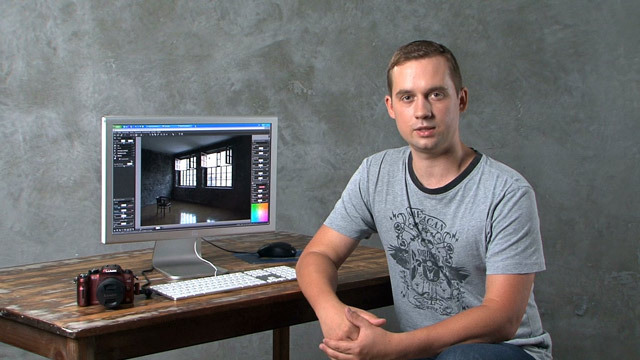 Мы считаем, что приведенная выше конфигурация лучше всего подойдет фотографам, поскольку с ней вы получаете самый лучший экран с разрешением 4K от Dell со 100% охватом Adobe RGB в сочетании с 6-ядерным процессором, а также большой объем оперативной памяти и большой жесткий диск.
Быстрый процессор Intel Core i7-8750H в нашей тестовой машине был медленнее, чем в модели с Core i9, но, если вы не очень требовательный пользователь, приблизительно 20-процентное падение производительности не должно испортить ваш день. Точно так же было бы неплохо иметь на борту 32 ГБ ОЗУ, но и 16 ГБ будет достаточно для Photoshop, если вы не работаете с гигантскими панорамными снимками. Набор портов не так хорош, как у ZenBook Pro (номер четыре в этом списке) — два USB, один USB-C, HDMI и выход наушники, зато есть полноразмерный слот для SD-карт, что уже становится редкостью в премиальных ноутбуках.
Полный охват цветового пространства Adobe RGB — это здорово, но яркость экрана заметно неравномерна
Мы измерили точность цветопередачи Delta-E и получили значение, равное 1,21. Экран Dell 4K не совсем соответствует дисплею Retina от Apple, но он может дать гораздо больше, чем многие дорогостоящие компьютеры на базе Windows за те же деньги. Полный охват цветового пространства Adobe RGB — это здорово, правда, жаль, что яркость экрана была заметно более неравномерной, чем у конкурентов, и в некоторых случаях была заметна невооруженным глазом. Однако эта проблема может быть связана с нашим тестовым образцом и не умаляет невероятное качество этого ноутбука. В целом, это наш выбор — это лучший ноутбук для редактирования фотографий, доступный прямо сейчас.
2. Apple MacBook Pro 15 (2019)
Этот MacBook Pro — лучший ноутбук для редактирования фотографий
Процессор: Intel Core i9-9980HK (8 ядер, 2,4 ГГц базовая частота) | RAM: 32 Гб | Жесткий диск: 512 Гб SSD | Дисплей: 15-дюймовый IPS LCD, 2880×1800
+ Ошеломляюще быстрый с потрясающим дисплеем
+ Сенсорная панель отлично работает с Photoshop
— Плохой набор внешних разъемов
— Дисплей не сенсорный
Наш MacBook Pro прошел все тесты и в Photoshop работал молниеносно быстро. В верхней части клавиатуры можно найти сенсорную панель Apple. Этот ряд виртуальных кнопок динамически изменяется в соответствии с вашим текущим приложением, и Photoshop прекрасно его использует. Сенсорная панель автоматически отображает кнопки регулировки и ползунки в зависимости от выбранной палитры или инструмента.
Основной дисплей Retina имеет соотношение сторон ближе к 3:2, чем к 16:9, что делает его более подходящим для отображения фотографий, полученных с большинства фотокамер. Разрешение 2880×1800, конечно, меньше 4K, но оно достаточно четкое. Он также использует технологию Apple True Tone, которая автоматически подстраивает цветовую температуру экрана для компенсации окружающего освещения. Мы отключили эту функцию для получения сравнимого результата и получили выдающееся значение Delta-E — всего 0,54. Яркость дисплея также однородна, вот только дисплей этого ноутбука охватывает лишь 84% цветового пространства Adobe RGB, уступая некоторым конкурирующим ноутбукам на базе Windows.
Этот конкретный ноутбук из модельного ряда (8-ядерный процессор Intel Core i9, 32 ГБ ОЗУ) не из дешевых, но вы можете немного сэкономить, если обойдетесь моделью с 6-ядерным процессором Intel Core i7 с 16 ГБ ОЗУ (Photoshop будет работать также быстро). Однако какую бы конфигурацию вы ни выбрали, ноутбук будет оснащен лишь портами Thunderbolt 3, то есть, если вы хотите подключить обычные USB-устройства, вам понадобятся раздражающие адаптеры. Тем не менее, если бюджет не проблема, это один из лучших ноутбуков для редактирования фотографий, который вы можете купить.
3. Lenovo ThinkPad X1 Carbon
Отличный выбор для странствующего фотографа
Процессор: Intel Core i7-8550U (4 ядра, 1,8 ГГц базовая частота) | RAM: 16 Гб | Жесткий диск: 512 Гб SSD | Дисплей: 14-дюймовый IPS LCD, 2560×1440, сенсорный экран | Cinebench R15 CPU score: 626
+ Легкий и компактный
+ Великолепный экран и время работы от аккумулятора
— Довольно маленький трекпад
— Скорость не особо впечатляет
Lenovo ThinkPad X1 Carbon шестого поколения может быть оснащен несколькими вариантами дисплеев, среди которых только 14-дюймовые модели, но мы остановились на превосходном варианте, сертифицированном Dolby Vision, обладающим яркостью 500 кд/м² и контрастностью 1500:1. Именно этот дисплей не сенсорный, да и разрешение 2560 x 1440 не достает до 4K, но вам понадобится увеличительное стекло, чтобы заметить разницу, а меньшее количество пикселей означает увеличение времени автономной работы. Мы измерили точность цветопередачи Delta-E и получили значение, равное 1,2, 100% покрытие Adobe RGB и яркость даже лучше заявленной в спецификации, хотя равномерность яркости дисплея была более чем средней.
Точность цветопередачи Delta-E 1,2, 100% покрытие Adobe RGB и яркость даже лучше заявленной в спецификации
То же самое можно сказать и о скорости X1, которая заметно уступает ноутбукам с 6-ядерными процессорами, хотя взамен мы получаем повышение энергоэффективности. Кроме того, вы по-прежнему получаете достаточную производительность для всех задач, кроме самых интенсивных в Photoshop. Если вы цените мобильность и время автономной работы на экстремальной скорости, но не хотите идти на компромисс с качеством экрана, эта модель X1 Carbon станет отличным ноутбуком для обработки фотографий.
4. ASUS ZenBook Pro 15 UX580
Высокопроизводительный ноутбук для обработки фотографий, но его уникальные возможности не используются в полной мере
Процессор: Intel Core i9-8950HK (6 ядер, 2,9 ГГЦ базовая частота) | RAM: 16 Гб | Жесткий диск: 512 Гб SSD | Дисплей: 15,6-дюймовый IPS LCD, 3840×2160, сенсорный экран | Cinebench R15 CPU score: 1186 | Geekbench 4 multi-core score: 23035
+ Лучший дисплей
+ Очень быстрый
+ Справедливая цена
— Потенциал ScreenPad еще не полностью использован
— Посредственное время работы от аккумулятора
Главной темой для разговоров о Zenbook Pro UX580 стал тачпад, который служит дополнительным экраном. Asus называет его ScreenPad, и вы можете использовать его как калькулятор, интерфейс медиаплеера или просто как виртуальное цифровое расширение основной клавиатуры. Однако на момент выхода в свет очередной версии Photoshop, скринпад не поддерживается приложением. Эта упущенная возможность могла бы стать конкурентом сенсорной панели MacBook.
На момент выхода в свет очередной версии Photoshop, ScreenPad не поддерживается приложением. Эта упущенная возможность могла бы стать конкурентом сенсорной панели MacBook.
К счастью, основной дисплей не имеет недостатков. Мы проверили и подтвердили его заявленное 100% покрытие цветового пространства Adobe RGB, а также указанную точность цветопередачи Delta-E
5. Razer Blade 15 4K
The Blade — впечатляющий универсальный ноутбук, если вы работаете и играете по-взрослому
Процессор: Intel Core i7-8750H (6 ядер, 2,2 ГГц базовая частота) | RAM: 16 Гб | Жесткий диск: 512 Гб SSD | Дисплей: 15,6-дюймовый IPS LCD, 3840×2160, сенсорный экран | Cinebench R15 CPU score: 969 | Geekbench 4 multi-core score: 19048
+ Впечатляющая производительность
+ Качественный дисплей и сборка
— Быстрая видеокарта не очень полезна для фотографов
Основное внимание Razer сосредоточено на игровом рынке, а Blade 15 4K — это, прежде всего, игровой ноутбук, но его стиль не кричит об этом, как многие ноутбуки, предназначенные для геймеров. Только светящийся зеленый логотип Razer на передней панели и изменяющая цвет подсветка клавиатуры выдают игровой ноутбук, правда, последняя может быть отключена, чтобы сохранить серьезность устройства.
Что делает Blade 15 хорошей машиной для редактирования фотографий, так это ее 15,6-дюймовый экран 4K, который обладает 100% покрытием Adobe RGB и заводскую калибровку цвета. Это великолепный дисплей, очень похожий на тот, который используется в высокопроизводительных версиях Dell XPS 15, и хотя его измеренное значение Delta-E 1,82 немного не достает планки, установленной дисплеями других компаний. Зато он обладает точной цветопередачей, которая радует глаз.
Ноутбук Blade 15 этой конкретной конфигурации также оснащен невероятно быстрой видеокартой GeForce RTX 2070, которая отлично подходит для игр в разрешении 4K, в которых заметно повышает производительность. Однако такие приложения, как Photoshop, не используют все эти функции. К счастью, центральный процессор Core i7 достаточно быстр, в наших тестах он показал результат, отличающийся только на 20% от устройств с Core i9 высшего уровня, но при этом потребляет меньше энергии и выделяет меньше тепла. Мы также оценили высокое качество сборки, отличную продуманную систему вентиляции, три обычных порта USB (хотя отсутствия разъема для карты SD следует стыдиться).
6. LG Gram 14Z980
Вам нужно путешествовать налегке? 14-дюймовый LG Gram может вам подойти
Процессор: Intel Core i5-8250U (4 ядра, 1,6 ГГц базовая частота) | RAM: 8 Гб | Жесткий диск: 256 Гб SSD | Дисплей: 14-дюймовый IPS LCD, 1920×1080 | Cinebench R15 CPU score: 523
+ Чрезвычайно легкий и тонкий
+ Хороший дисплей
+ Отличное время автономной работы
— Не хватает выдающейся скорости
— Характеристики экрана не самые лучшие
— Только 8 Гб RAM
LG производит ноутбук линейки Gram трех моделей с различными размерами дисплея: 13,3 дюйма, 14 дюймов и 15,6 дюйма. Мы не рассматриваем 13,3-дюймовую версию, так как вы быстро обнаружите, что размер экрана ограничивает возможности работы с Photoshop, однако модели с более крупными дисплеями более привлекательны. Они имеют разрешение Full HD 1920×1080, конечно, меньше, чем у других моделей данного обзора, но этого достаточно для получения четкого изображения на 14-дюймовой модели ноутбука LG Gram.
Технология IPS LCD экрана обеспечивает отличные углы обзора и четкие цвета. В измерениях мы получили 100%-ное покрытие цветового пространства sRGB, и хотя показатель в 79% покрытия Adobe RGB кажется не достаточным, фотографам-любителям это не помешает. Чуть больше смущает точность цветопередачи Delta-E, равная 2,01, что хуже, чем у многих других ноутбуков, но в целом показатель 2 и менее считается допустимым.
Главное достоинство LG Gram — это мобильность. 14-дюймовая версия имеет заявленный вес 995 граммов, мы измерили и получили 960 граммов. Сравните этот вес с весом сходного по компактным размерам 14-дюймового Lenovo ThinkPad X1 Carbon, который весит около 1120 граммов, и вы увидите, что Gram заметно легче. Не смотря на то, что корпус тонкий, пользователь получает на выбор два порта USB-A, один порт USB-C и порт HDMI, плюс слот microSD.
Несмотря на то, что 4-ядерный процессор Intel Core-i5 в нашей системе Gram в целом достаточно быстр, он с трудом справляется с тестами производительности и, возможно, потребуется немного подождать, чтобы применить сложные фильтры Photoshop. Однако огромным преимуществом такого процессора, не смотря на меньшую производительность, является его время автономной работы: LG заявляет, что одной зарядки он может работать до 21,5 часов. Конечно, хотелось бы больше ОЗУ, поскольку установленные 8 Гб не очень комфортны для работы в Photoshop. Если вы дружите с отверткой, то установить 16 Гб вам не составит труда.
В целом, цена ноутбука LG Gram может оказаться решающим фактором при выборе между компактностью и производительностью.
7. HP Spectre x360 Convertible
Приемлемый ноутбук для обработки фотографий, если главное для вас — компактность
Процессор: Intel Core i7-8550U (4 ядра, 1,8 ГГц базовая частота) | RAM: 8 Гб | Жесткий диск: 512 Гб SSD | Дисплей: 13. 3-дюймовый IPS LCD, 3840×2160, сенсорный экран | Cinebench R15 CPU score: 500 | Geekbench 4 multi-core score: 12076
+ Очень компактный
+ Легко трансформируется в планшет
+ Ввод при помощи светового пера в графических приложениях
— Ограниченный выбор портов
— Для Photoshop экран слишком мал
Если вы регулярно берете свой ноутбук на съемку, компактные размеры HP Spectre, составляющие всего 30,6×21,8×1,36 см и вес 1,29 кг — это искушение. Название x360 означает способность сенсорного экрана поворачиваться на 360 градусов, что позволяет ноутбуку превращаться в планшет. Windows 10 автоматически определяет положение экрана и адаптирует интерфейс к сенсорному вводу, правда, как выясняется, этот ноутбук не особенно удобно держать в руках в планшетном режиме.
Компактные размеры HP Spectre — 30,6×21,8×1,36 см и вес 1,29 кг — это искушение
13,3-дюймовый экран может быть хорош с точки зрения мобильности, но в результате пользователь получает ограниченное пространство для работы в Photoshop, которое требует минимизации палитр для получения приемлемой области для самого изображения. Тачпад также довольно маленький, и мы обнаружили, что он имеет раздражающую глюковость, но, надеемся, это была особенность только нашего тестового образца.
Разрешение 4K для экрана такого размера делает его чрезвычайно четким, и, хотя значение показателя точности цветопередачи дисплея Delta-E, равное 2,75, невелико, оно улучшается до 1,22 после калибровки. Однако общая яркость, ее неравномерность, а также охват цветового пространства Adobe RGB на 81% являются весьма средними показателями. То же самое можно сказать и о производительности: процессор Intel i7-8550U ориентирован на повышение энергоэффективности за счет скорости. Мы также рекомендуем увеличить объем оперативной памяти до 16 ГБ, чтобы обеспечить плавность работы Photoshop.
Присутствует только один порт USB, а также два порта USB-C и слот Micro SD. Нам, однако, нравится автоматическое распознавание лиц для входа в Windows. Это, конечно, не лучший ноутбук для редактирования фотографий с точки зрения производительности, но с точки зрения портативности и универсальности он очень хорош.
Как выбрать хороший ноутбук для обработки фотографий
1. Качество дисплея имеет значение
Раньше дисплеи ноутбуков были скорее плохими, чем хорошими, с ужасающей контрастностью и малыми углами обзора. К счастью, технология отображения IPS исправила это, и теперь вам не нужно идти на компромисс.
2. Быстрый жесткий диск
SSD (твердотельный накопитель) является обязательным для любого нового ноутбука. Все модели, приведенные в этой статье, имеют в своем составе один такой жесткий диск. Однако не думайте, что его объем достаточен: 512 ГБ — это минимум для работы с 4K видео.
3. Кое-что о видеокарте
Дискретная видеокарта отлично подходят для игр, но в ноутбуке для редактирования фотографий она не обязательна. Процессоры, используемые сегодня, могут заменить дискретную видеокарту, они готовы справиться с обработкой изображений большого разрешения для редактирования фотографий.
4. Какой процессор (ЦП)?
Наименование моделей процессоров для ноутбуков практически невозможно расшифровать. Просто сфокусируйтесь на «базовой частоте» (скорости, измеренной в ГГц) и количестве процессорных ядер (два, четыре или шесть).
5. Mac или ПК?
MacBook пользуется популярностью у многих фотографов, и не без причины. Однако помните, что ноутбуки на базе Windows со схожими ценами могут дать больше в пересчете на доллар стоимости. Такие ноутбуки также обладают лучшими возможностями для апгрейда.
http://winblogs.ru/hard/7-luchshix-noutbukov-dlya-obrabotki-fotografij-v-2019-godu-noutbuki-dlya-fotografov/http://winblogs.ru/wp-content/uploads/top7_photonotebooks_cover.jpghttp://winblogs.ru/wp-content/uploads/top7_photonotebooks_cover-150×150.jpgadminЖелезоноутбук,фотографияМощные процессоры, потрясающие экраны и компактность: лучшие ноутбуки для фотографов и обработки фотографий. Если вы работаете с RAW-файлами высокого разрешения и современными эффектами, вам понадобится лучший ноутбук для редактирования фотографий, который вы можете себе позволить. В этой статье мы рассмотрим ноутбуки для фотографов, рассчитанные на различные бюджеты, и постараемся помочь…admin
[email protected] — Компьютер для чайников
В этой статье мы рассмотрим ноутбуки для фотографов, рассчитанные на различные бюджеты, и постараемся помочь…admin
[email protected] — Компьютер для чайниковКакой ноутбук нужен для фото, видеомонтажа и 3D-рендеринга? / Ноутбуки и ПК
⇡#
Adobe Photoshop Lightroom Classic CC 2019Список тестовых задач открывает, пожалуй, самый легковесный из сегодняшних бенчмарков в доступном и простом для освоения, но от того отнюдь не ограниченном в возможностях пакете обработки фотографий Photoshop Lightroom. Ускорение расчетов силами графического процессора — совсем не новость для программ Adobe. Как «большой» Photoshop, так и Lightroom применяют GPU для рендеринга и редактирования изображений, но в актуальной версии пакета видеокарта помогает решать еще одну задачу, неразрывно связанную с обработкой фотографий в RAW-формате — т. н. «дебайеринг».
Матрица цифровой фотокамеры представляет собой мозаику фоточувствительных элементов, каждый из которых накрыт светофильтром одного из основных цветов (красного, зеленого или синего), а распределение светофильтров по поверхности матрицы и пропорция площади, принадлежащей основным цветам, подчиняется алгоритму Байера, соответствующему особенностям человеческого восприятия. В связи с этим отдельный элемент получает лишь, условно, одну треть всей информации о цвете проецируемого оптикой участка изображения, а фотография в RAW-формате является, по сути, черно-белым изображением сверхвысокого разрешения. Для того, чтобы превратить картинку в цветную, и требуется процедура «дебайеринга» (или demosaicing), в основе которой лежит интерполяция яркости группы соседних субпикселов.
Хотя интерполяцию способен выполнить процессор цифровой камеры, а вычислительная мощность чипов и ПО непрерывно совершенствуются, настольный компьютер или ноутбук с Lightroom вооружен для этой цели намного лучше. Последним дополнением к процедуре «дебайеринга» стали нейронные сети, а в результате — возможность извлечь из сырого кадра больше деталей, чем позволяет прямая интерполяция субпикселов. Функция Enhance Details в Lightroom использует для этого шейдерные ALU графического процессора, а в случае видеокарт NVIDIA на старших чипах Turing — тензорные ядра. Примечательно, что в качестве API для связи с графическим процессором Adobe выбрала библиотеки машинного обучения, встроенные в свежие издания Windows 10 и macOS — WinML и CoreML соответственно.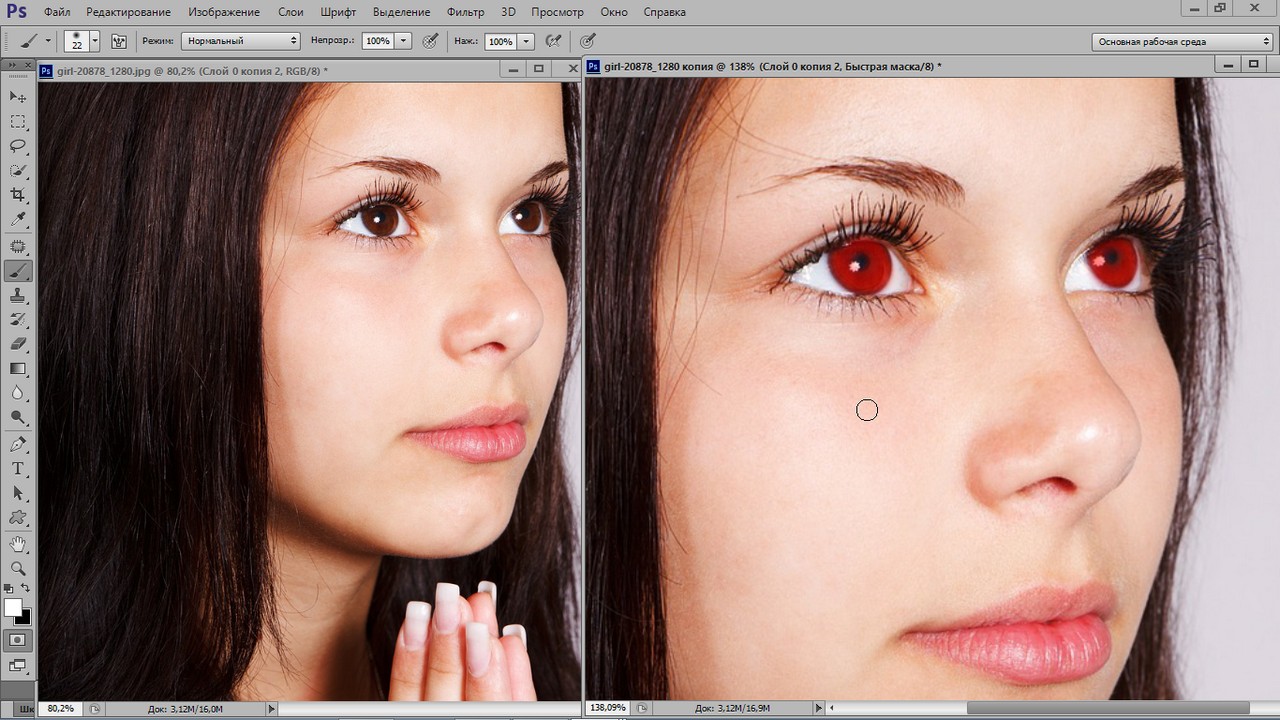 Это едва ли не первый пример внедрения WinML и CoreML в программу столь высокого калибра, как Lightroom, и мы рассчитываем, что коллеги Adobe по индустрии последуют ее примеру. Ведь, в отличие от CUDA, эти API не привязаны к GPU определенной архитектуры и совместимы в равной мере с чипами NVDIA, AMD, а также интегрированной графикой Intel.
Заданием для теста в Lightroom является обработка фильтром Enhance Details шести RAW-кадров, а оценкой быстродействия — общее время операции. В связи с тем, что пакет фотографий очень небольшой, все участвующие в сравнении лэптопы выполнили работу быстро, за несколько минут. Но относительные результаты могут сказать о быстродействии систем намного больше. Так, между разными модификациями встроенной графики Intel возник практически двухкратный разрыв по быстродействию, а дискретный игровой видеоадаптер начального уровня — GeForce GTX 1050 — на поверку оказался не лучше, чем Intel Iris Plus Graphics 645 с кешем eDRAM. Хотя, разумеется, дело тут не только в графике, но и в количестве ядер центрального процессора, которое гораздо лучше коррелирует с полученными результатами.
А вот настолько крупный отрыв по времени от догоняющих участников, тестирования, который показал GeForce RTX 2060, на CPU не спишешь. Тензорные ядра все-таки чрезвычайно эффективно действуют в обработке данных нейросетями.
⇡#
Adobe Photoshop CC 2019В поиске более широких тестов быстродействия при обработке фотографий мы переходим от Lightroom к его большому брату. Photoshop является слишком разносторонним инструментом, чтобы вынести справедливую оценку производительности ПК на основании изолированной задачи — такой, как популярные тесты пакетной конвертации изображений. Вместо этого мы воспользовались набором скриптов Puget Systems, воспроизводящих ряд последовательных операций: декодирование RAW-файлов, масштабирование, ретушь и корректировка геометрии, применение фильтров, комбинация панорамы и т. д.
Бенчмарк Puget Systems позволяет сравнивать устройства в каждом из перечисленных аспектов быстродействия, но абсолютные числа отдельных тестов (в виде длительности операций) сами по себе не слишком информативны по сравнению с тремя интегральными оценками: скорость фильтров, скорость сборки панорамных снимков и отдельный балл для операций, зависимых от быстродействия GPU. Результаты получены на материале с цветовым разрешением 8 бит/канал: скрипты могут работать и с 48-битными снимками, но для этого рекомендуется иметь в системе от 32 Гбайт оперативной памяти, чем ни один участник тестирования похвастаться не может. На интегрированной графике Intel тесты прошли под управлением API OpenCL, на чипах NVIDIA — CUDA.
Но Photoshop, как ни крути, завязан на производительность центрального процессора: системы выстроились на графиках в общем соответствии с количеством ядер CPU, и даже в тестах пакета Puget Systems, целенаправленно загружающих графический процессор, размах результатов не настолько велик, как можно предположить исходя из характеристик сравниваемых чипов. Складывается впечатление, что дискретная графика здесь, безусловно, идет на пользу рабочему процессу, но определяющего значения в Photoshop производительность GPU не имеет — в отличие от центрального процессора.
⇡#
Adobe Premiere Pro CC 2019Хотя программы для видеомонтажа любят мощные многоядерные CPU, это одна из тех задач в сфере обработки цифрового контента, которые могут превратить слабый графический процессор в узкое бутылочное горлышко всей системы, невзирая на производительность остальных компонентов.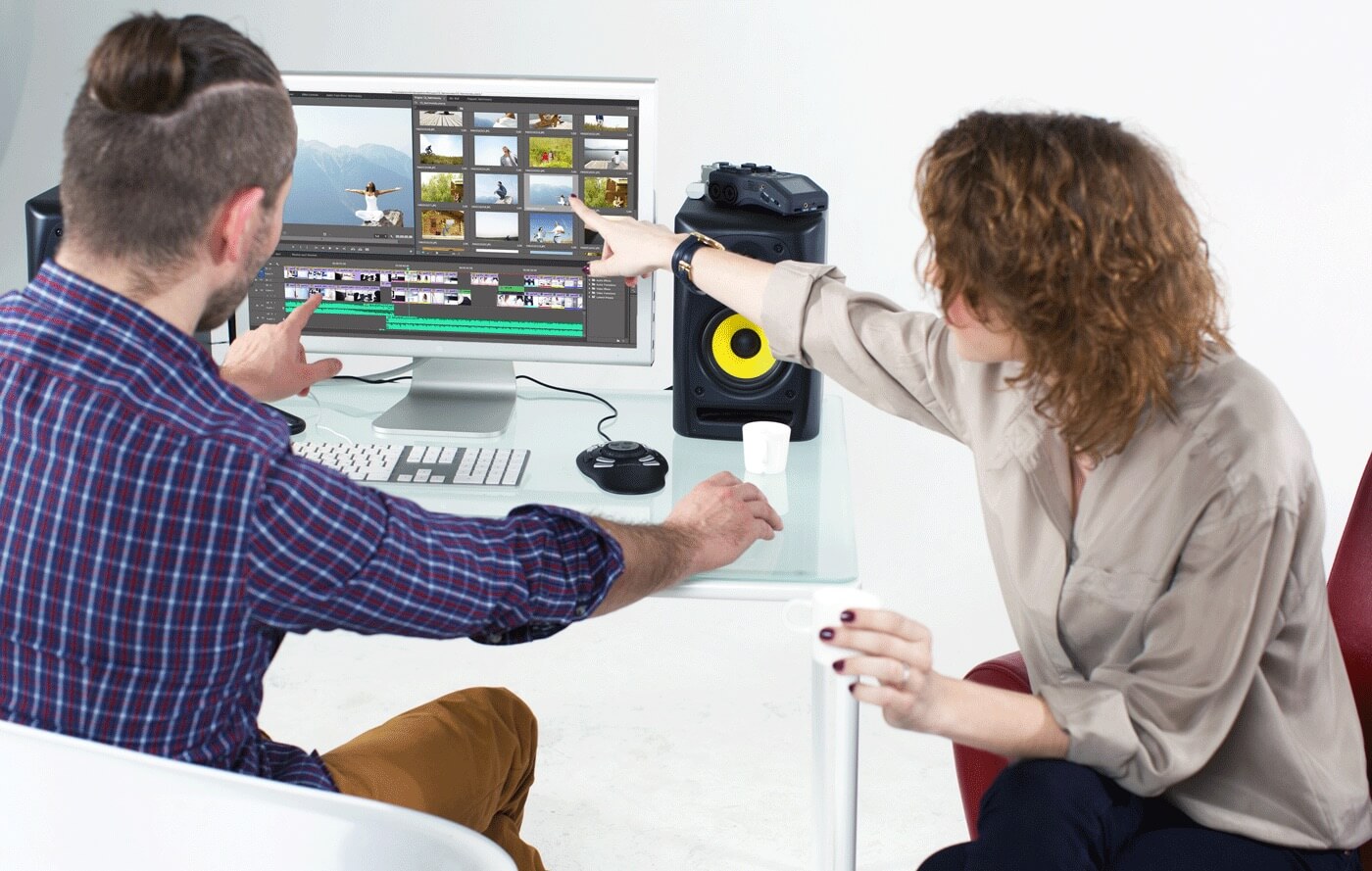 Причем проблема заключается не только и не столько в продолжительности экспорта файлов, сколько в отзывчивости программы при живом воспроизведении и перемотке материала. Выброшенные кадры и в целом низкий FPS в процессе монтажа — вот сигнал к апгрейду видеокарты.
К счастью, еще один пакет скриптов Puget Systems дает возможность оценить производительность системы в обоих ключевых измерениях — живом воспроизведении и чистовом рендеринге. Бенчмарк содержит множество разновидностей сырого тестового материала — по разрешению, частоте кадров и кодеку, — но для оценки быстродействия ноутбучной графики и CPU мы ограничились базовым составом тестов, включающим исходники стандартов H.264 10 бит, RED и ProRes 422. Весь видеоматериал имеет разрешение 4К и кадровую частоту 59,94 FPS. Premiere Pro, как и другие основные приложения Adobe, поддерживает два API для связи с графическим процессором в среде Windows и macOS: CUDA для чипов NVIDIA и OpenCL для Intel и AMD.
Для приблизительного сравнения устройств между собой достаточно двух интегральных показателей бенчмарка в баллах — рейтинг живого воспроизведения и рейтинг экспорта, — однако результаты отдельных тестов и сами по себе наглядно демонстрируют, насколько хорошо подходит та или иная сборка для обработки тяжелых видеофайлов.
Premiere Pro (как и другие инструменты обработки видео в тестовой обойме) более чутко реагирует на различия в конфигурации железа, чем Photoshop, и это особенно заметно по отзывчивости программы в процессе монтажа. Пока выполняется чистовой рендеринг видео, можно подождать и заняться чем-нибудь еще, но если частота смены кадров при живом воспроизведении 4K-исходников составляет единицы FPS — как получилось в тестах с интегрированным интеловским GPU — то на работе можно ставить крест.
К сожалению, даже ноутбук RTX Studio с графикой GeForce RTX 2060 не позволит без заеданий монтировать 4К в полном разрешении, но в таком случае половинное разрешение выглядит как более чем приемлемый компромисс между быстродействием и точностью.
⇡#
Blackmagic Design DaVinci Resolve 16DaVinci Resolve является прямым конкурентом Premiere Pro среди программ для обработки видео, но имеет ряд отличий от последнего в интересующей нас сфере быстродействия железа. В частности, для тестов GPU нам пригодятся специфические функции 16-й версии пакета, связанные с машинным обучением, у которых пока нет аналогов в Premiere Pro. DaVinci Resolve 16 использует нейросети для таких операций, как распознавание и отслеживание лиц, имитация замедленной съемки, масштабирование и автоматическая цветокоррекция.
Мы использовали два проекта DaVinci Resolve на основе исходных материалов в формате Blackmagic RAW и H.264. Первый представляет собой тест цветокоррекции и задействует опцию отслеживания лиц для наложения изолированных эффектов. Задача второго — выполнить замедление исходника с интерполяцией промежуточных кадров. Для оценки быстродействия оба тестовых проекта были экспортированы в формате H.264 с разрешением 4К и кадровой частотой ~24 FPS, а результаты на диаграммах отражают время чистового рендеринга видеороликов продолжительностью 1 мин. Отметим еще один нюанс тестовой методики: DaVinci Resolve совместим с API CUDA и OpenCL в среде Windows, а в macOS поддерживает «родной» низкоуровневый интерфейс Metal — как для дискретной, так и для интегрированной графики. Apple намерена со временем полностью отказаться от OpenCL в пользу собственного API, и можно только порадоваться, что некоторые разработчики заранее готовы к этому повороту.
Из результатов бенчмарков DaVinci Resolve можно сделать один безошибочный вывод: экспорт видео со множественными эффектами силами встроенной интеловской графики — весьма неблагодарное занятие, даже при том, что тест обходит стороной не менее важный аспект рабочего процесса, живое воспроизведение и отзывчивость системы в ходе монтажа. Количество ядер CPU в таких условиях не имеет решающего значения. Как выяснилось, некоторые операции и вовсе невозможно выполнить без дискретной графики (по крайней мере, в данной комбинации железа и ПО): рендеринг второй последовательности, с замедлением исходника, просто не дошел до конца ни на одном из чипов Intel.
В то же время даже игровой ускоритель начального уровня существенно облегчает задачу, пусть экспорт все равно требует в два-шесть раз больше времени, чем длительность финального ролика. Конкретный результат зависит от сложности эффектов, и среди двух тестовых последовательностей замедление исходника дается слабому GPU труднее всего. Только существенно более производительная видеокарта смогла преодолеть эту тенденцию, а первый тест она и вовсе завершила быстрее воспроизведения в реальном времени. Причем разрыв между с системами с GeForce GTX 1050 и RTX 2060 в данном случае слишком велик, чтобы можно было объяснить его конфигурацией центрального процессора.
⇡#
REDCINE-X PROПоследний тест в списке приложений для обработки видео, представляет собой пакетное декодирование RAW-файлов формата R3D, записанных на камеру RED высокого разрешения. Работа с исходниками в RAW дает такие же преимущества в процессе видеомонтажа, как и в статичной фотографии, но требования к вычислительной мощности компьютера оказываются несопоставимо более высокими, особенно когда речь идет о файлах с разрешением от 4К и выше. Процедура интерполяции субпикселов, которой мы коснулись в разделе Adobe Lightroom, с частотой 24 FPS вызывает серьезную нагрузку и едва ли может обойтись без достаточно производительного GPU.
Как «родной» видеоредактор RED — REDCINE-X PRO, — так и компоненты SDK, интегрированные в Premiere Pro и DaVinci Resolve, поддерживают «дебайеринг» на чипах NVIDIA посредством API CUDA, однако в дополнение к интерполяции обработка сырых видеозаписей ставит перед компьютером еще одну ресурсоемкую задачу. R3D является форматом с компрессией, и в предыдущих итерациях программных инструментов RED распаковкой данных на лету приходилось заниматься центральному процессору. Это фактически исключает возможность монтажа R3D в полном разрешении с приемлемой кадровой частотой на большинстве мобильных компьютеров. К счастью, актуальная версия редактора REDCINE-X PRO научилась декодировать файлы силами графических процессоров NVIDIA, пусть на компоненты SDK в сторонних приложениях эта функция еще не распространяется.
Наш бенчмарк REDCINE-X PRO включает пакетное декодирование нескольких файлов R3D с разрешением 4К, 6К и 8К, а результат отражает среднюю частоту смены кадров в каждом случае.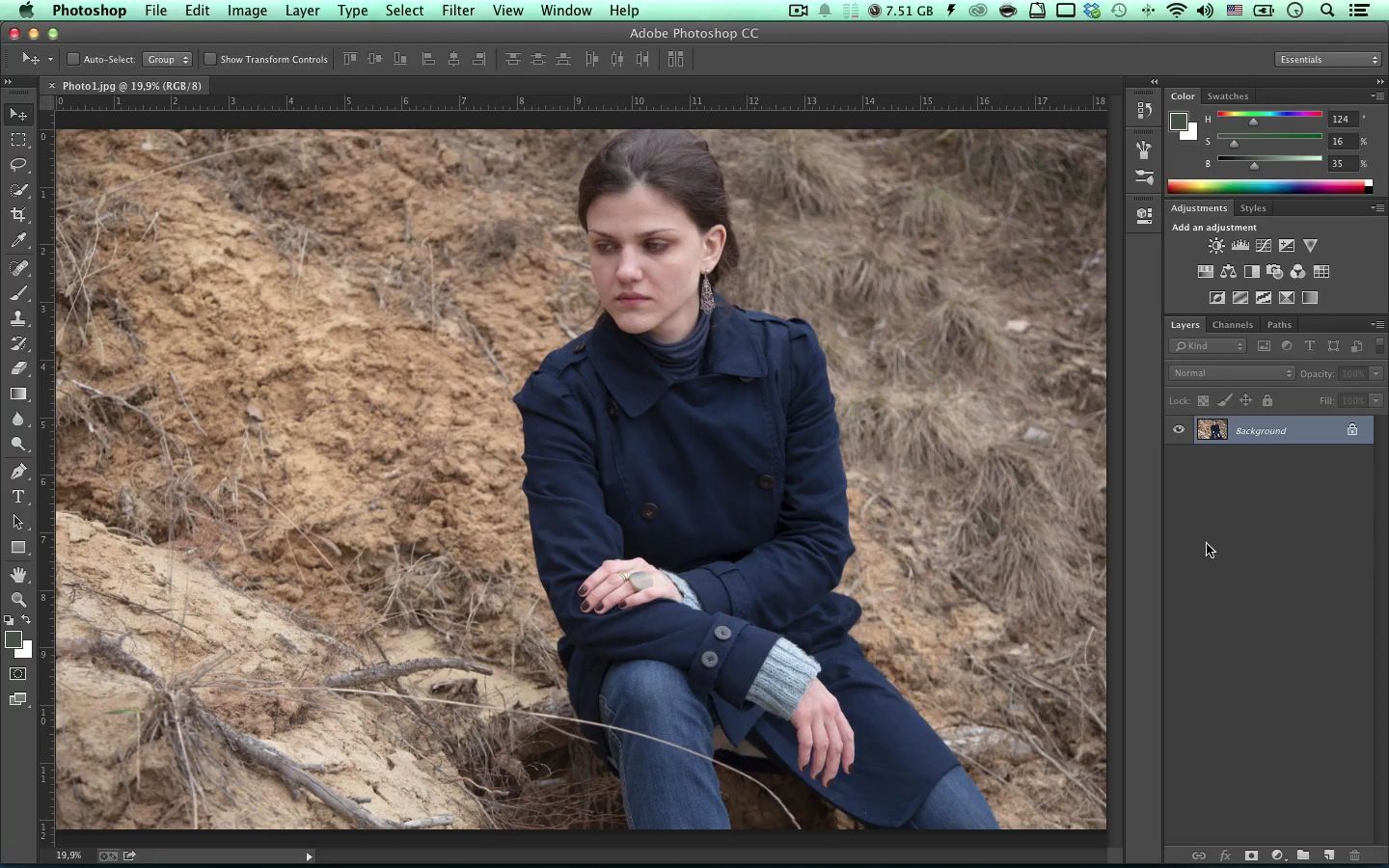
Хотя помимо CUDA, REDCINE-X знаком с универсальным графическими API OpenCL, компьютерам без дискретного GPU все равно пришлось выполнить работу силами центрального процессора (графикой Intel редактор пользоваться не умеет). Когда речь идет о ноутбучных CPU с двумя и четырьмя ядрами, отсутствие аппаратного ускорения сильно бьет по быстродействию, и это хорошо заметно в результатах теста. Причем если сменить четырехъядерник на двухъядерный процессор, скорость падает лавинообразно, а абсолютные значения кадровой частоты уже лишаются практического смысла. Другой неутешительный факт заключается в том, что игровой ускоритель начального уровня GeForce GTX 1050 не имеет никаких ощутимых преимуществ в декодировании R3D перед четырехъядерным мобильным CPU: ни то, ни другое не годится для монтажа исходников в полном разрешении. А вот GeForce RTX 2060 в работе с 4К-материалами почти достиг кадровой частоты 60 FPS, а в 8К остановился на 25. Если учесть, какую дорогую технику выпускает RED, это, пожалуй, одно из самых ярких достижений мобильной рабочей станции RTX Studio, которая в сравнении с иными «красными» видеокамерами стоит сущие копейки.
⇡#
Blender 2.8 (Cycles)Следующий блок тестов посвящен инструментам трехмерного моделирования и оценивает быстродействие системы в нескольких популярных средах разработки и графических движках — начиная с бесплатного пакета Blender и встроенного в него рендерера Cycles. Демо Classroom, доступное на сайте Blender, содержит сцену достаточно высокой сложности для CPU и GPU мобильных компьютеров.
На чипах NVIDIA рендеринг был выполнен посредством API CUDA. В свою очередь, интегрированная графика Intel в Cycles работает под OpenCL, но особенности определенных комбинаций приложения, операционной системы и железа вновь дали о себе знать. Из актуальной версии Blender (2.8) пропала поддержка OpenCL в Cycles на платформе macOS (так Blender Foundation решила сэкономить силы разработчиков в свете грядущего отказа Apple от OpenCL), а совместимость с Metal еще даже не планируется. Ну а официальной поддержки встроенной интеловской графики в Cycles не было изначально.
Последняя причина вынудила оба «Мака» приступить к рендерингу сцены на CPU без помощи графического чипа, и на оценке быстродействия это сказалось самым плачевным образом. Четырехъядерный ноутбучный процессор потратил на работу больше 20 минут, а двухъядерный — целый час, в то время как GeForce RTX 2060 хватило около шести минут. Но это, согласитесь, слишком очевидный и довольно бесполезный вывод. Более информативный результат происходит из сравнения RTX 2060 не только с CPU, но и с дискретной графикой прошлого поколения. Оказалось, что мобильная версия GeForce GTX 1050 не так уж сильно превосходит четырехъядерный процессор по производительности в Blender и в то же время оказалась в 4–5 раз слабее по сравнению с RTX 2060. Разумеется, свой вклад в разброс показателей между GTX 1050 и RTX 2060 внесла и конфигурация оперативной памяти, доступной GPU. 6 Гбайт у нового ускорители — это уже довольно ограниченный объем, а 4 Гбайт тем более.
⇡#
MAXON Cinema 4D Studio R20 (Radeon ProRender)В MAXON Cinema 4D интегрирован open source-движок Radeon ProRender на основе OpenCL. Этот пакет, причем именно версия R20 вместо свежей R21, лучше всего подходит для тестов ProRender, нежели, к примеру, Blender с соответствующим плагином — все благодаря щедрой библиотеке обучающих проектов, доступной для R20. Из нее мы выбрали две сцены различной сложности — простая Bamboo и весьма ресурсоемкая Coffee Beans.
К сожалению, движок ProRender, хоть и пользуется универсальным API OpenCL, не поддерживает аппаратное ускорение силами интегрированной графики Intel, и это хорошо заметно по длительности рендеринга на компактных ноутбуках без дискретных GPU. Даже на легкую сцену Bamboo двухъядерный и четырехъядерный процессоры затратили по 10–25 минут, а на сложную Coffee Beans — уже не меньше 1,5 часов. Дискретная графика, пусть и довольно неповоротливая, как, например, GeForce GTX 1050, снижает время рендеринга в несколько, а то и несколько десятков раз, а RTX 2060, в свою очередь, еще раз повторяет эту операцию. Заметим, что в бенчмарках Cinema 4D соотношение результатов между GTX 1050 и RTX 2060 вполне соответствует разнице в их вычислительной мощности, а значит объем оперативной памяти видеокарты не так сильно ограничивает младший ускоритель, как в тесте Blender.
⇡#
Autodesk Maya 2019 (Arnold)Уже тогда, когда NVIDIA представила первые GPU с выделенными блоками трассировки лучей, не было ни малейших сомнений в том, что эта функция будет оценена под достоинству в профессиональных приложениях для 3D-рендеринга. В данный момент RT-ядра чипов Turing может задействовать бета-версия рендерера Arnold. Этот движок широко используется в киноиндустрии для чистового рендеринга анимаций и распространяется в виде плагинов для графических пакетов Maya, 3ds Max, Cinema 4D, Katana и Houdini. Кроме того, в среде Maya и 3ds Max он служит в качестве встроенного интерактивного рендерера для отрисовки viewport’а — именно так мы и проверили быстродействие Arnold на различных системах.
К сожалению, поддержка потребительского железа мало волнует разработчиков движка: даже функция рендеринга на GPU как таковая появилась в Arnold сравнительно недавно, и пока только через CUDA. Как следствие, чипы AMD и встроенная графика Intel остались в тесте Maya не у дел вне зависимости от операционной системы, а двух- и четырехъядерные ноутбучные CPU вынуждены вновь тратить на черновую отрисовку сцены время, сравнимое с высококачественным финальным рендерингом на GPU. Тем не менее, не всякий дискретный ускоритель решает задачу эффективно. Даже при том, что речь идет об упрощенном интерактивном рендеринге, GeForce RTX 1050 в итоге потребовалось ненамного меньше времени, нежели четырехъядерному CPU. Все дело, разумеется, в скромном объеме видеопамяти, ну и, к тому же, поддержка GPU в Arnold еще не вышла из статуса бета-версии, так что о безупречной оптимизации рендерера говорить преждевременно. Ну а GeForce RTX 2060, как и следовало ожидать, продемонстрировал эталонный результат, уложившись в одну минуту — все благодаря аппаратной трассировке лучей. Что и говорить, без специализированных RT-блоков такое быстродействие требует намного более мощного железа.
⇡#
OTOY RTX Octanebench 2019OctaneRender, еще один движок трассировки лучей, поставляется в виде отдельного приложения или расширений для распространенных графических пакетов. Однако у OctaneRender есть и собственный бенчмарк, существенно упрощающий тестирование железа. В отличие от тех инструментов 3D-моделирования, которые мы изучили выше, OctaneRender не работает на CPU без помощи графического процессора, причем процессора NVIDIA, т. к. интеграции OpenCL в нем отродясь не было, а совместимость с Vulkan OTOY только планирует ввести в грядущих выпусках.
Зато актуальная версия рендерера, как и Arnold, обзавелась поддержкой RT-блоков чипов Turing, а бенчмарк позволяет оценить не только разные чипы NVIDIA, но один и тот же GPU при работе с активированными RT-ядрами и без них. Как выяснилось, GeForce RTX 2060 сам по себе в разы быстрее по сравнению с GeForce GTX 1050, но аппаратное ускорение трассировки лучей способно радикально увеличить его производительность. RT-блоки наиболее эффективны при построении инфо-каналов, свободных от тяжелых шейдерных расчетов, а в ключевых метриках теста — прямом и непрямом освещении — оценка Octanebench возросла втрое.
⇡#
ВыводыРезультаты, которые нам удалось получить, сравнив мобильные компьютеры в десятке требовательных профессиональных приложений, на первый взгляд могут показаться тривиальными: шесть ядер центрального процессора лучше, чем четыре, а дискретная графика быстрее интегрированной, и что с того? Но в данном случае не менее, а подчас и более важно обратить внимание на абсолютные показатели тестов, тем более что большинство бенчмарков измеряет быстродействие системы не в абстрактных баллах, а в практически существенных и интуитивно понятных величинах — времени рендеринга и частоте смены кадров. Для столь обобщенных вопросов, на которые должно ответить это исследование, необходим именно такой подход. Ведь мы собирались узнать, какие рабочие задачи современные лэптопы научились выполнять играючи, какие им по-прежнему даются с трудом, и какая часть системы становится бутылочным горлышком в том или ином случае. Это нам вполне удалось, и вот вердикт.
Можно с уверенностью утверждать, что когда речь идет о приложениях для создания визуального контента, главным фактором, сдерживающим производительность компьютера, является не центральный процессор (при условии, что это хотя бы четырехъядерник с SMT), а видеокарта. Только софт для редактирования фотографий по-прежнему упирается в CPU и следует обратному правилу: неплохой интегрированной графики или дискретного GPU начального уровня хватит, чтобы с комфортом работать в Photoshop. Это, в действительности, серьезное достижение для компактных ультрабуков, будь то «Маки» или PC, но на этом их достоинства в контексте профессионального ПО заканчиваются.
Другие задачи — видеомонтаж или, тем более, 3D-моделирование, перекладывают львиную долю нагрузки на GPU, и что самое интересное, в них очень легко провести границу между чипами, которые либо обеспечивают приемлемый уровень быстродействия для работы на результат, либо попросту никуда не годятся. Например, в видеоредакторах ключевым показателем является кадровая частота при живом воспроизведении, а в 3D-моделировании — отзывчивость viewport’а и время чернового рендеринга, чтобы можно было оперативно оценить результаты изменений сцены. Как выяснилось, игровые ускорители бюджетной категории для этих целей совершенно не подходят (иной раз даже софтверный рендеринг на четырехъядерном CPU занимает сопоставимое время), а вот те системы, которые получили от NVIDIA сертификат RTX Studio, в самом деле оправдывают свои амбиции.
Для тестов в рабочих приложениях нам достался лэптоп ASUS ZenBook Pro Duo, по всем признакам принадлежащий к начальному уровню в программе Studio, и его производительности аккурат достаточно для таких сценариев использования. Но главное — это потенциал на будущее, который заложен в чипах Turing. Пусть сегодня далеко не каждая рабочая программа может задействовать аппаратную трассировку лучей и нейросети, но первые видеоредакторы и пакеты 3D-ренедринга, в которых появились эти функции, уже добились действительно впечатляющего, многократного увеличения производительности. Однако нет предела совершенству. В каталоге RTX Studio есть значительно более мощные системы — насколько велико их преимущество, и в каких сценариях использования, нам еще предстоит выяснить в будущем, ведь мы рано или поздно доберемся и до более высоких этажей этой программы.
Если Вы заметили ошибку — выделите ее мышью и нажмите CTRL+ENTER.
топ программ для редактирования фотографий на компьютере
Какой лучший бесплатный фоторедактор? Мы подготовили для вас список лучших бесплатных инструментов для обработки фотографий и редактирования графики.
GIMP
Никакая комбинация не обходится без этой классической программы, которой уже десяток лет.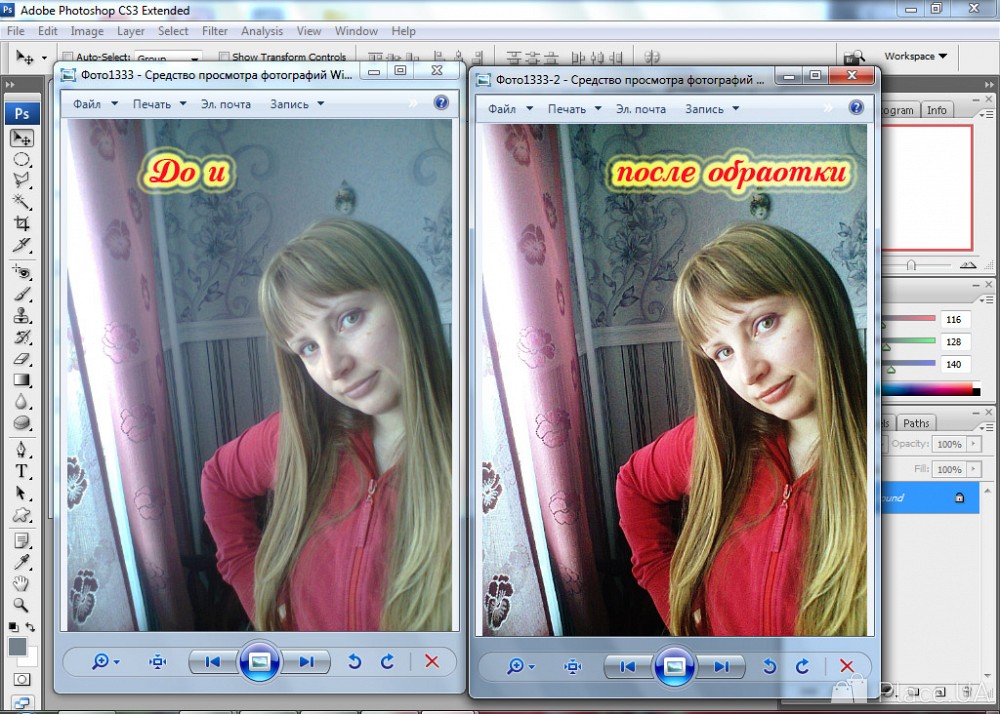 С самого начала он разрабатывался как альтернатива Photoshop. Он постоянно развивается в связи с тем, что программный код доступен каждому. Программа предлагает большие возможности, когда дело касается обработки изображений. Работа строится по слоям и каналам. Программа поддерживает альфа-канал, мы легко можем вырезать персонажа с фотографии с помощью специальных инструментов.
Мощь программы также заключается в большом количестве доступных плагинов, расширяющих ее возможности, включая, например, Resynthesizer, который синтезирует текстуру на основе изображения, окружающего выделение, что упрощает ретуширование фотографий и удаление нежелательных элементов с фотографии. К сожалению, программа не открывает файлы RAW, поэтому для их разработки потребуется дополнительное программное обеспечение.
Коллекция Nik
На протяжении многих лет пакет Nik Collection стоил несколько сотен долларов, и недостатка в желающих купить не было. После перехода к Google вы можете получить его абсолютно бесплатно (в настоящее время принадлежит DxO). Nik Collection был разработан как плагин для программ обработки фотографий. Однако программу также можно просто загрузить и использовать в настольной версии.
Получаем набор из нескольких инструментов для различных приложений. Используя Color Efex Pro, мы выполним базовую обработку фотографий, улучшив баланс белого, насыщенность и детализацию фотографии. В свою очередь, с помощью одного из множества очень интересных фильтров мы придадим фотографии более «профессиональный» вид.
Другие инструменты позволят вам получать красивые HDR-фотографии, повышать резкость фотографии или делать ее великолепно черно-белой. Действительно, умело используя все инструменты, мы можем получить фотографии профессионального качества. Это идеальный комплект для фотографа, который хочет придать своим фотографиям великолепный вид, а Lightroom для них недоступен. Обратной стороной, однако, является тот факт, что Nik Collection не поддерживает файлы RAW, поэтому фотографии приходится обрабатывать в другой программе.
Darktable
Еще одна программа с открытым исходным кодом, которая, в свою очередь, составляет прямую конкуренцию Lightroom. Даже интерфейс очень близок. Это программное обеспечение позволяет осуществлять комплексную обработку фотографий, а также их каталогизацию. Будет хорошо, когда у нас будет много фотографий, которые нужно правильно оформить.
Возможности обработки фотографий, предлагаемые программой, действительно впечатляют. Мы можем легко настроить баланс белого, насыщенность, контрастность, коррекцию экспозиции и т. Д. Были также продвинутые алгоритмы, которые, помимо прочего, позволяют уменьшить шум.
Таким образом, программа обеспечивает комплексную обработку фотографий, а также сохраняет профили большинства камер. Благодаря этому шумоподавление или настройка баланса белого можно назначить камере, с помощью которой был сделан снимок, чтобы получить наилучший эффект. Программа также поддерживает RAWy. В последней версии он также позволяет использовать LUT.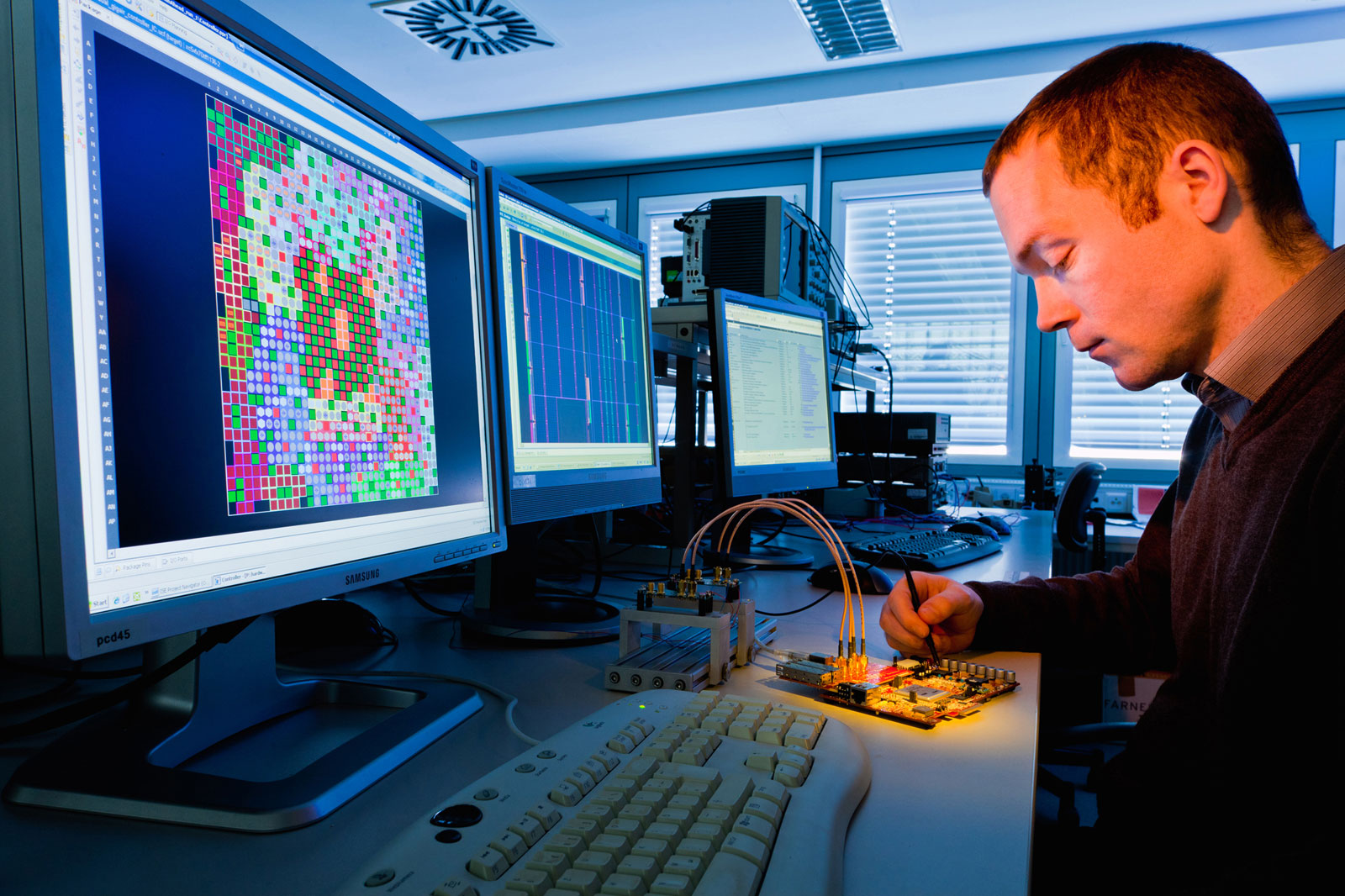 Поэтому я думаю, что этот инструмент в сочетании с Nik Collection позволяет полностью обрабатывать фотографии и придавать им интересный вид.
RawTherapee
RawTherapee — еще одна программа, которая относится к Lightroom с точки зрения ее возможностей и внешнего вида. Как следует из названия, программа позволяет не только создавать файлы RAW, но и обрабатывать их. Новая версия программы предлагает огромный спектр возможностей. Конечно, есть некоторые основы, такие как настройка цветов, баланса, применение маски резкости и т. Д. Софт, однако, идет дальше, фактически на несколько шагов. Изменения можно вносить точечно, выбирая только интересующие нас элементы кадра.
Например, мы можем полностью изменить цвет неба, чтобы превратить солнечный день в закат или вечер. Цвета можно свободно изменять, мы также можем легко использовать фильтры. Инструмент также имеет функцию удаления дымки с фотографий. Конечно же, в программе сохранены профили самых популярных камер, благодаря которым функции будут адаптированы к выбранным моделям. В качестве недостатка программы некоторые пользователи указывают на ее сложный интерфейс, но всему можно научиться.
Ashampoo Photo Optimizer 2019
Ashampoo Photo Optimizer 2019 — это инструмент, который понравится тем, кто хочет быстро и легко обрабатывать большие партии фотографий. Его работа очень проста, а интерфейс ясен и интуитивно понятен. Фотографии можно загружать в программу как группу, а коррекцию применять ко всей группе.
В программе также есть инструмент автоматической оптимизации, который, однако, не работает идеально, поэтому иногда стоит настроить рамки вручную. Программное обеспечение, доступное для Windows, имеет базовые функции оптимизации фотографий, которых должно хватить для менее требовательных пользователей.
Photoscape X Pro
Photoscape X Pro довольно популярен среди пользователей, потому что он относительно прост в использовании и имеет практически все, что вам нужно. Пользователи хвалят простую работу программы. В нем есть все инструменты, необходимые для комплексной обработки фотографий. Мы можем установить экспозицию, контраст и цветовой баланс. У нас также есть возможность применять к изображениям различные типы фильтров и графических эффектов, а также рамки и другие фигуры.
Программа позволяет проявлять и обрабатывать фотографии в формате RAW. Эффекты можно применять в точках, что существенно влияет на возможности редактирования фото. Производитель также может похвастаться очень быстрой работой программного обеспечения. Обратной стороной может быть то, что вам придется доплачивать за некоторые из доступных инструментов. Однако тех, которые доступны бесплатно, должно хватить большинству пользователей.
Fotor
Изначально Fotor создавался как приложение для смартфонов, теперь он доступен и в настольной версии. Его сильная сторона — простое и интуитивно понятное управление и большая база готовых эффектов и фильтров. Все это делает его идеальным для менее продвинутых пользователей. Приложение предоставляет нам основные параметры обработки изображений, включая возможность настраивать цвета, яркость и резкость, а также добавлять виньетку или рамку.
Кроме того, он имеет встроенные фильтры, а также рамочную графику, среди которых можно найти много действительно хороших. Не было недостатка в выравнивании или кадрировании фотографии. С помощью этой программы мы можем быстро и широко обработать фотографии и придать им красивый вид. Также есть возможность работы с файлами RAW. Это хороший инструмент для людей, которые начинают свое приключение с обработки фотографий.
лучших компьютеров для редактирования фотографий (13 настольных компьютеров и моноблоков в 2021 году)
Когда дело доходит до выбора лучшего ПК для редактирования фотографий, вам понадобится высокопроизводительный компьютер . Программное обеспечение для редактирования сильно сказывается на памяти вашего ПК и общей производительности при использовании.
Итак, если у вас недостаточно высоких характеристик, вы обнаружите, что ваш компьютер обрабатывает программы редактирования довольно вяло.
Другими словами: выбор идеальной машины для редактирования имеет значение , поэтому мы заполнили эту статью нашими любимыми ПК для редактирования фотографий, которые появятся в 2021 году.
Pest PC-Настольные компьютеры для фотографии в 2021 году
Лучший компьютер для редактирования фотографий: моноблок, бюджетный и игровой
Мы разделили эту статью на три части.
Первая часть охватывает так называемые моноблоки . Они идеально подходят для тех, кто хочет, чтобы устройство было готово к использованию прямо из коробки. Эти ПК поставляются с вычислительной башней, дисплеем (обычно большим) и клавиатурой. Некоторые, например Apple iMac, также поставляются с указательным устройством.
Вторая часть охватывает лучших бюджетных ПК . Они отлично подходят для повседневной офисной работы и построены лучше, чем ваш средний офисный ПК. Мы не стали покупать абсолютно дешевые устройства, потому что им сложно запустить Photoshop.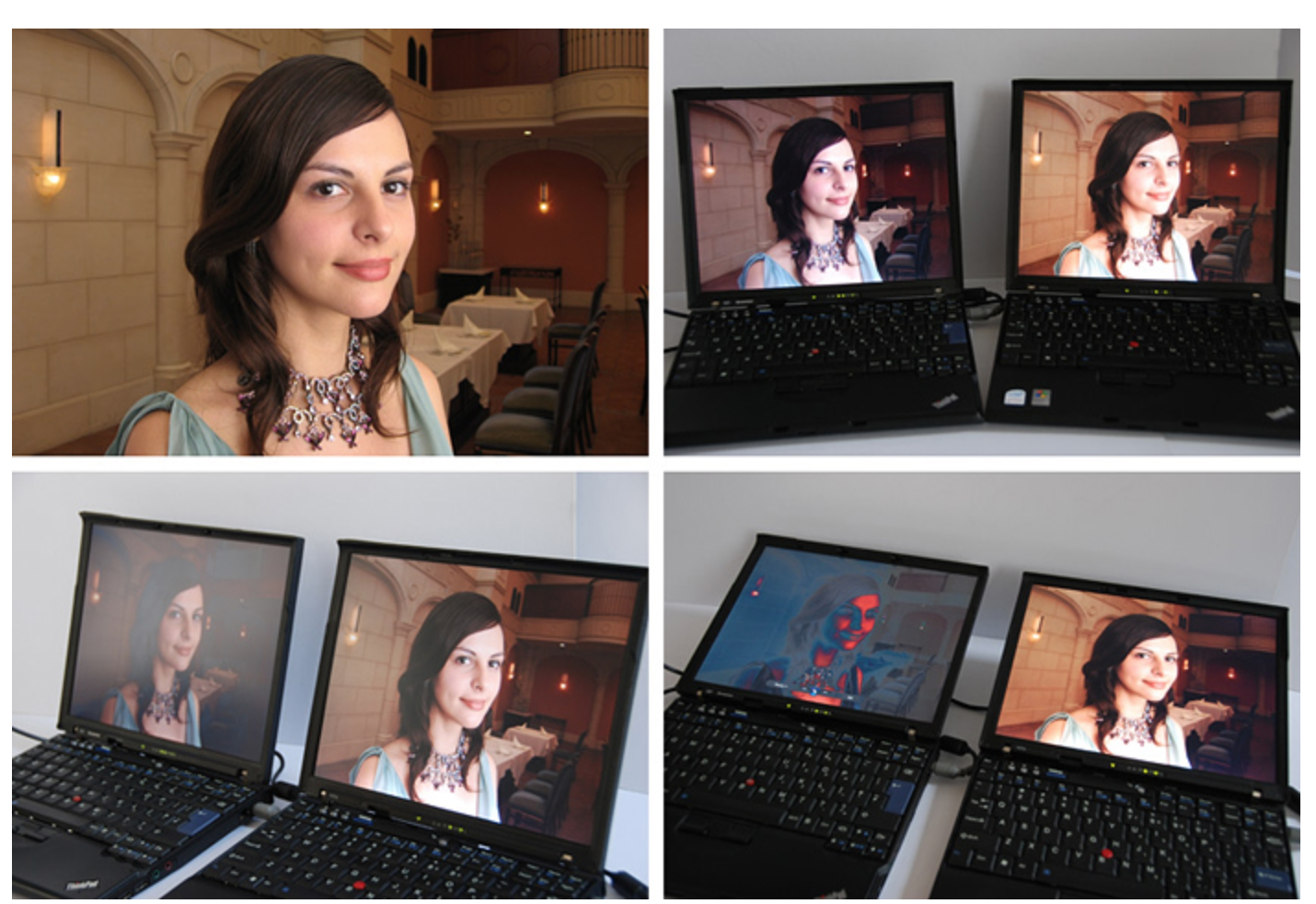
Третья часть охватывает (игровых) ПК , которые благодаря своей вычислительной мощности идеально подходят для редактирования фотографий. Но вам придется покупать отдельно монитор для редактирования фотографий, и, возможно, вы захотите купить неигровую клавиатуру.Наконец, для максимального удобства редактирования рекомендуется графический планшет, такой как Wacom Intuos Pro.
Apple iMac 27 дюймов с дисплеем Retina 5K
Стильное и мощное настольное решение «все в одном»
Apple iMac 21,5 дюйма 4K (обновленный)
Отличный универсальный бюджетный вариант для редактирования фотографий
Microsoft Surface Studio 2 — 28 дюймов
Мощная графика и универсальная сборка «все в одном»
МФУ HP Pavilion 27 ”All-in-One
Превосходный сенсорный дисплей 4K и технические характеристики
Настольный компьютер HP M01
Потрясающая память с 32 ГБ оперативной памяти DDR4 и мощным процессором
Игровой компьютер Skytech Archangel
Современный игровой компьютер, идеально подходящий для редактирования фотографий высокого класса
Skytech Blaze II
Включает 6-ядерный процессор и много оперативной памяти для мощного редактирования.
Настольный игровой компьютер HP 2021
Маленькая башня — отличный вариант для экономии места
Игровой ПК CyberpowerPC Gamer Xtreme VR
Максимальная мощность и технические характеристики для редактирования фото и видео
Игровой ПК iBUYPOWER Pro
Стильная башня и отличная графика по бюджетной цене
OMEN GT12-0030 Настольный игровой компьютер
Графика и процессор AMD для превосходной производительности
Игровой настольный компьютер Dell G5
Простая конструкция башни с 16 ГБ ОЗУ для удобного редактирования
Игровой компьютер ZOTAC MEK1
Мощный выделенный GFX 6 ГБ и жесткий диск 1 ТБ
Лучшие моноблоки для редактирования фотографий
1.
 iMac 27 ”5K 2020
Наш выбор
Великолепное универсальное устройство
Идеальное сочетание мощности, удобства использования и внешнего вида.
Apple iMac 27 дюймов с дисплеем Retina 5K
Превосходный экран дисплея 4K
Мощная графика AMD Radeon
Кому-то может не понравиться дизайн
Apple iMac с дисплеем Retina 5K сочетает в себе внешний вид и мощность — мощность, которая позволит легко справиться с самыми сложными процессами редактирования и ретуширования.
Последний 27-дюймовый iMac оснащен процессором Intel i7 поколения 10 -го поколения с тактовой частотой 3,8 ГГц. Есть несколько других доступных вариантов, которые вы можете выбрать. Один с процессором Intel Core i9 3,6 ГГц был бы мощным зверьком, но он также стоит намного дороже.
Базовая память, которую мы выбрали, — 16 ГБ DDR4. Но вы можете растянуть его до 128 ГБ DDR4 2666 МГц.
Apple iMac 27 дюймов с дисплеем Retina 5K Базовый вариант поставляется с Radeon Pro 5500 XT с графическим процессором GDDR6 объемом 8 ГБ.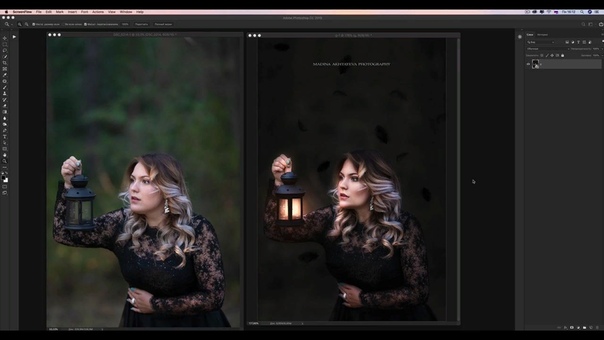 Излишне говорить, что вы также можете обновить его. Вы можете выбрать Radeon Pro 5700 XT с 16 ГБ памяти GDDR6 в специальном индивидуальном заказе.
Связанное сообщение: Лучшие варианты iMac для редактирования фотографий
Базовый вариант поставляется с SSD-накопителем на 256 ГБ. Но у этого устройства есть хранилище объемом 1 ТБ.
Учитывая, что Apple уже объявила о своем намерении перейти на собственные чипы Apple M1 в ближайшем будущем, остается вопросом, стоит ли вам покупать нынешние Mac на базе Intel или ждать выхода новых Mac.
Но если вы используете много собственных приложений и другого программного обеспечения, которое нормально работает на текущих компьютерах Mac на базе Intel (и, вероятно, не будет переходить на новые Mac M1 ни вовремя, ни вовремя), то имеет смысл купить текущую версию. Маки на базе Intel в 2021 году.
2. Apple iMac 21,5 дюйма 4K (начало 2019 г.)
Выбор бюджета
Отличный бюджетный вариант
Обновленная модель имеет отличные технические характеристики и качественный светодиодный дисплей.
Высококачественный светодиодный IPS-дисплей
Много оперативной памяти и памяти
Супертонкий профиль и дизайн
Видеокарта не самая мощная
Хотя мы абсолютно любим большой яркий дисплей с высоким разрешением, он может быть не в рамках бюджета большинства фотографов, особенно если вы планируете перейти на платформу Mac.Таким образом, многие фотографы должны довольствоваться экраном чуть меньшего размера, например, 21,5-дюймовым дисплеем.
Для 21,5-дюймового настольного компьютера Apple iMac используется процессор Intel Core i7 с тактовой частотой 3,2 ГГц. 21,5-дюймовый экран практичен, и его должно быть более чем достаточно для редактирования изображений. Самым важным изменением по сравнению с версией середины 2017 года является яркий дисплей 4K. Теперь вы сможете просматривать изображения в полном размере намного проще, чем раньше.
Внутренняя память — 8 ГБ DDR4. Графика оснащена графическим чипом Intel AMD Radeon Pro 555X с 2 ГБ видеопамяти DDR5.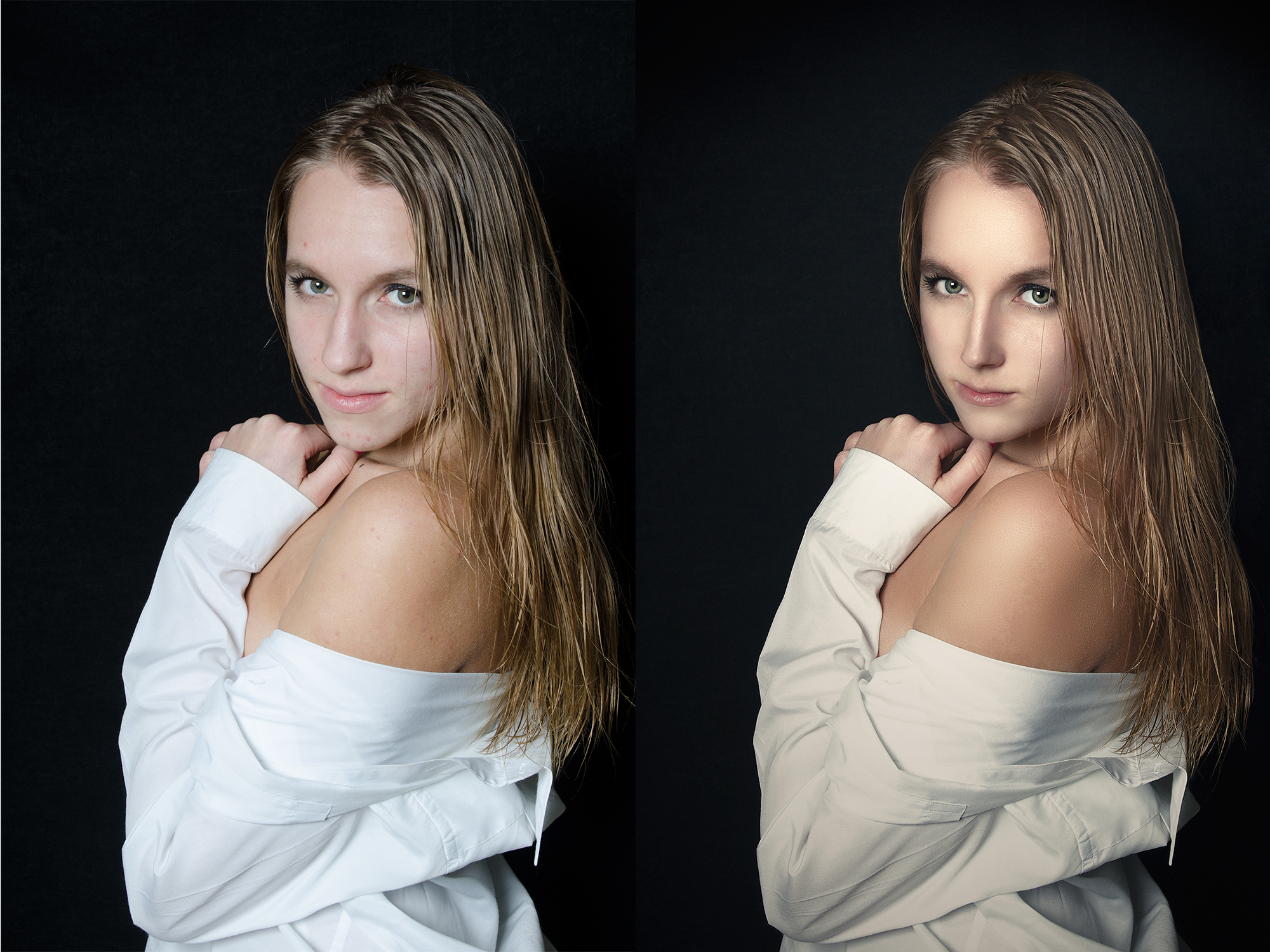 Эта конкретная конфигурация поставляется с накопителем Fusion Drive емкостью 1 ТБ.
3. Microsoft Surface Studio 2 (28 дюймов)
Также отлично
Лучшее для любителей сенсорных экранов
Мощный компьютер «все в одном» с красивым 28-дюймовым сенсорным дисплеем и процессором Intel Core i7.
Сенсорный дисплей с разрешением 13,5 млн пикселей
16 ГБ оперативной памяти DDR4
Достаточно 1 ТБ хранилища
Microsoft Surface Studio 2 — это настольный компьютер «все в одном», предназначенный для создателей визуального контента: фотографов и редакторов видео.Он имеет конструкцию подставки, которая позволяет вам полностью прижать дисплей к рабочему столу, чтобы вы могли использовать его как плоский лист бумаги для максимального удобства редактирования.
Недавно мы сделали обзор, в котором сравнили Surface Studio 2 с Lenovo Yoga A940 . Преимущество этих двух компьютеров в том, что они оба оснащены большим дисплеем с высоким разрешением. Surface Studio 2 — это система с очень высокими оценками, идеально подходящая для пользователей, которые предпочитают большую палитру, которая способна отображать их изображения высокого разрешения с большой детализацией.28-дюймовый дисплей Surface Studio 2 имеет разрешение 4500 x 3000 точек.
Мощность Surface Studio 2 обеспечивается процессором Intel Core i7 с тактовой частотой 2,9 ГГц и 16 ГБ оперативной памяти DDR4. Графика оснащена графическим процессором NVIDIA GeForce GTX 1060 с 6 ГБ видеопамяти GDDR5. Хранилище предлагается на твердотельном накопителе. Эта конкретная итерация Surface Studio 2 поставляется с твердотельным накопителем емкостью 1 ТБ. В целом Surface Studio 2 — один из лучших ПК для редактирования фотографий в этом списке.
Surface Studio 2 оснащен большим 28-дюймовым дисплеем, который также поддерживает сенсорное управление (если быть точным, мультитач), что отлично подходит для редактирования фотографий. Когда вы используете Surface Pen для редактирования изображений, вы также можете увеличивать и уменьшать масштаб, увеличивая или уменьшая масштаб, и делать гораздо больше, чем это делается с помощью пальцев другой руки.
4. Настольный компьютер HP Pavilion 27 ”All-in-One
Великолепный дисплей 4K
Настольный компьютер HP Pavilion 27 ”All-in-One оснащен превосходным сенсорным дисплеем с разрешением 4K.Кроме того, он невероятно мощный и может легко справиться даже с самым ресурсоемким программным обеспечением для редактирования.
Превосходный дисплей 4K
SSD-накопитель 1 ТБ
Достаточно ОЗУ для редактирования RAW
Если вы ищете простое универсальное решение, настольный компьютер HP Pavilion 27 » станет отличным выбором для редактирования фотографий и легко конкурирует со спецификациями компьютеров Mac из этого списка. Это мощное устройство с 16 ГБ оперативной памяти и вместительным SSD-накопителем на 1 ТБ.
Сам монитор великолепного качества, с разрешением Full HD и сенсорным экраном. Вы можете просматривать и редактировать свои фотографии в разрешении 4K, а корпус монитора изготовлен из прочного алюминия. Вы также можете настроить угол наклона монитора от -5 градусов до 25 градусов.
Связанное сообщение: Лучшие ноутбуки для редактирования фотографий (по сравнению с 12 ноутбуками)
Это универсальное решение оснащено мощным процессором Intel Core i7, скорость которого может увеличиваться до 4.5 ГГц. Кроме того, он может похвастаться 16 ГБ памяти DDR4, которую при необходимости можно увеличить до 32 ГБ. С видеокартой все в порядке (это всего лишь базовая карта Intel UHD Graphics 630, но она более чем подходит для редактирования фотографий).
HP Pavilion оснащен двумя накопителями: жестким диском SATA емкостью 1 ТБ и твердотельным накопителем PCIe емкостью 512 ГБ. Это должно обеспечить отличное хранилище для ваших фотографий и любого программного обеспечения, которое вы хотите установить.
Лучшие бюджетные ПК для редактирования фотографий
5. Настольный компьютер HP M01
Отлично подходит для многозадачности и редактирования RAW
HP M01 имеет 32 ГБ оперативной памяти DDR4, что идеально подходит для сложных задач редактирования и редактирования видео.
Отлично 32 ГБ оперативной памяти DDR4
Большой объем хранилища 1 ТБ
Поставляется с полной лицензией на Windows 10
У меня нет потрясающей видеокарты
HP известна своими мониторами и принтерами; Тем не менее, компания также выпускает неплохой ассортимент ПК для редактирования фотографий. Одним из таких устройств является настольный компьютер HP M01. Этот мощный компьютер имеет ошеломляющие 32 ГБ оперативной памяти DDR4, что должно обеспечить достаточную мощность для многозадачности и ресурсоемких задач редактирования.
Настольный компьютер HP M01 Если у вас большая коллекция фотографий, вы также можете воспользоваться большим твердотельным накопителем емкостью 1 ТБ. Что касается вычислительной мощности, он оснащен процессором Intel i7 с максимальной частотой 3,26 ГГц. Сама башня также отлично выглядит со стильным черным дизайном и поставляется с тканью Oydisen для быстрого удаления пыли.
Единственным недостатком этого ПК для редактирования фотографий является стандартная видеокарта. У него только карта Intel UHD Graphics 630, которая не самая мощная на рынке.
6. Игровой компьютер Skytech Archangel
Высочайшая мощность и производительность
Этот игровой компьютер оснащен огромной видеокартой GeForce GTX 6 ГБ и 8 ГБ памяти DDR4 для оптимальной производительности редактирования.
Beastly видеокарта
Стильная RGB-подсветка
Мощное охлаждение для поддержания высокой производительности
Имеет только SSD-накопитель на 512 ГБ
Skytech предлагает фантастический ассортимент игровых компьютеров, а Skytech Archangel Gaming Desktop — лучший ПК для редактирования фотографий, который они предлагают. Он имеет изящный и стильный дизайн с великолепным серебристым корпусом и большим количеством внутренней RGB-подсветки.
Однако, помимо стиля, у этого компьютера также фантастические характеристики. Одна из лучших особенностей — видеокарта NVIDIA GeForce GTX 1600 — у этого зверя 6 ГБ выделенной памяти! Добавьте к этому 8 ГБ игровой памяти DDR4 и 6-ядерный процессор AMD, и вы получите один из лучших компьютеров для редактирования фотографий на рынке. Вы можете ожидать высочайшей производительности от таких программ, как Lightroom и ON1 Photo RAW.
Skytech Archangel Gaming ComputerЧтобы этот компьютер работал бесперебойно, чтобы вы могли редактировать в течение длительного времени, в Archangel также есть множество специальных охлаждающих вентиляторов. На видеокарте есть вентилятор, а для материнской платы установлен высокопроизводительный кулер AMD Wraith.
7. Skytech Blaze II
Мощная графика и обработка
Skytech Blaze II — еще один чудовищный игровой компьютер, который упростит редактирование фотографий — независимо от размера и детализации изображения.
3 вентилятора для отличного охлаждения
Блестящая карта NVIDIA GeForce GTX 1650
Процессор AMD Ryzen
Игровой компьютер SkyTech Blaze II — второй настольный компьютер Skytech, который мы выбрали в этом списке. Он работает на процессоре Ryzen 5 3600. Базовая тактовая частота составляет 3,6 ГГц, но вы можете увеличить ее до 4,2 ГГц.
Графикана ПК оснащена графическим процессором NVIDIA GeForce GTX 1650. Предустановлено 500 ГБ SSD-накопителя, плюс ПК поставляется с 8 ГБ памяти DDR4.
Skytech Blaze IIМы рекомендуем его как компьютер для редактирования фотографий, но в основном это игровой ПК среднего уровня. А у игровых ПК есть свои преимущества, такие как три вентилятора для максимального воздушного потока.
На самом деле, если вы когда-нибудь перейдете к редактированию видео, то этот ПК сможет обрабатывать эти ресурсоемкие программы.
8. Настольный игровой компьютер HP 2021
Маленький, компактный и мощный
Этот компактный игровой компьютер имеет 16 ГБ ОЗУ для ресурсоемких задач редактирования.
16 ГБ оперативной памяти DDR4
Мощный процессор AMD Ryzen
Компактная конструкция башни
Может не самая мощная видеокарта
Допустим, вам не нужно редактировать видео. Допустим, все, что вам нужно, это более простая коробка с достаточной вычислительной мощностью, чтобы доставить вам все удовольствие от редактирования фотографий, которое вы можете получить. Если это вы, то этот настольный компьютер HP — вполне разумный выбор.
В башне установлен AMD Ryzen 3.Процессор 6 ГГц. Он также работает в паре с приличной видеокартой AMD Radeon и предлагает различные варианты хранения. Стандартное хранилище — это твердотельный накопитель на 512 ГБ, но также доступны два жестких диска на 1 ТБ и твердотельный накопитель на 1 ТБ. Память работает от 16 ГБ оперативной памяти DDR4.
Этот компьютер может даже выполнять некоторые задачи по редактированию видео.
Настольный игровой компьютер HP 2021 Настольный компьютер HP — достойный вариант, и, хотя видеокарта не впечатляет, в ней все же достаточно памяти и хранилища. Кроме того, компактный дизайн башни фантастичен, если вы работаете в ограниченном пространстве.Это лучший настольный компьютер для редактирования фотографий, если вы хотите сэкономить место.
9. Игровой компьютер CyberpowerPC Gamer Xtreme VR
Максимальная мощность
Epic power для профессионального монтажа
Этот игровой ПК обладает одними из лучших доступных функций и обеспечивает плавное редактирование в таких энергоемких программах, как ON1 Photo RAW.
8-ядерный процессор Intel
16 ГБ оперативной памяти DDR4
Выделенная видеокарта 8 ГБ
Если вам нужен лучший компьютер для редактирования фотографий, CyberpowerPC Gamer Xtreme VR Gaming PC — это настоящий монстр.Этот компьютер в основном используется для игр, но он более чем способен запускать программное обеспечение для редактирования фотографий, такое как Capture One и Lightroom.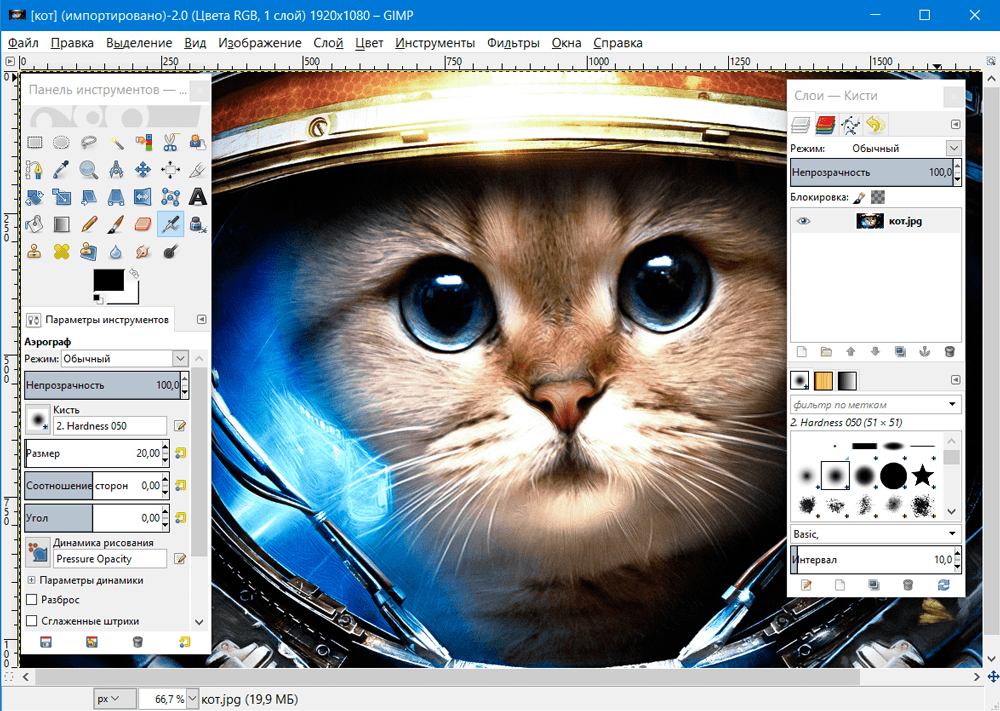
Жидкостное охлаждение гарантирует, что установка может намного лучше рассеивать тепло и обеспечивать лучшую производительность даже при работе с требовательными приложениями. Помните: это настоящий игровой ПК, поэтому для редактирования фотографий он может оказаться излишним. Но если вы хотите инвестировать в ПК, который может обрабатывать фотографии, видео и многое другое, вам следует выбрать именно этот.
CyberpowerPC Gamer Xtreme VR Gaming PCCyberpowerPC Gamer Xtreme имеет 16 ГБ оперативной памяти DDR4, которую можно легко обновить. Также в нем установлен мощный процессор Intel Core i9-9900K 3,6 ГГц. Этого должно быть более чем достаточно, чтобы справиться с обработкой изображений RAW и управлением большими библиотеками фотографий.
Нам также нравится, что в нем есть NVIDIA GeForce RTX 2070 Super 8 ГБ. Завершают набор функций 16 ГБ DDR4 и 1 ТБ PCI-E NVMe SSD.
10. Игровой ПК iBUYPOWER Pro
Выбор бюджета
Отличный бюджетный вариант
Этот бюджетный игровой ПК отлично подходит для редактирования фотографий благодаря 8 ГБ оперативной памяти и мощной видеокарте NVIDIA.
Отличная карта NVIDIA GeForce GT 730
Мощный процессор AMD Ryzen
Стильная RGB-подсветка и башня
В стандартной комплектации только твердотельный накопитель на 240 ГБ
iBUYPOWER — менее известный бренд, но у них отличный выбор настольных компьютеров для редактирования фотографий. Один из лучших вариантов — игровой компьютер iBUYPOWER Pro. Это настольный компьютер, одновременно функциональный и стильный. Для тех, кто хочет, чтобы башня выглядела как нельзя лучше, внутри этой модели предусмотрена RGB-подсветка.
Для редактирования фотографий вам подойдет видеокарта NVIDIA GeForce GT 730 2 ГБ и 8 ГБ оперативной памяти DDR4. Это должно дать много вычислительной мощности для детального редактирования. Он также оснащен качественным процессором AMD Ryzen 5 с тактовой частотой 3,6 ГГц.
iBUYPOWER Pro Gaming PC Вы также можете купить различные варианты этого настольного компьютера, которые включают такие аксессуары, как мышь и клавиатура или модернизированный процессор.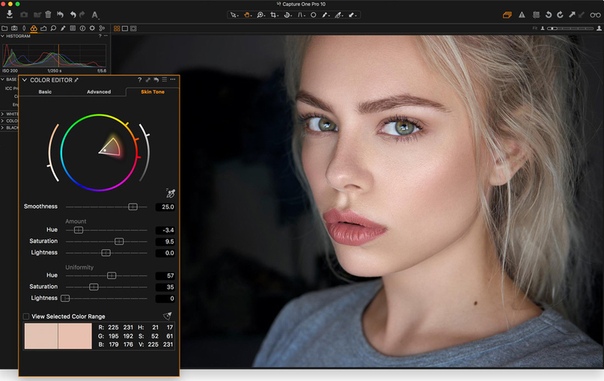
11. Настольный игровой компьютер OMEN GT12-0030
Фантастический ПК с превосходной вычислительной мощностью
OMEN GT12 — блестящая модель и настоящий источник энергии для редактирования с его 16 ГБ оперативной памяти DDR4 и процессором AMD Ryzen 7.
Стильная башня со стеклянными стенками
Графика AMD Radeon
16 ГБ оперативной памяти DDR4
В стандартной комплектации имеется только твердотельный накопитель емкостью 512 ГБ
Настольный игровой компьютер OMEN GT12-003 — это качественный продукт с множеством превосходных характеристик. Во-первых, корпус выглядит фантастически; у него есть стеклянная панель, поэтому вы можете видеть внутреннюю работу вашего ПК.
В нем также есть все необходимое для редактирования фотографий. Это включает в себя процессор AMD Ryzen 7 3700X, графическую карту AMD Radeon RX 5500 и 16 ГБ оперативной памяти DDR4.Процессор может работать с тактовой частотой до 3,6 ГГц, а графическая карта имеет 4 ГБ выделенной памяти. Редактирование фотографий и видео не должно вызывать никаких проблем.
Для хранения у него есть только твердотельный накопитель емкостью 512 ГБ, что может показаться некоторым ограничением, хотя вы всегда можете приобрести внешний твердотельный накопитель по относительно низкой цене.
12. Игровой настольный компьютер Dell G5
Интеллектуальная и компактная башня
Этот мощный компьютер легко модернизируется и имеет отличные характеристики для редактирования фотографий.
Система модернизации без инструментов
16 ГБ оперативной памяти DDR4
Мощная видеокарта NVIDIA
Бесплатные конфигурации. Dell G5 оснащен процессором Intel Core i7 10-го поколения. Это очень мощный игровой компьютер, который должен с одинаковой энергией справляться с задачами редактирования фотографий и видео.
Другие характеристики ПК включают 16 ГБ оперативной памяти DDR4, графический процессор Nvidia GeForce RTX 2060 Super и хранилище SSD на 1 ТБ. NVIDIA GeForce RTX 2080 быстрее, и это одна из областей, где вы можете потерять некоторую производительность редактирования видео. Но при редактировании фотографий не будет времени задержки. Для этого Dell G5 более чем достаточно.
Нам нравится продуманный дизайн башни — она выглядит фантастически. Кроме того, этот настольный компьютер имеет простую систему обновления: вы можете легко открыть боковую панель и удалить различные компоненты без использования инструментов. Это делает его лучшим компьютером для редактирования фотографий с легким доступом.
13. Игровой компьютер ZOTAC MEK1
Необычная конструкция башни
MEK1 выглядит как инопланетная технология и отлично подходит для редактирования фотографий.
Великолепный дизайн башни
Мощный выделенный графический адаптер 6 ГБ
16 ГБ DDR4 RAM
Имеет жесткий диск, а не SSD
Если вы хотите чего-то совершенно другого — чего-то особенного — почему бы не рассмотреть игровой ПК ZOTAC MEK1? Башня этого мощного ПК для редактирования фотографий выглядит потрясающе. Он имеет угловатую форму и ярко-синюю окантовку.
Помимо классного дизайна, MEK1 также отлично подходит для редактирования фотографий, а это самое главное! У него потрясающая видеокарта GeForce RTX 2060 с 6 ГБ выделенной памяти. Это дополняется 16 ГБ памяти DDR4 и базовым процессором i5 9400F. Все это вместе дает вам отличные возможности для редактирования.
ZOTAC MEK1 Gaming PCВ нем нет SSD; однако у него есть жесткий диск емкостью 1 ТБ, которого должно хватить даже для больших коллекций фотографий.
Ключевые моменты, которые следует учитывать при выборе лучшего ПК для редактирования фотографий:
- Доступное место для хранения
- Объем ОЗУ
- Тип процессора
- Тип видеокарты
- Цена
Как фотограф, имея доступ к вашим файлам, а также , достаточно места для хранения для установки и запуска ваших программ это ключ. В идеале вам понадобится ПК с объемом памяти 1 ТБ .
Лучшие ПК имеют ОЗУ ; это позволяет с легкостью обрабатывать программы, требующие высокой производительности.Ищите ПК с 8 ГБ ОЗУ минимум .
Процессоры и графические карты различаются от ПК к ПК, но в идеале вам нужны высокопроизводительные устройства на обоих концах. Последний Intel i5 или выше — отличный выбор; соедините его с мощной видеокартой NVIDIA или Radeon.
Цена — это последний фактор, который зависит от вашего личного бюджета. Если у вас ограниченный бюджет, рассчитывайте сократить некоторые из вышеперечисленных областей, чтобы найти ПК в своем ценовом диапазоне.
Получите лучший ПК для редактирования фотографий: заключительные слова
Как видите, существует отличный выбор компьютеров для редактирования фотографий.Если вам нужно универсальное решение, отличный выбор — что-то вроде Apple iMac с Retina 5K. В качестве альтернативы, возможно, вы хотите, чтобы под столом располагалась небольшая компактная башня — в этом случае игровой рабочий стол Dell G5 — хороший вариант. Наконец, если вам нужен компьютер, созданный для игр и редактирования фотографий, почему бы не подумать о чем-то вроде CyberpowerPC Gamer Xtreme VR Gaming PC?
Часто задаваемые вопросы о ПК для редактирования фотографий
Выиграет ли Photoshop от улучшенного графического процессора?Да, это так.В Photoshop есть некоторые инструменты, которые даже не работают с определенными графическими процессорами. Кроме того, при работе с Camera RAW или с использованием одного из инструментов Blur Gallery быстрый графический процессор обеспечит вам гораздо более плавную работу, чем при использовании более медленного или устаревшего графического процессора.
AMD Ryzen против Intel Core: что выбрать?ПК на базе AMD развивались семимильными шагами, и современные системы на базе Ryzen 9 опережают свои процессоры Intel Core i9 с точки зрения чистой мощности. 12 ядер и возможности многопоточности позволяют Ryzen 9 обрабатывать 24 процесса по сравнению с 16 процессами на 8-ядерном i9.
Каков идеальный объем оперативной памяти для компьютера для редактирования фотографий?В идеале вам понадобится не менее 8 ГБ, так как это рекомендуемый объем для большинства программ редактирования. Однако 16 ГБ или даже 24 ГБ обеспечат превосходную производительность.
- Пол Скидмор
Пол любит путешествовать и фотографировать. Он также является экспертом по Lightroom и Photoshop и любит тестировать новое программное обеспечение, приложения и оборудование для работы с фотографиями.Пол часто делится советами по фотографии из путешествий в своем блоге о путешествиях и пишет для известных изданий по фотографии.
Как партнер Amazon, мы зарабатываем на соответствующих покупках. Определенный контент, который появляется на PhotoWorkout.com, поступает от Amazon. Этот контент предоставляется «как есть» и может быть изменен или удален в любое время.
Создание компьютера для редактирования фотографий на дешевом
Вернувшись к фотографии после перерыва в несколько лет, я открыл для себя совершенно новый мир, в котором, помимо прочего, компьютеры в значительной степени заменили темные комнаты.Вскоре стало очевидно, что мой ноутбук с Windows 10, к сожалению, недооценивали для выполнения необходимых задач. Я начал искать альтернативы.
Я довольно быстро решил, что хотя топовый ноутбук, вероятно, может справиться с этой задачей, все же существуют ограничения, не в последнюю очередь цена. Возврат к конфигурации настольного компьютера в корпусе Tower имеет все больше и больше смысла. Кроме того, я договорился о присвоении туалета, который случайно оказался подходящим для установки цифровых фотографий. Снова в шкаф — прямо как мои темные комнаты в предыдущие годы!
Определение желаемых характеристик
Я провел много времени в Интернете, изучая характеристики желаемого компьютера.Не было сомнений, что это будет машина с Windows 10, несомненно, лучший выбор по сочетанию стоимости и совместимости с большим количеством программ постобработки. Я составил список желаемых минимальных характеристик:
- Операционная система Windows 10 Professional
- Процессор Intel i7, 4 ядра
- 16 гигов ОЗУ
- Достойная видеокарта
- Терабайт памяти
Другие желательные варианты:
1. Твердотельный накопитель (SSD), по крайней мере, достаточно большой для загрузки и запуска программ. 256 гигов было бы неплохо.
2. Дополнительные 16 гигабайт оперативной памяти, что в сумме составляет 32 гигабайта.
И эти дополнительные параметры потребуют, по крайней мере, того, чтобы компьютер мог легко принять больше оперативной памяти.
В поисках нужного компьютера
Я начал искать подходящие компьютеры. Поначалу казалось, что легко найти коробку, которая удовлетворяла бы мои потребности — компьютеры в корпусе Tower, предназначенные для дома и офиса, по цене от 800 долларов и направлялись на север.Но на этих компьютерах не было видеокарты, подходящей для этой задачи.
Видеокарта, подходящая для монитора с более высоким разрешением, используемого для фотосъемки и обычного видео, будет стоить где-то от 130 долларов и выше. И, что проблематично, такая карта, скорее всего, потребует как минимум 100 Вт, а может, и больше. Но тщательная проверка таблиц спецификаций показала, что комплектные компьютеры от известных компаний не имели такого большого запаса мощности.
Вскоре стало очевидно, что мне действительно нужен игровой компьютер.В этих машинах было все, что я хотел: молниеносная скорость, много памяти и потрясающие графические возможности. И жесткая цена от 2000 долларов и выше. Вздох.
Я начал искать бывшие в употреблении и отремонтированные компьютеры на eBay. Одно привлекло мое внимание: Dell Optiplex 9010, который предлагается после ремонта с правом возврата в течение 30 дней, с Windows 10 Professional, процессором i7 с тактовой частотой 3,4 ГГц и 4 ядрами, 16 гигабайтами установленной оперативной памяти и новым жестким диском на 500 гигабайт. . В него также входили два оптических привода — DVD-дисковод только для чтения и DVD-дисковод чтения / записи.И цена: 260 долларов с доставкой!
Продавец, Центр слепых в Неваде, имеет отличный рейтинг на eBay. Компьютеры, которые выводятся из эксплуатации, передаются им в дар, но оригинальный жесткий диск задерживается и уничтожается. Они обновляют компьютеры, устанавливают новый жесткий диск с Windows 10 Professional, тестируют их и продают по привлекательным ценам. Они были не единственным поставщиком, предлагающим отремонтированные компьютеры Optiplex 9010, но их предложение казалось наиболее выгодным. (Обратите внимание, что есть ряд восстановителей, которые предлагают Optiplex 9010 через eBay, Amazon, Walmart, NewEgg и т. Д.Не забудьте присмотреться к магазинам.)
Так или иначе, это все больше и больше походило на жизнеспособное решение. Линия Optiplex всегда была передовой бизнес-моделью Dell, для которой надежность была и остается важным критерием проектирования. Если не считать отрыжки в 2004 году, линейка продуктов оправдала ожидания надежности.
Предлагаемый компьютер НЕ включал в себя клавиатуру или мышь. Но поскольку у меня была USB-мышь и клавиатура от более раннего компьютера, это не было проблемой. Также на компьютере не было беспроводного интерфейса для Wi-Fi.Однако он имел разъем Ethernet, а также 6 разъемов USB 2 и 4 разъема USB 3. Я обнаружил, что могу купить на eBay адаптер беспроводного USB-адаптера менее чем за 7 долларов, и сразу же заказал его.
В компе также не было кардридера. В конце концов, этот компьютер был разработан как серьезный офисный компьютер или рабочая станция, а не как потребительская модель. Опять же, USB-кард-ридеры от медленных до быстрых легко доступны на eBay и в других местах по цене от менее 10 до более 100 долларов.
Мне нужен был жесткий диск большего размера, но 500 гигабайт мне хватило бы надолго.И подробнее об этом позже в этой статье.
Я начал дальнейшее исследование. Одно видео на YouTube, в частности, показало, как ведущий преобразовал точный компьютер в довольно приличный игровой автомат.
Это основной ресурс для данной статьи. Это видео быстро ответило на многие мои вопросы и стало основным руководством по обновлению. Убедившись, что я могу добиться желаемого, я заказал компьютер.
Если вы решите последовать моему примеру, вы должны понимать, что Dell Optiplex 9010 доступен в нескольких различных конфигурациях.Я выбрал версию Dell Tower.
Если вы решите приобрести другую конфигурацию, вы должны понимать, что обновление может оказаться не таким простым; на самом деле это вполне может быть невозможно.
Также важно отметить, что семейство 9010 было доступно с процессорами Intel i3, i5 или i7. I7, безусловно, самый мощный, который вам наверняка понадобится для обработки графики. И все же, что удивительно, разница в ценах не так уж и велика.Настаивайте на i7.
Я знал, что мне понадобится добавить видеокарту и усиленный блок питания. Я уже знал о блоке питания Antec VP450 на 450 Вт, который подойдет и, как указано в упомянутом выше видео, будет стоить около 37 долларов на Amazon. И этот источник питания дал бы мне примерно от 200 до 250 Вт резерва для видеокарты.
Через неделю пришел компьютер, хорошо упакованный. Внешний вид был отличным — явно не новым, но чистым и очень приемлемым.Я положил его на стол, прикрепил старый монитор VGA, клавиатуру и мышь и зажег. Красиво загрузился. Я подключил беспроводной ключ и сразу получил доступ в Интернет, как только зарегистрировался. Я зашел в «Панель управления», зашел на системную страницу в разделе «Система и безопасность» и убедился, что компьютер был именно тем, что я заказал. Это было.
Хорошо зная, что это подержанный компьютер, и имея право на возврат в течение 30 дней, я решил тщательно его протестировать. Сначала я работал на компьютере без остановки в течение трех дней, в течение которых он обновлял Windows 10, а также определения вирусов в Защитнике Windows.Все продолжало работать безупречно. Затем, еще на три дня, я включил компьютер и дал ему поработать в течение часа, затем выключил, а через час снова включил. Я сделал это, как удобно, в течение следующих трех дней. И снова компьютер прошел отлично.
Участвуя в обкатке, я изучал свои варианты видеокарты. Короче говоря, в итоге я заказал у Amazon карту Gigabyte GeForce 1050 (GV-N1050OC-2GD) с 2 гигабайтами памяти. Стоимость была 130 долларов.
Хотя это и не самая быстрая карта в мире, она казалась, а позже доказала, что это все, что мне нужно, и даже больше, и с очень низким энергопотреблением, менее 100 Вт.
Здесь стоит отметить, что существуют другие блоки питания и другие графические карты, которые будут нормально работать с этим компьютером. НО! Важно, чтобы вы подтвердили, что они подойдут! Важна длина как блока питания, так и видеокарты — свободного места ограничено.(Видео также затрагивает эту тему.)
Убедившись, что компьютер работает безупречно, я отключил все от сети, положил его на бок, тяжело сглотнул, заземлился, сломал печать поставщика и вскрыл компьютер, как показано на видео. Я был сразу впечатлен чистотой внутри компьютера. Он выглядел как совершенно новый компьютер, а не тот, что был выпущен примерно в 2012 году.
Заменить блок питания оказалось несложным. Согласно видео, я отключил кабели от оригинального блока питания, затем вывернул 4 винта, крепящих блок питания к корпусу компьютера, и сдвинул его вперед и наружу.Рекомендуется записать, где были проложены кабели, и, возможно, сделать пару снимков на смартфон или камеру.
Когда закончится исходный расходный материал, вставьте новый, замените и затяните винты.
Новый блок питания Antec VP450 поставляется с гораздо большим количеством кабелей, чем оригинальный блок питания Dell. Это не было сюрпризом, учитывая, что поставка Dell была специально создана для 9010, тогда как поставка Antec должна была быть как можно более универсальной. Вообще говоря, если один из кабелей от источника питания подходит к входному разъему питания для одного из компонентов 9010, его использование безопасно и целесообразно.Все разъемы имеют ключ, поэтому вы можете подключить их только одним способом — вы не можете вставить один обратно. Но есть одно исключение: разъем питания материнской платы не совсем соответствует разъему от блока питания!
Похоже, для стандартных материнских плат было два разных разъема питания. Один использует 20 контактов, другой — 24 контакта. 9010 использует 24 контакта. Видео по обновлению НЕ объясняет этого. Поставщики Antec используют простое решение проблемы: они сделали разъем материнской платы таким образом, чтобы он принимал дополнительный ответный разъем, добавив дополнительные 4 контакта, чтобы он работал с 9010.Дополнительный соединительный разъем находится в том же пучке кабелей, что и 20-контактный разъем, и вы увидите, что они могут вставляться вместе и выстраиваться в линию, чтобы обеспечить 24-контактный разъем. Если вы внимательно посмотрите видео, то увидите, что демонстратор делает именно это, но без комментариев. Руководство Antec, которое необходимо загрузить из Интернета, объясняет это… своего рода. Но вы увидите это, когда доберетесь туда, и тогда это будет иметь смысл.
В любом случае, как только я подключил питание ко всем разъемам, к которым был подключен исходный источник питания, я собрал лишние кабели, связав их вместе кабельными стяжками, оставшимися от более раннего проекта.Не могу сказать, что все было аккуратно, но кабели были перевязаны и не мешали. Затем я заменил крышку, снова прикрепил монитор, вставил шнур питания в новый блок питания, снова включил монитор, и вот настал момент истины. Я нажал кнопку питания на компьютере и… ничего не произошло. Когда я начал паниковать, мне пришла в голову мысль. Я подошел к задней части компьютера и нажал тумблер на задней панели нового блока питания в другую сторону, затем снова нажал кнопку питания компьютера на передней панели.И вуаля! Компьютер загрузился нормально, и я вздохнул с облегчением. Все было хорошо.
Следующим моим шагом была установка видеокарты. Как показано на видео, рядом с левым концом блока дополнительных слотов есть синий слот для аксессуаров. На самом деле, установить карту было очень просто, после того как я снял две крышки слотов сзади и снял резиновую ножку, защищающую контакты разъема видеокарты. Чтобы вставить карту в слот, нужно немного потрудиться, но не заставляйте ее! Все должно хорошо складываться.Выбранная мной карта Gigabyte не требует дополнительного разъема питания, как некоторые карты.
После этого я закрыл компьютер, подключил свой новый графический монитор, о котором я расскажу позже, и снова включил его. Компьютер загрузился, но разрешение на мониторе было ужасным. Я зашел на сайт Gigabyte в Интернете, нашел и загрузил правильные драйверы для карты для Windows 10 и установил их. Не помню, приходилось ли мне перезагружать компьютер после установки драйвера или нет, но вскоре все заработало нормально, с красивым разрешением и цветом.
На этом завершился первый этап проекта, и, насколько я понимаю, он был очень успешным. Теперь у меня был мощный компьютер, который, хотя и не был современным, тоже не так уж и сильно отстал. На нем прекрасно работают программы постобработки. Windows 10 — элегантная операционная система, которая очень хорошо поддерживает все. И, как бы то ни было, эта статья пишется в системе. Лучшая новость — это цена: на данный момент я вложил в нее 445 долларов, не считая монитора, но включая ключ Wi-Fi и дешевый кардридер, который отлично работает.
У меня есть мощный компьютер, которым я в восторге. Какие недостатки я вижу? ОК. Посмотрим правде в глаза: на момент написания этой статьи мы говорим о компьютере, которому целых 7 лет. Нет никакой поддержки для этого. Но опять же, любой компьютер старше года, вероятно, также не имеет значительной поддержки. 9010 был передовым компьютером для бизнеса Dell, и они сделали их много-много тысяч.
Какой уровень навыков требуется, чтобы следовать по моему пути? Я считаю, что если вы чувствуете себя достаточно компетентным, чтобы заменить выключатель света в своем доме, вы справитесь с этим.Вы должны иметь хотя бы скромное представление об операционной системе Windows.
Конечно, Dell 9010 — далеко не единственный доступный вариант для такого лечения. Другие производители компьютеров первой линии также предлагали сопоставимые системы и заслуживают рассмотрения, если цена будет подходящей. Если вы посмотрите на другую коробку, убедитесь, что она принимает более мощный источник питания, поддерживает ли видеокарту и включает или может принимать не менее 16 ГБ ОЗУ.Я бы определенно посоветовал вам потребовать процессор i7 или аналог AMD. Видео на YouTube почти наверняка будут доступны, чтобы помочь вам в случае необходимости. Сначала проверьте!
Добавление твердотельного накопителя
После того, как вы приобрели или использовали компьютер с твердотельным накопителем, вы никогда не будете довольны загрузкой компьютера с чего-либо еще. Типичный компьютер с Windows 10 загружается за доли минуты, а не за пять минут или около того, это означает, что вы запускаете компьютер, а затем идете выпить чашку кофе.А цена на твердотельные накопители за последний год резко упала. Пока я пишу это, качественный твердотельный накопитель SATA на 240 гигабайт стоит 30 долларов.
Уловка с этими дисками состоит в том, чтобы сделать их загрузочными. Есть несколько бесплатных способов сделать это. К сожалению, по моему личному опыту, ни один из этих методов не помог мне. (Моим первым опытом было преобразование ноутбука в твердотельный накопитель.) Наконец, в отчаянии я потратил 25 долларов на покупку адаптера Apricorn USB-SATA на Amazon.
Он появился через два дня — понадобились адаптер и программное обеспечение — и через час я улыбался до ушей. С тех пор я использовал его около 6 раз, делая твердотельные накопители друзей загрузочными и ни разу без ошибок. Купите один и сохраните — он прослужит вам долгие годы. Просто всегда проверяйте их веб-сайт перед каждым использованием, чтобы убедиться, что у вас установлена последняя версия программного обеспечения.
Приобретая твердотельный накопитель, вы должны немного спланировать его. Твердотельные накопители не служат вечно — каждый раз, когда вы меняете данные, задействованные байты теряют крошечную долю своего ожидаемого срока службы.В устройства встроено очень умное программное обеспечение, которое расширяет возможности использования, чтобы продлить срок их службы. По сути, если вы никогда не загрузите диск более чем на 60% от его емкости, он прослужит много лет. Чем ближе вы подойдете к 100% загрузке, тем быстрее сократится их ожидаемый срок службы. Итак, что вы хотите сделать, это сделать ваш SSD загрузочным диском, а также поместить все ваши операционные программы на SSD, а затем все файлы данных, изображения и т. Д. На отдельный жесткий диск. SSD становится диском C, жесткий диск становится диском D.
Так что сначала купите желаемый SSD, а также адаптер Apricorn. Загрузите программное обеспечение Apricorn на свой жесткий диск, проверив их веб-сайт, чтобы убедиться, что это последняя версия. Запустите программу. Он проведет вас через необходимые шаги. Примерно через полчаса SSD-накопитель будет готов к работе.
Есть два способа, которыми вы можете физически установить SSD в ваш 9010. Простой способ, который легко и полностью обратим, — это приобрести какую-то систему типа Velcro. Я купил аналог 3M в Walmart за 3 доллара.
Выключите компьютер и при необходимости отсоедините кабели. Если у вас есть место, чтобы положить компьютер на бок, вам не нужно отключать большую часть кабелей. Однако в целях безопасности вам непременно следует отсоединить шнур питания от сети. Вы найдете отсек для жесткого диска в углу, противоположном блоку питания. Отключите два набора кабелей — один идет к источнику питания, другой — к материнской плате, которая является кабелем для передачи данных.
Сожмите две синие ручки контейнера жесткого диска, поднимите его и отложите в сторону.Теперь подключите кабель питания и кабель для передачи данных к SSD. Поместите SSD в отсек для жесткого диска, выясните, где его прикрепить к стене, затем примените липучку или заменитель и прикрепите его к стене. Вероятно, будет проще временно отключить кабели питания и передачи данных, как только вы определитесь с наилучшим местом. В таком случае замените кабели, закройте компьютер, снова подсоедините кабели и включите питание. Вы должны быть полностью довольны быстрой загрузкой.
Оригинальный жесткий диск следует аккуратно поместить в защитный пакет, промаркировать и хранить.Если по какой-либо причине у вас произошел сбой загрузки или сбой SSD, вы всегда можете вставить исходный жесткий диск обратно в компьютер и продолжить работу.
Другой способ установки SSD хорошо описан в видео, упомянутом выше, поэтому здесь подробно не рассматривается. Достаточно сказать, что это более элегантный подход. Но для домашнего пользователя подход на липучке вполне адекватен, проще, дешевле и быстрее.
Добавление жесткого диска большой емкости
Как указано выше, рекомендуется не использовать твердотельный накопитель на полную мощность.Кроме того, хранение большого количества изображений может занять и будет занимать много памяти. Я мог бы использовать 500-гигабайтный жесткий диск, поставляемый с компьютером, в качестве второго диска, но, с одной стороны, я хотел сохранить его в качестве резервной копии загрузочного устройства, а с другой стороны, мне нужно было гораздо больше емкости. Вернуться на eBay!
Я довольно быстро нашел то, что выглядело по-настоящему выгодно: новый накопитель SATA емкостью 3 терабайта за 50 долларов после оплаты от рекламодателя eBay GoHardDrive. Ух ты! Я внимательно читаю мелкий шрифт. Марка накопителя не сообщается, только то, что это «Белая этикетка» Enterprise Drive.В комментариях пользователей говорилось, что привод изготовлен уважаемым поставщиком Hitachi. Так что же такое Enterprise Drive? Небольшое исследование поисковой системы дало мне ответы: это диск, предназначенный для серверных ферм, то есть Облака. В некоторых комментариях говорилось, что диски Enterprise не так надежны, как диски, ориентированные на потребителя, которые, однако, стоят гораздо дороже при той же емкости.
Я думал об этом. У меня была бы резервная копия данных, верно? Будь то локально или в облаке, все, что вы цените, должно быть зарезервировано.Для меня этого было достаточно. Заказал привод.
В то же время я заказал еще один контейнер с жестким диском для 9010 у поставщика на eBay, стараясь выбрать источник в США, так как я хотел быстро. И, как было предложено в видео, я заказал угловой кабель для передачи данных SATA.
Все было доставлено в течение нескольких дней, и когда я получил его, я установил новый жесткий диск. Я посмотрел на оригинальный жесткий диск, который все еще был в контейнере, чтобы понять, как установить диск в «новый» контейнер, что оказалось несложным, когда я понял это.Я отключил компьютер от сети, положил его на бок и снял крышку. Тележка с новым диском легко упала в пустой отсек для дисков. Я нашел еще один шнур питания с соответствующим разъемом из пучка неиспользуемых кабелей от блока питания и прикрепил его. Я проследил за кабелем данных SATA от SSD к материнской плате и увидел остальные входы SATA. Осталась одна свободная розетка. Я подключил новый кабель SATA к этому и противоположный конец к новому диску, закрыл компьютер и снова включил его.
Хммм. Проводник Windows не показал никаких признаков диска. Затем, к счастью, я вспомнил примечание в счете-фактуре жесткого диска: «Вам нужно будет отформатировать диск, прежде чем он появится на вашем компьютере». Хорошо…
Краткое исследование Интернета дало простые пути для этого. Вы попадете в «Управление дисками», где найдете новый диск в списке, затем направите его на разделы и отформатируйте новый диск. Фактический процесс этого требует гораздо меньше времени, чем его исследование.
Я решил не добавлять на диск разделы. И я обозначил это как диск «D».
И это было сделано. Некоторым моим программам все еще необходимо было сообщить, что данные должны храниться на диске «D». Кроме того, я вошел в профиль «Управление питанием» и установил выключение жесткого диска через 10 минут простоя. Надеюсь, что это значительно продлит срок службы накопителя.
На этом мы завершаем эту часть статьи. Фактически, сейчас я установил два идентичных компьютера, как описано выше, оба куплены из одних и тех же источников, один находится в эксплуатации у друга.Хотя они и не совсем современные, это мощные компьютеры, которые должны хорошо служить в будущем. Я действительно рассматривал возможность добавления дополнительной оперативной памяти, чтобы перейти с 16 гигабайт до 32 гигабайт, но я еще не видел ситуации, когда я считаю, что добавленный RAM дал бы мне большую производительность. Если позже я все же решу добавить больше ОЗУ, установить его будет несложно.
Я добавил еще один элемент, который был очень приятным дополнением: клавиатуру с подсветкой, которая использует настоящие клавишные переключатели. Приобрел на Amazon — это механическая клавиатура Eagletec KG010, USB Wired за 40 долларов.К этому пришлось немного привыкнуть, но мне это нравится. Это отличный инструмент для письма.
Итак. Теперь у меня есть прекрасный компьютер для постобработки. А как насчет монитора? Конечно, это отдельная история. Я провел обычное интернет-исследование, чтобы найти хороший монитор для постобработки фотографий. После некоторого исследования я составил список подходящих мониторов от нескольких разных производителей. Я взял этот список и проверил обычные источники. Я был готов рассмотреть подержанную модель, если бы происхождение было правильным.
И снова, короче говоря, я купил отремонтированный монитор BenQ PD2700Q 27 ″ 1440p Designer прямо у BenQ. Монитор продавался на eBay за 236 долларов. Все, что я могу сказать, это то, что если этот монитор когда-либо отсутствовал до ремонта, я никогда не смогу сказать. Он кажется идеальным во всех отношениях, в том числе без видимых плохих пикселей. Цвет красивый, и я в восторге от него — он очень хорошо сочетается с моим компьютером. Он был разработан для редактирования фотографий и прекрасно с этим справляется. Сегодня мир движется к видео 4K и выше с более высоким разрешением видеомониторов.Но BenQ 27 ″ мне подходит. Компьютерная видеокарта действительно будет поддерживать мониторы с более высоким разрешением, но у меня нет планов по обновлению.
Я надеюсь, что эта статья побудит других попробовать мой путь. Я полагаю, моя бережливость сэкономила мне как минимум 1000 долларов, которые можно потратить на новое фотооборудование.
Обратите внимание, что у меня нет абсолютно никаких финансовых отношений ни с одним из упомянутых поставщиков. Я не получаю гонорара или комиссионных. К счастью и без исключения, все, что я заказал, сработало, как и ожидалось, к моему удовольствию.И эта статья была написана на компьютере, о котором идет речь. Ваше здоровье!
Обновление от 7/11/19 : Я только что обновил другой компьютер Optiplex 9010 для друга. Мы заказали еще один блок питания Antec VP450 и, к нашему удивлению, вместо него получили Antec VP550 Plus. Похоже, что производство VP450 прекращено и заменено на VP550 Plus.
Мы очень беспокоились, подойдет он или нет, но тщательные измерения убедили нас, что он подходит, и на самом деле это так.Установка прошла без проблем, как указано в статье выше. Кроме того, теперь у нас появился бонус в виде дополнительных 100 Вт резервной мощности.
Об авторе : Боб Лохер определенно не претендует на звание великого фотографа; скорее, он считает себя не очень хорошим. Он тоже не очень хороший оратор, у него нет собственного канала на YouTube и он не участвует в фотографических турах. Но большую часть своей жизни он проработал в индустрии фотооборудования, считает себя писателем, имеет мнения и не боится их выражать.Он любит фотографию, ценит техническое качество и действительно разбирается в пикселях. Мнения, выраженные в этой статье, принадлежат исключительно автору. Лочер написал более 50 журнальных статей, а также две книги. Вы можете найти больше его работ и статей на его веб-сайте.
Лучший настольный компьютер для редактирования фотографий, Photoshop и фотографии 2020
РАСКРЫТИЕ ИНФОРМАЦИИРАСКРЫТИЕ: Реферальные ссылки на веб-сайты электронной коммерции, включая Amazon.com, могут быть рекламными, и я могу получать реферальную комиссию за любые соответствующие критериям покупки.Кроме того, цены даны в диапазоне, который был правильным на момент написания этой статьи. Из-за динамичного характера покупок в Интернете цены могут отличаться к тому времени, когда вы переходите по ссылке, или продукт может быть больше недоступен.
Редактирование фотографий — это метод, используемый фотографами / фоторедакторами или некоторыми из них для исправления изображений, удаления фотографических дефектов или объединения различных изображений вместе. Учитывая широкий диапазон выбора, выбор лучшего рабочего стола для редактирования фотографий может сбивать с толку и часто вводить в заблуждение.Очень неприятно, когда компьютер зависает каждый раз, когда фотограф пытается запустить свое программное обеспечение для редактирования фотографий, такое как Adobe CC, CS6, CS5 Photoshop, Portrait Professional, Coral Paintshop, иллюстраторы или другие. Прежде чем переходить к каким-либо деталям, давайте быстро взглянем на наш список и лично убедимся, что мы считаем лучшим компьютером для редактирования фотографий.
8 Лучший компьютер для редактирования фотографий / Фотографы / Photoshop-2021
Если вы фотографы / фоторедакторы, которые борются со своим компьютером за повседневное редактирование фотографий, то наша статья о 8 лучших настольных компьютерах для редактирования фотографий и фотошопа, безусловно, принесет вам самую выгодную сделку.Теперь давайте кратко рассмотрим наши основные моменты о том, что должен включать в себя идеальный фотошоп или компьютер для редактирования фотографий.
CPU: Для простоты и краткости, настольный компьютер с Intel i5 или выше поставит вас в лучшее место.
GPU: Мы рекомендуем выделить 2 ГБ графической карты для редактирования фотографий. Многие профессиональные фотографы считают графические процессоры от NIVIDIA или Radgeon лучшими.
Кроме того, любые фотографы / фоторедакторы предпочитают работать с экранами высокого разрешения, такими как UHD, 4K или 5k.Если вы один из таких профессионалов, мы рекомендуем приобрести линейку GTX от NIVIDIA.
RAM: Любые программы для редактирования фотографий, такие как CC, CS6, CS5, магазин рисования кораллов, иллюстраторы, приобретут большую часть вашей оперативной памяти, около 4 ГБ, когда вы работаете с изображениями с высоким разрешением. Таким образом, наличие как минимум 8 ГБ ОЗУ обеспечит выполнение необходимых требований, даже если вы многозадачны.
HDD против SSD против гибридного накопителя: SSD-накопитель — наша первая рекомендация. Но получить SSD-накопитель с огромным хранилищем — все равно что кусать пулю.Таким образом, с экономической точки зрения гибридный привод будет лучшей покупкой. Фотографы могут установить ОС и программное обеспечение для фотошопа на SSD, а все остальные изображения — на вместительный жесткий диск.
Хорошо! Теперь перейдем к нашему выбору. Мы выбрали компьютер с одним из самых эффективных процессоров, который может обеспечивать высокое разрешение и, конечно же, суперсовременный графический процессор для потрясающих фотографий. ОЗУ, графический процессор и процессор являются наиболее важными факторами, определяющими общие возможности настольного компьютера, а с тех пор и многое другое. такие возможности необходимы для редактирования фотографий, отличные рабочие столы для редактирования фотографий должны иметь оперативную память высшего уровня, графический процессор и процессор.С этими рабочими столами вы можете ожидать, что ваша работа по редактированию фотографий будет чистой, как свисток.
Монитор: Вам понадобится приличный монитор , идеально подходящий для редактирования фотографий .
1. CybertronPC Patriot GM1293D — лучший рабочий стол для редактирования фотографий и фотошопа до $ 500-2021
Одним из лучших вариантов ПК для фотошопа и редактирования фотографий является CybertronPC Patriot GM1293D Desktop. Этот компьютер оснащен двухъядерным процессором A4-5300 серии A с тактовой частотой 3,4 ГГц, который обеспечивает большую мощность, чем требуется при редактировании изображений и фотографий.Загруженный графический процессор Radeon HD 7480D в этом компьютере гарантирует, что вы будете наслаждаться каждым маленьким графическим изображением любой фотографии.
Благодаря двухъядерному процессору A4-5300 серии A с тактовой частотой 3,4 ГГц вам не нужно беспокоиться о проблеме сбоев или задержек. Этот компьютер сможет поддержать вас, когда вы работаете одновременно с несколькими задачами и редактируете фотографии. Жесткий диск емкостью 1 ТБ, работающий со скоростью 7200 об / мин, обеспечит большой объем памяти и быструю передачу данных, востребованную профессиональными фотографами.
ПРОСМОТРЕТЬ ПОЛНЫЙ ОБЗОР!
Рекомендуется: Лучшая мышь для фотошопа и редактирования фотографий
2.Настольный компьютер Dell XPS x8900-8756BLK — лучший компьютер для редактирования фотографий-2021
Dell XPS X8900 — отличный настольный компьютер для редактирования фотографий. Оснащенный передовой и мощной графической картой NVIDIA GTX 960, он может запускать любое программное обеспечение Photoshop. Эта графическая карта в первую очередь разработана для заядлого геймера, вы можете рассчитывать на запуск любого программного обеспечения для редактирования фотографий в режиме максимальной эффективности, который приведет к высочайшей четкости и высокому уровню детализации любого изображения.
Процессор Intel Quad Core i7-6700K 6-го поколения с тактовой частотой 4 ГГц превосходит все необходимые требования любого программного обеспечения для редактирования фотографий.Его колоссальные 32 ГБ ОЗУ гарантируют, что у вас никогда не закончится память, даже когда у вас есть несколько программ, запускающих много изображений. Недостаток места будет устранен мгновенно, поскольку он предлагает 2 ТБ жесткого диска и 256 ГБ SSD для хранения ваших файлов и папок. Для оптимальной эффективности фотографы могут установить операционную систему и файлы программного обеспечения на SSD.
Этот компьютер также является отличным выбором из-за входящего в комплект устройства чтения карт памяти 19-в-1. Эта функция может позволить вам легко загружать фотографии, что важно, особенно если вы будете загружать сотни, если не тысячи изображений на постоянной основе.Кроме того, его 10 портов USB, порт HDMI, порт дисплея, VGA, DVI и оптический привод позволяют фотографам подключаться к широкому спектру периферийных устройств.
ПРОСМОТРЕТЬ ПОЛНЫЙ ОБЗОР!
3. HP ENVY 750-171 — лучший компьютер для редактирования фотографий до $ 1000-2021
Новейшая модель Настольный компьютер HP ENVY 750-171 — это 64-разрядная система, в которой установлены 6 мощных процессоров Intel Core i7-6700 -го поколения с тактовой частотой 3,4 ГГц. Когда вы объедините его четырехъядерный процессор с NIVIDIA GTX 745, вы получите настольную башню, которая не последует за ней, но задаст эталон для запуска любого программного обеспечения для редактирования фотографий.
С настольным ПК HP ENVY 700-410 у вас будет 16 ГБ оперативной памяти, которая поможет вам в редактировании изображений и творчестве. Как только вы закончите свой проект редактирования, вы сможете хранить более 305 000 фотографий на прилагаемом жестком диске емкостью 1 ТБ, поэтому вам не нужно беспокоиться о нехватке места.
Вы можете пользоваться всеми преимуществами твердотельного накопителя (SSD) емкостью 128 ГБ, установив на него операционную систему и программное обеспечение. SSD до 5 раз быстрее, чем традиционные жесткие диски, когда дело доходит до чтения и записи файлов.
ПРОСМОТРЕТЬ ПОЛНЫЙ ОБЗОР!
4. Lenovo Erazer X315 — лучший ПК с Windows для фотографов по цене до $ 600-2021
Это еще один доступный, но сконфигурированный для лучшей производительности настольный компьютер от Lenovo. Ценник может быть дешевым, но не функциональностью. Он перенесет вас в зону невероятной производительности благодаря процессору A8-7650K с тактовой частотой 3,1 ГГц и графическому процессору AMD Radeon R9.
Минималистичный футуристический дизайн добавляет стиля вашему домашнему декору, а четкие высококачественные изображения для редактирования фотографий поднимают ваш творческий потенциал на совершенно новый уровень.Наслаждайтесь преимуществами гибридного накопителя (1 ТБ, 8 ГБ SSD) с возможностью установки простых слотов расширения.
ПРОСМОТРЕТЬ ПОЛНЫЙ ОБЗОР!
5. HP ENVY Beats 23-n012 — лучший универсальный настольный компьютер для запуска программного обеспечения для фотошопа стоимостью менее 600 долл. США 2021
Функции и преимущества HP ENVY Beats 23-n012 делают его лучшим выбором для фотошопа и редактирования фотографий. Во-первых, этот ПК оснащен монитором с сенсорным экраном Full HD.
Этот тип оборудования может избавить вас от неудобств при работе с мышью при редактировании и фотошопе.С помощью стилуса или пальца вы легко сможете работать с фотографиями и картинками.
Кроме того, этот ПК оснащен Intel HD Graphics 4600. Эта функция может помочь вам в выявлении недостатков в изображениях и изображениях, которые необходимо исправить. Прилагаемое устройство чтения карт памяти 3-в-1 может предоставить вам удобство, когда вам нужно загрузить изображения на SD-диск.
ПРОСМОТРЕТЬ ПОЛНЫЙ ОБЗОР!
6. Acer AT3-710-UR56 Aspire — лучшая конфигурация ПК для редактирования фотографий до $ 700-2021
Компания Acer хорошо известна тем, что предлагает ПК с лучшим соотношением цены и качества, и Acer AT3-710-UR56 не является исключением.По цене менее 700 долларов эта башня обладает невероятными характеристиками, которые, несомненно, революционизируют компьютерные возможности фоторедакторов.
Несмотря на то, что его современный, элегантный внешний вид украсил ваш домашний дизайн, невероятно высокая производительность его 6 процессоров Intel Core i5-6400 поколения -го поколения 2,7 ГГц способствует плавной обработке.
Лаги, заикания и зависания будут предметом не более чем слухов, поскольку он оснащен видеокартой NVIDIA GeForce GTX745 с объемом памяти 4 ГБ. Это не так уж и много, пока вы не начнете замечать четкие высококачественные визуальные эффекты, а изображения не начнут выскакивать за пределы экрана.
Его 16 ГБ оперативной памяти укрепят вашу многозадачность, а 2 ТБ хранилища интуитивно превратят вашу тяжелую работу в воспоминания. Кроме того, интегрируйте столько же компьютерных периферийных устройств с его 6 портами USB (4 × 3.0 и 2 × 2.0), HDMI 1.4, Bluetooth 4.0, устройством чтения карт SD, портом DVI и Wi-Fi 802.11ac.
ПРОСМОТРЕТЬ ПОЛНЫЙ ОБЗОР!
7. Моноблок Lenovo ideacentre AIO 300 — лучший домашний ПК для редактирования фотографий до $ 800-2021
В настоящее время настольный компьютер «все в одном» завоевывает сердца многих благодаря компактному дизайну и необычности.Для сравнения, многие все еще думают, что им лучше получить настольную башню и приличный монитор, который стоит меньше, чем моноблок, по сравнению с фунтом к фунту. Ну, мы тоже в этой очереди, пока не нашли этого зверя.
Со стороны это просто еще один модный компьютер для вашего 5-летнего ребенка. Но как только вы погрузитесь внутрь, вы найдете выделенный графический процессор NVIDIA GeForce 920A. Возможно, это не лучший графический процессор, но моноблок стоимостью менее 800 долларов с NVIDIA GeForce 920A — это то, что заставляет вас пересмотреть свои взгляды.
Сочетание NVIDIA GeForce 920A и 6 процессоров Intel i5 6200u -го поколения с частотой 2,3 ГГц более чем достаточно для запуска любого программного обеспечения Photoshop. Он оснащен 23-дюймовым экраном с разрешением Full HD и 10-точечной технологией, обеспечивающим великолепную четкость и превосходное сенсорное управление.
Он предлагается с 8 ГБ оперативной памяти и гибридным диском (2 ТБ + 8 ГБ), который можно легко обновить, отсоединив заднюю панель, если вы действительно этого хотите, в противном случае, мы думаем, что этого достаточно для любых работ по редактированию фотографий.
В компьютере используется технология жидкостного охлаждения, заменяющая вентиляторы, что делает этот компьютер очень тихим.Если вы хотите купить мощный и эстетичный моноблок, но при этом не хотите разориться, мы рекомендуем Lenovo ideacentre AIO 300.
amazon.comПОСМОТРЕТЬ ПОЛНЫЙ ОБЗОР!
8. Apple iMac с дисплеем Retina 5K — лучший компьютер для фотографов и фотошоп-2021
Великолепная графика — важная функция, которая нужна фотографам при редактировании фотографий с помощью любого программного обеспечения для фотошопа. Если ваше чувство стиля или потребность заключается в этом, то все знают, что нет ничего лучше, чем Apple iMac с дисплеем Retina 5K.
Эта система обеспечивает невероятное разрешение 5120 x 2880 на 27-дюймовом мониторе. Разрешение 5120 x 2880 означает, что у вас будет доступ к большему количеству деталей и четкости. Ваши картинки и изображения можно будет просматривать с большой точностью, что облегчит их редактирование.
Благодаря быстрому четырехъядерному процессору Intel Core i5 с тактовой частотой 3,5 ГГц, интегрированному с графическим процессором AMD Radeon R9 M290X, этот компьютер подарит вам самые лучшие впечатления от редактирования фотографий.
ПРОСМОТРЕТЬ ПОЛНЫЙ ОБЗОР!
Заключение
Иметь компьютер, который может обеспечить отличную производительность, сверхбыструю скорость обработки и большой объем памяти — вот что фотографы желают от своих настольных компьютеров.Мы уверены, что перечисленные нами компьютеры являются проверенными, надежными и лучшими в том, что касается их качества, указывающего на фотографические атрибуты.
Следующим важным моментом является выбор приличного монитора, который сможет справиться с тем, что может предложить рабочий стол. Если вы ищете такой, то не забудьте проверить это в ! Надеемся, нашей статьи о 8 лучших настольных компьютерах для редактирования фотографий и фотошопа хватило, чтобы ответить на ваши вопросы. Спасибо, что выбрали нас. Удачи с покупкой! Магазин Умный!
6 мощных ПК для помощи фотографам с быстрой постобработкой
Если ваш нынешний ПК не работает при постобработке, возможно, пришло время для радикального обновления.
В наши дни компьютеры — это определенно то, что мы считаем само собой разумеющимся, и мы, кажется, думаем, что тот, который у нас есть, «достаточно хорош», чтобы выполнять свою работу, когда дело доходит до редактирования изображений или создания других форм контента, но мои времена изменились. В наши дни вам нужен довольно мощный ПК, чтобы соответствовать требованиям, предъявляемым как Adobe, так и Capture One, а для получения максимально возможной производительности вам нужен демон скорости ПК. Если вы обнаруживаете, что при редактировании изображений ваша текущая система звучит как реактивный двигатель на полной мощности, вероятно, пришло время для нового компьютера.Здесь мы кратко рассмотрим некоторые из лучших ПК (настольных и портативных) для пост-обработки и создания контента.
Лучшие ПК в линейке компьютеров, которые мы здесь показываем, более чем способны выполнить любой проект, который у вас есть в вашем графике. Фактически, эти компьютеры даже не потеют, когда дело доходит до редактирования больших пакетов изображений и редактирования видео 4K (и даже 8K). Поскольку размеры файлов RAW растут все выше и выше, а изображения со сдвигом пикселей достигают 190 МБ в файле, мощность обработки RAW — это то, что необходимо, и эти компьютеры имеют это в изобилии.Давайте кратко рассмотрим шесть невероятно быстрых ПК, которые избавят вас от головной боли при постобработке.
Настольный компьютер Corsair One: The Everything PC
Corsair One — очень мощный настольный ПК. Этот компьютер не только с легкостью обрабатывает партии фотографий, но и без труда справляется с требовательным редактированием видео в разрешении 4K и даже 8K. Corsair One также невероятно мал, поэтому установка не займет много места на вашем рабочем месте.Базовая модель оснащена процессором Intel i7-7700K, 16 ГБ оперативной памяти DDR4, графическим процессором GTX 1080 Ti, твердотельным накопителем M.2 480 ГБ, жестким диском на 2 ТБ и водяным охлаждением. Базовая модель полностью соответствует минимальным требованиям как для Lightroom, так и для Capture One, но если вы хотите пойти ва-банк, вы можете получить модель с новейшим i9-9920x, GTX 2080 Ti, 32 ГБ оперативной памяти DDR 4 и твердотельный накопитель M.2 емкостью 960 ГБ. Ознакомьтесь с полным обзором Corsair One на TechRadar.
Цены начинаются с 2300 долларов: Amazon
Настольная рабочая станция HP Z8: все порты
Еще один мощный настольный компьютер на базе Windows 10, рабочие станции HP Z8 оснащены превосходными компонентами, которые превратят любую задачу постобработки или редактирования видео в фарш.Рабочие станции Z8 на базе процессоров Intel Xeon созданы для творцов, чья работа чрезвычайно требовательна. Базовая модель поставляется с 16 ГБ оперативной памяти, твердотельным накопителем M.2 на 256 ГБ и колоссальными 10 портами USB 3.0. Окончательные характеристики каждой машины можно настраивать: полностью укомплектованная рабочая станция HP Z8 с объемом оперативной памяти до 3 ТБ, двумя процессорами Intel Xeon, до трех видеокарт NVIDIA Quadro GP100 объемом до 16 ГБ и хранилищем объемом до 48 ТБ. Это серьезные машины для самых серьезных создателей контента.
Цены начинаются от 2581 доллара.03: Amazon
Pro Tip: Некоторые топовые мониторы на рынке откалиброваны из коробки, но многие из них этого не делают, и это может стать реальной проблемой для фотографов. Убедитесь, что ваши цвета точны и правдивы, особенно если вы печатаете изображения. К счастью, есть несколько простых способов откалибровать любой монитор, который у вас есть. Datacolor Spyder X Elite — это датчик, который вы просто размещаете на своем мониторе, а затем запускаете интуитивно понятное программное обеспечение, которое поможет убедиться, что отображаемые цвета полностью точны.Spyder X Elite прост в использовании и доступен по цене.
Microsoft Surface Studio 2: стрелка, направленная на Apple
Microsoft Surface Studio 2 может быть самым инновационным моноблоком на рынке. Surface Studio 2, разработанный для создателей контента, сэкономит вам невероятное количество времени и представит новые способы взаимодействия с вашей работой. Базовая модель Microsoft Surface Studio 2 поставляется с Intel i7, 16 ГБ оперативной памяти, 1 ТБ памяти, графическим процессором NVIDIA GTX 1060 и невероятным 28-дюймовым дисплеем с разрешением 4000 x 3500, который наклоняется на 20 градусов.Это позволяет использовать экран как массивный холст с помощью пера Surface и упрощает постобработку. Топовая модель линейки увеличивает характеристики до i7 с 32 ГБ оперативной памяти, 2 ТБ памяти и графическим процессором GTX 1070 8 ГБ. Ознакомьтесь с полным обзором Microsoft Surface Studio 2 на PC Mag.
Цены начинаются с 3499 долларов: Amazon
Ноутбук Gigabyte Aero 15: маленькая электростанция
Если вам больше нравятся ноутбуки, Gigabyte Aero 15 — отличное место для начала поиска.Этот 15,6-дюймовый ноутбук с ультратонкой лицевой панелью, 8,5 часов автономной работы и AMOLED-дисплеем Samsung 3840 x 2160 сертифицирован для идеальной калибровки с помощью X-Rite Pantone. Базовая модель оснащена процессором Intel i7-9750h, NVIDIA GeForce GTX 1660 Ti с 6 ГБ оперативной памяти GDDR6, 8 ГБ оперативной памяти DDR4 2666 МГц и твердотельным накопителем M.2 NVMe PCIe 256 ГБ, клавиатурой с подсветкой и UHS-II. картридер. Он также поставляется с предустановленной Windows 10 Home. Этот ноутбук более чем достаточно мощный, чтобы справиться практически с любой вашей задачей по обработке изображений, и с легкостью сможет запускать Lightroom и Capture One 12 .Если вы хотите улучшить ситуацию, полностью загруженная модель имеет процессор i9-9980, графический процессор RTX 2080, 64 ГБ оперативной памяти и 1 ТБ дискового пространства. Ознакомьтесь с полным обзором на PC Mag.
Цены начинаются с 1699 долларов: Amazon
Pro Совет: Не все дисплеи совместимы с перьями и стилусами, которые упрощают редактирование и постобработку. Однако есть способы добавить подобную функциональность к любому настольному или портативному ПК.Такие планшеты, как Wacom Intuos Pro, просто подключаются к свободному USB-порту на вашем компьютере, и вы можете использовать планшет и перо, чтобы рисовать или наносить кистью прямо на изображение, над которым вы работаете. Подобные настройки упрощают редактирование даже мельчайших деталей во время постобработки.
HP ZBook X2: универсальность
HP ZBook X2 — это съемный ноутбук с самым современным в мире съемным дисплеем. Он обеспечивает производительность настольного ПК в корпусе ноутбука.Сенсорный дисплей 4K UHD — это полностью откалиброванный экран Adobe RGB, способный отображать 1 миллиард цветов на своей 10-битной панели. Перо Wacom EMR никогда не требует зарядки, имеет 4096 уровней чувствительности к нажатию и имеет нулевую задержку, что означает, что редактирование мелких деталей будет простым. Этот ноутбук, оснащенный процессором Intel Core i7, 16 ГБ оперативной памяти и графическим процессором Quadro M620, справится со своей задачей в спешке. Вы также найдете 2 порта Thunderbolt 3.0, порт HDMI 1.4, порт USB 3.0 и встроенный кардридер. Если вам нравится идея ноутбука со съемной клавиатурой Bluetooth, которую можно использовать как планшет, обратите внимание на HP Zbook X2.Полный обзор есть на Laptop Mag
.Цены начинаются с $ 2667,82: Amazon
Microsoft Surface Book 2: для менее тяжелых работ
Microsoft Surface установил стандарт для устройств с сенсорным экраном, когда он впервые появился, и линия Surface продолжает раздвигать технологические границы с новым Surface Book 2. Модель начального уровня этого портативного компьютера оснащена съемным дисплеем 13,5 дюйма с разрешение 3000 x 2000, Intel Core i5, 8 ГБ оперативной памяти, встроенная графика и 256 ГБ памяти.Идеально подходит для фотографа, которому не нужно обрабатывать большие партии изображений. Если вам нужна дополнительная мощность для более сложного редактирования и работы с видео, вы можете купить модель с i7, 16 ГБ ОЗУ, графическим процессором NVIDIA GTX 1060 и 1 ТБ памяти. Вы также можете увеличить размер экрана до 15-дюймовой модели. Посмотрите обзор Surface Book 2 на TechRadar.
Цены начинаются с 1125 долларов: Amazon
СвязанныеОсновы редактирования фотографий в программе «Фото» на Mac
Вы можете использовать инструменты редактирования фотографий, чтобы легко вносить в фотографии простые изменения, например вращать их или обрезать для получения наилучшего кадрирования.Вы также можете использовать более десятка сложных настроек для изменения экспозиции и цвета, удаления пятен или пятен, устранения эффекта красных глаз, изменения баланса белого и т. Д.
Для выполнения более сложных настроек вы можете использовать элементы управления «Уровни» и «Кривые» для изменения яркости, контрастности и тонального диапазона в различных областях фотографии. См. Разделы Применение корректировок уровней к фотографии и Применение корректировок кривых к фотографии. Вы также можете улучшать и изменять видео и Live Photos. См. Раздел «Изменение и улучшение видео» и «Изменение живого фото».
При изменении фотографии или видео в приложении «Фотографии» сохраняется исходный вид, поэтому вы всегда можете отменить изменения и вернуться к исходному виду.
Изменения, которые вы вносите в фото или видео, отображаются везде, где они есть в вашей медиатеке — в каждом альбоме, проекте и т. Д. Если вы хотите придать фотографии или видео уникальный вид, который появляется только в одной версии элемента, сначала продублируйте их и работайте над копией.
Открыть «Фото» для меня
Редактировать фото или видео
В приложении «Фото» на Mac выполните одно из следующих действий:
Дважды щелкните миниатюру фотографии или видео, затем нажмите «Редактировать» на панели инструментов. .
Выберите эскиз фото или видео, затем нажмите Return.
Выполните одно из следующих действий:
Увеличьте или уменьшите масштаб фотографии: Щелкните или перетащите ползунок «Масштаб».
Внесите корректировки: Нажмите «Настроить», чтобы отобразить инструменты регулировки. См. Раздел Регулировка освещенности, экспозиции и т. Д. Фотографии.
Применить фильтры: Щелкните Фильтры, чтобы отобразить фильтры, которые можно применить для изменения внешнего вида фотографии или видео.См. Раздел Использование фильтра для изменения внешнего вида фотографии.
Обрезка изображения: Щелкните Обрезать, чтобы отобразить параметры обрезки фото или видео. См. Раздел «Обрезка и выпрямление фотографий».
Поворот фото или видео: Нажмите кнопку «Повернуть» на панели инструментов, чтобы повернуть изображение против часовой стрелки. Продолжайте щелкать, пока не добьетесь желаемой ориентации. Удерживая нажатой клавишу Option, щелкните кнопку, чтобы повернуть изображение по часовой стрелке.
Автоматическое улучшение фото или видео: Нажмите кнопку «Автоулучшение», чтобы автоматически настроить цвет и контраст фото или видео.Чтобы удалить изменения, нажмите Command-Z или щелкните «Вернуть к исходному состоянию».
Чтобы остановить редактирование, щелкните Готово или нажмите Return.
Во время редактирования фото или видео вы можете нажимать клавиши со стрелками для перехода к другим элементам.
Дублировать фотографию
Чтобы создать разные версии фотографии или видео, вы дублируете их и обрабатываете копию.
В приложении «Фото» на Mac выберите элемент, который хотите скопировать.
Выберите «Изображение»> «Дублировать 1 фото» (или нажмите Command-D).
Если вы копируете живое фото, нажмите «Дублировать», чтобы добавить видеофрагмент, или «Дублировать как неподвижное фото», чтобы включить только неподвижное изображение.
Сравните фотографии или видео до и после редактирования
При редактировании элемента вы можете сравнить отредактированную версию с оригиналом.
В приложении «Фото» на Mac дважды щелкните фото или видео, чтобы открыть его, затем нажмите «Изменить» на панели инструментов.
Чтобы увидеть исходное изображение, нажмите и удерживайте кнопку «Без настроек» или нажмите и удерживайте клавишу M.
Отпустите кнопку или клавишу M, чтобы увидеть элемент с изменениями.
Копирование и вставка корректировок
После корректировки фотографии или видео вы можете скопировать внесенные корректировки и вставить их в другие элементы. Вы можете вставлять корректировки только в один элемент за раз.
Примечание. Вы не можете копировать и вставлять настройки из инструмента ретуши, инструмента устранения эффекта красных глаз, инструмента кадрирования или сторонних расширений.
В приложении «Фото» на Mac дважды щелкните элемент, который вы изменили, затем нажмите «Изменить» на панели инструментов.
Выберите «Изображение»> «Копировать настройки».
Дважды щелкните элемент, к которому вы хотите применить настройки, затем щелкните «Изменить».
Выберите «Изображение»> «Вставить корректировки».
Вы также можете щелкнуть элемент в режиме редактирования, удерживая клавишу Control, и выбрать «Копировать корректировки» или «Вставить корректировки».
Вы можете быстро удалить изменения в фото или видео. Чтобы отменить последнее внесенное вами изменение, выберите «Правка»> «Отменить» или нажмите Command-Z. Чтобы отменить все изменения и начать заново, выберите элемент и выберите «Изображение»> «Вернуть к исходному состоянию».
Описание работы оператора машины для обработки фотографий, карьера оператора машины для обработки фотографий, заработная плата, трудоустройство — определение и характер работы, требования к образованию и обучению, получение работы
Образование и обучение: Обучение без отрыва от производства
Заработная плата: Средняя — 9 долларов.33 в час
Перспективы занятости: Плохо
Определение и характер работы
Операторы машин для обработки фотографий превращают работу фотографов в готовые отпечатки или слайды и преобразуют фотографии, увеличивая или ретушируя их. В ходе этой работы они используют несколько различных машин, включая проявочные, монтажные прессы и машины для печати кинофильмов и обычных фотопленок.
Многие операторы машин для обработки фотографий специализируются на конкретной задаче.Специалисты одного типа, называемые техниками по обработке пленки, создают негативные или позитивные изображения с помощью машин, которые проявляют пленку, погружая ее в ряд химических растворов и воды. Техники следуют формуле для создания специальных «развивающих» и «фиксирующих» решений. Пленка загружается в обрабатывающую машину, где она сначала погружается в раствор проявителя, который выводит изображение, экспонируемое на нее камерой. Другие решения замедляют и останавливают действие разработчика, фиксируя изображение в нужной точке.Наконец, негатив промывают водой, а затем сушат.
Техников, которые работают с оборудованием, которое делает цветные отпечатки с негативов, называют операторами цветных принтеров. Они используют оборудование для цветной печати для печати отпечатков в соответствии с инструкциями заказчика.
Операторы машин для обработки фотографий используют специализированные машины для проявления пленки. (© Марта Табор / Working Images Photographs. Воспроизведено с разрешения.)
Все больше операторов машин для обработки фотографий работают с цифровыми изображениями, используя компьютеры в качестве основного инструмента.Эти специалисты по цифровой обработке изображений используют специальное компьютерное программное обеспечение для обработки цифровых изображений обычных негативов. Это программное обеспечение позволяет им регулировать контрастность изображений, удалять фон, который не нужен в конечном изображении, или преобразовывать фрагменты с разных фотографий в одно изображение.
По данным Бюро статистики труда США, в 2004 году около тридцати процентов рабочих, занятых в фотографических процессах, работали в лабораториях фотообработки и одночасовых мини-лабораториях. Меньший процент, примерно каждый шестой, работал в специализированных студиях или коммерческих лабораториях, которые занимаются в основном профессиональными фотографами в рекламной индустрии или других отраслях, которые полагаются на высококачественную фотографию.Значительное количество также работало в полиграфической, издательской и киноиндустрии, а также в розничных магазинах.
Требования к образованию и обучению
Большинство операторов машин для обработки фотографий изучают свое дело в процессе обучения на рабочем месте, хотя работодатели обычно предпочитают нанимать кандидатов, имеющих как минимум диплом о среднем образовании. Новых сотрудников постепенно учат пользоваться различными машинами на объекте и получают знания о различных химических веществах, которые они должны использовать, в ходе практического обучения.Работодатели все чаще ищут кандидатов с опытом работы с компьютером, поскольку отрасль все больше перемещается в сторону цифровой обработки.
Получение работы
Отделы трудоустройства в колледж часто могут предоставить информацию о том, как найти работу в этой области. Работа с лабораториями финишной обработки и одночасовыми центрами обработки часто рекламируется в разделе рубричной рекламы в газетах.
Возможности продвижения и перспективы трудоустройства
Некоторые операторы машин для обработки фотографий могут пройти путь до супервайзеров в фотолабораториях или получить руководящие должности в розничных магазинах.Перспективы работы операторов машин для обработки фотографий оставляет желать лучшего. Распространение цифровых фотоаппаратов, которые хранят изображения в электронной памяти, а не на пленке, резко снизило спрос на услуги по проявке фотографий. В результате ожидается, что количество рабочих мест, доступных для работников машин для обработки фотографий, сократится в течение следующих нескольких лет.
Условия работы
Операторы машин для обработки фотографий обычно работают в чистых офисах или лабораториях с достаточным освещением и надлежащей вентиляцией.Поскольку все больше и больше коммерческих фотографий обрабатывается на компьютерах, офисная среда постепенно заменяет традиционные лабораторные условия.
Прибыль и выплаты
Доход операторов машин для обработки фотографий может сильно варьироваться в зависимости от опыта и уровня квалификации. Средняя почасовая оплата оператора по данным Бюро статистики труда США в 2004 году составила 9,33 доллара. Средний заработок был немного выше, 10,44 доллара в час, для тех, кто работал в лабораториях фотообработки, отрасли, в которой занято наибольшее количество операторов машин для обработки фотографий.Операторы, работающие полный рабочий день в коммерческих лабораториях, часто получают льготы по здоровью и отпуску, в то время как работа в розничной торговле или в мини-лабораториях часто работает неполный рабочий день и дает мало преимуществ.
Мастерская обработки фотографий Lightroom — Мастерские фотографии
Суббота, 10 августа 2020 г.
Время: с 9:00 до 13:00.
Стоимость: 90 $
Adobe Photoshop Lightroom — это программа для постобработки, которую настоятельно рекомендуют Джеффри и Роджер. Он разработан для упрощения и ускорения обработки ваших цифровых файлов.он также очень эффективен при экспорте большого количества файлов RAW в формате JPEGS, если вам это нужно. Наша Lightroom Workshop предназначена для того, чтобы вы смогли настроить программу и научиться импортировать файлы. Вы можете заниматься с портативным компьютером или без него. Лучше всего делать с портативным компьютером.
Мы начинаем наш урок Lightroom с обзора программы. Lightroom представляет собой модульную программу. Каждое из устройств может выполнять разные операции с вашими цифровыми файлами.Два модуля, с которыми мы будем проводить большую часть времени, — это БИБЛИОТЕКА и РАЗРАБОТКА. В рамках этих двух аспектов Lightroom у нас есть наиболее важные и мощные области программы.
В области БИБЛИОТЕКИ программы вы импортируете файлы, а затем находите их. Это очень хорошая программа для организации ваших файлов. Вы можете использовать любую систему, в которой хотите организовать свои изображения по номерам, темам, именам, датам и т. Д., И Lightroom продолжит работать с вашей системой, которую вы выберете.Lightroom особенно хорош при организации файлов RAW, которые могут работать медленно в других программах.
Импорт файлов в Lightroom несложен, но необходимо учитывать ряд вещей. При импорте файлов в Lightroom вы можете добавлять в файл ключевые слова. Вы можете добавить авторское право к каждой фотографии. Есть еще ряд вещей, которые вы можете сделать, и их следует учитывать. Мы рассмотрим все эти варианты.
Теперь мы перейдем к РАЗРАБОТКЕ части Lightroom.Вот где настоящая СИЛА Lightroom. Очень скоро вы станете цифровым волшебником. Раньше говорили, что хорошее фото — это всю ночь в фотолаборатории и бутылку виски. Те дни прошли. В Lightroom есть целый ряд исправлений или улучшений, благодаря которым ваши файлы будут выглядеть ОТЛИЧНО быстро!
Мы рассмотрим, что нужно сделать с некоторыми из предоставленных изображений, чтобы они выглядели великолепно. Понять, как работает система, — вопрос практики. Мы вместе познакомим вас с этими изображениями.В конце мы надеемся, что вы приступили к освоению программы.
И последнее, что нам нужно обсудить с вами. Исправления, которые вы вносите в Lightroom, остаются в Lightroom, пока вы их не экспортируете и не сохраните. Есть несколько способов сделать это. Мы покажем вам несколько возможных вариантов. Как вы это делаете, зависит от того, что вы хотите делать с изображениями.
Теперь все, что вам нужно сделать, это присоединиться к нам в нашем классе в Lightroom. Зарегистрироваться сейчас!
Семинар ограничен 8 участниками
Мы встретимся в 9:00.м. по адресу:
Фотография Студия Роджера Миллера.
