
Optics pro: Интернет-магазин оптики opticspro.ru
DxO Optics Pro 11 – новая версия популярного RAW-конвертера
Константин Биржаков
Как правило, новые версии популярных программ для работы с цифровыми изображениями обновляются раз в год, а то и чаще, не говоря уже о текущих обновлениях, за которыми просто не успеваешь следить. Однако в курсе новых версий RAW-конвертеров быть нужно, и сегодня пришло время рассмотреть в деле DxO OpticsPro 11 – новую версию мощного пакета для работы с фотографиями RAW.
По сравнению с огромным перечнем нововведений 10-й версии, одиннадцатая выглядит скорее неким обновлением десятки, так как ничего революционного в программе не появилось, однако маркетологи DxO Labs решили всё-таки анонсировать новую версию.
Из новинок – программа предлагает обновлённый инструмент борьбы с шумом PRIME 2016, а также усовершенствованный инструмент работы со светами DxO Smart Lighting, который способен распознавать на фото лица людей и обрабатывать фотографию с учётом того факта, что фотография представляет собой именно портрет, а не пейзаж или что-то другое.
DxO OpticsPro 11 выпускается в двух вариантах – более простая ESSENTIAL (99 €) и полная ELITE (149 €) как для Mac, так и для Windows (отличия простой и продвинутой версий см. в приложении 1), имеются также пробные версии для ознакомления с программой. Цены, само собой, приведены на момент работы над обзором.
Ситуация на рынке RAW-конвертеров в 2016 г.
Сегодня на рынке сложилась интересная ситуация – есть 3 серьёзных кроссплатформенных конкурирующих RAW-конвертера (цены и номера версий актуальны на момент написания статьи):
Adobe Lightroom 6 лидирует благодаря тесной интеграции с другими продуктами Abobe, движку Adobe Camera RAW, великолепному интерфейсу, исчерпывающему функционалу, низкому порогу вхождения и профессиональным результатам работы. Mac или Win. (Бессрочная лицензия $150). Mac или Win. (Бессрочная лицензия $150). | |
| Capture One Pro 9 лидирует благодаря тому, что программа ориентирована на профессионалов и полностью отвечает всем профессиональным требованием, начиная от съёмки в компьютер, уникальной работы с цветом, управлению каталогами и сессиями, заканчивая тонкой тональной обработкой и экспортом в различные форматы. Mac или Win. (€279). | |
| DxO OpticsPro 11 лидирует благодаря продвинутой работе с оптическими искажениями – в собственных лабораториях DxO Labs протестированы десятки тысяч комбинаций камер и линз. Такой багаж знаний не может не внушать уважение: программа признана лучшим RAW-конвертером 2013-2014 по версии EISA; 8-я версия получила приз TIPA Awards 2013 в категории Photo Software; она высоко ценится DPReview и другими уважаемыми изданиями. Mac или Win. (€149). |
Разумеется, выпущено ещё много отличных и просто хороших программ, например:
- Специально для MacOS – Apple Aperture, Photos, ACDSee Pro Mac
- Специально для Windows – ACDSee Pro, ACDSee Ultimate
- Для двух платформ – Affinity Photo, Picture Code Photo Ninja, SilkyPix Developer Studio, Nikon ViewNX-i + Capture NX-D
- Для всех трёх платформ – Corel AfterShot Pro, RAW Therapee
- Специально для Linux – Darktable, Rawstudio, UFRaw
Есть ещё много интересных программ, их перечень займет страницу А4, а то и больше.
Инструмент DxO PRIME 2016 стал ещё эффективнее
Новая технология борьбы с цифровым шумом PRIME (Probabilistic Raw IMage Enhancement, вероятностное улучшение RAW изображений) появилась в 9-й версии программы и творила просто чудеса, хотя работала совсем не быстро.
DxO OpticsPro 11 оснащен технологией снижения уровня шума DxO PRIME 2016 – она позволяет фотографам спасти шумные фотографии в формате RAW, которые ранее считались браком. Благодаря обработке в DxO OpticsPro 11, фотографы смогут снимать новые фотографии на ещё более высоком ISO, обрабатывая их в новой версии PRIME, она теперь работает лучше и быстрее.
Алгоритм DxO PRIME 2016 отлично обрабатывает красивое боке и плавные переходы, сохраняя при этом больше деталей, а также более точно сохраняет цвета в темных областях, и делает это он автоматически путем считывания данные калибровки каждой камеры. Мало того, DxO PRIME 2016 теперь обрабатывает файлы RAW в 4 раза быстрее, однако чем выше ISO, тем больше времени понадобится на обработку.
“Новый алгоритм снижения уровня шума DxO PRIME 2016 работает удивительно, – говорит профессиональный фотограф Майк Мезул (Mike Mezeul), – это позволяет снимать с невероятно высоким ISO и обеспечивает весьма детализированные и чистые от шума изображения.”
Отобразить эффект шумоподавления PRIME на всём изображении мощность современных компьютеров не позволяет, поэтому в основном окне нам показывают эффект снижения шума High quality, а значения движков Luminance, Chrominance, Low freq., Dead pixels настраиваются как для PRIME, так и для High quality одинаково.
Сравнить результаты обработки PRIME поможет тест (Nikon D3300, ISO 3200):
| Fast Экспорт занял 17 сек.  | PRIME 2016 Экспорт занял 2 минуты |
|---|
Автоматическая точечная обработка
Инженеры компании DxO Labs оптимизировали работу инструмента интеллектуального освещения DxO Smart Lighting, которая теперь способна распознавать лица на фото, и анализирует всё изображение целиком, чтобы лучше расширить динамический диапазон, добавить заполняющий свет, а также улучшить контраст при оптимизации освещения на портретах людей.
В результате получается обработка, которая имитирует точечный экспозамер в камере, однако со всеми преимуществами тонкой настройки пользователя.
“Эти парни снова сделали это! – говорит Камилла Феррари (Camilla Ferrari), профессиональный фотограф и амбассадор DxO. – Благодаря функции определения лиц новый инструмент Smart Lighting позволяет использовать весьма агрессивную тоновую обработку, при этом люди на моих фото выглядят как никогда натурально, что меня очень и очень радует!”
Другие улучшения интерфейса
DxO OpticsPro 11 также добавляет ряд других полезных инструментов для фотографов, в том числе режим автоматической подстройки микроконтраста, который при обработки изображения бережно сохраняет лица людей и эффективно контролирует уровень шума. Выборочный контроль тона обеспечивает более естественные результаты, эффективно восстанавливая детали в тенях и светах, при этом не страдают полутона, а также появился новый инструмент, который использует функцию распознавания лиц в кадре и автоматически применяет коррекцию красных глаз, что можно использовать в качестве пакетной обработки на серии фотографий.
Кроме того, полноэкранный режим позволяет убрать с экрана всё лишнее, чтобы фотограф смог сосредоточиться на работе, при этом можно выставлять рейтинг изображениям, используя хоткеи.
В программе появилась поддержка большого числа новых камер и объективов, включая Nikon D5. Всего комбинаций объектив/камера насчитывается около 28000.
Замеченные минусы программы
- DxO Optisc Pro 11 не может работать с форматами Canon sRAW и mRAW. Эта неприятность продолжается от версии к версии и является, как мы поняли, непоколебимой позицией разработчиков. Наш взгляд на эту позицию мы уже озвучивали в предыдущих статьях, с тех пор ничего не поменялось.

- MacOS: отображение папок, названных по-русски в браузере фотографий кривое, и также наблюдается во всех последних версиях. Мы всегда называем папки и файлы по-английски или в латинице, однако часть папок в операционной системе названы по-русски, и отображаются эти папки некрасиво и неряшливо.

Приложение 1. Отличия версий DxO Optisc Pro 11
| Редакция программы | Elite | |
| Обработка RAW | + | + |
| Высококачественная борьба с шумом (RAW и JPEG) | + | + |
| Коррекция оптических искажений | + | + |
| DxO Smart Lighting | + | + |
| Точечный взвешенный режим (Spot Weighted) NEW | + | + |
| Выборочный цвет (УЛУЧШЕНО) | + | + |
| Инструменты обработки изображений | + | + |
| Снижение эффекта “красных глаз” (NEW) | + | + |
| Защита ярких цветов от повышения насыщенности | + | + |
| Расширенная работа с цветом и светом | + | + |
| Автоматический режим для микроконтраста (NEW) | + | + |
| Пресеты | + | + |
| Автоматическиая обработка (Batch processing) | + | + |
| Изменяемое пользователям рабочее пространство | + | + |
| Полноэкранный режим (NEW) | + | + |
| Хоткеи для выставления рейтинга и фильтров фото в полноэкранном режиме (NEW) | + | + |
| Встроенная функция экспорта | + | + |
| Интеграция с Adobe Lightroom | + | + |
| Борьба с шумом по технологии PRIME 2016 (RAW) NEW | X | + |
| DxO ClearView | X | + |
| Снижение муара (Anti-Moiré) | X | + |
| Управление цветовыми профилями ICC камер | X | + |
| Поддержка цветовых профилей | X | + |
| Экспорт в несколько форматов | X | + |
| Редактор пресетов | X | + |
| Создание частичных пользовательских настроек (Partial presets) | X | + |
| Создание пользовательских панелей инструментов | X | + |
| Количество лицензий | 2 | 3 |
| Геометрические искажения | С помощью плагина DxO ViewPoint
| |
| Креативная обработка, имитация фотоплёнки | С помощью плагина DxO FilmPack
| |
Приложение 2.
 Технические характеристики
Язык интерфейса
- English
- French
- German
- Japanese
Microsoft® Windows®
- Intel Core® 2 Duo, AMD Athlon™ 64 X2 (рекомендуется Intel Core® i5 или мощнее).
- 4 GB памяти RAM (рекомендуется 8 GB).
- 2 GB свободного места на диске (рекомендуется 6 GB).
- Microsoft® Windows® 7 Service Pack 1 (64-bit), Microsoft® Windows® 8 (64-bit), Microsoft® Windows® 8.1 (64-bit), Microsoft® Windows® 10 (64-bit)
- Графическая карта, совместимая с DirectX 9.0c, рекомендуется 512 MB видео памяти для поддержки GPU ускорения.
- Графическая карта NVIDIA GeForce 460 (или мощнее), ATI Radeon HD 58xx (или мощнее) для поддержки OpenCL.
- Microsoft .NET Framework версии 4.6.
Apple® OS X®
- Intel Core™ i5 или мощнее.
- 4 GB памяти RAM (рекомендуется 6 GB).
- 2 GB свободного места на диске (рекомендуется 6 GB).
- OS X® 10.10 (Yosemite), 10.11 (El Capitan)
- Графическая карта с 512 MB видео памяти для поддержки GPU ускорения.
Лицензия
Возможно активировать одну лицензию на двух компьютерах (версия ESSENTIAL) или трёх компьютерах (версия ELITE), при этом можно использовать как Mac, так и Win одновременно. Покупка лицензии даёт право на получение обновлений и льготную покупку будущих версий.
Приложение 3. Мои статьи про DxO OpticsPro
© Константин Биржаков, 2016 г. Google+
По материалам официального сайта DxO Labs
Автор использовал демо-версию DxO OpticsPro 11 (Mac) для работы над обзором.
Обзор написан специально для сайта fotoexperts.ru
В статье использованы фотографии Вадима Гуцунаева и Никиты Биржакова.
Любая перепечатка в любых СМИ только с письменного разрешения автора обзора.
Текст обзора защищен с помощью сервиса «Яндекс. Оригинальные тексты»: Текст от 9.06.2016, 17:54
DxO Optics Pro 11 — быстрее, умнее, удобнее
Приложение: DxO Oprics Pro | от 99 € | OS X | Установить
Почти все программы для работы с цифровыми негативами похожи друг на друга, и только DxO Optics Pro отличается на их фоне своим подходом к рабочему процессу. Это приложение в первую очередь «заточено» под быструю обработку и предназначено для тех пользователей, которым нужно быстро и качественно обрабатывать большие объёмы фото, получая стабильно хороший результат. Недавно программа обновилась до 11 версии, и это повод вспомнить о ней.
Я уже писал про эту замечательную программу, причём даже не один раз, но на всякий случай немного повторюсь и расскажу, чем DxO Optics отличается от аналогичных программ. За плечами разработчиков этого ПО стоит огромный практический опыт, ведь DxO в первую очередь известны как создатели одного из самых объективных рейтингов цифровых камер DxO Mark. Через лабораторию компании проходят практически все современные цифровые камеры и объективы, и каждое возможное сочетание техники подвергается серии тестов, на основании которых строится профиль пары «камера — объектив». Именно эти данные и использует программа при корректировании фотографий с учётом недостатков техники, которая применялась для съёмки. Подобный подход позволил разработчикам создать ряд уникальных корректирующих инструментов, таких как DxO Smart Lighting, Dehaze и ряд других.
 Программисты компании не расслабляются и радуют пользователей все новыми и новыми возможностями.
Я сейчас не буду тратить время на описание интерфейса программы и её нюансов, если вы незнакомы с DxO Optics Pro, можете почитать мои предыдущие обзоры, я там это описывал более подробно, а в этой статье я перейду сразу к нововведениям 11 версии.
Одно из основных нововведений — оптимизированный алгоритм подавления шума, названный компанией Prime. Появившись несколько лет назад, этот механизм стал одним из основных плюсов программы, ни один другой пакет обработки цифровых негативов не способен пока состязаться с Prime. Из минусов этого «шумодава» стоит отметить большой объем вычислений, который ему необходим. Это приводит к тому, что во время проявления фотографии компьютер нереально нагружается, а ноутбук просто-таки «идёт на взлёт». В 11 версии этот механизм доработали, и он стал работать примерно в 4 раза быстрее, при этом выдавая результат даже лучше, чем раньше. Шумодав стал деликатней относиться к теням и текстурам.
Также улучшения получил ещё один «фирменный» инструмент DxO Smart Lighting. Он позволяет «вытащить» слишком тёмную фотографию, но при этом достаточно умён для того, чтобы не допустить пересветов и минимизировать потери динамического диапазона. В 11 версии пакета в этом модуле появилась возможность задать максимально интересный для вас участок на фотографии, и программа постарается ориентироваться в первую очередь на него. Благодаря появившемуся в 11 версии движку распознавания лиц, по умолчанию DxO Optics берет за «точку интереса» именно лица, но при желании вы можете задать этот участок самостоятельно. Этот же движок распознавания лиц помогает теперь программе автоматически находить портреты с красными из-за вспышки глазами и исправлять это.
Инструмент коррекции микроконтраста получил возможность автоматического определения необходимого уровня коррекции. Это позволяет добиться автоматического баланса между контрастностью и сохранением деталей. Особенно это важно на снимках с высоким ISO.
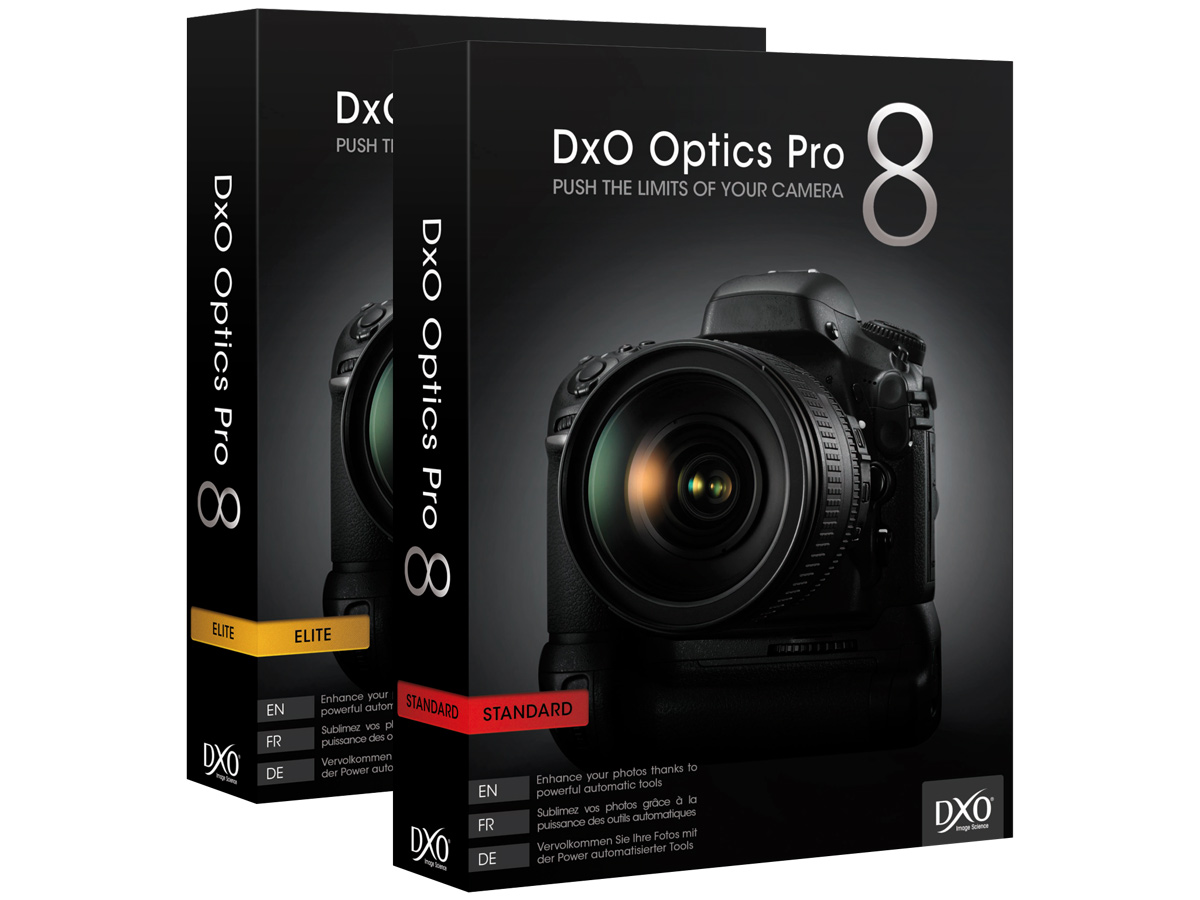 Улучшениям также подверглась и функция Selective Tone, предназначенная для коррекции освещённости разных участков фотографий. Она стала лучше в сохранении мидтонов.
Ещё одна приятная доработка — новый полноэкранный режим и клавиатурные сочетания для быстрого отбора фотографий. Этого мне не хватало давно, и теперь сортировка фотографий и выбраковка стала сильно удобней и быстрей. Дополнительный приятный бонус — появление реактивной прокрутки, добавляющей удобства в OS X.
В общем, и без того отличная программа стала ещё лучше. DxO Optics Pro — это оптимальный выбор для тех, кто профессионально занимается фотографией, но регулярно «забивает» на обработку фотографий. Программа берет большую часть рутины на себя, а вам остаётся творчество.
Название: DxO Optics Pro
Издатель/разработчик: DxO Labs
Цена: от 99 €
Встроенные покупки: Нет
Совместимость: OS X
Ссылка: Установить
DxO Optics Pro
© 2015 Vasili-photo. com
com
Тот факт, что сам я для обработки RAW-файлов предпочитаю пользоваться Adobe Camera Raw, не мешает мне считать французский RAW-конвертер DxO Optics Pro прекрасной программой. Более того, до выхода седьмой версии ACR моим основным конвертером был именно DxO Optics Pro, поскольку на тот момент он обеспечивал лучшее, с моей точки зрения, качество конверсии. Сегодня конвертеры от DxO и Adobe стоят весьма близко по уровню качества конечного изображения, и выбор между ними является делом индивидуального вкуса. Adobe Camera Raw больше подходит для вдумчивой и неторопливой работы, в то время как DxO делает упор на быструю обработку RAW-файлов и даже предлагает фотографу множество готовых пресетов, избавляющих новичка от необходимости досконально разбираться в программе. Многие инструменты DxO Optics Pro прекрасно справляются со своей задачей даже в автоматическом режиме.
Чтобы убедиться в том, что возможностей DxO Optics Pro более чем достаточно для работы с RAW-файлами, возьмём в качестве примера одну из моих карпатских фотографий и попробуем довести её до ума.
Я буду использовать актуальную на момент написания статьи версию программы – DxO Optics Pro 10, – но практически все инструменты, которыми мы будем пользоваться, доступны в том или ином виде и в более ранних версиях. Следует также упомянуть, что DxO Optics Pro издаётся в двух вариантах – Essential Edition и Elite Edition, – которые отличаются ценой и функционалом. Те случаи, когда отличия между Essential и Elite имеют практическое значение, будут специально оговариваться по ходу повествования.
Панели Organize и Customize
Рабочее пространство DxO Optics Pro организовано в виде двух основных панелей: Organize и Customize. Слева вверху вы можете видеть две большие кнопки, предназначенные для переключения между панелями.
Панель Organize представляет собой примитивный файловый менеджер. Слева расположено дерево папок, ниже – список проектов, а совсем внизу в виде ленты иконок отображается содержимое выбранной в настоящий момент папки или проекта.
Я предпочитаю работать с файлами непосредственно в тех папках, в которых они хранятся у меня на жёстком диске, но в качестве альтернативного подхода DxO Optics Pro позволяет создавать отдельные виртуальные проекты и добавлять в них любые файлы, вне зависимости от их физического расположения.
Выбрав папку или проект с нуждающимися в обработке RAW-файлами, перейдём к панели Customize. Всё самое интересное происходит именно здесь. Панель Customize включает в себя все инструменты, имеющие отношение к редактированию изображений и описанию которых будет посвящена большая часть настоящей статьи.
Вплоть до восьмой версии DxO Optics Pro присутствовала ещё и третья панель – Process, – функции которой теперь выполняет расположенная справа внизу кнопка Export to Disk, о которой мы поговорим позже.
Настройка DxO Optics Pro
Пропустить
Перед началом работы с DxO Optics Pro не лишним будет настроить некоторые параметры программы. Оговорюсь, что даже с настройками по умолчанию всё работает неплохо, и данный шаг мы предпринимаем просто потому, что мне нравится всё контролировать. Так что мы всё же откроем меню настроек: Edit > Preferences.
Во вкладке General, в разделе Correction settings желательно поставить галочки в пунктах Save settings in sidecar file (. dop) automatically и Load settings from sidecar file (.dop) automatically. Это нужно для того, чтобы программа самостоятельно сохраняла все внесённые вами в процессе работы изменения, а при последующем открытии файла снова загружала их. Сами RAW-файлы при этом остаются, конечно же, неповреждёнными, поскольку все параметры обработки записываются в дополнительных файлах настроек с расширением .dop, которые автоматически создаются для каждого из обрабатываемых RAW-файлов. Кроме того, для любого файла можно создать произвольное число виртуальный копий (Ctrl/Cmd+J), к каждой из которых могут быть применены различные настройки.
В пункте The following presets will be applied to new images discovered by DxO OpticsPro можно выбрать пресеты, которые будут по умолчанию применяться ко всем новым файлам. Для начала я советую и для RAW, и для RGB (имеются в виду TIFF и JPEG) выбрать 4 — No correction, т.е. не вносить никаких изменений. Позже, когда вы разберётесь с программой и поймёте, к каким настройкам вам приходится прибегать чаще всего, вы сможете записать собственные пресеты и установить их в качестве параметров по умолчанию.
В разделе DxO OpticsPro Database вы можете указать удобное для вас расположение базы данных, в которой будут храниться проекты DxO.
Вкладку Display можно пропустить, а во вкладке Performance, в разделе Cache следует указать папку для хранения временных файлов (желательно не на системном диске), а также их максимальный объём (не меньше 1000 Мб).
Сохраните настройки, нажав «OK».
При открытии любого нового фала DxO Optics Pro автоматически определяет, какой камерой и каким объективом был сделан снимок, после чего предлагает скачать и установить соответствующий модуль, который необходим для корректной работы ряда инструментов (исправление оптических аберраций, подавление шума и т.д.), учитывающих индивидуальные особенности вашего оборудования. Если нужные вам модули по какой-либо причине оказались не установлены, вам следует открыть меню DxO Optics Modules > Download Additional DxO Optics Modules и собственноручно выбрать те камеры и объективы, которыми вы пользуетесь.
Вплоть до девятой версии DxO Optics Pro включительно полный список фотоаппаратов поддерживался исключительно в Elite Edition. Предполагалось, что более дешёвыми редакциями программы будут использовать в основном владельцы недорогих камер. Начиная с десятой версии все модули, как для любительских, так и для профессиональных аппаратов, доступны в обеих редакциях.
Итак, необходимые модули установлены, и мы можем приступить непосредственно к редактированию нашей фотографии в панели Customize.
На любом этапе вы можете сравнить полученный результат с первоначальной картинкой, просто нажав Ctrl/Cmd+D или на кнопку Compare, расположенную вверху экрана.
Инструменты панели Customize
Средства для работы с изображением сгруппированы в тематические палитры. Обычно слева расположены информационно-административные палитры: Move/Zoom, Histogram, EXIF и Preset Editor, а справа – инструментальные: Essential Tools, Light, Color, Detail, Geometry, DxO ViewPoint и DxO FilmPack. Вы можете гибко настраивать рабочее пространство, располагая палитры в удобном для вас порядке. Лишние палитры можно свернуть, а то и вовсе закрыть.
В палитре Essential Tools собраны наиболее важные инструменты из прочих палитр. Моё мнение о том, какие инструменты являются наиболее важными, несколько отличается от мнения разработчиков DxO Optics Pro, поэтому я считаю целесообразным удалить палитру Essential Tools, а вместо неё создать собственную пользовательскую палитру с помощью пункта меню Palettes > Create user palette (доступно только в редакции Elite), и уже в неё добавить те инструменты, к которым я чаще всего прибегаю. В связи с тем, что ваши предпочтения могут не совпадать с моими, я воздержусь от каких бы то ни было рекомендаций по созданию пользовательских палитр – обработав с десяток фотографий, вы сами поймёте, какие инструменты вам нужны. А сейчас мы последовательно рассмотрим все палитры DxO, применяя по ходу дела те инструменты, которые понадобятся для редактирования конкретного снимка.
Информационно-административные палитры
Информационно-административными я условно называю палитры, не участвующие в редактировании изображения непосредственно, но необходимые для осуществления контроля над процессом редактирования.
Move/Zoom
Палитра Move/Zoom служит для навигации по изображению. Здесь какие-либо пояснения излишни.
Чтобы вписать изображение в экран нажмите F3, а чтобы увеличить изображение до 100% – F4.
Histogram
При желании вы можете просматривать не только трёхцветную (RGB) гистограмму, но и индивидуальные графики для каждого из цветовых каналов.
Маленькие кнопки с изображениями полумесяца и солнца включают индикацию клиппинга в тенях и светах соответственно. Клиппинг теней вполне допустим, а вот в светах его обычно стоит избегать.
EXIF
Здесь можно увидеть различные метаданные редактируемого файла, как то: модель камеры и объектива, дату съёмки, ISO, выдержку, диафрагму, фокусное расстояние и прочие съёмочные параметры.
Preset Editor
Если вам лень самому заниматься обработкой фотографии, вы вправе выбрать любой из готовых пресетов и применить его к открытому файлу. Кроме того, Preset Editor позволяет сохранять и редактировать свои собственные уникальные пресеты. Вообще-то это очень удобно, но сегодня наша задача – обработать снимок вручную в учебных целях, и потому пресеты мы использовать не станем.
Инструментальные палитры
Инструментальные палитры обычно располагаются справа, и с их помощью мы наконец-то приступим непосредственно к обработке нашего пейзажа.
Light
Палитра Light отвечает за яркость и контраст изображения.
Exposure compensation – компенсация экспозиции или экспокоррекция изменяет общую яркость изображения, позволяя осветлить или затемнить весь снимок. Экспозицию можно корректировать вручную, двигая ползунок Exposure, или, что иногда более удобно, выбрать подходящий алгоритм автоматической экспокоррекции из выпадающего меню Correction. Обычно наилучшим вариантом является Smart, но для настоящего примера я выбрал Highlight Priority — Strong, чтобы исправить небольшую передержку в районе водопада. В результате DxO автоматически убавил экспозицию на 0,43 ступени.
Работая с Exposure compensation следует сфокусироваться в первую очередь именно на светах, не обращая внимания на некоторую общую недодержку. Осветлять снимок мы будем при помощи следующего инструмента.
DxO Smart Lighting – отвечает за осветление теней и деликатное восстановление пересветов. В большинстве случаев мне хватает режима Slight, но если снимок сильно недодержан, может понадобиться и более интенсивное осветление.
Selective tone – позволяет вручную регулировать яркость в пределах заданного тонального диапазона. Я редко использую этот инструмент, поскольку обычно мне вполне хватает связки Exposure compensation и DxO Smart Lighting, которые к тому же довольно удачно автоматизированы.
DxO ClearView – впервые появился в десятой версии DxO Optics Pro в редакции Elite и предназначен для повышения чёткости изображения путём устранения эффекта атмосферной дымки. Не знаю, как насчёт дымки, но положительный эффект заметен на большинстве пейзажных фотографий, даже если никакой дымки там не наблюдается. В нашем случае установлю интенсивность на 50.
Если вы пользуетесь одной из более ранних версий DxO или же десятой версией в её урезанном варианте Essential Edition и, соответственно, не имеете доступа к ClearView – не стоит переживать, – весьма схожего эффекта можно добиться, варьируя параметры инструмента Contrast.
Contrast – контраст. Ползунок Contrast управляет общим контрастом изображения с помощью S-образной кривой, изменяя разницу в яркости между самыми тёмными и самыми светлыми участками. Microcontrast усиливает чёткость изображения, выделяя мелкие детали. Fine contrast также управляет локальным контрастом, но действует несколько мягче, чем Microcontrast, и ориентирован на более крупные детали изображения.
Имейте в виду, что чрезмерное усиление локального контраста может привести к появлению неестественно выглядящих ореолов.
Сейчас я установлю значение Contrast на -25, Microcontrast на 10 и Fine contrast 20.
Подменю Advanced settings содержит отдельные ползунки для тонкой регулировки контраста в светах, полутонах и тенях, однако нужда в них возникает крайне редко.
Tone curve – позволяет управлять яркостью и контрастом при помощи кривых, но мне обычно с лихвой хватает упомянутых выше инструментов.
Vignetting – исправляет виньетирование объектива. В данном случае незначительное виньетирование не является недостатком снимка и не бросается в глаза, а потому и исправлять его мы не будем.
Результат применения инструментов палитры Light.
Наведите курсор для сравнения с исходным вариантом.
Color
Палитра Color включает в себя инструменты цветокоррекции.
RAW white balance – баланс белого. По умолчанию включён баланс белого, сохранённый камерой в момент съёмки (As Shot), но вы можете выбрать любой из предлагаемых программой пресетов через выпадающее меню Settings или же настроить баланс белого вручную.
Ползунок Temperature регулирует цветовую температуру, делая снимок теплее или холоднее, а Tint – цветовое смещение, т.е. отклонение цветового баланса в сторону зелёного или пурпурного оттенка. Баланс белого в пейзажной фотографии – дело индивидуального вкуса, и сейчас мой вкус подсказывает мне установить Temperature на 5350 K, и Tint на 5.
Для студийных снимков я предпочитаю устанавливать баланс белого более точно с помощью пипетки Pick Color. Очевидно, что для корректного использования Pick Color необходимо, чтобы в кадре присутствовал какой-нибудь объект заведомо нейтрального тона.
Color accentuation – управляет насыщенностью цвета с помощью параметров Vibrancy и Saturation. Vibrance избирательно повышает насыщенность исходно наименее интенсивных цветов (с особым упором на синий), а Saturation одинаково действует на все цвета без разбора. Я остановлюсь на Vibrance 50 и Saturation 15.
Color rendering – базовые настройки цветопередачи и контраста. По умолчанию DxO воспроизводит цветовой профиль, характерный для вашей конкретной камеры. При желании вы можете выбрать из списка любую другую камеру, и программа постарается сымитировать соответствующий стиль. Меня вполне устраивают стандартные цветовые настройки, и менять я здесь ничего не намерен. Если бы я обрабатывал портрет, то, возможно, уменьшил бы интенсивность со 100 до примерно 50.
Опция Protect saturated colors предохраняет области, содержащие насыщенные цвета, от клиппинга. Включим режим Auto, нажав на кнопку с изображением волшебной палочки.
Style — Toning – служит для тонирования изображения. Ничего не имею против тонирования чёрно-белых фотографий, но цветную мы портить не будем.
HSL – инструмент для тонкой цветокоррекции, позволяющий работать с отдельными цветовыми каналами. Для каждого из цветов доступны три параметра: Hue (тон или оттенок) Saturation (насыщенность) и Lightness (светлота или яркость). В настоящий момент я доволен цветами на обрабатываемой фотографии, и менять их не стану.
Результат применения инструментов палитры Color.
Наведите курсор для сравнения.
Detail
Палитра Detail заведует техническим качеством изображения на микроуровне.
Noise reduction — RAW – подавление шума. DxO Optics Pro достаточно успешно борется с шумами даже в полностью автоматическом режиме, поэтому все параметры я предпочитаю установить на Auto. Вы можете также выбрать один из двух алгоритмов шумоподавления: High quality и PRIME. Теоретически PRIME должен быть эффективнее, но на практике, High quality более чем достаточно для не слишком шумных снимков, тем более что PRIME ощутимо замедляет конвертацию.
DxO lens softness – абсолютно бесполезный инструмент, которым команда DxO тем не менее очень гордится. Повышает резкость на периферии снимка, оставляя нетронутой центральную часть. Согласно задумке разработчиков, это должно привести к выравниванию резкости по всему полю кадра, но на деле только увеличивает число нежелательных артефактов.
Chromatic aberration – отличнейшим образом устраняет хроматические аберрации объектива. Советую включить все доступные опции.
Dust – инструмент для ручного удаления пыли и мусора. Работает неплохо, но, на мой взгляд, такие вещи удобнее делать в Adobe Photoshop уже после конвертации.
Unsharp mask – повышение резкости с помощью нерезкого маскирования. Если вы планируете дальнейшую обработку вашей фотографии в Фотошопе, то повышение резкости лучше отложить на потом. Если же вы хотите уже на выходе из DxO Optics Pro получить полностью готовый файл, то применить нерезкое маскирование следует сейчас. Мои стандартные настройки: Intensity 100-150; Radius 0,3-0,5; Threshold 0 и Edge Offset 0.
Moiré – частично устраняет муаровый узор, который иногда может возникать на объектах с выраженным периодическим рисунком (ткань, волосы, перья, черепица и т.д.). Большинство природных пейзажей абсолютно муаробезопасны и наш – не исключение.
Geometry
Палитра Geometry служит для выравнивания снимков, кадрирования и исправления дисторсии. Для большей наглядности можно включить сетку, нажав Ctrl/Cmd+G.
Focal length – в случае, если по какой-либо причине фокусное расстояние объектива сохранено в метаданных неверно, здесь можно вручную ввести истинное значение фокусного расстояния. Точная информация о фокусном расстоянии необходима для корректной работы инструментов палитр Geometry и DxO ViewPoint. В нашем случае фокусное расстояние указано правильно, и менять его не стоит.
Horizon – позволяет исправить заваленный горизонт, однако сейчас в этом нет необходимости.
Crop – кадрирование, посредством обрезки лишних частей изображения. Сейчас я вполне доволен кадрированием и резать ничего не буду. Если в процессе редактирования вы собираетесь править заваленный горизонт, исправлять дисторсию или перспективные искажения, то в меню Corretion советую выбрать Auto based on keystoning/horizon, а в меню Aspect ratio – Unconstrained.
Distortion – исправление дисторсии объектива. Можно править вручную, но лучше выбрать Auto with DxO Optics Module для полностью автоматической коррекции на основании данных DxO о вашем объективе. Я знаю, что для моего объектива характерна незначительная бочкообразная дисторсия, и если бы в кадре присутствовали абсолютно прямые линии, которые могли бы от этой дисторсии пострадать, я непременно воспользовался бы автоматической коррекцией. Но на данном пейзаже дисторсия совершенно незаметна для невооружённого глаза, а потому и к коррекции я прибегать не буду. Не стоит чинить то, что не сломано. Любое дополнительное вмешательство в изображение ведёт к деградации его качества.
***
В дополнение к описанным выше инструментам DxO предлагает (за дополнительную плату) ещё два плагина к своему конвертеру: DxO ViewPoint и DxO FilmPack.
DxO ViewPoint
Плагин включает в себя инструменты для исправления искажений, характерных преимущественно для широкоугольной оптики.
Perspective – коррекция перспективных искажений. Полезный инструмент, но мой пейзаж в нём не нуждается.
Volume deformation – исправляет искажение объектов, расположенных в углах кадра. Это может быть актуально при съёмке групповых портретов на широкоугольный объектив, если вы, конечно, увлекаетесь подобными экспериментами.
DxO FilmPack
Набор фильтров и спецэффектов, ориентированный, прежде всего, на хипстеров, ломографов и ностальжёров. Также здесь можно создать красивую чёрно-белую фотографию. Из всего многообразия инструментов DxO FilmPack я прибегну, пожалуй, только к Creative vignetting, чтобы немного притенить края кадра.
Экспорт изображения
Закончив редактирование пейзажа, нажмём на кнопку Export to disk или Ctrl/Cmd+K. В открывшемся меню следует выбрать формат конечного файла и указать его параметры. Обычно, если я планирую дальнейшую обработку фотографий в Фотошопе, я конвертирую RAW-файлы в 8-битный сжатый TIFF (8-bit compressed). Если же дополнительная обработка не требуется, можно выбрать JPEG.
***
Дело сделано. Предлагаю вам сравнить результат обработки в DxO Optics Pro с исходной фотографией (наведите курсор для сравнения).
Что не так с DxO Optics Pro?
DxO Optics Pro – отличный конвертер, и качество изображения на выходе меня полностью удовлетворяет. И всё-таки я предпочитаю Adobe Camera Raw. Почему?
Что касается рабочих инструментов, то я никак не могу простить DxO отсутствие в его арсенале градиентного фильтра. Graduated Filter, имеющийся и в Camera Raw, и в Lightroom, является исключительно полезным инструментом, и его отсутствие в других конвертерах не делает им чести. Должен признаться, что я с трудом подобрал для этого обзора такую фотографию, которая бы не заставила меня во время обработки ощутить потребность в градиентном фильтре или корректирующей кисти. Иными словами в DxO очень не хватает инструментов для локальной коррекции. Хотя, возможно, я просто придираюсь. Главная проблема всё-таки не в инструментах.
Вне зависимости от используемого мной RAW-конвертера, окончательную обработку фотографий я практически всегда осуществляю в Adobe Photoshop. А раз для чистовой отделки мне всё равно нужен Photoshop, то вводить в свой рабочий процесс дополнительную программу-конвертер имеет смысл только при условии, что по качеству конверсии RAW-фалов она объективно превосходит ACR, встроенный в Photoshop по умолчанию. Обладает ли DxO Optics Pro таким преимуществом перед Adobe Camera Raw в настоящее время? Нет, не обладает (ce est mon opinion). Отсюда вывод: если вы всё равно собираетесь использовать Photoshop, то дополнительный конвертер вам ни к чему.
Другое дело, если кто-то хочет уже на выходе из RAW-конвертера получить готовый продукт и не желает тратить время на возню с Фотошопом. В этом случае использование DxO Optics Pro вполне оправдано. Впрочем, на мой взгляд, тот же Adobe Lightroom, работающий на движке ACR, функционально превосходит DxO в качестве программы полного цикла. Так что, решать вам.
Спасибо за внимание!
Василий А.
Post scriptum
Если статья оказалась для вас полезной и познавательной, вы можете любезно поддержать проект, внеся вклад в его развитие. Если же статья вам не понравилась, но у вас есть мысли о том, как сделать её лучше, ваша критика будет принята с не меньшей благодарностью.
Не забывайте о том, что данная статья является объектом авторского права. Перепечатка и цитирование допустимы при наличии действующей ссылки на первоисточник, причём используемый текст не должен ни коим образом искажаться или модифицироваться.
Желаю удачи!
| Дата публикации: 17.02.2015 |
Вернуться к разделу «Редактирование снимков»
Перейти к полному списку статей
DxO Optics Pro [Архив] — VIDEO PHOTO PRO
onOne Perfect Photo Suite 8. 1.0.301 Premium Edition
http://savepic.net/4098188m.jpg (http://savepic.net/4098188.htm)
OnOne Perfect Photo Suite — набор приложений от OnOne Software, представленный в едином пакете. Включает в себя автономные программы и плагины для Adobe Photoshop. Он предназначен для профессиональных и продвинутых фотографов и просто любителей фотографии, который предоставит интуитивно понятные инструменты для применения фотографических эффектов, портретной ретуши, создания и редактирования многослойных изображений, замены нежелательных фонов, изменение размеров изображений, глубины цвета, резкости, добавления эффектов границ.
Perfect Photo Suite так же как и раньше работает в качестве плагина для Adobe Photoshop, а теперь еще и как полностью автономное приложение. Новая версия позволяет решать основные задачи обработки цифровой фотографии, предлагая фотографам максимально реализовать свои творческие способности.
Предоставляет фотографам интуитивно понятные инструменты для применения фотографических эффектов, портретной ретуши, создания и редактирования многослойных изображений, замены нежелательных фонов, изменение размеров изображений, глубины цвета, резкости, добавления эффектов границ. Perfect Photo Suite 8 так же как и раньше работает в качестве плагина для Adobe Photoshop, а теперь еще и как полностью автономное приложение. Дополнительная функциональность означает, что все продукты Perfect Photo Suite могут быть использованы и в Adobe Lightroom, а в Photoshop CС и CS6 теперь функционирует и как Smart Filters.
Perfect Photo Suite 8 включает в себя полные версии следующих программных продуктов OnOne:
* Perfect Effects приемник популярного PhotoTools — включает в себя полную библиотеку профессиональных фотографических эффектов с обширным диапазоном, разработанных Джеком Дэвисом и Кевином Кубота имеющих универсальное применение. Позволяет производить обработку в пакетном режиме, независимо от формата и размера изображений, добавлять водяные знаки, применять несколько эффектов одновременно и мн.др. Обработку можно производить в автоматическом и ручном режимах с возможностью предпросмотра.
* Perfect Portrait совершенно новый продукт, который предлагает самые последние инновации в портретной ретуши. Фотографы смогут теперь сосредоточиться на искусстве создания портрета с меньшими временнЫми затратами, поскольку программа автоматически находит черты лица на изображениях и производит ретуширование, улучшает текстуру кожи и цвет, удаляет дефекты, подчеркивает важные детали такие, как глаза, губы, зубы и даже запах 😉 …
* Perfect Layers предоставит неограниченные творческие возможности фотографам в объединении фотографий и позволит создавать и редактировать многослойные файлы непосредственно в Lightroom или в автономном приложении. Файлы Perfect Layers сохраняются в формате PSD и могут быть отредактированы в Photoshop и Photoshop Elements.
* Perfect Mask это следующее поколение Mask Pro, ведущее программное обеспечение для отделения замены фона от основного изображения. В распоряжение дизайнеров предоставлен набор из 12 интуитивных и удобных инструментов для маскирования объектов. Используемая технология позволяет создавать уникальные контуры (маски), состоящие из огромного количества опорных точек и при этом максимально точно сохранить цвета и произвести очистку краев различных объектов: от больших до мельчайших и тонких деталей таких, как волосы, дым, стекло. ..
..
* Perfect Resize это следующее поколение Genuine Fractals, является отраслевым стандартом для изменение размеров изображений. Он известен во всей фотографической и полиграфической промышленности из-за его способности увеличивать размер изображения более чем на 1000% и более практически без потери качества, которые наблюдаются при стандартных методах масштабирования.
Используется фрактальный способ увеличения. Каждый участок картинки растягивается с учетом ее локальных геометрических характеристик. Это позволяет избегать обычных артефактов интерполяции: вертикальные и горизонтальные линии между контрастными областями не размываются; вдоль наклонных не образуются зубцы, а вокруг острых углов — ореолы; контрастные фактуры не теряют четкости, но и не превращаются в решетки из укрупненных пикселей.
* PhotoFrame — позволяет с легкостью накладывать рамки на фотографии. PhotoFrame Pro дает возможность создавать практически любые обрамления: объемные, со свечением, с использованием текстур, отбрасывающие тени и другие. Профессиональная версия PhotoFrame отличается от стандартной наличием большого количества дополнительных рамок, текстур, накладываемых эффектов и продвинутых настроек. Плагин удобен тем, что применяет конечный результат в новом слое Adobe Photoshop и также позволяет управлять слоями внутри своего интерфейса еще до применения результата.
* FocalPoint — позволяет выделять ключевые объекты изображения путем размытия их второстепенных областей и может использоваться для создания эффектных виньеток — обрамлений, добавления снимкам дополнительной глубины, эффектов расфокусировки, боке, имитации эффекта смазывания при движении, затемнения или осветления участков изображения не попавших в фокус и решения других. FocalPoint имитирует использование специальных линз, фильтров и насадок и пользуется популярностью у фотохудожников, профессионалов, специализирующихся на съемке свадеб и других торжеств, а также у любителей портретной съемки.
* Blur Algorithm — алгоритм размытия, FocusBrush — для настройки прозрачности, насыщенности тона в любой части вашего фото, Lens Presets — пресеты линз имитирующие популярные линзы, Multiple FocusBugs — для определения нескольких областей сохранения фокуса.
Состав пакета:
— Perfect Layers
— Perfect Resize Professional Edition
— Perfect Mask
— Perfect B&W
— FocalPoint
— Perfect Effects
— Perfect Portrait
Преимущества Premium Edition:
* Use as a standalone application
* Use as a Lightroom plug-in
* Access any module directly from Lightroom
* Automatic roundtrip workflow with Lightroom
* Batch processing through export dialog in Lightroom
* Use as an Aperture plug-in
* Access modules directly from Aperture
* Automatic roundtrip workflow with Aperture
* Opens RAW files from over 200 cameras
* Use as a Photoshop & Photoshop Elements plug-in
* Create or refine layer masks in Photoshop
* Resize CMYK, Grayscale or LAB color mode images in Photoshop
* Dedicated batch processing module in Perfect Resize in Photoshop
* Work on selections or layer masks in Photoshop
* Direct access to module presets with the onOne Panel in Photoshop
* Use modules as re-editable Smart Filters in Photoshop
* Record Photoshop Actions for repeated tasks or batch processing
* Library of photographic effects in Perfect Effects: 401 Effects
* Library of black and white effects in Perfect B&W: 97 Effects
Совместимость:
• Adobe® Photoshop® CS5, CS6, CC
• Adobe Photoshop Elements 10, 11, 12
• Adobe Lightroom® 4, 5
• Apple® Aperture® 3
Название: onOne Perfect Photo Suite Premium Edition
Версия: 8. 1.0.301
Год выхода: 2013
ОС: Windows XP, Windows Vista, Windows 7, Windows 8
Язык интерфейса: Английский
Лекарство: Присутствует
Размер: 684.74 Mb
http://turbobit.net/2li0ii9qjk0u.html
http://letitbit.net/download/77239.764b248a6ae8e6cc4880a834ac8d/Perfect.Photo.Suite.8.1.0.301.rar.html
http://vip-file.com/downloadlib/956823550320555154486-77239.764b248a6ae8e6cc4880a834ac8d/Perfect.Photo.Suite.8.1.0.301.rar.html
Мастер обработки в DXO Optics Pro
Как качественно обрабатывать фотографии за считанные минуты без Photoshop и Lightroom
Убедитесь, что на вашем компьютере включен звук!!!
До окончания акции и 30% скидки осталось…
Загрузка таймера
Привет! Меня зовут Александр Ипполитов, с 2009 года я обучаю фотомастерству и качественной обработке фотографий через интернет. С тех пор моими учениками стали более 17000 человек, и их количество постоянно растет.
Так же я основал портал по обучению фотографии и обработке фото www.profotovideo.ru и создал 7 обучающих видеокурсов пользующихся большой популярностью как в России так и за рубежом.
В каком редакторе можно быстро и профессионально обработать фотографии.
Многие задаются вопросами в чем лучше вести обработку фотографий. И у всех на устах только два основных редактора от компании Adobe это Фотошоп и Лайтрум. Это отличные редакторы, но как правило справится с первым новичку не под силу, да и обработка в Фотошоп занимает много времени. А что делать когда нужно обработать много фотографий, а времени нет? Правильно, на помощь приходит Лайтрум. Но единственный ли это фоторедактор хорошего уровня или компания Adobe является абсолютным монополистом в обработке фотографий?
НЕТ, есть и другие отличные редакторы, которые ничуть не хуже справляются со своими задачами, а в некоторых пунктах и далеко впереди Лайтрум. И главный из них это DXO Optics Pro, созданный немецкой лабораторией DXO Labs.
Этот редактор позволяет за считанные минуты качественно обрабатывать ваши фотографии, а возможность пакетной обработки позволяет за раз обработать большой объем фотографий, что просто колоссально экономит ваше время!
Быстро обучиться обработке в замечательном редакторе DXO Optics Pro вам поможет мой новый видеокурс «Мастер обработки в DXO Optics Pro», который вы сможете приобрести в течение следующих 36 часов со скидкой 30% и отличными бонусами.
Для кого этот курс
Этот видеокурс подойдет для всех кто хочет научиться качественно и быстро обрабатывать свои фото не прибегая к фоторедакторам Photoshop и Lightroom.
Для прохождения курса достаточно самых начальных знаний в фотографии.
Редактор DXO Optics Pro, можно использовать как абсолютно самостоятельный инструмент цветотональной коррекции фотографий. Но при необходимости его можно использовать и в связке с теми же редакторами Photoshop и Lightroom.
Пример обработки фото сделанной в DXO Optics Pro
время обработки 3 мин
потяните за ползунок в центре картинки влево-вправо, чтобы сравнить «до» и «после»
Характеристики видеотренинга: «Мастер обработки в DXO Optics Pro»
Формат: Курс записан в формате скринкаст видео «Увидел-Повторил». Поставляется в цифровой версии для скачки на DVD диске по почте.
Формат видео: Разрешение 1280×720, mp4-файлы проигрываемые через флэш плеер (полная совместимость с PC и MAC).
Количество уроков : 51 шт.
Размер курса: 1,79 гБ.
Меню: Интуитивно понятное меню в формате HTML.
Версия программы DXO Optics Pro использованная в курсе: 10 (Только для 64 битных ОС)
Вот так выглядит меню курса, это его фрагмент
БОНУСЫ
Видео тренинг: «Мастер обработки в DXO Optics Pro» это не все что вы получите. Сделав заказ во время старта этого курса, вы так же получите отличные бонусы:
Видеокурс по использованию дополнительных плагинов для DXO Optics Pro. DXO ViewPoint 2 и DXO Filmpack 5
В этом бонусном курсе вы научитесь пользоваться этими двумя полезнейшими плагинами.
DXO ViewPoint 2 — на сегодня это лучший инструмент по исправлению геометрических искажений, ни один фоторедактор пока не способен исправлять дисторсию, лучше этого плагина.
DXO Filmpack 5 — Полноценное приложение для улучшения ваших фотографий, благодаря эффектам из данного плагина, вы сможете выделять главный объект на фото малой глубиной резкости, эта функция очень полезна если вы не имеете дорогого светосильного объектива. Так же данный плагин способен наложить на ваше фото множество красивых эффектов за считанные секунды над которыми в редакторе Photoshop ушли бы часы работы.
Стоимость бонусного курса при покупке отдельно — 1350 руб
Сделав заказ видеокурса «Мастер обработки в DXO Optics Pro» в течение следующих 36 часов вы получите его бесплатно
Пример исправления искажений в DXO Optics Pro
время обработки 2,5 мин
потяните за ползунок в центре картинки влево-вправо, чтобы сравнить «до» и «после»
Пример обработки фото сделанной в DXO Optics Pro
время обработки 3 мин
потяните за ползунок в центре картинки влево-вправо, чтобы сравнить «до» и «после»
Сколько стоит курс «Мастер обработки в DXO Optics Pro»
Только следующие 36 часов СКИДКА 30%
Указана стоимость цифровой версии для скачки. При заказе версии на DVD по почте, к этой сумме будет прибавлена стоимость доставки. Она будет рассчитана на следующем шаге.
До окончания акции и 30% скидки осталось…
Загрузка таймера
Я занимаюсь созданием обучающих курсов с 2009 года и уже многое в этом понимаю. Мне прекрасно известно, что у вас есть некоторые сомнения относительно того, подойдет ли вам этот курс и сможете ли вы его освоить.
Поэтому на все свои видеокурсы, и в том числе на этот тренинг, я даю полную гарантию возврата денег на тот случай, если товар вам не подойдет.
Примерно 1 человек из 1000 пользуются моей гарантией, и я честно возвращаю деньги, потому что ситуации бывают самые разные, и вы должны быть уверены, что в любой момент сможете вернуть свои деньги.
Чтобы воспользоваться гарантией, вам надо будет в течение 100 дней с момента получения заказа написать мне на адреc [email protected]
Пример обработки фото сделанной в DXO Optics Pro
время обработки 4 мин
потяните за ползунок в центре картинки влево-вправо, чтобы сравнить «до» и «после»
Часто задаваемые вопросы
Если меня что-то не устроит, могу я вернуть деньги?
Да, если в течение 100 дней с момента получения курса на диске или скачки цифровой версии вы захотите вернуть свои деньги, напишите мне на почту [email protected] опишите, что вас не устроило и я верну потраченные деньги.
Запуститься ли курс на Mac OS?
Да.
Запуститься ли курс на Ipad?
Да, но после установки файлового менеджера, через который можно закачать файлы курса и запустить файлы HTML. Например бесплатный IFunBox с этим отлично справляется.
Могу ли я заказать курс на DVD почтой?
Да, как по предоплате, так и наложенным платежом (отправка наложенным платежом доступна только по России).
Курсы на DVD отправляются из г. Стерлитамак. В зависимости от вашей удаленности посылка почтой будет идти от 4 до 15 дней (по России). До Москвы — 4–7 дней, до СПб — 5–9 дней. За границу посылка идет немного дольше.
Я очень хочу курс, но живу не в России.
Вы можете заказать электронную версию с закачкой всех материалов через интернет, а оплатить картой VISA/Mastercard или через систему Paypal. Также вы можете заказать доставку почтой, мы отправляем DVD с нашими курсами по всему миру.
Безопасно ли оплачивать курс банковской картой VISA/Mastercard.
Да, безопасно. У нас заключены договоры с проверенными и надежными платежными системами, такими как ROBOKASSA, Z-PAYMENT и PAYPAL.
© ИП Ипполитов Александр Михайлович. 2015. ОГРН 311385010200130.
Использование текстов и изображений с данной страницы
без письменного разрешения Александра Ипполитова запрещено.
Обзор DXO Opticspro 11: инновационный процессор изображений делает ваши фотографии выглядят лучше всего — 2019-2020
С одного взглядаDxO OpticsPro 11 Elite
179, 00 $ Посмотреть это на DxODxO OpticsPro 11 Essential
$ 129, 00 Посмотреть это на DxO
DxO недавно обновила OpticsPro, свое приложение для обработки и редактирования изображений для Mac, до версии 11. Несмотря на скромное обновление, DxO продолжает предлагать инновационные и технически превосходные решения основных фотографических проблем.
Что нового в OpticsPro 11
Функция интеллектуального освещения OpticsPro 11 теперь имеет функцию точечного взвешивания, которая является более мощной и универсальной, чем использование точечного замера в вашей камере. Например, сделайте снимок неформального портрета человека, стоящего перед окном в полдень, используя матричную систему замера вашей камеры для получения наилучшей общей экспозиции. OpticsPro обнаружит лицо, распознает сильную подсветку, а затем автоматически попытается осветлить лицо и сбалансировать подсветку. Если вы использовали заполняющий свет при съемке фотографии, OpticsPro достаточно умен, чтобы знать, что ему ничего не нужно делать. Даже если на фотографии нет лица, вы можете нарисовать один или несколько точечных прямоугольников на изображении самостоятельно, и OpticsPro соответствующим образом отрегулирует светлые и темные области фотографии.
Уильям ПортерЯркое солнце на западе Техаса бросало сильную тень на лицо моей жены. Интеллектуальное освещение OpticsPro 11 с точечным взвешиванием не идентифицировало лицо на этой фотографии автоматически, поэтому я нарисовал прямоугольник, чтобы указать область, в которой я хочу сфокусировать интеллектуальное освещение.
Полноэкранный просмотр OpticsPro 11 с восхитительным ползунком «до и после» и с элементами управления для оценки изображений — моя любимая новая функция. В версии 11 также добавлен автоматический инструмент микроконтрастности, который повышает контраст для мелких деталей, но достаточно умен, чтобы игнорировать поры кожи и шумы. И, наконец, есть автоматическое исправление эффекта красных глаз.
Стандартное шумоподавление OpticsPro всегда было хорошим, а улучшенное шумоподавление Prime — отличным. DxO утверждает, что последний — переименованный в Prime 2016 — более эффективен, чем раньше. Я скажу им слово на этот счет, но нет никаких сомнений в том, что он значительно быстрее — менее медленный. Первичное шумоподавление в версии 10 может легко занять пару минут для обработки одного изображения; Prime 2016 в версии 11 работает лучше примерно за четверть времени. (Prime 2016 доступен только в OpticsPro 11 Elite Edition.)
Супердержава DxO OpticsPro
Что нового в версии 11, менее важно, чем то, что не является новым: его способность автоматически корректировать изображения для проблем, связанных с объективом (оптическое искажение, мягкость, хроматическая аберрация и виньетирование) и проблем, связанных с сенсором (особенно шум, но также и основной цвет и экспозиция). Автоматическое исправление этих почти неизбежных проблем — сверхдержава OpticsPro.
DxO высоко ценится за тщательное научное тестирование камер (датчиков) и объективов, и делает результаты своей работы общедоступными на dxomark.com. Результаты также служат основой для отдельных модулей производительности камеры и объектива, которые позволяют OpticsPro получать наилучшую начальную визуализацию каждого изображения. Например, если я загружаю изображение, снятое с помощью Olympus O-MD E-M1 и объектива Sigma 60 мм f2.8, модуль OpticsPro для такого сопряжения тела и объектива показывает, какие именно недостатки следует искать, и автоматически применяет исправления. Если я использую один и тот же объектив Sigma на корпусе Panasonic, OpticsPro знает, как применить немного другой набор поправок, требуемых для другого датчика. Если я переключусь на более дорогой макрообъектив Olympus 60 мм f2.8 на любом корпусе, соответствующие модули порекомендуют OpticsPro немного другой набор поправок.
Не секретное оружие OpticsPro — это обширная библиотека исправлений, основанная на исследованиях DxO Labs по техническим свойствам десятков тысяч комбинаций камеры и объектива. OpticsPro автоматически загружает нужные вам модули.
DxO Labs не сгенерировала модули для каждой мыслимой пары тела и объектива, но они протестировали более 300 камер и более 950 объективов, в результате чего было получено более 30 000 модулей коррекции объектива камеры. Я много лет работал с OpticsPro, снимая камеры Pentax, Sony, Olympus, Canon, Nikon и Panasonic и множество объективов, и в программном обеспечении очень редко отсутствовал модуль, который мне был нужен. Adobe Lightroom также имеет функцию оптической коррекции, но модули Lightroom гораздо более ограничены — например, для объективов Olympus вообще нет модулей.
Удивительно, вам не нужно ничего делать. Основные исправления применяются сразу же после открытия изображения в OpticsPro. Я уверен, что некоторые новые пользователи некоторое время работают с OpticsPro, прежде чем они поймут, что приложение значительно улучшило их фотографии, прежде чем они коснулись одного слайдера.
Уильям ПортерНекорректированный рендеринг необработанного файла из Olympus E-M1 …
Уильям Портер… с последующей автоматической коррекцией OpticsPro 11.
Вам вообще нужен OpticsPro?
Такие проблемы, как мягкость объектива, оптические искажения и т. Д. Неизбежны, независимо от того, с какой целью вы снимаете, но они могут быть тонкими. Некорректированная фотография с великолепным освещением, цветом и композицией превосходит оптически «скорректированную» посредственную фотографию каждый раз, и нескорректированные изображения не обязательно выглядят «неправильными», даже если вы сравниваете их рядом с исправленными изображениями. Кроме того, если вы не снимаете в сыром виде, внутренний процессор вашей камеры, вероятно, выполняет аналогичные настройки, когда записывает JPEG-файлы на карту памяти. И даже если вы снимаете в сыром виде — и вам следует — некоторые другие приложения (например, Lightroom) вносят оптические корректировки, которые не основаны на огромном количестве исследований, проведенных DxO, но все еще часто являются довольно удовлетворительными.
Вы также можете получить исправления OpticsPro по низкой цене. Расширение DxO OpticsPro для фотографий для Apple Photos (10 долларов США в Apple Store) обеспечивает те же автоматические исправления, которые вы получаете от полного приложения OpticsPro. Расширение также предоставляет версии инструментов DxO для Smart Lighting, шумоподавления, цвета и Clear View (отлично подходит для уменьшения мутности). Если вы используете Photos в качестве основного приложения для управления фотографиями, я рекомендую это расширение — сначала откройте в нем фотографии, а затем завершите редактирование в собственном редакторе Photos.
Уильям ПортерРасширение распознает используемый корпус и объектив и применяет технические корректировки DxO по умолчанию (исправление оптических искажений, хроматическую аберрацию, мягкость, виньетирование и т. Д.) И предоставляет вам доступ к нескольким другим мощным инструментам DxO (Smart Lighting, шумоподавление, Clear View).
Даже если вы решите купить OpticsPro, вы почти наверняка не захотите использовать его для управления своей библиотекой фотографий, потому что он практически не имеет возможности управления библиотекой фотографий. Я обычно выбираю свои изображения либо в Finder, либо в Lightroom и оттуда перехожу в OpticsPro. Плагин OpticsPro для Lightroom в сочетании с командой OpticsPro «Сохранить в Lightroom» упрощает редактирование в обоих направлениях. Если вы не используете Lightroom, вы можете использовать что-то еще, например, фотографии или Picasa, чтобы управлять своими фотографиями.
Зачем платить полную цену?
OpticsPro не является приложением для управления фотографиями, и вы можете получить автоматические исправления OpticsPro из расширения для фотографий за 10 долларов. Тем не менее, есть веские причины, по которым пользователь Mac захочет платить за все приложение.
OpticsPro может работать с JPEG-файлами и даже имеет встроенные модули для исправления фотографий на iPhone, но правило, согласно которому вы будете получать лучшие результаты при съемке в режиме raw, вдвойне справедливо для поправок DxO. Лично я не доверяю системе регистрации черных дыр, которую использует Фото, поэтому я использую Lightroom для управления своей необработанной библиотекой. К сожалению, для Lightroom нет плагина коррекции DxO за $ 10.
Полная версия OpticsPro выходит далеко за рамки основных исправлений. OpticsPro был назван «пони с одним трюком», но эти автоматические корректировки по умолчанию являются чертовской уловкой. Иногда я открываю изображение в OpticsPro только для автокоррекции, а затем перехожу в ON1 Photo для «творческих» настроек. Но OpticsPro тоже делает креатив, и библиотека пресетов OpticsPro хороша и действительно полезна. Затем есть другие приложения DxO, FilmPack (для классических эффектов фильма) и ViewPoint (для исправления перспективных искажений). Оба они доступны как автономные приложения, но наиболее эффективный способ их использования находится прямо в OpticsPro (189 долл. США за DxO Photo Suite, включая OpticsPro Essential, FilmPack и ViewPoint). Они значительно расширяют набор инструментов OpticsPro.
Уильям ПортерFilmPack от DxO интегрируется в OpticsPro и предоставляет широкий спектр творческих возможностей, от технически блестящих репродукций стилей фильмов до эффектов в темной комнате. Для этой фотографии капитолия Иллинойса я добавил текстуру, утечку света и, возможно, слишком много нестандартного размытия.
Уильям ПортерПриложение ViewPoint от DxO исправляет искажения перспективы лучше, чем любой другой инструмент, который я знаю, и прекрасно интегрируется в OpticsPro. После выпрямления здания с помощью плагина ViewPoint я добавил контрастность, резкость и черно-белую обработку на основе классического фильма, чтобы создать изображение старого отеля в Далласе.
OpticsPro выпускается в двух версиях: Essential и Elite. В прошлом, если вы приобрели менее дорогую Essential Edition или более дорогую Elite Edition, это определялось корпусом вашей камеры; Elite Edition поддерживает больше камер, чем Essential. Но это изменилось; теперь оба издания поддерживают все модули DxO с камерой и объективом, и разница заключается в функциях.
Некоторые из преимуществ Elite (скажем, возможность сохранять пользовательские пресеты) незначительны. Стоит заплатить за три преимущества Elite — шумоподавление Prime 2016, средство против муара и Clear View для уменьшения помутнения. Снижение шума Prime 2016 года технически впечатляет, и если вы шумофобичны, вы можете рассматривать эту функцию как достаточную причину для покупки Elite Edition. Если вы используете Lightroom, у вас уже есть очень хороший инструмент для удаления помутнений, и, если, как и я, в вашей камере отсутствует фильтр сглаживания, вы, вероятно, не будете часто использовать инструмент Elite Edition для защиты от муара.
Уильям Портер«Умная молния» с точечной массой подтолкнула меня к этой фотографии. OpticsPro, пожалуй, лучше всего известен благодаря своему шумоподавлению, но на этом изображении я использовал расширение FilmPack, чтобы добавить зернистость для создания атмосферы.
Нижняя линия
Если вы хотите использовать Apple Photos в качестве основного приложения для обработки фотографий, я рекомендую вам попробовать расширение DxO Optics Pro. Это корректирует ваши изображения в соответствии с передовыми техническими стандартами, не нарушая банк. Но имейте в виду, что исправления могут быть довольно тонкими.
Если вы используете Lightroom для управления, редактирования и печати своих фотографий, вам необходимо получить полное приложение OpticsPro (129 долларов за Essential Edition, 199 долларов за Elite Edition. Я продолжаю использовать Lightroom для управления своей библиотекой, но с тех пор как начал Обращаясь к OpticsPro около двух лет назад, мне настолько понравилось, что я редко обрабатываю файлы в Lightroom, если мне не нужен инструмент в Lightroom, у которого нет аналога в OpticsPro. Я рекомендую приобрести OpticsPro 11 Essential. Выпуск и будь счастлив.
DxO Optics Pro 11 на русском + crack
DxO Optics Pro 11.3.0 Build 11759 Elite Edition + русификатор
DxO Optics Pro — это профессиональное средство для улучшения фотографий. Программа умеет исправлять различные дефекты и искажения на фото, настраивать яркость, цветовой баланс и многое другое. Что важно, изначально программа создавалась для исправления искажений оптики, но постепенно добавлялись возможности исправления и других недостатков. На данный момент программа DxO Optics Pro обросла различными полезными инструментами, которые помогают качественно обрабатывать и конвертировать RAW изображение. Конвертация RAW фотографий всегда вызывает потерю качества и проблемы в передаче цветов, но DxO Optics Pro может похвастаться одним из лучших покзателей конвертирования RAW формата в популярный JPG. При этом цвета и качество передаются максимально точно. Для удобства пользователей, программа имеет три режима работы: первый почти всю работу выполняет в атоматичесоком режиме и от пользователя требуется минимальное вмешательство, второй дает больше возможностей для выбора и содержит удобный мастер, который всегда подскажет что делать, третий вариант для профессионалов и людей, которые уже хорошо знакомы с программой. Третий режим дает полный контроль в работе с фотографиями.
Программу нельзя назвать простой, но благодаря специальному режиму, даже начинающий пользователь сможет улучшать свои снимки. DxO Optics – это отличное средство для улучшения и конвертации фотографий.
Особенности:
Исправление оптических искажений.
Конвертация фотографий.
Настройка яркости, цветового баланса, контраста.
Поддержка огромного количества фотоаппаратов.
Несколько режимов работы.
Русский интерфейс (нужно установить русификатор).
Работа с искажениями и дисторцией.
Только для 64 битных систем!
Примечание!!! При установке, на первой странице установщика, будет предложено изменить домашнюю страницу браузера. Не забудьте снять галочку.
Размер: 247 Мб
Скачать DxO Optics Pro 11.3.0 Build 11759 Elite Edition на русском Repack KpoJIuK
Пароль к архиву: ogotop.com
| ОПТИКА-ПРО
Meade Instruments считается одной из самых инновационных и динамично развивающихся компаний на рынке телескопов и известна своими новаторскими оптическими конструкциями.
Компания Meade Instruments была основана в 1972 Джоном Дибелем как предприятие по доставке небольших телескопов по почте. Первая реклама появилась в 1972 году в июльском номере Sky & Telescope . Провидец Джон Дибель поставил перед собой цель предлагать высококачественные продукты по разумным ценам.
В 1980 , Мид представил телескоп Шмидта-Кассегрена с восьмидюймовым отверстием в телескопе Model 2080 . Эта оптическая система в сочетании с вилочным креплением с электронным управлением (GoTo) по-прежнему является торговой маркой Meade.
Телескопы серии LX200 , представленные в 1992 году, и телескопы ETX , выпускаемые с 1999 года, были особенно успешными.
Помимо качественной оптики, Meade также продолжила разработку электронных компонентов своих телескопов — компонентов, которые облегчают жизнь, особенно для новичков.Со своими телескопами LightSwitch в 2009 Meade представила первые телескопы, способные полностью автоматически выравниваться в ночном небе и направлять пользователя к интересным объектам (GoTo).
Но Meade Instruments может многое предложить даже продвинутым и полупрофессиональным астрономам — серии LX850 и LX600 были разработаны специально для них. Эти телескопы с их системой Starlock имеют встроенную систему наведения.Это животные, которые сами следят за ночным небом.
Компания Meade пошла в совершенно другом направлении, разработав свои LightBridge Dobsonians . Эти телескопы работают без всякой электроники. Телескопы Добсона созданы для визуальных наблюдателей, которые хотят увидеть больше природы ночное небо под темным небом. Для этого в телескопах LightBridge используются переносные ферменно-трубчатые ОТА Добсона.Эти телескопы Добсона очень хорошо зарекомендовали себя на рынке, и для них существует широкий спектр аксессуаров от сторонних поставщиков.
Amazon.com: Программа для улучшения фотографий DxO Labs Optics Pro 10 Elite Edition для Macintosh и Windows
Как главный фотограф World View Wallpaper, я многого требую от своих фотографий. Снимая на Canon 6D с L 24–105 мм, я был очень доволен своими фотографиями … пока не увидел, на что способна DxO OpticsPro.Несмотря на то, что существует множество вариантов улучшения, две основные / основные причины для покупки OpticsPro:
1) Шумоподавление PRIME — по сути, мощное шумоподавление с минимальной потерей деталей. Я сделал снимки с ISO 64000 и получил результаты, которые можно использовать в Интернете. На каждую фотографию уходит несколько минут, так что это не то, что можно использовать волей-неволей … но если вам / нужно / захватить больше света, это лучший вариант, доступный сегодня для цифровых фотографов.
2) Невероятная коррекция объектива — Adobe Lightroom неплохо исправляет искажения объектива, но он ограничен тем фактом, что он все еще работает с файлом RAW, который вы ему передали с камеры, который, несмотря на то, что вы могли ожидать, все еще сжатый. Коррекция OpticsPro восстанавливает дополнительные детали и сохраняет их в несжатом файле, который примерно в 3 раза больше. Опять же, это не то, к чему следует относиться легкомысленно — но если вы профессиональный фотограф вроде меня, вы хотите сделать все, что в ваших силах, чтобы улучшить качество снимков за деньги.
Вместе эти две функции добавляют не менее сотни долларов к качеству / стоимости каждой камеры и объектива, которые я покупаю с этого момента. Вдвойне круто, потому что нет риска кражи этого программного обеспечения, падения в поле или каких-либо других опасностей, связанных с владением дорогими объектами.
Хотя OpticsPro действительно предлагает некоторую небольшую возможность управлять вашими фотографиями, я настоятельно рекомендую объединить его с Adobe Lightroom — у него даже есть плагин для прямой интеграции с Lightroom: http: // www.amazon.com/gp/product/B00VWCKJVA/ref=as_li_tl?ie=UTF8&camp=1789&creative=390957&creativeASIN=B00VWCKJVA&linkCode=as2&tag=todmedblo-20&linkId=SMWKR6FG Я знаю, что при первой оценке OpticsPro у меня было много вопросов, поэтому не стесняйтесь задавать вопросы в разделе комментариев.
ОбзорDxO Optics Pro 10
DxO Optics Pro автоматически компенсирует различные степени искажений, хроматических аберраций, мягкости краев и виньетирования, характерных практически для всех объективов цифровых фотоаппаратов.
Он работает, проверяя данные EXIF (съемка), встроенные в изображение камерой, а затем ищет комбинацию корпуса камеры и объектива в своей тестовой базе данных.
Это также необработанный конвертер, и DxO применила к этому процессу не меньше научной строгости, чем коррекцию линз.
Авто против ручного
Вы можете просматривать изображения на своем компьютере, папка за папкой, затем выбирать изображение и выбирать настройку преобразования / коррекции по умолчанию или ряд предустановок — вы можете увидеть, как ваше изображение будет выглядеть перед вами выберите.Вы также можете настроить параметры вручную.
На этом этапе DxO Optics Pro может стать довольно техническим, особенно когда вы жонглируете настройками компенсации экспозиции, интеллектуального освещения и выборочного тона, чтобы получить лучший тональный баланс и динамический диапазон.
Это того стоит, потому что сырые преобразования DxO Optics Pro превосходны — разница в детализации и контроле шума по сравнению с Adobe Camera Raw (поставляется с Photoshop CC 2014 и встроена в Lightroom 5) сразу очевидна.
DxO ViewPoint и FilmPack
DxO производит две другие программы — ViewPoint 2.5 и FilmPack, которые теперь можно интегрировать с Optics Pro в качестве подключаемых модулей.
ViewPoint 2.5 работает как отдельная программа и как дополнительный модуль — и не только для DxO Optics Pro, но и для Photoshop и Lightroom. При использовании вместе с DxO Optics Pro он появляется на отдельной панели на боковой панели инструментов и расширяет геометрическую перспективу и инструменты коррекции Optics Pro. Пожалуй, наиболее интересной его особенностью является коррекция объемной деформации — она исправляет широкоугольные искажения по краям кадра, чтобы восстановить правильные пропорции объекта.
Это означает, что вы можете исправить сходящиеся вертикали в архитектурных снимках, а также исправить искажения, из-за которых головы людей (и другие объекты) выглядят неестественно вытянутыми по краю кадра на широкоугольных снимках.
В предыдущих версиях DxO Optics Pro было значительное пересечение геометрических поправок в Optics Pro и в ViewPoint. Однако в Optics Pro 10 DxO полностью перенес геометрические (перспективные) поправки в ViewPoint 2.5.Однако это означает, что нужно заплатить еще 39 фунтов, чтобы получить ViewPoint 2.5.
Аналоговая ирония
Довольно иронично, что DxO пришлось пойти на все, чтобы получить «идеальное» изображение с камер и объективов, а затем разработать программу, предназначенную для воспроизведения всех недостатков, недостатков и недостатков аналоговой пленки и старых камер. Но FilmPack 5 действительно хорошо воспроизводит «внешний вид» пленки, независимо от того, собираетесь ли вы получить технически правильную черно-белую пленку или мечтательное цветное изображение в стиле ретро. FilmPack 5 стоит 39 фунтов стерлингов.
DxO FilmPack 5, приобретаемый отдельно, работает как отдельная программа и идеально интегрированный плагин Optics Pro 10.DxO Optics Pro теперь напрямую интегрируется с программами DxO ViewPoint 2.5 и FilmPack 5. ViewPoint 2.5 предлагает расширенную коррекцию перспективы, в то время как FilmPack 5 воспроизводит внешний вид классических пленок, процессов в темной комнате и дешевых камер. Эти три программы действительно хорошо работают вместе.
Другие улучшения
DxO также ускорил процесс подавления шумов PRIME.Стандартное шумоподавление достаточно впечатляет, но процесс PRIME, хотя и медленный, может производить самые потрясающие преобразования на изображениях с высоким ISO.
Новая опция ClearView применяет автоматическое локализованное повышение контрастности для улучшения отдаленных пейзажных сцен, и, согласно DxO, программа запускается в 1,5 раза быстрее и в 10 раз быстрее при загрузке файлов.
Вердикт
Результаты DxO Optics Pro отличные. Однако в нем отсутствуют какие-либо инструменты каталогизации изображений и локализованные настройки, поэтому он никогда не станет вашим единственным инструментом для редактирования изображений.
Обратите внимание, что DxO также изменила конфигурацию своих пакетов Standard и Elite. Раньше издание Elite предназначалось для камер высокого и профессионального уровня; теперь обе версии работают со всеми камерами, но для более продвинутых инструментов вам понадобится версия Elite.
ОбзорDxO Optics Pro: DxO Optics Pro 9 — Страница 2
Шумоподавление
Одной из самых значительных функций, рекламируемых DxO с выпуском Optics Pro 9, является новый алгоритм шумоподавления под названием Prime.Анализируя более тысячи соседних пикселей, алгоритм может восстанавливать информацию на изображениях без шума, возникающего при съемке с высокой чувствительностью ISO.
В меню «Основные инструменты» у вас есть выбор: запустить либо обычный алгоритм (называемый High), либо Prime. Если вы выберете последний вариант, процесс может занять до нескольких минут, в зависимости от фотографии. Prime будет работать только с файлами RAW.
Теперь вы видите цветной шум, а теперь нет.CBSi
На практике Prime действительно выполняет то, что обещает. Программа удаляет невероятное количество шума, не разрушая и не смазывая детали, из самых крайних примеров шума, включающего изменение цвета и пятнистость.
Несмотря на то, что интерфейс довольно надежен, нет возможности просматривать историю изменений на одной панели, чтобы вы могли отслеживать, что было сделано с изображением.Вместо этого есть просто команда «Отменить» в меню «Правка». Кроме того, нет реального способа систематизировать фотографии, кроме присвоения звездных рейтингов. Если вам нравится кодировать цвета или применять метки к изображениям, вам не повезло.
Нет радости и тем, кто хочет использовать выборочные или локальные инструменты кисти. В отличие от Lightroom, который дает пользователям возможность выборочно уворачиваться и сжигать, DxO не предлагает этих инструментов.
К счастью, если вы хотите использовать DxO вместе с такой программой, как Lightroom, рабочий процесс очень прост.Все, что вам нужно сделать, это выбрать изображения и щелкнуть раскрывающееся меню рядом с «Экспорт на диск». Отсюда вы получаете возможность отправлять измененные изображения прямо в Lightroom, Photoshop или даже на сайт онлайн-хранилища, такой как Flickr.
Заключение
DxO предлагает лучшие в своем классе алгоритмы шумоподавления с возможностью сохранения деталей даже на самых грязных изображениях. Хотя он достаточно надежен для использования в качестве единственного редактора фотографий, реальное преимущество заключается в использовании DxO в качестве программы первого прохода для автоматического исправления ошибок перед перемещением изображений в другой пакет для каталогизации и точной настройки.
DxO Optics Pro Software
Этот снимок кухни покрывает 45 футов (15 м) по горизонтали, и я был всего в 9 футах (3 м) от дальней стены! Это составляет 135 градусов по горизонтали, что соответствует вращающейся панорамной камере, такой как мой Noblex.Отрезвляющая разница в том, что комбинация «рыбий глаз» и «программное обеспечение» делает это без кривизны.
Каждое из этих изображений имеет ту же высоту в пикселях, что и исходный файл, и даже шире по горизонтали в этом максимальном режиме.
Конечно, стороны становятся мягче, чем центр, потому что их нужно растягивать дальше. Попробуйте сами и посмотрите, понравятся ли вам результаты. Я их люблю!
DxO также немного приподнял тени. Идеально!
Качество преобразования «рыбий глаз»
DxO отлично справляется с детализацией изображения в файле.
Линзы«рыбий глаз» сжимают стороны вместе, создавая эффект «рыбий глаз», а DxO очень точно вытягивает эти стороны, чтобы снова смотреть прямо.
Детали теряются, когда изображение сжимается объективом, поскольку сенсор камеры не может волшебным образом увеличить свое разрешение по бокам, чтобы оно соответствовало сжатию.
Когда DxO растягивает изображение обратно в прямоугольник, он должен интерполировать, поэтому самые дальние края будут выглядеть мягче, чем центр, если вы слишком близко посмотрите на большой отпечаток или посмотрите на него на 100% на своем мониторе.Это не проблема программного обеспечения, это проблема реальности.
Я обнаружил, что мой прямолинейный объектив Canon 14mm f / 2.8L за 2000 долларов (без искажений) в первую очередь не очень резкий по бокам, поэтому я вижу очень небольшую разницу между изображением, полученным при сравнении с моим программным обеспечением Fisheye за 500 долларов 15 мм и DxO за 300 долларов. на мой 14-миллиметровый объектив за 2000 долларов. Боковые стороны выглядят примерно одинаково, а у преобразованного «рыбьего глаза» меньше искажений, чем у не преобразованного 14 мм. (Конечно, я использую DxO, чтобы помочь с моим 14 мм, но это не экономит вам денег.Если вы внимательно посмотрите на очень далекие углы, преобразованный рыбий глаз немного хуже, но вы должны спросить себя, не хуже ли он на 1000 долларов.
Самая большая причина, по которой я обычно использую свой 14-миллиметровый объектив вместо своего рыбьего глаза, — это художественная визуализация: с моим 14-миллиметровым объективом я вижу прямоугольное изображение при компоновке через видоискатель, а с рыбьим глазом я должен экстраполировать в уме, чтобы представить конечный результат и обрамление после переоборудования
Canon против Nikon Fisheyes
В режиме по умолчанию обе системы дают одинаковые результаты.Они дают результаты того же размера в пикселях, что и исходный файл, с тем же углом обзора, что эквивалентно объективу 12 мм на полнокадровой камере.
Режим Max работает по-разному в Canon и Nikon. Эти сверхширокие изображения сняты моей полнокадровой камерой Canon «рыбий глаз».
Мои цифровые фотоаппараты Nikon 10,5 мм Fisheye и Nikon не такие резкие по бокам, как у комбинации Canon, и поэтому DxO не осмелится скорректировать изображение, чтобы оно было таким же широким в этом сумасшедшем режиме Max.
Входы
DxO Optics Pro работает с JPG (мой любимый) и raw.
Он ничего не делает с вашими исходными файлами, JPG или RAW. Он всегда сохраняет новый, исправленный файл, где вы предпочитаете. Я сохраняю исправленные файлы обратно в ту же папку, что упрощает отслеживание всего этого.
С моим Canon 5D результаты были лучше, чем у оригиналов в формате JPG! Результаты, начиная с файлов .CR2, имели более тусклый цвет и были менее резкими, чем те же изображения, преобразованные из JPG.Я увеличиваю настройки цвета в камере, поэтому подозреваю, что DxO не считывает эти настройки при преобразовании файлов CR2. Лучше меня, почему результаты CR2 мягче, но также хорошо, так как я ненавижу хлопоты в сыром виде. В пользу RAW исправление боковой хроматической аберрации было лучше.
Необработанные файлы
Я не забочусь о сыром виде. Снимаю обычные JPG.
Когда я сравнил результаты Raw + JPG на моем Canon 5D, я предпочел преобразование из JPG.
Только программное обеспечение для преобразования RAW-файлов, созданное производителем камеры, будет точно соответствовать цветам и тонам JPG. Когда я снимаю, я проверяю, что мой JPG выглядит идеально, поэтому я хочу, чтобы мои необработанные преобразования соответствовали моим JPG. Программное обеспечение любой другой марки будет немного отличать тона и цвета.
Если вы снимаете в формате RAW и предпочитаете программное обеспечение для преобразования RAW, отличное от DxO, используйте выбранный вами конвертер RAW, чтобы открыть файлы RAW, сохранить их и открыть сохраненные файлы TIFF или JPG в DxO.
Выходы
Он сохраняет выходные данные в неограниченном количестве одновременных форматов JPG, RAW и TIF.
Простота использования
Я разобрался с большей частью до того, как нашел руководство пользователя. Это отлично! Все это имеет смысл, а я бы хотел, чтобы все программное обеспечение имело смысл.
Он работает только как отдельная программа.
Несмотря на то, что предлагается плагин PhotoShop, все, что он делает, это открывает Optics Pro через ФАЙЛ> ИМПОРТ.Вам все равно нужно сделать выбор файлов и настройки в Optics Pro. Он не появляется в меню «Фильтр». Это не такая большая боль, как я ожидал.
Я сначала упустил возможность обрабатывать изображение в фотошопе как фильтр. Через день я понял, что DxO делает такие замечательные вещи, что я обычно обрабатываю целые папки в пакетном режиме из DxO Optics Pro, каталогизирую результаты в iView, а затем выбираю то, что я хочу использовать в Photoshop, из iView.
Рабочий процесс
DxO конвертирует исходные файлы камеры.Сначала сделайте коррекцию DxO, а затем выполните любую работу в Photoshop.
Я снимаю сотни кадров за раз, а затем использую iView для сортировки и выгрузки. Каждую съемку складываю в папку.
Если я собираюсь использовать DxO, я конвертирую все в этой папке. Боже, благослови DxO: неважно, какие линзы я использовал; он проверяет все, автоматически определяя, как это было снято, и обрабатывает соответственно. Я настраиваю его и позволяю обрабатывать, пока работаю над чем-то другим. У меня DxO перетаскивает новые преобразованные файлы в ту же папку.
По завершении я повторно импортирую новые файлы в свой каталог. Пролистать файлы до и после в iView тривиально.
Простота настройки
Умная функция, которую я хотел бы иметь в Photoshop, — это возможность нажимать на плюс или минус на каждой стороне ползунка для увеличения или уменьшения каждого на одну единицу. Я могу щелкнуть, пока смотрю изображение предварительного просмотра. Мне это нужно для коррекции трапецеидального искажения.
Щелкните по любой стороне ползунка, чтобы сдвинуть ползунок до конца.
Секрет в последних версиях Photoshop заключается в возможности щелкнуть по широкой области вокруг ползунка или его имени и перетащить, чтобы изменить ползунок. В Photoshop вам не нужно нажимать на сам слайдер.
Коррекция перспективы
Сначала сделайте корректировки вверх / вниз и влево / вправо на панели ГЕОМЕТРИЯ. Затем перейдите наверх, щелкните значок куба и выберите ГОРИЗОНТ УРОВНЯ.
К сожалению, сначала нельзя использовать горизонт уровня; в противном случае вы не сможете использовать элементы управления геометрией.
Либо выполняйте корректирующие вращения в Photoshop, либо вы должны осторожно относиться к порядку, в котором вы выполняете их в DxO. Я обнаружил, что сохраняю проект DxO (файл со всеми инструкциями о том, что и как вы планируете обрабатывать), и снова открываю его, чтобы позволить мне повторить исправления горизонта, если мне нужно вернуться и сбросить проблемы с перспективой.
Модули
DxO использует множество файлов, называемых модулями. Эти модули представляют собой данные, относящиеся к комбинации камеры и объектива.Эти данные позволяют программе идеально корректировать изображение, насколько я могу судить.
Если у вас не загружен соответствующий модуль, вы увидите красный значок камеры над изображением на нижней панели, показывающий изображения, которые вы выбрали для обработки.
Программа с радостью обработает изображения, но не предупредит, если вы (или я) забыли загрузить правильный модуль. Я понял, что мне не хватает модуля, когда мои изображения «рыбий глаз», снятые на заимствованный Canon 1D Mk II, после преобразования все еще выглядели как «рыбий глаз».
Мне было легко достать новый модуль, когда он мне понадобился. Перейдите в меню DxO OPTICS PRO и выберите DxO Modules. Вы увидите, что у вас есть. Щелкните нижнее левое поле, чтобы получить больше. Это было легко. (Я использую Mac; расположение меню в Windows может отличаться.)
Предустановки
Если вы предпочитаете настраивать вещи, вы можете сохранять, вспоминать и изменять выбранные вами варианты того, что и как вы собираетесь обрабатывать, в качестве предустановок.
Коррекция переменной
Не обращая внимания на это, вы можете применять частичные или чрезмерные уровни коррекции в творческих целях.
Вы можете оставить «рыбий глаз» как «рыбий глаз» (коррекция 0%), исправить его до полностью прямых линий (коррекция 100%, по умолчанию) или переместить ползунок в любое место между ними!
То же для коррекции хроматической аберрации: вы можете выбрать степень применения коррекции.
Найдите ползунок для коррекции виньетирования. Я часто предпочитаю виньетирование, которое затемняет стороны и углы. Это полезный художественный эффект, который фокусирует внимание зрителя на объекте и не дает его взгляду блуждать по кадру.Лабораторное совершенство в коррекции виньетирования может сделать изображения стерильными и скучными.
DxO позволяет вводить любое количество коррекций, от нулевого до полного или более. Еще более безумно то, что DxO позволяет вам настроить максимальный подъем, применяемый к теням, на случай, если вы не хотите, чтобы он создавал шум на снимках с высоким ISO. Подробности в отличном руководстве пользователя.
Режим предварительного просмотра
Есть большой предварительный просмотр (по крайней мере, на моем 30-дюймовом мониторе), поскольку я играю с вариантами перед обработкой окончательных результатов.
Фокусное расстояние
Объективыимеют немного разные уровни искажения на разных дистанциях фокусировки. Поэтому в обзорах стараюсь приводить цифры с разной дистанции. Никто не знает, и я думал, что я единственный, кроме дизайнеров объективов, который беспокоился об этом.
DxO настолько безумно тщательный, что программное обеспечение исправляет искажения по-разному в зависимости от расстояния фокусировки!
В данных EXIF Canon DSLR отсутствует фокусное расстояние, Nikon включает его.Насколько я знаю, это может быть основной причиной того, что система экспозиции вспышки Nikon намного более стабильна, чем у Canon.
Я вижу маленький желтый треугольник на каждом изображении в нижней панели выбора моих цифровых зеркальных фотоаппаратов Canon, что означает, что в них отсутствуют данные о фокусном расстоянии. Если это так, DxO предполагает фокусировку на бесконечность, или вы можете выбрать изображения и сообщить DxO фокусированное расстояние.
Я не шучу, но эта программа настолько хороша, что этот ввод фокусировки сделал разницу между хорошим преобразованием «рыбий глаз» (99% прямых линий) и идеальным преобразованием (полностью прямые линии).Эти люди из DxO впечатляют меня — я не знаю никого, у кого было бы программное обеспечение для коррекции, загруженное всеми реальными данными, которые эти люди делают.
Мои снимки с Nikon включают данные фокусировки, поэтому мне не нужно этого делать.
Очень умная заточка
DxO достаточно умен, чтобы применять повышение резкости в зависимости от конкретного объектива и его настроек в разных точках изображения. Другими словами, у широкоугольных объективов, которые становятся мягкими в широко открытых углах, будет применена дополнительная резкость в этих углах по мере необходимости.DxO применяет обратное значение MTF, измеренное для каждой диафрагмы, настройки масштабирования и расстояния фокусировки.
Я обнаружил, что у некоторых изображений наблюдается тенденция к чрезмерному увеличению резкости в центре. Ничего страшного, я могу отключить это или применить только процентную резкость.
DxO также может использоваться для устаревшего (до 2005 г.) нерезкого маскирования. Сегодня большинство из нас использует инструмент Smart Sharpen в Photoshop CS2 (выберите LENS BLUR и radius = 0.2).
Взлом Nikon D40
News — по состоянию на 25 января 2007 года DxO только что добавила D40.
Предупреждение: это взлом. Если вы не хакер, пропустите, прежде чем у вас возникнут проблемы с правоохранительными органами.
DxO еще не поддерживает мой новый Nikon D40.
Я обнаружил, что могу обманом заставить DxO интерпретировать файлы, как если бы они были сняты на D70, для которого DxO имеет модуль и который, как я полагаю, имеет аналогичные характеристики изображения, изменив данные EXIF моих файлов D40, чтобы сказать, что они были сняты. на D70.
Я сделал это, открыв файл JPG D40 в программе TextEdit моего Mac и изменив фразу «D40» на «D70», которую я вижу в первых нескольких строках при редактировании файла JPG как текста.Сохраните файл с новым именем (я использовал DSC_0123-D70.jpg), и все готово.
Не пытайтесь сделать это дома, потому что вы можете испортить свой файл, а также теперь вы испортили данные EXIF. Через десять лет, если вы не задокументируете это, вы подумаете, что снимали на D70, а не на D40.
Я не смотрел на точность этих хитрых преобразований.
Потребляемая мощность
Потребляемая мощность для программного обеспечения? Думаешь, я шучу? Компании с интенсивными вычислениями, такие как голливудские анимационные студии и Google, используют бюджеты, основанные как на потреблении энергии, так и, что более важно, на охлаждении, чтобы справиться с мощностью, рассеиваемой их компьютерами.Секретный новый центр обработки данных Google строится в Даллесе, штат Орегон, чтобы извлечь выгоду из дешевой и обильной гидроэнергетики штата Орегон, и имеет две гигантские охлаждающие трубы, чтобы избавиться от ненужной энергии.
Выполнение всех этих математических вычислений потребляет много энергии, и мой компьютер должен потреблять больше энергии от стены во время выполнения этих преобразований.
My Mac Quad G5 потребляет на 160 Вт больше энергии, когда он выполняет эти преобразования, чем когда он выполняет только другие действия.Я измерил это настоящим ваттметром.
Обработка нескольких изображений с моего объектива 5D и 17-40 мм L занимает 22 секунды каждое. Это 3,5 кДж (кВт), или один ватт-час каждый. Обработайте 1000 файлов, и это будет стоить вам одного киловатт-часа электроэнергии и больше, если вы кондиционируете свой объект! Если вы отапливаете электричеством; это бесплатно, так как тепло компьютера снижает потребность в другом электрическом нагреве.
Дополнительная кредитная литература: Европа наносит ответный удар!
Это программное обеспечение принадлежит тем же людям, которые изобрели искусство, живопись, систему координат X-Y, фотографию, широкоугольный объектив SLR и зум-объектив.
С тех пор, как японцы захватили мир фотографии в 1970-х, мы не видели большого количества популярного фотооборудования из Европы, за исключением среднеформатных пленочных фотоаппаратов и объективов для обзорных камер.
Эта программа изумительна, она родом из Франции. Напомню о других французских нововведениях:
25 000 до н.э .: Первое в мире искусство (живопись): пещеры Ласко, Франция.
1637: Изобретение декартовой системы координат (X-Y), представляющей собой двумерное пространство, которое мы заполняем пикселями, и математическое пространство, в котором происходит вся эта обработка изображений: Рене Декарт, Франция.(Он также изобрел философию — он думал, значит, он был.)
1822: Изобретение линзы Френеля, используемой в каждом видоискателе DSLR, многих проекторах и в новейших объективах Canon DO: Огюстен-Жан Френель, Франция.
1822: Ряд Фурье, основа преобразований Фурье, БПФ, функций передачи модуляции (MTF), используемых для измерения и описания оптики, и основа дискретного косинусного преобразования (DCT), которая является основой всех изображений JPG и MPEG сегодня: Жозеф Фурье, Париж.
Фурье использовал эту математику в своем исследовании, опубликованном в 1822 году, которое до сих пор является ядром, вокруг которого работает большинство современных систем цифровой обработки изображений и сжатия изображений и звука, включая все изображения, которые вы видите на моем веб-сайте.
1826: Первая в мире фотография: Джозеф Нисефор Ньепс, Франция.
1903: Ле Тур де Франс
1931: Анри Картье-Брессон
1950: Первый в мире широкоугольный объектив для зеркальных фотокамер (ретрофокус): Пьер Анженье, Франция.
1956: Первый в мире зум-объектив: Пьер Анженье, Франция.
Это программное обеспечение происходит из-за пределов Парижа. Опыт Франции в области искусства, оптики и математики проявляется в элегантности и тщательности этого программного обеспечения.
РЕКОМЕНДАЦИИ наверх
Введение Технические характеристики Рекомендации по производительности
Я люблю DxO. Он делает именно то, что мне нужно, и делает это очень хорошо.Если у вас другие потребности, например, если вы используете объектив или камеру, для которых у DxO нет модуля, вам не повезло. См. Статью 16-9.net, посвященную некоторым из этих ограничений. У меня также есть чрезвычайно мощный профессиональный компьютер, способный справиться с математической нагрузкой DxO; если вы используете меньшую машину, DxO может занять слишком много времени для вас.
DxO Optics Pro делает намного больше, чем я мог показать. Другие софтверные компании взимают плату за отдельную программу для исправления искажений, другую — для исправления цветов, третью — для уменьшения шума, третью — для осветления теней и так далее.Видя, как DxO делает все это и многое другое, и делает это так хорошо, это делает DxO выгодной сделкой, по крайней мере, если ваше время так же ценно, как я выставляю счет.
Я удивлен, что вы дочитали до этого места. Если у вас есть, вам, очевидно, нужно получить это программное обеспечение в той версии, которая необходима для поддержки вашей камеры и объективов.
Большинству людей это не нужно. Это особенно интересно для таких людей, как я, а вы знаете, кто вы.
Помогите мне помочь вам наверх
Я поддерживаю свою растущую семью через этот веб-сайт, как бы безумно это ни казалось.
Если вы найдете это так же полезны, как книга, которую вам, возможно, пришлось купить, или семинар, который вы можете пришлось принять, не стесняйтесь помогать мне продолжать помогать всем.
Если вы получили свое снаряжение по одной из моих ссылок или помогли другим способом, вы — семья. Такие замечательные люди, как вы, позволяют мне постоянно добавлять на этот сайт. Спасибо!
Если вы еще не помогли, сделайте это, и подумайте о том, чтобы помочь мне подарком в размере 5 долларов.
Самая большая помощь — это использование любой из этих ссылок, когда вы получаете что-нибудь .Это ничего не стоит вам и является самым большим источником поддержки для этого сайта, а значит, и для моей семьи. В этих местах всегда лучшие цены и лучший сервис, поэтому я пользовался ими еще до того, как появился этот сайт. Всем рекомендую лично .
Спасибо за чтение!
Кен
Домой Пожертвовать Новый Поиск Галерея Практические руководства Ссылки Семинары О компании Контакты
DxO объявляет о выпуске нового программного обеспечения PhotoLab, включающего все, начиная с OpticsPro, а также многое другое
— пользователем Джереми Грей
размещено в среду, 25 октября 2017 г., в 9:00 по восточному поясному времени
DxO OpticsPro больше нет.Однако не паникуйте, поскольку программное обеспечение было переименовано и перезапущено как DxO PhotoLab. Здесь также есть гораздо больше, чем просто изменение названия, поскольку теперь программное обеспечение включает в себя комплексные локальные настройки с использованием мощности технологии Nik U Point. Правильно, DxO приобрела технологию Nik у Google, о которой вы можете узнать больше здесь.
Благодаря новой технологии локальной настройки, DxO PhotoLab сочетает в себе известную технологию обработки RAW, шумоподавления и повышения резкости DxO с выдающейся и, по мнению автора, непревзойденной технологией U Point.OpticsPro, возможно, больше не существует, но технология шумоподавления DxO PRIME и регулировка экспозиции DxO Smart Lighting по-прежнему полностью неизменны и лучше, чем когда-либо, с новыми инструментами локальной настройки.
В дополнение к технологии U Point теперь есть инструмент автоматического ретуширования маски, который позволяет делать точные выделения и новую функцию градуированного фильтра. Они похожи на контрольные точки, но предлагают другой подход к локализованному редактированию и включают точный контроль над настройками, такими как экспозиция, контраст, баланс белого, микроконтрастность, яркость, резкость и новый эффект боке.Все элементы управления расположены над изображением, рядом с областью, над которой вы работаете.
Также есть новый ремонтный инструмент, который был восстановлен с нуля. Интерфейс аналогичен, но алгоритмы, лежащие в основе инструмента, были переделаны, предлагая более быстрые и лучшие результаты.
Если вы новичок в программных решениях DxO, возможно, вы не знакомы с одной из их самых больших функций — резкостью линз. Эта технология использовалась в OpticsPro более десяти лет и использует подробные данные, которые DxO собрала в своей лаборатории для более чем 40 000 комбинаций камер и объективов.Инструмент резкости объектива учитывает оборудование и настройки для обеспечения оптимальной коррекции резкости по всему полю зрения объектива. Сочетание резкости объектива с шумоподавлением DxO PRIME может привести к очень впечатляющим результатам.
Сколько будут стоить все эти новые функции? До 30 ноября DxO PhotoLab ESSENTIAL будет стоить 99 долларов, а DxO PhotoLab ELITE — 149 долларов. С 1 декабря стоимость программного обеспечения составит 129 и 199 долларов соответственно.Для всех, у кого есть DxO OpticsPro, вы можете получить доступ к специальным ценам на обновления, войдя в свою учетную запись на DxO.com. Если вы приобрели OpticsPro 1 сентября или позже, вы можете получить PhotoLab бесплатно. DxO PhotoLab доступен для ПК и Mac и может быть приобретен здесь.
• DxO PhotoLab •
ОбзорDxO Optics Pro 11 для Mac
Большинство людей, вероятно, узнают DxO по его веб-сайту DxOMark, на котором рассматриваются камеры и объективы, в том числе телефонные камеры, такие как iPhone 8 Plus.Тем не менее, компания также выпускает собственный дополнительный модуль камеры телефона, DxO One, а среди профессиональных и полупрофессиональных фотографов триумвират приложений для редактирования изображений еще более известен.
DxO FilmPack призван заново представить «магию аналоговой пленки», а DxO ViewPoint специализируется на исправлении искажений объектива. Но именно DxO Optics Pro предлагает максимальную свободу творчества при работе с изображениями и предлагает обширный набор инструментов для обработки изображений.
Поддержка формата
С лозунгом «Раскройте эмоции RAW» не может быть никаких сомнений в том, где находится «фокус» DxO Optics Pro (извините за каламбур).Хотя данные изображения в формате RAW могут различаться в зависимости от модели, DxO Optics Pro поддерживает более 300 камер (плюс более 950 объективов), а библиотека модулей DxO Optics обеспечивает легкую поддержку новых моделей и их автоматическую загрузку по запросу.
Для файловых форматов RAW, которые не позволяют сохранять метаданные настройки изображения, DxO Optics Pro использует собственный формат файла «sidecar». Это означает, что после редактирования вы получите два файла. Однако DxO Optics Pro также совместим с популярным необработанным форматом Adobe DNG для совместимости с другими приложениями (с некоторыми незначительными оговорками), и это позволяет комбинировать метаданные RAW и изображения.
Примечательно, что DxO Optics Pro — это не только изображения RAW, но также может обрабатывать JPEG, хотя это будет означать, что некоторые функции недоступны.
Интерфейс
Интерфейс DxO Optics Pro — это модный черный цвет, который, очевидно, сегодня должны использовать все приложения для редактирования изображений. Изображение, над которым вы работаете, находится в середине окна, а слева и справа находятся закрепленные палитры, предлагающие элементы управления настройкой изображения. Каждую палитру можно расширить или сузить двойным щелчком, хотя вам нужно действовать быстро, потому что в наших тестах приложение часто интерпретировало первоначальный щелчок как желание переместить палитру.
Эти палитры содержат ряд элементов управления, которые можно смешивать и сопоставлять, щелкая и перетаскивая из одной палитры в другую, а новые элементы управления можно добавить, щелкнув значок меню справа от палитры. Палитры также можно перетаскивать от левого или правого края экрана, чтобы превратить их в плавающие окна. Несомненно, существует большая гибкость в том, как вы организуете экран, и вы можете сохранить любое расположение через меню «Рабочие области».
Внизу экрана показано содержимое папки проекта, которую вы открыли для редактирования, но ее можно уменьшить, перетащив разделитель, или даже полностью удалить, если вы этого не хотите.
Характеристики
При первом открытии любого изображения DxO Optics Pro автоматически исправит любое искажение объектива на основе вышеупомянутых профилей камеры и объектива. Это можно изменить с помощью инструмента «Искажение» в палитре «Геометрия», хотя в наших тестах мы не сочли это необходимым. Другие инструменты позволяют исправить хроматическую аберрацию и исправить любую мягкость линз.
Несмотря на то, что существует множество инструментов для исправления всех видов проблем с освещением и цветом, самые большие крики DxO Optics Pro связаны с его шумоподавлением (DxO Prime), умной регулировкой света одним щелчком (DxO Smart Lighting) и его способность удалять дымку (DxO Clear View).Все они просты в использовании и требуют очень небольшого количества настроек.
DxO Prime — это довольно сбивающее с толку название функции шумоподавления («премьер», конечно, обычно обозначает тип объектива), хотя есть также HQ (Fast) версия шумоподавления — и она присутствует для тех, кто может расстраиваться, ожидая в течение нескольких секунд, пока Prime сотворит свое волшебство, каждый раз, когда вы перетаскиваете изображение, чтобы сфокусироваться на другой области. Это было заметно даже на относительно мощном 2.Во время тестирования использовался четырехъядерный Mac с процессором i7 8 ГГц.
Тем не менее, DxO Prime пользуется огромной популярностью в мире фотографии, где его способность сохранять зернистые изображения с высоким ISO почти легендарна. В наших тестах он работал очень хорошо, сохраняя данные изображения без слишком большого размытия, и, безусловно, будет лучше, чем версия шумоподавления, встроенная в любую камеру.
DxO Smart Lighting обладал аналогичным магическим эффектом, каким-то образом придавая изображению вид, будто снято при совершенно других условиях освещения.В первую очередь это работает на основе обнаружения лиц на изображениях и оптимизации изображения для них. Взгляд на гистограмму до и после применения эффекта показывает, что потеряно не слишком много данных, что достойно восхищения.
DxO Clear View действительно прорезал дымку на фотографиях, хотя, возможно, его следует использовать разумно, потому что он также может увеличить контраст.
Вы можете получить DxO Optics Pro в Mac App Store. Чтобы получить соответствующие советы, ознакомьтесь с нашим обзором лучших профессиональных фоторедакторов для Mac.
Теги:Примечание. Мы можем получать комиссию, когда вы совершаете покупки по ссылкам на нашем сайте, без каких-либо дополнительных затрат для вас. Это не влияет на нашу редакционную независимость. Учить больше.
.