
Контурная резкость в фотошопе: Контурная резкость в Фотошоп
Мастер резкого снимка
Любое цифровое изображение нуждается в усилении резкости на различных этапах обработки.
Потому что даже при использовании самых качественных камер и объективов фотографии постепенно теряют резкость на пути от съемки до вывода.
Особенно сильно увеличивают резкость фотографий перед отправкой в печать, так как в процессе печати значительно теряется резкость изображений.
Усиление резкости — очень важная процедура: она выделяет детали и делает изображение «выпуклым».
Photoshop отлично выполняет усиление резкости изображений.
Усиление резкости — в своём роде искусство: если недостаточно усилить резкость или вообще не делать этого, то снимок будет выглядеть мягким и слегка размытым, если слишком сильно поднять резкость, то можно получить эффект некрасивых ореолов (обводки).
Но если резкость усилить ровно на столько, сколько нужно, никто этого не заметит и все будут думать, что у Вас получился просто отличный снимок.
К сожалению, усиление резкости — это одно из наименее понятных пользователю действий в фотошопе.
Сразу возникает много вопросов:
1. Какие из фотографий и в каком формате нуждаются в усилении резкости
2. На каком этапе
3. Насколько усиливать резкость
4. Какие инструменты или способы использовать
5. Какие настройки выбрать у фильтра для правильного увеличения резкости
6. Какую выбрать методику усиления резкости
7. Как избежать увеличения шума
8. Как устранить неприятную обводку контуров объектов на снимке, которая возникает при усилении резкости
И т.п., вопросов очень много.
Доброго времени суток!
Меня зовут Накрошаев Олег. В конце 2009 года я создал сайт для любителей программы Adobe Photoshop — PhotoshopSunduchok. ru ru |
Сегодня ежемесячно его посещают более 80 тысяч любителей фотошопа для получения начальных знаний и повышения своего мастерства в программе фотошоп. Я провёл уже более 120 тренингов, вебинаров, skype-консультаций и мастер-классов по различным аспектам работы в фотошопе.
|
В моём активе 7 больших видеокурсов и просто огромное количество другого обучающего материала по работе в Photoshop. |
Сегодня не проблема найти обучающие уроки по увеличению резкости снимков, их в Рунете очень много.
Но тем не менее если так всё просто, так доступно, таких решений много, то почему огромное количество людей так и не поймёт, когда, как и насколько увеличить резкость снимка?
А я Вам объясню почему, потому что все эти уроки — альтернативные, они разрозненные, не обладают комплексным подходом, затрагивают лишь очень небольшую часть решения Вашей проблемы и на самом деле не способствуют обучению усиления резкости изображений.
Принято считать, что овладеть техникой усиления резкости можно очень быстро, самостоятельно, просто просматривая уроки, которых в сети достаточно.
Но очень скоро приходит понимание, что на самом деле ничего не получается, так как возникают слишком много вопросов, ответов на которые просто самому не найти….
Что делать?
Поэтому я и решил записать видеокурс, в котором и даю целостную, пошаговую систему усиления резкости снимка в фотошопе:
Вот очень краткий перечень того, чему Вы научитесь посмотрев видеокурс и проделав практические уроки:
Профессионально усиливать резкость снимка |
|
Поднимать резкость снимка для печати |
|
Применять фильтр «Контурная резкость» для различного типа фотографий |
|
Узнаете типовые диапазоны использования параметров фильтра «Контурная резкость» выше которых не стоит выходить |
|
Применять фильтр «Контурная резкость» альтернативным способом |
|
Работать с фильтром «Умная» резкость» для версий фотошопа CS6 и ниже |
|
Работать с фильтром «Умная» резкость» для версий фотошопа CC |
|
Правильно работать с фильтром «Цветовой контраст» |
|
Делать усиление резкости в многослойных проектах |
|
Применять двойное усиление резкости отдельных объектов |
|
Работать с инструментом «Резкость» |
|
Делать выборочную коррекцию с помощью фильтров |
|
Использовать для усиления резкости и устранения шума цветовое пространство LAB |
|
Использовать для усиления резкости «Внешний канал» и фильтр «Размытие по поверхности» |
|
Поднимать резкость «шумной» фотографии |
|
Правильно применять резкость |
|
Работать с фильтром «Контурная резкость» |
|
Узнаете различные методики усиления резкости |
|
Использовать фильтр «Тиснение» для несфокусированных снимков |
|
Работать с фильтром «Стабилизация изображения» |
|
Усиливать резкость в модуле Camera Raw |
|
Устранять шум в модуле Camera Raw |
|
Устранять шум в самом фотошопе |
|
Создавать операцию по усилению резкости снимка перед печатью |
|
Автоматически усиливать резкость перед печатью группы фотографий |
|
Узнаете почему могут не подойти настройки фильтров для разных фотографий |
В видеокурс вошло 54 урока, общей продолжительностью более 7 часов. |
Посмотрите реальные отзывы моих клиентов:
Понятие резкости |
||
Основные приёмы усиления резкости |
||
Усиление резкости в модуле Camera Raw |
||
Устранение шума |
||
Поднятие резкости для печати |
| Раздел 1: Понятие резкости |
|---|
Вводный урок |
|
Почему надо усиливать резкость снимков |
|
На каком этапе и каким снимкам требуется усиление резкости |
|
Что такое резкость и её отличие от контрастности |
|
Основные приемы усиления резкости |
|
Советы по работе со снимком перед и после поднятия резкости |
|
Как правильно применять резкость |
| Раздел 2: Основные приёмы усиления резкости |
|---|
Работа с фильтром «Контурная резкость» |
|
Фильтр «Контурная резкость», настройки резкости «мягких» объектов |
|
Фильтр «Контурная резкость», настройки резкости портретов снятых крупным планом. |
|
Фильтр «Контурная резкость», настройки резкости для женских портретов |
|
Фильтр «Контурная резкость», умеренные настройки резкости |
|
Фильтр «Контурная резкость», настройки для предельного повышения резкости |
|
Фильтр «Контурная резкость», универсальные настройки резкости |
|
Фильтр «Контурная резкость», настройки резкости для Web |
|
Типовые диапазоны использования параметров фильтра «Контурная резкость» |
|
Фильтр «Умная» резкость», интерфейс, сохранение настроек |
|
Фильтр «Умная» резкость». Практический пример |
|
Фильтр «Умная» резкость», локальной усиление резкости |
|
Фильтр «Умная» резкость», режим «Размытие в движении» |
|
Фильтр «Умная» резкость» (СС) |
|
Фильтр «Умная» резкость» (СС). |
|
Фильтр «Умная» резкость» (СС). Практический пример 2 |
|
Фильтр «Цветовой контраст» |
|
Усиление резкости в многослойных проектах |
|
Двойное усиление резкости отдельных объектов |
|
Применение инструмента «Резкость» |
|
Профессиональный приём усиления резкости снимка |
|
Выборочная коррекция с помощью фильтров |
|
Использование цветового пространства LAB |
|
Использование «Внешнего канала» и фильтра «Размытие по поверхности» |
|
Поднятие резкости «шумной» фотографии |
|
Оригинальная методика усиления резкости |
|
Тонкая настройка резкости с помощью слоёв |
|
Альтернативный способ использования фильтра «Контурная резкость» |
|
Использование фильтра «Тиснение» для несфокусированных снимков |
|
Фильтр «Стабилизация изображения» (СС) |
 Сохранение настроек фильтра
 Практический пример 1
| Раздел 3: Усиление резкости в модуле Camera Raw |
|---|
Вкладка «Детализация» («Усиление резкости») |
|
Усиление резкости для портретных фотографий |
|
Усиление резкости для пейзажных фотографий |
|
Усиление резкости для фотографий с мелкими деталями |
|
Сохранение настроек резкости ACR |
|
Локальное усиление резкости (корректирующая кисть, радиальный и градуированный фильтры) |
| Раздел 4: Устранение шума |
|---|
Модуль ACR. |
|
Модуль ACR. Практический пример |
|
Модуль ACR. Локальное удаление шума |
|
Модуль ACR. Локальное удаление муара |
|
Уменьшение шума в программе Photoshop |
|
Практический пример 1 |
|
Практический пример 2 |
 Вкладка «Детализация» («Уменьшить шум»)
| Раздел 5: Поднятие резкости для печати |
|---|
Усиление резкости перед печатью |
|
Создание операции по усиление резкости перед печатью |
|
Автоматическая подготовка группы фотографий к печати |
Примеры некоторых работ, которые были выполнены в ходе занятий (потяните за зелёную ручку налево и направо):
Реальные отзывы людей, которые присутствовали на моих занятиях и тренингах:
Примеры некоторых работ, которые были выполнены в ходе занятий (потяните за зелёную ручку налево и направо):
Реальные отзывы людей, которые присутствовали на моих занятиях и тренингах:
Примеры некоторых работ, которые были выполнены в ходе занятий (потяните за зелёную ручку налево и направо):
Они добавлены не просто так, а потому что практические навыки, которые Вы получите посмотрев их, Вам очень пригодятся для усиления резкости снимков. |

| 1. «Коррекция в модуле Camera Raw» |
2. Вебинар «Азбука работы с каналами в фотошопе. Пошаговая инструкция применения каналов для обработки фотографий» |
3. Вебинар «Слои в фотошопе. От чайника до мастера» |
4. Вебинар «Сила простых масок» |
Используемая версия Adobe Photoshop: CS6 (русская версия). Часть уроков в версии СС. Обучение можно проходить в любой версии Photoshop Формат видеоуроков: MP4 Количество видеоуроков: 54 Операционная система для просмотра: Любая (Windows, MacOS и остальные, где есть браузер) Привязка курса к конкретному компьютеру: Отсутствует Разрешение видеозаписей вебинаров: 1280×720 px Объем архивов видеозаписей курса:
Общая продолжительность всех видеозаписей: более 7 часов |
| Standard | VIP |
|
|---|---|---|
Предоставление записей видеокурса |
||
Предоставление материалов видеокурса |
||
Бонусы: |
||
1. |
||
2. Трёхчасовой вебинар «Слои в фотошопе. От чайника до мастера» |
||
3. Вебинар «Азбука работы с каналами в фотошопе. Пошаговая инструкция применения каналов для обработки фотографий» |
||
4. Вторая ступень видеокурса «6 ступеней Мастера коррекии фотографий» — «Коррекция в модуле Camera Raw» |
||
Стоимость: |
2400 |
4400 |
| Внимание: цены указаны без учёта стоимости доставки физического товара до Вашей почты. | ||
 Вебинар «Сила простых масок»
Для заказа
физической версии записей (получение бандероли на почте):Выберите свою версию получения записей видеокурса и нажмите на кнопку «VIP» или «Standard» сейчас:
Для заказа
цифровой версии (скачивание архивов по ссылкам, цена уменьшается на стоимость доставки до почтового отделения):Выберите свою версию получения записей видеокурса и нажмите на кнопку «VIP», или «Standard» сейчас:
Внимание:
В дальнейшем видеокурс «Мастер резкого снимка» планируется продавать по более дорогой цене.
Поэтому нажмите на кнопку кнопку «VIP» или «Standard» и оформите заказ сейчас.
Представленные материалы — это мой опыт за несколько лет работы. Я на 100% уверен в его качестве.
Поэтому я могу смело гарантировать вам возврат денег на случай, если они не принесут вам пользы.
Мы гордимся тем, что мы делаем, и всегда гарантируем высокое качество тех материалов, которые мы выпускаем.
Но мы также понимаем, что ситуации бывают разные, и по тем или иным причинам комплект материалов может вам не подойти.
Copyright © ИП Накрошаев Олег Николаевич |
ОГРН 312057227000015 |
Служба поддержки: |
http://photoshopsunduchok.support-desk.ru/ |
тел: 8-963-4007-996 |
Skype: luga1962 |
E-mail: info@photoshopsunduchok. |
 ru
ruКонтурная резкость в Photoshop — Blogsiam
Фотография
Кроме обыкновенной оптической “фотографической” резкости на снимках очень важна для правильного восприятия контурная резкость. Если говорить честно, это не совсем резкость, а скорее, локальная (контурная контрастность), но сути с точки зрения зрителя это не меняет. Если нужен четкий, резкий кадр при постобработке необходимо обязательно усилить контурную резкость. Сделать это можно, усиливая параметр “Четкость”, присутствующий в фильтре ACR. Или, используя фильтр “Контурная резкость” (меню “Фильтр” — “Усиление резкости” – “Контурная резкость”). Заходим в настройки фильтра и увеличиваем параметр “Эффект”. Это позволит подчеркнуть контуры и грани объекта на изображении. Если нужно усилить сам контур, следует увеличить радиус действия резкости.
Однако, надо помнить, что при работе с резкостью нередко возникает эффект “перешарпа” (“oversharp” – сверхострый).
Этот самый “перешарп” обычно характеризуется: избытком шума, чрезмерно подчеркнутым контуром, появлением светлой каймы возле контура и т.п. Иногда некоторые эту гадость красиво именуют HDR, правда меньшей гадостью от этого она не становится. 🙂
Чтобы избежать нежелательного эффекта можно снова воспользоваться фильтром “Контурная резкость”. Если на предыдущем наге появился слишком выраженный эффект и контуры получили эффект подсветки контура, то следует увеличить “Изогелию”. А тени усилить можно при помощи увеличения радиуса.
Также в борьбе с “перешарпом” применяется метод воздействия “Контурной резкостью” на каналы при различных режимах (CMYK, LAB, RGB), чтобы избежать появления паразитных цветов на изображении, где довольно широкая цветовая палитра.
Ещё один простой способ – это создать дубликат слоя, придать ему резкости и изменить режим наложения на Luminosity (Свечение). Таким образом, нижний слой остается неизменным, а у верхнего меняется яркость и исчезнет цветовой ореол, те самые светящиеся линии контура.
А для борьбы с перешарпом к слою добавляют маску и скрывают в ней участки, где резкость не нужна.
Найти на БлогСиаме:
Искать:И ЕЩЁ КОЕ-ЧТО…
- Фразочки
- Стихи
- Стишата
- Мысли
- Рецепты
- Торренты
- Карты и сервисы
- Планирование путешествий
Свежие посты:
- Ищем-ищем, не найдём…
- Горбачёв. Вместо некролога
- Уникальная книга!
- Красная шапочка о толерантности
- Моё открытие Америки
Архивы БлогСиама:
- [+] 2022
- Сентябрь
- Август
- Июнь
- Май
- Апрель
- Март
- [+] 2021
- Декабрь
- Ноябрь
- Октябрь
- Сентябрь
- Июнь
- Май
- Апрель
- Январь
- [+] 2020
- Декабрь
- Сентябрь
- Август
- Июль
- Июнь
- Май
- Апрель
- Март
- Февраль
- Январь
- [+] 2019
- Октябрь
- Апрель
- Март
- Февраль
- Январь
- [+] 2018
- Декабрь
- Ноябрь
- Октябрь
- Сентябрь
- Август
- Июнь
- Май
- Апрель
- [+] 2017
- Декабрь
- Ноябрь
- Октябрь
- Сентябрь
- Август
- Июль
- Июнь
- Май
- Апрель
- Март
- Февраль
- [+] 2016
- Декабрь
- Ноябрь
- Октябрь
- Сентябрь
- Август
- Июль
- Июнь
- Май
- Апрель
- Март
- Февраль
- Январь
- [+] 2015
- Декабрь
- Ноябрь
- Октябрь
- Сентябрь
- Август
- Июль
- Июнь
- Май
- Апрель
- Март
- Февраль
- Январь
- [+] 2014
- Декабрь
- Ноябрь
- Октябрь
- Сентябрь
- Август
- Июль
- Июнь
- Апрель
- Март
- Февраль
- Январь
- [+] 2013
- Декабрь
- Ноябрь
- Октябрь
- Сентябрь
- Август
- Июль
- Июнь
- Май
- Апрель
- Март
- Февраль
- [+] 2011
- Июнь
- [+] 2009
- Январь
- [+] 2008
- Ноябрь
- Июль
- Июнь
- Май
- Апрель
- Март
- Февраль
- Январь
- [+] 2007
- Декабрь
- Ноябрь
- Октябрь
- Сентябрь
- Июль
- Июнь
- Май
- Апрель
- Март
- Февраль
- Январь
- [+] 2006
- Декабрь
- Ноябрь
- Октябрь
- Сентябрь
- Август
- Июль
- Июнь
- Май
- Апрель
- Март
- Февраль
- Январь
- [+] 2005
- Декабрь
- Ноябрь
- Октябрь
- Сентябрь
- Август
- Июль
- Июнь
- Май
- Апрель
- Март
- Февраль
- Январь
- [+] 2004
- Декабрь
- Ноябрь
- Март
- Февраль
- Январь
- [+] 2003
- Декабрь
- Ноябрь
- Октябрь
- Сентябрь
- Август
- Июль
- Июнь
- Май
- Апрель
- Март
Популярные теги:
Android сайты фразочки бесплатное компьютеры веб-дизайн гад-же-ты лучшее новости IT лучшие книги информация фототехника история техника видео технологии путешествия Windows просто так вопрос соцсети дети из жизни интернет программы война культура кино юмор мысли фотография фотоновости Россия обработка фотографий Nikon новости фотокамеры события фототуры образование Wordpress Canon политика Вьетнам животные Drupal Сингапур музыка Таиланд фотооборудование
 ..
..Полезные ссылки:
Digital Photography Review
Photography Review.com
ЛензКлаб
Nikon Россия
Nikon Club
Клуб Foto.ru
Photographer.Ru
Сameralabs
iXBT.com
3DNews
Советская музыка
AdMe
Мировое Время
Current Solar Data
Foreca
Mp3
Arjlover
TPE
MP3
Сов муз + букс
Музей мобильников и MP3
Визы
VirusTotal
bash.org
Советские учебники
Трекинг посылок
Архив всего
Подпишитесь на наши обновления!
Поехали в лето!
Как повысить резкость краев в Photoshop
Как партнер Amazon, мы зарабатываем на соответствующих покупках.
Повышение резкости изображений в Photoshop — это последний шаг к тому, чтобы края были красивыми и четкими. Этот процесс можно выполнить с помощью фильтров, хотя лучше делать это вручную, чтобы контролировать свои действия. Продолжайте читать, чтобы узнать, как повысить резкость краев в Photoshop.
Быстрая Навигация
- Как повысить резкость краев в Photoshop
- Как повысить резкость краев с помощью Smart Sharpen
- Как повысить резкость краев с помощью нерезкой маски
- Как повысить резкость краев с помощью маски краев
- Заключение
Как повысить резкость краев в Photoshop
Повышение резкости улучшает четкость краев изображения, и, к счастью для нас, Photoshop поставляется с различными инструментами, которые помогут вам с этой задачей.
- Повышение резкости с помощью умной резкости
- Повышение резкости с помощью маски нерезкости
- Повышение резкости с помощью маски края
Как повысить резкость краев с помощью Smart Sharpen
Умная резкость — это новый фильтр, который может определять края и сгладить края не мешая всему изображению.
Возможности фильтра «Умная резкость»
Вы можете повышать резкость, а затем ослаблять резкость в тени и выделять области изображения отдельно.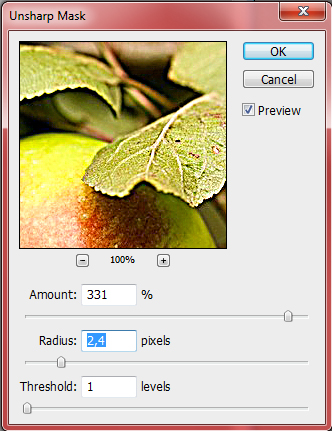 Обнаружив края, он создает меньше цветовых ореолов, чем нерезкие маски. Фильтр может повышать резкость краев без повышения резкости благодаря опции уменьшения шума.
Smart Sharpen позволяет выбирать между тремя алгоритмами:
- Гауссово размытие: это метод, который использует фильтр «Контурная резкость».
- Размытие объектива: определяет детали и края изображения и обеспечивает более четкие и уменьшенные ореолы резкости.
- Размытость: уменьшает эффект размытия из-за движения объекта или камеры. Он позволяет сохранять настройки для будущих проектов, повышая скорость и согласованность.
Как применить фильтр «Умная резкость»
Открыть фото который нуждается в заточке. На панели слоев щелкните фон, затем нажмите Ctrl + J, чтобы продублировать его. Щелкните правой кнопкой мыши дубликат слоя , а затем преобразовать в смарт-объект.
Перейдите в Фильтр и выберите резкость; отсюда выберите умную резкость. умная резкость откроется диалоговое окно.
В меню предустановок вы можете установить предпочтительные элементы управления.
- количество: Процесс повышения резкости краев в Photoshop начинается с регулировка светлой и темной сторон. Чем выше контраст краев, тем четче выглядит фотография. Интеллектуальная резкость применяет ползунок количества для управления контрастностью изображения.
- Радиус: Значение радиуса контролирует толщину краев фотографии. Это значение радиуса определяет количество пикселей, которые выходят наружу от края. Чем толще края, тем больше контраста вы получите от настройки количества.
- Снизить уровень шума: Шум может повредить ваше изображение поскольку он вызывает внезапное изменение яркости между пикселями. Photoshop обнаружит края, делая резкость шума в целом, что изменит качество вашей фотографии. Уменьшите нежелательный шум, не затрагивая важные края.
- Удалить: Повышает резкость изображения с помощью специального алгоритма повышения резкости.
 Три используемых алгоритма — это то, что мы обсуждали выше. Угол задает направление движения для параметра «Размытие в движении» элемента управления «Удалить».
 Три используемых алгоритма — это то, что мы обсуждали выше. Угол задает направление движения для параметра «Размытие в движении» элемента управления «Удалить».
При необходимости уменьшите резкость в светах и тенях. Иногда, в зависимости от фотографии и контрастности краев, ореолы резкости могут казаться слишком сильными. Вы можете настроить их с помощью следующих элементов управления:
- Количество затухания: Регулирует степень повышения резкости в светлых или темных участках.
- Тональная ширина: Это Управляет диапазоном тонов в светлых участках или тенях, которые изменяются. Чтобы увеличить или уменьшить его значение, переместите ползунок влево или вправо.
- Радиус: он регулирует ширину области вокруг пикселей, используемую для определения того, находится ли пиксель в светлых или темных областях.
Если вы удовлетворены своим редактированием, нажмите OK.
Как повысить резкость краев с помощью нерезкой маски
Маска нерезкости повышает резкость изображения за счет увеличения контраста по краям изображения. Вместо обнаружения краев он идентифицирует значения пикселей, которые отличаются от соседних пикселей на определенную величину.
Затем маска увеличивает контрастность соседних пикселей, делая светлые пиксели светлее, а темные темнее, создавая иллюзию большей детализации.
Как применить фильтр нерезкой маски
По данным The Wall Street Journal, в сфере недвижимости фото может стоить до 1,000 долларов. Таким образом, Имея хорошо заточенное фото недвижимости увеличит продажи вашего дома.
На этой ноте давайте начнем применять фильтр Unsharp Mask.
Преобразуйте слой изображения в смарт-объект
- Щелкните значок меню в правом верхнем углу панели «Слои».
- Затем выберите Преобразовать в смарт-объект. Это позволяет применять маску «Контурная резкость» в качестве смарт-фильтра, и вы можете редактировать ее, если вам нужно внести некоторые изменения.
Применение и настройка фильтра «Контурная резкость»
Выберите фильтр нерезкой маски, щелкнув, чтобы отфильтровать, затем увеличьте резкость. Отрегулируйте ползунки количества, порога и радиуса, чтобы увеличить контрастность краев, отрегулировать ширину и повысить резкость краев.
- Перетаскивание ползунка количества увеличивает количество контраста во всех пикселях. Затем усиление контраста создает более выдающуюся резкость.
- Отрегулируйте ползунок радиуса, чтобы узнать количество пикселей у края, которое повлияет на повышение резкости. Чем больше радиус, тем шире эффект и больше резкость.
- Используйте наилучшее пороговое значение для вашего изображения, поскольку оно указывает, насколько пиксели с резкостью должны отличаться от окружающих их пикселей, прежде чем они будут считаться краевыми пикселями. Когда они считаются краевыми пикселями, они будут корректироваться фильтром повышения резкости.
Предотвратить изменение цвета
Иногда применение нерезкой маски может сделать уже яркие цвета насыщенными. Чтобы предотвратить это:
- Нажмите на параметры смешивания справа от имени фильтра.
- Затем измените режим наложения с нормального на яркость. Это сохраняет цвет исходного изображения.

Как повысить резкость краев с помощью маски краев
Во-первых, нам нужно будет создать новую маску еще до того, как мы начнем повышать резкость. Это потому, что у нас должна быть маска, которая будет воздействовать только на края нашего изображения, не затрагивая какую-либо область фотографии с деталями, иначе она будет выглядеть слишком зашумленной.
Создать маску
- Откройте свое изображение в фотошопе, переключитесь на список каналов и выберите наиболее контрастный канал.
- Дублируйте выбранный канал, щелкнув его правой кнопкой мыши и выбрав тот же канал; после этого назовите его, как вам угодно.
- Найдите края, выбрав «Фильтр»> «Стилизация»> «Найти края».
- Инвертируйте изображение, выбрав «Выбрать изображение» > «Коррекция» > «Инвертировать».
Утолщение краев
Теперь нам нужно утолщать края. Сделать это,
- Выберите: Фильтр > Другое > Максимум.
- Установите радиус на меньшее число и нажмите OK, чтобы утолщать края и рандомизировать пиксели.
- Выберите «Фильтр» > «Шум» > «Медиана». Установите радиус на меньшее число и нажмите OK. Это усредняет соседние пиксели.
- Выберите «Изображение» > «Коррекция» > «Уровни» и установите высокую точку черного, чтобы избавиться от случайных пикселей. Вы также можете выполнить подкраску черным цветом, если необходимо восстановить последнюю краевую маску.
- Выберите «Фильтр» > «Размытие» > «Размытие по Гауссу», чтобы растушевать края.

Следующим шагом является:
- На панели каналов щелкните дубликат, удерживая нажатой клавишу Ctrl, чтобы края маскировали выделение.
- На панели слоев убедитесь, что ваш выбор все еще виден.
- Выберите «Выделение» > «Инвертировать». Кроме того, вы можете нажать Ctrl + I, и это инвертировать маску чтобы черное стало белым, а белое стало черным
- Теперь, когда выделение активно на слое изображения, вы готовы применить к слою резкость; выберите «Фильтр» > «Резкость» > «Нерезкая маска». Установите нужные параметры и нажмите ОК.
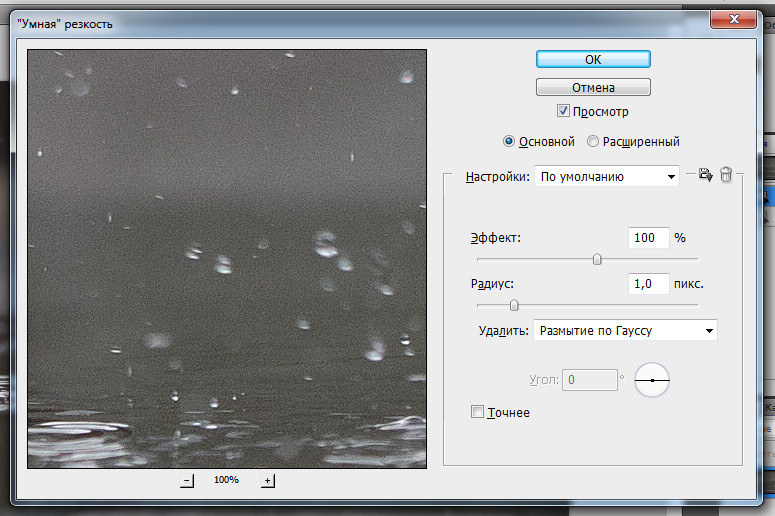 Установите нужные параметры и нажмите ОК.
Помните, что вы можете изменить непрозрачность слоя повышения резкости, чтобы контролировать эффект. В этом видео M&J Bloomfield вы узнаете, как выборочно заточить только край детализируйте свою фотографию с помощью Photoshop.
Заключение
Теперь вы знаете различные инструменты и способы резкость краев в фотошопе. Отправляйтесь туда и примените свои новые знания к редактированию фотографий и совершенствуйте свое мастерство. Помните, практика делает совершенным.
Усиление резкости в фотошопе на английском. Повышение резкости портрета в Photoshop. Более тонкие ручные настройки фото коррекции
Когда вы видите прекрасный снимок природного или городского пейзажа, то прежде всего задаетесь вопросом «Как ему удалось так снять этот кадр?» Конечно, сам момент съемки играет важную роль в создании любой выдающейся фотографии. Правильно ли установлена экспозиция, выйдет ли правильный, хорошо сбалансированный RAW-файл? Нужно ли делать брекетинг, чтобы захватить, а потом иметь возможность обработать широкий динамический диапазон? Использовать ли длинную выдержку, чтобы создать чувство движения или смягчить его (тут на помощь придут нейтральные фильтры)?
В этом списке слишком много переменных, да и с большинством вы, наверное, и так знакомы.
После того, как у вас есть RAW-файл, готовый к работе, ПО для постобработки предоставляет огромное количество возможностей сделать его более резким и выделяющимся.
Используя 4 техники, о которых рассказывается в уроке, вы сможете сделать свои снимки острыми как бритва и готовыми к печати или публикации в сети!
В уроке я расскажу, как придать пейзажным снимкам наилучший вид. Однако, эти техники также работают для большинства других сфер фотосъемки. Поскольку на улице уже весна, сейчас самое время выбраться на улицу и запечатлеть парочку прекрасных пейзажей!
1. Резкость в Lightroom
Полное название Lightroom звучит так: “Adobe Photoshop Lightroom”, поэтому, говоря о резкости, технически я объясняю Photoshop-метод. Впрочем, как бы вы его не называли, Lightroom обладает очень полезной секцией на панели Детали (Details) модуля Develop .
Слайдеры стоит использовать, когда изображение открыто как минимум в полном размере 1:1. При внесении коррекций нужно видеть их влияние даже на мельчайшие детали.
Удерживаемая клавиша Alt позволяет видеть создаваемую маску.
Все слайдеры также можно использовать совместно с клавишей Alt. Верхний слайдер — Количество (Amount) покажет снимок в черно-белом виде. Радиус (Radius) и Детали (Details) приглушат цвета, чтобы можно было видеть контуры, которые делаются резче. Слайдер Маска (Masking) переходит в черно-белый вид, демонстрируя, где именно применяется резкость (см. рисунок выше).
Слайдеры
Количество (Amount) регулирует именно то, что вы можете подумать — общее количество применяемой резкости. Чем дальше вы передвигаете его вправо, тем резче станет снимок.
Радиус (Radius) отвечает за то, насколько далеко от центра каждого пикселя увеличивается резкость. Чем меньше значение, тем тоньше радиус резкости. Чем больше — тем радиус толще.
Детали (Details) влияет в основном на остальные участки фотографии, не обязательно края (за них отвечает Радиус). Если есть снимок с большим количеством текстур, как, например, ткань или одежда, слайдер Детали (Details) подчеркнет их, не создавая при этом эффект нежелательного сияния.
Маска (Masking) — это ничто большее, чем просто маска. Если ползунок в левом углу — маска залита чистым белым цветом и эффект применяется полностью. Удерживая нажатой клавишу Alt и перемещая ползунок вправо, вы увидите, как белая обводка остается только вокруг некоторых участков. Если перетянуть слайдер в правый край, резкими станут только самые очевидные детали.
Несмотря на то, что это очень эффективный метод, он применяется глобально, а нам иногда нужно сделать резкими только определенные участки. Именно здесь приходит на помощь Photoshop.
2. Нерезкое маскирование в Photoshop
Нерезкое маскирование (Unsharp Mask) — функция с очень неоднозначным названием. Если не обращать внимание на приставку «не» — это обычный инструмент для повышения резкости. Принцип его работы — создать слегка размытую версию исходного изображения и отнять его от оригинала, чтобы найти края объектов. Так создается нерезкая маска. Следующий шаг — повышение контраста краев при помощи созданной маски. В итоге получается более резкий снимок.
Слайдеры Нерезкого маскирования
Количество (Amount) здесь отображается в процентах и регулирует то, насколько контрастными будут края.
Радиус (Radius) — сила размытия оригинала для создания маски. Чем меньше радиус, тем более мелкие детали будут затронуты.
Порог (Threshold) устанавливает минимальное изменение яркости, к которому применяется резкость. Порог также хорошо работает, чтобы сделать более резкими только заметные края, не затрагивая при этом остальные.
Любые операции по повышению резкости должны применяться как минимум в полном размере 1:1 или лучше. Идеальный зум для работы в Photoshop — 200%.
3. Умная резкость в Photoshop
Самый продвинутый инструмент Photoshop для работы с резкостью — Умная резкость (Smart Sharpen). У него больше всего опций и при правильном использовании можно получить наилучший результат для пейзажной и почти любой сферы фотосъемки. Пейзажная съемка — очень сложный предмет, так как часто приходится справляться одновременно с очень приближенными контурами и очень отдаленными. При этом каждый из них требует отдельного подхода. Работая с масками в Photoshop можно добиться того, что некоторые участки будут замаскированы, а другие останутся резкими. Это еще одно преимущество над младшим братом — Lightroom. Но вернемся к теме!
Также во всплывающем окне инструмента Умная резкость (Smart Sharpen) можно сохранять и загружать престы, чтобы не вводить параметры каждый раз.
Умная резкость предоставляет наибольшее количество опций. С ее помощью можно идеально выполнить тончайшие коррекции!
Слайдер Количество (Amount) изменяется от 1 до 500%. В большинстве случаев не приходится переступать 100%. Конечно, никто не запрещает зайти дальше, но вы получите распространенные артефакты в виде сияния и нереалистичный вид.
Радиус (Radius) измеряется в пикселях и отвечает за края, которые будет регулировать Умная резкость. Можно выбрать от 0,1 до 64 пикселей — шкала с шагом 0,1 была создана для максимально тонкого регулирования.
Сокращение шума (Reduce Noise) весьма понятная и отличная функция. Это — еще одна причина мощности и популярности Умной резкости. Теперь становится ясно, зачем Adobe создала пресеты для этого фильтра!
В строке Удалить (Remove) лучше установить Размытие при мал. глубине резкости (Lens Blur), так как этот пункт отлично справляется с сокращением эффекта сияния.
Секции Тень (Shadow) и Свет (Highlights) также получили свои наборы слайдеров для тонкого регулирования. Ослабление эффекта (Fade Amount) отвечает за общее усиление резкости в светлых и темных участках.
Тональная ширина (Tonal Width) задает пределы усиления резкости для определенных тональных участков изображения. В качестве примера, если вы выберете более низкую Тональную ширину в этих участках, усиление резкости для них будет ограничено. Более высокое значение расширяет диапазон тонов.
Радиус (Radius) здесь работает так же, как у Нерезкого маскирования — перемещение ползунка влево определяет меньшую зону, вправо — большую.
Стоит отметить — для получения наилучших результатов при использовании этих инструментов, сначала конвертируйте копию оригинального слоя в смарт-объект. Это можно сделать в самом начале постобработки или позже, когда слой объединен и находится сверху. Переход к смарт-объекту позволит в любое время вернуться и внести коррекции. Также смените Режим наложения (Blending Mode) слоев резкости (кроме Цветового контраста) на Свечение (Luminosity) во избежание нежелательного свечения. Это крайне рекомендуется.
4. Фильтр Цветовой контраст в Photoshop
Еще один отличный способ усилить резкость пейзажных снимков (и не только) — воспользоваться фильтром Цветовой контраст (High Pass). Опять же, можно сделать либо копию самого слоя, либо копию всех видимых (Ctrl + Alt + Shift + E). Конвертируйте полученный слой в смарт-объект, кликнув по нему правой кнопкой мыши и выбрав соответствующий пункт выпадающего меню. Как уже упоминалось, это позволит вернуться и внести коррекции в любой момент.
Фильтр Цветовой контраст — очень простой, но эффективный способ усилить резкость фотографии. Помните, что с любым корректирующим слоем или фильтром всегда можно воспользоваться маской, скрыв нежелательные участки. Слайдер Непрозрачность (Opacity) — еще один способ ослабить влияние эффекта.
Небольшого Радиуса в пределах 1-1,5 обычно хватает с головой. Не стоит перебарщивать! Нам нужно совсем немного! После этого изображение станет 50% серым и останется только обводка, показывающая края. Именно это нам нужно.
Теперь просто перейдите к панели слоев и выберите Режим наложения Перекрытие (Overlay) или Линейный свет (Linear Light). Последний имеет более заметное влияние, в то время как первый менее радикальный. Линейный свет — более удачный выбор, так как всегда можно отрегулировать непрозрачность слоя и ослабить слишком резкие участки при помощи маски. Использование Яркостных масок также может быть неплохим вариантом, если нужно усилить резкость только в определенном тональном диапазоне.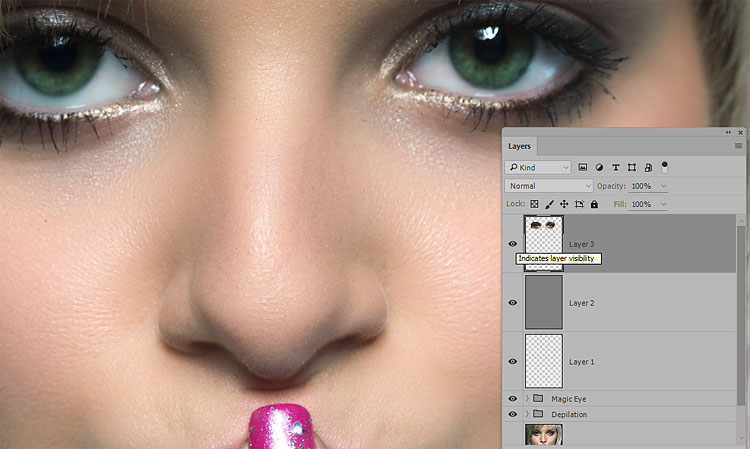
Есть еще много способов подчеркнуть детали при помощи Photoshop — какой ваш любимый? Поделитесь своим опытом в комментариях или задайте интересующий вопрос.
Чаще практикуйтесь в съемке и обработке!
О программе Adobe Photoshop
Adobe Photoshop – один из наиболее популярных пакетов для обработки растровой графики. Несмотря на высокую цену, программой пользуются до 80% профессиональных дизайнеров, фотографов, художников компьютерной графики. Благодаря огромным функциональным возможностям и простоте использования Adobe Photoshop занимает доминирующее положение на рынке графических редакторов.
Богатый инструментарий и простота применения делает программу удобной как для простой коррекции фотографий, так и для создания сложных изображений.
Тема 3. Улучшение фотографий. Урок 5. Улучшение изображений с помощью группы фильтров «Усиление резкости» Adobe Photoshop.
На первый взгляд странно, что штатные методы Adobe Photoshop, позволяющие улучшить чёткость фотографии, рассматриваются на пятом уроке темы.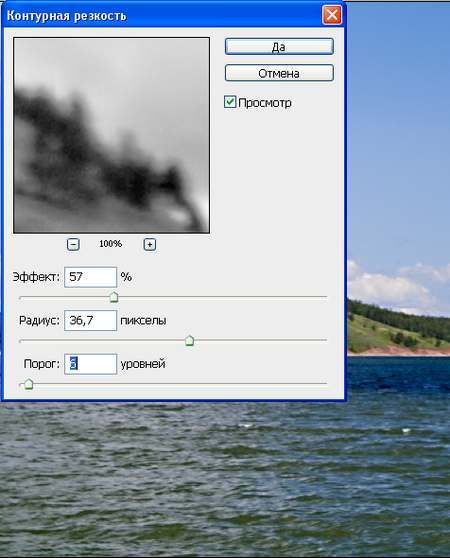 Действительно, инструмент «Резкость» и группа фильтров «Усиление резкости» присутствуют в Фотошопе, начиная с первых версий и до Adobe Photoshop CS6. Они просты и наглядны. Однако, есть и минус. Большая часть инструментов автоматизирована. Это означает, что пользователь не всегда получает то, что ожидал.
Почему? Каждая фотография уникальна. Где-то необходимо очень деликатно поработать над чёткостью. В некоторых случаях необходимы глобальные изменения. Автоматические фильтры зачастую пасуют перед таким разнообразием задач.
Тем не менее, в работе по увеличению резкости фотографии штатные инструменты очень мощны и удобны, если знать, как ими правильно пользоваться. Соблюдая некоторые правила работы, можно быстро достигнуть впечатляющих результатов. Этому и попытаемся научиться в рамках данного урока по изучению Adobe Photoshop.
Практическая часть.
Где и когда применяются стандартные инструменты и заранее заданные параметры?
Конечно же, при необходимости быстрой обработки «типичных задач».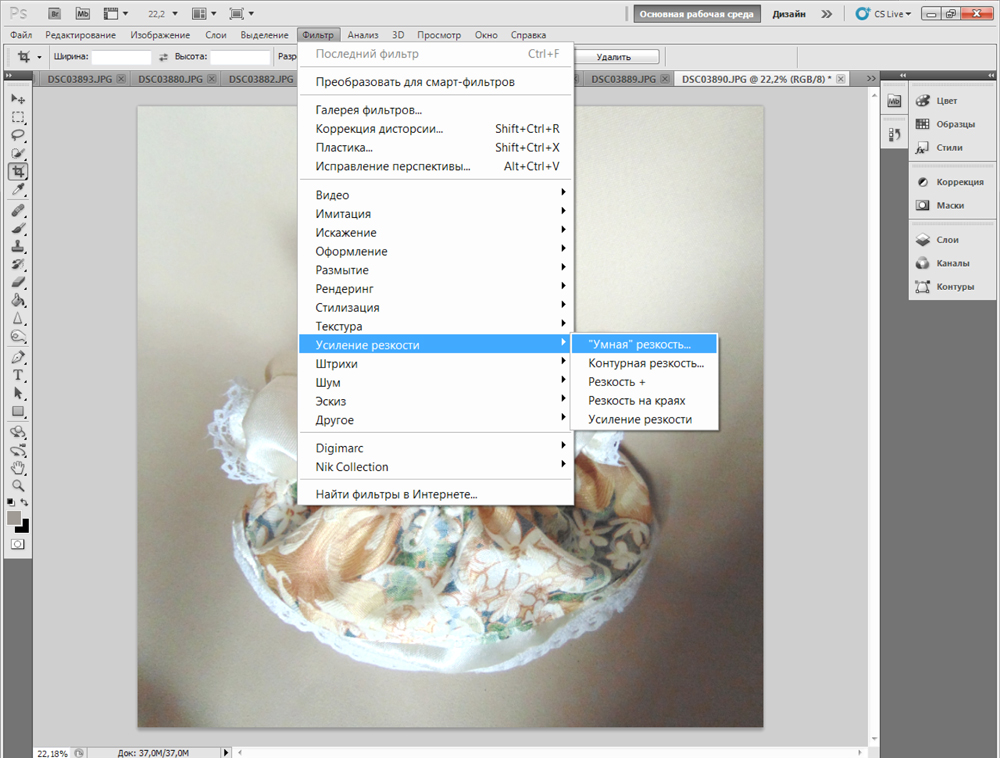
Для наглядности в качестве «жертвы» по усилению резкости возьмём фото из террариума. Любой снимок живого существа через стекло априори является слегка «смазанным». И увеличение контрастности идёт ему на пользу.
Инструмент «Резкость» Adobe Photoshop
Инструмент «Резкость » является базовым для графического редактора Фотошоп, он располагается на основной панели инструментов.
Организация управления инструментом стандартна. При выборе «Резкости» отображается Контекстное меню или панель свойств инструмента. Оно находится под основной линейкой меню Adobe Photoshop и построено на основании меню кистей. Поэтому предварительно стоит изучить основы управления кистями.
В панели меню видим три основных блока:
1. Размер и форма кисти. Вы можете выбрать любой вид кисти из предварительных установок или задать свои параметры. Для регулировки используются два ползунка. Верхний отвечает за диаметр кисти. Нижний – за жёсткость. В нашем случае под словом «жёсткость» понимается растушёвка краёв кисти. При установленном параметре 0% зона растушёвки занимает 50% площади кисти. «Жёсткость» на уровне 100% означает отсутствие растушёвки в принципе.
Более подробно о том, что такое растушёвка можно почитать в уроке «выделение с растушёвкой ».
2. Режимы наложения . В основе этого блока лежат режимы наложения слоёв. В уроке «выделение» подробно описано, что такое слои. А специфика работы части из способов наложения есть в занятии «усиление резкости с помощью слоёв в фотошоп ». Кисти резкости работают в нескольких режимах. Для изменения метода работы необходимо выбрать соответствующий пункт в блоке Режим (Mode). Опишем каждый из вариантов:
- Нормальный : обычный алгоритм усиления резкости – темним тени и добавляем яркости в светлые области
- Затемнение (Darken). В данном случае программа определяет основной оттенок (значение среднего) в зоне кисти и увеличивает резкость только для тёмных зон. Воздействие осуществляется исключительно на пиксели с параметром яркости ниже, чем у основного цвета.
- Замена светлым (Lighten). Полная противоположность предыдущему методу. Фотошоп увеличивает резкость светлых областей.
- Цветовой тон (Hue). Очень интересный инструмент. Он увеличивает присутствие дополнительных цветов. То есть тех, которые мало заметны на фотографии. В результате наша фотография становится более яркой, броской. Минусом инструмента может стать глобальное изменение цветовой гаммы. Не всегда приятное.
- Насыщенность (Насыщенность). В данном режиме увеличивается резкость основных цветов нашего снимка. Если сказать просто – это усиление эффекта цветности фотографии.
- Яркость (Luminosity), естественно, увеличивает контрастность канала яркости. Режим деликатен к цветовой гамме, но очень «медленный» (эффект достаточно слабый).
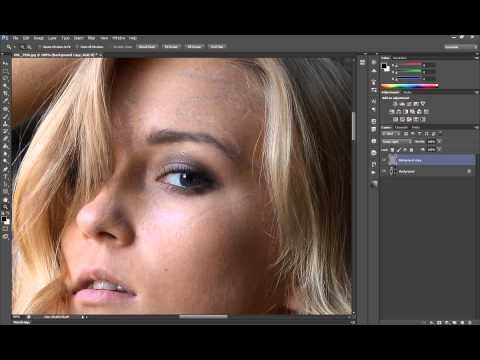
3. Следующий инструмент настройки называется «Интенсивность» или «Нажим». Даётся два названия, поскольку в различных вариантах русского фотошопа используются различные переводы. В оригинале это меню имеет название Pressure. Ползунок или числовое значение устанавливают в зависимости от того, насколько мощно нужно будет применить наш инструмент. 0% — нет эффекта. 100% — самый мощный.
Совет : старайтесь избегать использования граничных значений интенсивности или нажима любого инструмента коррекции. Лучше 2-3 раза применить один и тот же инструмент, чем излишне мощным воздействием испортить фотографию.
4. Дополнительные пункты настройки. Галочка возле слов «Образец со всех слоёв » приведёт к тому, что инструмент «Резкость» будет воздействовать на все слои изображения. Это не всегда оправдано. Отметка «Защитить детали» очень полезна. Она уменьшает воздействие инструмента в зонах с тонкими линиями и малыми площадями. Это спасает детализацию снимка.
Таким образом для работы с инструментом «Резкость»:
- Выберите инструмент на панели инструментов
- В возникшем контекстном меню установите необходимые параметры кисти
- Проводя инструментом (с нажатой левой клавишей мыши) по целевым зонам исправьте параметры резкости
Без крайней необходимости не устанавливайте в инструментах коррекции жёсткость на 100% — будут отчётливо видны границы вашей работы. Мягкие контуры кисти обеспечивают плавный незаметный глазу переход от исправленной зоны к оригиналу.
Старайтесь не работать на слое основы. Это лишает Вас дополнительных возможностей. Создайте копию слоя. Увеличьте резкость на ней. В таком случае вы сможете регулировать силу полученного эффекта установкой параметра «Прозрачности слоя». А также дополнительно доработать резкость с помощью режима наложения. Как это делается – описано в уроке «увеличение резкости с помощью слоёв ».
Используйте последовательно несколько режимов инструмента «Резкость» (с мягкими параметрами кисти). Например, увеличив цветность, поработайте с насыщенностью и/или светлыми и тёмными зонами.
Если необходимо добиться максимального сохранения цветовой гаммы и не допустить образования ореола вокруг зон контрастности, работайте инструментом «Резкость» в режиме Яркость (Luminosity).
Улучшение вида фотографии с помощью группы фильтров «Усиление резкости»
Как понятно из названия, вызов инструментов группы осуществляется через меню «Фильтр». В русскоязычной версии фотошоп ищем пункт «Усиление резкости». В оригинальной – Sharpen.
Группа «Усиление резкости » состоит из пяти составляющих. Начнём с последних. (в английском варианте меню они первые).
- Усиление резкости (Sharpen) – автоматически усиливает резкость изображения. Сила эффекта сравнима с наложением слоя самого на себя в режиме «мягкий свет»
- Фильтр «Резкость +» (Sharpen More) . Абсолютно аналогичен по алгоритму фильтру Sharpen. За одним исключением – силе эффекта. Если «Резкость» даёт мягкое увеличение контрастности, сравнимое с наложением в «мягком свете», то «Резкость +» скорее похожа на «перекрытие».
- Резкость на краях (Sharpen Edges) . Данный фильтр интересен тем, что работает не со всем изображением, а с его фрагментами. При выборе контурной резкости Фотошоп определяет зоны перехода цветов (зоны контраста) и усиливает резкость только в этих областях. Таким образом, плавные переходы (небо, вода, кожа) остаются нетронутыми. Удобно, но есть недостаток – фильтр полностью автоматический и настроить его параметры невозможно.
- Контурная резкость (Unsharp Mask) – это та же резкость на краях, только с возможностью настройки.
- И, наконец, фильтр «умная резкость» (Smart Sharpen) . Наиболее мощный инструмент группы. С его помощью можно отрегулировать способ усиления резкости, детализацию в зонах света и тени и другие параметры.
 Удобно, но есть недостаток – фильтр полностью автоматический и настроить его параметры невозможно.
О применении автоматических фильтров долго писать не стоит. Алгоритм прост:
- В меню «Фильтр» — «Усиление резкости» выберите один из фильтров
- При необходимости повторите операцию.
Теперь поговорим о сложном.
Фильтры с регулируемыми параметрами.
Начнём с «Контурной резкости» (Unsharp Mask) .
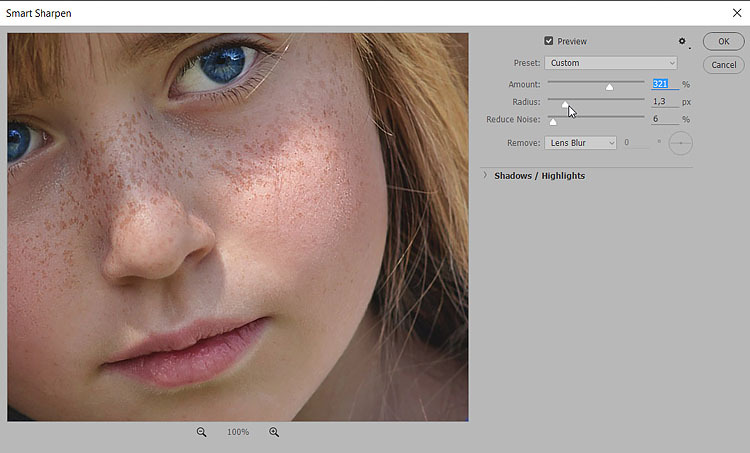
При выборе данного инструмента появляется палитра установок параметров. Её вид схож с палитрами других элементов. Имеет большое окно предварительного просмотра,на котором отображается часть фотографии. Под окном находятся две кнопки изменения масштаба (приблизить и отдалить).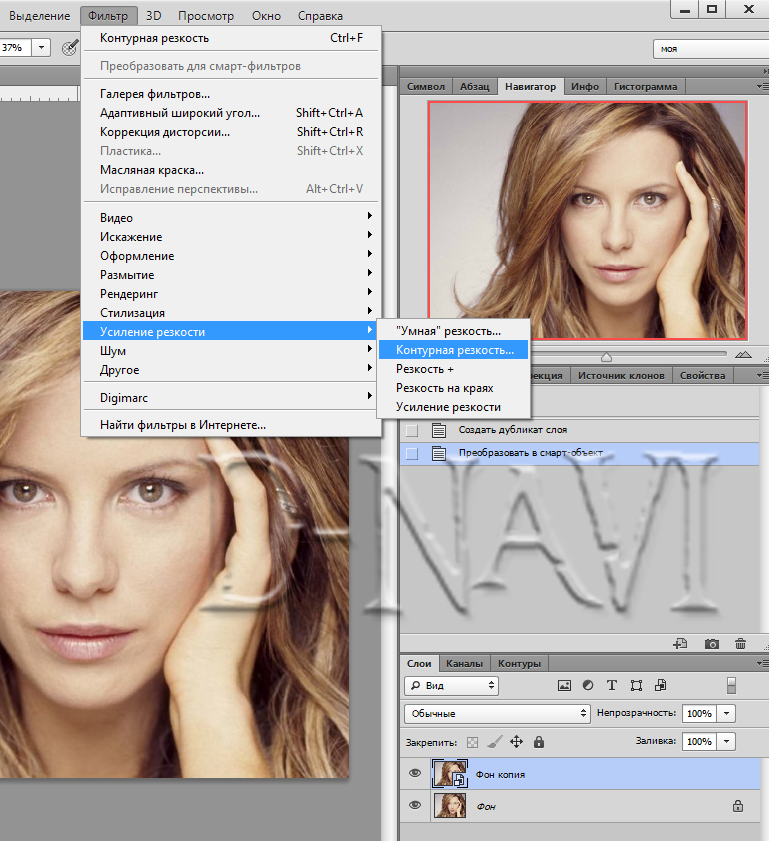 Текущий масштаб отображается между ними в цифровом виде.
Вы можете сами настроить, какую зону фотографии удобней просматривать в окне. Если навести указатель мыши на зону просмотра, курсор изменит вид (станет похож на руку). Удерживая левую клавишу мыши, можно регулировать отображение фрагментов в окне.
Справа под кнопками ОК и Отменить есть возможность включить предварительный просмотр всего изображения. Но, как показывает практика, это не особо удобно. Намного лучше видеть оригинал, а в окне инструмента — ожидаемый результат.
- «Эффект» — данный ползунок отвечает за уровень резкости. Чем он больше, тем более контрастной станет фотография.
- «Радиус» . Данная шкала измеряется в пикселях. Она отвечает за установку радиуса, внутри которого будет происходить поиск границ света и тени. Чем меньше радиус – тем больше деталей остаётся видимыми. Большой радиус напротив «уничтожает» мелкие объекты.
- «Изогелия» устанавливает количество полутонов и плавность переходов между цветами. Излишне большие параметры этой шкалы могут существенно ухудшить снимок. Но бывают незаменимы при создании контурных изображений на основе «тёмных» фото.
 Излишне большие параметры этой шкалы могут существенно ухудшить снимок. Но бывают незаменимы при создании контурных изображений на основе «тёмных» фото.
Для применения данного фильтра:
- Выделите целевую зону слоя (если не выделили – фильтр применяется ко всему активному слою)
- В меню «Фильтр» — «Усиление резкости» выберите «Контурная резкость»
- В возникшем меню инструмента установите необходимые параметры
- Нажмите ОК.
Применение умной резкости (Smart Sharpen)
Работа данного фильтра во многом напоминает работу «Контурной резкости». Разница в том, что Smart Sharpen позволяет пользователю оперировать большим числом параметров.
Палитра свойств инструмента имеет 2 вида: обычный и расширенный. Разница между ними в доступности дополнительных инструментов регулировки работы.
Начнём с описания общих для обоих режимов блоков.
В левой части палитры находится окно предварительного просмотра. Его настройки и работа аналогичны такому же окну фильтра «Контурная резкость».
Справа находится переключение между обычным и расширенным режимами.
Ниже (в обычном режиме) две шкалы с бегунками.
- Первая называется «Эффект» и отвечает за уровень увеличения резкости.
- Вторая, «радиус» аналогична настройкам «Контурной резкости» — устанавливает радиус поиска граней.
Ниже находится выпадающее окно выбора из трёх вариантов. Это «Размытие по Гауссу», «Размытие при малой глубине» и «Размытие в движении». Данный пункт основной при коррекции контрастности. Он отвечает за то, какой тип размытия будет удаляться.
На рисунке ниже проиллюстрированы типы размытия.
- Если у Вашего фото есть на гранях чистый контрастный цвет – выбирайте вариант «по Гауссу»
- Если все переходы размыты – тогда наилучшим выбором будет способ увеличения резкости «при малой глубине»
- Если же ваше фото динамичное, размытие имеет свои особенности: «смазанные» края по направлению движения неплохая резкость на боковых гранях. В таком случае выбирайте вариант «в движении».

Установка направления движения осуществляется следующим образом:
- При выборе «Размытие в движении» окружность под названием инструмента становится яркого цвета – она доступна для изменения.
- Наведя курсор мыши на край линии в круге, нажмите левую клавишу и, не отпуская её, перетащите конец чёрной прямой линии. Второй вариант – установите цифровое значение угла наклона в окне слева от окружности.
Обратите внимание : при изменении параметров применения (борьбы с размытием) работа фильтра даёт различные результаты.
Если то, как выглядит Ваша фотография, вас удовлетворяет, можете смело нажимать кнопку «ОК ». Если нет – прямой путь к дополнительным настройкам.
Для этого необходимо поставить флажок напротив слова «Расширенный » (под кнопками ОК и Отмена).
Если вы перешли в расширенный режим, вам стали доступны вкладки настроек работы в зонах света и в тенях. Доступные инструменты аналогичны. Разница лишь в том, что вкладка «Тень» работает с цветом яркости менее 50%, а «Свет» с пикселями, у которых параметр яркости находится в верхней половине шкалы.
Итак, нам доступны три основных параметра. Это шкалы «Ослабление эффекта» (Fade Amount), «Ширина тонового диапазона» (Tonal Width) и «Радиус».
В предыдущих занятиях уже говорилось, что при усилении контраста тени и света зачастую требуют дифференцированного подхода. Фильтры, увы, «гребут под одну гребёнку».
Для исправления ситуации служит шкала «ослабления эффекта». Она немного снижает резкость в выбранном диапазоне. Во вкладке тени работает с тёмными тонами. Во вкладке свет – с яркими пикселями.
Правило применения такое: чем правее находится ползунок на шкале, тем больше уменьшается резкость в диапазоне. При этом резкость не станет хуже, чем была. Инструмент ОТМЕНЯЕТ работу усилителя контраста. Но не размывает изображение.
Шкала «ширины тонального диапазона» устанавливает, на какое количество оттенков влияет работа предыдущей шкалы. Значение шкалы 0% фактически блокирует все манипуляции в тенях. Значение 100% позволяет работать со всеми пикселями, яркость которых менее 50%. Если грубо – чем меньше параметр, тем больше чёрного цвета в тенях. И большая резкость.
Работа шкалы «Радиус» полностью аналогична уже описанным одноимённым установкам инструментов. Например, «Контурной резкости».
Для того, чтобы усилить резкость с помощью фильтра Smart Sharpen в Фотошопе:
- Выберите фильтр из меню «Фильтр »-«Усиление резкости »-«Умная резкость »
- Установите параметры размытия с которыми собираетесь бороться (исходя из специфики фотографии)
- Установите базовые параметры (сила эффекта и радиус зоны)
- Если результат в окне просмотра вас не удовлетворяет, установите расширенный режим палитры инструмента
- Во вкладках «Тень » и «Свет » уменьшите эффект усиления резкости для тёмных и светлых тонов
- Нажмите ОК .
Минусы фильтров группы «Усиление резкости ». Основным минусом применения данных фильтров является излишний шум на границе света и тени. Это особенно заметно при сильном увеличении масштаба просмотра. Поэтому использование фильтров как единственного метода может быть неоправданным. Особенно, если вы занимаетесь широкоформатной печатью.
В связи с этим практический совет:
Самым лучшим способом использования возможностей группы фильтров «Усиление резкости» будет работа на отдельном слое. В таком случае вы усиливаете контрастность копии изображения (или его части). А потом можете доработать окончательный эффект с помощью режимов наложения. Подробнее об этом описано в уроке «усиление резкости с помощью наложения слоёв».
О том, как увеличить резкость в фотошопе применяя различные методики поговорим в этой статье. Для начала с какими изображениями будем работать и какие конечные цели хотим достигнуть этим мероприятием. Это позволит выбрать методику работы и нужный подход.
Как это не банально все фото можно разделить на две основные категории – те где люди есть и где их нет. Следовательно, подхода к увеличению резкости так же будет два – работа с портретом и остальными картинками.
Перед тем как непосредственно обратится к работе определимся с тем, что значит увеличение резкости в фотошопе это даст нам понимание процесса обработки. Итак, фотошоп не магическая пилюля для хреновых фото, он не добавляет в объекты на обрабатываемой картинке того что там нет изначально. Программа не может размытое УГ превратить в шедевр фотоискусства.
Увеличивая резкость в фотошопе, вы просто повышаете микроконтраст , нечего более не происходит. Новых деталей на фото не появляется, просто наиболее четко, проявляются уже существующие причем как те, которые хотелось бы подчеркнуть так и те проявление которых нежелательно.
Увеличение резкости портрета
Работая с портретами не нужно увеличивать резкость по всему кадру, помним о повышении микроконтраста, достаточно мягко подчеркнуть область глаз этого будет вполне достаточно для того чтобы фото выглядело «бодренько», реже обрабатывают так же губы и украшения.
Такую обработку можно провести как часть общей . Я поступаю следующим образом. Инструментом «Лассо», о работе с ним читайте , выделяю область глаз
Затем комбинацией клавиш Shift+Ctrl+C копию совмещённые данные, если картинка состоит из одного слоя используется комбинация CtrL+C. Дальше сразу применяю Ctrl+V содержимое выделенной области будет вставлено на новый слой.
К этому слою применяю фильтр High Pass (цветовой контраст) из меню Фильтр – Другие (Filter – Other). Радиус воздействия подбирается таким образом, чтобы начали проявляться детали, в моём случае это реснички и рисунок на радужке глаза.
Дальше режим наложения (смешивания) обработанного фильтром слоя меняю на «Яркий свет» Vivid Light. Накидываю на этот слой черную маску при помощи соответствующей кнопки внизу палитры слои и нажатой клавише Alt, скрывая его
При помощи белого цвета обрабатываю маску проявляя эффект увеличения резкости на ресничках и радужке глаза. Если сила воздействия окажется недостаточной слой можно продублировать (Ctrl+J), избыточной – уменьшить непрозрачность (Opacity).
Применение фильтров увеличения резкости
Другой способ увеличения резкости как портретного, так и любого другого, заключается в использовании фильтров фотошопа правда для их использования нужно все слои из которых состоит картинка в один (Alt+Shift+Ctrl+E).
Ранее я писал о повышении резкости в ACR для RAW файлов, почитать можно и , однако никто не запрещает использовать этот модуль в качестве фильтра (Shift+Ctrl+A) о настройках можно узнать по приведённым выше ссылкам.
О работе с фильтром «Контурная резкость» я писал в этой при желании познакомьтесь. Более продвинутым вариантом является фильтр «Умная резкость» он же в английской версии программы — Smart Sharpen, попробую его действие на подопытной картинке.
Дабы были видимы все изменения происходящие с картинкой перед использованием фильтра установлю её масштаб в 100% комбинацией клавиш (Ctrl+1). Иду по пути Фильтр – Резкость – Умная резкость.
Использование фильтра «Умная резкость» Smart Sharpen
Размер окна фильтра можно настраивать, ухватившись за карая двигать из как внутрь уменьшая его, так и наружу – увеличивая. Это полезная возможность позволяет настроить окно так чтобы удобно было следить за изменениями в картинке либо в окне документа, либо в области просмотра самого фильтра.
Теперь о том, как работает фильтр – для начала нужно установить силу воздействия, параметр Amount (Эффект). Чем больше значение этого параметра, тем сильнее контрастность между пикселами и выше резкость. Устанавливаю в 300%
Двигая ползунок радиус (Radius) увеличиваем количество пикселей, затронутых эффектом, чем выше его значение, тем очевиднее увеличение резкости. Однако чрезмерно усердствовать ненужно, ибо это влечёт появление ореолов.
После того как значение для «Радиуса» будет установлено, можно вернуться к параметру Amount (Эффект) и попытаться поднять его до значений, на которых ореолы вокруг контрастных границ не начнут проявляться. Предел возможности увеличения резкости достигается безореольным повышением значений «Радиуса» и «Эффекта».
Ползунок «Уменьшить Шум» Reduce Noise позволяет эффективно бороться с проявляющимися шумами с вследствие повышения резкости.
Параметр Remove «Удаление» определяет алгоритм увеличения резкости, применяемый к картинке. Значение по умолчанию – Размытие при малой глубине резкости Lens Blur, наиболее эффективный при котором распознаются контуры и детали, а уже затем увеличивается их резкость. В ореолах резкость регулируется с меньшей интенсивностью.
Пункт «Размытие в движении» Motion Blur применяется для уменьшения размытия, вызванного движением во время съёмки, камеры или объекта, при использовании этого пункта становится доступным настройка угла, собственно определяющее направление движения.
Так же в фильтре есть возможность корректировки воздействия на темных и светлых областях при помощи раскрывающейся вкладки «Тени/Света» «Shadows/Highlights»
Настройки этих вкладок служат для подавления темных и светлых ореолов, проявившихся в следствии работы фильтра. Имеем седлающие настройки, скрывающиеся за ползунками
Fade Amount (Ослабление эффекта ) позволяет изменить интенсивность установленного эффекта.
Tonal Width (Ширина тонового диапазона ) позволяет регулировать диапазон изменяемых теней и светов. Регулировка достигается перемещением ползунка влево – тем меньше значение и сильнее коррекция теней, ограниченная наиболее темными зонами. Движение вправо – большие значения сильнее коррекция светов в наиболее светлых областях
Радиус (Radius) определяет размер области вокруг каждого пиксела, по которой определяется его принадлежность к свету или тени
Для своей картинки я подобрал значения этих параметров, показанные ниже.
Кроме этих наиболее очевидных способов увеличения резкости их существует еще огромное количество описать их все в одном поте нет никакой возможности. Однако в завершение еще один надеюсь он вам пригодиться.
Увеличение резкости при помощи маски краёв
Этот способ увеличения резкости прост, эффективен, легко поддается автоматизации, а значит может использоваться при обработке большого количества фото с минимальными затратами времени.
Берем картинку, создаем копию фонового слоя, переходим на вкладку «Каналы» Channels, нужно выбрать самый контрастный канал, обычно это красный или зленый, в моем случае это зеленый. Делаю копию этого канала перетащив эго на иконку листочка внизу палитры.
При активной зеленой копии иду в меню Фильтр – Стилизация – Выделение краёв (Filter – Stylize – Find Edges). Результат перед вами
Инвертирую изображение комбинаций клавиш (Ctrl+I)
Чтобы расширить полученные контры иду: Фильтр — Другие – Максимум (Filter – Other – Maximum). Значение радиуса по умолчанию оставлю без изменений.
При помощи коррекции « » избавлюсь от случайных пикселей, комбинацией (Ctrl+L) вызываю соответствующий диалог и немного сдвигаю точку черного
Нужно немного смягчить края будущей маски для этого использую фильтр размытия по Гауссу с небольшим значением радиуса.
Заготовка для маски готова, остается ей применить. Включаю видимость картинки сделав активным композитный канал (). Кликнув по пиктограмме копии зелёного канала при нажатой клавише Ctrl создам выделенную область на её основе вернусь в палитру слои, инвертирую выделение (Shift+Ctrl+I).
Теперь руководствуясь принципами, описанными в применяю фильтр контурная резкость.
После применения фильтра сниму выделение (Ctrl+D). Благодаря сделанному выделению резкими стали только участки на лице козы вся остальная картинка не была затронута.
На этом сегодня все до следующий статей на блоге.
Современные фотоаппараты, даже домашние «мыльницы», делают огромные фотографии. Если есть большой жесткий диск и не лень сортировать и записывать фотографии на DVD-диски, большие фото можно не уменьшать. Но если вы хотите послать несколько фото друзьям или выложить их в блоге, размер фотографий придется уменьшать в Photoshop. А при уменьшении фото теряется четкость графики. Да и фотоаппараты не всегда делают четкие снимки. Так что улучшать четкость снимков приходится часто. К счастью, эта процедура очень проста и занимает мало времени.
Предлагаю всем желающим ознакомится с подробной пошаговой инструкцией как улучшить четкость снимка . Урок рассчитан на новичков, пока плохо ориентирующихся в Фотошопе, потому будут картинки и подробные пояснения.
2. После того, как Фотошоп загрузится, нужно открыть в нем фотографию или картинку, четкость которой вы хотите улучшить. Удобнее всего перетащить картинку в Фотошоп из окна Windows. Для этого достаточно зажать левой кнопкой мыши ярлычок фотографии и перетащить ее в открытую программу Photoshop. Также можно открыть изображение традиционно с помощью меню Фотошопа: File->Open… :
3. После того, как нужная фотография открыта в Фотошопе, можно ее , подписать, или сделать другие исправления.
4. Чтобы сделать картинку четче, нужно выбрать соответствующий фильтр из главного меню Фотошопа: Filter->Sharpen->Unsharp Mask… :
Или же выбрать фильтр Filter->Sharpen->Smart Sharpen… :
Все фильтры группы Sharpen так или иначе улучшают четкость графики, но последние два позволяют более тонко настроить четкость. Т.е. можно подвигать ползунки фильтра и выбрать, как сильно нужно увеличить четкость. Рекомендую все же пользоваться фильтром Smart Sharpen .
5. После выбора фильтра Smart Sharpen из главного меню Фотошопа откроется окно, в котором можно указывать настройки четкости:
Во время экспериментов с ползунками промежуточные результаты увеличения четкости будут отображаться слева. Если нужный вариант настроек выбран, достаточно нажать OK , чтобы они вступили в силу.
Если же фотографий нужно обработать несколько, рекомендую пользоваться . Если один раз настроить параметры фильтра, повторно его действие для этой или любой другой фотографии можно вызвать комбинацией CTRL+F . Если закрыть Фотошоп, настройки фильтра обнулятся.
Для того, чтобы сравнивать, лучше выглядит фото после применения фильтра или хуже, можно нажимать комбинацию CTRL+Z на клавиатуре. Один раз нажимаете – действие фильтра отменяется, повторно нажимаете – возвращается.
А теперь пример того, как из нечеткой фотографии за пару кликов в Фотошопе получилась вполне симпатичная картинка.
Фото до улучшения четкости изображения:
Фото после увеличения четкости с помощью фильтра Smart Sharpen :
Каждый человек во время фотосъемки когда-нибудь сталкивается с эффектом размытости. Это случается при рывке руки, съемке в процессе движения, долгой экспозиции. С помощью фотошопа можно устранить и этот дефект.
Идеальный кадр пытаются поймать не только новички. Даже опытные специалисты своего дела с наличием специализированной техники стараются над фокусировкой, следят за экспозицией и светочувствительностью.
Перед выходом фото в печать кадры проходят обработку в редакторе с целью устранения имеющихся визуальных дефектов.
Сегодня обсудим, как убрать размытость на фото в Фотошопе и придать снимку резкость.
К обработке относится:
коррекция цвета;
настройка яркости;
усиление резкости в Фотошопе;
регулировка размера фото.
Рецепт в решении проблемы прост: пропорции и размер изображения лучше не менять, а вот над резкостью стоит поработать.
В случае равномерной размытости, не сильно заметной, используют инструмент «Контурная резкость» . Он предназначен для корректировки резкости и находится во вкладке «Фильтры» далее «Усиление резкости» и там ищите нужную опцию.
Выбрав нужную опцию, вы увидите три ползунка: Эффект, Радиус и Изогелия . Значение, наиболее подходящее в вашем случае нужно выбирать подбором вручную. Для каждого изображения с разной цветовой характеристикой эти параметры разные и автоматически это не сделаешь.
Эффект отвечает за силу фильтрации. Подвигав ползунок, можно заметить, что большие значения увеличивают зернистость, шумы, а минимальный сдвиг почти не заметен.
Радиус отвечает за резкость центральной точки. При уменьшении радиуса резкость тоже уменьшается, но естественность точнее.
Сила фильтрации и радиус необходимо выставить в первую очередь. Настраивайте значения максимально, но учитывайте шумы. Они должны быть слабыми.
Изогелия отражает разбивку по уровням цвета для участков с разной контрастностью.
С увеличением уровней качество фото будет улучшаться. Благодаря такой опции устраняются имеющиеся шумы, зернистость. Поэтому его рекомендуется выполнять в последнюю очередь.
Опция Цветовой контраст
В Фотошопе существует опция «Цветовой контраст» , отвечающая за тонкую настройку резкости.
Не стоит забывать о слоях. С их помощью убираются не только дефекты фотографии. Они позволяют аккуратно производить улучшение качества объекта. Последовательность действий следующая:
1. Откройте изображение и скопируйте его на новый слой (меню «Слои – Создать дубликат слоя» , ничего не изменяйте в настройках).
2. Проверьте на панельке, действительно ли вы работаете в созданном слое. Выберите строчку, где указано название созданного слоя и должен быть скопированный объект.
3. Произведите последовательность действий «Фильтр – Другое – Цветовой контраст» , которая обеспечит появление карты контрастов.
4. В открывшейся области поставьте цифру радиуса участка, над которым работаете. Обычно нужное значение находится в пределах менее 10 пикселей.
5. Фото может содержать царапины, шумы, вследствие поврежденной оптической части аппарата. Для этого выберете в Фильтрах «Шум – Пылm и царапины» .
Как в фотошопе повысить резкость изображения. Повышение резкости
Про увеличение резкости фотографий написано уже немало. Но всегда есть возможность по-новому взглянуть на известную тему и узнать что-то интересное. В этой статье мы рассмотрим некоторые особенности увеличения резкости и обсудим различные подходы к этому вопросу. Для полноты описания сперва вкратце будет рассказано о том, что такое резкость и какие возможности для ее увеличения предлагают графические редакторы. Если вы неплохо разбираетесь в этой теме, то можете сразу перейти к третьей части, где узнаете о том, что поможет вам делать фотографии лучше. Может быть, вы найдете в этой статье что-то, что противоречит вашему профессиональному взгляду на этот вопрос, но ведь именно из разнообразия мнений и подходов к теме и появляются оптимальные решения.
1. От чего зависит резкость изображения
Резкость изображения зависит от двух факторов — разрешающей способности оптики и контурной резкости. Кроме того, на матрицах большинства камер установлен так называемый антимуарный фильтр, который в различной степени размывает изображение. Тем самым предотвращается появление муара, но, в свою очередь, понижается и резкость изображения. Разрешающую способность оптики и камеры в графическом редакторе изменить, увы, невозможно, поэтому в этой статье мы рассмотрим только вопрос изменения контурной резкости.
3. Методы манипуляции резкостью
Каждый, начинающий работать в Photoshop, ищет такой фильтр, который сможет сделать все и сразу. Нажал кнопку — и из посредственного снимка получился шедевр. Но со временем большинство фотографов замечают, что оптимальные результаты достигаются не применением одного фильтра ко всему изображению, а вариациями различных фильтров с разными параметрами и для различных участков изображения в зависимости от особенностей мотива. Усиление резкости не является исключением. В этой части мы рассмотрим некоторые способы управления резкостью, дающие лучшие результаты, чем простое применение одного из трех упомянутых фильтров на все изображение.
3.1. Увеличение резкости по яркости
В цветовом пространстве RGB яркость пикселей и их цветовые значения взаимосвязаны, поэтому при манипуляциях с изображением могут возникать нежелательные изменения цвета. При увеличении резкости эти изменения выражаются в неверных цветах на контурах объектов. Чтобы избежать этого эффекта, резкость лучше увеличивать на отдельном слое и менять режим перекрытия этого слоя на Luminosity. В цветовом пространстве Lab в этом случае достаточно работать с резкостью только в L-канале.
Надо заметить, что в некоторых редких случаях изменение режима перекрытия на Luminosity может негативно сказаться на цветах. На этом примере видно, как уменьшилась насыщенность сине-желтой ленты под головой тигра при изменении режима перекрытия, что плохо. Но в то же время исчез голубой ореол вокруг фигурок в нижней части герба, что хорошо. Проще говоря, непростое это дело — чтобы и резко было, и красиво.
3.2. Использование масок
При усилении резкости по всему изображению присутствующий шум на сплошных поверхностях может становиться более явным. Некоторые области, находящиеся в фокусе, но представляющие мало интереса для зрителя, такие как предметы на заднем плане или структура кожи на портретах, также становятся резкими. Кроме того, фильтры пытаются увеличить резкость и на тех участках фотографии, которые находятся вне фокуса, и этот процесс ничего, кроме увеличения размера файла, не дает.
Вполне естественным решением этих проблем является создание копии слоя и увеличение резкости на этой копии. После чего к этому слою добавляется маска, и на ней закрашиваются все области, где усиление резкости для нашей фотографии нежелательно либо не представляет интереса. Чтобы эффект от этих манипуляций был качественнее, советую использовать кисточку с мягкими краями и прозрачностью 15–30%, проводя при необходимости несколько раз по одному участку.
На этом примере слева резкость была увеличена по всему изображению. Справа к слою с увеличенной резкостью была добавлена маска и открыта только средняя часть цветка. Как можно увидеть, сравнив две фотографии, исчезли ореолы на лепестках, где резкость имеет мало значения для зрителя, а заодно уменьшился размер фотографии.
3.3. Работа с режимами перекрытия
После увеличения резкости на некоторых фотографиях по контурам предметов появляются белые ореолы. Темные ореолы, также возникающие при увеличении резкости, обычно не так сильно бросаются в глаза. В этом случае может помочь разделение усиления резкости на светлые и темные части. Для этого мы создаем копию слоя, применяем к ней фильтр усиления резкости и меняем режим перекрытия этого слоя на Darken. Затем делаем копию этого слоя и меняем режим перекрытия на Lighten. Теперь по мере необходимости мы можем изменить прозрачность одного из слоев или, добавив к ним маски, скрыть участки, где соответствующие темные либо светлые ореолы слишком заметны.
На следующей фотографии темные деревья видны на фоне темного неба, и светлые контуры, возникающие при увеличении резкости, только мешают. Поэтому из слоя с повышенной резкостью в правой фотографии сделаны две копии и у копии в режиме Lighten прозрачность уменьшена до 20%.
3.4. Использование свойства слоя
Еще один удобный способ борьбы с ореолами при увеличении резкости — через свойства слоя. Для этого увеличим резкость на копии слоя и двойным кликом на этой копии в списке слоев откроем ее свойства. Теперь, удерживая клавишу Alt, разделим каретку светлых тонов и передвинем ее немного вправо. Подобную процедуру можно провести и с темными тонами, если темные ореолы станут слишком заметны.
На этой фотографии светлые ореолы были убраны этим способом, что особенно заметно на клюве и кругах воды слева от камня.
3.5. Увеличение резкости по каналам
В некоторых случаях имеет смысл увеличить резкость только в одном или двух каналах RGB, возможно с различными параметрами. Этот способ может пригодиться, например при наличии слишком сильного шума в синем канале или при увеличении резкости портретов, где основные контуры — волосы и глаза — находятся в красном и зеленом каналах, а синий содержит больше информации о неровностях. В этом случае следует сделать копию изображения и поменять режим перекрытия на Luminosity, поскольку цвета по краям объектов изменятся. Теперь можно, перейдя в список каналов, выбрать по очереди каналы RGB, оставляя видимым само изображение, и поэкспериментировать с изменением резкости.
3.6. Резкость и структуры на изображении
Как уже упоминалось выше, увеличение резкости по всему изображению подобно лечению всех болезней одной таблеткой и так же редко приводит к оптимальным результатам. При работе со многими мотивами имеет смысл создать несколько слоев, в каждом из которых резкость увеличена различными методами с различными параметрами, после чего к слоям добавить маски и открыть их только на соответствующих областях.
На следующей фотографии резкость сухого дерева и мелких структур на нем можно было смело увеличить посильнее. Для этого использовался фильтр Smart Sharpen. На песке деталей меньше, и на нем резкость лучше увеличить через Unsharp Mask или Smart Sharpen с параметром Gaussian Blur. Для облаков, содержащих много различных форм, нужно создать несколько копий изображения в режиме Overlay и применить к ним фильтр Highpass с различными параметрами и уменьшить их прозрачность в разной степени.
3.7. О резкости и контурах
Лет восемь-девять назад среди фотографов стал распространяться новый способ усиления резкости. При этом способе сначала нужно было определить контуры предметов и применить усиление резкости только к ним. Хотя мало кто помнит это, но главной целью этого метода было не улучшение качества фотографий, а уменьшение размера файла. В соответствующей newsgroup (такой доисторический предок форумов) один программист Adobe удивленно поинтересовался, зачем это нужно, если параметр Threshold в Unsharp Mask примерно за это и отвечает, но его проигнорировали и успешно забыли, воодушевленные новым интересным методом.
Лично я рекомендую не пользоваться контурной резкостью. Хотя в теории этот способ очень заманчив, на практике бывает очень сложно найти подходящие к мотиву параметры. Фотографии, в которых резкость была увеличена по этому методу, чаще всего легко определить по «мыльности» изображения. Сплошные поверхности в таких фотографиях практически лишены деталей, поскольку не подвергались усилению резкости, в то время как контуры предметов слишком бросаются в глаза. С мелкими структурами, как трава, дела обстоят еще хуже: при частичном включении их в увеличение резкости они напоминают кашу из иголок, при исключении их из обработки они остаются нерезкими. В ранних моделях цифровых компакт-камер использовался именно такой метод обработки данных с матрицы — усиление резкости по краям, необходимое, чтобы уменьшить размер файлов. Не исключаю возможности, что существуют поклонники фотографий такого качества, но пока мне никто в этом не признавался.
При увеличении резкости по всему изображению на границах объектов могут появляться светлые ореолы, которые особенно портят снимок, если сами объекты имеют темный оттенок. Да, я помню, что эта проблема несколько раз уже упоминалась в этой статье, но считаю ее самым серьезным аспектом работы с резкостью, поэтому иногда напоминаю о ней. Так вот — о резкости на контурах. На мой взгляд, зритель и так неплохо видит явные границы между объектами, поэтому нет смысла дополнительно указывать ему на них. Скорее качество изображения может улучшиться, если подчеркнуть только резкость структур и, наоборот, уменьшить влияние резкости на контурах, прикрыв ее маской.
Увеличение резкости только по контурам может быть оправданно только в одном случае — если на сплошных поверхностях, таких как небо, слишком заметен шум. Но дело в том, что визуально резкость создается также и за счет некоторого шума на поверхностях, который при этом методе как раз уменьшается. Поэтому в тех случаях, когда шум слишком мешает, лучше перед увеличением резкости воспользоваться шумодавом по сплошным поверхностям либо не применять увеличение резкости к таким поверхностям, скрыв их маской, а еще лучше — и то и другое.
Какой из этих двух способов использовать — усиление резкости на контурах либо уменьшение контурной резкости, каждый может выбрать сам, поэкспериментировав и с тем, и с другим методами. Так как они оба базируются на создании контурной маски, рассмотрим процесс, общий для этих методов.
1. Для начала перейдем в список каналов и выберем канал, в котором содержится самое большое количество контуров. Теперь сделаем копию этого канала, кликнув на него правой кнопкой и выбрав Duplicate Channel либо перетащив его на иконку нового канала. Если мы не сможем определить такой канал либо нам просто лень его искать, то выберем все изображение (Ctrl+A), создадим в списке каналов новый альфа-канал и скопируем в него изображение (Ctrl+V). Если вы умеете работать с диалогом Calculations, то вы сами знаете, как проделать эти манипуляции.
2. Теперь выберем наш новый альфа-канал и вызовем фильтр Stylize-Find Edges
3. Немного размоем найденные контуры с помощью фильтра Blur-Gassian Blur. Контуры должны стать достаточно мягкими, но все еще заметными.
4. Если вы работаете по второму методу, контурной резкости, то маску нужно инвертировать (Ctrl+I).
5. Теперь вызовем диалог уровней (Ctrl+L) и, передвигая каретки, определим, на каких участках будет видно влияние увеличения резкости. Если вы предпочтете первый вариант, скрытие резких контуров, то передвигайте правую и среднюю каретку влево, чтобы резкость была видна на достаточно больших участках изображения. Если же вы выберете второй вариант, увеличение контурной резкости, то передвигайте левую и среднюю каретку вправо.
6. Теперь выделим этот альфа-канал, кликнув на него при нажатой клавише Ctrl либо через самую левую иконку Load Selection под списком каналов.
7. Вернемся в список слоев, создадим копию изображения и добавим к ней маску. Выделение автоматически превратится в маску слоя.
8. Теперь можно вызвать ваш любимый метод увеличения резкости на маскированной копии изображения. Если влияние маски будет недостаточным, ее можно опять немного размыть, после чего изменить с помощью уровней или кривых.
Другой процесс создания маски, который я использовал раньше, немного сложнее, но он удобен тем, что эффект маски виден сразу, во время самого процесса. При этом методе делается копия изображения, к ней сразу добавляется маска, и в нее копируется какой-либо из каналов либо все изображение. Теперь увеличивается резкость копии изображения, и все упомянутые операции по нахождению контуров проводятся на маске.
На примере ниже я попробовал добиться оптимального результата, который позволяет каждый из методов. На изображении с усилением резкости контуров очевидна «мыльность», явно видимая на деревьях. В то же время по контурам гор видны ненужные ореолы повышения резкости. Но не исключено, что именно для вашего мотива именно этот способ даст оптимальные результаты.
Эта фотография с удалением резкости контуров выглядит гораздо качественнее. Но это на мой вкус.
Лично я давно уже не использую ни один из этих методов, предпочитая более долгий способ увеличения резкости по всему изображению с последующим закрашиванием на маске проблемных областей либо работу с резкостью по участкам с различными структурами.
3.8. Поэтапное уменьшение
Еще один из частых советов по уменьшению фотографий — делать это поэтапно и шарпить изображение после каждого уменьшения. Таким образом, как утверждается, сохраняются детали, которые при одноразовом уменьшении потерялись бы. Не буду говорить, что подобный способ никуда не годится, вполне возможно, что кому-то он помогает. Но надо заметить, что при уменьшении изображения мелкие детали пропадут так или иначе, только при пошаговом уменьшении они будут умирать медленно и мучительно, на каждом этапе обогащаясь темной и светлой каймой по контурам, которые будут при следующем уменьшении создавать очередные контуры. Если к тому же у вас на фотографии есть мелкие структуры и вы являетесь любителем разноцветных полосок, то поэтапное уменьшение — лучший способ добиться муара. На мой взгляд, который я, конечно же, никому не навязываю, поэтапное уменьшение с шарпингом годится только для того, чтобы убить лишнее время. Если кто-то сможет привести пример фотографии, уменьшенной этим способом так, что я не смогу добиться того же одноразовым уменьшением и шарпингом, обещаю взять свои слова обратно и принести свои извинения.
4. Некоторые общие правила для увеличения резкости
1. Проводите увеличение резкости в последнюю очередь, перед сохранением изображения. Исключение можно сделать только в том случае, если вы хотите создать на фотографии пресловутый «гламурный» эффект, сделав копию слоя в режиме перекрытия Soft Light и размыв ее. Тогда резкость лучше увеличивать до этой процедуры.
2. При увеличении резкости рассматривайте изображение в стопроцентном размере. В крайнем случае Photoshop дает возможность оценивать резкость в уменьшении 50% или 25%, но не в промежуточных масштабах.
3. При необходимости пройдитесь шумодавом по сплошным поверхностям на фотографии.
4. Пробуйте, какой способ подходит больше для вашего изображения: Unsharp Mask или Smart Sharpen, их результаты могут быть различными для разных случаев.
5. Не увеличивайте сильно параметр Threshold. Для большинства фотографий его лучше оставлять на нуле.
6. Увеличение резкости проводите либо на канале яркости в Lab, либо на отдельном слое с режимом перекрытия Luminosity.
7. Не забывайте, что на жидкокристаллических мониторах изображение выглядит более резким, чем на CRT. Кроме того, некоторые пользователи, покупающие ЖК-мониторы с большим разрешением, обнаруживают, что читать буквы такого размера довольно сложно, и устанавливают монитор на «неродное» разрешение. Это никогда не сказывается положительно на резкости, и насколько заметно ухудшение качества изображения, зависит от качества монитора.
5. Заключение
В качестве заключительного слова хотел бы напомнить… нет, не в очередной раз о белых ореолах. Хотел я напомнить, что описание различных методов работы с изображениями, в том числе и повышения резкости, должно подходить к вашим фотографиям, вашим мотивам и вашим предпочтениям. Поэтому лучшее, что вы можете сделать, — перепробовать все способы и сделать так, как вы посчитаете нужным. И еще не стоит забывать, что главное в фотографии — это идея и момент, а обработка в Photoshop играет второстепенную роль.
Про увеличение резкости фотографий написано уже немало. Но всегда есть возможность по-новому взглянуть на известную тему и узнать что-то интересное. В этой статье мы рассмотрим некоторые особенности увеличения резкости и обсудим различные подходы к этому вопросу. Для полноты описания сперва вкратце будет рассказано о том, что такое резкость и какие возможности для ее увеличения предлагают графические редакторы. Если вы неплохо разбираетесь в этой теме, то можете сразу перейти к третьей части, где узнаете о том, что поможет вам делать фотографии лучше. Может быть, вы найдете в этой статье что-то, что противоречит вашему профессиональному взгляду на этот вопрос, но ведь именно из разнообразия мнений и подходов к теме и появляются оптимальные решения.
1. От чего зависит резкость изображения
Резкость изображения зависит от двух факторов — разрешающей способности оптики и контурной резкости. Кроме того, на матрицах большинства камер установлен так называемый антимуарный фильтр, который в различной степени размывает изображение. Тем самым предотвращается появление муара, но, в свою очередь, понижается и резкость изображения. Разрешающую способность оптики и камеры в графическом редакторе изменить, увы, невозможно, поэтому в этой статье мы рассмотрим только вопрос изменения контурной резкости.
Резкость в изображении мы воспринимаем как степень контраста на контурах. Классический пример необходимости увеличить резкость — две поверхности различной яркости. При уменьшении изображения большинство алгоритмов интерполяции размывают границы между поверхностями. Чтобы вернуть резкость или, точнее, иллюзию таковой, необходимо затемнить контур на темном участке и осветлить его на светлом. Этим повышением контраста на контурах и пользуются алгоритмы усиления резкости.
В примере ниже контуры между поверхностями с различной яркостью довольно резкие. При уменьшении изображения несколько пикселей приходится помещать в одном, и при обычном вычислении среднего значения контуры становились бы размытыми, как видно на втором примере. Качественные алгоритмы Photoshop, такие как Bicubic, при уменьшении немного увеличивают контурную резкость. При дополнительном повышении резкости фильтрами контраст на контурах еще больше повышается.
2. Способы повышения резкости
Как выглядит работа с контурной резкостью на практике, мы рассмотрим на примере Photoshop как наиболее известного графического редактора. Другие программы, например Gimp, используют такие же или похожие методы.
2.1. Фильтр Unsharp Mask
Самый известный способ увеличения резкости — фильтр Unsharp Mask. Он позволяет управлять увеличением резкости с помощью трех параметров:
Amount : степень влияния фильтра.
Radius : определяет, какая область вокруг контуров будет затронута изменением контраста. Если этот параметр будет слишком высоким, то это будет уже не увеличение резкости, а увеличение контраста. Для большинства изображений, предназначенных для Сети, значение этого параметра 0,2 или 0,3 дает оптимальные результаты.
Threshold : этим параметром задается, насколько сильно должны отличаться соседние области, чтобы граница между ними считалась контуром. Лучше оставлять этот параметр на нуле. Если на фотографии очень много шума, можно попробовать установить Threshold на небольшое значение, но лучше все же будет просто предварительно воспользоваться шумодавом.
2.2. Фильтр Highpass
Второй способ увеличения резкости — фильтр Highpass. Для начала необходимо сделать копию слоя, поменять режим перекрытия на Overlay и убрать в копии слоя насыщенность через Hue/Saturation.
Теперь к этой копии слоя нужно применить фильтр Other-Highpass. В появившемся диалоговом окне есть только один параметр. Он соответствует параметру Radius фильтра Unsharp Mask.
Если резкость увеличена слишком сильно, то можно уменьшить прозрачность этого слоя. Если же резкости недостаточно, можно сделать копию слоя. Преимущество этого метода в том, что он позволяет делать несколько слоев с различными параметрами радиуса. Нижние слои при этом не скрываются верхними, так как для режима перекрытия Overlay серый цвет является нейтральным.
Хотя в большинстве случаев режим перекрытия Overlay дает неплохие результаты, можно поэкспериментировать и с другими режимами, для которых серый цвет является нейтральным: Soft/Hard/Vivid/Linear/Pin Light.
2.3. Фильтр Smart Sharpen
В версии «Фотошопа» CS2 появился новый фильтр Smart Sharpen, дающий больше возможностей для контроля увеличения резкости и, при умелом использовании, позволяющий добиваться более качественных результатов. Этот фильтр хорошо подходит для изображений с большим количеством мелких деталей, в то время как для более грубых структур лучше использовать Unsharp Mask или Highpass.
Для начала советую отметить опцию More Accurate. При этом процесс занимает больше времени, но и качество результата несравненно лучше.
В режиме Basic результаты этого фильтра напоминают Unsharp Mask, только без параметра Threshold. Главное отличие этого фильтра — в алгоритме, по которому программа уменьшает нерезкость изображения, то есть какой тип нерезкости фильтр пытается уменьшить. Этот алгоритм задается параметром Remove. При значении Gaussian Blur эффект этого фильтра примерно соответствует фильтру Unsharp Mask, только влияние его слабее.
Значение Lense Blur лучше подходит для изображений с большим количеством мелких деталей, поскольку при этом методе ореолы вокруг контуров гораздо слабее.
При значении параметра Motion Blur этот фильтр пытается уменьшить влияние шевеленки, возникшей при слишком больших выдержках. Работает этот метод только в тех случаях, когда размытие изображения произошло только в одном направлении и вы сможете точно задать это направление параметром Angle. В теории и на тестовых рисунках уменьшение шевеленки работает совсем неплохо, однако на реальных фотографиях эго эффект оставляет желать лучшего и не заменит хороший штатив или светосильный объектив.
В режиме Advanced этот фильтр позволяет ослаблять увеличение резкости в темных и светлых тонах. Советую использовать этот фильтр следующим образом:
1. В меню Sharpen параметр Amount установить на максимум, радиус — на 0,2, если фотография предназначена для Сети. Для печати можно попробовать задать этот параметр побольше. Выбрать Lense Blur и не забыть отметить More Accurate.
2. В Shadow и Highlight установить Fade Amount на 0%, Tonal Width — на 100%, Radius — на 1.
3. Теперь, увеличивая параметр Fade Amount в карте Highlight, можно уменьшать влияние фильтра в светлых частях изображения, устраняя белые ореолы. Реже бывает необходимо также увеличить параметр Fade Amount в Shadow. В крайнем случае можно уменьшить Amount в основном меню.
Следует заметить, что, если фильтр Unsharp Mask или Smart Sharpen с параметром Gaussian Blur можно применять к одному изображению несколько раз, то Smart Sharpen с параметром Lense Blur уже при повторном применении образует заметные артефакты, так что необходимую степень резкости нужно выбрать с одного применения фильтра.
2.4. Плагины Photoshop
Кроме фильтров, которые включены в Photoshop, существуют плагины, позволяющие увеличивать резкость по различным алгоритмам и предлагающие различные параметры, которыми можно контролировать изменения резкости. Какие из них лучше использовать, каждый может решить сам для себя, немного поэкспериментировав с ними. Среди самых известных плагинов стоит упомянуть Nik Sharpener Pro , FocalBlade и PhotoKit Sharpener .
3. Методы манипуляции резкостью
Каждый, начинающий работать в Photoshop, ищет такой фильтр, который сможет сделать все и сразу. Нажал кнопку — и из посредственного снимка получился шедевр. Но со временем большинство фотографов замечают, что оптимальные результаты достигаются не применением одного фильтра ко всему изображению, а вариациями различных фильтров с разными параметрами и для различных участков изображения в зависимости от особенностей мотива. Усиление резкости не является исключением. В этой части мы рассмотрим некоторые способы управления резкостью, дающие лучшие результаты, чем простое применение одного из трех упомянутых фильтров на все изображение.
3.1. Увеличение резкости по яркости
В цветовом пространстве RGB яркость пикселей и их цветовые значения взаимосвязаны, поэтому при манипуляциях с изображением могут возникать нежелательные изменения цвета. При увеличении резкости эти изменения выражаются в неверных цветах на контурах объектов. Чтобы избежать этого эффекта, резкость лучше увеличивать на отдельном слое и менять режим перекрытия этого слоя на Luminosity. В цветовом пространстве Lab в этом случае достаточно работать с резкостью только в L-канале.
Надо заметить, что в некоторых редких случаях изменение режима перекрытия на Luminosity может негативно сказаться на цветах. На этом примере видно, как уменьшилась насыщенность сине-желтой ленты под головой тигра при изменении режима перекрытия, что плохо. Но в то же время исчез голубой ореол вокруг фигурок в нижней части герба, что хорошо. Проще говоря, непростое это дело — чтобы и резко было, и красиво.
3.2. Использование масок
При усилении резкости по всему изображению присутствующий шум на сплошных поверхностях может становиться более явным. Некоторые области, находящиеся в фокусе, но представляющие мало интереса для зрителя, такие как предметы на заднем плане или структура кожи на портретах, также становятся резкими. Кроме того, фильтры пытаются увеличить резкость и на тех участках фотографии, которые находятся вне фокуса, и этот процесс ничего, кроме увеличения размера файла, не дает.
Вполне естественным решением этих проблем является создание копии слоя и увеличение резкости на этой копии. После чего к этому слою добавляется маска, и на ней закрашиваются все области, где усиление резкости для нашей фотографии нежелательно либо не представляет интереса. Чтобы эффект от этих манипуляций был качественнее, советую использовать кисточку с мягкими краями и прозрачностью 15–30%, проводя при необходимости несколько раз по одному участку.
На этом примере слева резкость была увеличена по всему изображению. Справа к слою с увеличенной резкостью была добавлена маска и открыта только средняя часть цветка. Как можно увидеть, сравнив две фотографии, исчезли ореолы на лепестках, где резкость имеет мало значения для зрителя, а заодно уменьшился размер фотографии.
3.3. Работа с режимами перекрытия
После увеличения резкости на некоторых фотографиях по контурам предметов появляются белые ореолы. Темные ореолы, также возникающие при увеличении резкости, обычно не так сильно бросаются в глаза. В этом случае может помочь разделение усиления резкости на светлые и темные части. Для этого мы создаем копию слоя, применяем к ней фильтр усиления резкости и меняем режим перекрытия этого слоя на Darken. Затем делаем копию этого слоя и меняем режим перекрытия на Lighten. Теперь по мере необходимости мы можем изменить прозрачность одного из слоев или, добавив к ним маски, скрыть участки, где соответствующие темные либо светлые ореолы слишком заметны.
На следующей фотографии темные деревья видны на фоне темного неба, и светлые контуры, возникающие при увеличении резкости, только мешают. Поэтому из слоя с повышенной резкостью в правой фотографии сделаны две копии и у копии в режиме Lighten прозрачность уменьшена до 20%.
3.4.
Использование свойства слояЕще один удобный способ борьбы с ореолами при увеличении резкости — через свойства слоя. Для этого увеличим резкость на копии слоя и двойным кликом на этой копии в списке слоев откроем ее свойства. Теперь, удерживая клавишу Alt, разделим каретку светлых тонов и передвинем ее немного вправо. Подобную процедуру можно провести и с темными тонами, если темные ореолы станут слишком заметны.
На этой фотографии светлые ореолы были убраны этим способом, что особенно заметно на клюве и кругах воды слева от камня.
3.5. Увеличение резкости по каналам
В некоторых случаях имеет смысл увеличить резкость только в одном или двух каналах RGB, возможно с различными параметрами. Этот способ может пригодиться, например при наличии слишком сильного шума в синем канале или при увеличении резкости портретов, где основные контуры — волосы и глаза — находятся в красном и зеленом каналах, а синий содержит больше информации о неровностях. В этом случае следует сделать копию изображения и поменять режим перекрытия на Luminosity, поскольку цвета по краям объектов изменятся. Теперь можно, перейдя в список каналов, выбрать по очереди каналы RGB, оставляя видимым само изображение, и поэкспериментировать с изменением резкости.
3.6. Резкость и структуры на изображении
Как уже упоминалось выше, увеличение резкости по всему изображению подобно лечению всех болезней одной таблеткой и так же редко приводит к оптимальным результатам. При работе со многими мотивами имеет смысл создать несколько слоев, в каждом из которых резкость увеличена различными методами с различными параметрами, после чего к слоям добавить маски и открыть их только на соответствующих областях.
На следующей фотографии резкость сухого дерева и мелких структур на нем можно было смело увеличить посильнее. Для этого использовался фильтр Smart Sharpen. На песке деталей меньше, и на нем резкость лучше увеличить через Unsharp Mask или Smart Sharpen с параметром Gaussian Blur. Для облаков, содержащих много различных форм, нужно создать несколько копий изображения в режиме Overlay и применить к ним фильтр Highpass с различными параметрами и уменьшить их прозрачность в разной степени.
3.7. О резкости и контурах
Лет восемь-девять назад среди фотографов стал распространяться новый способ усиления резкости. При этом способе сначала нужно было определить контуры предметов и применить усиление резкости только к ним. Хотя мало кто помнит это, но главной целью этого метода было не улучшение качества фотографий, а уменьшение размера файла. В соответствующей newsgroup (такой доисторический предок форумов) один программист Adobe удивленно поинтересовался, зачем это нужно, если параметр Threshold в Unsharp Mask примерно за это и отвечает, но его проигнорировали и успешно забыли, воодушевленные новым интересным методом.
Лично я рекомендую не пользоваться контурной резкостью. Хотя в теории этот способ очень заманчив, на практике бывает очень сложно найти подходящие к мотиву параметры. Фотографии, в которых резкость была увеличена по этому методу, чаще всего легко определить по «мыльности» изображения. Сплошные поверхности в таких фотографиях практически лишены деталей, поскольку не подвергались усилению резкости, в то время как контуры предметов слишком бросаются в глаза. С мелкими структурами, как трава, дела обстоят еще хуже: при частичном включении их в увеличение резкости они напоминают кашу из иголок, при исключении их из обработки они остаются нерезкими. В ранних моделях цифровых компакт-камер использовался именно такой метод обработки данных с матрицы — усиление резкости по краям, необходимое, чтобы уменьшить размер файлов. Не исключаю возможности, что существуют поклонники фотографий такого качества, но пока мне никто в этом не признавался.
При увеличении резкости по всему изображению на границах объектов могут появляться светлые ореолы, которые особенно портят снимок, если сами объекты имеют темный оттенок. Да, я помню, что эта проблема несколько раз уже упоминалась в этой статье, но считаю ее самым серьезным аспектом работы с резкостью, поэтому иногда напоминаю о ней. Так вот — о резкости на контурах. На мой взгляд, зритель и так неплохо видит явные границы между объектами, поэтому нет смысла дополнительно указывать ему на них. Скорее качество изображения может улучшиться, если подчеркнуть только резкость структур и, наоборот, уменьшить влияние резкости на контурах, прикрыв ее маской.
Увеличение резкости только по контурам может быть оправданно только в одном случае — если на сплошных поверхностях, таких как небо, слишком заметен шум. Но дело в том, что визуально резкость создается также и за счет некоторого шума на поверхностях, который при этом методе как раз уменьшается. Поэтому в тех случаях, когда шум слишком мешает, лучше перед увеличением резкости воспользоваться шумодавом по сплошным поверхностям либо не применять увеличение резкости к таким поверхностям, скрыв их маской, а еще лучше — и то и другое.
Какой из этих двух способов использовать — усиление резкости на контурах либо уменьшение контурной резкости, каждый может выбрать сам, поэкспериментировав и с тем, и с другим методами. Так как они оба базируются на создании контурной маски, рассмотрим процесс, общий для этих методов.
1. Для начала перейдем в список каналов и выберем канал, в котором содержится самое большое количество контуров. Теперь сделаем копию этого канала, кликнув на него правой кнопкой и выбрав Duplicate Channel либо перетащив его на иконку нового канала. Если мы не сможем определить такой канал либо нам просто лень его искать, то выберем все изображение (Ctrl+A), создадим в списке каналов новый альфа-канал и скопируем в него изображение (Ctrl+V). Если вы умеете работать с диалогом Calculations, то вы сами знаете, как проделать эти манипуляции.
2. Теперь выберем наш новый альфа-канал и вызовем фильтр Stylize-Find Edges
3. Немного размоем найденные контуры с помощью фильтра Blur-Gassian Blur. Контуры должны стать достаточно мягкими, но все еще заметными.
4. Если вы работаете по второму методу, контурной резкости, то маску нужно инвертировать (Ctrl+I).
5. Теперь вызовем диалог уровней (Ctrl+L) и, передвигая каретки, определим, на каких участках будет видно влияние увеличения резкости. Если вы предпочтете первый вариант, скрытие резких контуров, то передвигайте правую и среднюю каретку влево, чтобы резкость была видна на достаточно больших участках изображения. Если же вы выберете второй вариант, увеличение контурной резкости, то передвигайте левую и среднюю каретку вправо.
6. Теперь выделим этот альфа-канал, кликнув на него при нажатой клавише Ctrl либо через самую левую иконку Load Selection под списком каналов.
7. Вернемся в список слоев, создадим копию изображения и добавим к ней маску. Выделение автоматически превратится в маску слоя.
8. Теперь можно вызвать ваш любимый метод увеличения резкости на маскированной копии изображения. Если влияние маски будет недостаточным, ее можно опять немного размыть, после чего изменить с помощью уровней или кривых.
Другой процесс создания маски, который я использовал раньше, немного сложнее, но он удобен тем, что эффект маски виден сразу, во время самого процесса. При этом методе делается копия изображения, к ней сразу добавляется маска, и в нее копируется какой-либо из каналов либо все изображение. Теперь увеличивается резкость копии изображения, и все упомянутые операции по нахождению контуров проводятся на маске.
На примере ниже я попробовал добиться оптимального результата, который позволяет каждый из методов. На изображении с усилением резкости контуров очевидна «мыльность», явно видимая на деревьях. В то же время по контурам гор видны ненужные ореолы повышения резкости. Но не исключено, что именно для вашего мотива именно этот способ даст оптимальные результаты.
Эта фотография с удалением резкости контуров выглядит гораздо качественнее. Но это на мой вкус.
Лично я давно уже не использую ни один из этих методов, предпочитая более долгий способ увеличения резкости по всему изображению с последующим закрашиванием на маске проблемных областей либо работу с резкостью по участкам с различными структурами.
3.8. Поэтапное уменьшение
Еще один из частых советов по уменьшению фотографий — делать это поэтапно и шарпить изображение после каждого уменьшения. Таким образом, как утверждается, сохраняются детали, которые при одноразовом уменьшении потерялись бы. Не буду говорить, что подобный способ никуда не годится, вполне возможно, что кому-то он помогает. Но надо заметить, что при уменьшении изображения мелкие детали пропадут так или иначе, только при пошаговом уменьшении они будут умирать медленно и мучительно, на каждом этапе обогащаясь темной и светлой каймой по контурам, которые будут при следующем уменьшении создавать очередные контуры. Если к тому же у вас на фотографии есть мелкие структуры и вы являетесь любителем разноцветных полосок, то поэтапное уменьшение — лучший способ добиться муара. На мой взгляд, который я, конечно же, никому не навязываю, поэтапное уменьшение с шарпингом годится только для того, чтобы убить лишнее время. Если кто-то сможет привести пример фотографии, уменьшенной этим способом так, что я не смогу добиться того же одноразовым уменьшением и шарпингом, обещаю взять свои слова обратно и принести свои извинения.
4. Некоторые общие правила для увеличения резкости
1. Проводите увеличение резкости в последнюю очередь, перед сохранением изображения. Исключение можно сделать только в том случае, если вы хотите создать на фотографии пресловутый «гламурный» эффект, сделав копию слоя в режиме перекрытия Soft Light и размыв ее. Тогда резкость лучше увеличивать до этой процедуры.
2. При увеличении резкости рассматривайте изображение в стопроцентном размере. В крайнем случае Photoshop дает возможность оценивать резкость в уменьшении 50% или 25%, но не в промежуточных масштабах.
3. При необходимости пройдитесь шумодавом по сплошным поверхностям на фотографии.
4. Пробуйте, какой способ подходит больше для вашего изображения: Unsharp Mask или Smart Sharpen, их результаты могут быть различными для разных случаев.
5. Не увеличивайте сильно параметр Threshold. Для большинства фотографий его лучше оставлять на нуле.
6. Увеличение резкости проводите либо на канале яркости в Lab, либо на отдельном слое с режимом перекрытия Luminosity.
7. Не забывайте, что на жидкокристаллических мониторах изображение выглядит более резким, чем на CRT. Кроме того, некоторые пользователи, покупающие ЖК-мониторы с большим разрешением, обнаруживают, что читать буквы такого размера довольно сложно, и устанавливают монитор на «неродное» разрешение. Это никогда не сказывается положительно на резкости, и насколько заметно ухудшение качества изображения, зависит от качества монитора.
5. Заключение
В качестве заключительного слова хотел бы напомнить… нет, не в очередной раз о белых ореолах. Хотел я напомнить, что описание различных методов работы с изображениями, в том числе и повышения резкости, должно подходить к вашим фотографиям, вашим мотивам и вашим предпочтениям. Поэтому лучшее, что вы можете сделать, — перепробовать все способы и сделать так, как вы посчитаете нужным. И еще не стоит забывать, что главное в фотографии — это идея и момент, а обработка в Photoshop играет второстепенную роль.
Каждый человек во время фотосъемки когда-нибудь сталкивается с эффектом размытости. Это случается при рывке руки, съемке в процессе движения, долгой экспозиции. С помощью фотошопа можно устранить и этот дефект.
Идеальный кадр пытаются поймать не только новички. Даже опытные специалисты своего дела с наличием специализированной техники стараются над фокусировкой, следят за экспозицией и светочувствительностью.
Перед выходом фото в печать кадры проходят обработку в редакторе с целью устранения имеющихся визуальных дефектов.
Сегодня обсудим, как убрать размытость на фото в Фотошопе и придать снимку резкость.
К обработке относится:
коррекция цвета;
настройка яркости;
усиление резкости в Фотошопе;
регулировка размера фото.
Рецепт в решении проблемы прост: пропорции и размер изображения лучше не менять, а вот над резкостью стоит поработать.
В случае равномерной размытости, не сильно заметной, используют инструмент «Контурная резкость» . Он предназначен для корректировки резкости и находится во вкладке «Фильтры» далее «Усиление резкости» и там ищите нужную опцию.
Выбрав нужную опцию, вы увидите три ползунка: Эффект, Радиус и Изогелия . Значение, наиболее подходящее в вашем случае нужно выбирать подбором вручную. Для каждого изображения с разной цветовой характеристикой эти параметры разные и автоматически это не сделаешь.
Эффект отвечает за силу фильтрации. Подвигав ползунок, можно заметить, что большие значения увеличивают зернистость, шумы, а минимальный сдвиг почти не заметен.
Радиус отвечает за резкость центральной точки. При уменьшении радиуса резкость тоже уменьшается, но естественность точнее.
Сила фильтрации и радиус необходимо выставить в первую очередь. Настраивайте значения максимально, но учитывайте шумы. Они должны быть слабыми.
Изогелия отражает разбивку по уровням цвета для участков с разной контрастностью.
С увеличением уровней качество фото будет улучшаться. Благодаря такой опции устраняются имеющиеся шумы, зернистость. Поэтому его рекомендуется выполнять в последнюю очередь.
Опция Цветовой контраст
В Фотошопе существует опция «Цветовой контраст» , отвечающая за тонкую настройку резкости.
Не стоит забывать о слоях. С их помощью убираются не только дефекты фотографии. Они позволяют аккуратно производить улучшение качества объекта. Последовательность действий следующая:
1. Откройте изображение и скопируйте его на новый слой (меню «Слои – Создать дубликат слоя» , ничего не изменяйте в настройках).
2. Проверьте на панельке, действительно ли вы работаете в созданном слое. Выберите строчку, где указано название созданного слоя и должен быть скопированный объект.
3. Произведите последовательность действий «Фильтр – Другое – Цветовой контраст» , которая обеспечит появление карты контрастов.
4. В открывшейся области поставьте цифру радиуса участка, над которым работаете. Обычно нужное значение находится в пределах менее 10 пикселей.
5. Фото может содержать царапины, шумы, вследствие поврежденной оптической части аппарата. Для этого выберете в Фильтрах «Шум – Пылm и царапины» .
Расфокусировка, съёмка в движении, долгая экспозиция — основные причины размытых изображений. Средствами Фотошопа таким фотографиям вполне можно увеличить резкость и улучшить плохой кадр.
Даже у опытных фотографов не всегда получается верно выставить фокусировку, светочувствительность и экспозицию. Начинающие фотографы, которые пользуются непрофессиональной техникой, ещё реже получают идеальные кадры. Из-за этого большинство фотографий перед публикацией приходится дополнительно обрабатывать в редакторе. Обычно в обработку входит: цветокоррекция, настройка яркости, увеличение резкости и .
Незаметная на первый взгляд нечёткость может усилиться после изменения пропорций или разрешения картинки. Перечисленные ниже способы заметно улучшат качество изображения, если оно стало выглядеть размытым.
Unsharp mask: быстрый способ увеличить резкость
Если фотография размыта равномерно и не слишком сильно, удобнее всего использовать фильтр Unsharp mask, специально созданный для увеличения резкости изображения. Он находится в меню Filters → Sharpen → Unsharp mask…
Настройки Unsharp mask…
В окне мы видим три ползунка разных настройки. Эти параметры называются Amount, Radius и Treshold. Их оптимальные значения приходится подбирать вручную, так как они зависят от качества и цветового разнообразия изображения.
- Ползунок Amount регулирует силу фильтрации. При малых значениях коррекция почти незаметна, при слишком больших появляются шумы и зернистость.
- Пункт Radius показывает, какое количество пикселей будет участвовать в вычислении резкости центральной точки. Чем меньше радиус, тем естественнее эффект, но тем меньше резкость. Эти две настройки выставляются первыми. Их значения должны быть максимально возможными, но такими, чтобы шумы на фото ещё были слабы.
- Treshold показывает, на какое количество цветовых уровней разбиваются контрастные участки фотографии. Чем больше уровней, тем выше качество изображения. Этот параметр выставляется последним – он помогает убрать шумы и зернистость.
Увеличить резкость части фотографии
Если требуется увеличить резкость лишь части изображения, это можно сделать с помощью History Brush.
Щелкаем по квадратику слева
Для открытия панели History идём в Window → History. В открывшейся панели нужно щёлкнуть по квадратику слева от строки Unsharp mask, а затем щелкнуть на строке Open (New в моем случае). Коррекция резкости всего изображения будет отменена.
Затем нужно найти значок History Brush в панели инструментов, расположенной в левой части окна. Рисование этой кистью будет отменять действие Unsharp mask в нужном месте.
High Pass: тонкое увеличение резкости фотографии
Чтобы увеличить резкость фото более тонким способом, можно прибегнуть к манипуляциям со слоями. Кроме настройки резкости они позволяют убирать некоторые дефекты фотографии, например, царапины.
После открытия изображения его нужно скопировать на новый слой. Это делается через меню Layer → Duplicate Layer (параметры, предлагаемые по умолчанию, можно не менять). Затем следует убедиться, что работа ведётся именно в новом слое (смотрим на панель Layers). Откроется панель, в которой требуется щёлкнуть по строчке с названием нового слоя. Затем изображение следует превратить в «карту контрастов». Это делается через меню Filter → Other → High Pass .
Фильтр High Pass
В появившемся окне следует выставить значение радиуса участка, для которого определяется контрастность. Оптимальные значения лежат в диапазоне до десяти пикселей.
Затем можно убрать царапины и шумы, возникшие из-за пыли на объективе или повреждений стекла сканера. Это делается через Filter → Noise → Dust & Scratches. Потом новый слой следует обесцветить, чтобы уменьшить риск появления цветовых шумов при коррекции (сделать это можно при помощи Image → Adjustment → Desaturation).
После всех операций нужно щёлкнуть правой кнопкой мыши по обесцвеченному слою с примененными фильтрами и выбрать пункт Blending Options. В списке Blend Mode требуется выбрать Overlay и с помощью параметра Opacity настроить нужную резкость фотографии.
Shake Reductions: убираем смазывание на фото
Одним из самых неприятных и сложных для исправления видов размытия является смазывание из-за движения. Оно появляется при съёмке из движущегося транспорта, или когда двигается снимаемый объект. При малом времени экспозиции кадр успевает запечатлеться быстрее, чем смещение картинки станет значительным. Но при длинной экспозиции появляются «размазанные» лица, здания и деревья.
Фотографию можно попытаться спасти при помощи фукнции Shake Reductions, которая появилась в Photoshop CC. Фотошоп анализирует треки — «дорожки» и полосаы, появившиеся при размазывании объектов. Фильтр автоматически находит наиболее смазанную область картинки и на её основе вычисляет параметры коррекции.
Окно фильтра Shake Reduction…
Чтобы задействовать этот фильтр, нужно найти в меню Select Filter → Sharpen → Shake Reduction . Если щёлкнуть кнопку Advanced, можно будет выбрать другой вариант участка для расчётов. В правой части области Advanced есть значки инструмента Add Suggested Blur Trace (иконка с плюсиком) и корзины. Add Suggested Blur Trace используется для автоматического подбора фотошопом новых участков с шаблоном смазывания. Пиктограмма корзины позволяет удалять участок для расчётов.
Фильтр можно настроить вручную. Это делается при помощи панели инструментов в левой верхней части окна Shake Reduction.
- Иконка пунктирного прямоугольника. Инструмент Blur Estimation Tool (горячая клавиша E) используется для рисования рамки, выделяющей новый трек для анализа увеличения резкости.
- Иконка стрелки и кривой. Инструмент Blur Direction Tool (горячая клавиша R) , можно подобрать длину и направление треков без задания участка фотографии.
Параметры Source Noise, Smoothing и Artifact Suppression предназначены для сглаживания шумов, которые появляются при коррекции изображения. Пункт Blur trace bounds аналогичен пункту Radius в описанных выше инструментах. С его помощью задаётся площадь участка, который фотошоп анализирует для расчёта увеличения резкости пикселя.
Как часто, просматривая фотографии на компьютере, мы выбрасывали классные кадры, потому что они оказались слишком маленькими по размеру и некачественными. Но с помощью специальных программ можно спасти почти любое изображение!
Повышение качества изображения — очень объёмная тема. Для улучшения качества фото в Photoshop могут применяться цветокоррекция, усиление резкости, ретушь и много других операций. Все они требуют определённых навыков и владения особыми техниками.
Но существуют и менее сложные способы, когда просто требуется увеличение изображения без потери качества. Ниже мы рассмотрим на примере, как улучшить качество фото, если нужно увеличить фото без потери качества.
Как увеличить фото без потери качества
Всем приходилось сталкиваться с изображением маленького размера низкого качества. На таких снимках при увеличении сильно видны пиксели, точки, из которых строится растровое изображение.
Увеличение изображения растягиванием его свободным трансформированием только ухудшит положение.
В этом уроке работа будет проводиться в Photoshop CC 2017. Но сначала мы рассмотрим метод для других, более старых, версий Photoshop. А потом покажем, как Photoshop CC 2017 может сделать всю процедуру автоматически.
Открываем изображение в Photoshop. Теперь мы постепенно увеличим его в несколько заходов. Стоит сразу отметить, что увеличить фото и поднять качество можно, но с ограничением в размере.
Нажимаем сочетание клавиш Alt + Ctrl + I . У нас откроется окно «Размер изображения» . Нужно, чтобы между «Шириной»/Width и «Высотой»/Height была нажата скрепка. Тогда ширина и высота будут изменяться пропорционально.
Увеличим изображение два раза, каждый раз на 20%. Для этого в выпадающем списке напротив «Ширины» меняем пиксели на проценты (Pixel/Percent), а численное значение со 100% на 120% и нажимаем Ok . Затем ещё раз вызываем окно размера изображения (Alt + Ctrl + I ) и увеличиваем на 20%.
Мы увеличили размер изображения с 950х632 пикселя до 1368х910 пикселей.
Для наглядного сравнения приблизим исходное изображение (950х632 пикс.) и полученное (1368х910 пикс.).
Мы увеличили изображение почти в полтора раза и даже улучшили качество. Как видно, пикселизация менее заметна, если приблизить изображение.
Остаётся доработать результат. Применим фильтр «Умная резкость» к полученному изображению.
Заходим: «Фильтры»/«Усиление резкости»/«Умная резкость»/Filter/Sharpen/Smart Sharpen . Перемещая ползунки, подбираем подходящую резкость. Если в маленьком окне предпросмотра на изображение кликнуть левой клавишей мыши и удерживать, то можно увидеть картинку до применения эффекта. Разница ощутима. Особенно заметен плавный переход цвета (без кубиков) на линзах очков. Мы полностью убрали шум, сместив ползунок до конца вправо. Радиус резкости взяли 0,3 пикселя, эффект применили на 79%.
Ещё раз сравним результаты.
Слева — исходное изображение, в центре — после увеличения размера, справа — с применением «Умной резкости» .
После применения «Умной резкости» на фото ушли шумы, изображение стало чище.
Вот наш результат.
А теперь увеличим фото и улучшим его качество с помощью автоматических средств Photoshop 2017.
Открываем изображение в Photoshop, нажимаем сочетание клавиш Alt + Ctrl + I . У нас откроется окно «Размер изображения»/Image Size . Обратите внимание на пункт «Подогнать под»/Dimensions . Раскройте этот список. В нём вы увидите заготовки вариантов увеличения/уменьшения изображения без потери качества. Воспользуемся автоматической подборкой (второй пункт в списке). В открывшемся окне выбираем пункт «Хорошее» и жмём Ok . Наилучшее выбирать не стоит, поскольку исходный снимок — слишком низкого качества, и увеличивать его настолько нет смысла.
Обратите внимание, если нам удалось подбором увеличить изображение с 950х632 пикселя и разрешением 96 пикс/дюйм до 1368х910 пикселей с тем же разрешением, то программа сделала увеличение до 1969х1310 пикселей с разрешением 199 пикс/дюйм.
Применим «Умную резкость».
Теперь вы сами убедились, что увеличить картинку без потери качества можно, и при этом даже улучшить качество фотографии.
Стоит отметить, что этот метод может пригодиться не только для увеличения и улучшения маленьких фото. Например, вам нужно предоставить фото для интернет-ресурса или для печати в издательстве. Ваше фото при этом отличного качества и большого размера, но для издательства нужен размер ещё больше. Применив описанный метод увеличения снимка и улучшения его качества, вы получите отличный результат. Ведь фото больших размеров с хорошим качеством пройдут эту процедуру намного проще.
Процедура предельно проста. Не ставьте крест на маленьких снимках. Дайте им второй шанс.
Все про резкость. Часть 11.
Рассмотрим последний фильтр, из арсенала Photoshop, повышающий резкость изображения. Это закладка «Детализация — Повышение резкости» в фильтре Camera RAW. Он так же, как и Smart Sharpen («Умная» резкость) относится, в первую очередь, к деконволюционным фильтрам.
До версии Photoshop CS5, в этой закладке находился, по сути, обычный Unsharp Mask (Контурная резкость). Начиная с CS5 фильтр принципиально обновился. Но его использование было не очень удобным. Так как применять его приходилось в конвертере на стадии «проявки» фотографии. А повышение резкости дает наилучший результат, когда является последней операцией в обработке фотографий. Но начиная с версии Photoshop CС 2014 ситуация изменилась в лучшею сторону. Теперь пользователи могут вызывать Camera RAW как обычный фильтр из Photoshop. Со всеми вытекающими плюсами.
Итак, давайте посмотрим на этот фильтр. Вызывается он как и остальные. Закладка «Фильтр» — «Фильтр Camera Raw». Откроется окно аналогичное ACR. В нем переходим на закладку «Детализация» и посмотрим, что нам там предлагают.
Видим, что в закладке присутствует два инструмента. «Регулировка резкости» и «Уменьшение шума». Несмотря на то, что шумоподавление реализовано очень неплохо, мы не будем рассматривать этот инструмент в рамках этой статьи.
В инструменте «Регулировка резкости» присутствует 4 параметра. Давайте более подродно рассмотрим каждый из них. Что они делают и каким образом. Возьмем для наглядности использовавшуюся ранее картинку с резкой границей перехода и начнем с параметра «Эффект». Сдвинем ползунки «Детализация» и «Маскирование» в ноль, «Радиус» до минимума 0,5, а «Эффект» максимально сдвинем вправо до 150. И теперь будем постепенно изменять параметр «Радиус» до максимума 3,0. Так как значение радиуса ограничено 3,0, чтобы лучше был виден эффект работы фильтра, будем рассматривать увеличенное изображение.
Слева, радиус 0,5. В втором сегменте радиус 1,5. В третьем радиус 3,0. И в последнем, справа, для сравнения показана работа Unsharp Mask (Контурная резкость) с радиусом 3,0 и силой воздействия 150%.
Видно, что фильтр при максимальном эффекте хоть и образует ореолы похожие на нерезкое маскирование, но они гораздо слабее Unsharp Mask (Контурная резкость). А главное, при одном и том же радиусе, более узкие и с другим распределением яркостей, как в фильтре Smart Sharpen («Умная» резкость). Плюс, фильтр применялся не к размытому изображению, а к идеально резкому. Это сразу наводит на некоторые мысли, но не будем спешить с выводами.
Давайте теперь возьмем другую уже знакомую картинку, размоем ее гауссом с радиусом 0,8 и посмотрим, как фильтр отработает на изображении приближенном к реальному.
Вот, размытая картинка
А вот что у нас получится в результате работы фильтра с радиусом 0,8 и максимальным эффектом (слева). Для сравнения, справа результат работы новой версии Smart Sharpen («Умная» резкость) с радиусом 0,8 и эффектом 400%. А внизу работа Unsharp Mask (Контурная резкость) с радиусом 0,8 и эффектом 100%.
Видно, что и Camera Raw, и Smart Sharpen восстановили размытые контуры. Но по разному. Если внимательно присмотреться, то можно заметить, что Camera Raw лучше восстановил контуры у относительно крупных деталей, а вот самые мелкие, толщиной в один пиксель, восстановлены ощутимо хуже. А Smart Sharpen с точность наоборот. Достаточно хорошо отработал на самых мелких деталях, а более крупные восстановил чуть мягче, чем Camera Raw. Unsharp Mask сработал значительно хуже и Camera Raw, и Smart Sharpen. И крупные, и мелкие детали выглядят недостаточно резко, плюс, заметны ореолы. Если увеличить картинки, отличия видны более явно.
Из-за ограничения в размере радиуса 3,0 и эффекта 150, невозможно более точно посмотреть, как работает фильтр. Но одназначно можно сказать, что не как Unsharp Mask (Контурная резкость). А отличия в работе Camera Raw по сравнению со Smart Sharpen связаны с тем, что первичные ореолы имеют различную ширину и распределение яркости в них.
Картинка с увеличением в 16 раз. Слева, ореолы на идеально резкой границе в Camera Raw с эффектом 150 и радиусом 3,0. Справа, ореолы образующиеся в Smart Sharpen с такими же настройками.
Видно, что и интенсивность, и ширина, и распределение яркости совершенно другие. Впрочем, насколько одинаковые параметры в разных фильтрах выглядят по разному, мы уже видели. В центре, я попытался получить в Smart Sharpen максимально близкую картинку для Camera Raw. Все равно видно, что распределение яркостей в ореолах ощутимо различаются. Таким образом, можно сделать вывод, что для фильтра Camera Raw используется другая математика.
Восстановление размытого контура без образования ореолов нерезкого маскирования, это конечно хорошо и здорово. Но, как видно было выше, самые мелкие детали, благодаря проработки которых и создается впечатление о резкости изображения, не очень то хорошо восстанавливаются в фильтре Camera Raw. Для того, чтобы исправить эту ситуацию, разработчик ввел в фильтр еще один параметр. «Детализация». Прежде чем говорить о том, зачем это было сделано таким образом, давайте посмотрим, что делает этот параметр.
Возьмем максимальными эффект (150) и радиус (3,0), и начнем увеличивать параметр «Детализация» от 0 до 100. Вот, что у нас получится на идеально резком контуре:
Видим уже очень знакомую картинку с чередующимися ореолами. Значит, хоть реализация и другая, но общий принцип остался тем же. В этом фильтре так же, как и в Smart Sharpen («Умная» резкость), применяются аналогичные методы деконволюции. Хотя заложенная в них математика и отличается. Проделаем все то же самое с другой уже знакомой картинкой с радиусом размытия 0,8.
Слева вверху действие фильтра без использование параметра «Детализация». Эту картинку мы уже видели выше. Справа вверху я попробовал подобрать такое значение детализации, при котором наилучшим образом проработаются самые мелкие детали. Улучшение есть, но уже ценой образования явно видимых ореолов. В особенности, вокруг более крупных деталей. При дальнейшем увеличении значения параметра «Детализация» уже становятся заметны вторичные инверсные ореолы.
В своей статье Camera Raw для начинающих #7, посвященной описанию этого фильтра, Евгений Карташов написал про параметр «Детализация»:
«Этот параметр показывает, насколько мелкие детали будут затрагиваться при повышении резкости. Чем больше значение, тем более мелкие детали подвергаются воздействию.»
Честно говоря, такое утверждение вызывало у меня некоторое недоумение. Лично я так и не понял, что подразумевал Евгений и какова связь величины этого параметра с размером деталей. Как было видно выше, при увеличении значения этого параметра усиливаются ореолы деконволюции в независимости от размера деталей.
Увеличение значения параметра «Детализация» увеличивает интенсивность ореолов деконволюции. Но это не эквивалентно тому, если бы мы дальше увеличивали (больше 150) значение параметра «Эффект», если бы это было возможно. Убедиться в этом достаточно легко. Если задать некоторое не нулевое значение значение детализации, уменьшая значение параметра «Эффект» мы не сможем получить такую же картинку.
Давайте еще, ради интереса, посмотрим и сравним, как фильтр Camera RAW и Smart Sharpen («Умная» резкость) справляются с большими размытиями. Возьмем знакомую уже картинку и размоем ее гауссом с радиусом 3,0. И обработаем ее разными фильтрами.
Видно, что Camera RAW с нулевым значением детализации как-то попытался восстановить размытые контуры. При этом, ореолов не наблюдается. На этой картинке хорошо видно то, о чем я не упомянул раньше. В результате работы фильтра Camera RAW размытие частично устраняется, но при этом происходит некоторое «утолщение» деталей. Так оно и есть и это заметно на реальных фотографиях, когда знаешь куда смотреть и что искать. И как раз из-за этого эффекта самые тонкие детали прорабатываются ощутимо хуже, чем в фильтре Smart Sharpen.
Слева внизу значение детализации уже ненулевое. Видно, что детали немного «ужались», самые мелкие проработались лучше, но… ценой появления видимых ореолов. Ну и справа внизу видно, как отработал Smart Sharpen. На мой взгляд, лучше всего. Хотя о качественном восстановлении картинки при таких больших размытиях говорить не приходится.
Ну и последний параметр, это «Маскирование». Непосредственно за повышение резкости он не отвечает. Тем не менее, это очень полезный параметр. Так как с его помощью можно маскировать однородные области, где повышение резкости нежелательно из-за неизбежного проявления усиленных фильтром шумов, или других мелких деталей.
Визуализировать его действие можно зажав клавишу «Alt» и двигая ползунок. При нулевом значении параметра воздействию фильтра подвергнется все изображение, а при максимальном значении, только самые контрастные контуры.
Картинка ничего не напоминает? Действие фильтра очень похоже и аналогично фильтру «Стилизация» — «Свечение краев» (уже забыл, как они называются в англоязычной версии), который мы использовали в четвертой части для маскирования областей, где повышение резкости нежелательно. Таким образом, разработчики избавили нас от дополнительных танцев с бубнами, включив этот параметр прямо в фильтр.
Кстати, зажатый «Alt» работает и для остальных параметров. Я не говорил об этом выше, так как для других параметров полезность этого режима не так велика. Параметр «Эффект» с зажатым «Alt» показывает черно-белое изображение. Параметр «Радиус» показывает «карту ореолов». А параметр «Детализация» показывает ореолы деконволюции.
Итак, мы посмотрели, как устроен и как работает фильтр Camera RAW. Что можно сказать о нем в заключении? Разработчики заложили в фильтр Camera RAW два алгоритма. По их задумке, судя по всему, параметр «Эффект» должен был восстанавливать размытые контуры немного «утолщая» детали, а параметр «Детализация», за счет алгоритмов деконволюции используемых в Smart Sharpen, окончательно восстанавливать изображение без образования видимых ореолов. Как по мне, не могу сказать, что в текущем исполнении получилась самая удачная реализация идеи именно восстановления размытых контуров.
Но, справедливости ради, нужно отметить, что изначально фильтр разрабатывался для использования исключительно в RAW-конвертере. То есть, предлагалось повышать резкость сразу на стадии «проявки». Так как огромное количество пользователей ограничиваются обработкой фотографий исключительно инструментами конвертера, без последующего перехода и работы в Photoshop.
Если исходить из того, что дальнейшей работы в самом Photoshop, где можно дополнительно основательно пошаманить, не предполагается, то фильтр получился очень даже «продвинутый». Частично восстанавливает детали, плюс, дополнительно повышает резкость за счет образования ореолов более «деликатных» нежели нерезкое маскирование, плюс, включена возможность маскирования… Все это вместе, да еще в сочетании с очень неплохим шумодавом в закладке, делает этот фильтр очень хорошим для качественного повышения резкости. Однако, если вы допускаете возможным в своей работе дополнительные телодвижения, я бы предпочел Smart Sharpen («Умная» резкость). Впрочем, никто не запрещает работу этих двух фильтров еще и скомбинировать.
Вот мы и закончили детальный разбор инструментов повышающих резкость в изображении. Уставший и заскучавший читатель, которому не очень интересна теория, может задать вполне закономерный вопрос. «Чувак, все это круто, но… так как же лучше всего повышать резкость?». Об этом мы поговорим в заключительной части цикла. Можно, конечно, было бы и пропустить описание алгоритмов работы инструментов. В особенности, эту и несколько предыдущих частей, как наиболее скучные для неискушенного читателя. Просто воспользоваться практическими рекомендациями с описанием последовательности действий, или вообще готовыми экшенами, которые я выложу в заключительной части. Однако… единого идеального универсального рецепта не существует. Не бывает двух одинаковых фотографий. Поэтому, если вы хотите быть во всеоружии и четко представлять, что и зачем вы делаете, знание алгоритмов работы необходимо.
14/03/2016
Просмотров : 44964
Источник: skitalets-san. livejournal.com
Автор: Владимир Калюжный
Photoshop предлагает множество инструментов повышения резкости, начиная от незаменимой нерезкой маски и заканчивая чрезвычайно сложным инструментом повышения резкости. Но Photoshop также предлагает способы повышения резкости изображений с помощью функций, имена которых не содержат намека на то, что повышение резкости является одной из их возможностей. У каждого есть свои предпочтительные наборы инструментов, но мало кто из нас на самом деле тратит время на анализ того, что они делают, поэтому, прежде чем изучать сами инструменты, позвольте мне показать вам простой способ увидеть результаты различных процедур повышения резкости. Анализ точилок Один очень простой способ сравнить эффект от различных процедур повышения резкости — посмотреть, что они делают с различными краями с разным контрастом. Рис. 4-1. Цель анализа заточкиЕсть (конечно) несколько способов создать такую цель. Для использования на экране (для чего эта цель лучше всего) я делаю следующее:
Если вы увеличите масштаб примерно до 400% или 500%, цель по-прежнему будет соответствовать большинству экранов, и вы можете легко увидеть, что происходит на уровне пикселей. Эта цель поможет вам понять, что различные инструменты повышения резкости делают с краями, с важной оговоркой, что их поведение на реальных изображениях может быть более сложным, чем на этой простой цели. РезкостьРасположенный в подменю «Фильтр» > «Резкость», фильтр «Резкость» применяет простую нерегулируемую процедуру повышения резкости, которая создает однопиксельный ореол для светлого контура и однопиксельный ореол для темного контура. Ореолы достигают максимальной интенсивности (сплошной черный и чисто белый), когда разница между светлой и темной сторонами края составляет 169 уровней. Sharpen практически идентичен запуску фильтра Unsharp Mask (обсуждается далее в этой главе) с параметрами Amount 130, Radius 0,4 и Threshold 0. Рис. 4-2. Фильтр SharpenSharpen MoreКак следует из названия, Sharpen More является усиленной версией Sharpen. Он также создает однопиксельный ореол, но достигает максимальной интенсивности раньше, когда разница между светлой и темной сторонами краев составляет 85 уровней. Увеличение резкости практически идентично работе фильтра «Нерезкая маска» с параметрами «Количество» на 390, «Радиус» на 0,4 и «Порог» на 0. На рис. 4-3 показана цель с рис. 4-1 после применения фильтра «Резкость больше». Рис. 4-3. Фильтр Sharpen MoreЛично я никогда не использую эти фильтры, так как могу получить те же результаты, используя фильтр Unsharp Mask. Sharpen Edges Sharpen Edges, который появляется в подменю Sharpen меню Filter между Sharpen и Sharpen More, немного отличается, поскольку его эффект не может быть точно воспроизведен с помощью Unsharp Mask. Sharpen Edges на самом деле не более полезен, чем Sharpen или Sharpen More, разница между тем, что он делает, и тем, что я могу сделать с помощью Unsharp Mask, настолько мала, что представляет чисто академический интерес, а отсутствие контроля делает его негибким. Рисунок 4-4 показывает цель с Рисунка 4-1 после применения фильтра Sharpen Edges. Рис. 4-4. Фильтр Sharpen Edges Если первые три элемента в подменю «Фильтр»> «Резкость» представляют в основном академический интерес, то последние два, «Умная резкость» и «Контурная резкость», являются важными инструментами повышения резкости. Нерезкая маскаФильтр «Нерезкая маска» — безусловно, самый важный элемент в наборе инструментов повышения резкости. Если бы мне пришлось полагаться на один инструмент повышения резкости, я бы выбрал «Нерезкую маску» из-за его скорости, мощности и гибкости. Короче говоря, Unsharp Mask незаменим! В отличие от Sharpen, Sharpen Edges и Sharpen More, которые просто применяют предустановленные процедуры, фильтр Unsharp Mask предлагает большой контроль над повышением резкости. На рис. 4-5 показано диалоговое окно фильтра «Контурная резкость» с настройками по умолчанию: «Количество» — 100, «Радиус» — 1, «Порог» — 0. Владение этими тремя элементами управления — «Количество», «Радиус» и «Порог» — является ключом к хорошей резкости. Рис. 4-5. Диалоговое окно «Контурная резкость»
Сумма устанавливает интенсивность ореола резкости. При низких настройках требуется большая разница между уровнями, чтобы ореолы резкости достигли чисто белого и сплошного черного; при более высоких настройках разница меньше. На рис. 4-6 показано действие ползунка «Количество» при постоянных настройках «Радиус» и «Порог». Рис. 4-6. Элемент управления Amount Радиус — это элемент управления, который устанавливает ширину ореолов резкости, хотя он также оказывает некоторое влияние на их интенсивность. Однако, поскольку он был разработан инженерами, а не фотографами, число, которое вы вводите в поле «Радиус», на самом деле не создает ореол такого размера (не то, чтобы можно было создать ореол резкости шириной 0,4 пикселя). То, что на самом деле делает параметр «Радиус», немного сложнее. Фильтр «Контурная резкость» изменяет пиксели по одному, исследуя окружающие пиксели, чтобы определить разницу в контрасте между пикселем объекта и его соседями. Параметр «Радиус» сообщает фильтру, сколько окружающих пикселей следует учитывать при расчете нового значения для пикселя объекта. Однако конечный результат заключается в том, что при низких значениях параметра «Радиус» ореолы резкости становятся узкими, а при более высоких значениях — более широкими. (При очень высоких значениях ореолы резкости сталкиваются и сливаются друг с другом, поэтому эффект меняется с простого повышения резкости на общую регулировку контраста, см. «Контраст средних тонов» далее в этой главе.) На рис. параметр «Радиус» при постоянных настройках «Количество» и «Порог». (Я увеличил и обрезал мишень, чтобы исключить высококонтрастные края, чтобы разница между настройками была более очевидной.) Низкие настройки дают более узкие ореолы, более высокие настройки дают более широкие, но ширина ореолов также зависит от контраста. Рис. 4-7. Элемент управления «Радиус»Обратите также внимание на то, что интенсивность ореолов увеличивается с увеличением значения параметра «Радиус». При более высоких значениях параметра «Радиус» ореолы резкости становятся полностью черными и чисто белыми раньше, чем при более низких значениях. Однако Radius оказывает гораздо меньшее влияние на интенсивность, чем Amount. Элемент управления «Радиус» определяет «изюминку» повышения резкости. Низкочастотные изображения с широкими краями и мягкими деталями требуют более высоких значений параметра «Радиус», чем высокочастотные изображения с узкими краями и резкими тональными переходами. Когда я повышаю резкость изображений для контента, согласование параметра «Радиус» с краями изображения является одним из наиболее важных аспектов повышения резкости. Одним из аспектов Unsharp Mask, который далеко не оптимален, является тот факт, что он увеличивает ширину ореолов повышения резкости по мере увеличения контрастности края, на котором делается резкость. Threshold (Порог) задерживает появление ореолов повышения резкости, указывая фильтру Unsharp Mask игнорировать определенную разницу между пикселями перед применением какого-либо повышения резкости. На рис. 4-8 показано влияние настройки Threshold при постоянных настройках Radius и Amount. Я обрезал цель, чтобы показать интересующие области. Рис. 4-8. Регулятор Threshold Регулятор Threshold позволяет защитить текстурированные области, такие как оттенки кожи или слегка зашумленное небо, от повышения резкости. При низких настройках (14) он достаточно хорошо работает на слегка текстурированных участках, но может не обеспечивать достаточную защиту. При более высоких настройках он имеет тенденцию создавать неестественно выглядящие переходы между областями резкости и нерезкости. Работа с элементами управленияНезависимо от того, применяю ли я нерезкую маску глобально или через маску слоя, я всегда сначала устанавливаю радиус, потому что он в большей степени, чем любой из элементов управления, определяет характер повышения резкости. Множество различных комбинаций параметра «Количество» и «Радиус» производят одинаковое видимое увеличение резкости, но с немного разными характеристиками. По мере увеличения Радиуса необходимо уменьшать Величину, и наоборот, чтобы поддерживать ту же степень видимой резкости. Рисунок 4-9показывает одну и ту же деталь изображения с двумя очень разными настройками нерезкой маски, которые, тем не менее, обеспечивают примерно одинаковую степень резкости. Рис. 4-9. Количество и радиус Разница между двумя вышеприведенными версиями очень тонкая. Рис. 4-10. Величина и радиус с выходной резкостьюДо выходной резкости две версии казались идентичными, но после выходной резкости мы начинаем видеть тонкие различия. Высокочастотная деталь на коре березы вверху слева проявляется более четко в нижней версии с малым радиусом, чем в верхней версии с большим радиусом, как и слойка. Изучение увеличенных пикселей подтверждает это: детали на слоеном шарике имеют более высокий контраст и, следовательно, более заметны в верхней версии с малым радиусом, чем в нижней, с большим радиусом. На рис. 4-10 показано еще кое-что важное: в то время как мишени, подобные той, что впервые показана на рис. 4-1, могут помочь нам многое понять в основном поведении инструментов повышения резкости, применение этих инструментов к реальным фотографическим изображениям является хорошим иметь дело сложнее, чем с целью, потому что края на реальных изображениях часто сложнее, чем один ряд темных пикселей на фоне одного ряда белых пикселей. Таким образом, несмотря на то, что поведение мишени может привести к тому, что версии изображения на рис. 4-10, которые были повышены резкостью с параметром «Радиус» 1,1, могут иметь более широкие ореолы резкости, чем версия с параметром «Радиус 0,4». , на практике происходит то, что ореолы имеют практически одинаковую ширину в обеих версиях, потому что сами края изображения ограничивают ширину ореолов. Версия с более высоким радиусом просто заканчивается более слабым контрастом на ореолах. Ограничения маски нерезкостиМаска нерезкости — чрезвычайно полезный и мощный инструмент, но он имеет два существенных ограничения:
Я буду обсуждать методы решения этих проблем позже в этой главе, но сначала давайте рассмотрим Smart Sharpen, который тоже пытается по-своему решить эти проблемы. Умная резкостьФильтр «Умная резкость» намного сложнее фильтра «Контурная резкость», поскольку он предлагает больше возможностей. На рис. 4-11 показано диалоговое окно «Умная резкость» в базовом режиме. Рис. 4-11. Диалоговое окно «Умная резкость» «Умная резкость» не имеет элемента управления «Порог», только «Радиус» и «Величина», но дополнительные элементы управления, которые он предлагает, добавляют множество различных перестановок.
Размытие по ГауссуКогда в меню «Удалить» выбран параметр «Размытие по Гауссу», флажок «Более точно» снят, и фильтр находится в базовом режиме, он ведет себя идентично «Контурной резкости» с теми же настройками «Количество» и «Радиус» и пороговым значением 0 Когда установлен флажок «Более точно», поведение фильтра изменяется, создавая более широкий ореол с более мягким контрастом. На рис. 4-13 показана разница между размытием по Гауссу в базовом режиме со снятым флажком «Больше точности» (то же самое, что и «Нерезкая маска») и размытием по Гауссу в базовом режиме с включенным флажком «Более точно». Рисунок 4-13. «Умная резкость», «Удалить размытие по Гауссу», «Базовый режим», с «Более точным» и без него На реальных изображениях «Размытие по Гауссу» с отмеченным флажком «Более точно» дает гораздо более слабую резкость, чем когда этот флажок не установлен, настолько, что резкость малого радиуса становится очень слабой верно. Рис. 4-14. Умная резкость, удаление размытия по Гауссу, базовый режим, с повышенной точностью и без нееОбе версии приемлемы, но та, в которой флажок «Более точная» («Менее точная?») не отмечена, имеет немного большую резкость. Многочисленные подобные примеры привели меня к выводу, что в большинстве случаев «Умная резкость» с «Размытием по Гауссу» в базовом режиме практически не дает преимуществ перед «Нерезкой маской». Расширенный режим размытия по ГауссуПри выборе переключателя «Дополнительно» вкладки «Тень» и «Свет» (см. рис. 4-12) становятся активными. Эти вкладки позволяют уменьшить контраст темных и светлых контуров резкости соответственно. Обе вкладки предлагают одни и те же три элемента управления; Fade Amount, Tonal Width и Radius, которые вместе определяют способ уменьшения интенсивности контуров Shadow (темных) и Highlight (светлых) вдоль краев.
При использовании в сочетании с Gaussian Blur эффект настройки радиуса едва заметен (и обнаруживается только путем реального сравнения значений пикселей, которые вы не можете увидеть). Тем не менее, это оказывает очевидное влияние не на изображение, а на скорость работы фильтра: она намного медленнее при высоких настройках радиуса, чем при более низких! На рис. Рис. 4-15. Режимы «Умная резкость», «Размытие по Гауссу», «Базовый» и «Расширенный»Возможность ослабить контуры светлых и темных участков и, таким образом, усилить резкость в средних тонах, полезна для повышения резкости изображения на ранней стадии, но вы можете потерять много времени на возню с настройками, которые почти не влияют на результат! См. «Повышение резкости тоновых диапазонов» далее в этой главе, где описан метод, обеспечивающий большинство преимуществ расширенного режима Smart Sharpen с использованием старой доброй нерезкой маски. Lens Blur При выборе Lens Blur в меню «Удалить» функция «Умная резкость» использует другой алгоритм, который повышает резкость средних тонов более агрессивно, чем «Нерезкая маска» или «Умная резкость» с размытием по Гауссу. На рис. 4-16 сравниваются «ароматы» увеличения резкости Lens Blur и Gaussian Blur с двумя разными значениями силы, с включенным и выключенным параметром More Accurate. Рис. 4-16. Сравните «Умную резкость», «Размытие по Гауссу» и «Размытие объектива»Параметр «Более точно» работает с размытием объектива примерно так же, как и с размытием по Гауссу, создавая немного более широкий, но более мягкий ореол резкости. Но наиболее очевидная разница между размытием по Гауссу и размытием объектива заключается в том, что последнее гораздо лучше справляется с управлением шириной ореола вдоль высококонтрастных краев, чем размытие по Гауссу, которое создает постоянно расширяющиеся ореолы по мере увеличения контраста. Lens Blur Расширенный режим Параметр Advanced включает вкладки Smart Sharpen Shadow и Highlight, позволяя ослаблять светлые и темные контуры ореолов повышения резкости. Рис. 4-17. Режимы «Умная резкость», «Размытие объектива», «Базовый» и «Расширенный» В режиме «Размытие объектива» расширенные параметры лучше повышают резкость средних тонов, защищая при этом экстремальные блики и тени, чем в режиме «Размытие по Гауссу». Но эффекты настройки радиуса по-прежнему довольно тонкие, а экстремальные замедления, вызванные высокими настройками радиуса на вкладках «Тень» и «Свет», вызывают разочарование. На рис. 4-18 показана та же деталь изображения, увеличенная с помощью «Умной резкости» с использованием радиуса 1 и радиуса 100 на вкладках «Дополнительно», затем увеличенная для вывода, а также версия, в которой для предварительного повышения резкости использовалась маска «Контурная резкость». Рис. 4-18. Умная резкость и нерезкая маскаУмная резкость хорошо справляется с высокочастотными деталями (хотя разница между радиусом 1 и радиусом 100 на вкладках «Дополнительно» действительно очень тонкая), но хуже справляется с мягкими краями изображения. дождевик. Я немного схитрил в версии с нерезкой маской, продублировав фоновый слой, увеличив его резкость с помощью нерезкой маски, а затем используя ползунки «Смешать, если» в диалоговом окне «Параметры слоя», чтобы сгладить крайнюю тень и выделить контуры. Тональные диапазоны», далее в этой главе. Предупреждение: расширенные параметры сохраняются, даже когда они скрыты Одним из наиболее неприятных аспектов Smart Sharpen является то, что переключение из расширенного в базовый режим на самом деле не отключает настройки на вкладках «Тень» и «Свет», а просто скрывает их. Так что слишком легко стереть блики и тени, не желая этого. Единственное безопасное решение — всегда использовать расширенный режим и всегда проверять настройки на вкладках «Тень» и «Свет», прежде чем делать что-либо еще. Размытие в движенииТретий и последний вариант Smart Sharpen, Размытие в движении, предназначен (как следует из названия) для устранения размытия в движении, вызванного движением объекта или камеры. Не ждите чудес, которые случаются только в криминальных телевизионных шоу, но при осторожности Smart Sharpen с Motion Blur может сделать разумную работу по извлечению деталей из движущегося объекта. На рис. 4-19 показан один такой пример. Рис. 4-19. Умная резкость с размытием в движении Когда в меню «Удалить» выбрано «Размытие в движении», становится доступным один дополнительный элемент управления «Угол». Параметр «Угол» является ключевым параметром при использовании режима «Размытие в движении» Smart Sharpen для отмены размытия в движении. Как только угол будет правильным, следующим шагом будет установка радиуса и количества, а затем параметров на вкладках «Тень» и «Свет». В отличие от других вариантов Smart Sharpen, Motion Blur редко работает, когда применяется ко всему изображению. Его лучше всего использовать для размывания определенных объектов на изображении, и работа пойдет намного быстрее, если вы сделаете грубое выделение объекта, а затем скопируете его на новый слой. После применения повышения резкости вы можете либо стереть ненужные области из грубого выделения, либо замаскировать их, используя маску слоя, как я сделал в примере, показанном на рис. 4-19. Проблемы Smart Sharpen Smart Sharpen — интригующий инструмент, завоевавший свою долю поклонников. Признаюсь, я не могу себя к ним причислить. Я использую Smart Sharpen для некоторых задач. Опция Motion Blur — единственная игра в городе для отмены размытия в движении, и Smart Sharpen действительно очень хорошо работает для вывода на экран, который обычно включает в себя довольно маленькие файлы. Однако на изображениях с разрешением для печати Smart Sharpen часто невероятно медленный. Сохранение настроек «Тень» и «Свет», когда фильтр был переключен обратно в базовый режим, несомненно, вызвало много головокружения и в лучшем случае является сомнительным дизайнерским решением. И хотя вкладки «Тень» и «Свет» пытаются решить реальную проблему, уменьшая интенсивность контуров бликов и теней, они просто не обеспечивают той степени контроля, которая мне нужна. В результате я по-прежнему полагаюсь на фильтр «Нерезкая маска» в большинстве задач по повышению резкости. Однако я относительно редко просто применяю нерезкую маску глобально к изображению. Вместо этого я использую методы, описанные в следующем разделе. На первый взгляд может показаться, что они требуют больше работы, чем Smart Sharpen, но большая часть этой работы может быть автоматизирована, и настоящие процедуры выполняются довольно быстро. |
3.15. Размытие/Резкость
3.15. Размытие/Резкость3.15. Размытие/Резкость
Рисунок 14. 102. Значок инструмента «Размытие/Резкость» на панели инструментов
Инструмент «Размытие/Резкость» использует текущую кисть для локального размытия или повышения резкости. изображение. Размытие с его помощью может быть полезно, если какой-то элемент вашего изображения выделяется слишком много, и вы хотели бы смягчить его. Если вы хотите размыть весь слой или большая часть одного, вам, вероятно, будет лучше использовать один фильтров размытия. Направление мазка не имеет значения: если вы хотите размытия используйте инструмент «Палец».
В режиме «Резкость» инструмент работает за счет увеличения контраста где применяется кисть. Немного из этого может быть полезным, но чрезмерное применение будет производить шум. Некоторые из Улучшенные фильтры, в частности Нерезкая маска, сделайте гораздо более чистая работа по повышению резкости областей слоя.
| Наконечник | |
|---|---|
Вы можете создать более сложную кисть для повышения резкости, используя инструмент Clone. |
И размытие, и повышение резкости работают постепенно: перемещение кисти
многократно над областью будет увеличивать эффект с каждым дополнительным
проходить. Регулятор скорости позволяет определить, насколько быстро
модификации накапливаются. Однако регулятор непрозрачности можно использовать для
ограничить количество размытия, которое может быть получено одним мазком кисти,
независимо от того, сколько проходов сделано с ним.
3.15.1. Активация инструмента
Существуют различные возможности активировать инструмент:
Из меню изображения: Инструменты → Инструменты рисования → Размытие/Резкость.
Инструмент также можно вызвать, щелкнув значок инструмента: в панели инструментов.
С помощью сочетания клавиш Смена + У .
3.15.2. Ключевые модификаторы (по умолчанию)
См. Общие инструменты рисования Возможности для описания ключевых модификаторов, которые имеют одинаковые действует на все инструменты рисования.
- Контрол
Удерживая нажатой клавишу Ctrl , можно переключаться между размытием и резкость режимы; он отменяет настройку, показанную в параметрах инструмента.
3.15.3. Опции
Рисунок 14.103. Параметры инструмента «Размытие/Резкость»
Обычно параметры инструмента отображаются в окне, прикрепленном под Панель инструментов, как только вы активируете инструмент. Если это не так, вы можете получить доступ их из строки меню изображения через Окна → Закрепляемые окна → Параметры инструмента, который открывает окно параметров выбранного инструмента.
- Режим; непрозрачность; Щетка; Размер; Соотношение сторон; Угол; интервал; твердость; динамика; Параметры динамики; Сила; Применить джиттер; плавный ход; Заблокируйте кисть для просмотра
См. Общий инструмент рисования Параметры для описания параметров инструмента, которые применяются ко многим или ко всем малярные инструменты.
Жесткий край: этот параметр дает четкий контур размытая/резкая область.
- Тип свертки
Размытие режим заставляет каждый пиксель, затронутый кистью, смешиваться с соседние пиксели, тем самым увеличивая сходство пикселей внутри области мазка. Заострить режим заставляет каждый пиксель становиться более отличным от своих соседей чем это было раньше: он увеличивает контраст внутри область мазка. Слишком много Sharpen заканчивается уродливой флокуляцией аспект. Какую бы настройку вы ни выбрали здесь, вы можете это на лету, удерживая нажатой Клавиша Ctrl .
Convolve относится к математическому методу, использующему матрицы.
- Оценивать
Оценка Ползунок устанавливает силу эффекта размытия/резкости.
Повышение резкости краев в Photoshop — Lenscraft
Обычно, когда начинающие фотографы повышают резкость своих фотографий, они применяют глобальное повышение резкости ко всему изображению. Но бывают случаи, когда нужно применять заточку более избирательно. Одним из методов, использующих этот подход, является повышение резкости краев, при котором резкость ограничивается только краями изображения. Это может быть идеальным для некоторых объектов, поскольку края усиливаются, не затрагивая области непрерывного тона, такие как небо. В этом уроке объясняется, как можно улучшить фотографии, применив резкость краев в Photoshop.
Исходное изображение дверного проема церкви до повышения резкости
Это типичное изображение, для которого повышается резкость краев. Он содержит множество краев, которые необходимо улучшить, чтобы определить детали. В то же время мы не хотим влиять на внешний вид камня между гранями.
Шаг за шагом Повышение резкости краев в Photoshop
Шаги, которые необходимо выполнить, описаны ниже:
- Откройте изображение для редактирования в Photoshop.
- Если окно слоев не отображается, откройте его, выбрав «Окно | Слои» из меню Photoshop. В качестве альтернативы вы можете использовать сочетание клавиш F7.
- Дублируйте изображение на новый слой под названием «Резкость краев». Вы можете сделать это, выбрав «Слои | Новый слой | Слой из фона…» в меню Photoshop. В качестве альтернативы вы можете использовать сочетание клавиш Ctrl + J (Command + J на Mac). Затем продублируйте слой еще раз, но назовите следующий слой «Edge Mask». Окно «Слои» в Photoshop должно выглядеть примерно так, как показано на снимке экрана ниже.
Окно Photoshop Layers, показывающее новые слои повышения резкости краев
- В окне Layers выберите слой Edge Mask, щелкнув его. Затем примените фильтр «Найти края», выбрав «Фильтры | Стилизация | Найти края» из меню Photoshop. После обработки ваше изображение должно принять вид линейного рисунка, подобного показанному ниже.
Изображение после применения фильтра Photoshop Find Edges
- Если вы увеличите масштаб, чтобы рассмотреть детали изображения, вы увидите что-то похожее на изображение ниже. Обратите внимание, что в то время как ребра были выделены, также были выделены некоторые мелкие детали, которые нам могут не понадобиться.
Увеличенный вид краев изображения
- В следующем шаге мы усилим жирные линии и удалим тонкие линии. Это делается путем применения корректировки «Уровни» к слою «Маска края». Обязательно увеличьте масштаб до 100 % во время настройки, так как это облегчает оценку.
- В меню Photoshop выберите «Изображение | Корректировки | Уровни…», что приводит к отображению диалогового окна «Уровни». Переместите уровни черной точки и белой точки внутрь от каждого конца, как показано на снимке экрана ниже.
Диалоговое окно «Уровни»
- При этом вы заметите, что изображение маски настроено так, чтобы выделить основные линии. Вы можете увидеть результат ниже.
Края изображения после регулировки уровней. Остаются только самые важные грани.
- Это выглядит очень удобно, но нам нужно, чтобы основные линии были немного толще. Мы достигаем этого, применяя Gaussian Blur с малым радиусом, как показано ниже. Вы можете выбрать фильтр «Размытие по Гауссу» в меню Photoshop в разделе «Фильтры | Размытие | Размытие по Гауссу…»
Размытие краев
- Теперь повторите настройку уровней, а затем фильтр размытия по Гауссу. Это поможет еще больше расширить и подчеркнуть линии. Ваше готовое изображение должно содержать только жирные линии, как показано ниже.
Скорректированные края
- Переключитесь на вид изображения «Каналы» (меню «Окна | Каналы») и щелкните значок «Загрузить канал как выделенный». Вы можете увидеть это на скриншоте ниже. Значок выглядит как круг с пунктирным контуром.
Загрузка канала в виде выделения
- Вернитесь в окно «Слои» и щелкните слой Edge Sharpening, прежде чем щелкнуть значок «Добавить маску слоя». Вы можете увидеть это ниже.
Создание краевой маски, готовой для ограничения резкости
- После добавления новой маски слоя нажмите Ctrl + I (Command + I на Mac), прежде чем делать что-либо еще. Это сочетание клавиш инвертирует маску, так что черное становится белым, а белое — черным. Вы также должны нажать на значок глаза слева от слоя «Edge Mask», чтобы скрыть его. Окно «Слои» должно выглядеть примерно так, как показано ниже.
Слой Sharpened с маской повышения резкости краев, чтобы ограничить эффект краями.
- Теперь вы готовы применить резкость к слою «Edge Sharpening». Поскольку к этому слою прикреплена маска слоя, резкость появится только в тех областях, где маска слоя белая, и будет скрыта от черных областей.
- Не забывайте, что вы также можете изменить непрозрачность слоя повышения резкости, чтобы контролировать эффект.
Другие уроки по Photoshop
Вы найдете больше качественных бесплатных руководств на моей странице «Учебники по Adobe Photoshop».
Предложение книги
Получите БЕСПЛАТНУЮ копию « 6 шагов к съемке великолепных пейзажей «, оформив бесплатную подписку на Lenscraft in Focus.
Следуйте советам из этой обманчиво простой книги, чтобы значительно улучшить свои пейзажные фотографии. Это ценное и подробное руководство, состоящее из 6 простых уроков, содержит информацию, которую часто упускают из виду. На самом деле, урок 3 настолько очевиден, что большинство фотографов полностью его игнорируют.
Если вы хотите быстро улучшить свои навыки пейзажной фотографии, следуйте этой книге.
Как получить книгу
- Введите свои данные, используя форму справа. Затем я отправлю вам электронное письмо, чтобы подтвердить, что вы правильно ввели свой адрес электронной почты.
- Следуйте инструкциям в моем электронном письме с подтверждением.
- После этого я пришлю вам ссылку для бесплатной загрузки вашей книги (в форматах PDF, ePub и Kindle). В письме также могут быть указаны скидки на другие мои курсы и книги, поэтому внимательно прочитайте его.
Обещаю вам: Я никогда не буду делиться вашей электронной почтой или спамить ее.
Имя
Фамилия
Электронная почта
Вне диапазона: мысли о рабочем процессе повышения резкости
Брюс Фрейзер |
Примечание редактора. Обновленный взгляд на повышение резкости см. в разделе «Создание четких изображений: общая картина». Он включает советы по работе с Photoshop CS2, CS3 и CS4, а также с Photoshop Lightroom и Camera Raw.
В предыдущей колонке я рассказал об использовании двухпроходного подхода к повышению резкости. С тех пор я гораздо дольше и тщательнее рассматривал вопрос о том, когда и как повышать резкость изображений. Отказ от ответственности: большая часть этой статьи основана на исследованиях, которые я провел с целью создания коммерческого продукта (Pixel Genius PhotoKit Sharpener). Но эта статья не об этом продукте. Скорее, речь идет об оттачивающей философии, одной из реализаций которой является продукт.
Повышение резкости — один из самых игнорируемых, но наиболее важных компонентов рабочего процесса цифрового воспроизведения изображений. Меня часто спрашивают, когда повышать резкость и какие настройки использовать: правда в том, что ни на один из этих вопросов нет однозначного, не говоря уже о простом, ответе.
Зачем повышать резкость? Точить нужно по нескольким причинам, каждая из которых предъявляет свои требования. Но чаще всего эти требования противоречат друг другу.
Всякий раз, когда мы превращаем фотоны в пиксели, мы теряем некоторую резкость, потому что независимо от того, насколько высоко разрешение наших устройств захвата, они производят выборку фиксированной сетки пикселей, превращая непрерывные градации тона и цвета, существующие в реальном мире, в дискретные. пикселей.
Заточка может быть творческим инструментом. Иногда мы хотим сделать изображение более четким, чем оно было на самом деле, чтобы рассказать историю, подчеркнуть или подчеркнуть интересующую область.
Когда мы превращаем пиксели в полутоновые точки или стохастические размывания чернил, или даже в точки непрерывного тона на сублимационных принтерах или пленочных записывающих устройствах, мы снова теряем резкость. Таким образом, наши устройства вывода также вносят некоторую мягкость.
Нам нужно применить повышение резкости, чтобы противодействовать мягкости, создаваемой как захватом, так и выводом, а также для достижения наших творческих целей.
Проблема повышения резкости Проблема, связанная с попыткой достичь всех целей повышения резкости за один проход, заключается в том, что нам необходимо повышать резкость изображений по крайней мере по трем основным причинам, и они часто предъявляют противоречивые требования. Почему это?
Процесс захвата, будь то отсканированная пленка или прямой цифровой захват, накладывает на изображение свою собственную шумовую «подпись». Мы хотим повысить резкость деталей, не преувеличивая шум, поэтому для успешного повышения резкости необходимо учитывать взаимосвязь между деталями изображения и шумовой характеристикой источника изображения, будь то зернистость пленки или мозаика фильтров цифровой камеры. Неправильная резкость делает зернистость или шум более, чем менее заметными, а иногда даже скрывает детали, а не усиливает их.
Хорошая резкость чувствительна к содержимому. Кажущаяся резкость зависит от контраста вдоль того, что мы видим как края. Близкий объект с мягкими деталями, такой как снимок головы, имеет более широкие края, чем высокочастотное изображение, такое как лес, полный деревьев. Если мы используем одинаковую резкость для обоих, результаты будут менее чем оптимальными по крайней мере на одном из изображений. Неправильное повышение резкости либо затемняет мелкие детали, либо чрезмерно повышает резкость текстурированных областей, таких как тона кожи.
Процесс вывода также вносит мягкость, и нам нужно повысить резкость, чтобы противодействовать этому. Но резкость, необходимая для традиционных полутонов чернил на бумаге, может значительно отличаться от требуемой для струйных принтеров, использующих диффузию ошибок, а не обычные полутона, и снова отличаться для настоящих принтеров с непрерывными тонами, таких как Durst Lambda или Fuji Pictrography. . Неправильное повышение резкости либо приводит к недостаточно резким результатам, либо создает явные нежелательные ореолы резкости вдоль высококонтрастных краев.
Дело на троих Я никогда не был доволен результатами, когда пытался решить все эти проблемы за один цикл повышения резкости. На протяжении многих лет я заигрывал с двухпроходным подходом к повышению резкости, выполняя раунд осторожного повышения резкости, близкий ко времени захвата, и второй раунд, адаптированный для конкретного процесса вывода, но я действовал так же инстинктивно, как и все остальное. .
Поскольку мы повышаем резкость по трем совершенно разным причинам, почему бы не разделить повышение резкости на три отдельных этапа: один, близкий к съемке, один в творческой фазе и один этап повышения резкости, предназначенный специально для конечного результата? Очевидная причина , а не , вы получите ужасно заостренный беспорядок. Но, основываясь на обширных тестах и исследованиях, я теперь считаю, что не только возможно, но и оптимально разделить заточку на эти три этапа. Очевидно, требуется осторожность, но прежде чем мы рассмотрим, как сделать такой рабочий процесс заточки, давайте посмотрим на преимущества.
Во-первых, небольшое повышение резкости во время захвата значительно упрощает оценку точной настройки контраста. Повышение резкости — это, по сути, локальная регулировка контрастности — повышение контрастности по краям — и глобальное нерезкое маскирование часто может непреднамеренно изменить тональный баланс изображения. Подталкивание изображения к разумной резкости на раннем этапе помогает процессу редактирования и дает вам прочную основу, на которую можно опереться, когда придет время принимать творческие решения по увеличению резкости.
Во-вторых, отделение захвата и творческой резкости от повышения резкости для вывода позволяет сохранить один мастер-файл, к которому уже применялись захват и творческая резкость, и из которого можно создавать разные итерации для разных процессов печати. Как только конкретная версия будет иметь окончательный выходной размер, вы можете применить резкость вывода, специально предназначенную для этого процесса вывода.
Решение для рабочего процесса повышения резкостиКогда я посмотрел на большую тройку факторов, которые необходимо учитывать при повышении резкости, я был поражен их сходством с проблемой управления цветом. Рискуя провести параллель между одним непонятным предметом и другим, мы можем провести аналогию между рабочим процессом повышения резкости и рабочим процессом управления цветом.
Преобразование цветового пространства захвата в рабочее пространство Photoshop для редактирования аналогично применению повышения резкости захвата для конкретного источника. Редактирование тона и цвета, которое мы вносим в рабочее пространство, аналогично применению творческой резкости. Преобразование цвета, которое мы делаем в профиль вывода для вывода на определенное устройство, аналогично повышению резкости вывода. Мастер-изображение содержит «независимую от устройства» резкость, которая хорошо сохраняется при изменении размера, а окончательная «зависимая от устройства» резкость применяется к выходному файлу с выходным разрешением.
Превратить эту концепцию рабочего процесса в повышение резкости на самом деле довольно просто. Вместо того, чтобы пытаться решить все различные проблемы, влияющие на повышение резкости, за одно редактирование, рабочий процесс повышения резкости разделяет повышение резкости на три этапа:
- Повышение резкости применяется в начале процесса редактирования изображения и просто направлено на восстановление любой резкости, которая была теряется в процессе захвата.
- Творческая резкость обычно применяется локально, чтобы подчеркнуть определенные черты изображения — например, мы часто придаем глазам дополнительную резкость при съемке головы.
- Повышение резкости на выходе применяется к файлам, к которым уже применялись захват и творческая резкость, после того, как они были изменены до конечного выходного разрешения, и настраивается для определенного типа процесса вывода.
Разделение заточки на эти три этапа позволяет нам решать конкурирующие потребности по отдельности. Мы компенсируем источник и тип изображения с помощью увеличения резкости при захвате, не беспокоясь о проблемах вывода. Мы применяем творческое повышение резкости непосредственно к имеющемуся изображению, не беспокоясь об источниках изображения (поскольку они уже обработаны средством повышения резкости при захвате). ). Таким образом, повышение резкости вывода может быть сосредоточено исключительно на потребностях процесса вывода, поскольку мы решили другие проблемы на двух предыдущих этапах 9.0006
Внедрение и методы Создание рабочего процесса повышения резкости в Photoshop и обеспечение его работы требуют от
терпения, навыков и готовности отказаться от любых заветных догм. По крайней мере, на ранних стадиях это также требует готовности печатать изображения, которые выглядят совершенно пугающе на экране — об этом позже.
Повышение резкости захвата. Повышение резкости при захвате должно выполняться осторожно: я применяю маску «Контурная резкость» к пиксельному слою в режиме яркости, используя краевую маску либо в качестве маски слоя, либо в качестве выделения для выделенных пикселей. Таким образом, повышение резкости не является разрушительным, а смешивание яркости предотвращает появление цветовой окантовки. Я могу изменить глобальную силу повышения резкости, изменяя непрозрачность слоя повышения резкости, и я могу изменить локальное повышение резкости, изменив контрастность маски.
Создание краевых масок относительно просто. Начните с канала, который имеет хороший контраст по краям, которые вы хотите подчеркнуть — иногда вы можете просто продублировать один из цветовых каналов, но функция «Расчеты» в Photoshop предлагает огромное количество вариантов для получения канала с необходимым контрастом.
После создания канала запустите фильтр «Найти края» (скрытый в меню «Фильтр»> «Стилизация»). Он неплохо справляется с поиском краев, но вам нужно инвертировать результат для маски — вы хотите, чтобы края были белыми, чтобы они стали более резкими, а не края — черными, чтобы они выиграли. ‘т. Я обычно добавляю пару шагов, чтобы смягчить переход между областями резкости и нерезкости, используя Размытие по Гауссу, чтобы смягчить контуры, и Уровни или Кривые, чтобы настроить контрастность маски. На рис. 1 показано изображение без резкости и краевая маска.
Рис. 1: Изображение без резкости (вверху) и краевая маска (внизу).
Используя краевую маску в качестве выделения, вы можете скопировать выделенные пиксели на новый слой, для которого задано смешивание яркости, или вы можете скопировать все изображение на новый слой, для которого также задано смешивание яркости, а затем применить краевую маску как маска слоя. Последний подход дает вам больше контроля после применения повышения резкости, но за счет большего размера файла и, следовательно, более медленной обработки.
На этом этапе важно очень аккуратно обращаться с бликами и тенями, иначе они соответственно засветятся и заткнутся в последующих раундах резкости. Ползунки «Смешать, если:» в диалоговом окне «Параметры слоя» бесценны для ограничения резкости захвата средними тонами — вы можете получить к ним доступ, выбрав «Стиль слоя»> «Параметры наложения» в меню «Слой» или просто дважды щелкнув слой в «Слои». палитра. На рис. 2 показаны параметры смешивания слоев, установленные для защиты светлых участков и теней, с фокусированием резкости на средних тонах.
Рис. 2: Параметры смешивания слоев.
В результате получается чистая, мягкая резкость без видимых ореолов. На рис. 3 показана деталь изображения без резкости и с примененным повышением резкости захвата.
Рис. 3: Деталь без резкости (сверху) и с резкостью (снизу)
Творческая резкость. Я не учу людей тому, как заниматься искусством, поэтому единственный реальный совет, который я могу здесь дать, — руководствоваться здравым смыслом. Один из полезных способов применить творческую резкость — создать новый слой и объединить в него видимые слои (Command-Option-Shift-E на Mac, Control-Alt-Shift-E в Windows), установить режим наложения на яркость, применить несколько более сильная нерезкая маска, чем в конечном итоге желательно, с настройкой радиуса, которая выделяет детали, которые вы хотите подчеркнуть, затем добавьте маску слоя, установленную на «Скрыть все».
Используйте кисть с низкой непрозрачностью, установленную в белый цвет, рисуя на маске слоя, чтобы добавить эффект в области, которые в этом нуждаются. Когда маска слоя предназначена для редактирования, цвета переднего плана и фона автоматически устанавливаются на черный и белый. Вы можете легко переключаться между рисованием белым, чтобы закрасить эффект, и рисованием черным, чтобы закрасить эффект, нажав клавишу «x».
На рис. 4 показаны детали изображения после применения слоя творческой резкости, созданного следующим образом. Создайте новый слой, затем Option/Alt Merge Visible скопируйте все пиксели в новый слой. Установите параметры наложения слоя на яркость с непрозрачностью 66% (чтобы я мог увеличивать или уменьшать эффект постфактум), запустите нерезкую маску с количеством = 500, радиусом = 0,3, порогом = 0, добавьте маску слоя, установленную на скрыть все , затем нарисуйте резкость кистью с непрозрачностью 50%.
Рис. 4: Деталь после творческого повышения резкости с маской творческого повышения резкости.
Повышение резкости вывода. На этапах захвата и творческого повышения резкости мы хотим избежать явных ореолов резкости. Однако с повышением резкости на выходе это не так. Эмпирическое правило, которое я использую (которое хорошо выдержало множество эмпирических испытаний), состоит в том, чтобы стремиться к ореолу резкости шириной где-то между 1/50 и 1/100 дюйма — полагая, что при нормальном расстояния просмотра слишком малы, чтобы увидеть настоящий ореол. Из этого следует, что повышение резкости на выходе должно выполняться с окончательным выходным разрешением.
Для этого вам необходимо знать выходной размер и разрешение, а также способ, которым устройство вывода преобразует пиксели в метки на бумаге. Например, если вы печатаете на струйном принтере с разрешением 300 пикселей на дюйм, вы хотите создать ореол резкости шириной около 3 пикселей. Если вы печатаете на полутоновом принтере, таком как пресс, используя файл с разрешением 266 пикселей на дюйм и 133-строчный экран, вам нужен ореол шириной не менее 4 пикселей, поскольку каждая полутоновая точка состоит из четырех пикселей, а вы вполне можете быть вознаграждены, если сделаете ореол шириной 5 или 6 пикселей. Повышение резкости на выходе не требует какой-либо сложной маскировки — все локальные проблемы, связанные с изображением, уже учтены при повышении резкости при захвате и творчестве, поэтому повышение резкости на выходе можно применять глобально.
Излишне говорить (но я все равно скажу), что результат выглядит довольно уродливо на экране при просмотре на уровне увеличения «Реальные пиксели». В течение многих лет я советовал людям, чтобы файл выглядел «хрустящим» на экране при увеличении резкости для офсетной печати: мои исследования показывают, что я недооценивал ситуацию. Вы можете лучше судить об увеличении резкости на выходе, просматривая масштаб 50 % или даже 25 % (избегайте «нечетных» процентных значений, таких как 66,6 %, поскольку Photoshop применяет сильное сглаживание к этим видам), но единственный действительно надежный способ сделать вывод — это просмотреть напечатанный результат. Если вы будете следовать вышеупомянутой формуле, удерживая ореолы между 1/50 и 1/100 дюйма на конечном выходе, результаты будут выглядеть хорошо.
Для увеличения резкости на выходе я предпочитаю использовать дубликат изображения с параметром «Наложение», а затем запускать фильтр высоких частот. Я установил параметры наложения слоев, чтобы защитить крайние блики и тени — кажется, нет особого смысла повышать резкость пикселей ярче, чем уровень 245 или около того, или темнее, чем уровень 15 или около того. На рис. 5 показаны те же детали изображения, увеличенные для струйной печати с разрешением 300 пикселей на дюйм. На экране это довольно хрустяще, но на распечатке нет явных ореолов, только четкий отпечаток. Вы можете использовать этот же подход для всех видов вывода, просто изменяя радиус высоких частот в соответствии с выходным разрешением.
Рис. 5: Деталь после повышения резкости вывода для струйной печати с разрешением 300 ppi.
Монитор также является устройством вывода. Мы все знаем, что когда вы резко уменьшаете разрешение изображения до разрешения экрана для отображения в Интернете, вам необходимо изменить его резкость. На рис. 6 показано исходное изображение размером 3072 x 2048 пикселей, уменьшенное до 400 x 600 пикселей, включая слои захвата и творческой резкости. Он довольно мягкий, хотя и не вызывающий возражений.
Рисунок 6: Изображение с пониженной частотой дискретизации, включая захват и творческую резкость.
Но слои повышения резкости делают изображение очень чувствительным к простому повышению резкости вывода для веб-разрешения, опять же с использованием слоя Overlay, отфильтрованного с помощью фильтра High Pass, на этот раз с радиусом 1 пиксель. На рис. 7 показано изображение с пониженной частотой дискретизации с выходной резкостью, примененной для веб-разрешения.
Рис. 7: Изображение с пониженной частотой дискретизации, резкость которого соответствует веб-разрешению.
Острый взгляд Я не могу утверждать, что решил все проблемы повышения резкости в цифровой вселенной, но я считаю, что разделение процесса повышения резкости на индивидуально адресуемые фрагменты имеет смысл как с точки зрения качества, так и с точки зрения рабочего процесса. В частности, рассмотрение увеличения резкости на выходе как независимого от устройства процесса, отдельного от потребностей как изображения, так и механизма захвата, позволяет нам оптимально повышать резкость для каждого процесса вывода. Эта статья, по крайней мере, представляет собой первые детские шаги к этой цели.
В (слишком) многих случаях нас просят подготовить файлы для вывода, не зная процесса вывода. В конечном счете, решения этой проблемы могут быть политическими, а не технологическими, но мой опыт показывает, что изображения с тщательным захватом и творческой резкостью будут намного лучше выдерживать неизвестное последующее повышение резкости, чем либо нерезкое изображение, либо изображение, которое было увеличено догадками для неизвестного. выход. В долгосрочной перспективе может иметь смысл применить повышение резкости вывода в RIP, так как многие RIP теперь выполняют окончательное преобразование цвета.
Рабочий процесс повышения резкости также поддается автоматизации. Устройства повышения четкости изображения могут быть разработаны для удовлетворения потребностей конкретных устройств захвата — включение метаданных в подавляющее большинство файлов цифровых камер будет важным подспорьем в этом — в то время как различные типы изображений могут быть обработаны в краткосрочной перспективе с помощью ряда предустановок. , а в долгосрочной перспективе — путем проведения некоторого частотного анализа для определения доминирующей тенденции важных краевых деталей. Затем средства резкости вывода, как и профили вывода, адаптируются исключительно к потребностям конкретного устройства вывода, поскольку все проблемы, связанные с изображением, уже решены.
По крайней мере, подход к повышению резкости, основанный на рабочих процессах, дает нам гораздо лучшую концептуальную основу для решения вопросов повышения резкости, чем просто попытки найти универсальный подход (я твердо убежден, что это просто невозможно). ). Но для меня настоящая отдача заключается в том, что резкость становится творческим инструментом: резкость захвата устраняет дефекты захвата; повышение резкости вывода устраняет дефекты вывода. Посередине много места для игр.
Версия этой истории также появилась на сайте www.imagingrevue.com.
Примечание редактора. Обновленный взгляд на повышение резкости см. в разделе «Создание четких изображений: общая картина». Он включает советы по работе с Photoshop CS2, CS3 и CS4, а также с Photoshop Lightroom и Camera Raw.
- в Графика , Аппаратное обеспечение , Фото Брюс Фрейзер
- |
- 4 ноября 2003 г.
- |
Теги ↓
|
Дополнительные советы по постобработке: трехэтапное повышение резкости
Повышение резкости остается особенно запутанной темой среди фотографов, особенно с учетом огромного количества доступных вариантов постобработки. Некоторое программное обеспечение для постобработки имеет так много опций, что трудно понять, с чего начать; другие вообще не позволяют использовать оптимальные методы. Если вы пытаетесь использовать наилучшие настройки повышения резкости, включая минимально возможные уровни шума и других артефактов, идеальным методом является трехступенчатое повышение резкости.
Примечание : Независимо от того, какую сцену вы фотографируете, вам не следует повышать резкость, пока вы уже не внесли все свои изменения! Другими словами, повышение резкости должно быть вашей последней настройкой перед печатью. (К Lightroom и некоторым другим программам для неразрушающей постобработки это неприменимо. В отличие от многих программ, порядок ваших настроек Lightroom никак не влияет на конечное изображение. Например, кадрирование, а затем добавление виньетки в Lightroom производит тот же эффект, что и добавление виньетки с последующим кадрированием.)
Кроме того, прежде чем я расскажу о трехступенчатом повышении резкости, помните, что невозможно восстановить детали, которые ваше оборудование не зафиксировало изначально. Повышение резкости — это не что иное, как увеличение локального контраста уже снятых вами деталей. Тем не менее, это важная часть постобработки, особенно если вы делаете отпечатки.
Содержание
1) Шаг первый: повышение резкости с помощью деконволюции
Первый, основной тип повышения резкости называется деконволюция или захват повышение резкости. Это, по сути, то, как вы устраняете присущую фотографии мягкость — мягкость, вызванную факторами, которые невозможно противодействовать в полевых условиях, такими как фильтр нижних частот (сглаживающий) во многих камерах. Даже если в вашей камере нет фильтра нижних частот, как в моем D800e, усиление резкости с помощью деконволюции все равно необходимо.
По сути, вы можете думать о резкости деконволюции как о слабой зернистости, применяемой ко всему изображению. Эта регулировка совсем не сильная; это просто закладывает основу для более масштабного повышения резкости позже.
Чтобы использовать резкость деконволюции на практике, наиболее важным моментом является сохранение сдержанности. Этот тип повышения резкости одинаково применим к 90 420 каждой части 90 421 фотографии, включая области без каких-либо деталей. Если ваши настройки слишком агрессивны, вы можете добавить шум, зернистость и другие артефакты в области фотографии с низкой детализацией.
На практике
Итак, какие настройки деконволюции идеальны? Это зависит от фотографии к фотографии, а также от конкретного программного обеспечения, которое вы используете. В Lightroom очень легко применить деконволюцию резкости. Установите радиус как можно меньше (0,5 пикселя), детализацию как можно выше (100) и маскирование как можно меньше (0). Затем отрегулируйте значение резкости так, чтобы зернистость в областях с низкой детализацией была допустимой. Для моего D800e это обычно от 20 до 40, в зависимости от изображения. Фотографии, которые полностью заполнены деталями (например, без облаков или областей не в фокусе), позволят вам увеличить значение резкости больше, чем изображения с областями с низкой детализацией.
Если вы используете Photoshop, я рекомендую выполнить те же настройки в Camera Raw. Однако, если вы предпочитаете работать в основном рабочем пространстве Photoshop, вы можете выполнить аналогичные настройки с помощью инструмента «Умная резкость» (среди многих, многих других).
Обратите внимание на области без детализации больше, чем на области с детализации для повышения резкости деконволюции. Не стесняйтесь увеличивать ползунок «резкости», но будьте осторожны, чтобы не добавить нежелательной зернистости или шума.
Кроме того, если вы работаете в таких программах, как Lightroom или Camera Raw, на этом этапе можно немного уменьшить шум. Тем не менее, для большинства программ лучше уменьшить шум до того, как вы вообще начнете повышать резкость. (Как упоминалось во введении к этой статье, порядок, в котором вы применяете настройки Lightroom, не имеет значения.)
Наконец, я рекомендую увеличить резкость при 100% увеличении, при котором один пиксель вашего изображения преобразуется в один пиксель вашего дисплея. . Если вам нужно увеличить масштаб, чтобы четко увидеть ваши изменения, 200% и 400% также приемлемы; однако не увеличивайте масштаб до каких-либо необычных значений, какое бы программное обеспечение вы ни использовали (например, значение 90% или 234% далеко не идеально). Это также относится и к следующему шагу, локальному повышению резкости.
Настройки деконволюции не должны добавлять заметной зернистости или шума в области с низкой детализацией этих волн.
2) Шаг второй: Локальное повышение резкости
Наиболее важным этапом повышения резкости является локальное или творческое повышение резкости. Здесь вы повышаете резкость только областей, которые уже имеют высокий уровень детализации. Смысл локальной резкости в том, чтобы повысить четкость важных областей, избегая при этом добавления нежелательного шума и зернистости в области с низкой детализацией.
Скажем, например, что вы фотографируете портрет. После того, как вы примените резкость с легкой деконволюцией ко всему изображению, вы готовы нацеливаться на более конкретные детали. Например, вы можете захотеть повысить резкость глаз модели, не повышая резкость фона. Это локальная резкость.
На практике
Существует бесчисленное множество способов применить локальное повышение резкости на практике. Я мог бы написать целую статью о каждом инструментах повышения резкости Photoshop, включая те, которые на первый взгляд не очевидны, и это все равно не было бы исчерпывающим. Пока для простоты я перечислю только пару.
Во-первых, если необходимо, вы можете просто остаться в Lightroom для всех ваших локальных настроек. Хотя вариантов не так много — на самом деле, у локального инструмента повышения резкости есть только один ползунок — есть и другие преимущества выполнения всех ваших правок в Lightroom. Во-первых, Lightroom неразрушающий, а это означает, что вы можете в любое время изменить все свои старые правки. Кроме того, файлы RAW в Lightroom меньше, чем файлы TIFF, экспортированные из Photoshop.
Если вы решите работать в Photoshop, обязательно используйте слои и маскирование. Я скоро напишу учебник по маскированию, но основная идея заключается в том, что маски позволяют применять корректировку — например, повышение резкости — к определенным частям фотографии, а не ко всему изображению.
Когда я использую Photoshop, одним из моих любимых инструментов является Smart Sharpen. Чтобы сделать локальную резкость в Photoshop, мой рабочий процесс может выглядеть так:
- Откройте фотографию в Photoshop.
- Дублируйте слой.
- Примените Smart Sharpen к верхнему слою с самым сильным значением, которое мне может понадобиться.
- Добавьте белую маску к верхнему слою.
- Уменьшите резкость в областях с низким уровнем детализации, закрасив маску серым или черным цветом.
- Сведите слои и сохраните изображение.
Другие программы со слоями будут аналогичны. Если у вас нет Photoshop, рассмотрите возможность использования бесплатного Sharpener Pro 3 от Nik. (Все пакеты Nik Suite бесплатны.) фото, я применил локальную резкость только к трем пеликанам и луне. Я полностью замаскировал небо.
3) Шаг третий: Повышение резкости на выходе
Окончательная настройка — повышение резкости на выходе, которое зависит от конкретного материала, который вы используете для печати. Выходная резкость — это просто дополнительная резкость , которую вы применяете, чтобы нейтрализовать высокий уровень текстуры на отпечатке.
Рассмотрим, например, холст, алюминий или матовую печать. Если вы не добавите дополнительную резкость, ваша фотография будет размытой просто из-за используемого вами материала! Это не такая большая проблема с бумагой с низкой текстурой — скажем, глянцевой или металлизированной.
Даже фотографии, предназначенные для Интернета, требуют повышения резкости на выходе. Каждый раз, когда вы уменьшаете масштаб изображения, ваше программное обеспечение должно интерполировать пиксели и объединять их вместе. В процессе вы можете потерять детали; лучший способ противодействовать этому — добавить немного дополнительной резкости
На практике
Как правило, резкость вывода очень легко применить, так как она уже встроена во многие программы. Взгляните, например, на этот снимок экрана из Lightroom:
Как видите, в Lightroom встроены алгоритмы повышения резкости на выходе, а это значит, что вам не нужно делать ничего из этого вручную! Просто экспортируйте свою фотографию из Lightroom, выбрав подходящую прочность для любого материала, который вы используете.
Это может потребовать проб и ошибок, и это зависит от вашего размера отпечатка, а также от материала. Лично я, например, предпочитаю «низкую» резкость для больших отпечатков на глянцевой бумаге, но использую «стандартную» резкость для веб-страниц при экспорте в Photography Life. Если вы сомневаетесь, понизьте резкость — легче испортить фотографию, если ваши правки будут слишком агрессивными.
Кроме того, если вы создаете особенно важную печать, возможно, вы не захотите, чтобы автоматическое программное обеспечение Lightroom взяло на себя управление. Вместо этого рассмотрите возможность настройки резкости вручную в Lightroom или Photoshop. Я не делаю этого для большинства изображений, но это может быть необходимо для некоторых специальных отпечатков (например, очень маленьких отпечатков на холсте, которые требуют более сильных настроек резкости, чем позволяют любые обычные предустановки экспорта Lightroom).
Наконец, если вы не хотите использовать Lightroom, в бесплатном Nik Sharpener Pro 3 есть инструмент повышения резкости вывода, который позволяет выполнять более точную настройку. Я никогда не был недоволен экспортной резкостью Lightroom, но, безусловно, некоторые фотографы захотят большего контроля.
4) Когда это имеет значение?
Трехэтапный метод повышения резкости — идеальный способ повысить резкость фотографии независимо от объекта съемки. Однако, как и следовало ожидать, более важно, если на фотографии есть большие области без деталей.
Как правило, одноэтапный метод повышения резкости, который многие люди используют в Lightroom (или, возможно, двухэтапный, если они также выполняют повышение резкости на выходе), заключается в простой настройке ползунков до тех пор, пока фотография не станет максимально хорошей. Однако, если части фотографии более детализированы, чем другие, вы не можете ожидать отличных результатов от применения одинаковой корректировки ко всему изображению.
Инструмент маскирования в Lightroom и других программах призван исправить это, и он делает достойную работу. Однако он неизбежно не идеален. Если ваша маскировка слишком сильная, детали на фотографии будут выглядеть «хрустящими» и неровными. Если ваша маскировка слишком слабая, области фотографии с низким уровнем детализации станут слишком зернистыми и шумными.
Трехступенчатая резкость полезна для пейзажных фотографов, хотя и не в такой же степени. Если на фотографии есть облака, лучшего способа избежать добавления нежелательных шумов и артефактов все равно не найти. Однако, если я фотографирую сцену, полностью заполненную деталями (как на изображении ниже), я могу обойтись всего лишь двухэтапным повышением резкости: агрессивное повышение резкости деконволюции, а затем повышение резкости на выходе. Все зависит от образа.
Методы повышения резкости могут быть запутанной темой, поскольку в вашем распоряжении так много разных инструментов. Надеемся, что в этой статье рассматривается трехступенчатое повышение резкости, которое легко реализовать на ваших собственных фотографиях, независимо от вашего конкретного программного обеспечения.
Потребуется ли вам использовать эти методы для вашей собственной фотографии? Все зависит от вашей конкретной ситуации. Если вы склонны показывать фотографии в Интернете больше, чем лично, методы, описанные в этой статье, вряд ли будут иметь огромное значение.
