
Контурная резкость в фотошопе: Корректировка резкости изображения и размытия объектива в Photoshop
Как использовать контурную резкость в фотошопе
Повышение резкости, пожалуй, одна из самых распространённых операций при обработке фото. Применение фильтра контурная резкость – одна из возможностей эту операцию осуществить, чем сегодня и займёмся.
Фильтр контурная резкость скрывается в главном меню программы и добраться до него можно пройдя по пути (Фильтр – Усиление резкости – Контурная резкость) Для того чтобы работа с ним была более наглядной откройте в фотошоп какое-либо изображение резкость которого вы хотите повысить.
Работа с фильтром «Контурная резкость»
Принцип действия этого фильтра основан на нахождении областей со значительными изменениями цвета и тона и повышении контрастав эти областях. Следовательно, во избежание появления нежелательных артефактов не следует злоупотреблять его применением.
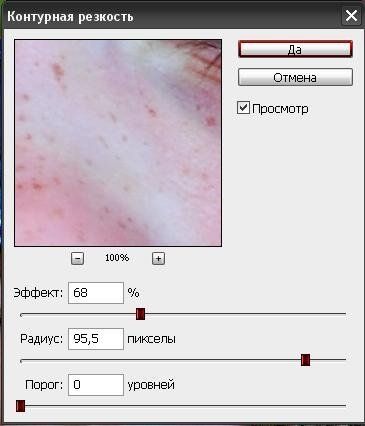
Откройте окно фильтра контурная резкость пройдя по пути описанном выше. Давайте рассмотрим его настройки: В верхней части окна фильтра есть небольшое окно просмотра оно применяется для просмотра увеличенных фрагментов изображения для оценки действия инструмента.
Для того чтобы открыть нужный фрагмент изображения в этом окне перенести указатель мыши на изображение, курсор примет вид пустого прямоугольника. Кликнув по интересующему вас участку фото вы поместите его в окно просмотра фильтра. Для увеличения или уменьшения фрагмента используйте кнопки ниже окна просмотра.
Теперь непосредственно перейдём к органам управления контурной резкостью: Управлять фильтром можно как с помочью полей ввода, так и с помощью ползунков, первый из них (Эффект) отвечает за повышение контраста. Следовательно, 100% увеличение в двое 200% в четыре раза по отношению к исходному изображению.
Второй ползунок (Радиус) определяет ширину области, в которой производится улучшение контраста. Величина эта задаётся в-десятых долях пиксела. Для определения радиуса можно использовать простое правило. Нужно разделить разрешение изображения на двести. Разрешение моего фото 350 ppi (пикселов на дюйм) следовательно максимальный радиус для него будет равен 1,75 пикс.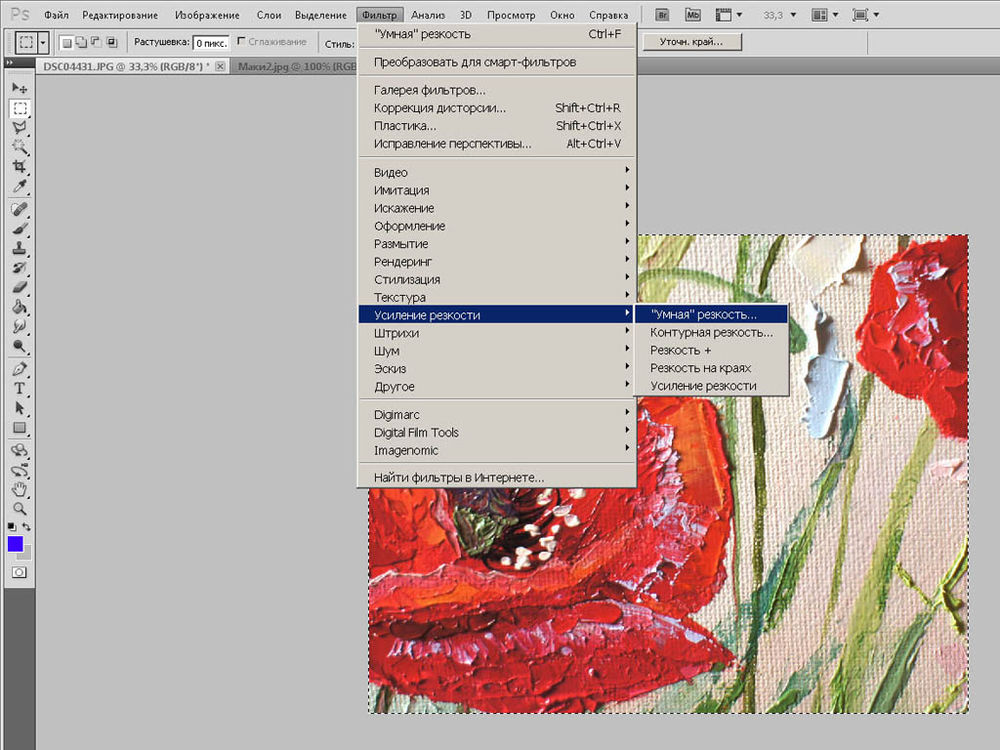
Еще один и последний регулятор фильтра (Изогелия) этот регулятор устанавливает значения минимального различия уровней яркости с которого начинается действие фильтра контурная резкость. Чем меньше значение этого параметра тем менее избирательно действие фильтра. Для своего изображения я установил значение 8.
Вот собственно и все тонкости работы с этим фильтром повышения резкости. Его удобно использовать при подготовке фото к печати, так как при печати краска всегда слегка расплывается поэтому нужно создавать небольшой запас по резкости. Обычно эту операцию проводят уже после того как фото приведено к нужному размеру и разрешению (о том, как это сделать читайте здесь), и над ним проведены все манипуляции по коррекции.
Однако если вы планируете скорректировать тоновый интервал, но повышение резкости лучше провести до него что бы не потерять детали в светах и тонах.
Значение параметров настройки контурной резкости определяются исходя из конкретного изображения.
Для изображений содержащих большое количество деталей требуется значения радиуса можно увеличить, а значения изогелии напротив уменьшить. Для фото людей меньше радиуса и большее изогелии. Для большего повышения резкости можно использовать фильтр несколько раз.
 Для изображений содержащих большое количество деталей требуется значения радиуса можно увеличить, а значения изогелии напротив уменьшить. Для фото людей меньше радиуса и большее изогелии. Для большего повышения резкости можно использовать фильтр несколько раз.
В продолжении разговора про обработку фото поговорим о применении уровней яркости для коррекции тонового интервала
Студия дизайна и уроков Photoshop Светланы Васильевой
Студия дизайна и уроков Photoshop Светланы Васильевой
Вы узнаете:
- Что правильный ореол – это секрет хорошей резкости.
- К чему может привести неаккуратное использование фильтра USM.
- Как не переборщить с настройками Amount (Эффект) и Radius (Радиус).
- На что влияет параметр Threshold (Порог/Изогелия).
- В каком порядке производить настройку параметров фильтра.
- Для чего нужно проводить настройку контурной резкости перед печатью.
- Как повысить резкость через маску. Придать глазам выразительности.
- Как пользоваться коммандой Apply Image (Внешний канал).
 Придать глазам выразительности.
Урок состоит из следующих разделов:
1. Обучающее видео. 2. Усиление резкости. 3. Фильтр Unsharp Mask (Контурная резкость). 4. Amount (Эффект). 5. Radius (Радиус). 6. Threshold (Порог/Изогелия). 7. Порядок работы. 8. Дополнительная настройка резкости перед выводом на печать. 9. Повышение резкости в каналах. 10. Повышение резкости через маску. 11. Вопросы. 12. Домашнее задание.
Усиление резкости
Unsharp Mask / (USM) – Нерезкое маскирование / Контурная резкость / Маска нерезкости / Нерезкая маска — Это названия одного и того же фильтра Unsharp Mask с разным переводом в русскоязычном издании. На первый взгляд может показаться странным, что фильтр с таким названием повышает резкость (наверно из-за этого русский перевод в CS4, CS5 и CS6 звучит как Контурная резкость). В программе вы можете найти несколько фильтров для повышения резкости. У каждого есть свои достоинства и недостатки. На мой взгляд, очень прост в использовании и неплохие результаты дает фильтр High Pass (Цветовой контраст), если применить его к копии слоя с режимом наложения Overlay (Перекрытие). Однако такие профессионалы как Дэн Маргулис отдают предпочтение фильтру Unsharp Mask (Контурная резкость). Кстати, великий испанский художник Эль Греко считается родоначальником теории не резкого маскирования. В основе этой теории лежат ореолы, которые он и другие художники эпохи Возрождения использовали для придания резкости своим полотнам.
Второе рождение «нерезкое маскирование» получило во времена пленочных фотоаппаратов. Для повышения резкости необходимо увеличить контраст между соседними областями.
Раньше это делали так: в увеличитель вставляли негатив, наложенный на его размытую копию, и увеличивали время экспонирования в 2 раза. Светлые стороны краев пропечатывались еще светлее, а темные – темнее. В итоге на контрастных границах появлялся «ореол».
Фильтр Unsharp Mask (Контурная резкость).
Вернемся из экскурса в прошлое к нашему времени и попробуем разобраться с этим фильтром. После применения фильтра Unsharp Mask (Контурная резкость) изображение кажется более сфокусированным, более резким за счет ореолов в переходных зонах. Правильный ореол – это секрет хорошей резкости. Фильтр Unsharp Mask (Контурная резкость) позволяет достаточно точно контролировать ореол. Толщина ореола должна быть такой, чтобы зритель ее не заметил, а не такой как в левой части этого веера.
Фильтр Unsharp Mask (Контурная резкость) усиливает контраст только на участках с резким перепадом яркости цвета. Изображение визуально кажется более резким. Мы обманываем свои глаза, но эта ложь во благо – картинка выглядит более сфокусированной, несмотря на то, что новых деталей в ней не прибавилось.
Фильтр Unsharp Mask (Контурная резкость) не различает границ объектов – он лишь ищет разницу в контрасте, поэтому шумы и подчеркивание текстуры являются неприятным дополнением – ложкой дегтя в бочке с медом.
Если нерезкое маскирование применять неаккуратно, оно может состарить кожу лица лет на двадцать. Усиление резкости должно выполняться ближе к концу процесса коррекции, после применения Кривых и только однократно.
Как добиться резкости и естественность одновременно?
Выберите элемент меню Filter – Sharpen (Усиление резкости) – Unsharp Mask (Нерезкое маскирование или контурная резкость). Появится окно, в котором всего три настраиваемых параметра. Попробуем с ними разобраться.
Amount (Эффект)
Диапазон от 0 до 500% – определяет, как сильно затемняются или осветляются области, находящиеся на границах контура. При Amount (Эффект) = 500 ореолы становятся либо абсолютно черными, либо абсолютно белыми. В определенный момент (определяется индивидуально для каждого снимка) вы поймете, что увеличивать значение Amount (Эффект) бессмысленно, так как сделать белый пиксель еще белее невозможно.
Установив значение 100 %, вы увеличите разницу в тоне на пограничных участках в 2 раза. Значение меньше 50% подойдет для естественных объектов, большее значение потребуется для объектов с четкими границами. На ширину ореола этот параметр не влияет.
Radius (Радиус)
Этот параметр будет влиять на ширину ореола. Radius (Радиус) =1.0 пикселю не означает ширину ореола в один пиксель. Ширина ореола может быть 4~6 пикселей, включая переход от светлого к темному. Если вы значительно увеличиваете радиус, то уменьшите значение Amount (Эффект), чтобы не пострадала резкость. При больших значениях Radius (Радиус) можно немного повысить Threshold (Изогелия). Ненужного выделения текстуры в этом случае не происходит, а границы объектов остаются резкими.
Небольшое значение радиуса (меньше 1 пикселя) и высокое значение Amount (Эффект) используется для усиления резкости очень четких мелких деталей (большое значение может размыть их). Значение радиуса 1~2 пикселя при среднем значении Amount (Эффект) подойдет для достаточно четких изображений. Радиус 2~10 пикселей и небольшое значение Amount (Эффект) используйте для слегка размытых изображений.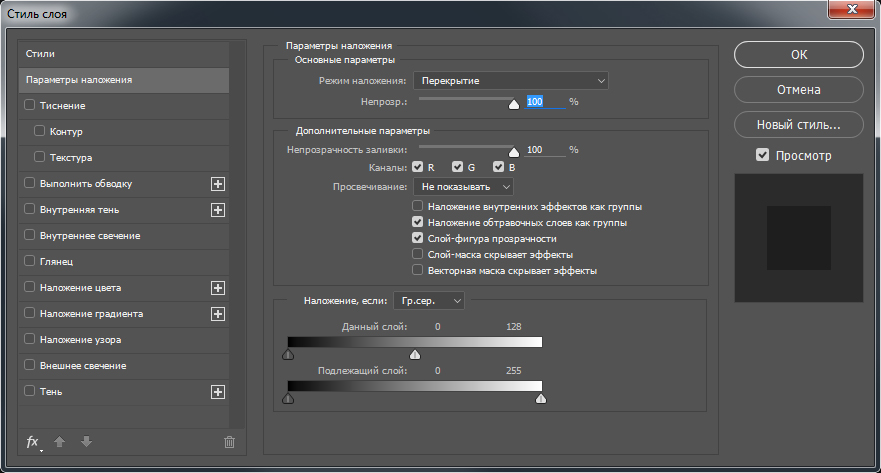 Значение радиуса от 10 до 20 и низкий процент Amount (Эффект) для совсем размытых изображений. Радиус более 20 пикселей и небольшое значение Amount (Эффект) хорошо повышает контраст и производит в изображении фантастические изменения. Этот метод имеет название «hiraloam» – High Radius low Amount (Высокий радиус, низкий эффект). О нем вы можете прочитать в главе 6 «Нерезкое маскирование с ювелирной точностью» из 5 издания книги Дена Маргулиса «Photoshop для профессионалов». Маргулис – автор книг по коррекции фотографий. Вот одно из его правил: «Резкость объектов, не имеющих четких краев, стоит поднимать методом hiraloam — high Radius (большой радиус), low Amount (низкий эффект)». А фильтр, который мы с вами изучаем в этом уроке, он сокращенно называет USM. Эту аббревиатуру вы можете встретить и в других источниках.
Threshold (Порог/Изогелия).
Threshold (Порог/Изогелия) устанавливает минимальную разницу тона, по которой вычисляется граница. Увеличивая значение Threshold (Изогелия), можно сглаживать небольшую разницу между пикселями в неконтрастных областях и в то же время создавать необходимые ореолы вокруг областей с контрастными границами.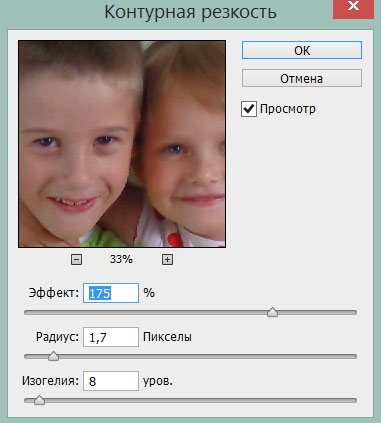 Threshold (Изогелия) может снизить акцентирование шумов в тенях. При наличии шумов в исходном изображении можно увеличить значение этого параметра. Начинаем настройку с небольших значений – от 0 до 4. Если шумы не устранились, можно еще немного увеличить это значение. При значениях от 1 до 4 резкость всего изображения не пострадает. Свыше 10 – получается менее резкое изображение.
При Radius (Радиус) менее 1 пикселя большая величина Threshold (Изогелия) способна свести на нет весь достигнутый эффект резкости. При большом радиусе этот параметр нужно увеличить, чтобы избежать шумов и зернистости.
Работая в окне Unsharp Mask (Нерезкое маскирование или Контурная резкость) следите, чтобы ореолы не обесцветились до белого цвета.
Порядок работы:
Сначала подберите правильное значение радиуса. Для этого выставите большое значение Amount (Эффект) – 400 и Threshold (Порог/Изогелия) установите – 0. Уменьшите Amount (Эффект). Увеличивая радиус, вы поймете, что для сохранения резкости величину Amount (Эффект) нужно уменьшить. Двигая ползунки в противоположных направлениях, можно получить похожий эффект резкости при разных значениях.
И, наконец, отрегулируйте Threshold (Изогелия), чтобы подавить шумы и не допустить подчеркивания посторонней структуры, например зерна пленки.
Если изображение большое, имеет смысл отключить Preview (Просмотр). Включите его, когда будут сделаны все настройки. Это позволит вам избежать потери времени на просчет промежуточных результатов.
После применения фильтра Unsharp Mask (Контурная резкость) посмотрите все изображение в масштабе 100 процентов, чтобы определить, не появилось ли каких-нибудь новых проблем. Обнаружив новые шумы, либо устраните их инструментами Clone Stamp (Штамп) и Healing brush (Лечащая кисть), либо выберите другие настройки фильтра, отменив предыдущий шаг. Не увеличивайте масштаб изображения, чтобы лучше рассмотреть эффект работы фильтра. Делать это следует только в масштабе 100%.
Следите за тем, чтобы:
- 1. Цвета не изменялись.
- 2. Ореолы не были слишком широкими и не резали глаза.
- 3. Не появились нежелательные детали.
- 4. Шум и зернистость не должны усилиться.
Если после применения Фильтра Unsharp Mask (Контурная резкость) вам покажется, что резкость завышена, ослабьте эффект командой Fade (Ослабить) в меню Edit (Редактирование).
Дополнительная настройка резкости перед выводом на печать
При выводе на печать резкость в изображении снижается. Для того чтобы изображение на бумаге выглядело так же хорошо как и на мониторе, следует дополнительно увеличить резкость. Не пытайтесь совместить обычную настройку резкости и дополнительную. Если в изображении присутствуют слишком тонкие детали, то может появиться зубчатость диагональных линий. Усиление резкости сделает этот дефект более заметным.
Тоновая печать: Это обычная печать. Установите масштаб просмотра 100%. Отодвиньтесь от монитора. Настройте резкость, чтобы все выглядело хорошо на мониторе. Этого будет вполне достаточно.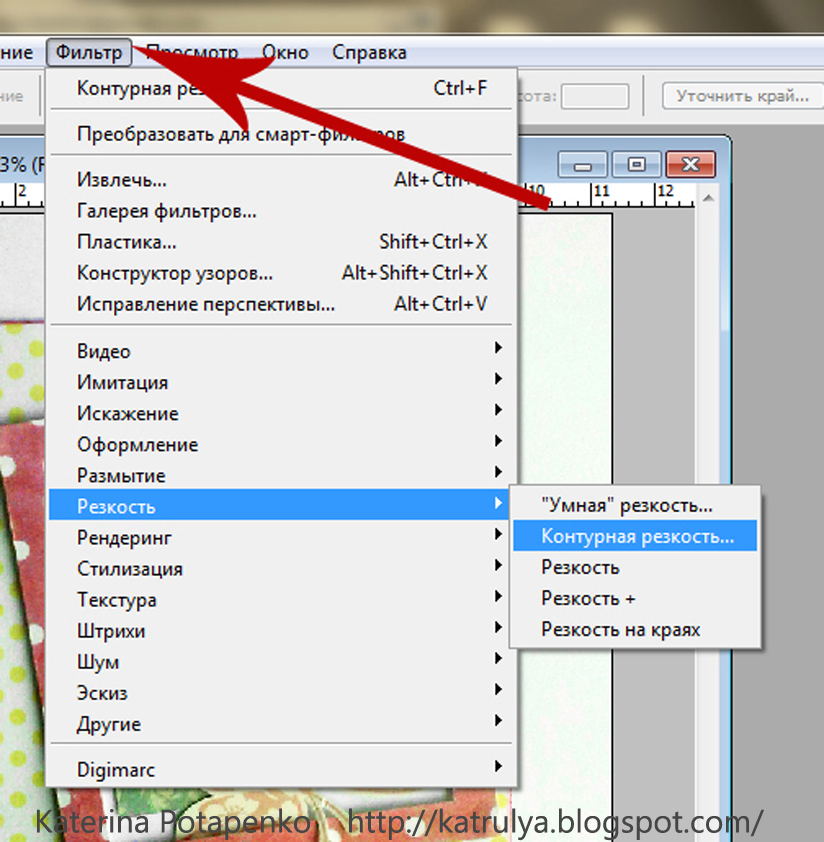
Растровая печать:Это печать с оттисков специально созданных форм. Обычно применяется в типографиях. При растровой печати детали изображения разбиваются на точки. Поэтому необходима дополнительная настройка резкости. Визуально ухудшаем его качество на мониторе (оно становится перефокусированным), но делаем это специально, чтобы при печати не пропала резкость.
Есть формула, по которой можно приблизительно посчитать величину Радиуса: Разрешение изображения нужно разделить на 200. Для изображения с разрешением 300 ppi можно использовать Радиус – 1,5 (300/200), для изображения 200 ppi – 1 (200/200).
Для изображений с высоким разрешением для печати выберите значение параметра Amount (Эффект) в пределах между 150 и 200%.
Размер печатного оттиска очень важен при настройке резкости. Если вы готовите изображение для наружной рекламы, значения радиуса можно увеличить. Издали широкие ореолы не будут видны, а картинка будет казаться достаточно резкой. Для маленьких изображений лучше увеличить значения Amount (Эффект) и Threshold (Изогелия), а радиус сделать поменьше.
Повышение резкости в каналах
Фотография Надежды Акимовой сделана Надеждой Глазовой
Примените фильтр Unsharp Mask (Контурная резкость) только к красному и зеленому каналам в RGB-изображении. Синий канал часто бывает сильно зашумлен и увеличение резкости в нем может привести к увеличению артефактов. Для синего канала лучше применить фильтры устраняющие шумы, например фильтр Dust & Scratches (Пыль и царапины). Увеличивая резкость в двух каналах, задайте одинаковое значение радиуса (1~2 пикселя). Amount (Эффект) для зеленого канала установите выше, чем для красного. Используйте после применения фильтра команду Edit (Редактирование) – Fade (Ослабить), выбрав в списке Mode режим Luminosity (Яркость). Тот же результат получится, если преобразовать изображение в режим Lab и применить фильтр Unsharp Mask (Контурная резкость) к каналу L (Яркость), чтобы усилить яркость, не изменяя цвет. Но лишняя смена режимов неизбежно ухудшит качество, так что не стоит менять цветовую схему, если нет других предпосылок для этого.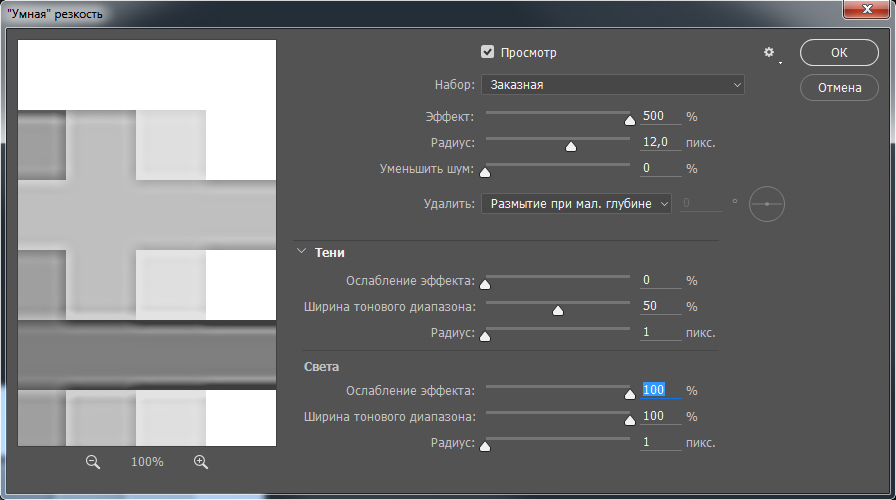
Повышение резкости через маску
Чаще всего этот прием используется для усиления резкости глаз в портретах. Изображения становятся более выразительными.
Создайте копию фонового слоя. Переключитесь на палитру Chanals (Каналы). Скопируйте красный канал. Контраст между глазами и кожей самый лучший именно в красном канале. Инвертируйте его Ctrl+I. Выберите кисть черного цвета и закрасьте все, кроме глаз.
Перейдите на канал RGB, чтобы вернуть цветность.
Переключитесь на палитру Lauers (Слои). Нажмите значок маска слоя. В меню Image (Изображение) выберите Apply Image (Внешний канал).
Слой выберите – Фон копия. Канал – тот, который только что создали (Красный копия). Режим наложения – Обычный, Непрозрачность – 100%.
Нажмите ОК. В палитре слои переключитесь с миниатюры маски на миниатюру изображения. Примените фильтр Unsharp Mask (Контурная резкость).
Маска защитит кожу лица от воздействия фильтра. В результате резкость глаз усилится, а кожа останется гладкой.
Рассмотрим еще один пример усиления резкости с применением маски.
Защитив маской небо, мы можем повысить резкость остального изображения.
Скопируйте фоновый слой. Перейдите в палитру Каналы. По очереди нажмите на каждый канал и выберите тот в котором контраст между небом и остальным изображением будет просматриваться наиболее четко. Это скорее всего будет либо красный, либо синий канал. У меня это Синий канал. Выберите его, скопируйте и инвертируйте. Для того чтобы инвертировать изображение нажмите Ctrl + I или нажмите в меню Image (Изображение) – Adjustments (Коррекция) – Invers (Инверсия).
Выберите в меню Image (Изображение) – Adjustments (Коррекция) – Levels (Уровни). Сдвиньте ползунки немного к центру, чтобы усилить контраст. Или сделайте это инструментом Curves (Кривые) с дополнительным созданием S-образной кривой. Нажмите ОК. Перейдите на канал RGB. Переключитесь на палитру Lauers (Слои). Нажмите значок маска слоя. В меню Image (Изображение) выберите Apply Image (Внешний канал).
Слой выберите – Фон копия. Канал – Синий копия. Режим наложения – Обычный, Непрозрачность – 100%.
А теперь поработаем с небом. Примените к маске фильтр Gaussian Blur (Размытие по Гауссу) с небольшим радиусом: один – три пиксела (зависит от размера и разрешения изображения). Это уменьшит шум и переход между областями станет менее заметен. В палитре слои переключитесь с миниатюры маски на миниатюру изображения. Примените фильтр Unsharp Mask (Контурная резкость). Маска защитила небо от зашумления.
Пользуйтесь Фильтром Unsharp Mask (Контурная резкость) аккуратно и у вас получатся четкие изображения. Постарайтесь не переборщить с настройками. Прежде чем воспользоваться фильтром, сохраните изображение, чтобы в любой момент вернуться к нему и попробовать улучшить результат.
Вопросы:
- Эффект (Amount)…
– влияет на ширину ореола.
– снижает шумы.
– изменяет интенсивность ореолов резкости.
- Можно ли ослабить воздействие фильтра на изображение.

– Да. Меню Edit(Редактирование) – Fade(Ослабить)
– Нет. Ослабить нельзя, можно отменить и попробовать выбрать другие настройки.
- На каком этапе лучше применять фильтр Unsharp Mask (Контурная резкость/нерезкое маскирование), если изображение готовится для печати?
– Сразу после открытия документа.
– В любой момент работы.
– После общей коррекции и ретуши, но до работ, связанных с подготовкой к печати (до установки точек светов и теней).
– До применения инструмента Curves(Кривых).
- Какой порядок настойки фильтра?
– Эффект (Amount) – Радиус(Radius) – Порог или Изогелия (Threshold).
– Радиус(Radius) – Эффект (Amount) – Изогелия (Threshold).
– Изогелия (Threshold) –Радиус(Radius) – Эффект (Amount).
Домашнее задание:
- Откройте файл веер1.jpg. Примените к изображению фильтр Unsharp Mask (Контурная резкость/нерезкое маскирование).
- Найдите в своем архиве фотографию (портрет) и пейзаж с голубым небом. Примените фильтр Unsharp Mask (Контурная резкость/нерезкое маскирование), используя маску для защиты от шумов.
 Примените фильтр Unsharp Mask (Контурная резкость/нерезкое маскирование), используя маску для защиты от шумов.
Отзывы и замечания учеников из группы тестирования учебника. Ответы на заданные вопросы добавлены в урок:
Настя:
— Честно скажу, ждала от тебя урок про нерезкое маскирование.. Просто до этого прочитала несколько статей как повышать резкость на снимках — там было много теории мне не нужной, т.к. я ее не запомнила. Помню, что есть урок про то, как исправить недостатки этого инструмента (шумы, изменение цвета и т.п.) Кстати, а про другие инструменты повышения резкости уроки будут? Просто тоже хотелось бы в твоей интерпретации по изучать другие инструменты резкости. В твоем уроке тоже есть теория, но она не напрягает. Мне, правда до сих пор не понятно как правильно настроить эти параметры, чтобы не перестараться и увеличить качество фото. Тут, видимо, главное практика и чувство меры. Последовательность того, как правильно пользоваться инструментом помогает новичкам разобраться в этом инструменте.
 Понравились доп. уроки как увеличить резкость части изображения. Только в текстовой части там где выделяется небо (чтобы его замаскировать) пропущен этап инверсии копии синего канала. У тех, кто не имеет возможности смотреть видео уроки могут возникнуть проблемы из-за пропуска этого пункта. ДЗ затруднений как всегда не вызвало.
B.Olga.B:
— Урок понравился, не такой простой, как кажется, когда смотришь видео материал….Можно очень долго «играться» подбирая нужные параметры… как Вы отметили, все дело в практике. Столкнулась с сложностью выбора фотографии для домашнего задания, что бы был виден результат обработки…. Спасибо большое…..
Елена З:
— Света, я раньше боялась этого фильтра, просто не знала как им пользоваться, теперь порядок мне известен: радиус, эффект, порог. В ДЗ в обоих фото у меня получились настройки — большой радиус, малый эффект. Еще очень понравилось использование маски на основе канала, очень нужно и быстро.
 И вообще много чего узнала нового для себя из ваших уроков. Будут ли еще уроки?
Надежда Диденко: — По поводу 35 урока. Довольно подробно все описано и вроде бы все понятно. Так что замечаний в этот раз немного. (Автор: Как я не старалась писать грамотно, но Надежда все-таки нашла еще 11 ошибок. Надежда, спасибо Вам, я теперь пишу намного лучше, делаю меньше ошибок, работаю над собой.)
Бабенко Юлия:
— Спасибо за урок. Все понятно, результаты понравились!!
Елена Михайлова
: — (Автор: Елена, Вам тоже огромное спасибо! Вы с Надеждой так качественно проверяете уроки и я Вам очень благодарна за этот труд. Благодаря вашим стараниям я стала писать намного грамотнее и более серьезно отношусь к орфографии и пунктуации)
Этот чудо Unsharp mask
Фильтр Нерезкая маска, он же Unsharp mask является, возможно, самым популярным фильтром в арсенале не только Фотошопа, но и других программ имеющих дело с растровыми изображениями. Им пользуются многие, порой без меры, при этом большая часть пользователей толком не понимает принципов работы данного фильтра. Чтобы заполнить этот пробел, мы и обсудим возможности Unsharp mask, а также попутно рассмотрим такое понятие как «резкость» в фотографии.
Итак, резкость можно понимать как определённое количество деталей сфотографированного объекта, зафиксированных фотокамерой. Качество резкости напрямую зависит от таких важных фотографических параметров, как точность фокусирования, наличие «шевелёнки», смаз от движения, рабочих характеристики оптики и сенсора. После того, как вы нажмёте на спуск затвора, улучшить резкость вы уже не сможете. Ведь, откуда же взяться мелким деталям, которые из-за тех или иных непродуманных или технических неточностей были безвозвратно потеряны? Тем не менее, ситуацию можно исправить, конечно не за счёт волшебства, а за счёт усиления выражения тех деталей, которые имеются на фотографии.
Можно сыграть на человеческом восприятии, которое как правило, подсознательно ищет контрастные границы между объектами и, в меньшей степени, границы цветов, при этом оно так радуется, это наше восприятие, что порой не замечает отсутствие мелкой детализации.
Всё это и можно попробовать воспроизвести, но, ещё раз отмечаю, усиление резкости произойдёт не за счёт восстановления утерянного, а за счёт уже имеющихся на фотографии деталей.
Вам когда-нибудь приходилось «лечить» снимок, сцена которого окутана дымкой? Обычно в таких случаях стараются максимально поднять контрастность и при грамотном подходе можно сделать так, что некоторые детали как будто проявляются из ниоткуда, вырисовываясь в туманной мгле или смоге. Хотя очертания объектов были и раньше, просто низкий контраст скрывал их от нашего восприятия, поэтому, для подчёркивания этих самых границ и линий и существет такой полезный фильтр, как Unsharp mask.
Итак, с чего нужно начать? Посмотрите на окошко управления фильтром Unsharp mask. В вашем распоряжении будут три параметра – Amount (Сила), Radius (Радиус) и Threshold (Порог). Так каким же образом данный фильтр умудряется усиливать контраст именно на границах?
Для примера я выбрал изображение с мелкой детализацией и небом, лишённым этого. Предварительно, я уже перевёл цветовую формулу в Lab, поскольку она позволяет корректировать яркостные характеристики, не затрагивая цвета.
Для наглядности примера, создадим копию канала яркости в другом слое.
После переноса, переводим файл обратно в канал RGB, так как метод наложения слоя, с которым мы будеи сейчас иметь дело, в Lab не активен. И не забудьте при этих действиях, дать приказ не сливать рабочие файлы воедино.
Создаём ещё одну копию того же слоя и применим к нему то, из-за чего фильтр так и назвали Unsharp mask.. Да-да, именно, Gaussian blur, с значением того самого радиуса, который мы видели незадолго до этого в окне установок. Но, для усиления эффекта я задам больший радиус, чем вы бы выставили в реальной работе.
Итак, мы получили одну копию канала яркости без каких-либо изменений и ещё одну, подвергшеюся размывке, которая поможет нам нащупать границы деталей, чтобы подчеркнуть их. Задайте себе вопрос: если мы сравниваем две картинки, буквально по-пиксельно, в каких местах мы увидим максимальные различия? Правильно, в местах контрастных линий, которые мы перед этим размыли.
Небо и облака подверглись изменениям незначительно. Задачу облегчает нам то, что сравнивать по-пиксельно не стоит, лучше всего использовать такой режим наложения слоёв, который подскажет в чём именно разница. Он так и называется – Difference (Разница). Но сначала, нужно создать копию не изменённого чёрно-белого изображения, поскольку одну мы всё равно потеряем в процессе редактирования.
Меняем метод наложения слоя с рызмытием, после чего изображение сразу поменяется, став тёмной. При увеличение, проявится рисунок, обрамляющий как раз те границы, которые мы и хотим подчеркнуть, и чем сильнее будет рисунок, тем сильнее проявят себя границы.
Теперь и наступило самое время чтобы подчеркнуть эту разницу, а для этого нужно смоделировать ещё один параметр настроек Unsharp mask и задать Порог. Объединяем оба слоя у которых мы незадолго до этого определили разницу и применим к получившемуся слою инструмент Порог. Суть этого инструмента в том, что он превращает все пиксели в чёрные и белые, а также корректирует яркость исходных пикселей, при котором они превращаюся в чёрные или белые.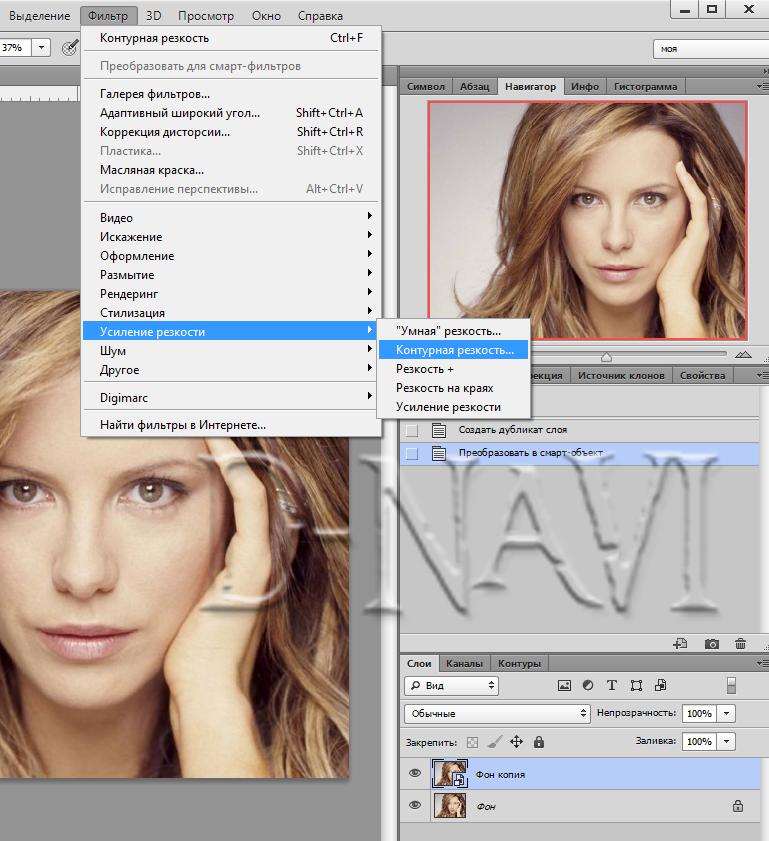
Подбираем примерное значение Порога, которое, мы так думаем, правильно очертит те границы, чёткость которых требуется усилить. Данное действие лучше совершать при 100% масштабировании изображения.
Вот наша Нерезкая мска и готова, остаётся лишь повысить контрастность, а для этого копируем содержимое только что созданного слоя-маски, выключаем его отображение, создаём ещё один слой для корректировки контраста и вставляем в его маску только что скопированное изображение (щёлкаем по значку маски с зажатой клавишей Alt). Как только маска станет равномерно белой, вставляем в неё картинку. Двойной щелчок по значку корректировочного слоя активирует панель регулирования параметров, после чего начинаем перемещать движок контраста в правую сторону, контролируя его воздействие.
Unsharp mask один-в-один, не так ли? Данным действием обработки, мы применили последний из оставшихся параметров – Силу.
Тонкости большого радиуса Unsharp Mask
Фильтры для повышения резкости, как ни удивительно, чаще всего используют именно для повышения резкости… Резкость на фотографии — это чёткость границ, различимость (читай — контрастность) мелких деталей. В статье «Умный Unsharp Mask» (Publish № 4, 2008) я рассказывал, как добиться максимальной резкости с минимальными потерями.
Как работает этот фильтр? Он находит границы различных областей изображения, осветляет светлые и затемняет тёмные пиксели вдоль границ, т. е. усиливает локальный контраст. Ширина границы зависит от значения параметра Radius, а «мощность» фильтра, степень осветления и затемнения — от значения Amount. Третий параметр — Treshold («Пороговое значение») определяет, какую степень различия между пикселями надо считать границей. Его настройка не отличается особой гибкостью, в большинстве случаев оптимальное значение — ноль.
Мелкие детали, если говорить о них в терминологии Unsharp Mask, — это объекты с небольшим радиусом. Вот, к примеру… ри радиусе 0,5 пикселя фильтр «замечает» границы листьев, прожилки, веточки и т. п. Значение параметра Amount при работе с мелкими деталями достаточно высокое, в данном случае 300%. Применение фильтра к копии основного слоя в режиме Luminocity в цветовом пространстве Lab позволяет избежать появления цветных ореолов по краям объектов при повышении контраста.
По мере увеличения радиуса воздействие фильтра переходит сначала с мелких деталей на крупные, а потом и на объекты целиком. Например, при радиусе 30 пикселей Unsharp Mask чётко отделяет более светлые листья от более тёмных, добавляет глубину в тени и делает света ярче. С увеличением радиуса уменьшается значение Amount. При работе с радиусами в десятки пикселей «мощность» Unsharp Mask обычно не выходит за пределы 50%.
Перцы крупнее листьев на предыдущем фото, поэтому Unsharp Mask с радиусом в десятки пикселей не «отрывает» их от фона, а лишь делает рельефнее, повышая локальный контраст. Если радиус измеряется сотнями пикселей, фильтр воздействует не столько на сами объекты, сколько на разбиение фото по планам, на объёмность и глубину пространства в кадре. Значение Amount в таких ситуациях обычно не превышает 20%.
Ещё одно необычное применение фильтра Unsharp Mask — повышение насыщенности. Лучше всего это работает в цветовом пространстве Lab, но для копии основного слоя, к которой применяется фильтр, необходимо назначить режим наложения Color. Фильтр усилит контраст в каналах а и b, то есть цвета станут насыщеннее. В связи с тем, что изначально каналы а и b довольно неконтрастные, при максимальном радиусе (250 пикселей) значение Amount достаточно высокое — 50%.
Вокруг лепестков появляется синеватый ореол, удалить его проще при помощи условного наложения Blend If… На активном слое (This Layer) двигаем до середины левый ползунок, отвечающий за синие цвета. Ореол, единственный синий элемент на фото, исчезает.
Цвета стали намного насыщеннее, оттенки — разнообразнее. Совет напоследок: применение Unsharp Mask для повышения контраста не отменяет и не заменяет повышение резкости. Но в фотообработке есть хорошее правило — идти от общего к частному, от глобальной корректировки к локальной. Сначала добейтесь оптимального контраста, а потом повышайте резкость. А иначе рискуете получить изображение с неестественно резкими контурами.
Об авторе: Модест Осипов ([email protected]), руководитель отдела предпечатной подготовки бренд-билдингового агентства «Вазари».
Все про резкость. Часть 9. Фильтр Smart Sharpen («Умная» резкость).: skitalets_san — LiveJournal
Все про резкость. Часть 9. Фильтр Smart Sharpen («Умная» резкость).
Вот мы и добрались до самых интересных на сегодняшний день фильтров повышающих резкость. Их принципиальное отличие от описанных ранее заключается в том, что они не мнимо повышают резкость, за счет образования ореолов нерезкого маскирования, а восстанавливают размытый контур изображения. Насколько хорошо, мы увидим ниже. А пока, перейдем к первому из этой группы фильтру Smart Sharpen («Умная» резкость).
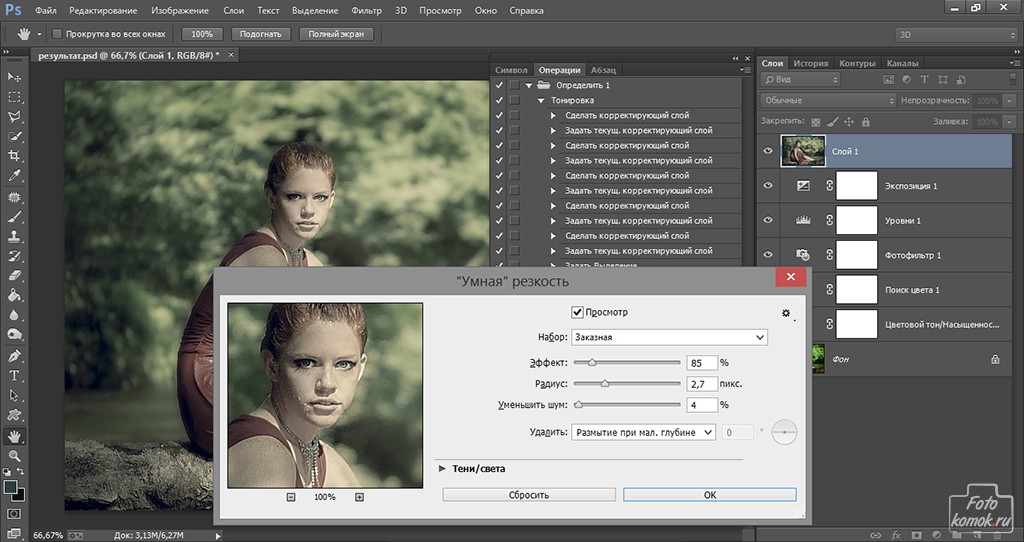
Фильтр Smart Sharpen («Умная»резкость) появился в Photoshop уже достаточно давно, начиная с версии CS2. Многие пытались описать его работу. Кто-то более успешно, кто-то менее, кто-то вообще писал полный бред. Но не претендуя на самое правильное его описание, могу ответственно заявить, что полного обзора, в особенности разбора алгоритма работы режима More Accurate (Точнее) я не встречал нигде.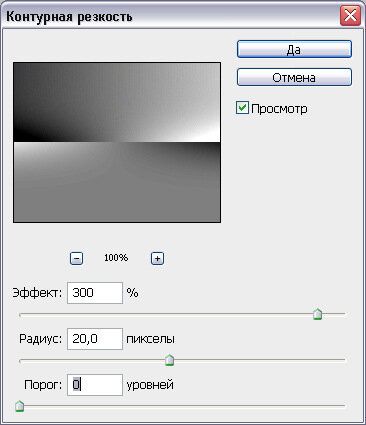 До всего пришлось доходить самому, путем различных экспериментов. И оказалось, что именно этот режим как раз и является самым важным и самым интересным в этом фильтре. Так как разработчики впервые включили в Photoshop инструмент деконволюции. Насколько он оказался удачным, увидим дальше. Но при всех его недостатках, как первой попытки внедрения такого рода алгоритмов, при правильном применении он выдавал результаты, которые невозможно было бы получить с использованием старого инструментария.
Начиная с версии Photoshop CS6 (а может, и начиная с СС 2014, уже и не помню точно) фильтр ощутимо обновился, и не только интерфейсом. Но разработчики оставили возможность включения старого режима работы фильтра. Что, на мой взгляд, очень хорошо. Потому что, несмотря на то, что в новой версии фильтра улучшена работа алгоритмов, старый режим иногда может оказаться полезным.
В фильтре присутствуют две панели. Сверху, панель непосредственно отвечающая за повышение резкости, а ниже, панель Shadow/Highlight (Тени/Света) для настройки отображения ореолов.
Рассмотрим, сначала, старый режим работы фильтра Smart Sharpen («Умная»резкость). Сделать это можно нажав на пиктограмму с шестеренкой справа вверху. Раскрывается окошко, где нам предлагают проставить галочки «Использовать прежние» и «Точнее». Давайте поставим галочку в «Использовать прежние» и перейдем в старый режим работы фильтра без включения режима «Точнее», который мы рассмотрим позже:
Первые два параметра Amount и Radius (эффект и радиус) полностью идентичны аналогичным параметрам в фильтре Unsharp Mask (Контурная резкость). Идентичен и алгоритм их работы. Дальше, начинается новое. Исключен из настроек параметр Threshold (порог). А вместо него введен параметр Remove (Удалить). Название, честно говоря, достаточно странное. Впрочем, логика разработчиков более-менее понятна и рассчитано такое название на обычного пользователя.
Не будем пока рассматривать эти режимы по отдельности, а для большей наглядности сравним их все между собой. На картинке ниже показано, как воздействуют фильтр Smart Sharpen («Умная» резкость) на контрастную границу в разных режимах.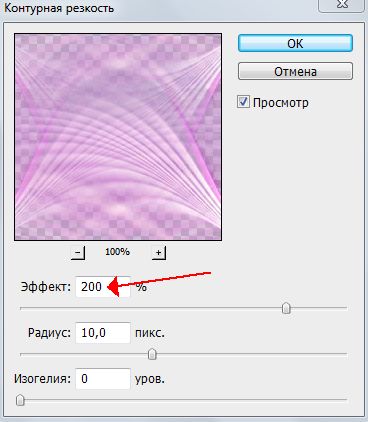 Слева, для сравнения, применен Unsharp Mask (Контурная резкость).
Видно, что режим Gaussian Blur (Размытие по Гауссу) полностью аналогичен работе фильтра Unsharp Mask (Контурная резкость). Поэтому он нам совершенно не интересен, так как нерезкое маскирование подробно было рассморено в предыдущих частях.
Режим Lens Blur (Размытие при малой глубине резкости) уже достаточно сильно отличается. Видно, что в этом режиме ореолы, получаются значительно уже, чем в предыдущем, при одном и том же значении радиуса. В режиме Gaussian Blur (Размытие по Гауссу) ширина ореола точно такая, какая и должна быть при гауссовом распределении. В 2,5 раза больше значения радиуса. То есть, если у нас радиус 20, то ширина ореола равна 50 пикселей. В чем легко убедиться промерив яркости пипеткой. А в режиме «Lens Blur» (Размытие при малой глубине резкости) ширина ореола равна 20 пикселей. Из-за этого, некоторые, не разобравшись в алгоритме работы, называют этот режим более деликатным. Хотя, о какой тут деликатности можно говорить, если ореолы просто значительно уже.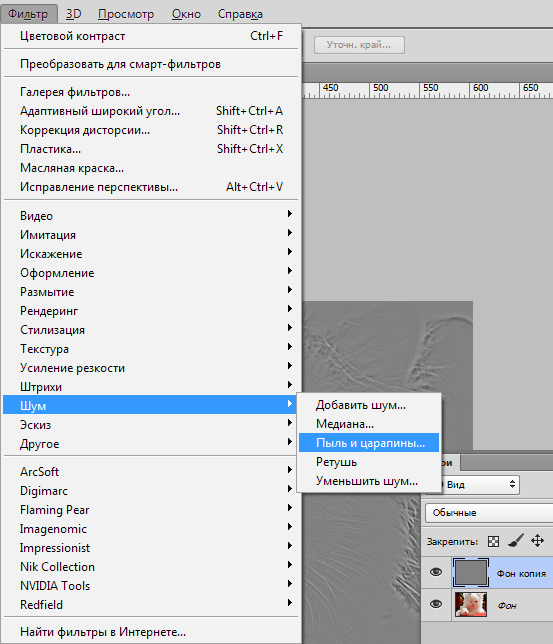 Если уж сравнивать, то при равной реальной ширине ореолов. Чтобы уровнять ширину, нужно для этого режима выствлять радиус в 2,5 раза больше. Но результат все равно будет отличаться. Потому что видно, что распределение яркостей в ореолах разное, в разных режимах. В старой редакции статьи я приводил примеры. Но пришел к выводу, что эти сравнения не несут никакой практической пользы. Потому что, забегая вперед, могу с полной уверенностью заявить, что режимы Lens Blur (Размытие при малой глубине резкости) и Motion Blur (Размытие в движении) предназначены не для самостоятельной работы, а исключительно в паре с режимом More Accurate (Точнее).
При одинаковой ширине ореолов, распределение яркостей в них, различное. В режиме Gaussian Blur (Размытие по Гауссу) градиент яркости ореолов плавный. Яркость изменяется от максимальной, около контрастной границы, до яркости фона. А в режиме Lens Blur (Размытие при малой глубине резкости), градиент изменения яркости ореолов нелинейный. Начиная от границы перехода, яркость изменяется слабее, а вблизи внешней границы ореола, изменения более сильные. Субъективно, ореол кажется немного усеченным. И за счет этого он выглядит более ярким, сильнее подчеркивает контрастную границу. То есть, интенсивность ореолов уменьшается до яркости фона не плавно от границы перехода, а достаточно резко, вблизи их внешней границы. По сути, у нас формируется новая граница перехода вокруг которой можно сформировать вторичные ореолы. Зачем это нужно, и как это реализуется, рассмотрим ниже.
Режим Motion Blur (Размытие в движении), исходя из названия, предназначен для устранения последствий тривиального смаза. Насколько эффективно работает этот режим в случае смаза, предлагаю попробовать вам самостоятельно. Но заранее могу предсказать, что нормального результата у вас не получится. Потому что, как я упомянул выше, это режим предназначен только для работы в паре с режимом More Accurate (Точнее).
Но давайте посмотрим, как этот режим работает. В этом режиме ореолы образуются не просто вдоль границы перехода, а только вдоль вектора направления задаваемого параметром Angle (Угол). То есть, при совпадении направления этого параметра с контрастной границей, ореолы не будут образовываться, вообще. И будут максимальными при заданном направлении перпендикулярном границе перехода. На картинке приведенной выше видно, что ореолы стали еще уже. Реальная ширина ореола равна половине значения параметра радиус. Также видно, что что яркость ореола меняется не плавно, а он как будто отсечен с небольшой растушевкой. Напоминает режим Lens Blur (Размытие при малой глубине резкости), но более резко. Дальнейшее рассмотрение этого режима мало интересно. А то, как он работает в паре с режимом More Accurate (Точнее) мы посмотрим в следующей части.
Итак, с закладкой Sharpen (Резкость) мы более-менее разобрались, кроме режима More Accurate (Точнее). Его я оставлю на закуску, как самый важный и интересный. А пока, давайте посмотрим, что нам предлагает панель фильтра Shadow/Highlight.
В панеле Shadow/Highlight (Тени/Света) присутствуют три настраиваемых параметра. Сразу хочу оговориться.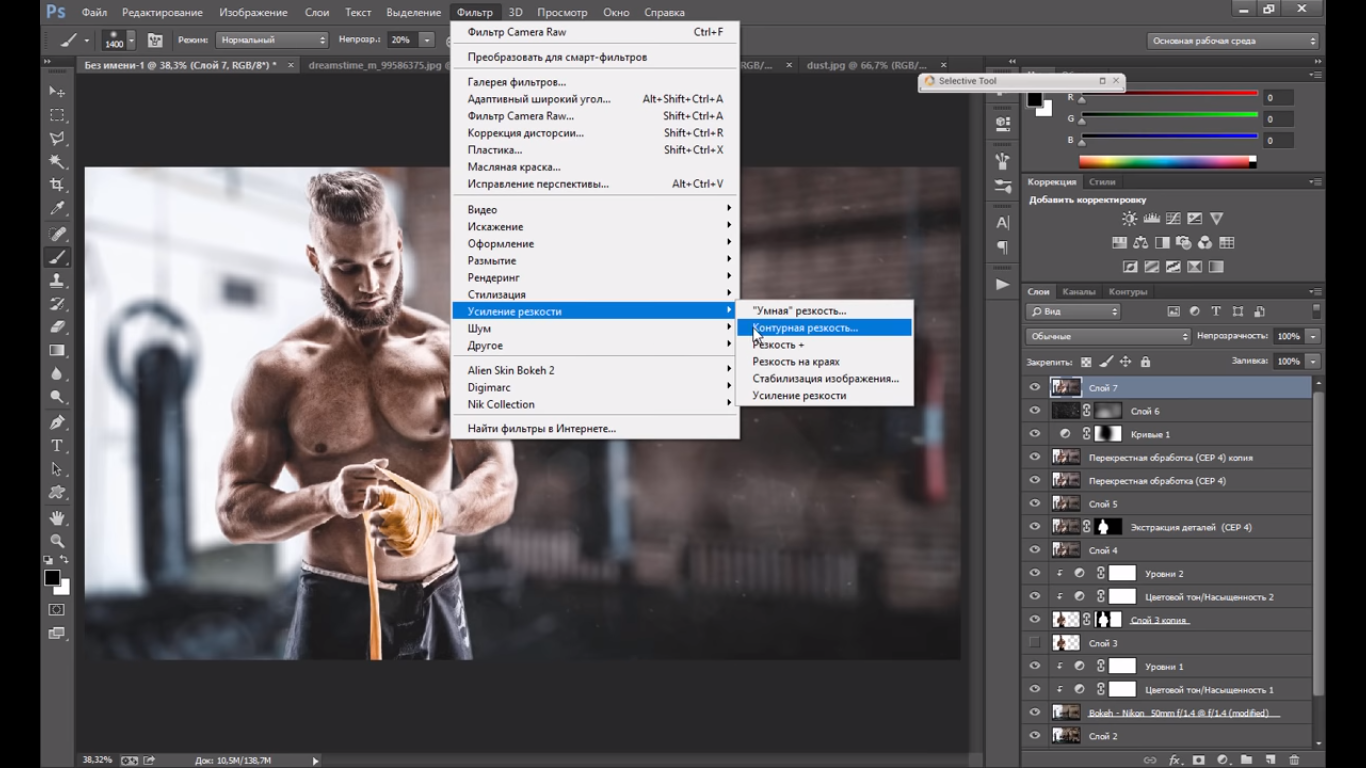 До конца понять точную математику алгоритма работы некоторых из них мне не удалось. Поэтому, данное описание будет в некоторой степени, эмпирическим.
Можно очень долго описывать, как именно работает эта панель, приводить в качестве примеров картинки с результатами работы фильтра, но все равно кто-то так и не сможет толком понять, как же все это работает. Поэтому я попробовал смоделировать работу этих параметров инструментами более знакомыми для пользователя. Для дальнейших экспериментов будем использовать такую картинку.
Она удобна тем, что на ней присутствуют контуры образованные всевозможными комбинациями светлых и темных оттенков и удобно следить, где и что будет изменяться.
Сделаем копию слоя с исходным изображением и назовем ее Fade Amount / Tonal Width. Применим к этому слою фильтр Smart Sharpen («Умная» резкость) с силой воздействия 500% и радиусом 12. Параметры в панели Shadow/Highlight (Тень/Свет) пока не трогаем и они на нуле. Здесь я немного забежал вперед и применил фильтр в режиме деконволюции. Это сделано для наглядности. Подробнее об этом в следующей части.
У нас получится вот такая картинка.
А теперь начнем моделировать работу параметров Fade Amount(Ослабление эффекта) и Tonal Width (Ширина тонового диапазона). Для удобства будем рассматривать только света. Так как работа параметров в разделе «Тени» полностью аналогична, применительно к теням. Применим к этому слою маску, и в качестве маски используем инвертированное исходное изображение. Вот что у нас получится.
Видно, что чем светлее участок, тем сильнее ослабление ореолов. Но об этом потом. А теперь, попробуйте применить к исходной картинке фильтр Smart Sharpen («Умная» резкость) с силой воздействия 500%, радиусом 12 и сдвинутыми ползунками Fade Amount(Ослабление эффекта) и Tonal Width (Ширина тонового диапазона) до 100% для светов.
Вы получите полностью идентичную картинку, как в случае, когда мы применили маску к слою с усиленной резкостью. То есть, в качестве алгоритма ослабления ореолов используется маска на основе исходного изображения, примененная к финальному результату повышения резкости фильтром.
Но так это выглядит при максимальных значениях параметров Fade Amount (Ослабление эффекта) и Tonal Width (Ширина тонового диапазона). А как же они регулируются через маску? Достаточно просто. Ширину тонового диапазона можно регулировать кривыми примененными к маске.
Выделите маску
и откройте окно «Кривые».
Захватите курсором кривую в верхнем правом углу и начните ее сдвигать влево. Эффект будет точно таким, как если бы вы стали уменьшать значение параметра Tonal Width (Ширина тонового диапазона).
Теперь снова выделите маску и откройте окно «Свойства».
И начните уменьшать значение «Плотность». То есть, просто уменьшать непрозрачность маски. Это будет эквивалентно уменьшению значения параметра Fade Amount (Ослабление эффекта). Тут стоит оговориться. В отличии от тонового диапазона, уменьшение непрозрачности маски немного отличается от изменения значения параметра Fade Amount (Ослабление эффекта). Но эти отличия незначительны, принцип тот же самый.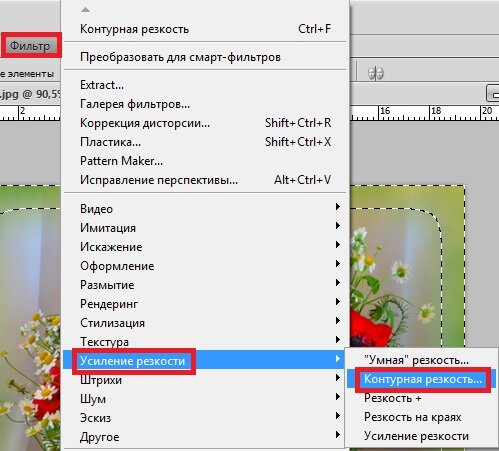
Таким образом видно, что при увеличении значения параметра Fade Amount (Ослабление эффекта), ослабление ореолов тем сильней, чем светлее область, где они образуются. При этом, ослабляются как светлые, так и темные ореолы. Думаю, что такой алгоритм был выбран не случайно. Если бы речь шла о нерезком маскировании, то там светлые ореолы образуются только на светлых же областях. А этот фильтр использует алгоритмы деконволюции. При использовании которых образуются «полосатые» ореолы (подробно о методах деконволюции, «полосатых» ореолах и прочем, будет рассказано в следующей части). То есть, на светлых областях присутствуют вторичные темные ореолы, что хорошо видно на примерах выше. Поэтому, естественно, нужно в фильтре иметь возможность от них избавиться.
Для лучшего понимания работы этих параметров, настоятельно рекомендую самостоятельно поупражняться с этой, или аналогичной ей картинкой.
Параметр Tonal Width (Ширина тонового диапазона) задает тоновый диапазон, где будет происходить ослабление ореолов.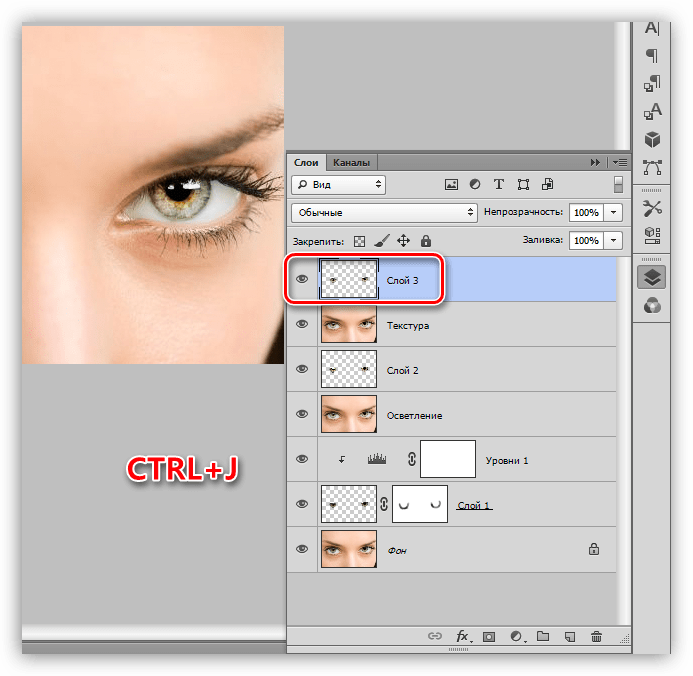 Чем выше его значение, тем темнее будут области, где будет происходить ослабление ореолов.
А вот с параметром Radius (Радиус) беда. В хэлпе об этом параметре сказано крайне туманно. Мартин Ивнинг в своей книге «Photoshop для фотографов», утверждает, что этот параметр, как и Tonal Width (Ширина тонового диапазона), аналогичен такому же в команде «Shadow/Highlight» (света/тени). То же самое утверждает и Андрей Журавлев. Так ли это на самом деле, вы легко можете проверить сами. И убедиться в том, что утверждение Андрея:
«Алгоритм формирования области ослабления ореолов (фактически — маски, через которую осуществляется ослабление) и набор настроек аналогичен инструменту Shadow/Highlight: маска формируется из финальной картинки на основании значения параметра Tonal Width, а потом размывается в соответствии со значением параметра Radius.
Radius определяет степень размытия маски, через которую осуществляется ослабление ореолов.»
не отражает реального положения вещей. Если кто-то сможет ткнуть меня носом в пример работы этого параметра, я буду безмерно благодарен. Потому что перепробовав кучу всевозможных сочетаний режимов и значений параметров, я так и не смог увидеть примеров «размытия маски» и найти практическое применение этому ползунку. Слишком слабое, едва заметное для глаза, а главное, невнятное воздействие. Кстати, утвеждение, что маска формируется из финальной картинки, а не исходной, тоже, мягко говоря, не верно. Можете легко убедиться в этом сами. Но это нюансы, общий принцип тот же. А вот радиус так и остался загадкой.
Подводя итог, можно сказать, что панель Shadow/Highlight (Тени/Света) осуществляет не раздельное регулирование светлых и темных ореолов, как думают многие, а раздельно регулирует степень ослабления воздействия фильтра на светлых и темных областях изображения.
Теперь рассмотрим самый важный параметр в этом фильтре режим More Accurate (Точнее). Самый «загадочный» режим, если судить по описаниям его работы различными авторами.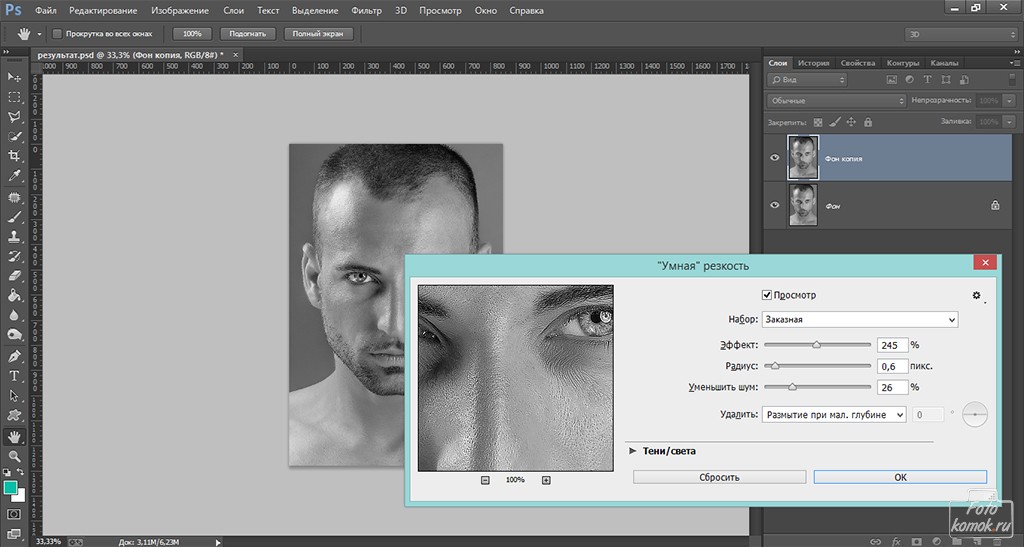 Кто-то выражает недоумение таким названием этого режима. Целый ряд авторов даже не попытались разобраться в нем, и описывают его работу буквально дословно, соответственно названию, как в родном хэлпе. Кто-то попытался разобраться, но сделанные выводы оказались не точны. К сожалению, и в родном хэлпе почти ничего не сказано об этом режиме. Но самая большая ошибка разработчиков, на мой взгляд, заключается в том, что они ни слова не сказали о том, что это принципиально новый инструмент по сравнению с нерезким маскированием. Он является попыткой не просто вернуть резкость размытому изображению, но и частично восстановить утраченные детали. Дело в том, что резкость можно повысить не только созданием локального контраста вокруг границы перехода. Существует еще методы деконволюции, о которых я уже достаточно много говорил в предыдущих частях. Это попытка чисто математическим путем восстановить фокусировку в размытом изображении. Наличие в фильтре этого режима, наряду с режимами размытие в движении и размытие при малой глубине резкости, и является попыткой разработчиков внедрить некоторые математические алгоритмы деконволюции в обработку изображений.
 Насколько удачной оказалась эта попытка, посмотрим ниже.
Грешен. Сам, не до конца разобравшись, сначала, решил, что этот режим больше похож на маркетинговый ход, как утверждают некоторые авторы. Однако, оказалось, что это не так. Потом, поняв, что делает этот режим, я сделал совершенно бредовый вывод относительно его применимости, в старой редакции статьи.
Однако, давайте все по порядку, посмотрим, как работает этот параметр. На следующей картинке показано, как влияют на контрастную границу различные режимы фильтра Smart Sharpen («Умная» резкость) с включенным параметром More Accurate (Точнее). Слева, для сравнения, воздействие Unsharp Mask (Контурная резкость).
Видно, что включение этого режима создает вокруг первичных ореолов еще по паре ореолов (менее интенсивных) инверсных друг другу. То есть, граница, где происходит затухание первичного ореола, становится новой границей перехода.
Некоторые авторы пишут, что включение этого режима эквивалентно двойному проходу фильтра.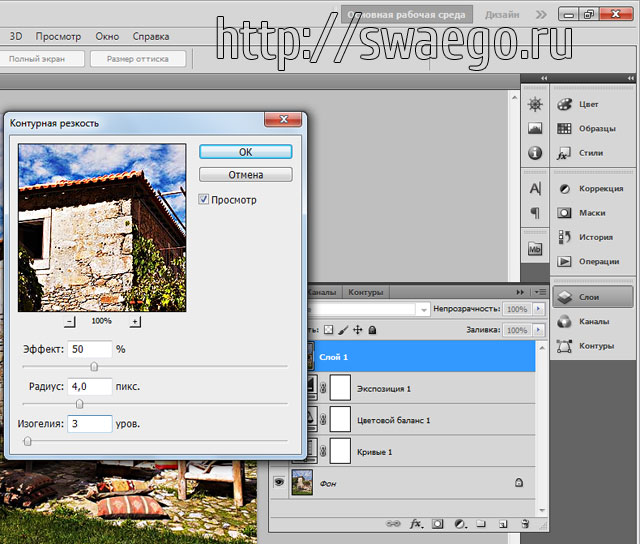 В том, что это не так, вы можете легко убедиться сами. Обработайте изображение с включенным режимом More Accurate (Точнее), и дважды (не меняя параметров) с выключенным. Результаты будут абсолютно разными. Работу этого режима можно грубо описать, как второй проход фильтра, но без воздействия на первичную границу перехода. То есть, в этом режиме создаются только вторичные ореолы вокруг новых границ, образовавшихся в результате действия фильтра, без повторного воздействия на первичную границу. Но это очень грубое описание, чтобы понять общий принцип. На самом деле немного меняется также и форма первичных ореолов.
Суммарная ширина образующегося «полосатого» ореола ровно в два с половиной раза больше ширины первичного ореола (когда режим More Accurate отключен). И этот режим работает аналогичным образом в любом из режимов «Remove»(Удаление). Однако, из-за путаницы между истиной шириной ореолов и значением параметра радиус, для каждого из режимов это будет своя величина (смотри выше).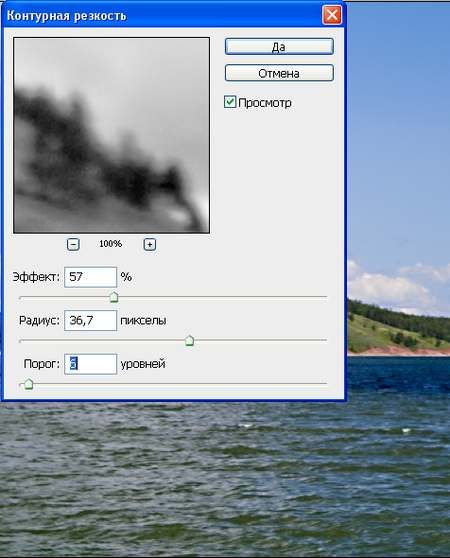
Как уже говорилось выше, использование этого режима по замыслу разработчиков, в первую очередь предназначено в сочетании с режимами Lens Blur (Размытие при малой глубине резкости) и Motion Blur (Размытие в движении). Где его работу, наверное, и можно было бы описать словом «точнее» для несведущего человека. Хотя, на самом деле, это ничто иное, как один из методов деконволюции. С моей точки зрения, это недоработка, которая создает путаницу, и не позволят использовать все возможности фильтра рядовому пользователю. Разумнее было бы, либо создать подробное описание в хэлпе, либо сделать этот режим неактивным в режиме гауссово размытие.
Но еще большим бредом, создающим дополнительную путаницу для обладателей русской локализации, является перевод режима Lens Blur. Какой-то клинический идиот вместо вменямого термина приплел сюда еще и ГРИП и перевел это, как «размытие при малой глубине резкости». Всего два слова, Lens Blur. Ну вот куда понятней? «Размытие объектива». При чем тут глубина резкости? А главное, и рядовому пользователю сразу было бы понятно, что режим предназначен для борьбы с неизбежным для любой оптики размытием, в силу чисто физических причин.
На деле все так и есть. Действительно, данный режим предназначен для устранения присущего любому объективу размытия. Насколько хорошо он с этим справляется и как с ним работать, рассмотрим в следующей части. Где, так же, рассмотрим и уже новую версию фильтра Smart Sharpen («Умная» резкость). В этой части я специально не стал детально разбираться с режимом More Accurate (Точнее), потому что лучше его рассматривать вместе с обновленным фильтром.
Как увеличить резкость в фотошопе?
В этом уроке по работе с фотошопом будет рассмотрен известный способ увеличения резкости фотографии с помощью фильтра «Цветовой контраст «. Но отличие способа, который будет рассмотрен в этом уроке, от других, состоит в том, что с помощью параметров наложения слоя мы значительно смягчим или полностью уберём белые некрасивые ореолы, образующиеся в результате применения фильтра. В результате мы бережно поднимем резкость всего изображения. Как же увеличить резкость в фотошопе ?
Подобные материалы:
- урок «Резкость в фотошопе»
- видеоурок «Работаем с фильтром «Контурная резкость»
- видеоурок «Повышаем резкость фотографии»
- видеоурок «Повышаем резкость фотографий с помощью фильтра Unsharp Mask (Контурная резкость)»
- видеоурок «Устраняем цифровой шум и усиливаем резкость фотографии»
- урок «Повышение резкости с помощью фильтра «Тиснение»
- урок «Интеллектуальное повышение резкости»
- урок «Увеличиваем чёткость фотографий»
- урок «Коррекция 17 — увеличиваем контрастность и детали фотографии с помощью каналов»
- урок «Быстрое повышение резкости снимка»
- урок «Коррекция 5 — простое повышение резкости изображения»
- урок «Увеличение чёткости контуров фотографии»
Откроем исходное изображение.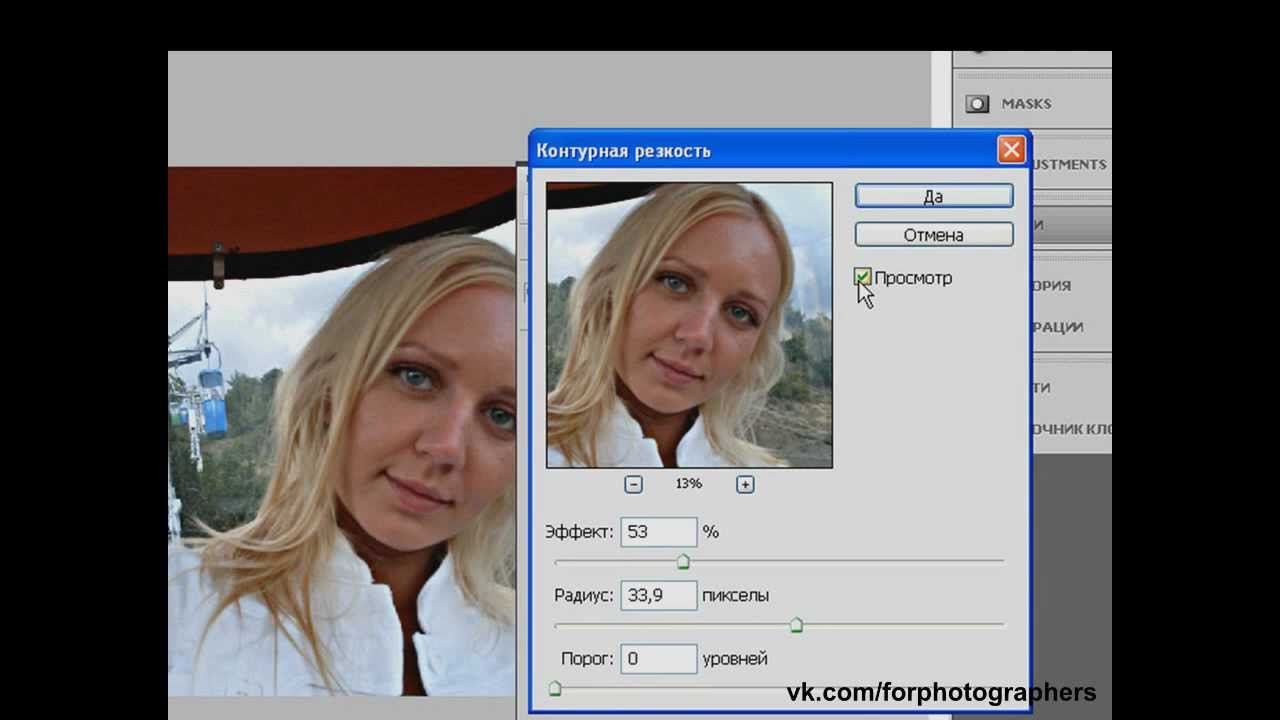
Создадим копию слоя — C trl+J .
Режим наложения верхнего слоя установим на «Перекрытие «.
Вот так сейчас выглядит наша картинка.
Перейдём в «».
Работать с этим фильтром я рекомендую так: увеличиваем масштаб изображения — Ctrl + + , радиус в окне «Цветовой контраст » ставим на ноль и постепенно его увеличиваем. Как только резкость достигнет необходимой степени, отпускаем ползунок и нажимаем «Да «.
Вот такая резкая фотография у меня получилась.
Увеличим масштаб изображения. Вокруг небольших объектов появился некрасивый белый ореол.
Появится окно «Стиль слоя
«. На вкладке «Параметры наложения
» на полоске «Данный слой
» правый белый ползунок тянем влево и наблюдаем за ореолами. Как только они исчезнут или смягчатся, останавливаемся, нажимаем и удерживаем клавишу Alt
, щёлкаем по этому ползунку, он раздваивается, левую половинку тянем ещё левее, чтобы смягчить переходы.
Вот такое резкое изображение у меня получилось.
Сравните изображение фонтана до, и после обработки фотографии в фотошопе. Вот таким несложным способом мы бережно подняли резкость фотографии в фотошопе .
Теперь я хочу, чтобы на фотографии выделялся только главный объект — фонтан. Для этого я взял инструмент «Размытие » (R ) и немного смягчил фон вокруг фонтана. Вот что получилось.
Сравните изображение фонтана до, и после смягчения фона.
Если Вы не хотите пропустить интересные уроки по обработке фотографий — подпишитесь на рассылку.
Форма для подписки находится ниже.
Читайте также…
Фильтры группы Усиление резкости в программе Adobe Photoshop CS5
В программе Adobe Photoshop CS5, кроме фильтров Размытие, есть фильтры, которые производят противоположное действие. Это фильтры группы Усиление резкости. Рассмотрим фильтры, которые находятся в этой группе.
Усиление резкости
Фильтр не имеет параметров. Усиливает резкость всего изображения. Применять фильтр Усиление резкости несколько раз не рекомендуется, потому что это приводит к недопустимым искажениям изображения. Единственная возможность регулировать действие этого фильтра — сделать дубликат слоя, с помощью перетаскивания слоя на иконку создания нового слоя на палитре Слои, наложить на него этот фильтр, и регулировать непрозрачность слоя.
Резкость на краях
Ищет контрастные границы, и повышает именно их резкость. Также не имеет параметров.
Резкость +
Не имеет параметров, и повышает резкость очень сильно, грубее, чем предыдущие два фильтра. Эти три фильтра применяются сравнительно редко, в тех случаях, когда нет времени на более качественную обработку изображений.
Контурная резкость
Уже имеет параметры, которые можно регулировать.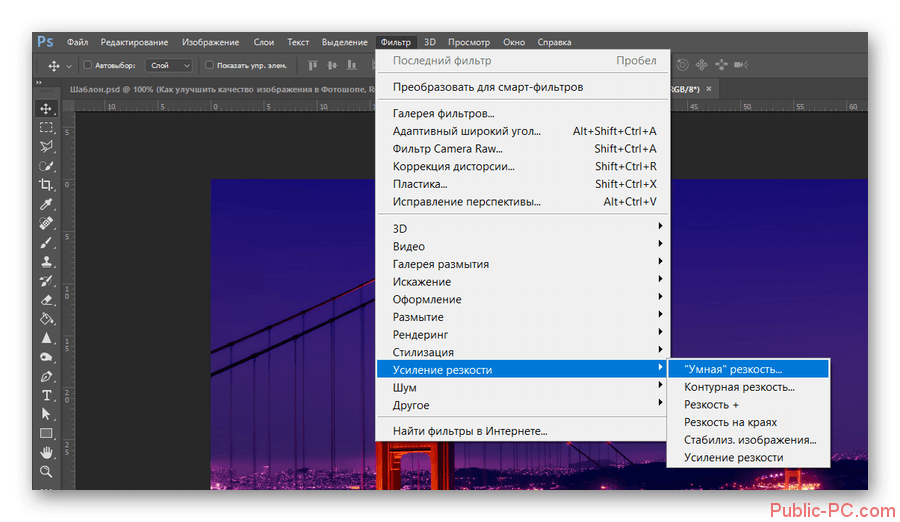 В окне настроек этого фильтра Вы увидите три ползунка: эффект определяет силу фильтра, радиус — размер ореола, который создает иллюзию повышения резкости, изогелия отвечает за степень применения фильтра к мелким деталям.
Регулируя эти три ползунка. можно добиться более качественных результатов, чем при действии предыдущих фильтров, которые мы рассматривали.
«Умная» резкость
В окне фильтра есть ползунки: эффект и радиус. Действие их аналогично таким же ползункам в настройках фильтра Контурная резкость. Также в пункте Удалить можно указать, какой вид размытия будет устранять фильтр: размытие по Гауссу, размытие при малой глубине, или размытие в движении.
Галочка в пункте Точное определяет более качественное действие фильтра.
Если Вы поставите точку в пункте Расширение, то сможете раздельно настроить степень эффекта в теневых и светлых областях. переключаясь на соответствующие закладки. В этих закладках Вы сможете регулировать ползунки: ослабление, ширину тонового диапазона, радиус.
Ширина тонового диапазона 100% означает, что данный параметр будет действовать в диапазоне от самых светлых до самых темных тонов. Чем меньше этот параметр, тем уже диапазон.
Обычно делается ослабление эффекта в светлых областях, потому что повышение резкости делает их еще светлее, вплоть до белого цвета. и различные оттенки светлого при этом пропадают.
Применение фильтров группы Усиление резкости
При воздействии на изображение этими фильтрами будьте осторожны, чтобы не ухудшить качество изображения. Если усиление резкости будет слишком большим, на изображении появляются резкие блики и ореолы вокруг контрастных переходов.
Проверять действие фильтров лучше всего в масштабе 1:1. Этот масштаб делается с помощью пункта меню Просмотр — Реальный размер, или с помощью горячих клавиш Ctrl + 1.
Видео о том, как применять фильтр «Умная» резкость для усиления резкости изображения
Более подробные сведения Вы можете получить в разделах «Все курсы» и «Полезности», в которые можно перейти через верхнее меню сайта. В этих разделах статьи сгруппированы по тематикам в блоки, содержащие максимально развернутую (насколько это было возможно) информацию по различным темам.
Также Вы можете подписаться на блог, и узнавать о всех новых статьях.
Это не займет много времени. Просто нажмите на ссылку ниже:
Подписаться на блог: Дорога к Бизнесу за Компьютером
Проголосуйте и поделитесь с друзьями анонсом статьи на Facebook:
Как увеличить резкость в фотошопе. Использование фильтров Sharpen и Sharpen More. Использование инструмента «Резкость»
Сколько усилий иногда приходится прилагать фотографам и на какие только ухищрения они не пускаются, чтобы вытянуть резкость из не совсем удачного снимка, орудуя соответствующими инструментами в программе «Фотошоп». Но оказывается, что очень многих пользователей, наоборот, интересует размытие фотографии «Фотошопе», правда, вовсе не для того, чтобы испортить снимок, а для художественных целей (например, на групповой фотографии можно выделить себя, оградив от размывки, а всех остальных вокруг «размазать»).
Конечно, основные ударные силы редактора ориентированы на повышение резкости фотографий, но арсенал средств размывки тоже солидный, и надо еще разобраться, каких инструментов больше — то ли размывающих, то ли проясняющих. Но в любом случае размывки являются одним из самых применяемых фильтров, а число размывающих средств растет чуть ли не от версии к версии. Так, например, в Photoshop CS5 было 10 фильтров размытия, а в CS6 их уже 14.
Вся мощь средств размывки в программе «Фотошоп» сосредоточена в подменю «Размытие», в меню «Фильтр» (Blur). Цели и причины для размытия перечислять пришлось бы долго, но в подавляющем большинстве случаев главной задачей такой обработки является выделение главного объекта за счет расфокусировки фонового пространства и придание объёма изображению в целом.
Фильтры «Размытие» и «Размытие+»
Самый простое средство от резкости — это инструмент «Размытие» в «Фотошопе». У него нет настроек, поэтому и не требуется ввода параметров. Размыть «с плюсом», значит, размыть ещё сильнее, а если недостаточно, комбинация клавиш Ctrl+F запустит повторную обработку.
Размытие по Гауссу
Это, пожалуй, наиболее популярный (из размывающих средств) инструмент, использующий алгоритм размывки по гауссовой кривой. Здесь ползунком «Радиус» можно подобрать подходящую степень размывки. Тоже просто, как и в предыдущем случае, но гораздо эффективнее.
Размытие по рамке
Этот фильтр тоже настраивается только движком радиуса, но алгоритм его работы отличается от предыдущего фильтра. Здесь размывка происходит путем усреднения цветов соседних пикселей, а движок как раз и меняет эту усредненную область.
«Интеллектуальная» размывка
Самое умное так и называется «Умное …», и этот фильтр действительно соответствует своему названию, хотя в русском «Фотошопе» слово «умное» взято в кавычки, а вот в английской версии нет (Smart Blur). Здесь, помимо радиуса размывки, можно задать порог и качество обработки, а также выбрать один из дополнительных режимов наложения, помимо выставленного по умолчанию («Ручное», он же режим «Обычные»).
Радиальное размытие
В зависимости от выбранного метода размывки фильтр позволяет сымитировать размазывание картинки, вызванное поворотом камеры, когда в центре изображение остается резким, а на периферии размывается (кольцевой метод), или получить эффект, который возникает при резком наезде камеры (Линейный/Zoom). Сила размывки регулируется ползунком «Количество», но ещё можно выбрать центр эффекта (мышкой) и качество изображения на выходе.
Имитация размытия изображения при съёмке динамичных объектов
С помощью фильтра «Размытие в движении» «Фотошоп» создает на фотографии характерный эффект смазывания, который получается при съёмке быстро движущегося объекта. Поэтому, кроме интенсивности эффекта, регулируемой движком «Смещение/Сдвиг», естественно, задается направление движения (угол).
Размытие по поверхности
Несмотря на то что название фильтра Surface Blur переводится как «размытие поверхности», в некоторых версиях «Фотошоп» его почему-то называют «Размытие по поверхности».
Этот разборчивый фильтр размывает изображение, сохраняя в меру своих сил и ваших настроек линии и границы, поэтому его часто используют для борьбы с зерном и цифровым шумом, манипулируя параметрами «Радиус» и «Изогелия».
Загадочное усредненное размытие
Есть одно такое размытие в «Фотошопе» (Среднее/Average), деятельность которого даже трудно назвать размытием, потому что этот фильтр просто заливает напрочь всё изображение или выделенную область усредненным цветом этого изображения или фрагмента.
Если применить этот фильтр ко всему изображению на его дубликате, а затем снизить непрозрачность копии, можно тонально выровнять картинку, но для таких целей это не самое мудрое решение. А вот если размыть-усреднить какой-то фрагмент и, снизив непрозрачность, сделать на нем надпись, может получиться интересно.
Линзовая размывка
Так дословно переводится английское название фильтра Lens Blur, который в русскоязычных версиях программы «Фотошоп» называется «Размытие при малой Это размытие в «Фотошопе» используется в тех случаях, когда идеальная резкость на всей фотографии не устраивает по композиционным или каким-нибудь иным соображениям, то есть когда в фокусе должна остаться только определенная область или объект. От нас требуется лишь указать фильтру, что на снимке должно быть ближе, а что дальше, создав так называемую карту глубины, в качестве которой может послужить, например, построенный в альфа-канале линейный или круговой градиент от черного к белому.
Смекалистый фильтр, рассчитывая алгоритм размывки, сразу поймёт, что черные области — это те, что ближе всего расположены к фотоаппарату. За ними по мере удаления следуют все оттенки серого. Ну а белые области максимально удалены от камеры, и здесь нужно выполнить интенсивное размытие фона. Все остальное фильтр исполнит в лучшем виде, повинуясь параметрам настроек, которые мы ему укажем.
Альфа-канал (пустой) создают в палитре каналов соответствующей кнопкой и, открыв глазик в строке RGB, чтобы видеть и саму фотографию, заливают его черно-белым градиентом, проведя от самой близкой точки к самой дальней линию, которая должна соответствовать желаемому углу зрения.
Затем надо закрыть видимость альфа-канала, вернутся на канал RGB и включить фильтр Lens Blur. Далее, в списке «Источник» выбираем наш альфа-канал и щелкаем мышкой в той области изображения, которая должна быть в фокусе (или задаём расстояние до точки фокуса движком «Фокусное расстояние размытие»). Ну а ползунком «Радиус» подбираем силу размытия (степень расфокусировки). Остальные настройки представляют собой очень тонкие эффекты, которые редко применяются для обычных фотографий, поэтому жмем ОК и с удовлетворением отмечаем, насколько реалистично размытие в «Фотошопе». Оно может имитировать глубину резкости изображаемого пространства.
Ручные размывающие»Фотошоп-инструменты». Как пользоваться пальцем для размазывания фотографий
Наряду с фильтрами (плагинами) для размывки, которые всю «черную работу» делаю за нас, в «Фотошоп» для тех же целей предусмотрены инструменты и для ручной работы, которыми можно сделать почти все, что умеют фильтры, и даже немножко больше, а может и лучше (все-таки ручная работа). Речь идет о двух из трех обделенной горячими клавишами и возглавляемой инструментом «Размытие» (Blur Tool).
По конструкции это кисть, у которой в настройках функцию нажима выполняет параметр «Интенсивность». В зависимости от размера и жесткости выбранной кисти Blur Tool может размыть сразу все изображение или детали в определённой области. Заменяя резкие границы плавными переходами, инструмент искусно смягчает контуры, а если кнопку мыши подержать нажатой, то он будет работать как кисть в режиме распылителя, усиливая эффект. Этот инструмент в хороших руках может сделать почти все, во всяком случае с такой задачей, как сделать размытый фон, Blur Tool справится легко.
Инструмент «Палец», он же Smudge Tool (размазывать, пачкать), действительно размазывает рисунок, как будто вы провели пальцем по свежеокрашенной картине. Силу эффекта тоже регулирует параметр «Интенсивность», но в отличие от соседнего инструмента здесь еще есть функция выбрав которую (галочкой в квадратике), мы будем размазывать первым цветом.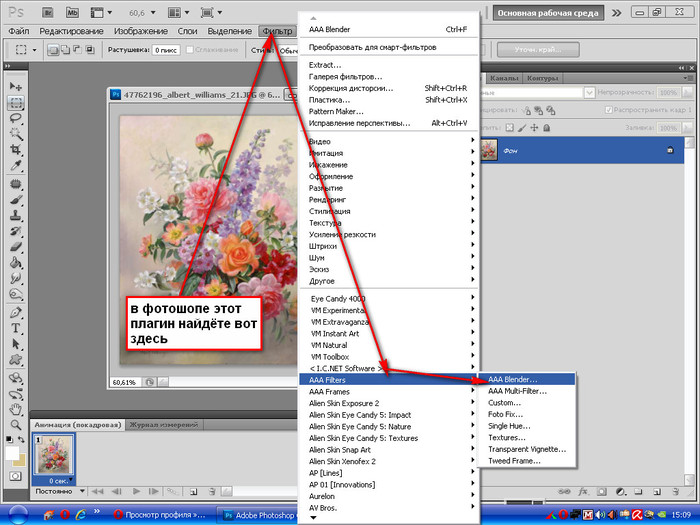 Практическое применение «Палец» находит, например, в подрисовках тончайших деталей при выделении таких сложных объектов, как волосы, шерсть, мех и так далее, а также в своеобразной имитации живописи.
Размытые края
Обладая таким могучим арсеналом инструментов, приёмов и методов размывки, способных превратить заурядную фотографию в дивное художественное полотно, размыть края для «Фотошопа» проще простого. Для этого нужно выделить область, которая не должна подвергаться эффекту, а периферию размыть, выбрав один из вышеперечисленных фильтров. Но чаще всего для этой цели используют «Размытие по Гауссу».
Если для выделения используются стандартные инструменты, то для получения плавной границы для них задают растушевку (на вверху или в меню «Выделение > Модификация»). А если для этой цели применяют «Быструю маску» (Q), плавность перехода регулируется непрозрачностью кисти.
Во всех случая выделение нужно инвертировать (Shift+Ctrl+I), не то размоется само изображение, а не края.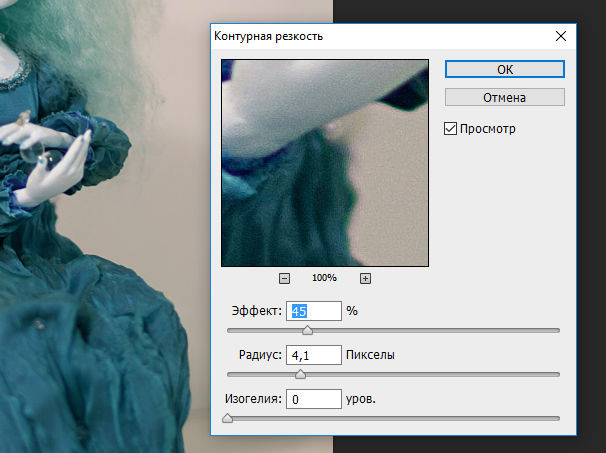 Кстати, не обязательно нужно использовать выделение, так как размыть края можно и вручную с помощью инструмента «Размытие» (Blur Tool).
Новые фильтры
В версии Photoshop CS6 «в полку» фильтров размывки прибыло. В подменю «Размытие» новички расположились особняком в самом верху, демонстративно оградившись от старых фильтров чертой. Этих «выскочек» зовут Field Blur/Размытие поля, Iris Blur/Размытие диафрагмы и Tilt-Shift/Наклон-смещение, и они, обладая особым интерфейсом, умеют создавать на фото реалистичную глубину резкости.
В отличие от старших «коллег» предыдущих версий (в том числе и Photoshop CS5), алгоритмы новых фильтров разработаны таким образом, чтобы позволить пользователю выполнять выборочную фокусировку, работая с элементами управления непосредственно на изображении.
Этот урок по фотошопу описывает способы применения всех видов размытия, с помощью которых можно создать иллюзию движения или сконцентрировать фокус на определенном участке изображения.
Законченное изображение
Шаг 1
Начнем с того, что добавим динамики статичной машине.
Откройте изображение с классическим автомобилем и продублируйте фоновый слой: Ctrl + J.
Шаг 2
Примените динамическое размытие: Фильтр > Размытие > Размытие в движении (Filter > Blur > Motion Blur).
Шаг 3
Создайте слой-маску (layer mask) для этого размытого слоя: Слои > Слой-маска > Показать все (Layer > Layer Mask > Reveal All).
Чтобы эффект динамического размытия остался только на фоне, прокрасьте поверхность слоя-маски в области автомобиля мягкой кистью черного цвета.
На изображении ниже области, подлежащие прокрашиванию мягкой черной кистью, обозначены красным цветом.
Вот что должно получиться в результате:
Шаг 4
Нажмите Ctrl + Shift + Alt + E, чтобы объединить все видимые слои в один слой, после чего, при помощи инструмента Эллиптическая область (Elliptical Marquee Tool), чтобы создать выделенную область, включающую переднее колесо.
Шаг 5
Примените радиальное размытие: Фильтр > Размытие > Радиальное размытие (Filter > Blur > Radial Blur). Выберите Кольцевое размытие (Spin Blur), чтобы придать колесу иллюзию вращения с большой скоростью.
На изображении ниже представлен результат:
Шаг 6
Повторив процесс в отношении заднего колеса, вы должны получить следующий результат:
Шаг 7
Создайте слой-маску для слоя с кольцевым размытием: Слои > Слой-маска > Показать все (Layer > Layer Mask > Reveal All) и при помощи мягкой черной кисти с Непрозрачностью (Opacity) 50% прокрасьте области вдоль краев вращающихся колес, чтобы размыть резкие слишком резкие границы.
Шаг 8
При помощи сочетания клавиш Ctrl + Shift + Alt + E, снова создайте новый слой из всех видимых слоев. Затем примените к нему 700-пиксельное Размытие в движении (Motion blur)
Вот результат применения последнего размытия:
Шаг 9
Измените Режим наложения (Blend mode) этого слоя на Экран (Screen) и создайте слой-маску: Слои > Слой-маска > Скрыть все (Layer > Layer Mask > Hide All).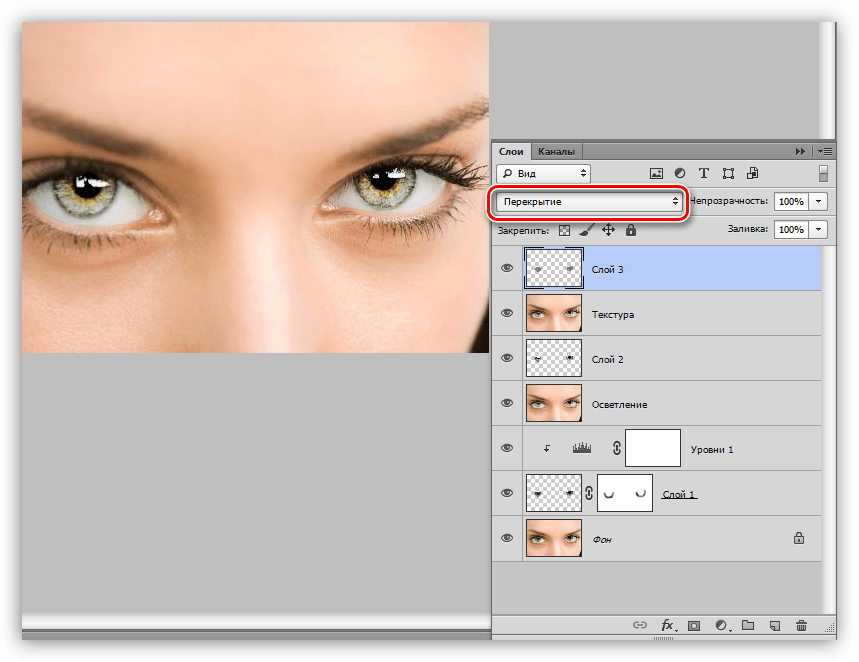
Прокрасьте поверхность слоя-маски в задней части автомобиля, создавая, таким образом, иллюзию движения.
Продублируйте этот слой нажатием Ctrl + J. Нажмите Alt + Backspace, чтобы залить слой-маску черным цветом и сместите его немного вверх (один раз нажмите клавишу со стрелкой вверх, удерживая при этом Ctrl + Shift):
Прокрасьте поверхность слой-маски белым цветом как показано на изображении выше:
Заключение
Законченное изображение:
Другие функции Размытия, имеющиеся в фотошопе
Еще один мощный эффект, создающий иллюзию движения персонажа с большой скоростью, можно добиться с помощью Линейного размытия (Zoom Blur).
Откройте файл с бегущим человеком, и продублируйте фоновый слой.
Пройдите в меню Фильтр > Размытие > Радиальное размытие (Filter > Blur > Radial Blur) и активируйте опцию Линейного размытия (Zoom).
Создайте слой-маску: Слои > Слой-маска > Скрыть все (Layer > Layer Mask > Hide All), после чего, аккуратно прокрасьте кистью белого цвета поверхность слой-маски в области человека и небольшого участка земли перед ним. Вот что должно получиться в результате:
Еще один прием фокусировки на определенном объекте или человеке – применение гауссовского размытия ко всему изображению целиком, исключая нужный объект или персонаж. Давайте посмотрим, как это работает.
Откройте стоковое изображение с беседующими девушками, и продублируйте фоновый слой.
Примените 3,5-пиксельное гауссовское размытие: Фильтр > Размытие > Фильтр > Размытие > Размытие по Гауссу (Filter > Blur > Gaussian blur).
Теперь, предположим, что нам нужно поместить фокус изображения на девушку, находящуюся посередине.
Создайте слой-маску: Слои > Слой-маска > Показать все (Layer > Layer Mask > Reveal All) и при помощи мягкой черной кисти прокрасьте поверхность область лица и верхней части туловища девушки, находящейся по центру. Старайтесь не задеть фона. Эффект получится слабым, но все же заметным.
Вы можете применять эти приемы с расфокусировкой фона и усилением фокуса на выборочных участках, таких, как части тела (лица, галза). Только учитывайте, что менее явный эффект дает лучший результат.
В этом уроке по Фотошоп мы рассмотрим разные способы усиления резкости и ситуации, в которых они используются. Давайте приступим.
Почему мы не используем Резкость, Резкость+ и Резкость на краяхВ меню Photoshop Усиление резкости вы найдете четыре фильтра, которые я игнорирую: Стабилизация изображения, Резкость, Резкость+ и Резкость на краях. Давайте посмотрим, почему.
Стабилизация изображения является мощным фильтром с очень специфическим назначением: удаление размытия от дрожания камеры. Эту тему можно рассмотреть в отдельном уроке, но он не имеет к резкости никакого отношения. На мой взгляд, однако, чтобы избежать дрожания камеры, лучше использовать подходящую выдержку, а не полагаться на Photoshop.
Стабилизация изображения – это прекрасный фильтр, но он не участвует в процессе усиления резкости.
Фильтр Резкость является базовым для Резкость+ и Резкость на краях. Все эти три устаревших фильтра Adobe не рекомендует использовать. Они применяют к изображению количество резкости, заданное автоматически. У вас нет никакого контроля. Резкость применяет небольшое количество, Резкость+ немного сильнее, а Резкость на краях сосредоточена только на краях, игнорируя остальные участки. Этим фильтрам нет места в хорошем процессе постобработки.
А теперь давайте рассмотрим фильтры, которые следует использовать.
Контурная резкость: быстро и простоКонтурная резкость – это пленочная техника, где размытая копия вычитается из оригинального изображения; это создает «нерезкую маску» краев. Затем маска применяется для увеличения контраста на этих краях.
Вы можете самостоятельно приблизительно имитировать этот эффект в Photoshop:
- Преобразуйте изображение в черно-белое.
- Продублируйте исходное изображение.
- Примените небольшое размытие по Гауссу.
- Измените режим наложения на Вычитание. Это создаст нерезкую маску на краях.
- Создайте новый слой и примените Объединить видимые.
- Измените режим наложения на Экран и отключите слой с нерезкой маской.
- Исходный файл теперь будет выглядеть более резким (достаточно плохо).

Процесс создания контурной резкости, описанный выше.
В этом уроке я покажу вам механику применения фильтра Контурная резкость в Photoshop; он гораздо лучше справляется с задачей, чем описанная вверху техника. Чем повторять одни и те же шаги, лучше давайте посмотрим, когда именно нужно применять фильтр Контурная резкость.
Контурная резкость – это самый простой управляемый метод усиления резкости ваших изображений. Он не самый лучший, но быстрый и простой в использовании. Для изображений, которым требуется небольшое количество общего усиления резкости, это очень удобный способ.
Я усилил резкость этого изображения для урока с помощью фильтра Контурная резкость.
«Умная» резкость, о которой мы поговорим далее, использует те же общие принципы, что и Контурная резкость. Если нет необходимости использовать дополнительные функции, то фильтр Контурная резкость будет лучшим выбором.
После того, как я усиливаю резкость файла в полном разрешении – обычно с помощью «умной» резкости или техники Цветовой контраст, о которой мы тоже поговорим – я уменьшаю копию файла до нужного мне размера. Затем я использую Контурную резкость, чтобы добавить немного резкости файлу, подготовленному для экспорта. Изображения, которые были уменьшены, например, до веб-размера, утратят небольшое количество резкости. Умеренное применение Контурной резкости является быстрым и приемлемым способом усилить резкость изображения.
« Умная » резкость : лучший универсальный вариант«Умная» резкость – это лучший фильтр для усиления резкости в Photoshop. Здесь у вас есть полный контроль над тем, как применяется усиление резкости по всему изображению. Лучше всего повышать резкость в средних тонах. И для этого вам нужна «Умная» резкость».
Чтобы применить этот фильтр, создайте новый слой Shift-Command-N и Объединить видимые. Теперь вы работаете на копии исходного изображения и всех правках, которые вы сделали.
Перейдите Фильтр > Усиление резкости > «Умная» резкость… Если дополнительные параметры не видны, щелкните на Тени/Света, чтобы раскрыть их.
Диалоговое окно «Умной» резкости.
Варианты здесь немного другие, поэтому давайте рассмотрим, что они делают:
- Эффект и Радиус такие же, как в Контурной резкости. Они контролируют силу эффекта и размер деталей, на которые воздействует фильтр.
- Вместо Изогелия используется Уменьшить шум, чтобы предотвратить появление шумов при чрезмерном усилении резкости. Чем больше процент, тем более избирательно будет применяться усиление резкости. Но слишком высокие значения сделают изображение «пластмассовым».
- Удалить имеет три варианта: Размытие по Гауссу, Размытие при малой глубине, Размытие в движении. Размытие по Гауссу наиболее подходит в большинстве случаев. Если вы пытаетесь удалить размытие от движения камеры или объекта, то Размытие при малой глубине или Размытие в движении могут подойти.
- Ослабление эффекта контролирует то, как резкость применяется в тенях и светах. Значение 0% означает, что в них резкость так же усилена, как по всему изображению. Значение 100% говорит о том, что резкость не усилена совсем.
- Ширина тонового диапазона определяет, какие участки считаются тенями и светами. Малое число означает, что только самые темные и светлые участки изображения будут затронуты.
- Радиус используется для контроля над смежными пикселями в тенях и светах. Каждый пиксель, который находится в пределах радиуса значения пикселей тени или света, будут также рассматриваться, как тени и света. Это предотвращает чрезмерное усиление резкости небольших цветовых вариаций.
 Если вы пытаетесь удалить размытие от движения камеры или объекта, то Размытие при малой глубине или Размытие в движении могут подойти.
Чтобы использовать «Умную» резкость, начните сверху диалогового окна и спускайтесь вниз. Как и в случае с Контурной резкостью, введите Эффект между 100% и 200%, а затем понемногу увеличивайте радиус до тех пор, пока вас не удовлетворит резкость в средних тонах. На данный момент не затрагивайте участки теней и света.
Если шум не является проблемой полутонов, то установите Уменьшить шум на низкое значение. Я обычно использую 0%. Для большинства изображений оставьте Размытие по Гауссу в строке Удалить.
Посмотрите на участки теней на изображении. Они обычно имеют самые большие проблемы с шумом. Если усиление резкости создает некоторые проблемы, увеличьте Ослабление эффекта, пока они не исчезнут.
В зависимости от изображения, вы можете также использовать Ширину тонового диапазона, чтобы определить, что Photoshop рассматривает как тень. Если у вас проблемы только в самых темных участках, то уменьшите значение. Или же, на мой взгляд, около 50% обычно работает хорошо.
Посмотрите на те участки, где тени граничат со средними тонами и светами. Поиграйте со слайдером Радиус до тех пор, пока переход не будет выглядеть хорошо, а резкость не слишком слабая и не слишком интенсивная.
Наконец, повторите процесс для светов. Нажмите OK, и вы закончили.
Если резкость слишком интенсивна, вы можете снизить непрозрачность слоя. На самом деле это отличный способ вместо того, чтобы потратить время на тонкую настройку каждого слайдера в диалоговом окне, лучше немного переусердствовать с резкостью. Гораздо проще и быстрее уменьшить непрозрачность этого слоя, чем возвращаться обратно в диалоговое окно и исправлять чрезмерное усиление резкости изображения.
На изображение слева резкость была усилена с помощью Контурной резкости, на среднем с помощью « Умной » резкости , а справа – разница между ними . Вы можете увидеть разницу в тенях и светах там, где я намеренно не усиливал резкость в деталях.
«Умная» резкость должна быть вашим обычным способом общего повышения резкости изображений. С ним у вас есть полный контроль над тем, как резкость воздействует на тени, средние тона и света.
Цветовой контраст : выборочная резкостьФильтры Контурная резкость и «Умная» резкость прекрасно подходят для общего усиления резкости, но они более ограничены, когда речь идет об усилении резкости определенных участков изображения, таких как глаза модели. Возможность усилить резкость некоторых деталей, при этом не затрагивая другие, является важной часть креативного усиления резкости.
Я использовал три слоя Цветового контраста, чтобы усилить резкость различных участков этого изображения.
Мой любимый инструмент для таких целей – это Цветовой контраст. Вы найдете его в Фильтр > Другие. Он создает нерезкую маску без ее применения. Это означает, что вы можете точно видеть, на какие края он воздействует, и наложить маску на те участки изображения, к которым хотите ее применить.
ИтогиС помощью фильтров Контурная резкость, «Умная» резкость и Цветовой контраст вы сможете удовлетворить все потребности. Независимо от того, зачем вы хотите усилить резкость изображения, один из этих инструментов подойдет для этих целей. Существуют другие, более продвинутые техники, но, если вы не являетесь ретушером высокого класса, вы не увидите в них никаких преимуществ.
Вступление
Фотографии, сделанные большинством фотоаппаратов, нуждаются в резкости, даже если мы работаем с высококачественными фотоаппаратами с передовыми сенсорами. Четкое понимание процесса Резкости и его приложений в Фтошопе это важная часть, для создания четко сфокусированного участка изображения.
Что означает Цифровая Резкость?
Говоря в общих чертах, резкость это техника для определения линий объекта, который больше всего выделяется. Резкость цифрового изображения, означает обработку краев изображения или краев объектов внутри изображения более выдающимися. Данный процесс заключает в себе улучшение контрастности между пикселями или точности между светлыми и темными пикселями. Этот процесс увеличения контрастности краев производим в пределах соседних или смежных групп пикселей. Контрастность края, также знаком как локальная контрастность или точная резкость. Резкость гиперболизирует края увеличением контрастности и создает высоко четкие края с передачей резкости между светлым и темным, что говорит нам, где начинаются и заканчиваются края объекта.
Почему нам нужна Резкость?
Это неизбежно, каждый фотограф нуждается в резкости, чтобы выделить детали, которые теряются в процессе передачи между камерой, компьютером и принтером. Резкость работает увеличением контрастности около краев изображения, чтобы навести на нее фокус, добавляя детали к вашему изображению. Резкость улучшает определение краев в изображении. Сканируете вы или копируете изображения с фотоаппарата, большинство изображений только выиграет от Резкости.
Темная сторона Резкости
Резкость не компенсирует плохой фокус. Также Резкость не решает проблемы с переналаживаемостью глубины наблюдения. Это лучший способ, чтобы получить резкие фото, в приоритете делая резкие фотографии. Ничто не может сравниться с резкостью фотографии, сделанной оптическим способом. Другая вещь это приложение фильтра разрушающий края, который меняет пиксели. Но тогда, не точно сфокусированное изображение получается «выпученным» без соответствующего количества резкости. Помните, что резкость может исправлять размытое изображение. Будьте осторожны; если переборщить с резкостью, то получится грубое, резкое изображение с зазубренными краями и тенями. Также происходит тенденция к разрушению пикселей или “артефактам” (artifacts) и растрепыванию цвета (color fringing).
Перед началом
Выше я дал ссылки на изображения, если вы хотите продолжить. Но мой совет, возьмите ваши собственные фотографии, чтобы получить четкое понимание принципов и его приложений. Но помните, что этот урок больше обзорный, чем урок по шагам. Так что не концентрируйтесь на процессе или шагах, чтобы получить определенный эффект. Думайте больше о том, почему мы делаем резкость? Как мы можем использовать те же техники для других объектов? В чем преимущество? А теперь давайте начнем!
Общий процесс работы
Мы всегда начинаем работать с дублирования основного слоя. Этим мы будем уверены, что не разрушим основное изображение. Позже, если вещи не выглядят, так как должны выглядеть, мы можем удалить слой и начать заново. После процедуры резкости мы можем контролировать эффект слоя резкости, добавляя к нему слой-маску, которая видна на изображении ниже. Также возможно отредактировать резкость, используя непрозрачность слоя или параметры режима наложения.
Важный совет: Для пользователей Photoshop CS3 или выше, работа, основанная на Смарт-объектах и Смарт-фильтрах этот другой подход.
Давайте осветим этот процесс:
Резкость с использованием Смарт Фильтров
Без создания дубликата основного слоя примените Смарт-фильтр. Выделите слой и пройдите в Фильтр – Конвертировать для Смарт фильтров (Filter – Convert for Smart Filters) и нажмите ОК. Фотошоп автоматически конвертирует слой в смарт-слой и применит к нему Смарт фильтр. Смарт-объект сохранит содержимое исходного изображения со всем его оригинальными характеристиками, предоставляя вам возможность редактировать слой в не деструктивном режиме. Чтобы усилить или ослабить видимость Смарт фильтра, щелкните треугольник следующий за иконкой Смарт фильтра, отображенный справа от слоя со Смарт-объектом. Там вы найдете маску, которая уже прикреплена к нему, указанная как маска фильтра. Возьмите Маску фильтра, чтобы выборочно замаскировать эффекты Смарт фильтра, закрашивая черной кистью. Преимущества смарт-фильтра в том, что вам не нужно использовать отдельный слой с маской, чтобы позже контролировать эффект резкости.
Для данного урока мы брали традиционный подход в связи с хорошей осведомленности пользователя, который является дублированием основного (фонового) слоя и затем применением к нему фильтра. Но вы можете свободно сделать Смарт объект и затем применить Смарт фильтр.
Арсенал инструментов Резкости в Фотошопе
Давайте рассмотрим на некоторые инструменты резкости, которые доступны для нас в Фотошопе.
Инструмент Резкость (The Sharpen Tool)
Под обычным инструментом меню находится инструмент Резкость.
Фильтры Резкости:
Под меню фильтров находится несколько фильтров резкости доступных для нас. Это Резкость (Sharpen), Резкость по краям (Sharpen Edges), Резкость+ (Sharpen More), Настраиваемая резкость (Smart Sharpen) и Контурная резкость (Unsharp Mask).
Другой мощный фильтр, который мы используем для резкости, но не знаем, что он имеет возможности резкости – это фильтр Цветовой Сдвиг (High Pass filter), спрятанный в непонятной группе Другие (Others).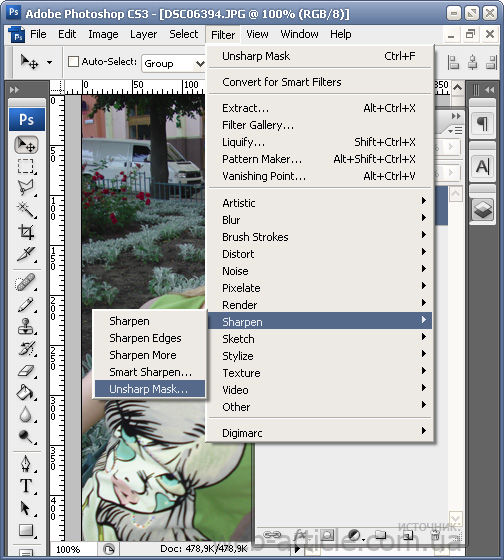
Инструмент Резкость
Инструмент Резкость увеличивает контрастность по краям, чтобы увеличить мнимую резкость. Чем больше вы красите этим инструментом по объекту, тем больше получается резкость. Основное его преимущество в том, что вы можете использовать этот инструмент локально, как инструмент Кисть (Brush tool).
Использование инструмента Резкость
Откройте изображение с Лицом. Щелкните правой клавишей мыши по основному слою и выберите Продублировать слой. Переименуйте слой на ‘Sharpen’. Выберите инструмент резкость из окна инструментов. В опциональной полосе выберите мягкую кисть и установите Яркость (Luminosity) в качестве режима слоя. Выберите Защитить детали (Protect Derail) чтобы улучшить детали и минимизировать проблемные участки (артефакты). Теперь щелкните и перетащите часть изображения, которую вы хотите сделать более резкой.
Хотя для этого изображения мы использовали инструмент Резкость со 100% непрозрачностью, но в идеале используйте низкую непрозрачность и медленно накладывайте эффект резкости. Так как инструмент Резкость имеет тенденцию производить Галло или цветную бахрому по краям, режим наложения Яркость (Luminosity) используется для того, чтобы этого избежать. Режим наложения Яркость только убирает информацию о ярких участках с наложения цвета, но пренебрегает информацией цвета. На изображения ниже можете увидеть разницу видимости бахромы в Обычном (Normal) режиме, и после использования режима Яркость (Luminosity).
Группа фильтров Резкости
Фильтры резкости фокусируют размытые изображения путем увеличения контрастности смежных пикселей. Давайте рассмотрим из один за другим.
Подготовка перед применением фильтров
Никогда не применяйте фильтр на исходное изображение. Всегда делайте дубликат изображения, дублируя основной слой, и затем применяйте фильтр на вновь созданный продублированный слой. Преимущество в том, что позже вы можете экспериментировать с различными режимами наложения, а также применять маски на продублированный слой, чтобы контролировать эффект.
Использование фильтров Резкости и Резкость+
Фильтр Резкость фокусирует выделение и улучшает его четкость. Фильтр Резкость+ применяется для более сильного эффекта резкости, чем делает фильтр Резкость. Оба из них являются базовыми фильтрами. Они не имеют дополнительных опций для изменения эффекта.
Применение фильтров Резкость и Резкость+
Выделите Слой, затем пройдите в Фильтр – Резкость – Резкость или Резкость+ (Filter – Sharpen – Sharpen или Sharpen More). Чтобы усилить эффекты, примените его еще раз нажав Ctrl+F.
Резкость по Краям
Этот фильтр находит участки на изображении, где произошло изменение важных цветом и улучшает их резкость. Фильтр Резкость по Краям делает резкими только края, сохраняя гладкость всего изображения. У данного фильтра имеется тот же недостаток, что и у предыдущих двух, мы не можем контролировать количество, потому-что не имеется никакого диалогового окна.
Использование фильтра Резкость по Краям
Выберите слой, затем пройдите в Фильтр – Резкость – Резкость по Краям (Filter – Sharpen – Sharpen Edges).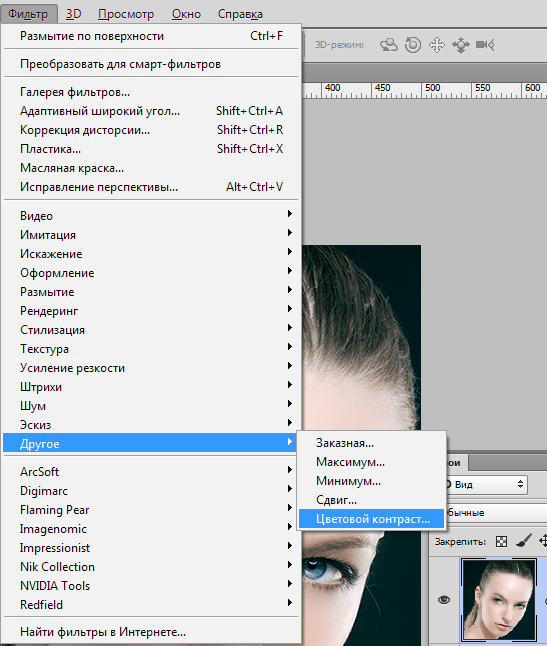
Настраиваемая Резкость (Smart Sharpen)
Фильтра Настраиваемая Резкость использует тот же алгоритм, как и фильтр Контурная резкость. Фильтр Настраиваемая Резкость также позволяет вам удалять применяемые ранее фильтры по Гауссу, Блик, и Размытие в движении. Вы можете установить алгоритм резкости или проконтролировать количество резкости, которая встречается на областях тени и освещения.
Использование Настраиваемой резкости в Вашей Работе
Откройте изображение с Рыбой. Сделайте дубликат основного слоя. Пройдите в Фильтр – Резкость – Настраиваемая Резкость (Filter – Sharpen – Smart Sharpen). Выберите основные (Basic) опции если они не выбраны и измените количество до 300. Измените Радиус до 3. Затем щелкните по ниспадающему меню Удалить (Remove) и выберите Блик (Lens blur), чтобы удалить все блики. Размытие по Гауссу (Gaussian Blur) предоставит тот же результат, что и Контурная резкость. Но Блик предоставит лучшее качество к деталям изображения. Выделите параметр Более аккуратно (More Accurate) для медленного, но более аккуратного эффекта резкости.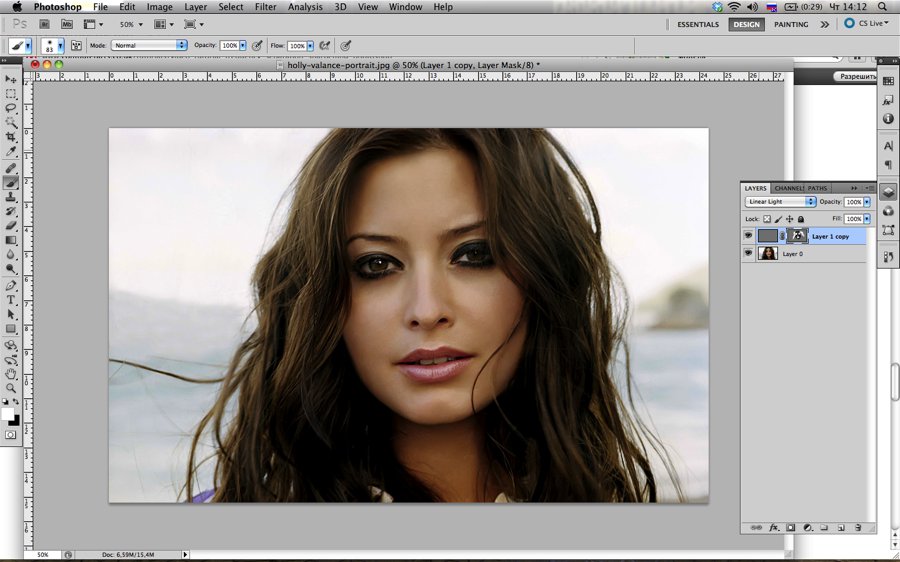 В действительности если не выбрать данный параметр, то Настраиваемая Резкость предоставит результат, как Контурная резкость.
Понимание параметров Настраиваемой Резкости
В Дополнительных параметрах вы можете откорректировать резкость темных и светлых участков по отдельности, используя вкладки Тени (Shadow) и Освещение (Highlight). Но для начала выделите Дополнительный Параметр в верхней части под параметром просмотр. Тени и Освещение имеют три общих параметра. Это Затухание Эффекта (Fade Amount), Ширина тонового диапазона (Tonal Width) и Радиус (Radius).
Затухание Эффекта (Fade Amount)
Затухание Эффекта уменьшает количество резкости Теней и Освещения по отдельности. Высокое значение резкости ведет к уменьшению количества точных деталей в зоне Тени/Освещения, которые можно защитить, используя опцию Затухания Эффекта.
Ширина Тонового Диапазона (Tonal Width)
Этот параметр определяет, какое значения тона будет находиться под влиянием эффекта Затухания. Маленькое значение повлияет только на самые светлые участки освещения, тогда как большее значение повлияет на более широкий диапазон светлых тонов.
Радиус (Radius)
Параметр Радиус определяет размер тени/освещения. В основном он определяет количество информации, которое будет использовано в определении Ширины тонального диапазона.
Резкость без корректировки Тени. Зернистость видна в темных областях.
Резкость с корректировкой Тени. Откорректируйте Затухание Эффекта удалив зернистость из темных областей.
Резкость без корректировки Освещения. При данной резкости зернистость видна на светлых участках.
Резкость с корректировкой Освещения. Зернистость удалена из светлых участков, откорректировав Затухание Эффекта.
USM или фильтр Контурной резкости
Фильтр Контурной резкости, является продвинутым методом резкости, и отличается от основных методов резкости. Фильтр Контурной резкости находит пиксели, которые отличаются от окружающих пикселей и затем увеличивает их контрастность.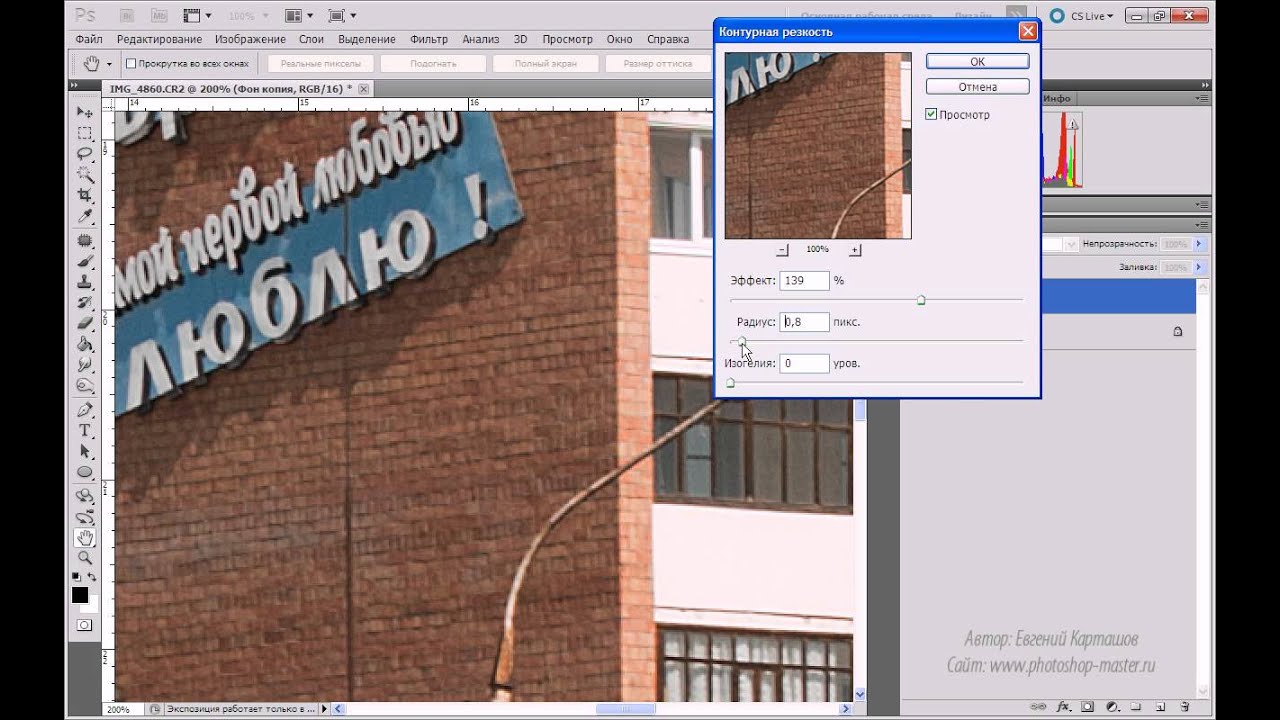 В основном это заканчивается нахождением области высокой контрастности между пикселями и затем увеличением контрастности.
Использование фильтра Контурной резкости в Вашей Работе
Откройте изображение с Лицом. Затем выберите Фильтр – Резкость – Контурная резкость (Filter – Sharpen – Unsharp Mask). Установите значение 500 для количества и 1.0 для радиуса.
Радиус
Используйте радиус, чтобы определить количество пикселей около крайних пикселей, которые воздействуют на резкость. Малый радиус означает, что резкость будет применена только на область, следующая за краем. Больший радиус применяет резкость далеко за край. Для изображений с высоким разрешением, значение Радиуса обычно рекомендуются от 1 до 3. Меньшее значение делает резче только крайние пиксели, когда как большее значение делает резче широкий диапазон пикселей.
Значение
Значение определяет, на сколько увеличить контрастность пикселей. Для изображений высокого разрешения, значение рекомендуется между 150% и 200%.
Изогелия
Определяет разницу, на сколько резкие пиксели отличаются от окружающей области. На пример, Изогелия со значением 2 воздействует на все пиксели, которые имеют значение тональности отличные на 2. Пиксели с тональным значением разности 10 и 12 будут обработаны, но не пиксели со значением разности 10 и 11. Значение Изогелия по умолчанию равно ‘0’ и делает резче все пиксели изображения. В дополнении, необходимо указать радиус области, с которой сравнивается каждый пиксель. Больший радиус увеличивает края эффекта. Другими словами, если пиксель темнее, чем окружающие окрестности, тогда окрестность осветляется еще больше.
Используйте параметр Изогелия на зернистых изображениях, чтобы избежать повышения резкости зерна на ровных участках.
Рассмотрим End Usage
Переборщив с резкостью изображения мы создадим эффект Гало (Растрепывание цвета или Гало) по краям. Эффекты фильтра Контурной резкости лучше видны на экране, чем на бумаге высокого разрешения.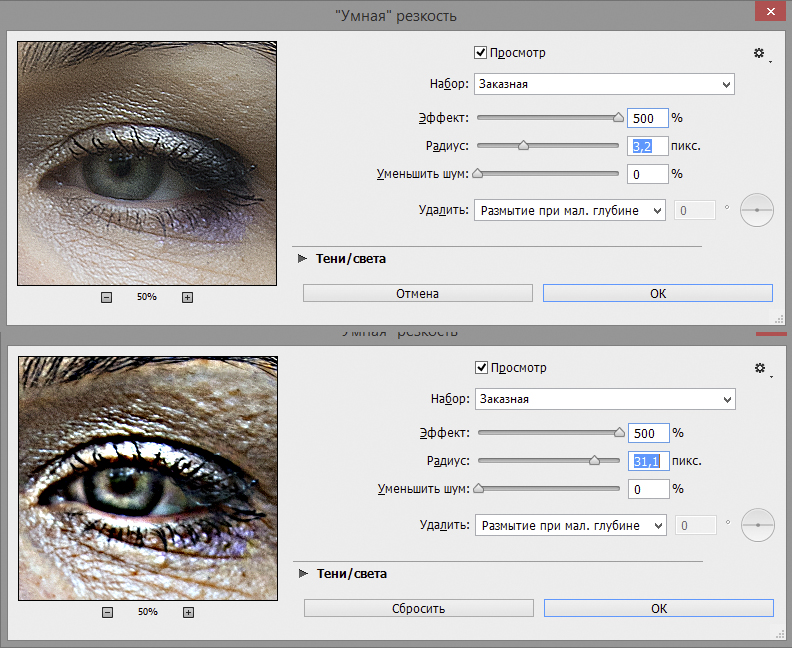 Если в конечном итоге вы хотите распечатать изображение, тогда экспериментируйте чтобы подобрать лучшие настройки для вашего изображения.
Контроль Резкости
1. Работайте с изображением на отдельном слое, чтобы вы могли позже его доработать.
2. Если вам необходимо уменьшить шум изображения, сделайте это до Резкости.
3. Делайте резкость изображения несколько раз с меньшим значением.
4. Количество резкости варьируется в зависимости от необходимой выходной информации
5. Используйте слой-маску, чтобы контролировать резкость.
Что такое повышение резкости для цифровых фотографий?
Грубо говоря, повышение резкости — это техника, позволяющая выделять или подчеркивать контуры объектов, линии и границы, чтобы сделать их более выраженными и заметными. Процесс осуществляется посредством усиления
контраста между пикселями или, точнее, между светлыми и темными
пикселями. Изменение контраста на границах происходит между соседними
пикселями или группами смежных пикселей. Пограничный контраст известен
так же, как локальный контраст, или попросту четкость. При усилении
резкости границы преувеличенно подчеркиваются за счет повышения
контраста и, таким образом, создаются очень четкие края с резкими
переходами между светлым и темным, которые указывают нам, где объект
начинается и заканчивается.
Процесс осуществляется посредством усиления
контраста между пикселями или, точнее, между светлыми и темными
пикселями. Изменение контраста на границах происходит между соседними
пикселями или группами смежных пикселей. Пограничный контраст известен
так же, как локальный контраст, или попросту четкость. При усилении
резкости границы преувеличенно подчеркиваются за счет повышения
контраста и, таким образом, создаются очень четкие края с резкими
переходами между светлым и темным, которые указывают нам, где объект
начинается и заканчивается.Зачем нужно повышать резкость?
Безусловно, каждой фотографии в определенной мере необходимо усиление резкости, чтобы выявить детали, которые, так или иначе, теряются при переносе с камеры на компьютер и печать. Резкость повышается за счет увеличения контраста вокруг линий и границ изображения, а хороший контраст, добавляя детали, позволяет лучше сфокусировать изображение. Повышение резкости усиливает четкость границ и линий на изображении. Независимо от происхождения, будь то цифровая камера или сканер,
большинство изображений могут только выиграть от усиления резкости.
Независимо от происхождения, будь то цифровая камера или сканер,
большинство изображений могут только выиграть от усиления резкости.Темная сторона повышения резкости
Повышение резкости не компенсирует плохую фокусировку и не зависимо от усилий не восполнит глубину резкости. Лучший способ получить четкую фотографию — это изначально сделать резкий снимок. Ничто не может заменить оптически четкое изображение. Следующий момент — это применение фильтров, которые выполняют деструктивную коррекцию, необратимо изменяя пиксели. Но с другой стороны недостаточно хорошо сфокусированное изображение будет размазанным, если не принять соответствующие меры по улучшению резкости. Имейте в виду, что резкость не может исправить сильно размытое изображение. Стремясь к идеальной четкости, будьте осторожны, так как чрезмерное повышение резкости уродует изображения рваными, зазубренными границами и тенями. Кроме того, чересчур усердное усиление резкости (sharpening) способствует появлению поврежденных пикселей или «артефактов», а также цветных ореолов (color fringing) или эффекта «гало».
Прежде чем начать
В начале урока я дал ссылки на изображения, чтобы вы могли повторять за мной все действия, но я бы посоветовал использовать свои собственные картинки, чтобы получить четкое понимание принципов коррекции резкости и способов их применения. И помните, что этот урок скорее исследование, чем просто процесс обучения или пошаговое руководство. Поэтому не нужно излишне заморачиваться на процессе или на конкретных этапах, чтобы непременно достичь определенного эффекта. Разумнее будет задаваться такими вопросами: «Зачем мы усиливаем резкость? Как мы можем использовать такие же принципы в каких-нибудь других проектах? Каковы преимущества того или иного метода?». А теперь давайте начнем!Общая схема работы
Мы всегда будем начинать работу с дублирования фонового слоя. Таким образом, мы застрахуемся от деструктивных последствий. Позже, если результат не устроит нас, всегда можно удалить этот слой и начать все заново. Завершив процедуру коррекции резкости, мы можем и дальше регулировать ее на текущем слое, добавив ему маску (layer mask), которая видна на скриншоте ниже.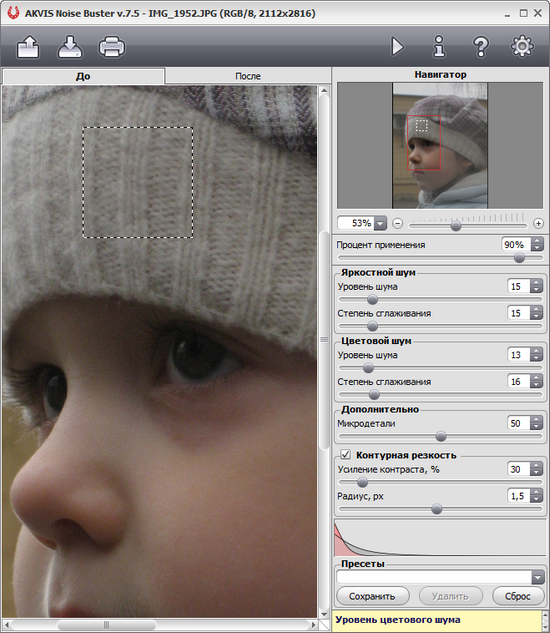 Кроме того, можно корректировать эффект
резкости, используя непрозрачность слоя или параметры режима наложения
(blend mode).
Кроме того, можно корректировать эффект
резкости, используя непрозрачность слоя или параметры режима наложения
(blend mode).Давайте рассмотрим этот процесс:
Повышение резкости с помощью Smart Filters (Смарт Фильтры)
Не дублируя фоновый слой, примените смарт-фильтр прямо к нему. Выберите слой, перейдите в Filter > Convert For Smart Filters (Фильтр > Преобразовать для смарт-фильтров) и нажмите кнопку OK. Photoshop автоматически конвертирует обычный слой в смарт-слой и применит к нему Smart filter (Смарт-фильтр). Смарт-объекты сохраняют исходное содержание изображения со всеми его оригинальными характеристиками, позволяя вам выполнять щадящее редактирование слоя. Чтобы развернуть или свернуть смарт-фильтры в палитре слоев, щелкните по треугольнику рядом с иконкой смарт-фильтра, расположенной на смарт-слое справа. Развернув смарт-объект, вы увидите, что к этому слою уже подключена так называемая фильтр-маска, которую можно использовать для выборочной коррекции эффектов смарт-фильтров, рисуя на ней черной кистью. Преимущество
смарт-фильтров заключается в том, что вам не нужно использовать
отдельный слой с маской, чтобы позже регулировать на нем эффект усиления
резкости.
Преимущество
смарт-фильтров заключается в том, что вам не нужно использовать
отдельный слой с маской, чтобы позже регулировать на нем эффект усиления
резкости.Однако в этом уроке, чтобы донести суть изучаемой темы до подавляющего большинства пользователей, мы будем использовать традиционный подход, который предусматривает копирование фонового слоя и применение фильтра к дубликату. Но вы можете пойти путем создания смарт-объекта и последующего применения смарт-фильтров.
Арсенал инструментов Photoshop для усиления резкости
Давайте взглянем на некоторые инструменты коррекции резкости, доступные для нас в Photoshop.Инструмент «Резкость»(Sharpen Tool)
Собственно инструмент «Резкость» (Sharpen Tool) находится на общей панели инструментов.
Фильтры резкости (Sharpen Filters):
В меню filter (фильтр) есть подменю sharpen (усиление резкости), в
котором нам доступны следующие фильтры резкости: Sharpen (Усиление
резкости), Sharpen Edges (Резкость на краях), Sharpen More (Резкость+),
Smart Sharpen («Умная» резкость) и Unsharp Mask (Контурная резкость).
Другой мощный фильтр, применяемый для усиления резкости, но неизвестный своими способностями в этом плане, это High Pass filter (Цветовой контраст), спрятанный в группе фильтров с неопределенным названием Others (Другое).
Инструмент «Резкость»(Sharpen Tool)
Инструмент «Резкость» усиливает контраст вдоль линий, чтобы подчеркнуть недостаточно четкие элементы. Чем больше вы держите курсор над рисунком, тем сильнее проявляется эффект повышения резкости. Основным преимуществом этого инструмента является возможность использовать его локально, как Brush Tool (Кисть).Использование инструмента «Резкость»
Откройте в Photoshop изображение лица. Кликните правой кнопкой на фоновом слое и выберите команду Duplicate layer (Создать дубликат слоя). Назовите слой копии «Sharpen» (Резкость). Включите на панели инструментов Sharpen tool (Резкость). На панели настроек выберите мягкую кисть (brush), измените для нее режим наложения (blending mode) на «Яркость» (Luminosity) и поставьте галочку в чекбоксе Protect Detail (Защитить детали), чтобы подчеркнуть детали и свести к минимуму мозаичные артефакты. Теперь поводите или подержите курсор над участком
изображения, на котором вы хотите усилить резкость.
Теперь поводите или подержите курсор над участком
изображения, на котором вы хотите усилить резкость.
В нашем примере мы используем Sharpen tool с непрозрачностью (opacity)
100%, но в идеале ее нужно понижать, а резкость усиливать постепенно.
Инструмент «Резкость» склонен к образованию эффекта «гало», или цветной
окантовки вокруг линий и границ, а режим наложения Luminosity (Яркость)
применяется, чтобы избежать этого. При смешивании в режиме Luminosity
используются только данные о яркости смешиваемых цветов, а информация о
цвете не учитывается.
На скриншоте ниже слева показан цветной ореол (Color Fringing), заметный в обычном (normal) режиме смешивания, а справа виден результат в режиме Luminosity (Яркость).
Группа фильтров резкости
Фильтры резкости фокусируют размытые изображения, усиливая контраст между смежными пикселями. Давайте рассмотрим каждый из них.Подготовка фильтров к использованию
Никогда не применяйте фильтры непосредственно к самому изображению. Всегда дублируйте изображение, копируя фоновый слой, и применяйте фильтр
к вновь созданному дубликату. Преимущество в использовании копии
очевидно, поскольку в дальнейшем мы можем экспериментировать на ней с
различными режимами наложения, а также применять маску для регулирования
эффекта в случае необходимости.
Всегда дублируйте изображение, копируя фоновый слой, и применяйте фильтр
к вновь созданному дубликату. Преимущество в использовании копии
очевидно, поскольку в дальнейшем мы можем экспериментировать на ней с
различными режимами наложения, а также применять маску для регулирования
эффекта в случае необходимости.Фильтры Sharpen (Усиление резкости) и Sharpen More (Резкость+)
Фильтр «Sharpen» фокусирует выделенную область и улучшает ее четкость. Фильтр «Sharpen More», повышая резкость, создает более сильный эффект, чем «Sharpen». Оба фильтра оказывают однократное действие и не имеют настроек для дальнейшего регулирования эффекта.Применение Фильтров Sharpen и Sharpen More
Выберите слой, затем зайдите в Filter (Фильтр) > Sharpen (Усиление резкости) > Sharpen (Усиление резкости) или Sharpen More (Резкость+). Чтобы усилить эффекты, примените фильтры еще раз, нажав Ctrl + F.
Фильтр Sharpen Edges (Резкость на краях)
Фильтр «Sharpen Edges» находит на изображении области цветовых контрастов и обостряет их.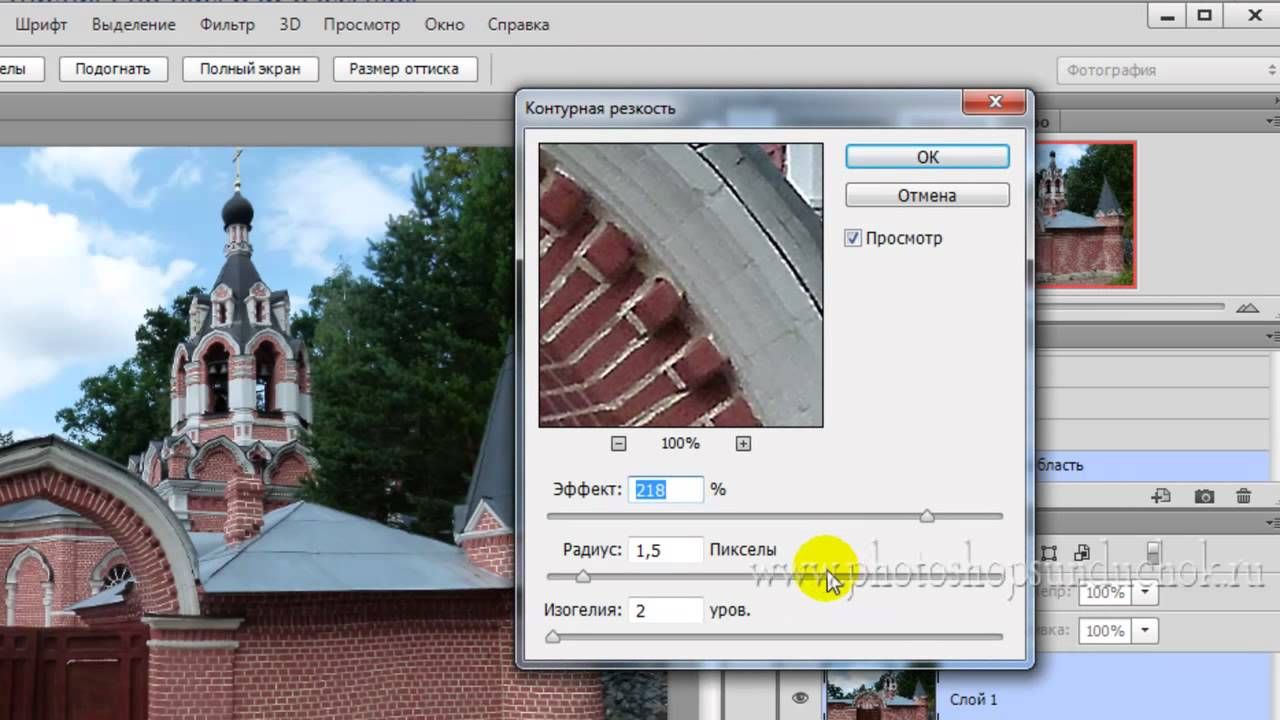 Как и указывает на то название (резкость на
краях), этот фильтр усиливает только резкость границ, оставляя гладким
изображение в целом. Здесь присутствует тот же недостаток, что и у
предыдущих двух фильтров, где мы не можем влиять на силу эффектов в
связи с отсутствием функции настроек.
Как и указывает на то название (резкость на
краях), этот фильтр усиливает только резкость границ, оставляя гладким
изображение в целом. Здесь присутствует тот же недостаток, что и у
предыдущих двух фильтров, где мы не можем влиять на силу эффектов в
связи с отсутствием функции настроек.Использование фильтра Sharpen Edges
Выберите слой, затем зайдите в Filter (Фильтр) > Sharpen (Усиление резкости) > Sharpen Edges (Резкость на краях). Чтобы усилить эффект, снова примените фильтр, нажав Ctrl + F.
Фильтр Smart Sharpen («Умная» резкость)
Фильтр Smart Sharpen, используя те же алгоритмы, что и фильтр Unsharp Mask (Контурная резкость), позволяет удалять (список remove/удалить) последствия ранее примененных фильтров размывки Gaussian Blur (Размытие по Гауссу), Lens Blur (Размытие при малой глубине резкости) и Motion Blur (Размытие в движении). Вы можете настроить алгоритм усиления резкости или выполнять коррекцию отдельно в тенях и светах.Использование фильтра Smart Sharpen в работе
Откройте в Photoshop изображение рыбы и продублируйте фоновый слой.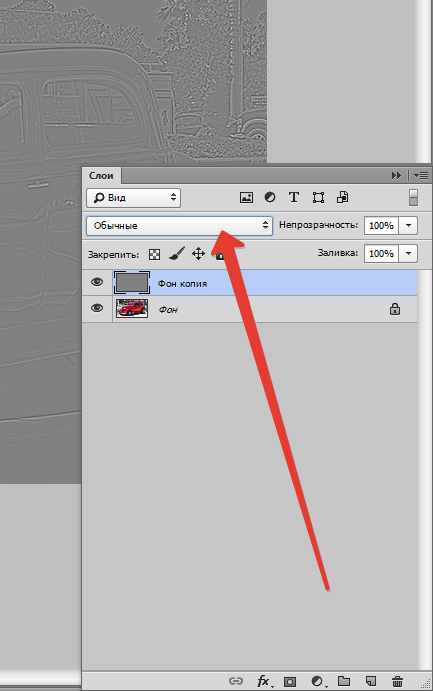 Затем перейдите в Filter > Sharpen > Smart Sharpen (Фильтр >
Усиление резкости > «Умная» резкость). Выберите основной (basic)
режим работы, если он не выбран, увеличьте эффект (amount) до 300% и
установите радиус 3 рх. Затем разверните выпадающий список Remove
(Удалить) и выберите Lens Blur (Размытие при малой глубине резкости),
чтобы устранить смазывание, вызванное движением объектива камеры. Выбор
алгоритма Gaussian Blur (Размытие по Гауссу) даст результат, аналогичный
эффекту от фильтра Unsharp Mask (Контурная резкость), вариант Lens Blur
наиболее эффективен для изображений с обилием деталей. Для более
медленного, но более четкого эффекта, пометьте строку More Accurate
(Точнее), а без этой опции Фильтр Smart Sharpen («Умная» резкость) по
существу будет вести себя подобно фильтру Unsharp Mask (Контурная
резкость).
Затем перейдите в Filter > Sharpen > Smart Sharpen (Фильтр >
Усиление резкости > «Умная» резкость). Выберите основной (basic)
режим работы, если он не выбран, увеличьте эффект (amount) до 300% и
установите радиус 3 рх. Затем разверните выпадающий список Remove
(Удалить) и выберите Lens Blur (Размытие при малой глубине резкости),
чтобы устранить смазывание, вызванное движением объектива камеры. Выбор
алгоритма Gaussian Blur (Размытие по Гауссу) даст результат, аналогичный
эффекту от фильтра Unsharp Mask (Контурная резкость), вариант Lens Blur
наиболее эффективен для изображений с обилием деталей. Для более
медленного, но более четкого эффекта, пометьте строку More Accurate
(Точнее), а без этой опции Фильтр Smart Sharpen («Умная» резкость) по
существу будет вести себя подобно фильтру Unsharp Mask (Контурная
резкость).
Особенности настроек фильтра Smart Sharpen («Умная» резкость)
Обратившись к продвинутым настройкам, вы сможете корректировать эффект
усиления резкости отдельно для светлых и темных областей, используя
вкладки Shadow (Тень) и Highlight (Свет), но сначала выберите вверху под
чекбоксом Preview (Просмотр) режим Advanced (Расширенный). Свет и тени
регулируются тремя общими параметрами, именуемыми Fade Amount
(Ослабление эффекта), Tonal Width (Ширина тонового диапазона) и Radius
(Радиус).
Свет и тени
регулируются тремя общими параметрами, именуемыми Fade Amount
(Ослабление эффекта), Tonal Width (Ширина тонового диапазона) и Radius
(Радиус).
Fade Amount (Ослабление эффекта)
Параметр «Ослабление эффекта» по определению будет ослаблять эффект усиленной резкости отдельно в тенях и светах. Чем сильнее резкость, тем больше потери в количестве тонких деталей в тенях и светах, от чего как раз и может предохранить настройка Fade Amount.
Tonal Width (Ширина тонового диапазона)
Этот параметр задает в процентах величину диапазона тона, на который будет влиять регулировка «Fade Amount» (Ослабление эффекта). Меньшие значения будут оказывать воздействие только на самые светлые участки, а более высокие вызовут изменения в широком спектре теней и светов.
Radius (Радиус)
Радиус устанавливает размер Теней/Светов. По существу он определяет
объем выборки данных, которые будут использоваться в определении ширины
тонового диапазона (tonal width).
На скриншоте ниже показан результат усиления резкости без коррекции теней, который привел к появлению зерен в темных участках.
А здесь резкость повышена с коррекцией тени. Настройка Fade Amount
(Ослабление эффекта) позволила убрать зерна в темных участках.
Резкость без коррекции светов. Обратите внимания на зернистость в ярких участках, вызванную усилением резкости.
Резкость с коррекцией светов. В результате применения настройки Fade Amount (Ослабление эффекта) зерна исчезли с ярких участков.
Способ повышения резкости.
Последний этап обработки цифровой фотографии, который настоятельно рекомендуется проводить — некоторое повышение резкости (увеличение резкости). Особенно это касается снимков, предназначенных для печати на бумаге. Сила воздействия зависит как от объективных факторов (размер изображения, сюжет — портрет, пейзаж, и проч.), так и от субъективных — то что мы называем своим вИдением.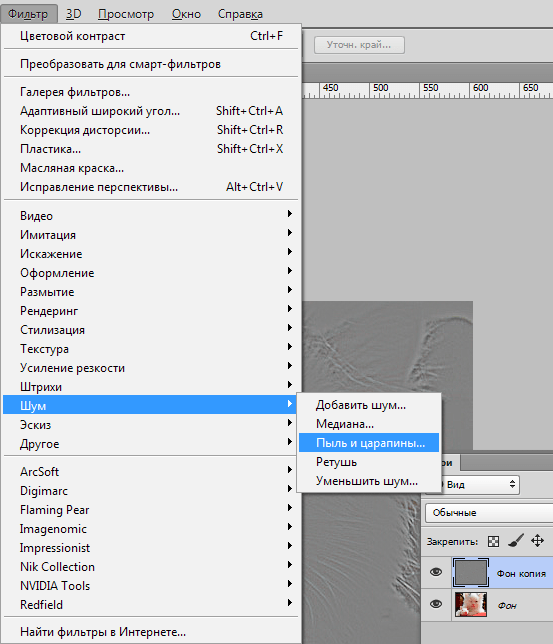
Встроенные фильтры Фотошопа, естественно, позволяют повысить резкость фотографии. В нашем распоряжении — и тебе «Контурная резкость», и «Умная резкость» и просто «Резкость» и «Усиление резкости».
В Фотошопе есть прекрасная возможность — создать готовые экшены (Action). Я обычно применяю заготовки, основанные на фильтре «Контурная резкость» с разными значениями параметров. Так, для повышения резкости портрета использую заготовку со следующими значениями:
— Эффект — 150;
— Радиус — 1 пиксель;
— Изогелия — 10.
Кстати, когда записывается Action, в его тексте последний пункт («Изогелия») записывается как «Порог».
Для обработки пейзажа применяю следующие значения:
— Эффект — 85;
— Радиус — 3 пиксель;
— Изогелия — 2.
Для «обычного» использования, для «повседневного» что ли, вот такие:
— Эффект — 85;
— Радиус — 1 пиксель;
— Изогелия — 4.
После каждого такого повышения, по совету Скотта Келби, убираю свечение, которое почти всегда появляется на контрастных границах объектов. Для этого применяю «Редактирование» — «Ослабить» — с непрозрачностью 100% в режиме «Яркость» (который в тексте Action’а непонятным образом превращается как раз в нужное нам «Свечение«).
Указанным способом я пользуюсь при обычной обработке, поточной, когда для ускорения процесса достаточно нажать одну кнопочку. Да потом другую, которая сохраняет в определенной папке, с нужными установками — формат файла, качество, «как копию», и другие. Иногда еще одной кнопочкой (Action’ом) добавляю автограф. Иногда еще уменьшаю размер, еще раз добавляю резкости и сохраняю в другой папке для публикации в Web’е. Чтобы этим занимался не обработчик, например, сайта VKontakte, а я бы сам видел готовое изображение.
Это была затянувшаяся и отвлекающаяся присказка, и только теперь начинается сказка. Существует и более продвинутый способ повышения резкости. Более что ли грамотный. Итак
1. Допустим, у нас есть изображение со всеми внесёнными правками — замазаны огрехи, закончена работа с цветом, обработаны шумы, произведена обрезка и так далее, то есть работа с изображением практически окончена. Теперь добавляем новый слой (Ctrl+J).
2. Применяем «Фильтр» — «Другое» — «Цветовой контраст…». Данный фильтр выделяет контуры объектов изображения. Значение параметра «Радиус» позволяет регулировать «толщину» линий или размер точек, которые будут участвовать в выделении. Попробуйте подвигать движок, и вы сразу поймёте, в чём дело. Мы как бы выбираем те объекты, которые будут участвовать в повышении резкости. Значение «Радиуса«, как я уже говорил, зависит от сюжета, от размера изображения и от личных предпочтений автора. За базовую величину я беру 1.0 пиксель.
3. Режим наложения слоя переводим из «Обычное» в «Перекрытие».
Дальнейшие варианты обработки:
— Уменьшение прозрачности слоя;
— Как к любому слою — применение маски слоя с возможностью усиления/ослабления влияния слоя на отдельные участки. Например, на небе, которое и без того является зоной повышенного риска для возникновения шумов, вовсе необязательно повышение резкости. (Хотя фильтр «Цветовой контраст…» прекрасно справляется с выделением именно границ объектов).
Усиления же влияния фильтра можно добиться изменением режима смешивания слоёв на «Мягкий свет» или даже «Жесткий свет», а также дублированием слоя.
В качестве иллюстрации эффекта помещаю два участка одного снимка «До» и «После» применения фильтра. Радиус — 1 пиксель. Режим наложения — «Перекрытие». В данном случае очень заметно, что с повышением резкости нужных нам участков — волосиков на веточке — повышается резкость и паразитных шумов фона. И надо бы применить масочку и замазать повышение резкости фона. Или, для начала, пройтись по этому фону каким-то шумодавом.
Удачных снимков!
Заточка II. в фотошопе — Digiretus.com
Часто можно заметить, что когда фотография содержит немного больше шума, чем обычно, основной инструмент повышения резкости Photoshop, Unsharp Mask, значительно увеличивает существующий шум по краям. Все, что вы можете сделать, это самостоятельно определить для программы, какие области повышать резкость, а какие игнорировать. Конечно, размытый фон не стоит лечить, так как, кроме шумов, вы ничего не найдёте для повышения резкости.
(деталь фото)
Во-первых, мы создадим контурную маску, так как наша цель — выделить только края на фотографии , но не фон и другие размытые части..
Нажмите I mage/Mode/Lab Color , чтобы перейти в режим Lab Color.
Выберите палитру каналов . Вам понадобится канал Lightness , который содержит значения яркости изображения. Каналы ‘ a ’ и ‘ b ’ содержат компоненты цвета. Выберите канал Lightness и перетащите его на маленький значок документа в нижней части изображения. Таким образом, вы дублируете его на новый альфа-канал. В этом случае новый канал является точной копией канала Lightness, который вы можете свободно изменять без изменения изображения.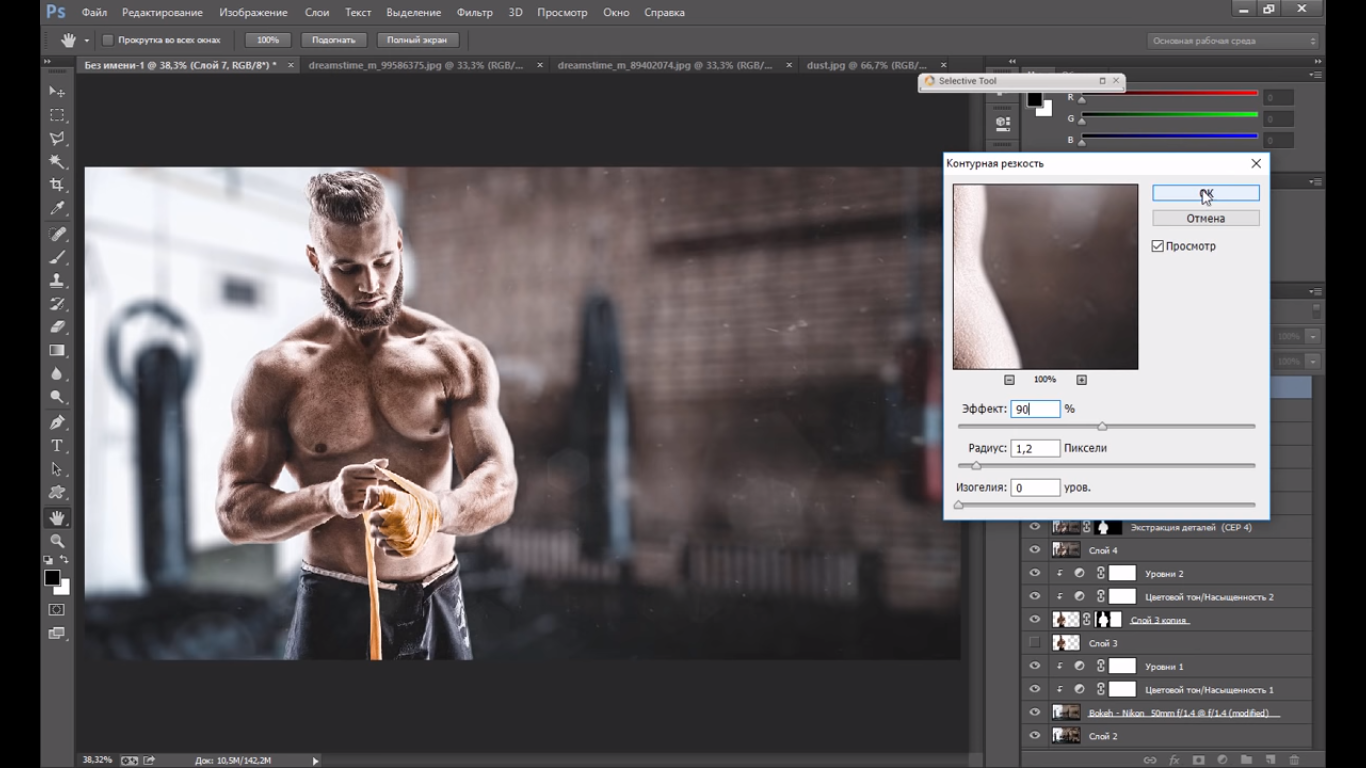 Если вы изменили Lightness, изменения будут видны на картинке. Мы попробуем поймать края в фото на этом новом канале, чтобы сделать их легко выделяемыми
Оставьте выбранным новый канал. Нажмите Фильтр/Стилизация/Найти края . Этот фильтр находит края на фото и добавляет к ним темный контур.
Таким образом, Photoshop может легко выделять участки с большими различиями в контрасте. Темные края слишком четкие в нескольких местах, поэтому мы выделяем их, а затем размываем, чтобы сделать переходы более плавными.
Нажмите Фильтр/Другое/Минимум и используйте Радиус из 1 или, возможно, 2 . Мы использовали 1 . Поскольку это привело к неожиданным краям с фильтром Filter/Noise/Median , используйте радиус из 2 , сделайте некоторую очистку, а затем сгладьте все это с помощью Filter/Blur/Gaussian Blur . Мы также использовали радиус из 2 для этого фильтра, но вы можете использовать значение 1-3 в соответствии с вашим вкусом и размером изображения.
Так как нам нужно повысить резкость краев, отмеченных темным цветом, а программа выделит светлые области, инвертируйте картинку, нажав Изображение/Настройки/Инвертировать (или нажав Ctrl+I). Результат на данный момент:
Теперь можно сделать выбор. Просто щелкните дублированный канал Lightness , одновременно нажимая Ctrl .
В палитре Channels вернитесь к основному каналу (Lab), а в меню Image/Mode снова переключитесь с Lab на RGB Color.
Нажмите Ctrl+H , чтобы сделать выделение невидимым. Выделение по-прежнему активно, но ненужное выделение исчезает и позволяет более внимательно наблюдать за повышением резкости.
Осталось только закончить повышение резкости на выбранных участках.
Нажмите Фильтр/Резкость/Контурная резкость Маска . В этом примере мы использовали 350 для Amount, 5 для Radius и 0 для Threshold , но, конечно, вы можете использовать любые значения, которые вам нравятся.
После повышения резкости выберите инструмент Marquee (нажмите M ) и щелкните где-нибудь на картинке, чтобы снять выделение.
Конечный результат:
Повышение резкости видно только вокруг выбранных краев. Фон и шум не были значительно увеличены или повышены.
Это исходное изображение до увеличения резкости (детали).
Вот как это выглядит при использовании того же параметра Unsharp Mask без применения контурной маски. Вы можете легко увидеть повышенный шум на заднем плане.Зернистость в других частях, которые можно сначала принять за детали, также является шумом.
Описанная выше процедура на первый взгляд кажется сложной, но освоив ее, можно смело использовать контурную маску для других целей, например фильтрация шума. Если вы не хотите постоянно повторять всю процедуру, сделайте действие со средними значениями настроек, чтобы ускорить работу.
Интеллектуальная резкость 2.0 | Павел Косенко
Я обещал многим людям объяснить, как я повышаю четкость изображения для веб-изображений. Я уже несколько раз говорил о заточке, но новые приемы приходят с опытом. Нижеследующее ни в коем случае не является моим собственным открытием, но я надеюсь, что оно будет кому-то полезно.
Я постарался сделать эту статью максимально практичной, поэтому мы опустим теоретические соображения и общие советы.
Около года назад я опубликовал экшен Photoshop под названием Intelligent Sharpen , разработанный на основе материалов, которые я изучил. Сегодняшняя статья — это еще одно воплощение тех же идей, поэтому вместо того, чтобы рисовать новый экшен, я решил обновить старый до Intelligent Sharpen 2.0 .
Скачать Intelligent_sharpen_2.0.zip
Около года назад я опубликовал экшен Photoshop под названием Intelligent Sharpen, разработанный на основе материалов, которые я изучил. Сегодняшняя статья — это еще один взгляд на те же идеи, поэтому вместо того, чтобы рисовать новый экшен, я решил обновить старый до Intelligent Sharpen 2. 0.
0.
Новое действие состоит из двух частей:
L Контур светлый/темный USM
Раздельная резкость светлого/темного контура в канале яркости.Это был оригинальный Интеллектуальный метод, описанный в первой версии (на русском языке) этой статьи. Поставляется с инструкциями по использованию экшена в Adobe Photoshop.
Светлая/темная нержавеющая сталь
Раздельная резкость светлых и темных контуров с помощью Smart Sharpen. Это новый способ, описанный ниже, и тот, который я обычно использую в настоящее время.
Здесь мы используем инструмент Smart Sharpen, который может преодолевать различные виды размытия и в определенных пределах управлять резкостью в светлых и темных областях изображения.Алик разработал и предложил настройки Sharpen для использования в небольших размерах (~900×600). Я провел собственное исследование и считаю, что они являются хорошей базой, хорошо работают для большинства изображений, с дополнительными настройками в каждом конкретном случае.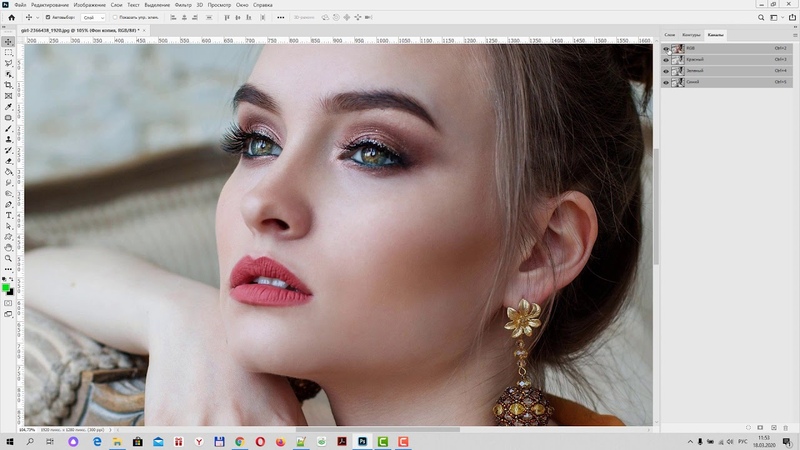
Применение Smart Sharpen со значениями Алика напрямую увеличивает резкость изображения — на самом деле, даже слишком сильно. Для более мягкого эффекта имеет смысл смешать «резкий» слой и оригинал с некоторой прозрачностью. Если мы используем не один, а два слоя с настройкой резкости, в режимах «Светлее» и «Темнее» с разными уровнями непрозрачности, мы можем точно настроить резкость отдельно для теней и бликов.Добавление масок при необходимости дает еще больше возможностей.
Действие с настройками по умолчанию дает следующие результаты.
1. Размер оригинала уменьшен до 900×600 пикселей.
2. Применяется действие Intelligent Sharpen (L Contour Light/Dark USM).
3. Применяется действие Intelligent Sharpen (Светлая/Темная SS).
Я выбрал для примера изображение с четкими контурами (ветви) и текстурами (вода).
Размер изображения 900×600 был принят как средний размер, очень распространенный в Интернете для камеры 3:2. Я лично применяю действие к изображениям от 300х200 до 1200х800 или около того. Работает, только на малых размерах чрезмерная резкость более очевидна. Таким образом, чем меньше изображение, тем менее прозрачными я делаю слои Darken и Lighten. Картинка 300х200 имеет прозрачность около 40% и 20% соответственно. Существуют и другие способы управления резкостью в зависимости от размера изображения.
Не секрет, что метод изменения размера также влияет на конечный результат.Я использую простой Image — Resize с бикубическим методом передискретизации. Насколько я вижу, разные методы, в том числе многократное уменьшение размера изображения, выглядят почти одинаково.
Не существует жестких и быстрых правил для каждого случая, и в этой статье описывается только один возможный подход. Возьмите значения и настройки в качестве основы и работайте с ними. Я ценю любые отзывы и обмен опытом. Те, кто хочет поэкспериментировать с моим примером изображения, могут получить в свои руки оригинал, обработанный, но еще не измененный, здесь (TIFF, 33 Мб).
П.С. Выражаю благодарность Алику Вайциаховичу за своевременные советы и идеи, которые он опубликовал в своей статье. Я использовал его для экшена Intelligent Sharpen(ing) 2.0.
«LIFELIKE: книга о цвете в цифровой фотографии»
Нравится:
Нравится Загрузка…
РодственныеДополнительные советы по постобработке: трехэтапное повышение резкости
Повышение резкости остается особенно запутанной темой среди фотографов, особенно учитывая огромное количество доступных опций постобработки.Некоторое программное обеспечение для постобработки имеет так много опций, что трудно понять, с чего начать; другие вообще не позволяют использовать оптимальные методы. Если вы пытаетесь использовать наилучшие настройки повышения резкости, включая минимально возможные уровни шума и других артефактов, идеальным методом является трехступенчатое повышение резкости.
Примечание : Независимо от того, какую сцену вы фотографируете, вам не следует повышать резкость, пока вы не внесли все свои изменения! Другими словами, повышение резкости должно быть вашей последней настройкой перед печатью.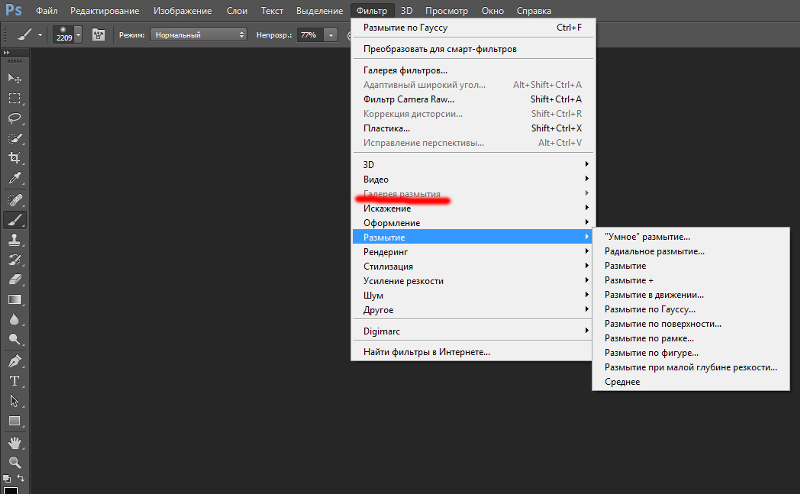 (К Lightroom и некоторым другим программам для неразрушающей постобработки это неприменимо. В отличие от многих программ, порядок ваших настроек Lightroom никак не влияет на конечное изображение. Например, кадрирование, а затем добавление виньетки в Lightroom дает тот же эффект, что и добавление виньетки с последующим кадрированием.)
Кроме того, прежде чем я расскажу о трехступенчатом повышении резкости, помните, что невозможно восстановить детали, которые не были захвачены вашим оборудованием. Повышение резкости — это не что иное, как увеличение локального контраста уже снятых вами деталей.Тем не менее, это важная часть постобработки, особенно если вы делаете отпечатки.
NIKON D800E + 24 мм f/1,4 @ 24 мм, ISO 100, 1/3, f/16,01) Шаг первый: повышение резкости с помощью деконволюции
Первый, основной тип повышения резкости называется деконволюция или захват повышение резкости. Это, по сути, то, как вы устраняете присущую фотографии мягкость — мягкость, вызванную факторами, которые невозможно противодействовать в полевых условиях, такими как фильтр нижних частот (сглаживающий) во многих камерах.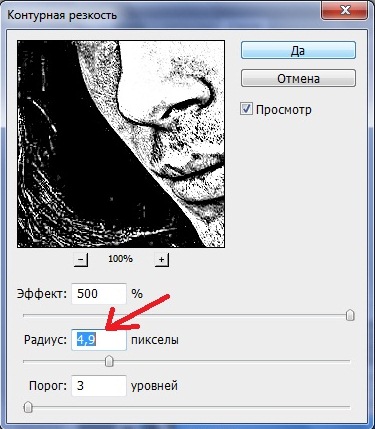 Даже если в вашей камере нет фильтра нижних частот, как в моем D800e, усиление резкости с помощью деконволюции все равно необходимо.
По сути, вы можете думать о резкости деконволюции как о слабой зернистости, применяемой ко всему изображению. Эта регулировка совсем не сильная; это просто закладывает основу для более масштабного повышения резкости позже.
Чтобы использовать резкость деконволюции на практике, наиболее важным моментом является сохранение сдержанности. Этот тип повышения резкости одинаково применим к каждой части фотографии, включая области без каких-либо деталей.Если ваши настройки слишком агрессивны, вы можете добавить шум, зернистость и другие артефакты в области фотографии с низкой детализацией.
На практике
Итак, какие параметры деконволюции идеальны? Это зависит от фотографии к фотографии, а также от конкретного программного обеспечения, которое вы используете. В Lightroom очень легко применить деконволюцию резкости. Установите радиус как можно меньше (0,5 пикселя), детализацию как можно выше (100) и маскирование как можно меньше (0). Затем отрегулируйте значение резкости так, чтобы зернистость в областях с низкой детализацией была допустимой.Для моего D800e это обычно от 20 до 40, в зависимости от изображения. Фотографии, которые полностью заполнены деталями (например, без облаков или областей не в фокусе), позволят вам увеличить значение резкости больше, чем изображения с областями с низкой детализацией.
Если вы используете Photoshop, я рекомендую сделать те же настройки в Camera Raw. Однако, если вы предпочитаете работать в основном рабочем пространстве Photoshop, вы можете выполнить аналогичные настройки с помощью инструмента «Умная резкость» (среди многих, многих других).
Обратите внимание на области без деталей больше, чем на области с деталями для повышения резкости деконволюции.Не стесняйтесь увеличивать ползунок «резкости», но будьте осторожны, чтобы не добавить нежелательной зернистости или шума.
Кроме того, если вы работаете в таких программах, как Lightroom или Camera Raw, на этом этапе можно немного уменьшить шум. Тем не менее, для большинства программ лучше уменьшить шум до того, как вы вообще начнете повышать резкость. (Как упоминалось во введении к этой статье, порядок, в котором вы применяете настройки Lightroom, не имеет значения.)
Наконец, я рекомендую повысить резкость при 100% увеличении, при котором один пиксель вашего изображения преобразуется в один пиксель вашего дисплея. .Если вам нужно увеличить масштаб, чтобы четко увидеть ваши изменения, 200% и 400% также приемлемы; однако не увеличивайте до каких-либо необычных значений, какое бы программное обеспечение вы ни использовали (например, значение 90% или 234% далеко от идеального). Это также относится и к следующему шагу, локальному повышению резкости.
NIKON D800E + 105 мм f/2,8 @ 105 мм, ISO 100, 6/10, f/16,0Настройки деконволюции не должны добавлять заметной зернистости или шума в области с низкой детализацией этих волн.

2) Шаг второй: Локальное повышение резкости
Наиболее важным этапом повышения резкости является локальное или творческое повышение резкости.Здесь вы повышаете резкость только областей, которые уже имеют высокий уровень детализации. Смысл локальной резкости в том, чтобы повысить четкость важных областей, избегая при этом добавления нежелательного шума и зернистости в области с низкой детализацией.
Скажем, например, что вы фотографируете портрет. После того, как вы примените резкость с легкой деконволюцией ко всему изображению, вы готовы нацеливаться на более конкретные детали. Например, вы можете захотеть повысить резкость глаз модели, не повышая резкость фона.Это локальная резкость.
На практике
Существует бесчисленное множество способов применить локальное повышение резкости на практике. Я мог бы написать целую статью о каждом инструментах повышения резкости Photoshop, включая те, которые на первый взгляд не очевидны, и это все равно не было бы исчерпывающим. Пока для простоты я перечислю только пару.
Во-первых, при необходимости вы можете просто остаться в Lightroom для всех ваших локальных настроек. Хотя вариантов не так много — на самом деле, у локального инструмента повышения резкости есть только один ползунок — есть и другие преимущества выполнения всех ваших правок в Lightroom.Во-первых, Lightroom неразрушающий, а это означает, что вы можете в любое время изменить все свои старые правки. Кроме того, файлы RAW в Lightroom меньше, чем файлы TIFF, экспортированные из Photoshop.
Если вы решите работать в Photoshop, обязательно используйте слои и маскирование. Я скоро напишу учебник по маскированию, но основная идея заключается в том, что маски позволяют применять корректировку — например, повышение резкости — к определенным частям фотографии, а не ко всему изображению.
Когда я использую Photoshop, одним из моих любимых инструментов является Smart Sharpen.Чтобы сделать локальную резкость в Photoshop, мой рабочий процесс может выглядеть так:
- Откройте фотографию в Photoshop.
- Дублируйте слой.
- Примените Smart Sharpen к верхнему слою с самым сильным значением, которое мне может понадобиться.
- Добавьте белую маску к верхнему слою.
- Уменьшите резкость в областях с низким уровнем детализации, закрасив маску серым или черным цветом.
- Сведите слои и сохраните изображение.

Другие программы со слоями будут аналогичны.Если у вас нет Photoshop, рассмотрите возможность использования бесплатного Sharpener Pro 3 от Nik. (Все пакеты Nik Suite бесплатны.) фото, я применил локальную резкость только к трем пеликанам и луне. Я полностью замаскировал небо.
3) Шаг третий: Повышение резкости на выходе
Окончательная настройка — повышение резкости на выходе, которое зависит от конкретного материала, который вы используете для печати. Повышение резкости на выходе — это просто дополнительная резкость , которую вы применяете для противодействия высоким уровням текстуры на отпечатке.
Рассмотрим, например, холст, алюминий или матовую печать. Если вы не добавите дополнительную резкость, ваша фотография будет размытой просто из-за используемого вами материала! Это не такая большая проблема с бумагой с низкой текстурой — скажем, глянцевой или металлизированной.
Даже фотографии, предназначенные для Интернета, требуют повышения резкости на выходе. Каждый раз, когда вы уменьшаете масштаб изображения, ваше программное обеспечение должно интерполировать пиксели и объединять их вместе. В процессе вы можете потерять детали; лучший способ противодействовать этому — добавить немного дополнительной резкости.Взгляните, например, на этот скриншот из Lightroom:
Как видите, в Lightroom встроены алгоритмы повышения резкости на выходе, а это значит, что вам не нужно делать ничего из этого вручную! Просто экспортируйте свою фотографию из Lightroom, выбрав подходящую прочность для любого материала, который вы используете.
Это может потребовать проб и ошибок, и это зависит от размера вашего отпечатка, а также от материала. Лично я, например, предпочитаю «низкую» резкость для больших отпечатков на глянцевой бумаге, но использую «стандартную» резкость для веб-страниц при экспорте в Photography Life.Если вы сомневаетесь, понизьте резкость — легче испортить фотографию, если ваши правки будут слишком агрессивными.
Кроме того, если вы создаете особенно важную печать, возможно, вы не захотите, чтобы автоматическое программное обеспечение Lightroom взяло на себя управление. Вместо этого рассмотрите возможность настройки резкости вручную в Lightroom или Photoshop. Я не делаю этого для большинства изображений, но это может быть необходимо для определенных, специальных отпечатков (например, очень маленьких отпечатков на холсте, которые требуют более сильных настроек резкости, чем позволяют любые обычные предустановки экспорта Lightroom).
Наконец, если вы не хотите использовать Lightroom, в бесплатном Nik Sharpener Pro 3 есть инструмент повышения резкости вывода, который позволяет выполнять более точную настройку. Я никогда не был недоволен экспортной резкостью Lightroom, но, безусловно, некоторые фотографы захотят большего контроля.
4) Когда это имеет значение?
Трехэтапный метод повышения резкости — идеальный способ повысить резкость фотографии независимо от объекта съемки. Однако, как и следовало ожидать, более важно, если на фотографии есть большие области без деталей.
Как правило, одноэтапный метод повышения резкости, который многие люди используют в Lightroom (или, возможно, двухэтапный, если они также выполняют повышение резкости на выходе), заключается в простой настройке ползунков до тех пор, пока фотография не станет максимально хорошей. Однако, если части фотографии более детализированы, чем другие, вы не можете ожидать отличных результатов от применения одинаковой корректировки ко всему изображению.
Инструмент маскирования в Lightroom и других программах призван исправить это, и он делает достойную работу. Однако он неизбежно не идеален.Если ваша маскировка слишком сильная, детали на фотографии будут выглядеть «хрустящими» и неровными. Если ваша маскировка слишком слабая, области фотографии с низким уровнем детализации станут слишком зернистыми и шумными.
Трехступенчатая резкость полезна для пейзажных фотографов, хотя и не в такой же степени. Если на фотографии есть облака, лучшего способа избежать добавления нежелательных шумов и артефактов все равно не найти. Однако, если я фотографирую сцену, полностью заполненную деталями (как на изображении ниже), я могу обойтись всего лишь двухэтапным повышением резкости: агрессивное повышение резкости деконволюции, а затем повышение резкости на выходе.Все зависит от образа.
NIKON D800E + 20 мм f/1,8 @ 20 мм, ISO 100, 8/10, f/16,0Методы повышения резкости могут быть запутанной темой, поскольку в вашем распоряжении так много разных инструментов. Надеемся, что в этой статье рассматривается трехступенчатое повышение резкости, которое легко реализовать на ваших собственных фотографиях, независимо от вашего конкретного программного обеспечения.
Потребуется ли вам использовать эти методы для вашей собственной фотографии? Все зависит от вашей конкретной ситуации. Если вы склонны показывать фотографии в Интернете больше, чем лично, методы, описанные в этой статье, вряд ли будут иметь огромное значение.Однако, если вам нужны максимально четкие изображения для печатного шоу или выставки, идеально подойдет трехступенчатая резкость.
Повышение резкости высоких частот — Digital Photo Pro
Есть три метода повышения резкости в Photoshop, о которых мы все должны знать: Повышение резкости по яркости, краям и высоким частотам. В этом порядке три метода постепенно усложняются и делают все возможное, чтобы уменьшить усиление шума.
2) Изображение после повышения резкости с низким радиусом высоких частот Чтобы свести к минимуму усиление шума, для повышения резкости яркости требуется, чтобы пороговое значение маски нерезкости было установлено точно.Когда этого недостаточно, функция повышения резкости по краям добавляет маску, нацеленную на контуры изображения, что позволяет более агрессивно повышать резкость с меньшим количеством побочных эффектов.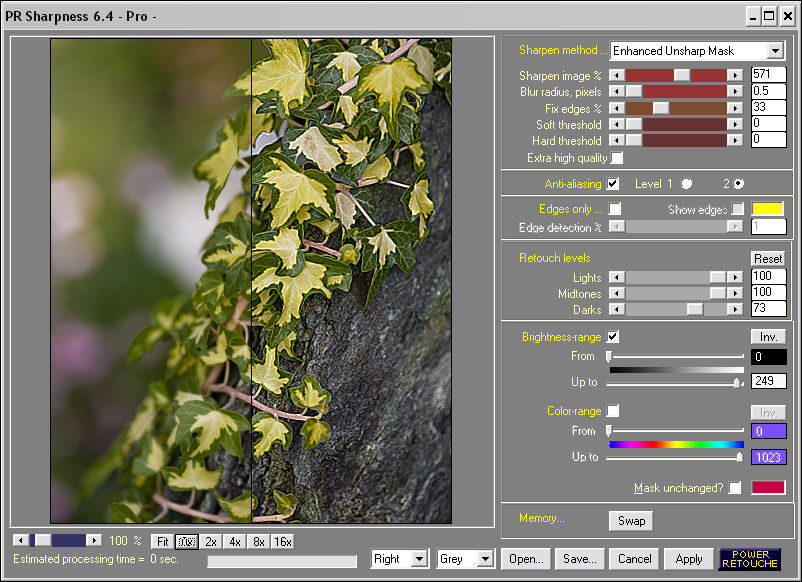 Как и повышение резкости по краям, повышение резкости высоких частот (названное в честь фильтра, используемого для создания эффекта) нацелено на контуры изображения, но делает это без необходимости в маске. В отличие от повышения резкости по краям, акцентирование контура получается мягким, размытым и широким. Эффект существенно отличается и может использоваться для многих творческих эффектов. Повышение резкости High Pass очень похоже на эффекты ACR и ползунка Clarity в Lightroom, но предлагает больше контроля и более разнообразные эффекты.
Чтобы применить повышение резкости High Pass, выполните следующие действия:
1. Дублируйте слой, который нужно повысить резкость.
2. Измените режим дубликата слоя на Overlay. Это то, что создает эффект контраста.
3. Отфильтруйте дубликат слоя и примените фильтр высоких частот (Фильтр > Другое > Фильтр высоких частот), используя настройку Радиуса, которая усиливает контрастность краев без образования ореолов.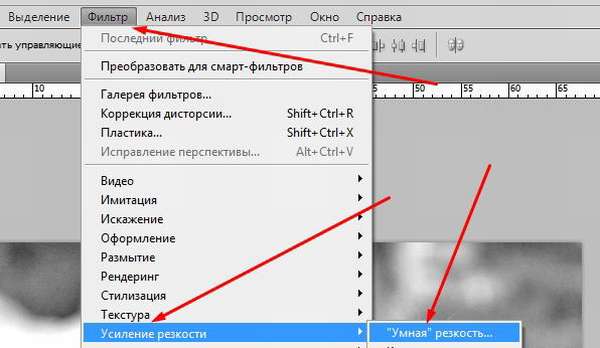 Это придает слою изображения серый и линейный вид, концентрируя контраст на контурах.
4. Обесцветить отфильтрованный слой. Более высокие настройки радиуса оставляют больше остаточного цвета, и вы можете получить значительные сдвиги насыщенности.
5. Дважды щелкните слой и используйте ползунки «Смешать, если» для удаления эффекта почти черных и/или почти белых значений. Начните с перемещения ползунка подсветки этого слоя на 235, удерживая клавишу Option/Alt и разделив левую часть ползунка на 215; закончите, переместив ползунок тени этого слоя на 25 и, удерживая клавишу Option/Alt, разделите правую половину ползунка на 45.
6. При необходимости уменьшите непрозрачность слоя и/или замаскируйте его.
Повышение резкости высоких частот обычно не требует маски, но маскирование слоя высоких частот может обеспечить сложный локальный контроль, например уменьшение эффекта с помощью градиентной маски, что особенно полезно для гибридного повышения резкости.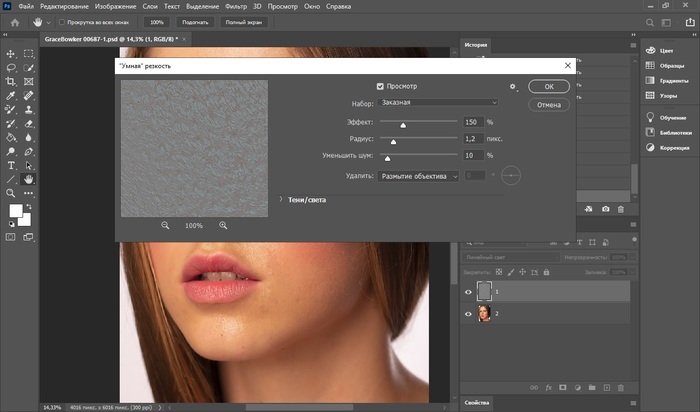
Как размыть края в Photoshop
by Alexandra Bateman on 19 ноября 2021 г.
Хотите размыть края на изображении? Иногда вам может понадобиться отредактировать портрет так, чтобы края сливались с белым или прозрачным фоном.В этой статье мы покажем вам, как размыть края в Photoshop.
Хотите размыть края изображения? Вы можете размыть края фотографии, чтобы смешать ее со сплошным или прозрачным фоном или с другой фотографией. В этой статье мы покажем вам, как размыть края в Photoshop, чтобы вы могли добиться идеального смешивания фотографий.
Конечно, вам нужно загрузить последнюю версию Photoshop, чтобы вы могли следовать этому руководству. Если у вас его еще нет, вы можете скачать Photoshop с сайта Adobe здесь.
Без лишних слов давайте научимся размывать края в Photoshop!
Размытие краев с помощью Photoshop Feather Selection
Сначала откройте изображение Photoshop, перетащив файл изображения на значок приложения Photoshop. Вы также можете сначала открыть Photoshop, а затем выбрать «Открыть» на появившемся главном экране.
Я буду использовать эту портретную фотографию, чтобы продемонстрировать эту технику редактирования:
Фотография Уоррена Вонга через UnsplashПосле того, как вы загрузили изображение в рабочую область Photoshop, выберите инструмент Elliptical Marquee Tool на левой панели инструментов Photoshop. .Мы будем использовать этот инструмент выбора, чтобы выбрать часть нашего изображения, которую мы хотим сохранить нетронутой на протяжении всего редактирования.
Другими словами, все, что вы выберете с помощью Elliptical Marquee Tool, не будет размыто на последующих этапах.
В этом уроке я работаю с портретом, поэтому выделю лицо и голову модели с помощью Elliptical Marquee Tool, чтобы они не размывались.
Имейте в виду, что вы можете использовать любой инструмент выделения, который лучше всего подходит для вашего изображения. Инструменты выделения Photoshop включают инструмент «Лассо», «Прямоугольное выделение», «Быстрая маска», «Волшебная палочка» и другие.
Когда вы закончите, вы увидите, что ваш выбор окружен « марширующими муравьями ». Мой выбор выглядит так:
Когда вы довольны своим выбором, вы можете перейти к следующему шагу. Теперь перейдите к Выберите » Modify » Feather в верхней строке меню.
Когда вы нажмете Feather , откроется диалоговое окно, в котором вы сможете ввести радиус растушевки . Радиус растушевки определяет, насколько быстро растушевка тускнеет на изображении.Например, радиус растушевки 5 создает гораздо более резкое растушевку, чем радиус растушевки 30 пикселей.
Установите радиус растушевки в зависимости от ваших вкусов и желаемого результата. Для этого редактирования я выбрал радиус растушевки 20 пикселей. Нажмите OK , когда вы установите радиус растушевки.
Затем выберите Режим быстрой маски на левой панели инструментов. Photoshop обозначает этот режим прямоугольником с окружностью, взятой из центра, как показано ниже:
При входе в режим быстрой маски ваша фотография накладывается красным цветом.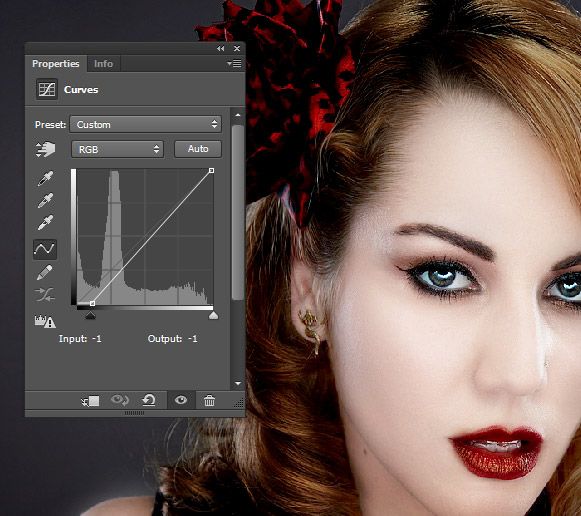 Теперь вы должны увидеть, где вы применили эффект пера.
Нажмите еще раз кнопку режима быстрой маски, чтобы вернуться в обычный режим просмотра.
Затем перейдите к Выберите » Inverse , чтобы инвертировать выделение на изображении.
Теперь, когда вы посмотрите на изображение, вы увидите, что снаружи фото окаймлено марширующими муравьями. Вот как вы узнаете, что успешно инвертировали выделение.
Теперь пришло время создать новый фон для вашего изображения, чтобы растушеванный край был очевиден.Перейдите к Layer » New » Layer , чтобы добавить новый слой и залейте этот слой цветом по вашему выбору, используя Paint Bucket .
Я решил заполнить фон белым цветом. Конечно, вы можете поместить свой выбор на любой фон, который вы хотите, включая узорчатые фоны и даже другие фотографии.
Когда вы будете довольны новым фоном, созданным для изображения с перьями, нажмите Ctrl + D , чтобы снять выделение.
Вот оно! Вот наше окончательное редактирование:
Мы надеемся, что эта статья помогла вам научиться размывать края в Photoshop.Вы также можете ознакомиться с нашим руководством по действиям Photoshop для размытия фона.
Если вам понравилась эта статья, подпишитесь на нас на Facebook и Twitter для получения дополнительных бесплатных руководств по редактированию фотографий.
Используете WordPress и хотите получить Envira Gallery бесплатно?
Envira Gallery помогает фотографам всего за несколько кликов создавать красивые фото- и видеогалереи, чтобы они могли демонстрировать и продавать свои работы.
3.15. Размытие/Резкость
3.15. Размытие/РезкостьРисунок 14.102. Значок инструмента «Размытие/резкость» на панели инструментов
Инструмент «Размытие/Резкость» использует текущую кисть для локального размытия или повышения резкости. изображение. Размытие с его помощью может быть полезно, если какой-то элемент вашего изображения выделяется
слишком много, и вы хотели бы смягчить его. Если вы хотите размыть весь
слой или большая часть одного, вам, вероятно, будет лучше использовать один
фильтров размытия.Направление мазка не имеет значения: если вы хотите
размытия используйте инструмент «Палец».
изображение. Размытие с его помощью может быть полезно, если какой-то элемент вашего изображения выделяется
слишком много, и вы хотели бы смягчить его. Если вы хотите размыть весь
слой или большая часть одного, вам, вероятно, будет лучше использовать один
фильтров размытия.Направление мазка не имеет значения: если вы хотите
размытия используйте инструмент «Палец».
В режиме «Резкость» инструмент работает за счет увеличения контраста где применяется кисть. Немного из этого может быть полезным, но чрезмерное применение будет производить шум. Несколько из Улучшенные фильтры, в частности Нерезкая маска, сделайте гораздо более чистая работа по повышению резкости областей слоя.
| Наконечник | |
|---|---|
Вы можете создать более сложную кисть для повышения резкости, используя инструмент Clone. |
 инструмент.Для этого начните с дублирования слоя, над которым вы хотите работать,
и запустите на копии фильтр повышения резкости, например Unsharp Mask. потом
активируйте инструмент «Клонировать» и в его параметрах инструмента установите «Источник» на
«Источник изображения» и выравнивание «Зарегистрировано».
Установите непрозрачность на скромное значение, например 10. Затем Ctrl -щелкните копию, чтобы сделать ее исходным изображением. Если
теперь вы рисуете на исходном слое, вы будете смешивать вместе, где
применяется кисть, заостренная версия с незаостренной версией.
инструмент.Для этого начните с дублирования слоя, над которым вы хотите работать,
и запустите на копии фильтр повышения резкости, например Unsharp Mask. потом
активируйте инструмент «Клонировать» и в его параметрах инструмента установите «Источник» на
«Источник изображения» и выравнивание «Зарегистрировано».
Установите непрозрачность на скромное значение, например 10. Затем Ctrl -щелкните копию, чтобы сделать ее исходным изображением. Если
теперь вы рисуете на исходном слое, вы будете смешивать вместе, где
применяется кисть, заостренная версия с незаостренной версией. И размытие, и повышение резкости работают постепенно: перемещение кисти
многократно над областью будет увеличивать эффект с каждым дополнительным
проходят. Регулятор скорости позволяет определить, насколько быстро
модификации накапливаются. Однако регулятор непрозрачности можно использовать для
ограничить количество размытия, которое может быть получено одним мазком кисти,
независимо от того, сколько проходов сделано с ним.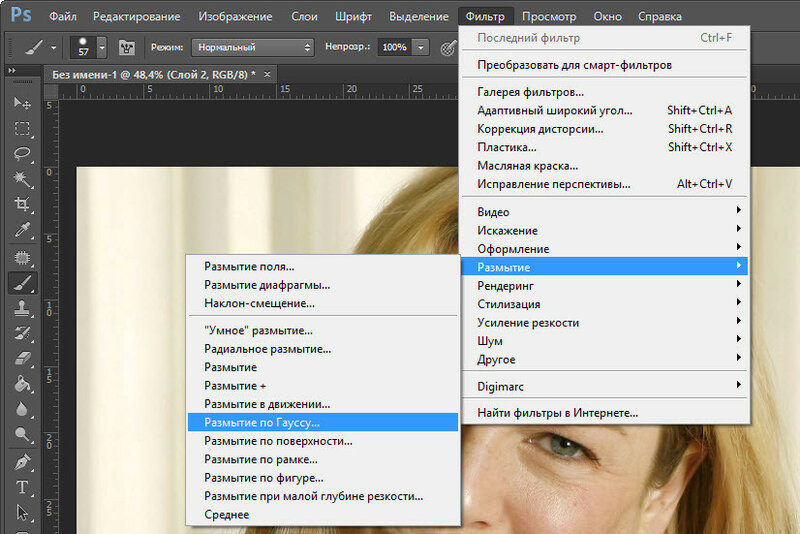
3.15.1. Активация инструмента
Существуют различные возможности активировать инструмент:
Из меню изображения: → → .
Инструмент также можно вызвать, щелкнув значок инструмента: в панели инструментов.
С помощью сочетания клавиш Смена + У .
3.15.2. Ключевые модификаторы (по умолчанию)
См. Общие инструменты рисования
Возможности для описания ключевых модификаторов, которые имеют одинаковые
действует на все инструменты рисования.
- Контр.
Удерживая нажатой клавишу Ctrl , можно переключаться между размытием и резкость режимы; он отменяет настройку, показанную в параметрах инструмента.
Рисунок 14.103. Параметры инструмента «Размытие/Резкость»
Обычно параметры инструмента отображаются в окне, прикрепленном под Панель инструментов, как только вы активируете инструмент. Если это не так, вы можете получить доступ их из строки меню изображения через → →, который открывает окно параметров выбранного инструмента.
- Режим; непрозрачность; Щетка; Размер; Соотношение сторон; Угол; интервал; твердость; динамика; Параметры динамики; Сила; Применить джиттер; плавный ход; Заблокируйте кисть для просмотра
См.
Общий инструмент рисования
Параметры для описания параметров инструмента, которые применяются ко многим или ко всем
малярные инструменты.Жесткий край: этот параметр дает четкий контур размытая/резкая область.
- Тип свертки
Размытие режим заставляет каждый пиксель, затронутый кистью, смешиваться с соседние пиксели, тем самым увеличивая сходство пикселей внутри области мазка. Заострить режим заставляет каждый пиксель становиться более отличным от своих соседей чем это было раньше: он увеличивает контраст внутри область мазка.Слишком много Sharpen заканчивается уродливой флокуляцией аспект. Какую бы настройку вы ни выбрали здесь, вы можете на лету, удерживая нажатой клавишу Ctrl .
Convolve относится к математическому методу, использующему матрицы.
- Ставка
Оценка Ползунок устанавливает силу эффекта размытия/резкости.
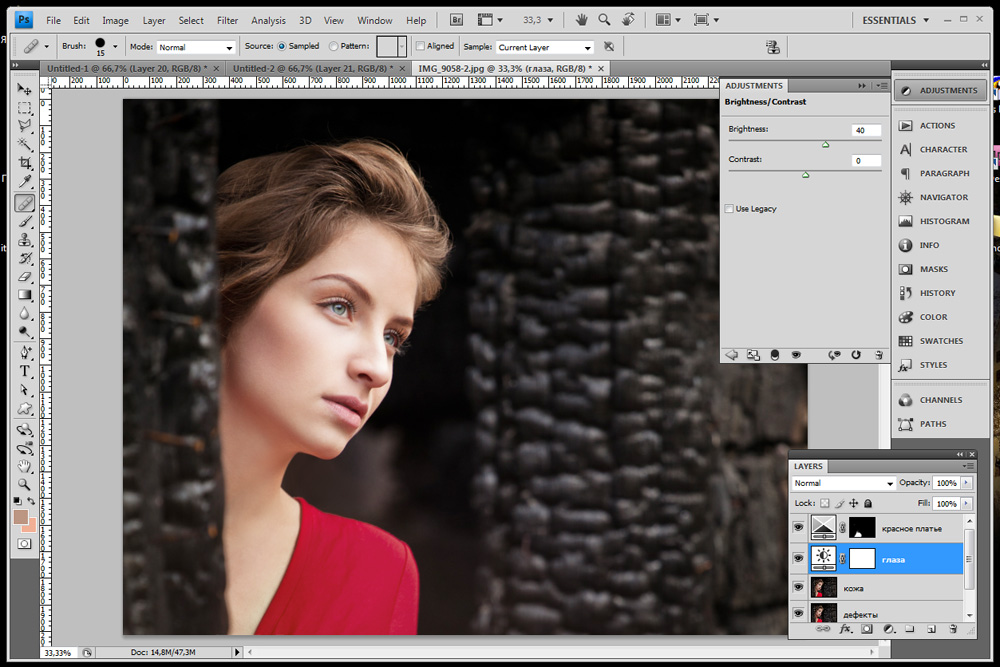 Общий инструмент рисования
Параметры для описания параметров инструмента, которые применяются ко многим или ко всем
малярные инструменты.
Общий инструмент рисования
Параметры для описания параметров инструмента, которые применяются ко многим или ко всем
малярные инструменты.
Адаптивная резкость. • Adobe Photoshop Tutorials
В этом уроке вы узнаете еще один способ повысить резкость изображения. С его помощью можно увеличить резкость, например, очертания лица, губ, глаз, сделать более четкими контуры лица, не затрагивая текстуру кожи. Также он хорошо подходит для повышения резкости отсканированных фотографий при их восстановлении, так как его использование не увеличивает зернистость изображения.
1. Откройте исходное изображение. Создайте дубликат, нажав CTRL+J. Сначала вам нужно создать маску края. Это можно сделать несколькими способами. Я дам один из них. Откройте панель Channels (Каналы) и выберите канал, в котором изображение имеет максимальную контрастность.
В моем случае это синий канал.
2. Создать дубликат выбранного канала, щелкнув по нему правой кнопкой мыши и выбрав из выпадающего списка Дублировать канал или перетащив его на иконку внизу на панели.
3. Нажмите на дубликат канала, чтобы активировать его, затем выберите Filter — Stylization — Edge Selection (Фильтр — Стилизация — Найти края).
4. Затем инвертируйте изображение, выбрав Изображение – Коррекция – Инверсия (Изображение – Коррекция – Инверсия) или нажав CTRL+I. Коррекция — Уровни (Изображение — Настройка — Уровни) и соответствующей пипеткой установите точку черного.
Возьмите черную пипетку и нажмите на черный фон.
6. Наконец, можно подкорректировать маску черной кистью с непрозрачностью 100%. Просто закрасьте ненужные области.
7. Далее необходимо немного расширить и смягчить краевую маску, чтобы получить качественный эффект усиления резкости на финальном изображении. Это можно сделать несколькими способами, я опишу три из них. Выберите тот, который вам нравится больше всего. Я предпочитаю использовать все три.
Первый способ: выберите Filter — Other — Maximum (Фильтры — Other — Maximum), установите маленькое значение радиуса (в зависимости от разрешения изображения) и нажмите OK.
Второй способ: выбираем Фильтр — Шум — Медиана (Фильтр — Шум — Медиана), устанавливаем маленькое значение радиуса и нажимаем ОК.
Третий способ: выбираем Фильтр — Размытие — Размытие по Гауссу (Фильтр — Размытие — Размытие по Гауссу). Используйте маленькое значение радиуса.
8. Чтобы выбрать маску края, щелкните дублирующийся канал на панели Channels (Channels), удерживая нажатой клавишу CTRL.
9. Нажмите CTRL+~ (вот где буква йо), чтобы активировать все каналы и увидеть полноцветное изображение. Затем щелкните значок глаза на дублирующемся канале, чтобы отключить его видимость, иначе изображение будет заполнено полупрозрачным красным цветом маски.
10. Нажмите CTRL+H, чтобы отключить выделение «муравьиного следа», так как это затрудняет оценку изменений в изображении.
11. Применить Filter – Sharpness – Unsharp Mask (Фильтр – Резкость – Нерезкая маска).Настройки будут зависеть от разрешения изображения и необходимой степени резкости. Установите необходимые значения параметров и нажмите ОК.
12. Отмените выбор маски, нажав CTRL + D. Удалите повторяющийся канал, перетащив его на значок корзины в нижней части панели каналов.
Надеюсь этот способ многим пригодится. Велосипед изобрел не я, он известен давно и описан в книгах известных мастеров фотошопа. Но не все любят читать книги, тем более, что они написаны не всем понятным языком.
