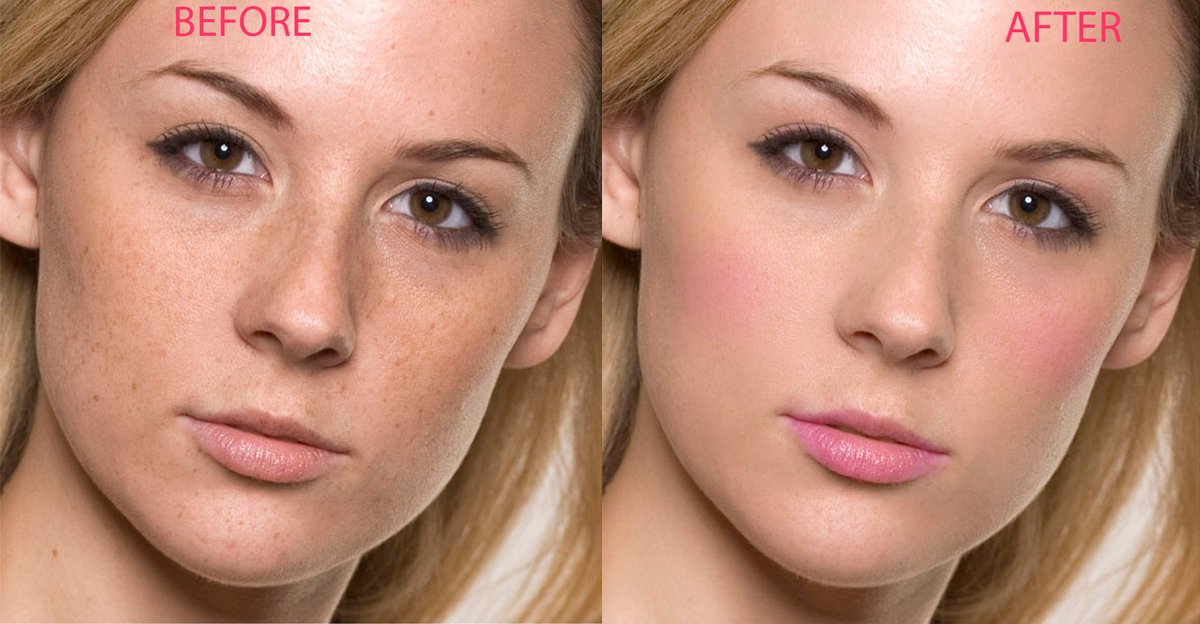
Коррекция кожи в фотошопе: Быстрая ретушь: как обработать фото в Photoshop за 10 минут | Урок | Фото, видео, оптика
Как сгладить кожу в фотошопе
Когда мы видим в журналах идеальные фотографии или портреты, модели с гладкой, гладкой кожей и великолепно регулируемой яркостью, эти изображения часто требуют обработки. Пятна на коже, морщины, шрамы, прыщи … это то, что иногда нас беспокоит. Adobe Photoshop предлагает некоторые инструменты, позволяющие уменьшить или устранить эти отметины. В этом уроке я расскажу вам Как сгладить кожу в фотошопе, не впадая в слишком искусственные результаты. Что ж, продолжайте читать пост!
Индекс
- 1 Откройте фотографию и найдите инструменты коррекции в Photoshop.
- 1.

- 1.2 Лечебная кисть
- 1.3 Альтернативный способ
- 1.
- 2 Еще больше смягчите кожу в фотошопе
- 2.1 Дублируйте слой и нанесите пудру и поцарапайте
- 2.2 Применить размытие по Гауссу
- 2.3 Шум
- 3 Восстановить утерянные детали

Откройте фотографию и найдите инструменты коррекции в Photoshop.
Начнем с открытия фотографии. Я выбрал два, у одного из них почти нет ретуши так что мы можем хорошо видеть процесс. Прежде всего мы собираемся найти два инструмента, которые Photoshop предлагает для исправления или удалить несовершенств:
- Инструмент Кисть для точечной коррекции
- Инструмент кисть для консилера
У вас обоих они есть на панели инструментов. Мы собираемся использовать их для убрать наиболее заметные недостатки изображения.
Кисть для точечной коррекции
La Инструмент «Точечная восстанавливающая кисть» автоматически сэмплирует фотографии
и что он делает когда мы нажимаем на «несовершенство» или в области, которую мы хотим исправить, замените одни пиксели другими, полученными в этом образце.
Подпишитесь на наш Youtube-канал
В меню инструментов мы можем изменить его характеристики, мы можем изменить размер и форму кисти, а также тип выборки, Мы можем попросить вас заполнить в соответствии с содержанием или отрегулировать область, в которой мы применяем это, к окружающей среде.
На фотографиях, подобных этой, с определенной текстурой, опция «приспособиться к окружающей среде» обычно работает лучше, в основном потому, что она больше уважает ее, а ретушь, с помощью которой мы удалили шрам, более чистая.
Лечебная кистьХотя инструмент «Точечная восстанавливающая кисть» является самым простым в использовании и самым быстрым, поскольку он автоматический, он не всегда дает наилучшие результаты. Например, в случае с изображением чичо есть небольшой гранит, который находится очень близко к волосам. Используя кисть для точечного консилера, вы клонируете часть этих волос, и результат не очень хороший. К счастью, в Photoshop есть инструмент, с помощью которого 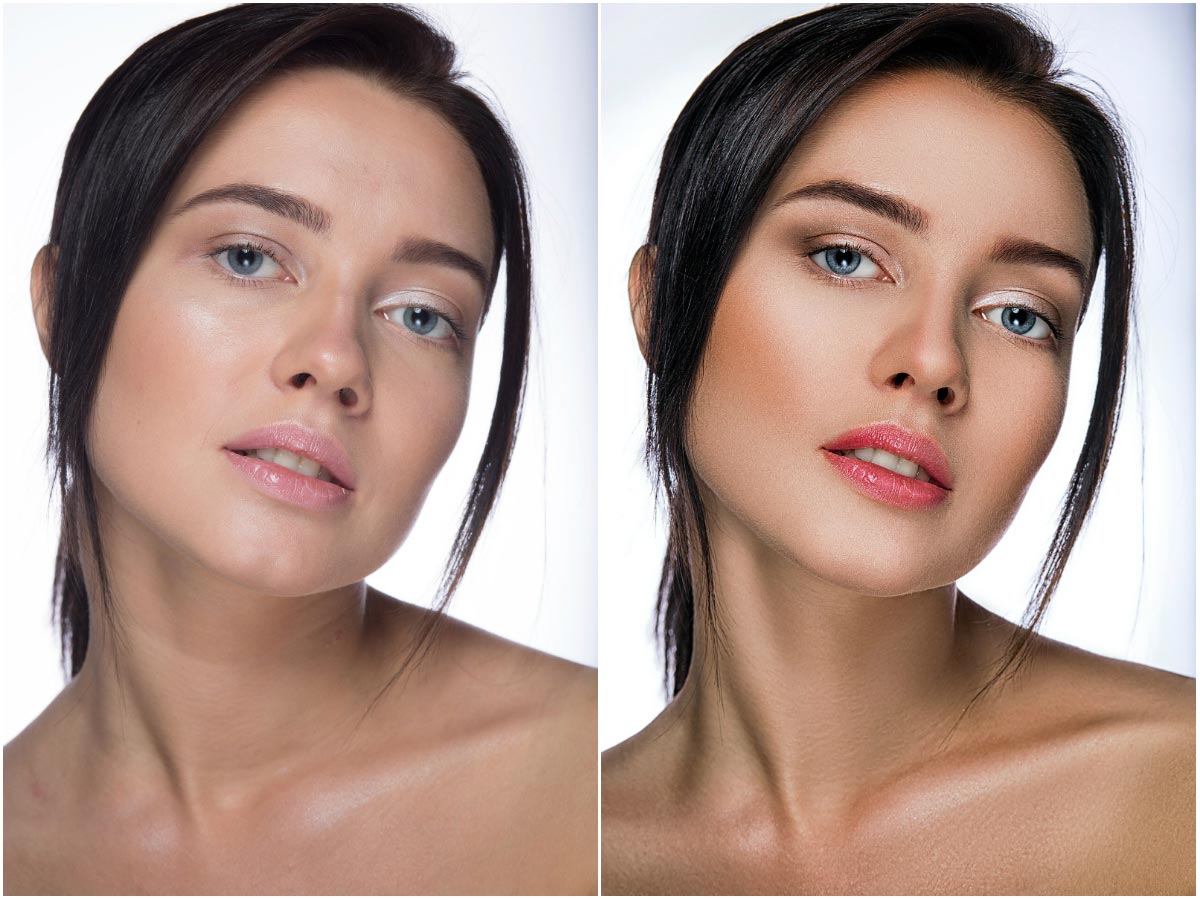
Нажатие клавиши выбора (если у вас Mac) или альт (если у вас Windows) вы можете указать, где вы хотите сделать выборку одним щелчком мыши. Я рекомендую вам основывать выборку на участке кожи, на котором не так много недостатков, тогда Photoshop автоматически отрегулирует яркость, тон … Когда вы выбираете зону, мы отпускаем alt и сейчас нам просто нужно закрасить эти недостатки то, что мы хотим, исчезнет. Этот инструмент отлично работает, даже когда вы наносите его на большие поверхности, как здесь, на этой третьей фотографии, которую я использовал для удаления этой области веснушек.
Альтернативный способЕще один более примитивный способ сделать это: выделение зоны с помощью инструмента быстрого выбора, а во вкладке редакция мы нажмем на заполнить> в соответствии с содержанием. Он может дать хорошие результаты, хотя если поверхность очень большая .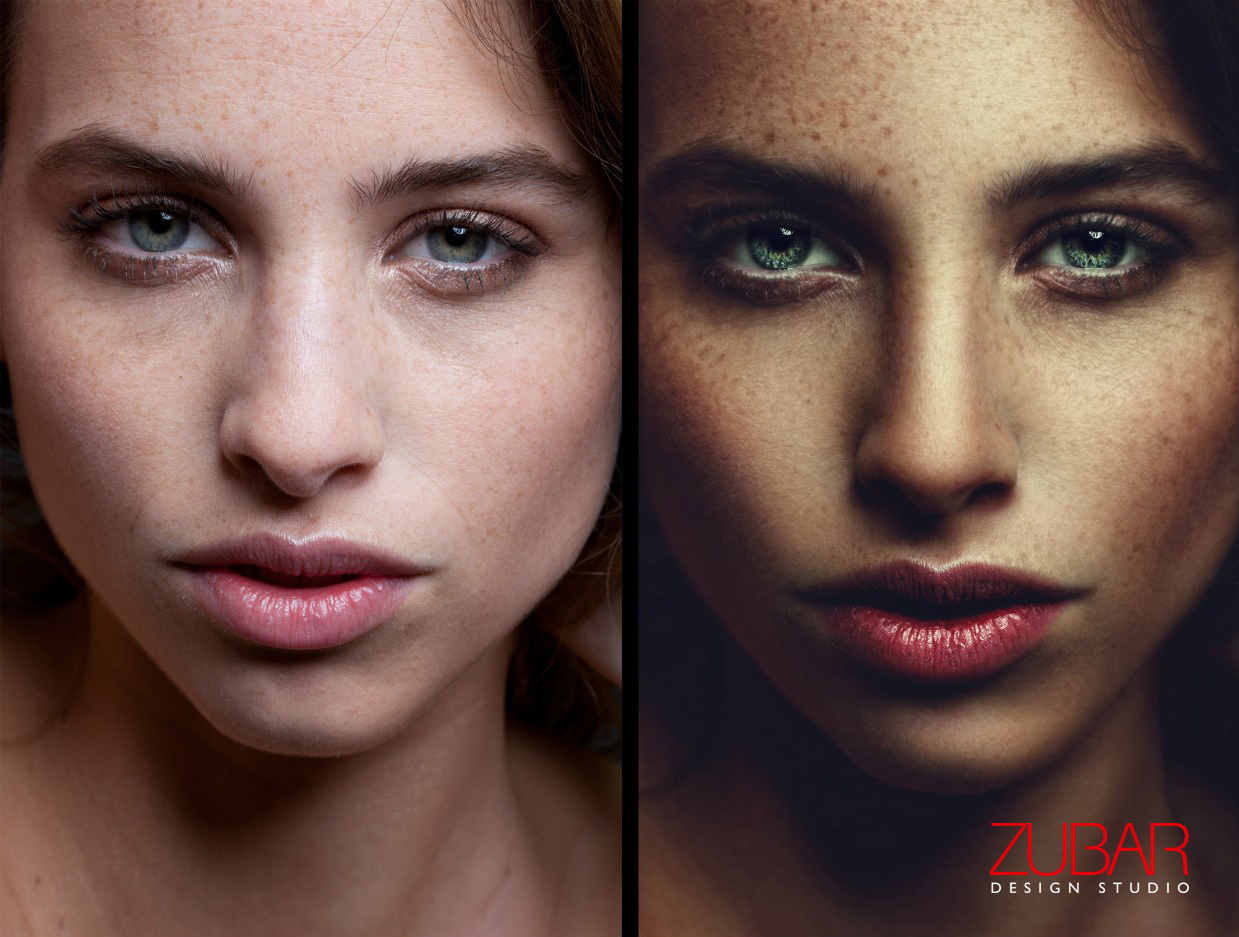 .. Я бы не очень доверял этому методу.
Еще больше смягчите кожу в фотошопе
После того, как мы исправили наиболее видимые недостатки, давайте посмотрим, как еще больше смягчить кожу в Photoshop. Для этого мы сделаем применять разные фильтры и настраивать их для максимально естественного результата.
Дублируйте слой и нанесите пудру и поцарапайте
Первое, что нам нужно сделать, это дубликат слоя фотографии, чтобы дублировать слои, о которых вы уже знаете, вы можете сделать это, нажав и указав дублирующий слой, или в главном меню, слой> дублирующийся слой. И если вы его разблокируете, вы также можете скопировать и вставить с помощью сочетания клавиш command + c, затем command + v.
После того, как мы продублировали слой, мы собираемся применить к нему фильтр. Мы собираемся перейти в главное меню и выбрать фильтр, шум, пыль и царапины. Параметры, которые мы приводим здесь, будут зависеть от размера изображения, вы даете его для предварительного просмотра и вы идете на тестирование, я оставлю его на 4 и 0. Имейте в виду, что если вы передадите результат, он будет очень искусственным, и это будет не то, что мы ищем.
При применении этого фильтра детали фотографии будут потеряны, не беспокойтесь об этом сейчас, потому что мы решим это позже.
Применить размытие по Гауссу
На этом же слое, мы собираемся применить второй фильтр, перейдем к фильтру> размытие по Гауссу. Еще раз, значения здесь ориентировочные, я собираюсь дать ему радиус 2, но вы стараетесь придерживаться значений, которые вас больше всего убеждают. Мы должны сделать так, чтобы кожа имела такой мягкий эффект.
Шум
Этот последний шаг совершенно необязателен. Я не люблю их ретушировать, чтобы они выглядели слишком искусственно, кожа текстурированная и эта текстура при установке фильтров теряется, поэтому я в итоге Я люблю добавить в это немного шума, Я собираюсь положить в него 0,7.
Восстановить утерянные детали
Я уже упоминал ранее, что, когда мы применяем фильтры для смягчения кожи в Photoshop, некоторые детали теряются.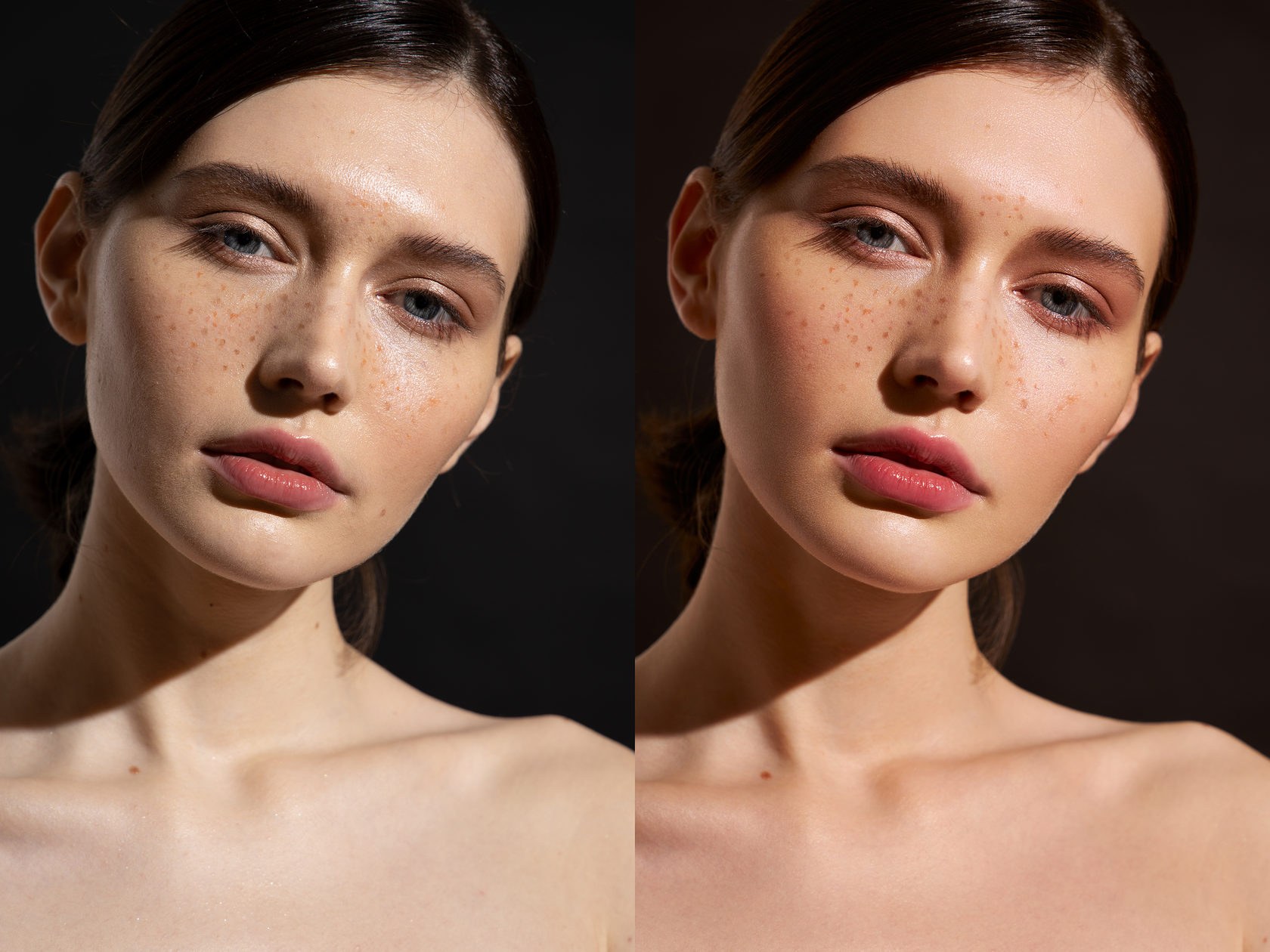 Например, на изображении мальчика, в области бороды и волос. Как мы можем получить эти детали? Что ж, нам действительно нужно, чтобы фильтры применялись только к коже, а не ко всему слою и тому подобное. мы собираемся добиться этого, создав маску слоя.
Чтобы создать маску слоя, нам просто нужно: выберите слой и щелкните символ, который появляется на фотографии в окружении. Как видите, маска сначала появится в белом цвете, что означает, что она включает в себя все, что находится на слое. Нажав на наш компьютер command + I, давайте инвертируем чтобы маска исключила все, при нажатии сочетания клавиш маска будет окрашена в черный цвет.
С помощью кисти и выбрав белый цвет, мы собираемся нарисовать то, что хотим включить, то есть области, в которых мы хотим применить эти фильтры, не беспокойтесь, если вы ошиблись, с помощью черной кисти вы можете исключить из этого выделения. Если вы присмотритесь, вы увидите, что вы можете восстановить эти детали, хотя на самом деле вы оставляете видимым фоновый слой (тот, который с исходной версией изображения), который действительно их сохраняет.
Как вы думаете, это будет конечный результат?
Метод быстрой ретуши портретного фото
При работе с портретными фотографиями, ретушировщику приходится прибегать к некоторым хитростям, используя самые простые и не очень простые инструменты программы Photoshop. Мы рассмотрим самый простой метод коррекции лица на фотографии без потери текстуры.
Для создания конструкции из слоёв с разными деталями, увеличим изображение. Для начала дублируем слой текущей фотографии и называем его «размытие», горячая клавиша Ctrl+J. Применяем к дублю инструмент Размытие по Гауссу (Фильтр-Размытие-Размытие по Гауссу).
Радиус размытия увеличиваем пока не исчезнут все дефекты. В итоге у вас должен получиться базовый слой с размытыми контурами лица.
Вновь делаем копию фонового слоя и перемещаем его наверх, выше слоя «размытие», вручную на панели слоёв или с помощью горячих клавиш Shift+Ctrl+] и называем «крупные детали». В меню Изображение выбираем Внешний канал и устанавливаем такие параметры: источник – слой размытие, наложение – вычитание, масштаб – 2, сдвиг – 128, непрозрачность – 100%.
Режим наложения на слое «крупные детали» меняем на линейный свет.
Таким образом, мы получили предварительную структуру фотографии, с которой в дальнейшем удобнее манипулировать. В слое «размытие» содержится информация о тонах и цветах картинки, в слое «крупные детали» непосредственно текстура кожи.
Далее нам необходимо сгладить дефекты. Для этого выбираем на панели слоёв наш слой «крупные детали» и обращаемся вновь к панели Фильтр-Размытие-Размытие по Гауссу, радиус следует подбирать опытным путем, но для портретных фотографий рекомендуется диапазоне от 5 до 15 пикселей.
Также необходимо проработать мелкие детали: создаем копию основного слоя и назовём «мелкие детали», слой переносим наверх методом, как описано выше. К этому слою применяем тот же фильтр, что и к слою «крупные детали», для чего удобнее воспользоваться горячими клавишами Ctrl+F.
Затем вновь обращаемся к меню Изображение-Внешний канал, однако теперь исходником будет являться фон. У слоя «мелкие детали» изменяем режим наложения на линейный свет и инвертируем изображение при помощи горячей клавиши Ctrl+I или через меню Изображение-Коррекция-Инверсия. Корректирующий штрих для слоя «мелкие детали» — Фильтр-Размытие-Размытие по Гауссу, радиус – 3 пикселя.
Чтобы не испортить фотографию излишним размытием, необходимо вынести непосредственно текстуру кожи на отдельный слой, чтобы получить в итоге более качественный результат. Для этого переходим на фоновый слой, копируем его, перемещаем наверх, как и со всеми слоями, отработанными ранее. Новому слою дадим название «текстура». Аналогичным образом размываем слой через операцию Фильтр-Размытие-Размытие по Гауссу, радиус – 3 пикселя, в меню Изображение выбираем Внешний канал, исходником оставляем фон, режим вычитание, масштаб – 2 пикселя. В панели выбираем режим наложения линейный свет и инвертируем слой. Итак, мы получили рабочую подготовленную конструкцию слоёв нашего фото.
Для дальнейшей работы с ним к слоям «мелкие детали» и «крупные детали» добавим маску с помощью иконки.
В инструментарной панели слоёв создадим группу, нажав на соответствующую иконку, назовём её «ретушь» и перенесем в неё наши составные слои (все, кроме фона).
В панели кистей выберем жесткую кисть, черного цвета с непрозрачностью примерно 30-50%. Начнём работу со слоя «крупные детали», плавно убирая видимые дефекты. В нашем случае это область щек, носа и лба. Для сравнения результата можно выключить маску слоя, кликнув на пиктограмме маски, удерживая клавишу Shift.
Эту же операцию проделываем со слоем «мелкие детали». Очень важно, что основная текстура кожи у нас не меняется, так как она вынесена в отдельный слой. Внимательно приглядитесь к фотографии, финальные аккорды можно провести кистью с непрозрачностью 100%, она даёт большее по силе сглаживание.
Теперь, после такой коррекции, наша фотография готова для дальнейшей работы с тоном, экспозицией и к прочим операциям.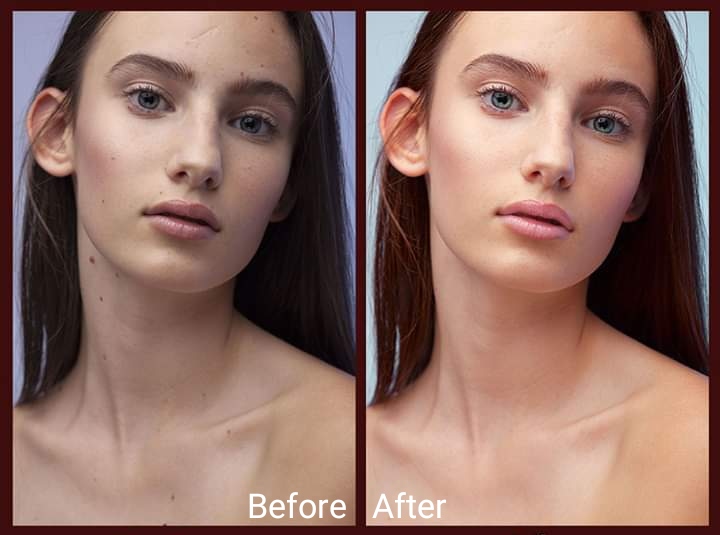
Коррекция цвета кожи в Photoshop – Mindful Retouch
У моделей есть кожа, и когда ее ретушируют, она все равно должна напоминать человеческую кожу, а значит натуральный, бежевый цвет. Это основная идея коррекции цвета кожи в Photoshop. Никаких синеватых или зеленоватых неестественных оттенков! И если вы видите что-то подобное, вы должны позаботиться об этих неестественных оттенках и многих других проблемах.
Очень легко заметить, что у вас сбит баланс белого, потому что в этом случае кожа модели точно не будет выглядеть нормально. Это хорошо — тот факт, что вы можете легко заметить любой баланс белого. Плохо то, что вам приходится исправлять все, что не так с балансом белого в Photoshop, а еще лучше в ACR, Adobe Camera Raw.
Баланс белого левого изображения серьезно нарушен Что касается процесса ретуширования, здесь нет такого понятия, как единый стандарт , это действительно зависит от решений, принятых конкретными людьми, ответственными за подачу контента. Иногда решение о том, что хорошо, а что плохо, зависит от арт-директора, иногда от руководителя электронного производства или даже от управляющего директора. Я знаю некоторые интернет-магазины, которые стремятся к естественному виду и вообще не изменяют кожу, я знаю магазины, которые любят пластиковую гладкую кожу, которая удаляет не только пятна, но и родинки. Я знаю магазин, в котором тон кожи ставится на первое место при найме моделей, потому что они думают, что это самая важная вещь в мире. Я знаю магазин, в котором на кожу не обращают особого внимания при съемке, а ретушерам приходится потом много работать, потому что их стандарты очень высоки. Есть действительно много вариантов того, что вы можете получить в виде необработанных изображений, и что вам нужно сделать, чтобы они соответствовали стандартам конкретного магазина. Но есть некоторые идеи, которые являются общими, поэтому я объясню, какие проблемы с кожей недопустимы, а какие можно оставить нетронутыми.
Кожа должна быть гладкой, но не пластиковой, если для этого нет веской причины .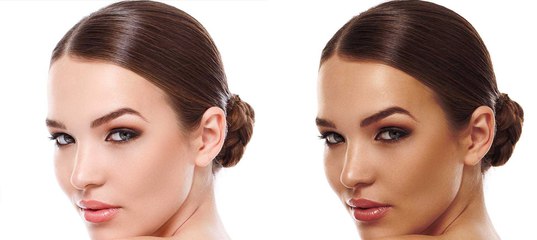 Не должно быть пятен, пятен, шрамов, а иногда татуировок и даже родинок. Лишние волосы также необходимо удалить. Локти не должны выглядеть темными и морщинистыми, как и колени. Руки, ноги и ступни модели обычно темнее лица и шеи, и это тоже иногда приходится исправлять. Неравномерный загар также является проблемой. Ноги должны выглядеть опрятно и красиво, без волдырей, пятен или желтых ногтей, или старой желтоватой кожи. При этом кожа не должна выглядеть неестественно, не должна быть сильно размытой или иметь странную текстуру. Как я уже сказал, ретушеры любят зимнее время года, так как меньше кожи нужно ретушировать. Но когда я покажу вам, как справиться со всеми этими проблемами, вы увидите, что с этим вполне можно справиться.
У моделей есть тела, и иногда они не «идеальны», но то, что именно является «идеальным», сильно различается. Если интернет-магазин, в котором вы работаете, придерживается «высоких» стандартов, жизнь будет тяжелой. Но некоторые модели лучше других. Я писал начальству письма о моделях, которые требуют много работы ретушеров, гораздо больше, чем я считал разумным, и их заменили. Иногда их не было. Был один парень, который определенно любил кататься на роликах, и его колени всегда были в синяках. У другой модели, судя по всему, была кошка — ее руки всегда были исцарапаны до локтей, а иногда и опухали. Когда приходится иметь дело со всеми этими вещами – это плохо.
Так что, если вам постоянно приходится сталкиваться с проблемами кожи, плохим позированием и прочими вещами, зависящими от того, хорошо ли модель справляется со своей работой, вам, наверное, следует жаловаться на это, а не просто сидеть и потеть. В этом бизнесе каждое рабочее место в студии отвечает за свою часть работы. Подготовка, фотосъемка, укладка, моделирование, ретушь — все должны приложить усилия, иначе это пустая трата времени и денег. Нецелесообразно снимать открытые сандалии на модели с проблемами ног, потому что можно легко найти человека, у которого таких проблем нет, и это сэкономит ваше время. И еще одна причина заключается в том, что сильно отретушированная плохая кожа никогда не выглядит так же хорошо, как нормальная кожа.
Но что вообще такое нормальная кожа? Что ж, поскольку мы говорим о каталожной ретуши и работаем с цветовой моделью RGB, нормальная кожа — это просто диапазон чисел. А поскольку оттенков кожи очень много, этот диапазон будет довольно широким. И, конечно же, у каждой расы будет своя цветовая гамма. Эта тема на самом деле немного спорная, так как есть люди, которые относятся к ней очень серьезно, измеряют множество точек и производят некоторые расчеты, чтобы убедиться, что кожа выглядит правильно. Этот подход пришел из допечатной подготовки, и он имеет такой же смысл, как подбор цветов (не так много смысла, если вы спросите меня). Но мы не собираемся этого делать по двум причинам. Ретушь электронной коммерции касается продуктов, а не людей. И, как я уже говорил, когда мы корректируем цвет для каталогов , мы должны убедиться, что баланс белого, экспозиция и настройки контрастности правильные, и это почти все.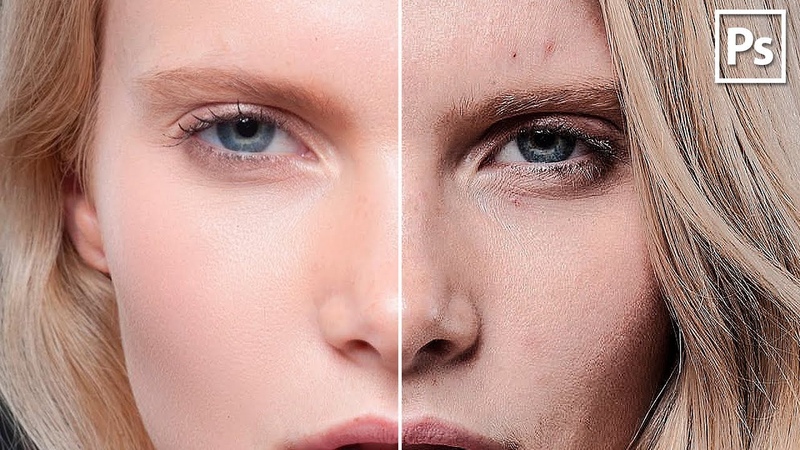 Ну, это все еще в силе — мы предпочитаем не окрашивать кожу, изменяя все изображение, потому что это неизбежно изменит и продукты, и мы надеемся, что мы не собираемся окрашивать кожу отдельно, так как это занимает много времени. И определенно, мы не собираемся подгонять кожу под какой-то цветовой диапазон или конкретные числа, поскольку у нас есть дела поважнее и поважнее.
Но это не значит, что мы вообще не будем работать с кожей. Итак, что можно сделать и что нужно сделать, и как это можно сделать? Правило номер один заключается в том, что если вам нужно что-то сделать с тоном кожи, сделайте это заранее в плагине Camera Raw, потому что, если повезет, вы сможете применить изменения ко всей партии изображений. Но прежде чем вы даже начнете крутить ползунки, чтобы что-то настроить, вы должны проверить, в порядке ли тон кожи или нет. В большинстве случаев это так: если баланс белого в порядке, то и тон кожи тоже в порядке. Итак, вы пытаетесь определить, что-то не так с балансом белого, с кожей или с обоими. Может быть, в студии было слишком холодно, и модели замерзали, и из-за этого их кожа была синеватой. Может быть, было слишком жарко, и они немного покраснели. Может быть, они стояли слишком долго, и вся кровь прилила к их ногам, сделав их красными и темными. Как можно определить что-то подобное? Вы можете просто посмотреть на картинку. Если цветовой сдвиг значителен, вы легко это заметите. А если совсем не существенно, то никто ничего и не заметит, так зачем вообще цветокоррекция, да?
Настройка тона кожи в ACR
Как я уже говорил, некоторые мониторы лучше других, и некоторые люди лучше воспринимают цвета, чем другие. Это означает, что невооруженным глазом трудно увидеть некоторые тонкие изменения цвета. В этом случае я знаю очень хороший трюк, чтобы упростить задачу. Возьмите ползунок «Насыщенность» и переместите его в крайнее правое положение, что равно +100. Если вы получаете что-то, что вы можете назвать оранжевым, вы в порядке.
Нормально выглядящая кожа с насыщенностью, установленной на 0 (слева) и +100 (справа) Дело в том, что все естественные тона кожи на самом деле имеют ненасыщенный оранжевый цвет.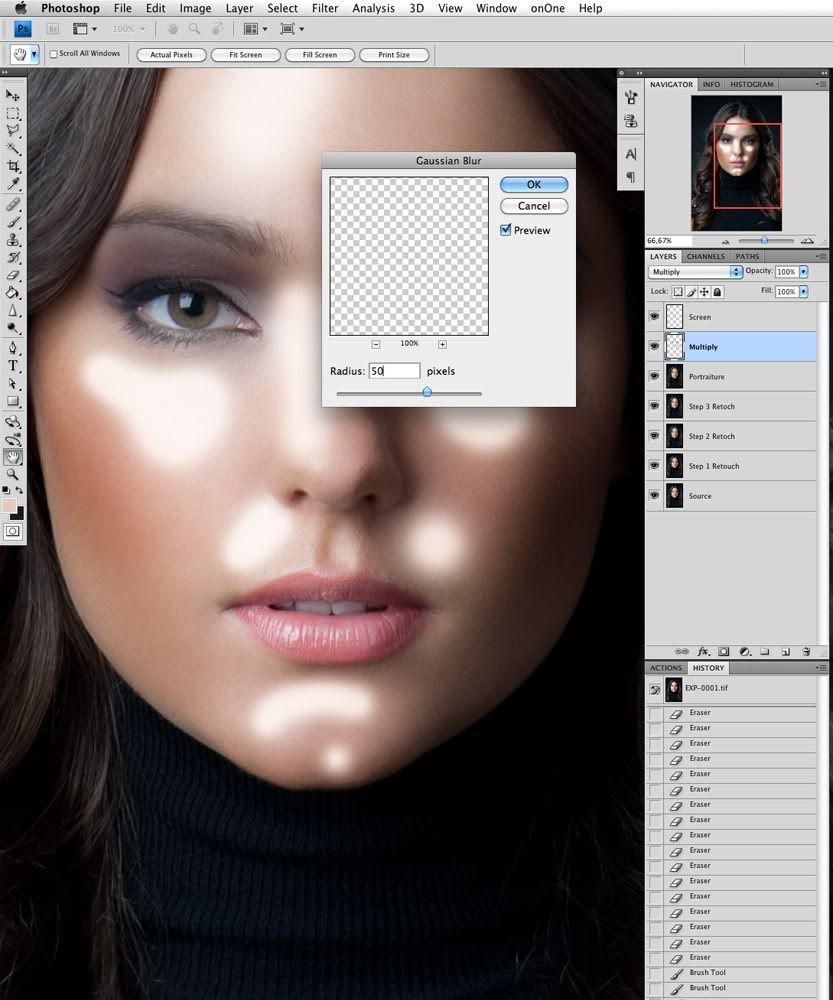
На изображении выше кожа очень зеленая. Вы не можете оставить свои изображения такими.
Обратите внимание на тот факт, что вышеупомянутый метод действителен только в том случае, если ваш монитор либо откалиброван, либо просто способен правильно отображать цвета. Если весь экран отображается синим, а не серым, вы будете видеть кожу по-другому. У меня есть приведенный выше пример из реальной фотосессии, где ретушер сместил тон кожи в сторону зеленого, потому что он подумал, что он красноватый. Это была его проблема с монитором, и он сделал из модели зомби, сам того не понимая. Иногда цветовые сдвиги существуют только на вашем экране, убедитесь, что вы помните об этом.
Некоторое содержимое или функции здесь недоступны из-за ваших настроек файлов cookie!
Это происходит потому, что функции/контент, отмеченные как «Google Youtube», используют файлы cookie, которые вы решили отключить. Чтобы просмотреть этот контент или использовать эту функцию, включите файлы cookie: нажмите здесь, чтобы открыть настройки файлов cookie.
Давайте получим доступ к панели Hue-Saturation-Lightness в Camera Raw. Хорошая вещь о коже заключается в том, что, поскольку она в основном оранжевая, ее обычно можно изменить с помощью всего одного ползунка — «Апельсины». Настроив его, вы можете изменить цвет кожи, насыщенность и яркость, но будьте осторожны! Если на изображениях есть что-то еще оранжевого цвета, например бежевая одежда или обувь, это также будет затронуто. Поэтому, прежде чем делать что-то подобное с изображением или несколькими изображениями, убедитесь, что это не повлияет ни на что другое. Если есть еще и оранжевые или бежевые элементы, придется работать с кожей в фотошопе. Но если только кожа оранжевая, что бывает, вы можете сэкономить время и решить все проблемы, просто немного переместив ползунок.
Если найдешь и скин
красный, переместите ползунок «Апельсины» вправо, а если он слишком зеленый,
сдвиньте его влево, но совсем чуть-чуть. Если слишком темно, переключитесь на
вкладку «Яркость» и переместите ползунок «Оранжевые» вправо. Если вы
хотите добавить немного загара, переместите его влево. Обычно я бы не стал
применить какие-либо серьезные изменения в этих панелях, но полезно знать
о такой возможности.
Если слишком темно, переключитесь на
вкладку «Яркость» и переместите ползунок «Оранжевые» вправо. Если вы
хотите добавить немного загара, переместите его влево. Обычно я бы не стал
применить какие-либо серьезные изменения в этих панелях, но полезно знать
о такой возможности.
ОткрытьЗакрыть
А что, если корректировки требует не общий тон кожи, а только отдельные части тела? На самом деле это часто происходит при ретушировании каталогов. Модели работают по много часов, и большую часть времени они стоят, поэтому вполне естественно, что их кровь притягивается к нижним частям тела из-за силы тяжести. Из-за этого ноги обычно темнее, а иногда и более красноватые, чем руки и туловище. Для этого можно использовать Adjustment Brush. В следующем видео я покажу вам реальный пример:
Некоторое содержимое или функции здесь недоступны из-за ваших настроек файлов cookie!
Это происходит потому, что функции/контент, помеченные как «Google Youtube», используют файлы cookie, которые вы решили отключить.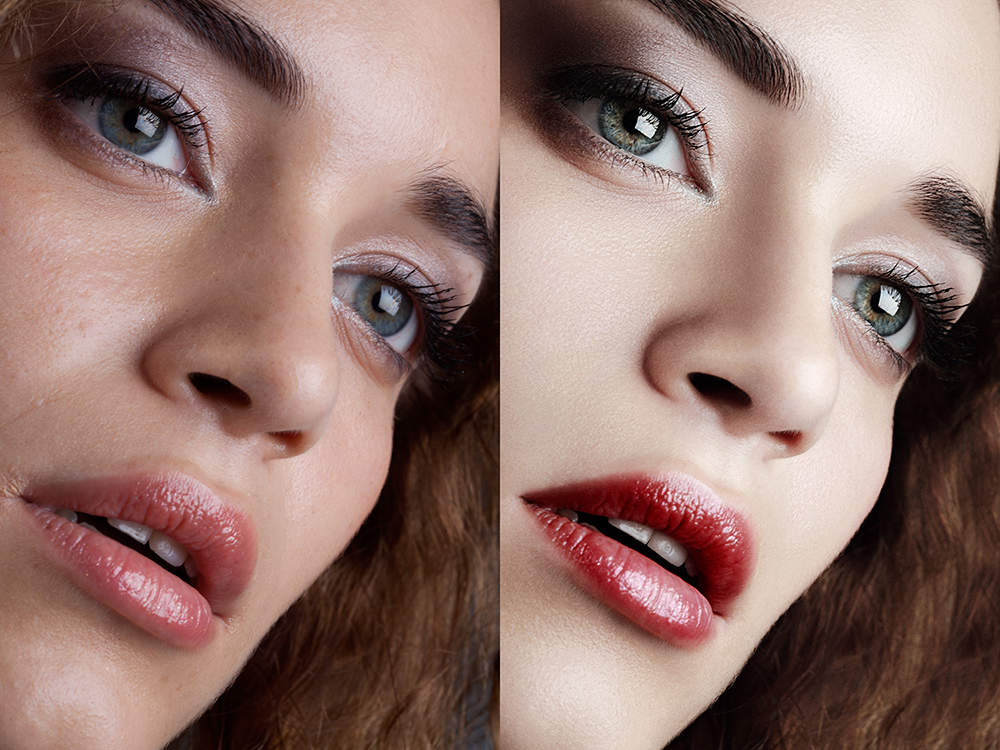 Чтобы просмотреть этот контент или использовать эту функцию, включите файлы cookie: нажмите здесь, чтобы открыть настройки файлов cookie.
Эта фотосессия — реальная работа, которую я проделал всего пару месяцев назад. Цвет уже исправлен, но это просто базовая предустановка и немного исправления баланса белого, больше ничего. Фон хорошо освещен, модель выглядит просто потрясающе, за исключением ее ног, которые значительно темнее остального тела. И это везде, все изображения выглядят одинаково. Поскольку фон хорошо освещен, вы не можете просто взять градуированный фильтр с увеличенной экспозицией и исправить эту проблему так же легко, как если бы фон также был недоэкспонирован. Совершенно ясно, что если мы используем на нем градиент, это не принесет никакой пользы, он просто даст нам обрезание бликов. Этот метод работает только тогда, когда ноги темнее, потому что на них и на фон падает недостаточно света. Но теперь мы хотим, чтобы только ноги стали светлее. Поскольку они — единственное темное существо там внизу, это означает, что мы можем использовать функцию Range Mask в наших интересах.
Вот что я сделаю. Я буду использовать градиентный фильтр и настрою его следующим образом: тени +40, четкость -10. Это сделает ноги ярче, и здесь Clarity отлично справляется с уменьшением общего усталого вида. Поэтому я буду использовать градуированный фильтр и перетащу его из нижней части изображения вверх к талии, так как его сила исчезает с расстоянием. Поскольку это не ползунок «Экспозиция», а ползунок «Тени», который делает эффект, он не сделает фон ярче. Но я не хочу, чтобы это было и на платье, поэтому я установлю Маску диапазона с «Нет» на «Цвет» и щелкну пипеткой где-нибудь на ногах. Отныне эффект градуированного фильтра будет применяться только к областям, окрашенным примерно так же, как ноги.
Но
а как насчет остальных изображений? Я выберу их всех, пока
исправленное изображение активно, нажмите Alt-S, чтобы получить доступ к настройкам синхронизации
и синхронизируйте все изображения с помощью флажка Local Adjustments
только. Для этого я сначала нажму кнопку Check None, а затем
флажок Локальные настройки.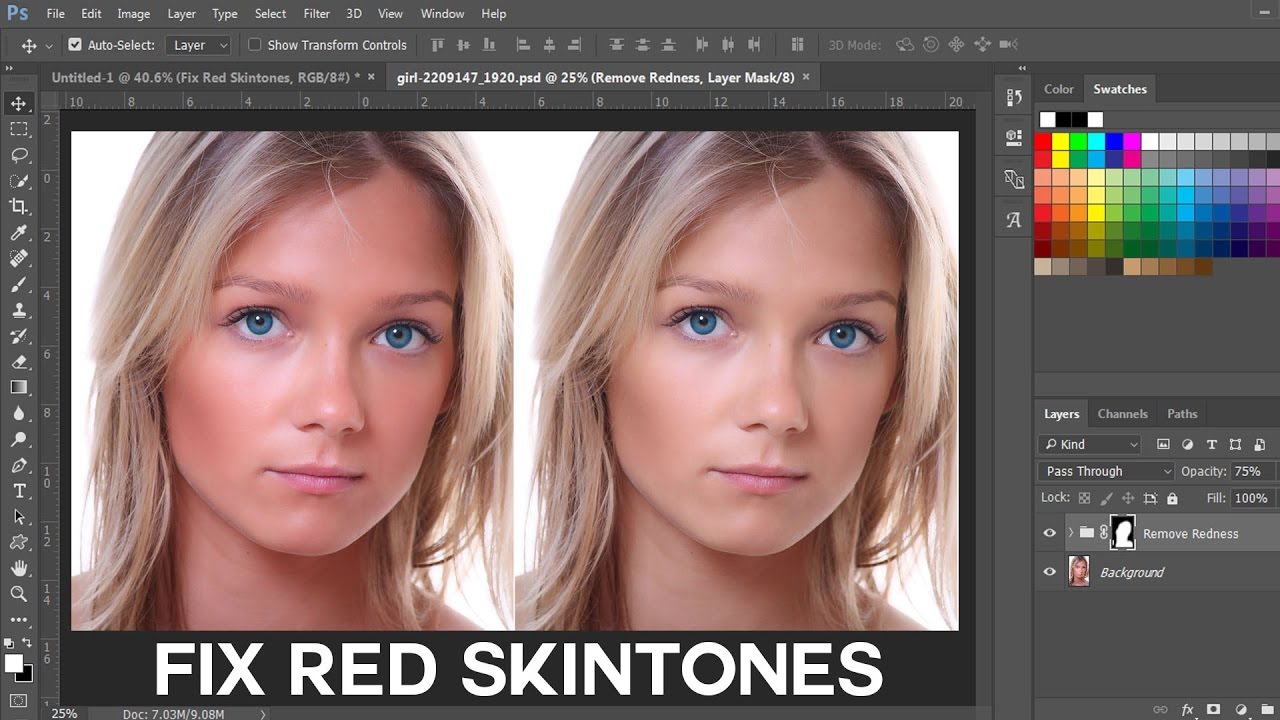 Вот и все. Тот же градиент с
одинаковые настройки с одинаковой маской диапазона будут применены ко всем
изображений. Но обычно рекомендуется просмотреть все изображения.
и если вы видите, что эффект отсутствует — так бывает, просто выберите
градиент и снова выберите образец цвета. Может быть пара
темных колен осталось, но я не рекомендую вам пытаться решить все
проблемы здесь, в Camera Raw. Следует внести небольшие коррективы в
Вместо фотошопа.
Вот и все. Тот же градиент с
одинаковые настройки с одинаковой маской диапазона будут применены ко всем
изображений. Но обычно рекомендуется просмотреть все изображения.
и если вы видите, что эффект отсутствует — так бывает, просто выберите
градиент и снова выберите образец цвета. Может быть пара
темных колен осталось, но я не рекомендую вам пытаться решить все
проблемы здесь, в Camera Raw. Следует внести небольшие коррективы в
Вместо фотошопа.
ОткрытьЗакрыть
Это было очень просто, и я также мог исправить кучу изображений сразу, что хорошо. Но иногда удобнее работать с локальными проблемами кожи в Photoshop во время процесса ретуширования, особенно когда вы работаете со смешанными изображениями, которые не имеют общих дефектов. Если бы мне пришлось иметь дело всего с парой изображений, я бы попытался сэкономить время на перемещении ползунков и исправить все это в Photoshop, быстро.
Настройка тона кожи в Photoshop
Некоторое содержимое или функции здесь недоступны из-за ваших настроек файлов cookie!
Это происходит потому, что функции/контент, отмеченные как «Google Youtube», используют файлы cookie, которые вы решили отключить. Чтобы просмотреть этот контент или использовать эту функцию, включите файлы cookie: нажмите здесь, чтобы открыть настройки файлов cookie.
Например, в этом изображение, проблема не только в коже, но и в свете – впрочем, посмотрите, какие темные ноги по сравнению с тоном щека. Я нажму на щеку, чтобы выбрать цвет и покрасить где-то возле ног. Разница очень существенная, мы бы лучше с этим что-нибудь сделать. Я знаю несколько интернет-магазинов, где это изменение тона было бы совершенно нормальным, так что это действительно зависит от требования конкретного клиента, но, как я уже сказал, есть некоторые типичные требования отрасли, и обычно этого ожидают от модели, чтобы иметь постоянный тон кожи.
Есть много способов, как
почини это. Я могу использовать инструмент быстрого выделения и просто щелкнуть по ногам.
чтобы выбрать область, которую мне нужно исправить. Тогда я могу получить доступ к
Кривые или уровни, чтобы облегчить ноги. Или я могу использовать кисть в
Обычный режим наложения и просто закрасьте что-то вроде 20
Непрозрачность в процентах, используя цвет щеки. Но использовать любой из
методы выше, я должен сначала сделать выбор, так зачем беспокоиться.
Это можно сделать без каких-либо выборов. я просто
возьмите кисть и переключите ее режим наложения на Lighten. Это все равно будет
рисуйте цветом от щеки, но только по областям
которые темнее этого цвета. Более светлые области не будут затронуты.
Поскольку фон светлее, чем ноги, я могу свободно рисовать все
над проблемной зоной, не затрагивая ничего другого, мне просто нужно
будьте осторожны, чтобы не закрасить платье или туфли.
Но использовать любой из
методы выше, я должен сначала сделать выбор, так зачем беспокоиться.
Это можно сделать без каких-либо выборов. я просто
возьмите кисть и переключите ее режим наложения на Lighten. Это все равно будет
рисуйте цветом от щеки, но только по областям
которые темнее этого цвета. Более светлые области не будут затронуты.
Поскольку фон светлее, чем ноги, я могу свободно рисовать все
над проблемной зоной, не затрагивая ничего другого, мне просто нужно
будьте осторожны, чтобы не закрасить платье или туфли.
Вы также можете встретить
ситуации, когда тон кожи в порядке с точки зрения темноты или
легкость, но цвет, а лучше оттенок не тот. Иногда
ноги могут выглядеть немного красными по сравнению с шеей и лицом, но в
в то же время, экспозиция в порядке, так что это только оттенок, который должен
быть скорректированы. Если это так, вы можете использовать Hue/Saturation
панель и сдвиньте оттенок в красную или зеленую сторону, чтобы
желаемый эффект. Или вы можете использовать кисть в режиме смешивания цветов и
закрасить проблемные участки кожи. Это может быть немного сложно
выберите правильную настройку непрозрачности — если она слишком большая, она будет выглядеть
как мертвое тело, и если его слишком мало, этого будет недостаточно.
Есть хитрость, как сделать это быстро, если вы не уверены, в чем
Настройка непрозрачности, которую вы должны выбрать. Установите его на 100 процентов и нарисуйте
всего одним длинным движением, а затем нажмите Shift-Ctrl-F на клавиатуре
для доступа к панели Fade. Нажимая клавиши вверх и вниз на
клавиатуры, вы можете увеличивать и уменьшать эффект и применять его как
вы достигаете желаемого процентного значения. Для перемещения между значениями
быстрее, зажмите Shift. Вы также можете применять различные режимы наложения во время
исчезновение, и это делает его очень мощной функцией для ускорения вашего
процесс ретуши up.
Это может быть немного сложно
выберите правильную настройку непрозрачности — если она слишком большая, она будет выглядеть
как мертвое тело, и если его слишком мало, этого будет недостаточно.
Есть хитрость, как сделать это быстро, если вы не уверены, в чем
Настройка непрозрачности, которую вы должны выбрать. Установите его на 100 процентов и нарисуйте
всего одним длинным движением, а затем нажмите Shift-Ctrl-F на клавиатуре
для доступа к панели Fade. Нажимая клавиши вверх и вниз на
клавиатуры, вы можете увеличивать и уменьшать эффект и применять его как
вы достигаете желаемого процентного значения. Для перемещения между значениями
быстрее, зажмите Shift. Вы также можете применять различные режимы наложения во время
исчезновение, и это делает его очень мощной функцией для ускорения вашего
процесс ретуши up.
ОткрытьЗакрыть
Каждый метод имеет свои преимущества и недостатки. Лично я бы не советовал использовать Кривые или Уровни, если вы не пишете действие, так как вам, скорее всего, придется делать это несколько раз, и результат может отличаться, что не очень хорошо для общей согласованности. Кроме того, в зависимости от того, что вы делаете с уровнями или кривыми, вы можете добиться хороших результатов, например сделать стопы светлее, или плохих результатов, например сделать их более насыщенными и контрастными. Если бы ноги были не только темными, но и имели какой-то странный оттенок (например, зеленый или красный), вы не смогли бы исправить это с помощью только кривых, если только вы не используете кривые канала, но это более сложно и требует много времени. . В то же время закрашивание кожи кистью — это брутальный метод, и он снижает контраст, что не очень хорошо, и с непрозрачностью тоже надо следить, потому что если ее слишком много, кожа может потерять свою привлекательность. текстура тоже. Но в этом конкретном случае я бы определенно выбрал кисть, а не кривые, так как проблему можно решить одним быстрым перетаскиванием кисти.
При ретуши изображения продукта мы много работаем с кожей, но не можем уделять ей много времени. То, что мы делаем, обычно не требует каких-либо сложных методов — это просто работа кистью, и желательно с разумным использованием режимов наложения. Для кожи это осветление и цвет, поэтому, если вы знаете, как это работает, у вас все хорошо. Многие ретушеры игнорируют проблему темных ног\красных рук, так как неясно, как с ней справиться быстро и эффективно. Но нет причин не потратить несколько секунд на работу с кистью, чтобы значительно улучшить изображение. Сделайте это, это важно для общего вида.
Next: Автоматическое улучшение и сглаживание кожи
Сглаживание кожи с использованием частотного разделения в Photoshop
Частотное разделение — популярный метод сглаживания кожи и исправления дефектов в Photoshop. Он используется высококлассными ретушёрами, а также многими фотографами для изменения тона кожи и работы с проблемными участками. В этом посте я шаг за шагом расскажу вам, как настроить и использовать частотное разделение, чтобы сгладить и восстановить кожу, сохраняя при этом естественную текстуру.
Так что же это? Разделение частот делит вашу фотографию на два отдельных слоя. Первый содержит «высокочастотную» информацию, мелкие детали, поры, тонкие линии, пятна на коже и текстуры. Второй содержит «низкочастотную» информацию: цвета, тени и блики. Разделив эти два типа информации о вашем портрете, мы можем работать над каждым слоем отдельно, не меняя при этом другой, что дает нам гораздо больше контроля над готовым изображением.
Процесс
Вы можете захотеть записать этот процесс как действие, чтобы потом легко и быстро воспроизвести эту технику в будущем.
1. Откройте фотографию для редактирования в Photoshop.
2. Дублируйте изображение в две копии слоя изображения (Ctrl или ⌘J)
3. Переименуйте верхнюю копию HF, а нижнюю копию LF
.4. Выберите эти два новых слоя и сгруппируйте их (Ctrl или ⌘G) и переименуйте эту группу в Frequency Separation 9.0003
5.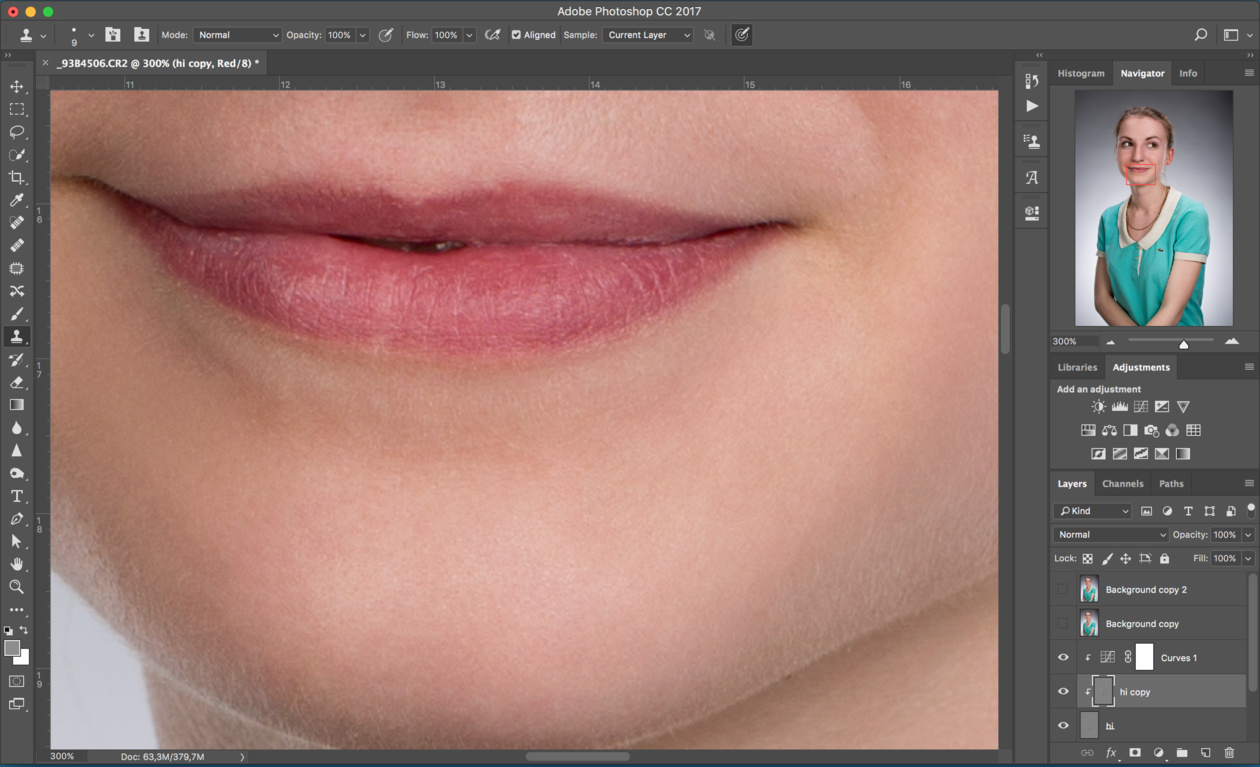 Отключите слой HF, щелкнув глазное яблоко рядом со слоем
6. Выберите слой LF
7. В строке меню выберите Фильтр>Размытие>Размытие по Гауссу…
8. Во всплывающем окне введите значение размытия от 4 до 10 пикселей; в данном случае я выбрал 8,5 пикселей
9. Нажмите OK
10. Сделайте видимым слой HF и выберите его
11. В строке меню выберите Изображение > Применить изображение…
12. Во всплывающем диалоговом окне введите следующие значения:
a. Слой: LF
b. Смешивание: вычесть
c. Масштаб: 2
д. Смещение: 128
13. Ваше изображение теперь средне-серого цвета с едва видимыми деталями текстуры изображения
14. Наконец, установите режим наложения слоя HF на Линейный свет, и все готово
Что теперь?
Теперь пришло время использовать ваши новые слои для редактирования изображения. В видео ниже я покажу вам процесс использования частотного разделения для редактирования двух изображений, одно из которых используется для разглаживания кожи и удаления пятен, а второе — для смягчения морщин и разглаживания кожи.
Здесь вы можете увидеть два изображения, выделенные в видео, до и после.
При использовании частотного разделения следует помнить, что очень легко увлечься и зайти слишком далеко. В то время как некоторые люди оценили бы это, большинство не хотят выглядеть как обложка Vogue, когда вы закончите. Будьте немного тоньше в своей технике, и когда вы почувствуете, что закончили, воспользуйтесь ползунком непрозрачности (в группе частотного разделения, а не в отдельных слоях), чтобы вернуть реалистичность вашему портрету.