
Кривые фотошоп: Гайд по кривым: как обработать фотографию самым мощным инструментом Photoshop | Статьи | Фото, видео, оптика
Кривые как пользоваться фотошоп
Главная » Разное » Кривые как пользоваться фотошоп
Кривые в Photoshop: 6 базовых приёмов
Инструмент «Кривые» («Curves») в Adobe Photoshop является одним из мощнейших в Вашей цифровой «фотолаборатории». И это иногда пугает. Представляем Вашему вниманию шесть базовых приёмов, которыми, на наш взгляд, стоит владеть каждому фотографу.
«Кривые» в Photoshop – один из самых действенных способов осветления и затемнения фотографий, настройки контрастности и передачи цветов. И этого инструмента многие пользователи избегают. Причина заключается в том, что несмотря на огромный потенциал, «Кривые» – один из самых сложных инструментов в освоении. Наверное, поэтому компания Adobe не включает «Кривые» в Photoshop Elements – редактор, который рассчитан на начинающих фотографов. С выходом новых версий Photoshop Elements «Кривые» по-прежнему остаются уникальной чертой лишь более дорого Photoshop, что делает его «младшего брата» всё менее привлекательным редактором для опытных фотографов.
Новичкам следует довериться возможностям «Кривых». После некоторого времени, потраченного на эксперименты, этот инструмент быстро станет первоочередным для большинства операций с тоном.
Часто, обработка любого изображения начинается с «Кривых». И будучи одним из мощнейших инструментов, он также является одним из самых гибких и удобных для решения широкого круга задач. Как только Вам нужно осветлить слишком тёмный снимок, усилить контраст или придать сочности цветам, проверить наличие «пересвеченных» и «заваленных» областей на фотографии, «Кривые» вступают в игру.
Следующие шесть рекомендаций-приёмов помогут вам овладеть лучшим инструментом тоновой коррекции, который может предложить Photoshop.
Первый приём
«Кривые» лучше всего применять в форме корректирующего слоя. Откройте панель «Слои» («Layers»), щёлкните по пиктограмме «Создать новый корректирующий слой» («Create New Adjustment Layer»), расположенной внизу панели. Выберите из появившегося списка команду «Кривые» («Curves»). Теперь Ваше исходное изображение сохранит первозданный вид вне зависимости от последующих коррекций.
Параметры «Кривых» вы можете вызвать двойным щелчком по иконке слоя. Корректирующий слой «Кривые» сохраняет все особенности слоёв. Вы можете создавать для него маску, менять режим наложения («Blend mode») и непрозрачность («Opacity»).
Второй приём
Чтобы осветлять или затемнять изображение, Вам следует перемещать узловые точки вверх или вниз, соответственно.
Воспринимайте горизонтальную ось как шкалу, на которой слева располагаются самые тёмные тона изображения, а справа – самые светлые тона. Поэтому место на кривой, в которое Вы ставите узловую точку, имеет значение. От её положения относительно горизонтальной оси зависит диапазон тонов, которые Вы будете осветлять или затемнять. Если узловая точка находится ближе к левому краю, то Вы будете воздействовать на тёмные тона фотографии. Наоборот, если она ближе к правому краю – на светлые тона.
Третий приём
Нажмите и удерживайте нажатой клавишу «Alt» на клавиатуре. Теперь двигайте чёрный треугольничек, расположенный под графиком, вправо, чтобы проявить «заваленные» области на снимке. Двигайте белый треугольничек влево, чтобы проявить «пересвеченные» области.
Если вы предварительно преобразуете снимок в чёрно-белое изображение, то сможете способом, указанным выше, отслеживать все пиксели, «выбивающиеся» из тонового диапазона фотографии. Также, это хороший способ задать количество абсолютно чёрных и абсолютно белых пикселей в изображении.
Большинство фотографий только выигрывают от расширения тонового диапазона. Поэтому с зажатой клавишей «Alt» на клавиатуре сдвигайте вправо чёрный треугольничек до тех пор, пока не проявятся белые или цветные пиксели. Проделайте аналогичное действие с белым треугольничком.
Четвёртый приём
Классический способ усилить контрастность фотографии – придать тоновой кривой S-образную форму. Поставьте одну узловую точку справа и двигайте её вверх, осветляя, тем самым, светлые области снимка. Вторую точку поместите слева и опустите вниз, затемняя тёмные области.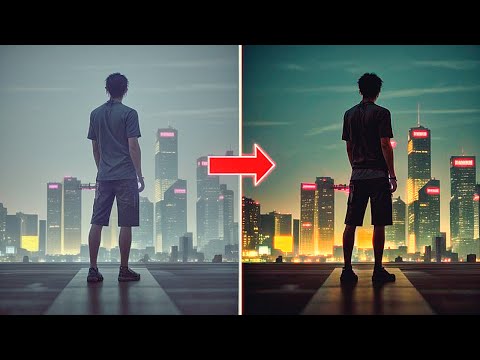
Иногда целесообразно установить третью узловую точку посередине.
Чем больше разница по высоте между первой и второй точкой, тем выразительнее изображение.
Если Вы хотите, чтобы с ростом контрастности, насыщенность цветов сохранялась, выберите «Светимость» («Luminosity») в качестве режима наложения корректирующего слоя.
Пятый приём
Вносите в ваш снимок локальные коррекции. Для этого создавайте несколько корректирующих слоёв «Кривые» и с помощью масок слоёв применяйте эффект от каждого слоя к определённой области фотографии.
Например, от повышения контрастности радужных оболочек глаз большинство портретов выигрывают. Проверьте это собственноручно. Создайте корректирующий слой «Кривые» («Curves»), придайте тоновой кривой S-образную форму. Нажмите на клавиатуре сочетание клавиш «CMD»/«Ctrl» и «I», чтобы инвертировать маску из белой в чёрную. Возьмите инструмент «Кисть» (Brush tool), установите белый цвет в качестве основного. Рисуйте по радужным оболочкам, чтобы проявить эффект.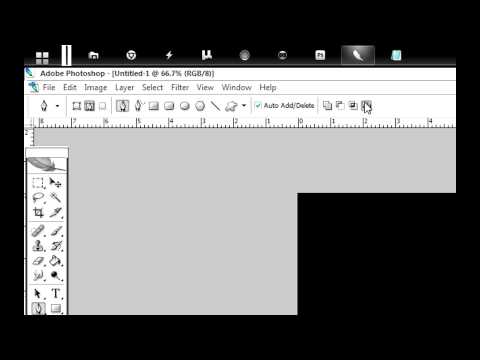
Шестой приём
Вы можете переключаться между цветовыми каналами с помощью ниспадающего списка, расположенного над тональной кривой. Когда Вы меняется форму кривой какого-либо цветового канала, Вы корректируете передачу цветов на фотографии.
Например, мы выбрали красный канал (Red) и уменьшили красный оттенок волос, «прогнув» кривую вниз с помощью пары узловых точек.
В красном канале если Вы двигаете узловую точку вверх, то усиливается красный цвет; если вниз – циан («голубой» цвет). В синем канале (Blue) если Вы двигаете точку вверх, то усиливается синий цвет; если вниз – жёлтый цвет. Наконец, в зелёном канале (Green) если Вы двигаете точку вверх, то усиливается зелёный цвет; если вниз – маджента («сиреневый» цвет).
Описание параметров КС «Кривые»
1. Узловая точка
Поместите её на кривую щелчком мыши. Затем тащите вниз, чтобы затемнить изображение, или вверх, чтобы осветлить.
2. Точка чёрного и точка белого
Переместите их внутрь диапазона: точку чёрного вправо, точку белого влево – чтобы назначить в качестве самой тёмной и самой светлой точек на фотографии новые пиксели. Удерживайте на клавиатуре клавишу «Alt», чтобы отследить «пересвеченные» и «заваленные» области на снимке.
3. Ниспадающий список для выбора каналов
Выбирайте с помощью него различные цветовые каналы. У каждого канала своя кривая.
4. Ниспадающий список с предустановленными наборами параметров (пресетами)
С помощью него выбирайте уже готовые формы кривых. С «заготовок» проще начинать, подстраивая форму кривой для нужд конкретного изображения.
5. Карандаш и «сглаживатель»
Включите «Карандаш» (Pencil tool), чтобы придать кривой произвольную форму. Щёлкните по кнопке «Округлять числовые значения кривой» («Smooth Curves Values»), чтобы сгладить кривую.
6. Точечная настройка яркости
Включите «Руку» (Hand tool), поместите курсор в том месте фотографии, которое хотите осветлить или затемнить. Зажмите левую кнопку мыши и двигайте курсор вверх и вниз, чтобы изменить яркость изображения.
7. Гистограмма
Это графическое представление всех тонов, присутствующих в фотографии. Левый край гистограммы сообщает о тенях, правый край – о бликах.
8. Пипетки
Выберите пипетку, укажите на фотографии фрагмент, который послужит точкой белого (или точкой 50%-ого серого, или точкой чёрного). Каждая пипетка отвечает за свою «точку».
9. Вход и выход
«Вход» отражает диапазон исходных тонов на фотографии (горизонтальная ось), «выход» – распределение тонов после коррекции по шкале от 0 до 255 (вертикальная ось).
Автор статьи: Jeff Meyer
Сортировать: Новые Комментируемые Просматриваемые
В предыдущей статье мы с вами рассмотрели, как с помощью планшета значительно повысить эффективность работы при ретуши. Сегодня мы поговорим о первых шагах после покупки планшета…
Читать дальше →
21/08/2018. Обработка фото — Photoshop и Lightroom. Автор: Евгений Карташов
10 091
15
Рано или поздно фотограф, занимающийся съемкой людей, сталкивается с необходимостью ретуши кожи на своих работах.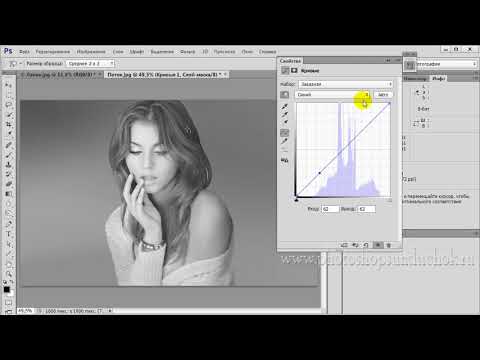 И это вполне объяснимо, так как люди хотят видеть себя красивыми…
Читать дальше →
20/08/2018. Обработка фото — Photoshop и Lightroom. Автор: Евгений Карташов
14 910
23
Обсуждения многих тем, касающихся фотографии, рискуют перейти к сложной технической терминологии, которая будет ближе ученым, но не творческим людям. Теория цвета – отличный…
Читать дальше →
06/08/2018. Обработка фото — Photoshop и Lightroom. Перевод: Алексей Шаповал
10 903
4
Улучшение снимков во время постобработки – важный финальный шаг в рабочем процессе каждого фотографа. Некоторые ограничиваются легкими правками экспозиции и контраста…
Читать дальше →
04/06/2018. Обработка фото — Photoshop и Lightroom. Перевод: Алексей Шаповал
15 597
7
В этой статье вы найдёте обзор уже известного вам редактора On1 Photo RAW, который, по мнению автора, является достойной альтернативой Lightroom . ..
..
Читать дальше →
24/05/2018. Обработка фото — Photoshop и Lightroom. Перевод: Алексей Шаповал
7 798
6
Всю жизнь синий цвет ассоциируется у нас с небом. В ясный день небо всегда голубое. Этим цветом заканчиваются сумерки и начинается день…
Читать дальше →
25/04/2018. Обработка фото — Photoshop и Lightroom. Перевод: Алексей Шаповал
12 453
6
Photoshop: используем «Кривые»
Инструмент «тональные кривые», вероятно, является наиболее мощными гибким преобразованием изображения, в то же время он может быть и одним из наиболее пугающих. Поскольку фотографы рисуют светом, кривые точно соответствуют их практике, влияя на две базовых производных света: тон и контраст. Кроме того, именно тональные кривые придают различным типам плёнки их уникальный характер, так что понимание сути их работы позволит вам имитировать любую плёнку — и фотографию даже не придётся переснимать.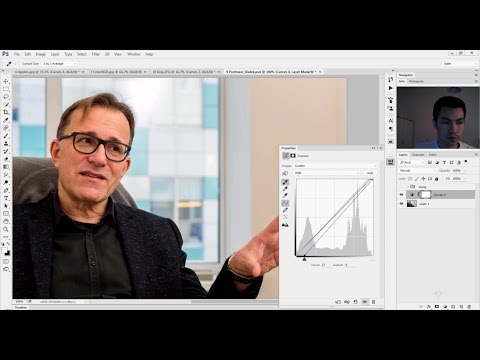
Как это работает
Аналогично уровням яркости, тональные кривые получают на вход тональный диапазон и избирательно расширяют или сжимают его участки. Однако, в отличие от уровней, для которых существуют только точки чёрного, белого и центра полутонов, тональная кривая управляется любым числом контрольных точек (обозначены маленькими квадратиками), вплоть до 16. Результат данной кривой можно проконтролировать, проследив по вертикали входной тон от горизонтальной шкалы до кривой, и от неё по горизонтали к вертикальной шкале выходного тона. Таким образом, кривая в виде центральной диагонали оставит тон без изменений.
Если вы проследите два входных тона, вы увидите, что расстояние между ними увеличивается, если кривая становится круче, тогда как при выполаживании кривой относительно диагонали тон подвергается компрессии (сжимается). Вспомните из главы о гистограммах, что сжатые тона получают меньший контраст, тогда как растянутым тонам достаётся больше контраста. Наведите курсор на подписи к кривым, чтобы увидеть, как эти изменения влияют на утрированный пример:
| Выберите: | ||
| Высокий контраст | Низкий контраст | |
| Показывать тональные метки? | ||
| да | нет |
Примечание: кривые и гистограммы, показанные выше, применяются к яркости (не RGB)
Выше показаны наиболее распространённые кривые: «S» и «инверсная S».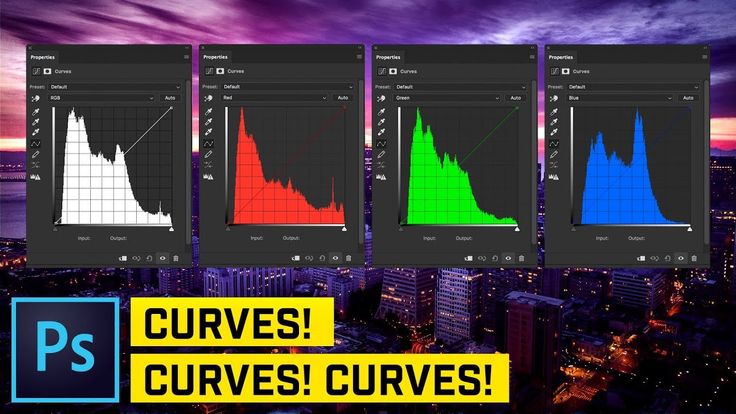 Кривая S добавляет контраст в полутонах за счёт теней и ярких участков, тогда как инверсная S имеет обратный эффект. Обратите внимание на то, как они меняют гистограмму, и, что более важно, посмотрите также, как они влияют на изображение: инверсная S выделяет детали на бортах лодки и в тени под ней, смывая текстуру водной поверхности, а прямая S имеет обратный эффект.
Мотивация: динамический диапазон и эффект плёнки
Почему перераспределение контраста всегда является компромиссом? Поскольку снимаемые сцены содержат больший динамический диапазон света (см. «динамический диапазон»), чем мы можем воспроизвести на бумаге, для печати тональный диапазон всегда приходится подвергать компрессии. Кривые позволяют лучше использовать ограниченный динамический диапазон.
Контраст в полутонах более важен для восприятия, потому зачастую теням и яркостям в этой тональной компрессии оставляют подбирать крошки. В силу этого большинство плёнок и видов фотобумаги для поддержания контраста в полутонах используют что-то типа S-образной кривой. Наведите курсор на график справа, чтобы увидеть, как S-образная кривая может помочь сохранить контраст в полутонах, и заметьте, насколько она похожа на кривую плёнки (внизу). Уникальный характер каждой плёнки в первую очередь определяется её тональной кривой.
(показана для бумаги Kodak Supra II)
Более того, если камера (в идеале) оценивает относительное количество фотонов в каждом пикселе линейно, наши глаза и мозг в действительности применяют собственную тональную кривую, чтобы получить максимум визуальной чувствительности в наибольшем диапазоне освещённости. В связи с этим камера должна применить собственную тональную кривую к файлу формата RAW, чтобы сохранить точность. Наконец, каждый цифровой сенсор имеет собственную кривую тональной чувствительности, и даже персональные компьютеры применяют различные тональные кривые, когда показывают изображения (корректируют гамму).
Итого: тональные кривые необходимы для каждого изображения в той или иной форме — будь то восприятие глаза, эмульсия плёнки, цифровая камера, монитор или пост-обработка.
На практике: основы
Ключевая концепция кривых состоит в том, что невозможно добавить контраст в одном тональном диапазоне, не убавив его в другом.Другими словами, кривые только перераспределяют контраст. Следовательно, у любой фотографии есть «бюджет контраста», и вам нужно решить, на что его потратить — будь то равномерное распределение (диагональ) или перераспределение (произвольная кривая).
Далее, кривые всегда сохраняют тональную иерархию (если не использовать кривые с отрицательным углом). Это означает, что если до преобразования некий тон был ярче другого, он останется более ярким после преобразования, — но необязательно настолько же ярче.
Трёх ключевых точек, показанных выше (для теней, полутонов и яркостей) обычно достаточно (в дополнение к точкам чёрного и белого). Хитрость в том, что даже минимальное движение ключевой точки может привести к существенным изменениям в финальном изображении. Резкие изменения кривой могут запросто вызвать постеризацию, растянув оттенки в областях с градиентной вариацией цвета. Поэтому умеренная коррекция, которая порождает гладкие кривые, обычно работает наилучшим образом. Если вам нужна сверхтонкая подстройка, попробуйте увеличить размер окна кривых.
Уделите максимальное внимание гистограмме изображения, внося изменения.Если вы хотите повысить контраст в определённом тональном пике, используйте гистограмму, чтобы удостовериться, что максимум кривой приходится на этот пик. Я предпочитаю в процессе перемещения контрольных точек держать открытым окно гистограмм, чтобы контролировать изменения (Window → Histogram).
Использование незадействованного тонального диапазона
Исключением из перераспределения контраста является случай, когда часть тонального диапазона не задействована, на границах гистограммы или в виде провалов между тональными пиками. Если неиспользованные участки диапазона имеют место на краях гистограммы, их можно задействовать, смещая точки чёрного и белого (так же, как и в уровнях).
| до | после |
Если между тональными пиками наблюдаются провалы, уникальная возможность кривых состоит в том, что они могут понизить контраст в неиспользуемых тонах — тем самым высвободив его для оттенков, которые присутствуют в изображении.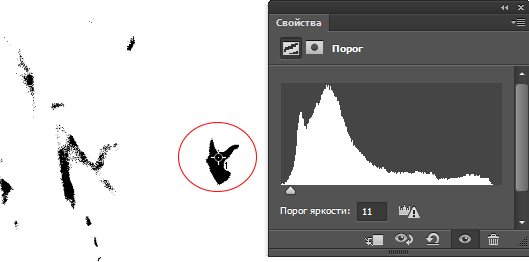 В следующем примере кривая использована для ликвидации тонального разрыва между небом и более тёмной листвой.
| до | после |
Заметьте, как в результате изображение становится более равномерным, при том что полутона и яркие области на гистограмме остаются более-менее неизменными.
Сглаживание засветок
С момента, когда уровень яркости достигает максимума (255 для 8-битных изображений), цифровые фото могут показать грубые засветки. Это создаёт неестественный вид, и порой предпочтителен более плавный переход к белому. Наведите курсор на изображение, чтобы увидеть разницу.
(результаты получены с помощью кривой пользовательского профиля цвета)
Обратите внимание на солнечную засветку. В целом, переход яркостей можно сделать более плавным, понижая наклон кривой в правом верхнем углу.
Канал яркости и слой коррекции
Применение кривых в канале яркости — в режиме LAB либо в слое коррекции — поможет снизить изменения в тоне и насыщенности цвета. Наведите курсор на каждое из нижеприведенных изображений, чтобы увидеть, что получилось бы в результате применения такой кривой в канале RGB.
| Инверсная S | S-образная кривая |
Обратите внимание, насколько снижается и повышается насыщенность цвета для инверсной и прямой S-образных кривых, соответственно. В целом, кривые, усиливающие полутона, будут повышать цветонасыщенность, и наоборот. Изменения в насыщенности могут оказаться желательными при осветлении теней, но в большинстве других случаев их следует избегать.
Чтобы применить кривые только к каналу яркости посредством выбора другого режима наложения можно использовать корректирующий слой (Слой → Новый корректирующий слой → Кривые…), как показано на рисунке справа.
Ещё одно достоинство такого метода состоит в том, что так можно сделать коррекцию кривых более мягкой. Это достигается соответствующим понижением плотности (обведено красным). Такой способ, в частности, полезен потому, что порой минимальные сдвиги ключевых точек вносят слишком большие изменения в изображение. Наконец, вы можете продолжать корректировать кривую, не меняя всякий раз исходное изображение — и тем самым уменьшая постеризацию.
Применение кривых для коррекции баланса цвета
Хотя до сих пор мы применяли кривые к значениям RGB или яркости, их можно также применять на отдельных каналах цветности в качестве мощного средства коррекции оттенков в специфических тональных областях. Скажем, в вашем изображении присутствует синева в тенях, хотя и полутона, и яркие участки выглядят сбалансированно. Изменение баланса белого или соотношения цвета в целом могло бы повредить другие оттенки.
| до | после |
На примере вверху количество синего избирательно снижено в тенях, чтобы избавиться от синевы. Не забудьте зафиксировать ключевые точки строго на диагонали для всех тональных диапазонов, где изменения не нужны. Если вам не нужны точные корректировки цветности, использование кривых, вероятно, избыточно. В таких случаях коррекция баланса белого была бы намного проще (Photoshop: «Image → Adjustments → Color Balance.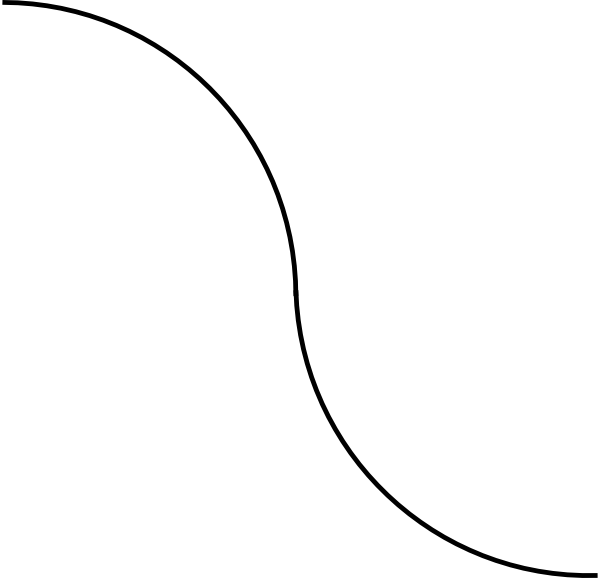 ..»).
..»).
Как вариант, глобальную цветокоррекцию можно производить, используя привязку нейтральных полутонов («Snap Neutral Midtones» под кнопкой «Options»). Этот метод лучше всего работает для изображений, в которых усреднение полутонов примерно нейтрально; для снимков с господством одного цвета (например, снятых в лесу) следует использовать другие методы, такие как баланс белого в RAW или с помощью уровней.
Контрастность изображения
Данная глава рассматривает контраст как нечто желательное, хотя в действительности это зависит от предмета съёмки, атмосферы и художественного замысла. В некоторых случаях автор может намеренно избегать использования полного тонального диапазона. Например, снимки, сделанные в тумане, дымке или при очень мягком свете, часто не содержат абсолютно чёрных или белых областей. Контраст может акцентировать текстуру или повысить выделение объекта на фоне, однако жёсткий свет или облачность могут привести к слишком большому или слишком малому контрасту, соответственно.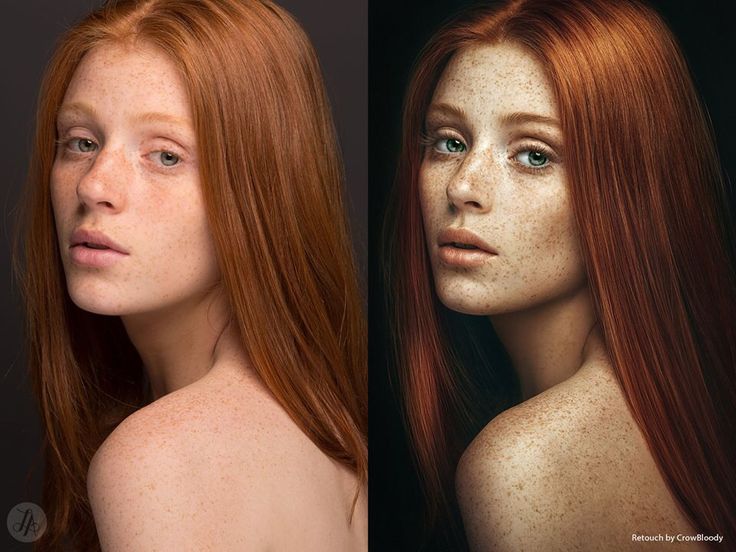
Предосторожности
- Избегайте использования кривых, поскольку любое растягивание гистограммы изображения повышает вероятность постеризации.
- Всегда применяйте тональные кривые к 16-битным изображениям, если возможно.
- Следует избегать существенных преобразований в канале RGB. В этих случаях используйте тональные кривые в канале яркости в слое коррекции или в режиме LAB, чтобы избежать существенных изменений в тоне и насыщенности.
Смежная тема обсуждается в статье:Photoshop: используем «Уровни»
Кривые в Photoshop. Инструкция по применению.
Доброго времени суток, дорогие читатели нашего блога! Сегодня мы поговорим на тему использования кривых (инструмент curves) при работе в photoshop, которые, без преувеличения, я использую каждый раз, когда обрабатываю фотографии. Надеюсь эта информация будет полезна, и Вы почерпнете что-то для себя, итак поехали!
Кривые, вероятно самый мощный и полезный инструмент, который есть в photoshop! Знать и понимать логику его работы просто необходимо для уважающего себя фотографа или ретушера. Чтобы лучше понимать кривые рекомендую прочитать статью про гистограмму. В общем случае кривая позволяет менять яркость пикселей изображения в различных диапазонах от самых темных (слева) до самых светлых (справа). В изначальном состоянии кривая представляет из себя прямую линию которая проходит из нижнего левого угла гистограммы в верхний правый – в таком положении кривая никак не влияет на изображение.
Изменять форму кривой проще всего посредством расставления точек на кривой и регулирования положения этих ключевых точек. Самый простой способ изменения яркости изображения – поставить точку посередине кривой и тянуть эту точку вверх для увеличения яркости или вниз для её уменьшения.
Чаще всего кривые используются для усиления контраста того или иного тонового диапазона изображения. Контраст зависит от крутизны (да, да именно так!) кривой: чем более крутой участок, тем контраст больше, чем менее крут участок кривой, тем контраст меньше. Стандартный способ увеличения кривой – это 2-ух точечная S-образная кривая, которая затемняет темные участки изображения и осветляет светлые.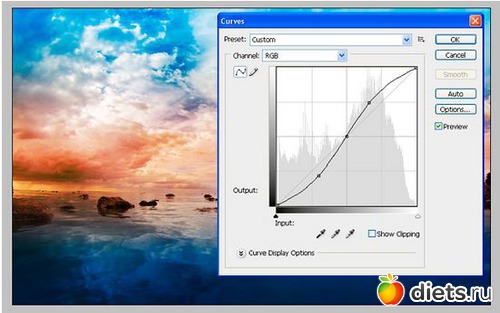 Наибольший контраст при такой кривой наблюдается в области средних тонов, в то время как в тенях и светах контраст наоборот падает. Заметим, что это не частный случай — когда увеличивается контраст на одном участке, на другом он падает и наоборот.
Описанные выше приемы работы с яркостью и контрастом схожи с алгоритмами работы инструментов photoshop (image-adjusment-brightness/contrast). От себя добавлю, что я никогда не использую описанные выше приемы «в лоб». Каждое изображение индивидуально и требует индивидуального подхода! Ниже приведена кривая которую я бы использовал на данной карточке.
Я поднял точку черного (1) и опустил точку белого (5), получив несколько более «воздушную» картинку с налетом пленочного эффекта, однако этим действием я потерял контраст, и чтобы его вернуть выставляю точки (2) и (4). При этом я захотел чуть притемнить средние тона (3), чтобы придать драматичности кадру.
На этом замечательные возможности кривых не заканчиваются, ведь есть еще кривые в разных цветовых каналах, что позволяет кроме контраста заниматься также цветокоррекцией и тонированием! Основным цветовым пространством редактирования является RGB, поэтому будем говорить именно о нем.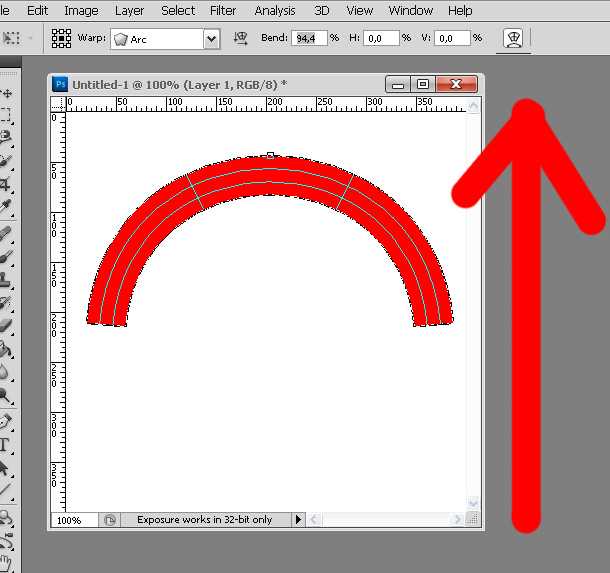 Кривая красного канала изменяет яркость пикселей этого канала, таким образом, если мы увеличиваем его яркость — изображение становится более красным, если яркость уменьшается, то изображение становится менее красным или более циановым (синевато-зеленым).
Зеленая кривая, соответственно, меняет яркость пикселей зеленого канала делая изображение более зеленым или маджентовым (наиболее редко используемый мною канал).
И наконец, синий канал делает изображение более синим или желтым (холодным или теплым) – наиболее часто используемый канал.
Приведу вариант тонировки и цветокоррекции данного снимка. Почему вариант? Потому что их может быть множество и нет правильно или неправильного, есть только задумка автора и творческий замысел. Красный канал я приподнял в тенях, чтобы сделать их немного теплей, синий канал я опустил в тенях (сделал теплее) и приподнял в светах (сделал холоднее) — это распространенный прием в живописи, работает так же хорошо и в фотографии =) После преобразований мне не понравился маджентовый оттенок лиц персонажей, поэтому приподнял немного зеленую кривую в тоновом диапазоне лиц.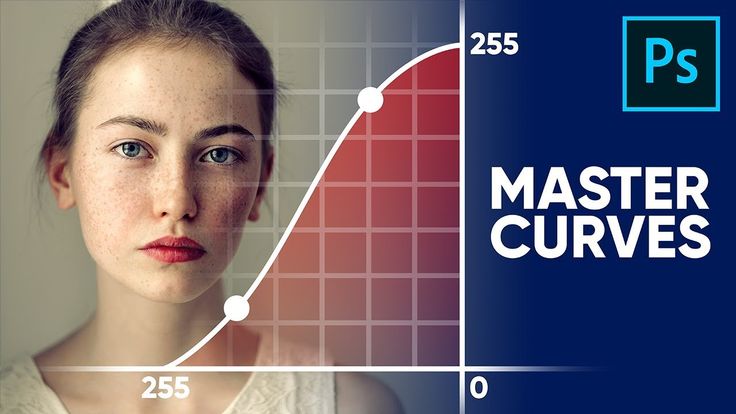
Для того чтобы определить с каким диапазоном работать в кривых есть полезный инструмент (расположен в верхней левой части кривых – обведен красным кружком). Выбрав этот инструмент нужно лишь кликнуть на самой темной и самой светлой точке желаемой области (в нашем случае области лиц). Вот и все, теперь мы можем изолированно работать именно с этой областью!
Кроме того, я создал еще 2 кривых – одну чтобы чуть затемнить лица, которые показались мне слишком светлыми и вторую для виньетки, используя также маску слоя.
Вуаля! Картинка готова, а мы при этом использовали лишь инструмент кривые! Попробуйте сделать аналогичную обработку Ваших фото, таким образом Вы научитесь анализировать картинку и обрабатывать осознанно. Желаю Вам успехов. Посмотрите также мой урок по обработке мужского портрета, где кривые играют не последнюю роль! Надеюсь вам понравилась данная статья, спасибо за внимание! Подписывайтесь на наш блог и следите за обновлениями)
Обработка фото: Цветокоррекция с помощью «кривых» в Adobe Photoshop – ФотоКто
Этой статьей я хочу начать серию заметок о несложных приемах обработки фотографий.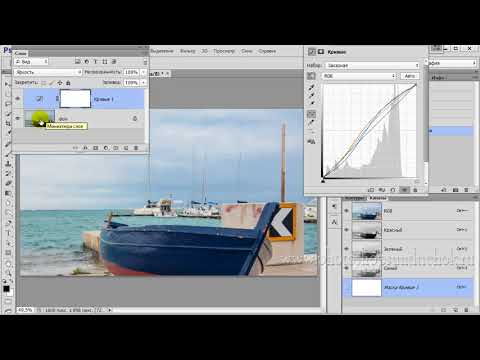 Профессиональные фотографы вряд ли почерпнут отсюда много нового, а новичкам и любителям данная информация возможно будет полезна. В каждой статье я планирую разбирать обработку одной-двух фотографий, касаясь исправления наиболее распространенных и тяжелых ошибок новичков. Фотографии, разбираемые в статьях, либо мои, либо были присланы мне для обработки и опубликованы с согласия автора. Для обработки фотографий будут использованы программы Adobe Photoshop (на примере CS3 Ru), Adobe Lightroom (на примере 3й версии Eng) и некоторые другие. Хотя статьи рассчитаны на начинающих и любителей, предполагается, что читатели знакомы с минимальными основами работы в этих программах.
Прежде, чем начать обсуждение, оговоримся заранее: мы не касаемся техники съемки и того, как можно было избежать ошибок на этапе фотографирования – этому посвящено много статей и книг. Но каждый, кто хоть раз брал в руки фотоаппарат, знает – бывает, что интереснейшие по содержанию кадры приходится выбрасывать из-за технического брака. И переснять такие фото иногда просто не представляется возможным. Надеюсь, данная серия статей поможет Вам спасти ценные кадры, снятые с техническими ошибками.
Итак, в данной заметке поговорим о цветокоррекции изображений с помощью инструмента «кривые». Вообще, кривые – пожалуй, один из мощнейших инструментов программ обработки изображений. Умелое использование этого инструмента позволяет поистине творить чудеса, и обходиться без множества плагинов с непонятным и неконтролируемым режимом работы. С другой стороны, инструмент этот довольно сложен, что отпугивает начинающих фотолюбителей от его использования. Попробуем разобраться в основах работы инструмента «кривые» и научиться применять его для наших задач – коррекции цвета и яркости изображений.
1. Основы теории цвета и цветокоррекции
Для того чтобы разобраться с цветокоррекцией, нам надо сначала понять, что же такое цвет в цифровой фотографии, какими параметрами он задается и как эти параметры менять, чтобы получить нужный результат. Разумеется, всем, занимающимся цифровой фотографией, известны буквы RGB. Это – основное цветовое пространство, с которым работает большинство фотоаппаратов и воспроизводящей цифровой техники (есть и другие цветовые пространства, но речь сейчас не об этом). Все цвета в этом пространстве получаются «смешиванием» 3 базовых тонов (их часто называют каналами) – красного (Red), зеленого (Green) и синего (Blue). Записываются значения обычно последовательно, красный-зеленый-синий, например 125-80-245. Яркость каждого тона задается значением от 0 до 255. Это – всем известная истина.
Еще одна истина, менее известная, но тоже важная: при равных значениях всех трех каналов мы получаем нейтрально-серый цвет. 0-0-0 – абсолютно черный, 255-255-255 – абсолютно белый, между ними – все оттенки серого. Как же получаются остальные цвета, кроме трех основных? Понимание этого также является важнейшим для работы с цветами. Наиболее наглядно цветообразование в RGB можно изобразить в виде цветового круга. На нем, помимо трех основных цветов, присутствуют дополнительные (а лучше сказать, противоположные) цвета: CMY – зелено-голубой (Cyan), пурпурный (Magenta) и желтый (Yellow).
Этот простой на вид круг дает важнейшую для осознанной цветокоррекции информацию. Имея 3 основных канала (RGB), мы можем также управлять дополнительными цветами. Увеличение интенсивности любого из основных каналов (равно как и одновременное ослабление двух оставшихся основных каналов) приводит к усилению основного цвета. Уменьшение интенсивности каждого основного канала (или одновременное усиление двух оставшихся оосновных каналов) ведет к усилению противоположного цвета. То есть, уменьшая синий канал, усиливаем желтые цвета, усиливая зеленый – уменьшаем пурпурные оттенки, уменьшая одновременно красный и зеленый – усиливаем синий и т.д. Если нам надо, скажем, сделать фото более теплым – нам понадобится добавить оранжевого и желтого. С желтым понятно – уменьшаем интенсивность синего канала. А оранжевый = красный+желтый. Значит надо добавить еще интенсивности красному каналу. Постепенно использование этого цветового круга доходит до автоматизма, но пока можно нарисовать что-то вроде шпаргалки. Итак, теория нам более-менее ясна, теперь перейдем к практике.
2. Инструмент «кривые» и полуавтоматическая цветокоррекция по «трем точкам» (простой случай)
Чтобы не углубляться окончательно в теоретические дебри, возьмем фото с заведомо неверным балансом белого: снятое при свете ламп накаливания в режиме фотоаппарата «дневной свет». Результат работы фотоавтоматики виден невооруженным глазом. Предположим, мы не догадались снять в RAW (там проблема баланса белого решается одним кликом), и теперь будем воевать с JPEG’ом.
Первым делом, давайте разберемся, какие инструменты нам предлагает процедура «кривые», и какие настройки надо сделать, прежде чем приступить к цветокоррекции. Открываем «кривые» (Ctrl-M), щелкаем «параметры отображения кривой». Мне нравится более частая сетка, но это на любителя. Нажимаем справа кнопку «параметры», ставим отсечение черных и белых цветов по 0.10 %, чтобы при коррекции яркости программа не уходила в глухой пересвет (255-255-255) и глухую тень (0-0-0), ставим галочку «использовать по умолчанию». Остальные настройки можно не трогать. Итак, мы видим окно кривой. По оси Х откладывается исходная яркость, по оси Y – яркость после обработки, от 0 (полная тень) до 255 (полный свет). Фоном показана гистограмма, дающая нам распределение точек на фото по яркости. По диагонали проходит собственно кривая – до обработки она представляет собой прямую линию: исходное = обработанному. В процессе работы мы можем как усиливать интенсивность определенных участков (тянем кривую вверх), так и понижать (кривую вниз). Работать можно как с кривой RGB (серая кривая, регулирует яркость одновременно по всем 3 каналам), так и с кривой каждого канала по отдельности. Ниже окна кривых есть 3 пипеточки. Они служат для задания точек черного, нейтрально-серого и белого цвета на фотографии.
 В простейших случаях достаточно использования этих пипеточек, коррекцию цвета и яркости умная программа выполнит за Вас.
Попробуем воспользоваться этим приемом: сначала нам нужно понять, где на фото нейтральные точки – это те точки, которые в реальности были серыми. На них не должны падать отражения объектов (например, на нашем фото на краях бутылки серая фольга имеет другой оттенок за счет рефлексов). Кроме того, надо определить самую яркую и самую темную точку. Важно, что эти 2 точки не должны быть в мертвой тени (0-0-0) и мертвом пересвете (255-255-255), т.к. из таких точек программа не получит информации для коррекции. Алгоритм работы следующий: определяем белую точку (тыкаем белой пипеткой), затем черную (соответственно черной пипеткой), а дальше тыкаем серой пипеткой по потенциально серым местам, пока результат нас не устроит. Программа при этом автоматически пересчитывает баланс кривых, что можно видеть в соответствующем окне.
После того, как нас устраивает баланс белого, можно подрегулировать баланс яркостей либо инструментом «уровни», либо коррекцией кривой RGB (по сути те же уровни, но с гораздо большими возможностями). Я немного уменьшил яркость светов и чуть повысил контраст (это делается S-образной кривой RGB). Вот и все. Процентах в 50 случаев такая простейшая цветокоррекция полностью выручает.
3. Цветокоррекция с использованием эталонных точек
К сожалению, далеко не всегда все так просто, и иногда пипетками не обойтись. Да и в нашем относительно простом случае коррекция пипетками дает не идеальный результат (мне, например, не нравится красноватый оттенок верхней части фото). Вернемся к исходному фото и попробуем второй вариант – ручная цветокоррекция. Здесь мы будем сами двигать кривые до достижения желаемого результата. Но простое движение кривых «на глаз» требует опыта и, хорошо бы, калиброванного монитора, который будет передавать реальный цвет фото. Калибровки мы касаться не будем, это тема других статей, и фотографы, работающие с калиброванными мониторами, обычно уже не задаются вопросом, как делать цветокоррекцию. Нам же остается полагаться на те же «реально серые» точки, т. е. точки, которые при съемке были нейтрально-серыми. Программа Adobe Photoshop позволяет выбрать эталонные точки, по которым мы будем следить за коррекцией. Делается это инструментом «цветовой эталон», разновидностью инструмента «пипетка». В настройках инструмента надо выбрать размер образца среднее 3х3 или 5х5 пкс, чтобы исключить попадание пипеткой в случайный пиксель, который может являться и цветовым шумом. Информация о цветовых эталонах отображается в панели «инфо». Мы можем выбрать до 4 эталонных точек.
Лучше выбирать серые в реальности точки, желательно разной яркости (тени, средние тона, света) и из разных областей фото. В моем случае я выбрал 3 точки и все на бутылке, т.к. особого выбора больше не было:
Информация о точках отражается в панели, и теперь мы ясно видим, что у нас не сбалансированы каналы. Собственно, итогом цветокоррекции станет выравнивание значений в эталонных точках, а заодно и исправление цвета всего изображения. Какой канал взять за основу, к которой мы будем приводить 2 остальных канала? Обычно выбирается канал с наиболее сбалансированной гистограммой, чаще всего это зеленый. Тогда из эталонных точек можно видеть, что нам надо понизить интенсивность красного канала и усилить синий. Что ж, приступим. Начнем с красного. Во-первых, видно, что мы имеем пересвет по красному каналу (гистограмма обрезана справа). Это печально, но не смертельно. И означает это то, что мы спокойно можем двигать точку 255 (самую яркую), чтобы достичь результата. Теперь двигаем кривую так, чтобы для всех эталонных точек достичь значений R=G (примерно, ±2 ед.). Одной точки для этого мало. Точки на кривую можно ставить как непосредственно мышкой, так и «брать» их с фото (Ctrl+щелчок по области фото). Здесь важно, чтобы на кривой не было резких перегибов (если мы не имеем нескольких источников освещения разной цветовой температуры, например лампа накаливания и дневной свет, но это уже гораздо более сложный случай). На цвет картинки не обращаем внимания – работа еще не закончена.
Аналогично поступаем с синим каналом. Здесь гистограмма обрезана слева – недосвет синего канала, и недотягивает до правого края. Значит, скорее всего придется двигать точку 0 (самую темную) и 255. Выровняли эталонные точки, стало лучше, но не идеально – верхняя часть фото явно краснит:
Нужно подкорректировать отдельную область красной кривой, отвечающей за точки этой яркости. Через Ctrl+щелчок ставим точку из проблемной области на кривой. Чтобы не испортить остальные области, ставим блокирующую точку на кривой, и двигаем основную точку до желаемого результата.
После этого остается подкорректировать яркость и контраст изображения (командой «уровни», или коррекцией кривой RGB), и вуаля! Мы провели ручную цветокоррекцию.
Конечно, с данным изображением можно еще повозиться, но принцип, думаю, ясен. Что важно, коррекция по эталонным точкам практически лишена проблемы с калибровкой мониторов – мы приводим эталонные точки к серому по цифровым значениям каналов, которые не зависят от того, как настроен монитор.
Что же делать в более сложных случаях? Иногда при всем желании не удается с помощью одной кривой адекватно откорректировать фото. А если сцена освещалась несколькими источниками света с разной цветовой температурой, это практически невозможно. Здесь поможет только выделение отдельных областей с помощью лассо с мягкими краями, и раздельная коррекция вышеописанными методами.
Вот так, при наличии некоторой сноровки, можно «победить» практически любой неверный баланс белого. Дело, как Вы убедились, не очень простое, что лишний раз доказывает, что лучше снимать в RAW и с правильно установленными параметрами. Надеюсь, данная статья поможет Вам сделать Ваши фото лучше. Удачи, и отличных снимков!
P.S. В целом в данной статье не сказано ничего сверхнового, это скорее обобщение моего личного опыта по цветокоррекции с помощью «кривых». Буду рад критике и уточняющим замечаниям, которые помогут улучшить статью, а также с удовольствием отвечу на вопросы.
P.P.S. Все права на данную статью принадлежат автору. Любое копирование статьи или ее части без разрешения автора, или без ссылки на данную страницу, запрещено.
Кривые, работа с векторами. » Adobe Photoshop
Несмотря на то, что Photoshop редактор растровой графики, в наборе его инструментов предусмотрены и некоторые векторнык инструменты. Векторные инструменты предназначены прежде всего для создания редактируемых кривых — контуров. Для того, что бы освежить вашу память, напомним, что отличие между растровой и векторной графики состоит в способе хранения и описания графической информации. Векторные рисунки хранятся в виде математически описанных кривых, которые не теряют в качестве при маштабировании, в любой момент подлежат незатруднительному и гибкому редактированию.
Векторные контуры строятся на отрезках, которые имеют ключевые узлы и котрольные точки. Ключевые узлы ограничевают отрезок с двух сторон а котрольные точки позволяют управлять изгибом кривых.
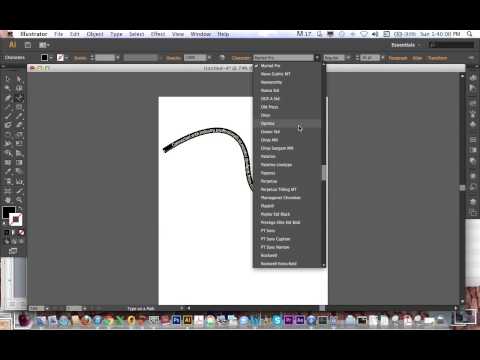
Для создания кривых используются инструменты группы Pen . Инструмент Pen Tool предназначен для создания кривых по ключевым узлам. Принцип действия этого инструмента заключается в указании ключевых точек отрезка контура. Если при указании контрольной точки, не отпуская кнопку мыши двигать её, то у ключевой точки появится отрезок, содержащий контрольную точку . Дальнешие движения мышью уже напрямую воздействуют на контрольную точку, и, в свою очередь, на изгиб отрезка. Следующий щёлчёк левой кнопкой мыши установит следующую контрольную точку, и т.д.
Инструмент Pen tool может работать в двух режимах — создание кривых и создание так называемых форм — замкнутых векторных областей.Переключение между этими режимами осуществляется кнопками [ ] — режим создания контура, [ ] — режим создание формы. Если вы работаете в режиме создания форм, то создаваемый вами контур будет считаться всегда замкнутым и, как следствие, залитым выбранным вами цветом. Физически в палитре Layers создаётся слой-маска на основе векторного рисунка. Сам слой заливается выбранным вами цветом (цвет выбираете на палитре свойств).
Принцип работы с векторной маской незначительно отличается от принципа работы с растровой маской, отличаются только средства. Если в случае работы с растровой маской вы изменяли её посредством инструментов рисования, то в данном случае изменение формы маски происходит при помощи векторного инструментария.
Для того, что бы преобразовать векторную маску в растровую, нужно вызвать контекстное меню векторной маски и выбрать пункт Rasterize Mask . В результате вы получите обычную маску слоя. В остальном работа с маской слоя в векторном варианте не отличается от работы в растровом варианте.
Векторные рисунки удобны тем, что в любой момент очень удобно можно изменить форму кривых этого рисунка. Для этого существует ряд инструментов. Например инструмент [
] (добавление ключевых точек — узлов) — добавляет ключевые точки на кривой в том месте где вы щёлкните. Инструмент [
] может удалять лишние точки на контуре при щелчке на удаляемой точке. На самом деле переключатся на эти инструменты совсем не обязательно. Обратите внимание на переключатель Auto Add/Delete на палитре свойств. В случае если этот режим включен (установлен флажок), то инструмент Pen Tool автоматически будет переключатся на инструмент добавления точки (когда вы его поместите над контуром) и инструмент удаления точки (когда вы его поместите над уже существующей точкой). Если режим отключить, то удаление и добавление точек будет возможно только при использовании соответствующих инструментов.
Управление изгибом кривых осуществляется через контрольные точки. Для выбора контрольной точки используется инструмент Direct Selection Tool . Выбрав узел для редактирования (щелчёк этим инструментом по редактируемому узлу). Затем двигая контрольные точки вы влияете на изгиб кривой в области выбранного узла. Также при помощи этого инструмента вы можете перемещать выбранные узлы. Инструмент Path Selectional Tool предназначен для работы с кривой в целом, как с объектом — для перемещения и трансформации.
Важным инструментом работы с ключевыми узлами является инструмент под названием Convert Point Tool [ ]. Смысл этого инструмента заключается в преобразовании типа узла . В векторной графике Photoshop различают два типа ключевых узлов — сглаженные (smooth) и угловые (corner) . Смысл сглаженных ключевых узлов заключается в том, что контрольные точки двух кривых, сходящихся в одном узле Всегда находятся на одной виртуальной линии .
 Смысл этого типа заключается в том, что виртульные линии, проходящие через контрольную точку одного из отрезков и общий ключевой узел обоих отрезков, могут сходится под любым углом.
 Инструмент преобразования типов работает следующим образом — если узел сглаженный (а по умолчанию узлы создаются сглаженными) то щелчёк инструментом преобразования изметит тип узла на угловой. Если после нажатия кноки мыши не отпускать её, а просто потянуть, вы сможете управлять изгибом отрезка в конкретном узле.
Начали мы с того, что выделили два режима работы инструмента Pen Tool. Первый — режим созданияя форм, а второй — ржим создания контуров. Остановимся подробнее на режиме работы с контурами.
В этом случае ваш контур не будет автоматически заливаться и образовывать векторную маску слоя и слой. В данном случае ваш контур будет исключительно виртуальным и не имеющим отношение к слоям. Для работы с такими контурами существует палитра под названием Path. В этой палитре сосредоточены все операции с контурами.
В палитре Path контуры (пути) размещаются как слои в палитре Layers, причём на одном векторном слоеможет находится несколько несвязанных между собой векторных контуров. В нижней строке палитры Path находятся пиктограммы управления контурами. До боли знакомые пиктограммы с мусорником и чистым листиком, свому назначению не изменили и в этой палитре, т.е. соответственно это удаление векторного слоя и создание пустого векторного слоя.
До сих пор мы задумывались для чего в таком абсолютно растровом редакторе как Photoshop нужны эти векторные инструменты. Простой пример использования векторов в Photoshop — это опять таки работа с выделениями. Как вы видите из рисунка, ряд пиктограмм палитры Path предназначен для преобразования контура (пути) в контур выделения и наоборот. На сам деле после получения некоторых навыков работы с контурами вы поймёте, что намного легче бывает подстроить векторный контур под форму выделяемой области чем, даже воспользоваться достаточно гибкой быстрой маской. Поэтому если вы хотите подредактировать выделение вы всегда можете преобразовать его в путь (контур), затем подредактировать его и опять преобразовать в выделение. Если вы хотите применить традиционные для контуров выделения операции типа Stroke и Fill то они тоже в вашем распоряжении.
После того как высоздали путь вы можете сохранить его под любым именем. Для этого достаточно дважды щёлкнуть на его стоке и задать ему название в появившемся диалоговом окне.
Логические операции работают несколько неожиданно. Вы можете создавать пути в любом из логических режимов, будь то сложение или вычитание. На этом этапе вы никаких действий не заметите. Но не обольщайтесь тем, что вы нашли баг в практически безупречной программе. На самом деле Photoshop запоминает в каком режиме вы создавали контур (контора пишет…) и как только вы прикажете программе создать контур выделения из вашей мешанины путей, то Photoshop всё припомнит и произведёт все операции которые вы ему прописали при создании путей. Диалоговое окно создания контура выделения из пути позволяет задать самые важные настройки касающиеся контуров выделения (но это только в том случае, если вы воспользуетесь командой Make Selection меню палитры Path).
Обратите внимание, что вы можете задать радиус растушовки (Feather), включить или отключить сглаживание Anti-Aliased. В разделе Operation вы можете установить логический режим для вновь создаваемого выделения. Опиции данного раздела становятся доступными только в том случае, если один контур выделения уже существует. Соответственно если вы выберете операцию New Selection то создаваемое выделение заместит собой уже существующее выделение; опция Add to Selection добавит к уже существующему выделению выделение создаваемое из контура; Substruct from Selection — вычтет создаваемый контур из сущесьтвующего выделения.
Инструмент Free Form Tool [ ] позволяет создавать векторный контур в режиме простого рисования, наподобии кисти. Зажимаете левую кнопочку мыши и просто ведёте мышку рисуя необходимый вам контур. У этого инструмента есть одна главная особенность, которая уподобляет этот векторный инструмент инструменту Magnetic Lasso — это опция Magnetic . Принцип работы такой же, инструмент ищет контрастные границы и прокладывает контур только там. А в остальном контур создаваемый этим инструментом не отличается от обычного контура.
«Adobe Photoshop. Продвинутый уровень». Занятие 1.1
Конспект к первому занятию курса «Adobe Photoshop. Продвинутый уровень» в его гибридной версии, стартовавшей в 2019 году. Курс состоит из 5 видоезанятий и 5 онлайн занятий. Конспекты сделаны только для видеозанятий, поскольку на онлайн занятиях идет разбор пройденной темы и домашних заданий. Здесь можно посмотреть полное описание и программу курса.
Перед записью на любой курс по Adobe Photoshop очень рекомендую прйти тест на знание программы. Как показывает опыт, самостоятельная оценка собственных знаний не всегда адекватно отражает их действительный уровень.
Дополнительные материалы — материалы, рекомендованные к изучению в процессе прохождения курса.
Для самостоятельного изучения — материалы, рассчитанные на самостоятельное освоение не только в процессе, но и по окончании курса.
Для стандартизации внешнего вида, обеспечения стабильности и удобства доступа, данные материалы представлены в виде документов Evernote с упрощенным форматированием. Чтобы перейти к оригиналу статьи, кликните по адресу сайта непосредственно под ее названием.
Для лучшей связи конспекта и занятия в соответствующих местах помещены миниатюры разбираемых в этот момент изображений.
Задачи на занятие
1. Понять что такое мастер-кривая и когда ее можно применять
2. Освоить поканальную работу с кривыми и научиться избавляться от негативных последствий такой работы
3. Познакомиться с поканальным устройством изображения
4. Освоить технику смешивания каналов
Дополнительные материалы:
Андрей Журавлев «Кошачьи истории или правила работы с кривой»
Андрей Журавлев. «Практикум работы с кривой или о чем умолчал Маргулис»
Для самостоятельного изучения:
Liveclasses. Adobe Photoshop: новая коррекция монохромных изображений
Liveclasses. Основы теории цвета. Модели RGB, CMY, HSB
Liveclasses. Photoshop Curves: установка хроматического баланса
Тема 1. Работа с кривыми.
1.1 Мастер-канал и мастер-гистограмма
- В каждом из трихроматических каналов изображения (Red, Green, Blue) содержится информация о распределении яркости соответствующего стимула по полю кадра
- Гистограммы для трихроматических каналов строятся на основе содержащихся в них монохромных изображений
- Нормировка гистограмм по высоте делается индивидуально для каждого канала, поэтому масштаб по высоте у них может быть разным
- Мастер-канала (RGB) фактически не существует, это просто кнопка в палитре Channels (Каналы), при нажатии на которую на экран выводится цветное изображение
- Мастер-гистограмма не показывает распределение яркости на изображении, а является графической суммой гистограмме поканальных
- То есть, наличие не мастер-гистограмме столбца, соответствующего определенной яркости, говорит о том, что в изображении содержаться пиксели, имеющие такую яркость в каком-то из каналов
- По краям мастер-гистограммы нельзя судить о самой высокой и самой низкой яркости изображения
- Единственное, что можно сказать по мастер-гистограмме, есть ли в изображении пиксели, имеющие хотя бы в одном из каналов интересующую нас яркость
- Кружок-указатель, перемещающийся по кривой при нажатой кнопке «распальцовки», показывает яркость участка, на который наведен курсор
1. 2 Мастер-кривая, алгоритм работы
- Мастер-кривая не меняет поканальных кривых, но воздействует на все каналы одновременно, в соответствии со своей формой
- При совместном применении с поканальными кривыми ее действие можно рассматривать как дополнительную коррекцию, применяемую после поканальных кривых
- При этом мастер-гистограмма после воздействия поканальных кривых не изменяется, что может привести к ошибкам при работе с мастер-кривой
1.3 Мастер-кривая, случаи применение
- Мастер-кривую можно применять в тех случаях, когда все каналы изображения необходимо изменить одинаково
- Во-первых, для коррекции яркости и контраста монохромных изображений, когда требуется сохранение нейтральности этих картинок
- Во-вторых, для коррекции яркости и контраста достаточно нейтральных изображений
- Условием достаточной нейтральности является близость тоновых диапазонов, занимаемых значимым объектом во всех каналах, что позволяет накрыть их все одновременно одной S-образной кривой с достаточно узким крутым участком
- В-третьих, для небольшой коррекции яркости любых изображений
- Сильное изменение яркости на достаточно насыщенных изображениях при помощи мастер-кривой приводить не стоит, потому что оно сопровождается сильными изменениями контраста
- Для повышения контраста достаточно насыщенных изображений применять мастер-кривую нельзя, поскольку в разных каналах требуется повышать контраст в разных диапазонах
1.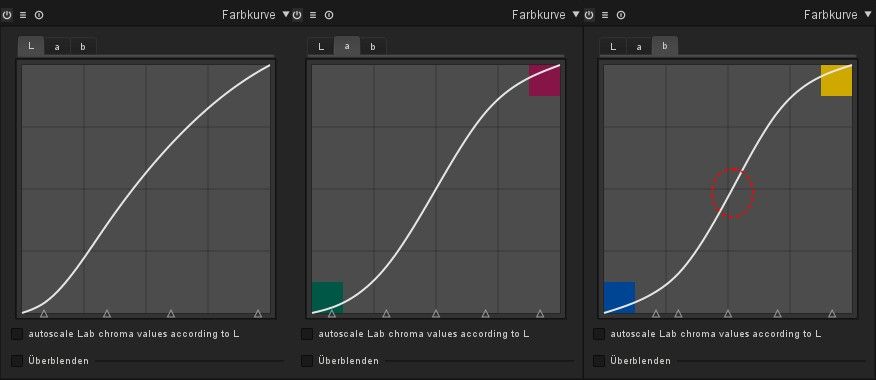 4 Установка белой, черной и серой точек
- Изображение является полюноконтрастным в том случае, когда сюжетно-значимая часть изображения занимает весь эффективный тоновый диапазон от границы глубоких теней (10-15 уровней) до границы высоких светов (240-245 уровней)
- В большинстве случаев установка хроматического баланса строится на приведении к нейтральности (серости) объектов, бывшими нейтральными в жизни
- Чтобы быстро решить проблему установки хроматического баланса в светах и тенях совместно с приведением к полноконтрастному виду, вводятся понятия белой, черной и серой точек
- Белая точка — самая светлая нейтральная сюжетно-значимая точка изображения, не являющаяся жестким бликом или источником света
- Черная точка — самая темная нейтральная сюжетно-значимая точка изображения
- Серая точка — область, воспринимавшаяся в жизни нейтральной, и имеющая на фотографии яркость близкую к средней
- Белую и черную точки проще всего искать в режиме отсечки, сдвигая крайние точки кривой с зажатой клавишей Alt.
 Делать это лучше всего, подхватив один из маркеров в нижней части кривой
 - При работе в режиме отсечки, отсечка происходит независимо в каждом канале, что приводит к появлению насыщенных цветных пятен
- Порядок проявления цветов на этих пятнах показывает, в каком порядке на данных участках распределяются яркости в каналах
- Область, первая пришедшей к белому в режиме отсечки, является наиболее светлой и наиболее близкой к нейтрали. Таким образом, этот участок является потенциальным претендентом на точку белого
- Область, первая пришедшей к черному в режиме отсечки, является наиболее светлой и наиболее близкой к нейтрали. Таким образом, этот участок является потенциальным претендентом на точку черного
- Чаще всего образцом для точки черного являются достаточно глубокие тени
- Быстро установить точки можно при помощи соответствующих пипеток
- Предварительно «белую» пипетку надо настроить: два раза кликните по ней и в появившемся окне задайте яркость 245 в полях R:, G: и B:
- С черной пипеткой проделайте аналогичные действия: два раза кликните по ней и в появившемся окне задайте яркость 10 в полях R:, G: и B:
- Кроме того, чтобы пипетка в выбранной точке замеряла средний цвет изображения, в палитре Options (Параметры) ей нужно задать настройку Sample Size: 5 by 5 Average (Размер образца: Среднее 5х5)
- При необходимости результат работы пипеток можно доработать вручную ориентируясь на внешний вид изображения
- Если после наведения порядка в светах и тенях в картинке сохраняется паразитный оттенок, с ним нужно бороться в средних тонах
 Делать это лучше всего, подхватив один из маркеров в нижней части кривой
Дополнительные материалы:
Андрей Журавлев. «Можно ли как-то программно в ФШ найти точку серого на картинке»
Андрей Журавлев. «Цветокоррекция по числам»
Запись мастер-класса «Photoshop — Цветокоррекция по числам»
1.5 Проблемы с определением белой точки
- Основной проблемой при поиске белой точки является необоснованное предположение о нейтральности какого-то светлого объекта
- Чтобы избежать этой проблемы желательно найти несколько претендентов на установку точки белого и сравнить имеющиеся у них оттенки
- Самое главное: после любой операции с кривыми необходимо визуально оценить результат, и если он оказался неудовлетворительным, доработать коррекцию
- Если первоначальное предположение о цвете светлого объекта дает неверный результат, нужно строить другое предположение, приводящее к непротиворечивому результату
- В отсутствии нейтральных объектов хроматический баланс в светах можно устанавливать по светлым объектам имеющим предсказуемый цвет
- Старайтесь не попадать в ловушки ментальных стереотипов: платье невесты, например, не обязательно должно быть белым
Дополнительные материалы:
Андрей Журавлев. Калибровать монитор или корректировать «по числам»?
1.6 Ручная доработка результата работы пипетками
- Если в изображении нет самой светлой нейтральной сюжетно значимой точки, ориентируйтесь на самую светлую сюжетно значимую область с предсказуемым оттенком
- По такой области можно кликнуть белой пипеткой, а после этого придать ей нужный оттенок, возвращая назад светлые точки поканальных кривых
- Белые точки на поканальных кривых нужно возвращать назад чтобы избежать отсечки и эффективно изменить баланс между каналами в светах
- Поскольку возврат белой точки назад приводит к затемнению изображения, для получения нужного оттенка на цветовом круге нужно перемещаться по отрицательным полуосям: Cyan, Magenta, Green
- Таким образом можно понять, в каком канале и насколько сильно нужно двигать кривые
- Оценка результата при возврате оттенка в светлую область производится на глаз
- С точкой черного, как правило, проблема не возникает, потому что нас выручают участки достаточно глубоких теней
- В качестве образца серой точки часто используется белый объект, находящийся в не очень глубокой тени
- При установке серой точки нужно учитывать влияние на цвет объекта со стороны рефлексов и условий освещения
- При доработке результатов установки серой точки средние точки на поканальных кривых нужно двигать навстречу друг другу, чтобы не менялась яркость изображения
- В отсутствии серых маркеров можно пройтись по кривым в каналах и немного «покачать» каждую кривую за центр. Если в процессе этого «покачивания» найдется более симпатичный вариант, его можно оставить
- Уменьшение паразитного оттенка в изображении всегда приводит к большему разнообразию оттенков
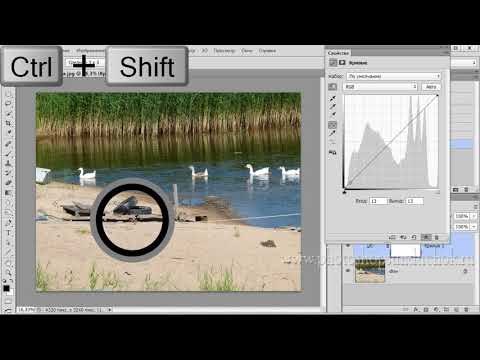 Если в процессе этого «покачивания» найдется более симпатичный вариант, его можно оставить
1.7 Ручная установка белой и черной точек
- Если работа пипетками приводит к потере деталей в светах и/или тенях, от работы пипетками придется отказаться и перейти к ручной установке белой и черной точек
- Для ручной установки точек белого и черного необходимо в каждом канале поставить их на кривой и вручную привести к заданным выходным значениям
- Найдя на изображении точку белого и черного, кликаем по ним с предварительно нажатой кнопкой «распальцовки» и с зажатыми клавишами «Cmd»+«Shift» («Ctrl»+«Shift» на PC)
- У появившихся на поканальных кривых точек в поле Output (Выход) вводим значение 245 для точки белого и 10 для точки черного, значение в поле Input (Вход) не меняем
- Быстрое переключение на соответствующий канал в интерфейсе кривых: RGB — «Opt+2» (на PC «Alt+2»), Red — «Opt+3» (на PC «Alt+3»), Green — «Opt+4» (на PC «Alt+4»), Blue — «Opt+5» (на PC «Alt+5»)
- Быстрое переключение между точками на кривой производится при помощи клавиш «+» и «–»
- Получившаяся в результате кривая имеет более мягкую S-образную форму, которая не создает отсечки в светах и тенях
- Если изображение после ручной установки белой и черной точек дает слишком контрастный вариант, для белой и черной точек значения яркости на выходе можно задать более сильно отличающиеся от крайних. Например 235 и 20
- Чтобы каждый тоновый уровень на изображении был задействован, после создания S-образной кривой ее крайние точки можно подтянуть к краю гистограммы
- Если в процессе формальной установки какая-то кривая придет не к S-образной форме, нужно поправить установленные на ней черную и белую точки, чтобы она приобрела единообразный с остальными кривыми, S-образный вид
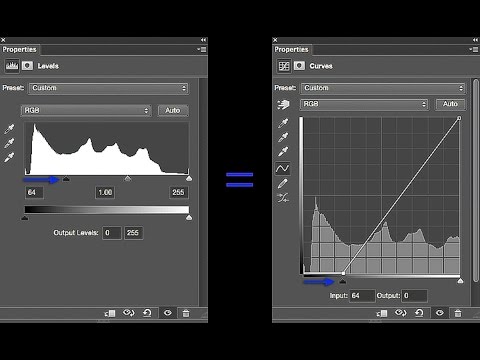 Например 235 и 20
1.8 Нюансы взаимоотношений с белой и серой точками
- Известное формальное правило «света должны быть теплыми, а тени холодными» является следствием закона Рэлей и выполняется только для сцен, освещенных прямым солнечным светом
- Во всех остальных случаях теплый оттенок на светлых объектах создает ощущение грязи и состаренности материала
- Для придания белым объектам свежести и чистоты хроматический баланс в светах нередко немного сдвигают в прохладную сторону
- Скомпенсировать прохладный оттенок, возникший после установки белой точки, можно при помощи установки точки серого
- Поскольку люди более благосклонно воспринимают теплые картинки, после формальной установки точки серого можно слегка подправить результат в теплую сторону
- В случае режимного света (восход-закат) или близкого к нему, формальная установка серой точки по серому объекту оказывается практически невозможной, из-за явного теплого оттенка света
1. 9 Точная настройка цвета по образцу
- Точная настройка цвета «по образцу» сводится к приведению имеющихся значений RGB к референсным
- Для этого нужно выбрать характерный участок на образце и замерять имеющиеся в этом месте значения Red, Green, Blue
- После этого на обрабатываемой фотографии находим аналогичный по яркости участок и кликаем по ним с предварительно нажатой кнопкой «распальцовки» и с зажатыми клавишами «Cmd»+«Shift» («Ctrl»+«Shift» на PC)
- У появившихся на поканальных кривых точек в поле Output (Выход) вводим значения измеренные на образце, значение в поле Input (Вход) не меняем
- Поскольку данная коррекция будет действовать на все изображение, для локализации воздействия можно использовать маску
- Если в кадре находятся несколько объектов, а образец и обрабатываемая картинка были сняты с разным светом, каждый цвет потребует индивидуальной коррекции
- Если привести цвет к образцовому нужно на большом количестве фотографий, можно перенастроить серую пипетку, задав значения RGB с образца, и потом кликать ею по участкам аналогичной яркости на обрабатываемых изображениях
- ВНИМАНИЕ!!! После такой работы не забудьте вернуть настройки серой пипетки к исходным
1. 10 Поканальное повышение контраста
- Достаточно насыщенные объекты занимают в разных каналах разные тоновые диапазоны, поэтому эффективно поднять их контраст одной кривой невозможно
- Попытка использовать в таком случае S-образную мастер-кривую не приведет к ожидаемому усилению объема, но добавит пережаренности цветам
- Наложение этой кривой в режиме Luminosity (Яркость) удалит изменение хроматики, но даст эффект засеренности
- Повышение яростного контраста, не поддержанное аналогичным изменением хроматизм, прежде всего повышением насыщенности, придает изображению тусклый, засеренный вид
- Для повышения контраста достаточно насыщенных объектов в каждом канале необходимо повышать контраст в том диапазоне, который занимает объект в этом канале
1.11 Выбор диапазонов в каналах
- Если объект окрашен в один цветовой тон, можно поступить аналогично ручной установке белой и черной точек, только в качестве образцов выбирать достаточно светлую и достаточно темную точки объекта
- Найдя на изображении такие точки, кликаем по ним с предварительно нажатой кнопкой «распальцовки» и с зажатыми клавишами «Cmd»+«Shift» («Ctrl»+«Shift» на PC)
- Появившиеся на поканальных кривых точки укажут занимаемые объектом диапазоны
- Если объект окрашен в разные цвета, последовательно переключаемся в интерфейсе кривых на разные каналы и водим по изображению объекта курсором, активировав кнопку «с оттопыренными пальцами»
- Замечаем при этом в каком диапазоне бегает кружок-указатель на кривой, в этом диапазоне и лежит интересующий нас объект
- Переключаться на отображение отдельных каналов в процессе повышения контраста не нужно, это позволяет контролировать вид изображения в процессе работы
- При повышении контраста старайтесь привести крутизну кривых во всех каналах к одинаковой, чтобы на крутых участках кривые были параллельны друг другу
1. 12 Изменения параметров Hue, Saturation и Brightness
- Поскольку общая яркость изображение является усреднением поканальных яркостей, после такой операции яркостный контраст будет поднят наилучшим образом
- Такое изменение яростного контраста можно считать однозначно положительным
- Поскольку насыщенность в RGB определяется разницей яркости самого светлого и самого темного каналов, любое повышение контраста приводит к повышению насыщенности за счет увеличения разницы яркости темного и светлого каналов
- Небольшое повышение насыщенности, происходящее при поканальном повышении контраста, поддерживает усиление яростного контраста и не дает картинке засериваться
- В целом повышение насыщенности можно считать положительным, не очень приятно оно может проявляться только на объектах, окрашенных в пастельные тона, например, на коже
- Поскольку при поканальной работе яркости в каналах меняются по разному, в изображение вносится разбаланс по цвету
- Оттенок, вносимый в картинку в результате такого разбаланса, противоположен целевому цвету (цвету объекта, на который мы ориентировались при выборе диапазонов для поканального повышения контраста)
- Оттенок этот добавляется в картинку неравномерно: чем сильнее цвет отличается от целевого, тем сильнее в него добавляется противоположный целевому оттенок
- Это приводит к увеличению разницы между цветами по цветовому тону: все цвета сильнее «разбегаются» от целевого цвета
- На цветных объектах цветовой разбаланс вызывает визуальное ощущение повышения цветовых контрастов
- Усиление цветовых контрастов между цветными объектами чаще всего воспринимается зрителем как улучшение визуального качества изображения, не очень приятно оно может проявляться только на объектах, на которых мы не ожидаем увидеть сильной пятнистости, например, на коже
- На нейтральные объекты разбаланс приносит явный паразитный оттенок, насыщенность которого тем выше, чем сильнее была коррекция
- Появление паразитных оттенков на нейтральных участках практически всегда воспринимается как брак
1. 13 Избавление от негативных последствий коррекции
- Прежде всего необходимо оценить по какому из параметров: цветовой тон (Hue), насыщенность (Saturation) и яркость (Luminosity) изменение картинки можно считать хорошим, а по какому плохим
- Если нас устраивают все изменения — просто оставляем коррекцию как есть
- Если устраивает только повышение яркостного контраста — переключаем корректирующий слой кривых в режим Luminosity (Яркость)
- Помните, что повышение яростного контраста, не поддержанное аналогичным изменением хроматизм, прежде всего повышением насыщенности, придает изображению тусклый, засеренный вид
- Чтобы сохранить повышение яркостного контраста и насыщенности, избежав изменения оттенков — ставим поверх слоя кривых копию исходного изображения и задаем ей режим Hue (Цветовой тон), тем самым восстанавливая цветовой тон исходной картинки
- Если нравится повышение яркостного контраста и сдвиги цвета, но не устраивают повышение насыщенности — ставим поверх слоя кривых копию исходного изображения и задаем ей режим Saturation, тем самым восстанавливая насыщенность исходного изображения
- Такая операция нередко возвращает достаточноую нейтральность близким к нейтрали объектам
- Если этого не произошло, убирать коррекцию с нейтральных областей придется при помощи маски цветовой насыщенности
Для самостоятельного изучения:
Александр Войтехович «Повесть о цветовой насыщенности»
© Андрей Журавлев (aka zhur74), 2012 г.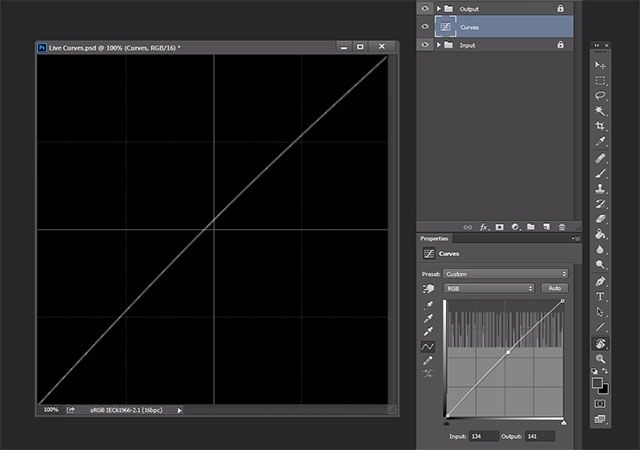
Редакция третья (2020 г.) переработанная и дополненная.
Первая публикаци https://zhur74.livejournal.com/100178.html
Иллюстрированный самоучитель по Adobe Photoshop CS2 › Тон › Команда Curves (Кривые) [страница — 128] | Самоучители по графическим программам
Интересным инструментом тоновой коррекция является команда Curves (кривые), расположенная в подменю Adjustments меню Image. С помощью диалогового окна Curves (Кривые) можно осуществлять любую тоновую коррекцию, описанную выше. Однако оригиналы изображений могут иметь самые изощренные погрешности. При съемках на ярком свете пропадает контраст в тенях. Фотография леса может быть излишне детализированной в средней области. Фотографии, сделанные со вспышкой или против солнца, имеют сильную неравномерность освещения. Тоновые кривые дают возможность исправить даже очень сложные дефекты оригинала. Посмотрим, каким образом производится отсчет тоновых интервалов в диалоговом окне Curves (Кривые).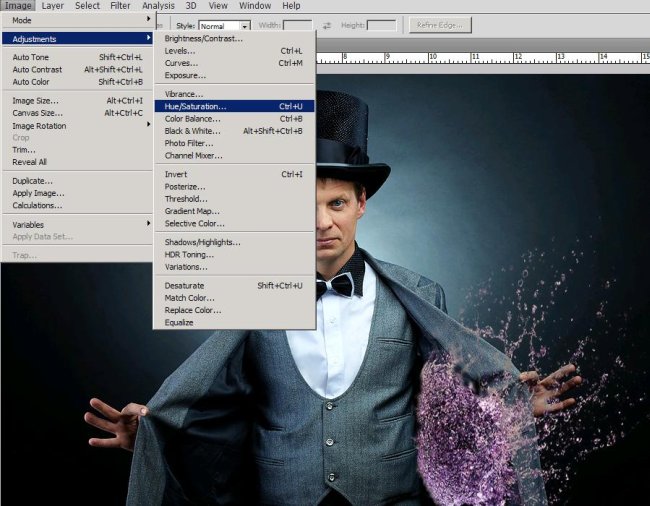 Откройте документ. Выберите команду Curves (Кривые) подменю Adjustments (Настройка) меню Image (Изображение) или используйте клавиатурное сокращение для этой команды – CTRL + M. На экране появится диалоговое окно Curves (Кривые).
Основную часть окна занимает график распределения пикселов. В отличие от гистограммы, представляющей абсолютные значения распределения, график кривых строится как относительный. По оси Х расположены градации яркости на входе (Input (Входные)), то есть текущие яркости пикселов, а по оси Y – значения на выходе (Output (Выходные)), то есть результат коррекции. Состояние тонов при открытии окна изображается как линия под углом 45°, то есть отсутствие коррекции. Не нажимая кнопки мыши, перемещайте курсор в пределах графика. В полях Input (Входные) и Output (Выходные) будут отображаться соответствующие значения яркостей. По умолчанию для изображений в модели RGB яркость возрастает снизу вверх и слева направо – слева внизу расположены темные тона (черный цвет имеет значение 0), а справа вверху – светлые тона (белый цвет имеет значение 255).
Установленный режим условно обозначается тоновой растяжкой в полоске под графиком. В центре полоски располагается переключатель режимов в виде двойной стрелки. Щелкните на ней. Направление растяжек поменяется теперь правый верхний угол соответствует меньшим яркостям, а левый нижний – большим. Такой режим отсчета яркостей обычно используется для изображений в модели CMYK. Повторным щелчком на стрелке верните исходное направление отсчета яркостей. Поместите курсор на нижнюю точку кривой (он примет вид крестика, состоящего из четырех стрелок), нажмите левую кнопку мыши и перетащите точку вправо. Этим вы отсекаете наиболее темные входные уровни, растягивая диапазон тонов в сторону теней. Изображение потемнеет и станет более контрастным. Именно эту операцию вы производили, когда регулировали положение ползунка черного в окне Levels (Уровни). Увеличение контраста в окне Brightness/Contrast (Яркость/Контраст) работает по тому же алгоритму – ползунок Contrast (Контраст) управляет наклоном градационной кривой.
Сместите верхнюю точку влево. Это соответствует перемещению ползунка белого в окне Levels (Уровни). Как видите, увеличение наклона кривой повышает контраст. Уменьшение наклона, соответственно, снижает контраст. Переместите точки вдоль вертикальных осей. Этим вы отсекаете краевые выходные уровни, так же как при перемещении ползунков Output Levels (Выходные значения) окна Levels (Уровни). Из изображения пропадут яркие света (подсветка) и темные тени.
Снижение контраста далеко не всегда плохо – часто при небольшом уменьшении контраста изображение воспринимается более детализированным и приятным для глаза. Излишний контраст может вызвать впечатление агрессивного воздействия на зрителя. Положение средней точки кривой соответствует средним тонам. Если она не смещена относительно центра, яркость изображения не меняется. Работа с средними участками кривой заключается в следующем. При открытом диалоговом окне Curves поместите курсор в виде пипетки на тот участок изображения, который нуждается в индивидуальном подходе, затем нажмите левую кнопку мыши. На кривой в окне появится точка, соответствующая выбранному месту по тону. Если вы хотите, чтобы эта точка появилась на кривой, то щелкните на выбранном участке, удерживая клавишу CTRL. На кривой появится черная точка, которую можно перемещать и тем самым регулировать тон в той части диапазона, которая содержит оттенки редактируемого участка изображения. (Несмотря на завернутость фразы, все намного проще, если попробовать самому. Выбранная точка управляется по тем же принципам, что краевые точки кривой.) Если возникла необходимость удаления точки, то удалить ее можно щелчком мыши с удержанием клавиши CTRL.
Тоновая кривая должна неизбежно быть кривой хотя бы потому, что она так называется. На самом деле она сама не может быть ступенчатой, потому что ступеньки на кривой повлекут выпадение полутонов и плохое качество картинки. Режим создания кривой вручную позволяет нарисовать кривую от руки. Включаем карандаш и действуем. Получается довольно некрасиво. Если есть желание немного сгладить полученную кривую, то воспользуйтесь кнопкой Smooth. Каждый щелчок по этой кнопке приближает вас к исходной кривой.
Практика работы с инструментом Curves в фотошоп
Инструмент тоновой коррекции Кривые (Curves):
Открыли Вы первый раз этот инструмент — а там прямая!?
По вертикали и горизонтали — градиенты от чёрного к белому: входные и выходные значения, пока ничего мы не изменяли — выходные значения равны входным и график, соответственно, прямая.
Точки на кривой ставятся:
- щелчком мыши на кривой; щелчком мыши+Ctrl в области изображения;
- щелчком мыши+Ctrl+Shift в области изображения точки ставятся на всех каналах, кроме композитного. Ctrl+Tab — переход на следующую точку, снизу вверх (Shift+Ctrl+Tab — сверху в низ).
- инструментом , нажав на пиктограмму инструмента, щелкать мышью, когда курсор находится над нужным местом изображения. Если клавишу мышки нажать и не отпуская перемещать мышку вверх или вниз — созданная точка будет точка будет соответственно перемещаться, вверх или вниз, изменяя кривую — осветляя либо затемняя эту часть тонового диапазона.
 Ctrl+Tab — переход на следующую точку, снизу вверх (Shift+Ctrl+Tab — сверху в низ).
 Точки можно перемещать: перетаскивая мышью, клавишами перемещения (по стрелкам). Удалить точку можно перетаскивая её вплотную к соседней точке или клавишей Delete. Масштаб сетки изменяется — Alt + щелчок в области графика. Alt+L — загрузить ранее сохранённые кривые. Alt+S — сохранить кривые. Ctrl+1 (2, 3, 4…) переход на канал…, Ctrl+~(тильда) — переход на композитный канал (в CS5 и следующих быстрые клавиши сменились на 3,4,5…) На Корректирующем слое Кривые для перехода по каналам вместо Ctrl надо нажимать Alt.
Подробнее о интерфейсе читайте здесь, а мы переходим к практике.
Чтобы пришло понимание, как изменять кривые по каналам, для того что бы добиться нужного цвета предлагаю проделать следующие упражнения:
1. Создаём новый документ (Ctrl+ двойной щелчок на поле фотошопа), размер может быть любым, RGB, сразу задаём цвет фона: R=128; G=128; B=128.
Отвлекитесь от экрана и выберите образец цвета — обои или игрушка, стол или обивка дивана, небо за окном или цвет обложки любимого томика стихов, во общем любой цвет из Вашего окружения. Этот цвет Вам надо получить из невзрачного, нейтрально серого. Точки ставьте в полутонах (середина кривой) каждого канала цвета, поднимая или опуская их, внимательно следите, как изменяется оттенок. Получив похожий результат, переходите к следующему образцу. Сбросить «всё» в исходное можно нажав Alt+Cansel (кнопка превращается в Reset). ВАЖНО: сначала задаёте цвет, затем начинаете изменять кривые. Достаточно десяти образцов и можно переходить к следующему упражнению, но периодически возвращайтесь к данному упражнению, ведь Вы работали сейчас с каналами RGB, а ещё есть L*a*b* и CMYK.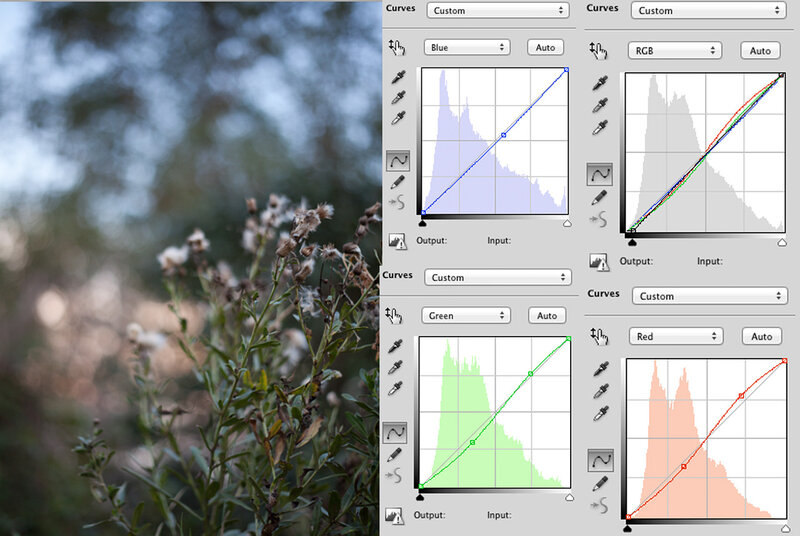 Когда придёт понимание: какие и как каналы изменить, что бы добиться необходимого цвета Вам станет очевидно, например что бы убрать красноту надо поднять вверх (ослабить) зелёный канал или опустить вниз (усилить) Cyan или опустить вниз кривую канала a*.
2. Второе упражнение ограничивает наши возможности — изображение состоит из трёх частей:
Делаем всё то же самое, что и в первом упражнении но… не изменяя цвет трети тона и двух третей тона (если Вы используете файл картинки с этого сайта переведите его сначала в RGB). Зафиксируйте точками тона которые должны остаться без изменений. В качестве примера я приведу цвет моего стола, в той его части, где елозит мышка:
А вообще-то стол у меня в остальном практически чёрный, просто в этом месте ламинат почти весь стёрся.
3. В этом упражнении необходимо изменить цвета через «квадратик»:
Здесь, что бы зафиксировать области тона, которые надо оставить без изменений, уже будет недостаточно одной точки — ставьте сколько надо — не стесняйтесь. Вывод из этого упражнения — кривая крутится вокруг точки, поэтому фиксировать надо диапазон.
Вам надоели эти квадраты? следующее упражнение позволит проверить, пора ли Вам переходить к нормальным изображениям или стоит ещё потренироваться.
4. Небо и облака. Вы конечно знаете, как они должны выглядеть:
И руки на каком то фоне :
Сейчас я поступаю с точки зрения методологии неправильно размещая здесь сохранённые установки кривых, но Вы разумные люди и раз дошли до этого места, то решили под’учиться для себя премудростям работы с кривыми и конечно сначала попробуете добиться результатов самостоятельно, а затем на дубликате загрузите мои кривые, может у Вас получилось лучше. И так вот эти кривые:- небо и руки.
5. До сих пор мы работали с цветом, сейчас мы рассмотрим тональную коррекцию. Вернёмся к картинке с руками, вызываем инструмент Curves, держа нажатой клавишу мыши поводите поперёк правой, а затем левой руки — на кривой будет бегать кружок и показывать области тона, чтобы придать объём необходимо повысить крутизну этих участков, то же самое необходимо проделать в области фона, но уже с целью повышения детализации (проявления структуры), ну и не стоит затемнять самые тёмные участки (пальцы)- это был анализ изображения исходя из него расставляем точки на кривой:
Только в случае наличия одного персонажа на контрастном фоне можно безболезненно придать ему объём, чаще это путь компромиссов.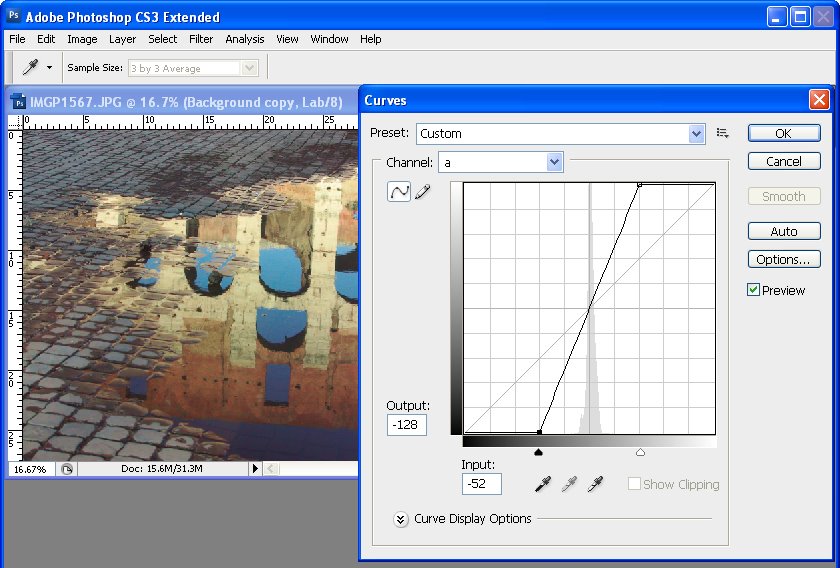 Вам конечно встречался термин S-образная кривая:
Eсли сюжетно важные элементы изображения находятся в полутонах и Вы готовы пожертвовать деталями в светах и тенях — такую кривую можно использовать для глобального повышения контраста и всё таки проверяйте, что у Вас попало на пологие участки кривой и может несколько дополнительных точек уменьшат потери и светотеневые отношения будут более гармоничны.
6. Здесь я взял оригинальное цветное изображение руки моего внука и его подружки:
мне показалось, что данных кривых будет достаточно — холодный фон, более приятный телесный цвет, а небольшие наклоны кривых по каналам в сумме дают необходимый контраст. Конечно я бы мог здесь применить кривую, которую построил для Grey изображения, но только (чтобы избежать излишнего повышения насыщенности цветов) с последующим изменением режима наложения на Luminosity командой Fade,. При работе с кривыми в RGB и CMYK изменяются и тон и цвет — разделяйте и властвуйте, используйте корректирующие слои Curves с режимами Сolor (для работы с цветом) и Luminosity (для работы с тональным диапазоном).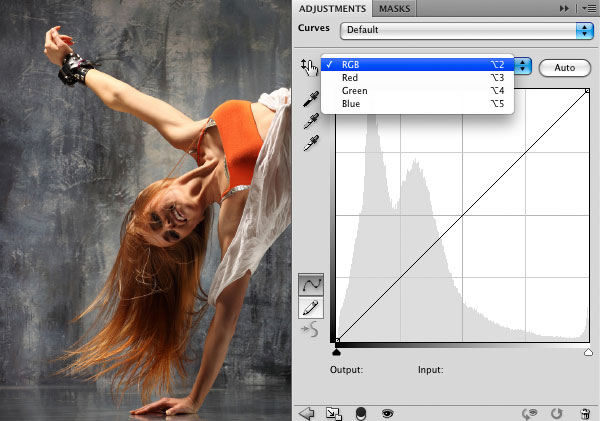 И очень осторожно работайте с кривыми в L*a*b*, тут на первых порах после построения кривой устанавливайте масштаб изображения 100% и просмотрите его всё на предмет пастеризации — это поможет определить для каких типов изображений L*a*b* противопоказан (а точнее: для каких, достаточно не многочисленных по типу сюжета стоит выбирать для работы L*a*b*).
Читайте так же :
- Цветокоррекция по цифрам
- Цветокоррекция по тону
- Исправляем неравномерность тона
Как сохранить кривые в фотошопе : Радиосхема.ру
На этой странице
?? Creative Cloud ?????????????????
Обзор кривых
В корректировке «Кривые» настраиваются точки во всем тональном диапазоне изображения. Первоначально, тональность изображения представлена как прямая диагональная линия на графике. При коррекции изображения в режиме RGB в верхнем правом углу графика представлены света, а в нижнем левом — тени. Горизонтальная ось графика представляет входные значения (исходные значения изображения), а вертикальная ось представляет выходные значения (новые скорректированные значения). По мере того, как на линии добавляются и перемещаются направляющие точки, меняется форма кривой, отражая корректировки изображения. Более крутые части кривой представляют области высокого контраста, а плоские части кривой представляют области низкого контраста.
Настройки диалогового окна «Кривые» можно сохранять в виде наборов. См. Сохранение настроек и Применение настроек.
Корректировку «Кривые» также можно применять к изображениям в режиме CMYK, LAB или в градациях серого. Для изображений в режиме CMYK на графике отображаются проценты краски/пигмента. Для изображений в режиме LAB и в градациях серого на графике отображаются значения освещенности.
Коррекция цвета и тона изображения с помощью инструмента «Кривые»
Перемещение точки в верхней части кривой позволяет скорректировать светлые участки; перемещая точку в центре кривой, вы корректируете средние тона; а перемещая точку внизу кривой, вы настраиваете тени. Чтобы сделать светлые участки более темными, перетащите точку наверху кривой ниже.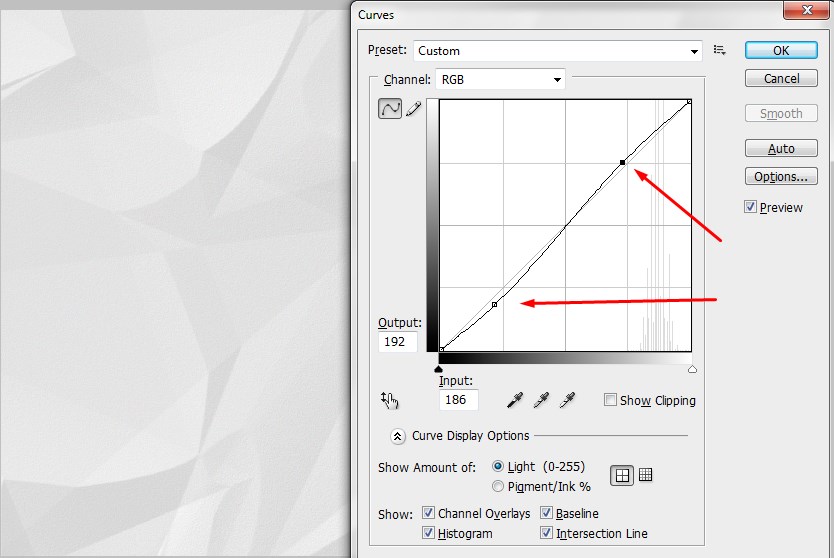 При перетаскивании точки вниз или вправо входное значение привязывается к более низкому выходному значению, и изображение становится темнее. Для того чтобы осветлить тени, перетащите точку внизу кривой вверх. При перетаскивании точки вверх или влево более низкое входное значение привязывается к более высокому выходному значению, и изображение становится светлее.
Чтобы применить коррекцию кривых, выполните одно из следующих действий.
- Щелкните значок «Кривые» на панели «Коррекция».
- Выберите команду меню «Слой» > «Новый корректирующий слой» > «Кривые». В диалоговом окне «Новый слой» нажмите кнопку «ОК».
Для непосредственной корректировки слоя изображения и сброса информации об изображении выберите «Изображение» > «Коррекция» > «Кривые».
(Необязательно) Чтобы настроить цветовой баланс, на панели «Свойства» выберите канал, который требуется скорректировать, в меню слева от кнопки «Авто».
На панели «Свойства» выполните одно из следующих действий.
- Щелкните непосредственно кривую и перетащите направляющую точку, чтобы скорректировать тональную область.
- Выберите инструмент прямой коррекции изображения и затем перетащите его в область изображения, которую требуется скорректировать.
- Выберите инструмент прямой коррекции изображения и щелкните в изображении тональные области, которые нужно скорректировать. При этом вдоль кривой добавляются направляющие точки.
- Выберите набор в меню «Набор».
Перемещение направляющей точки вверх или вниз делает корректируемую тональную область светлее или темнее. Перетаскивание направляющей точки влево или вправо увеличивает или уменьшает контрастность. На кривую можно добавить до 14 контрольных точек. Чтобы удалить направляющую точку, перетащите ее за пределы графика. В процессе коррекции тональности на графике по-прежнему отображается исходная диагональная линия и гистограмма изображения для ссылки. Эти параметры можно выключить. См. раздел «Настройка параметров отображения корректировки «Кривые»».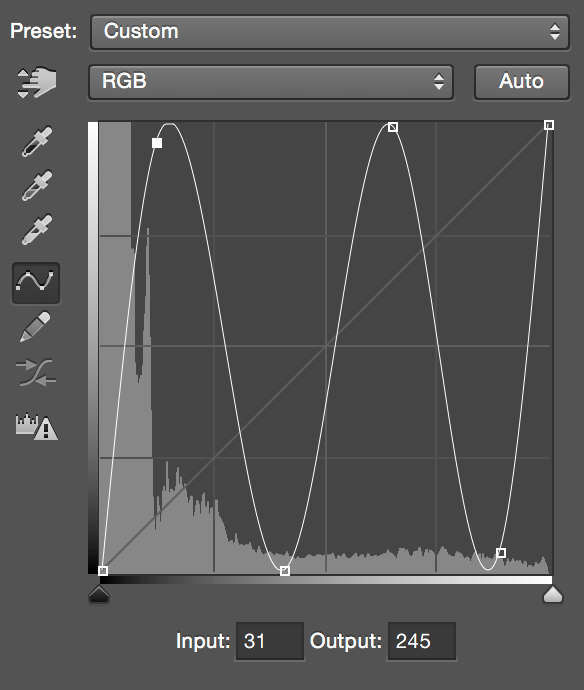
(Необязательно) Выполните любое из следующих действий, чтобы изменить корректировку.
- Добавьте больше точек непосредственно в кривую, чтобы скорректировать различные тональные области.
- Щелкните инструмент прямой коррекции изображения в других областях изображения и перетащите вверх или вниз.
- Чтобы указать значения самых темных и самых светлых тонов изображения, переместите ползунки «Установить точку черного» и «Установить точку белого» или воспользуйтесь инструментами «Пипетка».
- Щелкните точку на кривой и введите значения в текстовые поля «Вход» и «Выход».
- Щелкните значок «Карандаш» и нарисуйте новую кривую поверх существующей. По завершении щелкните значок «Округлять числовые значения кривой», чтобы сгладить нарисованную кривую. При повторных нажатиях выполняется дальнейшее сглаживание.
Точки кривой остаются на одном месте до тех пор, пока вы не переместите их. Можно выполнить коррекцию одной тональной области, не затрагивая остальных.
Удаление направляющих точек с кривой
Чтобы удалить направляющую точку, выполните любое из следующих действий.
- Перетащите направляющую точку за пределы графика.
- Выберите направляющую точку и нажмите клавишу «Delete».
- Щелкните направляющую точку, удерживая клавишу «Ctrl» (Windows) или «Command» (Mac OS).
Настройка параметров отображения кривой
При помощи параметров отображения кривой можно настраивать внешний вид сетки кривой.
Примените корректировку «Кривые».
В меню панели «Свойства» выберите «Параметры отображения кривой».
При выборе команды «Изображение» > «Коррекция» > «Кривые» разверните параметры отображения кривой в диалоговом окне «Кривые».
В диалоговом окне «Параметры отображения кривых» выберите любой из следующих параметров.
Свет (0-255): на кривых значения интенсивности для изображений в режиме RGB отображаются в диапазоне от 0 до 255, причем черный цвет (0) находится в нижнем левом углу.
% пигмента/чернил: процентные значения для изображений в режиме CMYK отображаются в диапазоне от 0 до 100, причем светлые тона (0 %) находятся в нижнем левом углу.
Простая сетка: линии сетки отображаются с шагом 25 %.
Детальная сетка: линии сетки отображаются с шагом 10 %.
Показать наложения каналов: кривые цветовых каналов накладываются на совмещенную кривую.
Гистограмма: отображается гистограмма исходных тональных значений изображения позади графика.
По базовой линии: исходный цвет и тональность изображения отображаются как ссылочная линия под углом 45 градусов.
Линия пересечения: отображаются горизонтальные и вертикальные линии, упрощающие выравнивание направляющих точек при их перетаскивании относительно гистограммы или сетки.
Чтобы изменить шаг линий сетки, щелкните сетку, удерживая клавишу «Alt» (Windows) или «Option» (Mac OS).
Векторные контуры строятся на отрезках, которые имеют ключевые узлы и котрольные точки. Ключевые узлы ограничевают отрезок с двух сторон а котрольные точки позволяют управлять изгибом кривых.
Для создания кривых используются инструменты группы Pen. Инструмент Pen Tool предназначен для создания кривых по ключевым узлам. Принцип действия этого инструмента заключается в указании ключевых точек отрезка контура. Если при указании контрольной точки, не отпуская кнопку мыши двигать её, то у ключевой точки появится отрезок, содержащий контрольную точку. Дальнешие движения мышью уже напрямую воздействуют на контрольную точку, и, в свою очередь, на изгиб отрезка. Следующий щёлчёк левой кнопкой мыши установит следующую контрольную точку, и т.д.
Инструмент Pen tool может работать в двух режимах — создание кривых и создание так называемых форм — замкнутых векторных областей.Переключение между этими режимами осуществляется кнопками [ ] — режим создания контура, [ ] — режим создание формы.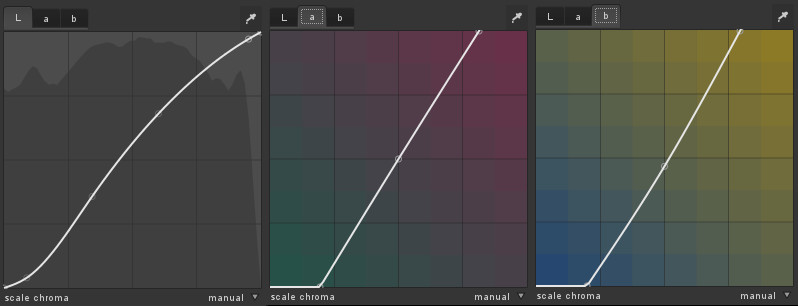 Если вы работаете в режиме создания форм, то создаваемый вами контур будет считаться всегда замкнутым и, как следствие, залитым выбранным вами цветом. Физически в палитре Layers создаётся слой-маска на основе векторного рисунка. Сам слой заливается выбранным вами цветом (цвет выбираете на палитре свойств).
Принцип работы с векторной маской незначительно отличается от принципа работы с растровой маской, отличаются только средства. Если в случае работы с растровой маской вы изменяли её посредством инструментов рисования, то в данном случае изменение формы маски происходит при помощи векторного инструментария.
Для того, что бы преобразовать векторную маску в растровую, нужно вызвать контекстное меню векторной маски и выбрать пункт Rasterize Mask. В результате вы получите обычную маску слоя. В остальном работа с маской слоя в векторном варианте не отличается от работы в растровом варианте.
Векторные рисунки удобны тем, что в любой момент очень удобно можно изменить форму кривых этого рисунка.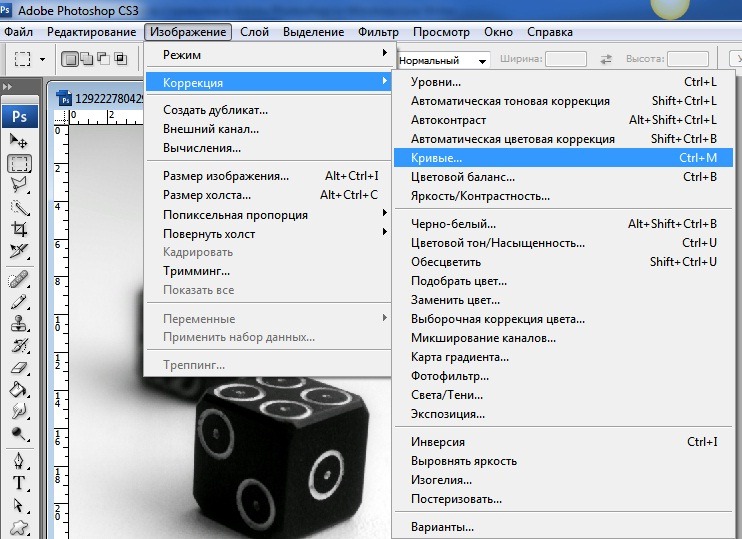 Для этого существует ряд инструментов. Например инструмент [ ] (добавление ключевых точек — узлов) — добавляет ключевые точки на кривой в том месте где вы щёлкните. Инструмент [ ] может удалять лишние точки на контуре при щелчке на удаляемой точке. На самом деле переключатся на эти инструменты совсем не обязательно. Обратите внимание на переключатель Auto Add/Delete на палитре свойств. В случае если этот режим включен (установлен флажок), то инструмент Pen Tool автоматически будет переключатся на инструмент добавления точки (когда вы его поместите над контуром) и инструмент удаления точки (когда вы его поместите над уже существующей точкой). Если режим отключить, то удаление и добавление точек будет возможно только при использовании соответствующих инструментов.
Управление изгибом кривых осуществляется через контрольные точки. Для выбора контрольной точки используется инструмент Direct Selection Tool. Выбрав узел для редактирования (щелчёк этим инструментом по редактируемому узлу).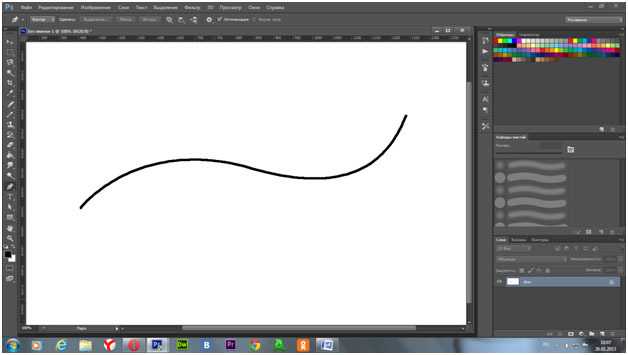 Затем двигая контрольные точки вы влияете на изгиб кривой в области выбранного узла. Также при помощи этого инструмента вы можете перемещать выбранные узлы. Инструмент Path Selectional Tool предназначен для работы с кривой в целом, как с объектом — для перемещения и трансформации. Для векторных объектов применяется режим Free Transform, точно такой же как и для растровых областей.
Важным инструментом работы с ключевыми узлами является инструмент под названием Convert Point Tool [ ]. Смысл этого инструмента заключается в преобразовании типа узла. В векторной графике Photoshop различают два типа ключевых узлов — сглаженные (smooth) и угловые (corner). Смысл сглаженных ключевых узлов заключается в том, что контрольные точки двух кривых, сходящихся в одном узле Всегда находятся на одной виртуальной линии.
Другой тип узла, как мы говорили, называется угловым. Смысл этого типа заключается в том, что виртульные линии, проходящие через контрольную точку одного из отрезков и общий ключевой узел обоих отрезков, могут сходится под любым углом.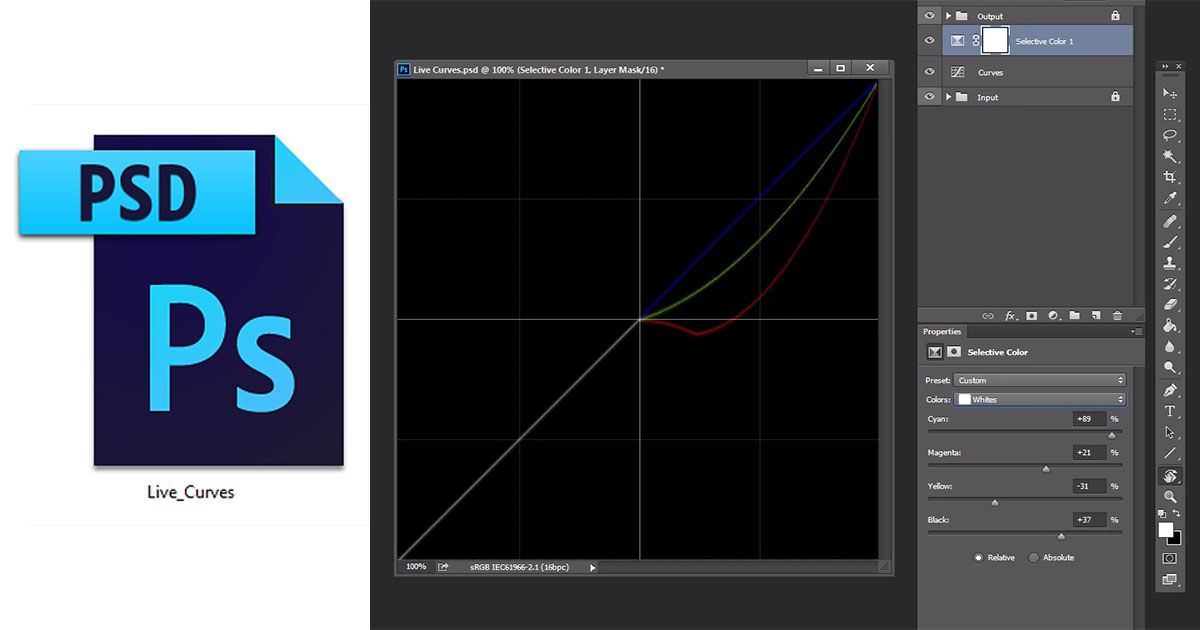
Инструмент преобразования типов работает следующим образом — если узел сглаженный (а по умолчанию узлы создаются сглаженными) то щелчёк инструментом преобразования изметит тип узла на угловой. Если после нажатия кноки мыши не отпускать её, а просто потянуть, вы сможете управлять изгибом отрезка в конкретном узле.
Начали мы с того, что выделили два режима работы инструмента Pen Tool. Первый — режим созданияя форм, а второй — ржим создания контуров. Остановимся подробнее на режиме работы с контурами.
В этом случае ваш контур не будет автоматически заливаться и образовывать векторную маску слоя и слой. В данном случае ваш контур будет исключительно виртуальным и не имеющим отношение к слоям. Для работы с такими контурами существует палитра под названием Path. В этой палитре сосредоточены все операции с контурами.
В палитре Path контуры (пути) размещаются как слои в палитре Layers, причём на одном векторном слоеможет находится несколько несвязанных между собой векторных контуров. В нижней строке палитры Path находятся пиктограммы управления контурами. До боли знакомые пиктограммы с мусорником и чистым листиком, свому назначению не изменили и в этой палитре, т.е. соответственно это удаление векторного слоя и создание пустого векторного слоя.
До сих пор мы задумывались для чего в таком абсолютно растровом редакторе как Photoshop нужны эти векторные инструменты. Простой пример использования векторов в Photoshop — это опять таки работа с выделениями. Как вы видите из рисунка, ряд пиктограмм палитры Path предназначен для преобразования контура (пути) в контур выделения и наоборот. На сам деле после получения некоторых навыков работы с контурами вы поймёте, что намного легче бывает подстроить векторный контур под форму выделяемой области чем, даже воспользоваться достаточно гибкой быстрой маской. Поэтому если вы хотите подредактировать выделение вы всегда можете преобразовать его в путь (контур), затем подредактировать его и опять преобразовать в выделение. Если вы хотите применить традиционные для контуров выделения операции типа Stroke и Fill то они тоже в вашем распоряжении.
После того как высоздали путь вы можете сохранить его под любым именем. Для этого достаточно дважды щёлкнуть на его стоке и задать ему название в появившемся диалоговом окне.
Логические операции работают несколько неожиданно. Вы можете создавать пути в любом из логических режимов, будь то сложение или вычитание. На этом этапе вы никаких действий не заметите. Но не обольщайтесь тем, что вы нашли баг в практически безупречной программе. На самом деле Photoshop запоминает в каком режиме вы создавали контур (контора пишет. ) и как только вы прикажете программе создать контур выделения из вашей мешанины путей, то Photoshop всё припомнит и произведёт все операции которые вы ему прописали при создании путей. Диалоговое окно создания контура выделения из пути позволяет задать самые важные настройки касающиеся контуров выделения (но это только в том случае, если вы воспользуетесь командой Make Selection меню палитры Path).
Обратите внимание, что вы можете задать радиус растушовки (Feather), включить или отключить сглаживание Anti-Aliased. В разделе Operation вы можете установить логический режим для вновь создаваемого выделения. Опиции данного раздела становятся доступными только в том случае, если один контур выделения уже существует. Соответственно если вы выберете операцию New Selection то создаваемое выделение заместит собой уже существующее выделение; опция Add to Selection добавит к уже существующему выделению выделение создаваемое из контура; Substruct from Selection — вычтет создаваемый контур из сущесьтвующего выделения.
Инструмент Free Form Tool [ ] позволяет создавать векторный контур в режиме простого рисования, наподобии кисти. Зажимаете левую кнопочку мыши и просто ведёте мышку рисуя необходимый вам контур. У этого инструмента есть одна главная особенность, которая уподобляет этот векторный инструмент инструменту Magnetic Lasso — это опция Magnetic. Принцип работы такой же, инструмент ищет контрастные границы и прокладывает контур только там. А в остальном контур создаваемый этим инструментом не отличается от обычного контура.
bolero
Участник
- 21.09.2004
Есть проблема!
Макет сделан в фотошопе.Но изображение нужно перевести в кривые в формате иллюстратора.
Открываю в иллюстраторе psd файл, команда преобразования в кривые не доступна.
В чем дело, кто-нидь может объяснить, каким образом подобные проблемы разрешаются?
Paavels
Участник
- 21.09.2004
Ответ: PSD кривые ?
а ты веселый парень однако
трейсить надо или в ручную обрисововать
grreg
Участник
- 21.09.2004
Ответ: PSD кривые ?
ставлю теме высший бал!
Boogie
Участник
- 21.09.2004
Ответ: PSD кривые ?
Фактически вопрос прозвучал так: Я поставил Иллюстратор, а кнопки «нарисовать крутую картинку» не увидел.
Есть растровая графика, есть векторная. Из векторной в растровую перевести — нет проблем. Из растровой в векторную — сложно.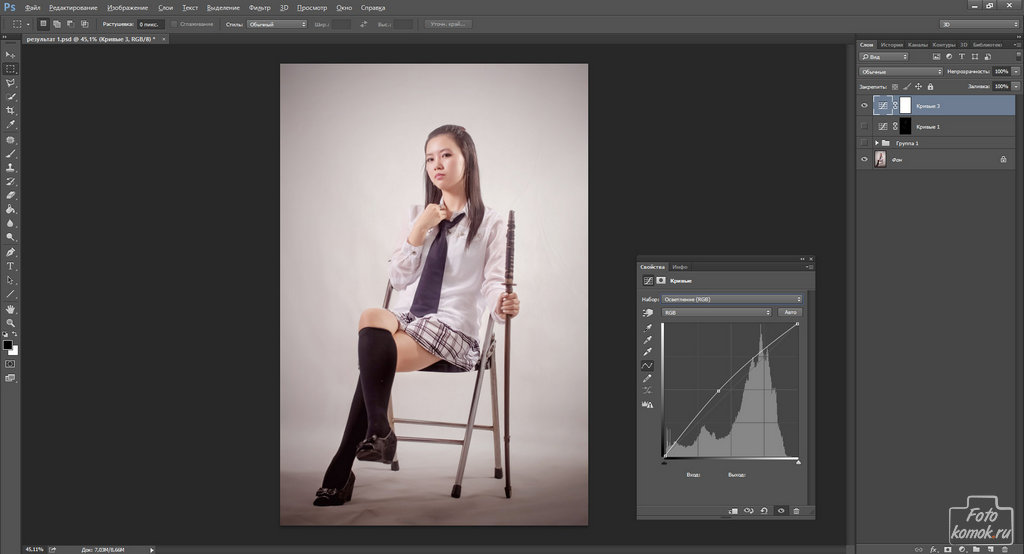
Для перевода в вектор растровой графики существует несколько способов:
1. Сделать это автоматически. Программой Corel Trace или другими, специально предназначенными для этого. Не помню названия Адобовской проги, может кто другой подскажет. Результат бывает разный. Скорее всего не понравится. Хотя это зависит от файла и цели перевода.
2. Сделать это руками — фактически отрисовать заново. Требует больших трудозатрат и определенного опыта.
yes61
Участник
- 21.09.2004
Ответ: PSD кривые ?
смотря по картинке. и умению рисовать и работать в Илле, не всегда это прям так уж долго и трудно
bolero
Участник
- 21.09.2004
Ответ: PSD кривые ?
Не друзья,Вы меня прямо за полного лоха держите.Что такое вектор и растр мне известно в полной мере. Я задал возможно глупый вопрос. Понятно, что лучше всего весь макет делать в самом илле, но если такой вопрос был задан, значит неспроста.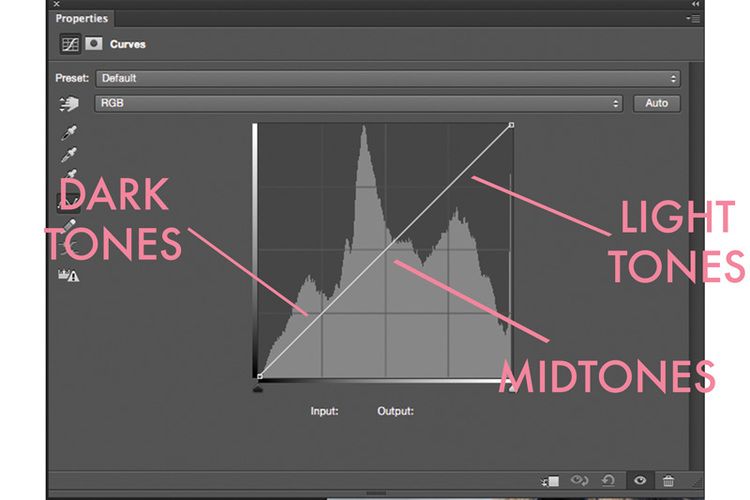
Этот вопрос носил срочный характер. На сегодняшний день, ответ на него уже не важен.
Но за критику спасибо,да и сами не плошайте. Если человек нуждается в строчной помощи,совсем не обязательно закидывать его понтами,мол, какие мы продвинутые парни.
- 21.09.2004
Ответ: PSD кривые ?
2Boogie
>Не помню названия Адобовской проги, может кто другой подскажет.
Подскажет Adobe StreamLine 4.0 Новые версии не выпускаются с 1997 года
Как сохранить кривые в фотошопе
Как работает инструмент Photoshop Curves
В этом уроке мы рассмотрим, как работает инструмент Photoshop Curves. Но это не учебник, полный простых примеров, которые вам не помогут. Вместо этого я объясню, как читать инструмент Кривые, чтобы вы поняли, как он работает. Это важно, потому что Curves Tool — это обычный инструмент для редактирования фотографий, который вы найдете во многих приложениях. Как только вы поймете, как работает инструмент Кривые в Photoshop, вы сможете легко применить эти знания в других фоторедакторах.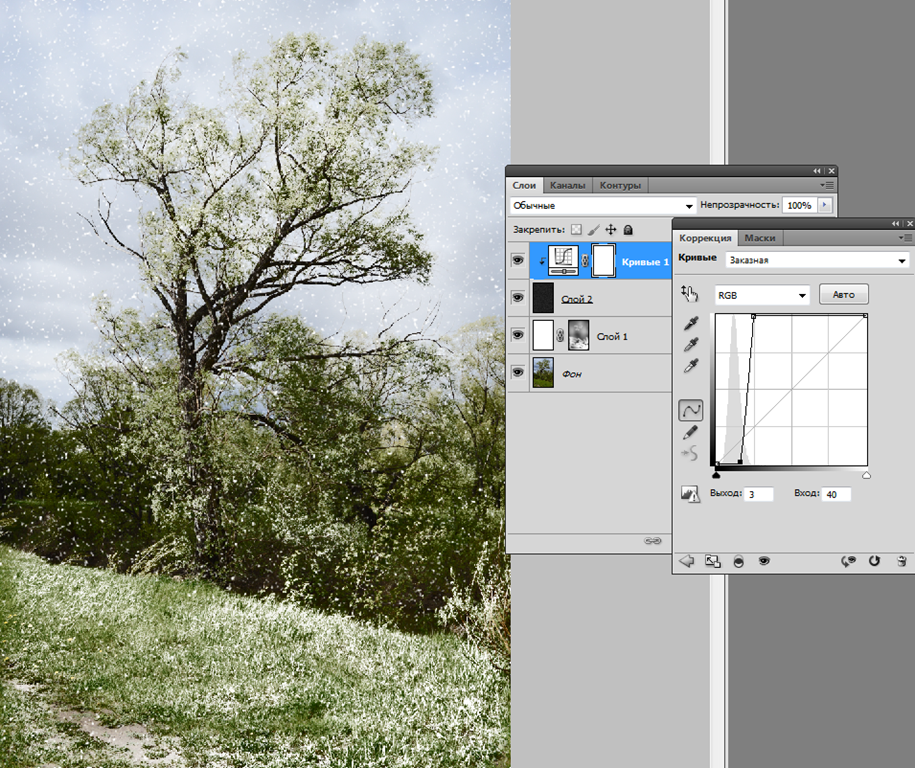 В видео в конце этого урока я привожу примеры этого с использованием Photoshop, а затем Capture One и Affinity Photo.
Инструмент Кривые Photoshop
Давайте начнем с инструмента Кривые Photoshop и нескольких важных моментов. Вы можете увидеть пример инструмента Кривые в окне свойств Photoshop ниже.
Это то, что вы должны увидеть, когда добавляете новый корректирующий слой Кривые к изображению в Photoshop.
В центре окна вы видите гистограмму, отражающую тона изображения. Если вы не знаете, как читать гистограмму или как работают тона изображения, стоит уделить немного времени моему руководству по Photoshop Levels.
Прямо под гистограммой вы увидите два уровня, которые выглядят как указатели. Уровень черного находится слева, а уровень белого — справа. Вы можете перетаскивать эти уровни влево и вправо, чтобы управлять черными и белыми точками на изображении.
Кривая, благодаря которой инструмент «Кривые» получил свое название, представляет собой прямую диагональную линию, пересекающую гистограмму. Когда это прямая диагональ, как эта, это не влияет на изображение. Но когда вы добавляете точку в любом месте линии, щелкая, вы можете применить корректировку, перетащив линию вверх или вниз. Это также приводит к тому, что он становится изогнутым, откуда он и получил свое название.
Еще одна вещь, о которой следует помнить, это входные и выходные значения, которые отображаются в нижней части диалогового окна. Вы поймете, почему это так важно, когда далее мы рассмотрим входные и выходные значения.
Кривые Входные и выходные значения
Настоящий секрет понимания Photoshop Curves Tool заключается в том, чтобы знать, что это действительно простая диаграмма или график. Горизонтальная ось X представляет тональные значения изображения. Мы также называем входными значениями. Затем идет вертикальная ось Y, представляющая значения выходного тона. Вы можете увидеть это на иллюстрации ниже.
Здесь вы можете видеть, что обе оси проходят от значения 0 до значения 255.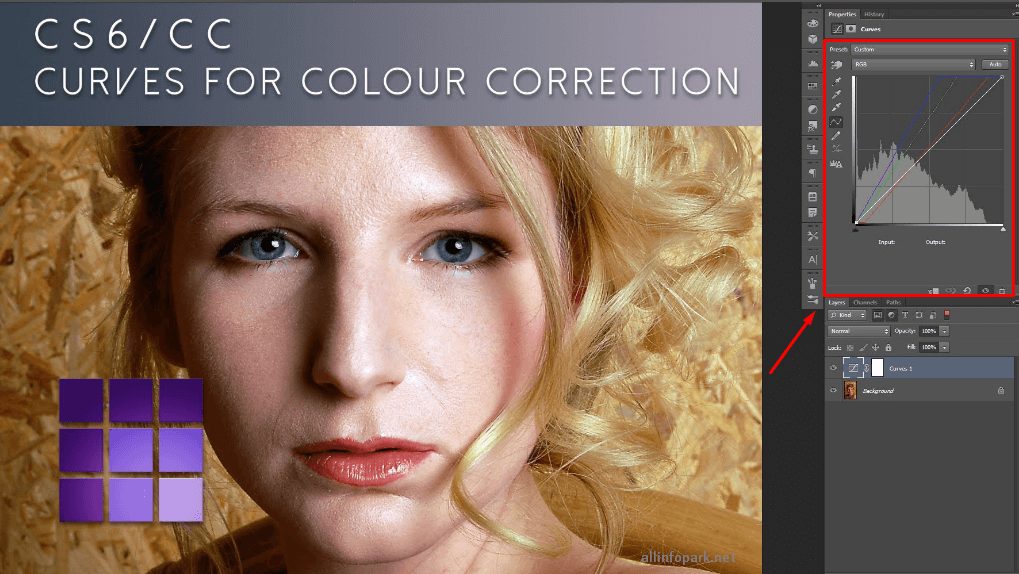 Значение 0 соответствует черному цвету, а значение 255 — белому.
Инструмент кривых работает так, что позволяет выбрать значение тона в текущем изображении (входное значение). Затем мы можем изменить его на новое тональное значение (выходное значение), чтобы сделать его светлее или темнее. Наверное, проще понять это на примере.
Пример настройки инструмента «Кривые»
Ниже вы можете увидеть иллюстрацию инструмента «Кривые». Здесь появляется точка настройки с приблизительным значением среднего тона 130. Если мы перетащим точку вверх, мы заставим изображение стать светлее.
Когда линия кривых была прямой диагональю, точка, добавленная к средним тонам, имела входное значение 130. Затем вы могли прочитать это по вертикальной оси, где вы также увидите выходное значение 130. Другими словами, настройка кривых не имеет никакого эффекта.
Если мы переместим точку вверх, она теперь будет иметь выходное значение 170 по вертикальной оси. Это означает, что мы меняем тона со значением 130 на значение 170, в результате чего они становятся светлее. Вы также можете увидеть это в полях входных и выходных значений под кривой. В этих полях отображаются значения для активной точки на кривой. Вы даже можете вводить значения непосредственно в поля, если вам нужно работать с полной точностью.
Но посмотрите и на остальную часть кривой. За исключением двух концов, любая точка, которую вы считываете с кривой, теперь будет иметь более высокое значение на оси Y, чем раньше. Это то, что делает весь образ светлее.
Теперь, когда вы это знаете, посмотрите видео, чтобы узнать больше.
Видео с объяснением настройки кривых
Подпишитесь на мой канал YouTube
Вы также можете посмотреть это видео на моем канале YouTube. Я публикую новое видео каждую неделю, часто на основе запросов и отзывов подписчиков. Подпишитесь на мой канал YouTube сейчас и не пропустите следующие видео.
Резюме
В этом уроке мы рассмотрели, как работает инструмент кривых, чтобы вы могли применять его в любом фоторедакторе.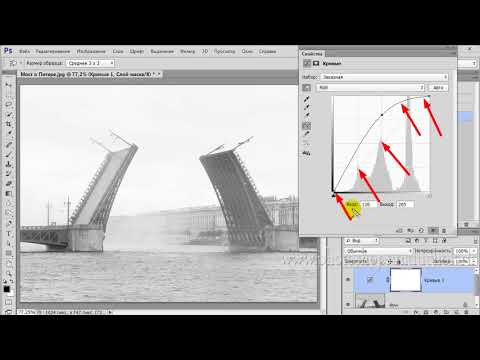 Подход, который мы приняли, заключается в том, чтобы понять, что инструмент представляет собой простую диаграмму. Как только вы научитесь читать эту диаграмму, вы сможете понять любую регулировку кривых. Это избавляет от необходимости запоминать формы кривых, когда вы хотите применить свои настройки.
Если вам понравился этот урок, поделитесь им с другими и следите за новостями на веб-сайте Lenscraft. Я буду добавлять больше.
Пожалуйста, поделитесьДополнительные уроки по Photoshop
Вы найдете больше высококачественных бесплатных уроков на моей странице учебников по Adobe Photoshop.
Предложение книги
Получите БЕСПЛАТНО копию « 6 шагов к съемке великолепных пейзажей «, подписавшись бесплатно на Lenscraft in Focus.
Следуйте советам из этой обманчиво простой книги, чтобы значительно улучшить свои пейзажные фотографии. Это ценное и подробное руководство, состоящее из 6 простых уроков, содержит информацию, которую часто упускают из виду. На самом деле, урок 3 настолько очевиден, что большинство фотографов полностью его игнорируют.
Если вы хотите быстро улучшить свои навыки пейзажной фотографии, следуйте этой книге.
Как получить книгу
- Введите свои данные в форму справа. Затем я отправлю вам электронное письмо, чтобы подтвердить, что вы правильно ввели свой адрес электронной почты.
- Следуйте инструкциям в моем электронном письме с подтверждением.
- После этого я пришлю вам ссылку для бесплатной загрузки вашей книги (в форматах PDF, ePub и Kindle). В письме также могут быть указаны скидки на другие мои курсы и книги, поэтому внимательно прочитайте его.
Обещаю вам: Я никогда не буду делиться вашей электронной почтой или спамить ее.
Имя
Фамилия
Электронная почта
5 причин использовать кривые Photoshop вместо уровней
Возможно, вы слышали, что в Photoshop кривые лучше, чем уровни для настройки яркости и контраста, а также для выполнения цветокоррекции на ваших изображениях.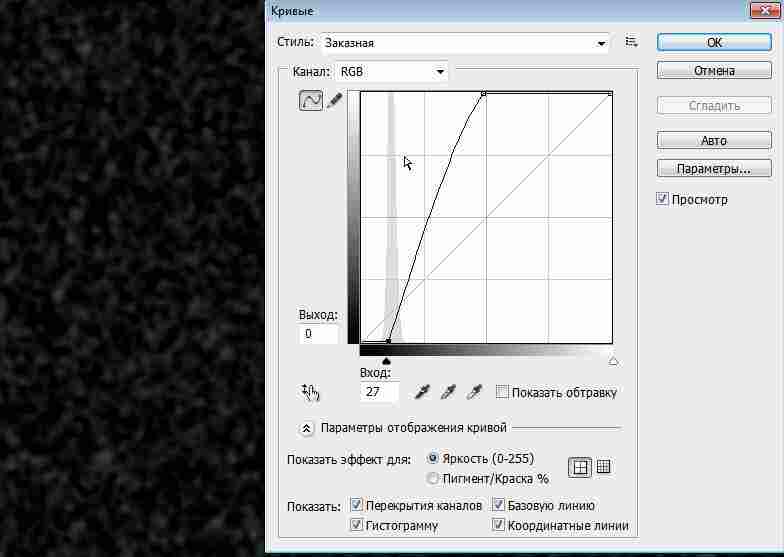
Это правда! У вас гораздо больше возможностей для редактирования с помощью Curves, как я показал в своем курсе Lynda.com Знакомство с Photoshop: освоение кривых .
Вот пять причин, с конкретными примерами, почему вы хотите использовать Кривые вместо Уровней:
1. Пользовательское осветление-осветлениеКривые обеспечивают 256 уровней управления тоном и цветом на каждом цветовом канале и основном канале. , в то время как Levels допускает только три настройки!
На этом изображении залива Качемак на Аляске, которое я снял со своего крыльца ближе к вечеру, я могу применить любую из нескольких регулировок освещения на основе кривой (включая индивидуальную регулировку яркости), которых нет в Levels. 9Панель «Начальный уровень» ). Здесь я могу осветлить изображение, регулируя ползунок среднего тона, который осветляет все тональные значения между светлыми и теневыми точками, при этом максимально осветляя средний тон.
Примечание. Общее общее осветление на изображении выше, но без изменения контраста или предпочтительного осветления или затемнения отдельных тональных областей.
В отличие от этого, диалоговое окно «Кривые» позволяет мне размещать контрольные точки в любом месте главной (RGB) кривой. Здесь я добавил три контрольные точки, ¼ тона, средние тона и 3/4 тона (в дополнение к двум начальным точкам света и тени), которые я использовал, чтобы осветлить ¼ тона больше, чем 3/4 тона, в то время как оставив точки подсветки и тени без изменений.
Обратите внимание на то, что три внутренние контрольные точки вдоль кривой были перемещены, а две конечные контрольные точки (точки света и тени) не были перемещены.
Три точки регулировки уровня не позволяют мне настроить яркость таким образом.
В качестве альтернативы я могу выбрать осветление изображения только в части изображения на ¼ тона, как я сделал здесь, только переместив контрольную точку 1/4 тона вверх при размещении неподвижных контрольных точек среднего тона и 3/4 тона.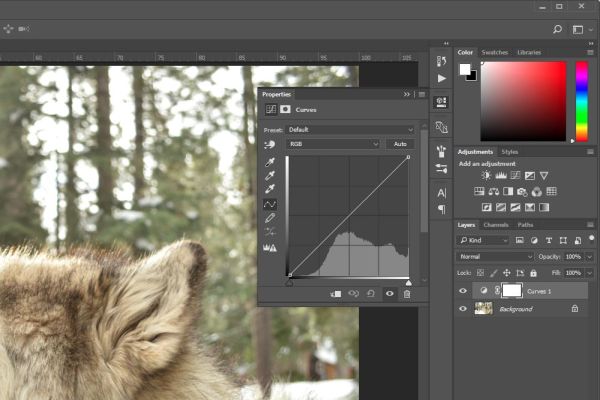 .
.
Чтобы узнать больше, посмотрите бесплатные видеоролики «Регулировка яркости и контрастности» и «Регулировка тонов для конкретных областей» из моего курса «Освоение кривых».
2. Пользовательский контроль контрастностиКривые обеспечивают более настраиваемый контроль контрастности, чем уровни.
Уровни обеспечивают усиление контраста только за счет установки светлых и темных точек. Кривые позволяют регулировать контраст, устанавливая и размещая контрольные точки по всему тоновому диапазону.
Пример. Здесь я разместил восемь контрольных точек вдоль основной кривой, каждую из которых я могу настроить независимо от других. Обратите внимание, что я осветлил тон 1/4 больше, чем затемнил тон 3/4.
В результате я могу предпочтительно осветлить небо и передний план, чтобы добиться индивидуальной настройки контрастности. Опять же, этот тип настройки распределения тона просто невозможен с уровнями!
3.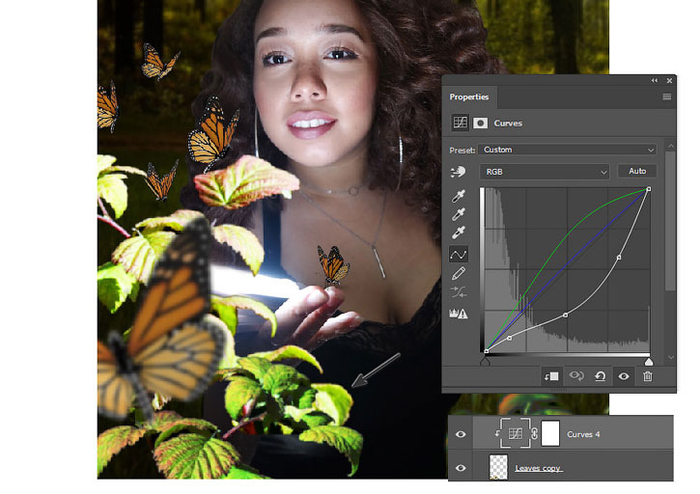 Количественный контроль
 Кривые позволяют количественно контролировать все тональные и цветовые значения, включая критические точки света и тени, с помощью контрольных точек.
Пример: Это пример тонкого и часто очень важного управления, которого можно легко добиться с помощью Кривых. Здесь я поместил точку выборки цвета на изображение в изначально засветленной области критического диффузного блика изображения (обратите внимание на 255 значений на информационной панели) и затемнил эту критическую область блика, переместив контрольную точку блика вниз в Кривых. .
Обратите внимание, как контрольная точка выделения (сплошная) была перемещена прямо вниз из своего начального начального положения и конечных 242 значений на информационной панели, не затрагивая многие другие тональные значения в изображении.
Уровни не обеспечивают тонкой, критической целенаправленной корректировки такого типа.
Узнайте больше: посмотрите бесплатное видео Настройка светов и теней.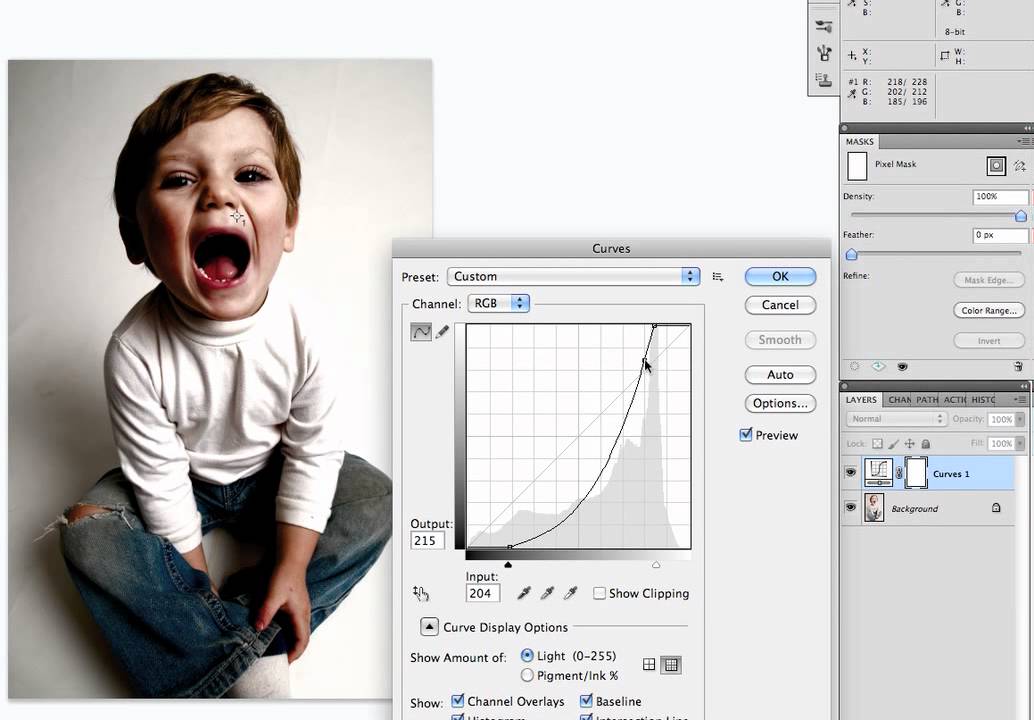
Кривые — бесспорный лидер в применении цветокоррекции к изображению! Используя точки Color Sampler и Curve Control, я могу добиться именно тех результатов, которые хочу.
В этом примере я разместил точки выборки цвета в трех критических нейтральных областях этого изображения и создал соответствующие контрольные точки кривой на отдельных кривых цветового канала.
Путем настройки контрольных точек на отдельных цветовых кривых я нейтрализовал критические серые области и скорректировал цвет на основе значений этих критических нейтральных областей.
Кривые позволяют мне управлять определенными ключевыми областями изображения, которых нет в Уровнях, для достижения точной числовой настройки цвета для конкретной области, которую я хочу.
Обратите внимание на улучшенные нейтральные и более насыщенные цвета на изображении выше с цветокоррекцией.
Настройки синего канала контрольных точек среднего тона №2 и кривых 3/4 тона №3, соответствующих точкам выборки нейтрального цвета №2 и №3 Глава «Коррекция с кривыми» раздела «Освоение кривых».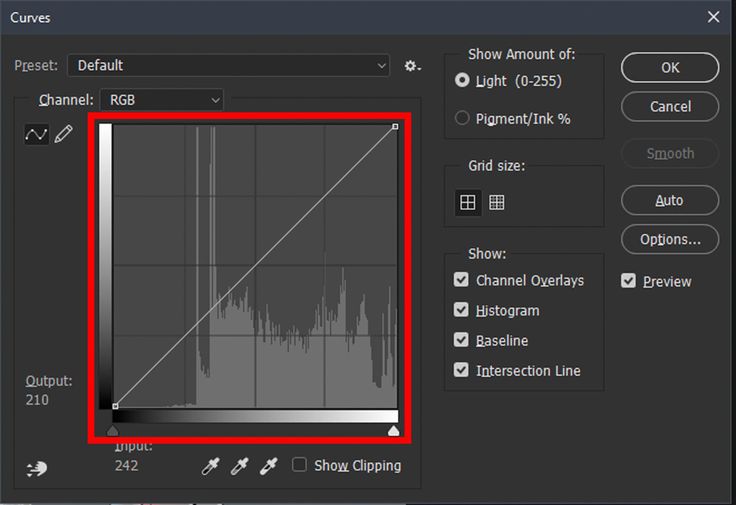
Пошаговые инструкции по выполнению различных проектов цветокоррекции на основе кривых см. в моем курсе Photoshop Color Correction: Advanced.
5. Творческий контрольС помощью Кривых вы можете применять драматические творческие изменения в распределении тонов/цветов, совершенно недоступные в Уровнях.
В этом примере я соляризую изображение и контролирую точный внешний вид соляризации, настраивая несколько контрольных точек вдоль главной кривой. Здесь я также добавляю немного Постеризации области 3/4 тона, создавая комбинацию частичной постеризованной соляризации.
Хотя я не делаю этого здесь, вы даже можете создать отдельные Кривые соляризации для каждого цвета.
Использование кривых для управления соляризацией и другими эффектами дает вам больше контроля, чем большинство специализированных инструментов для создания эффектов!
Проще говоря, Curves — это Levels на стероидах, и даже больше! Потратьте время, чтобы изучить и использовать кривые. Вы будете рады, что сделали это.
Хотите узнать больше о фотографии? Ознакомьтесь со всеми нашими курсами фотографии!
Полное руководство для фотографов
Вероятно, это самая востребованная тема для освещения, и легко понять, почему…
Это один из самых мощных и динамичных инструментов для настройки значений цвета и яркости ваших фотографий. пикселей, но многие полностью сбиты с толку элементами управления … поэтому их часто упускают из виду в пользу более простых инструментов, таких как тональные ползунки или панель HSL.
В (очень) упрощенном объяснении… кривые обеспечивают визуальный и интерактивный способ настройки цветов и тонов. Регулируя «кривую» линии, вы можете мгновенно осветлить или затемнить отдельные части изображения естественным и расплывчатым образом, а также управлять оттенком и насыщенностью.
А поскольку регулировка мягкая, изображение не будет выглядеть пиксельным или пятнистым, как при других тональных регулировках.
Чем точнее вы выполняете настройки, тем выше качество… и все мы хотим, чтобы наши детали выглядели на высшем уровне.
Я вижу, что многие фотографы многое оставляют на столе, не используя кривые в своем рабочем процессе, поэтому я хотел собрать простое (но всестороннее) исследование этого фантастического творческого инструмента.
Независимо от того, являетесь ли вы пуристом или крутым манипулятором, или кем-то еще в творческом спектре … вы только пожелаете, чтобы вы научились кривым раньше.
Так что, пожалуйста, присоединяйтесь ко мне для подробного ознакомления с панелью кривых и тем, как она работает, чтобы изменить ваше изображение.
Ниже вы найдете полное видеоруководство, а затем письменную статью.
Содержание
| 1:00 | Обзор урока и основы кривых | ||||
| 3:55 | Почему это называется «кривой» | ||||
| 4:52 | Ввод и вывод: что происходит при изменении тона | ||||
| 10272 Adjustment | |||||
| 13:24 | Adding Anchor Points to Adjust Smaller Groups of Tones | ||||
| 14:07 | What Happens When the Curve is Too Steep | ||||
| 14:39 | The Target Adjustment Tool | ||||
16:26. Черные и белые точки по вертикали для выравнивания контраста Черные и белые точки по вертикали для выравнивания контраста | |||||
| 24:02 | Установка пределов тонов в Lightroom | ||||
| 26:56 | Цветовые каналы и кривые | ||||
| 0278 31:36 | Уравновешивание цвета с кривыми | ||||
| 33:20 | Дополнительные советы и меры предосторожности при использовании Curves | . чтобы загрузить это видео (а также другие мои подробные руководства по обработке), подпишитесь на БЕСПЛАТНЫЙ видеокурс: Основы цифровой фотолаборатории. Здесь у нас есть черно-белое изображение, которое я собрал вместе с тональной сферой и шкалой значений. Это поможет показать точные изменения, которые регулировка кривых вносит в определенные группы тонов, поскольку эти различия может быть трудно определить на реальной фотографии. Большую часть этой демонстрации я буду использовать Photoshop, но те же правила применимы к точечной кривой, что и в Lightroom. Внутри графика кривых у нас есть линия, идущая из нижнего левого угла в верхний правый угол. Здесь я нажимаю и удерживаю новую опорную точку и перетаскиваю вверх и вниз, чтобы изменить тон. Или, другими словами, мы вносим «кривую» в эту линию, чтобы внести корректировку в тона. Если я перетащу линию вверх, чтобы создать кривую, экспозиция увеличится… а если я перетащу линию вниз, чтобы создать отрицательную кривую, мы уменьшим экспозицию. Обратите внимание, что отпечаток исходной базовой линии все еще виден на графике кривых и служит ориентиром. Мы меняем светимость наших существующих тонов. В Lightroom или ACR инструмент кривых работает так же, как и «точечная кривая»… доступ к которой можно получить, открыв тоновую кривую и щелкнув значок точечной кривой в правом нижнем углу. Когда точечная кривая открыта, я могу щелкнуть, чтобы добавить точку… и перетащить ее вверх или вниз, чтобы таким же образом управлять яркостью наших тонов. Когда вы добавляете точку и перемещаете ее вверх или вниз, вы меняете яркость этих тонов (делаете их ярче или темнее). Теперь главный вопрос… какие именно тона вы меняете и как это контролировать? Ввод и вывод: что происходит при изменении тонаГрафик кривых здесь в Photoshop конкретно покажет вам, какие тона вы меняете, глядя на номера ввода и вывода. Во-первых, давайте добавим точку в середине базовой линии, не внося никаких изменений и не перетаскивая ее. Мы видим, что введенное число равно 127… и это использует шкалу значений пикселей, которая проходит от числа 0 до 255. Ноль — это чисто черный, а 255 — чисто белый, и любое число от 0 до 255 будет какой-то оттенок серого… и 127 — это средне-серый. Это означает, что мы ориентируемся на тона около среднего серого для настройки. Теперь, как только вы перетащите эту точку вверх или вниз на графике кривых, это числовое значение будет меняться в зависимости от направления, в котором вы его перетаскиваете. Итак, если мы немного перетащим эту точку вверх, выходное число станет 152 (что ярче/выше, чем 127). Выходной номер для конкретной точки говорит вам, на что изменилось значение. Другими словами, мы взяли значение 127 (входное) и сделали это конкретное значение на изображении ярче, перетащив его до 152 (выходное). Посмотрите, как будет меняться выходной номер при перетаскивании точки вверх или вниз. То же самое работает и в Lightroom. Единственная разница заключается в том, что мы имеем дело не со шкалой значений чисел, а с процентным соотношением (0% — чисто черный, 100% — чисто белый). Если я перетащу эту точку вниз, мы получим наши значения на уровне 52,2% яркости и сделаем их темнее до 33,7% яркости. Так как мы имеем дело с уровнем яркости, 100% будет максимальной яркостью, на которую вы можете пойти. Вернемся к Photoshop. Горизонтальная ось графика слева направо представляет текущее значение ваших пикселей… или ввод. Он соответствует шкале значений пикселей (от 0 до 155), перемещающейся от чисто черного к чисто белому слева направо. Таким образом, когда вы помещаете опорную точку на кривую линию… чем ближе к левой стороне вы добавляете точку, тем ярче будут выбраны тона, а чем ближе к правой стороне — темнее тона. Теперь вертикальная ось представляет значение того, на что эти пиксели изменены… или Результат. Эта ось также идет от чистого черного (внизу) до чистого белого (вверху). Итак, если вы добавите точку в правую часть графика и перетащите ее вниз… вы (вообще говоря) затемните свои тени. Гистограмма на заднем плане показывает текущее распределение тонов изображения. Чем выше пик, тем больше пикселей в вашем изображении относятся к тону. Вы можете видеть, что на изображении ниже много более темных теней и полутонов… И довольно равномерное распределение бликов с очень резким пиком здесь чисто белого цвета. Теперь это потому, что у нас есть чисто белый фон и белый цвет в сфере. Итак, давайте выберем чисто серую точку на входе 127 и перетащите эту точку на кривую в правый нижний угол. Обратите внимание, как изображение становится темнее, так как я говорю инструменту кривых выбрать более темные тона (ввод 150 против 127) и еще больше уменьшить яркость (выход 9).1 против 59). Теперь, когда вы добавите точку, вы всегда сможете вернуться к ней и изменить ее по своему усмотрению. Вы также можете вручную ввести число в поле ввода… или перетащить эту точку на другой вводимый номер, перетащив его влево или вправо. Вот почему ваша базовая линия здесь идет от левого нижнего угла к правому верхнему под наклоном, а не является абсолютно ровной. Текущее значение ваших тонов представлено на горизонтальной оси… и самый темный возможный тон будет в нижнем левом углу в нулевой точке. Вы больше не можете взять эту точку здесь, внизу слева, и перетащить ее вниз, так как вы не сможете получить более темный цвет, чем чистый черный. Но вы можете перетащить его в чистый белый цвет, если хотите. Ваш вывод (то, на что вы меняете эти тона) не может быть темнее чистого черного, поэтому эта черная точка находится в левом нижнем углу. Давайте добавим сюда новую точку и установим для нее Входное значение 4. Когда вы добавите новую точку, ввод и вывод будут такими же, так как вы еще не внесли изменения (либо вручную перетащив линию или ввод нового значения для выхода). Обратите внимание, что по мере того, как мы движемся вправо от чистого черного цвета, эта точка немного выше по вертикали… потому что она на 4 пункта ярче чистого черного; или, скорее, на 4 точки ярче, чем 0. Вы можете либо затемнить эту точку на 4 точки, либо перетащить ее на самый верх графика, чтобы существенно осветлить ее. Поскольку эта точка очень темная, у вас есть гораздо больше возможностей для увеличения яркости, а не для ее уменьшения. Это несоответствие уменьшится по мере приближения к среднему серому цвету, а затем изменится на противоположное по мере продвижения к светлым участкам (правая сторона линии). После того, как вы нажмете чистый белый цвет, вы больше не сможете перетаскивать точку вертикально вверх, так как вы не можете получить результат выше чисто белого (255). Резюме:Инструмент кривых используется для управления тональными группами естественным образом. График кривых представляет возможную тональную среду, а гистограмма на заднем плане представляет тона реального изображения. Чтобы изменить свои тона, вы должны добавить опорную точку, щелкнув базовую линию и перетащив ее вверх и вниз по вертикали, чтобы осветлить или затемнить определенные тона. Номер входа представляет выбранный тон, а номер выхода представляет, на какой тон был изменен. Как инструмент «Кривые» создает размытую коррекцию Вот настоящая сила инструмента «Кривые»… возможность легко контролировать степень размытости корректировки, манипулируя «кривой» вашей линии. Это мой любимый инструмент для обработки тонов как в Photoshop, так и в Lightroom, потому что результат получается более естественным… и он особенно полезен для улучшения настроения и атмосферы вашего изображения. Чтобы продемонстрировать, как инструмент «Кривые» выполняет плавную регулировку, давайте начнем с простого увеличения яркости, добавив точку в центре и слегка перетащив ее вверх. Фактические пиксели, которые мы перемещаем здесь, находятся на входе 122 и выходе 156. Итак, я увеличиваю яркость этих пикселей на 34 пункта. Однако обратите внимание, что тона вокруг этой точки также увеличились по яркости. Если я добавлю еще одну точку слева от нашей первой корректировки, мы получим Входное значение 75 и Выходное значение 100. Итак, это увеличение яркости на 25. Давайте добавим еще одну точку дальше по линии. Здесь у нас есть вход 19 и выход 26; это увеличение яркости на 7 пунктов. Итак, чем дальше мы удаляемся от нашей первой опорной точки, тем меньше увеличивается яркость. Всякий раз, когда вы выполняете какую-либо настройку тона (с помощью кривых или другого инструмента), вам почти всегда нужно изменить тона, окружающие настраиваемые пиксели. Чтобы продемонстрировать это, я выделю узкую полосу тонов в круге ниже. Теперь, если я сделаю те же самые кривые только для выбранных тонов, посмотрите, насколько четким и пикселизированным будет результат? Чтобы избежать этого разделения тонов, вам необходимо растушевывать регулировку… постепенно уменьшая силу по мере удаления от тона, который вы настраиваете (там, где точка находится на графике кривых) Сказал другой способ… Корректировка кривых будет автоматически сливаться с окружающими тонами на шкале, чтобы сохранить естественный вид (и избежать пикселизации, показанной выше). До настройки кривых После настройки кривых Такая же настройка кривых, но без растушевки в окружающие тона. Возвращаясь к моему предыдущему обсуждению…. Обратите внимание, что наибольшее расстояние между линией кривой и базовой линией находится в точке привязки, которую мы добавили к изображению. И по мере того, как мы удаляемся от этой точки, расстояние становится меньше… демонстрируя постепенное сглаживание этой корректировки. Добавление опорных точек для настройки небольших групп тоновКогда вы добавляете одну точку на график кривых и выполняете настройку, зона растушевки может быть довольно большой. Если мы посмотрим на изображение ниже, то увидим, что это довольно большая корректировка… так что в той или иной степени затрагивается почти весь тональный диапазон. Что вы можете сделать, так это добавить дополнительные точки привязки к графику кривых, чтобы ограничить настройку определенными «диапазонами» тонов. Если я добавлю дополнительную точку дальше в тени (ниже) и перетащу ее обратно к базовой линии, я скажу Lightroom удалить эту настройку между чистым черным цветом и этой новой опорной точкой. Другими словами… зона между этими двумя точками теперь прямо отражает базовую линию… что означает, что эта корректировка не будет видна из-за более глубоких теней (ниже). Делая эту кривую линию более крутой и ограничивая ее только частью тонального диапазона, мы контролируем дыхание зоны растушевки. Я также сделаю такое же ограничение для светлых участков, добавив еще одну точку (ниже), удалив эту настройку из моих самых ярких тонов. Теперь настройка ограничена только средними тонами. Что происходит, когда кривая слишком крутаяВы должны быть осторожны, когда манипулируете такой кривой, потому что, если ваша кривая слишком крутая, это приведет к пикселизации и артефактам… поэтому вы всегда хотите сохранить реальную кривую к вашей линии. Например, если я переборщу здесь, пикселизация вернется на фотографию. По большей части вы всегда хотите сохранить естественную и мягкую кривую, но вы можете добавить немного крутизны, чтобы ориентироваться на определенный диапазон тонов. Инструмент настройки мишениИнструмент настройки мишени для кривых — это способ выбрать тон, который вы хотите настроить, нажав на фактическое изображение… вместо того, чтобы пытаться угадать, какой тон нужно настроить, щелкнув линию кривых. Этот простой инструмент часто недооценивают, но ценность, которую он может дать, бесценна. Регулировка бликов и тенейЧтобы использовать инструмент корректировки цели… во-первых, вам нужно нажать на эту руку прямо здесь (иконка Инструмента корректировки цели). Затем нажмите и удерживайте тон, который вы хотите настроить… и перетащите вверх или вниз, чтобы сделать этот тон светлее или темнее. Вы заметите, что новая опорная точка автоматически добавляется к линии кривых, и входными данными будет любой тон, на который вы навели курсор, когда щелкнули изображение. В Lightroom или Photoshop опорная точка «предварительного просмотра» появится на линии, когда вы перемещаете целевой инструмент настройки по изображению. Если вы заметили здесь, когда я наводил курсор на самую яркую часть тональной сферы… на графике кривых появляется новая временная точка около чистого белого цвета. И если я наведу курсор на средний серый, эта точка мгновенно перейдет к этому значению вдоль линии кривых. И если я сэмплирую самые темные тени, эта точка теперь появляется полностью внизу рядом с черной точкой на графике кривых. Помните: вы должны нажать на изображение, чтобы добавить эту точку к линии кривых. Итак, если вы не знаете точного номера значения области, которую хотите изменить… вы можете использовать мышь для выборки этой области. Я предпочитаю использовать кривые таким образом, так как мне проще работать визуально, и я просто нажимаю на область, которую хочу настроить. И, конечно же, вы можете вернуться сюда к своим кривым (фактический график) и манипулировать этой точкой еще больше, если вам нужно, после того, как она была добавлена с помощью инструмента настройки цели. Давайте добавим очень простую кривую «S» с помощью инструмента настройки цели, чтобы добавить немного контраста. Сначала я навожу курсор на свои тени… затем нажимаю, удерживаю и перетаскиваю вниз, чтобы сделать тени более глубокими. Затем я повторю то же самое для бликов: я наведу курсор на более яркие тона… нажмите, удерживайте и перетащите вверх, чтобы немного осветлить их. Это очень легкое увеличение контраста, вполне стандартное для пейзажной фотографии. А поскольку у нас есть черные и белые точки, «привязывающие» кривые вниз, это помогает не переэкспонировать блики еще больше и не недоэкспонировать тени. Без этих точек добавленный контраст начал бы отсекать детали. Точки черного и белого: доступные тона и фактические тонаПри использовании кривых в Lightroom или Photoshop вы манипулируете двумя средами: доступными тонами (на что вы можете изменить свои пиксели) и фактическими тонами (каковы пиксели в данный момент). Самый простой способ понять, как это работает, — изобразить черные и белые точки в виде скобок. Итак, шкала значений на горизонтальной оси (нижняя часть инструмента кривых) представляет доступные тона, которые у вас есть (от 0 до 255). По умолчанию белые и черные точки находятся на самых концах этого диапазона… делая доступным полное тональное окружение. Однако это не означает, что эти тона на самом деле присутствуют на вашем изображении. Другими словами, не каждый доступный тон является фактическим тоном. Давайте перейдем к Lightroom, чтобы увидеть лучший пример этого сравнения. Глядя на гистограмму на заднем плане, вы можете быстро увидеть весь тональный диапазон; где начинаются самые темные тона и заканчиваются самые яркие тона. На изображении ниже есть небольшой разрыв между чистым черным и самым темным тоном на изображении в 9.% яркости… и еще больший разрыв между чистым белым и самым ярким тоном при 83,5% яркости. Это визуально отображается на изображении. Давайте внесем изменения, чтобы продемонстрировать это. Во-первых, я немного сдвину точку белого по вертикали и добавлю контрольную точку, чтобы корректировать только те блики, которые находятся за пределами моих реальных тонов; этот разрыв между концом гистограммы и концом графика кривых. На фотографии до и после этой настройки кривой тона почти нет разницы, несмотря на довольно крутой сдвиг в светлых участках. Это связано с тем, что сделанная нами модификация влияет только на тона между чистым белым и самым ярким тоном на изображении (фактический против доступного), что составляет около 84% яркости. Другими словами, изменились только тона, которых на самом деле нет в изображении. Вы можете видеть на изображении выше, что провал в линии кривых не включает никаких данных из гистограммы. Таким образом, сделанная нами настройка не меняет изображение, так как нет данных для настройки. Подводя итог: изменение линии кривых не всегда меняет изображение. Если корректировка ограничена тонами, которые на самом деле не представлены, инструмент кривых не имеет данных для изменения. Точки черного и белого: настройка тонального окружения с помощью контрастаДо сих пор мы обсуждали, как добавить опорную точку к линии кривых… и как вертикальное перемещение вверх и вниз будет влиять на ваши тона (сделать эти пиксели ярче). или темнее). Однако что происходит, когда мы корректируем черные и белые точки на обоих концах нашей линии кривых? Сначала внесем корректировку… а потом обсудим произошедшие изменения. Если вы возьмете белую или черную точку и переместите их внутрь, вы увидите, что к изображению добавилось много контраста. Эта регулировка в основном такая же, как регулировка уровней… или деструктивное добавление контраста с помощью ползунка контрастности в Lightroom. Здесь вы пересчитываете среду доступных тонов. Итак, давайте вернемся в Lightroom и произведем аналогичную настройку точечной кривой… сдвинув белую точку вправо, а черную — влево (уплотнив тональную среду, в которой работает изображение). Теперь мы видим, что самый яркий тон (чистый белый) начинается с 83,9%, а не со 100%. Итак, вы пересчитываете окружение доступных тонов, беря самые яркие тона в изображении и делая их ярче. Другими словами… Самый яркий тон на этом изображении имеет яркость 83,9%… так что это не чисто белый цвет, но он приближается к этому. В приведенном ниже примере я уменьшаю яркость белой точки до 83,9%, чтобы она соответствовала самым ярким пикселям изображения (как видно на гистограмме). Итак, я сказал Lightroom взять самые яркие пиксели изображения (83,9%) и сделать их чисто белыми. В приведенном выше примере видно, что диапазон буфера 83,9% и 100% теперь удален, так как мы пересчитали тональное окружение. Если мы посмотрим на гистограмму ниже, то увидим, что у нас есть огромный разрыв между самым ярким тоном на изображении и самым ярким доступным тоном (окружающая среда). Однако, когда я добавляю настройку кривых… обратите внимание, как изменилась гистограмма (ниже). Все эти тона сдвигаются вправо, потому что мы уменьшаем этот разрыв в тональной среде. Другими словами, эти тона больше не доступны для использования. Когда вы перемещаете свои черные и белые точки внутрь, вы удаляете ценности из окружающей среды. Вы добавляете контраст, чтобы сделать самые темные точки изображения темнее, а самые яркие белые участки изображения — белее. Подводя итог: черная и белая точки определяют тональное окружение, а линия между этими двумя точками (кривая) позволяет регулировать тона в границах этого заданного окружения. Давайте вернемся в Photoshop и посмотрим на то же изображение: Давайте перенесем черную точку в прошлое, где на гистограмме начинаются тона (самые темные тона на изображении). Другими словами, мы искажаем детали (или вариацию света и тени) на изображении. Ограничивая тональное окружение, мы отсекаем любые детали изображения, выходящие за пределы диапазона, ограниченного черными и белыми точками (кривой). Перемещение черных и белых точек по вертикали для выравнивания контрастаПодводя итог: регулировка черных и белых точек по горизонтали увеличит контрастность изображения… а регулировка точек по вертикали уменьшит контрастность. Обе настройки изменяют тональную среду, которую регулирует кривая. Как мы обсуждали в предыдущем уроке по установке пределов тонов, перемещение точек черного и белого по вертикальной оси затемнит светлые участки и осветлит тени… взяв тона на крайних концах шкалы значений и переместив их ближе к середине. Если я возьму черную точку этого изображения (ниже) и сдвину ее вертикально вверх по графику, все тени станут светлее. Самая большая корректировка будет с точкой, которую вы смещаете (здесь у нас есть ввод 0 и вывод 36), и эффект будет уменьшаться по мере удаления от этой точки. Настройка тонального окружения с помощью контрастаДругими словами, эта настройка сглаживается по всей линии для предотвращения пикселизации и артефактов. Яркость чистого черного увеличилась до 36 пунктов… а если мы возьмем 97 пунктов, то она увеличилась только до 120 — разница в 23 пункта. Повышение уровня черной точки — очень распространенная регулировка для осветления теней и выравнивания контраста. Однако обычно вы добавляете опорную точку, чтобы ограничить увеличение яркости только самыми темными тенями. Если мы возьмем здесь точку 92 и вернем кривую вниз к 97… теперь мы в первую очередь настроим тени между 0 и 92, а не весь тональный диапазон. Это помогает предотвратить слишком грязное и низкоконтрастное изображение. Теперь давайте сделаем то же самое для бликов, переместив белую точку вертикально вниз. Это отличный метод, который можно использовать, если вы растушевываете свои блики или хотите уменьшить их интенсивность. Просто опустите белую точку. Если мы возьмем черную точку до среднего серого, а белую точку до среднего серого, все детали и вариации тонов будут удалены. Это связано с тем, что в изображении больше нет тональных вариаций. Любой пиксель между чисто черным и средне-серым теперь имеет такой же вывод, как и любой пиксель между средне-серым и чисто белым. РезюмеЧерные и белые точки инструмента кривых управляют тональным окружением или контрастностью изображения. Регулировка этих точек по вертикали уменьшит контраст, а регулировка их по горизонтали увеличит контрастность. Установка пределов тона с помощью кривых в Lightroom и Photoshop Теперь я покажу вам, как установить пределы тона с помощью инструмента кривых в Lightroom с использованием гистограммы… но тот же метод можно применить и в Photoshop. Мы уже узнали, что пространство между черными и белыми точками в инструменте кривых будет определять окружение ваших тонов… И фактическая линия между этими двумя точками — кривая — будет регулировать тона в окружающей среде. Теперь, прежде чем мы слишком углубимся в настройку тональных ограничений, я хочу убедиться, что мы все согласны с тем, что такое экспозиция. В поле с вашей камерой, если мы увеличим экспозицию на один стоп, количество собранного света удвоится и равномерно повлияет на все группы тонов (блики, средние тона и тени). Это означает, что самые яркие области вашего изображения, скорее всего, будут переэкспонированы. Однако… когда вы настраиваете экспозицию здесь, в Lightroom, ползунок экспозиции сильно влияет на средние тона и является гораздо более тонкой регулировкой. Это то, что вы могли бы использовать для установки большинства ваших тонов, не беспокоясь о дроблении теней или обрезании бликов. Настройка тональных пределов Вот довольно приглушенное изображение, которое можно использовать с небольшим добавлением контраста. Подобный сдвиг кривых изменит окружение ваших тонов… что изменит тона, которые настраиваются тональными ползунками на базовой панели. Итак, опуская эту белую точку по вертикали, я говорю Lightroom сдерживать тональную среду, чтобы самый яркий пиксель в моем изображении никогда не пересекал яркость 85,9% (в отличие от яркости 100%)… независимо от того, что я сделать с этими тональными ползунками. Другими словами, абсолютная точка белого не равна 100%, теперь она снижена до 85,9.% яркости. Любой пиксель, который был выше по яркости, теперь был снижен, и любой пиксель, который вы настроите позже, не превысит этот порог. Давайте увеличим белый цвет до 100 и поднимем экспозицию до 0,75 (ниже). Видите, как теперь на гистограмме тона прижимаются к невидимой стене? Эта «стена» — точка, которую мы установили с помощью кривых, с яркостью 85,9%. Если вы продолжите увеличивать яркость ваших тонов, большее их количество будет прижато к этой стене и еще больше уберет детали (вариации тонов) с изображения. Если я увеличу экспозицию до 3,50, сокрушив все детали и сдвинув всю эту информацию вправо от гистограммы, эти пиксели теперь (почти) будут иметь яркость 85,9%. Подводя итог: панель кривых определяет среду, в которой находятся ваши тона, и ползунки тонов под базовой панелью будут работать в этой среде. Это очень похоже на настройку цветового профиля, так как определяет среду ваших цветов… и панель HSL настраивает эти цвета в среде, заданной профилем. Обратите внимание, что если я отключу тоновую кривую, все эти пиксели снова станут чисто белыми: Однако, когда я снова включу тоновую кривую, эти тона сместятся обратно к правой стороне гистограммы. Подводя итог: любая регулировка экспозиции никогда не будет выше точки абсолютного белого или ниже точки абсолютного черного, которая устанавливается с помощью кривой цветопередачи. Здесь, в Lightroom, инструменты кривой тона в основном такие же, только немного более простые. Вы можете добавлять фактические точки к линии кривой и перетаскивать их, как в Photoshop: У нас также есть инструмент настройки цели, который может помочь добавить точки: Однако здесь отсутствуют многие расширенные функции Photoshop… например, возможность вводить фактические значения для ваших точек (ввод и вывод). Конечно, все преимущества корректирующих слоев, режимов наложения и масок слоя также отсутствуют в Lightroom. Резюме:Вы можете использовать инструмент кривых, чтобы установить новые абсолютные пределы для белых и черных точек. Другими словами, вы можете установить новые «лимиты» для ваших светов и теней… поэтому, когда вы вносите коррективы, ваши тона не выходят за пределы этой точки. Вы должны быть осторожны, чтобы не сделать сдвиг слишком драматичным, так как это сгладит детали. Например, если вы уменьшите точку белого с 255 до 200… все значения между 255 и 200 теперь будут одинаковыми. Как использовать кривые в PhotoshopДаже с самой лучшей камерой и искусной настройкой экспозиции ваша фотография может выглядеть плоской или тусклой. Иногда свет не совсем подходит для того яркого изображения, которое вы себе представляли (например, выше). Однако есть прекрасный инструмент для улучшения изображения во время постобработки: кривые. Как использовать кривые в PhotoshopМногие инструменты редактирования могут показаться странными при первом взгляде на них, но все они невероятно мощные, особенно инструмент кривых. Вам может быть интересно, что такое кривые в Photoshop и что они делают? Это мощный инструмент, который позволяет вам манипулировать контрастностью изображения в большей степени, чем простая полоса контрастности. Если вам интересно, как использовать кривые Photoshop, у нас есть все ответы здесь. Давайте начнем с понимания кривых Прежде чем вы начнете использовать инструмент кривых Photoshop для исправления изображения, вы должны понять, как он работает. При работе с кривыми вы увидите график. Ось X представляет входные пиксели, а ось Y — выходные пиксели. Там, где оси соприкасаются (начало координат), оба значения равны нулю, что означает черный цвет. Чем дальше от начала координат вы идете по любой из осей, тем светлее вы становитесь, пока последнее значение не станет белым. Все значения между исходной точкой (черный) и самыми дальними точками (белый) составляют примерно оттенков серого. Гистограмма на графике показывает диапазон тонов на фотографии. Вверху гистограммы расположена диагональная линия. При работе с кривыми вы будете манипулировать этой линией, чтобы влиять на контрастность и цвет изображения. Диалоговое окно «Кривые» Прежде чем открыть диалоговое окно «Кривые», убедитесь, что вы работаете с новым слоем . Затем вы можете открыть диалоговое окно инструмента кривых, щелкнув «Изображение» на верхней панели инструментов, затем выбрав «Коррекция» и выбрав «Кривые». Мы уже говорили об основном расположении диалогового окна кривых, но вам помогут некоторые дополнительные параметры. Справа от графика есть поле параметров с надписью «Показать». Гистограмма и базовая линия появляются автоматически, но вы можете выбрать, отображать ли два других варианта. «Наложения каналов» позволяют отслеживать изменения отдельных кривых цветовых каналов, а линии пересечения помогают выравнивать точки по сетке. Вы можете включать и выключать оба этих инструмента по мере необходимости. Начнем с кривыхТеперь, когда вы знаете, как выглядит и работает этот инструмент, пришло время научиться им пользоваться! Щелкните в любом месте диагональной линии, чтобы создать точку, а затем перетащите ее, чтобы изменить оттенок. С помощью всего лишь одной точки вы можете переместить кривую вверх (и осветлить тона в этой точке) или вниз (и затемнить тона в этой точке). Не стесняйтесь добавлять несколько точек для большего контроля над отдельными тонами. Вот несколько стандартных кривых, с которыми можно поэкспериментировать, когда представится возможность:
Создание контрастаИспользование перечисленных выше кривых — отличное начало для добавления контраста. Вот еще несколько замечательных советов, которые следует учитывать при создании контраста:
При регулировке контраста следует помнить об одной вещи: это возможная опорная точка в середине базовой линии, которая сохраняет средние тона одинаковыми. Фото на Lalmch Номер лицензии CC0 Игра с конечными точками и входными даннымиНа дальних концах гистограммы часто бывает много места. Вы можете исправить это, отрегулировав конечные точки и переместив их ближе к пикам среднего тона, что создаст более яркое изображение. Стереть и повторитьЕсли вам не нравятся изменения, которые вы только что сделали, есть несколько способов вернуть базовый уровень к тому, каким он был. Во-первых, если вы хотите полностью удалить все свои изменения, нажмите кнопку «Сброс» справа, удерживая нажатой клавишу «Option» или «Alt». На кнопке обычно написано «Отмена», но как только вы нажмете клавишу Alt / Option, она изменится на «Сброс». Если вы ошиблись только с последней точкой, перетащите ее за пределы сетки или нажмите Удалить после щелчка по ней. Использование пресетовЕсли вы не хотите начинать с создания кривых, вы можете выбрать любой из пресетов меню . Выберите один из многочисленных вариантов контрастности и посмотрите, как изменится базовая линия в соответствии с этими корректировками. Вы даже можете сохранить одну из своих кривых в качестве пользовательского пресета для использования в будущем. Использование Авто и ОпцииЕще один простой способ редактирования фотографий с помощью инструмента «Кривые» — выбрать параметр «Авто» в правой части диалогового окна. Инструмент автоматически исправит цвет в соответствии с настройкой по умолчанию. Вы можете изменить значение по умолчанию, щелкнув поле «Параметры автоматической цветокоррекции». Использование пустого тонового диапазонаГлядя на гистограмму, вы можете заметить пустые участки (или пустые тональные диапазоны). Если на дальних краях гистограммы появляется пустой тональный диапазон, вы можете создать опорные точки на кривой как для значений черного, так и для белого. И наоборот, если между тональными пиками появляются пустые места, вы можете изменить кривую, чтобы сделать пустой диапазон намного меньше. Конечным продуктом будет гораздо более полное изображение с нетронутыми средними тонами . Переход обрезанных светлых участковВсякий раз, когда изображение имеет невероятную яркость (например, на фотографии заката), оно может достигать максимального значения и создавать слегка прерывистый градиент. Чтобы сгладить смешение цветов, используйте кривую в правой части диаграммы. Если наклон вашей линии очень крутой, отрегулируйте точку соответствующим образом, чтобы смягчить наклон и, следовательно, сгладить градиент на изображении. Использование кривых в качестве корректирующего слоя Мы уже упоминали, что при корректировке с помощью инструмента кривой необходимо создать новый слой, но это может повредить изображение. Лучшим вариантом было бы создание корректирующего слоя, специально предназначенного для кривых. Находясь на панели «Слои», щелкните значок «Корректировка» (круг, разделенный на черно-белую часть), а затем выберите «Кривые». Использование «Корректирующих слоев кривых» изолирует изменения и предотвращает их влияние на целостность всего слоя . Разделение фотографии с помощью корректирующих слоев КривыеЕсли вы выполните все описанные выше шаги, вы в конечном итоге отредактируете контрастность всего изображения. В зависимости от освещения и композиции вашего изображения, вы можете захотеть отредактировать только часть изображения. Для этого вытащите функцию «Лассо» на панели инструментов. Убедитесь, что параметр «Растушевка» установлен на 15 пикселей, а затем выберите все, что хотите изменить, за один раз. Не рисуйте по краям изображения, а вместо этого, удерживая клавишу Alt/Option, продолжайте использовать лассо за пределами изображения . После того, как вы сделали нужный выбор, создайте еще один «Корректирующий слой кривых» и отредактируйте этот раздел отдельно. Динамический диапазонЕсли вы снимаете при мягком свете, ваше изображение может страдать от узкого динамического диапазона, из-за чего оно будет выглядеть слишком плоским. Часто по тонким пикам на гистограмме можно определить узкий динамический диапазон. Вы можете расширить эти участки, обрезав кривую. Нажмите клавишу Alt/Option и перетащите ползунки по оси X в направлении ведущих пиков гистограммы. Сужая ввод, вы получаете более динамический диапазон фотографии. Однако с более широким динамическим диапазоном вы можете обнаружить, что ваше изображение имеет слишком большую экспозицию. Вы можете понизить опорную точку белого, а затем создать небольшую U-образную кривую, чтобы увеличить контраст. Наконец, придайте изображению оттенок яркости, добавив небольшую кривую в правом верхнем углу линии перед опорной точкой. Помните, что увеличение динамического диапазона может значительно улучшить ваше изображение, но вам может потребоваться внести некоторые последующие изменения для завершения вида. Ручная отмычкаЧто произойдет, если вы знаете, какая часть вашего изображения нуждается в улучшении, но не знаете, следует ли изменить средние тона, тени или блики? Вы используете ручной сборщик . В левой части диалогового окна щелкните значок в виде руки. Перейдите к своему изображению и нажмите на область, которую вы хотите исправить, и значение появится на гистограмме. Этот процесс точно скажет вам, какой это тон и нужно ли вам настроить блики, тени или средние тона. Затем вы можете использовать это значение для соответствующей корректировки базовой кривой. Коррекция цвета Одной из причин того, что фотографии могут выглядеть тусклыми, является то, что из-за цветового оттенка области изображения выглядят не так, как на самом деле. Для простого исправления выберите автокоррекцию и выберите алгоритм с надписью «Найти темные и светлые цвета». Нажмите «ОК» и наблюдайте, как изображение теряет свой цветовой оттенок. Примечания по контрасту изображенияВсе это время мы говорили об улучшении контрастности изображения, если предположить, что это то, что вы хотите сделать со своей фотографией. Однако не каждое изображение нуждается в редактировании контраста. Некоторые фотографии, например те, которые показывают красоту тумана или мягкого света, имеют гораздо более мощный эффект без чрезмерного редактирования фотографий. Если вы хотите отредактировать контраст изображения, все зависит от стиля и вашего художественного видения. Меры предосторожностиВсегда используйте кривые с осторожностью, чтобы случайно не сделать отличный снимок и не превратить его в переработанный продукт. Вот несколько советов, которые помогут вам не сбиться с пути:
Начните использовать кривые в Photoshop уже сегодня!Со всеми этими советами и пояснениями вам никогда не придется задаваться вопросом: «Что такое кривые в Photoshop?» Начните практиковаться с инструментом кривой сегодня и поэкспериментируйте с эффектами, создаваемыми каждым типом кривой. Если вы уже освоили уровни Photoshop, кривые могут быть легким делом. Тем не менее, не торопитесь, чтобы ознакомиться с инструментом кривой, прежде чем приступить к постобработке. Основы цветокоррекции Photoshop: кривые
Выдержка из «Коррекция цвета в Photoshop» (Peachpit Press). Мощь функций Photoshop Curves (Image > Adjustments > Curves) заключается в их способности напрямую переназначать тональные значения в изображении или любом канале изображения. В отличие от команды «Уровни», которая имеет контрольные точки только для светлых участков, теней и полутонов, инструмент «Кривые» обеспечивает до 14 контрольных точек (хотя редко используется более 5 или около того). Горизонтальная ось в диалоговом окне Кривые представляет текущие значения пикселей в изображении или выбранной части изображения. Вертикальная ось представляет тональные значения после применения кривой. Кривая по умолчанию представляет собой прямую линию с углом 45 градусов — для каждого пикселя входное значение совпадает с выходным значением. Когда вы добавляете точки на кривую и перетаскиваете их, чтобы изменить форму кривой, это влияет на все тональные значения, особенно на те, которые находятся ближе всего к точке. Рисунок 1: Диалоговое окно Кривые начинается с прямой диагональной линии, которая для RGB-изображения идет от теней внизу слева к светлым участкам вверху справа (вверху). Кривые работают одинаково в RGB и CMYK, но Photoshop отображает их таким образом, который на первый взгляд может показаться нелогичным. Кривая RGB (см. рис. 1) имеет тени с левой стороны и светлые области с правой стороны, тогда как кривая CMYK — наоборот. Некоторые люди находят этот подход разумным из-за разницы между излучаемым светом монитора RGB и отраженным светом печатной страницы. В RGB перетаскивание кривой вверх означает увеличение количества излучаемого света, поэтому цвета становятся ярче. При коррекции RGB редко и неслыханно в CMYK применяется кривая ко всем каналам изображения. Лучше всего применять кривые поканально для точного управления тремя ключевыми свойствами изображения: его тональными точками прицеливания, контрастом и цветовым балансом.
Теги ↓ Понимание настроек кривых в PhotoshopКлайв Декстер | Photographer at Large Регулировка кривых — один из самых мощных инструментов редактирования, доступных в Photoshop. С помощью настройки кривых вы можете полностью контролировать все аспекты цвета, тона и контрастности изображения. Если вы только начинаете работать в Photoshop, сделайте себе одолжение и уделите несколько минут нашей статье о гистограммах. Умение читать гистограмму необходимо для того, чтобы иметь возможность редактировать кривые. Кривые можно редактировать одним из двух способов. В форме корректирующего слоя у вас есть почти полный контроль над режимами наложения, масками и эффектами слоя. Ниже расположены стандартное окно настройки Кривых и окно Свойства настройки слоя Кривые. В нашем примере изображения вы можете видеть пики гистограммы на каждом конце, что указывает на большое количество пикселей в черном и белом. Кривые — это более продвинутая версия уровней. На самом деле, единственная реальная разница в том, что Уровни редактируются с помощью трех ползунков; черный, белый и середина. Кривые настраиваются с использованием до шестнадцати точек редактирования. Чтобы открыть диалоговое окно «Кривые», перейдите в «Изображение»> «Настройки»> «Кривые» или нажмите Ctrl+M. Тем не менее, я настоятельно рекомендую вместо этого использовать корректирующий слой Кривые, потому что он не является деструктивным. зона просмотра. Все, что применимо к одному, применимо и к другому. Начнем с черного ползунка. Переместившись вверх наполовину по левой вертикальной стороне, вы можете увидеть, что выходной уровень равен 128. Обратите внимание, что гистограмма лишена каких-либо пикселей между черным и 50% серым. Мы эффективно обрезали тени до 50% серого. Также обратите внимание на неровную белую линию, проходящую горизонтально через гистограмму. На следующем изображении белый ползунок был перемещен вниз по правой вертикальной стороне к 128. Теперь гистограмма показывает, что все пиксели в изображении окрашены в серый цвет на 50%. Чтобы сэкономить место, мы обойдемся без иллюстраций для следующих двух пунктов. Но если бы эта горизонтальная линия находилась в верхней части окна гистограммы кривых, изображение было бы чисто белым. Если бы линия была внизу, изображение было бы черным. По сути, горизонтальную линию в Curves можно рассматривать как ползунок яркости, который можно изменять на каждом конце и в точках между ними. Это просто для того, чтобы помочь осмыслить кривую линию. В реальной ситуации вы редко хотите, чтобы линия кривых шла горизонтально или вниз. Результатом будет серый оттенок или инвертированный цвет. Затем мы переместили черный ползунок горизонтально в середину. Ввод читает 128, что предсказуемо противоположно тому, что мы сделали в последнем примере. Вместо того, чтобы смещать пиксели к середине, мы стягиваем их к теням. Снова вы можете увидеть тень старой гистограммы за текущими настройками. Хотя на этот раз отличить немного сложнее. Вы можете видеть, что вертикальные пробелы на гистограмме означают, что в градиенте тона есть пробелы. Другими словами, внутри изображения происходит постеризация. Если мы возьмем белый ползунок и переместим его влево вверху, мы увидим, что пиксели выдвинуты к крайним бликам. Таким образом, вертикальная линия действует противоположно горизонтальной линии. Он доводит все до максимально возможного контраста. Если опорные точки находятся в своем положении по умолчанию: черный слева внизу и белый вверху справа, то щелчок по середине линии и перетаскивание ее по диагонали вверх и влево эквивалентны перемещению ползунка средних тонов в Уровни слева к теням. Мы установили основы ползунков, поскольку они относятся к тону. Все, что мы сделали до сих пор, можно было бы сделать на уровнях. В верхней части диалогового окна настройки кривых находится раскрывающееся меню пресетов. Он содержит несколько полезных элементов, таких как увеличение контраста и тому подобное. Справа от выпадающего меню вы можете сохранить или загрузить пресеты. Это может быть полезно, если вы обнаружите, что конкретная кривая хорошо работает для сеанса, вы можете сохранить ее и применить к остальным изображениям индивидуально или автоматически с помощью функции действий. Вероятно, самое время повторить функцию сброса, включенную в большинство диалоговых окон. Кнопку «Отмена» в правом верхнем углу окна под кнопкой «ОК» можно заменить на кнопку «Сброс», нажав клавишу Alt. Под пресетами находится переключатель каналов. Это покажет параметры, доступные для вашего конкретного профиля. Как обычно, мы будем работать в красном, зеленом и синем цветах. Вы также можете редактировать каждый отдельный канал. Мы вернемся к этому чуть позже, а сейчас мы будем работать со всеми ними, объединенными в RGB. В левой части окна находятся две кнопки. Первая кнопка позволяет редактировать кривые, создавая точки редактирования (до 16, включая две опорные точки) и перетаскивая их в нужном направлении редактирования. Это отличная функция, если вы знакомы с чтением и редактированием кривых. Создайте точку редактирования, щелкнув линию кривой или рядом с ней. Курсор превратится в перекрестие, когда вы окажетесь в редактируемой точке. Активная точка редактирования будет черной. Рядом с ней находится кнопка, позволяющая рисовать собственные кривые. Это также инструмент для продвинутого пользователя. Он работает, рисуя вдоль кривой линии. После рисования вы можете сгладить линию, нажав кнопку на другой стороне окна гистограммы в разделе «Отмена». Это кнопка «Сгладить». Сглаживание линии создаст лучшие градиенты и поможет минимизировать постеризацию. Он активен только при рисовании точек редактирования. Функция, добавленная в более поздние версии Photoshop, — это возможность редактировать кривые в самом изображении, а не только в окне редактирования. Примерно на трети пути вниз по окну кривых находится кнопка с изображением руки и двумя маленькими стрелками над и под ней. Эта кнопка активна только тогда, когда активна левая из двух кнопок над ней. Нажмите на эту кнопку и перейдите в любое место вашего изображения. Пиксель, над которым находится ваш курсор, будет показан вдоль линии кривой. В нашем примере обратите внимание, как кружок отображается слева от гистограммы, когда он помещается на фон. Если я нажму на эту точку, на гистограмме будет создана точка редактирования. Если я нажму и удержу, а затем перетащу курсор вверх, кривые изменятся от этой точки редактирования, чтобы осветлить изображение. Если перетащить вниз, то изображение затемняется. Если я наведу курсор на светлую область на ее платье, он сделает то же самое с этой конкретной точки редактирования. Попрактикуйтесь со своим собственным изображением, наводя курсор на различные области и наблюдая, где они попадают в спектр. Во второй части этой статьи мы покажем, как настроить цвета в Кривых, а также несколько практических советов по использованию для повседневного использования. Освоение кривых в Photoshop (ПРОДОЛЖЕНИЕ) Будьте в курсе всех наших новых выпусков и статей, подписавшись на нашу бесплатную рассылку новостей по электронной почте.  |
 Эта линия называется базовой линией , и мы можем добавить точки привязки к этой линии, щелкнув по ней (маленькие квадраты, размещенные на самой линии).
 Если вы переместите эту точку вверх, число будет больше 127…. перетащите его вниз, он будет ниже. Это приводит к тому, что тона становятся ярче (большее число приближается к 155) или темнее (меньшее число приближается к 0).
 Итак, принцип в Lightroom тот же, что и в Photoshop, только единицы измерения разные.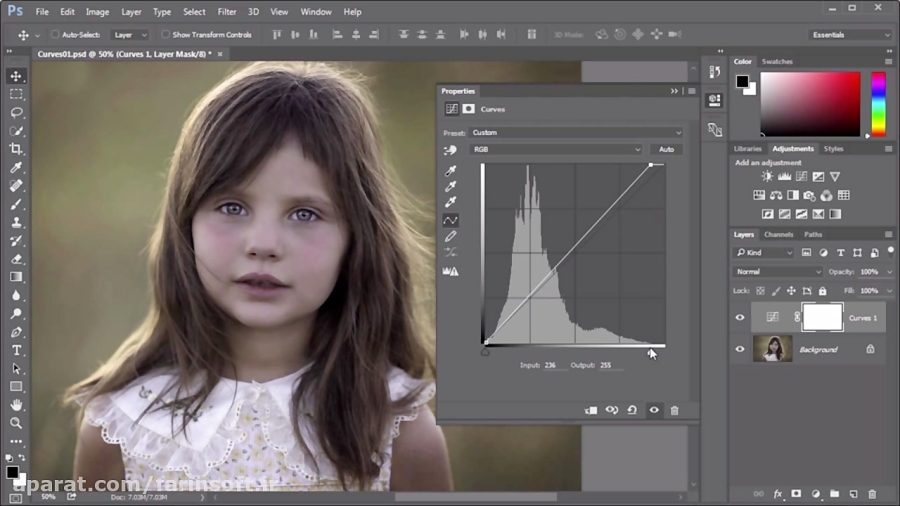


 В противном случае это дает вам шумные и пиксельные результаты.


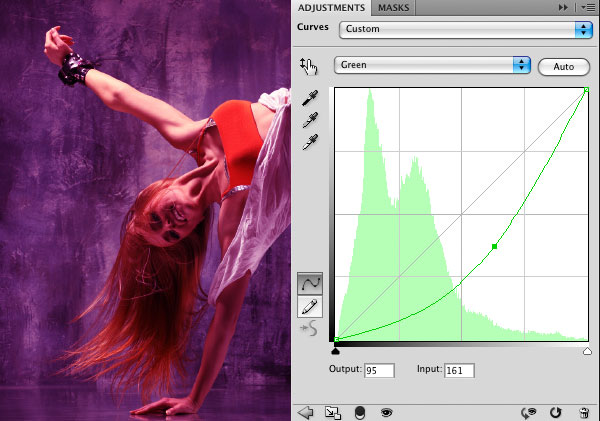 Это в реальном времени, поэтому точка будет перемещаться в другое место на линии, когда вы перемещаете мышь.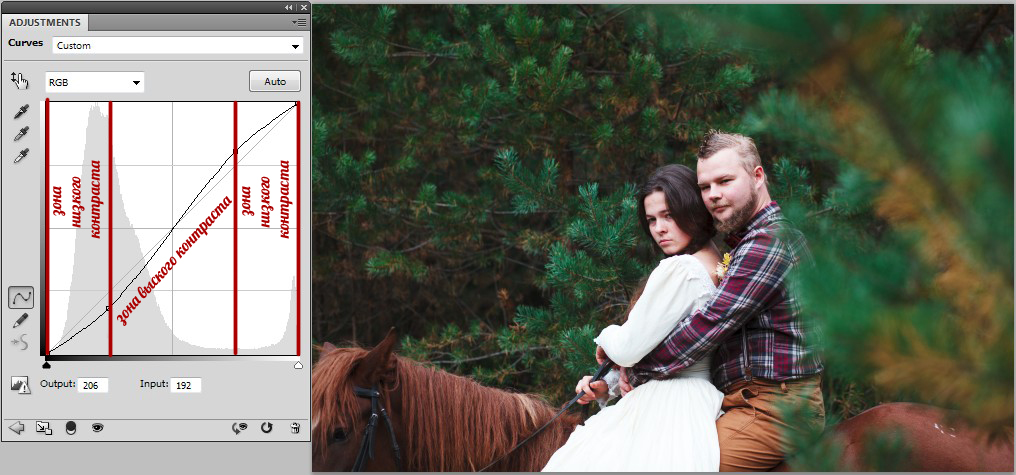
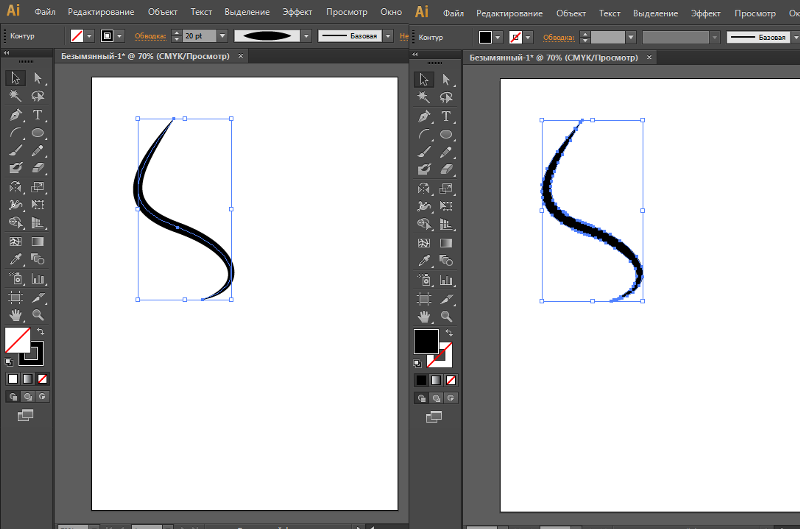 Внутри этих скобок (или пространства между черной и белой точками) определяется тональный диапазон, с которым вы сейчас работаете.
 Самая яркая точка фотографии — это небо, и оно далеко не чисто белое. Для этого изображения существует разница между доступными тонами и фактическими тонами.
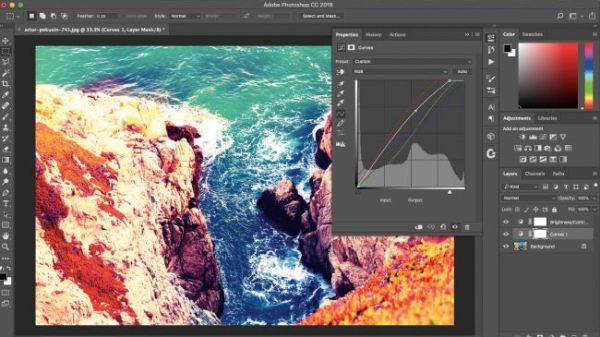 Другими словами… вы устанавливаете «концы» вашего тонального диапазона и сжимаете широту доступных тонов, чтобы переход от светлого к темному был более резким… и этот более резкий переход создает впечатление большей контрастности.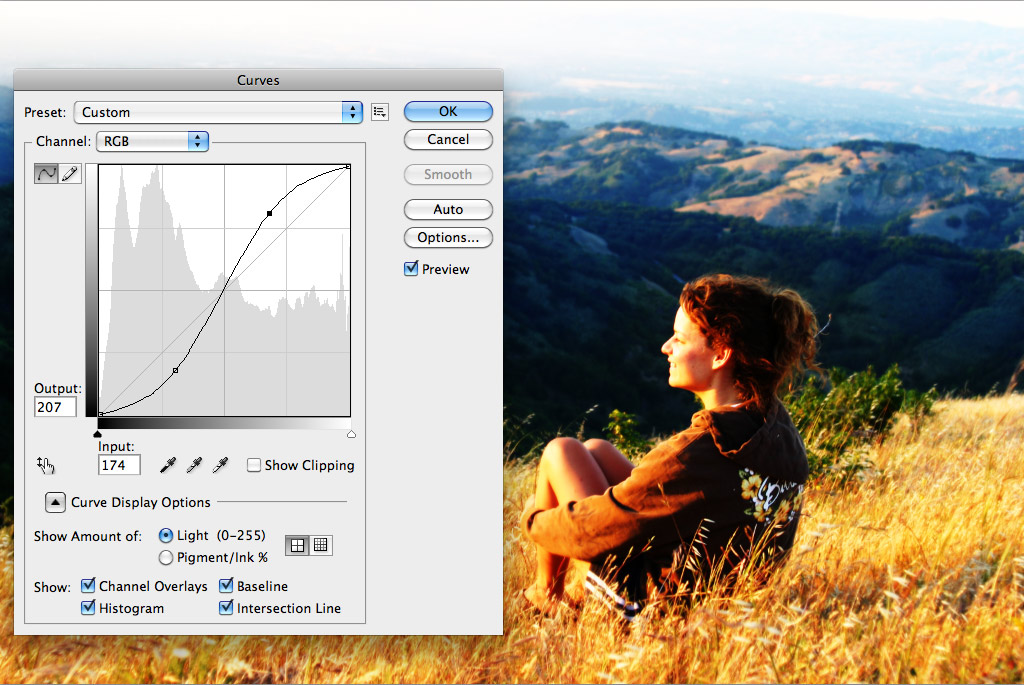
 Мы сделаем то же самое для точки белого: перенесем ее туда, где начинаются самые яркие тона изображения. Это начнет повреждать вашу фотографию, поскольку вы удаляете тона, которые на самом деле присутствуют на изображении, а не просто удаляете пробел в окружающей среде (что мы сделали на предыдущем шаге).
 серый. Однако это также влияет на другие тона вашего изображения (только в меньшей степени).

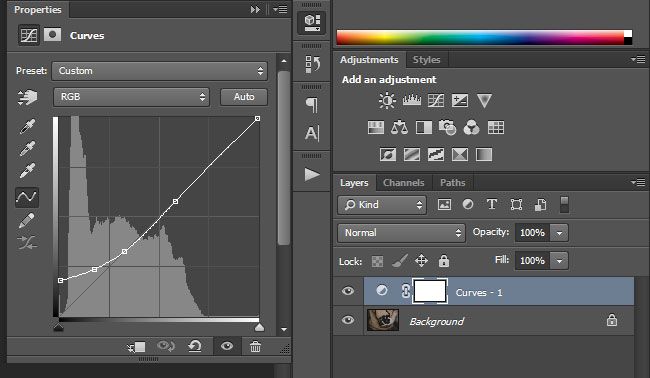 Взгляните на точечную кривую (расположенную под панелью кривой тона). Возьмем белую точку и опустим ее по вертикали:

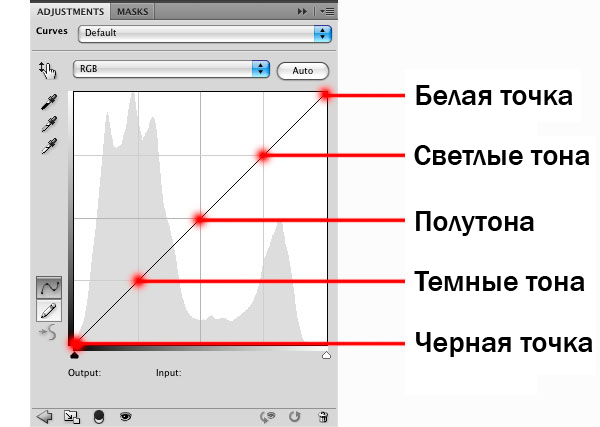

 Вы также можете нажать Control + M (или Command + M для пользователей Mac), чтобы открыть диалоговое окно.