
Эффект боке онлайн: Фотоэффект онлайн на фоне леса и неба с эффектом боке
Фотоэффект онлайн на фоне леса и неба с эффектом боке
Ваше фото
 
Тип загрузки:
Скачать качественное изображение для печати на принтере или в фотоателье, размер при печати 10 x 15 см, без логотипа сайта, с разрешением 1181 x 1772 пикселей, 300 dpi
ПРЕМИУМ скачивание
Как скачать качественное ПРЕМИУМ изображение:
1. Кликните по кнопке «Оплата через: Интеркасса». Платежный сервис откроется на новой вкладке. Выберите удобный способ оплаты и действуйте согласно инструкциям.
2. Для получения пароля, сразу после проведения платежа, на странице оплаты нажмите кнопку «Перейти на сайт» или воспользуйтесь кнопкой «Я оплатил(а) и хочу получить пароль» на этой странице.
3. С помощью одного пароля Вы можете скачать с сайта пять ПРЕМИУМ изображений в течение 12 месяцев.
4. Введите пароль и скачайте ПРЕМИУМ изображение без логотипа сайта, размер при печати 10 x 15 см, с разрешением 1181 x 1772 пикселей, 300 dpi
5. Если, у вас есть вопросы, пожалуйста, задайте их с помощью контактной формы, расположенной на странице «Связь».
Х
Я оплатил(а) и хочу получить пароль
Скачать
ПРЕМИУМ изображение
 4 x 5.1 см,
с логотипом сайта,
с разрешением 399 x 600 пикселей, 300 dpi
4 x 5.1 см,
с логотипом сайта,
с разрешением 399 x 600 пикселей, 300 dpiОбычное скачивание
Нажмите здесь, если обычное скачивание не началось автоматически.Оформите интересно свои любимые фотографии!
Xороший фотоэффект онлайн способен превратить любую фотографию в произведение искусства. Почему бы вам не поэкспериментировать со своим образом? Попробуйте создать фотоэффекты онлайн с любимыми фотоснимками на нашем сайте. Фотоэффекты онлайн, с природой, с цветами, с водой, кинофильмы, в городе, разные фотоколлажи – раскрасят ваше фото, сделают оригинальным, забавным, придадут образу романтичности, сказочности, изысканности… Создайте фотоэффект онлайн у нас на сайте и порадуйте красотой себя и близких!
Эффект боке в Кореле
Сегодня мы будем рисовать эффект боке в Corel Draw!Пример HTML-страницы
Эффект боке в Corel Draw
1. Сначала создадим и настроим инструмент для рисования кружочков, эмулирующих будущее боке:
1. Рисуем круги, используя Ellipse tool, с одновременно удерживаемым Ctrl. Они могут быть разного размера. Для заливки выбираем черный цвет яркостью 90%, обводка тоже черная, толщина 5 points.
2. (В принципе этот шаг можно пропустить, ибо потом все равно мы будем задавать новые параметры прозрачности) Воспользуемся инструментом Transparency Tool и для каждого круга зададим разные варианты прозрачности. Тут действуем на свой вкус, но у меня параметры такие (Если смотреть снизу вверх на картинке):
- Uniform, Normal, прозрачность 80, Fill;
- Uniform, Normal, прозрачность 56, All;
- Uniform, Normal, прозрачность 78, All;
- Uniform, Normal, прозрачность 50, Fill;
- Uniform, Normal, прозрачность 50, Fill
3. В результате у меня получилась вот такая картинка:
4. Выберем инструмент Artistic Media Tool. В настройках этого инструмента выберем Spayer (1).
- В Spraylist File List (2) выберем пункт New Spraylist.
- Кликая на каждом из кругов, созданных ранее, при помощи кнопки Add To Spraylist (2) — добавим их все в новый спрейлист. Если вы несколько раз добавили одно и то же, или еще что — посмотреть состав спрейлиста можно, кликнув по кнопке Spraylist Dialog.
- В выпадающем списке Choice a Spray order (4) — выбрать Sequentially (поэкспериментировать с другими вариантами — приветствуется).
- Нажать кнопку Save Artistic Media Stroke.
Ура. Спрейлист создан.
2. Теперь приступим к созданию, непосредственно, боке.
1. Рисуем прямоугольник, заливаем его 90% черного.
2. Копируем прямоугольник, заливаем его градиентом, как на рисунке:
3. Выбираем инструмент Interactive Transparency Tool, применяем его к второму прямоугольнику, выставляем настройки, как на рисунке.
4. Возвращаемся к нашему спрейлисту (Artistic Media Tool — Spray), и пользуемся им по назначению, нарисовав произвольную кривую внутри нашего квадрата. В случае, если круги вышли за пределы квадрата, можно подправить путь спрея при помощи инструмента Shape Tool. Цвет объектов задаем, как белый.
5. Разбиваем получившуюся кривую. (В Object Manager — правый клик — Break Artistic Media Group Apart). Получается группа объектов, и кривая. Кривую можно удалить. Займемся группой объектов.
6. Выбираем инструмент Interactive Transparency Tool, применяем его к группе. Настройки как на скрине.
7.Теперь дело за размытием. Нам понадобится инструмент Interactive Shadow Tool, примененный к группе. Выбираем пресет Small Glow, затем настраиваем его, как на скрине
8. Результат:
9. Начиная с этого пункта, действия будут повторяться, меняться будут только настройки и цвета:
- В очередной раз пользуемся спреем, Разбиваем бленд, кривую долой, цвет объектов — в Default CMYK Palette Он именуется Baby Blue, иначе — светло-голубой.
 (Цвета а принципе можно любые не темные, подбираем на вкус. На итоговый результат это не оказывает особого влияния). Разгруппировываем, выделяем все объекты при помощи Pick Tool, жмем Combine.
 (Цвета а принципе можно любые не темные, подбираем на вкус. На итоговый результат это не оказывает особого влияния). Разгруппировываем, выделяем все объекты при помощи Pick Tool, жмем Combine.
Настройки Interactive Transparency Tool:
- Результат:
10. Повторяем пункт 9. Все то же, за исключением настроек прозрачности:
Результат:
11. Повторяем шаг 9. Вместо заливки цветом используем градиент, как на картинке:
Параметры прозрачности:
Результат:
12. Еще раз повторяем пункт 9. Цвет — Pink (розовый). Только на этот раз — не комбинируем, оставляем группой. Настройки прозрачности:
Результат:
13. Чего-то как-то у нас бледненько получилось. Исправим. Копируем наш квадрат из подложки, заливаем его конической заливкой со следующими настройками:
Настройки прозрачности:
Результат:
ссылка на источник
Эффект боке в Фотошопе/ Как создать эффект боке
Среди фотографов всего мира очень популярен такой термин, как боке. Это необычное слово пришло к нам из японского языка.
Что же это такое? И можно ли создать эффект боке в фотошопе? Давайте разбираться →
Что такое боке?
Боке — это художественное размытие фона на фотографии. Это размывание той части изображения, которая оказалась не в фокусе, с целью визуально выделить основной объект съемки.
Так создается туманная дымка на заднем фоне фотографии, которая интригует и в то же время привлекает внимание к переднему плану.
Особенно эффект боке фотографы любят использовать для портретов и в макросъемке.
Показатели качества боке
Качество боке воспринимается довольно субъективно, то есть зависит от личного восприятия общей картины. Кому-то нравятся красиво размытые звездочки на заднем плане, кому-то кругляшки, кто-то выбирает между плавным или резким размытием.
Вот какие существуют показатели качества боке:
- Диск нерезкости
- Форма отверстия диафрагмы
- Контраст бликов
- Расстояние от фокуса до фона
Сам же рисунок боке напрямую зависит от оптической схемы объектива, от формы лепестков диафрагмы.
Как изменить рисунок боке?
При изменении формы отверстия вы можете добиться художественной нечеткости фона. Многоугольники, звездочки, сердечки так и заиграют на вашем изображении!
Чтобы получить фигурное боке, не обязательно менять форму отверстия диафрагмы. Вот что можно сделать:
- Вырезать в листе картона отверстие в виде нужной фигуры, и во время съемки поместить картон перед объективом.
- Подобрать такой фон, когда свет проходит сквозь плотную преграду. Например, снять что-либо на фоне зелени, сквозь которую пробивается солнечный свет. Игра теней и солнечных зайчиков создаст естественным образом эффект боке.
В обоих случаях лепестки диафрагмы должны быть максимально раскрыты.
Создаем эффект боке в фотошопе
Есть еще один способ добиться эффекта боке — это наш любимый графический редактор! Мы можем имитировать красивое размытие фона, когда обрабатываем фотографии с помощью фотошопа.
Но нужно понимать, что эффект будет отличаться от «естественного» боке, созданного при съемке объективом. А все потому, что степень размытия фона во время съемки зависит от расстояния до плоскости фокуса: чем дальше фон, тем больше нечеткость. Добиться такого результата с помощью обработки фотографий в фотошопе непросто.
И все же, если постараться, можно получить очень даже симпатичное боке. 🙂
Способы создания боке в фотошопе:
- Можно использовать фильтр Lens Blur — размытие при малой глубине резкости. Так вы получите результат, похожий на оптическое боке.
- Существуют кисти для создания эффекта боке в фотошопе, всевозможных форм и размеров. Если вы хотите добавить красивых бликов снимку, то может найти готовые кисти в Интернете, или же сделать их самостоятельно.
- Установите в фотошопе специальный плагин Alien Skin Bokeh, который отвечает за улучшение изображения. При обработке фотографий вы можете корректировать размытость фона, диаметр воздействия, глубину, жесткость, величину диафрагмы, фокусное расстояние и т.д.
А вы уже используете эффект боке в своих работах? Если да, то какой способ используете? Расскажите об этом в комментариях.
Как редактировать размытые фотографии: 10 лучших приложений для редактирования размытого фона
Опубликовано: 2021-06-21
Фотографии служат напоминанием о прошлом и позволяют нам делиться своим опытом с другими в таких целях, как информирование, обучение и развлечение.
Получать нечеткие и размытые фотографии — это неприятно, но часто. Часто люди обрезают деталь или удаляют размытые фотографии. Но в настоящее время доступно множество инструментов, которые могут повысить резкость таких изображений и улучшить их качество.
- Как редактировать размытые фотографии?
- 10 лучших онлайн-редакторов размытия фотографий для редактирования размытия фона
Как редактировать размытые фотографии?
На мобильных устройствах и настольных компьютерах есть встроенные приложения, которые, как правило, могут исправлять размытые фотографии от слабой до средней.
Пользователи открывают фотографию, которую нужно зафиксировать, и выбирают параметры, предоставляемые встроенными инструментами, такими как фокусировка на точке, повышение резкости изображения и т. Д. Новое изображение можно сохранить или поделиться с другими.
Но эти инструменты могут в определенной степени уменьшить размытие изображений. Вы можете загрузить фотографию или добавить URL-адрес изображения в фоторедактор для расширенного редактирования и настройки. Вы можете исправить нечеткие изображения в Интернете с помощью веб-редактора, мобильного приложения и программного обеспечения для ПК или Mac.
Некоторые приложения для редактирования размытых фотографий просты в использовании, другие требуют обучения, чтобы получить наилучший результат. После того, как вы примените нужные параметры редактирования, полученное изображение с высоким разрешением можно будет загрузить или сохранить.
10 лучших онлайн-редакторов размытия фотографий для редактирования размытия фона
Вот несколько приложений для исправления размытых изображений, доступных в разных операционных системах.
- BeFunky
- Lightroom
- Adobe Photoshop
- Магазин краски
- Фотор
- Lumii
- Pixlr
- Точечное размытие
- VSCO
- Snapseed
- GIMP
- Фотогеничный
- Фотофокус
- Ленса
- Послесвет
Фоторедактор BeFunky онлайн
Редактор фотографий с размытым фоном BeFunky предлагает полуавтоматические инструменты для улучшения видимости размытых изображений. Есть два способа увеличить резкость, представленные в опции «Редактировать». Это резкость и умная резкость.
Ползунок умной резкости плавный, резких переходов нет. Существуют и другие функции для редактирования, такие как редактор лиц, эффекты, наложения текста, фоторамки, наклейки, ярлыки, создание коллажей и т. Д.
Платформы: Android, iOS, Windows, MacOS, Интернет
Плюсы:
- Отлично подходит для новичков
- Два разных способа улучшить резкость
- Ползунок плавной резкости
- 100+ шрифтов
- Библиотека оверлеев
Минусы:
- Слишком много рекламы
- Нет ластика
Цены: Приложение бесплатное. Премиум-версия этого онлайн-редактора размытия фотографий стоит от 365,85 в месяц за годовую подписку.
Связанные категории: Программное обеспечение для редактирования фотографий | Решения для проектирования | Программное обеспечение для 3D-дизайна
Онлайн-редактор фотографий Lightroom
Adobe Lightroom предоставляет параметры «Резкость и размытие» в категории «Эффекты». Вы можете отрегулировать значение «Четкость» и применить эффект «Устранение дымки», чтобы сделать изображение более четким.
Инструмент улучшения резкости на вкладке «Информация» — еще один вариант, который можно использовать. Он также имеет выборочное редактирование фотографий, глубокую цветокоррекцию, лечебные кисти, текстовый редактор, HSL и многое другое.
Платформы: Android, iOS, Windows, Mac
Плюсы:
- Может размывать файлы RAW
- Коррекция глубокого цвета
- Сотни предустановок
Минусы:
- Не хватает продвинутых инструментов для редактирования фотографий.
- Невозможно выбрать фото для синхронизации
Цены на Lightroom: приложение можно установить бесплатно. Покупки в приложении начинаются от 170 индийских рупий. Стоимость настольной версии начинается с 797,68 в месяц.
Adobe Photoshop в Интернете
Adobe Photoshop Blur Photo Editor — это инструмент на основе искусственного интеллекта, который удобен в использовании и проще в освоении, чем программное обеспечение Photoshop. Функция боке (размытие фона) позволяет легко применять эффекты размытия.
Есть быстрые исправления автоматического тона и другие элементы управления портретом. Вы можете применять фильтры, получать рекомендации по эффектам и многое другое для повышения качества фотографий.
Платформы: Android, iOS
Плюсы:
- Несколько инструментов повышения резкости, таких как Четкость и Резкость.
- Инструмент волшебная палочка для устранения размытия одним щелчком мыши
- 100+ вариантов линз
Минусы:
- Нет возможности масштабирования для редактирования (только при кадрировании)
- Эффект наслоения линзы только после сохранения каждого эффекта
Цены на Adobe Photoshop: Приложение бесплатное. Чтобы добавить приложение в хранилище Creative Cloud, необходимо совершить дополнительную покупку в приложении.
Онлайн-редактор фотографий Paint Shop для размытия фона
Paint shop Photo Editor позволяет пользователям использовать инструменты настройки, такие как резкость, удаление шума, заливка света и четкости, выцветание и цветокоррекция, яркость, контраст и другие.
Восстановление и ремонт можно выполнить с помощью инструментов для удаления царапин и коррекции выцветания. Вы можете изменить фокус с помощью руководства по композиции, золотого сечения и правила третей. Также возможно изменение размера с помощью предустановок, пикселей, процентов или печати.
Платформы: Windows
Плюсы:
- Несколько инструментов для повышения резкости и коррекции изображения
- Отлично подходит для фотографов и любителей
- Поддерживает файлы изображений RAW
- Бессрочная лицензия
Минусы:
- Кривая обучения
- Поддерживает только Windows
Цена в покрасочном цехе: начальная цена — 3 120,00. Он предлагает бесплатную 30-дневную пробную версию.
Фоторедактор Fotor
Fotor позволяет пользователям размывать фотографии без регистрации. Есть несколько инструментов устранения размытия, включая классические инструменты резкости и структурирования. Вы можете использовать инструменты структуры и размытие фона для редактирования фотографий.
Он имеет полностью настраиваемые инструменты художественного размытия (например, размытие боке). Есть и другие варианты, такие как редактирование лица.
Платформы: iOS, Android, Windows, Mac
Плюсы:
- Легко начать
- Пакетная обработка
- Два способа исправить размытые изображения
- 100+ эффектов
Минусы:
- Бесплатная версия включает рекламу
- Нет поддержки файлов RAW
Цена Fotor: Бесплатная версия имеет ограниченные возможности. Покупки в приложении начинаются с 69 индийских рупий. Цены на программное обеспечение Pro начинаются с 2931,79 фунта стерлингов.
Приложение Lumii Photo Editor для размытия фона
Lumii Photo Editor предоставляет параметры зернистости и резкости для удаления размытости. Вы также можете увеличить эффект боке или контраст. Панель истории позволяет легко вернуться к задаче.
Есть инструменты для стирания объектов, изменения экспозиции освещения, настройки кривых, удаления недостатков, добавления фильтров, наклеек, эффектов, наложений и многого другого.
Платформы: Android
Плюсы:
- Простой интерфейс
- Предустановки для автоматического удаления размытия
- Инструмент резкости в бесплатной версии
Минусы:
- Невозможно работать с отдельными частями фотографии.
- Не идеально для новичков
Цены на Lumii Photo Editor: покупки в приложении начинаются с 250,00.
Редактор фотографий Pixlr
Редактор фотографий Pixlr позволяет пользователям исправить размытые фотографии в режиме онлайн. Он предоставляет вариант кисти и краски для улучшения резкости или применения эффекта боке к различным областям.
Инструмент резкости можно настроить с помощью ползунка и радиуса. Это обеспечивает контроль резкости по краям. Он также имеет эффекты, фильтры, слои, текст, кривые, двойную экспозицию и т. Д.
Платформы: iOS, Android, Windows, Mac, Интернет
Плюсы:
- Поддерживает файлы RAW
- Разнообразные инструменты для редактирования и функции фокусировки фотографий
Минусы:
- Содержит рекламу в бесплатной версии
- Качество изображения (разрешение) снижается при загрузке отредактированного изображения
Цены на Pixlr: цены для приложений начинаются с 85 фунтов стерлингов. Он предлагает 30-дневную бесплатную пробную версию для премиум-версии. Цена на премиум-версию начинается с 359,23.
Фоторедактор Point Blur
Point Blur Photo Fix позволяет пользователям повысить резкость изображения с помощью ползунка повышения резкости. Вы также можете имитировать эффект боке или размыть часть фотографии после настройки размера кисти и интенсивности.
Отредактированное изображение можно импортировать в галерею или социальные сети.
Платформы: Android
Плюсы:
- Пиксельная чистка
- Выборочное редактирование части фотографии
- Несколько размытий и мозаик
Минусы:
- Содержит рекламу
- Эффект боке только для JPEG
Цены на редактор Point Phot Editor: приложение бесплатное.
Редактор фотографий VSCO
Редактор фотографий VSCO имеет простой интерфейс и предоставляет такие инструменты, как Sharpen и Clarity, для улучшения фотографий. Ползунок может регулировать параметр Sharpen. Четкость помогает сохранять края гладкими.
Другие инструменты включают контраст, насыщенность, зернистость и затухание. Вы можете отслеживать свои изображения через подключенную к ним платформу в социальных сетях. Существуют расширенные предустановки, которые можно использовать для файлов RAW, из которых десять являются бесплатными.
Платформы: iOS, Android
Плюсы:
- Поддерживает файлы RAW
- Инструменты для заточки бесплатны
- 200+ эффектов
- Большой выбор фильтров
Минусы:
- Без эффекта боке
- Невозможно увеличить масштаб редактируемого изображения
Цена VSCO: Стоимость продуктов для продажи через приложение начинается с 53,83. Он предлагает 7-дневную бесплатную пробную версию, а премиум-членство начинается с 1465,53 фунтов стерлингов в год.
Фоторедактор Snapseed
Snapseed позволяет пользователям выбирать степень резкости для удаления шума и улучшения качества фотографий. Вы также можете использовать функцию автоматического улучшения или кисть для выборочной ретуши насыщенности, экспозиции, яркости и т. Д. Есть много косвенных функций для удаления размытия, например, опция «Детали» в меню инструментов, которая уточняет структуру поверхности.
Есть много других инструментов, таких как HSL, автокоррекция дефектов лица, шумоподавление и т. Д. Вы можете сохранять отредактированные фотографии в форматах JPEG, RAW, PNG и делиться ими через сообщения или платформы социальных сетей.
Платформы: iOS, Android
Плюсы:
- Поддерживает файлы RAW
- Бесплатное прецизионное удаление размытия
- 40+ фильтров
Минусы:
- Нет пакетной обработки
- Инструмент Insight, необходимый для навигации
Цена Snapseed: приложение бесплатное.
Рекомендуемое чтение: Лучшее программное обеспечение для редактирования фотографий для ПК в 2021 году
Редактор фотографий GIMP
Приложение для редактирования размытых изображений GIMP предлагает несколько функций, таких как маска нерезкости, которая может исправить размытие изображений и сфокусировать элементы. Вы также можете ретушировать фотографии, конвертировать исходные форматы изображений и т. Д.
Д.
Есть фильтры, инструменты выбора, инструменты цвета и другие параметры манипулирования изображениями. Вы также можете использовать его для обрезки, масштабирования, поворота, отражения, стирания и многого другого.
Платформы: Mac, Windows, Linux
Плюсы:
- Бесплатный и открытый исходный код
- Полностью настраиваемый
- Функция увеличения / уменьшения масштаба
- Возможность множественной отмены / возврата
Минусы:
- Слишком много рекламы
- Крутая кривая обучения
Цена GIMP: GIMP бесплатен как для личных, так и для коммерческих целей. XGIMP, адаптация приложения GIMP для Android и iOS, также предоставляется бесплатно. Версия для iOS предлагает приложение без рекламы по цене 72,58 фунта стерлингов.
Фотогеничный редактор фотографий
Fotogenic — это редактор размытия изображения, который позволяет пользователям проводить пальцами и удалять размытие в определенных областях с помощью функции детализации. Вы можете использовать Defocus для редактирования размытия фона.
Вы также можете увеличить резкость, добавить профессиональный эффект боке или размыть лица, которые вам не нужны. Другие функции — регулировка цветов и освещения, обрезка или поворот фотографий, добавление подписей и пузырей речи и т. Д.
Платформы: iOS, Android
Плюсы:
- Простой интерфейс и прокручиваемые инструменты
- 46+ инструментов для редактирования изображений
Минусы:
- Не поддерживает файлы RAW
- Ограниченные возможности в бесплатной версии
Цены на Fotogenic: после загрузки приложения покупка в приложении начинается с 199,99 фунта стерлингов за товар. Вы также можете перейти на версию Pro.
Фоторедактор Фотофокус
Фоторедактор Photofocus может быстро удалить размытие и создать четкие фотографии. Помимо резкости и размытия, вы также можете использовать регулировку яркости и контрастности.
Можно автоматически улучшить качество изображения одним касанием или сделать это вручную. Другие функции, доступные в приложении, включают эффекты, автофокус, обрезку, рамки, фильтры, поворот, контроль температуры и т. Д.
Платформы: Android
Плюсы:
- Может загружать картинки из Facebook
- Несколько фотофильтров
- Режим размытия краски пальцем
Минусы:
- Слишком много рекламы
- Медленная скорость, временами
Цена: покупки в приложении начинаются с 70 фунтов стерлингов за товар.
Lensa Photo Editor для исправления размытия изображения
Приложение Lensa Photo Editor Blur — это приложение для редактирования фотографий на основе искусственного интеллекта, которое предлагает простой процесс удаления размытия изображения. Вы просто прокручиваете и выбираете инструмент «Резкость» при редактировании изображения.
Ползунок доступен для регулировки. Вы можете использовать контраст, чтобы отрегулировать свет. Другие инструменты включают яркость, экспозицию и многое другое. Его можно использовать для добавления фильтров для преобразования изображений в художественные изображения с переходами.
Платформы: iOS, Android
Плюсы:
- Автонастройка
- Коррекция цвета
- 300+ художественных фильтров
Минусы:
- Медленная скорость
- Требуется высокоскоростной Интернет
Цены на Lensa: покупки в приложении начинаются с 85,00.
Редактор Afterlight Blurred Pic
Редактор размытия Afterlight предлагает быстрые и простые варианты удаления размытия и редактирования фотографий для повышения их качества. Есть варианты редактирования, такие как наложения / градиенты, HSL, кривые, зернистость и так далее.
Вы можете выбирать из более чем сотни шрифтов и дизайнов и настраивать каждый слой с помощью цветов, масок, теней и многого другого. Также доступны фильтры и рамки для изменения стиля вашего изображения.
Платформы: iOS, Android
Плюсы:
- Бесплатная версия
- Точное редактирование
- 130+ фильтров
- 15 инструментов для улучшения фотографий
Минусы:
- Нет масштабного или ландшафтного режима для редактирования фотографий
- Иногда возникают проблемы с версией Android
Цены Afterlight: покупки в приложении начинаются с 72,58.
Вывод:
На рынке доступно гораздо больше инструментов для удаления размытия. Вы можете сделать правильный выбор, используя этот список приложений, в зависимости от ваших краткосрочных или долгосрочных требований.
Супер эффект для видео | Видео Доска для онлайн обучения.
Различные визуальные эффекты используются в видеосъемке, чтобы сделать кадр насыщеннее, интереснее, добавить художественную составляющую в сцену. Многие из эффектов сложно сделать без использования дорогой техники и работы целого штата специалистов, а вот такие как боке может сделать каждый.
Что такое эффект боке в видеосъемке
Эффект боке — это размытый задний план, на фоне которого четко выделяется основной объект съемки, создавая вид портрета. Говоря простым языком, это все, что будет размыто вне фокуса. Именно за то, что никакой другой эффект не позволит лучше выделить портрет от фона, его полюбили фотографы, видеооператоры и обычные пользователи.
Еще одна причина популярности — это имитация в кадре человеческого зрения. Физиология человеческого глаза такова, что при концентрации внимания на основном объекте, фон замыливается. Поэтому подсознательно такой эффект воспринимается лучше остальных.
Боке будет зависеть от сочетания нескольких составляющих съемки:
- фокусного расстояния;
- диафрагмы;
- расстояния до объекта;
- расстояния от объекта до фона.

Благодаря вариативности этих составляющих можно достичь яркого размытия фона. Он может быть размыт плавно в стиле “Крем” или с четко очерченными контурами свечения, как “Голливуд”.
Виды боке: Крем и Голливуд. Кадр из: “Что такое боке?” Youtube, загружено SlyLama TV, 17 янв. 2021 г., https://youtu.be/pRWobj1Fk3AВиды боке: Крем и Голливуд. Кадр из: “Что такое боке?” Youtube, загружено SlyLama TV, 17 янв. 2021 г., https://youtu.be/pRWobj1Fk3A
Наличие кругов или других светящихся объектов зависит от того, какую форму лепестки создают при закрытии объектива. Это могут быть:
- круги;
- “отвертки” или многогранники;
- кольца или овалы;
- фигуры: сердечки, звёзды, мишки и др. (с помощью дополнительных насадок на объектив).
Пример боке в виде сердец. Кадр из: “Что такое боке?” Youtube, загружено SlyLama TV, 17 янв. 2021 г., https://youtu.be/pRWobj1Fk3A
Когда и как используют эффект боке
Когда нужно сделать профессиональный акцент на определенном объекте, выделить часть композиции — эффект боке будет незаменимым. Он позволит сделать качественный видеоряд даже на фоне мусорки или другом неприглядном заднем плане. При правильной настройке фон будет размыт до такой степени, что различить отдельный предмет будет невозможно. Поэтому боке можно использовать:
- чтобы спрятать задний план;
- для привлечения внимания к фокусу;
Пример боке, выделяющего важную деталь композиции. Кадр из: “Что такое боке?” Youtube, загружено SlyLama TV, 17 янв. 2021 г., https://youtu.be/pRWobj1Fk3A
- создания декоративного эффекта.

Зона нерезкости настраивается в зависимости от оптики и необходимости. Если цель спрятать фон, необходимо увеличить расстояние от объекта до фона и максимально сфокусироваться на объекте, как можно шире открыв лепестки. Это позволит сделать профессиональный эстетичный портрет в любых условиях, даже с абсолютно неприглядным задним планом.
Аналогичные действия, только с уменьшением расстояния, открытия и фокусировки можно проделать, если нужно выделить главное в целой композиции.
В случае с декоративными эффектами, чтобы получить красивое свечение, недостаточно просто настроить объектив. Для получения света, нужен его источник. Самые красивые снимки получаются на фоне фонарей, различных светильников. Простым способом получения светлячков на видео будет размещение гирлянды на заднем плане и ее размытие.
Итог
Эффект боке на видео создает впечатление художественности, профессионализма и позволяет акцентировать внимание на важных для автора моментах.
Если вы хотите записать качественное и необычное видео, приходите в наши студии.
Наши контакты:
емейл: [email protected]
телефон: +7 (958) 538-67-37.
Как делать блики на видео
Эффект боке, говоря простыми словами, – это легкое размытие периферии кадра с полупрозрачными кругами вместо источников света. Профессиональные фотографы и операторы создают его непосредственно во время съемки, увеличивая фокусное расстояние.
Так выглядит кадр, сделанный специально для появления эффекта боке
Такие кадры всегда выглядят атмосферно и стильно, поэтому имитация боке – один из самых популярных приемов видеомонтажа на протяжении многих лет. Этот эффект – вне времени и жанров, он актуален в самых разных сферах – от коротких сториз в Инстаграм и влогов на Ютубе до домашних праздничных видео, например, свадебных. Эффект нередко применяют, чтобы подчеркнуть главный объект в кадре, создавая характерные блики и размытый фон в кадре.
Если вы новичок в видеомонтаже или просто не хотите штудировать мануалы по профессиональным программам и плагинам для создания видеоэффектов, предлагаем нашу простую инструкцию по созданию боке в простом видеоредакторе ВидеоШОУ. Софт предлагает ряд предварительных настроек, которые помогут существенно облегчить задачу. Итак, приступим!
Шаг 1. Создайте проект и добавьте ролик
Для старта вам необходимо скачать ВидеоШОУ на ваш компьютер, нажав на кнопку ниже. Распакуйте дистрибутив, дважды кликнув по скачанному файлу, и запустите программу.
В стартовом окне нажмите «Новый проект» и в проводнике файлов слева найдите директорию с нужным роликом. Выделите его в центральном окне и нажмите «Добавить в проект».
Разместите на временной шкале один или несколько видеороликов
Шаг 2. Создание эффекта боке на видео с нуля
Нажмите кнопку «Редактировать слайд». В левой колонке редактора вы увидите список слоев. Выделите строчку с названием видеофайла и воспользуйтесь командой «Добавить слой» > «Эффекты свечения». В появившемся окне вы увидите десятки заготовок с анимацией светящихся фигур на любой случай. Для имитации боке на видео больше всего подойдет пресет «Источник света», вы найдете его в категории «Эффекты мерцания».
Пресет «Источник света» отлично подойдет для создания видео с эффектом боке
Добавьте слой со светящимися объектами на слайд и растяните на весь кадр. Наша задача – создать типичные для видео с эффектом боке полупрозрачные круги на границах или посередине видеокадра. Для этого скорректируем внешний вид частиц, обратившись к настройкам во вкладке «Свойства»:
- Оформление свечения. Влияет на внешнюю форму бликов – обычные круги, прозрачные круги, фейерверк, мерцание и пр. Для эффекта боке подойдут «Круги», «Прозрачные круги» или «Конфетти».
- Выбор формы. Здесь вы можете задать форму, которую примут световые частицы на слое с видеороликом – они могут расположиться в виде звезды, сердца, овала и т.д. Для настройки эффекта боке лучше остановить выбор на прямоугольнике. Такая форма позволит разместить круги по краям кадра.
- Цвет. Эта настройка отвечает за расцветку частиц. Программа предложит несколько готовых цветовых схем, но подобрать оттенки можно и самостоятельно. Главное – не увлекаться яркими цветами, блики должны быть в тон видео.
- Обтекание. С помощью этого параметра вы задаете способ выравнивания частиц относительно выбранной до этого формы. Для создания эффекта боке выставьте обтекание «Внутрь фигуры» или «Обычное».
- Количество и размер частиц. Здесь четких указаний не будет – ориентируйтесь на пропорции объектов в вашем видео. Если в кадре есть источники света, подгоняйте блики по размеру под них. Количество частиц – минимальное.
- Скорость. Для естественного эффекта выбирайте самую маленькую скорость – от 1 до 10%.

Настройте параметры бликов так, чтобы эффект боке смотрелся реалистично
Если вы хотите точнее настроить анимацию солнечных зайчиков, нажмите кнопку «Другие параметры». Для более реалистичного эффекта можно указать время возникновения и исчезновения частиц, начальный угол (с какой стороны экрана начнут распространяться блики), направление и разброс (как далеко друг от друга находятся блёстки). Комбинируя различные варианты, можно не только создать классический boke, но также добавить эффект блеска на видео.
Во вкладке «Анимация» вы сможете вручную устанавливать разное положение бликов на экране, степень их прозрачности и масштаб в разные моменты хронометража. Для этого расставляйте ключевые кадры при помощи маркеров на таймлайне и настраивайте свойства слоя в блоке «Общие параметры».
Разместите ключевые кадры на таймлайне и задайте параметры бликов в каждый точке
Шаг 3.
 Сохраните готовый клип
Когда вы добьетесь нужного результата, нажмите «Применить», чтобы сохранить все изменения. Теперь вы можете дополнительно отредактировать видеоролик, например, отзеркалить видео, кадрировать изображение или обрезать длину. Когда вы будете полностью довольны результатом, нажмите кнопку «Создать» над окном просмотра и выберите команду «Создать видео». Присвойте формат будущему ролику и настройте оптимальное качество.
Посмотрите, какой красивый эффект боке получился на нашем видео!
Солнечные блики сделали видео атмосфернее и уютнее
Создадим эффект боке в Фотошоп
В этом уроке я покажу вам, как создать простой эффект боке в Фотошопе. В качестве примера будем использовать изображение ночного города, а затем корректировать и накладывать текстуры, всего их будет две, это сам дождь и текстура мокрого окна. В конце урока применим несколько корректирующих слоёв для придания более реалистичного эффекта.Материалы к уроку:
Выбор исходного изображения
Шаг 1.
 Откройте исходное изображение города в Photoshop Файл — Открыть (File — Open) или просто воспользуйтесь комбинацией клавиш (Ctrl+О). В этом уроке я использую изображение города, вы в свою очередь можете использовать вид из окна с большим количеством огней, улицу, деревню. Нужно понимать одно — если вы собирайтесь добавлять эффект Боке, вам нужно изображение, в котором есть много огней и ночное/вечернее время суток. Именно поэтому я выбрал это изображение:
Создаём эффект боке
Шаг 2.
Преобразуйте изображение с города в «Смарт объект” (Smart Object). Для этого кликните правой клавишей мыши по иконке изображения и выберите пункт «Преобразовать в смарт-объект” (Create smart object). Затем перейдите в Фильтр – Размытие — Размытие по Гауссу (Filter — Blur — Gaussian blur). Фильтр «Размытие по Гауссу” поможет нам подготовить основу для будущего дождя, поэтому не бойтесь экспериментировать с размытием. Я же выставил радиус размытия в 31,9 пикс.И вот результат:
Шаг 3.
 Перейдите Слой – Новый корректирующий слой — Цветовой тон/Насыщенность (Layer — New Adjustment Layer — Hue/Saturation) и выберите вкладку Голубые (Blues). При помощи корректирующего слоя Цветовой тон/Насыщенность (Hua/Saturation) мы добавим больше света, для того чтобы в дальнейшем можно было использовать текстуру дождя, и уменьшим интенсивность синего неба, передвинув ползунок Насыщенность (Saturation) до отметки -67.
Результат:
Шаг 4.
Благодаря корректирующему слою Цветовой тон/Насыщенность мы уменьшили насыщенность всего города, что совсем не нужно, потому что главной целью являлось уменьшить насыщенность неба. Для исправления недочёта перейдите на маску-слоя корректирующего слоя Цветовой тон/Насыщенность (Hua/Saturation) и воспользуйтесь инструментом Кисть (Brush Tool), кисть мягкая, цвет чёрный (#000000). Красным цветом ниже показано, где вы должны удалить действие корректирующего слоя.Вот результат:
Шаг 5.
 В этом шаге мы немного дорисуем свет огней в городе. Создайте новый слой, назовите его «Огни”, и используя тёмно-синий, жёлтый, зелёный, красныйцвета мягкой круглой кистью дорисуйте огни.
Измените режим наложения для слоя «Огни» на Осветление основы (Color Dodge), непрозрачность слоя 100%.
10Шаг 6.
Немного подкрутим общий цвет нашему городу. Добавьте корректирующий слой Кривые (Curves) и настройте Синий (Blue) и Красный (Red) каналы, как показано на скрине ниже:А также на общем канале RGB уменьшите немного яркость.
Результат:
Добавляем текстуру дождя
Шаг 7.
Откройте первую текстуру дождя, при помощи инструмента Перемещение (Move Tool) перенесите на наш основной документ. Слой с текстурой дождя должен располагаться выше остальных, а также не забывайте пользоваться свободным трансформированием (Ctrl+T). Для сохранения пропорций удерживаете зажатой клавишу «Shift”.Далее измените режим наложения на Экран (Screen) и убавьте уровень Непрозрачности (Opacity) до 41%.
Шаг 8.
Добавьте корректирующий слой Уровни (Levels) и настройте его в качестве обтравочной маски, кликнув по значку, который отмечен красным на скрине ниже. Переместите черный ползунок вправо, чтобы увеличить контрастность текстуры с дождём.Результат:
Шаг 9.
Теперь нам нужно добавить текстура мокрого окна. Поместите её на наш основной документ.Измените режим наложения на Экран (Screen), непрозрачность слоя 100%.
Завершающие корректировки
Шаг 10.
В завершении добавьте корректирующий слой Цветовой баланс (Color/Balance) и отрегулируйте значение: Средние тона (Midtones), здесь мы будем добавлять немного желтых и красных оттенков. Проще говоря, добавляем тёплые цвета, которые отражаются в окне от города.Вот наш результат:
Шаг 11.
В завершение, я использовал корректирующий слой Поиск цвета (Color Lookup), пресет Teel Orange Plus Contrast. Не стесняйтесь экспериментировать с другими пресетами.
Вот наш окончательный результат:
Здесь вы можете посмотреть расположениеслоёв на панели управления:
Автор: Bunty Pundir
Желаю успехов !
Всегда для Вас: photoshoplesson.ru
У Вас возникло желание показать результаты Ваших трудов ? Выложите свои работы на наш форум !
Уважаемые посетители сайта, потратившие время на просмотр этого урока . Нам очень хотелось бы знать понравился ли он вам и был ли он вам полезен. Не поленитесь оставить комментарий . Заранее спасибо.
ПОХОЖИЕ УРОКИ:
Эффект боке, наложение светлых кругов на фото онлайн
Обработка фотографий JPEG онлайн.
Выберите изображение на компьютере или телефоне и нажмите OK. Другие настройки уже установлены по умолчанию.
Фотография розы без изменений и примеры различных «эффектов боке» после обработки на этом сайте:
Первая примерная картинка , с размытыми кругами и теплым фоном с красочными переходами, создана со всеми настройками по умолчанию, кроме этой настройки: «Порядковый номер расположения объектов» —
7.
Для того, чтобы получить «белые рогалики», как в втором примере , необходимо установить следующие настройки:
«Порядковый номер расположения объектов» — 485664 или любой другой, а также следующие настройки, указанные ниже…
Конфигурации объектов для 1-го прохода обработки :
Количество объектов — 25
Ширина — 7
Ширина окантовки — 9
Внутреннее затемнение — 5
Размытие — 12
Основной цвет — «белый» и Прозрачность — 50
Отклонение в процентах от указанный основной цвет — 5
Конфигурации объектов для 2-го прохода обработки :
Количество объектов — 20
Ширина — 7
Ширина окантовки — 9
Внутреннее затемнение — 3
Размытие — 18
Основной цвет — «белый» и Прозрачность — 60
Процент отклонения от заданного основного цвета — 5
Для того, чтобы наложить разноцветные размытые шестиугольники (соты), как это сделано в третьем примере , необходимо установить следующие настройки: «Форма объекта для наложения» — шестиугольники, «Порядковый номер расположения объектов» — 22419, а в настройках 1-го прохода обработки для «Ширины» установить число 12, остальные настройки установлены по умолчанию.
Настройки для четвертый пример , с зелеными треугольниками: «Порядковый номер расположения объектов» — 485664 или другой, «Основной цвет» — зеленый, «Процент отклонения от заданного основного цвета» — 20, а в настройках 2-й проход обработки установите «Прозрачность» на 90 для оранжевого цвета.
Пятый пример со звездами точно такой же, как первый пример с кругами, но только с выделенными звездами в «Форме объекта для наложения» и с включенной опцией «Отключить 2-й проход».
Исходное изображение не изменено. Вы получите другое обработанное изображение.
Как бесплатно применить потрясающий эффект боке к изображению или видео
Боке — потрясающий визуальный эффект, требующий особой техники съемки. Чтобы получить знаменитый мягкий размытый фон, вам нужно использовать определенный объектив и изменить настройки камеры, чтобы убедиться, что огни позади объекта, который вы снимаете, не в фокусе.
Звучит просто? Что ж, для тех, у кого есть некоторый опыт (и хорошая камера), это выполнимо. Однако во многих ситуациях вам может понадобиться применить эффект боке после того, как сеанс съемки завершен. Например, вы можете не найти нужное место с нужным количеством мигающих огней на заднем плане. Или вы можете изо всех сил пытаться найти правильный объектив камеры. Или вы можете просто решить, что хотите использовать эффект, когда видео уже записано.
Какой бы ни была причина, VSDC придет на помощь! Это позволяет быстро применить эффект бликов Боке к любому видео или изображению бесплатно.Кроме того, вы сможете настроить эффект и изменить форму, размер, цвет, плотность и движение бликов. Посмотрите сами:
В приведенном ниже руководстве мы покажем вам, как работать с эффектом боке в VSDC, чтобы добиться желаемого результата.
Без лишних слов, давайте сразу приступим.
Скачать бесплатный видеоредактор VSDC для Windows
Как применить эффект Боке к видео в VSDC
Чтобы начать работу, запустите VSDC и импортируйте отснятый материал с помощью кнопки Импорт контента на начальном экране. Затем выполните следующие действия:
- Убедитесь, что вы поместили курсор в начало временной шкалы, если хотите, чтобы эффект появлялся с начала видео.
- Щелкните левой кнопкой мыши видеофайл и откройте меню Видеоэффекты .
- Перейдите в категорию OpenGL и выберите Блики боке .
- В окне Настройки положения объекта нажмите OK .
Вы заметите световые блики по бокам сцены — это эффект Боке по умолчанию (см. изображение ниже).Он может выглядеть не таким плотным или ярким, как вы ожидали, но это всего лишь отправная точка.
Теперь давайте посмотрим, как можно изменить эффект, чтобы добиться желаемого вида бликов.
Обзор окна свойств
Чтобы получить доступ к настройкам, щелкните левой кнопкой мыши на слое с эффектом и выберите Свойства . Окно свойств появится с правой стороны.
Для этого эффекта доступно четыре группы настроек:
- Общие настройки
- Настройки эффекта корректировки
- Настройки эффектов
- Параметры факела
Первые две группы параметров являются общими для всех эффектов в VSDC.
Общие настройки позволяют добавить заголовок к слою с эффектом, задать момент появления эффекта в видео (по секундам или по кадрам), а также продолжительность эффекта (по секундам или по кадрам).
Настройки эффекта корректировки позволяют выбрать уровень прозрачности для эффекта боке.
Обратите внимание, что вы можете установить один и тот же уровень прозрачности для всей продолжительности эффекта или постепенно увеличивать/уменьшать его до желаемого уровня.
Если вы решите пойти по второму пути, Начальное значение и Конечное значение параметра Прозрачность должны быть разными. Думайте об этом как об эффектах постепенного появления и исчезновения. Например, вот как это будет выглядеть, если мы установим Начальное значение на 100% (полностью непрозрачное) и Конечное значение на 10%:
Последние две группы настроек в окне «Свойства» позволяют напрямую работать с элементами боке. Мы рассмотрим их поближе.
Обзор настроек эффектов
После применения эффекта вы увидите крест в центре свободной зоны (область в центре эффекта, свободная от бликов). Захватите этот крест мышью и используйте его, чтобы вручную изменить положение эффекта. Однако, если вы хотите найти его более точно, вы можете сделать это со следующими параметрами.
Полярные координаты — первый параметр в этой группе. Он позволяет настроить положение эффекта Боке в сцене с использованием полярной системы координат.Перед изменением настроек убедитесь, что он переключен на True и имейте в виду, что полюс (точка с координатами 0;0) будет располагаться в центре сцены. Если отключить полярные координаты (переключить режим на False ), полюс будет расположен в верхнем левом углу.
Используя полярные координаты, вы сможете настроить параметры с именами Угол и Расстояние . Короче говоря, угол определяет направление, в котором вы хотели бы сместить свободную зону, а расстояние определяет, насколько далеко она будет смещена.
Обратите внимание, что когда Distance равно нулю, свободная зона останется в центре сцены, независимо от угла. Когда параметр Distance больше нуля и вы начинаете менять угол, свободная зона будет двигаться по часовой стрелке.
Например:
- Если Angle = 90, свободная зона будет смещаться вниз
- Если Angle = 180, свободная зона будет смещаться влево
- Если Angle = 270, свободная зона будет смещаться вверх
- Если Angle = 360, свободная зона будет смещаться вправо
Возможно, вы захотите использовать оси X и Y, чтобы изменить положение эффекта в сцене. В этом случае переключите полярные координаты на False и используйте параметры с именами Center X и Center Y .
Следующий параметр называется Применить эффект к ауре . Прежде всего, если вы не знали, «аура» — это область, которая начинается с круга бликов и распространяется к краям сцены.
Хотя он не обязательно содержит блики повсюду, это часть эффекта, и вы можете контролировать его внешний вид. В частности, VSDC позволяет изменять радиус и внешний вид ауры.Например, вы можете выбрать один из следующих вариантов в раскрывающемся меню «Применить эффект ауры»:
- Копирование — каждый объект на кадрах, попадающий в зону «ауры», дублируется
- Размытие — все в зоне «ауры» размыто
- Радиальное размытие — эффект радиального размытия применяется к кадрам в зоне «ауры»
- Нет — ауры нет
Вы также можете изменить радиус ауры и силу ауры . Радиус ауры контролирует радиус области внутри эффекта. Изменяя ее размер, вы автоматически меняете радиус ауры.
Сила ауры увеличивает эффект, который вы выбрали на один шаг раньше. Например, если вы выбрали «Размытие», чем выше значение силы ауры, тем более размытым оно будет.
Затемнение ауры — параметр, определяющий, насколько темной должна быть аура, максимальное значение — 100.
Если вы решите затемнить ауру, параметр Гладкое затемнение позволит вам добиться эффекта градиента, который начинается в свободной зоне и продолжается до конца ауры.Чем выше его значение, тем плавнее будет градиент.
Количество бликов — это удачно названный параметр, который управляет количеством бликов Боке в видео. Обычно используется вместе с Минимальный спред и Дельта спреда .
Параметр Минимальный разброс задает минимальное расстояние между свободной зоной и бликами. Обратите внимание, как блики удаляются от свободной зоны, когда мы увеличиваем это значение:
При этом параметр Дельта спреда задает возможный диапазон для значения Минимального спреда.Если дельта разброса равна 0, все сигнальные ракеты будут располагаться на минимальном расстоянии разброса от свободной зоны. В приведенном ниже примере мы постепенно увеличиваем значение Spread delta. Обратите внимание, как уменьшается плотность бликов в сцене.
Обратите внимание: если вы хотите изменить способ распространения сигнальных ракет, вы также можете сделать это, нажав зеленую кнопку с именем Создать другую карту .
Параметр Вращение факела типа задает вращение факела вокруг свободной зоны.На выбор доступны четыре типа вращения:
- Без вращения
- Повернуть по часовой стрелке
- Повернуть против часовой стрелки
- Случайное направление
Обратите внимание, что если вы выберете любой тип вращения, вы также можете установить Максимальная скорость и Минимальная скорость вращения .
Эффект боке: настройки бликов
Последняя группа настроек поможет вам настроить внешний вид ракет. Он включает в себя несколько параметров, связанных с размером, формой, цветом, яркостью и движениями бликов.Большинство из них позволяют настроить динамическое изменение значений, используя разницу между начальным значением и конечным значением.
Вы также заметите, что многие параметры включают минимальное значение и максимальное значение. Причина в том, что эффект предполагает, что вспышки, отображаемые в любой момент времени, не должны выглядеть одинаково. В результате минимальное и максимальное значения присваиваются бликам случайным образом, что создает иллюзию мерцающих огней на заднем плане.
Теперь давайте рассмотрим ваши варианты один за другим.
Минимальный/максимальный размер факела – этот параметр должен говорить сам за себя. Он позволяет установить минимально и максимально возможные размеры бликов. Это означает, что ваш эффект боке будет включать в себя различные блики, но ни один из них не будет меньше первого или больше второго.
Каждая вспышка эффекта имеет ограниченный срок действия. Параметр Min/Max TTL позволяет вам определить минимально и максимально возможную продолжительность жизни для каждой вспышки.Когда вспышки достигают своего предела времени, они исчезают со сцены, заменяясь новыми вспышками.
Яркость блика мин./макс. – этот параметр тоже говорит сам за себя. Наряду с установленным вами значением оно ограничено уровнем прозрачности, который вы выбрали в предыдущей группе настроек.
Если вы хотите, чтобы все блики начинали отображаться с минимальным уровнем яркости (в отличие от случайного уровня яркости), установите True для параметра с именем Start from min value .
Точно так же вы можете решить, хотите ли вы, чтобы блики были одного цвета, когда они начинают отображаться, или случайных цветов. Если вы установите Использовать случайные цвета -> Ложь , вы сможете выбрать цвет блика и установить отклонение цвета . Последний параметр определяет, насколько цвет может отклоняться от исходного тона.
Если вам не нравятся стандартные шестиугольные блики, для вас есть еще три варианта Форма факела : круг, сердце и звезда.Форма звезды является наиболее настраиваемой. Если вы выберете эту форму, вы также можете установить следующие параметры:
- Количество звездочек
- Внешний радиус звезды
- Внутренний радиус звезды
В дополнение к цвету и форме, вы можете выбрать различные способы заполнения бликов. Доступны четыре типа заливки : сплошная, гладкая, центральная и точечная. Просто переключайтесь между доступными типами заливки и проверяйте результаты в окне предварительного просмотра.
Интенсивность затухания — это шкала от 0 до 100, позволяющая применить эффект плавного затухания к бликам. При значении 0 эффект затухания отсутствует. При увеличении значения источник света внутри бликов перемещается от центра и создает эффект затухания.
Наконец, последний параметр называется Резкость бликов . Изменяя его, вы можете изменить силу резкости источника света внутри бликов. В результате, чем выше значение, тем больше становится радиус света.
Эффект бликов боке подходит не только для романтических видео
Теперь, когда вы знаете все тонкости применения эффекта боке к видео, помните, что он более универсален, чем вы могли подумать. Не ограничивайте себя романтическим жанром.
Например, хотя он традиционно считается эффектом для ночных съемок, он может стать прекрасным дополнением к дневному видео или фото. Это также не только для фона! Попробуйте уменьшить яркость бликов и использовать эффект в качестве переднего плана.
Дайте волю своему творчеству и поэкспериментируйте с новым инструментом. Нужно вдохновение? Посетите наш канал на YouTube. Мы публикуем еженедельные руководства для всех уровней опыта, и вы обязательно найдете множество идей.
Избранные инструменты для создания фона боке 2022
Главная Избранные инструменты для создания фона боке 20222020-11-28
Одними из самых популярных видов изображений являются пейзажи, красивые пейзажи или моделирование. Эти изображения также обычно содержат много деталей. Некоторые детали часто оказываются для нас ненужными или нежелательными, например объект, фотобомбардировщик или даже фон. Затем можно либо скрыть эти детали, либо полностью удалить их. Раньше было практически невозможно что-либо сделать с такими нежелательными деталями, но теперь, благодаря достижениям в области технологий искусственного интеллекта, такие задачи, как создание фона боке, стали проще простого.
Что такое боке? Это техника, с помощью которой фотографы фокусируются на одном объекте, в то время как все остальное становится размытым.Можно просто поискать фотографии с боке или инструменты для удаления фона AI в Интернете и найти тысячи подходящих вариантов. Что ж, на самом деле вам не нужно просматривать эти тысячи вариантов, так как этот обзор предоставит вам лучшие продукты, которые оправдают ваши ожидания, с учетом их сильных и слабых сторон.
Наш лучший выбор: BGremover
5 лучших инструментов для создания фона боке
Заключение
Итак, VanceAI — это загружаемый онлайн-инструмент для обработки изображений, который состоит из множества различных продуктов, включая BGremover, VanceAI Image Denoiser , AI Image Enlarger и т. д.Важной деталью является то, что все продукты VanceAI можно использовать бесплатно, по крайней мере, в течение ограниченного периода времени.
Создание подобных графических эффектов — сложная задача, требующая надежной технологии. По словам VanceAI, для работы он использует методологии и методы машинного обучения и искусственного интеллекта. Это называется Deep Convolutional Neural Networks или ConvNet. Следовательно, AI Background Remover оборудован для удаления фона с изображения с помощью AI.VanceAI также разработан таким образом, что ваши изображения редактируются автоматически. Это означает, что вам не нужно ничего делать, кроме загрузки изображений. Кроме того, вам не нужно будет загружать какое-либо программное обеспечение для его работы. Нажмите, чтобы посмотреть некоторые лучших альтернатив selfie2anime .
Цена : Существует три разных версии продуктов VanceAI. Бесплатная версия позволяет редактировать изображения до пяти раз в месяц, что обозначается кредитами. Таким образом, один кредит равен одному использованию. Вы можете использовать бесплатную версию в любое время, просто зайдя на сайт и используя приложение. Платными вариантами являются версии Basic и Pro, которые стоят 9,90 долларов в месяц и 19,90 долларов в месяц соответственно. С Basic у вас может быть 200 кредитов в месяц, а Pro версия позволит неограниченное количество кредитов. Платные опции также предлагают дополнительные функции и обновления по сравнению с бесплатной версией.
Совместимость : К счастью, VanceAI имеет хороший диапазон совместимости и поддержки с Windows, Linux, Android, iOS и MacOS, на которых он может работать.Однако ожидается, что у пользователей будут готовы современные браузеры, такие как Firefox, Chrome и т. д.
Особенности : BGremover является последним дополнением к линейке продуктов VanceAI, поэтому его еще предстоит модернизировать с течением времени. Но даже сейчас у этого инструмента есть действительно солидные функции. Согласно его домашней странице, он подходит для изображений, используемых для веб-сайтов электронной коммерции, таких как Amazon, eBay, Etsy и других. Он также имеет страницу редактирования, на которой вы можете заменить свои прозрачные фоны на их собственные цветные или созданные ими собственные сценические фоны.Это приложение было протестировано на различных изображениях, таких как люди, графика, животные и т. д., которые видны на главной странице. AI Background Remover также работает автоматически.
Как использовать:
- Во-первых, вам нужно посетить домашнюю страницу AI Background Remover. Вы можете прочитать об этом там или просто нажать Удалить фон , чтобы двигаться дальше.
- После этого вы увидите функцию, из которой вы можете загружать изображения.Вы можете щелкнуть по нему, чтобы найти изображение в вашей системе, или перетащить его напрямую. Однако вы также можете вставить URL-адрес изображения, щелкнув приглашение вставленного URL-адреса. Обратите внимание, что ваши изображения должны быть в пределах 25 мегапикселей и 10 МБ. Приложение поддерживает изображения в форматах jpeg, png и jpg.
- После загрузки подождите, пока инструмент обработает изображение и отобразит результат.
- После этого вы можете загрузить изображение для предварительного просмотра или воспользоваться бесплатной регистрацией у Вэнса или Google, чтобы получить полноразмерное изображение.
- Тем временем вы можете использовать параметры Исходный и Редактировать под фотографией, чтобы сравнить или отредактировать изображение.
 Обратите внимание, что ваши изображения должны быть в пределах 25 мегапикселей и 10 МБ. Приложение поддерживает изображения в форматах jpeg, png и jpg.
Плюсы:
- Он очень прост в использовании и работает быстро.
- Достойная точность.
- Возможность загрузки по URL удобна.
Минусы:
- Бесплатная версия может иметь ограничения.
5 лучших инструментов для создания фона боке
1.BeFunky Цена : Вы можете использовать BeFunky онлайн бесплатно с ограничениями, включая эффект боке. В противном случае вы можете выбрать BeFunky Plus стоимостью 2,89 доллара в месяц с ежегодной оплатой, чтобы получить доступ ко всему, что он может предложить.
Совместимость : Это онлайн-инструмент для браузеров.
Характеристики :
- BeFunky — это удивительный инструмент для создания наложений и художественных эффектов, так как он предлагает огромный шаблон фильтров.Эти фильтры представляют собой эффекты боке, слои, ретушь и многое другое.
- Вы также можете добавлять графику и фигуры для создания комичных рамок.
- Приложение предлагает разнообразный набор стоковых изображений, которые вы можете выбирать и редактировать.
- Вы можете выбрать один из нескольких эффектов боке и изменить их в соответствии со своими предпочтениями.
Как использовать:
- Когда вы перейдете на веб-сайт, найдите кнопку «Создать» и выберите «Фоторедактор».
- Откроется страница редактирования. Вы можете загрузить свое изображение, нажав «Открыть», и загрузить его любым удобным для вас способом.
- На левой панели инструментов нижний квадратный символ обозначает Текстуры. Нажмите на нее, и вы найдете вкладку Боке.
- Нажмите на эффект и установите его интенсивность с помощью указанной шкалы. Нажмите на зеленую галочку, чтобы применить изменения.
- Нажмите «Сохранить» и выберите место для сохранения изображения.
 Вы можете загрузить свое изображение, нажав «Открыть», и загрузить его любым удобным для вас способом.
Плюсы:
- Большое разнообразие художественных возможностей, которые могут дополнить ваши размытые эффекты боке.
- Удивительная библиотека стоковых изображений.
- Веб-сайт адаптивен.
Минусы:
- Слишком много функций заблокировано.
Цена : Adobe Photoshop доступен для бесплатной пробной версии, чтобы вы могли сначала протестировать его функции, или вы можете купить его сразу по разным ценам, например, годовой план за 22 доллара с ежемесячной оплатой.
Совместимость : Photoshop работает на настольных компьютерах и iPad. Он также имеет облачный доступ через приложение Creative Cloud.
Характеристики :
- Он может разбирать изображения и отделять их от остальной части изображения, позволяя добавлять эффекты к определенным частям.
- Подобно тому, что вы видите в видеоиграх, Photoshop позволяет добавлять размытие в движении к фону, что способствует эффекту боке.
- Чтобы создать наложение боке в Photoshop, вам потребуется всего несколько кликов. Пользовательский интерфейс разработан с учетом всех требований.
Как использовать:
- Запустите Photoshop и перейдите на вкладку «Слои». Преобразуйте предполагаемые объекты в смарт-объекты, щелкнув их правой кнопкой мыши.
- Перейдите в «Фильтр», «Галерея размытия», а затем «Размытие поля», чтобы установить эффект боке или размытия на изображении. Вы можете сделать это несколько раз на разных объектах.
- Вы также можете включить размытие в движении на вкладке «Фильтр». Используйте полосу «Расстояние», чтобы установить боке.
- После этого просто сохраните файл.
 Вы можете сделать это несколько раз на разных объектах.
Плюсы:
- Одно из самых многофункциональных приложений, которые вы найдете.
- Самое большое программное обеспечение для редактирования изображений на сегодняшний день.
Минусы:
- Это не совсем удобно для новичков.
Цена : Пожизненная бизнес-лицензия на одном ПК стоит около 19,99 долларов США, но вы можете загрузить бесплатную пробную версию с веб-сайта.
Совместимость : Программное обеспечение будет работать на Windows и macOS.
Характеристики :
- С помощью Photo Focus можно выполнять детальное редактирование, поскольку он позволяет добавлять эффекты к любой части изображения.
- Он способен поддерживать и даже улучшать исходное качество изображения.
- Вы можете комбинировать эффекты боке с другими художественными эффектами, предоставляемыми приложением.
- Существует несколько способов использования боке. Во-первых, вы можете просто выделить один объект, а остальные оставить размытыми. В противном случае вы также можете применить фоновое боке с различными параметрами.
- Возможно размытие в движении.
- Поддержка нескольких форматов файлов изображений.

Как использовать:
- Сначала запустите программу Movavi.Как только он откроется, загрузите изображение из вашей системы.
- В верхней панели нажмите «Портрет». Затем вы увидите настройки для каждого типа эффекта боке, предоставляемого приложением.
- Вы можете редактировать, перемещая ползунок по своему усмотрению, и это отразится на изображении.
- Когда вы закончите редактирование, нажмите «Сохранить как» в правом нижнем углу, чтобы сохранить изображение в вашей системе.

Плюсы:
- Легкое программное обеспечение с удобным пользовательским интерфейсом.
- Грамотный монтаж и технология.
Минусы:
- Большое количество эффектов поможет.
Цена : Программное обеспечение водяных знаков можно использовать бесплатно. Для всех функций вы можете приобрести его за 24,90 доллара США.
Совместимость : Поддерживает Windows XP, Vista, 7, 8, 8.1, 10 и другие.
Характеристики :
- Это приложение предназначено для обычного пользователя, что отражается в их простом дизайне.Например, отображая мини-руководство по эффекту боке, чтобы помочь пользователям.
- Вы можете использовать несколько способов создания эффекта боке, используя ластик или кисть.
- Программное обеспечение довольно легкое и не нагружает вашу систему высокими требованиями.
- Существует несколько вариантов редактирования, которые можно использовать один за другим. Таким образом, это не просто программа для создания боке.

Как использовать:
- После того, как вы запустите приложение, вы увидите кнопку, через которую можно загрузить свое изображение.Сделайте это, выбрав файл в окне.
- После загрузки изображения щелкните вкладку Эффект выше. Найдите кнопку «Боке» слева на вкладке «Кисть».
- Программное обеспечение обработает изображение, а затем позволит вам отметить нужные части или избежать боке. Используйте кисть или ластик, чтобы отметить.
- Просто нажмите «Сохранить в», чтобы сохранить отредактированное изображение.
Плюсы:
- Легкое программное обеспечение, которое работает быстро.
- Полностью бесплатное использование в любое время.
- Несколько вариантов редактирования и фильтров на выбор.
Минусы:
- Пользовательский интерфейс кажется действительно устаревшим и нуждается в капитальном ремонте.
Цена : AfterFocus стоит 0,99 доллара США для покупки на iOS. Его можно бесплатно загрузить на Android.
Совместимость : Поддерживает операционные системы Android и iOS.
Характеристики :
- Он имеет множество вариантов боке, таких как создание фокуса на конкретном объекте или визуализация всего фона в соответствии с вашими потребностями.
- Вы также можете выбрать режим редактирования, в основном между автоматическим, ручным и интеллектуальным. Это помогает решить, какой контроль вы хотите передать приложению для внесения изменений.
- Он предлагает профессионально выглядящие фильтры для ваших изображений.
- После редактирования вы можете легко делиться своими изображениями по сети.
Как использовать:
- Когда вы откроете приложение, вы увидите три варианта. Выберите «Камера» или «Альбом», чтобы мгновенно получить изображение.
- Теперь нажмите на Aperture и найдите Боке в самой правой части полосы.
- Используйте ползунок, чтобы установить величину боке для изображения.
- Используйте опцию Сохранить, чтобы получить отредактированное изображение.

Плюсы:
- Это простое в использовании приложение.
Минусы:
- Эффект боке может выглядеть странно на некоторых изображениях.
Заключение
Эти приложения в целом вполне подходят для удовлетворения ваших потребностей, будь то боке или потребности, связанные с фоновым изображением. Кроме того, эти приложения охватывают практически все операционные системы, с которыми вы обычно работаете. Боке — чрезвычайно художественный фильтр, и эти инструменты, безусловно, справляются с этим. Кроме того, они также предоставляют некоторые действительно отличные эффекты, наложения, замену фона и аналогичные параметры, которые хорошо сочетаются с любыми эффектами боке. Если вы хотите узнать больше о том, как размыть изображения , вы можете щелкнуть, чтобы получить дополнительные полезные инструменты для этого. Нажмите, чтобы увидеть Выборочные инструменты для замены неба .
Фотопсихология: образ и психика
Когда мы думаем о хорошем изображении, на ум сразу приходят слова «четкий», «четкий» или «резкий». Еще немного поразмыслив над этим вопросом и, конечно же, просмотрев действительно хорошие фотографии, как это определили люди с солидным вкусом, мы придем к выводу, что размытие также играет важную эстетическую роль.Фактически, это могут быть размытые части изображения и то, как они взаимодействуют с четкими частями, что приводит к выдающемуся изображению.
Возможно, мы даже осознаем, что размытие — это одна из присущих фотографии вещей, которые делают ее уникальной. Рисуя или рисуя, у художников всегда есть возможность передать все с предельной ясностью. В фотографии это возможно только при определенных благоприятных условиях. Размытие также отличает камеру от человеческого зрения. Хотя мы склонны думать о камере как о механической версии глаза, на самом деле они фиксируют мир совсем по-другому.Благодаря своей удивительной универсальности, обеспечивающей почти мгновенную фокусировку при перемещении по сцене, нормальный глаз может сделать так, чтобы все в его поле зрения казалось совершенно четким, будь то вблизи или вдали. С камерой не так.
Начальным уроком для всех, кто изучает фотографию, является «глубина резкости» (иногда сокращенно DOF). Этот термин относится к области фотографии, которая кажется приемлемо резкой. Глубина резкости может быть маленькой или большой в зависимости от двух основных факторов. Большая апертура объектива (меньшее значение диафрагмы) приводит к меньшей глубине резкости, а меньшая диафрагма (большое значение диафрагмы) приводит к более широкой глубине резкости.Расстояние фокусировки также является фактором, потому что чем ближе вы подходите к объекту, на котором хотите сфокусироваться, тем меньше глубина резкости вокруг него. Некоторые люди также добавят, что фокусное расстояние обратно пропорционально глубине резкости, что означает, что широкоугольный объектив дает вам больше, а телеобъектив дает меньше. Вы можете рассматривать это как еще один способ думать о расстоянии фокусировки, потому что телеобъектив, кажется, приближает вас к объекту, в то время как широкоугольный объектив заставляет его казаться дальше.
Все, что я только что сказал, является некоторым упрощением, потому что вся история о глубине резкости потребовала бы очень технического обсуждения оптики, которое выходит далеко за рамки этой статьи. Если вы хотите узнать больше об этих технических особенностях, поищите в Интернете статьи о степени свободы и «круге нерезкости». Но не расстраивайтесь, если вы в конечном итоге почувствуете, что термин непреднамеренно предполагает — сбит с толку. Это тяжелые вещи.
Вместо этого в этой статье давайте обратимся к более эстетичной теме, известной как «боке».В середине 1990-х этот японский термин был впервые предложен фотографам как «бокэ» Джоном Кеннерделлом, которому затем было поручено написать о нем статью для журнала Photo Techniques . Майк Джонстон, в то время редактор журнала, добавил букву «h», чтобы людям было легче произносить слово, которое звучит как «боке-э» или «боу-ке». Он также хотел положить конец шуткам, которые начинали всплывать на поверхность, о том, как это рифмуется со словами «парень», «токе» и «шутка». Оригинальное японское слово можно перевести как расплывчатое, нечеткое, головокружительное или запутанное.Иногда его используют для обозначения людей, у которых нечеткое мышление или путаница в голове. Как мы вскоре увидим, эти значения могут быть полезны при разработке изображений с композициями, предназначенными для передачи определенного чувства или идеи.
Большинство людей, которые ценят понятие боке, скажут вам, что этот термин относится не просто к размытым областям фотографии, а скорее к эстетическим качествам размытия. Каково «ощущение» областей вне фокуса? Это приятно и красиво, или отвлекает и уродливо? Мы могли бы сравнить это с использованием слова «букет» при описании вина, которое, возможно, не случайно, произносится примерно так же, как «боке». Какие качества аромата привлекательны и восхитительны в вине? Боке может отображать очень удивительные тона, цвета, узоры и слои. Эти аспекты изображения создают ощущение, аромат определенного вида света.
Переходное боке: Существует как минимум четыре типа боке. Первый — переходное боке. Это размытие возникает по мере того, как глубина резкости постепенно исчезает, когда резкие области становятся не в фокусе. Но в какой момент эта область не в фокусе просто не в фокусе, а когда при непрерывном переходе становится боке? Трудно сказать.Люди обычно думают о боке как о размытой области, которую нелегко распознать как что-то конкретное, или, по крайней мере, она не очень похожа на то, что вы думаете. Итак, если вы посмотрите на вышеприведенный снимок залитой краской скамейки, где начинается боке?… Решайте сами.
Фоновое боке: Второй тип — фоновое боке. Подумайте о портрете человека выше пояса на открытом воздухе и привлекательном размытом фоне, который выглядит так, как будто это листья и цветы. Фотографы-портретисты часто используют фоновое боке. Когда все сделано хорошо, это значительно улучшает портрет. На самом деле, многие люди склонны думать о боке как об этом типе фона.
Боке на переднем плане: Однако боке на переднем плане также возможно. Некоторые люди считают, что это слишком отвлекает, и им это не нравится так сильно, как фоновое боке. Кажется, что он блокирует путь глаза к объекту, находящемуся в фокусе. Но это не обязательно верно во всех случаях. На самом деле эффект боке на переднем плане может улучшить композицию.
Подобно приведенному выше снимку забрызганной краской скамейки, вы часто будете видеть изображения, включающие область в фокусе, которая постепенно переходит от нас в боке на заднем плане, или ту, которая постепенно переходит в боке на переднем плане по мере приближения к нам, или тот, который делает оба. Это интересный эффект. Область в фокусе, кажется, растворяется или растворяется в размытом фоне или переднем плане, или появляется из положения, зажатого между фоном и боке переднего плана.
Блеск боке: Четвертый тип — блики боке.Это размытые круги или блики от ламп, лампочек или небольшие блестящие поверхности на заднем плане (а может быть, иногда и на переднем плане). Удаленные точки света, особенно в темной сцене, свет, пробивающийся сквозь листья, и зеркальные отражения при дневном свете часто создают приятное боке. На самом деле, когда многие люди говорят о боке, они часто имеют в виду этот тип фонового блика.
Некоторые люди говорят, что это субъективное предпочтение того, когда эффект боке с мерцанием является хорошим или плохим.Другие имеют разные мнения по этому вопросу. Они, вероятно, скажут, что плохое блестящее боке — это пятна или круги, которые кажутся слишком резкими и яркими, имеют острые края или выглядят как переэкспонированные пятна. Если круги боке имеют яркие края и тусклый центр, выглядят как свернутые презервативы или пончики, кажутся плавающими или плоскими и идеально круглыми дисками, это нехорошо, потому что они имеют тенденцию отвлекать взгляд от объекта. Если они представляют собой многоугольники правильной формы — например, шестиугольник, который на самом деле отражает форму диафрагмы объектива — это тоже не слишком хорошо.Они, наверное, скажут, что идеальное круглое боке — это сферы света с самой яркой частью ближе к центру. Свечение от центральной точки света плавно расширяется наружу, постепенно становится более тусклым и размытым и заканчивается мягким внешним краем — подобно тому, что вы получили бы, если бы вы создали белый круг в Photoshop, а затем применили размытие по Гауссу, как в иллюстрация выше (хотя даже «хорошее» размытие объектива редко происходит таким плавным образом по Гауссу). Это смягчение по периметру позволяет круговым пятнам света красиво сливаться друг с другом и с окружающими областями изображения, что приводит к успокаивающему эффекту боке.Тот же принцип применим к фоновому боке, которое не создается бликами: точки и линии должны постепенно исчезать по периметру с шелковистым плавным переходом, а не иметь острые внешние края, которые взаимодействуют друг с другом, создавая проволочные, резкие или другие отвлекающие узоры и текстуры.
 Хроматические сдвиги также могут возникать вблизи краев размытия, в результате чего цвет шаблонов размытия различается вблизи внутренних и внешних областей.
Так как же добиться такого «хорошего» боке? Если вы выполните поиск в Интернете по этой теме, вы найдете много советов.К сожалению, как и в случае с информацией о круге нерезкости, проблема усложняется. Помимо того, что я уже упоминал о размере апертуры и расстоянии фокусировки, все сводится к конструкции объектива, включая такие факторы, как форма апертуры и то, как объектив корректирует сферическую аберрацию. Тем не менее, дешевые объективы иногда дают хорошее боке, а дорогие – нет (обычно они дают мягкий равномерно яркий диск). При сравнении объективов также возможно, что один из них будет давать хорошее боке в некоторых ситуациях, а другой может работать лучше в других условиях.
Для тех фотографов, которые много работают с боке, некоторые производители продают объективы со специальными элементами управления для изменения того, как визуализируются области вне фокуса. Для остальных из нас мы могли бы просто поэкспериментировать с объективами, которые у нас есть, чтобы увидеть, какое боке они производят. Мы также можем не уделять слишком много внимания разнице между «хорошим» и «плохим» боке в соответствии с упомянутыми выше критериями, а вместо этого подумать о том, как боке служит композиции, создавая желаемые перцептивные и психологические эффекты.Мы могли бы рассмотреть следующие вопросы:
Ощущение и ощущение: Какое ощущение или ощущение вызывает боке? Ощущается ли это как солнечный свет, пребывание на улице, огонь или лампы? Он сверкающий, мечтательный, головокружительный, сбивающий с толку, взрывающийся, нежный, пугающий, успокаивающий, радостный, липкий, сливочный, текучий? Дополняет ли это чувство предполагаемый эмоциональный тон субъекта или, возможно, интересно противоречит ему? Зубчатое, резкое, резкое, резкое или пятнистое боке может быть правильным эффектом на некоторых изображениях.Подумайте о ситуациях, в которых наше человеческое зрение может создавать эффект боке — например, когда мы щурим глаза, глядя на источники света, или когда наше зрение становится размытым, когда меняется наше душевное состояние. Мы смотрим на солнце, пьяные, погружаемся в задумчивость или бессознательное состояние? Как эти ощущения могут служить композиции?
Незаметность и отвлечение внимания: Насколько тонким или отвлекающим является боке? Если вы хотите удерживать взгляд зрителя на объекте, находящемся в фокусе, вы можете предпочесть мягкое и ненавязчивое размытие, как это делают многие фотографы-портретисты.Если вы хотите, чтобы глаз двигался по изображению или чтобы размытие конкурировало с объектом и даже подавляло его, используйте громкое боке. Имейте в виду, что человеческий разум обычно пытается избежать неопределенности и двусмысленности размытия. Смелое боке будет притягивать взгляд, но глаз не захочет задерживаться на нем надолго. Вероятно, он будет переключаться между размытием и объектом, находящимся в фокусе. Подумайте о том, работает ли это движение на изображение, и если да, то как. С другой стороны, мягкое боке может казаться успокаивающим и приятным, даже если зритель едва заметит его. Создавая контраст, мягкое боке позволяет объекту, находящемуся в фокусе, стать более ярким и четким.
Движение: В дополнение к упомянутому выше движению, как боке может создать ощущение движения? Создает ли изменение степени свободы ощущение того, что что-то приближается к нам, удаляется от нас или, может быть, и то, и другое? Подумайте о том, как ощущения резкости и боке связаны с концепцией изображения: кажется ли, что что-то прогрессирует, исчезает, приближается, появляется, тонет, всплывает, рассеивается, сжимается, убегает, освобождается или марширует? Если изображение также содержит размытие от движения или дрожания камеры, как это взаимодействует с боке?
Формы и узоры: Боке, содержащее линии и различные тона или цвета, создает различные формы и текстуры.Как эти тона, цвета, формы и текстуры взаимодействуют с объектом, находящимся в фокусе? Они повторяют, дополняют, противоречат или конкурируют с тонами, цветами, формами и текстурами предмета?
Наслоение и глубина: Боке на заднем и переднем плане могут создать ощущение глубины и многослойности. Боке можно накладывать слоями или накладывать друг на друга или на другие области боке. Это также создает ощущение глубины.
Неоднозначность: Некоторые размытые элементы заставляют зрителя понять, что это за размытие.Как это искушение может повлиять на отношение зрителя к предмету, находящемуся в центре внимания? Создает ли это любопытство, тайну, замешательство, разочарование, юмор?
Интересно, что при наличии выбора люди часто предпочитают фотографии, особенно портреты, с боке, а не без него. Как я упоминал ранее в этой статье, наши глаза видят мир не так. Наши глаза фокусируются так быстро, когда они бегают по сцене, что все кажется в фокусе — если только вы не смотрите на что-то, не позволяя глазам двигаться, как будто вы погружаетесь в транс или состояние сна.Затем фон тускнеет и сглаживается, как при боке, оставляя только объект с резкой четкостью. Возможно, это то, что людям нравится почти на бессознательном уровне: подобное трансу сосредоточение на предмете, в то время как остальная реальность рассеивается в мечтательном пятне.
Если вам понравилась эта статья в Photographic Psychology, вам также могут понравиться следующие:
Эффект боке. Почему и как сделать эффект боке проще
Создание эффекта боке может создать эффектное изображение за счет концентрации внимания на фокусной точке.Это может быть создано в камере или при редактировании.
Но что такое эффект боке, а что нет?
Фото Арвин Бейли
Происхождение эффекта боке.
Боке, также известное как «Боке», является одним из самых популярных объектов в фотографии.
Происхождение слова Боке происходит от японского языка, что дословно переводится как «размытие».
Этот эффект делает фотографии визуально привлекательными, заставляя зрителя сосредоточить свое внимание на определенной области изображения.
Что?Часто считается, что эффект боке — это размытие на фотографии.
Однако я утверждаю, что боке — это качество части изображения, находящейся не в фокусе, которое либо создается объективом камеры, либо в процессе редактирования.
Рассмотрим изображение напротив. Ближняя часть изображения находится в фокусе.
Это означает, что он находится в пределах глубины резкости.Ограждение и листва не в фокусе.
Это означает, что эта часть изображения находится за пределами этой глубины резкости.
Диафрагма.Небольшая или «неглубокая» глубина резкости достигается, если вы стоите относительно близко к объекту при использовании большой диафрагмы, такой как f2,8 или меньше.
Изображение выше было снято на мой iPhone 12.
Я добавил эффект размытия в Photoshop. Многие доступные программы предлагают этот тип инструментов в процессе редактирования.
Объектив.Эффект боке создается объективом. Именно здесь происходит волшебство, а не внутри камеры.
Стоит отметить, что разные объективы по-разному передают боке из-за своей оптической схемы.
В общих чертах, объективы с большой максимальной диафрагмой обеспечивают более приятное боке, чем более дешевые зум-объективы.
Различные объективы, использующие одинаковое фокусное расстояние и диафрагму в изображении, будут создавать различные качества эффекта боке.
Все объективы способны создавать размытие не в фокусе, но не все объективы способны воспроизводить красивое боке.
Отличное боке.Вопрос, что такое большое или красивое боке?
Хорошее боке радует глаз зрителя и его восприятие изображения.
Размытие фона должно быть мягким, с гладкими кругами света и без резких краев.
Вот пример красивого боке, полученного с помощью объектива камеры с широкой диафрагмой.
На фоне вообще нет резких краев. Волосы начинают двигаться не в фокусе на затылке, создавая мягкий край. Круги света на заднем плане также мягкие.
Круглые круги разных цветов — это отражения света. Они круглые, потому что так их передает объектив.
Мягкое «ощущение» этих круглых областей можно назвать «хорошим боке».
Некоторые утверждают, что боке — это просто круговые отражения света.Однако многие придерживаются мантры о том, что боке — это качество всей области не в фокусе, а не только бликов и отражений.
Установка.Чтобы проверить возможности собственного объектива, сфокусируйтесь на объекте с настолько близкого расстояния, насколько позволяет ваш объектив.
Убедитесь, что ваш объект находится в фокусе и что на расстоянии не менее 5–6 футов позади этого объекта нет ничего.
Также убедитесь, что ваша камера находится на одном уровне с объектом.Вы не хотите наклонять камеру вверх или вниз. В этом поможет штатив, особенно если у него есть спиртовой уровень, чтобы камера находилась на одном уровне с вашим объектом.
Однотонная стена в качестве фона тоже не подойдет. Найдите красочный фон, желательно с подсветкой.
Рождественская елка или витрина магазина с подсветкой на заднем плане идеально подходят для этого теста.
Настройки.Если вы не знакомы с ручной настройкой камеры, переключите настройку в режим приоритета диафрагмы.
Если вы используете объективы с фиксированным фокусным расстоянием или профессиональные зум-объективы, самая широкая диафрагма может находиться в диапазоне от f1,2 до f2,8. Для более дешевых объективов самая широкая диафрагма может быть только f3,5 или f4,0.
Когда вы установите минимальное значение диафрагмы, установите точку фокусировки на объект и сделайте снимок.
Посмотрите на полученное изображение на ЖК-экране вашей камеры.
Объект должен быть в фокусе, а фон будет размыт.
Если вы правильно использовали настройки, расположите объект на расстоянии не менее 5-6 футов от фона.
Боке будет мягким, круговые отражения будут круглыми и мягкими без резких краев.
Тема.
Фото Арвин Бейли
Этот эффект можно применять к объектам, растениям, домашним животным и портретной фотографии.
Тем не менее, потребность в использовании эффекта боке для пейзажной и предметной фотографии меньше. Возможно, вы хотите, чтобы изображение было более сфокусированным. В этих обстоятельствах часто требуется меньшая апертура.
Знание.Понимание того, как использовать настройки вашей камеры, позволит вам создавать более качественные изображения в любой ситуации.
Смартфоны.Смартфон можно использовать для создания отличных фотографий, но он имеет больше ограничений.
Создание истинного эффекта боке на некоторых смартфонах невозможно.
Большинство камер смартфонов с одним объективом не позволяют изменять настройку диафрагмы.
Фото Арвин Бейли
Кроме того, поскольку в большинстве старых смартфонов используется широкоугольный объектив вместе с датчиком изображения небольшого размера, трудно снимать с малой глубиной резкости.
Эта негибкость начинает меняться с появлением некоторых последних моделей смартфонов, в которых используется два или три объектива.
Изображение выше, которое я снял на свой iPhone 12, демонстрирует это.
Смартфон против DSLR.Смартфон заменил зеркалку? Пока нет по многим причинам.
Но по мере развития технологий наступит день, когда нынешние цифровые зеркальные камеры будут соответствовать мобильным устройствам. Однако я считаю, что по мере развития смартфонов будут улучшаться и технологии профессиональных цифровых зеркальных камер.
Однако в конечном итоге качество фотографии будет зависеть от навыков человека, стоящего за объективом, а не от используемого оборудования.
Свяжитесь с нами.Услуги, которые я вам предоставляю, предоставляют вам средства массовой информации, которые являются эффективными и предназначены для создания отклика.
Знакомство с моим опытом начинается с того, что вы связываетесь со мной через мою контактную страницу, нажав здесь для разговора без каких-либо обязательств.
Кроме того, вы можете узнать больше обо мне, посмотрев мой канал на YouTube, который можно найти, нажав здесь.
Вы можете ознакомиться с услугами, которые я вам предлагаю, в безопасной среде во время этой ситуации с COVID-19.
Начните планировать свои собственные маркетинговые мероприятия вместе со мной.
Лорд Пеннингтон-Бейли, Арвин, поместье Хоугун.
10 лучших наложений боке в Photoshop, которые добавят волшебства вашей фотографии
Чтобы добавить волшебное сияние к вашим свадебным, семейным или детским фотографиям, вам просто нужно применить высококачественное наложение боке к изображению. Эти красивые эффекты представляют собой файлы JPG в высоком разрешении.
Независимо от того, являетесь ли вы профессиональным ретушером, работающим в Adobe Photoshop, или любителем, развлекающимся с PicMonkey или другим онлайн-редактором фотографий, предлагающим слои, редактирование изображений будет простым и увлекательным.
1.
 Свадебное искусство Боке Photoshop Overlays
Иногда вам просто нужно добавить эффект боке в свадебную композицию для впечатляющих и атмосферных световых эффектов. Вам решать, будет ли наложение интенсивным, едва заметным, поверхностным или ярким. Если вашим свадебным фотографиям не хватает блеска, вы можете использовать эти привлекательные эффекты смешивания. Если у вас нет времени на редактирование фотографий, обратитесь в профессиональную службу редактирования свадебных фотографий, которая сделает ваши фотографии потрясающими всего за 0 долларов.2 на фото.
2. Наложения Photoshop с естественным уютным боке
Всего одним нажатием можно добавить тепла и яркости любому снимку с волшебным фоном. Эти наложения способны сделать самое простое изображение очаровательным, ярким и естественным.
Если выстрел требует большего акцента, т.е. на лице модели, затем размойте фон и добавьте один из этих эффектов, чтобы увидеть немедленную трансформацию.
3. Яркие рождественские боке Photoshop Overlays
Вряд ли какой-либо эффект может быть более популярным, чем наложение боке. Они незаменимы для придания очаровательного и волшебного ощущения изображениям, а также добавляют яркости и насыщенности. Гирлянды и бенгальские огни создают особую атмосферу праздника.
4. Наложения красочного боке для вечеринки
Эти бесплатные наложения боке Party Colorful помогают придать фотографиям легкое мерцание. Благодаря ярким бликам и блесткам простое приглашение может стать праздничным и артистичным. От нежных пятнышек до сверкающих гроздьев конфетти — все, что вы можете пожелать для создания веселой атмосферы на ваших изображениях.
5. Звездное боке Photoshop Overlays
Добавьте волшебства своим фотографиям с помощью наложений Star Bokeh Overlays. Золотые звезды и блики добавят мягкости и тепла вашим образам, сделают их волшебными и яркими. Любое наложение боке хорошо подойдет для новогодних или снежных фотографий, а также для романтического ужина или свидания. Если вы также записываете видео, используйте кинематографические LUT и наложения видео с эффектами Glitch, чтобы сделать ваши клипы великолепными.
6. Наложение сказочного боке
Если вы хотите добавить немного загадочности и волшебства своим уличным портретам, используйте эти наложения Fairytale Bokeh Overlays.Необычные блики размоют фон, мягкие круги света подчеркнут необходимые детали на фотографии и как будто перенесут ее в сказку.
7. Боке Солнечные лучи Небо
Этот набор с эффектами звездообразования в окружении облаков сделает фото более ярким, особенно если применить пресеты Lightroom HDR. Здесь вы найдете обработанные версии обычных наложений боке Photoshop и некоторые другие варианты, такие как яркие градиенты и абстрактные брызги акриловой краски.
8. Голографические накладки боке
Этот великолепный пакет предлагает инструменты для улучшения простого фона и игры с эффектами, преображающими изображение. Образ станет светлее и свежее, получив интересный декоративный элемент. Улучшайте свои изображения с легкостью! Эти накладки идеально подходят для всего, что снято в студии, особенно для праздничных портретов, таких как Рождество и День святого Валентина, или фотографий новорожденных.
9. Наложения светового эффекта боке
100 световых эффектов боке помогут украсить ваши рождественские, новогодние или свадебные фотографии — они отлично смотрятся как летом, так и зимой! Набор из нескольких наложений боке для одного изображения дает потрясающие результаты, помогает сочетать свет и темноту, чтобы подчеркнуть самые впечатляющие моменты одного из самых важных дней в вашей жизни.
10. Наложения боке «Космическое небо»
Используйте наложения боке Space Skies, чтобы придать вашим ночным снимкам волшебный оттенок. Благодаря этим накладкам вы можете легко изменить фон и сделать небо чудесным. Эти красивые эффекты добавят таинственности ночным фотографиям и подчеркнут блики и лампы. Если вы делали фотографии рядом с морем, океаном или озером, используйте одну из безупречных текстур воды, чтобы улучшить воду в несколько кликов.
СКАЧАТЬ БЕСПЛАТНО
СКАЧАТЬ Полную коллекцию Боке Photoshop Overlays
Об авторе: Тата Росси — бостонский фотограф и ретушер из FixThePhoto. com
com
[2 способа] Как создать видео с эффектом боке с фоном боке
Вы когда-нибудь сталкивались с редкими, но распространенными изображениями с размытым фоном?
Вы продолжали задаваться вопросом, как они называются и как можно добиться такого шелковистого вида. В любом случае, без лишних вопросов выглядит этот милый фон фотографии, и известного фотографа спросят, что это такое, и он / она обязательно ответит вам в простой манере, что это эффект боке или фон боке .
Эффект боке и фон боке часто используются взаимозаменяемо. Боке произошло от японского слова «боке», означающего дымку или размытие. Таким образом, боке не имеет точного английского перевода, но может быть определено как эффект невероятного расфокусированного фона, привлекающий больше внимания к объекту. Теперь эффект боке, если говорить простым языком, также относится к приятному или эстетическому качеству размытия не в фокусе на фотографии.
Читайте также: Бесплатные оверлеи засветки и бликов для создания следующего видео [3 способа]
Тогда, , как вы получаете бесплатный и хороший эффект боке?
Что ж, в этом посте я познакомлю вас с двумя способами создания видео с эффектом боке: с помощью вашей камеры или с помощью мощного программного обеспечения с несколькими эффектами боке для создания классного фильма с фоном боке.
Итак, приступим.
Часть 1: Как создать фон боке для видео с помощью камеры
После понимания того, что относится к боке и эффекту боке, второй наиболее важной частью является знание того, что вам нужно и как вы можете манипулировать ими, чтобы получить фон боке. В маневрах боке нет никакой магии. Прежде чем мы покажем вам, как создать фон боке для видео, соберите камеру с светосильным объективом и источником света.Это основные требования для съемки видео с эффектом боке.
Есть несколько вариантов, которые вы можете использовать и интегрировать с соответствующим освещением, чтобы получить эффект боке от естественного захвата видео. Они включают в себя использование правильного объектива, установку камеры в режим AV, выбор хорошего фона и учет хорошего переднего плана, создание некоторого расстояния между объектом и фоном, фокусировку на объекте и игру с цветами. Мы не можем исчерпывающе описать, как вы можете получить фон боке, потому что это требует участия художественного и творческого ума. Тем не менее, в этой статье мы разрабатываем 2 техники, которые вы можете использовать для создания эффекта боке на изображении.
1. Снимайте с широкоугольной диафрагмой
Если вам интересно, что такое диафрагма, подойдите ближе к камере и проверьте переднюю часть ее объектива. Возможно, вы увидите некоторые целые числа, которые отображаются следующим образом; 1:3,5–5,6, или 1:2,8, или f/4. Эти числовые цифры показывают размер апертуры в объективе и то, насколько большой может быть апертура.Обратите внимание, что чем меньше число диафрагмы, тем больше отверстие, то есть объектив с обозначением 1:2,8 пропускает гораздо больше света, чем объектив с обозначением 1:4 или f/4.
Со свойствами объектива они подразумевают, что меньшие числа имеют более широкую апертуру, что побуждает вас иметь меньше света, чтобы сделать правильно экспонированную фотографию.
Кроме того, широкое отверстие говорит вам о том, что ваши фотографии будут иметь меньшую глубину резкости, и все, что находится сзади вашего объекта съемки, начнет получать превосходный, более приятный размытый фон с эффектом боке.
2. Объект станции далеко от фона
Расстояние между камерой и фоном очень важно, когда вы планируете снимать видео с эффектом боке. Наличие объекта вдали от фона имеет большое значение для создания фона боке, о котором вы всегда мечтали. Вы можете сделать это, переместив свои объекты на место, где позади них есть много места, или вы можете просто изменить свое положение, чтобы захватить свои объекты под другим углом, который увеличивает расстояние между ними и фоном.
Например, фотография ниже, на которой изображены прекрасные пары, была снята в пространстве в 50 метрах от фонтана, что создает плавное и красивое размытое изображение вне фокуса, которое хорошо их дополняет. Также на том же фото могла быть запечатлена пара, сидящая на скамейке ближе к фонтану. Однако есть вероятность, что такое же количество боке, как на фото, могло быть упущено.
Мы можем обосновать, что можно создать фон боке с помощью простой камеры, играя с объективом камеры и расстоянием до объекта. Хотя это возможно, это ясно выяснилось и оказалось методом проб и ошибок для начинающих.
В сочетании с этим фактом, большинство видео теперь записываются с помощью смартфонов, которые действительно трудно получить фон боке с ними. Помимо всех проблем, с которыми вы можете столкнуться при создании эффектов боке, для всего этого есть панацея —
с помощью программного обеспечения для редактирования видео.
Filmora Video Editor — редактор эффектов боке
Filmora Video Editor — это надежный профессиональный редактор эффектов боке с простым в использовании интуитивно понятным интерфейсом, позволяющим любителям, новичкам и профессионалам создавать отличный фон с эффектом боке.Он позволяет загружать видео со всех доступных сайтов потокового видео, включая Vimeo, Vevo, Daily Motion, YouTube, Facebook и других, а также предоставляет базовые и расширенные функции редактирования видео. Кроме того, Filmora Video Editor может похвастаться более высокой скоростью преобразования видео по сравнению с ближайшими конкурентами.
Основные функции Filmora Video Editor:
- Встроенные инструменты редактирования видео, включая обрезку видео, обрезку, добавление наложений, субтитров, водяных знаков, а также применение эффектов и фильтров, позволяют настраивать видео.
- Поддерживает импорт и экспорт широкого спектра форматов файлов, таких как AVI, MP4, M4V, MOV, FLV и других.
- Функция слияния позволяет объединять видеофайлы перед преобразованием.
- Построен с возможностью редактирования Action Cam.
- Непосредственно экспортируйте видео на свое устройство, платформы социальных сетей и т. д.
Как создать фон боке с помощью Filmora Video Editor
Шаг 1.Загрузить видео
В основном интерфейсе Filmora Video Editor нажмите «Импортировать медиафайлы сюда», чтобы открыть файловый менеджер, в котором вы просматриваете его и загружаете целевое видео.
Шаг 2.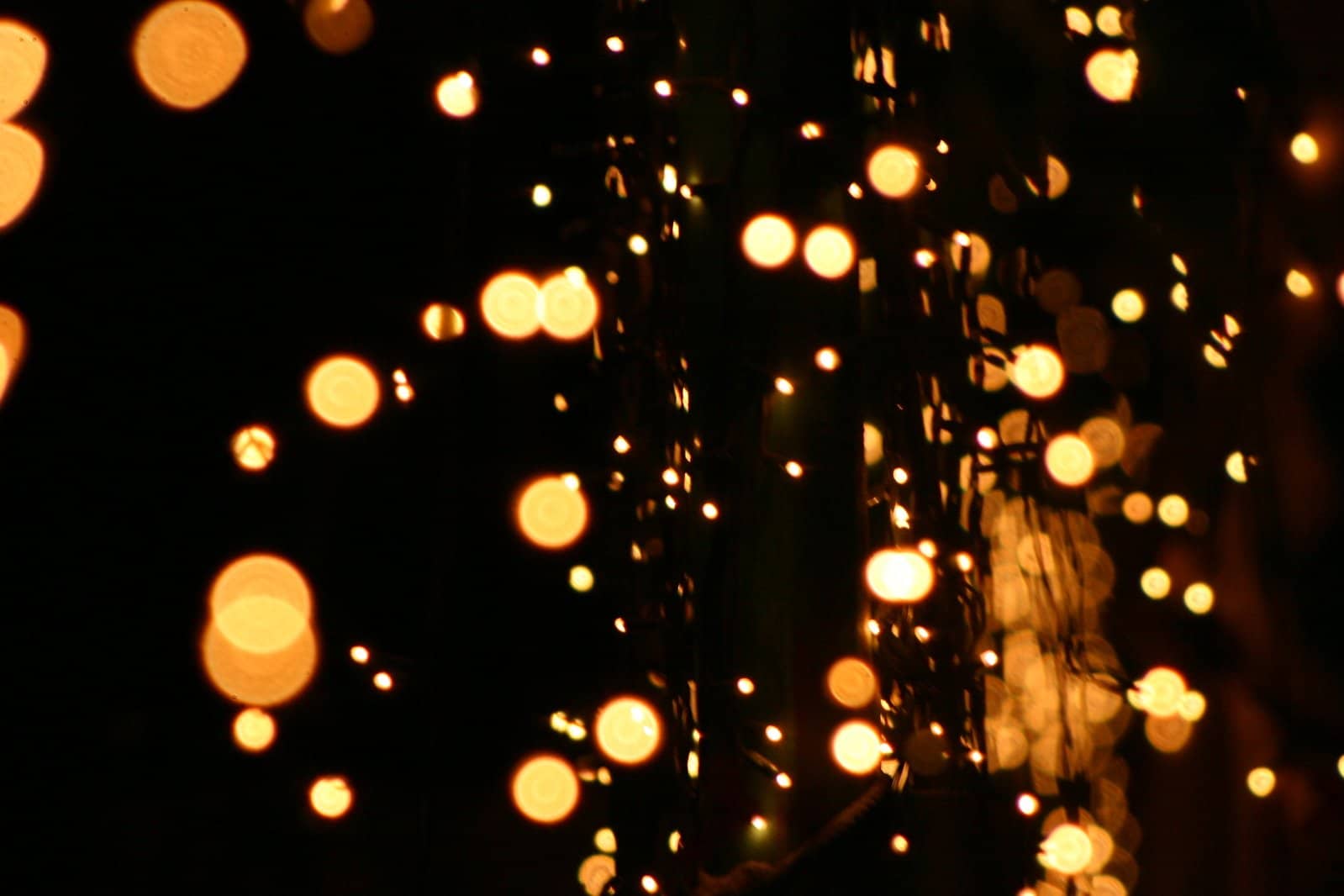 Добавьте фон боке
В медиатеке нажмите «Эффекты» и найдите нужное наложение/эффекты, которые дадут вам идеальный эффект боке, и нажмите «+». Вы также можете загрузить соответствующие эффекты и наложения.
Шаг 3. Экспорт видео
Нажмите кнопку «Экспорт», чтобы открыть окно экспорта. Дайте имя и доступный путь сохранения для нового видео в окне «Экспорт» и нажмите «Экспорт», чтобы сохранить видео.
Вывод
Эффект боке — одно из крутых фотографических качеств, которые каждый фотограф должен уметь создавать с помощью камеры.
Но если вы не можете справиться с камерой, мы рекомендуем Filmora Video Editor, который поможет вам создать видео или фото.
Нажмите кнопку ниже, чтобы попробовать его бесплатно. И добавьте хороший эффект боке в Filmora Video Editor к вашему следующему видео!
.
