
Лайтрум и фотошоп: Lightroom или Photoshop — что выбрать?
Lightroom или Photoshop — что выбрать?
Из множества редакторов фотографий эти два, можно сказать с уверенностью, самые популярные — достаточно посмотреть на количество их поклонников, сайтов с плагинами, экшенами и пресетами, книги гуру фот ошопа и мастеров Lightroo m, и вы получите доказательство этого, казалось бы, голословного утверждения. А между тем, пакеты это разные — более того, даже предназначение их говоорит о том, что пользоваться ими должны разные люди. Впрочем, это, как всегда, лишь изначальное сегментирование самого разработчика — Ad obe, компании, стоящей на отшибе уже долгие десятилетия, отчего ее ни Windows не любит, ни производители фототехники не стремятся к максимальной интеграции. Причины такой нелюбви мы разбирать на будем, а займемся нашим вопросом.
Впрочем, о следствиях мы все же скажем: родные цветовые профили Adobe обычно плохо согласуются с родными профилями мониторов в Windows, а «некоторые» производители так и норовят закодировать некоторые поля данных в собственных файлах изображения (таковыми, безусловно, являются форматы RA W), на что контора плюет, и страдают от этого только пользователи.
Фотошоп
По замыслу разработчика, Фот ошоп — это комплексная программа редактирования изображения, которая позволяет вам делать все. Да-да, именно все, без каких бы то ни было ограничений — достаточно лишь найти подходящие инструменты в стандартном наборе или у сторонних разработчиков. Ограничения заключаются только в ограничениях самого изображения: вы не сможете сделать из плоского изображения трехмерное (правда, сможете сымитировать), из 8-битного 16-битное (промежутки просто запишутся пустыми данными), из черно-белого цветное (придется раскрашивать вручную), хотя даже они условны.
В Фотошопе есть куча инструментов для работы с изображением, причем новичкам из-за своей громоздкости он местами непонятен — что верно, потому что программа написана для профессионалов. При всей своей популярности (включая внедрение в языки мира фразы «щас мы тя атфаташопим»), программа, хоть и победила конкурентов, сделала это совсем не благодаря своей простоте.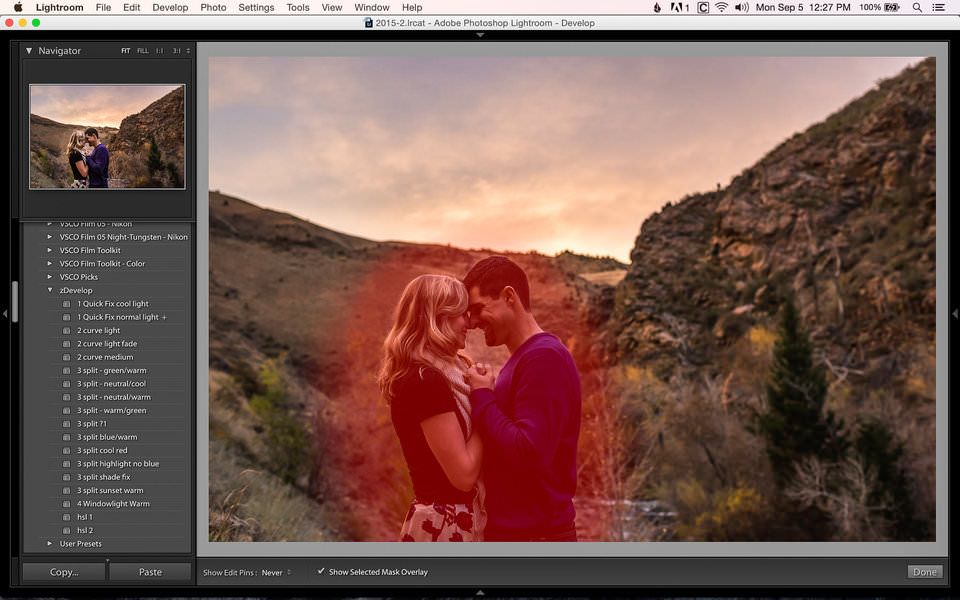
Впрочем, Фотошоп можно и упростить — масса плагинов, автоматизирующих разные этапы работы с изображением позволяющих добиться определенного результата быстрее, чем средствами самой программы, а также экшенов, которые дают возможность роботизировать ряд алгоритмов работы стандартных инструментов, позволяют новичкам, не зная основ работы с каналами, слоями и кривыми, добиваться потрясающих результатов уже с первых дней использования программы (фраза получилась, как в рекламе, которая действует даже на наше подсознание). Экш ены, изначально сделанные для профессионалов, помогают всем — просто новички об их работе могут ничего не понимать. Надо усилить цвет, поработать над контрастом, проявить зеленый (красный), снизить цифровой шум — just push play, зачем еще заморачиваться ненужными техническими мыслями, когда есть набор экшенов на все случаи жизни?!
Рано или поздно, правда, приходит мысль о необходимости познания основ работы с изображением, потому что, какой бы ни была автоматика, хороших человеческих рук она не заменит.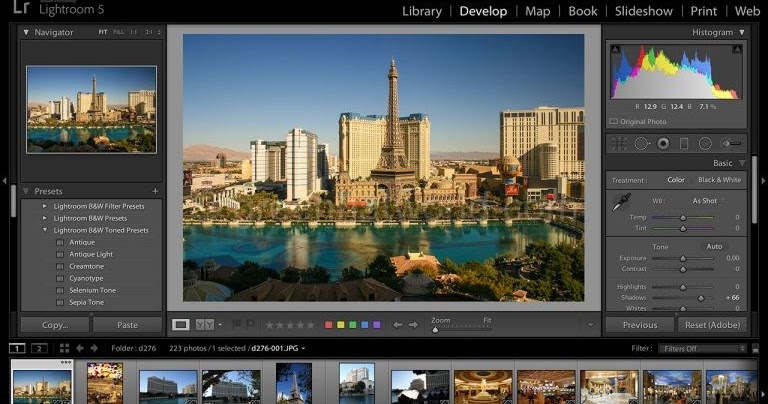 Дело в том, что часто экшены, которые сами по себе подразумевают определенный набор настроек и за которые приходится платить вменяемые деньги, приносят совершенно невменяемый результат на ваших корректно проэкспонированных кадрах — винить тут разработчика последнее дело, потому что в природе даже волны не повторяются, не говоря уже о различии миллионов пикселов изображений, так что стандартных решений быть попросту не может. В итоге, все приходится доводить до ума своими руками.
Lightroom
Гораздо сложнее с Lig htroom (между прочим, полное названиее программы Photoshop Lightroom — что отражает ее сторостепенное значение) — изначально он задумывался как потоковый инструмент фотографа-профессионала и этими же профессионалами доводился до ума. Как результат, получилась совсем не урезанная до базовых функций версия (такая тоже есть, называется Photoshop Elements), а совершенно отдельный пакет, по сути, представляющий собой конвертор файлов формата RAW, по функционналу соответствующий модулю Camera RAW, просто инструменты расположены в другом порядке, к которому, раз привыкнув, начинаешь относиться как к родному.
По сути, на этом стандартные функции редактирования в программе и заканчиваются — сами понимаете, вряд ли можно говорить о серьезном редактировании, если все изменения записываются не пикселами, а просто числовыми данными во внешний файл (до этих же ограничений дошла и Picasa разработки Google). И если штампа с пластырем достаточно для убирания угревой сыпи с лица, для коррекции форм ы ушей или овала лица эта функция явно не подходит, в то время как в Фотошопе это делается минуты за две, да и то методом проб и ошибок.
У Lightroom, правда, тоже есть возможность установки плагинов — из наиболее известных это onOne Genuine Fractals, весь комплект фильтров Nik Software и прославленный портретист Imagenomic Portraiture.
Необходимо помнить, что все, что касается базовой цветокоррекции, в LR реализовано неплохо, но по сути, это единственная его функция, если не считать мелкой правки. Правда, большинству фотографов и этого достаточно: наличие огромной массы пресетов (в том числе, и небесплатных) дает возможность практически мгновенной стилизации фотографии и такой же мгновенной цветокоррекции — все пресеты заключают в себе настройку всех или нескольких параметров, которые возможно исправить и в Camera RAW, и в LR.
Фотошоп или Lightroom?
Откровенно говоря, вопрос поставлен некорректно: как вы уже успели понять из написанного выше, цели у обеих программ разные. Фотошоп нацелен на неторопливую глубокую работу с одним изображением, в то время как Lightroom, наоборот, на быструю обработку и стилизацию больших блоков фотографий и фотосессий, когда большая часть работы уже сделана во время съемки: светом или событием — и требуется лишь базовая цветокоррекция.
Обычно работа свадебщика, к примеру, состоит в том, чтобы в течение недели отобрать и обработать около 100-200 кадров (из отснятых 400-1000), а из избранных сверстать фотокнигу, так что для них LR подходит как нельзя лучше. Примерно так же готовятся портфолио моделей, отснятые в студии. В то же время, если фотограф снимает в студии идею, из сотни отснятых кадров он может выбрать только один и потратить кучу времени в Фотошопе — неважно, будет это сложная ретушь с накладыванием кадров друг на друга или работа с текстурами, равно как и ретро-стилизация. Возможно, именно поэтому сам разработчик сильно не разводит программы в стороны — в качестве стандартного пункта в Lightroom всегда есть вариант «Edit in Photoshop».
Обычно путаницу в проблеме выбора вызывает попытка сопоставления экшенов в Фотошопе и пресетов в Lightroom. Сравнение это некорректное, потому что пресет — лишь комплекс из около 20 (максимум) стандартных настроек Lightroom для цветокоррекции изображения, а экшен — набор практически любых команд Фотошопа, включая даже подключаемые модули. В то же время, стандартизация позволяет Lightroom работать очень быстро — инструменты под рукой, пресеты легко доступны, а все команды находятся в пределах скролла и клика мышью. А вот в Фотошопе каждый кадр RAW надо открывать через внешний модуль (Camera RAW или тот же Lightroom), что не делает его сильно полезным при редактировании больших объемом изображений. Другими словами, Фотошоп — скорее, творческий инструмент, а Lightroom — ремесленный, без которого вы много денег не заработаете.
Если вы все снимаете в RA W, а фотографии печатаете или публикуете практически без правки, и единственным методом редактирования изображения является замазывание недостатков кожи или случайно попавших в кадр объектов (пыли на матрице, как вариант), кадрирование или рисование голубых глаз у фотографируемого, вряд ли вам нужно что-то кроме Lightroom.
Если же вы занимаетесь глубоким редактированием и ретушью фотографий, а снимаете мало и обрабатываете в день неторопливыми темпами 1-2 кадра (и тем более меньше 7-10 кадров в неделю), вам хватит одного Фотошопа.
А вот если же вы и снимаете много, и глубоко обрабатываете некоторые кадры, есть большая вероятность, что потребуются вам оба инструмента: Lightroom для отбора, организации и базовой цветокоррекции, а Фотошоп для монтажа и ретуши. Понятное дело, деньги это немалые, но если вы этим не зарабатываете большие деньги, вполне и аналоги можно найти: тот же Gimp с успехом заменит Фотошоп, правда, бесплатные конверторы для файлов RAW будут довольно слабым костылем для LR.
- Графический дизайн: Если снимок является только частью финального изображения, или требует какого либо дизайна (экзотические рамки, надписи и т.п.)
-
Различие в поведении инструментов
 Но spot removal в Лайтруме работает хорошо только для небольших точек. Healing brush в Фотошопе, гораздо более мощный инструмент когда требуется значительная коррекция — большие объекты, царапины на сканах, необходимость убрать провода из кадра и т.п.
 - Подмена цветового профиля: В основном, принтеры не могут воспроизвести полный спектр оттенков, которые могут присутствовать на снимке. В Photoshop есть возможность применить к снимку цветовой профиль принтера, чтобы увидеть как будет выглядеть отпечаток. В Lightroom такая возможность отсутствует как класс.
- Печать в CMYK: В Лайтруме нет возможности перевести изображение в CMYK, которое требуется для некоторых видов печати.
-
Коррекция песпективы и дисторисии: По умолчанию в Lightroom нет такого полезного инструмента, который может потребоваться при съемке архитектуры и некоторых других сюжетов. В Photoshop для этих целей можно использовать как встроенный фильтр Lens Correct, так и дополнительные плагины.
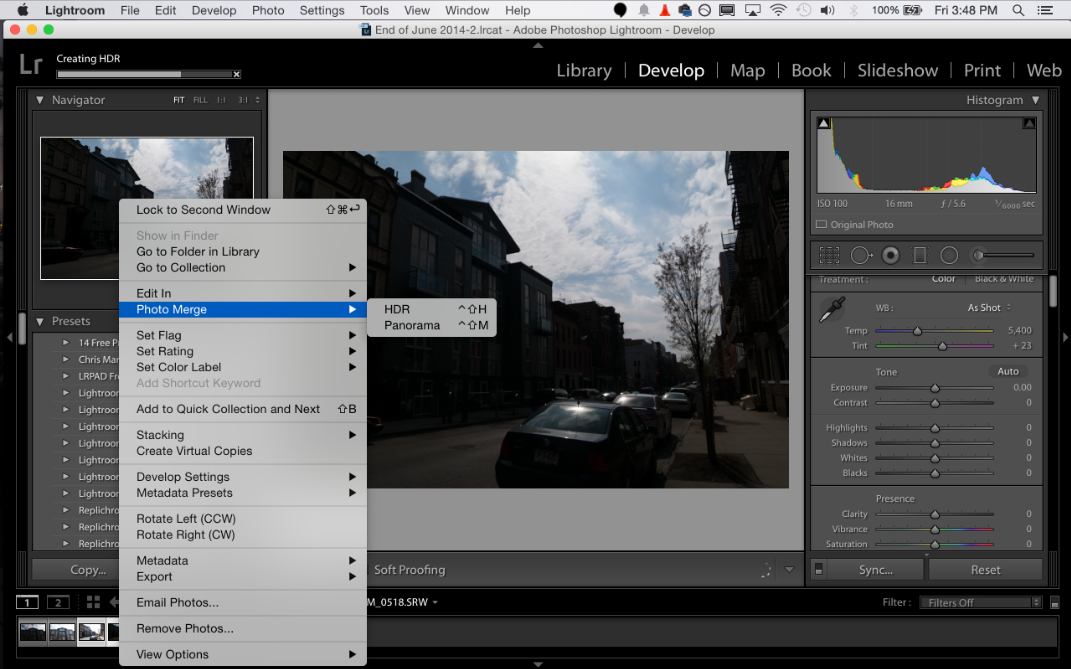
- Склейка панорам и HDR: Не смотря на то, что обычно для склеивания панорам и HDR используют специальный софт, в Фотошопе можно сделать встроенными инструментами, а Lightroom — нет. Есть конечно интеграция в Photoshop для панорам и HDR, но работает она не очень.
- Эмуляция ГРИП: Photoshop имеет встроенные средства, позволяющие склеить несколько снимков с одинаковым сюдетом для имитации большого ГРИП. В лайтруме нет ничего подобного.
- Инструменты автоматизации: Lightroom и Photoshop позволяют автоматизировать некоторые задачи, но фотошоп предоставляет гораздо больше возможностей для автоматизации, взять хотя бы actions.
- Использование Plug In. Конечно в Lightroom тоже можно использовать плагины, но их количество в разы меньше, равно как и удобство использования.
 Но spot removal в Лайтруме работает хорошо только для небольших точек. Healing brush в Фотошопе, гораздо более мощный инструмент когда требуется значительная коррекция — большие объекты, царапины на сканах, необходимость убрать провода из кадра и т.п.
Разумеется это не все причины, по которым может потребоваться Photoshop.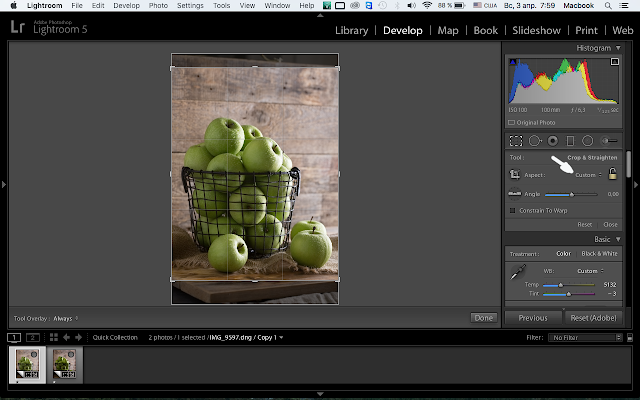 Многим это никогда не потребуется и Lightroom для их целей вполне самодостаточен. Другие наоборот используют в основном те возможности, которых в Lightroom нет как класса (работа со слоями, в других цветовых пространствах и т.п.). Для третих задач лучше вообще подойдет сторонний софт как PTLens, Panorama Factory и Photomatix. Но тем не менее можно сделать следующий вывод — чем более сложная обработка снимка вам предстоит, тем больше у вас будет потребность в Photoshop.
Lightroom вместо Photoshop: 3 неочевидных инструмента | Статьи | Фото, видео, оптика
Можно спорить и приводить доводы в пользу нового софта, сторонних разработчиков или даже вообще быть категорически против, такие тоже есть. Но основными программами для обработки фотографий были и остаются проверенные временем Lightroom и Photoshop. Добротная рабочая связка. Для своих нужд я чаще открываю первую из них: это мой основной инструмент. Проработать свет, цветовую палитру и температуру снимка, изогнуть кривые. Фотошоп же я открываю если нужно убрать какой-то лишний элемент в фотографии, поколдовать над структурой кожи на портрете или что-то замазать. Но если можно ограничиться Лайтрумом – я это делаю. В нем тоже есть несколько неочевидных инструментов, которые решают эти задачи!
Вот какие.
Наглядно видна разница: слева шероховатый исходник, справа фон выровнен с помощью soften skin
Soften skin
Этот инструмент не раз выручал меня. Даже в тех случаях, когда речь шла совсем не про сглаживание кожи на портрете. Soften skin открывается через соответствующую кисть. По сути, это и есть кисть, сглаживающая, смягчающая резкость, убирающая лишнее зерно и чрезмерную текстуру. Инструмент настроен автоматически, но как и всегда, можно подвигать дополнительные ползунки в каждом конкретном случае (допустим, если требуется меньше контраста).
Как Soften skin, так и последующие инструменты выбираются в правом верхнем углу панели Lighroom. Soften skin и Dodge/Burn через выпадающее меню кисти
Я часто пользуюсь им, когда нет нужды в полноценной ретуши портрета. Но необходим тот самый ‘легкий штрих’ или ‘дополнительный лоск’. Это значительно облегчает задачу, нежели прогон снимка следующим кругом через ФШ. В вопросе ретуши кисть soften skin куда менее функциональна, чем полноценная проработка фотошопом, однако и использовать ее стоит для более простых и несложных случаев.
Применять нужно не только для кожи! Например, я использовал кисть для сглаживания фона на одной из предметных съемок: фон у заказчика был текстурный, из плотного картона, с шероховатостью, а на выходе требовался ровный пастельный. Кисть soften skin отлично справилась с этой задачей. То же самое касается снимков в ночное время, когда темные участки пошли ненужной рябью или если вам необходимо сгладить какие-то объекты на снимке.
С помощью Spot removal замазан лишний на снимке провод
Spot removal
Инструмент неоднозначный, однако я выделю его: в конкретных случаях он куда удобнее вторичной проработки. Smot removal похож на странный симбиоз восстанавливающей кисти Фотошопа и инструмента healing в Snapseed от гугла. Spot removal, если очень коротко, действительно удаляет пятна. Только использовать его можно по-разному. В первую очередь, речь идет о случайных соринках на фоне, небольших объектах или непосредственно пятнах. В предметной фотографии я чищу им фон (сразу после soften skin). Надо понимать: фоны бывают разные, заказчики разные, да и плоскости тоже обладают разной структурой. Порой, случается работать с не самыми свежими и в идеальном состоянии. И это нормально! На пост-продакшене с помощью spot removal вопрос решаемый. Небольшие пятна, соринки, сколы – всё это по адресу.
Вторая рекомендация, которую следует использовать с осторожностью, – применять инструмент для более серьезных объектов. Все сильно зависит от. Это касается, например, выскочившего прыщика у человека, части объекта, которая может нарушать композицию кадра (допустим торчащий в небе провод при уличной съемке). Да даже самих объектов, если речь о чем-то скромном или вспомогательном. Как например полупрозрачная леска для предметных фотографий, которую и так предполагалось замазать.
Почему с осторожностью? Этот инструмент не всегда подходит под такие нужды и оправдывает ожидания. Нужно попробовать. Порой результат не устраивает или решение займет слишком много времени. В таких случаях куда разумнее обратится к восстанавливающей кисти в Photoshop. Однако, в мелких ситуациях вроде соринки на однотонном фоне – это абсолютный маст-хэв. Обработку ускорит и облегчит.
На снимке-примере просто поднять экспозицию не решило бы дела, поэтому по всем объектам (флаконам) сверху пошел слой дополнительного осветления, чтобы выделить их, не потеряв общую контрастную картинку
Кисть Burn/Dodge
По сути, аналог инструмента затемнитель/осветлитель в Фотошопе. Вызываются Burn и Dodge также выбором соответствующей кисти в выпадающем списке. Я использую их на равных: за годы обработки не заметил значительной разницы в поведении или качестве результата между этими инструментами в Лайтруме и ФШ. «Осветлитель» и «Затемнитель» хорошо подходят, чтобы затемнить фон, если он слишком выбивается (или убрать не нужное виньетирование) или наоборот выделить какой-то объект, если светом при съемке он оказался обделен. Это очень похоже на push и pull процессы при проявке пленки, когда необходимо поднять или опустить экспозицию на несколько ступеней. Только в данном случае точечно. А вдогонку, как и всегда в Лайтруме: доступен весь остальной набор ползунков и настроек, если необходимо сделать что-то еще.
Как из лайтрума перейти в фотошоп
Главная » Разное » Как из лайтрума перейти в фотошоп
Когда из Lightroom переходить в Photoshop?
Посмотрите видео урок и вы узнаете: Когда из Lightroom переходить в Photoshop. Как использовать инструмент заливка с учетом содержимого
Зарегистрируйся и пройди полный тренинг «Adobe Lightroom — это просто как 1, 2, 3»
Почему при экспорте из лайтрума в фотошоп и обратно меняются цвета?
 vimeo.com/video/135784344″>
 — Это связано с тем, что используются разные цветовые профили. — В настройках должен быть выбран именно нужный цветовой профиль и желательно не менять форматы при переходе из одной программы в другую.
Регистрируйтесь на тренинг “Adobe Lightroom — это просто, как 1, 2,3“
Полезные советы по совместной работе Lightroom и Photoshop
Переход в Photoshop:
Если вы перешли от версии Lightroom 1 к версии Lightroom 2, то вас может ожидать небольшой, но приятный сюрприз. Когда вы нажмете комбинацию клавиш «Cmd+E» (в Macintosh) или же «Ctrl+E> (в Windows) для переноса файла изображения формата RAW в Photoshop, то откроется диалоговое окно, в котором вы можете выбрать один из трех вариантов: сделать копию исходного изображения формата RAW вместе с изменениями, внесенными в Lightroom; сделать его копию без внесенных изменений; или же просто открыть его в исходном виде. Если раньше второй и третий варианты были для вас недоступны, т.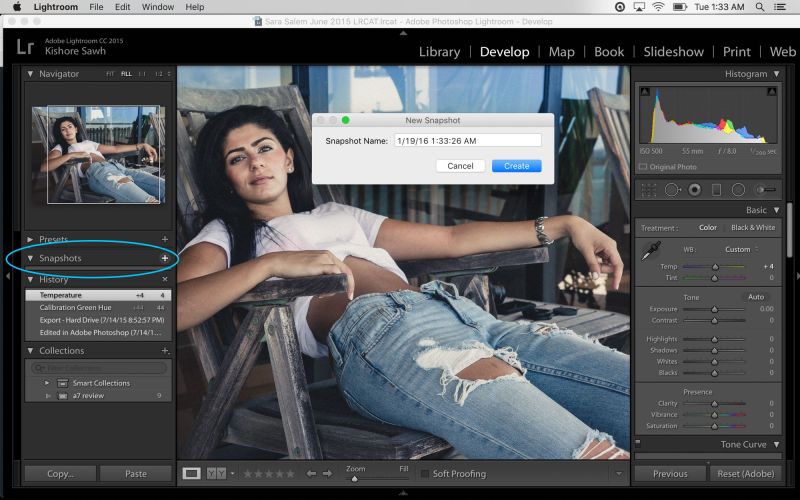 е. вы могли только сделать копию исходного изображения формата RAW вместе с изменениями, внесенными в Lightroom, то теперь у вас вообще нет никакого выбора, поскольку файл формата RAW автоматически переносится в Photoshop. Более того, копия этого изображения не делается до тех пор, пока вы не сохраните его файл после правки в Photoshop. Если же вы просто закроете документ с перенесенным в Photoshop изображением и не сохраните внесенные в него изменения, то его копия в Lightroom не будет сделана, поскольку она бесполезна.
Выбор имени для файлов изображений, поправленных в Photoshop
Если в версии Lightroom 1 к имени файла любого фотографического изображения, поправленного в Photoshop, добавлялись слова Edit i n CS#, то в версии Lightroom 2 вам придется вручную указывать конкретное имя файла каждого поправленного подобным образом изображения. Во избежание этого откройте диалоговое окно Preferences по соответствующей команде из главного меню Lightroom либо нажатием комбинации клавиш «Cmd+,» (в Macintosh) или же «Ctrl+,» (в Windows), щелкните на вкладке External Editing, перейдите к области Edit Externally File Naming и выберите специальное имя или же один из доступных шаблонов именования файлов изображений.
Разрыв связи файлов изображений с Lightroom
Когда вы переносите файл изображения в Photoshop для правки и затем сохраняете его, то этот файл автоматически возвращается в Lightroom. Как же разорвать его связь с Lightroom? Завершив правку в Photoshop, выберите из главного меню Photoshop команду File → Save As и присвойте файлу сохраняемого изображения новое имя. Благодаря этому связь данного файла с Lightroom разрывается, и он уже не возвращается обратно в Lightroom.
Избавление от старых файлов формата PSD
Если вы пользовались раньше версией Lightroom 1, то, вероятно, помните, что всякий раз, когда вы переносили фотографию в Photoshop, создавалась ее копия, сохранявшаяся вместе с оригиналом (в формате PSD) — даже если в нее не было внесено ни единого изменения. В итоге накапливалось множество копий изображений формата PSD без каких-либо изменений, занимая немало места на жестком диске и в базе данных Lightroom. Для того чтобы быстро избавиться от старых файлов формата PSD, перейдите к панели Catalog в модуле Library и щелкните на кнопке All Photographs. Затем перейдите к верхней панели Library Filter и щелкните на кнопке Metadata. В первом слева столбце щелкните на заголовке и выберите из всплывающего меню вариант File Туре. В итоге будут перечислены все файлы формата PSD, доступные в Lightroom. Если вы щелкнете на метке Photoshop Document (PSD), то будут отображены все файлы изображений данного формата, среди которых вы обнаружите те, что вообще не использовались или уже не нужны. Удалив их, вы освободите место на жестком диске своего компьютера.
Согласование цветов в Lightroom и Photoshop
Если вам приходится то и дело переходить из Lightroom в Photoshop и обратно, то, безусловно, потребуется как-то согласовать передачу цветов в обоих приложениях. Для этой цели в Photoshop необходимо выбрать такое же цветовое пространство, как и в Lightroom, где по умолчанию используется цветовое пространство ProPhotoRGB. Итак, выберите сначала из главного меню Photoshop команду Edit → Color Settings (Правка → Параметры цвета), а затем вариант ProPhotoRGB из раскрывающегося списка RGB в области Working Spaces (Рабочие пространства) открывшегося диалогового окна Color Settings. Если же вы предпочитаете работать в Photoshop, используя цветовое пространство Adobe RGB (1998), то обеспечьте перенос изображений на правку в Photoshop именно в этом цветовом пространстве. Для этого перейдите в Lightroom к диалоговому окну Preferences, щелкните на вкладке External Editing, а затем выберите вариант Adobe RGB (1998) из раскрывающегося списка Color Space в области Edit in Adobe Photoshop CS#
Возврат фотографий обратно в Lightroom после выполнения операции экспорта
Если вы создали в Photoshop операцию и сохранили ее как операцию экспорта в Lightroom (см. с. 265), то после переноса фотографий из Lightroom в Photoshop и выполнения данной операции экспорта фотографии не возвращаются обратно в Lightroom. Но если вам требуется автоматически импортировать обработанные в Photoshop фотографии обратно в Lightroom, то выполните следующее. Воспользуйтесь доступным в Lightroom свойством Auto Import для слежения за папкой (см. главу 1), а когда будете регистрировать операцию в Photoshop, то укажите эту папку для сохранения обработанных файлов изображений. Таким образом, файлы изображений, сохраненных после обработки в Photoshop по данной операции, будут автоматически импортированы обратно в Lightroom.
Должны ли вы сначала редактировать в Lightroom или Photoshop?
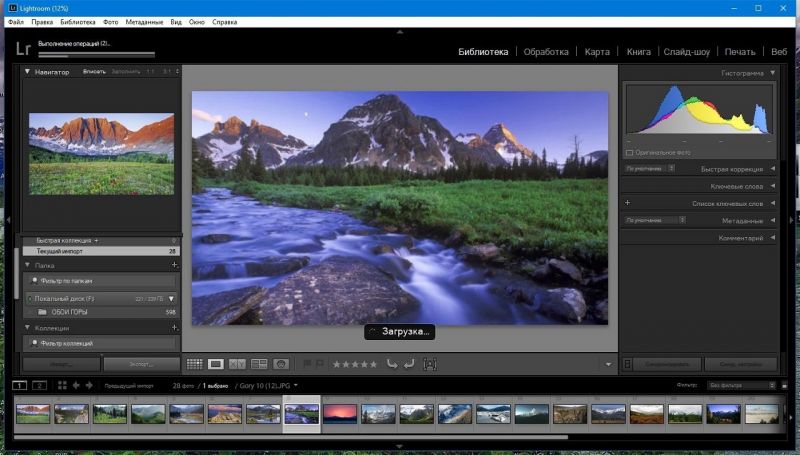
Когда вы впервые начинаете редактировать фотографии с помощью Adobe Creative Cloud, не совсем понятно, следует ли вам сначала редактировать фотографии в Lightroom или Photoshop. Обе эти программы изменяют экспозицию, цвет и стилизуют ваши изображения, так зачем вам обе? Как только вы лучше поймете сильные и слабые стороны каждой программы, станет ясно, какую программу следует использовать в первую очередь.
Часто лучше начать редактирование фотографий в Lightroom, поскольку в нем проще упорядочить несколько изображений одновременно. После выбора изображений, которые вы хотите отредактировать, вы можете использовать основные инструменты Lightroom, чтобы внести начальные корректировки. После этого вы можете перенести его в Photoshop, чтобы выполнить более сложные настройки, такие как удаление объектов, вырезание фона или добавление текста и графики, если это необходимо.
Чтобы помочь вам понять, почему вы можете начать редактирование изображения в Lightroom или Photoshop, давайте разберем назначение этих программ.
Для чего нужен Lightroom?
Lightroom — это инструмент для редактирования фотографий, предназначенный для систематизации, редактирования и экспорта фотографий в одном месте. Это фантастический инструмент для фотографов, поскольку вы можете легко управлять тысячами фотографий одновременно, внося подробные корректировки в каждую из них. Более того, Lightroom автоматически сохраняет и каталогизирует ваши изображения и настройки, поэтому вам не нужно беспокоиться о сохранении изменений.
Для большинства фотографов и редакторов Lightroom — это место, где можно применять общие настройки и стилизовать изображения. Благодаря широкому набору простых в использовании ползунков регулировки вы можете быстро преобразовать фотографию за считанные секунды. В отличие от Photoshop, Lightroom позволяет систематизировать изображения перед их редактированием. Как и в иерархии вашего компьютера, ваши фотографии могут быть сохранены на основе каталога Lightroom, папки изображения, подпапок или ключевого слова.
Это спасение, когда вы одновременно импортируете большое количество фотографий. Благодаря легкому доступу к каждой фотографии в определенном порядке вы можете быстро найти именно те, которые хотите отредактировать.
Что касается настроек, в Lightroom все просто. Вместо того, чтобы работать с различными инструментами, слоями и масками слоев, такими как Photoshop, Lightroom требует от вас только перемещения ползунка. Благодаря тому, что каждая настройка разбита для вас, Lightroom гораздо более удобен и доступен для начинающих. Существуют такие инструменты, как радиальный фильтр, градиентный фильтр и корректирующая кисть, для дальнейшей точной настройки изображения и внесения более целенаправленных корректировок.
Что такое Photoshop?
Photoshop — это продвинутая программа редактирования, способная не только редактировать цвет и экспозицию, но и создавать более специализированные настройки изображения. В этой программе возможны такие вещи, как удаление фона, добавление световых эффектов, графический дизайн и многое другое. Хотя он не так хорош в организации и массовом редактировании, как Lightroom, его инструменты всесторонней настройки не имеют себе равных ни в одной другой программе.
Проще всего думать о Photoshop как о специализированном инструменте для редактирования фотографий. Что касается настройки, он способен на все, что может сделать Lightroom, и многое другое.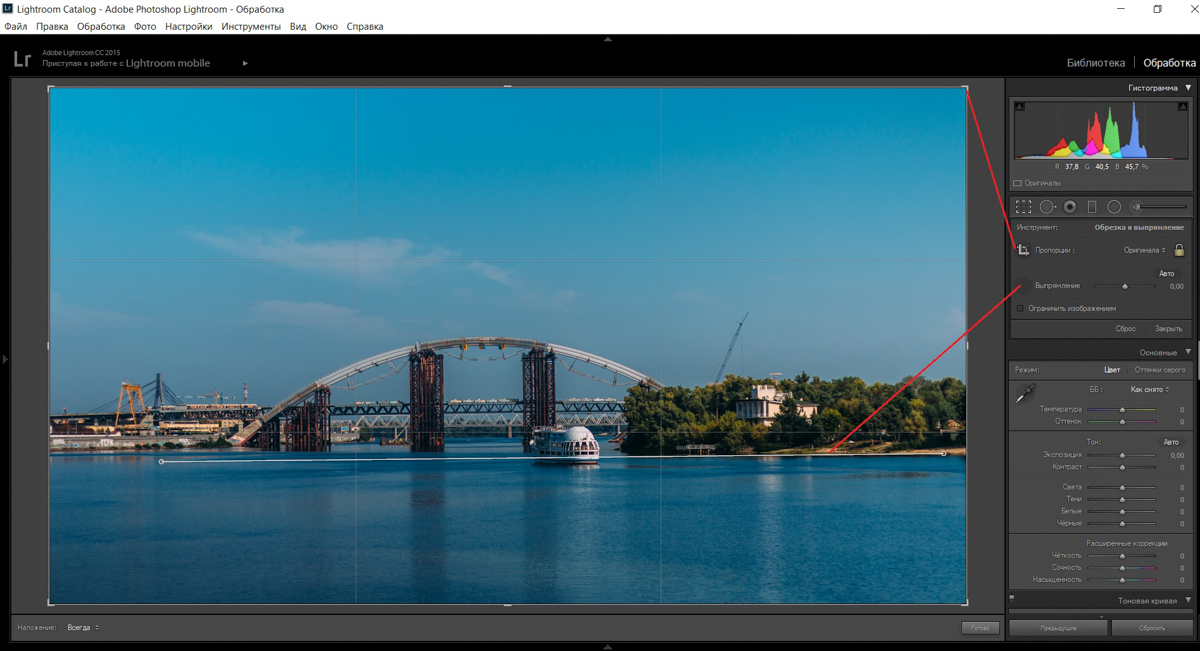 Кроме организации конечно!
Благодаря возможности создавать слои, маски и смарт-объекты управлять изображениями стало намного проще. Если вы просто хотите изменить несколько цветов или полностью изменить небо, все это возможно с Photoshop.
Как самостоятельная программа Photoshop имеет множество недостатков. Скорее всего, вы не хотите редактировать только одну или две фотографии из всего набора. Вместо этого вы хотите отсортировать, посмотреть, какие из них вам нравятся, и отредактировать избранное. С одним только Photoshop вам будет сложно разобраться в своих фотографиях. Нет встроенного инструмента организации, кроме слоев и новых проектов. Ни один из них не предлагает большой помощи при отборе фотографий.
С учетом сказанного, Photoshop следует зарезервировать для изображений, которые вам действительно нужны, чтобы произвести впечатление. Поскольку вы получаете больше вариантов настройки, ваше воображение является пределом; предполагая, что у вас есть только небольшая горстка изображений для редактирования.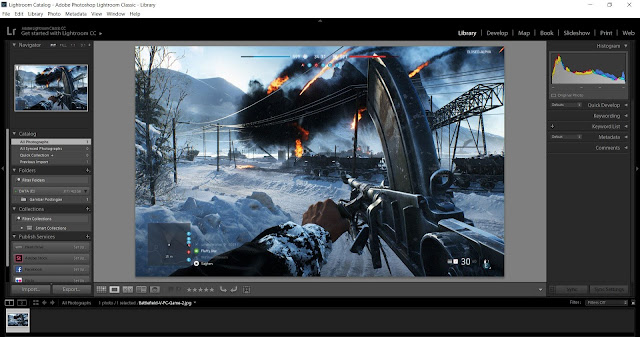
Использовать ли Lightroom или Photoshop для редактирования фотографий?
Теперь, когда вы понимаете плюсы и минусы каждой программы, возникает один вопрос: какую из них следует использовать? К сожалению, однозначного ответа нет. На самом деле, единственный разумный ответ — 9.0005 оба. Инструменты, которые есть в Lightroom и которых нет в Photoshop, и наоборот, делают их идеальным дуэтом. Начав редактировать свои изображения в Lightroom, вы можете внести свои базовые корректировки, а затем внести немного больше конкретики с помощью Photoshop.
По мере того, как вы приобретете больше опыта работы с Photoshop и Lightroom, вам будет трудно использовать одно вместо другого. К счастью, у Adobe Creative Cloud есть доступный план для фотографов, дающий вам доступ к обеим программам по одной подписке. Трудно получить именно тот вид, который вам нужен, с помощью только одной программы, но ваши возможности безграничны с обеими.
Как новичок, начните с Lightroom и начните изучать основы программы, а также более важные настройки. Чтобы помочь вам начать, ознакомьтесь с этим постом. Поскольку Lightroom настолько удобен для новичков, всего пара часов работы с программой придадут вам приличную уверенность. Хотя обучение никогда не прекращается, вы, по крайней мере, будете хорошо понимать, как сделать фотографию из точки А в точку Б.
Когда вы почувствуете себя уверенно в Lightroom, пришло время применить свои навыки в Photoshop. Кривая обучения между этими двумя программами крутая. Так что не расстраивайтесь, если вы чувствуете себя потерянным в море, когда впервые открываете Photoshop. В Photoshop есть еще много технических моментов, которые вам нужно понять, прежде чем вы сможете действительно редактировать фотографии в нем. Такие вещи, как слои, маски слоев, корректирующие слои и организация слоев, — все это ключ к тому, чтобы сделать изучение Photoshop менее напряженным.
Photoshop займет у вас немного больше времени, чтобы освоиться, поэтому я создал простой рабочий процесс из 10 шагов, с которым вы можете ознакомиться здесь. Это обязательная программа для любого начинающего фоторедактора!
Как редактировать фотографии между Lightroom и Photoshop
Adobe упрощает работу между Lightroom и Photoshop. Одним нажатием кнопки вы можете начать работу в Lightroom, внести несколько корректировок в Photoshop и вернуться в Lightroom раньше, чем узнаете об этом. Все с одним фото!
Как только вы узнаете, как работает каждая из этих программ, переход между ними — лучший способ получить полноценный рабочий процесс редактирования. Вот как это делается.
После импорта и систематизации фотографий в Lightroom щелкните правой кнопкой мыши любое изображение в вашей библиотеке или киноленте.
Перейдите к Edit In > Adobe Photoshop .
Выбранные изображения будут автоматически перенесены в Photoshop с теми же настройками, которые вы уже внесли в Lightroom. Таким образом, вы строите свое редактирование, а не начинаете все сначала.
Отсюда вы можете вносить любые изменения в изображение. Когда вы закончите, просто нажмите Command + S (Mac) или Control + S (ПК), чтобы сохранить изображение. Кроме того, вы можете перейти к File > Save .
Поскольку ваша фотография получена из Lightroom, при сохранении из Photoshop она будет отправлена обратно в Lightroom, на этот раз с обновленными настройками. Теперь вы можете продолжить редактирование в Lightroom или вместо этого экспортировать свою фотографию!
Практически плавный переход между программами позволяет легко выполнять все настройки. Вместо того, чтобы сначала редактировать в Lightroom или Photoshop, вы можете просто использовать оба! Процесс принятия решения не становится проще.
С учетом сказанного лучше всего начать с Lightroom, чтобы все ваши фотографии были упорядочены и могли перемещаться вперед и назад. Гораздо сложнее начать с Photoshop, а потом перейти на Lightroom.
Узнайте, как редактировать фотографии в этих программах
Теперь, когда вы знаете, что вам нужно сначала редактировать фотографии в Lightroom или Photoshop, все, что осталось, это изучить программы! Ниже приведено несколько отличных учебных пособий для начинающих, которые помогут вам начать работу в обеих программах.
Редактирование в Lightroom:
- Как редактировать фотографии в Lightroom — полное руководство
- Как выпрямить изображения в Lightroom
- Как удалить фотографии в Lightroom
- Освоение кривой тона
- Лучшие настройки экспорта для фотографий Lightroom
Редактирование в Photoshop:
- Как редактировать фотографии в Photoshop
- Как использовать маски слоя
- 5 лучших инструментов для вырезания изображений
- Создание наложений неба в Photoshop
- Как изменить цвета с помощью Photoshop
Удачного редактирования!
— Брендан 🙂
Lightroom или Photoshop — какое программное обеспечение Adobe вам нужно?
Если вы серьезно относитесь к цифровой фотографии, в какой-то момент вам понадобится редактировать свои изображения. На рынке представлено множество программ для редактирования фотографий, но самыми популярными являются Photoshop и Lightroom. Они обе сделаны Adobe и имеют много общего, поэтому вам может быть интересно, какая программа лучше всего подходит для проекта.
Проекты по редактированию фотографий Lightroom лучше всего подходит для:
- Сохранение и сортировка изображений.
- Пакетное редактирование нескольких изображений одновременно с помощью базовых или предустановленных действий.
- Организация вашей библиотеки изображений.
- Поиск старых фотографий по различным критериям.
- Создание слайд-шоу, фотоальбомов и книг.
Проекты по редактированию фотографий Photoshop лучше всего подходит для:
- Ретуширование и точная настройка одного изображения.
- Основные исправления для сохранения нужного изображения.
- Объединение нескольких фотографий вместе.
- Добавление текста внутри изображения.
- Различные творческие идеи.
Запутались, когда дело доходит до разницы между Lightroom и Photoshop?! Не смотрите дальше. Вот наше подробное руководство по обеим программам!
Вы уже знаете, что RAW-изображения содержат больше всего цифровой информации. Возможно, вы даже уже используете программу, которая конвертирует RAW во что-то вроде JPEG, чтобы вы могли заказывать отпечатки. Но вы также знаете, что с этим изображением можно сделать гораздо больше.
Adobe Photoshop (PS) — одно из самых известных имен в области программного обеспечения для редактирования фотографий. Это настолько отраслевой стандарт, что «Photoshop» стал глаголом для многих профессиональных фотографов. Мы слышим от некоторых людей «Я могу это отфотошопить» почти так же часто, как они говорят: «Скажи СЫР!»
В поисках нужного программного обеспечения или приложения для редактирования фотографий мы видим, что предлагается несколько вариантов. Помимо Adobe Photoshop, Adobe также предлагает Lightroom (LR), Adobe Bridge, Elements и даже подписку Creative Cloud (CC). Два, о которых, кажется, больше всего говорят серьезные фотографы и профессионалы, — это Adobe Lightroom и Adobe Photoshop.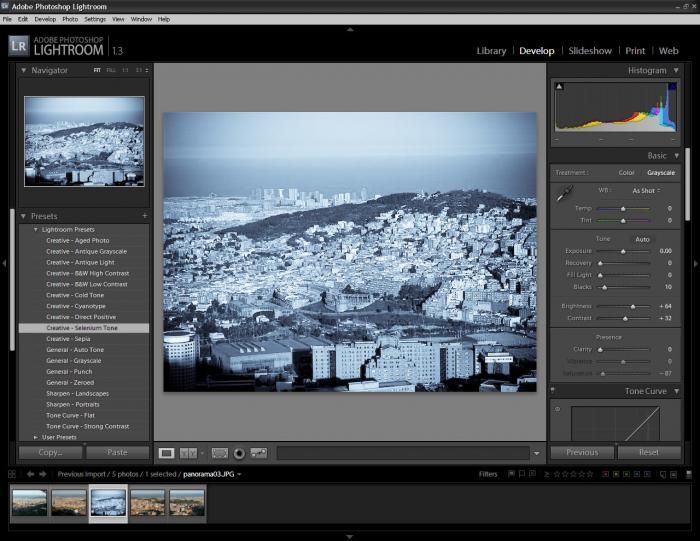 Итак, каковы основные различия между Adobe Photoshop и Adobe Lightroom? Есть ли преимущество Adobe Photoshop или Adobe Lightroom перед другими?
Что такое Adobe Lightroom и Adobe Photoshop? Обе отличные программы для профессионалов и любого другого серьезного фотографа. Но у них разные сильные стороны, и один может соответствовать вашим потребностям больше, чем другой. Кроме того, когда все сказано и сделано, вы можете обнаружить, что вместо того, чтобы рассматривать Adobe Photoshop или Lightroom, вам может понадобиться и то, и другое.
Adobe Photoshop — это передовой редактор изображений и крупномасштабная цифровая фотолаборатория, что делает его стандартным программным обеспечением, когда речь идет о редактировании фотографий, дизайне, ретуши и обработке фильмов. По сути, это имя стало синонимом редактирования фотографий.
Поскольку Adobe Photoshop — это фоторедактор на основе пикселей, у вас есть полный контроль над элементами и отдельными пикселями. Инструменты редактирования Photoshop в основном предназначены для настройки и обработки всех видов изображений. Вы хотите удалить серое небо или добавить больше звезд на фотографию? Варианты безграничны.
После того, как вы освоите инструменты редактирования Adobe Photoshop, вы сможете использовать эту программу не только для редактирования фотографий, но и для создания иллюстраций, графики и типографики. Вот почему Photoshop является популярным фоторедактором для фотографов, аниматоров, издателей, графических и 3D-художников, веб-дизайнеров и архитекторов.
С другой стороны, Adobe Lightroom — это программное обеспечение для управления изображениями, которое позволяет легко импортировать, обрабатывать, сортировать, редактировать и экспортировать фотографии. По сути, это ваш универсальный магазин для простого управления фотографиями и редактирования.
Хотя он не предлагает всестороннего редактирования на основе пикселей, как Photoshop, он предоставляет несколько важных инструментов редактирования изображений. Среди наиболее часто используемых функций — баланс белого, экспозиция, насыщенность, повышение резкости, шумоподавление, тональные кривые, удаление пятен и черно-белое преобразование.
Преимущества Lightroom
Импорт, хранение и сортировка изображенийПосле того, как мы сделали фотографии, мы хотим посмотреть на них, понять, какие из них стоит сохранить, и, возможно, отредактировать их. Импорт наших файлов в Lightroom — это простой и элегантный процесс. После первой настройки Lightroom мы просто подключаем нашу карту или камеру и используем Lightroom, чтобы открыть и импортировать необработанный файл камеры. Возможно, стоит отметить, что в официальном названии Lightroom используются оба термина Photoshop и Lightroom. Это то, что может спросить ваш компьютер при первой загрузке изображений RAW с камеры после установки и использования Lightroom.
Фотографии можно отображать любым способом, который лучше всего соответствует вашему стилю и предпочтениям. Мне нравится думать об основной функции LR как о контактном листе моей фотосессии. Во времена пленки перед печатью негативы часто располагались на одном листе, который мы могли быстро просмотреть. LR делает для нас это и многое другое.
Систематизация ваших фотографий в каталоге Lightroom — это простой процесс благодаря функции пакетной обработки. В любом обсуждении использования Lightroom или Photoshop это будет основным отличием. Хотя вы можете помечать свои фотографии ключевыми словами в Photoshop, это намного проще и быстрее с помощью функции пакетной обработки Lightroom. Создавайте папки на основе ваших ярлыков и импортируйте или экспортируйте группы изображений, отдельные фотографии или целые папки одновременно. Хорошая организация избавляет от многих головных болей, когда мы имеем дело с огромным количеством изображений, которые мы создаем в цифровом виде.
Поиск старых фотографий по определенным критериям может быть головной болью. Но, поскольку мы использовали описанные выше функции LR, мы можем легко увидеть любое отдельное изображение или группу изображений, которые мы пометили и добавили ключевые слова. Например, если я хочу найти все изображения маяков, которые у меня есть, или любое изображение из прибрежных сообществ Северной Калифорнии, или мои изображения домашнего ирландского сеттера, все, что мне нужно сделать, это ввести эти ключевые слова. LR найдет файлы изображений и покажет их мне. Если вы только начинаете заниматься цифровой фотографией, это может показаться не таким уж большим делом, но если у вас есть сотни или тысячи сохраненных фотографий, поиск одного или небольшой группы файлов может стать проблемой.
Помните, что каталог Lightroom служит файлом базы данных, поэтому все ваши фотографии легко найти. Как вы думаете, ваши изображения 2015 года похоронены? Не беспокойтесь больше, используйте папки Lightroom, которые помогут вам упорядочить файлы.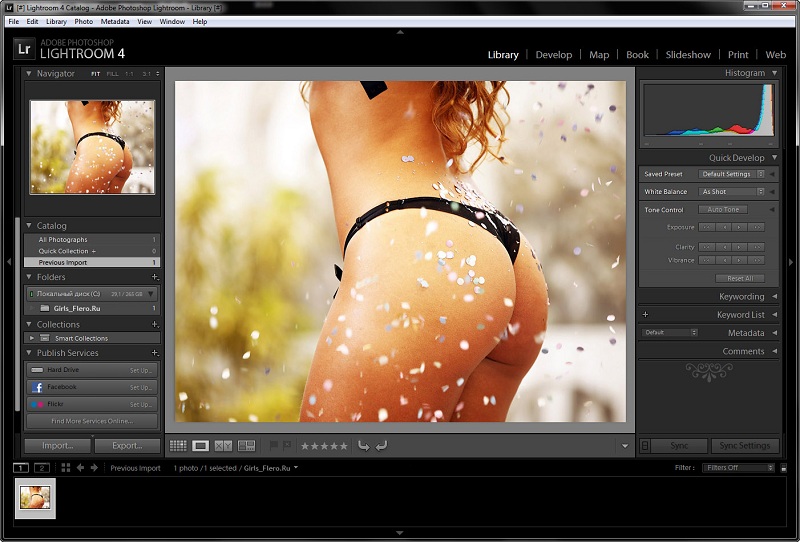
Редакторы обычно организуют свои файлы по звездным рейтингам, цветовым рейтингам или ключевым словам. Хотя вы также можете классифицировать изображения по местоположению, типу камеры или настройкам камеры.
Поскольку Lightroom — это инструмент для управления необработанными файлами и изображениями, он позволяет создавать папки и подпапки на жестком диске. Точно так же вы можете использовать шаблоны для массового переименования файлов.
Для любого вида цифровой фотографии съемка необработанных изображений дает больше свободы для редактирования и настройки. В отличие от Adobe Photoshop, Lightroom может обрабатывать файлы самостоятельно. Таким образом, нет необходимости конвертировать файлы перед редактированием Photoshop.
Кроме того, в Lightroom используется тот же движок Adobe Camera Raw, что и в Adobe Bridge и Photoshop, но с улучшенным интерфейсом и дизайном. С помощью этой функции вы можете использовать корректирующую кисть для применения эффектов затемнения и творческого осветления, как в Adobe Bridge в Photoshop.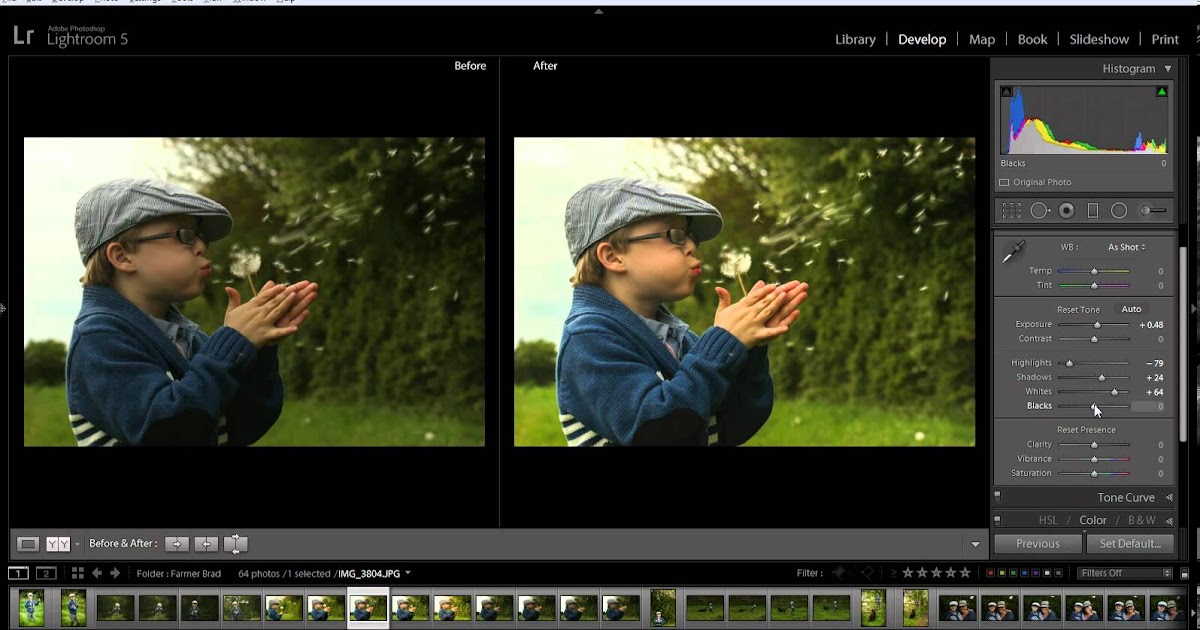
Adobe Camera Raw — это подключаемый модуль к Adobe Photoshop, который игнорируется многими пользователями Photoshop, потому что он выглядит немного запутанным. Adobe Camera Raw на самом деле довольно прост в использовании, если вы выясните, какие биты за что отвечают. Adobe Camera Raw помогает редактировать и улучшать файлы с цифровых камер. Вы также можете редактировать файлы JPEG и TIFF.
С другой стороны, Adobe Bridge — это мощный и простой в использовании менеджер изображений для людей, которые более визуальны. Adobe Bridge отлично подходит творческим профессиональным фотографам, которым необходимо быстро и эффективно работать с визуальными ресурсами. Это поможет вам убрать весь беспорядок и позволит вам сосредоточиться на том, что важно.
Он также помогает вам оставаться организованным благодаря таким функциям, как панель фильтров, которая помогает находить ресурсы по атрибутам, таким как тип файла, настройки камеры и рейтинги. Adobe Bridge показывает вам, что находится на вашем жестком диске, в сети или на устройстве хранения, без необходимости импортировать их в какой-либо каталог или базу данных.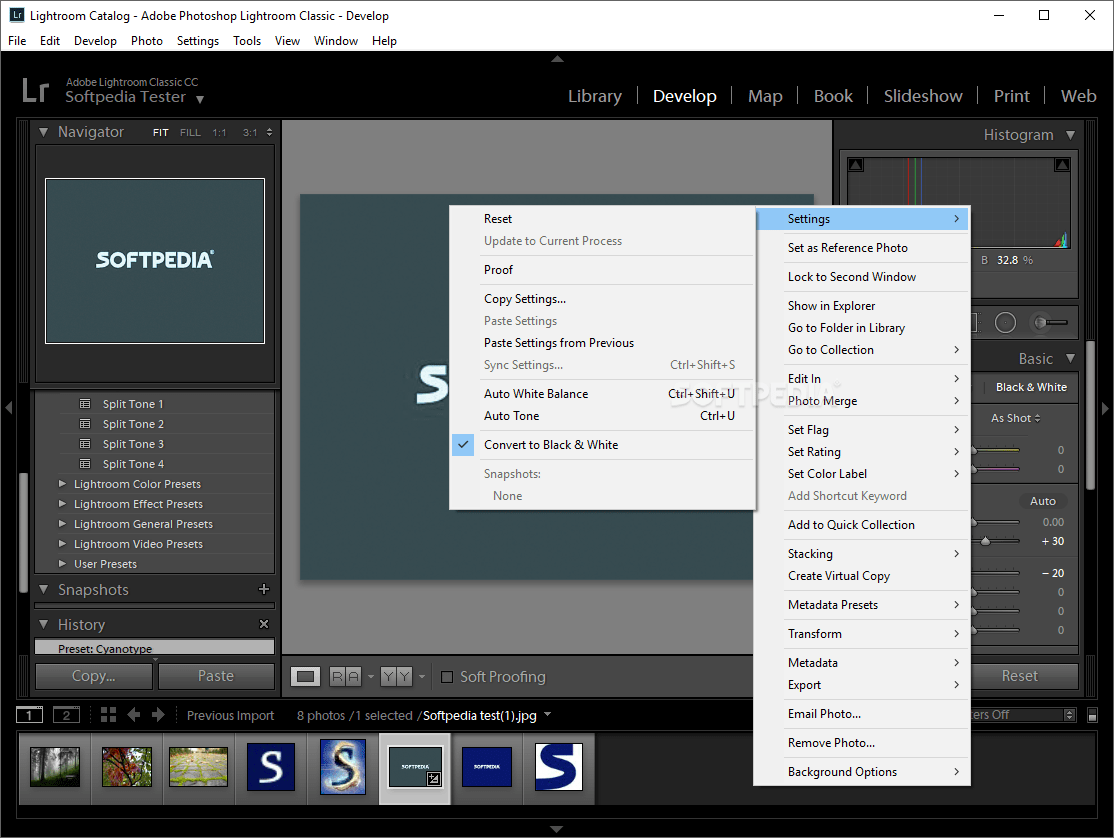
В дополнение к этой функции Adobe Bridge и Photoshop Lightroom позволяет изменять такие параметры, как насыщенность, экспозиция и контрастность. Даже если у вас есть необработанные фотографии, вы определенно сможете применять раздельное тонирование, шумоподавление и повышение резкости.
Пакетное редактирование и предустановленные действияПакетная обработка или редактирование нескольких фотографий одновременно с помощью основных или предустановленных действий — любимая функция среди профессиональных фотографов. Создаете ли вы этикетки для файлов или применяете основные предустановленные действия, такие как коррекция цвета или настройка экспозиции; одновременное применение действий редактирования к нескольким файлам изображений чрезвычайно полезно.
Предустановленные действия могут быть созданы пользователем для использования в будущем, или вы можете загрузить и установить набор предустановленных действий Lightroom из различных онлайн-источников (включая Cole’s Classroom). Предустановки Lightroom могут помочь упростить рабочий процесс фотографа. Возможность добавлять компенсацию экспозиции, настройку баланса белого, метки и ключевые слова сразу к нескольким изображениям — это ключ к ускорению нашей работы без ущерба для качества изображения. Кроме того, поскольку Lightroom использует неразрушающее редактирование, мы не теряем и не испортим исходные RAW-файлы камеры.
Мы также можем использовать Adobe Lightroom для работы с отдельными изображениями. При необходимости в LR можно внести более обширные базовые изменения. Когда дело доходит до этого, пакетная обработка или пакетное редактирование, вероятно, являются самой полезной функцией Lightroom, особенно если вы делаете большое количество фотографий одновременно, как это часто бывает с корпоративной или свадебной цифровой фотографией. На самом деле, Lightroom — одна из первых программ, в которую я рекомендую фотографам инвестировать, когда они решают серьезно заняться оттачиванием своих навыков редактирования.
Существует несколько различных способов настройки цветов изображения в Lightroom. Прежде всего, убедитесь, что вы установили предпочтительный баланс белого. Вот способы изменения цветов:
- Оттенок : Ползунок оттенка регулирует тональный диапазон цвета. Это поможет вам заменить цвет другим оттенком или тоном на цветовом круге.
- Насыщенность : Основное внимание уделяется усилению основных цветов или ослаблению окружающих цветов. Отрицательное значение ползунка насыщенности уменьшает интенсивность, а положительное значение увеличивает ее.
- Яркость : Изменяет яркость цвета. Регулировка ползунка яркости влияет на яркость цвета, либо подавляя его, либо делая его более заметным.
[ad id=’5′]
Слайд-шоу и альбомы Lightroom также лучше, чем Photoshop, в создании слайд-шоу и фотоальбомов. Итак, в следующий раз, когда вам нужно провести презентацию или поделиться фотоальбомом с друзьями в Интернете, подумайте о том, чтобы создать его в Lightroom, а затем экспортировать в программу по вашему выбору. Lightroom делает весь процесс обмена фотографиями простым и легким.
Среди удивительных особенностей Lightroom — возможность сохранять и изменять настройки. Напротив, Photoshop отслеживает только последние 20 внесенных вами изменений. Он даже сбрасывает историю, когда вы закрываете программное обеспечение.
С другой стороны, Lightroom сохраняет историю всех ваших действий, независимо от того, насколько сильно вы изменяли исходное изображение. Независимо от типа файла Lightroom не позволит вам удалить исходный файл.
Более того, вы можете в любой момент запустить программу и вернуться к отмене или внесению изменений. Регулировать яркость, цвета и перспективы очень просто. Поскольку программное обеспечение неразрушающее, вы можете свободно экспериментировать с настройками и вернуться к исходному изображению одним щелчком мыши.
Экспорт После того, как вы сделали все настройки ваших фотографий, пришло время экспортировать окончательный результат. Прелесть Lightroom в том, что он сохраняет исходные файлы нетронутыми, создавая новые с вашими изменениями. В Lightroom вам нужно выбрать нужные фотографии в библиотеке. Вы можете выбрать, как экспортировать, сохранять, печатать и отправлять фотографии по электронной почте.
Если вы один из тех, кто смог использовать первую версию Adobe Photoshop, вы, вероятно, помните, насколько устрашающим было это программное обеспечение из-за нескольких элементов управления. Другим даже приходилось вести папку с базовыми инструкциями, чтобы все помнить. Когда Adobe запустила Lightroom, она улучшила свои инструменты, сделав элементы управления более интуитивно понятными.
Более того, Lightroom имеет гораздо более простой интерфейс, чем Photoshop. Это помогает фотографам и фоторедакторам, особенно начинающим, намного быстрее разобраться в Lightroom.
Модули Easy К этому моменту вы уже видели, как Lightroom легко адаптируется к рабочему процессу фотографа. Он использует модули для различных задач, включая организацию и редактирование изображений.
Когда вам нужно переключаться между модулями, вам нужно всего лишь щелкнуть имя модуля в правом верхнем углу экрана. Панели объединены в группы, и вы можете щелкнуть маленький треугольник за пределами группы панелей, чтобы отобразить или скрыть группу. Перемещайтесь по различным модулям, пока не будете готовы экспортировать файлы.
Рабочий процесс и совместное использование изображенийОдна из лучших особенностей Lightroom заключается в том, что он охватывает практически каждый этап постобработки фотографий. Благодаря импорту изображений, сортировке выбранных и использованию ключевых слов для пометки изображений Lightroom обеспечивает эффективное редактирование изображений.
После сохранения изменений в диалоговом окне «Экспорт» вы можете легко обмениваться изображениями непосредственно на платформах социальных сетей, таких как Flickr и Facebook. Благодаря функции публикации вы можете создавать коллекции фотографий, которые можно синхронизировать с Lightroom в Интернете как общие альбомы.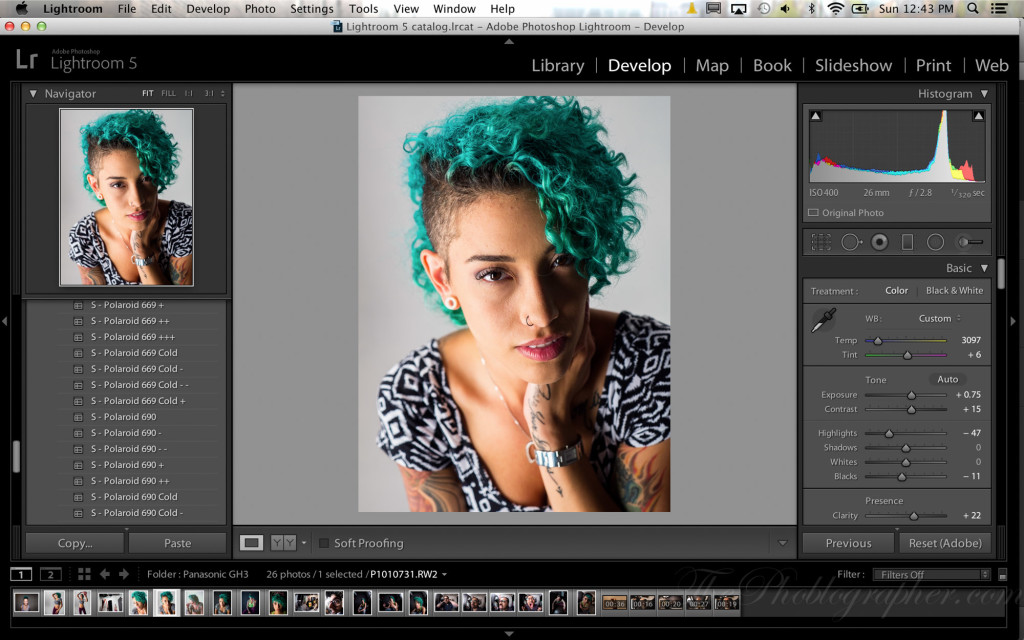
В Photoshop есть несколько инструментов и функций, поэтому он занимает около 1 ГБ дискового пространства. Возможно, вам не понадобятся другие функции, такие как векторная графика, видеоинструменты и 3D-рендеринг. Между тем, Lightroom занимает всего около 100 МБ места, потому что в Каталоге сохраняются все настройки.
Недостатки Lightroom
Только фотографии и без слоевLightroom предназначен только для редактирования фотографий, поэтому это не подходящее программное обеспечение, когда вам нужно добавить текст, нарисовать дополнительную графику или сделать коллаж.
Если вам нужно использовать инструменты смешивания, вам нужно экспортировать изображения в Photoshop. Только после этого вы сможете импортировать файлы обратно в Lightroom, чтобы продолжить редактирование.
Ретуширование и обработка изображений В отличие от Photoshop, Lightroom не позволяет работать со слоями. Программное обеспечение позволяет фотографам просто и быстро редактировать свои изображения.
Вы можете выполнить простую ретушь в Lightroom, хотя вам придется переключиться на Photoshop для средней или обширной ретуши. В Lightroom нет точечной восстанавливающей кисти или штампа клонирования, которые помогают делать ретушь лучше и быстрее.
Если вам нужны сложные манипуляции с изображениями или объединение фотографий, лучше всего использовать Photoshop. Проще говоря, Lightroom не идеален, если вам нужно редактирование на уровне пикселей.
Преимущества Photoshop
Поскольку Abobe Lightroom — такая замечательная программа, почему вообще существует Adobe Photoshop? При обсуждении Adobe Photoshop и Lightroom фундаментальная истина заключается в том, что есть некоторые действия и настройки, которые лучше выполнять с PS. На самом деле некоторые вещи можно сделать только в фотошопе. Многие фотографы скажут, что в какой-то момент вам, вероятно, придется использовать Adobe Photoshop для чего-то.
Ретуширование и повышение резкости Иногда ретуширование и тонкая настройка одного изображения лучше выполнять с помощью PS. Одна из причин научиться обрабатывать фотографии в Photoshop — это возможность сохранять действия в разных слоях. Если фон требует больше работы, чем объект, или наоборот, функция «сохранить слои» позволяет нам переходить назад и вперед, настраивая его до тех пор, пока мы не будем удовлетворены. Photoshop также имеет более широкий набор инструментов редактирования и настройки, чем Lightroom. Помимо ручных корректировок, которые мы делаем сами, Photoshop также дает нам возможность загружать и устанавливать предустановленные действия.
Управление многими действиями Photoshop осуществляется с помощью раскрывающихся меню, ползунков или чередования щелчков правой и левой кнопкой мыши. Когда вы только учитесь, рекомендуется распечатать шаблон сокращений ключевых слов и повесить его рядом с рабочим местом за компьютером. Кривая обучения PS иногда может быть крутой, но у нас есть множество доступных вариантов помощи.
Увеличение резкости за счет увеличения контрастности по краям фотографии.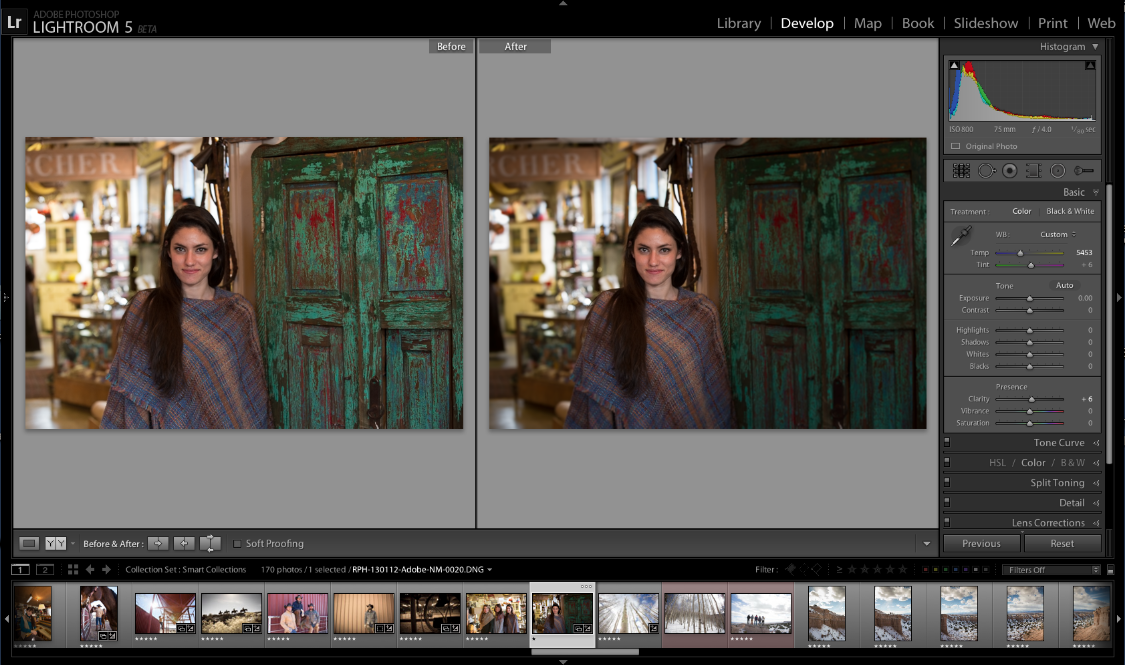 Когда вы изменяете резкость, программное обеспечение выделяет контрастность краев, чтобы изображение выглядело более четким для человеческого глаза.
Возможности повышения резкости в Photoshop намного глубже, чем в Lightroom. Он имеет шесть различных инструментов повышения резкости, каждый из которых предлагает разные эффекты.
Объединение Некоторые операции с изображениями вообще не предусмотрены в Lightroom, для них требуется Photoshop. Групповой портрет выглядит великолепно, особенно на событии, которое бывает раз в жизни, например, на свадьбе или церемонии награждения. Но, как бы вы ни старались, иногда ни на одном снимке не видно всех с открытыми глазами, или улыбающимися, или чем-то еще, что может создать или разрушить окончательный образ. Что ж, в Photoshop у нас есть инструмент редактирования, чтобы исправить это. Вы можете просто взять качества, которые вам нравятся, из одного изображения и добавить их в другое, чтобы создать наилучшую возможную версию.
Например, если вы делаете групповое фото и изображение 23 является лучшим в целом, но у Сэма и Дайан глаза закрыты, вы можете перейти к фотографии, где они делают с открытыми глазами, а затем скопировать / вставьте его в лучшее фото. Задача решена!
Объединение нескольких изображений вместе — одна из главных особенностей PS в обсуждении Lightroom против Photoshop. Практически любой процесс, требующий более одного воздействия, может быть выполнен в PS. Наложение фокуса — это техника, используемая в цифровой фотографии крупным планом, но ее также можно использовать для архитектурной цифровой фотографии, чтобы имитировать результаты использования объектива с наклоном и сдвигом.
Объединение изображений в панораму также является отличной функцией Photoshop. Еще одна техника съемки и сшивания, которую мы можем использовать в PS, — это «ореол». Призрачное изображение — это когда мы делаем несколько изображений одного и того же объекта в течение определенного периода времени, ищем различия между изображениями (например, люди или транспортные средства, движущиеся по области) и удаляем (фантомные) элементы, которые отличаются. Этот метод редактирования требует некоторых усилий и имеет много слоев, но это действительно классный эффект для создания изображений популярных достопримечательностей без людей на финальном изображении.
[ad id=’5′]
Текст и другие творческие проектыДобавление текста к изображению — это функция Photoshop, которая отлично подходит для создания вывесок, листовок, обложек альбомов/книг, бизнес-отчетов или все, что нуждается в формулировке, добавленной к изображениям. В PS есть множество шрифтов, действий и инструментов, расширяющих эту полезную функцию.
Photoshop также можно использовать для нефотографического дизайна, особенно в сочетании с Adobe Illustrator или другими программами графического дизайна. Небо это предел.
Добавление или вырезаниеС помощью Photoshop вы можете убрать из фотографии то, что вам не нравится. Тем не менее, вы можете добавить что-то еще к картине. Все, что вы себе представляете, вполне возможно!
Если хотите, можете добавить птиц или облака.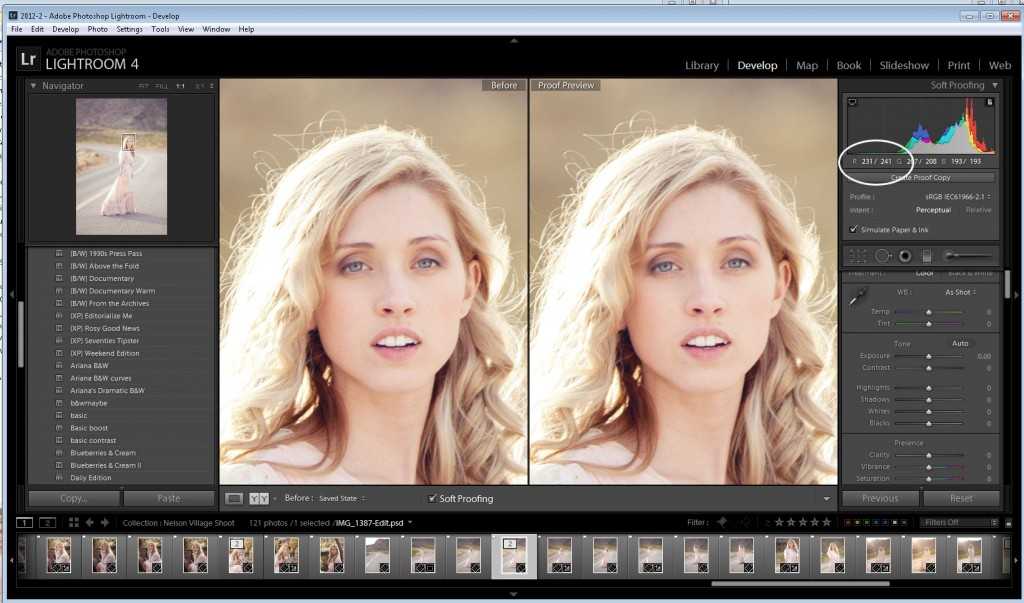 Вы даже можете превратить мертвую траву в цветущую зелень. Если на полу есть грязь, вы также можете удалить эти пятна с помощью инструмента редактирования заплатки.
До появления Photoshop вы могли подумать, что сохранить размытую фотографию невозможно. Благодаря фильтру Shake Reduction в Photoshop программное обеспечение может автоматически уменьшать размытость изображения, вызванную движением камеры. При необходимости отрегулируйте настройки, чтобы еще больше повысить резкость изображения.
Выбрав область, которую хотите исправить, нажмите кнопку «Обработать». После этого Photoshop создаст предварительный просмотр фиксированного размытого изображения.
Панорамы и HDR Одним из самых надежных инструментов Photoshop является инструмент преобразования и деформации, который позволяет расширить границы композиции. Даже если вы используете две разные рамки, вы можете объединить фотографии, чтобы создать одно большое изображение. Техника требует терпения, чтобы предотвратить искажения, и вы можете настроить инструмент, чтобы противодействовать преувеличениям.
Расширенный динамический диапазон или HDR — это метод, который фотографы используют для редактирования изображения с широким диапазоном затемнения. При цифровой обработке изображений вам необходимо работать с глубокими уровнями информации в необработанных файлах, чтобы компенсировать это.
Например, вы делаете серию фотографий с разной экспозицией. Одни предназначены для светлых участков, другие оптимизированы для теней, а остальные предназначены для средней экспозиции. Photoshop позволяет объединить эти изображения в одну фотографию, убедившись, что она представляет весь динамический диапазон.
Слои, маскирование и непрозрачность Photoshop поистине великолепен в своих инструментах слоев, маскирования и непрозрачности, которые обычно используются вместе при работе с изображениями. Как будто они являются совершенным оружием Photoshop. Эти инструменты позволяют изменять, добавлять, удалять и объединять несколько элементов фотографии.
- Расслоение: позволяет создавать изображения путем создания слоев с различными настройками при организации отдельных частей. Вместо того, чтобы редактировать все изображение, вы можете сделать и уточнить выборки, чтобы изолировать элемент, прежде чем вносить точные изменения.
- Маскирование: обрабатывает определенные части слоя, оставляя остальную часть изображения в покое. В определенной области вы можете изменить значения, добавить эффекты или изменить освещение и цветовые фильтры.
- Непрозрачность: Общая непрозрачность определяет, в какой степени она раскрывает или затемняет нижний слой. Например, слой со 100-процентной непрозрачностью выглядит полностью непрозрачным, тогда как 1-процентная непрозрачность выглядит почти прозрачным.
Действия позволяют записывать серию шагов в Photoshop для получения замечательных эффектов.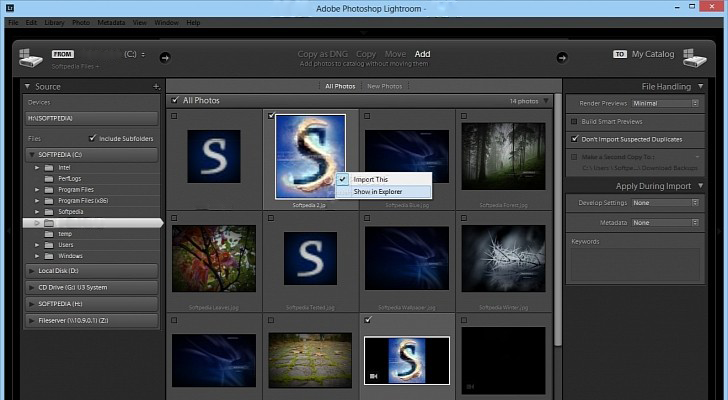 После этого вам нужно будет только нажать кнопку, и программа выполнит последовательность действий и применит эти эффекты к любой фотографии.
В результате вы можете сократить время на редактирование и проектирование. Хотя действия можно использовать повторно, научиться их делать может быть немного сложно. Вот почему Adobe также продает готовые действия для определенных эффектов.
При групповой фотосъемке, особенно на свадьбах или корпоративах, обычно можно встретить человека с закрытыми глазами или смотрящего в другую сторону. Нет необходимости сбрасывать этот образ. Все, что вам нужно сделать, это объединить элементы из нескольких фотографий в одно изображение.
Используя Photoshop, вы можете просто скопировать пару открытых глаз с другого изображения и заменить их закрытыми. Помните, что Photoshop — это фоторедактор на основе пикселей, поэтому можно легко выбирать и манипулировать определенными пикселями, например, глазами.
Заливка с учетом содержимого Заливка с учетом содержимого — еще одна волшебная функция Photoshop, которая удаляет ненужные элементы с изображений. Это один из лучших инструментов, который можно использовать, когда вы хотите удалить с фотографии отвлекающие объекты, например транспортное средство или лишнего человека. Он также позволяет растягивать или искусственно растягивать фотографию.
После выделения элемента, который вы хотите заменить, откройте новое пространство задач Content-Aware Fill. Затем выберите инструмент Sampling Brush Tool, чтобы изменить размер области выборки. Наконец, используйте настройки заливки, чтобы улучшить результаты, а затем выведите результаты в виде нового слоя.
Неразрушающее проектирование Когда я учился пользоваться Photoshop, я быстро понял разницу между кнопками «сохранить» и «сохранить как». Чтобы использовать Photoshop и Lightroom для сохранения исходных версий файлов RAW (также известное как «неразрушающее редактирование»), необходимо использовать функцию «сохранить как». Если кто-то забывает, это не катастрофа, но на исправление уходит очень много времени.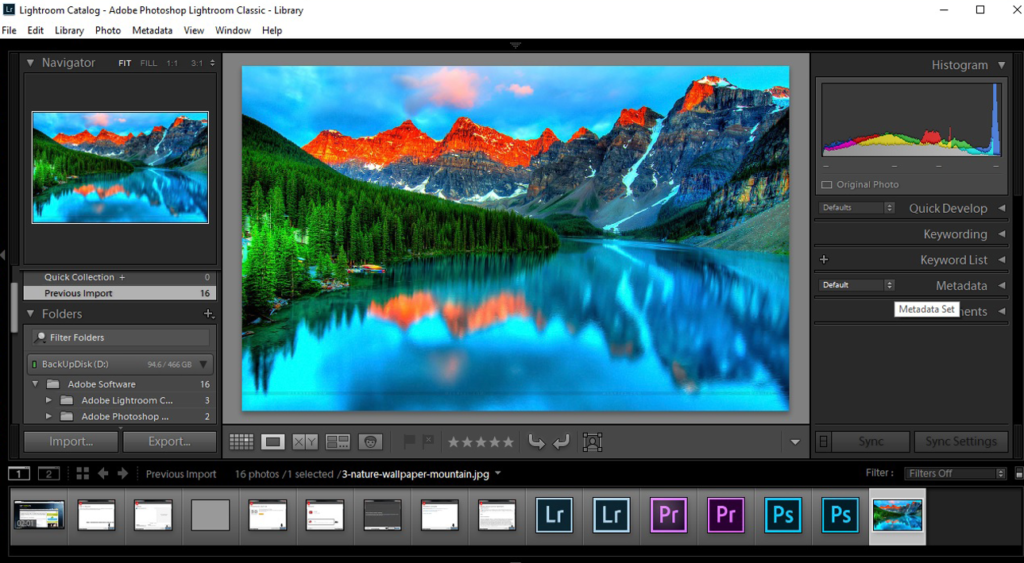 Гораздо лучше просто привыкнуть к «сохранить как». PS позволяет сохранять в JPEG, TIFF, PSD и ряд других файлов. Сохранение в формате PSD или TIFF — это то, что я обычно делаю. Оба хранят информацию в виде файла данных без потерь.
Помимо редактирования изображений Photoshop позволяет создавать привлекательную графику, которую можно добавлять к фотографиям. В своей карьере вы, вероятно, столкнетесь с клиентом, который попросит вас добавить значки, логотипы или описания к их изображениям. Если вы хотите добавить к своим изображениям больше интересных элементов и привлекательный дизайн, вам нужно научиться делать это в Photoshop.
Недостатки Photoshop
- Невозможно редактировать фотографии в формате Raw. Если вы настаиваете на редактировании необработанных изображений в Photoshop, вам необходимо установить подключаемый модуль или преобразовать фотографии в формат JPEG, что, если честно, требует много времени.
- Сложный интерфейс для начинающих: инструменты Photoshop сложны, и они могут быть ошеломляющими для новичков. Запоминание всех значков и их функций может занять некоторое время. Поэтому новичкам необходимо уделять значительное количество времени изучению всех инструментов и функций.
- Необработанные обновления и непроверенные бета-версии. Одним из недостатков Photoshop является то, что он больше не выпускает новую версию каждый год. Вместо этого он выпускает версии или обновления через частые промежутки времени. В результате программное обеспечение становится уязвимым для ошибок.
- Не ориентирован на рабочий процесс: в отличие от Lightroom, который может работать с тысячами фотографий, Photoshop позволяет работать только с отдельными изображениями. Имейте в виду, что Adobe Photoshop — это редактор изображений, поэтому в нем отсутствуют возможности управления фотографиями, которые предлагает Lightroom.
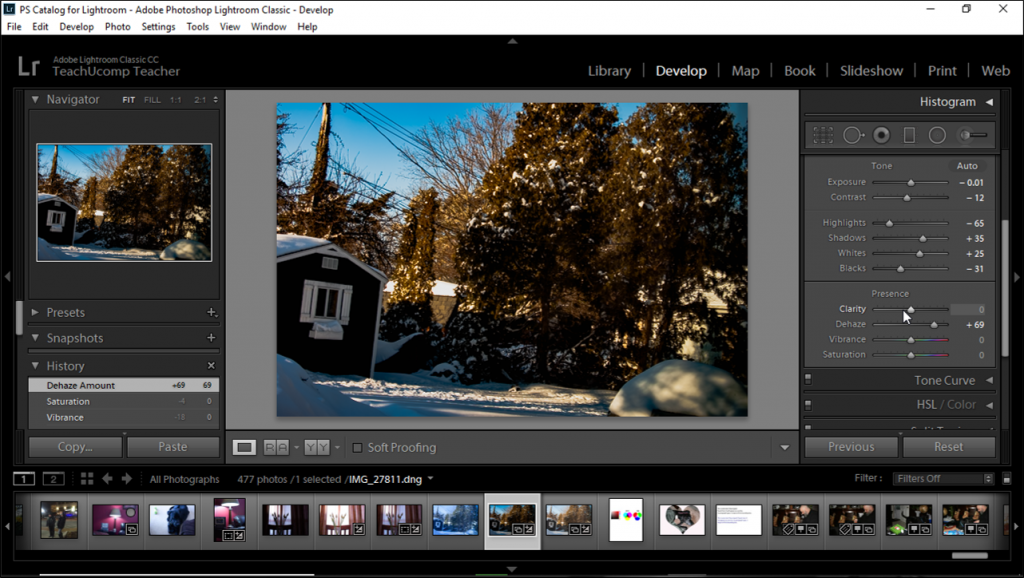 Запоминание всех значков и их функций может занять некоторое время. Поэтому новичкам необходимо уделять значительное количество времени изучению всех инструментов и функций.
 Lightroom позволяет импортировать множество фотографий в одну коллекцию, позволяя вам видеть все на одной вкладке. Принимая во внимание, что вам нужно открыть несколько вкладок PS, если вы хотите редактировать фотографии одновременно.
Подписка Creative Cloud
Adobe предлагает Lightroom и Photoshop в рамках одной из своих подписок CC. Это отличный вариант, так как он объединяет две мощные фотографические программы вместе, и в пакет включено несколько других программ. Помимо очевидных преимуществ наличия обеих программ, мы также выигрываем от того, что программы обновляются по мере необходимости. Раньше, всякий раз, когда я обновлял свою камеру, мне иногда приходилось покупать обновление или совершенно новую программу, чтобы получить максимальную отдачу от моих файлов RAW.
С Creative Cloud мне больше не нужно об этом беспокоиться, поскольку Adobe обновляет программы почти сразу после выпуска новой камеры от крупного производителя. Цена тоже приятная. В то время как один только Lightroom не был очень дорогим, лицензия Photoshop могла быть немного дорогой. В качестве альтернативы пакет подписки Creative Cloud для фотографов вполне доступен с небольшими ежемесячными платежами.
Adobe Photoshop Elements
Photoshop Elements — это программа, сочетающая в себе некоторые элементы Lightroom и Photoshop. Он предназначен для тех, кому не нужен полный набор инструментов и действий для редактирования изображений, но все же нужно выполнять некоторые основные действия. Сравнивая Lightroom с Eements, мы видим, что Elements обладает хорошей функциональностью в отношении хранения и сортировки наших изображений, но LR имеет больше функций и действий.
Подобно инструментам и действиям PS, Photoshop Elements имеет хороший набор инструментов. Однако глубокая правка и специальная обработка недоступны. Можно сказать, что это Adobe Lightroom/Photoshop lite.
Поскольку Elements сочетает в себе возможности Photoshop и Lightroom, он является хорошим выбором для любого фотографа, желающего попробовать свои силы. Многие считают его лучшим программным обеспечением для редактирования фотографий на рынке. Элементы управления действиями, доступными в Photoshop Elements, очень интуитивно понятны, что позволяет начинающим фотографам легко получить небольшой опыт редактирования изображений и манипулирования ими.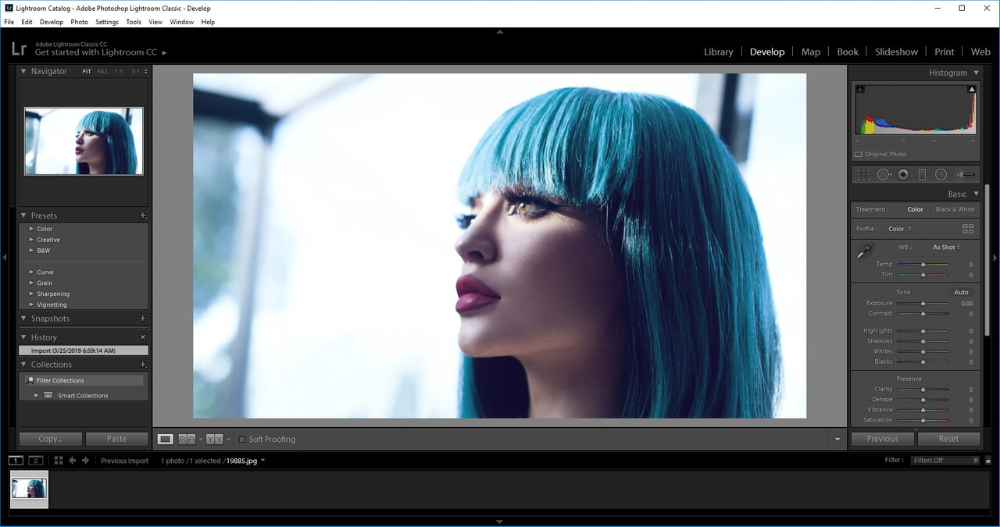 Однако не стоит недооценивать программу. Он может многое предложить. Для некоторых продвинутых фотографов в Elements есть все необходимое для редактирования фотографий и систематизации их на жестком диске.
Adobe прекратила выпуск розничных версий Photoshop и Lightroom. Вместо этого две программы теперь являются частью Adobe Creative Cloud Suite. Это означает, что вы больше не можете покупать или владеть любым приложением для неограниченного использования.
Доступна бесплатная пробная версия, но она поставляется с ограниченными инструментами и функциями. В настоящее время Adobe предлагает базовые ежемесячные планы для обоих программ.
Стоит ли рассматривать Photoshop Elements?
Photoshop Elements может быть лучшим программным обеспечением для редактирования изображений для тех, кто плохо знаком с цифровой зеркальной фотокамерой или цифровой фотографией. Его легко освоить, и он имеет многие из основных функций Lightroom и Photoshop. Если вы планируете какое-то время пользоваться новой камерой, даже обновление поддержки может не стать проблемой. Вы определенно не ошибетесь, изучив основы с Elements.
Возможно, цена больше не является проблемой, так как вы видели, насколько выгодны обе программы для такого фотографа, как вы. Важно то, помогут ли эти функции улучшить ваши фотографии.
Если вы все еще думаете, стоит ли вам инвестировать в Elements, чтобы делать фотографии и видео или делиться ими, задайте себе следующие вопросы:
Важна ли для вас организация? Вы можете использовать обычный органайзер Element, чтобы получить легкий доступ ко всем вашим фотографиям и видео.
Хотите создавать и редактировать видео с фотографиями новыми творческими способами? Тогда да, возможно, пакет с Elements станет для вас отличным вариантом.
С Elements вы получаете великолепные фото- и видеоэффекты, забавные слайд-шоу и готовые коллажи. Если вы новичок, Elements также включает в себя несколько вариантов автоматического редактирования и пошаговое руководство, которое поможет вам легко создавать красивые дизайны из ваших фотографий, видео и фильмов.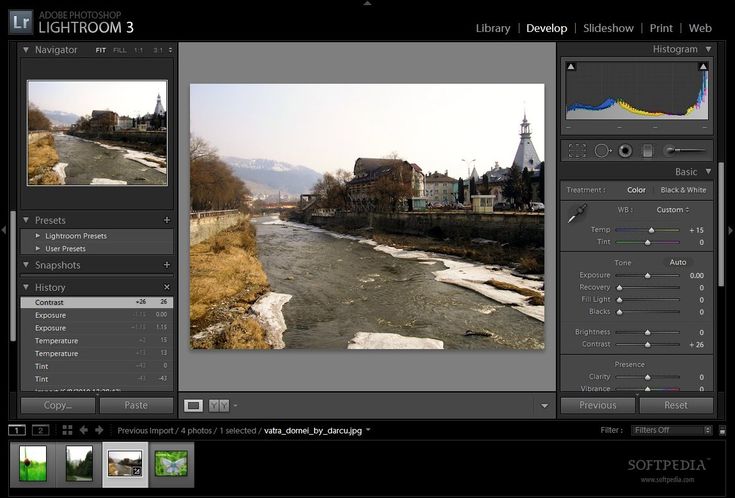
Используйте Lightroom, если…
Используйте Lightroom, если вам нужна идеальная систематизация при редактировании файлов. С пресетами, пакетной обработкой или пакетным редактированием, а также систематическими модулями у вас определенно будут лучшие процессы редактирования и управления изображениями, если вы используете Lightroom. Кроме того, инструменты редактирования гораздо проще понять и освоить, что займет у вас меньше времени на освоение.
Хотя вы не можете добавлять слои или выполнять расширенное редактирование элементов, Lightroom предоставляет универсальное решение для импорта, сортировки, редактирования, экспорта и публикации ваших фотографий.
Используйте Photoshop, если…
Вам нужен больший контроль над элементами и пикселями ваших фотографий. Хотя программа требует более крутой кривой обучения, изучение всех тонкостей программного обеспечения дает вам бесконечные возможности манипулирования изображением.
Возможно, у него нет быстрых предустановок Lightroom или управления файлами, как у Lightroom, но он отлично справляется с расширенными задачами редактирования фотографий. Если вам нужно создать несколько слоев, удалить лишнее или добавить графику, Photoshop — подходящий инструмент для вас.
Используйте Photoshop и Lightroom Если…
Вам нужен лучший опыт обработки фотографий. Фантастика заключается в том, что вы можете сочетать универсальность и сложность Photoshop с простотой и организованностью Lightroom. У них обоих есть сильные и слабые стороны, но вместе вы можете воспользоваться несколькими функциями.
Для многих фотографов пакетное редактирование фотографий и усовершенствования системы хранения файлов Lightroom также являются необходимостью. Фактически, большая часть моего собственного редактирования фотографий теперь выполняется в Lightroom. Однако иногда я обнаруживаю, что мне нужно открыть Photoshop. Для профессионалов и продвинутых любителей инструменты и действия, доступные в Photoshop, перевешивают крутую кривую обучения программного обеспечения. К счастью, есть учебные пособия, которые помогают выровнять эту кривую.
На мой взгляд, настоящим выигрышем для многих цифровых фотографов, будь то новички, опытные или профессиональные, является подписка Creative Cloud от Adobe для фотографов. В нем есть практически все, что нужно для большинства цифровых фотографических начинаний. Подписчик может воспользоваться постоянным потоком обновлений и улучшений от всемирно известной команды разработчиков Adobe.
Ищете руководства, пресеты и действия Photoshop и Lightroom? Тогда вы можете ознакомиться с нашей программой членства в Cole’s Classroom. Присоединиться можно совершенно бесплатно, и вы получите доступ к множеству мини-курсов и загрузок. Ваши навыки редактирования фотографий улучшатся, как и ваш уровень удовольствия при съемке фотографий. Убедитесь сами. Но прежде всего получайте удовольствие от того, что вы цифровой фотограф!
Lightroom Photoshop JPEG
Продукт: Adobe Lightroom Classic | Тема: Adobe Photoshop Lightroom Classic
В этом упражнении мы познакомимся с Adobe Lightroom Classic и редактированием файлов JPEG в Photoshop.
В этом разделе я покажу вам, как вы можете использовать Adobe Photoshop Lightroom и редактировать некоторые из этих изображений, некоторые из этих JPEG во внешнем редакторе , или с помощью Adobe Photoshop CC . Теперь причина, по которой вы хотели бы сделать что-то подобное, заключается в том, что, хотя Adobe Photoshop Lightroom отлично подходит для многих вещей, есть только некоторые вещи, которые вы не можете сделать с Lightroom самостоятельно. Позвольте привести пример. Давайте зайдем в папку с животными и посмотрим на это фото.
Теперь это фотография, которую я уже редактировал с помощью Adobe Photoshop . Что делает Lightroom, так это объединяет все изменения, которые я сделал в Adobe Photoshop, и складывает изображения вместе. Итак, вот что я имею в виду, давайте просто откроем стек. Вы можете видеть, что эта фотография называется независимо от имени файла -edit.tif. Итак, это файл TIF.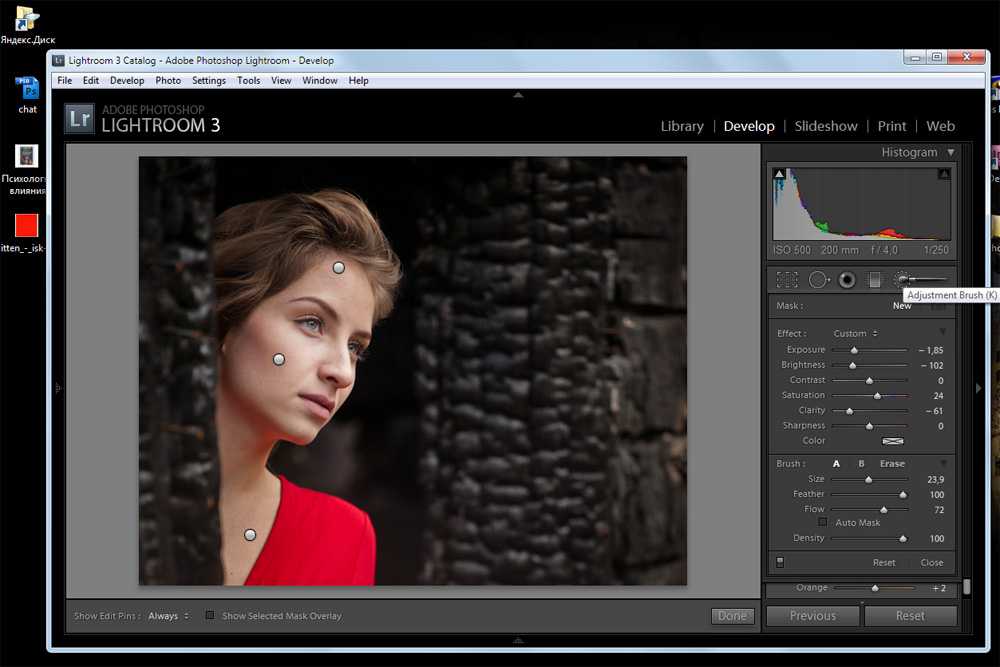
А это был отредактированный файл, который я сделал в Adobe Photoshop.
Это было исходное изображение.
Позвольте мне привести вам быстрое сравнение. Итак, что я собираюсь сделать, это выбрать два файла, а затем щелкнуть значок сравнения внизу или клавишу C для ярлыка.
Как видите, фотография слева — отредактированный файл. Это то, что я редактировал в Adobe Photoshop . Этот файл справа является исходным файлом. Вы заметите, что есть несколько отличий. Следы грязи и песка на исходной фотографии больше не присутствуют в отредактированном файле; ни просто несколько незначительных недостатков. В то время как вы можете сделать много хороших правок с Adobe Lightroom , вы не можете удалить некоторые из этих артефактов. Я удалил эти артефакты, потому что думаю, что гораздо интереснее сосредоточиться на собаке, чем отвлекаться на какую-то грязь или другие несоответствия на фотографии. В этом разделе я покажу вам, как сделать это редактирование, отправив этот файл JPEG в Adobe Photoshop. Итак, давайте просто вернемся к представлению сетки. Я собираюсь удалить отредактированный файл. Итак, я собираюсь выбрать файл, затем нажать Удалить . Теперь у меня остался оригинальный JPEG, который я хочу отредактировать. Что я могу сделать в представлении сетки, так это щелкнуть правой кнопкой мыши на исходной фотографии и выбрать редактирование в Adobe Photoshop CC .
Когда фотография все еще выбрана, я также могу перейти в меню фотографий и отредактировать ее в Adobe Photoshop CC .
Вы можете видеть, что сочетание клавиш Ctrl + E . Если вы это сделаете, он спросит вас, как вы хотите отправить JPEG от до Adobe Photoshop .
Следует отметить, что Lightroom — это неразрушающий рабочий процесс. Это означает, что Lightroom не работает с оригиналом. Таким образом, один из вариантов здесь — отредактировать исходный . Это не то, что я бы рекомендовал, потому что в нем говорится, что он собирается отредактировать исходный файл, и ни одна из сделанных нами корректировок не будет видна, когда этот файл будет отправлен в Photoshop. Так что мы не собираемся выбирать это. Другой вариант — редактировать копию . Этот параметр создает копию исходного файла, и никакие настройки Lightroom не будут переданы в Adobe Photoshop. Третий вариант — отредактировать копию с настройками Lightroom . Итак, что он собирается сделать, он применит все настройки Lightroom, которые мы сделали к изображению, сгладит его и отправит в виде файла TIF в Adobe Photoshop. Вот что мы собираемся сделать, потому что я думаю, что это лучший вариант, потому что, поскольку мы уже работали со всеми настройками и просто хотим удалить артефакты, это просто имеет смысл для меня.
 Так что я собираюсь сделать это. Я собираюсь нажать Редактировать . Это запускает Adobe Photoshop и открывает этот файл как файл TIF. Это оригинальный JPEG, и мы не вносили в него никаких изменений.
Мы хотим удалить некоторые следы на песке и другой грязи. Так что же мы будем делать? Что ж, лучше всего просто выбрать инструмент Lasso Tool.
Мы собираемся заарканить эту область. Затем мы выберем и заполним это фоновое пространство. Так как мы работаем над фоновым слоем, это очень просто. Мы можем просто нажать «Удалить», чтобы открыть опцию заполнения.
Мы просто хотим перепроверить, чтобы убедиться, что содержимое поддерживает контент и что мы выбираем адаптацию цвета , , а затем мы собираемся смешать все это с 100% непрозрачность . Другой способ заполнить это поле — перейти к Edit и выбрать заполнение этого поля.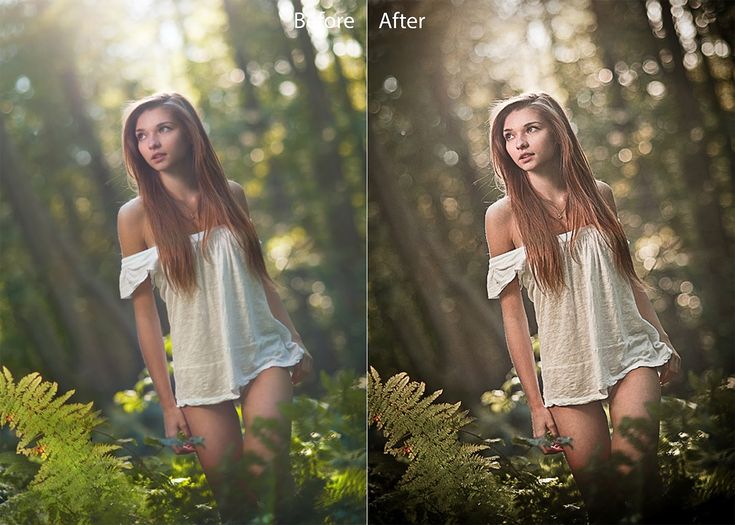
Вы получите тот же диалог. Давайте просто нажмем OK , потому что это все варианты, которые нам нужны. Итак, как только мы это сделаем, вы увидите, что Adobe Photoshop заполнил эту область. Давайте сделаем то же самое с оставшимся артефактом, который нам не нужен на фотографии. Я просто собираюсь выделить его, а затем заарканить. Затем мы нажмем «Удалить» и заполним все содержимое, а затем просто нажмем «Применить», и оно исчезнет. Мы также собираемся сделать то же самое для всех других фигур, которые нам не нужны. Теперь это конечный продукт.
Вы можете видеть, что это немного аккуратнее. Нет никаких отвлекающих факторов, которые отвлекали бы нас от этого изображения собаки, которая почти парит. Так что для меня это довольно забавный образ этой собаки, бегущей в воду. Далее мы собираемся сохранить и закрыть изображение. Lightroom сохранит этот файл на жестком диске. Затем он будет складываться в Adobe Photoshop Lightroom .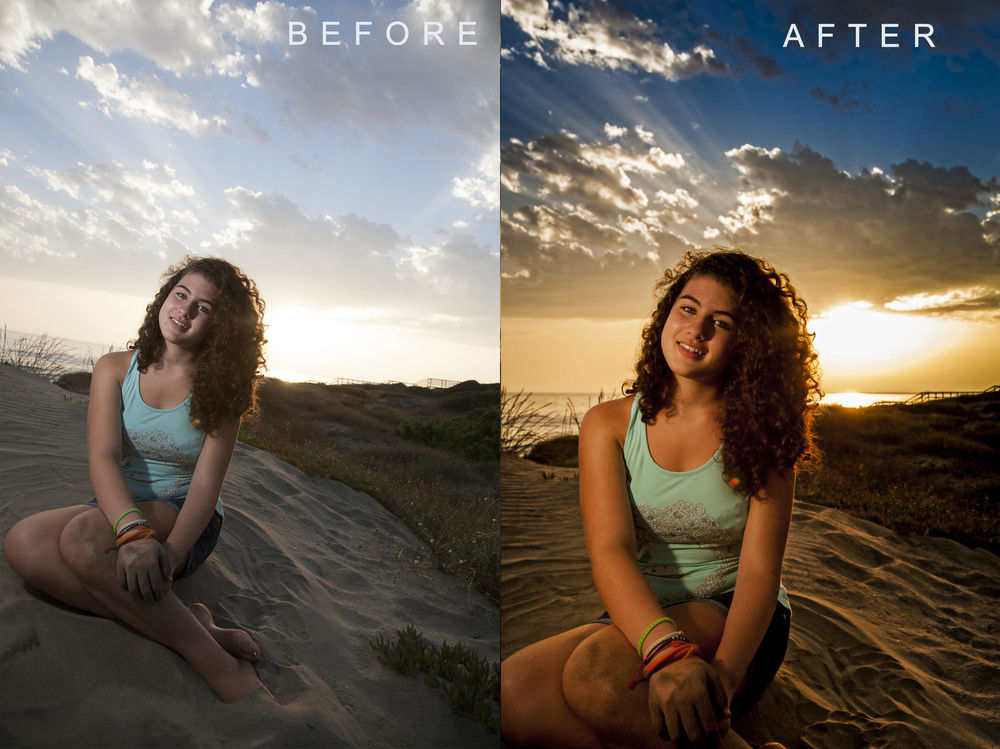 Как только мы закончим, мы закроем Adobe Photoshop. Когда мы вернемся в Lightroom, мы увидим, что Adobe Photoshop Lightroom сложил эти фотографии вместе. Как я показал вам ранее, давайте щелкнем по нему, чтобы свернуть его обратно в стопку. Теперь вы заметили, что это отредактированное изображение.
Давайте еще раз сравним его с исходным изображением.
Вы можете видеть, что отвлекающие артефакты исчезли. Это всего лишь один из способов отправки изображений на Адоб Фотошоп . Этот процесс очень прост, особенно если вы хотите удалить очень заметные артефакты, которые вам не нужны в конечном изображении. Давайте просто вернемся и разрушим это. Я хочу привести вам еще один пример. Давайте посмотрим на фотографию обезьяны баобаба. Вы заметите, что когда мы посмотрим на это в представлении «Лупа», вы заметите, что палка и камни на заднем плане немного отвлекают.
Итак, что я собираюсь сделать, так это отправить это фото обратно в Adobe Photoshop , чтобы я мог удалить эти артефакты.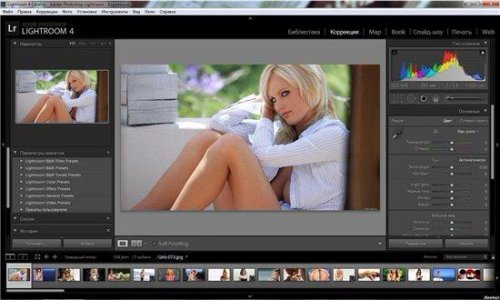 Итак, что я собираюсь сделать, это просто щелкнуть правой кнопкой мыши на изображении, выбрать редактировать в Adobe Photoshop, и я собираюсь отредактировать копию с настройками Lightroom и отправить ее в Photoshop. Photoshop снова запустится, и у него будет это изображение в формате TIF, с которым я могу работать. Вот изображение, загруженное в Adobe Photoshop.
Еще раз, вы можете видеть, что у меня выбран инструмент Lasso Tool, поэтому я просто выделю палочку и проведу лассо через пространство вокруг нее. Тогда я выберу заполнить его Content-Aware options , цветовая адаптация, и режимы наложения. Photoshop Lightroom хорошо справляется с этой задачей. Теперь давайте посмотрим, что он делает с камнем. Итак, я просто собираюсь аркан пространство вокруг него. На этот раз я постараюсь подобраться как можно ближе. Как только он будет выбран, я нажму удалить , я собираюсь смешать , и тогда вы увидите, что он исчезает. Чтобы объединить стопку в Adobe Photoshop Lightroom, нужно сохранить изображение, а затем закрыть его. Теперь, когда мы закрыли Lightroom, мы вернулись сюда, и вы можете видеть, что это отредактированный файл.
Артефакты палки и камня исчезли. Это делает изображение менее отвлекающим, чтобы мы могли сосредоточиться на обезьянах Барбери.
В виде сетки вы можете видеть, что два изображения сложены вместе.
Мы сравним его и покажем, как он выглядит. Вы видите палку и камень. Ну, так как мы отредактировали это в Photoshop, они исчезли с отредактированной фотографии.
Опять же, это то, что Lightroom на самом деле не может сделать. Вот почему нам нужна мощность внешнего редактора, такого как Adobe Photoshop, чтобы позаботиться об этих артефактах, которые делают изображения немного отвлекающими.
Я надеюсь, что этот раздел помог вам отправить файл JPEG во внешний редактор, такой как Adobe Photoshop CC, и удалить все артефакты, которые не имеют смысла для изображения.
