Наложить фото на музыку онлайн: Создать видео онлайн — Сделать видео из фото — Clideo
Как наложить музыку на фото в Инстаграм
Содержание
- Способ 1: Стандартные средства
- Способ 2: Сторонние приложения
- Вариант 1: StoryBeat
- Вариант 2: InShot
- Способ 3: Онлайн-сервисы
- Вариант 1: Add Music to Photo
- Вариант 2: Vimperor
- Вопросы и ответы
Способ 1: Стандартные средства
Наиболее простой метод наложения аудиодорожки на изображение в Instagram заключается в использовании стандартного редактора историй, предоставляющего специальный стикер «Музыка». Заранее отметим, что данная наклейка вполне может отсутствовать в галерее, так как функция официально недоступна на территории РФ и некоторых других стран, что можно разрешить путем установки VPN.
Читайте также:
Настройка VPN на примере Android
Очистка кэша в Instagram на телефоне
Создание историй в Instagram с телефона
- Откройте мобильное приложение социальной сети и на главной странице воспользуйтесь кнопкой «Ваша история».
 После этого на выбор можете создать моментальный снимок с помощью камеры устройства или загрузить файл из галереи.
Во втором случае на экране с камерой необходимо нажать по значку в левой части нижней панели и выбрать нужное изображение из списка найденных файлов. Для удобства можете исключить любые другие разновидности поддерживаемого контента с помощью выпадающего списка
- На верхней панели с инструментами коснитесь значка наклейки и выберите стикер «Музыка». Как было упомянуто ранее, если данный элемент отсутствует в библиотеке, необходимо воспользоваться VPN, предварительно очистив данные о работе приложения.
- При появлении внутренней музыкальной библиотеки выберите подходящую композицию среди лучших на вкладке «Для вас» или из общего списка на странице «Обзор». Также вполне можете воспользоваться текстовым полем «Поиск музыки», чтобы найти работы конкретного исполнителя.
- Разобравшись с выбором музыки и вернувшись к редактору сторис, путем перетаскивания выделенной области на нижней панели выберите фрагмент композиции, который будет использоваться. К сожалению, максимальная продолжительность устанавливается автоматически и не может быть изменена, равно как и нельзя добавлять более одного медиафайл. С помощью кнопки цветовой палитры на верхней панели, как и в случае с другими стикерами, можно незначительно изменить внешний вид плеера, полное удаление которого также невозможно. Вдобавок к этому, над нижней панелью может быть выбран один из особых стилей наклейки.
- Чтобы сохранить внесенные изменения, в правой верхней части экрана нажмите по значку с изображением галочки и впоследствии переместите стикер в нужное место, не забывая про возможность изменения размера. Если вас все устраивает, по аналогии с любой другой историей произведите публикацию при помощи кнопок «Ваша история», «Близкие друзья» или «Получатели».
 После этого на выбор можете создать моментальный снимок с помощью камеры устройства или загрузить файл из галереи.
 К сожалению, максимальная продолжительность устанавливается автоматически и не может быть изменена, равно как и нельзя добавлять более одного медиафайл. С помощью кнопки цветовой палитры на верхней панели, как и в случае с другими стикерами, можно незначительно изменить внешний вид плеера, полное удаление которого также невозможно. Вдобавок к этому, над нижней панелью может быть выбран один из особых стилей наклейки.
Отчасти увеличить продолжительность, а также попутно создать некий аналог слайд-шоу можно, если на этапе выбора изображений отметить сразу несколько файлов и впоследствии на каждый добавить стикер с идентичной музыкой.
Способ 2: Сторонние приложения
На сегодняшний день для мобильных устройств на разных платформах выпущено огромного количество различных редакторов, предоставляющих возможность наложения музыки на изображения. В рамках инструкции мы остановимся на двух таких программах, отличающихся в плане инструментов, но все равно являющихся лишь примером.
Читайте также: Приложения для наложения музыки на фото
Вариант 1: StoryBeat
Довольно простое приложение StoryBeat для Instagram представляет собой фото- и видеоредактор с возможностью добавления музыкальных файлов к историям, в том числе из личной библиотеки. Такое решение будет актуально, если поставленная задача ограничивается наложением музыки, так как прочие инструменты значительно ограничены.
Скачать StoryBeat из App Store
Скачать StoryBeat из Google Play Маркета
- Откройте рассматриваемое приложение и подтвердите доступ к локальной памяти устройства в соответствующем окне. После этого нажмите кнопку «Создать историю прямо сейчас» в нижней части экрана.
- С помощью выпадающего списка исключите любые другие файлы, оставив только изображения, и выделите одно или сразу несколько фото для добавления. Если вы добавляете сразу несколько снимков, также обязательно определитесь с шаблоном.
- Нажав по значку с галочкой в правом верхнем углу приложения, вы переместитесь на главную страницу редактора, где в первую очередь необходимо воспользоваться кнопкой «15» для выбора продолжительности будущей публикации. Разобравшись с этим, на нижней панели тапните по отмеченной иконке с подписью «Музыка».
- Используя частично бесплатную внутреннюю библиотеку аудиозаписей, добавьте подходящую композицию с помощью значка «+». Обратите внимание, что здесь нельзя одновременно накладывать сразу несколько музыкальных файлов.
Если вы заранее позаботились о подготовке подходящей композиции, перейдите на вкладку «Ваша музыка» и произведите добавление аудиодорожки с помощью кнопки
Не забывайте использовать внутренний проигрыватель, чтобы результат полностью соответствовал требованиям. Для сохранения используйте кнопку с изображением галочки.
- Вернувшись на основную страницу редактора, в правой части нижней панели нажмите по значку «Поделиться» и дождитесь завершения обработки. После этого останется лишь выбрать Instagram из доступных приложений и произвести публикацию.
 После этого нажмите кнопку «Создать историю прямо сейчас» в нижней части экрана.
 В случае успеха отобразится отдельный редактор с возможностью выбора определенного фрагмента и продолжительности.
Основной недостаток приложения, как можно было заметить, заключается в наличии водяного знака в левой нижней части содержимого, для удаления которого придется обзавестись платной подпиской. В остальном же, программа работает четко и без сбоев, сполна оправдывая стоимость полной версии.
Вариант 2: InShot
Если вам требуется не только наложение музыки на фото, но и множество вспомогательных функций, например, чтобы создать коллаж или целое слайд-шоу, отличным решением может стать мобильное приложение InShot.
Скачать InShot из App Store
Скачать InShot из Google Play Маркета
- Установив и открыв рассматриваемое приложение, на главной странице нажмите кнопку «Видео» и, после перехода к библиотеке, на вкладке «Фото» выберите одно или сразу несколько изображений. Обратите внимание, что использовать данный формат записей необходимо для доступа к редактору музыки, так как в противном случае нужный инструмент будет заблокирован.
- Коснитесь значка с галочкой в правом нижнем углу экрана и, оказавшись на главной странице редактора, отрегулируйте длительность и порядок расположения файлов. Также можете воспользоваться кнопкой
При нажатии по значку со стрелочкой между файлами могут быть установлены особые эффекты перехода.
Подробно на этом останавливаться мы не будем, так как инструменты лучше всего изучать самостоятельно. - Разобравшись с основными настройками содержимого, важно уделить внимание вкладке «Холст», расположенной в самом начале нижней панели инструментов. Здесь следует выбрать квадратный тип публикации со значком Инстаграма, если хотите сохранить максимум элементов, и произвести масштабирование с помощью соответствующего ползунка.
- Чтобы в будущем не возвращаться к работе с инструментами, рекомендуем заранее накладывать дополнительные эффекты, используя одну из вкладок программы. С помощью данного редактора вполне можно создавать работы на высоком уровне качества, особенно в сочетании с возможностями профессиональной версии.
- Для наложения аудиодорожки на той же панели нажмите кнопку «Музыка» и после этого на открывшейся странице выберите способ добавления звука. Это может быть «Песня», загруженная из памяти смартфона, «Звуковой эффект» или живая «Запись».
В случае с готовыми композициями можете использовать стандартную библиотеку приложения или собственные файлы со страницы «Моя музыка». Добавление выполняется при помощи кнопки «Используйте».
- Зажмите и перетащите аудиодорожку в самое начало создаваемой видеозаписи и произведите обрезку, не забывая постоянно прослушивать результат. Также вы вполне можете свести несколько композиций вместе, настроив громкость каждого файла по отдельности, упираясь в минимальные ограничения.
- Выполнить сохранение результата можете путем нажатия ссылки «Сохранить» в правом верхнем углу экрана, указав желаемое качество и частоту кадров. Точное время обработки, к сожалению, назвать невозможно, так как это зависит от продолжительности ролика, количества эффектов и многих других индивидуальных факторов.
- При появлении на экране уведомления об успешном сохранении видео во внутреннюю память устройства из списка приложений на той же странице выберите «Instagram» и во всплывающем окне коснитесь значка «Feed» или «Stories». Учитывайте, что в основном приложение ориентировано на формат обычных публикаций.
Завершите создание публикации средствами официального мобильного приложения, если нужно, добавив дополнительные эффекты. Более подробно данная тема была рассмотрена в другой инструкции на сайте.
Подробнее: Добавление видео в Instagram с телефона
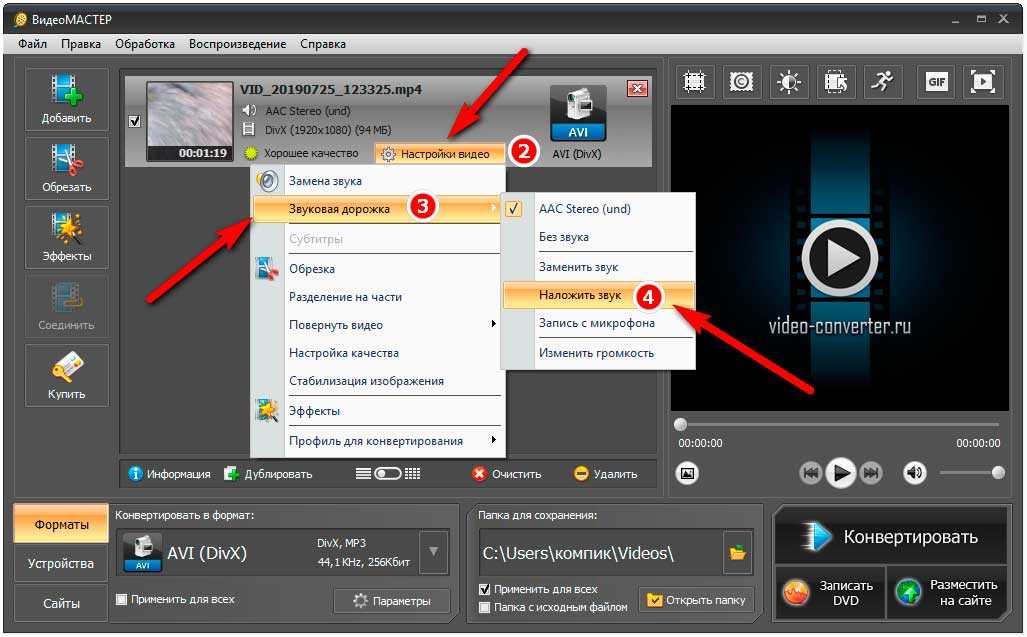 Подробно на этом останавливаться мы не будем, так как инструменты лучше всего изучать самостоятельно.
 Учитывайте, что в основном приложение ориентировано на формат обычных публикаций.
Не забывайте, что для создания и успешной загрузки видео с продолжительностью свыше одной минуты необходимо использовать раздел «IGTV» и совершенно другой метод публикации. В противном случае сразу при переносе записи из редактора в клиент социальной сети произойдет автоматическая обрезка в соответствии с требованиями.
Способ 3: Онлайн-сервисы
Помимо отдельных мобильных приложений, наложение музыки на фото для Инстаграма можно выполнить при помощи онлайн-сервисов, каждый из которых обладает собственными особенностями. В большинстве случае такие ресурсы не позволяют производить перенос публикации напрямую в социальную сеть – лишь обрабатывать и скачивать, однако все равно могут оказаться полезными.
Читайте также: Добавление видео в Instagram с компьютера
Вариант 1: Add Music to Photo
Онлайн-сервис с говорящим названием «Add Music to Photo» является, наверное, самым простым способом наложения музыки на фото без каких-либо вспомогательных настроек или попутного создания слайд-шоу. Все, что от вас требуется, это перейти по указанной ниже ссылке, поочередно с помощью кнопок «Browse» выбрать из памяти устройства подходящие файлы и нажать «Create Video».
Перейти на сайт онлайн-сервиса Add Music to Photo
Спустя некоторое время на экране появится уведомление «Completed» и ссылка на скачивание готового материала в формате MP4, полностью совместимом с Instagram. При этом, как можно догадаться, продолжительность записи будет соответствовать времени выбранной музыкальной композиции без возможности обрезки.
Вариант 2: Vimperor
К более продвинутым средствам можно отнести онлайн-сервис Vimperor, нацеленный на создание слайд-шоу из фотографий с наложением фоновой музыки. Единственным частичным недостатком в этом случае является неудобный интерфейс, тогда как водяные знаки и требования к регистрации полностью отсутствуют.
Перейти на сайт онлайн-сервиса Vimperor
- Откройте сайт в браузере на компьютере или с телефона и первым делом нажмите кнопку «Загрузить фото и видео». После этого через отдельное окно необходимо произвести добавление одной или нескольких фотографий.
- Завершив работу с графикой, аналогичным образом произведите добавление фоновой композиции с помощью кнопки «Загрузить музыку». Желательно использовать заранее подготовленный фрагмент, так как сервис ограничен в плане инструментов.
- Дважды кликните по блоку с музыкой и во всплывающем окне отредактируйте параметры продолжительности. Обратите внимание, что установленное здесь максимальное значение определяет общую продолжительность слайд-шоу.
- Если нужно, под разделом со списком графических файлов добавьте эффект перехода, обязательно указав продолжительность. Также не забывайте и про другие инструменты, ознакомиться с которыми лучше всего самостоятельно.
- Чтобы выполнить обработку и сохранение готовой работы в виде MP4-файла, пролистайте страницу до самого верха и нажмите кнопку «Сделать & скачать». К сожалению, предварительно ознакомиться с результатом не получится.
В обоих представленных случаях итоговый файл нужно будет загрузить в Instagram вручную, используя официальное мобильное приложения или решения на компьютере, включающие сторонние сервисы или добавление IGTV. Ознакомиться с задачей более наглядно можно в отдельных ранее упомянутых инструкциях.
 Также не забывайте и про другие инструменты, ознакомиться с которыми лучше всего самостоятельно.
Как наложить музыку на видео на iPhone: ТОП приложений + онлайн-сервисы
Время на чтение: 5 мин
Наложить музыку на видео на iPhone вполне реально без использования компьютера и профессиональной программы для монтажа. Для столь простой задачи разработано весьма много приложений iOS, возможностей которых более чем достаточно. Правда, значительная часть из них может добавлять водный знак, накладывать ограничения по длительности или просто являются платными.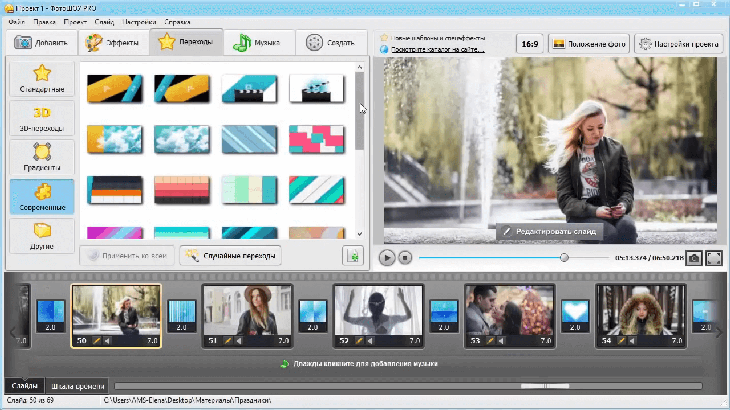 Мы же выбрали самые интересные онлайн-сервисы и приложения, которые хорошо работают и делают это бесплатно.
Как наложить музыку на видео онлайн с iPhone?
Преимущество онлайн-сайтов для редактирования видео заключается в том, что ничего устанавливать не нужно. Плюс вся обработка происходит на сервере, а мы получаем уже готовый ролик. Обратная сторона медали – процедура немного затяжная и потребляет немало трафика, особенно в отношении длинных видео.
Читайте также: Как скачать видео с YouTube?
Принцип наложения музыки на видео везде стандартный: загрузить видео, выбрать режим добавления аудиодорожки и выбрать ее или из памяти смартфона, или из встроенной библиотеки. Все сервисы одинаково работают как на Android, так и iPhone или ПК. Следующие 2 сайта бесплатные.
Лучшие онлайн сервисы для добавления музыки на видео через iPhone:
- Clideo – содержит довольно много возможностей для работы с видео и подготовки его к Instagram. Пользователь загружает ролик в редактор и на выходе получает качественное видео. Он полностью безопасен, так как удаляет весь загруженный контент каждые 24 часа, поддерживает все расширения видео и работает полностью в режиме онлайн. Интерфейс интуитивен настолько, насколько это может быть. На начальной странице всего несколько кнопок, в том числе «Добавить аудио».
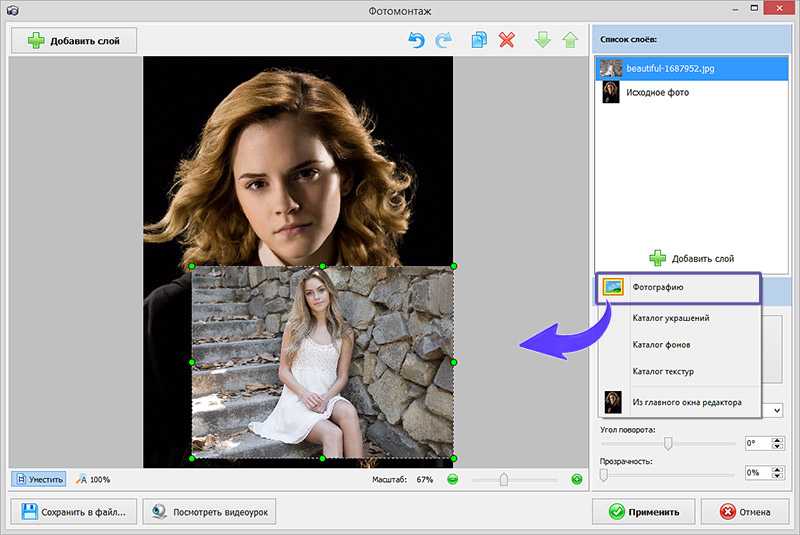 Пользователь загружает ролик в редактор и на выходе получает качественное видео. Он полностью безопасен, так как удаляет весь загруженный контент каждые 24 часа, поддерживает все расширения видео и работает полностью в режиме онлайн. Интерфейс интуитивен настолько, насколько это может быть. На начальной странице всего несколько кнопок, в том числе «Добавить аудио».
- AddAudioToVideo – простой инструмент для наложения аудио на видео, но без дополнительных возможностей по редактированию. Придет на помощь в том случае, если у вас нет дополнительных требований. Возможно, предварительно вам нужно будет заранее обрезать трек, так как нет возможности отрегулировать начало воспроизведения на сайте.
Как добавить музыку к видео на iPhone через приложения?
Что касается самой процедуры, принцип очень похож на большинстве из них. Отличия заключаются в том, это монофункциональное приложение (только накладывает аудио) или многофункциональное. Во втором случае, сервис может вам пригодиться и в будущем для других целей.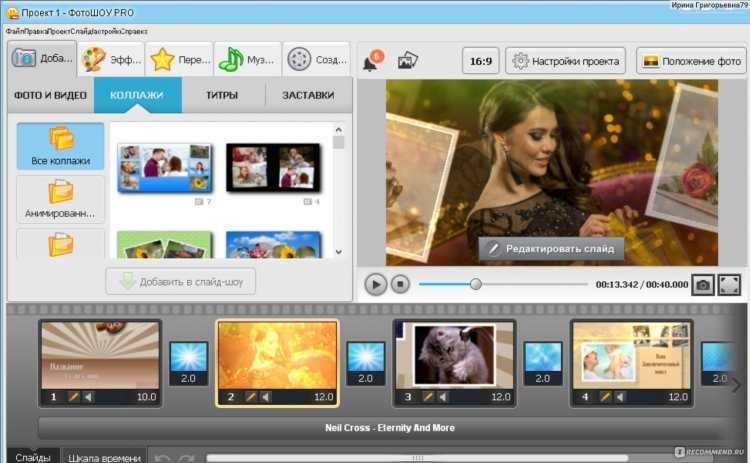 Для примера мы рассмотрим инструкцию на одном из хороших приложений, в остальных нужно делать все по тому же самому принципу.
Как добавить музыку в видео на iPhone на примере Inshot:
- Скачиваем и устанавливаем InShot.
- В блоке «Создать новое» нажимаем на иконку «Видео».
- Выбираем из списка видео, которое подлегает обработке.
- Перетаскиваем ползунок по ленте видео до того момента, с которого должно начать воспроизведение аудио.
- Касаемся раздела «Музыка» и выбираем подходящий раздел: Рекомендованное (список сайта), iTunes – собственные мелодии или Эффекты.
- Над нашей видеодорожкой появляется аудио, здесь же можно выбрать начало трека.
- Устанавливаем конец воспроизведения и жмем на галочку.
- Касаемся иконки в правом верхнем углу для выгрузки обработанного видео из приложения.
Это одно из самых популярных приложений для Apple-устройств по нескольким причинам: много функций, бесплатное распространение, постоянные обновления. И все же приложение далеко не единственное.
Лучшие приложения для наложения музыки на видео iOS
Вот подборка тоже хороших приложений, которые позволяют на ваше фото или видео наложить фоновые звуки.
ТОП приложений:
- iMovie – хороший редактор видео, не очень функциональный, но сделать нужное сможет. Придет на помощь при необходимости наложить музыку на видео на iPhone, но может и гораздо больше.
- KineMaster – функциональный видеоредактор с большим количеством возможностей. В нем немного сложнее разобраться, но подобные усилия окупаются на 100%, если в будущем может потребоваться более сложный монтаж. Работает на разных платформах и является любимым профессиональным решением для блогеров.
- Videoleap – тоже содержит немалое количество возможностей, в том числе и добавление аудио в видео. Работает, как нужно. Особых нареканий нет, а его список функций выходит далеко за пределы этой банальной задачи.
С помощью любого онлайн-сервиса или приложения читатель может наложить музыку на видео на iPhone. Осталось просто выбрать более подходящий способ или просто тот, что приходится по душе.
Насколько публикация полезна?
Нажмите на звезду, чтобы оценить!
Средняя оценка 5 / 5. Количество оценок: 1
Оценок пока нет. Поставьте оценку первым.
Как сделать фотокнигу с текстом, видео и музыкой онлайн
Семьи собираются вместе на Новый год или другие праздничные мероприятия, и они вспоминают все эти теплые воспоминания из семейных/праздничных фотокниг. У вас есть распечатанные фотоальбомы, которым уже несколько десятков лет, и вы беспокоитесь о том, как их сохранить? На самом деле физические фотокниги имеют определенные ограничения в сегодняшнюю цифровую эпоху, поэтому их необходимо оцифровать. Цифровые фотокниги с текстом сейчас становятся все более популярными.
Кроме того, мы можем узнать от Taopix, что вспышка 2020 года оказала определенное влияние на индустрию печати фотокниг. Согласно опросу, в результате пандемии рынок it сократился на 25% . Это означает, что создание и использование цифровых фотокниг онлайн является непреодолимой тенденцией. А далее мы рассмотрим выбранные причины и способы создания фотокниги онлайн и онлайн-конструктор альбомов FlipHTML5.
Почему современные люди предпочитают онлайн-фотокниги?
Прежде чем понять, как сделать фотокнигу, необходимо знать о стимулах, которые современные люди склонны выбирать онлайн цифровые фотокниги:
- Хранение навсегда: Цифровые фотоальбомы могут храниться вечно, не порвавшись, не намокнув, сожжены, порваны или потеряны. В отличие от физических фотографий, которые со временем тускнеют, цифровые фотографии останутся в хорошем качестве, когда вы отправитесь в отпуск или даже переедете. И это самое большое преимущество онлайн-фотокниг.
- Онлайн-обмен: Больше не нужно искать распечатанные фотоальбомы на книжном шкафу. Просто создайте онлайн-альбом и получите ссылку, которой можно поделиться. Все ваши родственники и друзья могут получить доступ к вашим фотографиям счастливых моментов по ссылке для просмотра.
- Неограниченное хранилище: Вместо того, чтобы тратить деньги на покупку распечатанных фотоальбомов без места для хранения, разумным выбором будет воспользоваться бесплатными онлайн-сервисами хранения, предлагаемыми облачными онлайн-платформами.

Как сделать фотокнигу онлайн и бесплатно?
Необходимое время: 7 минут.
Посмотрите на эти этапы создания фотокниги и вдохновитесь. Создавать онлайн фотоальбомы уже не сложно.
- Соберите свой контент
Думаю, вы можете сохранить много фотографий как дорогие воспоминания. В качестве первого шага к тому, как сделать фотокнигу, просто соберите их вместе и будьте готовы загрузить их для конвертации.
- Загрузка изображений в FlipHTML5 для преобразования
FlipHTML5 поддерживает преобразование файлов в такие форматы, как PDF, PPT, Words, изображения и т. д. Вы можете загружать подготовленные изображения в FlipHTML5, и он автоматически преобразует статические изображения в листаемые фотоальбомы.
- Настроить интерактивное оглавление
После выбора идеального шаблона, фона, темы и т. д. для фотоальбома вы можете создать оглавление, чтобы зрители могли перемещаться по ним за считанные секунды.
- Добавить несколько элементов
С помощью FlipHTML5 просто создайте фотокнигу с видео, GIF-файлами, краткими описаниями, фоновой музыкой и т. д., показывая воспоминания с увлекательными элементами и помогая зрителям узнать больше. Вы можете не только создать интерактивный фотоальбом с текстом, но и добавить триггерные действия, такие как всплывающие окна и горячие точки, чтобы выделить лучшие части фотокниг памяти.
- Делитесь воспоминаниями в Интернете
Делитесь воспоминаниями — это важный этап создания фотокниги в Интернете. Используйте сгенерированную FlipHTML5 ссылку и QR-код, чтобы делиться фотоальбомами с другими. Также популярно размещать цифровые фотокниги в социальных сетях, таких как Facebook, Instagram и т.
д. - Экспорт фотоальбома в офлайн-режиме
Может быть, вы хотите экспортировать фотокнигу в офлайн-режим. FlipHTML5 поддерживает несколько форматов вывода, и вы можете экспортировать свою виртуальную фотокнигу и распечатать ее.

 д.
д.Платформа для публикации цифровых флипбуков FlipHTML5 упрощает разработку и создание онлайн-фотокниг. Мы можем узнать о FlipHTML5 из его различных функций:
- Простая загрузка: файлов PDF, Docs, PPT, PNG, JPG и т. д. можно загрузить в FlipHTML5, и файл будет преобразован в виртуальную фотокнигу. Никаких технических сложностей.
- Автоматическое преобразование: Ваш статический файл будет преобразован в листаемый фотоальбом в несколько кликов. Реалистичный звук и эффекты перелистывания помогают погрузить аудиторию в процесс чтения.
- Встроенные элементы дизайна: Предусмотрено более десяти профессиональных тем, фонов и сцен. FlipHTML5 также хорошо помогает создателям создавать онлайн-фотокниги с текстом, видео, GIF-файлами, аудио и многим другим. Зрителей ждет интерактивный фотоальбом с более подробной информацией.
- Интерактивные призывы к действию: Триггерные действия в фотокниге FlipHTML5 имеют большое значение. Эффекты горячих точек и всплывающих окон могут выделить важные моменты для зрителей.
- Гибкий общий доступ: Не нужно загружать или что-то еще, просто используйте автоматически сгенерированный FlipHTML5 QR-код и ссылку, чтобы поделиться своей фотокнигой в Интернете.
- Поддержка автономного вывода: Пользователи FlipHTML5 могут экспортировать свои цифровые фотоальбомы в автономный режим и распечатывать их, делиться семейными или праздничными фотокнигами онлайн как онлайн, так и офлайн.
 FlipHTML5 также хорошо помогает создателям создавать онлайн-фотокниги с текстом, видео, GIF-файлами, аудио и многим другим. Зрителей ждет интерактивный фотоальбом с более подробной информацией.
Интерактивный фотоальбом, созданный с помощью FlipHTML5
Создание фотокниги с текстом и видео
Попроб.
В Word
Хотите создать собственную фотокнигу с текстом, видео и фоновой музыкой? Надеюсь, шесть простых шагов, описанных выше, пригодятся вам для создания фотоальбома. Просто сделайте первый шаг к созданию онлайн-фотоальбома с помощью FlipHTML5 прямо сейчас.
От скучного к динамичному: улучшите свой контент с помощью FlipHTML5
Преобразуйте статический контент в цифровой флипбук. Поддержка PDF, PPT(X), DOC(X), PNG/JPG.
Узнайте, как делать ролики в Instagram
- Дом
- Блог
- Как сделать ролики в Instagram из галереи
24 марта 2023 г.
Instagram Reels — это инновационный метод создания увлекательных короткометражных фильмов, очень похожих на TikTok и YouTube Shorts. Однако большинство пользователей либо создают ролики напрямую в приложении Instagram, либо используют уже существующие фильмы из своей коллекции.
Тем не менее, большинство людей до сих пор не знают о возможности добавления фотографий в Reels. Создание фоторолика с музыкой отлично подходит, если вы хотите передать момент, используя изображения, а не пленку. Это сравнимо с созданием презентации с несколькими изображениями с фоновой музыкой.
Любопытно, что функция Reels в приложении Instagram позволяет создавать Reels из изображений. В результате сторонним приложениям или компаниям больше не нужно создавать ролики Instagram с несколькими фотографиями. Кроме того, через музыкальную библиотеку Instagram вы можете искать и добавлять свои любимые песни.
Итак, давайте перейдем к тому, как делать ролики в Instagram из галереи на устройствах Android и iOS.
Шаги по созданию роликов из галереи со звуком
Вот пошаговое руководство, которое поможет вам научиться создавать ролики из галереи со звуком:
Шаг 1 : Запустите приложение Instagram; выберите параметр «Батины» в меню в правом верхнем углу, нажав знак «плюс» (+).
Если хотите, вы также можете запустить камеру Instagram Stories и выбрать опцию Reels для создания Reels.
Шаг 2 : Выберите аудио из коллекции Instagram, щелкнув значок «Аудио» на левой панели. Вы можете использовать панель поиска для поиска определенного аудио, и самые популярные аудио будут представлены в самом начале.
Чтобы выбрать часть музыки, которую вы хотите использовать в своем видео, вы действительно можете перетащить ползунок.
Если вы используете реальный звук из своего видео, Instagram отметит вас за это, когда вы опубликуете ролик. Вы можете использовать звук с дополнительного барабана, выбрав опцию «Использовать звук».
Шаг 3 : Теперь можно установить время воспроизведения вашего видео. В зависимости от вашей учетной записи вы можете создавать 15-, 30- или 60-секундные барабаны, перейдя на левую боковую панель и нажав кнопку «Длина».
Используйте ползунок рядом с символом часов, чтобы установить продолжительность, если вы хотите, чтобы фильм длился менее 15 секунд.
Шаг 4 : Кроме того, вы можете выбрать один из эффектов и записать видео, используя различные фильтры. На левой боковой панели нажмите кнопку «Эффекты» (символ звездочки), чтобы выбрать эффект. Затем выберите эффект, который лучше всего дополняет ваше видео.
Шаг 5 : Вы можете установить таймер для записи фильмов без помощи рук, нажав кнопку Таймер и выбрав продолжительность от 3 до 10 секунд.
Шаг 6 : На этом этапе добавьте свои фотографии. В левом нижнем углу есть кнопка плюс (+), которую вы можете нажать, чтобы выбрать фотографию. После этого отрегулируйте время выстрела, перетащив ползунок.
Чтобы продолжить добавление изображений в слайд-шоу, нажмите «Добавить». Ваше слайд-шоу в Instagram может включать до 10 изображений. Нажмите кнопку «Предварительный просмотр», чтобы просмотреть слайд-шоу после того, как вы добавите все изображения.
Шаг 7 : Теперь вы можете редактировать свой фильм, добавляя текст, наклейки и другие эффекты. Все эти варианты расположены на верхней панели редактора для Instagram. Чтобы соответствовать эстетике вашего бренда, вы также можете изменить цвет и стиль текста.
Просто нажмите на текст и переместите ползунок внизу в нужное положение, чтобы изменить продолжительность его отображения. Коснитесь значка стикера, используйте поле поиска, чтобы выбрать подходящий GIF-файл, а затем коснитесь, чтобы добавить его в слайд-шоу.
Шаг 8 : Нажмите «Далее», чтобы поделиться роликом, когда он вам понравится. Прежде чем нажимать «Поделиться», обязательно добавьте обложку, подпись и хэштеги.
Хотя вы можете создавать ролики и делиться ими с помощью приложения Instagram, некоторые ошибки и ограничения затрудняют творческое редактирование вашего фильма.
Как делать ролики в Instagram с несколькими фотографиями
Чтобы узнать , как создавать ролики в Instagram с несколькими фотографиями , выполните следующие простые шаги:
- Выберите значок «Создать ролик» в галерее » экран.