Настройка зеркального фотоаппарата: Ручной режим: настройки фотоаппарата для новичка | Статьи | Фото, видео, оптика
Как настроить зеркальный фотоаппарат если ты новичок
Приветствую, дорогой читатель! С вами на связи, Тимур Мустаев. Итак, вы приобрели себе фототехнику. Но что делать с ней дальше? Конечно, первоначально нужно настроить! В этом вам существенно поможет инструкция, а также данная статья. Статья подробно ответит на вопрос: как настроить зеркальный фотоаппарат.
Подготовка и работа с фотокамерой
Не сомневаюсь, что вам не терпится начать снимать! Подождите, сначала подготовьте технику к работе. Интерфейс и особенности устройства фотоаппарата от топовых производителей могут отличаться. Например, Canon от Nikon.
Важно! Очень внимательно ознакомьтесь со своей инструкцией к фотоаппарату.
Но в своей основе они имеют схожие функции и настраиваются аналогичным образом, поэтому мои советы универсальны, какой камерой бы вы ни пользовались. Представляю в помощь вам этапы процесса настройки. Вот, что нужно проверить:
- Аккумулятор
- Карта памяти
- Формат и качество изображения
- Вибрации
- Фокусировка
- Область экспозамера
- Режимы и параметры съемки
- Функция Picture Control или Picture Style
Аккумулятор
В вашем фотоаппарате обязательно должна присутствовать зарядка, скорей всего, уже входит в комплект с вашей камерой. Это не батарейки, а аккумулятор. Прежде чем приступить к фотографированию, его необходимо хорошенько зарядить.
При этом обычно новенький аккумулятор для нормальной работы придется полностью заряжать и разряжать не один раз. Внимательно отнеситесь к рекомендациям по его использованию в инструкции к фотоаппарату.
Так бывает, что, если аккумулятор постоянно до-заряжается без полного расхода энергии, постепенно он может начать работать хуже, то есть его будет хватать на меньшее время.
Правильная зарядка поможет избежать этого. Также не лишним будет приобрести дополнительный аккумулятор, если вы планируете снимать много без возможности подзарядки.
Флешка
Флешка, или карта памяти, вместе с фотоаппаратом не продается, ее покупают отдельно, но без нее совершенно не обойтись. Именно на ней будут храниться ваши фото. От правильности выбора карты памяти зависит многое: и скорость съемки, и скорость доступа к файлам. Поэтому экономить на ней не стоит, берите высокого класса – не ниже 10.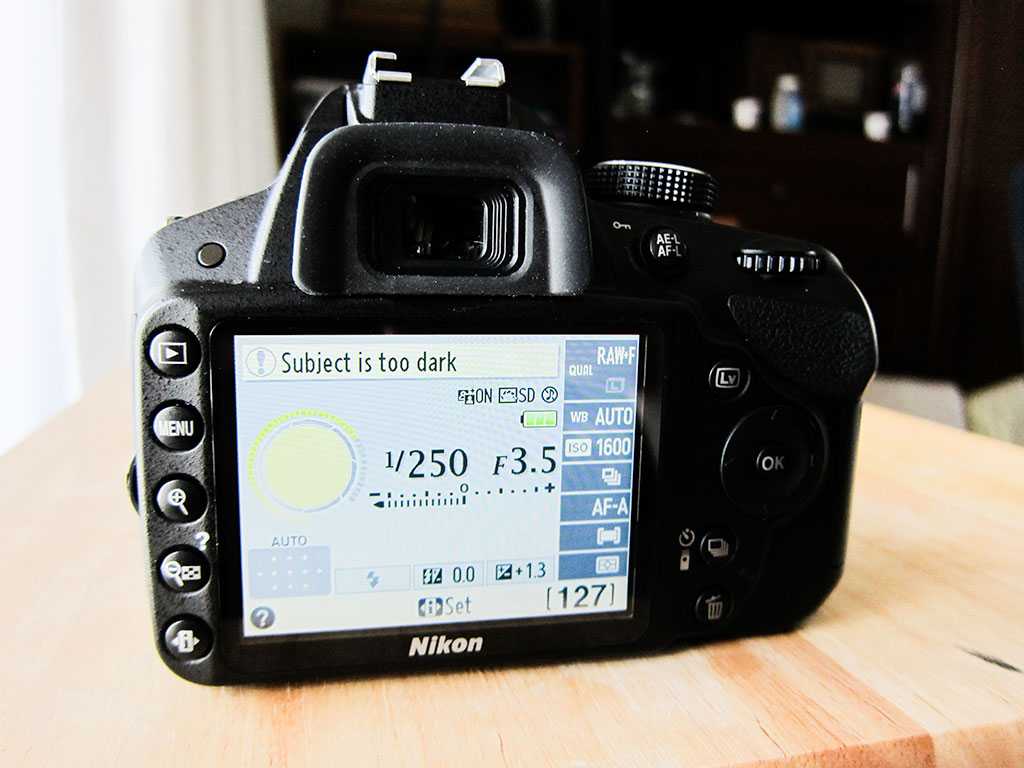
До момента, как вы помчитесь опробовать аппаратуру, убедитесь, что флешка на месте. Заранее отформатируйте ее, зайдя в меню камеры.
Форматирование увеличит свободное пространство для записи фото, а также обеспечит оптимальное функционирование. Делайте эту процедуру периодически: отсняли серию кадров, заполнили карту, затем перенесли данные на компьютер, а флешку почистили.
Важно! В настройках своей фотокамеры, установите настройки, чтобы, при отсутствии карты памяти, фотокамера не фотографировала. В Nikon, это функция называется — Блокировка спуска затвора без карты памяти.
Формат и качество изображения
Любая фотокамера имеет возможность сохранять картинки разного размера и формата, отчего зависит их вес. Как правило, это JPEG, маленький, средний и большой, но есть полу- и профессиональные модели, где можно снимать в RAW – самое высокое качество или как его еще называют цифровой негатив.
Существует еще и формат TIFF, но он в основном присутствует на полупрофессиональных и профессиональных камерах.
Новички чаще всего начинают со среднего качества. Как только вы освоите Lightroom или Photoshop, редакторы для обработки изображений, вы поймете плюсы RAW. Несмотря на то что такой формат занимает кучу места на карте, в нем будет содержаться вся информация по любому кадру, и в таком фото можно в последующем видоизменять практически все элементы, в пределах разумного.
Вибрации
Вы знали, что наша фактическая устойчивость на месте оставляет желать лучшего? Если не знали, то скоро убедитесь – сразу, как начнете делать фотографии. Часто или даже постоянно в фотоаппарате следует включать настройку дополнительного шумоподавления (стабилизации), которая избавит кадр от вибраций. Вибрации естественным образом исходят от внешних условий (ветра, например), от дрожания рук, неловкого шевеления и могут сделать изображение нечетким, смазанным.
Так же необходимо включить кнопку, которая уменьшает вибрации на самом объективе, если такая присутствует (VR – на Nikon, IS – на Canon).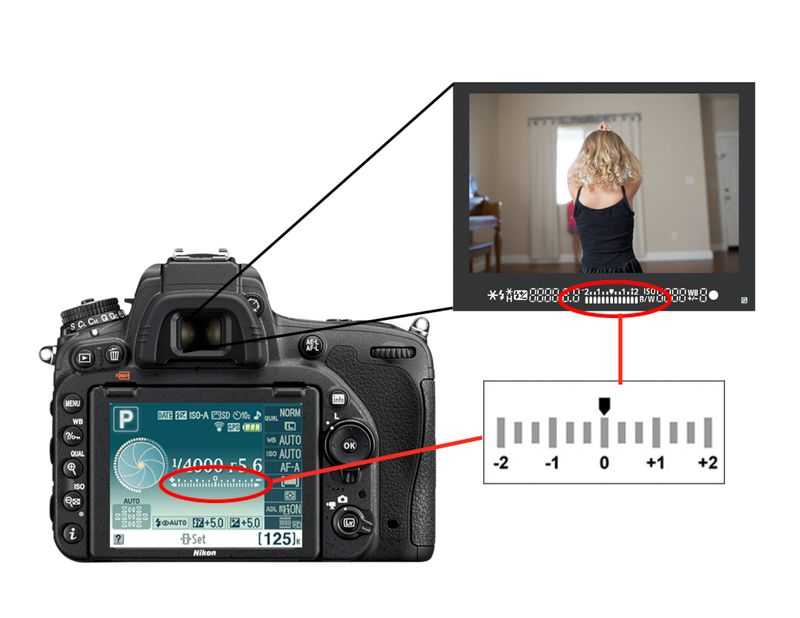 Если у вас нет такой кнопки не огорчайтесь, она есть не на всех объективах.
Фокус
Чтобы оптика правильно распознала на чем именно нужно сосредоточиться, какой объект сделать четким, необходимо варьировать фокусировку. В большинстве случаев ручной режим вам не пригодится, поэтому переключите кнопочку фокусировки на авто. Переключить можно как на самом объективе, так и в настройках фотокамеры.
Также, в самом меню можно так же выбрать режим фокусировки: одноточечную или многоточечную.
Я всегда снимаю с первым вариантом, так как во втором фотокамера уже сама определяет точки, на которых следует фокусироваться. Не знаю, как вы, но я предпочитаю сам управлять этим процессом. Более того, в пространстве кадра область фокусировки можно смещать в любую сторону, в зависимости от нахождения главного предмета съемки (при одноточечной фокусировке).
Область экспозамера
Из трех распространенных вариантов замера экспозиции я чаще всего использую матричный (мультизонный) и центральный. Матричный прекрасно справляется во многих ситуациях съемки: он замеряет световые условия сразу в нескольких участках кадра, чем определяет точную экспозицию. Центральный больше подходит тогда, когда нужно оценить экспозицию в центральной части фотографируемого пространства.
Более подробнее о режимах замера экспозиции рассказывается в статье — Что такое экспозиция в фотоаппарате и для чего она нужна?
Режимы, параметры съемки
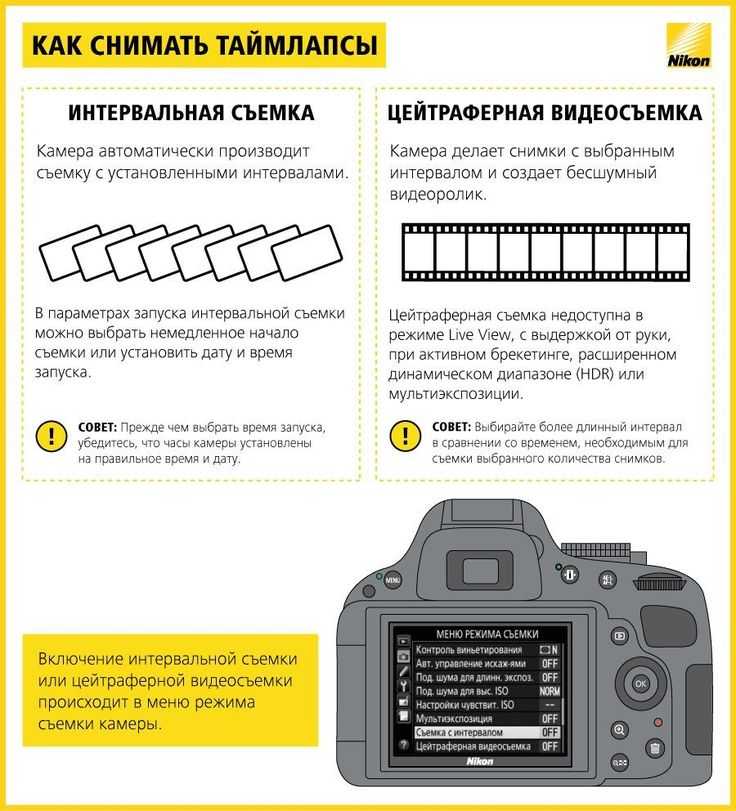
Важная задача – выбрать параметры. Ведь они определяют весь снимок! Конечно, очень многое зависит от композиции и атмосферы, но экспозиция и ее составляющие “творят” фото, они могут как ее улучшить, так и полностью уничтожить. Много писать об этом не стану, так как исчерпывающую информацию об экспозиционных настройках вы найдете в моих статьях. Скажу лишь, что нужно уметь выставлять:
- диафрагму;
- выдержку;
- светочувствительность (ISO);
- баланс белого.
Если вы плохо владеете своей аппаратурой, то лучше выбирать один из творческих или программных режимов (приоритет диафрагмы, выдержки и т. д.), а ручной оставить до лучших времен. Старайтесь не фотографировать на авто, иначе искусству фотографии так вы никогда не научитесь.
Picture Control или Picture Style
Помимо выбора вышеперечисленных моментов, вы также можете управлять отдельными цветами, яркостью фотографии, контрастом и т.д.
Это позволяют делать различные стили: стандартный, портрет, насыщенный и другие. Регулируя функцию Picture Control (в Nikon) в меню съемки, можно, непосредственно, до того, как вы сделали кадр, существенно на него повлиять. В Canon, это функция называется Picture Style (Стиль изображения).
Весьма эффективный способ сделать изображение выразительнее и подстроиться под условия съемки. К тому же, меньше времени потом уйдет на постобработку.
Вам очень полезно будет посмотреть видео курс, который направит вас на правильный путь, и более детально ответит на многие ваши вопросы по фотографированию. Он называется «Цифровая зеркалка для новичка 2.0» или Моя первая ЗЕРКАЛКА и представляет собой грамотно подобранный материал, особенно полезный для новичка.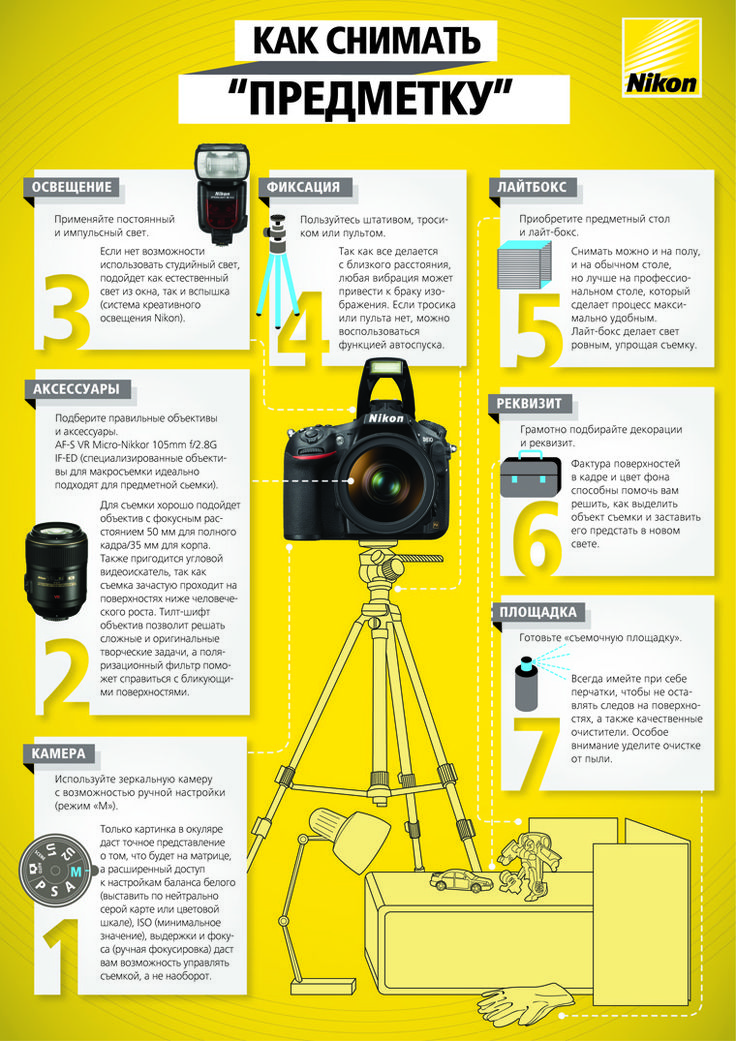
Моя первая ЗЕРКАЛКА — для обожателей камеры зеркальной CANON.
Цифровая зеркалка для новичка 2.0 — для обожателей камеры зеркальной NIKON.
Еще будет полезно ознакомиться с видео курсом посвященный, мощному помощнику, почти каждого фотографа, Лайтруму «Lightroom — незаменимый инструмент современного фотографа». Этот курс научит вас, правильно работать с фотографию и делать небольшую корректировку фотографий. При помощи этой программы, вы поймете, почему многие фотографы используют формат RAW.
Lightroom — незаменимый инструмент современного фотографа
Надеюсь, статья была полезной и понятной. Побольше практики – и все получится! До новых встреч на моем блоге! Делитесь с друзьями и подписывайтесь на обновления блога.
Всех вам благ, Тимур Мустаев.
Как снимать видео на Фотоаппарат
Можно ли снимать фотоаппаратом профессиональное видео?
Если ответить коротко, то — ДА, можно… НО, приготовьтесь к тому, что вам придется для получения хотя бы приемлемого результата серьезно изучить вашу технику и потратить много времени и .
Например вы готовы к тому, что с фокусом придется работать в ручном режиме? Потому, что автофокус в зеркалках и беззеркалках предназначен совсем для других режимов съемки, и поэтому при видеосъемке будет немного «рыскать». Кроме того, стандартные фотообъективы (а вы ведь не планируете приобретать дополнительно дорогие киношные объективы?) имеют очень маленький угол поворота кольца фокуса + всегда немного «люфтят». С их помощью в ручном режиме фокусироваться на движущихся в кадре объектах очень сложно.
А звуки, издаваемые объективом и фотокамерой, обязательно запишутся микрофоном камеры и могут стать настоящей проблемой при последующей обработке видеоролика. Также зеркальные фотоаппараты не подходят в ситуациях, где требуется непрерывная съемка в течение более получаса, так как у них, чаще всего, имеется ограничение видеозаписи на 30 минут. Поэтому неизбежно станет вопрос о приобретении дополнительного оборудования: выносного микрофона (для записи качественного звука без шумов фотоаппарата) и Follow-focus (для плавного ручного управления фокусом при съемки).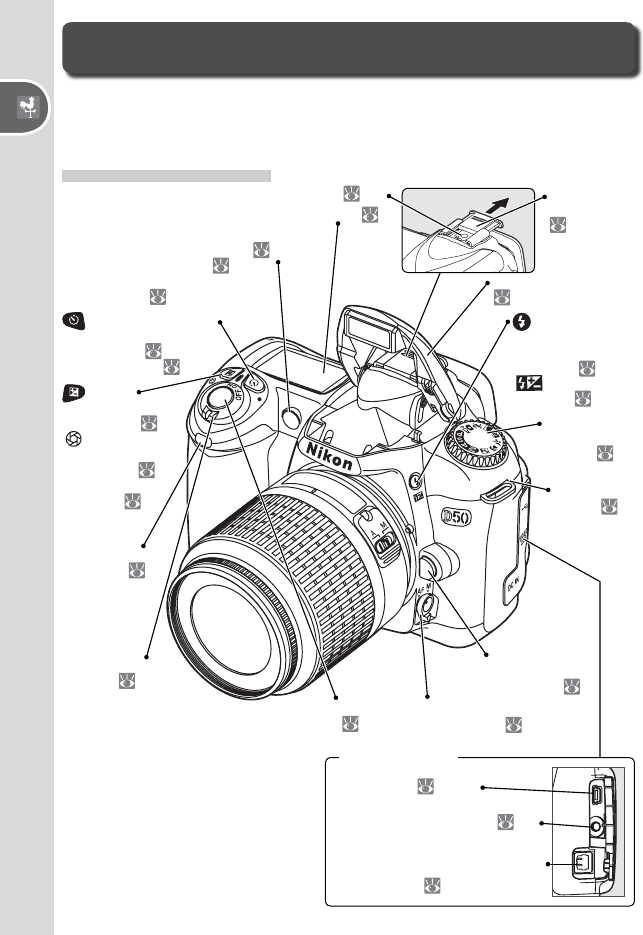
Вы думаете этим ограничиться? )))
А как вы все эти железки закрепите на камере?
Добавьте сюда еще покупку специальной конструкции — обвеса, на которую можно закрепить все только что купленное доп/оборудование.
Вы еще не передумали снимать кино фотоаппаратом?
… Тогда читайте дальше.
Персональное обучение
1. Выбор разрешения и соотношения сторон в кадре при съемке видео
Сейчас наиболее распространены мониторы с разрешением 1920*1080 пикселей, поэтому и самый востребованный формат видосъемки – Full HD с частотой кадров 24, 25 или 30 fps. Если при видеосъемке планируется использовать приспособления для движения камеры (о них ниже), лучше применять частоту 60 кадров в секунду, поскольку изображение получается более плавным, без дерганий. Я вообще рекомендую снимать все с частотой 60 fps — это всегда позволит вам получить на монтаже качественное замедление в 2 раза (поверьте, это часто спасает монтаж).
Очень важный совет:
Если вы снимаете в помещениях, то ставьте выдержку кратной 50: 1/50, 1/100 … Бытовые светильники работают от сети 50 Гц (в России) и камера обязательно «поймает» мерцание света — на видео это будет заметно неприятными плывущими полосами.
2. Соотношение выдержки и частоты кадров для качественной видеосъемки
Чтобы получить на зеркалку красивое видео, с плавно изменяющимся «натуральным» изображением, нужно правильно синхронизировать выдержку и частоту кадров:
1/50 секунды при 24 fps
1/60 – при съемке в 30 fps
1/125 – при использовании режима 60 fps
Тут нужно добавить, что, изменяя выдержку, можно добиваться разных декоративных эффектов на видео. Например, съемка с длинной выдержкой добавит размытие в изображении и может быть использована «для показа сна главного героя», а более короткое время срабатывания затвора приводит к повышению резкости, к ощущению «экшена»… Панорамирование или движение камеры во время съемки с такими нестандартными настройками выдержки (длинная или короткая) только усиливают описанные эффекты.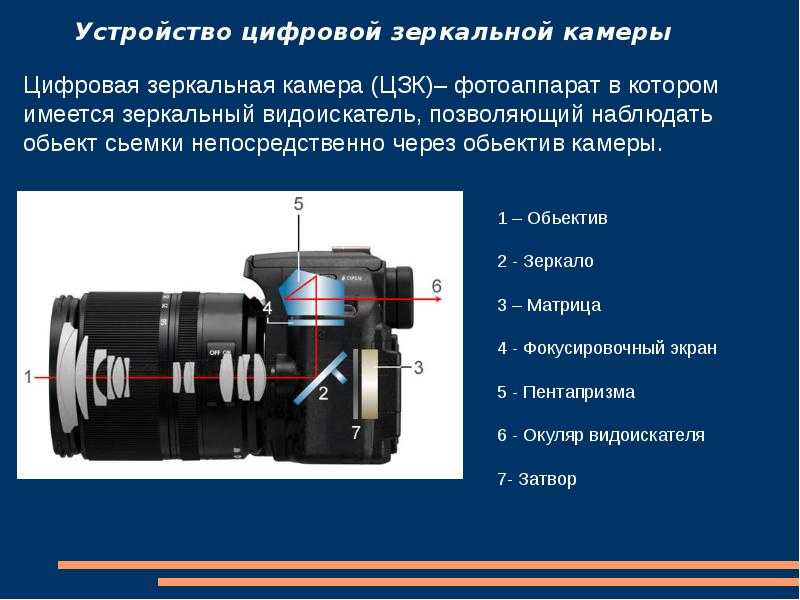 Конечно, для подавляющего большинства ситуаций используются стандартные соотношения между частотой кадров и скоростью затвора.
3. Типовые настройки камеры при видеосъемке
Сегодня фотоаппараты (даже самые навороченные и дорогие) не снимают в RAW. Поэтому вам придется уделить много внимания правильной настройки фотоаппарата для съемки видео. Ведь в итоге вы получите серию фото в формате JPEG, собранную в видеоролик, часто еще и пожатую для уменьшения объема. Поэтому оператор должен изначально очень качественно настроить фотоаппарат, чтобы в дальнейшем у него было как можно больше пространства для маневров.
Не экономьте на размерах файлов — выбирайте (если такое возможно на вашей камере) наименьшее сжатие видеофайлов. Это даст вам максимально более гибко подойти к обработке цвета и света в кадре на монтаже. При съемке видео рекомендуется использовать настройки Picture Control (у фотоаппаратов Кэнон этот раздел меню называется Canon Picture Style) «Нейтральный» с параметрами «Резкость» и «Контраст», выключенными на ноль.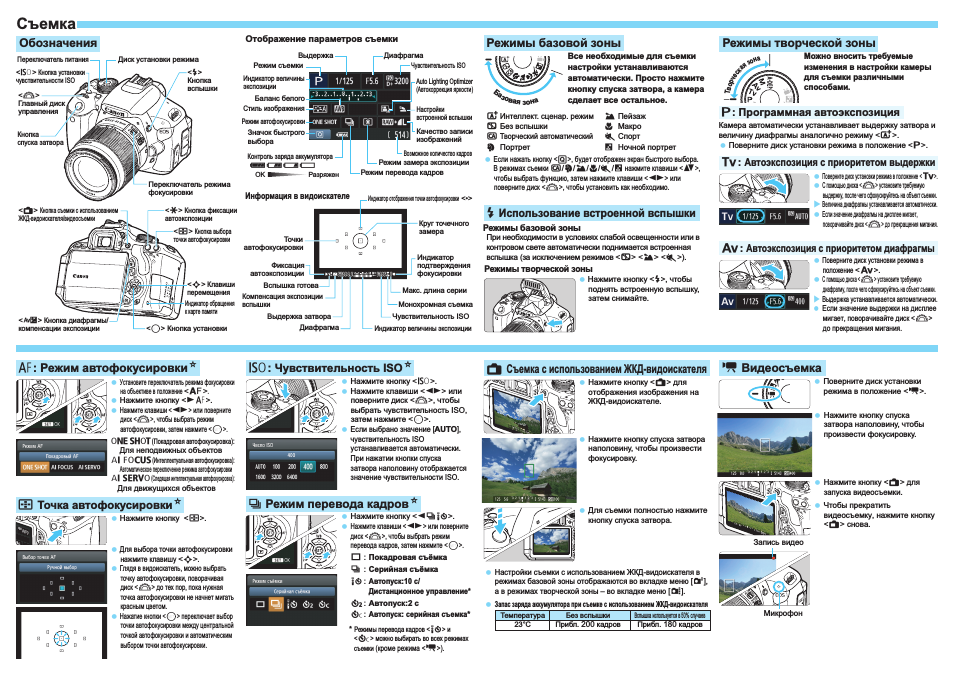 А опытные видеоператоры пользуются собственными специальными настройками, понижая насыщенность и шумоподавление. Такой подход позволяет упростить последующую обработку в видеоредакторе, а снижение резкости предотвращает появление эффекта муара на изображении.
Не используйте при съемке не один из автоматических или полуавтоматических режимов, только ручное управление камерой — режим «М». Самый частый брак при использовании автоматических режимов при видеосъемке – изменение экспозиции в случае небольших различий в освещенности сцены (в ролике скачками изменяется освещенность).
4. Появление деффектов «роллинг шаттер» (Rolling Shutter) или «эффекта желе» (Jello Effect) при съемке видео
Не будем вдаваться в дебри конструирования зеркалок, скажем только, что современные фотоаппараты могут оснащаться двумя типами электронных затворов: global shutter (используется в профессиональных видеокамерах) и rolling shutter (в зеркалках).
Первый позволяет формировать изображение мгновенно, сразу целым кадром, с настройками выдержки, указанными перед съемкой. Второй – картинка строится с задержкой, напоминает работу сканера.
Так вот, незначительная задержка считывания информации сенсором оборачивается тем, что при быстром горизонтальном перемещении объектива, наш объект съемки начинает дрожать, как желе.
Чтобы предотвратить появление “jello effect”, нужно уменьшить скорость поворота камеры из стороны в сторону (панорамирование). Многие видеоредакторы, довольно успешно, могут убрать его при постообработке, но лучше, конечно, учесть это во время съемки.
Как быть, если вам все же надо довольно быстро панорамировать кадр? — Скорость затвора напрямую зависит от появления этого эффекта. Поэкспериментируйте, меняя скорость затвора и скорость поворота камеры. Чем быстрее нужна панорама — тем выше нужно выставить скорость затвора.
Использование зум-объективов для съемки видео на зеркальный или беззеркальный фотоаппарат
Выбирайте для съемки зум-объективы с постоянной светосилой на разных фокусных расстояниях, иначе у вас будет при зумировании меняться диафрагма, а значит и экспозиция – это будет заметно при просмотре видеоролика. Если в линзе есть стабилизатор изображения (и он работает при съемке видео в вашем фотоаппарате, — проконсультируйтесь с руководством по эксплуатации), то его использование предпочтительнее.
Заказать Видео для бизнеса
5. Какую светочувствительность (ISO) выставить в зависимости от условий освещения
Цифровой шум при съемке видео – такая же беда, как и при фотографировании, поэтому если только возможно, мы должны стараться снимать на минимальных значениях ИСО. Выше уже было замечено, что для получения качественного изображения требуется обеспечить правильное соотношение скорости затвора и частоты кадров, учитывающие особенности освещения в кадре, а значит мы будем вынуждены поднимать ISO, чтобы обеспечить нужную экспозицию при заданных параметрах.
Топовые фотоаппараты неплохо справляются с видео на ISO до 2000 единиц (с приемлемым уровнем шума), на младших моделях не поднимайте ISO выше 800, иначе получите «снег» в кадре. В этом случае лучше захватить с собой портативный источник света.
С другой стороны, съемка на улице при ярком свете тоже имеет свои проблемы, поскольку мы должны выдерживать соотношение выдержки и частоты кадров. Мы можем обнаружить, что даже при минимальном ISO фотоаппарат с выдержкой 1/60 секунды выдает пересвеченную картинку. Поэтому при съемке вне помещения, определенно, понадобится нейтральный серый фильтр (ND-фильтр), снижающий количество света, попадающего на матрицу и позволяющий выдержать заданное соотношения времени срабатывания затвора и частоты кадров.
Цифровой шум можно убрать при последующей обработке видео в редакторе, но лучше, как и при фотосъемке, избегать его появления еще на этапе съемки.
Не переходите за порог ISO выше 800 единиц (вообще – для мыльниц – 400 максимум, для кропнутых зеркалок 800, для полнокадровых – до 2000 единиц ИСО). Но чем ниже, тем лучше.
Учтите, что каждая камера имеет свое верхнее рабочее ИСО и определить это можно только практическим путем (кому-то может быть и понравится картинка в стиле испорченного телевизора).
А вообще, раз уж вы решили снимать кино, то приобретите комплект студийного видеосвета — это решит многие проблемы.
6. Какой размер матрицы зеркального фотоаппарата предпочтительнее для съемки видео: FX, DX или CX?
рассмотрим формат сенсора на примере камер Никон, хотя у других производителей существует подобная же классификация моделей. Полнокадровые зеркалки FX – Nikon D610, Nikon D750 и Nikon D810; кропнутые зеркальные фотоаппараты DX – Nikon D3300, Nikon D5300, Nikon D7200, например, и камеры с большим кроп-фактором CX – беззеркалки Nikon 1 J1 (кроп-фактор 2,7). Опытные фотографы знают, что чем больше размер матрицы, тем большую глубину резкости можно достичь, снимая при одинаковом значении диафрагмы. Ну, то есть, при съемке плечевого портрета мы выставили f/4.0 на камере полнокадровой камере Canon EOS 5D Mark III, а, чтобы снять такой же кадр на Canon EOS 700D, придется отойти от объекта съемки на расстояние в 1,6 раза большее (кроп-фактор К=1,6), поэтому задний план при той же апертуре f/4 размоется не так сильно.
Хотите больше художественных возможностей — пользуйтесь полнокадровыми камерами.
Бриф на производство фильма
7. Как снимая видео на зеркальную камеру получить «киношную картинку»
Одно из самых больших преимуществ цифровых зеркальных фотоаппаратов с полнокадровой матрицей (с небольшим допущением – и с кропнутой) – это возможность красиво размыть фон и выделить тем самым главный объект. Мы заставляем зрителя обратить внимание на тот участок кадра, который хотим. Вот почему профессиональные операторы используют для видеосъемки на зеркалках дорогие светосильные объективы, позволяющие максимально открыть диафрагму.
Маленький секрет: не пытайтесь снимать длиннофокусными объективами (от 70 и выше) динамичные сюжеты (для этого нужен очень богатый опыт), вы вряд ли попадете «в фокус».
 Используйте широкоугольные объективы (16-70), это позволит вам увеличить глубину резкости и ваш герой в кадре, с большей гарантией, будет находится в фокусе.
Снимайте со штатива. Дрожание камеры очень некрасиво и непрофессионально смотрится на экране. Снимайте с рук только если это необходимо по сюжету. Снимайте в «нейтральных» режимах качества картинке (об этом упоминалось выше), — вся последующую обработку картинки вы решите при монтаже.
Этот фильм снят полностью на фотоаппарат. Конечно на постпродакшене картинка (цвет) была обработана (стандартными средствами Final Cut Pro X):
8. Звук — важная часть съемочного процесса.
Встроенный в зеркалку микрофон бесполезен, если мы хотим снимать видео профессионально. Существует большое количество разнообразных типов внешних микрофонов в зависимости от того, для чего мы их используем. Для начала приобретените микрофон-пушку.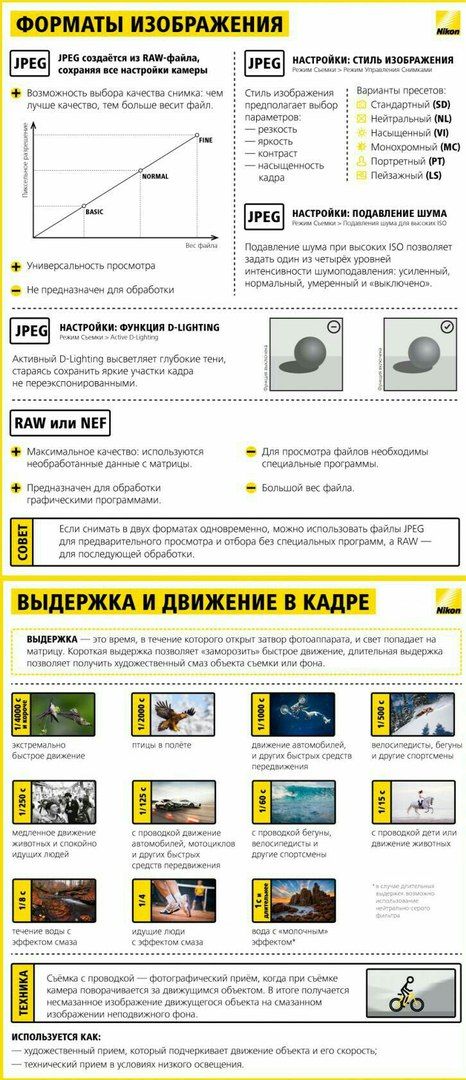
Микрофон-пушка спроектирован таким образом, чтобы улавливать только звуки непосредственно перед камерой, поэтому он может быть полезен для устранения звуковых помех от других объектов и от самой камеры и объектива.
Следует учитывать, что на разных тушках, разные устройства ведут себя по-разному – нужно пробовать при покупке, как работает конкретная модель микрофона с конкретной зеркалкой: что хорошо ведет себя на Canon EOS 70D, может плохо показать себя на Canon D750.
Если такой микрофон устанавливается на зеркалку сверху, проследите, чтобы соединительный провод не касался тушки, так как он передаст шум от корпуса фотоаппарата на видео.
Если мы берем у интервью у человека, который стоит прямо перед камерой и используем микрофон-пушку, следует учитывать, что записываются и шумы на заднем плане. Поэтому в таких ситуациях лучше закрепить микрофон снизу и направить в сторону нашей персоны, наклонив вверх на 70 градусов. Такой прием позволит почти полностью избавиться от помех. При съемке видео на улице нужно приобрести поролоновую ветрозащиту или из меха (на жаргоне профессионалов – «дохлый кот»), которая поможет убрать завывания ветра.
Для видеосъемки интервью можно использовать «петличку»: микрофон, что прячется под рубашку и выводится у ворота интервьюируемого.
9. Стабилизация камеры при съемке видео на зеркальный или беззеркальный фотоаппарат
Первый признак любительской видеосъемки – тряска изображения. Для профессиональной съемки видео на зеркалку потребуется качественный, устойчивый штатив и приличная жидкостная видеоголовка к нему. Эти приспособления позволяют плавно делать горизонтальное (движение из стороны в сторону) и вертикальное (вниз и вверх) панорамирование.
Специализированные триподы для видеосъемки сконструированы с расчетом на то, чтобы удерживать дорогие профессиональные видеокамеры, чья масса, безусловно, намного выше, чем у зеркального фотоаппарата. Поэтому, если наш штатив для фотокамеры выдерживает нагрузку около 8-ми килограммов, можно обойтись спокойно им.
Штативные головки для съемки видео стоят приличную сумму. При выборе следует рассчитать максимальный вес всего оборудования, которое она будет удерживать: тушка и объектив, микрофон-пушка, фоллоу-фокус, слайдер, видоискатель или внешний монитор.
Профессионалы рекомендуют выбирать именно жидкостную видеоголовку, так как она обеспечивает гораздо более плавное вертикальное или горизонтальное панорамирование. И обязательно нужно покупать такую модель, которая позволяет регулировать усилие, необходимое для вращения головки по горизонтали и вертикали.
Снято на Panasonic LUMIX GH-4 (4К и затем преобразовано на монтаже в FullHD)
Бриф на производство фильма
10. Движение камеры при съемке видео
Могу порекомендовать относительно небольшой (26”) слайдер с шарикоподшипниковым механизмом каретки, хорошо сглаживающим движение. Устройство можно использовать само по себе или установить на видеоголовку штатива. Поражаешься, сколько креатива добавляется в видео: можно организовать наезды на модель и от нее, движение в сторону, и даже – под углом. Если мы хорошо спланируем видеосъемку, имеем интересный фон, мы значительно усилим эффект от видео.
Другой дешевый способ организации движения фотоаппарата во время видеосъемки – использование операторской тележки Dolly. Ее легко использовать при съемке на столе, на гладком полу. Если купить кусок трубы и положить на пол, чтобы образовалась направляющая, можем получить профессионально выглядящее видео.
10. Хотите, чтобы камера «летала»?
Самое шикарное видео получается, если мы снимаем его в движении с рук. Чтобы не было тряски, нужно приобрести специальный стабилизатор – стедикам. Эти устройства очень сильно отличаются по конструкции и весу, требуется определенная практика, чтобы их использовать. Рекомендую не гнаться за дешевизной. Качественный стедикам – это сложное инженерное устройство, и важно, чтобы он был исполнен на высшем уровне. Обязательно учитывайте вес, с которым может работать конкретная модель стедикама.
11. Карты памяти для видеосъемки
Чтобы получить равномерное, без дёрганий, изображение, потребуется приобрести самые быстрые карты, какие только рекомендованы для вашей модели фотоаппарата. И лучше обратить внимание на самые качественные бренды, такие как Lexar Professional и SanDisk. Оптимальный объем карточки для видеосъемки 32 Гб (если вы снимаете в формате FullHD с минимальной компрессией). В камерах Никон (например, Nikon D610 или Nikon D750) есть 2 слота для карт памяти. Вторую карточку лучше настроить так, чтобы она писала резервную копию.
Аккумуляторы
Видеосъемка – это энергозатратный процесс, быстро сажающий аккумулятор. Рекомендуются брать с собой на съемку не менее двух запасных комплектов и зарядное устройство. Как только сменили один аккумулятор, использованный сразу ставим на зарядку. Если приходится много перемещаться на машине, следует купить адаптер для того, чтобы заряжать батареи от прикуривателя.
Запасное время перед и после каждого клипа
Всегда нужно иметь запас в пару секунд в начале и в конце каждого клипа, чтобы иметь больше возможность при последующем монтаже точно состыковать кадры. Всегда очищайте свое оборудование перед каждой съемкой Когда мы имеем пятна на фотографии, двумя кликами в Фотошопе можем их удалить. При обработке видео штамп применять сложнее, — проще держать в чистоте все свое оборудование для видеосъемки.
Персональное обучение
12. Фокусировка
Настроить резкость на встроенном экране зеркальной камеры довольно сложно. Даже включение режима подсветки точки фокусировки — помогает слабо. А если объек/актер в кадре еще и двигается — поймать его фокусом вообще сложно. Это заложено в конструкцию объективов для фотосъемки — у них очень маленький ход кольца фокусировки (вы же не планируете покупать профессиональные кинообъективы?, — которые стоят очень дорого).
Лучший помощник в этом — специальное устройство — Follow Focus. Цены на них разные и качество/удобство в работе тоже. Главное при выборе Фолоуфокуса — минимальный люфт всех механизмов.
Если же вам хочется еще большего комфорта при съемке — добавьте к Фолоуфокусу Внешний монитор 7″.
13. Программное обеспечение для обработки видео, и требования к компьютерам
Начинающим видооператорам стоит обратить внимание на простые видеоредакторы: простенький VideoStudio Pro, PowerDirector, Sony Vegas. Если вы обладатель компьютера МАС, то вам повезло — у вас уже стоит программа iMovie, — простой и довольно мощный видеоредактор.Самая известная программа для монтажа на компьютерах под управлением Windows это Adobe Premiere Pro, но стоит он недешево. Профессиональное решение для компьютеров под управлением Apple MacOs конечно же Final Cut Pro (гораздо дешевле Adobe Premiere).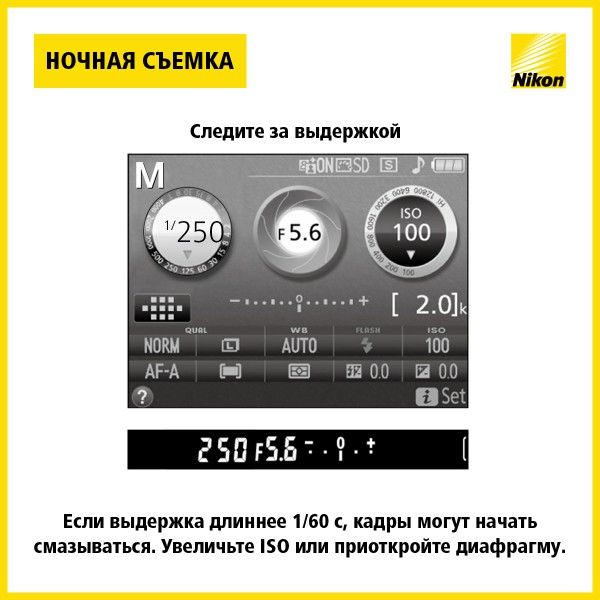
Сегодня монтировать видео можно даже на смартфоне. Но если вы серьезно решили занятся видеопроизводством, то обратите свой взгляд на компьютеры Apple (например iMac — хороший универсальный компьютер для этих целей), — надежно, минимум обслуживания и любой из них гарантированно позволит вам монтировать видео. Самое важное — это место на жестких дисках. Видеофайлы его съедают катастрофически быстро. Поэтому отдельный внешний (быстрый, скорость доступа очень важна) жесткий диск, а лучше (для надежности) RAID массив вам потребуется. Для начала возьмите объем 4-6 террабайт. Не экономьте на видеокарте — вы же хотите монтировать с комфортом, а не смотреть на стробированное видео. А вот процессор в этом списке на последнем месте, его скорость важна только на финальной обработке (рендере) вашего фильма и очень мало влияет на скорость монтажа.
Профессиональный видео-редактор FINAL CUT PRO X
Основы монтажа. Видеокурс. 7 уроков.
Эти советы — для начинающих операторов.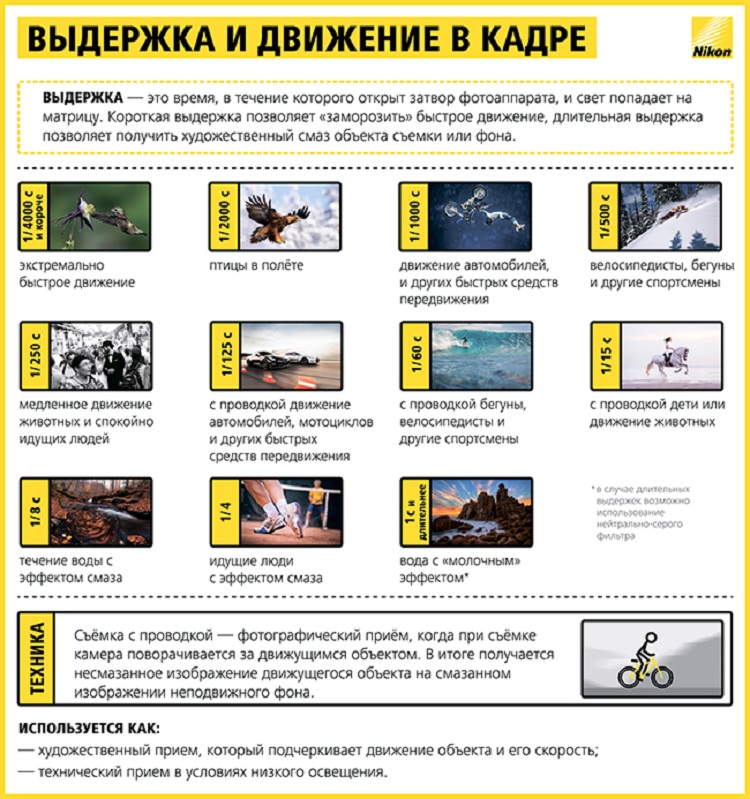 И, понятно, они не охватывают всех ньюансов видеосъемки на фотоаппарат. Но на старте — они помогут избежать типовых ошибок и не разочароваться от полученного результата. Хороших вам кадров!
картинки честно утащил с сайта edelkrone.com
ПРИМЕРЫ
Полное руководство по лучшим настройкам камеры для видео
Камеры прошли долгий путь с тех пор, как в 1888 году был выпущен первый Kodak. Современные цифровые зеркальные и беззеркальные камеры теперь оснащены бесконечным количеством настроек, и игра с ними может изменить всю картину. внешний вид вашего видео.
С таким количеством настроек камеры многие люди сразу же чувствуют себя подавленными и решают пойти по более простому пути, установив свои камеры в автоматический режим.
Хотя автоматические настройки обычно дают хорошие результаты, есть лучший способ сделать что-то даже за 9 часов.0007 лучше результатов. И это означает отказаться от автоматического режима и вместо этого вручную настроить параметры видео DSLR.
Важно: Когда они доступны, мы используем партнерских ссылок и можем получать комиссию!
Некоторые из вас могут подумать, а стоит ли все эти хлопоты вручную изменять все настройки камеры? Ну, да, и хорошая новость заключается в том, что на самом деле не так уж много хлопот.
Чтобы узнать, как настроить параметры камеры для достижения оптимальных результатов, ознакомьтесь с нашим полным руководством, чтобы каждый раз создавать отличные видеоролики.
9 Важные настройки видео DSLR
Современные камеры имеют, кажется, бесконечное количество настроек камеры для видео, но на самом деле есть только 9, на которых вам действительно нужно сосредоточиться для создания качественного видео, а именно:
- Разрешение видео
- Частота кадров
- Битрейт видео
- Скорость затвора
- Диафрагма
- ИСО
- Баланс белого
- Настройка микрофона
- Блокировка фокуса
Ниже мы рассмотрим каждый из них более подробно, чтобы вы точно знали, как настроить камеру, чтобы каждый раз получать видео высокого качества.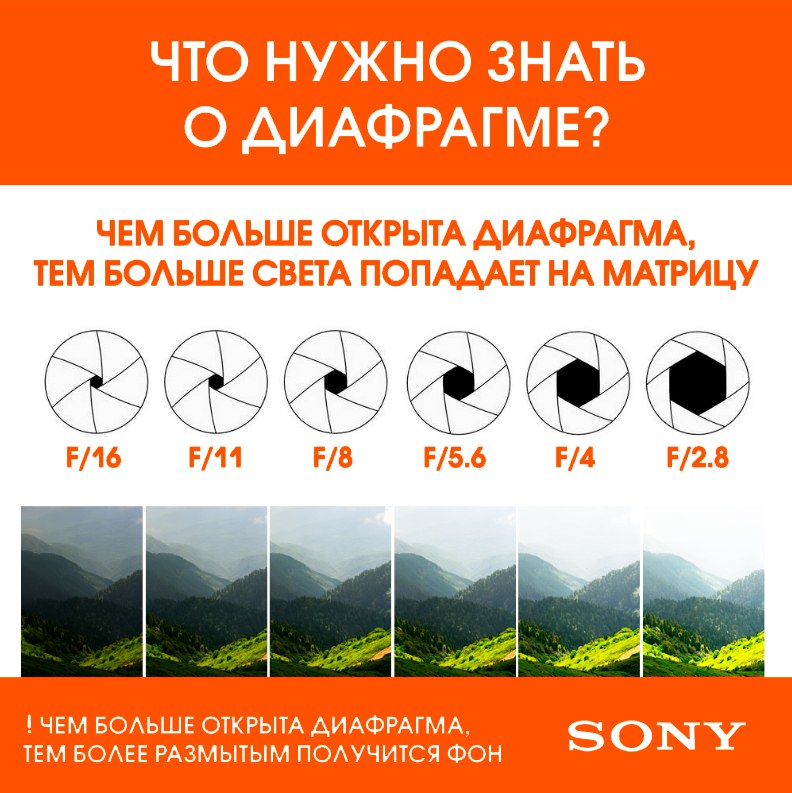 Итак, если вы готовы узнать все о лучших настройках камеры и видео DSLR для каждой из вышеперечисленных функций камеры, давайте начнем!
Совет профессионала : когда вы играете с настройками вашей камеры, рекомендуется следовать этому списку в том порядке, в котором он написан. Затем, каждый раз, когда вы собираетесь настроить камеру для съемки, вы можете проверять каждый из списка по ходу дела.
Параметр №1: Разрешение видео
Прежде всего, это разрешение видео. Разрешение видео относится к общему качеству видео и зависит от количества пикселей. Чем больше количество пикселей, тем лучше разрешение и четче кадры.
Большинство камер имеют несколько вариантов разрешения на выбор, в том числе:
- 320x240p
- 720x480p
- 1280x720p
- 1920x1080p
- 3840x2160p (также известное как 4K)
Мы рекомендуем установить разрешение видео 1920×1080 пикселей или выше. В идеале вы должны установить разрешение 4K или даже выше, но не все камеры имеют эту опцию.
Хорошее эмпирическое правило — всегда начинать с максимально возможного разрешения. Если позже вам понадобится уменьшить разрешение, вы можете сделать это на этапе редактирования видео. Однако наоборот это не работает, и невозможно получить лучшее разрешение после этапа съемки.
Так что, если сомневаетесь, всегда начинайте с высокого.
Единственное исключение…
Есть только одно исключение из правила «начать с высокого разрешения», и это если вы используете устройство или приложение, которые не могут редактировать кадры с высоким разрешением. В этом случае вполне нормально понизить разрешение для более плавного редактирования и загрузки.
Настройка № 2: Частота кадров
Следующая настройка, на которой следует сосредоточиться, — это частота кадров камеры, которая измеряется в кадрах в секунду (FPS). Скорость FPS — это то, что составляет движение вашего видео.
Эту настройку камеры легко установить, поскольку по умолчанию для региона NTSC установлено значение 30 FPS. В большинстве случаев эта частота кадров работает хорошо, особенно для тех из вас, кто загружает видео на YouTube.
Однако, если вы хотите получить более кинематографический вид, вы можете рассмотреть возможность снижения частоты кадров до 24 кадров в секунду (или 25 кадров в секунду, если вы находитесь в регионе PAL).
Параметр № 3: Битрейт видео
Когда вы довольны частотой кадров, пришло время вручную настроить битрейт видео вашей камеры, который контролирует качество отснятого материала в каждом кадре.
Битрейт — это, по сути, количество данных, захваченных для создания разрешения в каждом кадре видео, и измеряется в мегабитах в секунду или Мбит/с.
Более высокий битрейт означает захват большего количества данных, что также означает, что вы будете работать с файлом большего размера.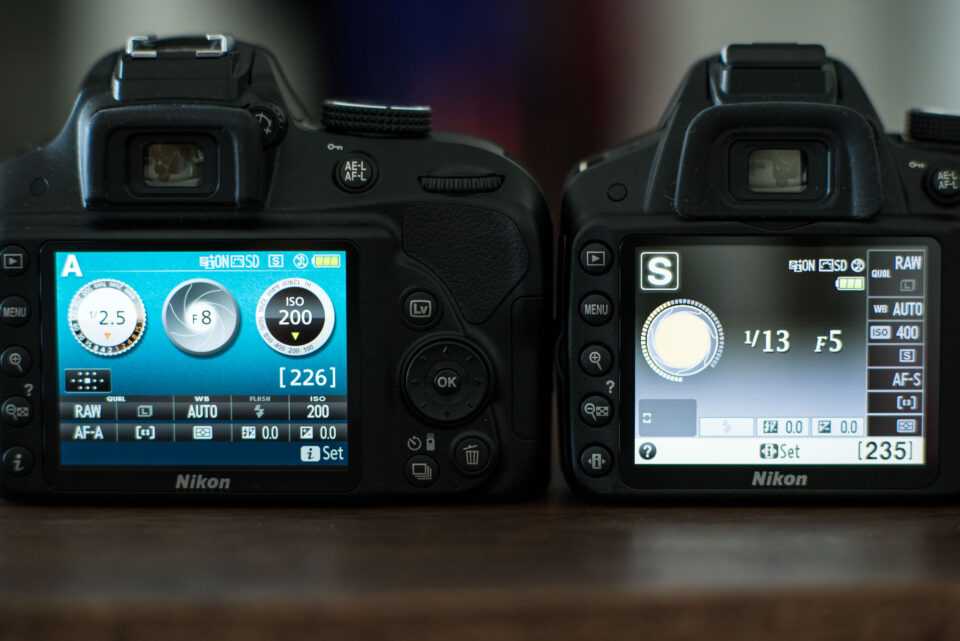
Настройка битрейта полностью зависит от используемой вами камеры, поскольку каждое устройство предлагает доступ к разным битрейтам. Еще одна вещь, о которой следует помнить, это то, что битрейт не сопоставим по всем направлениям — 18 Мбит/с может быть самым высоким параметром, доступным на одной камере, но на другой он может быть самым низким.
Чтобы получить лучшее представление о скорости передачи данных вашей камеры, выполните быстрый поиск в Google. Просто введите марку и номер модели вашей камеры в строку поиска, чтобы узнать, к каким параметрам битрейта у вас есть доступ. Таким образом, вы сможете принять более обоснованное решение о том, какая настройка Мбит/с лучше всего.
Настройка № 4: Скорость затвора
Теперь, когда вы определились с разрешением, частотой кадров и битрейтом, пришло время перейти к настройкам, которые влияют на внешний вид вашего снимка. Прежде всего, это скорость затвора, и этот параметр играет важную роль в том, как движение отснятого материала воспринимается зрителем.
Он также помогает определить экспозицию и яркость снимка, так что, разумеется, это важный параметр, который нужно понимать. Правильно установив скорость затвора, вы также сможете устранить риск мерцания света на снимке.
Просто удвойте частоту кадров, чтобы получить идеальную скорость затвораВыбранная вами настройка частоты кадров определяет идеальную скорость затвора для вашего видео. Общее эмпирическое правило заключается в том, что скорость затвора должна быть в два раза больше частоты кадров. Таким образом, частота кадров 30 кадров в секунду будет означать скорость затвора 60 (или 1/60 секунды).
Если вы выбрали кинематографический вид, установив частоту кадров на 24 кадра в секунду, в идеале вы должны установить скорость затвора на 1/48. Тем не менее, не все камеры предлагают эту настройку, но 1/50 достаточно близко, и вы все равно получите отличные результаты.
Настройка № 5: Диафрагма
Далее давайте рассмотрим, как настроить диафрагму. Регулировка диафрагмы означает регулировку отверстия в объективе камеры для увеличения или уменьшения количества света в кадре. Вы можете думать об этом как о человеческом зрачке; больший зрачок означает, что в глаз попадает больше света.
Увеличение отверстия объектива или уменьшение диафрагмы создает больше света в кадре, а уменьшение его размера или увеличение диафрагмы делает снимок более темным.
При увеличении числа диафрагмы снимок становится темнее, а при уменьшении — больше света.Однако речь идет не только о настройке яркости. Диафрагма может изменить весь вид снимка, и, регулируя ее, вы сможете делать такие вещи, как размытие фона, сохраняя при этом объект в фокусе.
Размытый фон сейчас в моде, поэтому, если вы этого хотите, ознакомьтесь с нашим руководством о том, как получить размытый фон в видео.
Настройка № 6: ISO
Сочетание выдержки, диафрагмы и нашей следующей настройки, ISO, — это то, что действительно определяет яркость вашего снимка. Эти 3 параметра часто называют «треугольником экспозиции», поскольку все они играют важную роль в том, как выглядит видео с точки зрения яркости.
После установки выдержки в соответствии с частотой кадров и регулировки диафрагмы, чтобы получить идеальный вид снимка, ISO всегда идет дальше. Подобно диафрагме, ISO — это еще одна настройка для увеличения или уменьшения яркости снимка.
После выдержки и диафрагмы, ISO является третьим важным фактором «треугольника экспозиции». Настройки ISO зависят от марки и модели вашей камеры, но, как правило, большинство камер могут поддерживать настройку видео DSLR для ISO от 800 до 1600. выглядит слишком ярким, можно использовать фильтр нейтральной плотности нейтральной плотности. Это похоже на использование солнцезащитных очков для объектива камеры, поэтому это особенно полезно для тех из вас, кто будет снимать на открытом воздухе. Используйте фильтр нейтральной плотности, чтобы затемнить объектив ниже минимального значения ISO вашей камерыНастройка № 7: Баланс белого
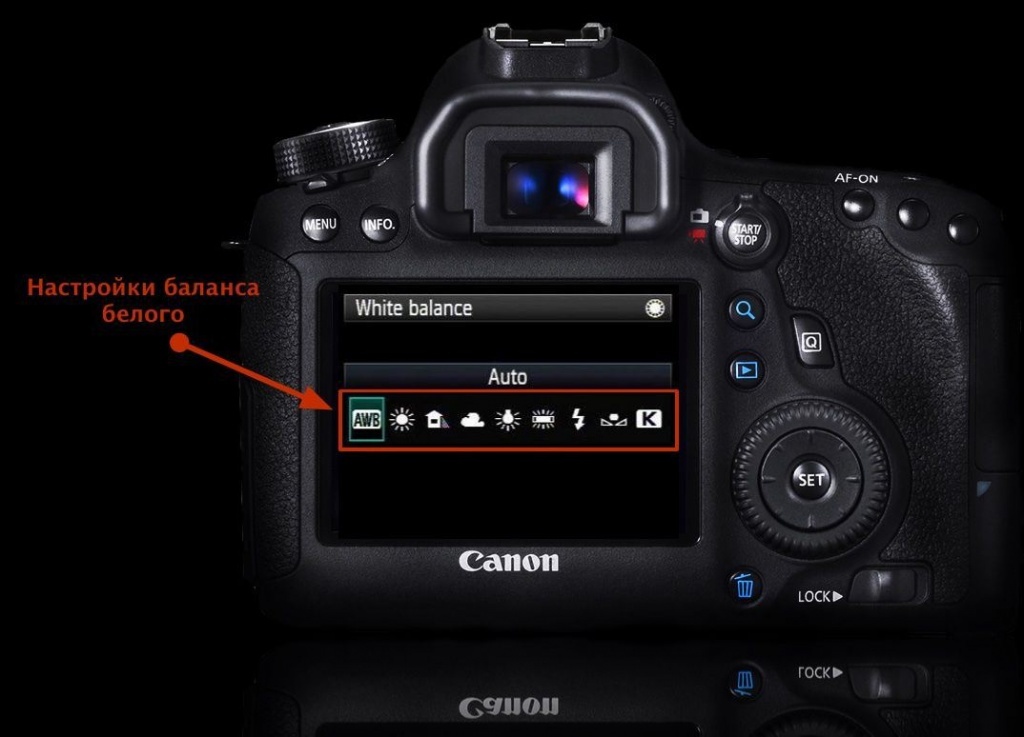
Баланс белого или цветовая температура — это еще одна настройка, которая может кардинально изменить внешний вид снимка.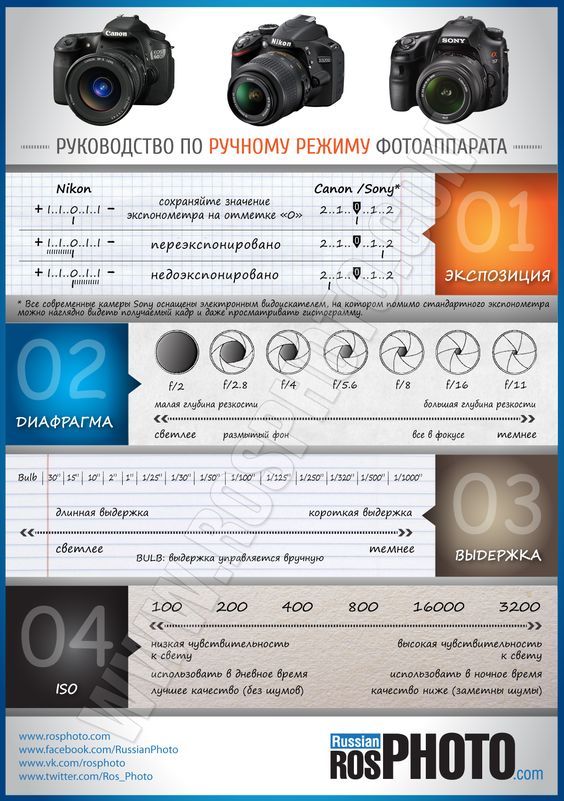 Неправильно установив баланс белого, отснятый материал может получиться синим или даже сделать объект похожим на оранжевого умпа-лумпу!
Многие камеры поставляются с предустановленными настройками баланса белого, настроенными для съемки в пасмурный день, солнечный день или с использованием внутреннего освещения. Другой вариант — вручную установить число цветовой температуры, также называемое числом Кельвина.
Если вы сомневаетесь в настройке баланса белого, обратитесь к предустановленным параметрам цветовой температуры вашей камеры.Перед тестированием различных чисел Кельвина лучше сначала попробовать разные предустановки, чтобы увидеть, соответствуют ли какие-либо из них тому виду, который вы хотите получить. Если это не сработает, попробуйте установить число Кельвинов в соответствии с настройкой освещения видеосъемки.
Настройка № 8: Настройка микрофона
С настройкой № 8 мы фокусируемся на получении правильного звука путем настройки микрофона. Хотя у камер есть автоматические настройки микрофона, всегда лучше настроить эту функцию вручную.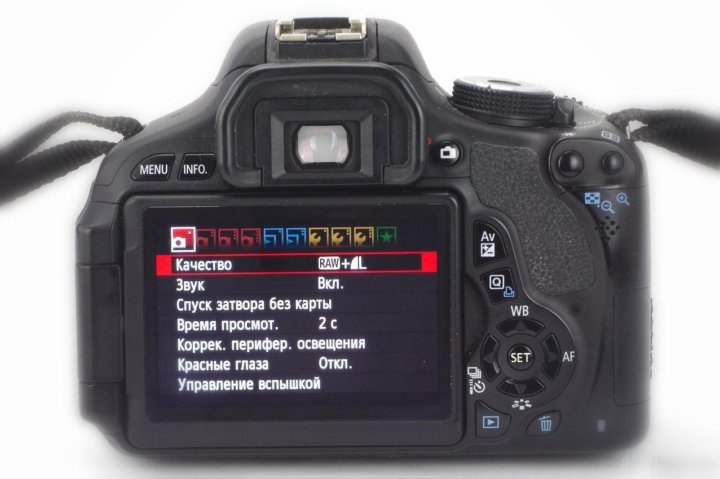
При автоматической настройке микрофона камера постоянно работает над регулировкой уровня звука. Это означает, что если объект видео останавливается даже на несколько секунд, камера автоматически увеличивает громкость, чтобы компенсировать отсутствие звука.
Когда субъект снова начнет говорить, звук будет звучать для зрителей громко, даже искаженно. Самый простой способ обойти это — вручную установить уровень громкости встроенного микрофона камеры.
Если оставить микрофон камеры в автоматическом режиме, звук может звучать ужасноСоветы по настройке микрофона
Первое, что вам нужно сделать, это войти в настройки микрофона/аудио камеры. Здесь вы увидите варианты регулировки громкости микрофона.
Многие камеры показывают визуальное представление звука видео в режиме реального времени (полосы, которые перемещаются вверх и вниз по мере того, как звук становится громче или тише). Когда вы устанавливаете громкость, проверяйте, чтобы звук никогда не превышал максимальную точку на этих полосах.
Если вы используете внешний микрофон для четкого и чистого звука, не забудьте ознакомиться с нашим руководством по лучшим микрофонам для видео!
Настройка № 9: Блокировка фокуса
В наши дни камеры автоматически настраивают фокус в зависимости от окружения. Хотя в некоторых сценариях это отличная функция, автофокус — это НЕ то, к чему вы должны стремиться во время съемки.
Вот почему настройка №9 предназначена для блокировки фокуса. Когда вы вручную устанавливаете фокус и фиксируете его на определенной точке, вам не нужно беспокоиться о том, что камера переместит фокус с объекта видео на что-то на заднем плане.
Если бы это произошло, объект выглядел бы размытым и не в фокусе, что, как мы все согласны, не идеально.
Как установить фокус вручную
Настроить фокус камеры вручную намного проще, если у вас есть дополнительная пара рук. С двумя людьми объект видео может сидеть на экране, пока другой человек устанавливает точку фокусировки.
Но что, если это только ты? Здесь есть 2 варианта:
- Использовать заполнитель в кадре
- Используйте элементы управления Wi-Fi вашей камеры
Если вы создаете это видео в одиночку, первый способ — использовать заполнитель, чтобы помочь установить фокус. Внесите что-нибудь в кадр — подушку, рюкзак или что-нибудь еще, что вы можете взять с собой в кадр, чтобы удерживать точку фокусировки, пока вы меняете настройку.
При создании видео в одиночку использование заполнителя — отличный способ установить фокус.После того, как вы зафиксировали фокус, переместите заполнитель из кадра и займите свое законное место перед камерой.
Другим вариантом одиночной настройки фокусировки является использование возможностей управления камерой через Wi-Fi, если она имеет такую функцию. Благодаря современным технологиям можно настроить многие параметры камеры с телефона или планшета, включая блокировку фокуса.
Теперь вы готовы выбирать настройки камеры как профессионал!
Вот и все — все лучшие настройки камеры и видео для цифровой зеркальной фотокамеры, чтобы каждый раз снимать видео на профессиональном уровне!
Как мы уже говорили, лучше всего проходить этот контрольный список по порядку каждый раз, когда вы снимаете, чтобы вы знали, что у вас есть идеальные настройки, заблокированные перед съемкой.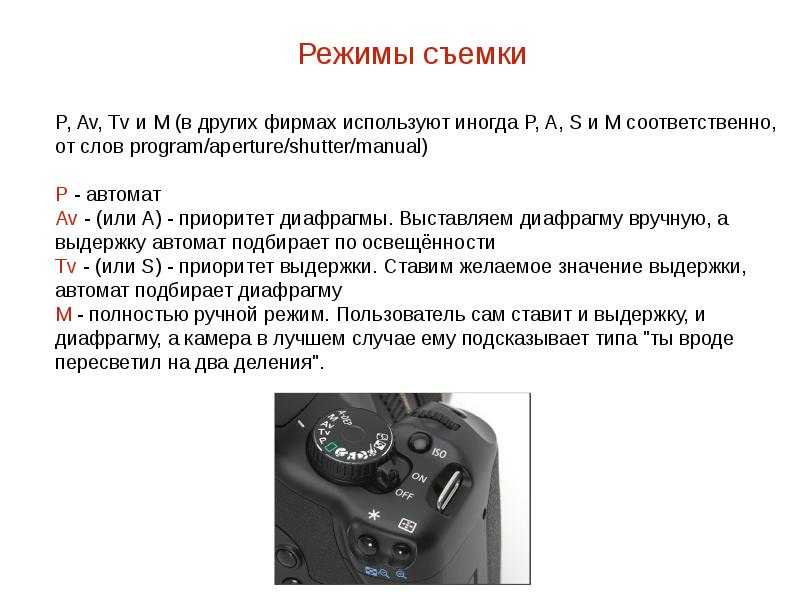
После того, как вы отсняли свой материал со всеми этими идеальными настройками, перейдите к этапу редактирования с нашей бесплатной загрузкой на ULTIMATE Process for Editing Videos Faster.
Часто задаваемые вопросы
Каковы наилучшие настройки для записи видео?
Есть 9 настроек камеры, на которых нужно сосредоточиться, чтобы создать видео высокого качества. Это разрешение видео, частота кадров, битрейт видео, выдержка, диафрагма, ISO, баланс белого, микрофон и фокусировка.
Как улучшить качество видео DLSR?
Ручная настройка параметров, как показано в шагах выше, — отличный способ улучшить качество видео DSLR.
Подходит ли цифровая зеркальная камера для записи видео?
Абсолютно! Цифровые зеркальные камеры отлично подходят для записи видео высокого качества. Но если вы не знаете, какой тип камеры вам подходит, ознакомьтесь с нашим руководством «Камеры для смартфонов и зеркальных камер».
Ссылки
Когда они доступны, мы используем партнерские ссылки и можем получать комиссию!
Рекомендуемое оборудование камеры:
- Panasonic LUMIX Gh5 (Amazon)
- Объектив Sigma 18–35 мм f/1,8 (Amazon)
- Адаптер объектива Metabones Canon EF для объектива Micro Four Thirds Speed Booster (Amazon)
Рекомендуемое оборудование и ресурсы
Ознакомьтесь с актуальным списком всего оборудования, программного обеспечения и инструментов, которые мы используем и рекомендуем прямо сейчас на Primal Video на нашей странице ресурсов здесь!
Сопутствующее содержимое- Как получить размытый фон в видео
- Как сделать интро для YouTube
- Фоновая музыка для видео – лучшие сайты без лицензионных отчислений
Настройки камеры для фотосъемки ювелирных изделий (простое руководство)
Это краткое руководство по настройке фотокамеры для фотосъемки ювелирных изделий при использовании цифровой зеркальной или беззеркальной камеры.
Я пропускаю здесь теорию и рассказываю, как определить наилучшие настройки камеры для фотографирования ювелирных изделий в зависимости от вашего освещения — будь то лайтбокс, тент или индивидуальная настройка. Эти рекомендации применимы к любой цифровой зеркальной или беззеркальной камере — Nikon, Canon или Sony.
Для кого предназначено это руководство?Идеально подходит для новичков, которые начинают использовать зеркальную или беззеркальную камеру для фотографирования украшений. Эти настройки будут хорошо работать, если вы фотографируете ювелирные изделия для продажи в Интернете на Etsy, eBay, Amazon или на своем собственном веб-сайте.
Пошаговое руководство: Как настроить параметры камеры при фотографировании ювелирных изделий
Шаг 1: Сначала выясните, какие кнопки или ручки вам нужно использовать для изменения диафрагмы, скорости затвора и настроек ISO на вашей камере. И как переключаться из режима Авто в режим Диафрагмы и Ручной режим.
Шаг 2: Переведите камеру в режим диафрагмы и установите диафрагму на F14 и минимальное значение ISO, которое позволяет ваша камера — обычно 100 или 200. Исходя из моего опыта, когда камера находится на расстоянии 10–20 дюймов от продукта , F14 — идеальная диафрагма.
Шаг 3: Когда вы находитесь в режиме диафрагмы, камера автоматически устанавливает выдержку. Сделайте снимок и посмотрите на настройку скорости затвора, которая была установлена.
Если цвета правильные и изображение четкое, все готово — это ваши настройки. Переключитесь в ручной режим и используйте F14 с выдержкой, которую камера автоматически установила для вас.
Если цвета выглядят темнее или светлее, чем вы хотите, продолжайте ниже.
Шаг 4: Переключиться в ручной режим.
Шаг 5: Снова установите диафрагму на F14 и установите скорость затвора на то, что вы видели в режиме диафрагмы.
Шаг 6: Чтобы сделать изображение ярче, настройте скорость затвора, чтобы она была немного медленнее (если вы хотите больше света) или немного быстрее (если вы хотите меньше света). Например, если выдержка в режиме диафрагмы составляла 1/5 секунды, измените ее на 1/3 секунды, чтобы сделать изображение ярче, или уменьшите ее до 1/8 секунды, чтобы сделать изображение темнее.
Шаг 7: Сделайте еще один снимок. Ваше изображение должно быть ярче или темнее в зависимости от того, что вы сделали с выдержкой. Если изображение выглядит так, как вы хотите, все готово. Если нет, вернитесь к шагу 6.
Вот и все. Используйте эти настройки камеры для всех своих продуктов. Это идеальная настройка, основанная на вашей настройке освещения.
Консистенция: Эти настройки дадут вам наилучшее изображение для вашего типа продукта с настроенным освещением. Например, если вы определяете свои настройки в комнате с включенным только освещением продукта, то делайте все последующие снимки в той же настройке.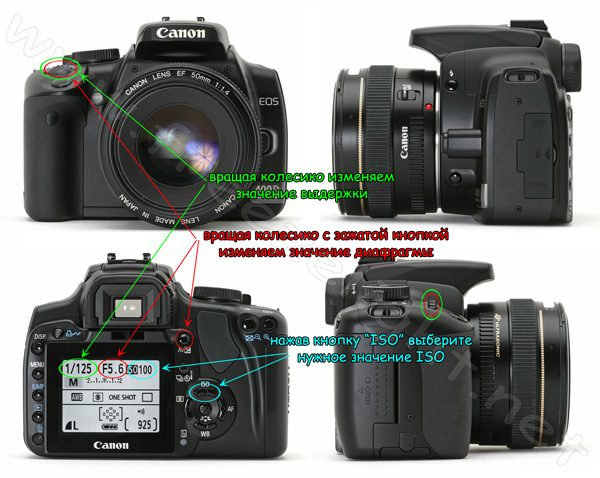
Не устанавливайте настройки, как указано выше, а затем снимайте при дневном свете у окна с такими же настройками. Это не сработает. Если вы планируете снимать с разными настройками освещения, повторите процесс для каждой среды.
Дополнительные советы по настройке камеры и фотосъемке продуктов
Прежде чем приступить к этим советам, вам будет полезно узнать, что такое диафрагма и скорость затвора.
- Почему F14? Чем больше число, тем большая часть продукта будет в фокусе. Методом проб и ошибок я пришел к выводу, что F14 обеспечивает идеальное сочетание четкости и фокусировки для фотосъемки ювелирных изделий. Вы также можете попробовать F11, но не поднимайтесь выше F18 или выше. Если вы это сделаете, изображения станут немного размытыми.
- Совет по быстрому редактированию в Photoshop: Используйте нерезкую маску с настройкой 60, радиусом 1 и порогом 3, чтобы повысить резкость изображения. Если вы снимаете цифровой зеркальной камерой начального уровня или средней ценовой категории с комплектным объективом, в большинстве случаев этого достаточно.
 Вы можете перемещать ползунки, чтобы увидеть, подходит ли вам другая настройка.
 - Белый фон: Эти настройки дадут вам четкие изображения продуктов с хорошими цветами. Если хотите более белый фон, направьте больше света на фон. То, что ваш фон белый, не означает, что камера видит его таким. Например, если вы посмотрите на белую стену в темной комнате, она не будет выглядеть белой. Так что направьте свет на фон, и ваш фон станет белее. Трудно получить идеально белый фон для каждого снимка, поэтому сделайте его максимально белым, а затем отредактируйте в фотошопе. На YouTube есть много руководств о том, как редактировать белый фон или нанять фрилансера из Fiverr или Upwork, который сделает это за вас по низкой цене. Или используйте инструмент для удаления фона, который сделает это автоматически.
- Настройки в зависимости от продукта: В некоторых случаях, если вы снимаете белый или черный продукт, вам может потребоваться снова изменить настройки, используя описанный выше процесс, но скорость затвора является основной настройкой, которую вы должны настроить.
 Вы можете перемещать ползунки, чтобы увидеть, подходит ли вам другая настройка.