
Не открывает фото: не открываются Фото на компьютере Windows 10, как исправить
не открываются Фото на компьютере Windows 10, как исправить
В этой инструкции расскажу о способах решения проблемы, когда не открываются фото на компьютере Windows 10 (приложение «фотографии»). На базе своего опыта и давно известных решений поясню, что нужно по шагам сделать, чтобы фото стали нормально открываться встроенной программой этой версии ОС.
Можно, конечно, обойти неполадку, открывая фотографии с помощью альтернативного приложения от предыдущих операционных систем (8, 7 и XP) под названием «Просмотр фотографий Windows», но оно менее функционально и не обновляется.
Поэтому хорошо бы починить встроенное приложение, тем более что попробовать все методы особого труда не составит даже у новичков, если быть внимательными.
Не открываются фото на компьютере Windows 10: все решения
Прежде чем приступать, нужно сначала точнее понять симптомы проблемы:
- Вообще никакие фото не открываются через приложение «Фотографии» для Windows 10?
- Или же все-таки речь идет о каких-то отдельных файлах картинок, а другие нормально просматриваются?
Если второе, то решения ниже тут не сработают и искать причину нужно в самих форматах файлов изображений, которые вы пытаетесь просмотреть. Возможно Windows даже не умеет открывать их без дополнительных инструментов или кодеков. Такое наблюдается с форматом HEIC для фотографий.
Подтвердить «диагноз» можете, просто открыв приложение «Фотографии» (а не отдельную картинку), например, через меню «Пуск». Если открывается, значит точно проблема не в приложении, а в самих изображениях.
Как запустить приложение «Фотографии» Windows 10 через меню «Пуск».
Если же 1-й пункт, то тогда последовательно идем по шагам ниже и все должно получиться! Проверяем результат работы «Фото» после каждого шага.
1. Сброс приложения «Фотографии Microsoft» в Windows 10
Это самое простое решение и первое, что нужно попробовать. Оно часто выручает и не приходится копаться дальше.
Нам нужно попробовать исправить программу просмотра фото, а затем сделать сброс.
Для этого кликните правой кнопкой мыши по меню «Пуск» и выберите «Приложения и возможности», чтобы сразу попасть в каталог всех установленных программ.
Способ открыть «Приложения и возможности» Windows 10 через меню «Пуск».
Если так не получилось, то зажимаем комбинацию клавиш на клавиатуре Win+I и затем переходим в раздел «Приложения».
Переход в раздел «Приложения» через параметры системы Виндовс 10.
Пролистывая список, находим «Фотографии» (можете воспользоваться поисковой строкой вверху) и кликаем по «Дополнительные параметры». В новом окне спускаемся вниз, нажимаем сначала «Исправить», дожидаемся окончания и затем «Сброс».
Сброс настроек приложения «Фотографии Microsoft» Windows 10.
Теперь перезагружаем компьютер и проверяем. Не помогло? Не беда, идем дальше…
2. Средство устранения неполадок программ из магазина Майкрософт
Открываем параметры Windows 10, либо через меню «Пуск», нажав на шестеренку, либо сочетанием клавиш Win+I. Затем открываем категорию «Обновление и безопасность».
Переход в параметры «Обновление и безопасность» через меню «Пуск».
В разделе «Устранение неполадок» открываем «Дополнительные средства устранения неполадок». Выбираем из списка категорий «Приложения из магазина Windows», нажимаем под ним кнопку «Запустить средство устранения неполадок».
Как открыть средство устранения неполадок ОС Виндовс 10 для приложений магазина Майкрософт.
В открывшемся окне происходить поиск проблем с приложениями. Если будет что-то обнаружено, вам система предложит это исправить. Просто следуйте инструкция на экране.
3. Установка обновлений ОС Windows
Многие проблемы устраняются в операционных системах посредством обновлений. Это же касается и ситуации, когда не открываются фотографии на windows 10.
Особенно в первых сборках ОС, данное приложение нещадно глючило и работало очень медленно. Я даже решил некоторое время пользоваться альтернативной встроенной программой «Просмотр фотографий Windows». Она хоть и совсем простая, но быстрая и без глюков 😊 А позже установились какие-то обновления, исправляющие в том числе приложение «Фотографии».
Все это я к тому, что нужно проверить, все ли обновления для системы установлены. Очень часто пользователи либо отключают, либо они по какой-то причине не устанавливаются.
Порядок действий:
Раздел «Обновление и безопасность» в параметрах Windows 10.
- Снова переходим в параметры системы и выбираем «Обновление и безопасность».
- Сразу откроется «Центр обновления Windows», в котором вам нужно нажать кнопку проверки обновлений, либо, если список уже есть, нажать на кнопку установки (рекомендую загружать даже необязательные исправления).
- Перезагружать компьютер либо по требованию системы, либо после завершения всех обновлений.
Нередко — это и есть решение!
4.
 Перерегистрация, переустановка приложения «Photos» через Powershell
Способ не очень приятен новичкам, поскольку требует ввода ряда команд в специальной командной строке PowerShell и предельной внимательности. Однако часто исправляет проблему с просмотром фото в Windows 10.
Все внимательно копируйте прямо из текста ниже и вставляйте в нужное окно, не вводя ничего вручную. Тогда все сделаете без ошибок.
Сначала открываем нужную оболочку. Есть 2 способа:
Два варианта запуска консоли PowerShell.
- Нажмите кнопку поиска на панели задач, введите
powershell. Кликните по найденной одноименной утилите из списка и выберите «Запуск от имени администратора». Только не перепутайте с похожей, имеющей в названии приписку ISE! - Зажмите сочетание клавиш Win+R и вы открывшемся окне «Выполнить», введите команду
powershellи зажмите Ctrl+Shift+Enter для запуска от имени администратора.
Дальше будем вводить команды.
Для начала попробуйте повторно зарегистрировать приложение «Photos» по инструкции ниже:
3 команды в окне PowerShell для перерегистрации приложения «Фотографии Microsoft» Windows 10.
- Скопируйте отсюда и вставьте в окно открывшейся командной строки (просто кликнув правой кнопкой мыши) следующее
Get-Appxpackage -Allusers -Name Microsoft.Windows.PhotosНажмите Enter. Это найдет пакет приложения «Фотографии». - В списке результатов слева находим «
PackageFullName» и на следующем шаге мы будем копировать справа от найденного параметра всю строку, начиная от «Microsoft». Например, у меня строка выглядит так: Microsoft.Windows.Photos _2021.21090.10008.0 _x64__8wekyb3d8bbwe У вас будет другая строка, потому что зависит от версии программы. - Копируем команду
Add-AppxPackage -register «C:\Program Files\WindowsApps\ЗДЕСЬ ВАШЕ ЗНАЧЕНИЕ\AppxManifest.xml» –DisableDevelopmentModeи также вставляем в окно. Но теперь нужно заменить «здесь ваше значение» на то, что вы увидели в пункте 2. То есть копируйте строку справа от «
PackageFullName» и вставляйте в нужное место новой команды.
 Но теперь нужно заменить «здесь ваше значение» на то, что вы увидели в пункте 2. То есть копируйте строку справа от «
У меня получилось так:
Add-AppxPackage -register «C:\Program Files\WindowsApps\Microsoft.Windows.Photos_2021.21090.10008.0_x64__8wekyb3d8bbwe\AppxManifest.xml» –DisableDevelopmentMode
Нажимаем Enter, перезагружаем компьютер и проверяем.
Если не помогло, пробуем вообще переустановить приложение «Фотографии», удалив его и установив заново.
Как делать:
Как удалить приложение «Фотографии Майкрософт» через PowerShell и повторно установить.
- Первую часть действий производим также через Powershell, введя там
Get-AppxPackage *Photos* | Remove-AppxPackageи нажав Enter. - Теперь нужно заново установить приложение «Фотографии». В меню «Пуск» находим Microsoft Store.
- В этом приложении через поиск находим «Фотографии», нажимаем «Получить» и оно заново будет установлено.
5. Проверка системных файлов операционной системы Виндовс
Следующий вариант исправить работу стандартного приложения «Фотографии» в Windows 10 — выполнить проверку системных файлов на целостность и восстановить их в случае обнаружения повреждений.
Для этого нам понадобится стандартная командная строка Windows и только одна команда, которая все сделает за нас!
Последовательность действий:
Запуск проверки системных файлов через командную строку CMD.
- Открываем окно «Выполнить», зажав Win+R, вводим
cmdи зажимаем Ctrl+Shift+Enter, чтобы запустить от имени администратора. - Копируем отсюда команду
sfc /scannowи нажимаем Enter.
Дожидаемся окончания операции, после чего перезагружаем компьютер и проверяем, запускаются ли теперь файлы фотографий.
6. Восстановление Windows в предыдущее состояние (когда все работало)
У любой Windows по умолчанию создаются так называемые контрольные точки для восстановления системы. Например, вчера вы установили какую-то новую программу и ОС создала такую точки. Через 3 дня вы обнаружили какую-либо проблему в системе и можете легко вернуться к той самой точке восстановления, когда еще не возникло неполадки.
Я рекомендую вам этот вариант, если ничего из вышеперечисленного не помогло. Если хотя бы одна точка восстановления существует на любое время до того как вы обнаружили проблему с открытием фото, то вероятность все исправить очень высока!
Что делать:
Восстановление Windows 10 с контрольной точки.
- Запускаем «Выполнить», зажав Win+R. Вводим команду
rstruiи «ОК». - Нажимаем «Далее» в первом окне мастера восстановления.
- На следующем этапе выбираем точку восстановления, время создания которой точно было точно раньше, чем возникла проблема. И снова кликаем по «Далее». Если точек восстановления нет — печалька. Значит система их не создала, возможно у вас выключено их создание в настройках.
- В последнем окне нажимаем «Готово» и система отправит компьютер в перезагрузку.

Если вы выбрали верно точку восстановления, то на 99.9% вы восстановите Windows к нужному моменту, когда проблемы не было, при этом абсолютно все будет сохранено. А далее сможете уже прикинуть, что вы потом было сделано на компьютере, вызвавшее неисправность.
7. Изменение приложения по умолчанию для просмотра файлов фотографий
Этот вариант, скорее не решение, а альтернатива. Начиная с Windows XP, во всех последующих, в том числе десятой есть приложение «Просмотр фотографий Windows», которое можно считать вполне нормальной альтернативой «Photos» из Windows 10.
Поэтому если вы все попробовали по моей заметке, но фотографии стандартной программой так и не открываются, то пока ищите еще варианты решений, рекомендую просто перейти на второе приложение.
Сделать это можно следующим образом:
Изменение приложения по умолчанию в Windows 10 для просмотра фото.
- Переходим в «Параметры» — «Приложения». Либо через меню «Пуск», либо нажав Win+I.
- Слева открываем подраздел «Приложения по умолчанию». Справа находим блок «Просмотр фотографий», кликаем ниже на стандартное приложение «Фотографии» и из всплывающего окна выбираем «Просмотр фотографий Windows».
Теперь все фото будут просматриваться через альтернативную программу. На самом деле ее даже более чем достаточно если просто фотки смотреть. Поддерживаются все те же форматы.
Основные выводы + совет, как восстановить Windows
Если у вас не открываются фото на компьютере windows 10, то обычно один из предложенных способов помогает решить проблему.
Конечно, не исключены уникальные ситуации, в основном после более глобальных повреждений в системе из-за чего стандартное приложение для просмотра фотографий все равно не будет открываться.
В таком случае еще может помочь вариант восстановления с полным сбросом настроек Windows. Это равносильно переустановке системы, только выполняется очень легко. Делается через параметры системы, раздел «Обновление и безопасность» — «Восстановление»:
Как вернуть компьютер в исходное состояние через параметры Windows 10.
Учтите, что при этом у вас слетят абсолютно все настройки ОС, в том числе будут удалены все программы, которые вы устанавливали самостоятельно. Но зато тогда можно сказать со 100% уверенностью, что у вас заработает вообще все, что ранее работало некорректно. Кроме аппаратных неисправностей, конечно.
На этом я завершаю данную инструкцию. Буду надеяться, что вам поможет один из способов. И, пожалуйста, если у вас получилось устранить проблему с фотографиями по моей инструкции, напишите внизу в комментарии, что вам именно вам помогло. Этим вы и мне помогаете совершенствовать материалы и оказываете большую помощь другим пользователям. Также если остались вопросы, не стесняйтесь спрашивать в комментариях 😉
Не открываются фото на компьютере с Windows 10, Windows 11
Всем привет! И сегодня будем разбирать очередную проблему, когда на компьютере с Windows 10, 11, 7 и 8 по каким-то причинам не открываются фотографии. Если вы наблюдаете подобное, тут есть два варианта. Первый – банально зависла программа, которая и открывает изображения. Второй – есть какие-то проблемы в операционной системе. Подобное можно заметить после крупного обновления ОС. Все возможные решения мы рассмотрим в статье ниже и начнем с самых простых вариантов.
Содержание
- Способ 1: Перезагрузка
- Способ 2: Сброс приложения
- Способ 3: Перерегистрация приложения
- Способ 4: Проверка и восстановление системных файлов
- Способ 5: Восстановление ОС
- Способ 6: Обновление ОС
- Способ 7: Расширение доступа к папке
- Способ 8: Общая чистка системы
- Задать вопрос автору статьи
Способ 1: Перезагрузка
ПРИМЕЧАНИЕ! Если вы уже выполнили эти действия, и они не дали результата – перейдите к способу 2.
Понимаю, что данное решение достаточно простое, но в 50% случаев оно помогает. Поэтому если у вас не открываются фото на компьютере с Windows 10, 11, 7 или 8, то просто выполните перезагрузку ОС. Для этого нажмите по кнопке «Пуск» – «Выключение» – «Перезагрузка».
Способ 2: Сброс приложения
Встроенное приложение, которое используется для открытия фотографий, картинок и других изображений, можно сбросить и даже переустановить. В таком случае мы получим совсем свежую программу с настройками по умолчанию.
- Переходим в «Параметры» системы, нажав по кнопке «Пуск».
- Заходим в раздел «Приложения».
- Теперь в списке всех установленных приложений найдите «Фотографии (Майкрософт)» – нажмите по утилите. После этого выберите ссылку «Дополнительные параметры».
- Листайте вниз до кнопки «Сброс» – нажмите на неё и подождите, пока приложение переустановится.
- После этого пробуйте открыть картинку повторно.
Способ 3: Перерегистрация приложения
Если картинки все равно не открываются на компьютере с Windows, то можно попробовать произвести процедуру перерегистрации программы. Кликните правой кнопкой мыши по «Пуск» и запустите Windows PowerShell с правами администратора.
Далее используем команду:
Get-AppxPackage *Photos* | Foreach {Add-AppxPackage -DisableDevelopmentMode -Register “$($_.InstallLocation)\AppXManifest.xml”}
Скопируйте её и вставьте в окно консоли. Для применения команды, используем клавишу:
Enter
Как только команда сработает, перезагружаем компьютер и проверяем работоспособность приложения.
Способ 4: Проверка и восстановление системных файлов
Есть вероятность, что проблема с открытием изображений связана с поломкой системных файлов. С помощью отдельной функции мы можем проверить и восстановить их. Открываем командную строку с правами администратора. Консоль можно найти по названию в поиске.
После этого вводим команду:
sfc /scannow
Читаем более подробно про то, как восстановить системные файлы в Windows.

Способ 5: Восстановление ОС
Если приложение «Фотографии» в Windows 10, 11, 7 и 8 не работает, то можно попробовать выполнить откат операционной системы до более ранней точки восстановления. Это поможет как при кривом обновлении системы, так и при других проблемах, связанных со сторонним ПО. Для этой процедуры читаем дополнительную инструкцию.
Как выполнить восстановление системы до выделенной точки.
Способ 6: Обновление ОС
Помните, я в самом начале упоминал одну из причин проблемы со встроенной программой – кривые обновления Windows, которые были установлена до этого. Обычно разработчики быстро выкатывают фикс-пакеты, которые решают данную проблему. Поэтому нам просто нужно повторно выполнить обновление ОС. Желательно установить все возможные пакеты.
Читаем – как обновить Windows.
Способ 7: Расширение доступа к папке
Все встроенные программы находятся в папке WindowsApps на системном диске. По умолчанию к данной папке даже встроенный администратор не имеет доступа. Все во имя безопасности. В некоторых случаях из-за этого могут возникать проблемы.
- Открываем проводник и проходим по пути:
C:\Program Files\WindowsApps
- После того как вы попытаетесь перейти, вылезет окно с предупреждением – жмем «Продолжить».
- Переходим по ссылке «…Безопасность».
- Жмем «Дополнительно».
- Напротив строки «Владелец» кликаем левой кнопкой мыши «Изменить».
- «Дополнительно…».
- Жмем «Поиск». В списке ниже находим того пользователя, под которым вы сейчас сидите. Выбираем его и кликаем «ОК».
- Как только пользователь появится в списке объектов, жмем «ОК».
- Применяем настройки. Проходим в папку «WindowsApps». Вы опять увидите окошко с предупреждением. Жмем два раза «Продолжить» и открываем в этой папке программу «Фотографии». Уже через них пробуем открыть изображения.
 Вы опять увидите окошко с предупреждением. Жмем два раза «Продолжить» и открываем в этой папке программу «Фотографии». Уже через них пробуем открыть изображения.
Способ 8: Общая чистка системы
Последнее, что мы можем сделать – это выполнить общую чистку ОС. Убрать все лишнее из автозагрузки, удалить кеш, лишние файлы, программы, проверить системы антивирусом и еще море разных вариантов. Про это я подробно опишу в отдельной инструкции.
Читаем – как очистить систему от разного рода хлама.
ПРИМЕЧАНИЕ! Если вы используете пиратскую сборку Windows, то советую скачать и установить чистую официальную сборку от Microsoft.
На этом все, дорогие читатели портала WiFiGiD.RU. Пишите свои вопросы в комментариях, и мы постараемся вам помочь.
фотографий не удается просмотреть или открыть в Windows? Получите исправления здесь
Я работаю с Windows уже более десяти лет, и иногда у меня возникают проблемы с моим ПК. Например, некоторое время назад я больше не мог просматривать свои фотографии или открывать их в приложении «Фотографии». Когда я наткнулся на эту проблему, я понял, что она может быть вызвана разными причинами, и есть множество способов ее исправить.
Поэтому, если ваши фотографии не могут быть просмотрены или открыты в Windows, не беспокойтесь — просто прочитайте этот пост и узнайте о 10 способах решения этой проблемы.
В этой статье
01 Почему мои фотографии не загружаются на ПК с Windows
02 10 способов исправить ошибку
Windows, при которой фотографии не открываются или не отображаются. Часть 1. Почему мои фотографии не загружаются на ПК с Windows?
Если ваши фотографии не могут быть просмотрены или открыты в Windows, это может быть вызвано одной из следующих причин:
-
Поврежденное приложение : приложение, которое вы используете для открытия изображений (например, средство просмотра фотографий), может быть повреждено.
-
Неполная загрузка : Фотография, которую вы пытаетесь открыть, не может быть правильно передана или загружена.
-
Системный конфликт : любой другой фоновый процесс или компонент в Windows может блокировать приложение.
-
Несовместимое приложение: Приложение, которое вы используете для открытия фотографии, возможно, устарело или несовместимо с форматом изображения.
-
Атака вредоносных программ : Есть вероятность, что ваши фотографии могут быть повреждены вирусом или могут быть защищены (с помощью некоторого метода шифрования). Если вы столкнулись с этим, мы уже предоставили методы для борьбы с зараженными вирусами файлами.

Помимо этого, может быть любая другая проблема, связанная с правами доступа к файлу, настройками наследования, форматом и так далее.
Часть 2. 10 способов исправить фотографии, которые невозможно просмотреть или открыть в Windows, ошибка
Теперь, когда вы знаете распространенные причины возникновения этой проблемы на ПК с Windows, вы можете попробовать следующие способы ее устранения.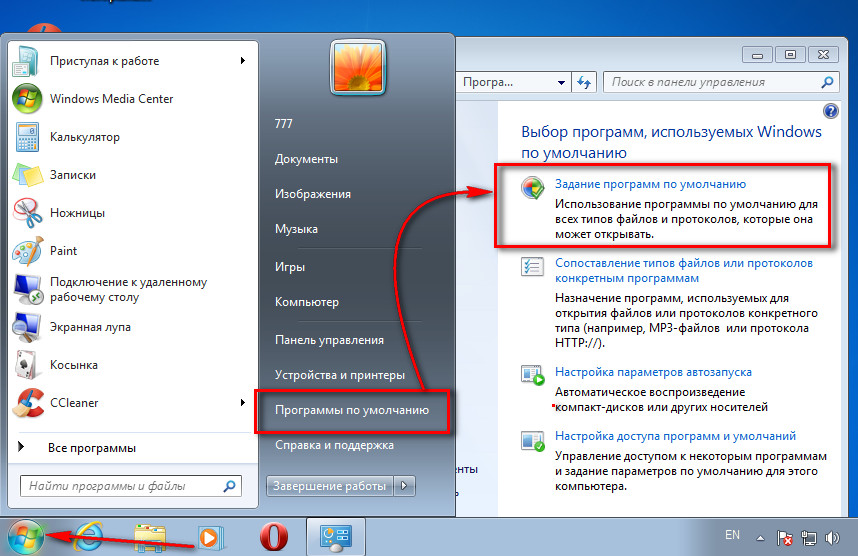
Если ваши фотографии не могут быть просмотрены или открыты на ПК с Windows, это может произойти из-за старой или устаревшей версии приложения «Фотографии». Самый простой способ исправить это — обновить установленное приложение на вашем устройстве.
Для этого вы можете просто перейти в приложение Windows Store из меню «Пуск» вашей системы. Теперь нажмите на значок с тремя точками сверху и перейдите в раздел «Загрузки и обновления».
Это просто отобразит список всех приложений, доступных для обновления. Просто убедитесь, что приложение «Фотографии» указано здесь, прежде чем нажимать кнопку «Получить обновления» сверху.
Решение 2. Загрузите фотографии с помощью другого приложения Еще одна причина, по которой фотографии не открываются на ПК с Windows, может быть связана с используемым вами приложением. Помимо приложения «Фотографии» или средства просмотра фотографий Windows, вы можете использовать любое другое приложение для загрузки изображений.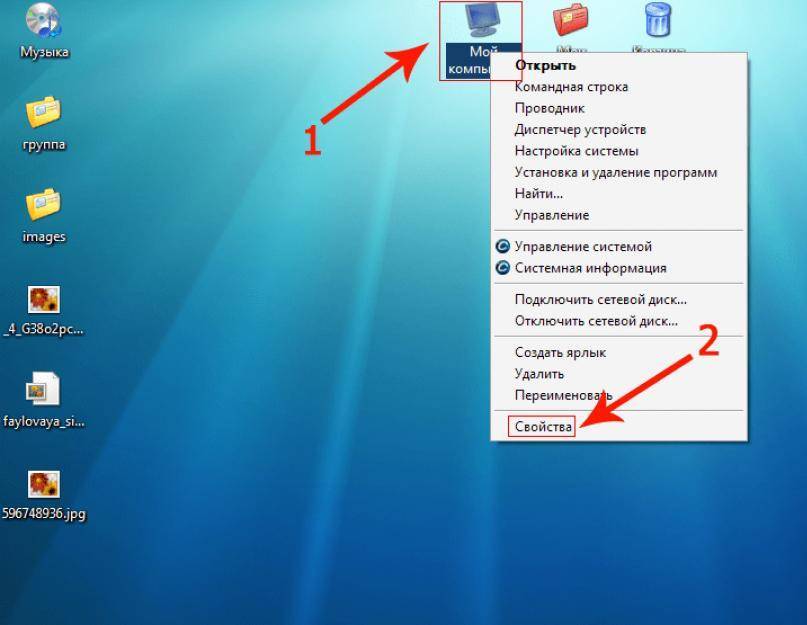
Просто зайдите в проводник Windows и найдите нужную фотографию (которую вы не можете загрузить). Теперь просто щелкните правой кнопкой мыши изображение и перейдите к опции «Открыть с помощью», чтобы загрузить его с помощью любого другого приложения.
Кроме того, вы также можете изменить приложение по умолчанию для загрузки ваших изображений. Для этого вы можете перейти в «Настройки» вашей системы > «Приложения» > «Приложение по умолчанию» и вручную изменить инструмент по умолчанию для загрузки фотографий.
Решение 3. Восстановите фотографии, которые вы не можете открыть с помощью Wondershare Repairit
Помимо приложения «Фотографии» или некоторых ошибочных настроек на вашем ПК с Windows, проблема может быть и с вашими фотографиями. Не беспокойтесь — даже если ваши фотографии испорчены или повреждены, вы можете исправить их с помощью Wondershare Repairit. Профессиональное приложение «сделай сам», оно может исправлять изображения всех основных форматов, таких как PNG, JPG, TIFF, ARW, CR3, RAF и других.
Попробовать бесплатно
Попробовать бесплатно
В приложении есть два специальных решения для восстановления — Быстрое и Расширенное. Используя их, вы можете исправить все виды проблем с вашими фотографиями, такие как поврежденные изображения, отсутствующие заголовки, пиксельные изображения, файлы, которые невозможно загрузить, и так далее. Если вы также не можете просмотреть фотографии или открыть их в Windows, следуйте этим инструкциям:
Шаг 1: Откройте Repairit и загрузите поврежденные фотографии
Сначала просто запустите Wondershare Repairit в своей системе, перейдите в приложение «Фотографии» сбоку и нажмите кнопку «Добавить», чтобы загрузить поврежденные фотографии. фото.
Шаг 2. Восстановите поврежденные фотографии и просмотрите результаты
После загрузки поврежденных фотографий вы можете проверить их детали и нажать кнопку «Восстановить», чтобы начать процесс. Как только процесс восстановления фотографий запущен, вы можете просто подождать некоторое время и позволить Repairit исправить любую проблему.
Когда процесс быстрого восстановления Repairit завершится, приложение сообщит вам об этом.
После этого вы можете просто нажать кнопку «Предварительный просмотр» или значок глаза, чтобы просмотреть свои фотографии в родном интерфейсе Repairit.
Обратите внимание: если ваши фотографии сильно повреждены, сканирование быстрого восстановления может не исправить их. Не беспокойтесь — вы можете просто нажать на опцию «Расширенное восстановление», чтобы получить лучшие результаты восстановления фотографий.
Чтобы выполнить «Расширенное восстановление», вам потребуется загрузить образец изображения, который должен иметь тот же формат, что и ваша поврежденная фотография, и снят на том же устройстве. Расширенный режим восстановления займет больше времени, но его результаты также будут намного лучше.
Шаг 3: Экспортируйте восстановленные фотографии на свой ПК
В конце вы можете просто просмотреть восстановленные фотографии и выбрать файлы, которые хотите вернуть.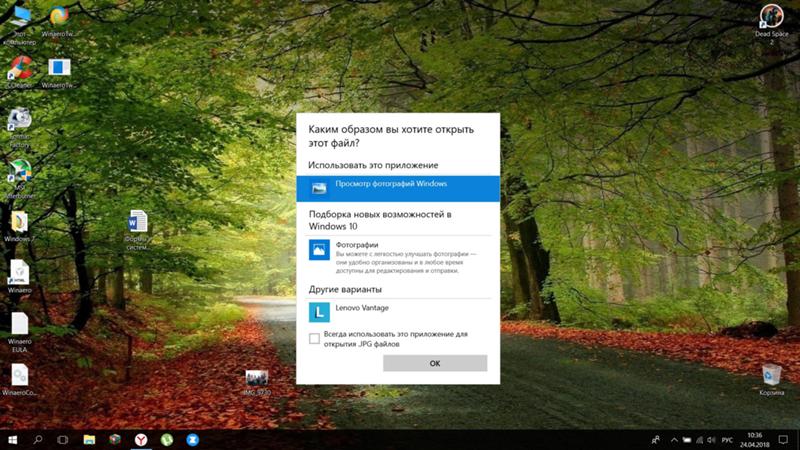 Теперь просто нажмите кнопку «Сохранить» и выберите безопасное место для экспорта восстановленных фотографий на свой компьютер.
Следуя этому простому подходу, вы можете без проблем восстановить несколько фотографий с помощью решений для быстрого и расширенного восстановления.
Решение 4. Преобразуйте фотографию, которую вы не можете загрузить, в другой формат
Как я уже упоминал выше, одной из основных причин этой проблемы является несовместимость фотографии с соответствующим приложением. Поэтому, если фотографии не могут быть просмотрены или открыты в Windows из-за проблемы несовместимости, вы можете просто изменить их формат файла.
Это можно сделать бесплатно с помощью MS Paint. Все, что вам нужно сделать, это запустить MS Paint и открыть фотографию, которую вы не можете загрузить. Теперь перейдите в его Меню> Сохранить как и выберите вариант сохранения изображения в разных форматах (например, PNG, BMP, JPEG, GIF и т. д.).
Решение 5. Отключите все антивирусные приложения, работающие в Windows
Если какое-либо антивирусное средство или встроенная функция безопасности в Windows обнаружили проблему с вашими фотографиями, это также может вызвать эту ошибку. Поэтому, если фотографии не могут быть предварительно просмотрены или открыты в Windows, вы можете просто отключить сканирование вредоносных программ в реальном времени на своем ПК.
Если вы используете какое-либо стороннее антивирусное приложение (например, AVG, Norton, McAfee и т. д.), вы можете запустить его и отключить сканирование в реальном времени. Кроме того, вы также можете перейти в «Настройки» вашей системы > «Обновление и безопасность» > «Защита от вирусов и угроз» и отключить защиту в реальном времени на вашем ПК.
После этого вы можете загрузить образы, исправить проблему и снова включить функцию защиты от угроз в вашей системе.
Решение 6. Удалите любое существующее шифрование для ваших фотографий
Чтобы защитить свои фотографии, вы могли бы зашифровать папку, в которой вы их сохранили (и забыть потом). Однако, если папка все еще зашифрована, вы не сможете получить доступ к своим фотографиям или просмотреть их.
В этом случае вы можете просто выбрать папку, в которой хранятся ваши фотографии, щелкнуть правой кнопкой мыши и перейти к ее свойствам. Когда откроется окно свойств, перейдите в его «Дополнительные настройки» и убедитесь, что функция шифрования отключена в поле «Сжать или зашифровать атрибуты».
Решение 7. Восстановите или сбросьте приложение «Фотографии» в Windows
Если вы некоторое время использовали приложение «Фотографии», возможно, в нем накопилось много нежелательных данных. Это может вызвать проблемы с загрузкой фотографий на ваш компьютер.
Поэтому, если фотографии не могут быть просмотрены или открыты в Windows, просто перейдите в «Настройки» > «Приложения и функции» и выберите приложение «Фотографии». Теперь просто нажмите кнопку «Дополнительные параметры» для приложения «Фотографии».
Поскольку будут запущены подробные настройки приложения «Фотографии», вы можете прокрутить вниз, чтобы сбросить или восстановить приложение.
Решение 8. Выполните проверку на логическую ошибку на вашем диске
Одной из причин невозможности предварительного просмотра или открытия фотографий в Windows может быть какая-либо логическая ошибка или наличие поврежденных секторов на устройстве. Это может вызвать проблемы, связанные с недоступностью всех видов сохраненного контента на диске.
Чтобы решить эту проблему, вы можете открыть проводник Windows и выбрать раздел для восстановления. Теперь щелкните правой кнопкой мыши, чтобы перейти в окно «Свойства» и перейдите на вкладку «Инструменты». Отсюда вы можете нажать кнопку «Проверить» под функцией проверки ошибок, чтобы устранить любую проблему с диском, на котором сохранены ваши фотографии.
Решение 9. Переустановите приложение «Фотографии» в Windows
Когда мои фотографии не могут быть просмотрены или открыты в Windows, я понял, что проблема связана с приложением «Фотографии». Если вы тоже думаете так же, вы можете легко решить эту проблему, переустановив вместо этого приложение «Фотографии».
Поскольку это встроенное приложение в Windows, для его удаления необходимо использовать PowerShell. Сначала перейдите в меню «Пуск», найдите PowerShell и откройте его от имени администратора. Теперь введите следующую команду, которая удалит приложение «Фотографии» из системы.
get-appxpackage *Microsoft.Windows.Photos* | remove-appxpackage
Вот и все! После удаления приложения «Фотографии» вы можете перейти в Microsoft Store из меню «Пуск». Здесь вы можете найти приложение «Фотографии» и установить его обратно на свой компьютер.
Решение 10. Отключите параметры наследования в Windows
Наконец, ваши данные могли унаследовать некоторые свойства, связанные с правами доступа к файлам, которые также могут вызывать эту проблему. Если фотографии не могут быть предварительно просмотрены или открыты в Windows, просто откройте окно «Выполнить» и введите команду «%temp%», чтобы открыть папку Temp в проводнике Windows.
Теперь просто щелкните правой кнопкой мыши в любом месте, чтобы перейти в окно свойств и перейдите на вкладку «Безопасность».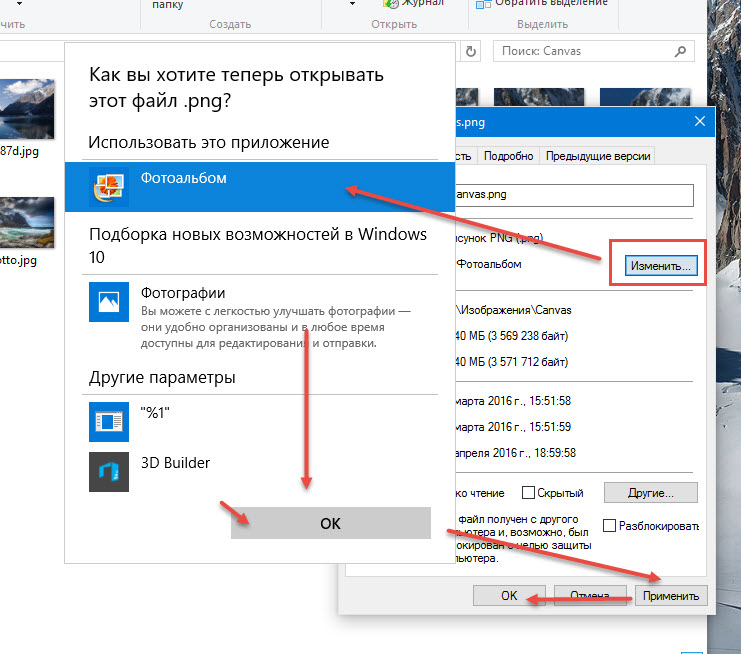 Из перечисленных вариантов вы можете перейти к дополнительным параметрам в свойствах безопасности.
Здесь вам нужно убедиться, что вы отключили наследование и что включена возможность его применения к дочерним объектам. В конце просто нажмите кнопку «Применить», которая отключит права наследования для ваших фотографий.
Заключительные слова
Я уверен, что после прочтения этого поста вы сможете исправить все виды проблем с приложением «Фотографии» на вашем ПК с Windows. Помимо поврежденного приложения или конфликтующих настроек, ваши фотографии могут не открываться в Windows из-за поврежденных файлов. В этом случае вы можете просто рассмотреть возможность восстановления ваших поврежденных фотографий с помощью расширенного инструмента, такого как 9.0021 Wondershare Repairit . Не стесняйтесь попробовать эти решения и поделиться руководством по восстановлению фотографий с друзьями, чтобы помочь им!
Попробуйте бесплатно
Попробуйте бесплатно
Приложение Photos не открывается в Windows 10
РЕКОМЕНДУЕТСЯ:
Загрузите инструмент восстановления ПК, чтобы быстро находить и автоматически исправлять ошибки Windows.
Как и в случае с другими универсальными приложениями, предлагаемыми в Windows 10, приложение «Фотографии» также иногда не открывается. Поскольку приложение «Фотографии» является средством просмотра изображений по умолчанию в Windows 10, а классическое средство просмотра фотографий Windows по умолчанию отключено, у многих пользователей возникают трудности с открытием файлов изображений в Windows 10.
Приложение «Фотографии» отказывается открываться или закрывается вскоре после запуска. В некоторых случаях приложение «Фотографии» открывается, но не загружает файлы изображений.
Если у вас также возникают проблемы с приложением «Фотографии» по умолчанию в Windows 10, вы можете попробовать следующие советы по устранению неполадок, чтобы решить проблемы с приложением «Фотографии».
Сброс приложения «Фотографии»
Существует возможность сбросить настройки приложения «Фотографии». Microsoft предлагает сбросить настройки приложения «Фотографии», если оно не работает или не открывается.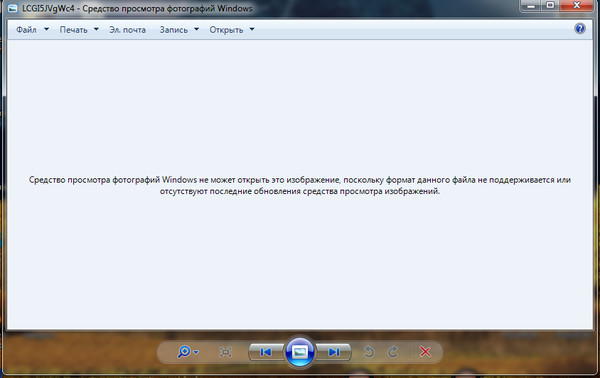 Вот как сбросить приложение «Фотографии»:
Шаг 1: Перейдите к Настройки > Приложения > Приложения и функции .
Шаг 2: Нажмите на запись приложения Photos , чтобы увидеть ссылку Дополнительные параметры. Щелкните ссылку Дополнительные параметры .
Шаг 3: Наконец, нажмите кнопку Сброс . Нажмите кнопку Reset еще раз, когда появится диалоговое окно подтверждения.
Вот и все!
Запустите эту команду в PowerShell
Если приложение «Фотографии» не открывается, попробуйте выполнить следующую команду в PowerShell с повышенными привилегиями. PowerShell можно запустить от имени администратора, введя его имя в поле поиска меню «Пуск», щелкнув правой кнопкой мыши запись PowerShell и выбрав параметр «Запуск от имени администратора».
В PowerShell скопируйте и вставьте следующую команду, а затем нажмите клавишу Enter, чтобы выполнить то же самое. Процесс может занять до минуты, и вы можете увидеть некоторые ошибки. После этого попробуйте запустить приложение «Фотографии».
Get-AppXPackage -AllUsers | Foreach {Add-AppxPackage -DisableDevelopmentMode -Register «$($_.InstallLocation)\AppXManifest.xml»}
Переустановить приложение «Фотографии»
Если приведенное выше решение не помогло вам, переустановка приложения «Фотографии», вероятно, является лучшим способом исправить приложение. Чтобы переустановить приложение, вам необходимо сначала удалить приложение, а затем снова установить его из Магазина.
Вы можете обратиться к нашей инструкции по переустановке приложения для фотографий в Windows 10, чтобы получить пошаговые инструкции.
Включить средство просмотра фотографий Windows
Переустановка приложения «Фотографии» должна устранить проблемы. Но если переустановка тоже не помогла, можно попробовать включить классическую программу Windows Photos Viewer, которая была программой просмотра фотографий по умолчанию в Windows 7 и предыдущих версиях.
