
Быстрая ретушь кожи: Быстрая ретушь: как обработать фото в Photoshop за 10 минут | Урок | Фото, видео, оптика
Быстрая ретушь кожи — Kate Nozik — LiveJournal
Хочу поделиться с вами, как можно без использования всяких читерских плагинов
хотя я ими не брезгаю, дасделать быструю ретушь кожи, при этом не потеряв её текстуру и иметь возможность дальнейшего доведения до ума. Сразу оговорюсь, что этот урок рассчитан на тех, кто с фотошопом более-менее знаком, а не только вчера первый раз скачал. Но я попыталась сделать его максимально развёрнутым.
Основной смысл данного способа в том, чтобы разложить изображение на три части и, вследствие чего, с наименьшими потерями во времени и качестве фото, добиться хорошего результата без эффекта замыленности. Не скажу, что этот способ идеален, но он показал себя вполне юзабельным. Я смиксовала его из уроков Олега Титяева и Евгения Карташова. Вообще, любая работа в фотошопе — это творческий процесс. Особенно если классно разбираешься в его механике 🙂
Я взяла фотографию, которую сделала еще в апреле 2011 года. На ней будет хорошо виден результат. За общую кашу сильно не пинать: я первый раз пишу урок >_<‘
1. Открыв исходный файл, предварительно поправив цвет в CameraRAW, копирую фоновый слой. Назовём его «заплатка». Прохожу инструментом «лечащий пластырь» (healing brush tool) по крупным изъянам, осыпавшейся туши и всякой бросающейся в глаз фигне. У меня на это ушло секунд 10…может 11 😉
2. Далее мы будем разбирать изображение на три части: крупные детали, мелкие детали и текстура. Я копирую слой «заплатка» (ctrl+j) и обзываю его копию «размытие». Размываю по гауссу (filter — blur — gaussian blur) со значением ~20 пикселей. Количество пикселей размытия напрямую зависят от изображения, тут надо экспериментировать. Эффект должен быть схож с тем, что у меня: выравнивается весь цвет, все неровности.
3. Снова копирую слой «заплатка», перетаскиваю его поверх всех слоев (ctrl+]) и называю его «крупные детали». Дальше начинаю раскладывать этот слой: иду в выпадающее меню Image — Apply image.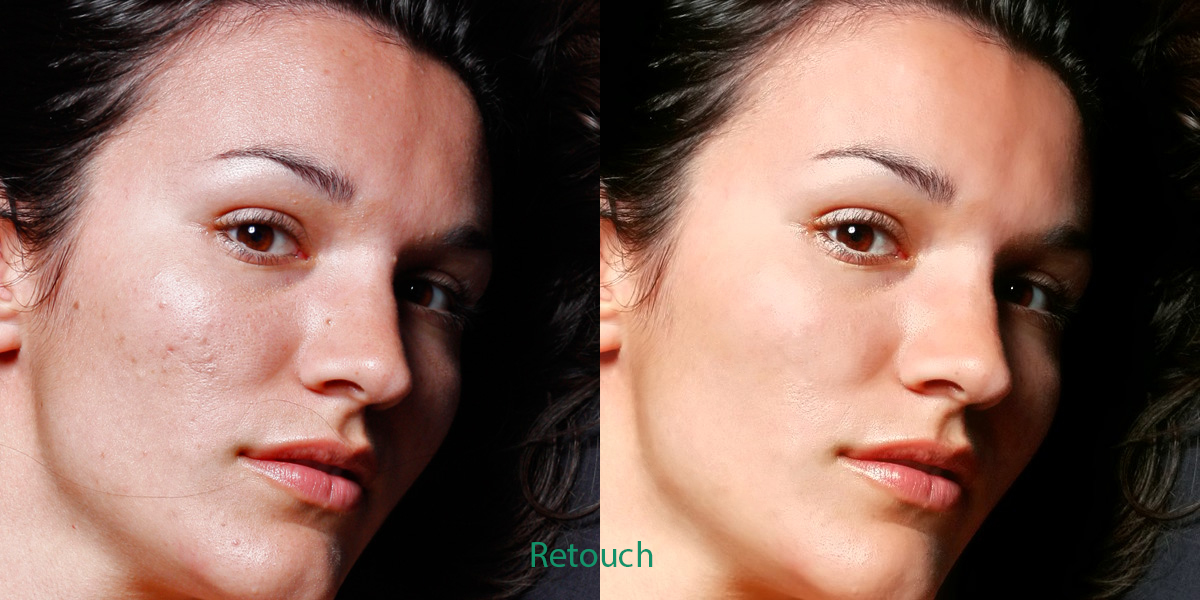
Выбираю слой «размытие» и режим наложения «вычитание» (subtract).
Обратите внимание на установку значений «Scale» (2) и «offset» (128), это важно!
В режимах наложения слоёв в окошке «layers» выбираю Линейный свет (Linear light). При этом будет казаться, что ничего не изменилось, но так и должно быть: сейчас мы разделили изображение на цвет и детали. По сути, при использовании частотного разложения, на котором и базируется этот урок, можно дальше работать.
Теперь этот слой надо размыть по гауссу с меньшим значением пикселей. Я взяла значение 10 пикселей.
4. Снова копирую слой «заплатка» и перетаскиваю поверх всех слоёв. Называю его «мелкие детали». Размываем его по гауссу со значением, с которым мы размывали предыдущий слой. У меня это 10 пикселей. Дальше проделываем с ним ту же процедуру разложения (практически фотошопная алхимия :), что и со слоем «крупные детали»: идем в Image — apply image, режим наложения «вычитание» (subtract). Только тут выбираем в слоях воздействия слой «заплатка». Жмём «Ок».
В режимах наложения слоев ставим Линейный свет (Linear light) и инвертируем изображение (ctrl+i).
Сейчас изображение должно выглядеть как и прежде — с виду кажется все так же без изменений, но у нас отделились мелкие детали: всякие поры, мелкие морщинки и т.д. Теперь размываем этот слой по гауссу (filter — blur — gaussian blur) с совсем маленьким значением. Я взяла 3 пикселя.
5. Теперь делаем слой с текстурой. Снова копируем слой «заплатка» и перетаскиваем наверх. Назовём его «текстура» и размоем по гауссу (filter — blur — gaussian blur) со значением размытия предыдущего слоя. У меня это 3 пикселя. Далее аналогичные действия, как в предыдущем слое: идем в Image — apply image, там по умолчанию уже будут выбраны слой «заплатка» и режим наложения «вычитание» (subtract). Нажимаем «Ок».
Изменяем режим наложения на Линейный свет (Linear light) и инвертируем изображение (ctrl+i).
6. Всё. Наше изображение разложено! Дальше я делаю две маски: для слоя «крупные детали» и для слоя «мелкие детали». Для этого способа у меня написан экшен (action), с помощью которого я уже могу довести нашу картинку до ума.
Сейчас я просто покажу эффект, сделав две грубые маски: выделяю область лица, где хочу выровнять кожу (щеки, лоб и подбородок, например), с размытием выделения в 20 пикселей
Заливаю обе маски средним серым (Alt+delete). Снимаю выделение (ctrl+D).
Выделяем с зажатой клавишей Shift четыре слоя и создаем из них группу (ctrl+G). На этом этапе особая уличная магия заканчивается. Дальше при желании можно повозякать кисточкой по маске и покрутить непрозрачность группы.
По сути дела, это тот же хвалёный плагин фотолана, только не за бешеные деньги а доступными средствами. Из всех этих комманд я собрала экшен и теперь с удовольствием юзаю. На все вышеописанные действия потребуется без преувеличения 10 секунд. Собирая их вручную — минут пять.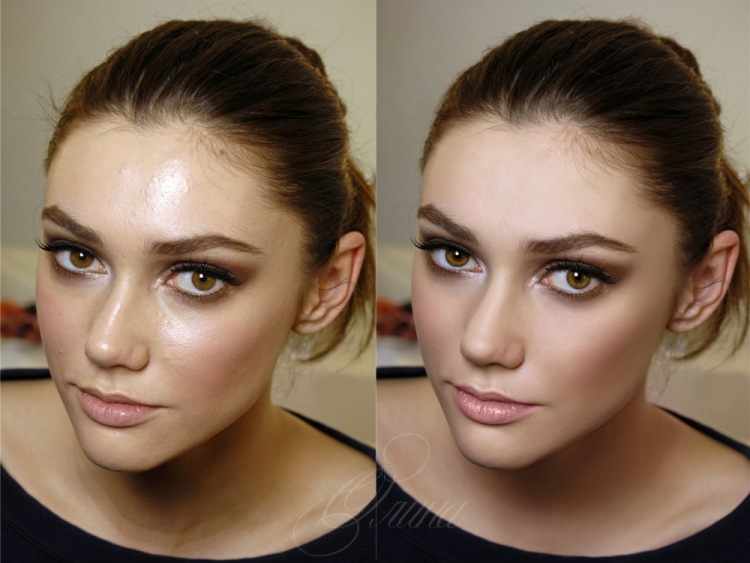 А если у вас есть друг-программист и он может сварганить вам скрипт — вы счастливый фотошопер 🙂
7. Теперь я усилю текстуру кожи. Этого можно не делать, но я люблю небольшую зернистость. Дублирую группу и слой «заплатка» и сливаю их (я делаю дубли на случай, если мне что-то не понравится и можно будет переделать).
Размываю этот слой по гауссу (filter — blur — gaussian blur) на 20 пикселей.
Добавляю к этому слою маску и заливаю её чёрным.
Дальше я снова выделяю области лица, которые хочу затекстурить инструментом лассо (любым, каким удобнее) с размытием 20 пикселей и заливаю маску средне серым.
8. Создаю новый слой, заливаю его средним серым цветом. Иду в галерею фильтров и выбираю там «Зерно» (filter — filter gallery…- grane). Задаю значение интенсивности (40) и контраста (50), выбираю тип зерна «Enlarget» (мне такой нравится). Жмем «Ок».
Полностью убираю цвет у зерна (ctrl+U).
Правой кнопкой мыши создаю обтравочную маску (create clipping mask).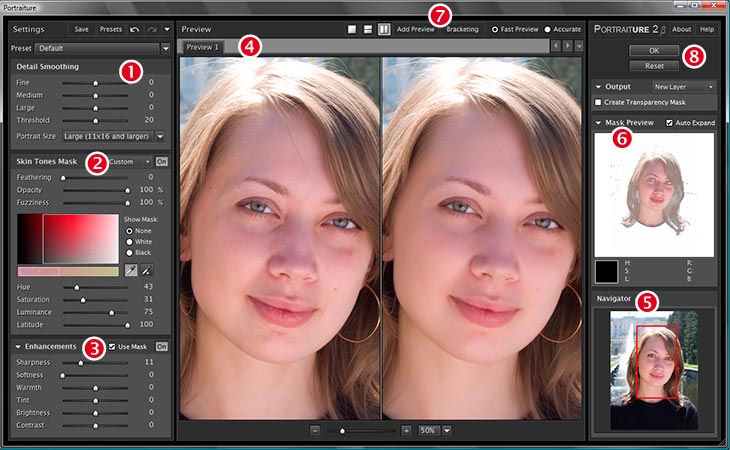
Получается смешно 🙂
Назначаю этому слою режим наложения overlay (не знаю как оно в русском фотошопе). Я забыла его переименовать: назовем этот слой «Зерно». Делаем из этих двух слоев группу (ее потом можно будет делать прозрачнее) и слою «group+заплатка» ставим прозрачность 40%.
Всё, дальше можно добавить резкости изображению любым удобным способом и поиграть ликвифаем. И можно работать с цветом.
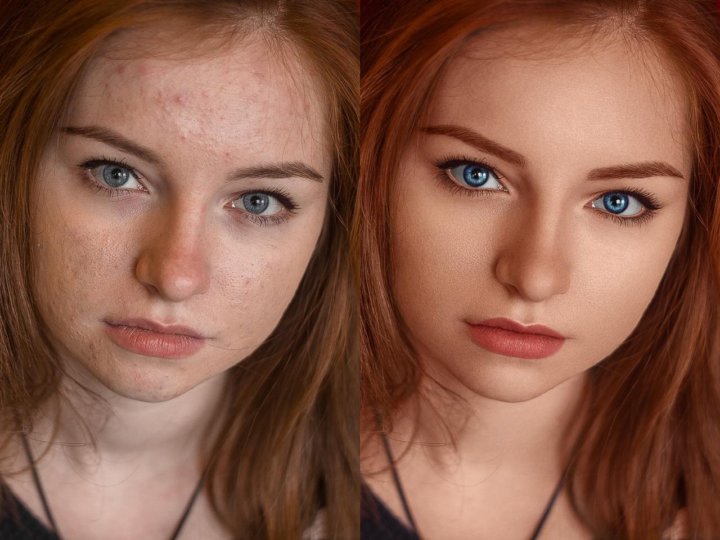
До и после. Можно кликать, откроется большое разрешение чтобы поизучать.
До
После
Надеюсь, было полезно 🙂
Tags: ps, retouching, полезное, тутор
4 плагина, которые помогут ускорить процесс ретуши кожи в Adobe Photoshop
Ретушь кожи — извечный рутинный процесс, который мало кому доставляет удовольствие — с этим не поспоришь. И, наверно, хорошо, что постепенно эту обязанность перекладывают на алгоритмы, на машинное обучение. Избавившись от рутины, фотографы смогут уделять чуть-чуть больше времени иным аспектам фотографии и реже выгорать эмоционально.
Естественно, существующие решения пока далеки от идеала. Они могут пропускать дефекты, или убирать их не полностью, но если не экономить на макияже и использовать хороший свет — подобные просчеты будут случаться редко. (Алгоритмам свойственно ошибаться — и это с самого начала пользования плагинами надо принять, если же нужна безошибочность, то нету, на данный момент, никакой альтернативы человеку. В таком случае лучше обратить внимание на панели ретуши, и изучить основы маскирования, частотного разложения и так далее.)
В этой заметке представлены плагины:
- Portraiture
- PortraitPro
- ON1 Portrait AI
- Retouch5me Heal
Объективно, их можно считать лучшими: они позволяют не получать «мыло», их легко может встроить в свой рабочий процесс любой желающий и, что немаловажно, они обновляются (не сразу новички обращают внимание на этот момент, — ред.) в течении многих лет.
Portraiture
Один из старейших плагинов для полуавтоматической ретуши кожи.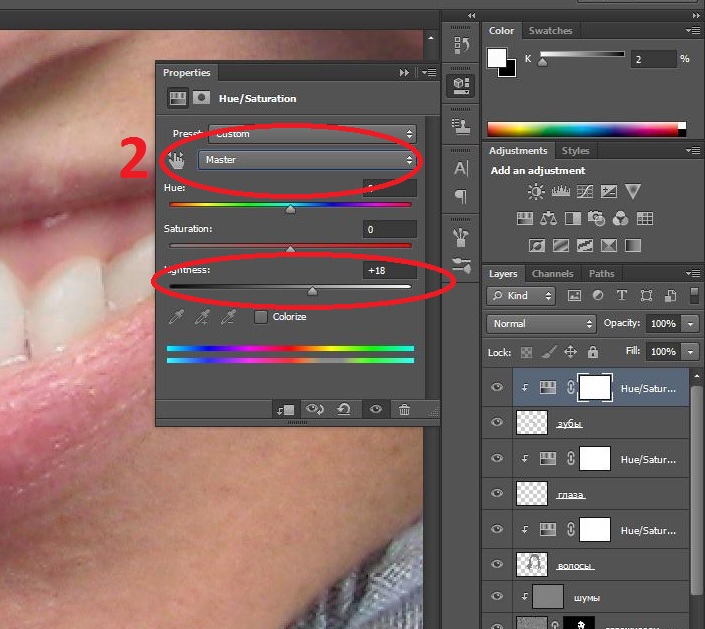 Может сделать «мыло» в 2 клика, но способен порадовать приятной текстурой кожи и отсутствием артефактов (должен заметить, последнее встречается в современных плагинах все реже).
В чем секрет? Если довериться предустановкам, то будет «фарфор» и «мыло»; если перейти в настройки, чтобы уточнить маскирование и степень воздействия, то результат будет лучше.
PortraitPro
Плагин для комплексной ретуши портретов; но мне он напоминает Portraiture: «Всюду глаз да глаз нужен», иначе будет «мыло» или «фарфор».
В остальном, это удобное решение для тех, кто еще недостаточно хорошо владеет основными инструментами Adobe Photoshop, но регулярно сталкивается с необходимостью применения в процессе ретуши не только «частотки», но и пластики.
ON1 Portrait AI
Современный плагин, который автоматически распознает лица, предлагает гибкие настройки, как по степени воздействия, так и по области применения: кожа, глаза, губы и так далее.
В любой момент можно переключить в ручной режим, чтобы внести коррективы, в маски или вручную удалить неподатливые дефекты кожи, например.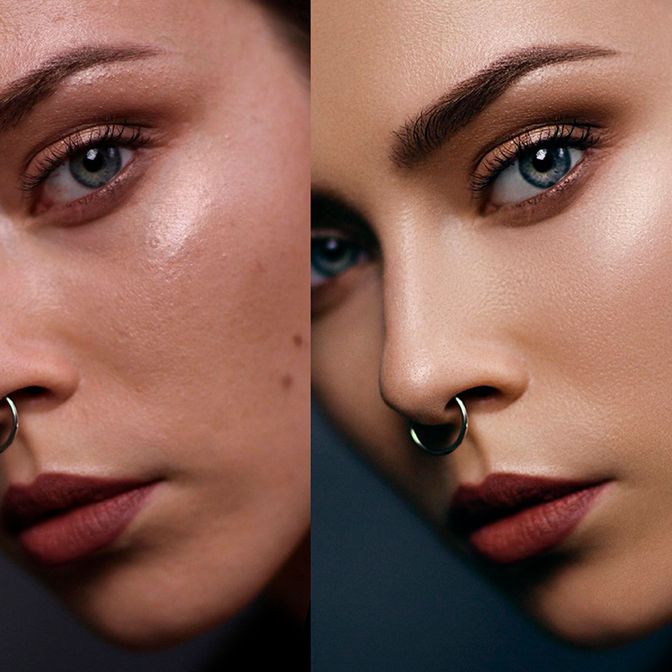 Плагин, в определенном смысле, от пользователя не требует многого, но дает отличный результат.
Retouch5me Heal
Плагин для полностью автоматической ретуши кожи. Хорошо справляется как с небольшими, вроде прыщей и расширенных пор, дефектами кожи, так и с пигментными пятнами. В общем, решение для тех, кому нужна ретушь в 1 клик.
Единственное, что нужно учесть: плагин требователен к исходникам (никаких любительских, сделанных при плохом освещении фотографий, только профессиональные кадры).
Дополнено 19.02.2022
Мир всем, и попутного света на местах фотографических баталий.
Ваш,
Андрей Бондарь.
Андрей Бондарь
Свободный фотограф. Живу в провинции, снимаю портреты, изучаю светопись и визуальную культуру. Придерживаюсь традиционных методов печати и оформления фотографий. Заметки пишу для читателей, себя не прославляю. Над фотографиями работаю для заказчика, а деньги считаю благодарностью за проделанную работу. По духу — странник, по природе — человек.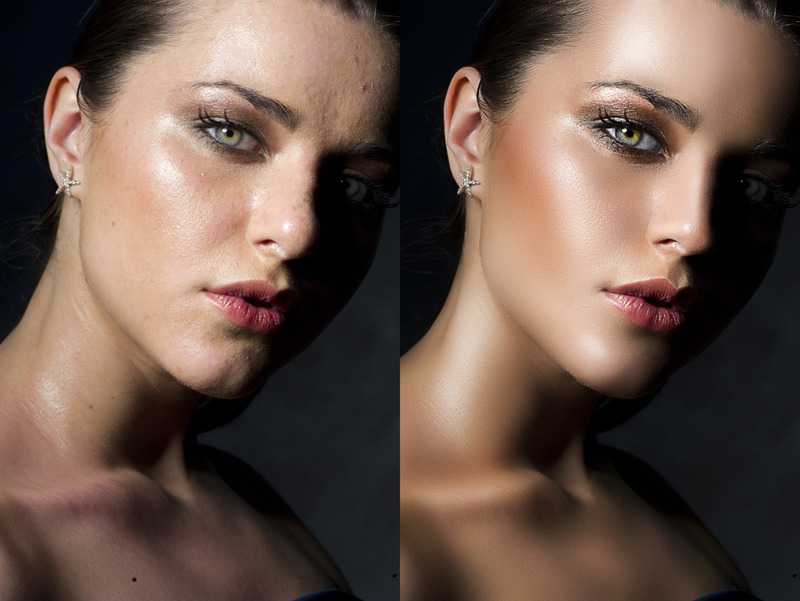
Архив автора
Retouching Actions — Etsy Turkey
Etsy больше не поддерживает старые версии вашего веб-браузера, чтобы обеспечить безопасность пользовательских данных. Пожалуйста, обновите до последней версии.
Воспользуйтесь всеми преимуществами нашего сайта, включив JavaScript.
Найдите что-нибудь памятное, присоединяйтесь к сообществу, делающему добро.
( 338 релевантных результатов, с рекламой Продавцы, желающие расширить свой бизнес и привлечь больше заинтересованных покупателей, могут использовать рекламную платформу Etsy для продвижения своих товаров. Вы увидите результаты объявлений, основанные на таких факторах, как релевантность и сумма, которую продавцы платят за клик. Узнать больше. )
3 быстрых способа исправить кожу в Photoshop
| ВОЙТИ | ПРИСОЕДИНЯЙТЕСЬ |
Форма поиска
Поиск
3 быстрых способа исправить кожу в Photoshop
Генри Андерсон | 20 апр.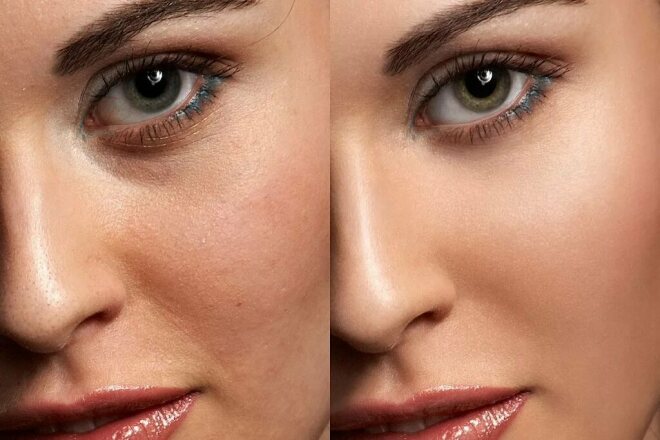 2022 г.
Ретуширование оттенков кожи в Photoshop может испугать новичков в программном обеспечении. Сделайте слишком много улучшений в Photoshop, и кожа вашего объекта будет выглядеть пластиковой и кукольной. Делайте слишком небольшую коррекцию кожи, и вы не сможете увидеть разницу между фотографиями до и после.
К счастью, гуру программного обеспечения Unmesh Dinda из PiXimperfect поможет вам. В приведенном ниже уроке по Photoshop Динда показывает вам «три сверхбыстрых способа автоматического восстановления кожи», чтобы ваш объект сиял. В качестве дополнительного бонуса он даже добавляет три экшена Photoshop для коррекции кожи, которые вы можете скачать бесплатно.
«Изучите 3 автоматических метода мгновенного восстановления и ретуширования кожи в Photoshop, а также бесплатные действия, чтобы сделать процесс еще быстрее», — говорит Динда.
«В первом методе мы научимся правильно использовать сглаживание кожи Neural Filter вместе с масками и экшенами Photoshop для более быстрого и качественного результата.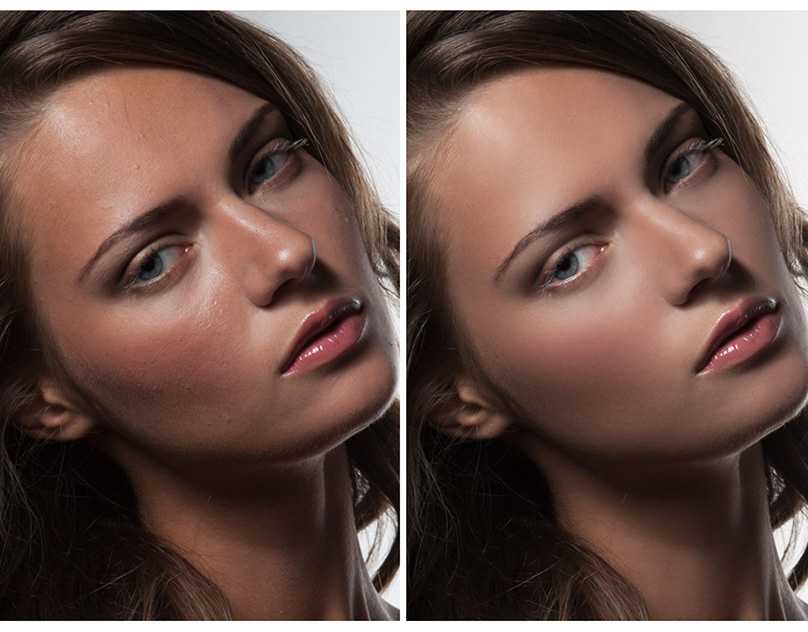
Вот его три быстрых исправления скина с отметками времени, где вы можете найти их в 14-минутном видео внизу этого поста. Вы можете скачать его бесплатные действия по восстановлению кожи здесь.
Метод №1: Photoshop AI (1:09)
Совет: настройка действий (4:57)
Метод №2: классическое смягчение кожи (5:28)
Метод №3: для достижения наилучших результатов ( 8:10)
Резюме: (12:28)
После просмотра видео ниже вы должны ознакомиться с двумя дополнительными уроками по портретной фотосъемке о том, как придать лицам великолепный эффект «золотого блеска» и как исправить оттенки кожи. менее чем за минуту.

