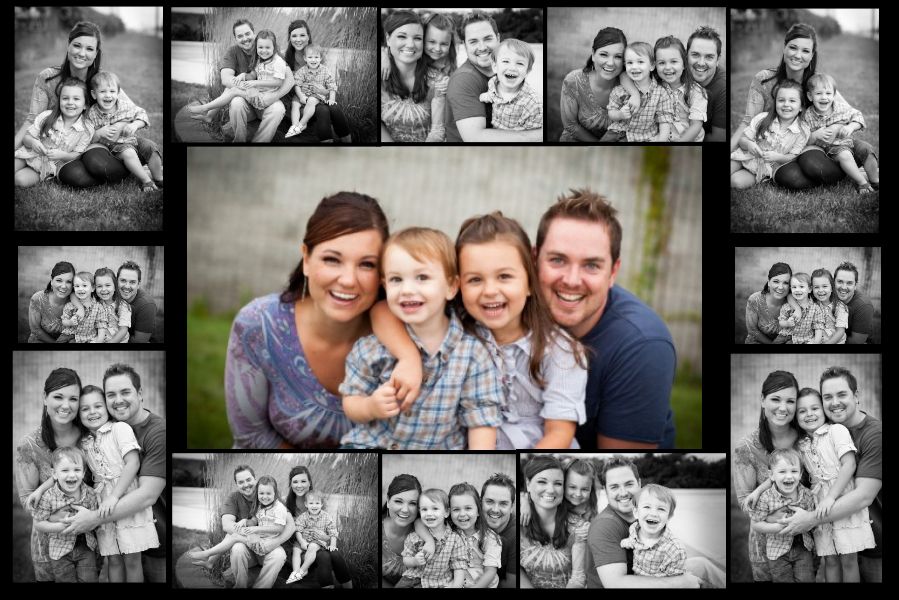
Несколько фото в одной рамке: Фоторамки на несколько фотографий онлайн
Как создать стену семейных фотографий
На стене свободное место? Сделайте стену для фотографий, который персонализирует и дополнит Ваш интерьер, а также не даст Вам забыть, кто в ответе за все радости и печали.
Что такое фото-стена?
Фотографии можно закрепить на стене по одной или сразу несколько. Следует помнить о том, что они должны быть большими, чтобы можно было закрыть пустую часть стены и чтобы их было видно издалека. Сочетание нескольких фотографий называют фото-стеной. Чем она отличается от коллажа? Коллаж обычно делают из вырезок из фотографий, которые закрепляют на общей поверхности. Все фотографии на фото-стене помещаются в отдельную рамку или, по крайней мере, на одну основу, поэтому они не объединены и не находятся так близко, как на коллаже. Коллажи можно также создавать в нескольких рамках вокруг одной фотографии. Как вы уже поняли, фотографии следует поместить в рамки.
Какие рамки лучше всего подходят для фото-стены?
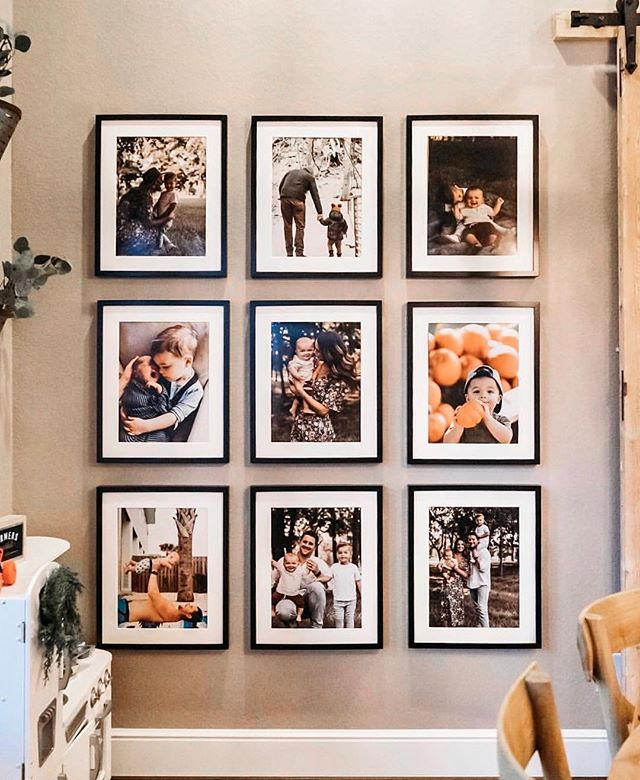
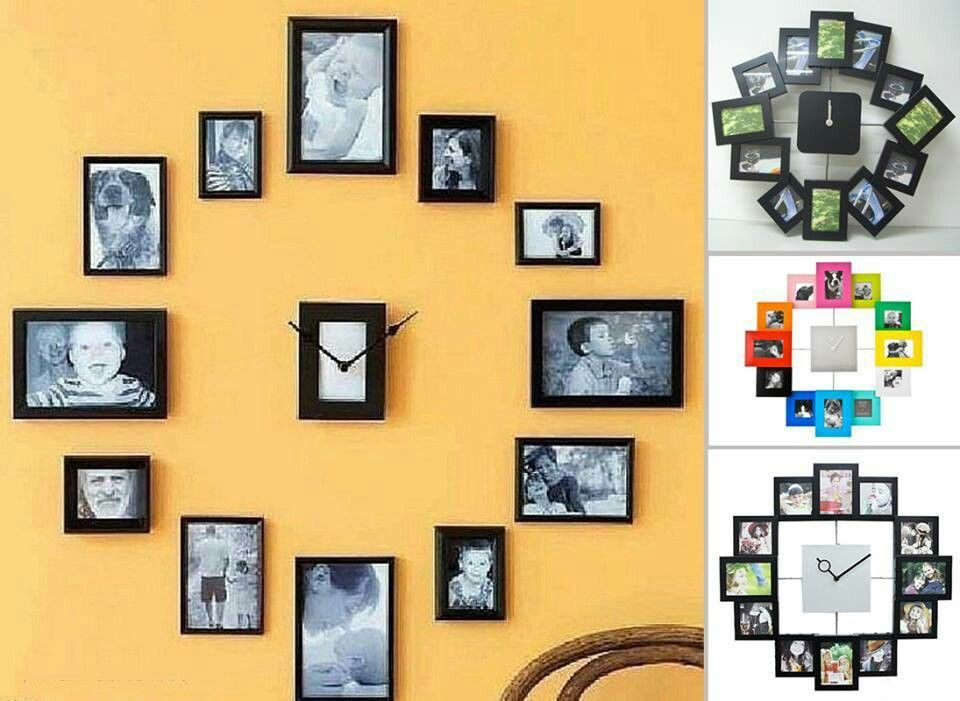
Следует выбрать достаточно нейтральные или не очень широкие рамки. Цвет рамок может контрастировать со стеной. Если стена белая, лучше всего выбрать черные или темно-коричневые рамки. Белые, золотистые или другие светлые рамки лучше всего сочетаются с темными стенами. Важно, чтобы рамка непринужденно гармонировала с общим видом стены.
Иногда можно обойтись без рамок, но тогда, как правило, используется картон контрастного цвета. Он выполняет функцию рамок фотографий. Можно разместить фото на фото-стене без рамок, как правило, бывает довольно редко. Для этой цели используется нитка или шнурок, на котором фотографии закрепляются с использованием держателей.
Рамки можно выбрать и одного размера, и различных. Если рамки различного размера, надо хорошо подумать, как их сгруппировать.
Как разместить обрамленные фотографии?
Существует бесчисленное количество вариантов того, как можно разместить фотографии. Дизайнеры интерьера рекомендуют размещать центральную фотографию, а остальные рамки с фотографиями развешивать вокруг центральной.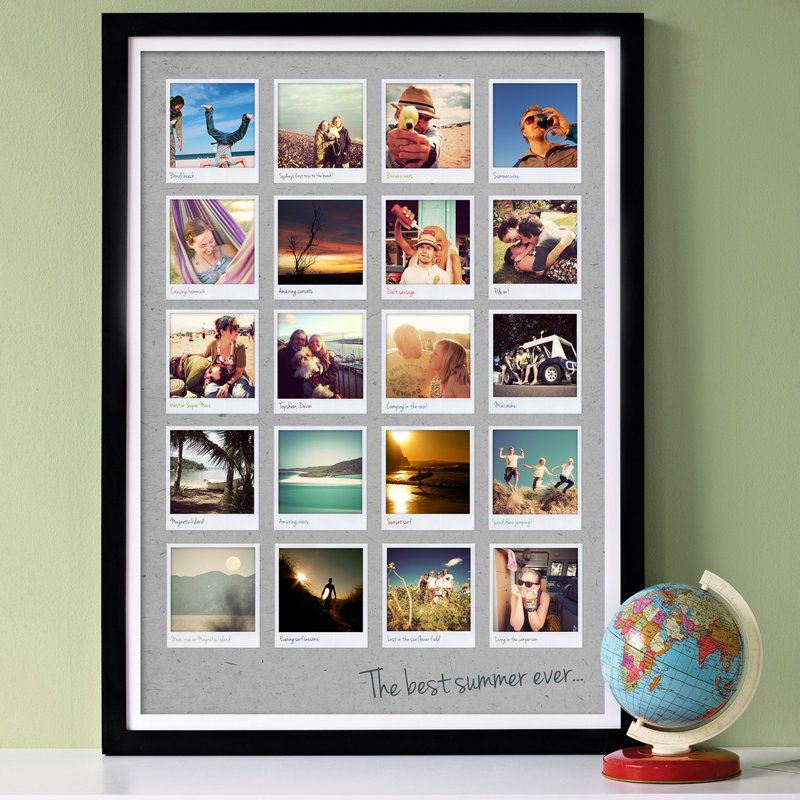 Если размер меньше, центральное фото должно притягивать внимание.
Главное не то, как разместить рамки, а то, насколько большие зазоры могут образоваться между самими рамками. Именно размер зазора формирует симметрию или асимметрию фото-стены. Старайтесь выдерживать одинаковый отступ — 1-5 см в зависимости от размера рамок.
Прежде чем прикрепить рамки к стене, возьмите бумажный лист и постарайтесь решить, где и какие рамки с фотографиями вы развесите, или просто положите их на пол. Встав на стул, вы увидите общий вид. Теперь, если вы довольны видом, все рамки закрепляются на стене.
Расположение рамок
У всех рамок должны быть одинаковые механизмы крепления. Это обеспечит их действительно удачное крепление. Рекомендуется использовать лазерный уровнемер, который сразу показывает прямую линию, поэтому не будет необходимости в отметках на стене, а затем в том, чтобы отчистить дополнительные линии.
Лазерный уровнемер точно показывает линию, где вам следует просверлить отверстия в стене, чтобы вы могли ввинтить винт. Рекомендуется использовать небольшие винты с нейлоновыми дюбелями. Если ввинчивать, он со временем просто выпадет. Если стена гипсовая или штукатурная, потребуются особые дюбели. С деревянными стенами будет меньше всего проблем, поскольку винты в них можно ввинтить просто.
Если в стенах нельзя сверлить отверстия, вам нужно будет поискать клейкий крючок, предусмотренный для картин.
Где хорошее место для фотографий
Есть три возможных места в вашем доме, которые подходят для фото-стены:
1. Гостиная над основным диваном;
2. На стене над лестницей;
3. Над столом или комодом.
Фото-стену иногда можно найти и в коридоре, но как правило, там не так много места, поэтому там можно разместить только несколько фотографий.
Центральная фотография на стене должна быть прикреплена на уровне глаз. Другие рамки можно подвесить на стене выше. Фото-рамки редко вешают ниже, поскольку их будет легко задеть и сбросить, просто проходя мимо. Особенно в доме, что есть маленькие дети и домашние питомцы, которые иногда интересуются деревянными или бумажными рамками. Поэтому обычно фото-стена начинается на уровне 1,00-1,50 м от пола. Если вы вешаете фотографии на стене над лестницей, их можно повесить ниже, поскольку они будут хорошо видны, стоя на более низких ступеньках. Стены, вдоль которых лестница идет вверх, как правило, не используются для полок или мебели до самого потолка, поэтому здесь можно подвесить много любимых семейных фотографий. Если стена не очень хорошо освещена, рекомендуется позаботиться о дополнительном освещении. Это может быть и светильник, и полоса LED на потолке, и другие решения освещения. Если вблизи нет электрической розетки, потребуются светильники с батареями.
Размеры фотографий в рамках
Все зависит от того, какого размера фотографии у вас есть. Если рамка большая, фотографии крепятся на белом листе бумаги, прямо в центре. Если фотографии делаются по размеру рамки, следует заранее проверить их формат.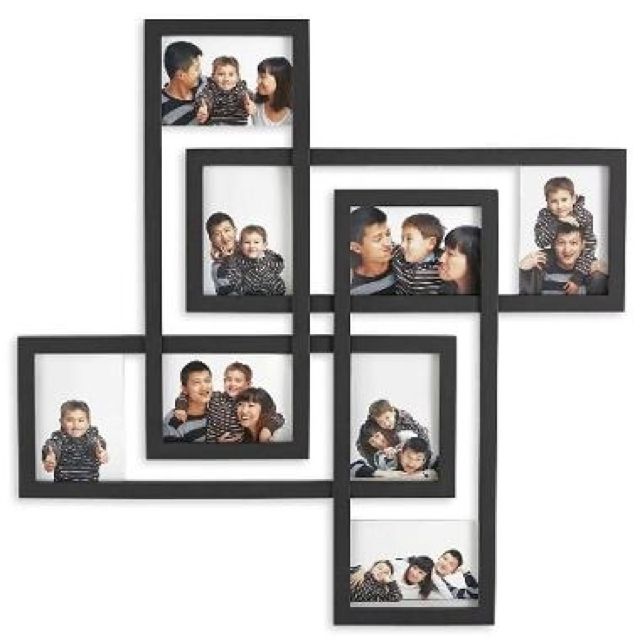 Иногда рамка большая, поэтому фотографию стоит сделать немного меньшего размера.
Если фотографии различного размера, рекомендуется выбирать рамки большего размера, а не обрезать края фотографий.
Более того, в рамки можно разместить не только фотографии, но и различные предметы — соответствующие статьи из газет, носки, игрушки, пряди волос и т.д. Это еще более обогатит коллекцию фотографий.
Фото-стена обойдется недорого. В супермаркетах «K SENUKAI» простая деревянная рамка стоит 1,5-3 евро. Если на стене должно быть 10 рамок, вы потратите 15-30 евро. Плата за изготовление фотографий составит до 10 евро в зависимости от выбранного размера. Различные необходимые фиксирующие элементы стоят еще пару евро, поэтому персонализация всей стены будет стоить не более 25-50 евро, что в наше время особенно недорого, по сравнению с той выгодой, поскольку за такую цену едва ли можно приобрести оригинальную репродукцию картины такого размера, не говоря уже об оригиналах.
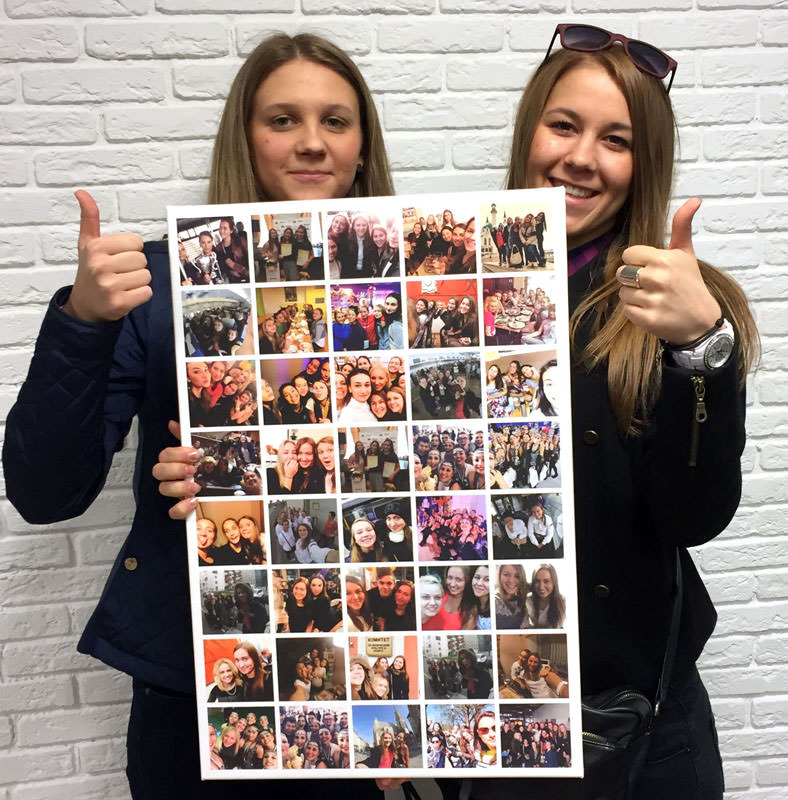
Фотоколлаж в интерьере. Как выбрать?
Если у вас есть дорогие сердцу фотографии или картины, напоминающие о важных событиях, вы можете распечатать их и разместить на стене в привлекательных коллажных фоторамках. Этот тип рамок для фото является одним из самых популярных направлений домашнего декора. Новаторские конструкции рамы придадут вашему интерьеру уникальный и привлекательный вид.
Перед выбором рамки для коллажа нужно будет учесть некоторые моменты: размер комнаты, место, где будет располагаться рамка, и, конечно, ваш личный вкус и предпочтения.
Итак, убедитесь, что вы хорошо представляете размер комнаты, в которой хотите повесить фото, затем решите, хотите ли вы использовать рамку с креплением или без него. Подумайте и о дизайне. Тип декора в комнате, в которой вы планируете повесить рамку для коллажа, поможет вам выбрать наиболее подходящую рамку.
Два самых популярных типа коллажа:
Традиционные фоторамки для коллажей
В основном это обычные рамки для коллажей, которые чрезвычайно просты в использовании.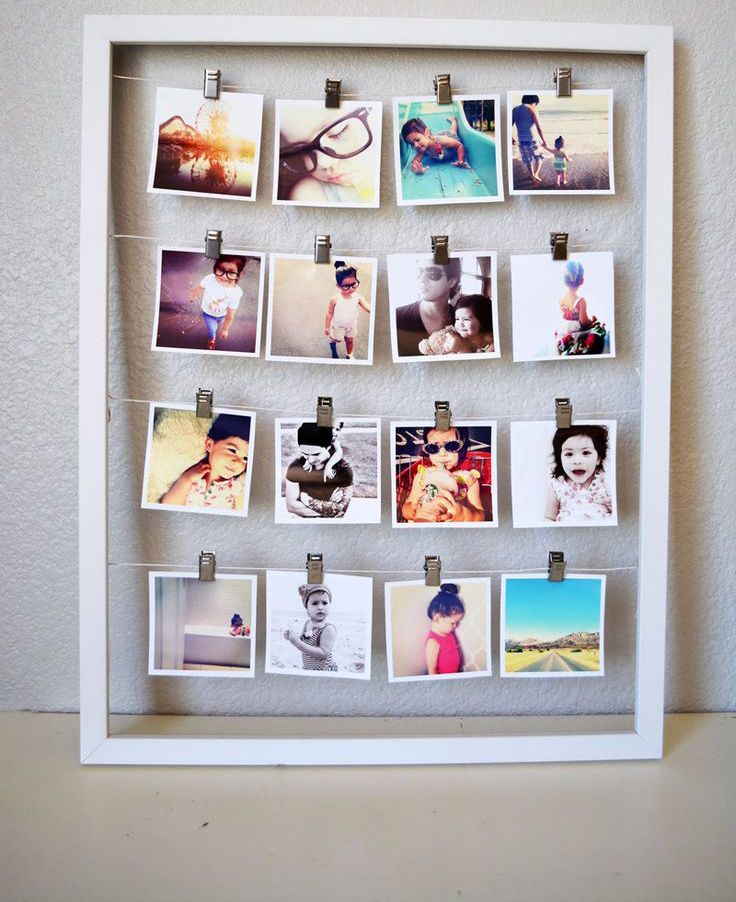
Многокадровые коллажные фоторамки
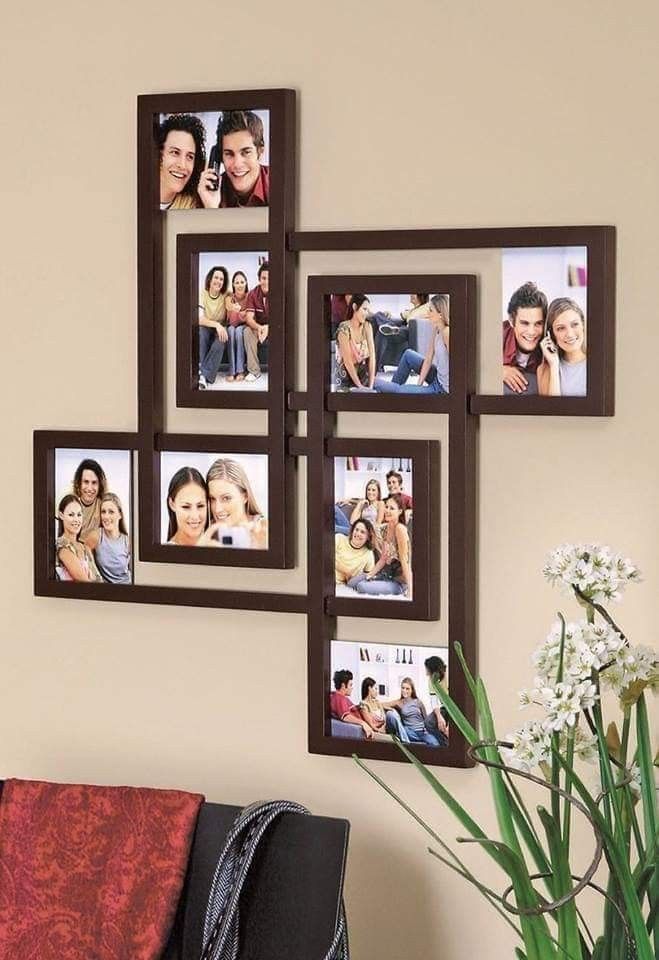
Эти коллажи сейчас в моде. Они созданы так, чтобы выглядеть как набор маленьких рамок, собранных в одну большую. Маленькие рамки в многокадровом коллаже бывают разных размеров и разного количества.
Рамка дополняет фотографии
Чаще всего, люди, покупая фоторамки, стремиться показать памятные моменты в наилучшем свете, подчеркнув при этом стиль и привлекательность интерьера. Поэтому важно искать качественные рамки для картин, которые идеально дополнят ваши фотографии. Сначала взгляните на фотографиях, которые хотите дополнить рамкой, прежде чем ее выбрать.
Черная рамка подчеркивает темные элементы изображения и обеспечивает контраст более светлым, поэтому они хорошо сочетаются с изображениями, в которых сочетаются светлые и темные тона.
Белые рамки отлично дополняют картинки и подходят для светлых оттенков на фото.
Металлические рамки подчеркивают цветовую палитру фотографии, делая ее более яркой. Поскольку серебро и золото являются изысканными и стильными, они идеально подходят для портретов и фотографий с важных семейных событий.
Яркие фотографии в теплых тонах, таких как красный, коричневый или оранжевый, лучше всего дополнять отделкой из темного дерева, например, ореха или красного дерева.
Холодные тона, такие как синий и зеленый, красиво смотрятся с более светлыми древесными элементами, такими как дуб, сосна и ясень.
Подходит ли фоторамка для коллажа вашему стилю интерьера?
Это важный фактор, который следует учитывать при выборе рамок. Убедитесь, что рама, которую вы выберете, сочетается с остальной мебелью и другими акцентными элементами, иначе рама будет выделяться как необычный предмет в стиле вашей комнаты и сильно бросаться в глаза.
Вот несколько вариантов рамок для коллажей, которые подойдут к вашему интерьеру:
Для домов с классическим декором, старинной мебелью и стенами в нейтральных тонах обратите внимание на рамы из серебра, золота, черного и натурального дерева (особенно привлекательными являются красное дерево или вишня).
Если ваш дом оформлен в винтажном стиле , поищите рамки для коллажей с отделкой из натурального дерева. Они могут быть потрепанными и украшенными лепниной.
Для женственных пространств, детских комнат и интерьеров в стиле шебби-шик характерны белые декоративные рамы, сделанные из металла или дерева.
Массивные рамы с металлической отделкой прекрасно смотрятся на кирпичной стене.
Черная рама любой ширины отлично сочетается с современной мебелью и современным декором. Вы можете использовать один стиль черных рамок или смешивать и сочетать изображения, чтобы получить более эклектичный вид.
Как крепить фоторамку для коллажа?
Существует несколько типов крепления рамок для картин. Однако важно убедиться, что выбранный вами вариант крепления выдержит вес вашей рамы и картины.
Лёгкие рамки с плоской поверхностью на задней стороне можно крепить на двухсторонний скотч, крючки на липучках или гель. Так вы не только надёжно закрепите раму, но и не повредите стены.
Классический способ- просверлить отверстие в стене дрелью и повесить рамку с помощью шурупа. Это самый надёжный способ для больших и тяжёлых фоторамок.
Создание и объединение фотоколлажей в App Store
Быстро объединяйте несколько фотографий в одну красивую рамку. Присоединяйтесь к более чем 3 миллионам пользователей, которые любят рассказывать свои истории и делиться ими с друзьями и семьей в социальных сетях или по электронной почте! Также отлично подходит для печати!
Выберите свои фотографии, и приложение автоматически обрамит их несколькими способами — так просто! Выберите понравившийся коллаж и поделитесь им.
Snap Collage сочетает в себе простой дизайн с мощным редактором, чтобы дать вам все, что вы могли бы пожелать, чтобы сделать вашу фотографию просто потрясающей. Все 120+ макетов БЕСПЛАТНО!!! На самом деле почти все функции БЕСПЛАТНЫ! Вам понравятся бесконечные комбинации узоров, наклеек, текста, границ, фильтров, форм, рамок и многого другого.
Используйте Snap Collage, чтобы создать последовательность «до и после», объединить до 20 великолепных фотографий каждого из ваших детей или создать серию фотографий. Также очень полезно для онлайн-бизнеса отображать продукт!
Идеально подходит для съемки и публикации торжеств, праздников, домашних животных, кулинарных достижений и многого другого. Вашим друзьям понравятся красивые коллажи, которые вы создадите. Это гораздо более личное, чем просто размещение отдельных фотографий.
Вот как это работает:
• Выберите свои фотографии и посмотрите, как они автоматически помещаются в несколько коллажей
• Выберите наиболее понравившуюся композицию коллажа
• Выберите цвета или узор фона
• Добавьте текст и наклейки
• Сохраните в фотопленку или поделитесь своим шедевром в своих любимых социальных сетях, включая Facebook, Twitter и Instagram.
Вот что сказали некоторые из наших пользователей:
****
Это самое классное приложение в мире!! Особенно для твердолобого скрапбукера, у которого больше нет времени заниматься традиционным скрапбукингом. Любовь, любовь, любовь это приложение!
Существует бесконечное количество способов использования этого приложения! Так весело! Это позволяет мне быть творческим! Отличная работа!
Несомненно, это мое любимое приложение для создания коллажей… И поверьте мне, я пробовал многие!!
****
ОСОБЕННОСТИ
• СОЕДИНИТЕ ВАШИ ФОТОГРАФИИ В УНИКАЛЬНЫЙ КОЛЛАЖ
— Более 120 макетов — Все макеты БЕСПЛАТНЫ!!!
— Более 90 бесплатных красивых фоновых рисунков
— Более 40 бесплатных наклеек
— Более 50 фоновых узоров Pro
— Удивительные фотоэффекты для применения к отдельным фотографиям
— Простота публикации в Instagram, Twitter, Facebook, Flikr, Tumblr, электронная почта.
– Сохранение в фотопленку. цвет текста, размер, шрифт, фон
— Легко перемещать, изменять размер и поворачивать текст
• РЕДАКТИРОВАНИЕ ИЗОБРАЖЕНИЙ И КОЛЛАЖЕЙ С ПОМОЩЬЮ PRO PHOTO EDITOR
— Редактировать фотографии с помощью встроенного фоторедактора PRO
— Масштабировать сетку для панорамирования, сжимание, поворот фото
— Панорамирование, поворот или зеркальное отображение каждой фотографии
— Закругленные углы на фотографиях
— Перемещайте фотографии между различными сетками с помощью перетаскивания
— Коснитесь изображения, чтобы отобразить меню редактирования фотографий
— Затените каждую фотографию
—————— ——
Информация о подписке на Snap Collage Premium:
. Вы можете подписаться на неограниченный доступ к премиум-контенту, в том числе: разблокировка всех наклеек и наложений, более 50 профессиональных шаблонов, профессиональные шрифты, пользовательские фотофоны, отсутствие рекламы, и многое другое
Цены:
— 2,99 фунта стерлингов в месяц с 3-дневной бесплатной пробной версией
— 9,99 фунтов стерлингов в год с 7-дневной бесплатной пробной версией
— вы сможете использовать все функции в течение срока действия подписки
— оплата будет снята с вашей учетной записи iTunes при подтверждении покупки
— подписка продлевается автоматически, если автопродление отключено минимум за 24 часа до окончания текущего периода
— С аккаунта будет взиматься плата за продление в течение 24 часов до окончания текущего периода в размере стоимости выбранного пакета
— Подписки может управляться пользователем, а автоматическое продление может быть отключено в настройках учетной записи пользователя после покупки
— Любая неиспользованная часть бесплатного пробного периода, если она предлагается, будет аннулирована, когда пользователь приобретет подписку. privacy.html http://cushwayapps.com/app-privacy/snapcollage/terms.html
Вы нашли ошибку, получили предложение или хотите добавить новую функцию?
Напишите нам по адресу: [email protected]
Как творчески добавить несколько фотографий в историю Instagram?
Хотите знать, как добавить несколько фотографий в свою историю в Instagram, но не знакомы с этим или не имеете ни малейшего представления, как это сделать? Можно ли сказать, что вы обдумываете, существуют ли дополнительные варианты добавления фотографий в истории IG?
Вы должны быть каким-то лейблом или небольшим бизнесом, который хочет привлечь «n» аудиторию или хочет выделиться среди толпы, но вы только думаете, что лента Instagram — единственный способ! Но, к сожалению, вы ошибаетесь!
Instagram и его создатели прошли долгий путь с момента запуска приложения в 2010 году. Платформа была похожа на Facebook, поскольку это еще один способ держать друг друга в курсе, делясь #ThrowbackThursday фото и наши (в то время) обеды, не очень достойные Instagram.
Все, что вам нужно сделать, это опубликовать контент; если у вас уже много дел, вы можете использовать планировщик социальных сетей, такой как RecurPost , для автоматизации ваших публикаций в социальных сетях. Когда вы начнете использовать инструмент для регулярного планирования публикаций в Instagram, вы заметите, как контент и регулярные публикации начинают привлекать трафик в ваш бизнес.
К концу 2016 года Instagram запустил свою новую функцию под названием «Истории», которая быстро выросла до более чем 500 миллионов активных пользователей в день, а это означает, что по крайней мере половина общей базы пользователей Instagram создает или просматривает истории каждый день. Возможность публиковать фотографии или видео, которые можно просмотреть только в течение 24 часов, прежде чем они исчезнут навсегда, лежит в основе Instagram Stories.
Превратите свои истории в Instagram в увлекательное занятие!
Вы можете создавать и планировать интересные истории в Instagram с помощью RecurPost.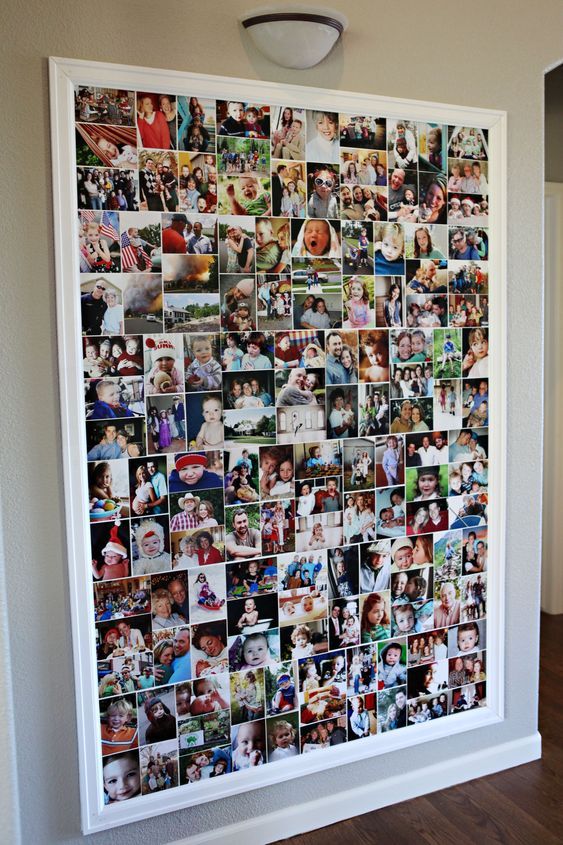
Кроме того, вместо того, чтобы заставлять пользователей выбирать лучшую фотографию для своей истории или обычной публикации в ленте, Instagram также позволяет им делиться публикацией с несколькими фотографиями, чтобы они могли рассказать свою историю наилучшим образом.
Но вам должно быть интересно, например, , как добавить несколько фотографий в историю Instagram ?
Ну, не будь такой дилеммой; давайте рассмотрим, как добавить несколько фотографий в историю, публикации или ролики Instagram, используя запланированные публикации Instagram, а также как добавить изображения или видео в существующую историю Instagram, а также несколько других советов и приемов.
Прежде чем двигаться дальше, давайте посмотрим, из чего состоит этот блог. И вы узнаете все о различных способах визуального обращения к вашей аудитории, не делая фото в один клик и готово. Вместо этого вы будете использовать свой внутренний творческий потенциал, чтобы выделиться.
Содержание
- #1: Как добавить несколько фотографий в одну историю Instagram на iPhone?
- #2: Как добавить несколько фотографий в одну историю Instagram на Android?
- #3: Как добавить несколько фотографий в одну историю Instagram на ПК?
- #4: Как сделать верстку в сториз Инстаграм?
- #5: Как поделиться необрезанными фотографиями в Instagram?
- #6: Как поместить несколько фотографий в одну историю Instagram с музыкой?
- #7: Какие платформы поддерживает RecurPost помимо Instagram?
Как добавить несколько фотографий в одну историю Instagram на iPhone?
В то время как ваши посты предназначены для привлечения новых людей, Истории — это то, как вы поддерживаете их интригу и возвращаетесь за новыми новостями благодаря регулярным обновлениям и небольшому контенту.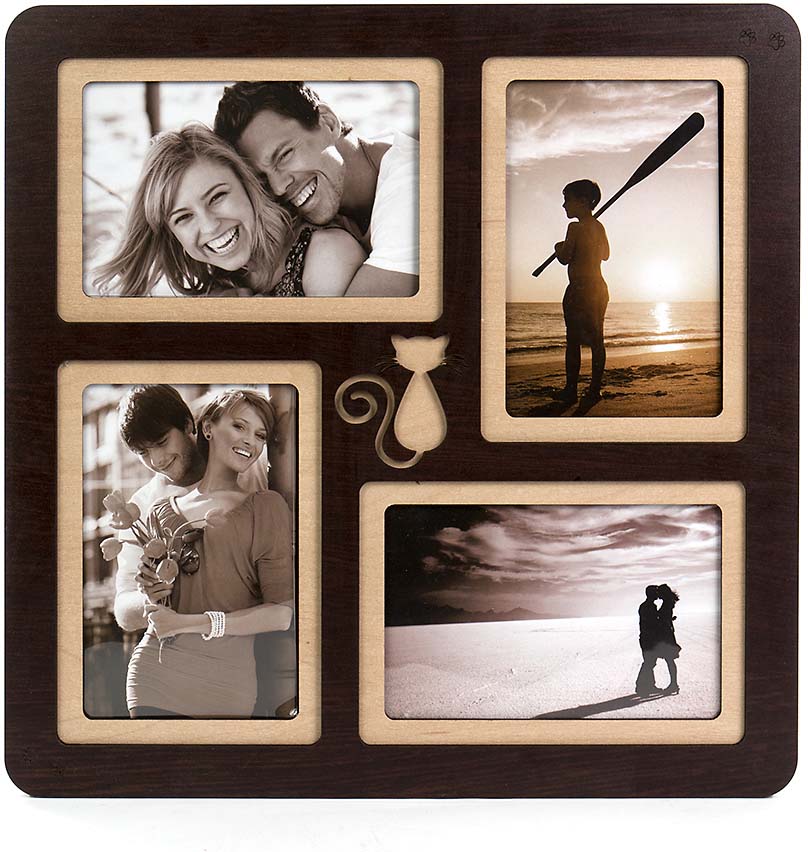 И что самое лучшее в Instagram Stories? Если вы не сохраните их как основные моменты, они исчезнут через 24 часа, что делает Stories идеальным местом для экспериментов и изучения новых творческих идей.
Так почему бы не поднять свою эстетику на новый уровень и не попробовать что-нибудь новенькое? Нравится….. Как добавить несколько фотографий в историю Instagram, создать коллаж или использовать множество слайдов для создания истории, или как добавить музыку в историю Instagram и т. д.
Есть много способов, которые расскажут вам, как добавьте несколько фотографий в историю Instagram с творческим подходом. Ниже приведены простые шаги по добавлению нескольких фотографий в историю с помощью iPhone.
Шаги по созданию фона для добавления нескольких изображений в истории Instagram:
- Откройте приложение на своем iPhone.
- Нажмите на наклейку «Ваша история» в верхнем левом углу экрана или проведите по экрану вправо.
- Сделать случайный снимок.

- Нажмите на значок рисунка (извилистая линия) в правом верхнем углу экрана. Это вторая иконка слева.
- Выберите цвет фона из цветовой палитры в нижней части экрана.
- Нажимайте на экран, пока весь фон не окрасится в выбранный вами оттенок.
- Выберите «Готово» в правом верхнем углу.

Теперь, когда у вас есть фон, пришло время добавить несколько фотографий в историю Instagram. Следуйте инструкциям ниже, чтобы увидеть, как это делается на iPhone.
Вот шаги, которые необходимо выполнить при создании истории в Instagram на iPhone:
- Перейдите к значку «Наклейка» в верхнем меню.
- Найдите функцию «Фото» во всплывающем меню. Отобразится последняя фотография из вашей галереи.
- Найдите изображение, которое хотите добавить, и нажмите на него.
- Пальцами отрегулируйте их размер и положение.
- Нажмите на фото, чтобы изменить его форму. Вы можете выбрать между кругом, звездой, квадратом, прямоугольником и сердцем.
- Вернитесь к значку «Наклейка» и коснитесь инструмента «Фото».
- Выберите другое фото и загрузите его.
- Повторите те же действия для каждой добавляемой фотографии.
- Когда вы закончите, нажмите на всплывающее окно «Ваша история» в левом нижнем углу экрана.

Технически вы можете добавить столько изображений, сколько захотите. Просто не забудьте расположить их таким образом, чтобы все они были видны.
Как добавить несколько фотографий в одну историю Instagram на Android?
Эта функция также доступна на устройствах Android, хотя до недавнего времени она была недоступна. Пользователям Android приходилось использовать сторонние приложения для создания коллажей или сеток, чтобы добавить несколько фотографий в одну историю Instagram. Однако с функцией фото это намного проще.
Выполните следующие шаги, чтобы добавить несколько фотографий в историю Instagram на Android:
1. Откройте Instagram на своем устройстве Android.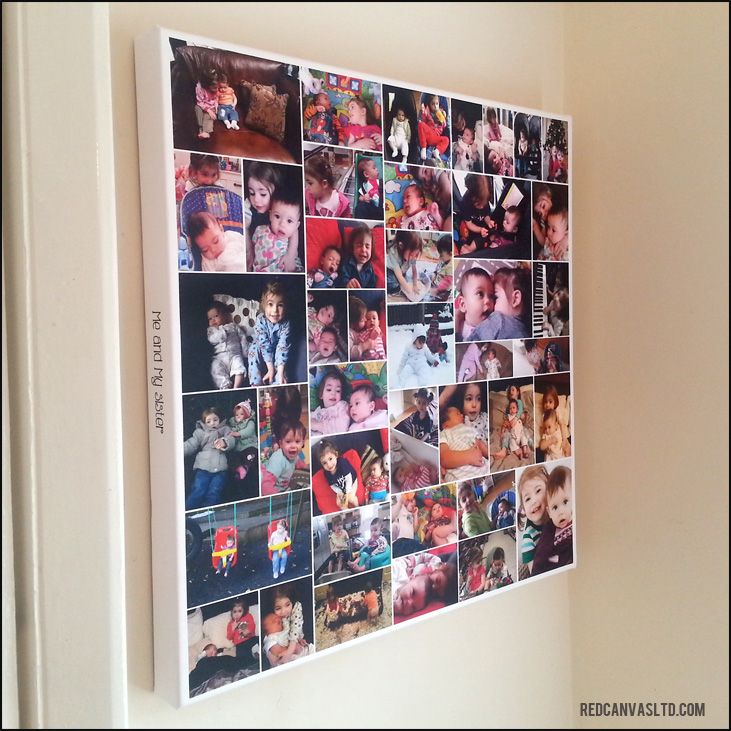
2. Перейдите в раздел «Ваша история» в правом верхнем углу экрана.
3. Сделайте снимок, загрузите его или выберите цвет фона.
4. Коснитесь значка «Наклейка» в верхней части экрана.
5. Спуститесь вниз и выберите инструмент «Фото».
6. Выберите фотографию, которую хотите добавить в свою историю.
7. Нажмите на него, чтобы изменить его форму.
8. Измените его положение, удерживая его и перетаскивая по экрану.
9. Сожмите фотографию, чтобы увеличить или уменьшить ее.
10. Повторите те же действия для любой другой фотографии, которую вы хотите добавить.
11. Когда вы закончите, нажмите на всплывающее окно «Ваша история» в левом нижнем углу экрана.
Но знания всех шагов недостаточно для развития вашего бизнеса. Скорее, вам нужно знать, когда лучше всего размещать посты в Instagram. Это определенно поможет вашему бизнесу резко вырасти.
Связанный блог: когда лучшее и худшее время для публикации в Instagram в 2023 году?
Как добавить несколько фотографий в одну историю Instagram на ПК?
Instagram изначально не поддерживает публикацию с компьютера. Однако есть обходной путь, который вы сможете использовать. Сначала это может показаться сложным, однако, если вы будете следовать инструкциям, будет довольно легко добавлять фотографии в историю IG или изменять цвет фона в истории Instagram.
Следуйте инструкциям ниже, чтобы добавить несколько фотографий в историю Instagram:
1. В Chrome нажмите на 3 точки в правом верхнем углу экрана.
2. Выберите «Дополнительные инструменты» в меню.
3. Выберите «Инструменты разработчика» из списка вариантов. Окно «Разработчик» может появиться на правильной стороне вашего экрана.
4. Щелкните значок мобильного телефона на самой верхней панели инструментов. Эта опция находится в левой части вкладки «Элементы».
5. Выберите вкладку «Размеры: адаптивный» в левом верхнем углу.
6. Выберите мобильный интерфейс, который вы хотите использовать (например, iPhone X).
7. Зайдите в Instagram в своем браузере.
8. Нажмите «Ваша история» в верхнем левом углу.
9. Обратите внимание на изображение, которое вы просто хотите разместить на своем компьютере, и выберите «Открыть».
10. Внесите необходимые изменения в свою историю Instagram.
11. Нажмите «Ваша история», чтобы опубликовать ее.
Следуя этим довольно простым способам, вы получите четкое представление о том, как добавить несколько фотографий в истории Instagram на ПК?
Как сделать верстку в истории Инстаграм?
Предположим, создание вашего макета кажется немного пугающим, но вы готовы попробовать несколько фотографий в одной истории Instagram. Возможно, перестановка и настройка не для вас. Но теперь вы можете добавлять фотографии с помощью функции макета, выполнив следующие шаги:
1. Перейдите в Instagram и войдите в систему.
2. Нажмите синий значок «+» рядом с изображением вашего профиля.
3. Нажмите кнопку Макет (белая сетка). Выберите значок «Макет» в раскрывающемся меню.
4. Выберите нужный формат макета.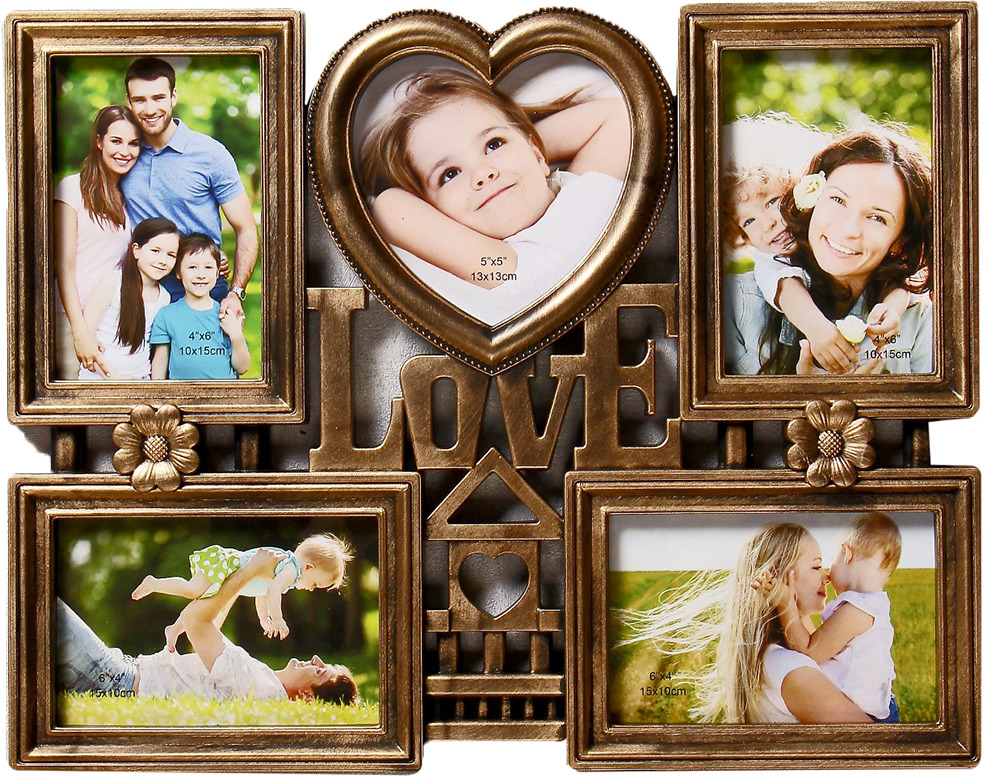
5. Выберите квадрат в левом нижнем углу, чтобы добавить фотографии.
6. Это приведет вас к фотопленке, где вы должны добавлять фотографии по одной.
7. Мы обнаружили, что порядок, в котором фотографии размещаются в сетке макета, нелогичен, поэтому вам, возможно, придется поиграть, чтобы получить нужный порядок фотографий.
8. Выберите изображение своего профиля в левом нижнем углу, чтобы опубликовать свою историю.
Как поделиться необрезанными фотографиями в Instagram?
Давным-давно, когда Instagram был полностью квадратным, каждая фотография автоматически обрезалась, чтобы соответствовать соотношению сторон по умолчанию. Сегодня больше нет никаких ограничений по соотношению. Если вы попытаетесь загрузить несколько изображений в Instagram с помощью фильтров Instagram, все они будут обрезаны до пропорций первого, что может быть или не быть тем, что вы хотите. К счастью, это легко изменить.
Выполните следующие шаги, чтобы узнать:
- Запустите Instagram и начните создавать новую публикацию.
- Выберите свою первую фотографию, по которой будут измеряться все остальные.
- По отдельности растяните границы обрезанных фотографий, чтобы получить желаемое соотношение сторон.
- Нажмите «Далее», чтобы добавить всю дополнительную информацию.
- Нажмите «Поделиться», чтобы опубликовать.
Как добавить несколько фотографий в историю Instagram с музыкой?
Помимо того, как добавить несколько фотографий в историю Instagram, еще одна тема, решение которой многие люди ищут, — это как добавить несколько фотографий в историю Instagram с музыкой. Представленный выше фреймворк демонстрирует, как создавать многочисленные истории в Instagram, однако их нельзя рассматривать как единое повествование. Однако эта стратегия немного отличается. Наряду с этим вы можете получить идеи для историй в Instagram.
Шаги, чтобы добавить несколько фотографий в истории Instagram с музыкой:
- Откройте приложение Instagram и коснитесь параметра «Ваша история» на главной странице приложения.
- Коснитесь параметра изображения в левом нижнем углу экрана телефона.
- Выберите основное изображение, которое вы хотите использовать в своей истории.
- Теперь проведите пальцем вверх по экрану, чтобы открыть множество наклеек и функций, которые вы можете использовать для персонализации своей истории. Выберите наклейку с несколькими фотографиями, похожую на эту.
- Выберите фотографии, которые вы хотите наложить поверх основного изображения. Вы можете выбрать только одну фотографию за раз, вы должны повторно использовать функцию нескольких фотографий, чтобы добавить новую фотографию.
- Вы можете изменить размер многослойных фотографий, удерживая их двумя пальцами, а затем растягивая или сжимая пальцы. Вы можете добавлять наклейки, текст и эффекты к своим фотографиям, если хотите.
- Позже выберите наклейку с музыкой и песню, которую вы хотите добавить в историю. Настройте песню в соответствии с вашими пожеланиями.
- Наконец, в левом нижнем углу выберите параметр «Ваша история».
Возможно, у вас появилась идея, как добавить несколько фотографий в историю Instagram с музыкой. Вы также можете использовать планировщик социальных сетей, чтобы запланировать все свои публикации в любых социальных сетях. Кроме того, вы можете использовать функцию массового планирования в социальных сетях для автоматизации, поскольку она предоставляет все функции, которые могут вам понадобиться для публикации на всех различных платформах по низкой цене.
Как добавить несколько фотографий в одну историю Instagram без макета
Чтобы добавить несколько фотографий в одну историю Instagram без использования функции макета, вы можете сделать следующее:
- Откройте приложение Instagram и перейдите в свой профиль.
- Коснитесь значка камеры, чтобы начать создание новой истории.
- Сделайте или выберите первое фото, которое хотите добавить в свою историю.
- После того, как вы добавили первую фотографию, проведите вверх от нижнего края экрана, чтобы получить доступ к лотку с наклейками.
- Коснитесь значка «Наклейка», затем коснитесь наклейки «Фото».
- Выберите следующую фотографию, которую хотите добавить в свою историю, и поместите наклейку в нужное место на экране.
- Повторите шаги 5 и 6, чтобы добавить в историю дополнительные фотографии.
- Когда вас устроит размещение и количество фотографий, вы можете поделиться своей историей, нажав кнопку «Отправить» или кнопку «Ваша история».
Как разместить несколько фотографий в одной истории Instagram
Чтобы разместить несколько фотографий в одной истории Instagram, вы можете сделать следующее:
- Откройте приложение Instagram и перейдите в свой профиль.
- Коснитесь значка камеры, чтобы начать создание новой истории.
- Коснитесь значка галереи, чтобы выбрать несколько фотографий из фотопленки.
- Выберите фотографии, которые хотите добавить в свою историю.
- Выбрав все фотографии, нажмите кнопку «Далее».
- Теперь вы сможете редактировать свои фотографии по отдельности, добавлять текст, наклейки и многое другое, прежде чем добавить их в свою историю.
- Когда будете готовы, нажмите кнопку «Поделиться», чтобы опубликовать свою историю.

Как поместить несколько изображений в одну историю Instagram с помощью функции «Фотостикер»
Чтобы поместить несколько изображений в одну историю Instagram с помощью функции «Фотостикер», вы можете сделать следующее:
- Откройте приложение Instagram и зайди в свой профиль.
- Коснитесь значка камеры, чтобы начать создание новой истории.
- Сделайте или выберите первое фото, которое хотите добавить в свою историю.
- После того, как вы добавили первую фотографию, проведите вверх от нижнего края экрана, чтобы получить доступ к лотку с наклейками.
- Коснитесь значка «Наклейка», затем коснитесь наклейки «Фото».
- Выберите следующую фотографию, которую хотите добавить в свою историю, и поместите наклейку в нужное место на экране.
- Повторите шаги 5 и 6, чтобы добавить в историю дополнительные фотографии. Вы можете размещать, изменять размер и поворачивать фотографии по своему усмотрению.
- Когда вас устроит размещение и количество фотографий, вы можете поделиться своей историей, нажав кнопку «Отправить» или кнопку «Ваша история».
 Вы можете размещать, изменять размер и поворачивать фотографии по своему усмотрению.
Эта функция позволяет добавлять несколько изображений в одну историю Instagram, создавая коллаж из фотографий без использования стороннего приложения.
Как опубликовать две фотографии в истории Instagram
Если вам интересно, как опубликовать две фотографии в истории Instagram, вы можете использовать функцию «Фотостикер». Вот как:
- Откройте приложение Instagram и перейдите в свой профиль.
- Коснитесь значка камеры, чтобы начать создание новой истории.
- Сделайте или выберите первое фото, которое хотите добавить в свою историю.
- После того, как вы добавили первую фотографию, проведите вверх от нижнего края экрана, чтобы получить доступ к лотку с наклейками.
- Коснитесь значка «Наклейка», затем коснитесь наклейки «Фото».
- Выберите вторую фотографию, которую хотите добавить в свою историю, и поместите наклейку в нужное место на экране.
- Вы можете изменить размер, повернуть и переместить вторую фотографию по своему усмотрению.
- Когда вас устроит размещение и количество фотографий, вы можете поделиться своей историей, нажав кнопку «Отправить» или кнопку «Ваша история».

Зачем добавлять несколько фотографий в историю Instagram
Есть несколько причин, по которым кто-то может добавить несколько фотографий в свою историю в Instagram:
- Чтобы рассказать историю или поделиться опытом: Добавив несколько фотографий в одну историю, вы можете создать визуальное повествование, рассказывающее рассказать историю или поделиться своим опытом в более увлекательной форме.
- Чтобы показать разные точки зрения или ракурсы: Добавление нескольких изображений в историю позволяет вам показать различные точки зрения или ракурсы события, продукта или места.
- Чтобы продемонстрировать продукт или услугу: Если вы занимаетесь бизнесом, добавление нескольких изображений в историю может стать отличным способом продемонстрировать свои продукты или услуги различными способами.
- Для повышения вовлеченности: Добавление нескольких изображений в историю может повысить вовлеченность, предоставляя вашим подписчикам больше визуального контента, с которым они могут взаимодействовать.
- Для экономии места: Вместо того, чтобы публиковать несколько историй, вы можете использовать эту функцию, чтобы публиковать несколько фотографий одновременно, экономя место в своем профиле.

В целом, добавление нескольких изображений в вашу историю в Instagram может стать отличным способом добавить глубину, контекст и интерес к вашему контенту, сделав его более привлекательным для ваших подписчиков.
Как сделать коллаж в истории Instagram
Чтобы сделать коллаж в истории Instagram, вы можете использовать функцию «Макет».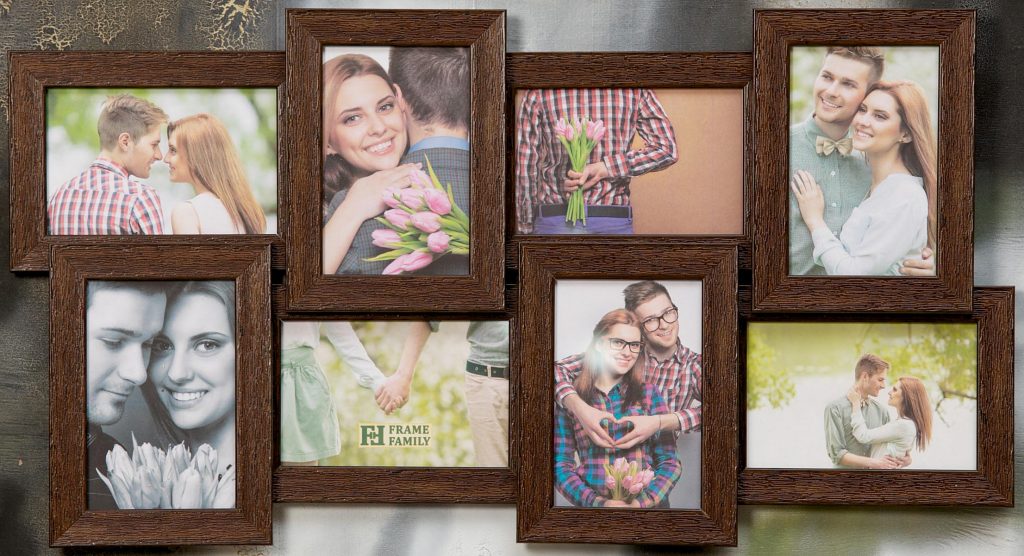 Вот как:
- Откройте приложение Instagram и перейдите в свой профиль.
- Коснитесь значка камеры, чтобы начать создание новой истории.
- Коснитесь значка галереи, чтобы выбрать несколько фотографий из фотопленки.
- Выберите фотографии, которые вы хотите использовать в коллаже.
- Выбрав все фотографии, нажмите кнопку «Далее».
- На экране редактирования коснитесь значка «Макет» в верхней части экрана.
- Теперь вы увидите множество шаблонов коллажей на выбор. Выберите один из шаблонов коллажей, чтобы упорядочить фотографии в этом формате.
- Когда коллаж вас удовлетворит, вы можете добавить в него текст, наклейки и другие эффекты.
Когда будете готовы, нажмите кнопку «Поделиться», чтобы опубликовать свою историю.
Как добавить несколько фотографий в публикацию в Instagram
Чтобы добавить несколько фотографий в публикацию в Instagram, вы можете использовать функцию «Несколько фотографий».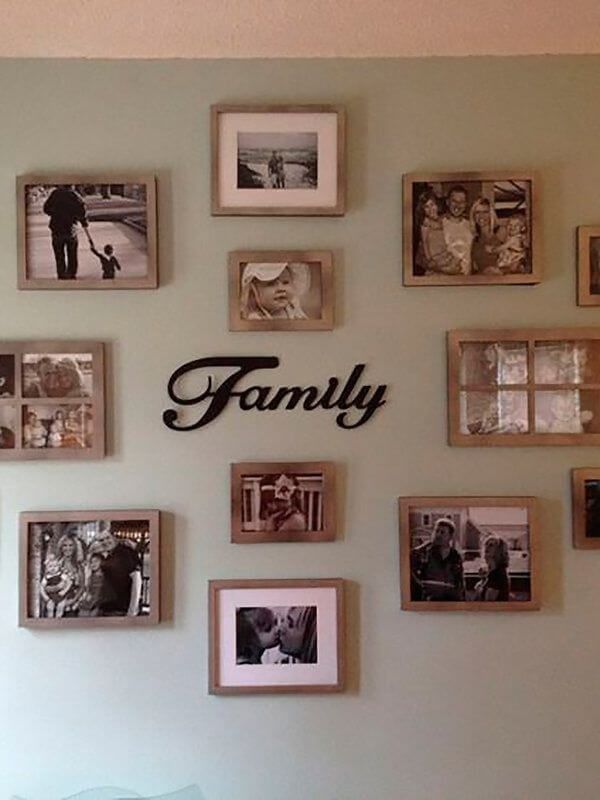 Вот как:
- Откройте приложение Instagram и перейдите в свой профиль.
- Коснитесь значка плюса, чтобы создать новую публикацию.
- Коснитесь значка галереи, чтобы выбрать несколько фотографий из фотопленки.
- Выберите фотографии, которые хотите использовать в публикации.
- Выбрав все фотографии, нажмите кнопку «Далее».
- Теперь вы увидите фотографии в формате карусели. Вы можете добавлять фильтры, подписи и теги местоположения к каждой фотографии отдельно.
- Нажмите «Поделиться», чтобы опубликовать карусель.
Вы можете добавить до 10 фотографий в один пост. Вы также можете добавить видео в публикацию-карусель, выбрав опцию видео после шага 4.
Какие платформы поддерживает RecurPost помимо Instagram?
Поднимите свой бренд на новый уровень, регулярно публикуя сообщения в социальных сетях с помощью RecurPost. Это мощный инструмент управления социальными сетями, который поддерживает несколько платформ.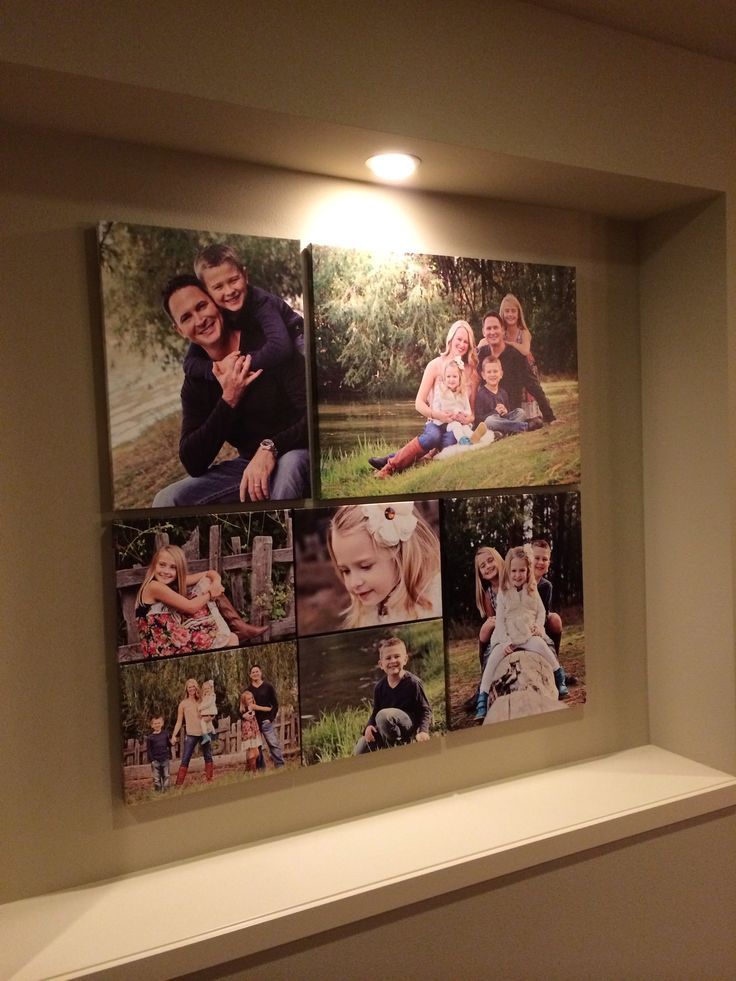
Используйте RecurPost для планирования публикаций в Facebook. Вы можете развлекать своих клиентов на Facebook, размещая сообщения в своих профилях, на страницах и в группах. RecurPost позволяет планировать публикации LinkedIn на ваших личных и деловых страницах, чтобы связаться с мировыми лидерами в вашей отрасли. Также можно запланировать твиты с помощью RecurPost, чтобы они появлялись в лучшее время.
Он хорошо работает в качестве планировщика Pinterest для тех, кто хочет произвести визуальное впечатление с помощью своих маркетинговых кампаний. RecurPost также поддерживает публикацию в вашем бизнес-листинге GMB. Можно запланировать публикации в бизнес-профиле Google с помощью кнопки призыва к действию.
Превратите свои истории в Instagram в увлекательное занятие!
Вы можете создавать и планировать интересные истории в Instagram с помощью RecurPost.
Заключительные мысли:
В одну историю можно добавить сколько угодно фотографий. Все ваши фотографии могут быть настроены по форме, положению и размеру. Совместное использование нескольких изображений в ваших историях или постах в Instagram экономит время, повышая вовлеченность и создавая единую тему в вашем контенте. Когда вы используете RecurPost, одна из лучших бесплатных альтернатив hootsuite и лучшая альтернатива Socialbakers для публикации контента в Instagram через Zapier может связать два приложения и использовать данные из одного для создания контента из другого. Есть несколько способов добавить несколько фотографий в историю Instagram. Это не только поможет вам сэкономить время, избавив от необходимости публиковать отдельные истории сразу, но и позволит вам более творчески подходить к своим фотографиям. Вам понравилось RecurPost блог? Дайте нам знать, что вы думаете об этих блогах о том, как добавить несколько фотографий в историю Instagram, и узнайте больше о лучшем времени для публикации в Instagram.
В дополнение ко всей информации, изложенной выше, есть несколько вопросов, которые имеют тенденцию возникать снова и снова и которые мы должны прояснить.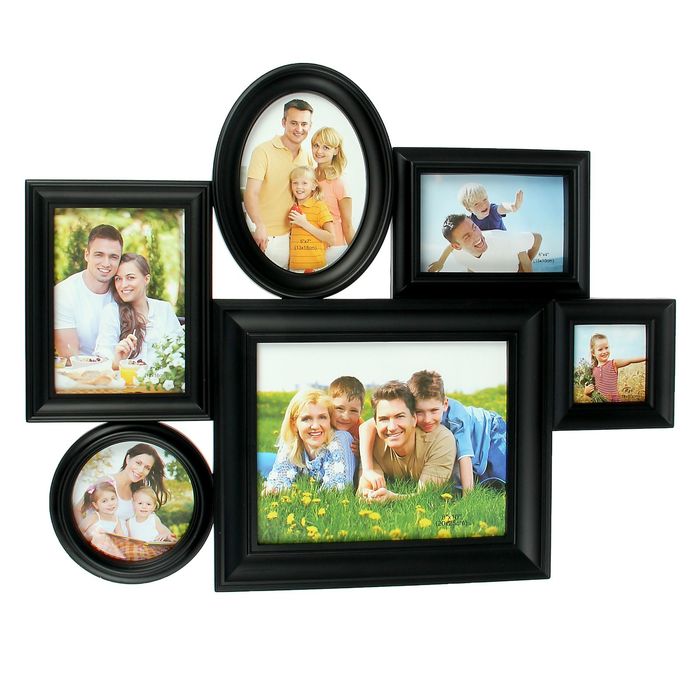
1. Сколько фотографий вы можете разместить в Instagram одновременно?
Текущий лимит для карусели Instagram составляет 10 фотографий.
2.Можно ли добавить фото к существующему сообщению?
Хотя вы можете добавлять дополнительные фотографии в историю Instagram, вы не можете делать это с публикациями, поскольку они должны быть более постоянными. Ваш единственный выход — удалить пост и повторно отправить его с правильным количеством изображений.
3. Какие форматы я могу публиковать в Instagram Stories?
Хорошая новость: Instagram Stories полностью управляемы, если вы точно понимаете, какие форматы доступны. Прежде чем вы начнете маневрировать, вот несколько терминов, которые вы должны знать:
1) Обычный: Первый из двух параметров настройки для съемки фото или видео для истории. Обычная настройка позволяет пользователю запечатлеть то, что он видит перед собой, точно так, как он это видит.
2) Boomerang: специфическая для Instagram функция, которая позволяет пользователям записывать 1-секундный видеоклип, который воспроизводится в цикле с эффектом покадровой анимации.
3) Прямая трансляция: Прямая трансляция видео сейчас в моде. Функция Instagram Live в историях позволяет пользователям транслировать за считанные секунды.
4) Громкая связь: Третий параметр, который позволяет пользователям снимать видео, не удерживая (как вы уже догадались) кнопку записи.
4.Можно ли добавить две фотографии в одну историю Instagram?
Выбор нескольких фотографий, создание коллажа или вставка дополнительных фотографий в виде наклеек позволяет добавить несколько фотографий в историю Instagram. Когда вы выбираете несколько фотографий из фотопленки, каждая из них будет загружена в виде отдельного слайда в вашу историю.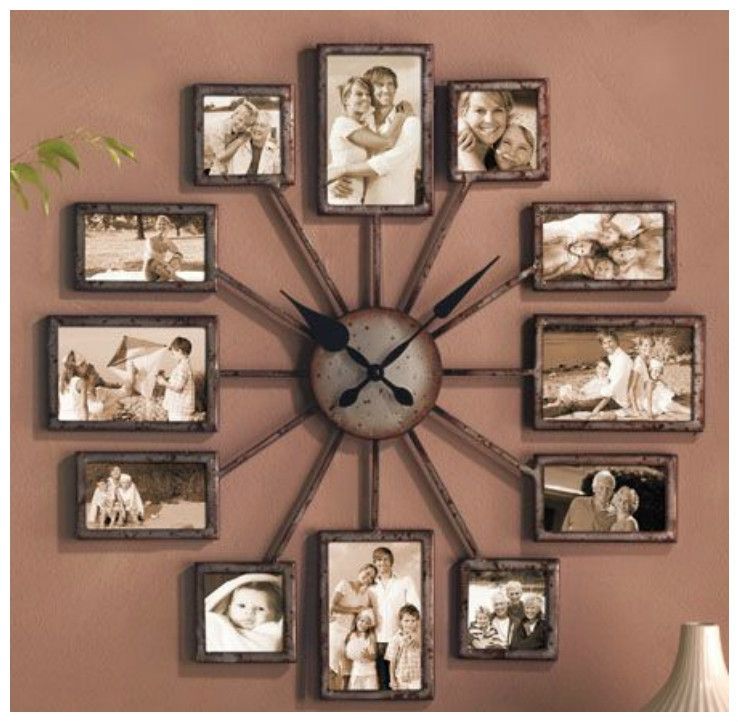
5. Как добавить несколько фотографий в историю Instagram на одной странице?
Откройте историю Instagram. Выберите фотографию, которую хотите добавить, затем выберите наклейку с фотографией и добавьте столько фотографий, сколько хотите. Переместите свои фотографии, перетаскивая их. Чтобы сделать фотографии меньше или больше, сведите или разведите два пальца по экрану. Чтобы добавить фотографии в свои истории, коснитесь «Ваши истории».
6.Почему я не могу добавить несколько фотографий в свою историю?
Описанный выше рабочий процесс работы с несколькими фотографиями может быть пока недоступен во всем мире. Таким образом, в зависимости от того, где вы живете, вы можете получить его позже. Старайтесь обновлять приложение Instagram до последней версии и следите за ним.
7. Как добавить более двух фотографий в историю Instagram?
Зайдите в Instagram и откройте историю. Выберите фотографию, которую хотите добавить, затем выберите наклейку с фотографией и добавьте столько фотографий, сколько хотите. Переместите свои фотографии, перетаскивая их. Чтобы сделать фотографии меньше или больше, сведите или разведите два пальца на экране. Чтобы загрузить изображения в свои истории, коснитесь «Ваши истории».
8. Как наложить фотографии на историю Instagram?
Чтобы наложить фотографию на историю Instagram, коснитесь значка камеры в верхнем левом углу экрана, затем коснитесь и удерживайте экран, чтобы добавить первую фотографию, затем коснитесь значка «Макеты» в верхней части на экране и выберите макет, который хотите использовать, затем нажмите и удерживайте экран, чтобы добавить вторую фотографию.
9.