
Обработка фото в lightroom: Обработка фотографии в Lightroom. — Фотокузница — LiveJournal
Обработка фотографии в Lightroom. — Фотокузница — LiveJournal
| ||||

 Иногда, завершив работу над очередной фотографией, я нажимаю Reset и делаю все заново. При работе с этой фотографией я решил добавить немного бирюзового в освещение (Highlights):
 Свежий взгляд. Каждый раз когда вам кажется, что работа завершена, я советую вам отвлечься от фотографии на 5-10 минут и взглянуть на нее снова. Сделав такой перерыв и, вновь открыв Lightroom, я обнаружил, что фото получилось темноватым, и бирюзовый, добавленный в 6 пункте, слишком сильно бросается в глаза. Немного накрутив Exposure и изменив бирюзовый на бледно-желтый я получил финальный вариант:
| |||||||||||||||||||||||||||||||||||||||||||||||||||||||||||||



Фотография как отражение окружающего мира | Фото блог `Заметки о фотографии`
Итак, с оглядкой уже на следующий сезон отпусков, решил написать небольшую заметку про отдых на Черноморском побережье в поселке Дивноморское, что недалеко от Геленджика. Собственно речь тут будет не столько об отдыхе, условия проживания и прочему, сколько о том, как и что можно поснимать фотографу.
Сразу скажу – в самом поселке фотографировать особенно нечего. Это типичный черноморский курортный городок без древней истории,… »
Собственно речь тут будет не столько об отдыхе, условия проживания и прочему, сколько о том, как и что можно поснимать фотографу.
Сразу скажу – в самом поселке фотографировать особенно нечего. Это типичный черноморский курортный городок без древней истории,… »
26 09 2011 Рубрика: Советы новичкам, Трэвел фото 29 комментариевДалее »
Я часто снимаю панорамы с рук. Естественно, что при этом происходит небольшой сдвиг картинки относительно горизонта. Вот я и задался таким вопросом – а сколько я теряю из-за этого сдвига? Стоит ли использовать штатив для большей точности? Или лучше ловить момент и снимать, а не копаться со штативом? В свое время я читал на сайте Хулиганствующего элемента теоретические выкладки на данный счет. И запомнилось мне, что сдвиги могут… »
29 08 2011 Рубрика: Композиция, Мысли вслух, Постобработка, Советы новичкам, Съемка пейзажа, Трэвел фото 21 комментарийДалее »
Попытался переосмыслить и зафиксировать-таки свой процесс обработки фотографий.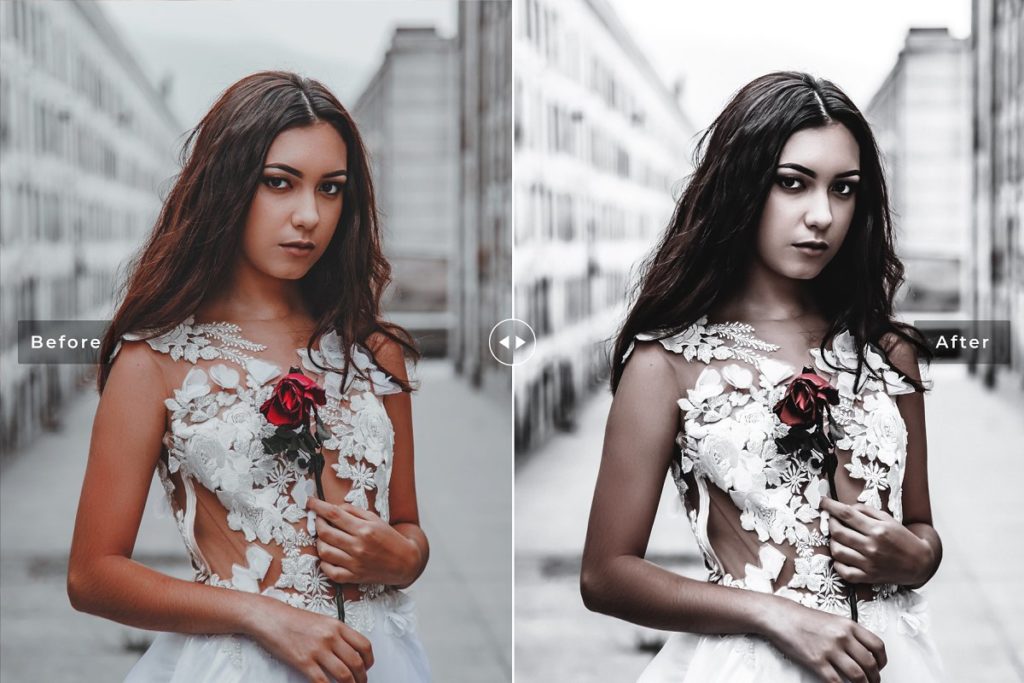 Процесс достаточно простой – но у меня и фотография «для себя», а учитывая вполне обычный образ жизни, партия фотографий для обработки возникает раз в месяц.
Итак. Процесс завязан на LightRoom. Все исходники фотографий загружены в его библиотеку. Первичная запись фотографий на компьютер с флешки происходит вручную. В общем разделе в хронологическом… »
Процесс достаточно простой – но у меня и фотография «для себя», а учитывая вполне обычный образ жизни, партия фотографий для обработки возникает раз в месяц.
Итак. Процесс завязан на LightRoom. Все исходники фотографий загружены в его библиотеку. Первичная запись фотографий на компьютер с флешки происходит вручную. В общем разделе в хронологическом… »
15 08 2011 Рубрика: LightRoom, Постобработка, Советы новичкам 17 комментариевДалее »
Всем привет!!! Если кто-то что-то пропустил из последних интересных вещей в фото вот мой небольшой дайджест: 1. Летний зной, отпуска и путешествия — время наиболее активного использования фототехники. Именно сейчас актуально изучить основные приемы съемки и композиции, обработки кадров и монтажа. Новичкам будет интересна новая книга «Adobe Lightroom 3. Практическое руководство фотографа». «Это пособие поможет разобраться в премудростях… »
13 07 2011 Рубрика: Ссылки 3 комментарияДалее »
Всем привет! Вернулся. Надеюсь и планирую, что надолго. Соскучился по фотографии.
По работе занимался с сайтом Nvidia. Ребята молодцы — помню раньше знал о них только как о простом производителе видеокарт, а как оказалось, сейчас у них куча новых технологий и кое-что есть и для фотографов.
В частности, Nvidia выпускает графические процессоры Quadro которые обеспечивают прирост производительности в 5 раз при работе с широким спектром… »
Надеюсь и планирую, что надолго. Соскучился по фотографии.
По работе занимался с сайтом Nvidia. Ребята молодцы — помню раньше знал о них только как о простом производителе видеокарт, а как оказалось, сейчас у них куча новых технологий и кое-что есть и для фотографов.
В частности, Nvidia выпускает графические процессоры Quadro которые обеспечивают прирост производительности в 5 раз при работе с широким спектром… »
05 07 2011 Рубрика: Постобработка, Удивительное рядом 4 комментарияДалее »
Недавно менял жесткий диск – вместо старого и глючного HDD установил нормальный Caviar Black на 1 Тб.
Естественно, переносил все фотографии и заодно рабочие файлы LightRoom. Как это делать – говорить не буду, ибо сказано уже не раз.
Я хотел рассказать о другой проблеме, которую вроде никто до меня не озвучивал. Имя проблемы
«the file appears to be unsupported or damaged».
Именно такую надпись я увидел, когда продолжил работу в LightRoom уже на новом HDD. Каким-то. .. »
.. »
28 03 2011 Рубрика: LightRoom, Постобработка, Разное, Советы новичкам 6 комментариевДалее »
Недавно у меня был ДР. И в качестве одного из подарков преподнесли мне настенные часы: Металлический лист диаметром 37 сантиметров — и на магнитах к нему крепятся небольшие фоторамки. Рамки небольшие, пейзаж, конечно, туда не вставишь, но вот портрет можно. Собственно, клевая, тематичная вещица. И полезная. И на виду всегда будет. Так что если думаете, что подарить человеку, увлекающемуся фотографией — можете купить вот такие… »
13 03 2011 Рубрика: Разное, Фото-гаджеты, Фотоприколы 11 комментариевДалее »
Начинаю потихоньку просматривать несколько тысяч непрочтенных постов, скопившихся в rss-ридере.
Подметил про себя, что во многих случаях, когда мне нужно получить какую-либо информацию по фотографии, я вспоминаю, что когда-то я про это или писал, или просто ссылался. И обращаюсь к своим записям. Надеюсь, для моих читателей тоже есть польза в этих ссылках. В этот раз ссылки по различным тематикам: и про софт, и про лучшие фото, и про… »
08 02 2011 Рубрика: Избранное, Разное, Ссылки 5 комментариевДалее »
Собственно, Америку я не открою, знатокам LightRoom и так все давно известно. В последнее время для увеличения скорости обработки фотографий (особенно если это много-много фотографий с отпуска) использую 2 простых приема: 1. Копирование настроек (Ctrl+Shift+c) 2. Пресеты для локальной коррекции Копирование настроек позволяет сохранить в буфер значения текущих настроек, используемых при обработке фотографии. Можно сохранить все что угодно:… »
31 01 2011 Рубрика: LightRoom, Постобработка, Советы новичкам 15 комментариевДалее »
Ну вот, 3 недели дома без интернета закончились )) и с ними закончилась информационная ломка, притупляемая периодическими порциями контента, получаемого на работе.
Заканчивая недавно начатую тему про загрузку фотографий Вконтакт, хочу сказать пару слов о загрузке фотографий больших размеров.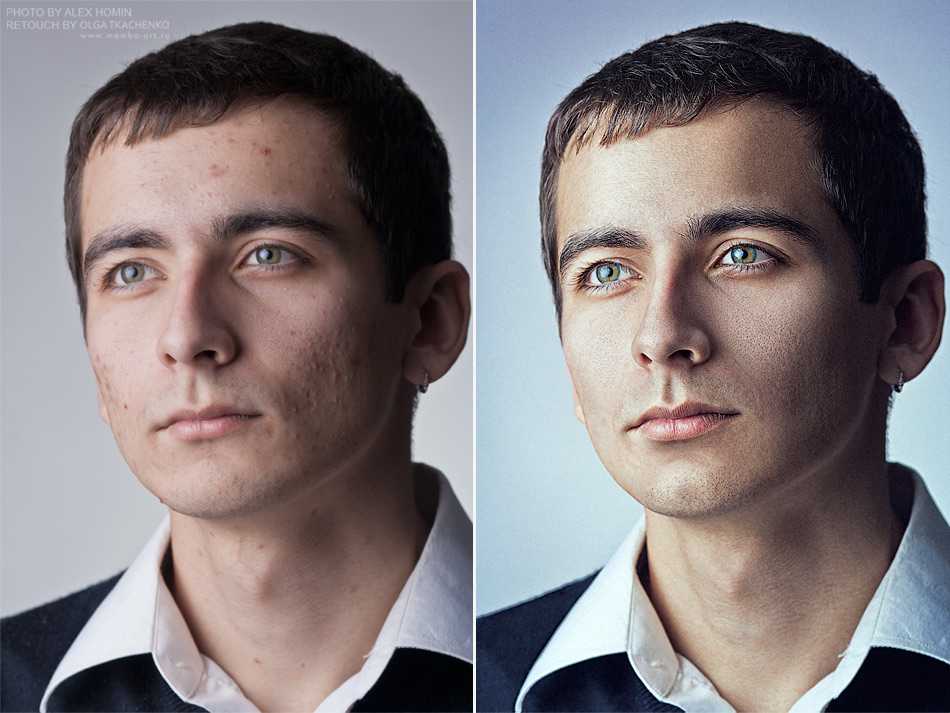 Наверняка многие заметили, как несколько месяцев назад Вконтакте появился функционал для просмотра фотографий в высоком разрешении.
Теперь максимальный… »
Наверняка многие заметили, как несколько месяцев назад Вконтакте появился функционал для просмотра фотографий в высоком разрешении.
Теперь максимальный… »
08 10 2010 Рубрика: Мысли вслух, Разное, Советы новичкам 10 комментариевДалее »
Страница 1 из 2012345…1020…»Последняя »
Базовые приёмы обработки фотографий в Adobe Lightroom
В этом уроке содержатся примеры приемов обработки женского портрета в Lightroom.
Хочу добавить здесь то, что забыл сказать: для быстрого переключения кисти в режим ластика и наоборот используйте Alt, увеличить/уменьшить масштаб — Ctrl++/Ctrl+-, сдвинуть фото — пробел. Это то, чем я мог незаметно для себя пользоваться во время урока, возможно вызывая недоумение.
И конечно про модель — очевидно, что ей не нужна никакая обработка!
Скачать видеоурок на депозите в неиспорченном youtube качестве можно . Раздача на торренте . Яндекс деньги (удобная штука, кстати) можно жертвовать на этот яндекс-счет — 41001747848311 , webmoney на эти — R962949441009 , Z303785843128 . Скрипт урока расположен после видео (не пишу название того, в чем это видео, ну вы знаете, такое, со стеклами, в стены вставлено оно обычно. Слишком много рекламы не моего контекста это слово привлекает:)).
Здравствуйте! Это уроки по Lightroom на SvetlayaKomnata.ru!
Я обещал сделать урок по обработке портрета в Lightroom, и вот он!
Портрет бывает разный: бывает женский, мужской, групповой, бывает даже портрет животного. Есть деление по настроению: романтический, бизнес-портрет и так далее. Все эти типы и подтипы портрета по разному обрабатываются и по разному снимаются. В данном уроке я покажу некоторые приемы обработки в lightroom портрета женского, которые совсем не обязательно применять все сразу к одному портрету, или применять вообще хоть один из них. :), но знание этих приемов, я надеюсь, обогатит ваш арсенал средств в борьбе за “контролируемую фотографию”. Во как!
Что будем делать
Особенности обработки женского портрета продиктованы стремлением прекрасной половины человечества видеть совершенно определенные вещи на портретах ее представителей.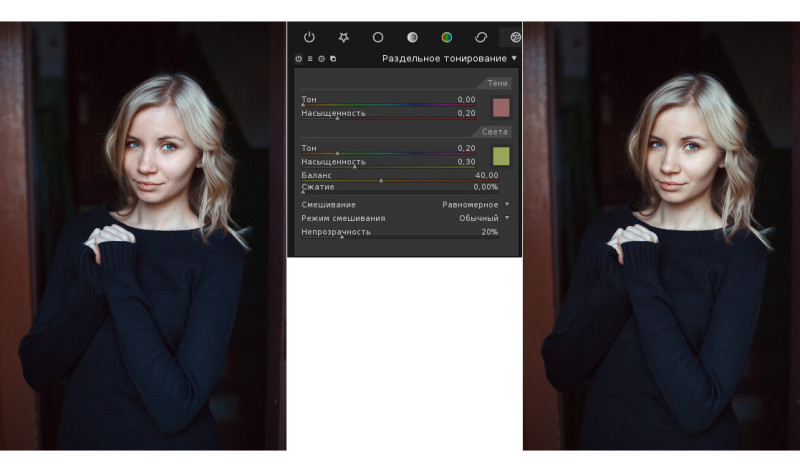 К этим вещам, или даже требованиям относятся:
- Безупречная кожа
- Яркие глаза
- Сочные губы
- Белые, ровные зубы
Все техники обработки женского портрета, в любой программе, сводятся к этим пунктам. Пожалуй, можно добавить общую цветокоррекцию, которую мы не будем рассматривать в этом уроке, и светотеневую коррекцию, которую мы будем делать сегодня.
Посмотрим, что предлагает lightroom для достижения этих целей. Что-то мне подсказывает, что нам понадобятся инструменты локальной коррекции. 🙂 Причем, для всех пунктов. Так что, этот урок можно рассматривать как дополнение к уроку по инструментам локальной коррекции в lightroom.
Кожа
Начинаем с первого пункта — безупречная кожа. Можно делать обработку в любой последовательности. Результат не зависит от того, что раньше было сделано, а что позже. В какой последовательности делать удобнее — это другой вопрос.
Итак, на коже пытаемся отыскать дефекты, и если удается, удаляем их инструментом spot removal в режиме heal. Можно убрать на время круги нажатием на клавишу H, чтобы было удобнее оценить результат.
После удаления мелких дефектов, делаем общее сглаживание кожи, смягчение, иными словами, делаем уменьшение локального контраста. Кстати, бывает наоборот, контраст кожи повышают. Иногда это смотрится хорошо. Но обычно для женского портрета делается смягчение. Как вы наверняка уже догадались, берем инструмет adjustment brush. Выставляем clarity на самый минус, устанавливаем flow, скажем, на 40.
Разница между flow и density состоит в том, что при flow интенсивность зависит от того сколько раз вы покрасили. Density же подобно прозрачности слоя.
Красим кожу, избегая тех мест, где контраст должен сохранится. Это: глаза, губы, крылья носа хвост носа 🙂 и сам контур лица. Кожа начинает выглядеть еще волшебнее чем была. Не возбраняется также поиграться с ползунком sharpness, подыскав значение, при котором, в наибольшей степени сохраняется естественная структура кожи.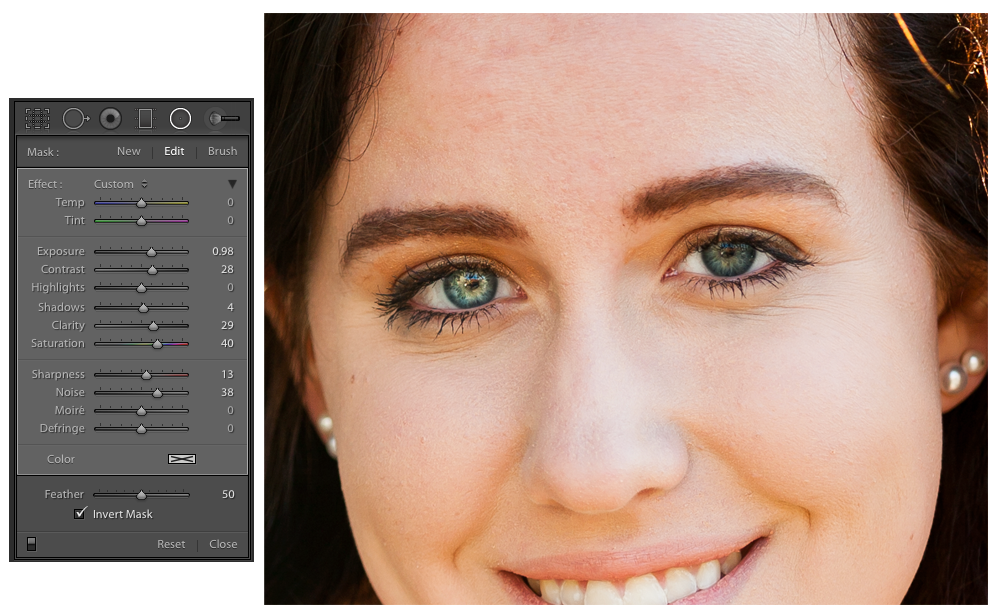 Где нибудь 20, в данном случае.
Если добавить в эту кисть оттенок, с параметрами H 6 и S — по вкусу от 10 до 60, скажем (если S убрать до нуля — оттенка не будет) то это заставит модель покраснеть. Вообще в этой области, от нуля до 60 по H примерно, прячутся цвета, которыми вполне можно подкрашивать кожу, придавая ей желаемый оттенок.
Глаза
Перейдем к глазам. Чтобы сделать глаза ярче, белки глаз мы осветлим а зрачкам придадим больше контрастности и насыщенности. Новая кисть, поставим exposure на “плюс чего-нибудь”, кроме этого, можно уменьшить контраст, насыщенность и clarity для того, чтобы сделать менее заметными сосуды на глазах. Красим аккуратно белки… Всегда хорошо уменьшить и посмотреть “до” и “после” с помощью клавиши обратный слеш. В принципе, примерно тем же коктейлем можно отбелить зубы.
Для зрачков создаем новую кисть. Она должна увеличивать насыщенность, немного осветлять (brightness и contrast), не помешает также увеличение clarity и sharpness. Красим зрачки… Опять же уменьшить, посмотреть “до” и “после”, подрегулировать настройки кисти — все это хорошо. Можно даже поменять цвет глаз, или усилить включив в кисть оттенок.
Губы
На губах, я думаю, просто повысить насыщенность, будет достаточным. Но на вкус, можно добавить, или наоборот уменьшить параметры кисти, вызывающие повышение детализации. Contrast, clarity, sharpness — об этих параметрах я говорю, это то, что повышает фактурность. Опять же, добавить оттенок — не вопрос!
Итак, может быть я сделал неаккуратно, потому что трепался непрестанно, вместо того, чтобы сосредоточиться на том, что я делаю. Надеюсь у вас получится лучше!
Свет и тень
Теперь беремся за светотеневой рисунок. Сначала кистью, повышающей экспозицию, очень мягкой, проходим там, где нужно осветлить по нашему мнению. Потом — наоборот. Затемняющей кистью, тоже с небольшим flow, тоже мягкой, проходим по теням. Как я уже говорил, совершенно необязательно применять все приемы из этого урока. Этот, конкретный прием, в идеале, требует от пользователя художественного образования. Нужно понимать что вы хотите изменить, чего добиться и как это сделать. Но, кроме практики, нет способа научиться. И где как не в Lightroom, с его неразрушающим редактированием, вы можете напрактиковаться вволю.
Можно даже сделать макияж, подвести глаза, используя кисть понижающую экспозицию с оттенком или без. Думаю, эта часть обработки гораздо лучше будет удаваться женщинам!
Фон
Обратите внимание на фон. Не слишком ли он отвлекает внимание? Если ответ “да”, попробуйте обработать его кистью, понижающей детализацию, и может быть, также, затемняющей.
Коррекция формы в lightroom?
Коррекция формы лица — задача, на первый взгляд, невыполнимая внутри Lightroom. Но мы попробуем. Во-первых, форма определяется светотеневым рисунком, который мы только что правили. Второй аспект проблемы — коррекция видимого на фотографии контура, то, что в фотошоп мы делали бы liquify filter. Все знают что в lightroom нет никакого liquify filter, но зато есть spot removal. Вот его и будем использовать.
Spot removal переключаем в режим clone. Кликаем на начале редактируемой области и подыскиваем положение источника клонирования, следующий клик, повторяем действия…
Отключаю отображение кругов клавишей H, смотрим до/после! Работает!
Кроме того, применяйте spot removal для коррекции формы зубов, для удаления торчащих прядей волос и тому подобное.
На этом урок окончен. До новых встреч на SvetlayaKomnata.ru и всего вам хорошего!
Дополнительные возможности:
Подписаться на получение уведомлений на E-mail или по RSS .
Присоединиться ко мне на
И я использую его почти всегда при редактировании портретов. Можно применить разнообразные эффекты для портрета в Lightroom, начиная с резких и шероховатых и заканчивая лёгкими и мечтательными образами. Мои методы зависят от редактируемого портрета, хотя рабочий процесс всегда одинаковый.
Фото, которое я выбрал для этого урока, можно сделать самому дома. Оно было снято в помещении, единственным источником света было большое окно. Фото является частью серии снимков, сделанных в той же локации.
Одна из лучших опций Lightroom – это возможность синхронизировать настройки. Она экономит кучу времени, когда у вас серия изображений, снятых при похожих (одинаковых) условиях. Когда вы закончили с основными настройками (баланс белого, коэффициент выделения тени и т.д.) одного изображения, вы можете синхронизировать остальные изображения в серии, с теми же настройками. Затем вам лишь понадобится отрегулировать оставшееся.
Это изображение «до» слишком холодное, на мой взгляд, и нет достаточного разделения между волосами модели и фоном. Я также выровняю тон её кожи и добавлю немного блеска к её глазам. По мере того как вы работаете над изображением, играйтесь со слайдерами, чтобы видеть, какие эффекты они применяют.
Шаг #1: Импортируйте файл
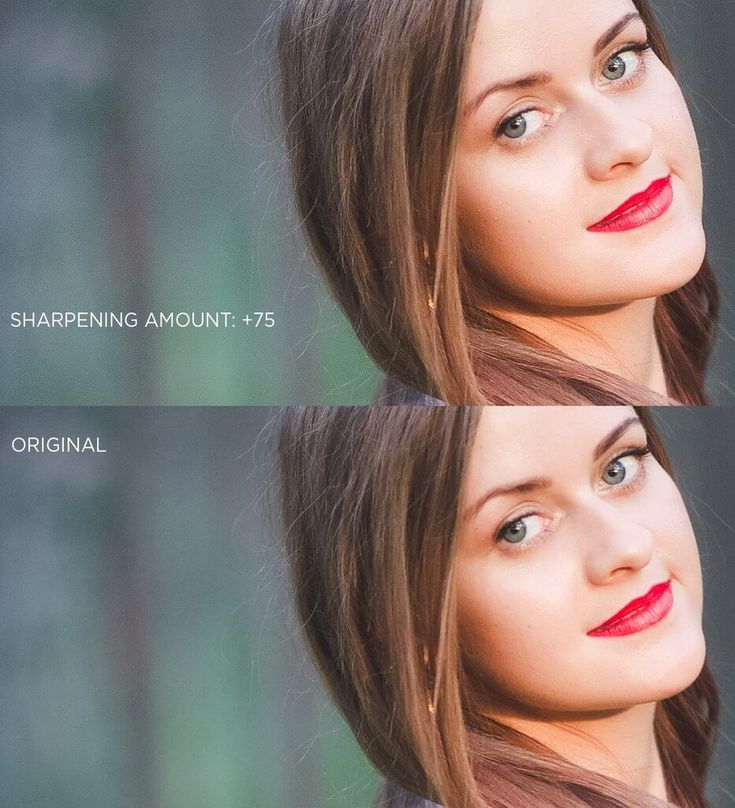
В модуле LIBRARY импортируйте изображение в Lightroom. Я создал кастомный пресет для детализации (Sharpening), который работает на большинстве моих портретов.
Я применяю этот пресет после импортирования – удобный шоткат, особенно если вы импортируете сразу несколько изображений. Создавать собственные пресеты в Lightroom легко, прочтите этот туториал « ».Чтобы применить пресет к импортированию, перейдите на правую панель LR, на вкладку “Apply during import”. Develop settings > user presets, затем кликните на пресет, который нужно применить. После импортирования файла перейдите в модуль DEVELOP.
Импортируйте фотографии с этим пресетом.
Шаг #2: Отрегулируйте баланс белого
Оттенок цвета на этом фото довольно холодный. Есть несколько способов отрегулировать баланс белого. Если бы на этом фото была нейтральная стена или поверхность, то можно было бы использовать пипетку. В нашем случае нет нейтральной поверхности, поэтому я поместил слайдеры под секцию баланса белого, чтобы фото стало более тёплым.Шаг #3: Отрегулируйте главные точки и тени
Тон кожи модели слишком светлый, а её волосы и фон слишком тёмные. Чтобы сбалансировать, оттяните назад главные точки и сделайте более светлыми тени. Это можно донастроить позже при необходимости. (Отрегулируйте главные точки и тени)Шаг #4: Увеличьте вибрацию и сатурацию
Изображение всё равно выглядит довольно унылым. Используйте слайдеры под вкладкой присутствия, чтобы увеличить вибрацию и сатурацию, и перемещайте слайдер белого вверх, чтобы портрет стал чистым. Теперь тон кожи модели выглядит почти как в реальности.Шаг #5: Скомпонуйте / обрежьте лишнее
Обрезать можно на любом этапе. Я кропаю изображение для более близкого, сбалансированного снимка головы.Шаг #6: Смягчите кожу
Приблизьтесь, чтобы ближе рассматривать кожу. У этой очень молодой модели почти безупречная кожа. Обычно я не делаю много смягчения для такой кожи, но для этого урока я расскажу.Выберите Кисть. Можете взять Кисть с любыми параметрами, которые нужно применить. Хотя есть пресеты Кисти для смягчения кожи, отбеливания зубов и т.д., они слишком неудобные.
Настройте слайдер прозрачности примерно до -35 — -40, (контраст до +35, главные точки до +15 – благодаря этому сохранится контраст и лицо не будет плоским) а резкость до +20. Это зависит от кожи вашего объекта и от эффекта, которого нужно добиться. В этом примере я просто выровняла тон кожи и придала ему мягкий, сияющий облик. Фотографию взрослого человека при более сильном освещении нужно обрабатывать по-другому. Чем ниже слайдер прозрачности, тем мягче будет кожа. Для более грубого облика повысьте слайдер прозрачности.
Снижение прозрачности может сделать изображение более плоским, поэтому увеличьте контраст, углубите тени и увеличьте главные точки. Настройте перо и плавность на 100% и применяйте большую Кисть на всём лице.
Шаг #7: Доработайте свои регулировки
Под изображением отметьте “Show selected mask overlay” (либо нажмите «O» на клавиатуре), чтобы увидеть, каких частей изображения коснулись регулировки вашей Кисти. Зачастую окажется, что они коснулись глаз и рта, что нежелательно. Используя ту же регулируемую Кисть, кликните на инструмент «стирающая Кисть» и удалите эффект из глаз, рта и волос.Шаг #8: Придайте блеск глазам
Приблизившись ещё больше, используйте ту же регулируемую Кисть, чтобы добавить ясность и блеск к глазам. Обратите внимание, что при увеличении прозрачности часть изображения также становится темнее. Компенсируйте это слайдером экспозиции.На этом фото я также немного увеличил сатурацию радужной оболочки, чтобы усилить синий цвет в глазах модели. Будьте аккуратны с этим методом, чтобы не испортить облик. Используйте Кисть, чтобы придать резкость контуру глаз и обрабатывайте радужную оболочку отдельно.
Шаг #9: Добавьте «цвет» рту
Теперь работаем с областью рта. И снова этой модели по сути не нужна никакая обработка губ или зубов; я просто демонстрирую. Используя тот же метод, что и с глазами, увеличьте прозрачность и сатурацию. Я также переместил временный слайдер и слайдер оттенков, чтобы изменить оттенок её губ. Примените Кисть к губам, чтобы добавить цвет и прозрачность.Шаг #10: Отбелите зубы
Чтобы сделать зубы светлее, используйте Кисть со сниженным слайдером сатурации и с немного увеличенным слайдером экспозиции. Так же как и с глазами, будьте аккуратны с этим методом. Отбеливайте зубы или делайте их светлее.Шаг #11: Сделайте светлее волосы и фон
Наконец, для этого изображения я осветлила волосы и фон, чтобы снизить контраст между её лицом и фоном и создать разделение между волосами и фоном. Наконец, осветлите волосы и фон, чтобы создать разделение.Финальное изображение выглядит намного лучше, чем SOOC-изображение (прямо из камеры).
Редактирование в Lightroom зависит от личных предпочтений так же, как и стиль фотографии, и мой рабочий процесс – всего лишь один из многих. Поделитесь своими советами (и, конечно же, вопросами) в комментах.
Если вы используете Photoshop для обработки фотографий, то наверняка знаете, что одну и ту же задачу можно решить разными инструментами. Возможности фотошопа настолько велики, что для достижения одного и того же результата, фотографы могут пойти различными путями и сложно сказать, какой путь «правильный».
Lightroom часто называют «альтернативным фотошопом». Так же как и Photoshop, в Lightroom можно использовать различные инструменты для достижения одной и той же цели. Далеко не всегда очевидный и бросающийся в глаза путь является лучшим.
Задача данной статьи, рассказать несколько секретов Lightroom и познакомить вас с альтернативными, но очень удобными путями для решения типичных задач по обработке фотографий.
1. Используйте Luminance вместо Saturation
Часто кажется, что в ясный день очень просто сделать красивый снимок с ярким голубым небом. Но если вы снимаете объекты, находящиеся на земле, тем более в тени, то кадр может получится с пересвеченным или тусклым небом.
При обработке фотографии в lightroom, обычно сразу хочется увеличить насыщенность небо при помощи Saturation, но это далеко не всегда лучшее решение.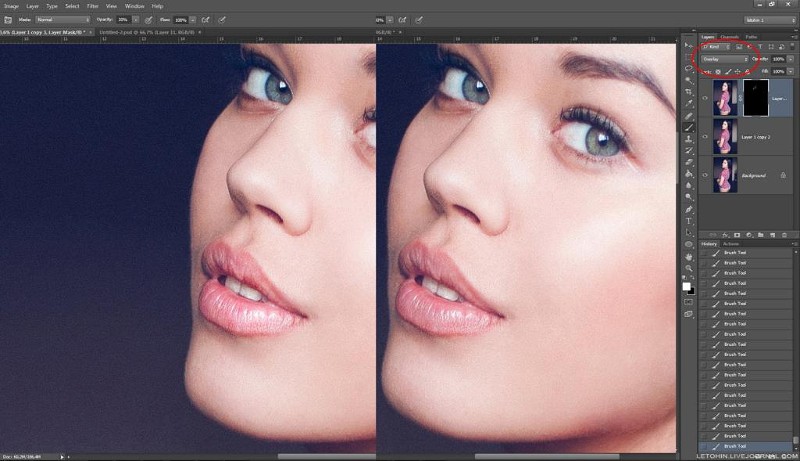
Слайдер Saturation усиливает насыщенность всех цветов одновременно, что может помешать, если задача только в том, чтобы повысить насыщенность цвета неба. Воспользовавшись данным слайдером, вы можете получить другие сложности, потому что насыщенность повысится и там, где не требуется, например на коже модели.
Альтернативный вариант, использование панели «HSL / Color / B&W».
В этой панели вы увидите табы Hue, Saturation и Luminance. В табе Saturation можно поднять насыщенность только отдельных цветов, которые связаны с небом, не затрагивая другие цвета.
Но опять же, использование Saturation — может дать не самый лучший результат, цвета станут гипертрофированно мультяшными, если вы перестараетесь.
Хорошей альтернативой будет служить табулятор Luminance. Вы будете оперировать не насыщенностью, а яркостью цвета. Используйте синий ползунок закладки Luminance и вы получите красивый глубокий цвет для неба, не затронув при этом другие цвета.
Подробнее об использовании Luminance можете прочитать в статье —
2.
 Объединяйте корректирующие кисти
Корректирующая кисть (Adjustment Brush) отличный инструмент для того чтобы изменять только отдельные части фотографии. Одним из самых больших достоинств кисти является то, что в отличии от фотошопа, она не затрагивает изображение напрямую. Вы можете изменить параметры изменений в области действия кисти в любой момент, если вам что то не понравится или просто удалить ее.
Даже в том случае, если было использовано несколько кистей, комбинируя параметры для достижения лучшего результата. Например, для того чтобы размыть какую то конкретную область, вы можете выставить для кисти значение Sharphess в -100. А так как данная настройка дает не очень сильное размытие, примените «размывающую» кисть к одной и той же области несколько раз, добиваясь нужного эффекта.
Чтобы усилить эффект кисти, после того как поработали с ней, нажмите на кнопку New. Это создаст дубликат кисти с теми же настройками и вы сможете воспользоваться ею поверх первой. Повторите действие столько раз, сколько потребуется.
Не забывайте о том, что это все равно будут отдельные кисти. Вы в любой момент можете выбрать одну из них заново и изменить настройки, допустим уменьшив значение Sharphess.
Каждая кисть на снимке выглядит кружочком. Наведя на него курсор, вы увидите зону действия кисти. Чтобы выбрать нужную — кликните по нему и в центре кружочка появится черная точка. Теперь можете изменить настройки выбранной кисти.
3. Быстрая ретушь кожи на портрете
На то, как кожа выйдет на фотографии влияет множество факторов. Например, кожа может получиться слишком красной и не очень гладкой.
Для того чтобы исправить это, можно использовать несколько приемов. Вы можете использовать вместе или по отдельности. Главное — не перестарайтесь. Лучшее — враг хорошего.
Вначале стоит изменить яркость (brightness). Особенно если кожа красноватая или слишком темная. Слегка поднимите яркость, это сделает оттенок кожи более естественным. Дополнительным бонусом будет то, что при увеличении яркости морщины и поры на коже будут не так заметны.
Затем стоит опять вспомнить о табуляторе Luminance. Попробуйте увеличить значение Luminance для красных и оранжевых цветов. Это сделает кожу светлее и придаст ей более здоровый оттенок.
Для того, чтобы сделать это действие еще проще, есть маленький секрет.
Обратите внимание, что слева от названия Luminance есть маленький кружок. Нажмите на него, затем переведите курсор на тот участок, который вы хотите изменить. Lightroom будет автоматически отслеживать те цвета, которые находятся под курсором.
Для изменения достаточно лишь подвигать курсором вверх или вниз, удерживая левую кнопку мыши нажатой.
Этот секрет действует во всех трех табуляторах Hue, Saturation и Luminance
Так же, в Lightroom есть прекрасный инструмент, идеально подходящий для ретуши портрета — кисть «Soften Skin». Если вы будете «рисовать» на лице модели данной кистью, то резкость будет локально уменьшена за счет параметров Clarity и Sharpness.
Вы можете выставить другие параметры, если решите, что предлагаемые по умолчанию не подходят для данного случая.
Наконец, есть еще один способ для того чтобы привести кожу в порядок. Перейдите на вкладку Noise Reduction, отвечающую за шумоподавление.
Уменьшение шума так же приводит к некоторой размытости, что может положительно сказаться на портрете.
Но будьте осторожны. Шумоподавление действует на весь снимок в целом, а не на его отдельные части. Поэтому вы можете испортить изображение в целом.
4. Изменение сетки при кадрировании
Кадрирование фотографии в Lightroom имеет скрытые возможности, чтобы подправить композицию. Изначально сетка делит кадр на 9 частей согласно правилу третей. Но в лайтруме есть 6 вариантов сетки, которые вы можете использовать при кадрировании.
Для того чтобы посмотреть другой вариант — просто нажмите клавишу «O» (латинская раскладка клавиатуры). При нажатии комбинации Shift-O — сетка зеркально перевернется.
Так же можно увидеть все возможные сетки, выбрав в меню Tools > Crop Guide Overlay
5. Двойное тонирование для эффекта ретро фото
Двойное тонироварие (Split-toning) — весьма популярный способ создания различных эффектов. Особенно для создания эффектов «под старину» или эффектов съемки на пленку. Подобные эффекты весьма активно используются Instagramm и многих онлайн редакторах, предоставляющих возможность получить тот или иной эффект «нажатием на 1 кнопку»
Если вы пользовались ранее пресетами для создания ретро эффектов, но обратите внимание на то, какие настройки выставлены для закладки Split Toning. Вы наверняка заметите, что они имеют одинаковую структуру, особенно если посмотреть на значения Hue для теней и светов (highlights, shadows).
В светах ползунок сдвинут влево от центра, в тенях вправо. Такое положение практически всегда даст достаточно интересный эффект.
Попробуйте установить Hue в аналогичное положение, а затем поиграться с настройками Saturation и Balance. Но результат изменения этих настроек будет сильно зависить от вашего снимка, точнее от того что на нем и какие цвета приоритетные.
Поэтому двойное тонирование — инструмент весьма творческий и какие либо готовые рецепты тут давать сложно.
Если же вам лень заниматься двойным тонированием самостоятельно, создавая эффекты «под старину», можете или замечательным плагином
6. Уменьшение силы пресета в Lightroom
Так или иначе все мы пользуемся пресетами для Lightroom. Приятно получить что то особенное, всего лишь кликнув на кнопку. Но очень часто, применение пресета дает слишком сильный эффект. Например, цвета могут стать гипертрофированно яркими, что далеко не всегда хорошо.
В таких случаях хочется слегка ослабить силу действия пресета, но в Lightroom нет штатного инструмента для этого действия.
Точнее способы есть, но они неудобные. Вы можете вручную отследить по закладкам, какие параметры изменены и уменьшить силу каждого из них.
Второй способ — применение Photoshop. Берете оригинальное изображение, поверх него делаете слой с измененным при помощи пресета и меняете прозрачность этого слоя, добиваясь нужной степени воздействия.
Но есть и третий способ. Ярно Хейккинен (Jarno Heikkinen) сделал специальный плагин для Lightroom, который можно спокойно скачать с его сайта Knobroom.com . Плагин называется «The Fader» и делает именно то, что нам требуется — уменьшает силу эффекта пресета.
После того как вы скачаете и установите плагин, откройте фото и перейдите в закладку File > Plug-In Extras > The Fader
Появится окно, где вы можете выбрать пресет и силу его воздействия на снимок.
7. Информация о снимке
Находясь в модуле Develop нажмите I на клавиатуре и в левом верхнем углу снимка появится информация о снимке. Если вы нажмете I еще раз, то информация изменится.
Это бывает очеь полезно, если требуется быстро посмотреть информацию об исходнике или базовые данные Exif
Кроме того, вы можете настроить ту информацию, которую хотите видеть в данном режиме через меню View > View Options
А затем в появившемся диалоге Library View Options откройте закладку Loupe View и выберите те данные, которые вам нужны чаще всего.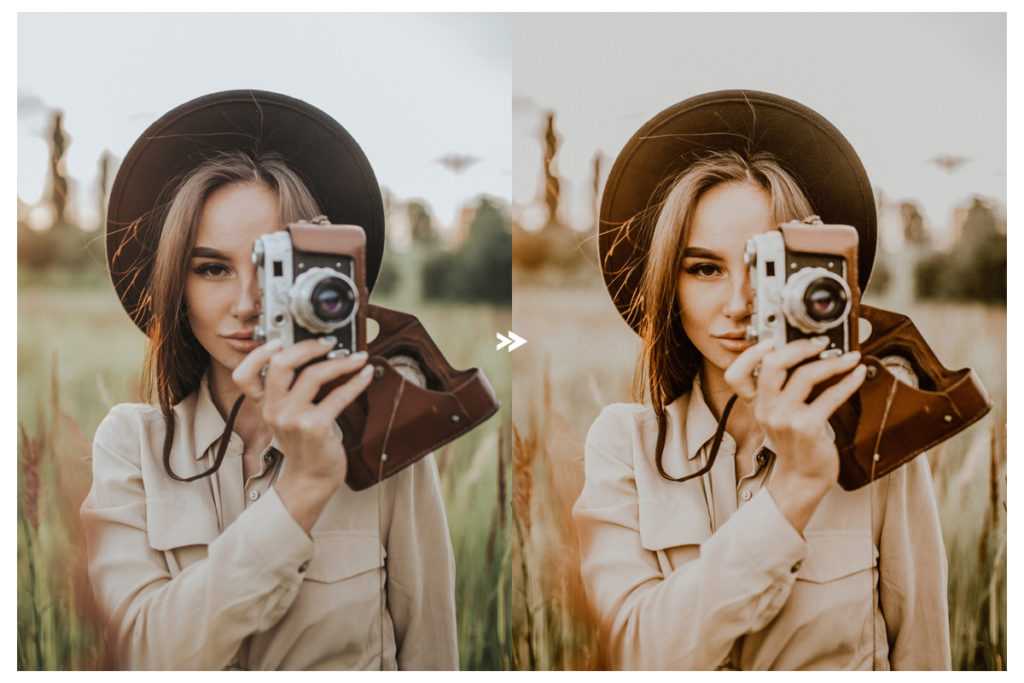
8. «Выключение света»
Это известный, но редко используемый инструмент Ligthroom, который тем не менее бывает очень полезен.
Когда вы хотите сосредоточить внимание на какой то определенной области, используйте функцию Lights Out. Например если вы выбираете определенные снимки из серии. Lights Out затемнит все остальные снимки кроме выбранных.
Если же нажмем L еще раз, фон, кроме наших выбранных миниатюр, станет совсем черный.
Данный режим так же доступен и в модуле Develop. Он бывает полезным, чтобы оценить изображение более точно, не отвлекаясь на детали интерфейса и прочие мешающие элементы.
9. Режим Solo
Есть еще один очень интересный режим работы Lighroom под названием Solo.
Хотя в целом интерфейс Lightroom весьма удобен и продуман, из за большого количества настроек и инструментов бывает сложно быстро отыскать то что требуется. Можно тратить много времени на прокручивание скроллов панелей и их постоянное открытие и закрытие.
Специально для этого разработчики Lightroom внедрили режим Solo или режим «одной вкладки». Действует он весьма просто — каждый раз когда вы открываете какую либо панель инструментов — все другие автоматически сворачиваются. Это очень сильно увеличивает скорость работы с программой.
Вы не верите? Просто попробуйте. Уверены, что вскоре вы не сможете себе представить жизнь без этого режима.
Чтобы ключить режим, кликните правой кнопкой мыши на заголовке любой панели у активируйте пункт Solo Mode в появившемся меню
10. Полезные клавиатурные сокращения
Напоследок, в дополнение к статье о , некоторые полезные клавиатурные сокращения.
- Автоматический переход при Caps Lock . Если вы нажемете CapsLock, то при назначении снимку какого либо цветового маркера, флага или рейтинга, вы будут автоматически переходить к следующему снимку. Это крайне удобно при первоначальном отборе снимков.
- Виды просмотра Library . Нажатие на G покажет миниатюры в режиме «сетки».
 E — увеличит выбранную фотографию. С — режим сравнения, а D — переключение в модуль Develop для выбранного снимка.
 - Быстрое скрытие панелей. Клавиши F5-F9 быстро открывают и скрывают основные 4 панели интерфейса Ligthroom — верхнюю, нижнюю, правую и левую.
- Альтернативный режим . Нажатие клавиши Alt переведет некоторые инструменты в альтернативный режим. Подробнее смотрите в статье « «
- Сброс слайдеров . При двойном клике по любому слайдеру вы сбросите его значение в значение по умолчанию. Или при нажатии на Alt вы увидите псевдо кнопку Reset — клик по которой сделает то же самое.
- Выравнивание горизонта или вертикали. В режиме кадрирования нажмите клавишу Ctrl и не отпуская ее, проведите мышью линию, которая должна быть строго горизонтальной или вертикальной. Лайтрум автоматически повернет снимок соответствующим образом. Это невероятно удобно например для выравнивания горизонта.
- Скрыть все панели. Ctrl + клик на заголовке любой панели в режиме Develop свернет все панели.
- Увидеть все клавиатурные сокращения. Нажмите Ctrl + / и вы увидете плашку со всеми доступными сокращениями выбранного модуля Lightroom
 E — увеличит выбранную фотографию. С — режим сравнения, а D — переключение в модуль Develop для выбранного снимка.
Оригинал статьи: tutsplus.com © Josh Johnson
Существует Треугольник услуг, который вы вероятно уже встречали, и выглядит он примерно так: есть три параметра (дешево, быстро, качественно), но вы можете выбрать только два. Впервые я увидел этот знак в автомобильной мастерской несколько лет назад, но это относится практически к любой профессиональной деятельности по производству товаров или предоставлению услуг, и особенно это применимо к фотографии.
Как у фотографа, у вас нет неограниченного количества времени, но вы и ваш клиент предполагаете получить хороший результат, а это не всегда дешево и быстро. К счастью, Lightroom делает возможным произвести базовую обработку портретов всего за несколько минут, которую вы в последствии можете применить к другим фотографиям, сделав вашу работу еще быстрее.
Прежде, чем я приступлю к сути в этой статье, я хочу прояснить, что следующие шаги являются процессом, который подходит именно мне, но ваше уникальное решение может от него отличаться.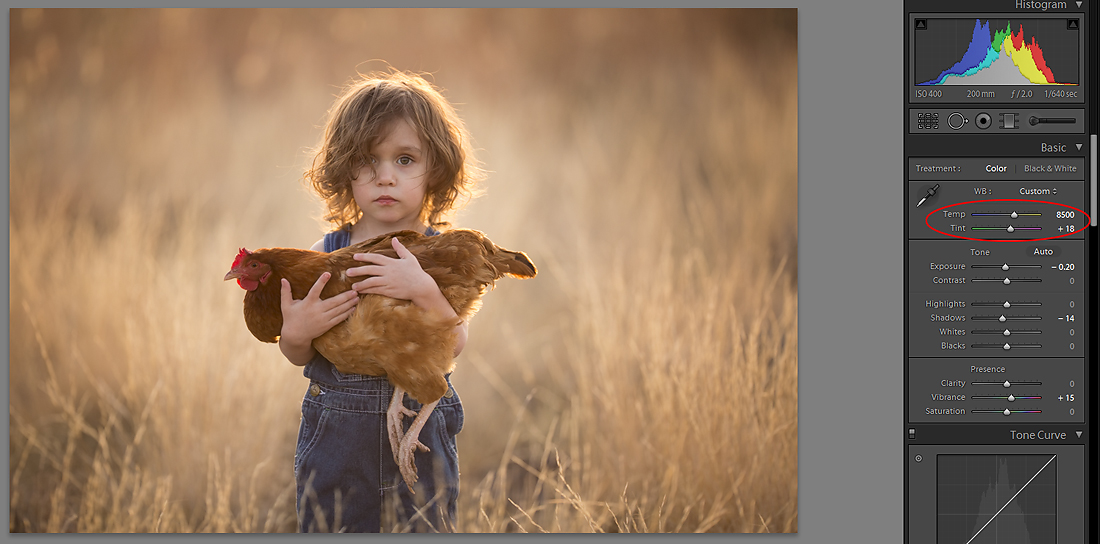 Важно найти и составить оптимальный рабочий процесс, который легко копировать и повторять, чтобы вы не проводили все свое время, делая те же этапы редактирования снова и снова.
С какой бы редактирующей программой вы не работали – будь это Lightroom, Photoshop, Capture One или даже бесплатные инструменты, как Photos или Picasa – имеет смысл выработать свой способ редактирования, который будет соответствовать вашему стилю. Я знаю, что тот общий вид портрета, которого я хочу достичь, может существенно отличатся от того, что предпочитаете вы. Понимание того, как достичь моего определенного стиля заняло некоторое время, но теперь моя обработка занимает гораздо меньше времени, потому что я составил для обработки своих фотографий определенный ряд действий:
- Баланс белого
- Резкость
- Виньетирование
Эти шаги быстрые, и обычно они составляют 90% всей обработки, и часто приводят к готовому результату без дополнительного редактирования. Давайте рассмотрим эти шаги один за другим:
Этот оригинал достаточно хорош, но все же нуждается в некоторых манипуляциях прежде, чем я отдам его клиенту.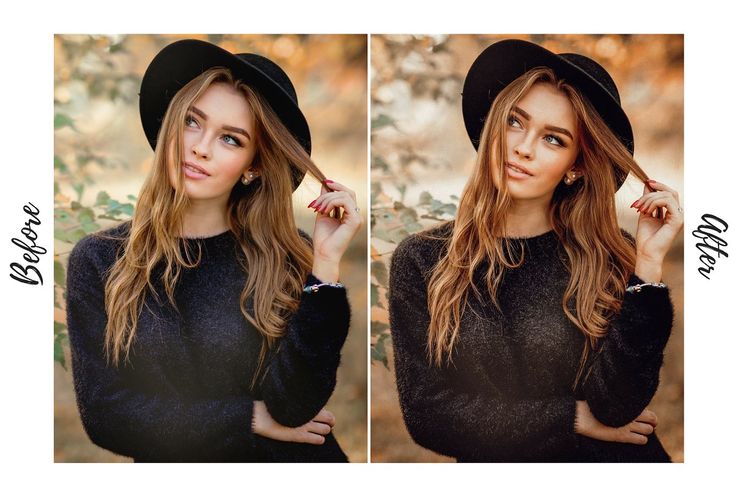
Одним из преимуществ съемки в формате RAW является возможность откалибровать Баланс белого вашего снимка, в то время, как съемка в JPG оставляет не так уж и много свободы не только относительно Баланса белого, но и большинства параметров фотографии. Конечно, обратная сторона съемки в RAW в том, что настройка Баланса белого может забрать много времени, но многое из этого может быть устранено с помощью инструмента Пипетка в Lightroom (целевой инструмент) вместо перемещения слайдеров вручную.
Чтобы быстро настроить Баланс белого, нажмите на кнопку Пипетка, затем найдите участок на вашем изображении, который сохранил натуральность цвета – думаю, лучше слегка серый, чем чисто белый. Этот инструмент может и не подобрать идеальные цвета повсюду, но вы быстро приблизитесь к цели, после чего вы можете настроить Температуру и Оттенок на свое усмотрение.
Еще один совет, чтобы ускорить настройку, это нажать прямо на числах Температуры и Оттенка, и с помощью стрелок вверх/вниз установите нужное значение, или удерживайте и делайте то же самое для большего изменения значений.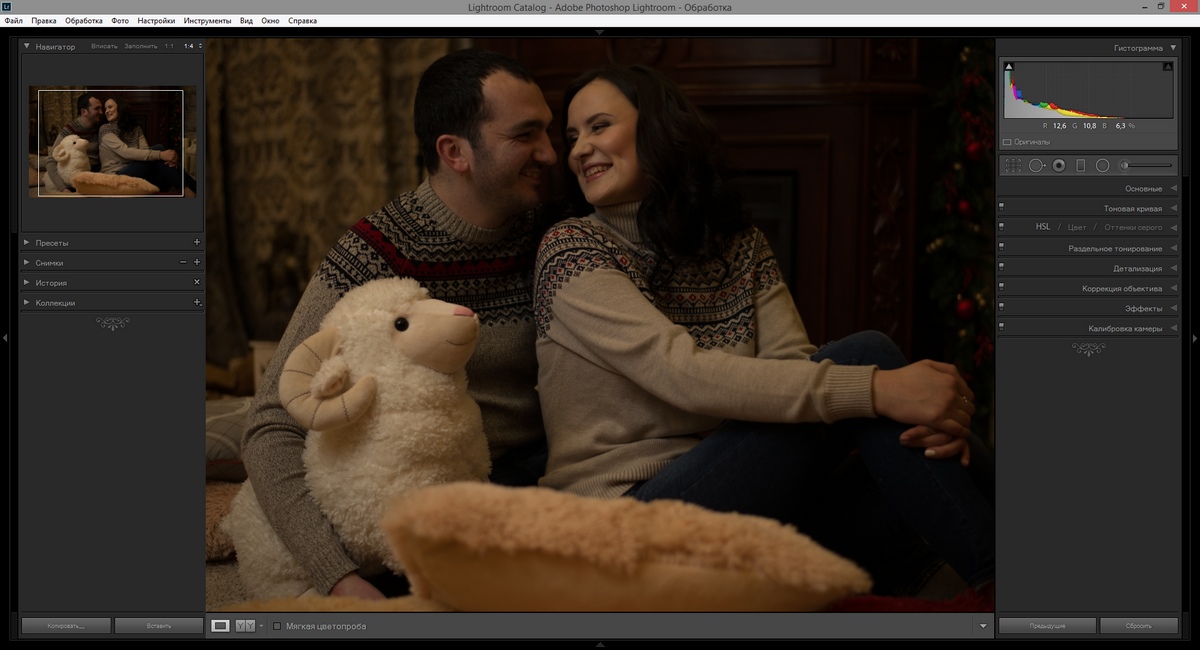
Закончив с настройкой Баланса белого, переходим к другим первоначальным настройкам, используя Основную панель в модуле Коррекции. Чтобы достичь своего особого стиля, я обычно начинаю со следующих значений. Чтобы быстро изменить каждый параметр, выделите значение и введите новое, затем нажмите , чтобы мгновенно переместится к следующему.
Экспозиция 0, Контраст 0. Я не изменяю эти значения, пока не сделаю следующие настройки, которые вы видите ниже. Они являются глобальными и влияют на все изображение, и это совсем не то, что я хочу делать прямо сейчас. Ели изображение все еще слишком светлое или темное после остальных базовых настроек, я увеличу или уменьшу экспонирование соответственно, но мне редко нужно регулировать контрастность, и в следующих шагах вы увидите почему.
Света -25. Это работает даже в пересвеченных участках портрета, поэтому любые слишком яркие пятна будут смягчены.
Тени +20 . Это способ осветлить темные участки портрета и выявить немного больше цвета и деталей.
Белые +20, Черные -25. Я использую эти слайдеры вместо регулировки контрастности, потому что это дает мне более детальный контроль над общим видом и ощущением моего портрета. Я по сути делаю Белые и Черные более чистыми, что придает портрету богатый вид. Некоторые люди пренебрегают этим шагом и делают настройки в Тоновой кривой, но это дело личных предпочтений, хотя, на мой взгляд, настроить Белые/Черные гораздо быстрее.
Четкость -5. Большинство людей увеличивают Четкость, что по сути влияет на контраст краев в основном в средних тонах, но мне нравится более приглушенный вид, поэтому я обычно начинаю с понижения четкости на несколько позиций.
Сочность 0 (ноль). Это слайдер в основном влияет на цвета за пределами нормального диапазона человеческого глаза, так что это может быть полезно для съемки на открытом воздухе, если вы хотите сделать природные цвета более яркими. Я оставляю это значение на нуле, а затем при необходимости регулирую.
Насыщенность +5. Обычно я люблю добавить немного цвета, поэтому начинаю с небольшого увеличения значения, а потом перемещаюсь вверх или вниз по мере необходимости.
Я всегда начинаю с этих корректировок, а потом настраиваю их индивидуально. Весь процесс занимает всего минуту и почти всегда приводит к результату, который выглядит значительно лучше, чем импортированное изображение.
Этот снимок уже более яркий, чем первоначальный, хотя настройки были самые простые.
Шаг 3: РезкостьПосле того, как настройки цветов и оттенков сделаны, я практически всегда добавляю некоторую резкость изображению. В портретах важно, чтобы глаза были в фокусе и резкости, поэтому следующий этап после Основных настроек, это использование панели Детализация для получения необходимой резкости.
Нажмите на символ мишени в верхнем левом углу, а затем нажмите на глазах вашей модели, чтобы увеличить обзор, после этого отрегулируйте резкость. Я обычно начинаю со значения 50 и затем использую дополнительные параметры, как Радиус и Детали, если это необходимо, но эта базовая настройка быстрая и обычно дает мне тот эффект, который я хочу.
Я также применяю маску для резкости, чтобы изменения не касались остальных участков. Таким образом глаза остаются резкими, а кожа лица не приобретает нежелательную текстуру. Если удерживать ALT, нажав на слайдер Маскирование, то вы увидите что-то такое (смотрите ниже). На белых участках резкость будет применятся, а на черных нет. Используйте это, чтобы решить, насколько большой будет применена маска в вашем портрете.
Шаг 4: ВиньетированиеЭтот шаг немного спорный – некоторые люди любят виньетирование, а другие считают это совершенно неуместным в современной фотографии, но, как я уже говорил в начале, все дело в стиле и рабочем процессе, который работает на вас. Я обычно добавляю легкое виньетирование в свои портреты, но если это не ваше, то просто пропустите этот шаг.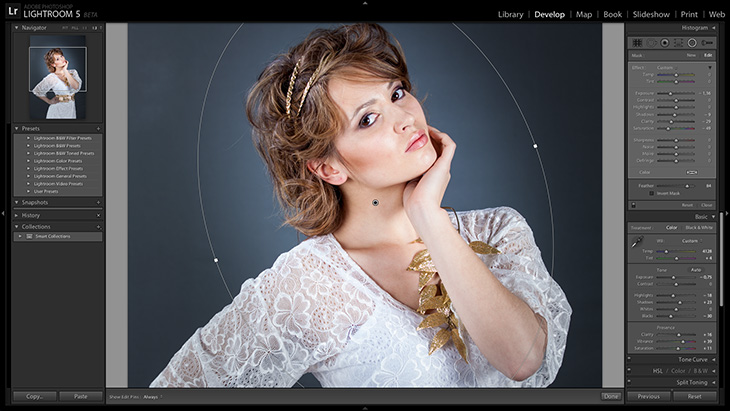 Он не является частью пятиминутного рабочего процесса, но прекрасно вписывается в мой, вот почему я его сюда добавил. Я использую легкое осветление основного участка и темное виньетирование, стараясь сделать эффект очень слабым.
Выполнение этих четырех шагов не всегда приведет вас к законченному портрету, но как подразумевает название этой статьи, вы можете получить хорошо отредактированный портрет менее, чем за пять минут с помощью этих простых шагов. Потом вы можете применить дополнительные инструменты, как, например, кисти, удаление пятен или коррекцию красных глаз, но эти шаги сделают большинство самой важной работы.
После – легкие изменения, но вы можете увидеть разницу
Сохраните свои настройки в качестве пресетаИ последний способ еще больше ускорить процесс обработки состоит в том, чтобы создать пресет, который основывается на вашем рабочем процессе, чтобы потом применять его к остальным импортируемым фотографиям.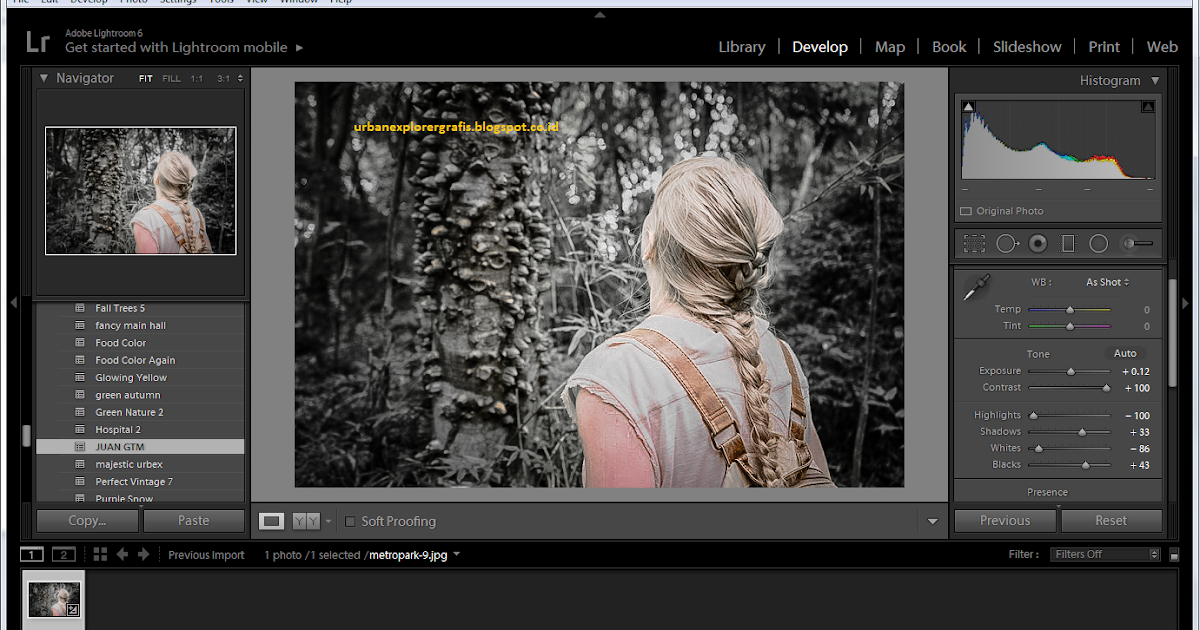
Если вы воспользуетесь этой опцией, то сделайте поправку на возможность ошибки и будьте более сдержанны в правках для создания пресета. Скорее всего вы не захотите применять кардинальные изменения к каждой фотографии, но, если вы обнаружите, что проделываете одни и те же шаги снова и снова, то, пожалуй, самое время создать пресет.
Вы можете применять его по желанию после импортирования, нажав на правую кнопку мыши на любом снимке а модуле Коррекции, или выбрав свой пресет в разделе Коррекции (или найдя его в панели Параметры пресетов с левой стороны Lightroom).
Я пользуюсь несколькими версиями Лайтрума, одновременно установленными у меня на компьютере под управлением ОС Window. Разные версии имеют немного отличающийся функционал, либо разные методы реализации одних и тех же функций. В зависимости от ситуации, я выбираю нужную мне версию. Здесь показаны скрины на основе довольно старой версии Lightroom 3.7. Все версии Лайтрума у меня без русификации, так как для меня это не важно.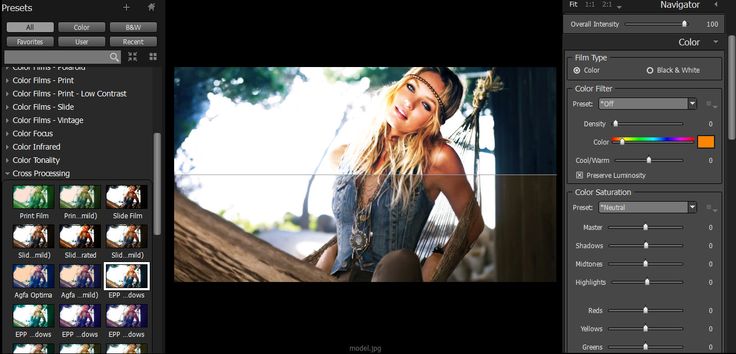
За долгое время работы с программой я выработал свой алгоритм работы в Лайтрум, который применяю почти всегда. Мои 5 простых советов максимально помогут только тем, кто снимает в формате RAW и проявляет фотографии пакетно.
Для вдумчивой проявки каждой фотографии в формате RAW по отдельности я рекомендую использовать оригинальное (т.е. родное) ПО. Например, для системы Nikon это .
0 (нулевой пункт). Импортирую RAW файлы.
Суть действия: подготовить рабочее пространство для дальнейших манипуляций с файлами.
Это нулевой, дополнительный пункт, с которого всегда начинается работа с Лайтрум. Чтобы начать обработку фотографий — их нужно сначала импортировать в программу. Я использую быструю и примитивную загрузку: просто перетаскиваю мышью все файлы в окошко Лайтрума и жму кнопку ‘Import’. Импорт я всегда провожу с каталога, размещенного на жестком диске. Если импорт проводить с флешки, то процесс импорта затянется, так как программа, скорее всего, сначала скопирует все исходные файлы в свой специальный каталог.
С импортом есть свои особенности. Когда фотографии импортируются в Лайтрум, можно порой заметить, как картинка предварительного просмотра (превьюшка) меняет свой цвет, насыщенность, экспозицию. Связано это с тем, что каждый RAW файл несет в себе не только исходную информацию о снимке, но и множество других дополнительных данных. Одни из таких данных — это превьюшки фотографий для быстрого просмотра. Если говорить грубо, то в RAW файл встроена миниатюра в формате , которая служит для быстрого просмотра снятой фотографии на дисплее камеры. Эта JPEG-миниатюра построена на основе настроек, заданных фотоаппаратом. Во время импорта фотографий в Лайтрум, программа показывает JPEG-миниатюры, выковырянные из RAW-файла. После попытки просмотреть фотографию ближе, Лайтрум строит (рендерит) новое изображение непосредственно с исходных сырых данных, пользуясь своими собственными предустановками. Предустановки Лайтрума и JPEG-миниатюры не совпадают, из-за чего первоначальная картинка меняется на глазах.
К сожалению, добиться от Лайтрума точного повторения всех настроек фотоаппарата очень и очень сложно. На самом деле повторить все настройки фотоаппарата — невозможно. Только родное ПО может отображать RAW-изображение на компьютере в полном соответствии тому, которое можно увидеть на дисплее фотоаппарата. Но чтобы максимально снизить различия между тем, как снимок выглядит на дисплее фотоаппарата и в окне программы — я рекомендую отключить в фотоаппарате все дополнительные функции , которые улучшают изображение. Для системы Nikon в первую очередь это касается функции Active .
Все улучшения должны быть выполнены с помощью Лайтрума . Пользоваться накамерными функциями для улучшения изображения имеет смысл только при съемке в формате , либо, если RAW-файлы будут обрабатываться с помощью родного ПО.
После импорта можно добавить теги, метки, правильно каталогизировать серии снимков, настроить сортировку фотографий в ленте.
Также, импортировать можно сразу с применением определенного пресета, в который можно записать настройки, указанные ниже.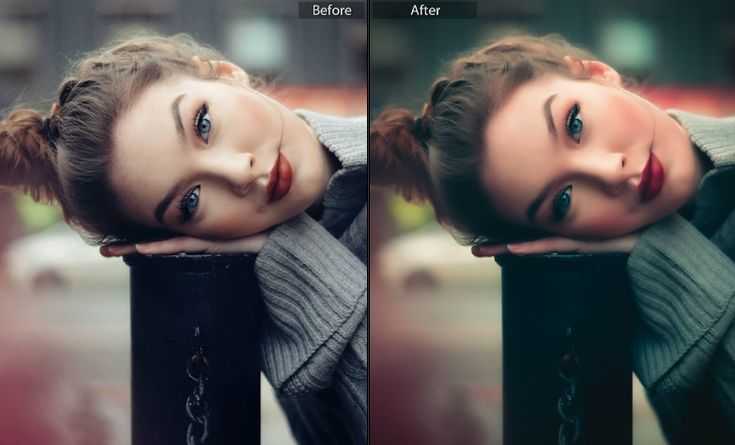
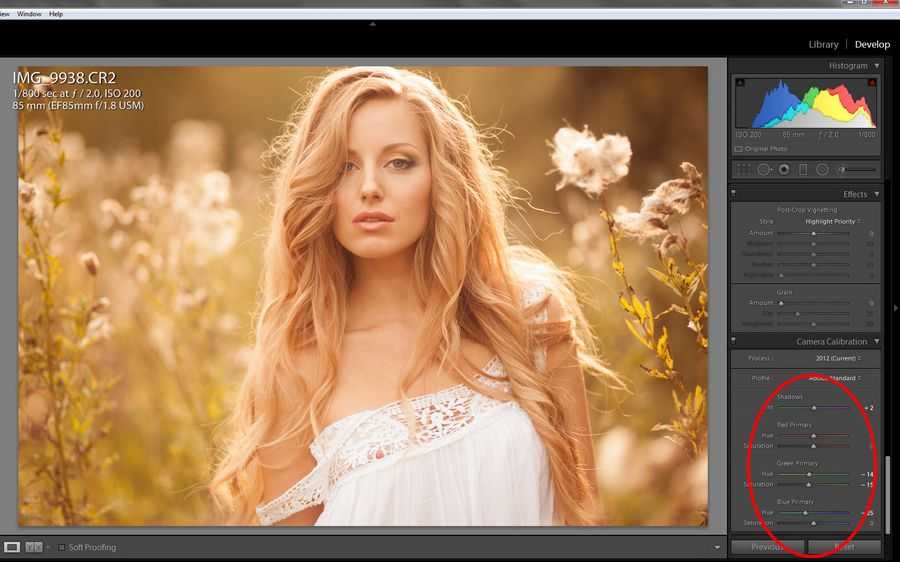
1. Задаю профиль камеры.
Суть действия: базовая настройка для максимально правильного/красивого рендеринга исходного RAW-файла.
Настройка находится по адресу Develop -> Camera Calibration -> Profile -> выбрать нужный профиль
Чтобы изображение, формируемое в Лайтрум, было максимально похожим на то, которое отображается на дисплее фотоаппарата, Лайтруму нужно указать правильный профиль фотоаппарата. Если говорить коротко, то профиль фотоаппарата (Camera Profile) — это режим управления снимками, который задается на фотоаппарате (нейтральный, насыщенный, монохромный и т.д.).
Это ключевой момент. Правильный профиль фотоаппарата позволяет в разы улучшить визуальное восприятие снимка. Найти хороший профиль под конкретный фотоаппарат — очень и очень сложно.
Обычно Лайтрум имеет набор базовых профилей: нейтральный, насыщенный, портрет и т.д. Эти профили очень слабо соответствуют похожим профилям, которые задаются на фотоаппарате.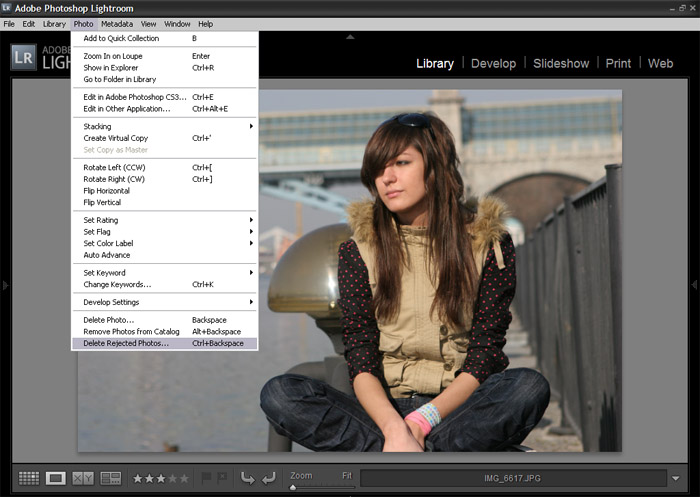
Поисками профиля под свой конкретный фотоаппарат можете заняться сами. Обычно созданием профилями занимаются сторонние разработчики. Я уверен, что для большого количества фотоаппаратов найти хороший профиль не получится. В таком случае нужно будет выбрать профиль, который максимально Вам нравится.
Уже существующий профиль можно доработать, а именно настроить цветовое смещение в тенях, смещение и насыщенность каждого из трех основных каналов. После чего, можно создать пользовательский пресет, записав в него только изменения, касающиеся Camera Calibration (при создании пресета следует выбрать только галочку ‘Калибровка’).
2. Задаю профиль объектива.
Суть действия: избавиться от недостатков объектива.
Функция задается следующим образом Develop -> Lens Corrections -> Profile -> Enable Profile Corrections
Здесь все просто. Выбрав профиль объектива можно полностью избавиться от некоторых недостатков объектива. В общем случае данная настройка позволяет полностью вылечить и . Также, здесь же лечатся объектива. Лайтрум имеет обширную базу по объективам, с помощью которой можно «вылечить» любой из них.
Если используемого объектива нет в списке, то можно сделать коррекцию данных параметров вручную, а потом записать результат в пресет, который можно применить ко всем фотографиям.
После данной настройки должны нивелироваться искажения вносимые объективом.
В дальнейшем профиль объектива будет применен к каждой фотографии.
3. Оптимизирую и расширяю возможности камеры и объектива.
Суть действия: сделать максимально красивое/требуемое изображение посредством базовых манипуляций с экспозицией и цветом.
Здесь все очень просто. Обычно я выбираю одну ключевую фотографию из серии или даже из целой съемки и настраиваю ее по основным параметрам:
- Повышедие ДД — восстановление светов и теней (Highlight recovery, Fill light, Dark)
- Донастройка красочности (Vibrance)
- Повышение насыщенности (Saturation)
- Повышение четкости (Clarity)
- Повышение резкости (Sharpening)
- Устранение шума (Noise reduction)
Здесь главное не переборщить .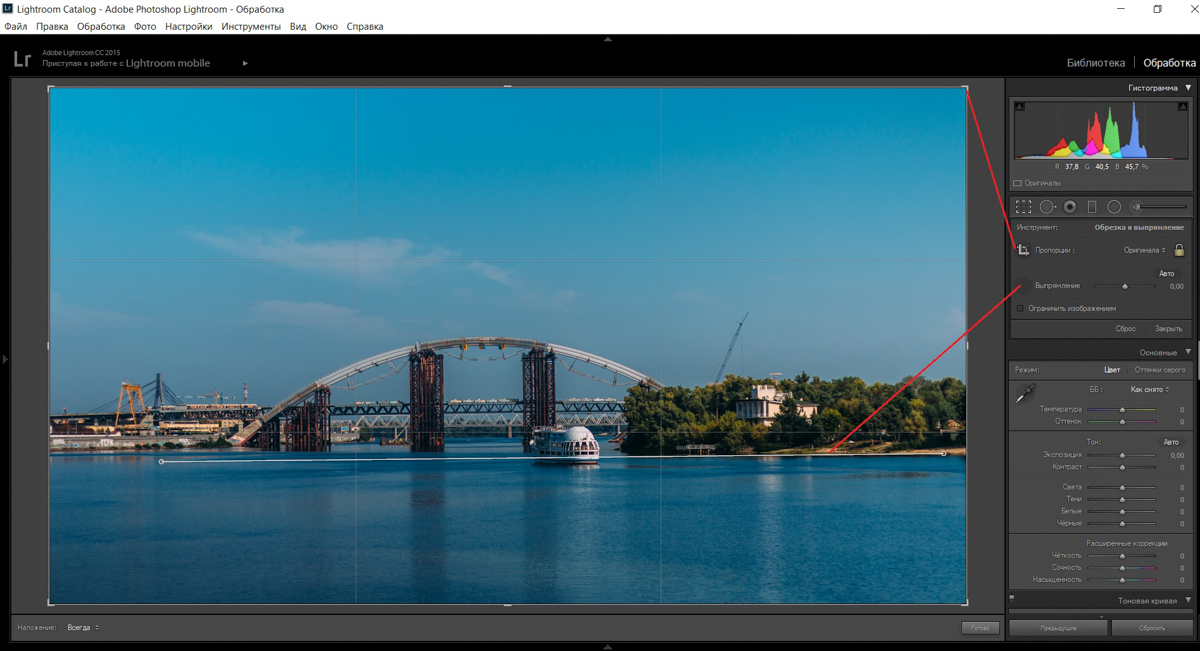 Я стараюсь сделать фотографию «нейтрально-позитивной» чтобы все дальнейшие манипуляции уже отталкивались от исходного «нормального» изображения.
Важно: уровень той или иной настройки сильно зависит от используемого фотоаппарата и непосредственно снятых кадров. Например, я четко знаю и понимаю как сильно влияет тот или иной ползунок в Лайтрум на RAW-файлы моих камер, а к новому фотоаппарату и обработке его RAW-файлов нужно подолгу привыкать.
В дальнейшем эти настройки будут применены к каждой фотографии.
4. Синхронизирую все изображения по одной ключевой фотографии.
Суть действия: привести все изображения под один базовый вид.
После всех предыдущих манипуляций я синхронизирую все фотографии с измененными настройками. Делается это очень просто. В разделе ‘Develop’ выбираются все фотографии в ленте (CTRL+A) и нажимается кнопка ‘Sync’. В меню синхронизации я нажимаю кнопку ‘Check All’ (Выбрать Все), после чего снимаю галочки ‘White Balance’ (), ‘Crop’ (Кадрирование), ‘Spot Removal’ (Точечная коррекция). Снятые параметры не должны быть синхронизированны, так как каждая фотография имеет свой индивидуальный , кадрирование и точечную коррекцию/восстановление.
Синхронизация является частью пакетной обработки. По ее окончании все фотографии подгоняются под похожие настройки.
После этой манипуляции в ленте Лайтрума все фотографии уже более-менее приведены к нормальному виду. Предыдущих четыре пункта позволяет «вывести изображения в ноль» — избавить его от недостатков объектива, фотоаппарата и до предела выжать возможности RAW-файла. После проведения этих четырех манипуляций уже можно начинать настоящую тонкую обработку и готовить изображение к финальной стадии, которую увидит клиент.
5. Кадрирую все фотографии.
Суть действия: исправить недостатки кадрирования — выровнять горизонт, обрезать фото с правильным расположением деталей в кадре, вырезать ключевые части фотографии.
К сожалению, откадрировать одну фотографию, и применить кадрирование ко всем фотографиям ленты не получиться.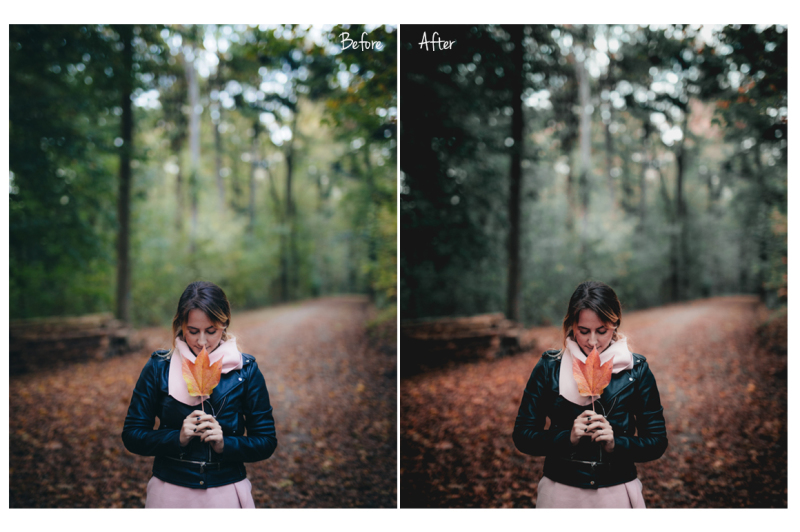 После синхронизации базовых настроек я выполняю кадрирование всех фотографий . Во время проведения операции кадрирования я также выборочно удаляю с ленты Лайтрума неудачные снимки.
Важно: я настоятельно рекомендую кадрировать фотографии с зафиксированными пропорциями кадра. Пропорции классического кадра составляют 3:2. После проведения кадрирования все фотографии имеют одинаковые пропорции кадра и ничем не отличаются во время просмотра. Если этого не сделать, то после кадрирования могут получиться фотографии-квадратики, сильно вытянутые полосы. Это не соответствует общей стилистике ленты фотографий. К тому же, во время сдачи на печать со 100% вероятностью части кадра будут обрезаться либо заполняться белым пространством. Обычно печатают на стандартных размерах, которые также соответствуют пропорциям 3:2. Практически для каждой съемки я печатаю фотографии, либо монтирую фотокнигу, для меня очень важно соблюдения пропорций после кадрирования. Чтобы сохранить пропорции кадрирования в Лайтруме, достаточно нажать на иконку навесного замка.
После кадрирования и удаление неудачных кадров у меня в ленте получается «вылизанный» набор фотографий, с которыми можно проводить дальнейшие манипуляции.
Важно: я называю все указанные действие ‘Выйти В Ноль’ , так как эти простые манипуляции позволяют взглянуть на изображение, лишенное базовых недостатков, сырое, нейтральное, как чистый лист, глядя на который уже можно проводить дальнейшую тонкую обработку.
Я считаю, что указанные манипуляции позволяют на 30% улучшить качество исходного изображения. Остальные 60% — это доработка изображения посредством Adobe Photoshop (Фотошопом, а не Лайтрумом).
В моей практике часто случается так, что после выполнения всего лишь этих пяти пунктов уже можно получить вариант изображения, которое может удовлетворить и меня и моих клиентов. Чаще всего обработка ограничивается всего лишь этими пятью пунктами, если не нужно проводить ретушь фотографий (устранение недостатков кожи, работа с пластикой, художественная цветокоррекция и прочее).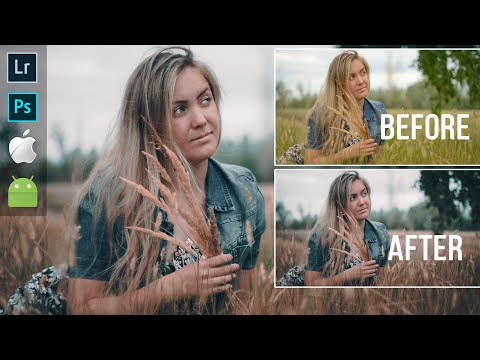
Для меня самое сложное в обработке — это после приведения всех фотографий из серии/съемки в удобоваримый вид — выбрать лучшие для тонкой их доработки.
6. Экспортирую все фотографии (бонусный пункт)
Суть действия: получить готовый результат, который сможет просмотреть любой пользователь/клиент на любом устройстве.
В данном случае экспорт — это процесс экспортирования фотографий из RAW-формта в формат, который подойдет для дальнейшей обработки, либо просмотра. Если я планирую больше ничего не делать, то я экспортирую в попсовый формат . Если я в дальнейшем планирую дорабатывать фотографии в Adobe Photoshop, то я использую формат ‘TIFF’ или ‘DNG’. В последнее время на меня напала лень, я не использую TIFF и все фотографии экспортирую сразу в .
В итоге мой техпроцесс обработки фотографий делится на два этапа: обработка в Лайтрум и обработка в Фотошоп. Лайтрум — для базовых настроек, восстановление «запоротых» снимков, пакетной обработки ленты фотографий. Фотошоп — для финального «допиливания» фотографий, ретуши, манипуляций со слоями, масками и прочим.
Философия
Я убежден, что у фотографа должен быть выработан четкий план действий, четкая концепция, продуманная методология с пошаговыми действия обработки фотографий. Отработанный технологический процесс очень сильно ускоряет и упрощает обработку и сдачу готового материала клиенту.
Итог. Мой базовый процесс обработки построен следующим образом: импорт -> задание профиля фотоаппарата -> задание профиля объектива -> расширение возможностей камеры/объектива -> синхронизация выбранных настроек -> кадрирование -> экспорт . Повторюсь — это базовый процесс, основа с которой начинается моя обработка.
Спасибо за внимание. Аркадий Шаповал.
June 17th, 2010
Спасибо за статью. Поправьте, пожалуйста, опечатку «PREVIONS». (Reply) (Thread)
Интересно почитать, в закладки на всякий случай закинул. (Reply) (Thread)
В завтрашнем обзоре я дам ссылку на эут запись. (Reply) (Thread)
спасибо за статью! (Reply) (Thread)
спасибо! буду изучать! :о) (Reply) (Parent) (Thread)
спасибо! действительно нужная информация. (Reply) (Thread)
Пасибы. (Reply) (Thread)
Ох, блин, я бы к тебе месяцок на занятия походила 🙂 (Reply) (Thread)
все очень полезно и доходчиво. (Reply) (Thread)
Это удобно при отборе. В режиме Caps Lock, после любого действия с фоткой (рейтинг, флаг, и т.п.) Лайтрум переходит к следующей фотографии. (Reply) (Parent) (Thread)
Съёмка + отбор — подпишусь под каждым словом))) П.С. Свадьбы уже давно не снимаю, но всякие массивные семейные репортажи, например, снимаются и обрабатываются по всем свадебным репортажным канонам =) (Reply) (Thread)
спасибо ) (Reply) (Thread)
спасибо тебе Ильдар за кучу полезных букаф) (Reply) (Thread) |
 LightRoom и не только.
 Которые отбираются у вашего сладкого сна! По-моему лучше поспать…
 Должна быть ОЧЕНЬ хорошей. На моём компе игровая мышка RAZOR Salmoza и дорогой игровой коврик рекомендованный производителем мышки.
 Я просто купил себе хоть и простенький Spyder2, но аппаратный. Штука практически бесполезная, но без него постоянно переживаешь – попал ты в цвет или сегодня не твой день. Пыль – экран всегда чистый, салфетка рядом. Когда через тебя проходит вторая тысяча фотографий, начинаешь в фотошопе удалять пылинки с экрана. Иногда даже получается 🙂
 Не просматривая первоначально. Не раскладывая по папкам с привязкой к сюжетам. Не отбирая первоначально удачные. Максимум — откатиться на предыдущий кадр если не углядел, что его надо обработать серией и по-другому
 Безжалостное удаление всех фотографий, которые или не несут смысла или технически подкачали.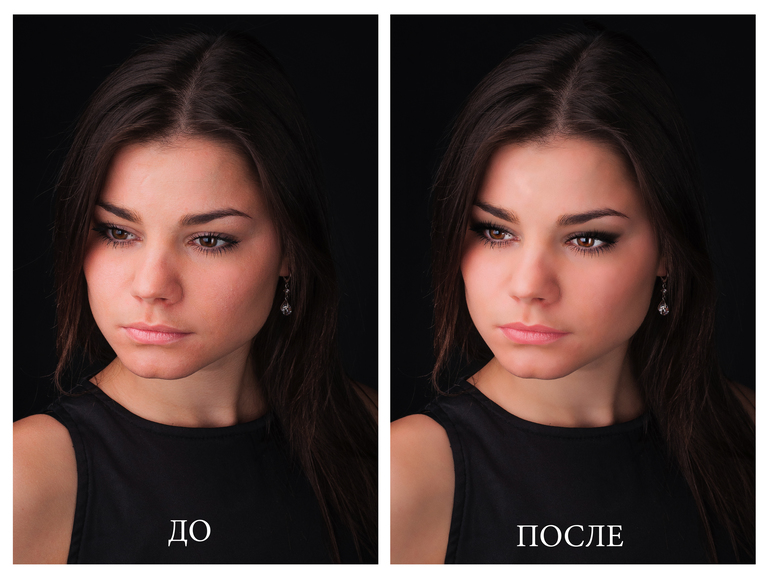
 Эт я предупреждаю заранее, учитывая приписку *попрошу цитировать со ссылкой сюда*))

Стоит ли использовать Lightroom для обработки фотографий, обзор
Почему я не использую Adobe Lightroom для обработки фотографий и не советую этого никому
Содержание
- 1 Основные недостатки Lightroom для обработки фотографий
- 1. 1 Архаичность обработок
- 1.2 Нарушенная логика рабочего процесса
- 1.3 Ограниченность возможностей инструментария
- 1.4 Неотключаемые обработки «по умолчанию»
- 1.
- 2 Преимущества Lightroom
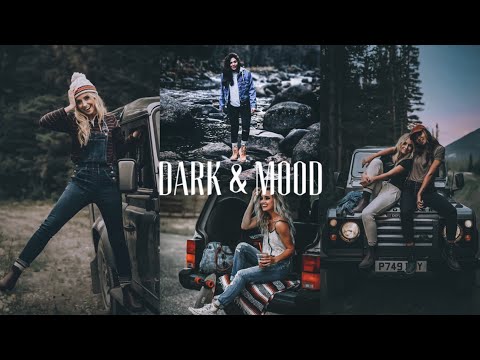 1 Архаичность обработок
Программы-каталогизаторы нужны любому фотографу, тут нечего обсуждать. Они появились ещё до цифровой фотографии, и ещё с 90-х годов в каждом каталогизаторе предусматривались простенькие возможности редактирования фото. Поправить контраст, яркость, насыщенность, обрезать — всё это они могли. Но ни одному серьёзному фотографу не приходило в голову такую обработку сделать частью рабочего процесса: в работе использовался почти исключительно Adobe Photoshop.
С тех пор ситуация изменилась. Съёмка в RAW стала общепринятой практикой, и без программы-конвертера никак не обойтись. Развитие RAW-конвертеров привело к тому, что значительная часть фотографов большую часть работы теперь делает на стадии конвертации фото, а то и вовсе всю работу. Одним из самых популярных конвертеров, безусловно, стал Adobe Lightroom.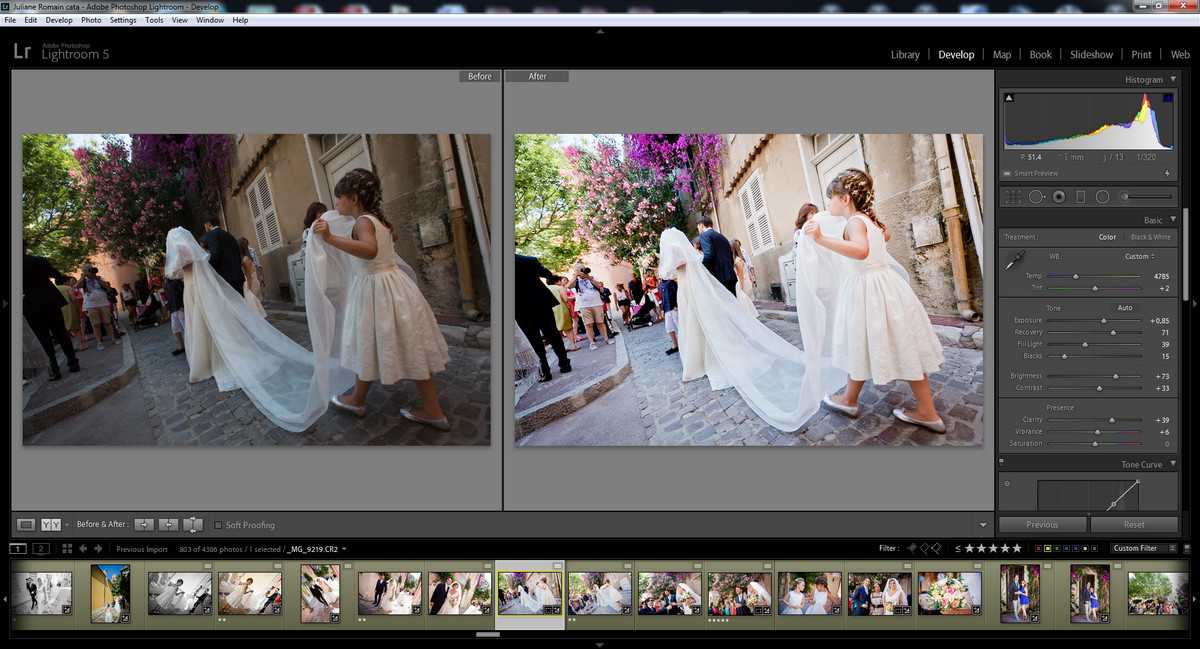 Почему же я сам не использую Lightroom для обработки фотографий и не советую его никому?
Причин несколько, и сейчас я рассмотрю их по порядку.
Основные недостатки Lightroom для обработки фотографий
Архаичность обработок
Увы, это главная причина. Устаревший подход к рабочему процессу цифровой «проявки» фотографии в целом и применение давно устаревших инструментов на каждом этапе. Да, все эти инструменты были «рабочей лошадкой» ретушёра-профессионала. Но их время закончилось с десяток лет назад, и получить соответствующий стандартам современности результат с помощью Lightroom невозможно.
Попробуйте поработать в Lightroom с масками, слоями, каналами, режимами смешивания и умножением. Не получается? Это нормально. Всё, что для вас приготовили разработчики — это пара простых кривых и одно каменное рубило.
Подпишитесь на наш канал в Telegram, чтобы не пропустить новые статьи и рецепты!
@aromaesthetica
Нарушенная логика рабочего процесса
Работа над цифровым снимком подчиняется известной логике, по которой выстроены все этапы рабочего процесса. Так же, как строится дом: сначала вам нужно заняться фундаментом, затем поставить стены, крышу, и лишь затем заниматься облицовкой, заклейкой щелей и развешиванием фоточек в паспарту на кухне и в гостиной. В Lightroom эта логика нарушена напрочь. Например, шумопонижение — это то, с чего надо начинать работу, а усиление резкости — то, чем заканчивать. Adobe Camera Raw располагает шумопонижение и усиление резкости на третьей вкладке, вместе, подразумевая, что работа с цветом и тоном предшествует этим операциям. Без комментариев.
Ограниченность возможностей инструментария
Lightroom — своего рода мультитул вроде швейцарского ножа. Вроде бы всё, что может пригодиться, есть, но каждый инструмент в отдельности справляется с задачей много хуже, чем простой и заточенный под эту задачу инструмент, а пользоваться инструментом в целом можно лишь тогда, когда деваться больше некуда и нет выбора. Скажем, на необитаемом острове. Попробуйте перепилить толстую ветку «пилой» из такого комплекта. Только осторожно, распороть собственную руку такой штукой гораздо легче. В ACR эксперты Adobe собрали основные обработки, использовавшиеся с начала 90-х, без оглядки на современные условия, тенденции и правила. Кому-то этого достаточно. Мне — нет.
Неотключаемые обработки «по умолчанию»
Открывая в Lightroom фото, вы получаете не заявленные «сырые» данные, а уже сконвертированный некоторым образом результат, и на результаты уже произведённой коррекции повлиять никак не можете. Хуже того: некоторые обработки вы никак не можете отключить совсем, выставив ползунки «в ноль». Да, у вас всё ещё больше контроля над снимком, чем при съемке в JPEG или TIFF, но много меньше, чем принято думать.
Это свойственно практически всем современным конвертерам RAW, за исключением RPP. Снимая в JPEG, вы принимаете представления о качестве снимка производителей камеры. Снимая в RAW и конвертируя снимок с помощью ACR (Lightroom), вы принимаете представления о качестве снимка разработчиков Adobe.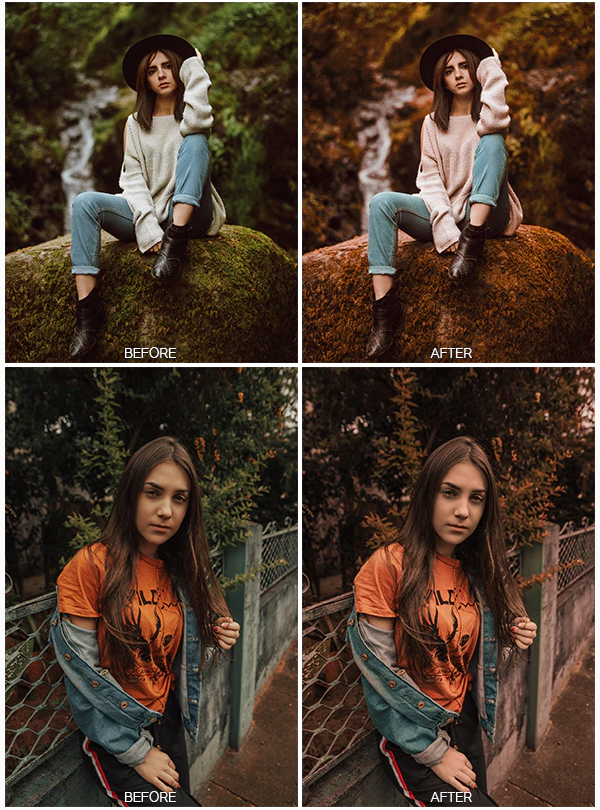
Преимущества Lightroom
- Автоматизация и пакетная обработка. Собственно, вся эта автоматизация вшита в ACR, и ограничивается она тем, что вы можете применить настройки к целому сету снимков. В сравнении с тем, что может в этом отношении Photoshop с его меню Automate и Actions, выглядят эти возможности невразумительно.
- Пресеты. Наборы пресетов, которых фотолюбители и профессионалы в обработке снимков создали воистину тонны, едва ли можно признать адекватным подходом к фотографии. Самое разумное применение этих пресетов — посмотреть, как именно другие настраивают Lightroom, чтобы добиться того или иного визуального эффекта. Но едва ли вы получите точно такой же снимок, какой увидели среди примеров применения этого пресета.
- Импорт и каталогизация. Собственно, для этого Lightroom и создавался. Насколько удобно в нём эти функции реализованы — судите сами. Для меня это слишком долго, ресурсоёмко, и то же самое я делаю в Adobe Bridge, только чуточку комфортнее.
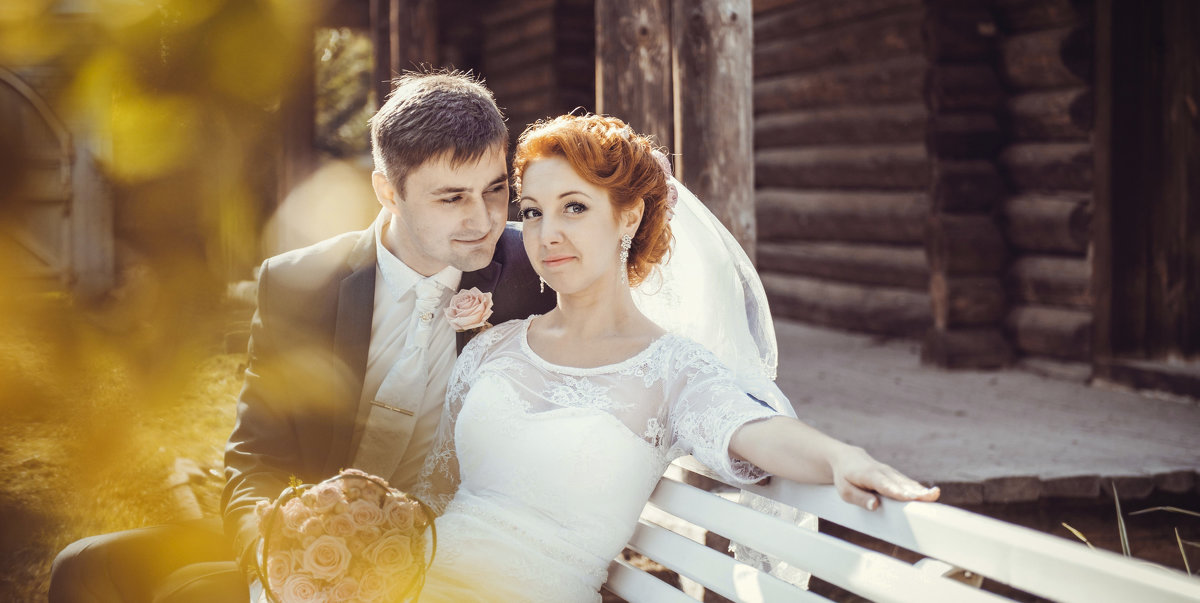
А не разумнее ли использовать Lightroom и Photoshop вместе, в единой упряжке? Импортировать и «проявлять» снимки в Lightroom, а доводить до ума уже в Photoshop? Моё мнение — нет. Те изменения, которые были внесены в снимок на стадии конвертации в Lightroom, становятся скорее помехой, чем подспорьем в работе, поэтому обработки на стадии конвертации в Lightroom стоит ограничить двумя ползунками — «Баланс белого» и «Экспозиция». Все остальные ползунки оставьте в положении «0», а соответствующие операции проводите исключительно в Photoshop.
Если у вас хорошая камера, работаете вы только с ней, в студийных условиях, и вам никогда не приходится сталкиваться со сложными и незнакомыми условиями работы, — возможностей Lightroom может быть достаточно. Но даже в этом случае от исходного файла можно добиться много большего, если используете более подходящий инструмент, чем ограниченный набор ползунков в Adobe Camera Raw (а ACR и является основным средством редактирования Lightroom).
Резюме
Как редактировать портреты в Lightroom (+ Советы от профессионалов!)
Редактирование портретов в Lightroom — это искусство. Однако это очень полезно и приятно, поскольку позволяет сделать снимок и создать изображение, которое действительно привлечет внимание зрителя.
Как и во многих жанрах фотографии, каждая портретная фотография отличается от других, и существует множество вариаций в зависимости от всего, от освещения и фона до тона кожи вашего объекта.
Если вы хотите научиться редактировать портреты в Lightroom, вы должны сначала понять, что дело не только в знании как внести конкретные изменения; речь идет о выяснении того, что нужно отредактировать .
Простое знание того, как использовать определенные инструменты, не даст хороших результатов, пока вы не натренируете свой глаз, чтобы видеть, какие части изображения требуют некоторой настройки.
Систематическая работа поможет вам достичь стабильных результатов.
Настоятельно рекомендуется
8 инструментов для фотографов
Ознакомьтесь с 8 основными инструментами, которые помогут вам стать профессиональным фотографом.
Включает временные скидки.
Узнайте больше здесь
Как и все остальное, это всего лишь вопрос практики, и это руководство даст вам несколько полезных советов, которые помогут вам начать свой путь к тому, чтобы стать мастером редактирования портретов с помощью Adobe Lightroom.
(У вас еще нет Lightroom? Вот как его получить.)
Содержание
Руководство по редактированию портретов в Lightroom
Не существует универсального метода редактирования портреты в Lightroom, но есть ряд инструментов для понимания, процессов
учиться, и трюки для реализации, которые должны дать вам прочную основу, на которой можно строить.
При редактировании портрета не существует определенной последовательности шагов, поскольку разные изображения часто требуют разного подхода, и внесение изменений в одну область может означать, что вам нужно вернуться и настроить что-то еще.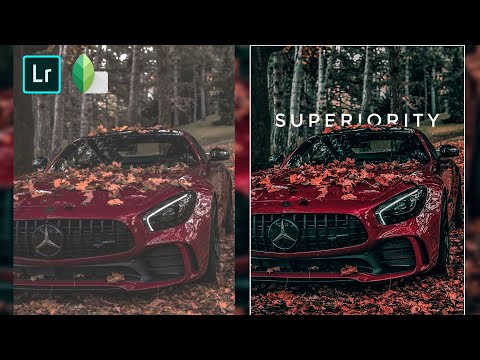
Опыт — это ключ, но этот список — хорошее место для начала — просто не думайте, что каждый шаг всегда должен выполняться в одном и том же порядке.
Сделайте это прямо в камере
Хорошо скомпонованный, хорошо освещенный портрет, снятый на высококачественную камеру, не только потребует меньше редактирования, но и будет намного проще редактировать.
Мягкое, равномерное освещение избавит вас от необходимости избавляться от темных теней, а хороший объектив в сочетании со знанием того, как сфокусироваться, гарантирует, что ваши глаза будут четкими.
Эти две вещи значительно упростят процесс редактирования в Lightroom, а обучение съемке портретов даст вам преимущество при их редактировании.
Не переусердствуйте с редактированием
Хотя пейзажи и уличная фотография иногда хорошо поддаются серьезному редактированию, лучше всего начать с того, чтобы ваши портреты выглядели реалистично.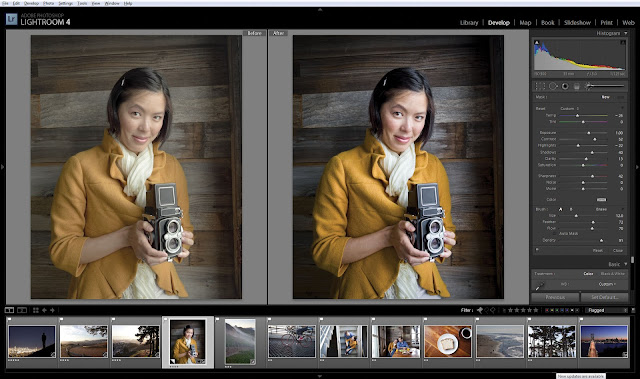 Если первое, что видит человек, глядя на вашу фотографию, — это обработка, вы зашли слишком далеко.
Мое правило обучения — спросить друга, не являющегося фотографом, может ли он сказать, что вы отредактировали фотографию. Если ответ положительный, пришло время отмотать его назад.
Интенсивное редактирование имеет место, когда вы хотите развить свой творческий потенциал, но лучше изучить правила, прежде чем вы решите их нарушить. Это особенно важно, когда речь идет о работе с портретами.
Немногие невесты захотят, например, брутальный оранжево-бирюзовый оттенок в день своей свадьбы.
Кроме того, интенсивное редактирование портретов может скрыть аспекты фотографии, которые в противном случае могли бы потребовать некоторой работы. Хотя это может быть полезно время от времени, вы можете упустить некоторые навыки, которые пригодятся позже в вашем фотографическом путешествии.
Установка баланса белого
Первый шаг к достижению реалистичных оттенков кожи при редактировании портретов в Lightroom — найти правильный баланс белого.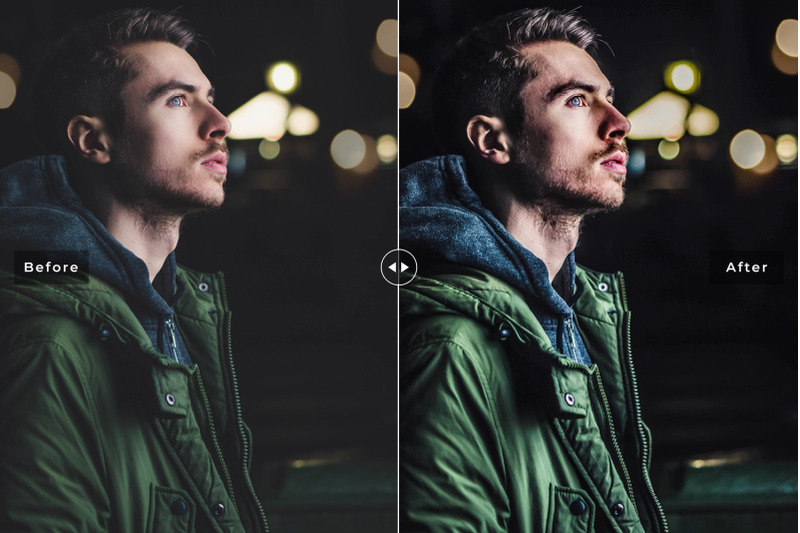 Есть несколько разных способов добиться этого.
Если на вашей фотографии есть что-то нейтральное серое или белое, вы можете указать Lightroom использовать его в качестве точки отсчета для всего изображения.
На базовой панели вы увидите пипетку, которую можно захватить, щелкнув ее или нажав W. Затем вы можете щелкнуть серую или белую область, и баланс белого изменится автоматически.
Имейте в виду, что в оттенках серого может быть больше цвета, чем вы думаете, и использование ненейтрального серого цвета в качестве точки отсчета может привести к тому, что ваши фотографии будут иметь цветовой оттенок.
Чтобы ваши портреты были максимально точными, вы всегда можете использовать что-то вроде X-Rite Color Checker или, в противном случае, просто лист белой бумаги.
Второй способ — выбрать один из вариантов из выпадающего меню. Здесь вы найдете «Как снято», «Авто», «Дневной свет», «Облачно» и т. д. Вы можете выбрать тот, который лучше всего соответствует вашим условиям съемки, или посмотреть, как это выглядит при выборе «Авто».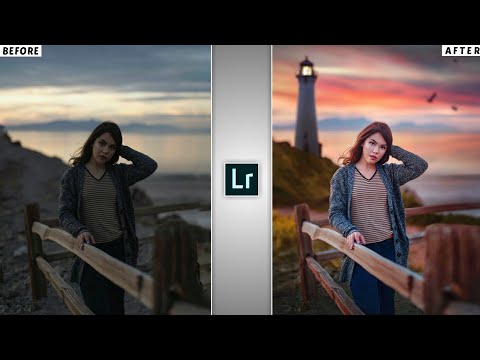
Кроме того, вы можете настроить баланс белого вручную с помощью двух ползунков: начните с перетаскивания ползунка «Температура» — левый сделает его холоднее (то есть синее), а правый сделает его теплее (желтее).
Затем вы можете настроить ползунок «Оттенок», чтобы сбалансировать зеленый (слева) и пурпурный (справа) на ваших портретах.
Что бы вы ни решили, вы можете периодически переводить зрение в исходное состояние, отводя взгляд от монитора компьютера — в идеале глядя в окно или выходя на улицу.
На различных этапах редактирования портрета в Lightroom важно отвлечься от компьютера, поскольку освежение зрения может позволить вам понять, когда что-то идет не так.
И последнее, о чем следует помнить: значительное изменение экспозиции может привести к смещению цветов изображения, и в результате вам может потребоваться пересмотреть баланс белого.
Правильная цветопередача
Цифровые камеры могут плохо передавать оттенки кожи, а разные экраны также могут выглядеть странно.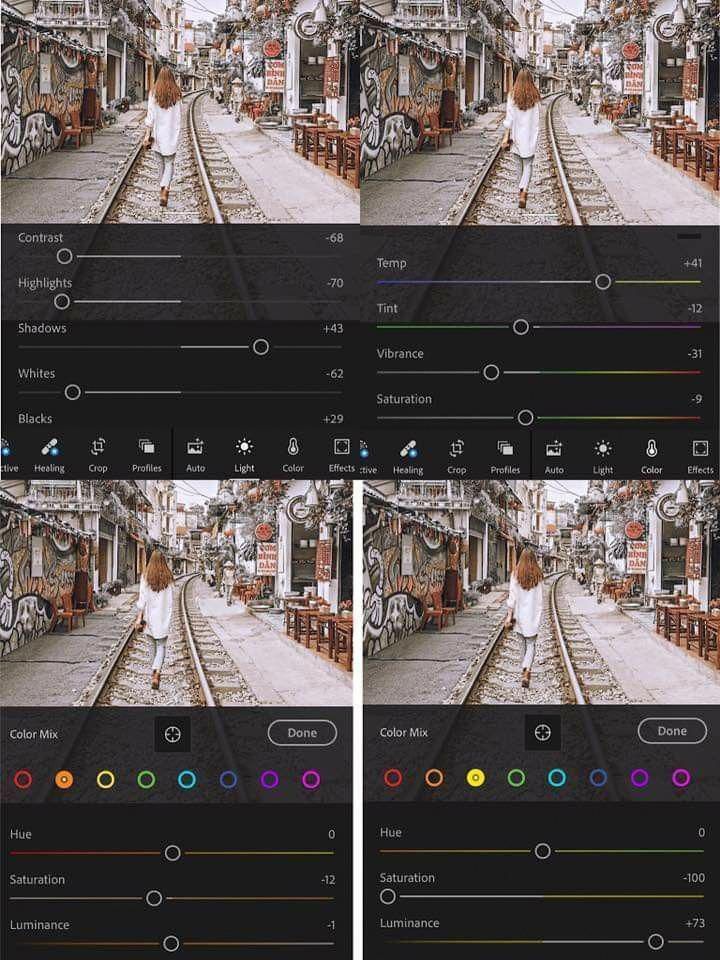
Один из приемов — слегка обесцветить кожу, уменьшив насыщенность для всего изображения, и это может особенно хорошо работать на объектах мужского пола.
Если вы не хотите изменять все изображение, перейдите на панель Lightroom HSL, выберите «Насыщенность» и используйте палитру цветов (маленький кружок в левом верхнем углу панели), затем щелкните область кожи и перетащите вниз. Вы увидите, что красный и оранжевый ползунки сместятся влево.
Кроме того, вы можете применить это как локальную настройку ваших портретов — см. ниже.
Экспозиция
Гистограмма в верхнем правом углу модуля «Разработка» Lightroom является ключом к пониманию вашей экспозиции, но не думайте, что ползунок «Экспозиция» является очевидным местом для начала — это будет сделать глобальную настройку, которая часто может отложиться на потом при редактировании вашего портрета.
Гистограмма Lightroom дает вам хорошее представление о том, как экспонируется ваша портретная фотография в соответствии с ее тоновым диапазоном.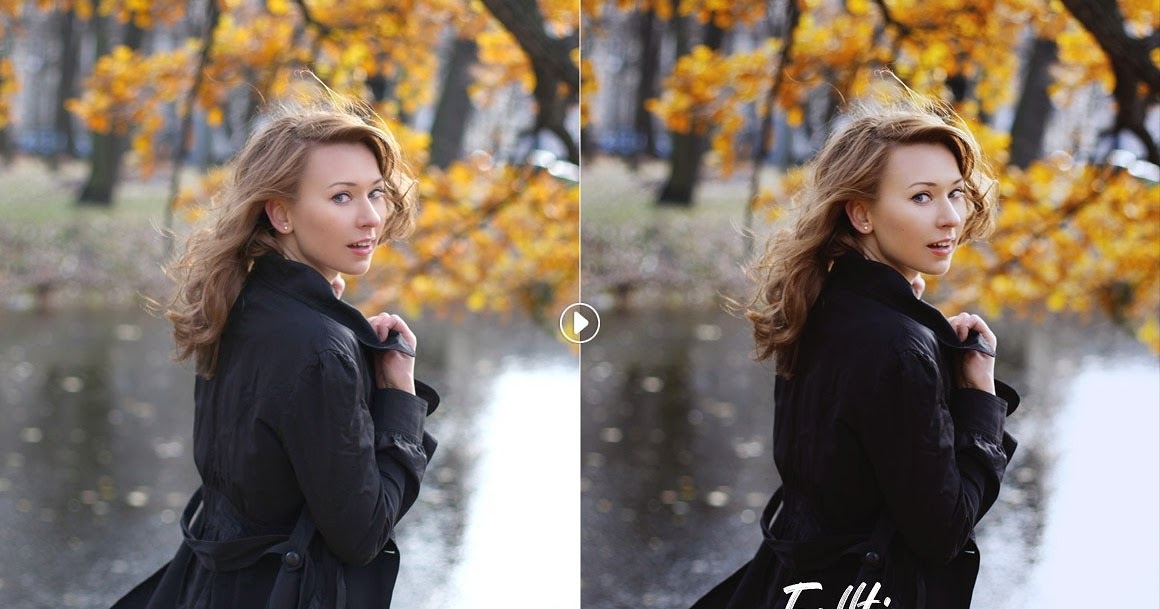
Бывают случаи, когда нам может понадобиться темное и мрачное редактирование, когда информация теряется в тенях (т. е. пики исчезают слева от гистограммы), или мы можем предпочесть легкое и воздушное редактирование, когда мы раздуваем информацию. в светах (т. е. пики на гистограмме исчезают вправо).
А пока попробуйте добиться хорошего разброса при редактировании фотографий с использованием абсолютно черного и белого цветов и широкими вариациями между ними.
Мы можем попросить Lightroom помочь нам, нажав J (сочетание клавиш для отображения отсечения светлых и темных участков — см. дополнительные сочетания клавиш Lightroom здесь).
Вы можете сразу заметить некоторые изменения: любые области, где изображение слишком темное, чтобы содержать какую-либо информацию, выделены синим цветом, а любые области, где оно слишком яркое, чтобы содержать информацию, выделены красным.
Это полезная визуальная подсказка, показывающая нам, где теряется информация на ваших портретах, и вы заметите, что гистограмма также отражает это с пиками, сложенными слева (слишком темные) или справа (слишком темные). яркий).
Хорошо освещенное изображение может содержать некоторые потерянные тени или блики, но не то и другое одновременно. Однако на фотографиях, снятых в ярких, высококонтрастных условиях, могут отображаться как красные, так и синие области.
Как уже упоминалось, перетаскивание ползунка «Экспозиция» повлияет на все изображение, что может не понадобиться, если кожа объекта уже выглядит хорошо. Вместо этого мы можем использовать ползунки «Черный» и «Белый».
Удерживая клавишу Alt (Windows) или Option (MacOS) и перетаскивая ползунок «Черный» или «Белый», вы получите визуальную индикацию потери информации. Ваше изображение станет белым, когда вы перетащите черный ползунок с синими областями, появляющимися там, где теряется информация, и изображение станет черным, когда вы перетащите белый ползунок с появлением красных областей.
Вы стремитесь расположить каждый ползунок как раз на краю того места, где начинают появляться эти красные или синие области. Вы могли бы быть счастливы потерять информацию в черном цвете, чтобы добавить немного драмы к вашему изображению, особенно если оно имеет темный фон.
Установив границы черного и белого, теперь вы можете взять информацию, которая исчезает в тенях, и распространить ее по направлению к полутонам, сделав ее более заметной. Это делается путем перемещения ползунка «Тени» вправо, и снова вы можете удерживать Alt/Option, чтобы увидеть, где теряется информация.
Если вы посмотрите на свою гистограмму, вы заметите, что пики смещаются вправо, когда вы перетаскиваете ползунок «Тени» вправо во время редактирования портрета.
Точно так же вы можете ослабить светлые участки, на этот раз переместив яркие области ближе к средним тонам и снизив общий контраст изображения. Вы увидите, что гистограмма сдвинется влево.
Этот метод поднятия теней и уменьшения светлых участков часто используется фотографами-портретистами, чтобы выровнять тональный диапазон изображения и создать более тонкий результат, что весьма лестно для оттенков кожи.
Улучшение кожи: удаление пятен
Распространенный вопрос о том, как редактировать портреты в Lightroom, заключается в том, можно ли использовать его для ретуширования кожи.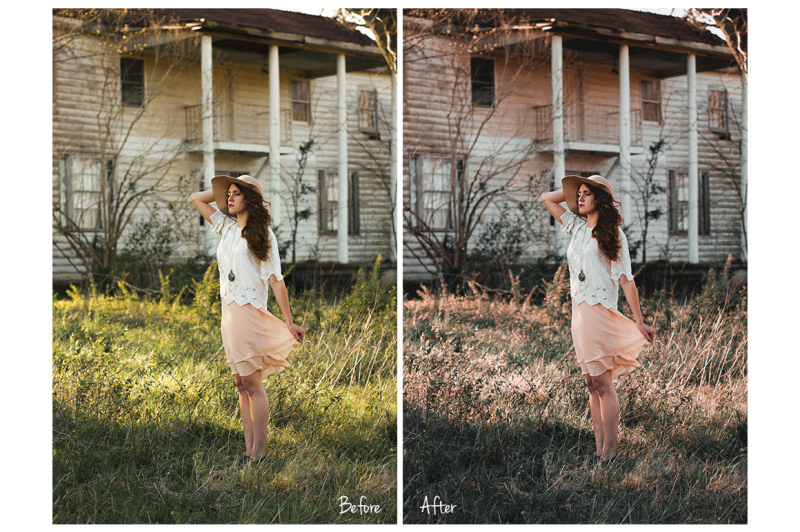 Ответ — да — вы даже можете вообще не использовать другое программное обеспечение для редактирования фотографий (например, Photoshop), если хотите.
Инструмент Spot Removal в Lightroom — это мощный инструмент, предлагающий неразрушающие изменения и позволяющий использовать существующие части изображения для устранения дефектов на ваших портретах.
Степень, в которой вы редактируете внешний вид вашего объекта, часто обсуждается. Некоторые фотографы утверждают, что все, что не останется на коже через месяц, например, прыщи на лице, можно удалить. Другие пойдут еще дальше, удаляя родинки и шрамы, а также устраняя морщины и участки тяжелой тени, такие как мешки под глазами.
Где вы проводите линию со своими портретами, зависит от вас, но лучше всего обсудить это с вашей моделью, чтобы у вас обоих были одинаковые ожидания.
Правило одного месяца — хорошее руководство при редактировании портретов, но стоит учитывать, что статический характер фотографии может сделать недостатки более заметными, чем в реальной жизни.
 Есть способы уменьшить наличие тени, шрама или морщины, не удаляя их полностью, и это может быть хорошим компромиссом.
Лучше всего работать со 100-процентным увеличением, но важно регулярно уменьшать масштаб, так как легко потеряться при редактировании и зайти слишком далеко в ретушировании кожи.
Чтобы удалить дефект, выберите инструмент «Удаление пятен» (нажмите Q в модуле «Разработка»), а затем щелкните или щелкните и перетащите область. Lightroom попытается разумно скрыть недостатки, используя информацию из других частей изображения.
Инструмент круглый, и вы заметите, что можете изменить размер кисти (с помощью ползунка или колеса мыши) и растушевку, которая смягчит края кисти и облегчит растушевку.
Для простых пятен держите непрозрачность достаточно высокой — от 80 до 100. Чем выше число, тем больше оно скроет пятно. (Вот как удалить пятна в Photoshop.)
Если вы щелкнете и перетащите фигуру, оставьте эти фигуры относительно небольшими, так как Lightroom будет лучше определять, откуда брать образец, а также даст вам больше гибкости.
Если вам не нравится, откуда Lightroom делает выборку, вы можете перетащить выделение источника в другое место. Либо нажмите клавишу обратной косой черты, чтобы Lightroom автоматически выбрал другую исходную область.
Вы также можете изменить его размер, хотя я часто предпочитаю начинать сначала, если мой выбор не совсем правильный. Чтобы удалить Spot Removal, просто нажмите Delete.
Если ваше изображение заполняется пятнами для удаления, а наложения мешают, нажмите H, чтобы включить или выключить их видимость. Это также позволит вам зачистить уже существующие пятна.
Профессиональный совет: Инструмент имеет два режима: клонирование и восстановление. Clone возьмет прямую копию из области, тогда как Heal попытается разумно смешать содержимое, основываясь на цветах и текстуре окружающей области. Функция «Исцеление» часто лучше работает с кожей, поскольку дает более тонкий переход, что делает ее идеальной для ретуши портретных фотографий.
Имейте в виду, что ни у кого нет идеальной кожи. Когда дело доходит до редактирования портретов, «идеальная кожа» не означает, что ваша модель должна выглядеть так, как будто она сделана из гладкого пластика.
Чтобы сделать более тонкие изменения недостатков кожи — например, шрамов, мешков под глазами или морщин — уменьшите непрозрачность примерно до 50%.
Таким образом, присутствие функции может быть уменьшено, а не скрыто полностью, и это также обеспечивает более тонкий переход, когда вы пытаетесь уменьшить внешний вид чего-то большего.
Это может занять много времени в процессе редактирования портрета, но вскоре вы научитесь устанавливать прозрачность и выбирать правильные исходные области для получения приятных результатов.
Совет от профессионалов: Использование инструмента «Удаление пятен» в сочетании с низкой непрозрачностью может стать отличным способом выровнять слишком блестящие участки кожи. Попробуйте «Клонировать» и «Исцелить», чтобы увидеть, что работает лучше.
Еще одна вещь, которую мы можем сделать при редактировании портрета в Lightroom, — это сделать кожу более гладкой, опустив ползунки, такие как «Четкость», «Контрастность» и «Текстура». Однако мы не хотим вносить эти изменения во все изображение.
Вместо этого мы хотим использовать Локальную корректирующую кисть Lightroom, чтобы нарисовать эти изменения на определенных частях лица. Вы можете выбрать инструмент, щелкнув по нему или нажав K в модуле «Разработка».
Отсюда у вас есть выбор: вы можете закрасить область вашего портрета, на которую вы хотите повлиять, а затем отрегулировать ползунки, чтобы внести изменения. Кроме того, вы можете установить изменения, которые хотите внести, и рисовать их по ходу дела.
Используйте первый метод для более общей настройки: дважды щелкните слово «Эффект» на панели кистей, чтобы сбросить все ползунки. Нажмите T, чтобы отобразить панель инструментов, и установите флажок «Показать выбранное наложение маски» (или просто нажмите O).
Размер кисти можно изменить, перетащив ползунок, нажав квадратные скобки или прокрутив колесико мыши. Вы можете изменить перо, сделав то же самое, удерживая Shift.
На данный момент установите параметры Поток и Плотность на 100%.
Поток изменяет, сколько материала проходит за один взмах кисти, а Плотность изменяет максимум, которого можно достичь, независимо от того, сколько вы чистите в одном и том же месте. Когда вы начинаете, оставьте Density на 100 и забудьте об этом, добавляя тонкости вашей кисти, уменьшая Flow.
Теперь вы можете закрасить все области кожи, которые вы хотите сделать более гладкими, избегая глаз, носа, губ и волос. Наложение маски сделает его красным, но это всего лишь руководство, показывающее, где вы рисуете.
Увеличение до 100% для обеспечения точности.
Вы можете переключиться на кисть «Стереть», если допустили ошибку, или просто удерживайте клавишу «Alt» (Windows) или «Option» (MacOS) для временного переключения.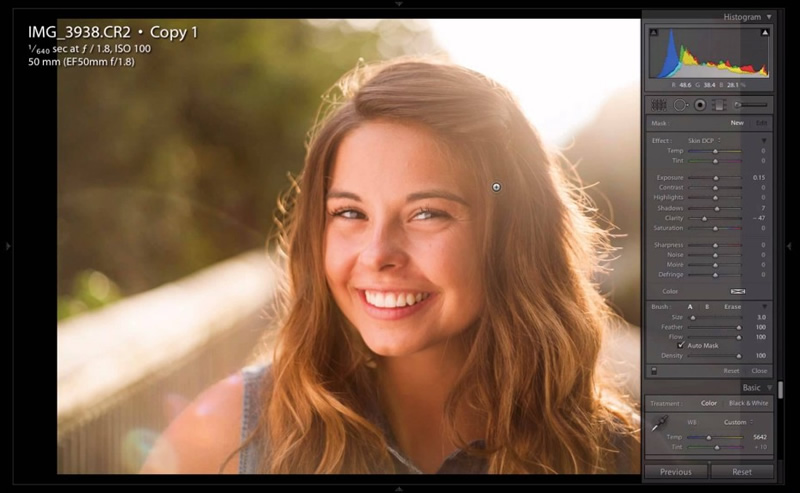
Чтобы предотвратить наложение за края лица, вы можете выбрать Автомаскирование. Lightroom угадывает границы того, что вы пытаетесь нарисовать, и не дает кисти выйти за их пределы.
После завершения вы можете отключить наложение (снова нажмите O) и использовать ползунки справа, чтобы выполнить общую настройку скина. Убедитесь, что вы увеличили масштаб до 100%, и посмотрите, что произойдет, если вы уменьшите значение параметра «Текстура», «Четкость», «Резкость» и «Удаление дымки».
(Для справки, вот как сгладить кожу в Photoshop.)
Вы также можете слегка осветлить кожу, увеличив экспозицию и/или тени. Опять же, будьте очень деликатны.
Не забудьте сделать это очень тонким изменением и, как и во всем, что касается редактирования портретов в Lightroom, будьте осторожны. Увеличивайте и уменьшайте масштаб, оценивая его влияние, и имейте в виду, что слишком сильное сглаживание сделает ваш объект фальшивым.
Как мы уже говорили выше, одной из самых сложных частей обучения редактированию портретов в Lightroom является развитие вашего чувства суждения.
Совет от профессионала: Легко ослепнуть собственным редактированием, поэтому сделайте перерыв и вернитесь к нему. Вы можете вернуться к этим изменениям, снова выбрав инструмент «Кисть» и щелкнув булавку (наведите указатель мыши на нее, чтобы вызвать наложение и увидеть замаскированную часть изображения). Выбрав булавку, вы можете щелкнуть раскрывающийся треугольник в правом верхнем углу панели «Корректирующая кисть». Это сворачивает кисть в один ползунок, который затем можно использовать для настройки общей интенсивности этой конкретной кисти.
Глаза, часть первая: осветление глазниц
Каждый фотограф-портретист скажет вам, что глаза — самая важная часть фотографии. Чтобы усилить их влияние, вы можете внести несколько изменений.
Во-первых, это может быть очень тонким, но глаза в целом могут выиграть от того, что станут немного ярче. Используйте инструмент «Локальная корректирующая кисть» с большим растушевкой, плотностью около 80 и плотностью 100.
Я обнаружил, что получаю лучшие результаты, если мягко настрою экспозицию — скажем, +10 вместо +20 — но дополню ее небольшим увеличением теней.
Совет для профессионалов: Если вы обнаружите, что регулярно набираете одни и те же настройки для локальной корректирующей кисти, обратите внимание, что вы можете сохранить настройки. Просто щелкните раскрывающийся список рядом с «Эффект» и прокрутите вниз до «Сохранить текущие настройки как новый пресет».
Глаза часть вторая: белки
Так как глаза очень важны, менее опытные фотографы могут легко сойти с ума, когда дело доходит до редактирования глаз. Быть нежным.
Белки глаз — склеры — иногда нуждаются в небольшом уходе.
Используйте очень маленький инструмент «Замена пятна» в Lightroom, чтобы удалить нежелательные капилляры. Вы должны быть очень точными, поэтому при необходимости увеличьте масштаб до 300% и не бойтесь использовать белок другого глаза в качестве источника.
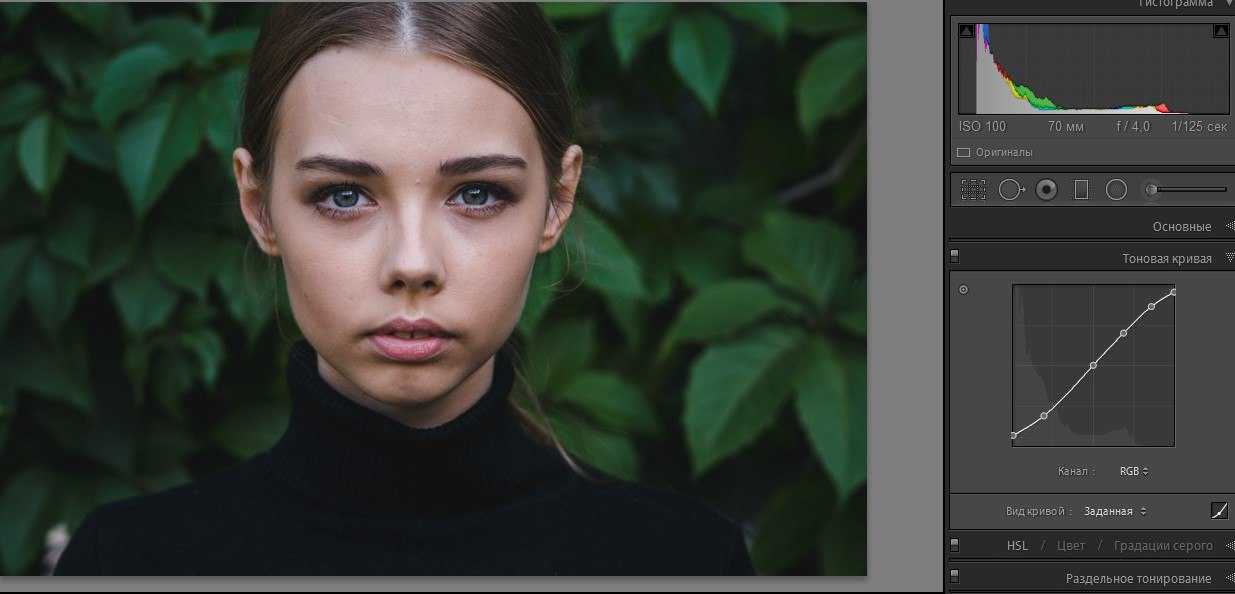 Heal определенно работает лучше, чем Clone.
Угол склеры может быть розовым, поэтому используйте локальную корректирующую кисть, чтобы внести небольшие изменения. Начните с установки Flow на 60, Exposure на 0.10 и Saturation на -20.
Не забудьте уменьшить масштаб, чтобы оценить изменения. Когда вы закончите рисовать, вы можете настроить ползунки, чтобы получить наилучшие результаты.
Склеру в целом можно сделать ярче и белее (попробуйте Exposure 0.15, Saturation -10), но опять же, не заходите слишком далеко. Продолжайте уменьшать масштаб, чтобы оценить свои изменения.
Совет для профессионалов: Используйте инструмент Lightroom «До/После» (нажмите обратную косую черту), чтобы увидеть влияние ваших изменений. Это отличный способ оценить, не слишком ли экстремальны ваши изменения. Вы можете изменить поведение инструмента «До/После», выбрав один из параметров на панели инструментов (сочетание клавиш T).
Глаза, часть третья: радужная оболочка
Если сделать радужную оболочку ярче и острее, взгляд человека станет более напряженным.
Выберите «Корректирующая кисть» и в раскрывающемся списке «Эффекты» выберите «Усиление диафрагмы». Вы увидите, что это увеличивает экспозицию, четкость и насыщенность.
Кроме того, вы можете задать свои собственные настройки, например, добавить резкость или настроить цвет. Вы можете сделать это, сдвинув Темп, используя ползунок Оттенок или полностью закрасив новый цвет, щелкнув белый квадрат (рядом со словом Цвет) и сделав выбор.
Совет для профессионалов: Щелкните правой кнопкой мыши булавку и выберите «Дублировать». Затем вы можете перетащить новую настройку на другую радужную оболочку, что может ускорить вас, если вы хотите иметь возможность редактировать каждый глаз по отдельности.
Рот
Зубы — еще одна важная часть редактирования фотографий в портретной фотографии.
Ни у кого зубы не бывают идеально белыми и не должны быть, но желтые зубы могут быть нежелательными, а на фотографиях они могут казаться еще хуже.
С помощью локальной корректирующей кисти выберите «Отбеливание зубов» и обратите внимание, что она поднимает экспозицию и уменьшает насыщенность. Это может быть слишком экстремально, поэтому будьте готовы немного изменить эти настройки.
Губы могут выиграть от повышения насыщенности и небольшого снижения экспозиции. Опять же, вы можете выбрать свой собственный цвет, если на вашей модели была помада, но она не совсем в вашем вкусе.
Вы также можете убрать глубокие морщины на губах с помощью инструмента Lightroom Spot Removal. Сохраняйте непрозрачность относительно низкой, чтобы сохранить некоторые детали и не сделать их неестественными.
(Для справки, вот как отбелить зубы в Photoshop.)
Осветление тяжелых теней
Даже с изменениями, внесенными в ползунок «Тени», описанными в начале этого руководства, все еще могут быть некоторые части лица, особенно под глазами или в уголках рта, которые выиграют от местная регулировка.
Выберите кисть с потоком около 50-60 и щедрым растушевкой, так как вы хотите быть очень тонким.
Вы можете выбрать Dodge (Lighten) из списка эффектов кисти, но я предпочитаю одновременно поднимать Exposure и Shadows, так как считаю, что это дает более ровный результат.
Совет: Осветление теней может привести к смещению цветов, а оттенок кожи может стать слишком красным или желтым, если вам нужно сильно надавить. Чтобы сбалансировать это, слегка сдвиньте ползунок Temp и/или Tint влево, а также попробуйте немного уменьшить Saturation.
Часто задаваемые вопросы по редактированию портретов в LightroomКак редактировать портрет в Lightroom Mobile?
Lightroom Mobile предлагает многие из тех же основных инструментов, что и полная версия. Во-первых, вы можете настроить экспозицию и контрастность, убрать тени и исправить баланс белого. Затем вы можете использовать инструмент «Исцеление», чтобы удалить пятна, и инструмент «Четкость», чтобы сгладить и смягчить кожу.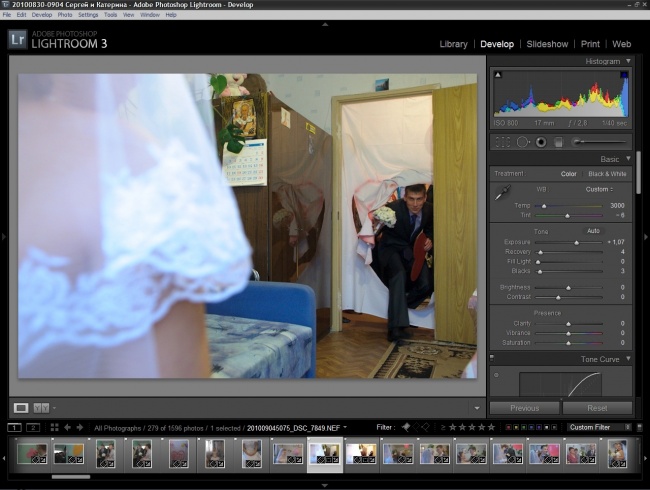
Как сделать портреты эффектными в Lightroom?
Для «яркости» попробуйте отрегулировать ползунки контрастности, яркости, теней и бликов, а также точки черного и белого. Только будьте осторожны, чтобы не переусердствовать, иначе ваш портрет начнет выглядеть неестественно.
Можно ли редактировать лица в Lightroom?
Да. Lightroom можно использовать как для ретуши, так и для редактирования. Как указано выше, вы можете удалить пятна, уменьшить недостатки, сделать кожу более гладкой, осветлить глаза, отбелить зубы и многое другое.
Как редактировать портреты в Lightroom | Заключительные слова
Возможно, вы тратите больше времени на редактирование портретов, чем на другие типы фотографий, и это нормально, учитывая количество мелких деталей, которые необходимо настроить.
Поскольку рабочий процесс Lightroom неразрушающий, вы можете улучшать свою портретную фотографию до тех пор, пока она не станет нужной, или даже создавать виртуальные копии, чтобы экспериментировать с различными версиями.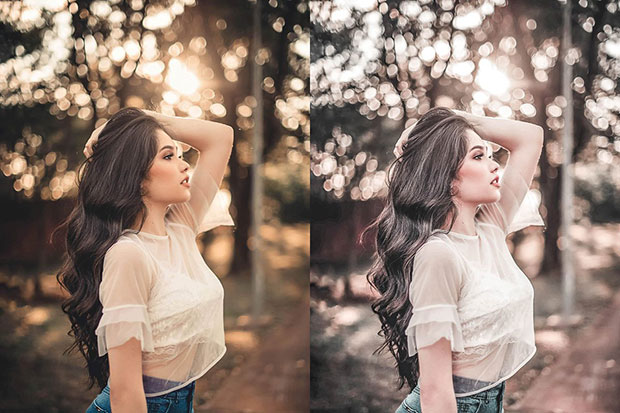
Теперь вы знаете несколько советов и приемов по редактированию портретов в Lightroom. Все, что осталось сделать, — это пойти и попробовать.
Этот список должен дать вам хорошую основу. Не стесняйтесь сообщать о своих успехах или задавать любые вопросы, если вы застряли. Удачи!
Мои любимые 5 приемов редактирования в Lightroom Я не могу жить без
Lightroom — основная программа, которую я использую при редактировании фотографий.
Расширенные возможности Lightroom экономят время при редактировании, и это невероятно. Это позволяет мне проводить больше моих драгоценных минут за камерой, делая то, что приносит радость моей душе, вместо того, чтобы проводить бесчисленные часы перед экраном моего компьютера.
Честно говоря, монтаж — не самое любимое занятие большинства фотографов.
Наша душа воспламеняется, когда мы запечатлеваем моменты любви, радости и желания между возлюбленными, друзьями и семьями. Если мы сможем найти способы сделать больше из этого, мы всегда будем это делать.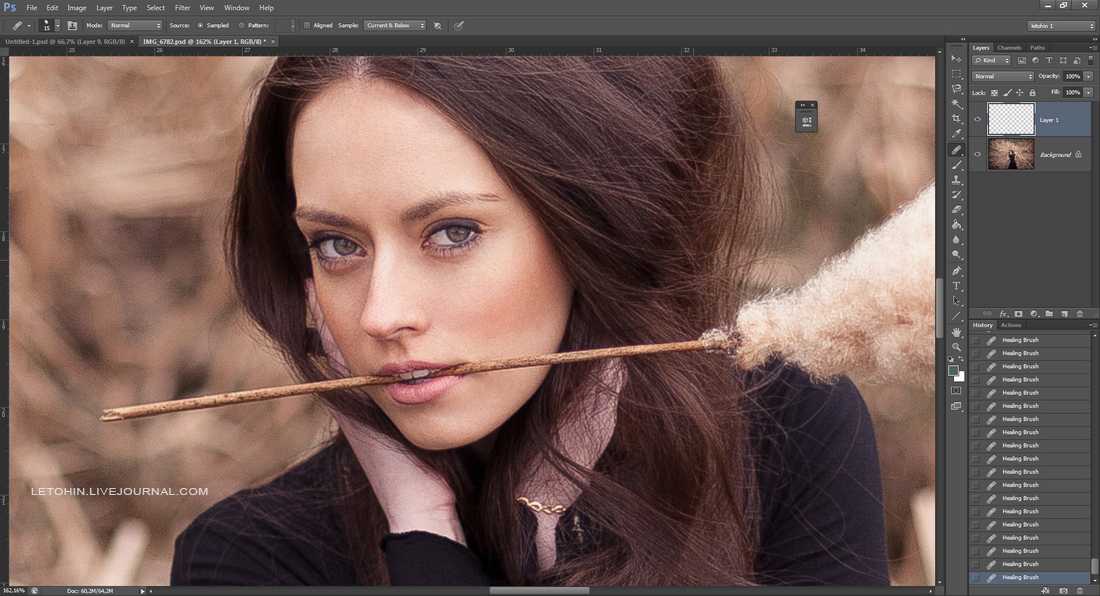 Иногда обнаружение большего количества времени может означать, что сеансы, ожидающие редактирования, начинают накапливаться.
Эти советы по Lightroom помогут вам эффективно редактировать фотографии в соответствии с вашими безупречными стандартами. Бонус! Вы избежите нагромождения правок и вернете радость, когда впервые осознали все невероятные возможности того, что программное обеспечение для редактирования может сделать для вашего уникального стиля фотографии.
1. Маскирование диапазона
Недавнее дополнение к Lightroom — маскирование яркости и цветового диапазона. Эта функция стала ответом на трудоемкую работу многих фотографов в Lightroom.
Маскирование диапазона позволяет вам выбрать и ограничить область вашего изображения, на которую влияют локальные настройки, на основе выбранного вами диапазона цветов или тонов в вашем изображении.
Одна из лучших особенностей этой функции заключается в том, что маскирование является неразрушающим, повторно редактируемым и позволяет выполнять даже самую маленькую точную настройку, чтобы гарантировать, что вы получите именно то редактирование, которое вам действительно нужно, и изображение получится идеальным.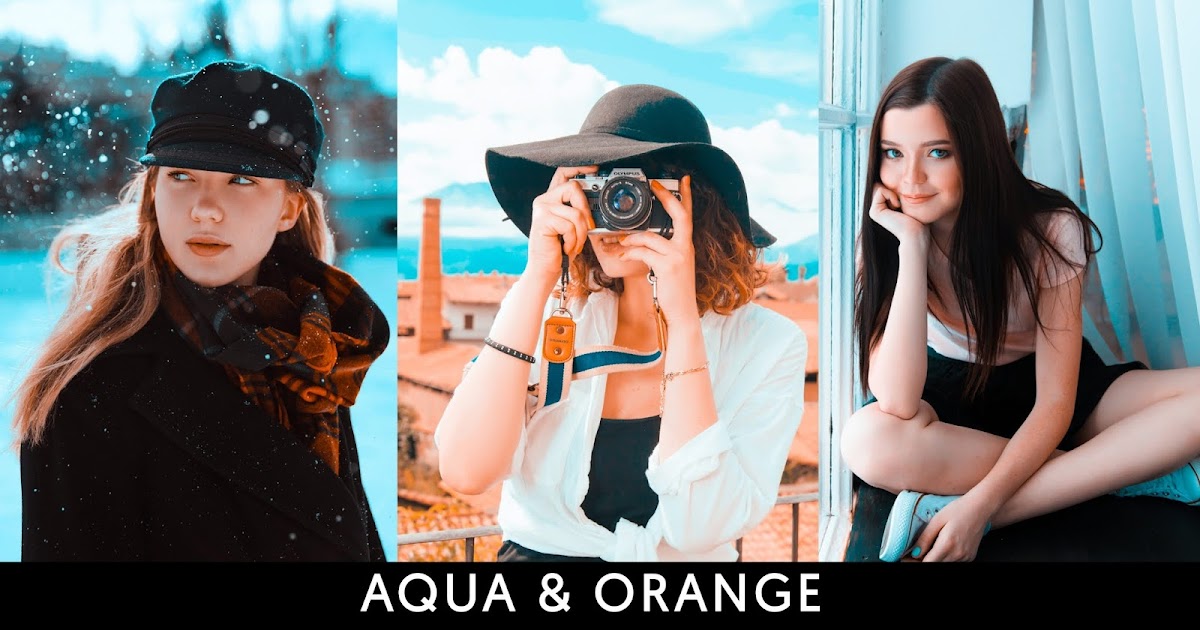
2. Пакетное редактирование
Если вы еще не занимались пакетным редактированием в Lightroom, вам необходимо это сделать. Это простой способ применить одни и те же настройки одной фотографии ко всем изображениям сеанса, снятым в одном и том же месте с одинаковым освещением. После пакетного редактирования вы все равно можете перейти к каждому изображению и внести окончательные корректировки.
Я помню, когда я сидел за своим компьютером, редактируя то, что казалось вечностью. Пакетное редактирование означает, что я могу тратить меньше времени на редактирование своего компьютера и больше времени на превращение отредактированных изображений в великолепные результаты, такие как слайд-шоу для моих клиентов.
3. Применение настроек при импорте
Поработав какое-то время с изображениями в Lightroom, вы понимаете, что постоянно вносите некоторые изменения в каждое импортируемое изображение.
Одной из самых замечательных настроек, которые, как я понял, возможны в Lightroom, была возможность создавать настройки по умолчанию при импорте изображений в программу. Это означает, что те небольшие изменения, которые вы постоянно делаете с каждым изображением, могут быть сделаны для ВСЕХ из них при импорте!
Забавный совет: найдите время и создайте несколько стилей по умолчанию для каждой камеры, которую вы используете!
4. Создание предустановок
Как фотограф, создание предустановок для изображений в Lightroom сэкономит ваше время и поможет вам добавлять свой уникальный стиль к изображениям при каждом редактировании.
Что особенно ценно в пресетах, так это то, что они могут стать источником прибыли, если вы действительно определите их и сделаете уникальными. Я создал ряд пресетов в зависимости от моего местоположения и освещения, а также черно-белые пресеты.
Имея множество доступных мне пресетов, я могу выбрать тот, который лучше всего подходит для изображений, снятых во время сеансов.
Крайне важно не торопиться с созданием различных пресетов. Применение одного и того же пресета для эмоциональной парной фотосессии в доме с тусклым светом и семейной фотосъемки на открытом воздухе при ярком свете создаст разный вид для каждого набора фотографий.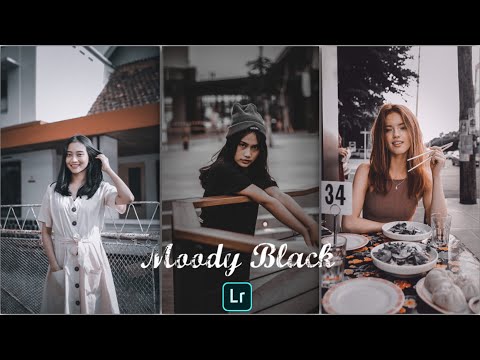 Наличие разнообразия является необходимостью.
После сохранения набора предустановок все, что вам нужно сделать, это применить их к своим изображениям и настроить. Звучит просто, потому что это действительно так!
Я рекомендую разработать пресеты, которые говорят с вами. Те, которые выделяют ваши изображения и резонируют с работой, которую вы хотите создать.
5. Создание Smart Previews
Если вы еще не использовали Smart Previews, возможно, это лучший совет, который вы сегодня прочтете!
При использовании интеллектуального предварительного просмотра вы можете редактировать свои файлы в модуле «Разработка». Когда жесткий диск, содержащий исходные файлы, отключен от Lightroom, используется интеллектуальный предварительный просмотр. После повторного подключения жесткого диска с исходными файлами Lightroom автоматически обновляет исходные файлы.
Это было революционно для меня.
Я люблю путешествовать, делиться своей страстью с другими с помощью различных способов наставничества и семинаров, поэтому возможность редактирования на ходу без постоянного подключения жесткого диска сделала работу в аэропортах или в кафе в Европе доступной.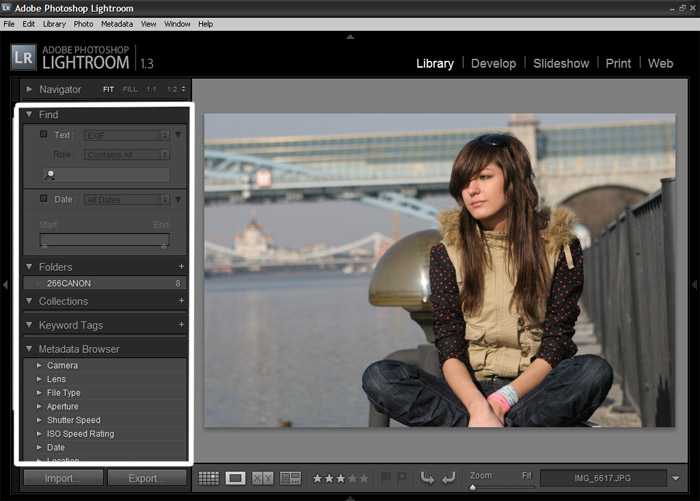
Если вы устали от привязанности к жесткому диску, создание интеллектуальных превью для редактирования кардинально изменит способ редактирования фотографий.
Несмотря на то, что я могу поделиться еще многими советами о Lightroom, это пять моих лучших советов, которые полностью изменили мое отношение к редактированию.
Я провожу меньше времени за компьютером и больше времени сосредотачиваюсь на сознательном проживании своей жизни с открытыми глазами, ушами и сердцем для маленьких моментов связи, которые оживляют мое сердце, чтобы я мог воплотить в жизнь те же самые моменты, когда Я запечатлеваю своих клиентов, живущих их самой достоверной историей.
Больше историй, больше захватывающих моментов, больше маленьких интимных моментов и меньше времени за компьютером — так я решил прожить свою жизнь!
Оптимизируйте редактирование фотографий в Lightroom с помощью этих советов и инструментов
С развитием компьютерных технологий можно подумать, что редактирование фотографий стало быстрее, чем когда-либо прежде. Это просто не так — далеко не так. Программное обеспечение, такое как Adobe Photoshop Lightroom Classic, стало намного более сложным, и с увеличением размера файлов повышение скорости и производительности рабочего процесса становится необходимостью.
В этой статье рассказывается, как некоторые базовые инструменты могут помочь справиться с проблемами рабочего процесса Lightroom и уменьшить усталость, с которыми вы можете столкнуться. Вместе с этими инструментами вы станете намного эффективнее в рабочем процессе редактирования, если немного попрактикуетесь и приобретете ноу-хау.
Фото Виктора Сабо.Забудьте о мыши: изучите сочетания клавиш
Adobe Photoshop Lightroom — мощный инструмент, если вы разблокируете сочетания клавиш. Например, если вы владелец event-бизнеса с командой, работа на месте станет легкой задачей для редактора, который может запоминать сочетания клавиш. В модуле «Каталог и разработка», где они проводят большую часть времени, рабочий процесс увеличивается, так как сокращается количество движений мыши и точных щелчков.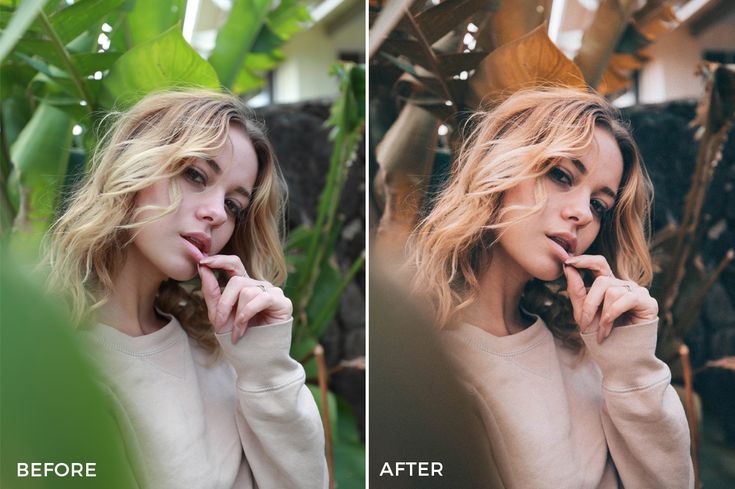 Если вы находитесь в этой категории или являетесь редактором свадебных фотографий, то эти четыре ярлыка стоит запомнить для вашего следующего редактирования:
Копировать/вставить настройки разработки
Быстро скопируйте все настройки изображения, а затем примените их к другой фотографии.
Windows: Ctrl + Shift + C / Ctrl + Shift + V
MacOS: Command + Shift + C / Command + Shift + V
Синхронизация настроек в обход диалогового окна «Синхронизация настроек» и вставка выбранных настроек изображения и применение их к пакету фотографий.
Windows: Ctrl + Alt + S
MacOS: Command + Option + S
Выберите отмеченные фотографии
После оценки изображений из съемки вы можете быстро выбрать только отмеченные изображения и игнорировать все изображения без рейтинга.
Windows: Ctrl + Alt + A.
MacOS: Command + Option + A.
Windows: Ctrl + Alt + Shift + C / Ctrl + Alt + Shift + V
MacOS: Command + Option + Shift + C / Command + Option + Shift + V могут применяться к вашему рабочему процессу, есть еще сотни, чтобы изучить.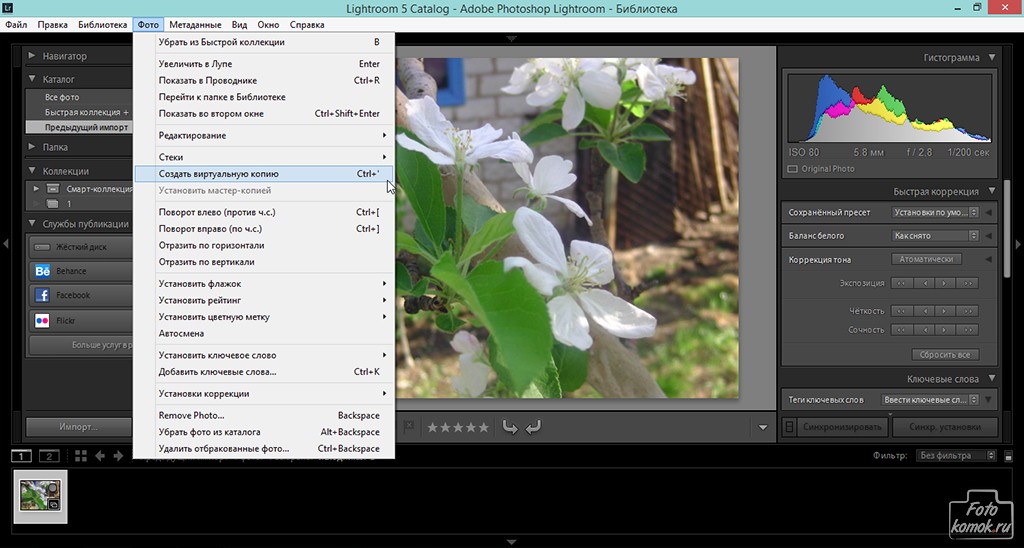 Благодаря Adobe вы можете загрузить удобное руководство в формате PDF, в котором перечислены все сочетания клавиш для различных областей Lightroom Classic, включая сочетания клавиш для:
- Работа с панелями
- Навигация по модулям
- Управление фотографиями и каталогами
- Работа в модуле «Разработка»
- Сравнение фотографий в модуле «Библиотека»
- Работа с метаданными и ключевыми словами в модуле «Библиотека»
- Оценка и фильтрация фотографий
- Работа в коллекциях
- Работа в модуле «Слайд-шоу»
- Работа в модуле печати
- Работа в веб-модуле
- Изменение представлений и режимов экрана
- Использование дополнительного окна
- Использование справки
Вы можете просмотреть и загрузить ее здесь:
Редактируйте быстрее в Lightroom с помощью пользовательской консоли читать ярлыки Lightroom. Приобретение одного из этих недорогих предметов — приемлемый способ повысить производительность Lightroom; однако это не лучший подход для серьезных редакторов.
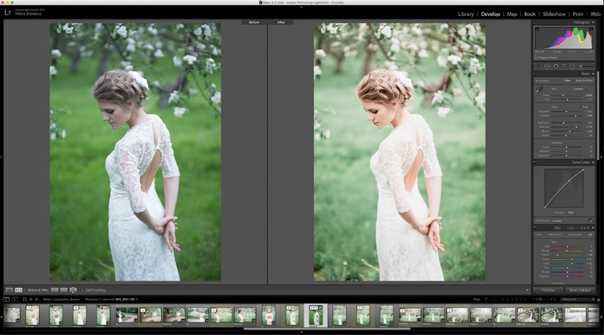 Скин клавиатуры Lightroom от XSKN, который продается на Amazon за 15 долларов.
Часы редактирования могут привести к постоянному напряжению ваших запястий из-за всех микрорегулировок ползунков. К счастью, есть хорошее решение, которое избавляет от усталости повседневного редактора от рабочего процесса. Входит Лупедек. Эти продукты отличаются наличием пользовательских функций, элементов управления jog, кнопок (у некоторых есть восемь специальных кнопок для пресетов Lightroom), циферблатов и щелчков мыши, которые затем можно использовать для выполнения серьезных задач редактирования.
Фото Loupedeck Различные модели, представленные на рынке, предназначены для различных решений; однако то, что делает их идеальными для редакторов, — это их совместимость с рядом продуктов Adobe, включая Lightroom. Благодаря подключаемому программному обеспечению программирование кнопок стало проще простого. Loupedeck предоставляет виртуальную копию оборудования для упрощения программирования.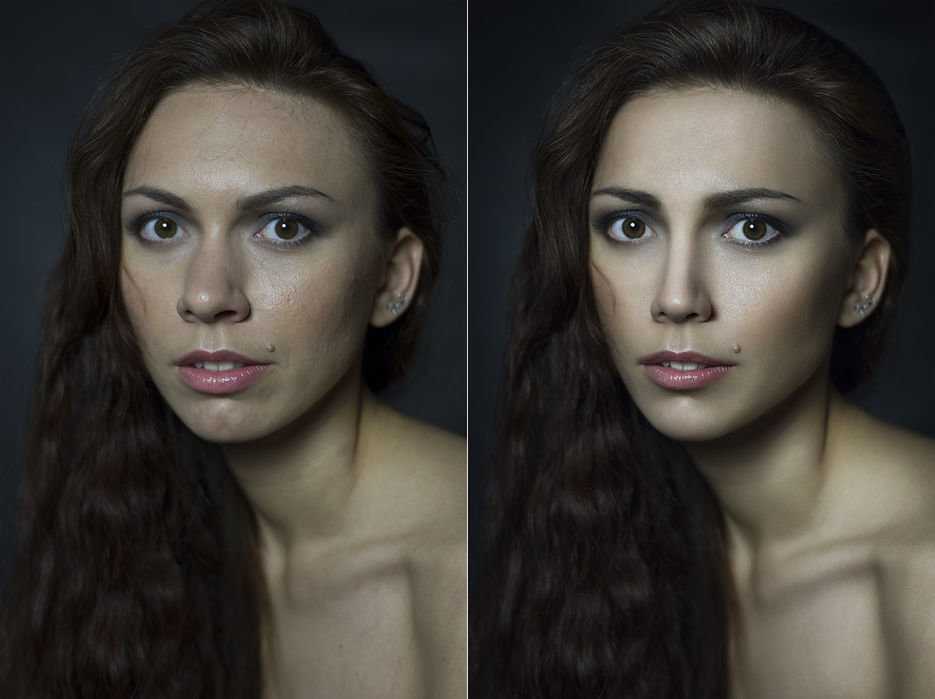 Затем эти настройки можно быстро применить к рабочему продукту, повысив уровень производительности вашего рабочего процесса.
Другие консоли для редактирования фотографий, на которые вы можете обратить внимание, включают Loupedeck CT, студийную консоль Monogram (ранее известную как Palette Gear) и TourBox.
Улучшите свой рабочий процесс с помощью плагина
Интеграция плагинов позволяет программному обеспечению сторонних производителей беспрепятственно работать в Lightroom. Нет необходимости экспортировать фотографию из Lightroom, а затем открывать изображение в другом программном пакете. С помощью быстрого поиска в Google вы найдете на рынке сотни платных и бесплатных плагинов для Lightroom, которые значительно улучшат ваш рабочий процесс.
Например, Wordroom — это удобный плагин для пометки ключевых слов изображениями, который экономит часы ручного труда. Вместо того, чтобы вручную добавлять ключевые слова, инструмент ИИ специализируется на машинном обучении, чтобы «видеть» и идентифицировать содержимое изображения. Серия ключевых слов будет сгенерирована автоматически, что позволит вам выбрать и применить серию слов к вашему изображению. Затем вы можете использовать сочетания клавиш «Копировать/Вставить метаданные» (упомянутые в начале этой статьи), чтобы применить эти ключевые слова к похожим изображениям в вашем каталоге Lightroom.
Существует множество плагинов для Lightroom, так что покопайтесь, и вы обязательно найдете что-то, о чем вы никогда не подозревали, что вам нужно вывести свой рабочий процесс на новый уровень.
Что еще можно сделать, чтобы улучшить рабочий процесс Lightroom?
Без помощи ИИ в камерах, чтобы обогнать процесс редактирования (возможно, в отдаленном будущем), мы должны полагаться на себя, чтобы сортировать и редактировать нашу работу. Хотя этот процесс может быть трудоемким для некоторых, есть некоторые другие инструменты и идеи, которые вы можете реализовать, чтобы сделать ваш рабочий процесс Lightroom более эффективным.
Вы думали о том, чтобы отдать процесс редактирования на аутсорсинг агентству, специализирующемуся на вашем жанре фотографии? Благодаря платным услугам редактирования фотографий психическое здоровье и продуктивность резко поднимутся на новый уровень, позволяя вам тратить время на то, что вы хотите делать. Для многих это может означать больше времени с семьей или друзьями, а для некоторых возможность взять на себя дополнительную работу по фотографии. В любом случае проверьте стиль и качество редактирования, чтобы убедиться, что оно соответствует стандартам качества.
Другой альтернативой может быть обновление вашей рабочей станции. Как один из самых дорогих вариантов увеличения рабочего процесса Lightroom, он подходит не всем. Однако, инвестируя в более быстрый процессор, вы увеличиваете скорость оборудования, что имеет огромное значение для рабочего процесса при обработке больших пакетов файлов RAW или экспорте.
Наконец, если вы хотите стать лучшим редактором и увеличить скорость рабочего процесса, вам нужно инвестировать в себя. Пройдите онлайн-курс Lightroom, посмотрите учебные пособия по редактированию Lightroom на YouTube или посетите личный семинар по редактированию. Изучая сочетания клавиш Lightroom, разбираясь в плагинах и применяя свои знания на практике, вы будете на пути к тому, чтобы стать более быстрым редактором.
Об авторе : Ли Дипроуз — владелец бизнеса и штатный писатель в индустрии обработки изображений, чья страсть — делиться знаниями. Мнения, выраженные в этой статье, принадлежат исключительно автору. Его опубликованные работы были представлены ведущими оптовыми и розничными продавцами изображений более чем в 14 странах.
Изображение предоставлено: Фотография заголовка Донателло Трисолино
Lightroom: 5 советов по редактированию фотографий для улучшения ваших фотографий из путешествий
433 акции
- Поделиться
- Твит
Вот мои 5 советов по редактированию фотографий и причины, по которым Adobe Lightroom считается важным элементом фотосъемки в путешествиях!
Так что это НЕ будет ваша обычная статья «Как использовать Lightroom». Вместо этого я хотел бы поделиться своей историей о том, почему я использую Lightroom для редактирования своих фотографий.
Некоторые ссылки на этом сайте являются партнерскими. Это означает, что если вы бронируете или покупаете что-либо по одной из этих ссылок, мы можем получить небольшую комиссию — без каких-либо дополнительных затрат для вас! Ознакомьтесь с полной Политикой раскрытия информации.
Появление цифровых камер, безусловно, произвело революцию в фотографии. Для меня настоящая революция произошла, когда я открыл для себя программное обеспечение для редактирования фотографий, такое как Lightroom.
В настоящее время я интегрирую Adobe Lightroom и Photoshop как часть моего обычного процесса редактирования фотографий, чтобы достичь окончательного видения всех моих изображений.
План Adobe Creative Cloud для фотографов включает Lightroom и Photoshop. Для меня это лучшая программа для редактирования фотографий.
Я снимаю в необработанном виде и прилагаю все усилия, чтобы во время съемки мои изображения были подобраны таким образом, чтобы композиция, свет и объект соответствовали моим представлениям.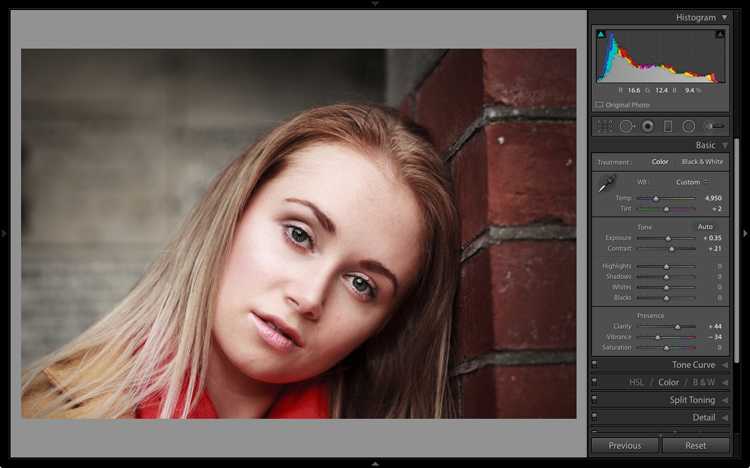
Когда я вхожу в свою темную комнату 21 века, в свой офис, я использую Adobe Lightroom, чтобы начать последний этап процесса создания изображения.
Моя историяЯ фотограф с разнообразным опытом и уровнями знаний.
Будучи подростком, я сосредоточился исключительно на попытках запечатлеть особые воспоминания или моменты, которые произвели на меня личное впечатление.
У меня не было ни подготовки, ни опыта. Я даже не понимал таких основ, как правило третей.
Оглядываясь назад на эти старые фотографии, я не вижу ни одной фотографии, которая вдохновляла бы или содержала какой-либо уровень «вау-фактора». Однако они по-прежнему важны для меня с сентиментальной точки зрения и, безусловно, служат той цели, для которой они были захвачены.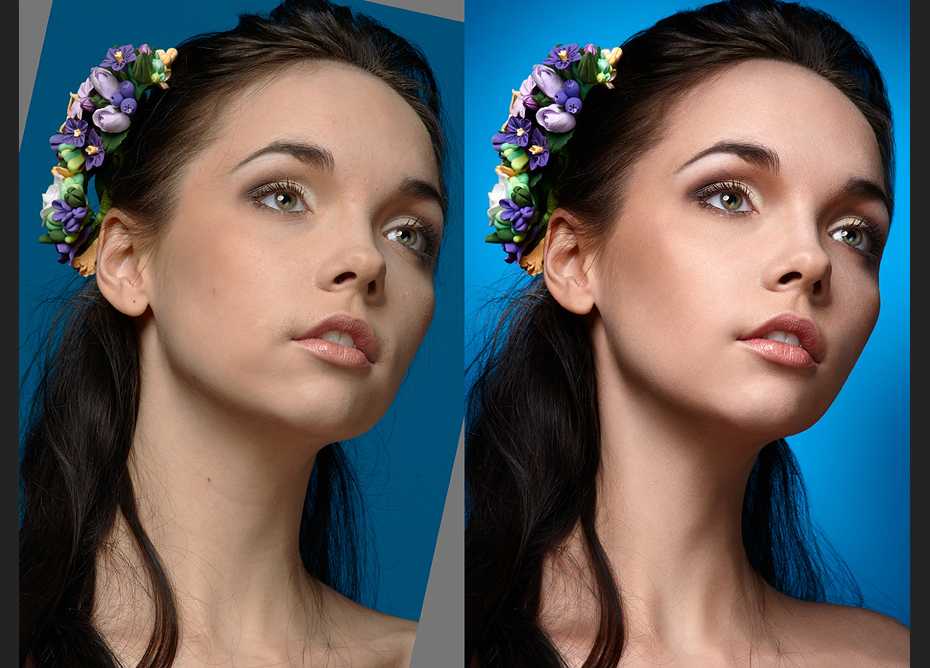
Я привожу эти старые фотографии в это обсуждение, потому что их актуальность заключается в том, что они служат основой для всех моих текущих начинаний.
Я смотрю на свое становление как фотографа как на длинную череду маленьких шажков, растянувшуюся на десятилетия.
Изображения, которые я снимаю сегодня, безусловно, гораздо более высокого качества благодаря лучшему оборудованию и расширению знаний, но я все еще вижу влияние тех ранних изображений. Они являются сердцем и душой моей текущей работы, основой моих увлечений.
Я фотографирую то, что влияет на меня как на человека и как на художника. Этот индивидуальный стиль, созданный сердцем, и есть то, что действительно отличает изображения, которые мы производим.
5 СОВЕТЫ ПО РЕДАКТИРОВАНИЮ ФОТО С ИСПОЛЬЗОВАНИЕМ LIGHTROOM Организация и выбор Программное обеспечение Adobe Lightroom — это мощный инструмент для организации изображений, но реализовать весь его потенциал непросто.
Первый совет по редактированию фотографий в Lightroom — определить метод организации фотографий, который лучше всего подходит для ВАС.
Вот несколько замечательных ресурсов, которые помогут вам узнать все об организации в Lightroom:
- Как упорядочить фотографии в Lightroom
- 10 советов по организации фотографий в Lightroom
- Школа цифровой фотографии Ресурсы для постобработки
- Школа цифровой фотографии Lightroom Mastery Course
Когда приходит время выбирать изображения, которые я хочу обработать, расположение рабочего окна Lightroom очень удобно для оценки и выбора изображений, которые вы хотите сохранить или отказаться. Это позволяет мне легко переходить от одного изображения к другому, сравнивая и оценивая их.
Создание цвета и настроенияСоздание цвета и настроения — еще один совет по редактированию фотографий в Adobe Lightroom.
Lightroom позволяет полностью контролировать параметры изображения, такие как контрастность, экспозиция и блики. Программное обеспечение также предоставляет множество опций, относящихся к цвету и оттенку.
Я считаю, что Lightroom проще, быстрее и полнее, чем Photoshop, в базовом редактировании фотографий.
Черно-белые изображения, изображения в сепии или изображения с измененной температурой можно легко создать с помощью предустановок или панелей инструментов.
Lightroom позволяет создавать или загружать пресеты настроек, чтобы вы могли завершить редактирование фотографий одним щелчком мыши!
Исправление кистьюAdobe Lightroom также предоставляет множество вариантов кистей, которые позволяют выполнять детальное редактирование фотографий.
Исправление кистью — мой третий совет по редактированию фотографий в Lightroom.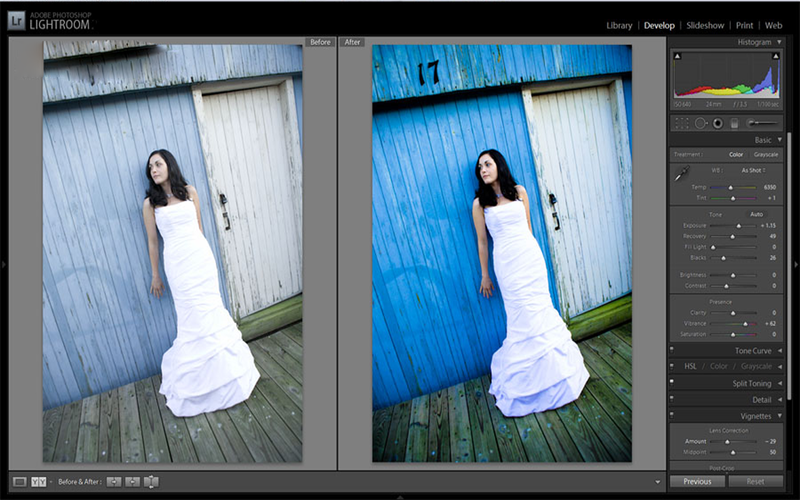 У всех нас есть изображения, содержащие недостатки в определенных частях фотографии, которые отвлекают, но не разрушают.
Хорошим примером этого может быть тот, с которым я иногда имел дело, фотографируя белоголовых орланов. Может быть легко сделать снимок со слишком яркой головой белоголового орлана без бликов, как показано выше.
Когда я устанавливаю кисть палитры на настройка подсветки , это позволяет конкретно корректировать голову орла, чтобы выделить детали, не затрагивая остальную часть изображения.
Различные палитры кистей, доступные в Lightroom, позволяют придать художественному выражению настроение или сообщение на вашей фотографии.
Создание HDR и панорамыМне нравится использовать функции HDR и Panorma в Lightroom, поэтому они являются четвертым советом по редактированию фотографий.
HDR (расширенный динамический диапазон) использует три фотографии, сделанные с разной экспозицией, для создания более полного изображения.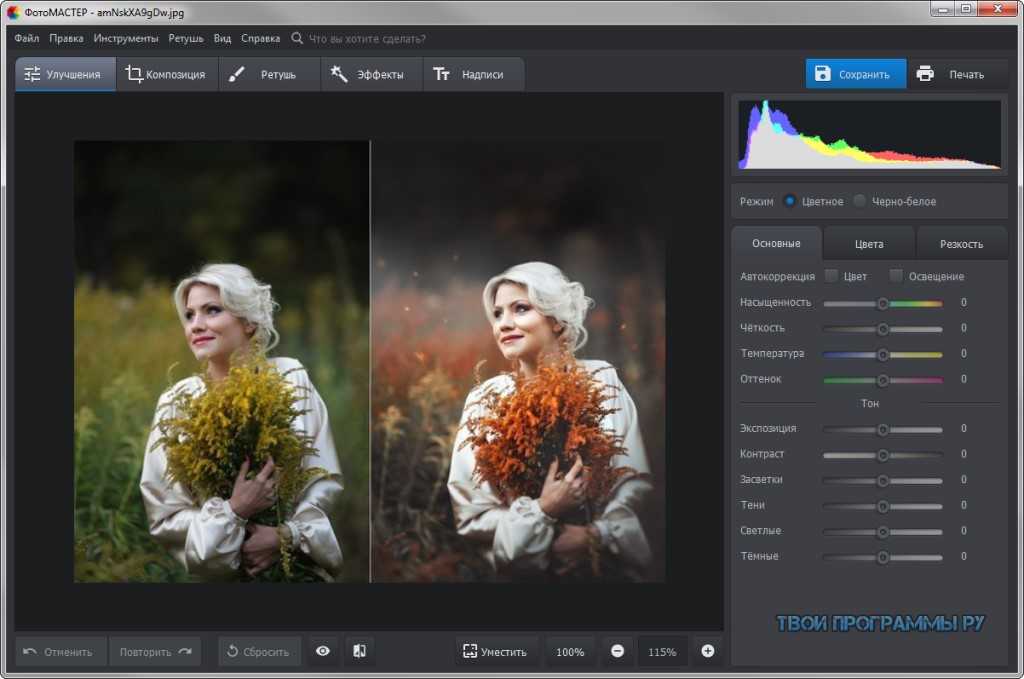
Вы используете программное обеспечение для редактирования, такое как Lightroom, чтобы объединить эти три изображения и выделить лучшие части каждого снимка.
Lightroom — отличный инструмент для создания панорамных изображений.
После того, как сложная полевая работа по захвату различных изображений будет завершена, программное обеспечение легко объединит эти фотографии пейзажа в захватывающую дух панораму.
Вы можете быстро просмотреть панораму и внести в нее изменения до создания объединенного изображения, что делает его простым и удобным для пользователя.
Ремонт и инструментыЭтот последний совет по редактированию фотографий немного более сложный, но очень важный, когда вам нужно выполнить крупный ремонт или переделку.
Я использую Adobe Photoshop для ремонта или изменения.
Я выполняю все основные операции по редактированию фотографий в Lightroom, перемещаю изображение в Photoshop для серьезного ремонта или изменения, которое хочу сделать, а затем сохраняю изображение обратно в Lightroom.
На фотографии выше я хотел убрать человека, идущего под Двойной аркой в Национальном парке Арки. Я обвел туриста на фотографии.
Сначала я применил пресеты ландшафта, которые мне нравится использовать в Lightroom, затем переместил изображение в Photoshop, где удалил путешественника.
После удаления походника я сохранил изображение обратно в Lightroom и сохранил готовое фото.
Сам Adobe Lightroom имеет множество функций восстановления, которые являются быстрыми и полезными и не требуют использования Photoshop. Программное обеспечение обеспечивает исключительное удаление пятен, устранение эффекта красных глаз и инструменты обрезки. Существуют также инструменты для шумоподавления и повышения резкости, которые очень эффективны и просты в использовании.
Для меня открытие Lightroom стало завершающим камнем в моем творческом процессе. Я использовал Photoshop в течение многих лет, но включение Lightroom в мой фоторепертуар значительно улучшило мою организацию и скорость обработки.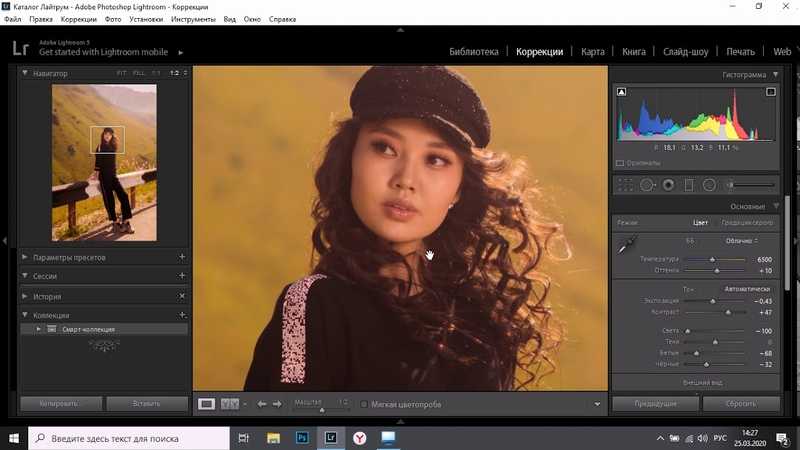
Ключ в том, чтобы определить, какой процесс редактирования фотографий и программное обеспечение лучше всего подходят для вашего стиля фотографии.
Сколько времени вы должны потратить на редактирование фотографии в Lightroom?
Главная Оригиналы Lightroom
15 комментариевИдеальная ситуация — сделать снимок, который вообще не требует редактирования. Но таких кадров очень мало. В большинстве случаев важно редактировать фотографии, чтобы правильно их проявить, но насколько долго это слишком долго, когда дело доходит до редактирования изображений? Я посмотрю с помощью Lightroom.
Мы все были там: третий час осторожно двигая ползунки вперед и назад, выбирая небольшие части фотографии, настраивая ее до нужного состояния, но как только вы закончите одну часть, внезапно другая часть фотографии выглядит неуравновешенным, и вам нужно внести изменения в это. Adobe Lightroom предназначен для быстрого и эффективного пакетного редактирования фотографий, но содержит множество полезных инструментов и функций выборочного редактирования, которые позволяют ретушёру выполнять мощные и точные правки. Но сколько времени вы действительно должны тратить на редактирование фотографий в Lightroom?
Зависит от цены
Цена, которую вы даете за платную фотосессию и доставку изображения, влияет на то, сколько времени вы должны потратить на редактирование.
При работе на оплачиваемой работе вам может потребоваться ограничить количество времени, которое вы тратите на редактирование фотографий. То есть, если вы оценили работу на основе времени, которое вам потребуется, чтобы сфотографировать объект, а затем отредактировать и доставить контент, вы не можете потратить больше времени, чем вы указали, на время редактирования или вашу почасовую ставку. начнет падать. Убедитесь, что вы указали точную цену, чтобы у вас было достаточно времени для редактирования фотографий перед доставкой. Таким образом, вы сможете работать над этими сложными кадрами (если они есть) без необходимости спешить, чтобы закончить все вовремя. Время выполнения также является важным фактором в этом отношении, в зависимости от клиента.
Сколько у тебя времени?
Независимо от того, платите ли вы за работу или нет, время, которое вы тратите на редактирование фотографии, в конечном итоге зависит от того, сколько времени у вас есть для редактирования. Если у вас есть пара дней, чтобы отредактировать три фотографии, то вы можете потратить много времени на настройку мелких деталей, чтобы довести их до совершенства. Но если у вас есть полчаса, чтобы обработать 300 изображений, вам нужно будет редактировать быстро и со страстью. Затем уровень редактирования, который вы выполняете, должен быть квантован, чтобы соответствовать отведенному времени.
Это шедевр?
Что-то достойное портфолио или особенно важное для вас или вашего клиента может потребовать нескольких часов для правильного редактирования, но снимок, который не увидят многие люди, вероятно, не требует больше нескольких минут.
Допустим, вы берете стоковые изображения цветов, чтобы загрузить их куда-нибудь, например, в Getty или Alamy. Скорее всего, вы не получите большого дохода от своего снимка, если только вам не повезет, и он либо станет вирусным, либо будет пользоваться большим спросом, поэтому время редактирования ограничено уровнями обеспечения качества каждой акционерной компании. Однако вы можете ретушировать модный портрет, требующий особого внимания к деталям, заполнения линий роста волос, корректировки макияжа, ретуширования пятен на коже и многого другого. Этот тип редактирования, очевидно, займет гораздо больше времени, прежде чем одно изображение будет создано в соответствии с приемлемым стандартом. Подумайте о предполагаемом использовании фотографии и взвесьте, действительно ли это шедевр или просто еще один снимок, чтобы заполнить пространство.
Что вам больше нравится?
Количество времени, которое вы потратите на редактирование в Lightroom, зависит от того, насколько хорошо вы сняли его изначально и нравится ли вам редактировать или нет.
Съемка или монтаж? Некоторые люди любят фотографировать, но ненавидят их редактировать, в то время как другие никогда не берут в руки камеру и только редактируют изображения.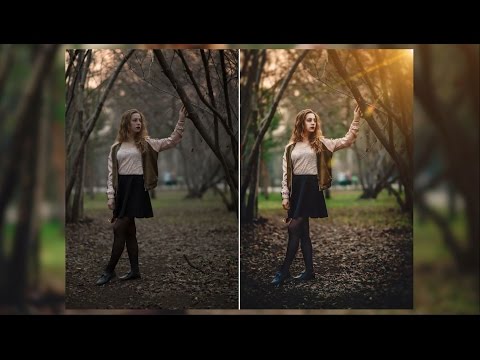 Если вы относитесь к первому лагерю, то, скорее всего, вы потратите гораздо меньше времени на редактирование своих снимков, поэтому важно придумать быстрые способы перевернуть фотографии. Используйте пресеты и создавайте свои собственные в Lightroom, чтобы ускорить процесс. Подумайте о синхронизации настроек для множества похожих изображений, чтобы сократить время редактирования и закончить снимки в своем уникальном стиле, применив, а затем настроив предустановку редактирования, такую как пользовательский цветовой профиль или пользовательский пресет, после того, как вы добились определенного вида ( размытые черные с помощью панели Curves, например).
Знать, когда остановиться
Если вы обнаружите, что слишком долго пытаетесь исправить фотографию в Lightroom, вы можете потратить свое время более разумно, просто пересняв ее перед быстрой обработкой.
Редактирование изображения необходимо для улучшения, улучшения или развития уже приличной фотографии. Если вы тратите час за часом на исправление того, что изначально было не так, вам нужно оценить, можете ли вы просто вернуться и переснять это. Или, если вы не можете его переснять, изучите снимок и выясните, почему вы исправляете проблемы и как их обойти в процессе съемки. Получите это прямо в источнике, и вам не придется исправлять ситуацию в будущем.
Нет правильного или неправильного
Хотя у меня есть свои собственные рекомендации относительно того, сколько времени я трачу на редактирование фотографии в Lightroom, нет жесткого правила в отношении количества секунд, минут или часов, которые я трачу на редактирование, по причинам, которые я ve уже указано выше. Однако для тех, кто хочет подтолкнуть меня к конкретным цифрам и рекомендациям, скажу так:
- Если фотография в целом хорошо экспонирована и уже имеет точный цветовой баланс, то потратьте 2-3 минуты на полировку в Lightroom. перед экспортом. 905:00
- Если вы устраняете проблемы, с которыми столкнулись во время съемки, и вам определенно нужна фотография, используйте до 30 минут, чтобы все исправить; кроме того, вы просто порете дохлую лошадь.
- Для высококлассной ретуши или доведения до совершенства одной фотографии уровня портфолио я бы сказал, что одного часа редактирования вполне достаточно, особенно если нужно проработать много деталей и вы хотите сделать с ней как можно лучше.
- Для больших изображений, панорам и сцен, требующих нескольких этапов обработки, таких как сшивание, высококачественная ретушь, сверхточная цветовая балансировка и подготовка к профессиональной печати, на одну фотографию может потребоваться 1–2 дня. Все это зависит от вашей консоли редактирования (насколько мощный ваш компьютер) и от того, как долго вам придется ждать между процессами, чтобы программное обеспечение наверстало. 905:00
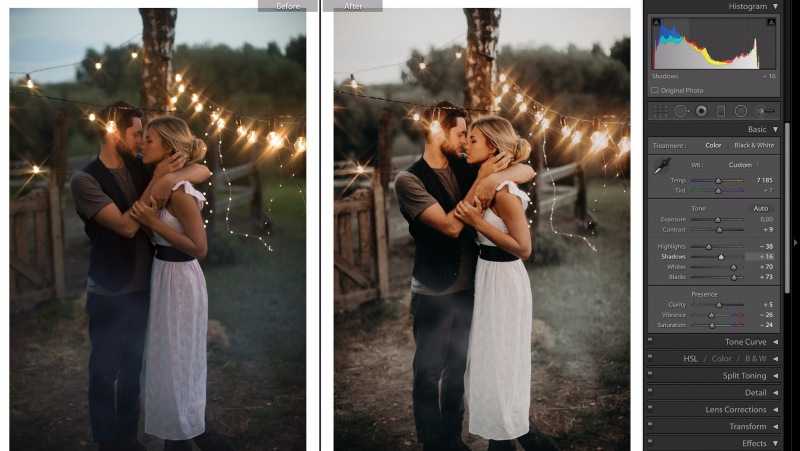
Как правило, для обычного фотографа-любителя, использующего Lightroom, я бы сказал, сколько времени вы снимаете, разделите его на два, а затем используйте это как время редактирования, особенно если вы новичок. и хотите улучшить свои навыки редактирования. Вам лучше следовать руководствам по редактированию изображений, чтобы узнать, как использовать Lightroom, так как они предоставят вам стоковые изображения для редактирования. Это значительно упрощает редактирование ваших собственных фотографий, так как вы поймете, где находится каждая ключевая функция редактирования и как ее использовать.
Темы:
Fstoppers Originals
Lightroom
Постобработка
Программное обеспечение
Джейсон — отмеченный международными наградами фотограф с более чем 10-летним опытом работы. Квалифицированный преподаватель и выпускник магистратуры, он широко публиковался как в печати, так и в Интернете. Он выиграл золото в фотоконкурсе Nikon 2018/19 и был назван цифровым фотографом года в 2014 году.
Мастерство редактирования в Lightroom | Научитесь редактировать фотографии с Lightroom CC
Дорогой друг,
Когда вы смотрите на фотографии в журналах, скорее всего, они не похожи друг на друга. как те, которые исходят от вашей камеры.
Конечно, эти фотографии для журналов сделаны профессионалами с превосходными навыками работы с камерой.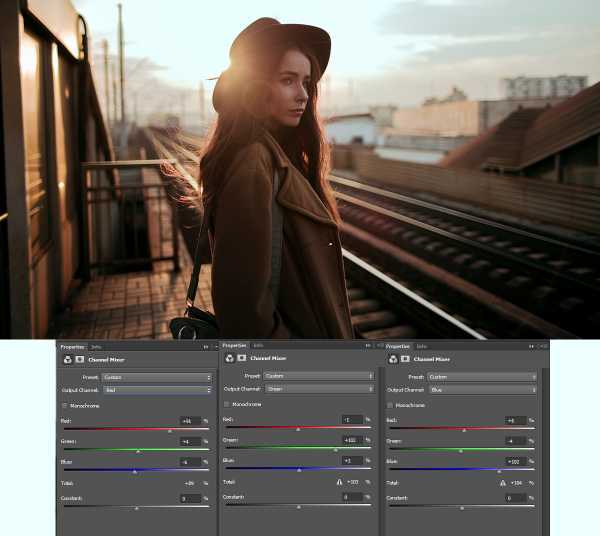
Но у профессионалов есть секрет, который делает их фотографии намного лучше!
Профессиональные фотографы Никогда не публикуйте их фотографии без постобработки
И это одна из главных причин, почему их фотографии такие потрясающие.
Но если вы посмотрите на их фотографии ДО редактирования, они часто выглядят совсем по-другому.
Итак, позвольте мне показать вам, что я имею в виду…
Переместите ползунок выше, чтобы сравнить исходные и отредактированные фотографии.
Исходное фото слева определенно не вызывает той реакции, которую должно вызывать.
Низкий контраст, цвета тусклые, и это выглядит не очень хорошо. Теперь сравните это к отредактированной версии справа. Удивительно, как по-другому выглядит это фото после редактирования!
Мне потребовалось всего 3 минуты, чтобы отредактировать это фото. Но какая разница.
Но разве редактирование фотографий не обман?
Теперь вы можете подумать, что редактирование фотографий похоже на мошенничество. И вы будете правы. Поскольку
Разница, которую вы можете создать за 3-минутный сеанс редактирования фотографий, огромна…
И вы будете правы. Поскольку
Разница, которую вы можете создать за 3-минутный сеанс редактирования фотографий, огромна…
Но правда в том, что это не имеет значения, если это обман.
Видите ли, все профессиональные фотографы (и все лучшие любители) редактируют свои фотографии. Так что если вы хотите, чтобы ваши фотографии выглядели так же хорошо, как и их, вам обязательно нужно их отредактировать.
Если вы не отредактируете свои фотографии, они не будут выглядеть так хорошо, как должны. Они не получат признание, которого они заслуживают. И уважаемым фотографом не станешь.
Конечно, Ансел Адамс не мог редактировать свои фотографии. Но знаете ли вы, что он потратил ЧАСЫ на полировку каждую фотографию в фотолаборатории, чтобы получить именно тот вид, который он хотел? Это было похоже на редактирование (за исключением того, что это заняло у него намного больше времени). Это один из секретов его успеха.
Конечно, можно испортить фотографии, если их отредактировать. Facebook и
Инстаграм пестрит такими фотографиями. Использование сильных винтажных фильтров редко бывает хорошей идеей.
Facebook и
Инстаграм пестрит такими фотографиями. Использование сильных винтажных фильтров редко бывает хорошей идеей.
Но если вы правильно отредактируете свои фотографии, большинство людей даже не заметят редактирования. Они будут просто смотрите резкие и четкие фотографии с потрясающими цветами и безупречной экспозицией.
Они даже не увидят редактирования, которое привело вас туда. Так и должно быть.
Редактирование фотографий должно занимать всего несколько минут, но на это уйдут часы, если вы не сделаете это правильно
Если вы чем-то похожи на меня, у вас нет часов, чтобы работать над своими фотографиями.
А если у вас есть время, вы бы предпочли провести его с семьей или сделать больше фотографий? Фотография приносит удовольствие только тогда, когда вы не прикованы к компьютеру часами.
Если вы когда-нибудь возвращались из отпуска с сотнями (или тысячами) фотографий, вы знаете, что
Я имею в виду. На то, чтобы их все перебрать, уходят ЧАСЫ, не говоря уже о редактировании.
Как профессиональный фотограф я знаю, что время равно деньгам. После каждой съемки я должен доставить сотни потрясающих фотографий. Быстрое редактирование — ключевая часть моего бизнеса.
Раньше у меня уходили НЕДЕЛИ на редактирование сотен фотографий после фотосессий.
Но теперь я могу сделать это за час. И мои фотографии выглядят намного лучше, чем раньше.
Хочешь узнать мой секрет? Ну, вот…
Lightroom — единственный инструмент для редактирования фотографий
Программное обеспечение, которое действительно экономит ваше время
Да, есть много инструментов для редактирования фотографий, которые могут справиться с этой задачей.
Но никакой другой инструмент не позволяет быстрее сортировать сотни фотографий ,
найдите те, которые вы хотели бы сохранить, и быстро отредактируйте их в пакетном режиме.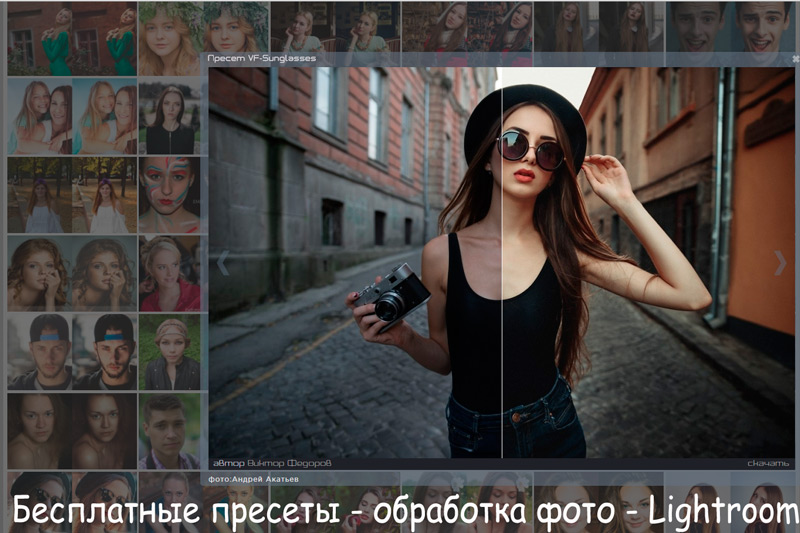
А недавно Lightroom стал настоящим центром редактирования фотографий. Расширенные правки, которые использовались чтобы занять у меня несколько часов, теперь достаточно нескольких кликов в Lightroom!
Вот почему все профессиональные фотографы, которых я знаю, теперь перешли на Lightroom.
Но если вы читаете это, скорее всего, вы не профессиональный фотограф.
И мысль о редактировании ваших фотографий может даже показаться вам немного пугающей.
И поверьте, вы точно не одиноки…
Когда я впервые купил Lightroom, Честно говоря, я думал, что слишком стар, чтобы понять это
Удивительно, как быстро молодые люди осваивают технологии…
Теперь я хотел бы думать о себе как о молодом и технически подкованном, но это определенно не то, что я чувствовал, когда впервые открыл Lightroom.
Видите ли, Lightroom создан для эффективного редактирования. Помогает быстро организовать
большое количество фотографий. И когда вы ищете конкретное изображение, вы можете найти его на
любое устройство (включая планшет и смартфон) за считанные секунды.
И когда вы ищете конкретное изображение, вы можете найти его на
любое устройство (включая планшет и смартфон) за считанные секунды.
Но за эту эффективность приходится платить. Существует крутая кривая обучения, и она может вам потребуются месяцы (или годы), чтобы понять это самостоятельно.
Пользовательский интерфейс подавляющий. Встроенная библиотека не имеет смысла. Облако сбивает с толку. Есть сотни слайдеров на выбор. Везде жаргон.
И вдобавок ко всему, вам действительно нужно знать, как вы хотите редактировать каждую из своих фотографий!
Но как у профессионального фотографа у меня не было выбора. Мне просто нужно было разобраться с Lightroom, потому что Я знал, что это сэкономит мне часы и часы редактирования. Итак, вот что я сделал…
Следующие шесть месяцев я провел, изучая десятки книг и курсов по Lightroom
Если вы когда-нибудь пробовали изучать программное обеспечение по книгам, вы знаете, как это разочаровывает. графика устарела, поэтому на экране ничего не выглядит одинаково. Вы не можете видеть
весь рабочий процесс от импорта до экспорта. Все сложно. И это скучно.
графика устарела, поэтому на экране ничего не выглядит одинаково. Вы не можете видеть
весь рабочий процесс от импорта до экспорта. Все сложно. И это скучно.
Мне больше повезло с онлайн-курсами, но большинство из них тоже устарели. Эти курсы также пропустил многие важные шаги, как будто я уже знал их.
Они явно не были сделаны для новичков!
Итак, я технарь. И мои приятели-фотографы помогали мне с тем, что я не понял. Я не сдался и через полгода знал Lightroom наизнанку.
Излишне говорить, что качество моих фотографий значительно улучшилось.
Раньше мне требовалось несколько недель, чтобы отредактировать сотни фотографий после съемочного дня. Благодаря Лайтрум Теперь я могу сделать это за несколько часов. И сейчас мои фотографии выглядят намного лучше!
Благодаря Lightroom мои фотографии также организованы лучше.
Если вы когда-либо пытались найти конкретную фотографию, вы знаете, почему это так важно.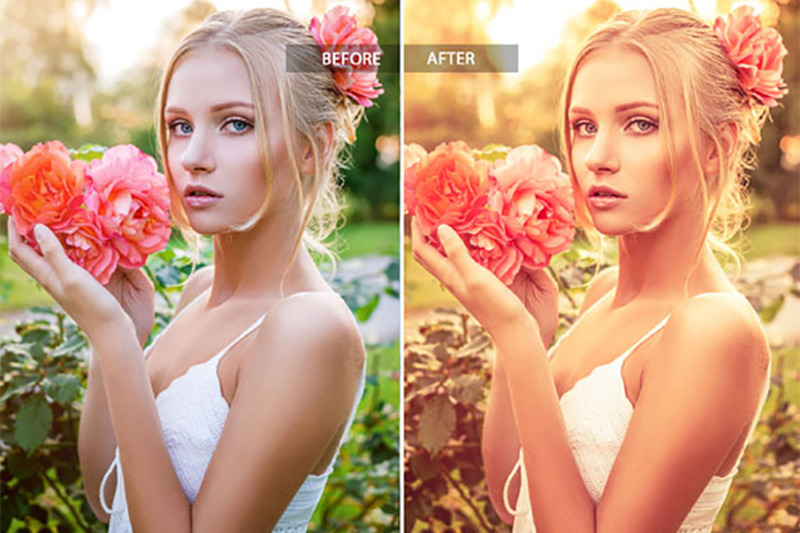 С
Lightroom Я могу быстро найти любую нужную мне фотографию, даже если я сделал ее много лет назад.
С
Lightroom Я могу быстро найти любую нужную мне фотографию, даже если я сделал ее много лет назад.
И это произошло только потому, что я потратил время на изучение Lightroom.
Теперь, в этот момент, вы, вероятно, задаетесь вопросом…
Как вы можете улучшить свои фотографии в Lightroom, не тратя часы на редактирование
И долгое время у меня не было простого ответа для таких, как ты.
Я технарь. Но когда я впервые купил Lightroom, я полностью застрял. Так что если вы компьютерный гений, учиться методом проб и ошибок не вариант.
Так что вместо этого можно было читать скучные книги , ходить на устаревшие онлайн-курсы и получать советы от профессиональных фотографов…
И если вы сможете собрать все части воедино, вы сами разберетесь с Lightroom.
Это то, что я сделал, и это сработало для меня. Но это определенно не было легко или быстро.
На самом деле, это было так сложно, что я захотел создать более легкий вариант для таких, как вы.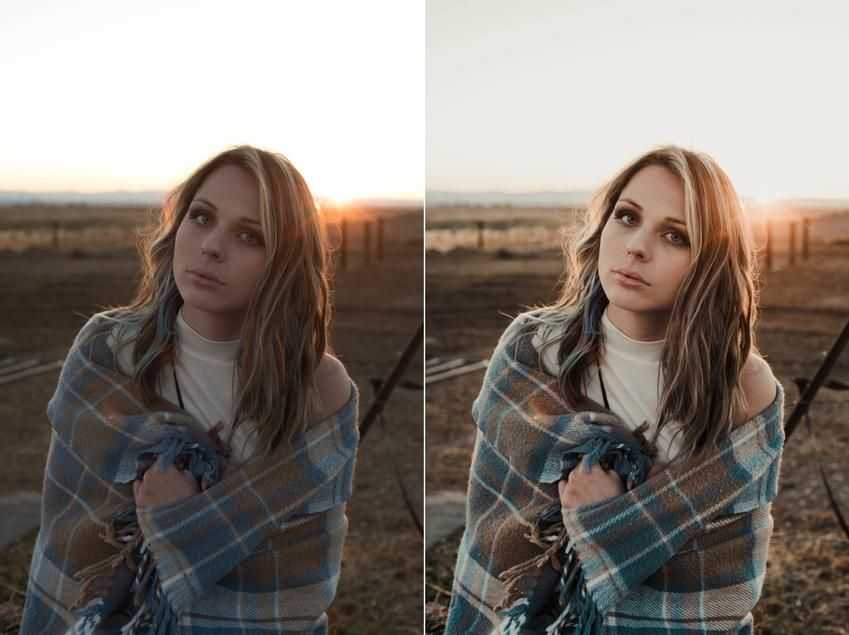 Я знаю
мои ученики заняты, и у них нет месяцев (или лет), чтобы разобраться в Lightroom.
Я знаю
мои ученики заняты, и у них нет месяцев (или лет), чтобы разобраться в Lightroom.
И именно поэтому я создал нечто совершенно уникальное…
Знакомство с мастерством редактирования в Lightroom
Lightroom Editing Mastery — это онлайн-курс, который позволит превращает обычные фотографии в потрясающие изображения журнального качества менее чем за 3 минуты .
Даже если вы никогда раньше не редактировали фотографии, к этому времени вы можете стать опытным фоторедактором. завтра. Смотрите мои пошаговые видео, пробуйте те же правки сами, и вы станете лучше быстро. Редактировать фотографии несложно, если объяснять их шаг за шагом!
Я даже дам вам реальные фотографии, над которыми я работаю в каждом видео. Таким образом, вы сможете внесите те же изменения на своем компьютере, пока я буду объяснять все, что делаю.
Всего за несколько часов прохождения этого курса вы сможете:
- Тонкая настройка сотни фотографий менее чем за час
- Превратите свои фотографии OK в шедевры журнального качества
- Создайте яркие цвета и безупречную экспозицию на всех своих фотографиях
- Уменьшение шума и удаление дымки для создания кристально чистых изображений
- Удаление пятен или нежелательных объектов с фотографий 905:00
- Создание выборочных настроек, которые влияют только на часть изображения
- Исправьте проблемы с перспективой и искажения объектива одним нажатием кнопки
- Быстрое копирование одних и тех же правок на десятки (или сотни) фотографий
- Создавайте собственные предустановки для редактирования , чтобы еще больше ускорить работу
- Подготовьте фотографии к печати, чтобы получить наилучшее качество печати
- Создайте идеальную библиотеку фотографий, которая будет создавать резервные копии, пока вы спите 905:00
- Найдите любую старую фотографию на любом устройстве за считанные секунды
И самое главное, этот курс также поможет вам улучшить ваши старые фотографии.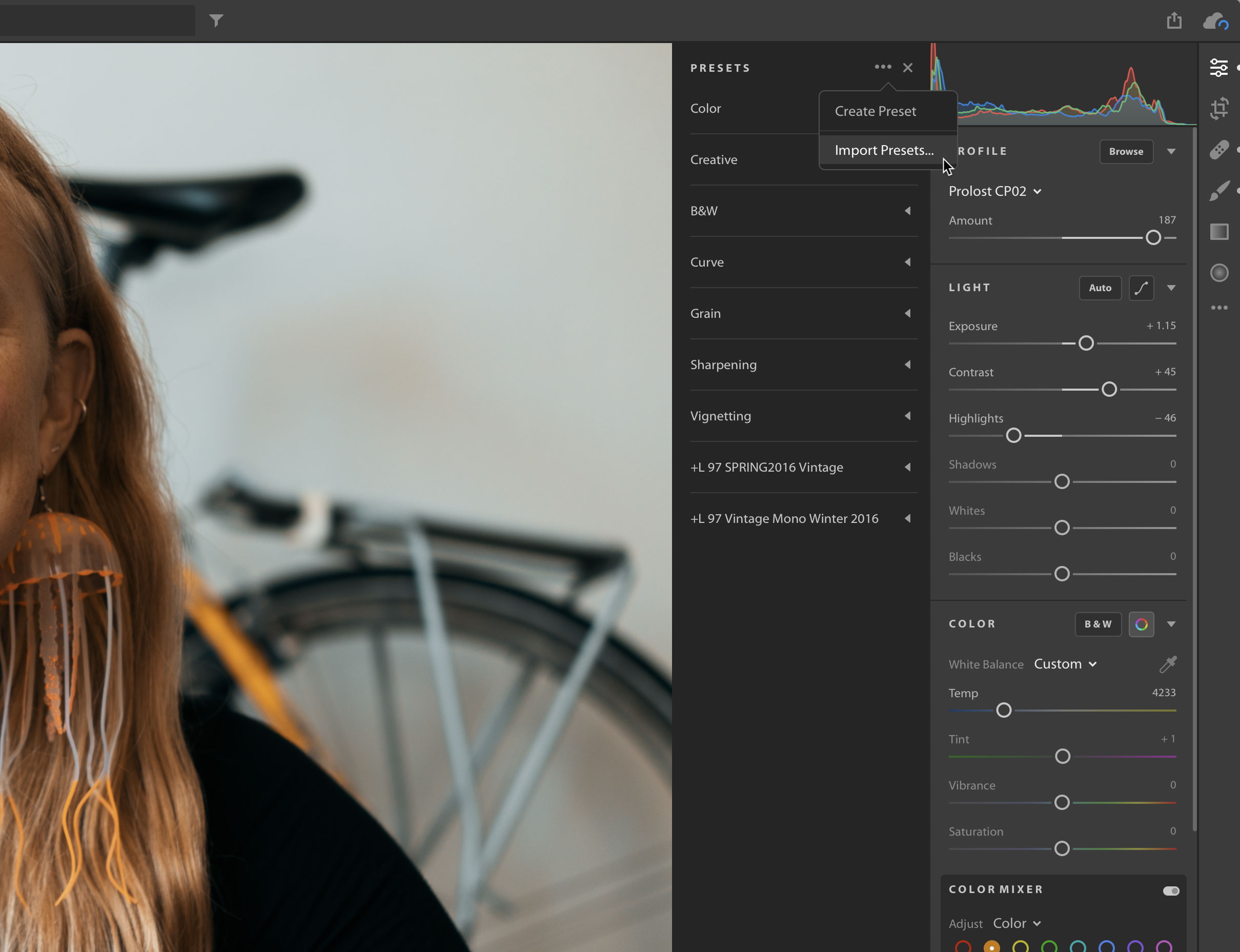 Вы будете знать, как
улучшайте даже свои лучшие фотографии, особенно если вы их раньше не редактировали.
Вы будете знать, как
улучшайте даже свои лучшие фотографии, особенно если вы их раньше не редактировали.
Приятно вдохнуть новую жизнь в ваши любимые старые фотографии. Итак, когда вы найдете фотографию, действительно важно для вас, вы будете знать, как придать ему профессиональный вид, которого он заслуживает!
Вот как будет выглядеть ваша жизнь
Нравится после Lightroom Editing Mastery
Представьте это.
Вы только что вернулись из отпуска с тысячей фотографий.
Вы открываете Lightroom, подключаете камеру, и через пару кликов она импортирует все ваши фото. Хранить и упорядочивать свою библиотеку фотографий можно быстро и легко.
Вы знаете, что сможете найти любую фотографию на любом компьютере, смартфоне или планшете. даже годы спустя. Lightroom даже создает резервные копии ваших фотографий, пока вы спите!
Вы точно знаете, что делать дальше. И через 10 минут вы сделали подборку из 100 фото
вы хотите начать редактирование прямо сейчас.
Открываешь свою первую фотографию, и сразу видишь, как сделать ее лучше.
Вы точно знаете, что делать. И всего через три минуты ваша фотография превратилась в потрясающий шедевр, который вы обычно видите в журнале.
А вот и лучшая часть…
Вы уже проделали тяжелую работу. Теперь одним нажатием кнопки вы можете скопируйте те же изменения на десятки других фотографий.
Вы не только экономите время…
Вы также создаете последовательный вид, который передает правильное настроение зрителю. Плюсы любят придерживаться единой цветовой схемы на своих фотографиях, и вы тоже.
Вам потребуется несколько минут, чтобы исправить ошибки на некоторых фотографиях.
И менее чем через час все готово!
Теперь у вас есть 100 фотографий журнального качества, которые вы можете с гордостью распечатать или разместить в Интернете.
Такие фотографии вы получите от профессионалов. Только на этот раз было
ВЫ, кто снимал и редактировал их!
Только на этот раз было
ВЫ, кто снимал и редактировал их!
И это то, что вы получите от Lightroom Editing Mastery.
Итак, что покрыто
Мастерство редактирования в Lightroom?
Короткий ответ: ВСЁ.
Lightroom Editing Mastery охватывает все функции Lightroom, которые действительно полезны. Как профессиональный фотограф, я потратил годы на редактирование своих фотографий в Lightroom.
Если вы можете сделать это в Lightroom, я сделал это. И если это полезно, это в курсе.
Итак, вот небольшой пример того, что рассматривается в курсе:
- Пошаговые инструкции по началу работы с Lightroom. Даже если вы не технический специалист, вы не застрянете на этом курсе!
- Точный рабочий процесс, который я использую, чтобы сэкономить часы редактирования и доставить Сотни потрясающих фотографий моим клиентам БЫСТРО. 905:00
- Ключевые приемы для создания безупречного цвета и экспозиции. Любое фото может быть
улучшено с помощью этих 1-минутных регулировок ползунка.
- Секретный инструмент, на который профессионалы полагаются, чтобы сделать свои фотографии четкими и четкими.
- Сила выборочных корректировок — и почему лучше редактировать только некоторые части фото, оставив остальные нетронутыми.
- Единственный разумный способ быстро просмотреть тысячи фотографий – и как быстро решить, какие фотографии сохранить, редактировать и удалять.
- Хитрые трюки, чтобы скрыть дефекты кожи и сделать ваши портреты великолепными. После этого они все равно будут выглядеть на 100% естественно!
- Скрытый мир кистей – узнайте, как они работают и почему профессионалы используют их для создания точный вид, который желают их клиенты.
- Разница между инструментами клонирования и лечения — и когда их использовать до удалить ненужное
объекты с ваших фото .
- Почему лучше снимать в RAW — и как правильно обрабатывать RAW-изображения для восстановления потерял детали из ваших фотографий.
- Мощные методы исправления ошибок перспективы и дисторсии объектива.
- Когда прекращать редактирование и сколько редактирования является чрезмерным (чтобы вы не выглядели глупо, чрезмерное редактирование ваших фотографий).
- Как сэкономить время и создать единообразный вид с помощью редактирования пресетов. Вы даже получите мой персональная коллекция пресетов Lightroom бесплатно!
 Любое фото может быть
улучшено с помощью этих 1-минутных регулировок ползунка.
Любое фото может быть
улучшено с помощью этих 1-минутных регулировок ползунка.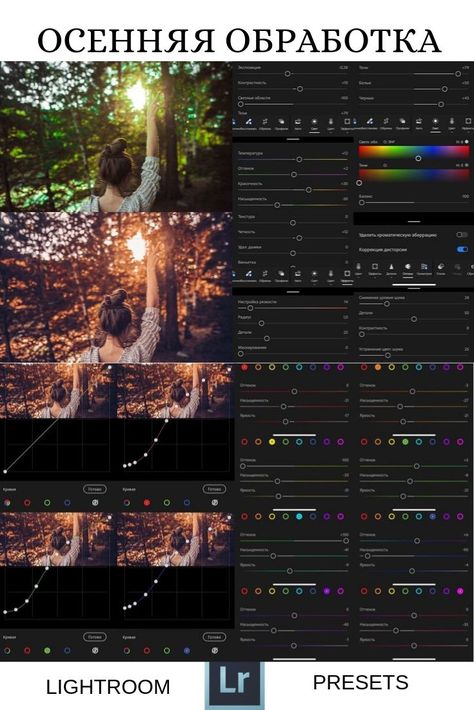
Вам не нужна степень доктора компьютерных наук
Чтобы стать экспертом по редактированию Lightroom
Если вы раньше пытались изучить программное обеспечение, вы определенно не одиноки.
Я до сих пор помню, как трудно было понять Lightroom, когда я только начинал.
Поэтому я создал этот курс для начинающих.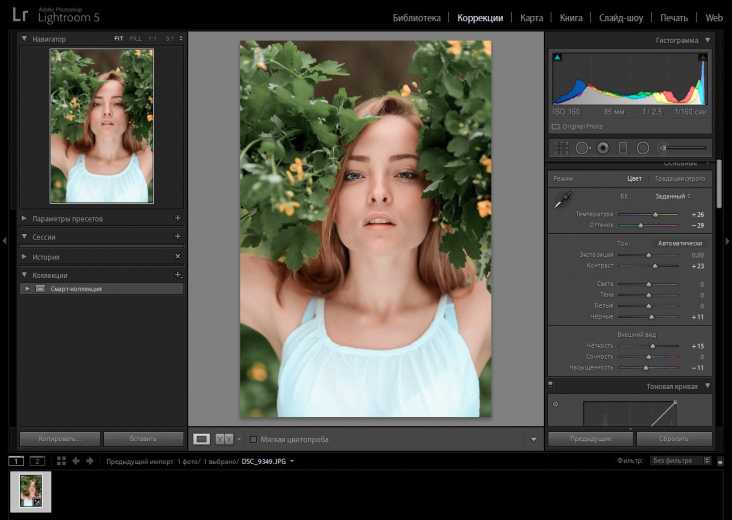
Мы начинаем с самого начала, не предполагая каких-либо предварительных знаний. Итак, к тому времени, когда мы получим до расширенного редактирования, вам будет очень удобно работать с Lightroom.
Я объясняю технические темы на повседневном английском языке. Я избегаю технического жаргона настолько, насколько я Можно. И когда мне приходится использовать технические термины, я не предполагаю, что вы знали их раньше.
Каждое видео содержит запись моего экрана, показывающую, что именно я делаю. Но я не просто показать вам, какие кнопки нажимать. Я также объясняю причины всего, что я делаю.
Маловероятно, что ты когда-нибудь застрянешь на моем курсе. Но если вам понадобится помощь, вы всегда можно задать любые вопросы под каждым видео. Мы обязательно вернемся к вам.
Вам больше не нужно быть компьютерным гением, чтобы понять Lightroom!
Так сколько это стоит?
Теперь вы, вероятно, задаетесь вопросом о стоимости этого курса.
Но сначала я хотел бы задать вам вопрос…
Сколько на самом деле стоит для вас ваша фотобиблиотека?
Подумайте о своих фотографиях семейных встреч, свадеб, отпусков, домашние животные, дети или внуки растут…
Если вы похожи на меня, эти фотографии значат для вас ВСЕ.
Но если вы не умеете редактировать, они никогда не будут выглядеть так хорошо, как должны.
Вы не будете гордиться ими. Вы, конечно, не будете рады поделиться ими в Интернете.
Сделав небольшую инвестицию в свое образование сегодня, вы, наконец, отдадите свои фотографии внешний вид, которого они заслуживают. Они будут выглядеть так здорово, что ваши друзья будут просить отпечатки!
Теперь обычная цена Lightroom Editing Mastery составляет .
Это очень много, учитывая, сколько времени этот курс сэкономит вам каждый год.
Но сегодня вы не будете платить обычную цену.
Итак, сегодня вы можете получить пожизненный доступ к Lightroom Editing Mastery за
просто .
А чтобы сделать его еще более доступным, вы можете заплатить в 3 простых платежа .
Мастерство редактирования в Lightroom поставляется с 30-дневной гарантией возврата денег
!
Обычно
Только сегодня
(или 3 платежа)
Щелкните здесь Чтобы Присоединяйтесь к мастерству редактирования в Lightroom »
Щелкните здесь , чтобы присоединиться
Мастерство редактирования в Lightroom
Безопасная оплата
30-дневная гарантия возврата денег
Если вы по какой-либо причине недовольны Lightroom Editing Mastery, просто сообщите нам об этом, и мы
вернуть ваш платеж.
Просто отправьте электронное письмо на [email protected], и вы получите все свои деньги обратно.
Так что вам не нужно делать окончательное решение прямо сейчас. Просто зарегистрируйтесь сейчас, чтобы зафиксировать эту скидку, посмотрите, понравится ли вам курс, а затем примите окончательное решение.
Бесплатный бонусный модуль: The Most
Общие рабочие процессы редактирования фотографий
В этом бонусе мы возьмем все, чему вы научились на курсе, и применим это к наиболее общие потребности редактирования фотографий. Это тип редактирования, который вы будете делать чаще всего.
Это отличный способ усвоить методы редактирования, которые мы рассмотрели в курсе.
Это также поможет вам понять, как использовать эти методы в ваших собственных фотографиях.
Итак, вот что вы найдете в этом бонусном модуле:
- Как создавать четкие пейзажные фотографии с потрясающими цветами
- Секреты редактирования портретов, о которых журналы не хотят, чтобы вы знали
- Мой проверенный временем рабочий процесс для создания эффектная черно-белая фотография
- Что нужно и что нельзя делать для улучшения качества ваших ночных фотографий
- Секреты архитектурной фотографии для создания безупречной геометрии
- Нетрадиционные способы сделать ваши фотографии дикой природы незабываемыми
- Малоизвестные приемы редактирования спортивных и динамичных фотографий
Значение:
Ваше: БЕСПЛАТНО
Общая сумма бонуса:
БЕСПЛАТНО при присоединении к
Мастерство редактирования в Lightroom сегодня!
Мастерство редактирования в Lightroom поставляется с 30-дневной гарантией возврата денег
!
Обычно
Только сегодня
(или 3 платежа)
Щелкните здесь Чтобы Присоединяйтесь к мастерству редактирования в Lightroom »
Щелкните здесь , чтобы присоединиться
Мастерство редактирования в Lightroom
Безопасная оплата
30-дневная гарантия возврата денег
Если вы по какой-либо причине недовольны Lightroom Editing Mastery, просто сообщите нам об этом, и мы
вернуть ваш платеж.
Просто отправьте электронное письмо на [email protected], и вы получите все свои деньги обратно.
Так что вам не нужно делать окончательное решение прямо сейчас. Просто зарегистрируйтесь сейчас, чтобы зафиксировать эту скидку, посмотрите, понравится ли вам курс, а затем примите окончательное решение.
Часто задаваемые вопросы
Какая версия Lightroom мне нужна?В этом курсе используется новый облачный Lightroom, а не старый Lightroom Classic.
Если вы сейчас используете более старую версию Lightroom, ваш экран будет выглядеть по-другому. Конечно, вы по-прежнему можете делать правки, которые мы делаем в курсе. Но это будет не так просто.
Adobe постепенно отказывается от старых версий Lightroom. Если у вас нет последней версии
Lightroom, сейчас самое подходящее время для обновления. В противном случае вы больше не получите никаких новых функций.
Без проблем. Я помогу вам перейти на Lightroom из любой другой библиотеки фотографий.
Если ваши фотографии теперь хранятся в папках, это тоже нормально. Мы получим их в Lightroom.
Каков формат этого курса?В курсе 5 модулей. Каждый модуль содержит шесть или семь видео. которые вы можете посмотреть в любое время.
Видео доступны онлайн в любое удобное для вас время.
Каждое видео содержит запись моего экрана, показывающую, что именно я делаю. Но я не просто
показать вам, какие кнопки нажимать. Я также объясняю причины всего, что я делаю.
Маловероятно, что ты когда-нибудь застрянешь на моем курсе. Но если вам понадобится помощь, вы всегда можно задать любые вопросы под каждым видео. Мы обязательно вернемся к вам.
Что произойдет после окончания курса?Вы получите пожизненный доступ ко всему содержанию курса.
Таким образом, вы инвестируете в свою фотографию на долгие годы.
Что делать, если я не могу начать прямо сейчас?Без проблем. Насколько я понимаю, вы только что купили еще один курс.
Вы получите пожизненный доступ ко всему содержанию курса.
Что, если я плохо разбираюсь в технологиях? Без проблем. Большинство моих учеников плохо разбираются в технологиях.
Мы начинаем с самого начала, не предполагая каких-либо предварительных знаний. Итак, к тому времени, когда мы получим до расширенного редактирования, вам будет очень удобно работать с Lightroom.
Я объясняю технические темы на повседневном английском языке. Я избегаю технического жаргона настолько, насколько Я могу. И когда мне приходится использовать технические термины, я не предполагаю, что вы знали их раньше.
Каждое видео содержит запись моего экрана, показывающую, что именно я делаю. Но я не просто показать вам, какие кнопки нажимать. Я также объясняю причины всего, что я делаю.
Маловероятно, что вы когда-нибудь застрянете на моем курсе. Но если вам нужна помощь, вы можете
всегда задавайте любые вопросы под каждым видео. Мы обязательно вернемся к вам.
Я горжусь тем, что люди всех возрастных групп преуспевают в моем курсе!
Сколько стоит использование Lightroom?Стоимость Lightroom составляет 9,99 долларов США в месяц (или эквивалент этой суммы в вашей местной валюте).
Ваша подписка включает один терабайт бесплатного облачного хранилища. Этого достаточно для хранения и безопасное резервное копирование 100 000 фотографий. Вы также можете купить больше памяти, если вам это нужно.
Как работает гарантия возврата денег?Если вы хотите получить возмещение, просто отправьте электронное письмо по адресу [email protected] в течение 30 дней после ваша покупка. Вы получите 100% своих денег обратно, без вопросов.
Так что вам не нужно принимать окончательное решение об этом курсе прямо сейчас. Просто зарегистрируйтесь сейчас
чтобы заключить эту сделку, посмотреть, нравится ли вам курс, а затем принять окончательное решение.
Конечно, я могу позволить себе эту гарантию только потому, что людям нравится мой курс.
Мастерство редактирования в Lightroom поставляется с 30-дневной гарантией возврата денег
!
Обычно
(Плюс бесплатные бонусы)
Только сегодня
(или 3 платежа)
Щелкните здесь Чтобы Присоединяйтесь к мастерству редактирования в Lightroom »
Щелкните здесь , чтобы присоединиться
Мастерство редактирования в Lightroom
Безопасная оплата
30-дневная гарантия возврата денег
Если вы по какой-либо причине недовольны Lightroom Editing Mastery, просто сообщите нам об этом, и мы
вернуть ваш платеж.
