Обработка фотографии под пленку: Обработка фотографий под «плёнку». Главные ошибки и полезные советы
Урок «Обработка фото под плёнку в Photoshop»: делаем вместе | Урок | Фото, видео, оптика
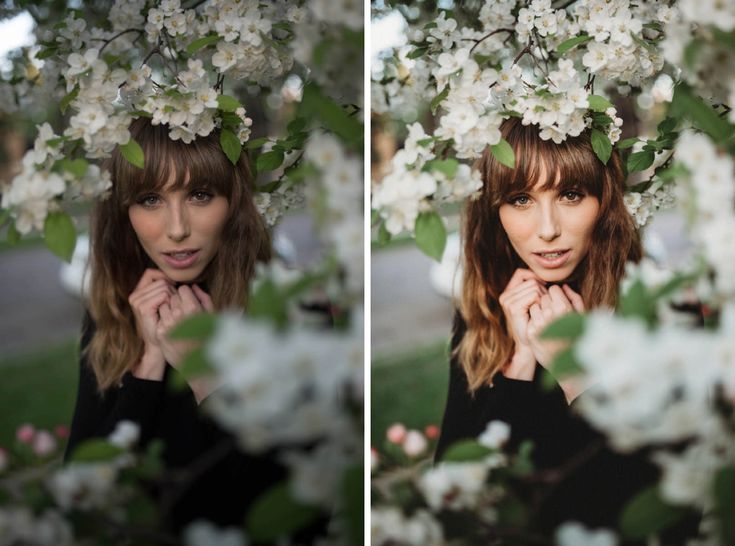
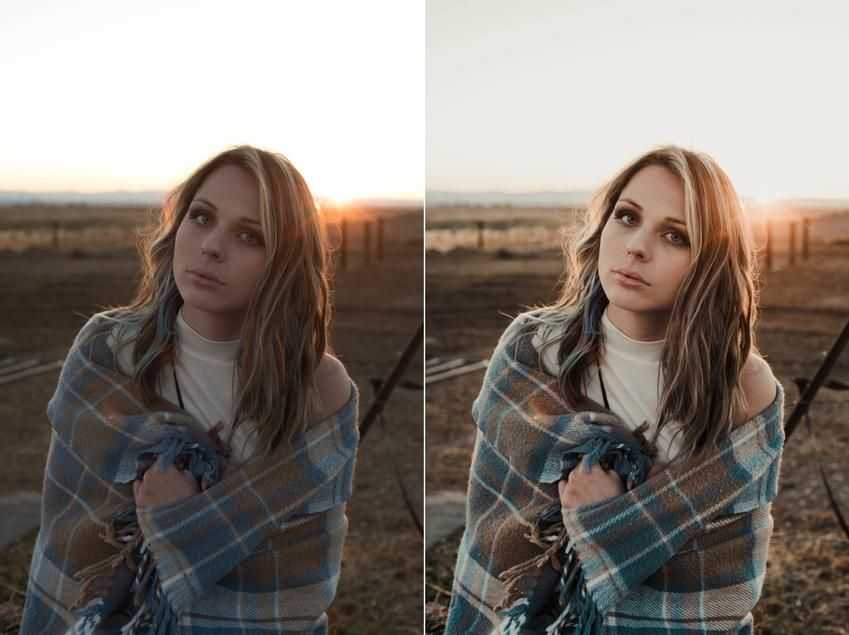
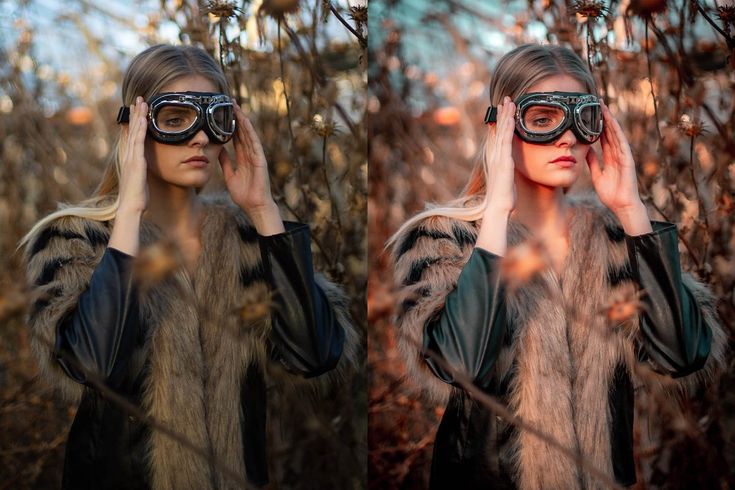
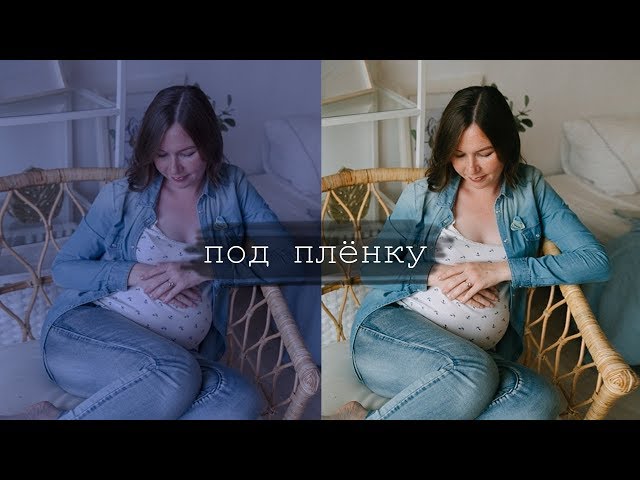
Чтобы сделать фотографию «винтажной» и «под старину», совершенно необязательно покупать плёночную камеру и стрессовать во время съёмки, не зная, какой результат получится после проявки. Обработать фотографию под плёнку можно и в Photoshop, причём это займёт всего пару минут, а получившиеся слои можно будет перебрасывать на другие снимки, чтобы быстро обработать серию.
Рассказываем и показываем, как быстро обработать фото «под плёнку», а также приглашаем присоединиться к нам и поделиться своими результатами.
Плёночная обработка сделает фотографию более атмосферной и добавит эффект винтажности / Иллюстрация: Елизавета Чечевица, Фотосклад.Эксперт / Фото: pixabay.com
Откройте фотографию и оцените, насколько снимку подойдёт винтажная обработка. Важно понимать, что эффект «плёночности» создают не только тонировки, но и локация, образ модели в кадре — если на футуристичный город будущего из космического боевика добавить зерна и приглушить цвета, это будет выглядеть странно, а не винтажно.
Мы выбрали снимок, по антуражу подходящий к дальнейшей обработке, поэтому приступаем к первому пункту плана.
1. Откройте фотографию. Для этого подхватите её левой кнопкой мыши и прямо из папки перенесите на открытое окно Photoshop. Другой вариант открыть фото в Photoshop — зайдите в меню Файл / File — Открыть / Open (горячие клавиши Ctrl + 0).
2. В палитре Слои / Layers создайте корректирующий слой Кривые / Cruves. Для этого нажмите на чёрно-белый круг и найдите нужный слой.
С помощью этого слоя Кривых нужно сделать тени более светлыми и не такими глубокими, то есть — понизить контраст. Это создаст эффект «выцветшей» старой фотографии. Для этого подхватите левой кнопкой мыши крайнюю точку на кривой (её ещё называют точкой чёрного — она отвечает за самые тёмные участки на фотографии), упирающуюся в нижний угол квадрата, и поднимите её наверх.
Фотография сильно посветлеет. Чтобы приглушить яркость и ещё сильнее опустить контраст, поставьте точку в левой половине кривой и опустите её вниз. Если при этом повысится насыщенность — ничего, это можно убрать в дальнейшем.
Теперь осталось приглушить света. Для этого возьмите крайнюю точку на кривой справа (её называют точкой белого) и опустите немного вниз. Света и блики станут более блёклыми.
3. Добавляем в тени зеленоватый оттенок, а в света — красный. Это придаст фотографии эффект тонировки плёночного фото. Для этого даже не нужно создавать отдельный слой! Находясь в меню кривой, нажмите на выпадающий список RGB и выберите Зелёный / Green. После этого чуть поднимите точку чёрного в зелёном канале.
Плёнки бывают разные и могут давать совершенно разные цвета, поэтому вы также можете дополнительно «пройтись» по красному и синему каналу, по-разному тонируя фотографию. Например, добавить в тени ещё и красного цвета, перейдя в Красный канал.
4. Теперь время работать с цветом! Первое, что хочется сделать — приглушить насыщенность цветов, чтобы они были более блёклыми. Для этого в корректирующих слоях найдите Цветовой тон/Насыщенность / Hue/Saturation. В этом слое в первую очередь убираем Насыщенность / Saturation, уводя ползунок влево, чтобы получить отрицательные значения. Дополнительно можно также слегка убрать Яркость / Lightness.
5. Теперь поработаем с отдельными цветами. Сейчас самый насыщенный цвет — Голубой / Cyans. Кликните выпадающему списку Master и найдите Голубой. У него уберите насыщенность, а также при желании можете дополнительно поиграть с его оттенком. Например, увести в более зелёный. Для этого сдвигайте ползунок Тон / Hue.
6. Теперь добавим тонировку — воспользуемся готовым встроенным в Photoshop пресетом. Для этого создайте ещё один корректирующий слой Цветовой тон/Насыщенность, кликните на выпадающий список Пресеты / Preset и выберите Сепия / Sepia. Вся фотография станет чёрно-белой и затонируется в коричневатый цвет.
С помощью ползунка Насыщенность цвет тонировки можно сделать более постельным или — наоборот — ярким.
Дальше существует два пути:
- Если вас устраивает такая тонировка, переходите к пункту 7.

- Если вы хотите, чтобы проглядывали первоначальные цвета, опустите непрозрачность созданного слоя, а далее переходите к пункту 7.
7. Добавим на снимок зерно.
Для этого сначала создайте объединённую копию всех слоёв. Для этого встаньте на самый последний верхний слой (Цветовой тон/Насыщенность с сепией) и нажмите сочетание клавиш Ctrl + Shift + Alt + E.
Встаньте на новый получившийся слой и зайдите в Фильтр / Filter — Шум / Noise — Добавить шум / Add Noise.
Поставьте визуально приятные для вас настройки и нажмите Ок.
8. Теперь добавим виньетку и — при желании — ещё зерна. Для этого создайте дубликат слоя с шумом (Ctrl + J или правой кнопкой мыши Создать дубликат слоя / Duplicate Layer) и зайдите в Фильтр / Filter — Camera Raw.
Там справа наверху выберите иконку Базовые / Basic и в появившемся меню найдите выпадающий список Эффекты / Effects. Если вы будете сдвигать ползунок Виньетирование / Vignetting влево, виньетка будет чёрной, а если вправо — белой.
После того, как получите нужный вам эффект, нажмите Ok.
9. Почти готово! Остался последний штрих — текстура царапин и пыли, как будто эту старую фотографию только что отсканировали с распечатанного оригинала.
Для этого найдите в поисковике текстуру с царапинами. Можно так и вбивать в поисковой строке — «царапины текстура» или «scratches texture». Желательно, чтобы это была чёрно-белая текстура, где царапины и грязь на тёмном/чёрном фоне. Тогда, при нужном режиме наложения, вы получите текстуру без фона.
10. Скачайте изображение и перенесите его на вашу обрабатываемую фотографию. Если окажется, что она не покрывает всю площадь снимка, растяните её. Для этого нужно потянуть левой кнопкой мыши за уголки изображения и совместить их с краями исходного снимка.
Чтобы растянуть текстуру, тяните за любой из белых квадратиков вокруг неё.
11. Стоя на слое с текстурой, кликните по выпадающему списку Нормальный / Normal на палитре слоёв. Выберите режим наложения.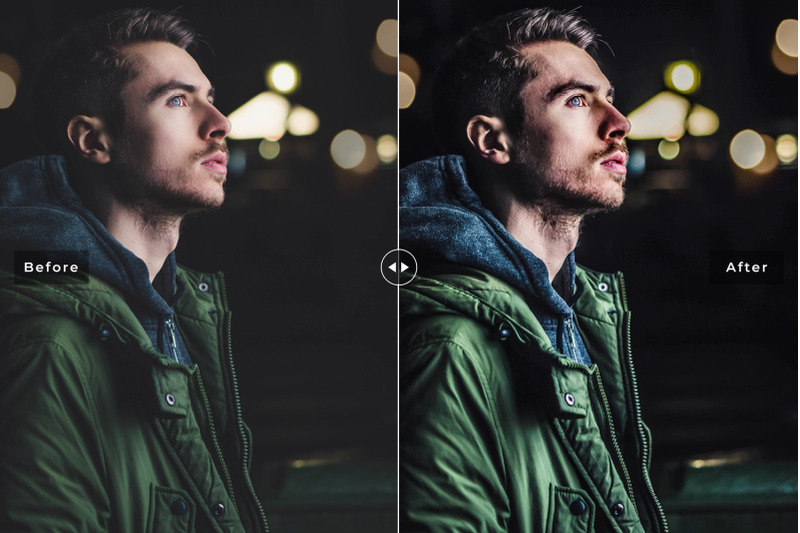 Здесь подойдут, например, Перекрытие / Overlay, Мягкий свет / Soft Light, Замена светлым / Color Dodge. Экспериментируйте с разными и выберите тот вариант, который вам понравится больше всего.
12. Чтобы воздействие текстуры было более аккуратным, уменьшите непрозрачность слоя.
13. Последний необязательный шаг. Встаньте на слой с текстурой, создайте объединённую копию всех слоёв (Ctrl + Shift + Alt + E) и перейдите в Фильтр / Filter — Размытие / Blur — Размытие по Гауссу / Guassan Blur. Размойте фотографию буквально на 0,3-0,7 пикселей, чтобы сбить резкость и усилить эффект плёночной фотографии.
Как обрабатывать пленочные фото?: pavel_kosenko — LiveJournal
Многие фотографы, начав снимать на пленку, задаются одними и теми же вопросами. Что такое истиный пленочный цвет? Бывает ли пленочное фото без обработки? Нужно ли обрабатывать пленочные сканы? Если да, то как именно и в какой степени? С этими и некоторыми другими вопросами я предлагаю разобраться в этой статье.
Полагаю, эта заметка будет любопытна как пленочным, так и цифровым фотографам. Пленочные могут найти ответы на конкретные вопросы, с которыми сталкиваются постоянно. Цифровые — познакомиться с аналоговыми принципами обработки фотографий, принимая во внимание которые, можно улучшить и фотографии цифровые.
Типы фотопленок
Начнем с самого начала, то есть с проявки. Как вы наверняка знаете, пленка бывает разная — негативная, позитивная, цветная, черно-белая. Каждый тип пленки предназначенен для своих задач и, соответственно, предполагает разные подходы по обработке материала.
Любую пленку мы можем проявить разными способами: в разных проявителях, разное время, с разной температурой, степенью агитации (активностью перемешивания) и т.д. Более того, мы можем изначально снимать под будущую нестандартную проявку — например, экспонировать пленку с неродной чувствительностью в случае классических Push/Pull процессов. Или проявлять по неродным стандартам, в так называемых cross-процессах. Можем снимать со светофильтрами и производить огромное количество других действий, которые будут влиять на итоговый результат.
К основным, наиболее распространенным в настоящее время типам пленок можно отнести следующие:
- Негативная ч/б фотопленка
- Позитивная ч/б фотопленка
- Негативная цветная фотопленка (C-41, ECN-2)
- Позитивная цветная фотопленка (E-6)
Предназначение фотопленок
Прежде, чем перейти к вопросам компьютерной обработки сканов, необходимо разобраться с тем, какие задачи решают те или иные пленки. В данном контексте будет иметь принципиальное значение обращаемость пленок.
- Негативные фотопленки (ч/б, цвет). Предназначены для оптической печати фотографий на светочувствительной фотобумаге в темной комнате с помощью увеличителя. Конечным результатом съемки на негативную пленку является фотографический отпечаток.
- Позитивные фотопленки (ч/б, цвет). Позитивные пленки также называют обращаемыми или слайдами. Ключевое использование — демонстрация изображений на проекторе. Таким образом позитивная фотопленка сама по себе является конечным результатом съемки.
 Ключевое использование — демонстрация изображений на проекторе. Таким образом позитивная фотопленка сама по себе является конечным результатом съемки.
Кроме этого, есть еще негативные и позитивные кинопленки, задачи которых несколько отличаются от фотопленок, но в целом преследуют те же цели. В рамках этой статьи мы не будем их рассматривать подробно.
Принципиально важно то, что любые негативные фотопленки требуют интерпретации, то есть печати в темной комнате. Как минимум мы выбираем экспозицию при печати (насколько светлее/темнее получится фотография) и другие параметры.
В отличие от негативных, слайдовые пленки не требуют интерпретации, т.к. сами по себе являются носителем финального изображения. Вместе с тем, даже при демонстрации таких пленок мы можем влиять на конечную картинку, как минимум с помощью яркости и температуры лампы проектора (а иногда и светофильтрами), контрастностью освещения в помещении и т.д. Однако, в гораздо меньшей степени, чем в случае интерпретации негативных фотопленок.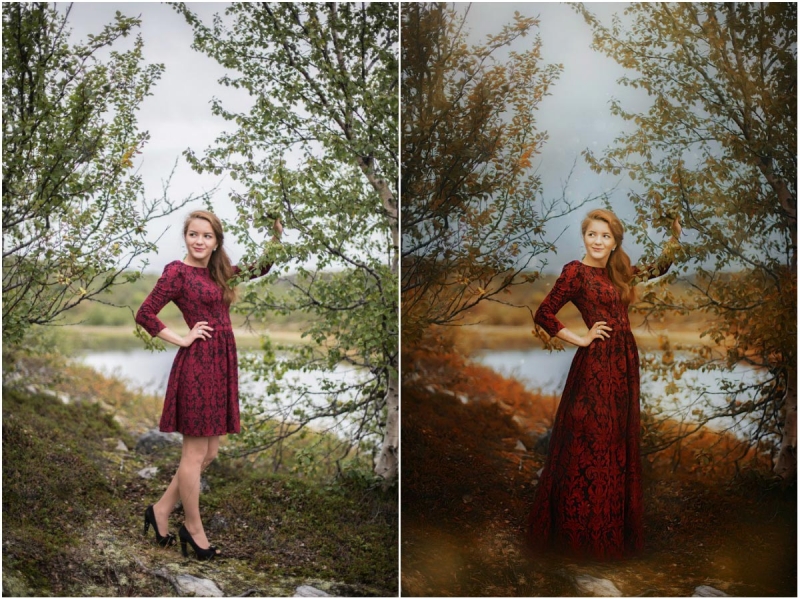
Если проводить параллели с цифровой фотографией, то вполне можно сравнить негативную пленку с форматом Raw (требует интерпретации), а позитивную с форматом JPEG (готовое изображение). Понятно, что на самом деле и Raw-файлы можно обрабатывать минимально, например, по умолчанию. И JPEG можно обработать так, что от исходной картинки ничего не останется. Но сейчас речь идет не о возможностях обработки, а об изначальных задачах носителей изображения.
В современном мире нельзя упускать из внимания и так называемый гибридный процесс, когда пленки сканируются, а затем обрабатываются в Фотошопе. Такой подход к обработке фотопленок вполне имеет право на существование. Его финальным результатом является цифровой скан, который можно демонстрировать на проекторе, мониторе компьютера, в интернете, а также печатать цифровыми и комбинированными способами (струйная печать, цифровая фотопечать, офсетная печать).
Именно о таком скане мы и будем говорить дальше, поскольку именно обработка сканов интересует современных фотографов в первую очередь.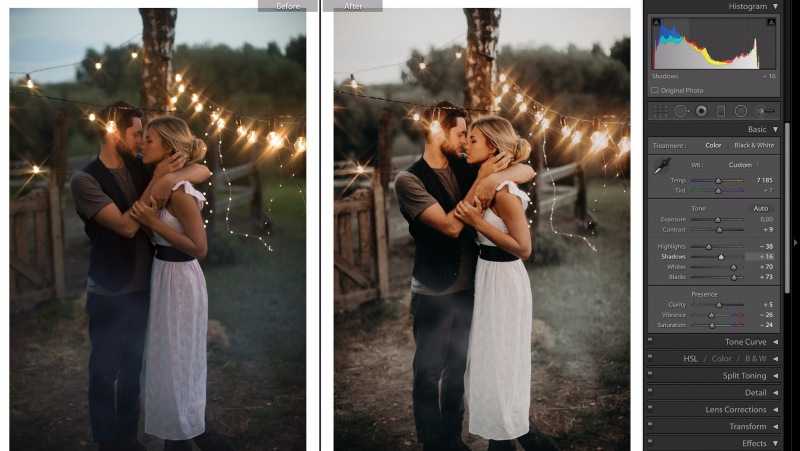 Бывает ли скан «как на пленке», без обработки? Нужно ли обрабатывать скан? Если да, то как? В какой степени? Как вообще получить хороший скан? Попробуем разобраться с этими вопросами.
Гибридный процесс «проявка + сканирование»
Итак, мы принесли пленку в лабораторию или проявили ее дома сами. Обычно дома проявляют ч/б и очень редко цвет, т.к. это сложно и трудоемко. Большинство фотографов (включая меня самого) проявляет пленки в лаборатории, что более чем оправдано.
Далее пленку нужно отсканировать. Те, кто делает это самостоятельно, как правило, подкованы в технической части работы с соответствующим оборудованием и программным обеспечением. Остальные могут воспользоваться услугой сканирования в лаборатории. В результате грамотного сканирования мы получаем файл изображения, который можем или использовать сразу (напечатать, опубликовать в интернете) или же особым образом обработать. Нужно ли это делать? Если да, то как и в какой степени вносить коррекции в Adobe Photoshop?
На этом этапе очень важно определиться с финальными задачами сканирования. Если предполагается его цифровая печать, вы можете делать с отсканированным пленочным изображением что угодно. Вплоть до того, чтобы изменить его до неузнаваемости или совместить с 3D-рендерингом. Но чем дальше вы зайдете с обработкой, тем меньше у вас останется шансов суметь повторить тот же результат, если когда-либо вы захотите отпечатать вашу фотографию оптическим способом.
Если же сканы для вас играют роль превью и предварительной демонстрации отснятого материала, а в качестве основного результата вы рассматриваете аналоговый отпечаток (как, например, часто происходит в случае галерейной и музейной печати), то при обработке скана важно ориентироваться на возможность ее повторения потом при печати в темной комнате. То есть на те операции, которые можно сделать при оптической ручной печати.
На самом деле, при печати в темной комнате можно сделать почти все что угодно, вплоть до повышения резкости. Более того, все базовые инструменты в Adobe Photoshop, включая режимы наложения слоев, перекочевали в него именно из темной комнаты. Но чем сложнее компьютерная обработка вашего скана, тем труднее ее потом повторить на фотоувеличителе. Поэтому я рекомендую придерживаться основных операций в темной комнате.
Методы сканирования пленки также будут зависеть от наших конечных целей. Не углубляясь во множественные нюансы сканеров и софта по работе с ними, скажу лишь, что для начала работы вполне подойдет любой скан, сделанный в грамотной фотолаборатории. Это может быть скан со сканеров Nikon Coolscan 5000/9000, Pakon F335/235+, Fuji Frontier SP-3000 и даже Noritsu, важно, чтобы сканировали люди, которые в этом хорошо разбираются. Потому что любой сканер можно настроить так, что он будет выдавать крайне далекий от исходной пленки результат, и этого желательно избежать на начальном этапе.
Итак, у нас есть скан и мы открываем его в Фотошопе. Что делать дальше? Я предлагаю ориентироваться на базовые операции, которые можно делать с исходным негативом в темной комнате. В этом случае мы всегда сможем повторить обработку оригинальным аналоговым способом.
Обработка черно-белой негативной фотопленки
1) Выставление черной и белой точек. На бумаге достигается за счет максимальной плотности галогенидов серебра, с одной стороны, и оптической белизной бумаги с другой. Чисто технически сканы обычно не содержат черную и белую точки, поэтому их вполне можно установить на первом этапе обработки.
2) Настройка экспозиции (плотности). В компьютерной терминологии для этого используется слово «яркость». Грубо говоря, мы можем сделать нашу фотографию темнее или светлее.
3) Настройка контраста. При печати в темной комнате выбирается типом бумаги и/или специальными светофильтрами. Также есть возможность влиять на контраст с помощью предзасветки бумаги, печати на мокрой бумаге, разнообразных химических расстворов, push/pull и т.д.
4) Маскирование. В процессе экспонирования мы можем скрыть руками или специальными приспособлениями те или иные области фотографии, если это требуется.
5) Ретушь. В основном имеются в виду царапины, пыль и другие деффекты пленки. Делается специальной тушью по готовому отпечатку. Тон подбирается за счет разбавления краски водой.
Обработка цветной негативной фотопленки
1) Выставление черной и белой точек. Аналогично ч/б, но во всех трех каналах.
2) Настройка экспозиции (плотности). Аналогично ч/б.
3) Настройка баланса белого. Регулируется цветными CMY-светофильтрами на увеличителе (для этого используются специальные увеличители с цветными головами). Баланс белого может изменяться не только в сторону теплее/холоднее, но и произвольным образом, то есть с разным количеством цветового окрашивания на разных фильтрах.
4) Маскирование. Аналогично ч/б.
5) Ретушь. Аналогично ч/б, только используются цветные краски.
Обратите внимание — контрастом и насыщенностью при печати на цветной фотобумаге мы не управляем. Все фотобумаги уже согласованы по контрасту с негативными фотопленками. Мы можем лишь влиять на общую светлотно-контрастную характеристику с помощью экспозиции. Насыщенность также заложена в красители бумаги и проявляется в разной степени в зависимости от того, какая используется фотопленка.
Также важно помнить о том, что при работе с яркостью/контрастом, например, с помощью кривых Curves, контраст фотографический отличается от контраста цифрового. При повышении контраста в аналоговых процессах тени проваливаются сильнее, чем высветляются света.
Обработка позитивных фотопленок (ч/б, цвет)
В современном мире позитивные пленки используют в основном для гибридного процесса (особенно активно применяется в рекламе), поэтому ограничения на такую обработку ставят редко. Вместе с тем, именно в позитивных фотопленках явным образом проявляется их исходный (заложенный производителем) характер. Поэтому чаще всего задача обработки слайдов сводится к тому, чтобы получить картинку, похожую на то, что мы видим на просвет.
При сканировании слайдов, как правило, софт сканеров отключает все автокоррекции, стараясь передать изображение «как есть». В итоге, если мы имеем дело с качественной пленкой, которая была грамотно проэкспонирована, проявлена и отсканиована, на выходе получим изображение, не требующее или почти не требующее дальнейшей коррекции. В этом и заключается ключевое отличие слайдов — напомню, что по своему предназначению позитивное изображение не предполагает и не требует дальнейшей интерпретации.
Если вы дочитали до этого момента, у вас, возможно, возник вопрос — к чему все эти сложности, если можно просто снять на цифру? На самом деле, как только вы разберетесь во всех нюансах съемки на пленку и начнете грамотно ее экспонировать, вы будете удивлены простоте получения эстетически превосходной картинки. В реальной жизни обрабатывать пленочную фотографию практически не приходится. Чем лучше пленка и съемка на нее, тем меньше необходимости и проблем в ее обработке.
Рассмотрим пару примеров. Один пример — «тяжелый случай»: не первой свежести негативная кинопленка, использованная не по назначению. Второй пример — «нормальный случай»: корректно экспонированная свежая негативная фотопленка.
Пример 1. «Тяжелый случай»
На самом деле, случай не такой уж и тяжелый. Однако цвета этого скана оставляют желать лучшего. Снимок избыточно холодный, хотя сделан в яркую солнечную погоду, потому что сделан на кинопленку для павильонного (а не дневного) освещения Kodak Vision2 500T. Буковка «T» в конце означает Tungsten и предполагает экспонирование при желтом свете порядка 3200К (а не ~5500К как при дневном солнечном освещении).
Соответственно, нужно было или использовать пленку с индексом «D» (Daylight), или скорректировать баланс белого при печати/сканировании, благо такая возможность в определенной степени у нас есть.
Базовую обработку этого снимка согласно ограничениям, описанным выше, можно сделать за 10 секунд с помощью примерно вот такой кривой:
При этом мы получим, например, вот такой результат:
Можем мы повторить такую обработку в темной комнате? Да.
Можем мы получить бумажный отпечаток с похожим цветовым решением? Да.
Истиные ли пленочные цвета мы получили? Да.
Могли бы они быть какими-то другими? Да.
Виден ли здесь характер пленки? Да.
Но еще лучше мы бы увидели характер этой конкретной пленки, если бы снимали ее в соответствующих условиях, для которых она предназначена. Тогда бы и обработки потребовалось значительно меньше. Как, например, вот здесь:
2. «Нормальный случай»
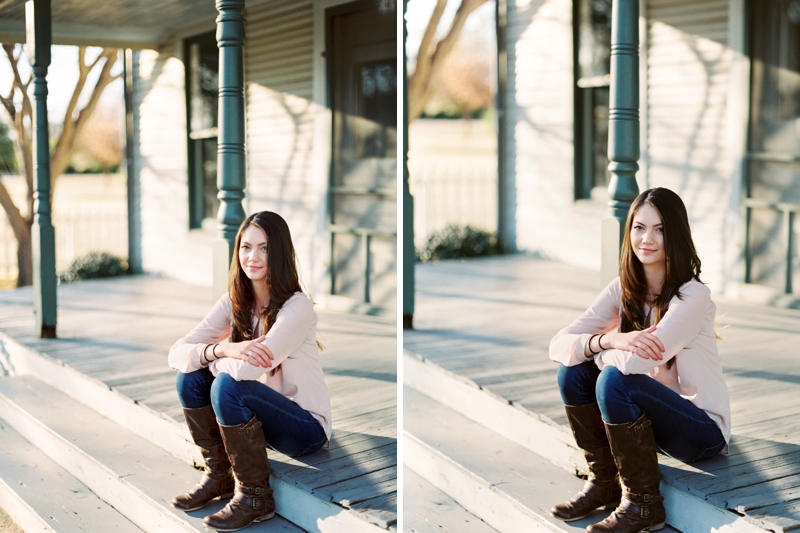
Берем свежую пленку Kodak Portra 400, предназначенную для съемок в нормальных условиях освещения и ориентированную на корректную работу с тонами кожи. Экспонируем ее по значимым теням — в данном случае точечный экспозамер по тени на кустах справа от девушки. Обратите внимание, лица при этом не пересветились и объем не потеряли. Проявляем стандартно, сканируем стандартно на Nikon 9000, получаем вот такой скан:
В принципе ничего делать больше не требуется. Но если очень хочется, можно аккуратно выставить черную точку с помощью вот такой кривой:
Вот что получим:
Выводы
Итак, попробуем резюмировать:
1. Негативные фотопленки требуют интерпретации, то есть обработки. Их нужно или напечатать в темной комнате, или отсканировать и подобрать яркость, контраст, баланс белого.
2. Слайдовые пленки или не требуют дополнительной обработки вовсе (демонстрация на проекторе) или допускают обработку в любой степени (гибридный процесс). Но чаще всего слайды сканируют максимально близко к тому, что на них изображено и дополнительно не обрабатывают.
3. При обработке сканов имеет смысл ориентироваться на операции в темной комнате, если вы хотите иметь возможность в случае необходимости повторить результат полностью аналоговым способом. В этом случае можно говорить об относительной «честности» демонстрируемого пленочного изображения.
4. Чем более качественную пленку мы используем и чем грамотнее экспонируем, тем меньше требуется последующей обработки при печати или сканировании.
Вуаля. Хороших вам кадров, друзья!
9 приложений для обработки фотографий на Android и iOS
Улучшить качество фотографий, которые вы каждый день выкладываете в социальные сети, можно, даже если вы не умеете пользоваться фотошопом. Сегодня есть несколько весьма достойных приложений для этого.
Чтоб вы не тратили время на поиск лучшего, я подобрал список из 9 приложений, которые популярны в этом году. Найдутся варианты и для пользователей iPhone, и для тех, у кого Android.
Enlight Photofox
Замечательных, тонко настраиваемых фильтров здесь бессчетное количество. Те, что находятся в разделе Analog придадут снимкам эффект пленки, в разделе BW находятся стильные черно-белые и винтажные пресеты, а раздел Duo позволяет смешать два цвета с градиентом.
Мне понравилось, что Enlight позволяет изменять под себя готовые профессиональные фильтры и сохранить их отдельными пресетами. За это отдельное спасибо. Настраивать можно много чего, например, яркость, зернистость, пленочность, а кроме того – добавлять фейды и виньетки.
Для искушенных пользователей найдется такой инструмент, как маска. Он используется для точечной коррекции. Например, для заката на заднем плане можно выбрать Ч/Б, а объект на переднем – окружить в красный.
Enlight Photofox можно скачать бесплатно. Но большая часть инструментов, включая маски, доступны только в платной версии, которая стоит $3,99.
Платформы: iOS.
Retrica
В Retrica 55 бесплатных и 25 платных фильтров. Есть режим рандомизации, таймер, интервальная съемка и эффект размытия. Это когда камера фокусируется на вас и размывает задний план.
Есть множеством опций для обработки фото, видео и даже коллажей. Помимо огромного количества эффектов в реальном времени, в приложении есть штампы, стикеры, рисунки и возможность добавлять свой текст.
С другой стороны, мне не понравилось, что за возможность загрузить изображение из галереи нужно отдельно оплачивать как в бесплатной, так и в платной версии. К слову, платный контент есть даже в Pro-версии.
Платформы: Android / iOS.
Polarr
Polarr предлагает внушительную коллекцию фильтров (платных более 150). Все они размещены по разным категориям, что значительно облегчает работу.
Как и в других похожих приложениях, насыщенность эффекта регулируется слайдером. Отличается же Polarr тем, что здесь не только можно создать собственный фильтр, но и поделиться им с друзьями.
Еще один плюс в том, что к снимкам можно добавлять погодные эффекты. Снег и облака, восхитительный рассвет или капли дождя создаются нажатием одной кнопки.
При покупке платного аккаунта за $2,49 в месяц, Polarr синхронизируется с десктопной версией: вы можете отредактировать фото на смартфоне, а потом отправить его на компьютер, чтобы посмотреть результат на большом экране и при необходимости внести изменения.
Платформы: Android / iOS.
Mextures
В Mextures множество фильтров «под пленку» и есть возможность конвертировать фото в ч/б вариант. Можно добавлять и сочетать неограниченное количество слоев.
После наложения фильтра используйте инструменты постобработки для настройки цветов, выдержки и резкости. Еще одна интересная функция – огромная коллекция структур, эффектов зернистости, light leak и цветовых градиентов.
Фильтры и текстуры можно изменять, сохранив затем отдельным пресетом. Вдобавок, готовые пресеты, созданные другими пользователями, можно скачивать в магазине приложения.
Из минусов: приложение стоит Mextures $1,99, нет функции пакетного редактирования, не поддерживает RAW.
Платформы: iOS.
VSCO
VSCO — приложение, в котором самые настраиваемые фильтры. Можно настраивать насыщенность, есть расширенное редактирования, тонкая регулировка цвета и встроенная камера.
Когда фильтр наложен, VSCO предлагает одним слайдером настроить интенсивность всех эффектов, каждый можно смягчить или усилить. Кроме того, есть дополнительные настройки – можно установить цвет, выдержку, резкость, оттенок кожи, зернистость пленки и т. д.
Стоит также упомянуть встроенную камеру. Фото можно сделать прямо из VSCO и в нем же отредактировать. У камеры тоже есть настройки: точка фокусировки, ISO и баланс белого.
Полный доступ к более чем 130 фильтрам и дополнительным инструментам обработки доступны по подписке — $19,99 в год.
Платформы: Android / iOS.
Snapseed
Замечательный набор бесплатных фильтров с возможностью настройки для портретной съемки. А также здесь есть мощные инструменты для постобработки изображений. Snapseed может добавлять HDR-эффекты и перестраивать кривые относительно заданной точки.
С помощью портретного режима можно сгладить кожу, сделать лицо светлее, придать блеск глазам. В режиме редактирования оригинальные файлы не изменяются. То есть, любое изменение можно будет отменить или скорректировать. Для этого нажмите значок Edit History вверху экрана и удалите ненужный слой.
Платформы: Android / iOS.
A Color Story
Color Story – одно из лучших приложений для обработки фото, которое по возможностям превосходит встроенный редактор в Instagram (запрещена в РФ; принадлежит корпорации которая признана в РФ экстремистской). Его главная задача – делать цвета насыщеннее. Можно увеличивать яркость и насыщенность всех цветов, даже для белого.
В приложении более 100 фильтров, включая 40 эффектов движения: блик в объективе, боке, light leakage, мягкое свечение и текстура. Любой из них можно двигать, делать больше или меньше, вращать, а также настраивать прозрачность.
Вдобавок есть возможность создавать собственные. Кроме этого, в Color Story есть еще 20 инструментов, среди которых кисти, кривые, слайдеры для настройки теней, выдержки и т. д. Функция массового редактирования позволяет накладывать эффекты сразу к нескольким снимкам. Это здорово экономит время, когда нужно обработать несколько однотипных фотографий.
Платформы: Android / iOS.
Darkroom
Darkroom – мощный редактор с богатым набором функций и широким выбором фильтров. Последние можно применять к фотографиям, снятым в режиме Live Photo. Фильтры удобно разложены по категориям, но бесплатно доступно только 12 из них.
Выбор широкий – от ярких, до винтажного монохрома. Все разделены на категории – пейзажная, портретная и черно-белая съемка. Насыщенность всех можно регулировать слайдером.
Есть возможность создавать собственные фильтры и сохранять их как пресеты. Плюс ко всему в бесплатной версии Darkroom также есть функция пакетного редактирования, которая позволяет обрабатывать сразу целые альбомы.
В приложении есть целая коллекция продвинутых инструментов: HSL, кривые, выборочное редактирование, коррекция теней, выдержка, восстанавливающая кисть и многое другое. Большинство из них полностью бесплатно.
Платформы: iOS.
Afterlight
Фишка Afterlight в том, что фильтры для него созданы знаменитыми фотографами. Поэтому каждый из них придает фотографии особое настроение, а не просто добавляет яркости или контраста.
Фильтры можно использовать как по отдельности, так и сочетать друг с другом: вручную выбирать тон, насыщенность и глубину каждого эффекта. В наличии также есть такие инструменты, как выборочная окраска и двойная экспозиция.
Можно создавать собственные пресеты. Для удобства встроенные пресеты сгруппированы по цвету. Над каждым располагается полоска одного из цветов – синяя, зеленая, красная, фиолетовая или оранжевая. Эта полоска обозначает, к какой цветовой категории принадлежит данный фильтр.
Платформы: Android / iOS.
Проявка пленки для одноразовых или одноразовых камер
Оплата онлайн
Начните здесь для быстрого обслуживания
1 Scan Size
Standard
For small prints
Enhanced
For prints up to 11×14
Super Scan
Best for large output
Scan — Bigger is better
Большее разрешение дает больше возможностей2 Отпечатки
Без печати
Цветная печать
Черно-белая печать с галогенидом серебра
Стартовый заказ
Оплата по почте
Загрузить и распечатать форму заказа и этикетку с оплаченными почтовыми расходами:
Загрузить форму заказа
Запросить отправителя с оплатой почтовых расходов и заказать выслано вам по почте:
Request Mailer
Мы разрабатываем все виды одноразовых камер.

Хотите узнать, где можно разработать одноразовую камеру? Просто отправьте свою одноразовую камеру по почте, и мы проявим пленку, отсканируем ее и загрузим файлы фотографий, чтобы вы могли поделиться ими с друзьями в Интернете. Кроме того, мы вернем ваши проявленные негативы… что редко делают аптеки и розничные торговцы. Благодаря более чем 45 годам работы и буквально миллионам рулонов пленки вы можете доверять The Darkroom.
Большинство заказов на проявку пленки отправляются вам обратно в течение 3–7 рабочих дней после поступления в производство. Мы находимся в Южной Калифорнии, поэтому почта доходит до нас за 2-5 дней практически из любой точки страны. Иногда время производства немного увеличивается, особенно перед или после праздников.
Как это работает
Профессионально
Проявленная пленка
Бесплатная цифровая версия
Веб-галерея
Дополнительное фото
DVD или USB-накопитель
Дополнительно
Подлинные фотопечати
Обзор одноразовых камер в фотолаборатории
Вы также получите веб-загрузки примерно через 3–6 рабочих дней после того, как ваш заказ будет отправлен в производство. Обратите внимание, что есть некоторые исключения. Заказы Super Scan обычно занимают 3-7 рабочих дней. Фильм, снятый в нестандартном формате, займет несколько дополнительных дней из-за ручного сканирования. Это включает в себя проявку пленки APS / Advantix, проявку пленки 110 и проявку пленки формата 126, мини-Диану, панорамные форматы и ролики с отверстиями для звездочки и т. д.
Поврежденная пленка (разорванные звездочки, перекрывающиеся кадры, неровные кадры) займет больше времени из-за ручного сканирования. Предоставленные негативы/слайды. Печать и сканирование с ранее проявленной пленки обычно занимает 5–10 рабочих дней. Фотоподарки. Изготовление изделий из холста, металла и бамбука обычно занимает 5-9 рабочих дней. Печать, заказанная по сканам онлайн, обычно занимает от 2 до 5 рабочих дней.
Одноразовая камера Kodak FunSaver
Оценка: ★★★★★ 27 кадров 800 изопленка со вспышкой
Несмотря на то, что это самая распространенная и дешевая из рассмотренных нами камер, одноразовая камера Kodak показала лучшие результаты.
 Его цветная негативная пленка 800 iso имеет большой диапазон экспозиций, что делает ее гораздо более универсальной — она может снимать при открытом солнечном свете, не засвечивая светлые участки, но также очень хорошо работает при слабом освещении. Его зерно очень тонкое и имеет очень приятные теплые тона. Все рассматриваемые камеры имеют пластиковую оптику, но Kodak FunSave показалась более резкой, чем остальные. Если вы ищете дешевые одноразовые камеры, дающие отличные результаты, это будет один из лучших вариантов. Одноразовая камера Fujifilm QuickSnap
 Рейтинг: ★★★☆☆ 27 экспозиций 400 изопленка со вспышкой
Из всех 8 рассмотренных нами одноразовых камер QuickSnap является самой простой в использовании.
Это самая маленькая камера с практичным выключателем вспышки, который позволяет держать вспышку включенной. Во всех других камерах, которые мы рассмотрели, вам нужно нажать кнопку, чтобы зарядить вспышку для каждого снимка, но в этой камере вы можете держать вспышку постоянно включенной, нажав на вспышку вверх, которая будет светиться красным, когда она будет готова. Хорошая вспышка важна для этой камеры, потому что у нее более мелкозернистая пленка 400 iso, что означает, что вспышка нужна для сцены с более низким освещением, в отличие от камер 800 iso. QuickSnap лучше всего использовать при дневном свете без вспышки или при слабом освещении со вспышкой. Его цвета почти такие же приятные, как и остальные — он часто становится пурпурным для оттенков кожи и белых. Если вы ищете дешевую камеру дневного света, которая отлично подходит для пейзажей, эта камера будет отличным выбором. У Fuji также есть самая продаваемая водонепроницаемая одноразовая камера. Если вы находитесь в ситуации, когда вы подвергаете камеру воздействию влаги, а качество не так хорошо, как у FujiFilm QuickSnap, рассмотрите вариант FujiFilm QuickSnap Waterproof.
камера.
Хорошая вспышка важна для этой камеры, потому что у нее более мелкозернистая пленка 400 iso, что означает, что вспышка нужна для сцены с более низким освещением, в отличие от камер 800 iso. QuickSnap лучше всего использовать при дневном свете без вспышки или при слабом освещении со вспышкой. Его цвета почти такие же приятные, как и остальные — он часто становится пурпурным для оттенков кожи и белых. Если вы ищете дешевую камеру дневного света, которая отлично подходит для пейзажей, эта камера будет отличным выбором. У Fuji также есть самая продаваемая водонепроницаемая одноразовая камера. Если вы находитесь в ситуации, когда вы подвергаете камеру воздействию влаги, а качество не так хорошо, как у FujiFilm QuickSnap, рассмотрите вариант FujiFilm QuickSnap Waterproof.
камера.Оценка: ★★★★☆ 27 экспозиций C-41 XP2 черно-белая пленка 400 iso со вспышкой
Новинка нашей линейки 2020 года: одноразовая камера Rollei поставляется с предустановленной камерой Rollei RPX 400 27 exp.
Lomography Простая камера Lomochrome Purple
Эта камера физически такая же, как Lomo color 400, но упакована с уникальной пленкой LomoChrome Purple 400, которая в некотором роде имитирует цветную инфракрасную пленку.
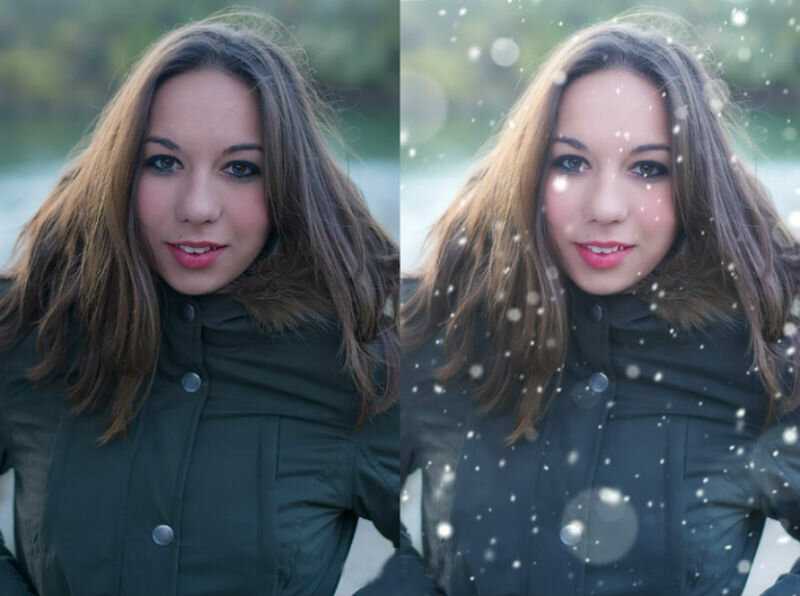 Фотографии, которые производит эта камера, просто потусторонние. Это забавная камера, и из всех камер Simple Use мы рекомендуем ее больше всего, потому что LomoChrome Purple не дешевая пленка, поэтому ее интересно снять один раз, а затем, когда рулон будет готов, выньте ее и загрузите еще 400 iso. цветная негативная пленка в фотоаппарате.
 Lomography B&W 400 Простая одноразовая камера
Рейтинг: ★★★☆☆ 27 экспозиций C-41 XP2 черно-белая пленка 400 iso со вспышкой
Эта камера действительно уникальна тем, что в ней используется настоящая классическая пленка B&W HP5 Plus 400 iso. В то время как Ilford HP5 Single Use имеет более заметную зернистость, чем Ilford XP2 Single Use, тона, контрастность, зернистость и широта экспозиции намного лучше — просто посмотрите на детали в тенях! (фото ниже). Эта черно-белая одноразовая камера отлично подходит для съемки при дневном свете, при слабом освещении без вспышки и при слабом освещении со вспышкой.
 Из всех трех расходных материалов B&W этот рекомендуется больше всего. Несмотря на то, что вы можете перезарядить пленку HP5 в Lomo Simple Use, пластиковая оптика Ilford все еще острее.
 Одноразовая камера Ilford XP2
Оценка: ★★★★☆ 27 экспозиций C-41 XP2 черно-белая пленка 400 iso со вспышкой
Эта одноразовая черно-белая камера с разрешением 400 iso обеспечивает превосходную резкость и отлично подходит для съемки при дневном свете, но не при слабом освещении. Пленка XP2 имеет очень мелкое зерно, отличный контраст, красивые тона и может проявляться как C-41. Это отличная камера для классических природных и городских пейзажей, а также портретов при естественном освещении. Эта одноразовая черно-белая камера с разрешением 400 исо превосходно четкая и отлично подходит для съемки при дневном свете, но не при слабом освещении. Пленка XP2 имеет очень мелкое зерно, отличный контраст, красивые тона и может проявляться как C-41. Это отличная камера для классических природных и городских пейзажей, а также портретов при естественном освещении.
JCH Streetpan Kassha B&W Single Use Camera
Рейтинг: ★☆☆☆☆ Камера Hunter StreetPan 400 ISO, черно-белая пленка, 27 экспозиций, со вспышкой
Мы были рады снимать на новую одноразовую камеру Kassha с пленкой JCH StreetPan 400 с 27 экспозициями. JCH — это сокращение от Japan Camera Hunter. Эта пленка известна своим контрастом и резкими тонами, которые могут выглядеть очень хорошо при правильной экспозиции, что является основным недостатком этой камеры… Эта камера имеет фиксированную диафрагму f/9.с затвором около 125-й секунды, что было бы хорошо для съемки при дневном свете, но, поскольку эта пленка кажется более темной / ее необходимо переэкспонировать, на ней получается много темных изображений. Даже со вспышкой иногда получались темные изображения. И вдобавок ко всему, его 31-мм объектив не имеет большой глубины резкости, что создает размытые изображения от примерно 15 футов до бесконечности (31-мм объектив с фиксированным фокусом).
 Это приятное место для фокусировки, и оно быстро составляет 3-5 футов. Если вы хотите снимать черно-белой одноразовой камерой, мы определенно рекомендуем камеры Ilford & Lomography, а не эту. И если вы любите JCH StreetPan, то мы настоятельно рекомендуем снимать его на камеру с ручным управлением, что позволит вам получить более качественную экспозицию. Мы включили некоторые изображения ниже, которые показывают хорошее и плохое.
JCH StreetPan Kassha — это черно-белая одноразовая камера с 27 кадрами, загруженная пленкой JCH StreetPan 400. Камера очень простой одноразовой конструкции, со вспышкой, фиксированный фокус 31мм f9/11 объектив. Касша — это японское слово, обозначающее щелчок затвора камеры.
Это приятное место для фокусировки, и оно быстро составляет 3-5 футов. Если вы хотите снимать черно-белой одноразовой камерой, мы определенно рекомендуем камеры Ilford & Lomography, а не эту. И если вы любите JCH StreetPan, то мы настоятельно рекомендуем снимать его на камеру с ручным управлением, что позволит вам получить более качественную экспозицию. Мы включили некоторые изображения ниже, которые показывают хорошее и плохое.
JCH StreetPan Kassha — это черно-белая одноразовая камера с 27 кадрами, загруженная пленкой JCH StreetPan 400. Камера очень простой одноразовой конструкции, со вспышкой, фиксированный фокус 31мм f9/11 объектив. Касша — это японское слово, обозначающее щелчок затвора камеры.Рейтинг: ★★☆☆☆ Пленка Kodak MAX Versatility Plus 800
Загружен с Kodak Max 800, который на стоп быстрее, чем Kodak Fun Saver, что позволяет ему быть более универсальным в условиях низкой освещенности, таких как под водой.
 Его прочная конструкция и водонепроницаемость на глубине 50 футов делают его идеальным для зимней воды и экстремальных видов активного отдыха. Если вы не планируете снимать под водой, мы настоятельно рекомендуем Kodak Fun Saver, который обеспечивает более высокое качество изображения. Из-за того, что эта камера закрыта пластиковой крышкой, она кажется менее резкой, а из-за отсутствия вспышки она не идеальна для использования в помещении. Из двух одноразовых подводных камер, Fuji Waterproof Quick Snap и этой, мы определенно рекомендуем Kodak, которая дает более четкие изображения и более стабильное качество изображения.
 Ilford B&W HP5 Single-Use Camera
Рейтинг: ★★★★★ 27 экспозиций C-41 XP2 черно-белая пленка 400 iso со вспышкой
Эта камера действительно уникальна тем, что в ней используется классическая настоящая черно-белая пленка HP5 Plus 400 iso. Хотя у HP5 более заметная зернистость, чем у XP2, тона, контрастность, зернистость и широта экспозиции намного лучше — просто посмотрите на детали в тенях! Эта черно-белая одноразовая камера отлично подходит для съемки при дневном свете, при слабом освещении без вспышки и при слабом освещении со вспышкой.

Водонепроницаемая камера FujiFilm QuickSnap
Рейтинг: ★★★☆☆ 27 экспозиция 800 пленка ISO – без вспышки
Самая продаваемая водонепроницаемая одноразовая камера — FujiFilm QuickSnap Waterproof. Вот как это по сравнению с другими одноразовыми камерами.
Это единственная протестированная нами водонепроницаемая одноразовая камера. Благодаря предустановленной пленке Fujicolor Superia X-TRA 800iso 35 мм с зернистостью пленки и отсутствию вспышки вы сможете снимать только при дневном свете или под водой, на которую падает свет. Он производит несколько лучшие тона кожи, чем Fuji QuickSnap, и лучше работает при слабом освещении благодаря пленке 800iso. Эта всепогодная камера с большой кнопкой спуска затвора идеально подходит для съемки на улице в сырую и снежную погоду и может работать на глубине до 10 метров под водой. Однако, если вы не планируете промокнуть, мы не рекомендуем эту камеру.
Photo Film Index — полный каталог фотопленок The Darkroom
| ХР2 400 | ИЛЬФОРД | 400 | $ $ $ | 35 мм, 120 | + + + + + | + + + + + | + + + + + | Рейтинг 4,6 из 5 | |
| Ультрамакс 400 | Кодак | 400 | $ $ $ | 35 мм | + + + + + | + + + + + | + + + + + | Рейтинг 3,8 из 5 | |
| Суперия X-TRA 400 | Фуджифилм | 400 | $ $ $ | 35 мм | + + + + + | + + + + + | + + + + + | ||
| Суперия Премиум 400 | Фуджифилм | 400 | $ $ $ | 35 мм | + + + + + | + + + + + | + + + + + | Рейтинг 4 из 5 | |
| Прообраз 100 | Кодак | 100 | $ $ $ | 35 мм | + + + + + | + + + + + | + + + + + | Рейтинг 4.2 из 5 | |
| Pro400H | Фуджифилм | 400 | $ $ $ | 35 мм, 120 | + + + + + | + + + + + | + + + + + | ||
| Портра 800 | Кодак | 800 | $ $ $ | 35 мм, 120 | + + + + + | + + + + + | + + + + + | Рейтинг 4,8 из 5 | |
| Портра 400 | Кодак | 400 | $ $ $ | 35 мм, 120, 4×5, 8×10 | + + + + + | + + + + + | + + + + + | Рейтинг 4,5 из 5 | |
| Портра 160 | Кодак | 160 | $ $ $ | 35 мм, 120, 4×5 | + + + + + | + + + + + | + + + + + | Рейтинг 5 из 5 | |
| ЛомоХром Бирюзовый | ломография | 100-400 | $ $ $ | 35 мм, 120 | + + + + + | + + + + + | + + + + + | Рейтинг 5 из 5 | |
| Ломохром фиолетовый | ломография | 100-400 | $ $ $ | 35 мм, 120 | + + + + + | + + + + + | + + + + + | ||
| ЛомоХром Метрополис | ломография | 100-400 | $ $ $ | 35 мм, 120 | + + + + + | + + + + + | + + + + + | Рейтинг 4,5 из 5 | |
| Ломо 800 | ломография | 800 | $ $ $ | 35 мм, 120 | + + + + + | + + + + + | + + + + + | Рейтинг 4,6 из 5 | |
| Ломо 400 | ломография | 400 | $ $ $ | 35 мм, 120 | + + + + + | + + + + + | + + + + + | ||
| Ломо 100 | ломография | 100 | $ $ $ | 35 мм, 120 | + + + + + | + + + + + | + + + + + | Рейтинг 4 из 5 | |
| Кодаколор / Колорплюс 200 | Кодак | 200 | $ $ $ | 35 мм | + + + + + | + + + + + | + + + + + | Рейтинг 4 из 5 | |
| Золото 200 | Кодак | 200 | $ $ $ | 35 мм, 120 | + + + + + | + + + + + | + + + + + | ||
| ФуджиКолор 200 | Фуджифилм | 200 | $ $ $ | 35 мм | + + + + + | + + + + + | + + + + + | Рейтинг 4 из 5 | |
| ФуджиКолор 100 | Фуджифилм | 100 | $ $ $ | 35 мм | + + + + + | + + + + + | + + + + + | Рейтинг 4 из 5 | |
| Эктар | Кодак | 100 | $ $ $ | 35 мм, 120 | + + + + + | + + + + + | + + + + + | ||
| 800т | Синестил | 800 | $ $ $ | 35 мм, 120 | + + + + + | + + + + + | + + + + + | Рейтинг 4,6 из 5 | |
| 50D | Синестил | 50 | $ $ $ | 35 мм, 120 | + + + + + | + + + + + | + + + + + | Рейтинг 4.1 из 5 |
 5″>
5″> 8″>
8″> 2″>
2″> 4″>
4″> 8″>
8″> 2″>
2″>Полное руководство по проявке пленки по почте (лучшие лаборатории и советы)
Фото на обложке: Хорошего дня от Doctor Popular, (CC BY-SA 2.0), снято на цветную пленку Lomography 400 на Olympus XA -4
Эх, времена меняются… Большинство фотолабораторий времен расцвета аналоговой фотографии закрылись навсегда, и почти невозможно найти аптеку, в которой до сих пор проявляют пленку (посмотрите, какие магазины по-прежнему предлагают услуги здесь).
И, возможно, самое большое изменение? Проявка пленки по почте произвела фурор в мире фотографии, так как многие лаборатории перешли на новый способ, которым большинство людей покровительствует бизнесу: онлайн.
Отправка вашей пленки для проявления по почте не является совершенно новым явлением; некоторые профессиональные фотографы, преданные определенной лаборатории, делали это десятилетиями. Но в настоящее время есть точки, которые существуют в Интернете, даже не имея физического местоположения.
Если вам не повезло жить где-нибудь с независимой фотолабораторией, или, может быть, вы недовольны их результатами, определенно стоит поискать проявку пленки по почте.
Поскольку большинство лабораторий предлагают эту услугу вместимостью или , поиск лучшего места для отправки вашей ценной пленки может оказаться утомительным.
Не волнуйтесь, мы собрали список из 12 лучших мест для проявления пленки онлайн , а также несколько советов, чтобы убедиться, что вы довольны результатами. Мы включили , какие типы пленки принимаются и по цене за каждое место. Проверьте это ниже!
ANALOG WORLD by Georgie Pauwels, ( CC BY-ND 2.0 )
- Best Places for Film Developing by Mail
- Citizen’s Photo
- The Darkroom
- Dwayne’s Photo
- The FIND Lab
- Gelatin Labs
- Indie Film Лаборатория
- Мемфисская кинолаборатория
- Фотографические услуги Северного побережья
- Photo Vision
- Process One
- Richard Photo Lab
- State Film Lab
- Безопасно ли проявлять пленку по почте?
- На что обратить внимание при выборе лаборатории
- Советы для достижения отличных результатов от Каждый рулон
- Заключительные мысли
Лучшие места для проявления пленки по почте
Примечание. Пока мы сделали все, что в наших силах чтобы предоставить наиболее точную информацию, пожалуйста, дважды проверьте, что цены и услуги не изменились, прежде чем отправлять фильм в одну из лабораторий из этого списка.
Для каждой лаборатории мы указали, какие типы пленки принимаются (все неприемлемые форматы зачеркнуты). Мы также привели стоимость проявки, а также цены на самые дешевые и самые дорогие сканы.
Эти цифры основаны на рулоне 35-мм цветной пленки, а цены на сканирование включают стоимость проявки.
Вот наши 12 любимых мест для онлайн-проявки пленки, перечисленные в алфавитном порядке:
Citizen’s Photo
Location: Portland, OR
Website: Citizens Photo
| 35mm | 120 | Large Format |
| C-41 | B&W | E-6 |
| .0747 |
Мы уже писали о Citizen’s Photo в нашем списке лучших мест для проявления пленки в Портленде (посмотрите здесь).
Предлагая самый доступный вариант для проявления в этом списке, Citizen’s Photo может серьезно сэкономить деньги, если вы сканируете свою собственную пленку, но все еще нуждаетесь в обработке.
Если вас также интересуют их услуги сканирования, у вас будет два варианта размера, оба стоят на несколько долларов меньше, чем у большинства их конкурентов.
Как ни посмотри, Citizen’s Photo определенно является одним из лучших мест для проявления дешевой пленки по почте.
The Darkroom
Location: San Clemente, CA
Website: The Darkroom
| 35mm | 120 | Large Format |
| C-41 | B&W | E-6 |
| Разработка: $8 | Минимальное сканирование: 12 долларов | Максимальное сканирование: 20 долларов |
Темная комната, без сомнения, самое громкое имя в онлайн-играх по проявке фильмов. Вы, наверное, видели их рекламу или наткнулись на их чрезвычайно популярную и информативную страницу в Instagram.
Основанная в 1976 году, они были на много впереди остальных, перейдя на полностью онлайн-фотолабораторию задолго до того, как это стало обычным явлением. И с тех пор они полностью приняли эту бизнес-модель; они даже не указывают номер телефона, чтобы связаться с лабораторией.
Практически любой тип пленки, которую вы когда-либо видели, может быть проявлен в фотолаборатории, а сканы бывают трех разных размеров.
Если вы новичок в проявке пленки по почте, фотолаборатория — это фантастическое место для начала, поскольку они делают процесс невероятно простым и даже предлагают бесплатные почтовые программы для отправки вашей пленки. , KS
Веб-сайт: Dwayne’s Photo
| 35 мм | 120 | |
| C-41 | B&W | E-6 |
| Develop: $6 | Lowest Scan: $9 | Самый высокий скан: 14 долларов |
Dwayne’s Photo удостоилась чести разработать последний рулон Kodachrome (RIP) во всем мире. Это различие привело к большому количеству прессы, появлению некоторых китчевых товаров и даже фильму Netflix о путешествии одного фотографа к Дуэйну (посмотрите трейлер ниже, если вам интересно).
Они использовали повышенное внимание, чтобы расширить присутствие своих онлайн-услуг по проявке фильмов. И обработка, и сканирование находятся в более дешевом конце этого списка, доступны два размера сканирования.
The FIND Lab
Location: Orem, UT
Website: The FIND Lab
| 35mm | 120 | Large Format |
| C-41 | B&W | E-6 |
| Develop: $7 | Lowest Scan: $12 | Highest Scan: $35 |
Beloved by many, many wedding film photographers, Лаборатория FIND (Film is Not Dead) — это фантастическая фотолаборатория высокого класса, которая проявляет пленку по почте.
Хотя они и предлагают самый дорогой вариант сканирования в этом списке, вы, безусловно, можете проявлять и сканировать свою пленку примерно по той же цене, что и большинство других упомянутых фотолабораторий.
Разница заключается в чрезвычайно настраиваемых параметрах сканирования, предлагающих не только сканы трех разных размеров, но и три уровня настройки сканирования. Самый низкий и дешевый вариант предлагает базовые нетронутые сканы, самый высокий вариант предлагает коррекцию цвета и плотности, а также пользовательский цветовой профиль, созданный в соответствии с вашими предпочтениями.
Если вы ищете высококлассную лабораторию для онлайн-проявки фильмов и нуждаетесь в высочайшем профессиональном качестве, вам следует обратиться в лабораторию FIND.
Gelatin Labs
Location: Vauxhall, NJ
Location: Gelatin Labs
| 35mm | 120 | | ||||||||||||||||||||||||||||||||||||||||||||||||||||||||||
| C-41 | B&W | | ||||||||||||||||||||||||||||||||||||||||||||||||||||||||||
. 0026 Как вы думаете, смогли бы вы начать бизнес с членом семьи? Как насчет такого близкого родственника, как ваш родитель или ваш ребенок? 0026 Как вы думаете, смогли бы вы начать бизнес с членом семьи? Как насчет такого близкого родственника, как ваш родитель или ваш ребенок?Считаете ли вы эту идею новой или жалкой, вы должны уважать команду отца и сына в Gelatin Labs за то, что они попробовали ее. С двумя поколениями, которые выросли в двух очень разных периодах времени, чтобы стать кинофотографом, Желатин обладает благословением мудрости прошлого в сочетании с тем, что держит руку на пульсе молодых фотографов. Службы просты с двумя доступными размерами сканирования. Слайд-пленка E-6 и большой формат не принимаются. Вы будете удивлены, узнав, сколько фотолабораторий управляется людьми, которые не фотографируют, поэтому нам всегда приятно видеть, что лаборатория управляется людьми, которые по-прежнему любят снимать на пленку так же сильно, как и мы. Независимая кинолабораторияРасположение: Монтгомери, Алабама Местонахождение: Независимая кинолаборатория
Indie Film Lab предлагает множество вариантов, чтобы вы могли получить именно то, что вам нужно, от проявки пленки по почте. Доступны сканы трех размеров, а также более дешевый вариант сканирования без коррекции для цветной пленки 35 мм. Если у вас нехватка времени, доступна срочная обработка (за отдельную плату), что является хорошим вариантом, поскольку время, необходимое для проявления вашего фильма в Интернете, является одним из самых больших недостатков. Хотя вы определенно можете заказать распечатки вместе со сканами, их второстепенный бизнес, Indie Print Co. также предлагает менее распространенные предложения, такие как кожаные ремни ручной работы и сумки для фотоаппаратов. Без названия, автор bryan…, (CC BY-SA 2.0), снято на пленку Kodak Ektar на камеру Canon EOS 50 Elan II Memphis Film LabLocation: Cleveland, OH Website: Memphis Film Lab
Все эти разговоры о дорогостоящей проявке пленки причиняют боль моему кошельку… какая прекрасная возможность взглянуть на Process One. Это одна из самых дешевых онлайн-услуг по проявке пленки, которую вы можете найти, и вам будет так же трудно найти такие цены лично. Эта лаборатория почти голая, как скелет, предлагает только проявку и сканирование одного размера. Тем не менее, если стоимость находится на вершине в вашем списке соображений, вам обязательно следует обратить внимание на Process One. Richard Photo LabLocation: Santa Clarita, CA Website: Richard Photo Lab
Richard Photo Lab работает с 1984 года и превратилась в крупную компанию, которая занимается проявкой пленки по почте, а также берет пленку на аутсорсинг из других лабораторий, которые перестали заниматься обслуживанием самостоятельно. Мы писали о Freestyle Photo в нашем путеводителе по Лос-Анджелесу (ознакомьтесь с ним здесь), и хотя они считаются одной из лучших фотолабораторий в городе, на самом деле тяжелую работу выполняет Richard Photo. У вас будет три размера сканов на выбор, а цены довольно стандартны по сравнению с другими лабораториями из этого списка. State Film LabLocation: Louisville, KY
И последнее, но не менее важное: у нас есть State Film Lab, базирующаяся в Кентукки. Несмотря на то, что у них также есть каменная лаборатория, это место относительно новое, открытое менее десяти лет назад небольшой командой фотографов, которые построили лабораторию, о которой они всегда мечтали. Сканы бывают двух разных размеров, и вы можете выбрать нетронутые сканы или сканы с коррекцией цвета и плотности. Цены примерно такие же средние, как и могут быть, что делает этот сервис онлайн-проявки пленки жизнеспособным для множества фотографов. Безопасно ли проявлять пленку по почте?Киноленты Lisérgico, ( CC BY 2.0 ), снято на пленку Cinestill 800T на Canon AE-1Теперь, когда у вас есть список отличных мест для онлайн-проявки фильмов, вам может быть интересно, занимается проявкой пленки. по почте безопасно? Безусловно, процесс требует некоторого доверия, но за все годы и за все сотни рулонов, которые мы разработали по почте, у нас никогда не было проблем. Потеря пленки на почте Возможно, самое большое опасение при отправке пленки для проявления по почте заключается в том, что посылка потеряется. Официальной статистики о том, сколько почты ежегодно теряется, не существует, но практически каждый хотя бы раз сталкивался с этой проблемой. Имеет смысл немного поколебаться, отправляя по почте что-то столь же ценное и незаменимое, как пленка. Хотя потерянные посылки, к сожалению, не в ваших руках, вы можете принять некоторые меры предосторожности, чтобы свести к минимуму вероятность этого:
Нельзя отрицать, что кто-то потерял рулоны пленки, отправив их по почте, но этого никогда не случалось ни с нами, ни с кем-либо из фотографов, которых мы спрашивали об этом (которых было больше, чем несколько). Всегда будет какой-то намек на страх, что вы никогда больше не увидите свою пленку, но мы обнаружили, что чем чаще мы проявляли пленку по почте, тем меньше мы беспокоились об этом. Если у вас есть абсолютно бесценная пленка (знаем, знаем… ALL бесценна, но вы понимаете, что мы имеем в виду), было бы лучше найти лабораторию, которую вы можете посетить лично. Рентгеновское повреждениеЕще одна проблема, связанная с отправкой ваших ценных фотографий по почте, связана с использованием рентгеновских лучей в пути. Возможно, вы видели таблички, когда спешили через TSA в аэропорту: «Вы везете пленку? Защитное оборудование может повредить непроявленную пленку. Пожалуйста, удалите его из зарегистрированного багажа». Хотя мы не можем гарантировать точно что происходит, когда ваша пленка отправляется в лабораторию, не похоже, что рентгеновское исследование вероятно. Подумайте о том, сколько рулонов свежей пленки заказывается онлайн каждый день и доставляется без каких-либо проблем… Тем не менее, некоторые люди любят быть особенно осторожными и помещают на свой пакет примечание, в котором говорится что-то вроде: «Пакет содержит фотографические фильм, пожалуйста, не делайте рентген». Нет никаких обещаний, что ваш запрос будет выполнен, также нет ничего плохого в том, чтобы нацарапать это сообщение на вашем пакете, просто чтобы помочь вам обрести немного спокойствия. Если вы все еще обеспокоены рентгеновскими помехами, следует учитывать еще один момент: по крайней мере, согласно данным TSA, светочувствительность пленки 800 или ниже не будет зависеть от рентгеновских лучей. Для обычного фотографа, работающего с аналоговыми камерами, довольно редко приходится снимать на пленку больше 800 (если она вообще снимается). На что обратить внимание при выборе лабораторииCamera Center Gatlinburg Tenn. Винтажная открытка от Phillip Pessar, (CC BY 2.0)Итак, вы решили попробовать онлайн-проявку пленки. Вы прочитали список лучших мест для проявления пленки по почте и не знаете точно, какую лабораторию выбрать; есть много отличных вариантов. Чтобы помочь вам решить, какая лаборатория лучше всего подходит для вас, мы рекомендуем подумать над этими вопросами при изучении ваших вариантов: Какой тип пленки вы проявляете? Лаборатории, которые мы перечислили выше, достаточно обширны, большинство из них предлагает проявку и сканирование любого современного формата пленки. Наиболее проблематичными форматами для проявления по почте являются широкоформатная пленка и слайдовая пленка E-6. Большой формат создает логистические проблемы, которые затрудняют отправку по почте по сравнению с другими размерами, а формат E-6 определенно является наименее распространенным форматом, используемым большинством фотографов. Если вы не снимаете ни в один из этих форматов, вы почти наверняка сможете использовать любой из перечисленных нами лабораторий. Нет проблем с проявкой цветной или черно-белой пленки по почте. Что нужно сделать с пленкой? У всех разные потребности, когда дело доходит до доставки пленки в фотолабораторию (лично или по почте). Некоторым просто нужна разработка, и они предпочитают заниматься сканированием самостоятельно. Некоторым требуется проявка, сканирование, 9Печать 0752 и завершена одновременно. Решите, что именно вам нужно сделать с вашей пленкой, прежде чем решить, в какую лабораторию вы собираетесь ее отправить. Есть лаборатории, которые предлагают гораздо более низкие тарифы только на проявку, тогда как другие лаборатории включают стоимость проявки при получении сканов. Если вы собираетесь получать сканы одновременно с разработкой, обязательно проверьте, какие размеры сканов предлагаются, и убедитесь, что их достаточно для ваших нужд. Большинство лабораторий предлагают несколько вариантов сканирования, каждый из которых имеет разную цену и разное качество. Вообще говоря, сканы меньшего размера идеально подходят для просмотра в Интернете или в социальных сетях, но если вы когда-нибудь захотите получить распечатки или увеличить все мелкие детали фотографии, обычно лучше выбрать сканы с более высоким разрешением. Что другие люди говорят о лаборатории?Мы стараемся не придавать слишком большого значения онлайн-обзорам, таким как Yelp и Google, но нет никаких сомнений в том, что они все еще могут быть ценным инструментом. Попробуйте брать отзывы с зерном (видите, что мы там сделали?) соли и помните, что тот, у кого был плохой опыт, значительно чаще оставит отзыв, чем тот, у кого был хороший опыт. Если есть повторяющаяся проблема с конкретной лабораторией, это обычно довольно очевидно из быстрого сканирования (мы сделали это снова!) их онлайн-отзывов. Проблема одного человека может быть скорее разницей во мнениях, в то время как несколько человек жалуются на та же самая проблема может быть большим поводом для беспокойства. Еще один отличный инструмент при проверке фотолаборатории — проверить, есть ли у них веб-сайт или страница в Instagram. Лаборатории стали довольно часто публиковать изображения фотографий клиентов, которые они разработали и / или отсканировали; ничто не даст вам лучшего представления о том, какую работу они выполняют, чем… ну, посмотрите, что они делают. Советы по достижению отличных результатов отКаждый рулонК настоящему моменту вы решили проявить свою пленку по почте и даже определились, какую лабораторию вы хотите использовать. Большой! Давайте рассмотрим несколько быстрых советов, чтобы убедиться, что вы достигаете отличных результатов с каждый рулон . Упакуйте плотно, упакуйте правильноХотя некоторые аспекты проявления пленки в Интернете вам не подвластны (вы мало что можете сделать, если упаковка потеряется), самое важное, что вы можете сделать Контроль — это то, как вы упаковываете свой драгоценный груз перед отправкой в лабораторию. Самый простой, но частый вопрос, который мы получаем: во что именно я должен положить свою пленку, чтобы отправить ее в лабораторию? Photo Negative Envelope J.D. Phagan, ( CC BY 2.0 ) – старинный конверт для получения дополнительных отпечатков или увеличений с ваших негативов. Они могут легко порваться, особенно если они заполнены чем-то жестким, например, пленкой, в результате чего рулоны могут быть повреждены или потеряны при транспортировке. Они могут легко порваться, особенно если они заполнены чем-то жестким, например, пленкой, в результате чего рулоны могут быть повреждены или потеряны при транспортировке.
После того, как вы определились с судном, обязательно выполните следующие дополнительные действия, чтобы ваша пленка добралась до места назначения в целости и сохранности.
Этикетки — ваши лучшие друзьяОдна из самых больших проблем, связанных с проявкой пленки по почте, заключается в том, что может быть трудно должным образом сообщить каждую деталь в лабораторию, особенно если вы даже никогда не контактировали с ними. . У этой проблемы есть простое решение: этикеток, этикеток и еще этикеток. Нужно толкать или тянуть рулон? Назовите это. Хотите отслеживать, на какую из ваших камер вы снимали каждый кадр? Назовите это. Как насчет особых запросов, таких как перекрестная обработка или разработка просроченного рулона, для обработки которых может потребоваться дополнительное время? Как вы уже догадались… НАВЕСЬ ЭТОГО СЫНА ПУШКИ НА ЭТИКЕТКУ! Прежде чем проявлять пленку онлайн, мы всегда хотели бы вести учет соответствующей информации для каждого рулона и присваивать номер, чтобы было легче отслеживать, когда мы получаем отсканированные изображения. Это полностью зависит от вас, сколько информации вы хотите записать, но вот что мы записываем в блокноте перед отправкой пакета:
IMG_0015 автор zaphad1, ( CC BY 2.0 ), датированный 1946 годом. Вы можете себе представить, что делаете столько заметок для каждой сделанной фотографии? Не забывайте свою контактную информацию И последнее, но не менее важное: убедитесь, что вся ваша контактная информация указана достаточно четко, чтобы кто-то другой мог ее прочитать. Вы будете удивлены, как часто забывают об этом (на первый взгляд) основном шаге. Лаборатория мало что может сделать, если получит конверт, полный пленки, но единственный идентифицирующий фактор — едва читаемый обратный адрес, который также не включает возможности связаться с вами, если возникнут вопросы или проблемы. . Ну, они могли бы написать тебе письмо… Многие онлайн-сервисы по проявке пленки имеют бланки заказов, которые вы отправляете вместе со своей пленкой и в которых содержится вся необходимая информация. Если лаборатория, которую вы выбрали , не имеет такой штуки, мы рекомендуем приложить лист бумаги со следующей информацией:
| 8 9 Телефон

 0026 Спорим, вы не ожидали, что Мемфисская кинолаборатория будет базироваться в Огайо, не так ли? Географическое расположение этой лаборатории вряд ли имеет значение, потому что, если не считать ящика с пленкой за пределами лаборатории, это фактически полностью онлайн-сервис по проявке фильмов.
 50
50  50
50  29
29 .jpg) 99
99 
 Если быть до конца откровенным, — это действительно повод для беспокойства!
  Некоторые лояльны к Fed Ex, а некоторые предпочитают UPS. Независимо от того, где вы находитесь, попробуйте отправить фильм через того перевозчика, в котором вы чувствуете себя наиболее уверенно.
 Тем не менее, есть несколько типов пленки, которые , а не принимаются в каждой лаборатории в списке.
 Некоторые обстоятельства требуют дешевых сканирований, некоторые требуют лучших сканирований, которые можно купить за деньги.