
Где снято фото: Как определить местоположение по фотографии, используя открытые источники | Press Club Belarus
«Как узнать место по фото?» — Яндекс Кью
ПопулярноеСообщества
ФотографииМестоположениеОпределение местоположения
Адель А.
·
199,5 K
На Кью задали 13 похожих вопросовОтветить7УточнитьМихаил Воронин
Программирование
15
Пишу код, интересуюсь наукой, консультирую · 30 авг
Вам необходимо прочесть EXIF данные фото, к примеру, вот тут но не спешите радоваться, данных может в фото не оказаться если речь идет о web’е.
Дело в том, что был один громкий случай с чтением этих данных, когда один журналист сдал местоположение одного важного деятеля, который скрывался от правоохранительных органов. Вот оригинал статьи, если интересно.
После этого все начали резко заботиться о конфиденциальности.
Одна надежда, если фото у вас лежит локально. И в windows и в mac вы можете легко просмотреть эти данные через свойства. Или через свойства изображения на мобильном устройстве. Если фото передавалось или куда-то грузилось, скорее всего в нем вы эти данные не найдете.
Комментировать ответ…Комментировать…
Андрей Бурдейный
1,7 K
Контекст. Маркетинг. Создание и ведение рекламных компаний. Хобби — разобрать один… · 23 дек 2019
Самый верный способ, воспользоваться поиском по картинкам в Яндексе — https://yandex.ru/images/ . Загружаете свое фото — Яндекс находит похожие — читаете описания к фото или переходите на сайт, где оно расположено и находите таким образом место, где оно сделано.
Важно понимать, найти место, где сделано фото, такое, как селфи например — не получится, технологии ещё не.
189,6 K
Иван Ястребов
6 февраля 2020
не Могу найти музей по фото
Комментировать ответ…Комментировать…
Первый
Михаил Смирнов
2
IT эксперт, профессиональный фотограф · 26 нояб 2021
Если фото сделано на телефон, в нем могут содержаться геоданные (данные о месте съемки) их можно посмотреть в смартфоне через свойства файла на андроид, на айфоне надо открыть фото и смахнуть его вверх — откроется карта, с помощью компьютера — правый щелчок мышкой по файлу — свойства — подробно. Также можно воспользоваться онлайн сервисами в интернете, надо просто… Читать далее
Комментировать ответ…Комментировать…
Вы знаете ответ на этот вопрос?
Поделитесь своим опытом и знаниями
Войти и ответить на вопрос
Ответы на похожие вопросы
Можно ли найти по фото место? — 1 ответ, задан 151Z»>22 декабря 2019
Анастасия Химера-Смирнова
Литература
3,9 K
Шарю в soft-skills, нон-фикшн книгах и популярной психологии. Блогер, лектор. Создатель… · 22 дек 2019 ·
ximerasmirnova
Есть некоторый шанс найти.
1. Если фото вам прислали в формате файла, а пользователь делал его на смартфон и не мопочился с настройками, то, скорее всего, у файла есть EXIF-данные. Они записываются по умолчанию и включают в себя в том числе FOS координаты места съемки. Их можно расшифровать, например, тут: https://www.pic2map.com/
Если у вас есть просто фото достопримечательности или ландшафта, которые могут быть довольно известны, можно попробовать поиск через поиск по Google картинкам: https://www.google.ru/imghp?hl=ru
Для этого используется нейронная сеть PlaNet, которая разбила землю на множество зон (26 000), проанализировав фото оттуда и составив «слепок» территории.
Для обучения использовали более 120 млн. снимков с добавленными гео-тегами. Определяет 3,6% снимков с точностью до улицы, 10% — с точностью до города. Страна была установлена в 28,4% случаев, а континент — в 48%.
Минус — Сибирь почти не покрыта зонами и не определяется.Воззвать к силе интернета. Обычно пользователи Reddit или Pikabu знают или видели подобное место и смогут рассказать, где оно находится.

рассказываю про нон-фикшн и мастриды
Перейти на t.me/ximerabooks44,8 K
Комментировать ответ…Комментировать…
Как найти место по фото — 1 ответ, заданАндрей Смирнов
Видеоигры
7,1 K
Интересуюсь всем понемногу. По профессии аналитик в IT. Музыкант самоучка. · 17 июн 2019
Единственное, что тут можно посоветовать, это попробовать поискать место по фото с помощью поисковика от гугла, просто заходите в поиск картинок, далее добавляете своё фото и ищете, может найдёте что.
Комментировать ответ…Комментировать…
Как найти место по фото? — 1 ответ, заданАлексей Сидоров
Инженер, занимаюсь монтажом радиосвязи · 14 янв
Если к фото прикреплены данные EXIF о местоположении, то никаких проблем, воспользуйтесь соответствующим сервисом, например https://www.pic2map.com/.
Если же таких данных нет, то вырежьте часть фотографии со зданием, каким либо сооружением или просто узнаваемым объектом, загрузите получившуюся картинку в google или yandex «Поиск по картинке» и найдите соответствующий объект. Ну, а дальше проще: по названию объекта ищите его местоположение и вуаля Вы сыщик номер один. 🙂
Комментировать ответ…Комментировать…
Как найти место по фото? — 1 ответ, заданAlona Druzhynina
Фотосессии:организация,модель,аренда нарядов для сьемки. Собачник:american pitbull… · 16 нояб 2021
что вы имеете ввиду? У вас фото места ? Попробуйте в pinterest и гугл/яндекс картинки. Ещё можно проги поискать. Как по мне- лучше чем форумы место для поиска не найдёте. Все таки люди- это не поиск по алгоритму
Комментировать ответ…Комментировать…
Как узнать, где была сделана фотография?
11.08.2014
Итак, как и обещал, подскажу один из способов, как бороться со жлобами, которые не раскрывают секретные места, где ловят рыбу или собирают грибы. Сразу скажу, в этом способе нет ничего умного, но он работает. Я даже уверен, что многие об этом знают, поэтому сегодняшний рассказ будет для тех, кто об этом никогда не задумывался.
Всё просто, любому человеку свойственно желание хвастаться, это факт (уже «слышу» за спиной окрик друга, мол, Черняков, по себе о других не судят). Почти все рыбаки и грибники любят фотографировать трофеи и вывешивать свои фотографии в Интернете.
Всё просто. Почти все сегодня на природе фотографируют мобильниками. Почти в каждом мобильнике есть GPS. Почти в каждом мобильнике есть опция ставить отметку координат в фотографию, и по умолчанию её ни кто не отключает. А если координаты есть, то их можно увидеть. Как? – проще пареной репы. Сейчас покажу на примере вот этой фотографии.
У цифровых фотографий есть такая фигня, называется EXIF. Я не буду сейчас вдаваться в подробности, просто скажу, что это дополнительные сведения о фотографии записанные в файле самой фотографии. Там много есть интересного, например: когда была сделана фотография, какой камерой, и что для нас самое интересное – где она была сделана. Там прописываются географические координаты, причём крайне точные.
Если фотография скачена уже в компьютер – нажмите на неё правой кнопкой мышки, потом в меню выберите “Properties”. В открывшемся окошке выберите закладку “Details”, и чуть ниже увидите координаты GPS. Как и говорил, очень точные (а к этой картинке мы ещё раз вернёмся в конце статьи, запомните её).
Если вы не знаете, что делать с этими цифрами, то можете воспользоваться, например, программой Picasa от Гугла. Если в фотографии есть координаты, Picasa покажет красную булавку. Нажмите на неё и увидите карту.
Как вы понимаете, в Интернете уже полно таких сервисов, которые показывают карту по фотографии. Просто загрузите на сайт такую фотку или дайте на неё ссылку. Я даже не поленюсь, объясню, как «взять ссылку на фотографию». Например, если вы пользуетесь Firefox, то всё просто, нажмите правой кнопкой мышки на фотографию и там нажмите на “Copy Image Location”.
В Internet Explorer чуть замороченней. Правой кнопкой на фотографию, выбираем “Properties”, в открывшемся окошке выделяем мышкой ссылку, правой кнопкой мышки жмём на выделенный текст и выбираем “Copy”.
А дальше идём на один из сайтов, коих в интернете вагон и маленькая тележка, например на этот http://exif.regex.info/exif.cgi
Вот туда и скопируйте ссылку на фотографию, или просто загрузите её. Результат вам понравится. Карта шикарно масштабируется до очень точного местоположения (уж третий раз об этом говорю).
Вот вам и способ. Главное – это выпросить фотографию.
А теперь информация для новых жителей Виннипега, которые точно хотят знать, где у нас поблизости растут грибы. На выходных я был в лесопарке. Катаясь на велосипеде, заметил подосиновик у дороги. Поскольку я не собирался собирать грибы, то я гриб только сфотографировал и поехал дальше, срезать не стал.
Вот он, настоящий нетронутый подосиновик, а место, если вам надо, найдите сами. Кстати, не далеко от города.
Ладно, как вы понимаете, «жлобство», это так, это всё ерунда. Не ради этого затевалась данная статья. Я просто хочу, чтобы вы поняли, какой это ужас, когда технологии попадают в руки дилетантам. И какой это ужас, когда невежеством дилетантов злоупотребляют преступники. Это и способ найти, где что украсть, это и способ найти человека, который не факт, что обрадуется встрече.
Насколько я понимаю, когда фотография загружается в Facebook или в Одноклассники или (прости госпидя) во Вконтакте, то там система сама уже за вас стирает координаты. С Instagram мне тоже не удалось вытащить координаты, однако я прочитал статью, где говорится, что даже есть приложение для мобильного телефона, которое по фотографии из Instagram показывает фотографию с Google Maps Street View, и адрес. А как же?
Не знаю, проверить это сам не могу. Как поступают с фотографиями другие Интернет ресурсы? – тоже только приходится гадать. Но вы же понимаете, что лучше не гадать, а уповать на собственную голову.
Теперь очевидные выводы. Да, мы знаем, что мобильники по умолчанию вписывают GPS координаты в фотографию. И это прекрасно, да! Особенно когда вы привозите кучу фотографий из дальней поездки, и потом не помните, где это всё было. А тут раз, и нашли.
Но это же для личного пользования прекрасно. Если вы хотите сделать фотографию с телефона и отправить кому-то, но не хотите чтобы видели координаты – в каждом смартфоне в настройках есть опция, не прописывать GPS координаты в файл фотографии. Выключите и фотографируйте. Надо будет – обратно включите. Делов-то?
Если фотография на компьютере, там ещё проще. Перед тем, как послать фотографию, сделайте её копию, а дальше, как и говорил выше, нажмите на фотографию правой кнопкой мышки, потом в меню выберите “Properties”. В открывшемся окошке выберите закладку “Details”, и в самом низу нажмите на “Remove Properties and Personal Information”.
Кстати, у себя на сайте, когда я публикую фотографии, я почти никогда не стираю координаты. Во-первых – ничего личного, во вторых – возможно, вам самим интересно узнать, где находятся те места, которые я фотографировал. А разок да, я зажлобствовал, но это та самая «секретная» полянка.
В общем, подведём итог. Если уже и пользуемся технологиями – пользуемся осознанно, чтобы не быть обезьяной с гранатой. А технологий всяких и хитрых полным-полно. Например, как я заметил, огромное количество владельцев телефонов на Android, даже не подозревают о существовании вот такого вот полезного (и опасного) сайта https://maps.google.com/locationhistory/ И это ещё не предел.
Как по gps координатам через EXIF узнать, где было сделано фото
Полезные приложения » Скачать и установить GPS навигатор
Обновлено: 04.06.2021, автор — Илья
Илья – главный редактор сайта softdroid.net. Является автором нескольких сотен руководств и статей по настройке Android. Около 15 лет занимается ремонтом техники и решением технических проблем iOS и Android. Имел дело практически со всеми более-менее популярными марками мобильных смартфонов и планшетов Samsung, HTC, Xiaomi и др. Для тестирования используется iPhone 12 и Samsung Galaxy S21 с последней версией прошивки.
Информация об авторе
Мобильные устройства, iPhone и Android, при съемке на камеру, сохраняют информацию о местоположении. В снимке имеется т.н. EXIF-информация, где и находятся нужные координаты.
В этой статье поговорим, как узнать координаты, выяснить место, где было сделано фото, как управлять настройками gps и при необходимости отключить данную настройку, которая, очевидно, ставит под вопрос конфиденциальность.
Навигация по статье:
Где в свойствах фото хранятся GPS координаты
Информация о координатах съемки вшита в так называемые метаданные, которые присутствуют в большинстве фото. Для того, чтобы прочесть метаданные, необходимо заглянуть собственно в свойства интересующего вас файла.
Инструкция для Windows 7 – 10:
- Правая кнопка мыши на файле фото, откройте контекстное меню.
- Перейдите в Свойства.
- Перейдите во вкладку Подробно.
- Найдите параметры Долгота и Широта в секции GPS.
Инструкция для Mac OS:
- Ctrl + клик на файле изображения.
- Откройте Свойства в контекстном меню.
- В секции Подробнее отображается местоположение при съемке фото (Широта / Долгота).
Если вы имеете дело с файлом в формате HEIC, вам понадобится программа-конвертер, чтобы преобразовать в JPG и затем открыть фотографию на компьютере. Как это сделать, читайте в практическом руководстве: Конвертация HEIC в JPG
Просмотр метаданных EXIF через специальные программы
ExifTool – программа доступна для Mac и Windows, использовать можно бесплатно. Работает с большинством популярных форматов, в том числе фото и видео, извлекает gps данные из EXIF. Есть десяток других полезных фич, но говорить о них в контексте статьи нет смысла.
ExifTool – мобильное приложение для Андроид. Использует ту же одноименную Perl библиотеку, что и вышеупомянутая программа.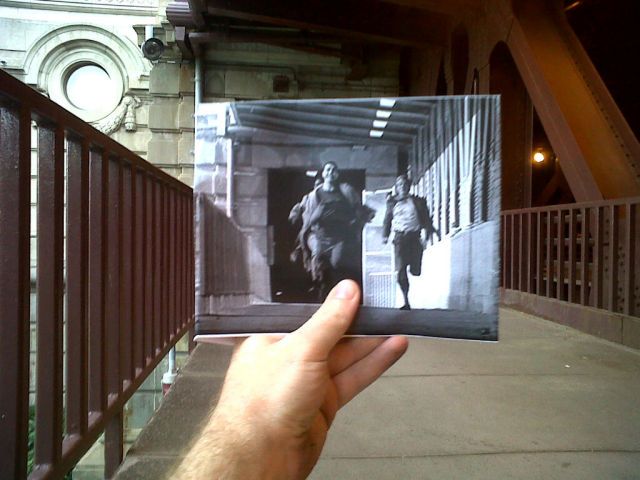 Из EXIF можно извлечь GPS координаты, записанные цифровыми камерами или на камеру телефона, если функция записи координат была активирована на момент съемки.
https://www.metadata2go.com/ – бесплатный онлайн сервис для получения всех метаданных, вшитых в фотографию. Функции те же, что и у программ, устанавливаемых на телефон или ПК. Работает так:
- загружаете файл,
- нажимаете на кнопку Start analyzing file,
- получаете координаты (при их наличии в фотографии).
Что такое EXIF данные
EXIF – свойства медиа файла, которые включают в себя различную полезную информацию как то: модель камеры или мобильного устройства, параметры съемки (выдержка, диафрагма, ISO), геолокация и другие характеристики.
Почему в фото нет GPS данных
Дело в том, что при многократном сохранении фото данные о местоположении могли исчезнуть из итогового файла. Это происходит, когда конвертер не сохраняет данные координат или пользователь умышленно отключил возможность хранения дополнительных метаданных в программе, где сохранялось фото. В частности, подобное редактирование EXIT-информации возможно в Photoshop, Lightroom или любом просмотрщике изображений. Онлайн-сервисы также предпочитают автоматически удалять конфиденциальную информацию как в копиях оригиналов, так и в эскизах.
Как узнать местоположение по координатам
Допустим, у вас есть долгота и широта, указанные в координатах фотографии. Как можно узнать местоположение на карте?
- Удобно использовать сервисы, упомянутые в обзоре.
- Второй вариант – мобильные приложения для Андроид / iOS
- Открыть файл в программе для просмотра фотографий. Скажем, встроенное приложение Photos для iPhone отображает сведения на карте в разделе Места (Places). Цифры координат вы также можете указать через поиск на сервисе Google Maps – отобразится точное местоположение, где была произведена съемка.
Как отключить сохранение местоположения на фото
С одной стороны, координаты – удобная штука не только для того, чтобы получить сведения о месте, в котором сделан снимок, но и для того, чтобы систематизировать фотографии по категориям. Программы для ПК, например, Lightroom, позволяют это делать в автоматическом режиме.
Безусловно, вы в любой момент можете отключить сохранение координат в снимок. Делается это прежде всего в целях безопасности: по сути, любой желающий сможет узнать, где и когда вы были, заглянув в свойства фото, снятого на камеру. Итак, давайте разбираться, как отключить свойства локации.
На iPhone:
- Зайдите в Настройки > Безопасность > Службы геолокации > Камера
- Сместите ползунок Разрешать доступ к локации в положение Никогда.
Таким образом, камера телефона не получит доступ к настройкам GPS и не сможет управлять свойствами местоположения.
Для Андроид 9 и выше:
- Перейдите в Настройки.
- Локация > Разрешения приложений.
- Для приложения Камера установите ограничения местоположения: Запретить.
Пожалуйста, оцените статью:
Илья – главный редактор сайта softdroid.net. Является автором нескольких сотен руководств и статей по настройке Android. Около 15 лет занимается ремонтом техники и решением технических проблем iOS и Android. Имел дело практически со всеми более-менее популярными марками мобильных смартфонов и планшетов Samsung, HTC, Xiaomi и др. Для тестирования используется iPhone 12 и Samsung Galaxy S21 с последней версией прошивки.
Не нашли ответ на свой вопрос? Возможно, вы найдете решение проблемы на нашем канале в Youtube! Здесь мы собрали небольшие, но эффективные инструкции. Смотрите и подписывайтесь на наш youtube-канал!
Смотреть на Youtube
↑ Вернуться в начало ↑
6 способов узнать, где была сделана фотография
Все о данных EXIF, обратный поиск изображения
У вас есть фотография, но вы понятия не имеете, где она была сделана. Можно ли как-то найти место, где было сделано фото?
Хотя нет 100% гарантии, что вы когда-нибудь это поймете, есть несколько вещей, которые вы можете попробовать, чтобы выяснить происхождение вашего загадочного снимка.
Содержание
Кроме того, не забудьте проверить наш канал YouTube, где мы разместили короткое видео, в котором рассказывается о некоторых вещах, о которых мы говорим в этой статье.
Данные EXIF представляют собой форму метаданных, которые можно найти в некоторых изображениях JPEG и TIFF. Если камера, которая сделала снимок, имеет модуль GPS, то она пометит изображение GPS-координатами того места, где изображение было снято, как часть этих данных EXIF.
Вооружившись этими координатами, все, что вам нужно сделать, это ввести их в Google Maps, которые, конечно же, подскажут вам, где стоял фотограф, когда был сделан снимок.
Если это звучит слишком просто, значит, так оно и есть. Вы часто обнаружите, что данное изображение вообще не имеет данных EXIF. Несмотря на то, что смартфоны являются наиболее распространенным источником фотографий и все они имеют датчики GPS, популярные сервисы, такие как Facebook и Twitter, удаляют данные EXIF из изображений специально для предотвращения нарушений конфиденциальности. Так что, если ваше изображение получено от них, это будет тупик.
Кстати, ознакомьтесь с нашей статьей о том, как самостоятельно удалить данные EXIF, в которой также показано, как просматривать эти данные в процессе. Кроме того, вы можете использовать онлайн-просмотрщик EXIF.
Поиск GPS-координат на Google Map/Street ViewХотя найти GPS-координаты достаточно просто, вам нужно подключить их к системе карт, чтобы найти точное местоположение. Хорошей новостью является то, что Google Maps фактически поддерживает необработанные GPS-координаты.
У Google есть отличные инструкции о том, как это сделать, в каком формате это должно быть и как метод варьируется от одной платформы к другой. Просто помните, что координаты GPS неточны, по крайней мере, в гражданских системах. Так что это может быть на несколько метров.
Итак, если возможно, активируйте просмотр улиц для рассматриваемого места, а затем осмотритесь, чтобы увидеть, сможете ли вы найти то же место, откуда была сделана фотография. Конечно, если это место находится в помещении или где-то, куда команда просмотра улиц не может добраться, это мало поможет.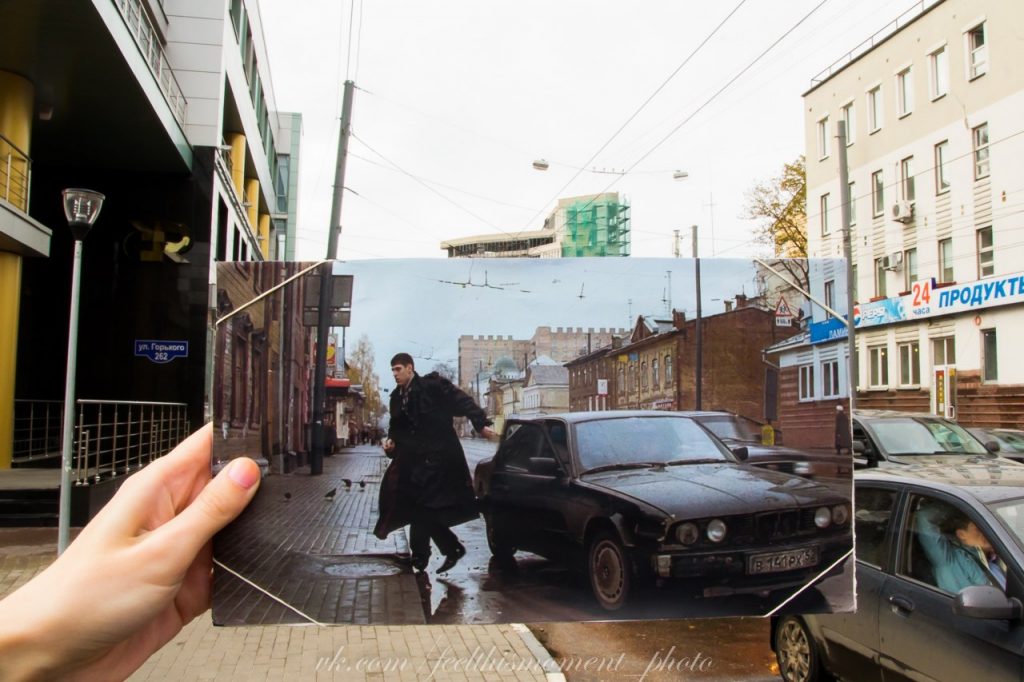
В Интернете есть различные службы обратного поиска изображений, которые используют различные причудливые способы найти, где в сети можно найти исходное изображение. Это не обязательно прямо говорит вам, где была сделана фотография, но если вам повезет, это приведет вас к дополнительной информации об изображении.
Например, вы можете найти теги, подписи или контактную информацию для тех, кто управляет сайтом. Эти источники данных могут затем разгадать тайну того, где была сделана фотография. Может быть.
Если вы ищете хорошие инструменты, чтобы найти, где была сделана такая фотография, мы рекомендуем Google или TinEye.
Преобразование изображения в условия поиска Обратный поиск изображения не всегда дает хорошие результаты, но это не означает, что всякая надежда потеряна при попытке найти исходный источник изображения. Посмотрите на свое изображение и попытайтесь придумать условия поиска, описывающие его.
Затем введите эти термины в Google и перейдите в раздел результатов поиска изображений. Если вам повезет, вы получите исходное изображение в результатах, учитывая, что оно изначально находится в сети.
Если вы не сразу наткнулись на золото, проявите фантазию со своими ключевыми словами и попробуйте разные варианты. Иногда ключевые слова, которые приводят вас к нужному изображению, могут быть немного за пределами поля.
Проверка ориентиров или других подсказокЕсли описанные выше методы не помогут вам найти место, где была сделана фотография, возможно, пришло время надеть шляпу серьезного детектива. Внимательно посмотрите на изображение на предмет вещей, которые привязывают его к определенному времени и месту. Глядя на одежду, предметы, моду и другие важные детали изображения.
Найдите эти отдельные элементы в Google, чтобы узнать, откуда они взялись, или любую другую информацию, которая может помочь установить происхождение фотографии. Вы также можете использовать этот метод, чтобы получить дополнительные ключевые слова для предыдущего метода. По крайней мере, эта базовая проверка может сузить местоположение до конкретной страны, региона или города. Например, названия брендов могут быть очень специфичными для определенных мест.
Если вы исчерпали более простые способы выяснить, откуда взялась фотография, то нет ничего постыдного в том, чтобы обратиться за помощью к другим людям. Twitter, Facebook, форумы и другие места, где люди собираются онлайн.
Конечно, вы не можете просто кричать в эфир и надеяться, что кто-то ответит вам. Содержание вашего изображения и причины, по которым вы хотите найти это место, определят, куда вы обратитесь за помощью. Например, если вы знаете, что изображение было сделано в Японии, а не в , где оно было сделано в , вы можете опубликовать вопрос в группе, специализирующейся на географии Японии или туризме.
Если у вас есть фотография мероприятия или, например, группы, вы можете опубликовать вопрос в фан-группе. В основном, что касается помощи среди людей, которые наверняка знают ответ.
Элементарно, мой дорогой Ватсон?Найти источник фотографии и определить, где она была сделана, можно быстро и легко, а можно и очень расстроиться. Это означает, что в какой-то момент вашей охоты вам придется хорошенько подумать, насколько важно решить головоломку.
Если это просто вопрос случайного любопытства, то вряд ли стоит рыскать в интернете в поисках ответа. Однако, если это действительно важно, то самый важный совет, который мы можем вам дать, — наберитесь терпения. Хотя вы можете не найти ответы сегодня, Интернет всегда в движении. Информация добавляется все время, поэтому, даже если фотография неясна или кажется полной загадкой, если вы будете время от времени проверять, правда может, наконец, раскрыться.
‘;document. getElementsByClassName(«post-ad-top»)[0].outerHTML=»;tocEl.outerHTML=tocHTML+newHTML;}}catch(e){console.log(e)}
Сидни Батлер — социолог и фанатик технологий, который пытается понять, как сосуществуют люди и технологии. Он имеет двадцатилетний опыт работы внештатным специалистом по компьютерам и более десяти лет в качестве исследователя технологий и преподавателя. Сидни уже более пяти лет является профессиональным писателем по технологиям и освещает такие темы, как виртуальная реальность, игры, кибербезопасность и трансгуманизм. Прочитать полную биографию Сиднея
Подписывайтесь на YouTube!
Вам понравился этот совет? Если это так, загляните на наш собственный канал на YouTube, где мы рассказываем о Windows, Mac, программном обеспечении и приложениях, а также предлагаем множество советов по устранению неполадок и видео с практическими рекомендациями. Нажмите на кнопку ниже, чтобы подписаться!
Подписывайся
Как узнать, где был сделан снимок
В Интернете так много контента, что все чаще можно найти невероятные фотографии, и вам может понадобиться дополнительная информация о них. Иногда исходный постер не содержит информацию о местоположении. В других случаях у вас может не быть доступа к исходному сообщению с этой информацией. В этих случаях вы захотите узнать больше деталей.
Чтобы узнать, как узнать, где была сделана фотография, прочитайте статью ниже.
Как узнать, где был сделан снимок
Если вы нашли фотографию, на которой практически нет информации, у вас есть несколько способов найти более подробную информацию. Эти параметры могут не дать вам точных координат места, где была сделана фотография. Однако они могут предоставить больше информации о предмете изображения.
Картинки Google
Картинки Google — мощный ресурс для поиска фотографий в Интернете. Как правило, пользователь вводит ключевое слово, чтобы найти конкретное изображение. Однако также можно выполнить обратный поиск известного изображения, чтобы найти близкие совпадения или его источник.
Чтобы найти изображение в Google, выполните следующие действия.
- Перейти к изображению.
- Щелкните правой кнопкой мыши и выберите «Копировать адрес изображения».
- Посетите Google Images и вставьте адрес изображения в строку поиска. Нажмите на увеличительное стекло для поиска.
- Пролистайте результаты, пока не найдете тот, который вам нравится. Нажмите на нее, чтобы увидеть дополнительную информацию.
- Нажмите кнопку «Посетить», чтобы перейти на исходную веб-страницу.
Использование обратного поиска изображения не гарантирует, что вы сможете найти место на фотографии. Этот метод основан на том, что Google имеет доступ к сообщению для поиска. Например, если контент получен из учетной записи социальной сети, Google Images может не найти его. Google также покажет вам похожие изображения в Интернете и их источники.
Данные EXIF
Когда вы делаете снимок с помощью смартфона, фотография автоматически сохраняет определенную информацию об этой фотографии, включая сведения о камере, дату, размер файла и данные о местоположении. Эти данные являются данными EXIF, но популярные приложения для социальных сетей лишают фотографии этой информации при загрузке.
Однако эти данные остаются нетронутыми для сообщений, размещенных в блогах, на веб-сайтах или в других местах в Интернете. Вы можете быстро найти эту информацию на компьютере Mac или Windows, но восстановить ее невозможно, если владелец фотографии удалил данные EXIF.
Если у вас Mac, следуйте этим инструкциям для проверки данных EXIF:
- Щелкните правой кнопкой мыши фотографию и выберите «Сохранить изображение как».
- Фотография может попытаться автоматически сохраниться в папке загрузок. Выберите папку, в которую хотите сохранить изображение, и назовите его. Нажмите «Сохранить».
- Перейти к фотографии на вашем компьютере.
- Щелкните изображение правой кнопкой мыши и выберите «Получить информацию».
- Прокрутите вниз, пока не найдете раздел «Дополнительная информация». Щелкните стрелку, чтобы расширить информацию.
- Найдите широту и долготу в конце раздела. Скопируйте координаты.
- Вставьте эти координаты в поиск в Интернете и нажмите «Искать».
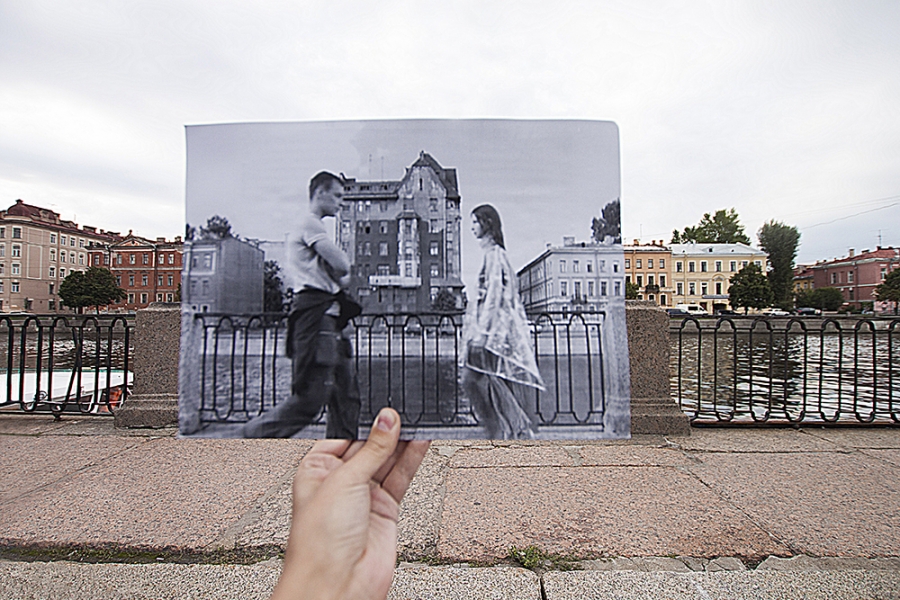 Щелкните стрелку, чтобы расширить информацию.
 Точное местоположение с координатами появится сразу.
Чтобы найти информацию о фотографии в Windows, выполните следующие действия:
- Щелкните правой кнопкой мыши фотографию и выберите «Сохранить изображение как». Фотография может попытаться автоматически сохраниться в папке загрузок. Выберите папку, в которую хотите сохранить изображение, и назовите его.
- Нажмите «Сохранить».
- Перейти к фотографии на вашем компьютере.
- Щелкните изображение правой кнопкой мыши и выберите «Свойства».
- Перейдите на вкладку «Подробности».
- Вы можете найти широту и долготу в разделах GPS. Скопируйте обе координаты.
- Вставьте координаты в интернет-поиск и нажмите «Искать». Точное местоположение будет первым результатом.
 Точное местоположение будет первым результатом.
 Помните, что вы можете увидеть эти координаты только в том случае, если изображение не было предварительно очищено от данных EXIF.
Как узнать, где была сделана фотография в Instagram
Найти местоположение фотографии в Instagram можно наугад. Постер может пометить фотографии в Instagram местом, но это необязательно и сообщается самостоятельно. Поле местоположения не нужно заполнять правильным именем. Например, пользователи могут пометить свой сайт как «Мой родной город» или «Мое любимое место!»
Многие пользователи Instagram предпочитают отмечать местоположение хэштегом, а не использовать поле местоположения. Это помогает алгоритму Instagram и создает больше вовлеченности, чем поле местоположения.
Если пользователь решит поделиться местоположением фотографии, она будет видна вверху публикации. Вы можете нажать на сайт, и появятся другие фотографии Instagram, отмеченные в том же месте.
Помните, что невозможно найти место, где была сделана фотография, если только плакат не раскрывает эту информацию. Это функция безопасности, которую представил Instagram, поэтому движения пользователей нельзя было отслеживать против их воли. Когда вы публикуете в Instagram, приложение удаляет с фотографии все идентифицирующие метаданные GPS. Поэтому любой, кто загружает изображение из профиля человека, не может найти место, где оно было сделано.
Как узнать, где была сделана фотография на Facebook
Как и Instagram, Facebook позволяет пользователям добавлять или удалять местоположение на фотографии. Этот «геотег» — единственный способ найти сайт, где была сделана фотография. Кроме того, геотег сообщается самостоятельно, что может привести к неточностям. Например, пользователи могут использовать место, где изображение было загружено, а не место, где оно было взято.
Чтобы увидеть местоположение фотографии, опубликованной в Facebook:
- Перейдите в профиль Facebook человека, опубликовавшего фотографию.
- Перейдите к «Фотографии» на их временной шкале.
- Выберите изображение, которое хотите просмотреть, и нажмите «Подробнее».
- Найдите «Информация о местоположении» и нажмите на нее.
- Появятся любые доступные данные о местоположении.
Как упоминалось ранее, эти данные о местоположении будут либо там, где была сделана фотография, либо там, где она была загружена. Если он пуст, пользователь решил не предоставлять никаких данных при публикации.
Как узнать, где был сделан снимок в Google Планета Земля
Если у вас есть фотография из Google Планета Земля, нет прямого способа найти, где она была сделана. Данные EXIF обычно удаляются, поэтому вы не можете просто скачать картинку на компьютер и найти информацию. Вы также не можете искать изображение в самой Google Планета Земля.
Лучший способ найти местоположение фотографии Google Планета Земля — использовать обратный поиск изображения.
- Щелкните правой кнопкой мыши изображение, которое вы хотите найти, и выберите «Копировать адрес изображения».
- Посетите Google Images и щелкните значок камеры в строке поиска.
- Вставьте адрес изображения в строку поиска и нажмите кнопку «Поиск».
- Пролистайте изображения, пока не найдете результат.
- Щелкните результат, чтобы просмотреть потенциальное местоположение.

Вы можете не найти результат для своего изображения в зависимости от того, было ли изображение ранее опубликовано в Интернете вне Google Планета Земля или Карты Google. Например, если вы ищете местонахождение одного здания, которое, возможно, не известно, вы, скорее всего, не получите никаких результатов.
Поиск с вашими фотографиями
Если вы когда-нибудь видели красивый пейзаж и хотели узнать его местоположение, вы не одиноки. Есть много способов найти место, где была сделана фотография. К сожалению, некоторые методы заблокированы для защиты конфиденциальности людей, но не забывайте, что вы всегда можете связаться с тем, где вы нашли изображение, и спросить о местоположении.
Удалось узнать, где был сделан снимок? Какой метод вы использовали? Дайте нам знать в комментариях ниже!
ГИД: Где было сделано это фото? Как найти (почти) любое место на Земле
В эпоху фальшивых новостей как никогда важно проверять информацию, которую мы получаем. Приложения для изменения изображения могут усложнить эту задачу.
Но иногда подделка не в самих изображениях, а в том, как они используются. Новостные статьи иногда иллюстрируются подлинными фотографиями, вырванными из контекста. Фото настоящее, но не соответствует истории.
Вот как проверить, была ли фотография сделана в том месте, где она была указана в статье. Бесплатные инструменты проверки изображений и картографирования позволяют найти (почти) любое место на Земле.
Шаг 1. Проверьте, содержит ли файл изображения данные exif
Большинство современных смартфонов сохраняют данные exif из файла изображения. Эти данные могут сообщить вам устройство, с помощью которого был сделан снимок, выдержку камеры и тип объектива, дату и время, когда был сделан снимок, а иногда даже его местоположение в виде GPS-координат.
Чтобы найти данные exif изображения, щелкните правой кнопкой мыши фотографию и выберите «свойства» или «информация». Если появятся GPS-координаты, просто введите их в Google Maps, чтобы найти местоположение.
Но часто вы не сможете просмотреть exif-данные изображения. Камеры сохраняют эту информацию только тогда, когда включены службы определения местоположения или GPS. Социальные сети, такие как Facebook и Instagram, также автоматически удаляют данные exif из загружаемых изображений по соображениям конфиденциальности. Но есть и другие способы проверить местоположение изображения.
Шаг второй: выполните обратный поиск изображения
Следующим лучшим вариантом будет обратный поиск изображения. Это сканирует Интернет на наличие любых более ранних версий изображения, позволяя вам отследить его местоположение и исходный источник или историю.
Обратный поиск изображений Google
Система поиска изображений Google может найти другие веб-сайты, на которых было опубликовано изображение, а также, возможно, его местоположение. Google также найдет похожие фотографии, которые помогут вам идентифицировать известные достопримечательности и достопримечательности.
Вот четыре способа обратного поиска изображений в Google:
- Загрузите изображение. Если вы можете сохранить изображение на свой компьютер, загрузите его в окно поиска, щелкнув значок камеры, затем выбрав «загрузить изображение» и «выбрать файл».
- Перетащите. Если вы используете браузер Chrome, щелкните изображение, которое вы хотите найти, и, удерживая кнопку мыши, перетащите изображение в окно поиска.
- URL изображения (адрес). Если вы не можете сохранить изображение на свой компьютер, щелкните его правой кнопкой мыши и выберите «копировать адрес изображения». Затем вы можете вставить URL-адрес в поле поиска.
- Загрузите расширение. В Chrome и Firefox вы можете загрузить расширение поиска изображений для Google. Затем щелкните правой кнопкой мыши изображение и выберите «Поиск изображения в Google». Откроется новая вкладка с результатами.
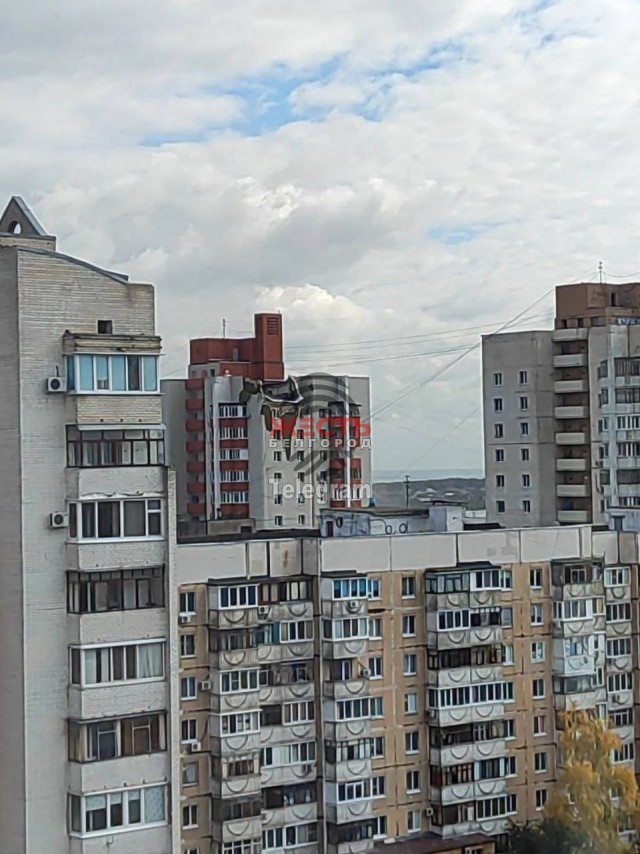
Обратный поиск изображений TinEye
TinEye — это усовершенствованная система поиска изображений. Как и Google, он находит другие веб-страницы, на которых использовалось это изображение, а также похожие изображения.
Но фильтры TinEye выводят проверку изображений на новый уровень. Вы можете отсортировать результаты поиска, чтобы просмотреть самые старые, самые новые и «самые измененные» версии изображения.
Это позволяет легко узнать, когда изображение впервые появилось в сети, когда оно было загружено в последний раз и подвергалось ли оно обработке в промежутке между ними. Вы часто можете найти местоположение изображения, даже если оно было обрезано, изменено или отредактировано.
TinEye можно использовать двумя способами:
- Загрузите изображение. Сохраните изображение на свой компьютер и загрузите его в окно поиска, нажав на значок со стрелкой.
- URL изображения (адрес). Щелкните изображение правой кнопкой мыши и выберите «Копировать адрес изображения». Затем вы можете вставить URL-адрес в поле поиска.
TinEye отлично подходит для обратного поиска изображений на вашем мобильном телефоне. Но оба инструмента должны сделать вас на шаг ближе к проверке местоположения изображения.
Шаг третий: Ищите визуальные подсказки
Если вам все еще не везет, пришло время рассмотреть визуальные подсказки. На изображении изображено отдельное здание или горный хребет? Можете ли вы определить язык по видимому рекламному щиту или вывеске магазина?
Также обратите внимание на школы, больницы, статуи и башни. Даже номерные знаки транспортных средств могут указать местоположение.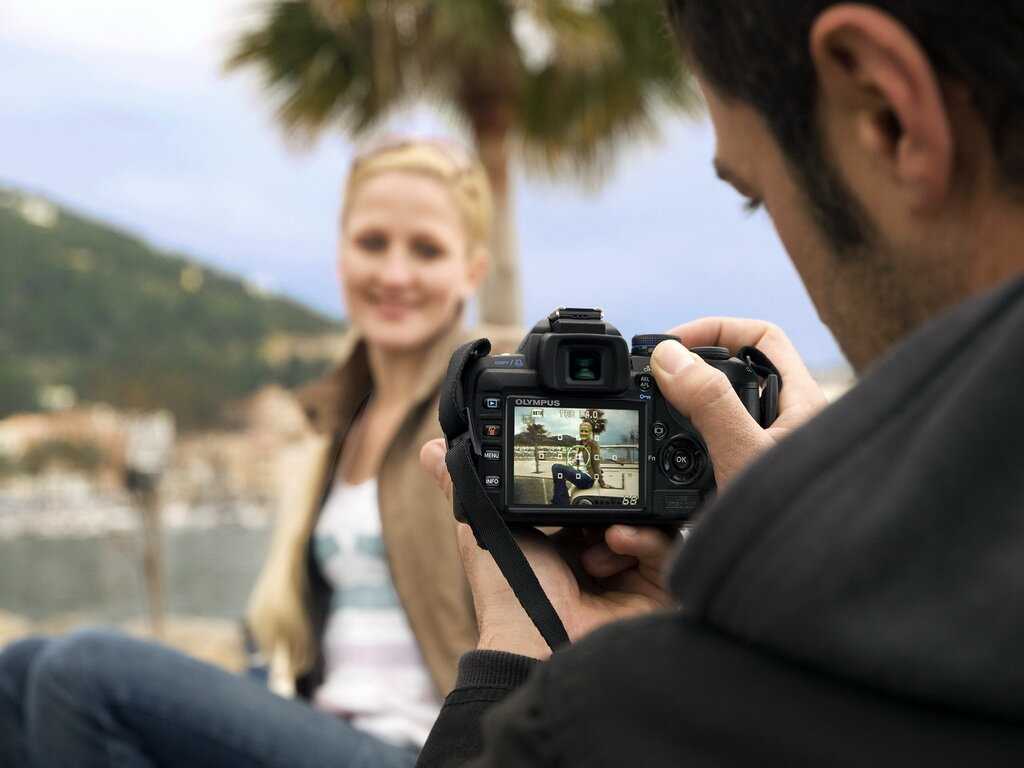 Введите эти данные в Google, например, выполнив поиск по номерному знаку GKB, и посмотрите, что получится. Даже если вы не можете найти точное местоположение, визуальные подсказки могут помочь вам сузить поиск до региона, страны или города.
Шаг четвертый: нанесите на карту
Вы уверены, что фотография сделана в определенной стране или городе. Теперь вы можете использовать картографические инструменты, чтобы найти его точное местоположение.
Wikimapia — это картографический проект сообщества, который собирает информацию о местах на земном шаре. Любой может внести свой вклад в карты, отмечая изображения и добавляя описания, категории и местоположения. Их просмотр может выявить местоположение вашего изображения.
Карту также можно фильтровать по категориям. Доступны фильтры для стадионов, гостиниц, ресторанов, больниц и многого другого. Поиск «церквей» в Виндхуке выдаст все церкви в городе. Нажмите на каждый результат и просмотрите карту, чтобы увидеть, соответствует ли окружение вашему изображению.
Возможно, вам будет полезно использовать несколько картографических инструментов. Как только вы нашли место на Викимапии, Карты Google могут помочь идентифицировать строения и местность. Его спутниковые изображения позволяют увеличивать и поворачивать различные виды.
Google Street View показывает изображения мест на уровне земли во всех направлениях. Затем можно измерить расстояние и выяснить, откуда был сделан снимок.
Советы по геолокации:
- Google — ваш друг. Иногда простой и, казалось бы, очевидный поиск, например «золотая статуя в Мексике», может вернуть изображение, которое вы ищете.
- Визуальные подсказки важны, но не углубляйтесь в расследование. Вы можете часами сортировать возможные местоположения, которые можно найти за считанные секунды при обратном поиске изображения.
- Если не удается сохранить изображение, сделайте его снимок экрана. Поисковые системы изображений все равно смогут его обнаружить.

