
Перевести фото в чб: Сделать чёрно-белое фото онлайн — IMG online
Как преобразовать изображения в черно-белые на вашем смартфоне
Преобразование изображения в черно-белое — одна из тех простых задач, которые фотографы должны уметь выполнять на любом устройстве. К сожалению, многие приложения, которые выполняют черно-белое преобразование на смартфонах, не дают фотографу большого контроля. Давайте посмотрим, как это сделать правильно.
Как конвертировать изображения в черно-белые на Android, простой способ
Если вам лень и вам нужно быстрое решение, в Google Фото, который поставляется в комплекте с Android, есть очень простой способ преобразовать изображение в черно-белое.
Сначала откройте свою фотографию в Google Фото. Затем нажмите кнопку «Редактировать», которая выглядит как карандаш.
Когда вы это сделаете, вас встретит ряд фильтров. Некоторые из них черно-белые, поэтому прокрутите, чтобы найти тот, который вам нравится, и выберите его.
Либо нажмите кнопку регулировки (три ползунка в центре) и отрегулируйте ползунок «Цвет» до упора влево.
Когда вы закончите, нажмите «Сохранить», чтобы сохранить фотографию. Google сохранит вашу отредактированную фотографию как копию, так что у вас все еще будет оригинал, если он вам нужен.
Это простой способ. Вы можете сделать его еще лучше, если захотите повозиться, поэтому ознакомьтесь с нашим «лучшим методом» в третьем разделе этой публикации.
Как конвертировать изображения в черно-белые на iOS, простой способ
В приложении Apple для стоковых фотографий есть очень быстрый и простой способ преобразовать изображение в черно-белое, если вам нужно самое простое решение.
Откройте изображение, которое хотите отредактировать, в приложении «Фото» и коснитесь значка ползунка в правом верхнем углу.
Вы попадете в Фото во встроенном редакторе.
Затем нажмите значок трех перекрывающихся кругов, чтобы получить доступ к фильтрам.
На выбор предлагается три черно-белых фильтра: Моно, Тональный и Нуар. Выберите тот, который лучше всего подходит для вашего изображения. Я ушел с Нуаром.
Нажмите «Готово», и изменения будут применены.
Хотя в «Фото» встроено несколько более мощных инструментов преобразования, я считаю их немного запутанными в использовании и не такими гибкими, как другие варианты. Для более продвинутого черно-белого преобразования ознакомьтесь со следующим разделом.
Как преобразовать изображения в черно-белые, лучший метод
Если вы действительно хотите, чтобы фотография выглядела как можно лучше, это больше, чем просто удаление цвета. Вы можете выполнить множество следующих изменений в Google Фото или Apple Фото, но я собираюсь использовать приложение Google Snapseed ( iOS , Android ) по нескольким причинам:
- Это же приложение доступно для iOS и Android.
- Это бесплатно.
- Вы получаете немного больше контроля, чем даже предлагают Google и Apple Photos.

- Пользоваться им по-прежнему просто.

Вы можете следовать своему выбору фоторедактора, но мы действительно рекомендуем Snapseed.
Откройте Snapseed на своем смартфоне и нажмите «Открыть».
Прокрутите свои фотографии, пока не найдете изображение, которое хотите преобразовать в черно-белое.
Выберите его, чтобы открыть в Snapseed.
Нажмите кнопку редактирования (это значок карандаша в правом нижнем углу), чтобы открыть параметры инструментов и фильтров.
В этой статье нам нужно использовать только черно-белый фильтр, поэтому выберите его в меню «Фильтры».
Теперь изображение будет черно-белым, но мы еще далеки от этого. У нас есть множество вариантов, которые можно настроить и поиграть — это причина, по которой мы используем Snapseed, а не просто применяем фильтр Inkwell в Instagram.
Давайте разберемся, что делает каждый из вариантов.
По умолчанию (по крайней мере, для меня) меню Presets открывается, когда я применяю фильтр Black & White.
Есть шесть предустановок: нейтральный, контраст, яркий, темный, пленочный и темное небо. Это предварительно заданная комбинация других параметров, которые мы можем настроить, а не конкретные фильтры.
Например, если вы начнете с предустановки «Темный», а затем сделаете ее ярче, вы получите что-то похожее на предустановку «Нейтральный». Увеличьте его еще немного, и вы получите предустановку Bright, даже если вы начали с Dark.
Когда вы редактируете изображение, попробуйте каждый набор настроек, чтобы увидеть, что лучше всего подходит для вашего изображения. Мне нравится Dark, но для разных изображений будут работать разные вещи.
Значок ползунка в центре экрана вызывает три параметра: яркость, контрастность и зернистость пленки.
Это три параметра, которые вы будете использовать чаще всего для управления внешним видом вашего изображения. Яркость контролирует общую яркость изображения, Контраст — контрастность, а Зернистость добавляет шум, чтобы имитировать внешний вид старых фильмов.
Предварительная установка Dark уже уменьшила яркость моего изображения на 20 и увеличила контрастность на 20. Различные предустановки имеют разные эффекты.
Проведите пальцем вверх и вниз по экрану, чтобы просмотреть три варианта.
Проведите пальцем влево, чтобы уменьшить значение, и проведите пальцем вправо, чтобы увеличить.
Вы можете получить доступ к трем параметрам в любое время, проводя пальцем вверх и вниз. В верхней части экрана вы можете увидеть, какой параметр вы выбрали в данный момент, и всегда можете изменить его, проводя пальцем влево или вправо.
Для своего изображения я выбрал Яркость -10, Контрастность +25 и зернистость +10. Поэкспериментируйте с вариантами и выберите то, что подходит для вашего изображения. Вы всегда можете вернуться и что-то изменить.
Последними вариантами конфигурации являются Цветовые фильтры. Коснитесь круглого значка в нижней части экрана, чтобы выбрать их.
Цветовые фильтры работают немного странно. Они имитируют физические фильтры, которые фотографы-пленщики ставят перед линзами для изменения цвета света и, таким образом, преобразования каждого цвета в черный и белый. Из-за того, как работает свет, каждый фильтр фактически затемняет дополнительные цвета цвета фильтра. Например, красный фильтр пропускает красный свет, но затемняет синий и зеленый.
- Нейтральный фильтр оставляет все как обычно.
- Красный фильтр затемняет синий и зеленый.
- Оранжевый фильтр затемняет синий и зеленый.
- Желтый фильтр затемняет синий и пурпурный.
- Зеленый фильтр затемняет красные.
- Синий фильтр затемняет красные и желтые цвета.
Это только очень приблизительное руководство, так как каждый фильтр немного по-разному влияет на каждый цвет, но вам не нужно ничего запоминать.
Чтобы найти фильтр, подходящий для вашего изображения, просто попробуйте каждый из них. Если вам что-то не нравится, выберите нейтральный фильтр.
Для своего изображения я выбрал желтый фильтр.
Остались три кнопки, которые мы еще не рассмотрели. В правом верхнем углу находится кнопка до / после. Удерживайте эту кнопку, чтобы увидеть, как выглядело ваше изображение, прежде чем вносить какие-либо изменения. Это действительно полезно, чтобы убедиться, что вносимые вами изменения улучшают изображение.
Значок X в нижнем левом углу отменяет все внесенные вами изменения, а галочка в правом нижнем углу принимает их. Когда вы закончите, нажмите на галочку в правом нижнем углу, чтобы применить все изменения.
Нажмите кнопку «Сохранить», а затем выберите вариант, который хотите использовать. Обычно я сохраняю копию.
Вот и все, готово. Вот как мой выглядит после редактирования.
Конечно, мы могли бы просто использовать фильтр, но немного большего редактирования имеет большое значение.
перевод изображения в черно-белый формат
Перевод изображения в черно-белый формат.
За свою 150-летнюю историю фотография претерпела много изменений. Менялись способы запечатления и воспроизведения информации, расширялись возможности влияния на конечное изображение. Сегодня цифровая фотография позволяет нам за короткое время проводить со снимками такие манипуляции, на которые в аналоговой фотографии требовались часы работы либо они в принципе были невозможны. Одна из областей, которая не потеряла своей привлекательности за эти годы, — черно-белая фотография. В этой статье мы рассмотрим методы преобразования цветного изображения в черно-белое и работу с ним.

1. Съемка и подготовка к обработке
Как известно, при работе с RAW-снимками возможно до некоторой степени восстановить информацию в тенях, но не на пересвеченных участках. Поэтому в цифровой фотографии принято выставлять экспозицию с учетом самых светлых частей мотива, чтобы гистограмма не была обрезана с правого края. Этот принцип, чаще всего верный для цветной фотографии, не обязательно применим для черно-белых снимков. В некоторых случаях пересвеченные участки могут быть вполне уместны, добавляют контраста изображению, в то время как структуры на темных участках также не желательно терять, делая их слишком темными. Эти соображения нужно учитывать при съемке контрастных мотивов.
Многие камеры предлагают возможность преобразования изображений в черно-белые, возможно, с различными настройками и тонированием. Желающим добиться оптимальных результатов не рекомендуется пользоваться этим методом, поскольку съемка в цвете с последующим преобразованием в черно-белый вид на компьютере предоставляет гораздо больше возможностей для работы с тонами и контрастом.
Практически все RAW-конвертеры предлагают возможность перевода изображения в черно-белое. Тем, кто предпочитает пользоваться этой возможностью, многое из этой статьи может не пригодиться. Если же вы захотите работать с фотографиями в Photoshop, используя конвертер только для конвертирования RAW-файлов, то лучше переводить фотографии в 16-битный формат, причем с небольшим контрастом. Низкий контраст даст больше возможностей для манипуляций градациями яркостей, а 16-битный формат предотвратит выпадение тонов из гистограммы.
В некоторых случаях может быть полезно сделать не просто одну фотографию, а несколько снимков с разной экспозицией, создать из них HDRI с последующей тональной компрессией и только потом переводить изображение в черно-белое. Некоторые эффекты, которые вносят при тональной компрессии такие программы, как Photomatix, могут выглядеть непривлекательно на цветных, но применение их вполне уместно на черно-белых фотографиях.
Для изменения баланса светлых и темных областей неплохую службу может сослужить также инструмент Shadow/Highlight.
 При работе с цветными фотографиями параметры в этом диалоговом окне нужно менять осторожно, поскольку можно легко нарушить не только естественный контраст мотива, но и исказить цвета. В то же время в области черно-белой фотографии этим инструментом можно пользоваться гораздо свободнее, особенно при съемке архитектуры, где изменение баланса света и теней может сделать снимок интереснее. Использовать Shadow/Highlight лучше до работы с контрастом.
2. Перевод изображения в черно-белое
Рассмотрим способы преобразования изображения в черно-белый вид, которые предоставляет Photoshop. В большинстве случаев для работы с фотографиями будет достаточно одного или двух из описанных методов. Мы решили включить в описание некоторые менее популярные методы, чтобы дать возможность любителям экспериментов решить, что им больше подходит, и, возможно, найти какие-то новые интересные способы работы с изображением.
Для более наглядной работы с описанными ниже методами можно взять это изображение. В среднем ряду находятся цвета в чистом виде, над ними — квадраты с уменьшенной насыщенностью в HSB-модели. Ниже среднего ряда уменьшается яркость цветов в HSB-модели.
2.1. Black/White
Это наиболее удобный и понятный метод перевода изображения в черно-белый вид, использование которого в большинстве случаев будет приводить к оптимальным результатам. Он появился только в версии Photoshop CS3, пользователи предыдущих версий могут использовать похожий метод, который будет описан чуть ниже.
С помощью диалогового окна Black/White можно определять яркость цветовых тонов. Если вы не уверены, к какому оттенку относится тот или иной участок, можно просто кликнуть на фотографии, не закрывая окно Black/White, и цвет участка будет выбран в диалоговом окне. Если при все еще открытом диалоговом окне подвигать курсором по горизонтали, то соответствующие тона будут осветляться или затемняться.
Результаты работы Black/White можно увидеть, немного поэкспериментировав с каретками цветовых оттенков, но для интересующихся опишем вкратце, как работает метод Black/White.
При значении 50 для определенных цветовых тонов все пиксели этого цвета принимают такие же значения HSL-яркости, как при использовании Hue/Saturation. При значении 0 соответствующие насыщенные цвета становятся черными, при значении 100 — белыми, а малонасыщенные цвета, соответственно, затемняются или становятся светлее. При отрицательных значениях затемняются также малонасыщенные и светлые пиксели этого цветового тона, при значениях выше 100 ненасыщенные и темные участки становятся светлее. Несмотря на то что Black/White напоминает Channel Mixer, принцип его действия совершенно другой: любые изменения в окне Channel Mixer влияют на все изображение, в то время как Black/White — только на определенные цветовые оттенки.
В ранних версиях Photoshop фильтр можно в некоторой степени заменить двумя корректирующими слоями: сначала Selective Color и над ним — Hue/Saturation с насыщенностью 100. Теперь, изменяя параметр Black для определенных цветов в слое Selective Color, можно менять их яркость.
 Влияние этого метода будет заметно в первую очередь для насыщенных тонов. Обойти это ограничение можно созданием еще одного слоя Hue/Saturation непосредственно над слоем с фотографией и увеличить в нем насыщенность всего изображения или только определенных цветов.
2.2. Channel Mixer
До появления версии Photoshop CS3 это был лучший метод перевода изображения в черно-белый вид, но и сейчас он может быть интересен во многих случаях, поскольку в каналах уже содержится черно-белое изображение и при достаточном опыте можно представить себе, как будет выглядеть результат комбинирования нескольких каналов.
Channel Mixer требует некоторого времени и опыта, если вы хотите добиться оптимальных результатов, но этот опыт и знания пригодятся вам не только при переводе фотографий в черно-белое изображение. Для начала следует проанализировать все три канала по отдельности и решить, насколько вид того или иного канала соответствует желаемому результату. Теперь, отметив опцию Monochrome в диалоговом окне Channel Mixer, мы можем менять процентное содержание информации из определенных каналов.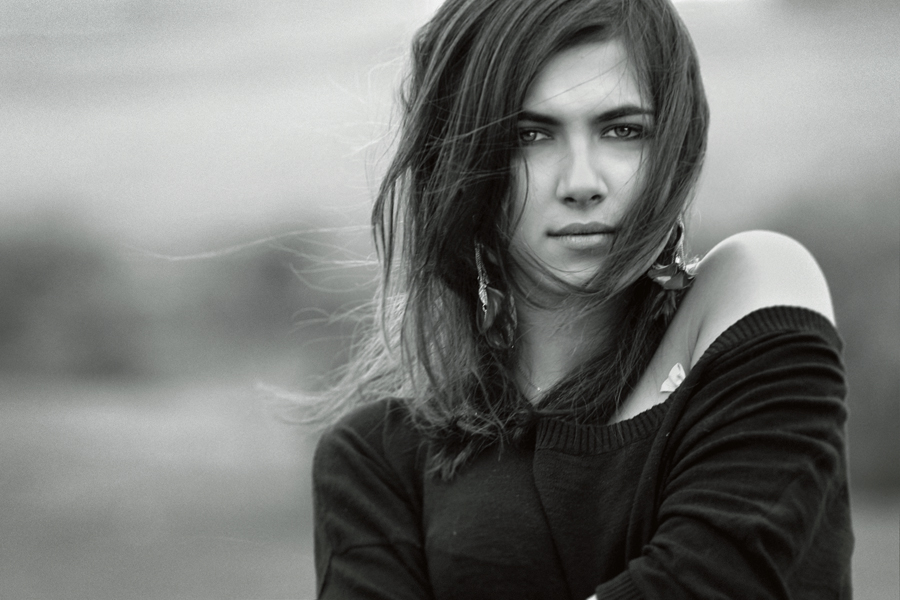
Если эффект фильтра недостаточно выражен, можно добавить новый корректирующий слой Hue/Saturation непосредственно под слоем Channel Mixer и увеличить насыщенность всего изображения или только определенных цветов. Чтобы результаты повышения насыщенности были более качественными, можно воспользоваться избирательной насыщенностью.
Чаще всего для оптимальных результатов сумма влияния всех каналов должна равняться 100%. Наиболее естественно выглядит результат 30/60/10. Не исключено, что значение для какого-то одного канала, например синего, можно будет поставить на ноль. Также не исключено, что какой-либо канал содержит изображение в идеальном виде, поэтому влияние двух остальных каналов можно оставить на нуле.
Исходная и результаты применения Channel Mixer с параметрами 80/20/0 и -20/-30/150
Некоторые простые правила при создании черно-белых портретов: предпочтение информации красного канала дает светлую, гладкую кожу.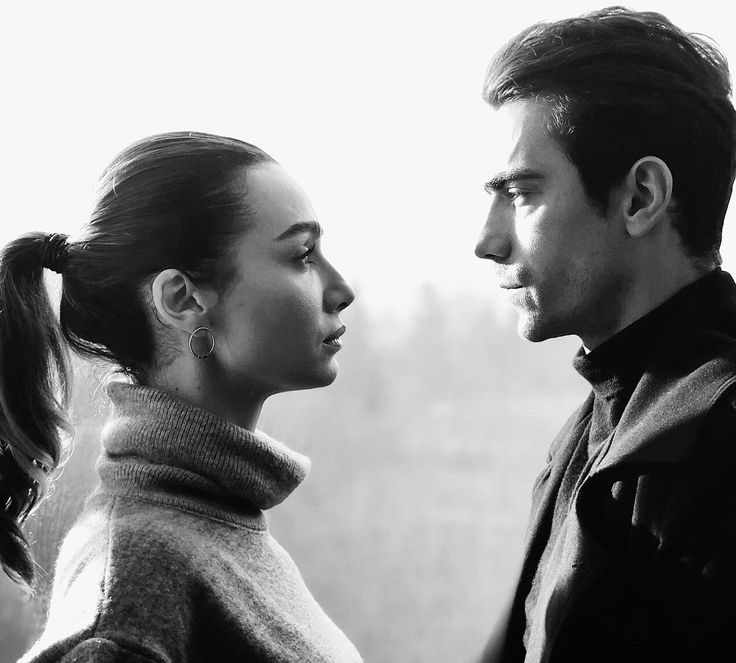 Веснушки можно сделать более заметными, если увеличить процентное содержание зеленого канала. Включение в расчеты информации из синего канала делает кожу темнее.
2.3. Calculations
Этот способ можно считать логическим продолжением работы с каналами через Channel Mixer. Диалоговое окно Calculations позволяет вычислять результат наложения каналов друг на друга с различными режимами перекрытия. Вызвав диалог через Image—Calculation, можно задать исходные каналы и режим перекрытия.
Так как этот способ позволяет работать только с двумя каналами, то более интересной может быть непосредственная работа со всеми тремя каналами. Для этого перейдем в список каналов и в опциях выберем Split Channels. Мы получим три изображения в режиме Grayscale: R, G, B, где — название вашего файла. Теперь, скопировав все три изображения в один файл в виде слоев (не забыв дать слоям соответствующие названия), можем экспериментировать с режимами перекрытия и прозрачностью, при необходимости добавляя к слоям-каналам маски и закрывая на ней части.
Работает этот метод, только если изображение представлено одним-единственным базовым слоем Background. Если в вашем случае это выглядит иначе, то слои изображения нужно сначала сложить (Ctrl+Shift+E) и создать базовый слой через Layer—New—Background from Layer.
2.4. Gradient Map
Для начала установим цвета на черный и белый, нажав клавишу D. Теперь создадим новый корректирующий слой Gradient Map и выберем первый в списке градиент Foreground to Background.
Этот метод, судя по результатам, базируется на формуле: 30% информации красного канала, 60% — зеленого и 10% синего с небольшими вариациями. Полученные результаты сильнее отличаются от визуального восприятия яркостей цветного изображения, чем результаты описанных ниже более простых методов, но и контраст получаемой фотографии выше — от 18 для чистого синего цвета до 237 для желтого.
Как вариант этого метода можно использовать «зонный градиент», своеобразную имитацию метода работы с зонами яркости, который предлагает программа Lightzone.
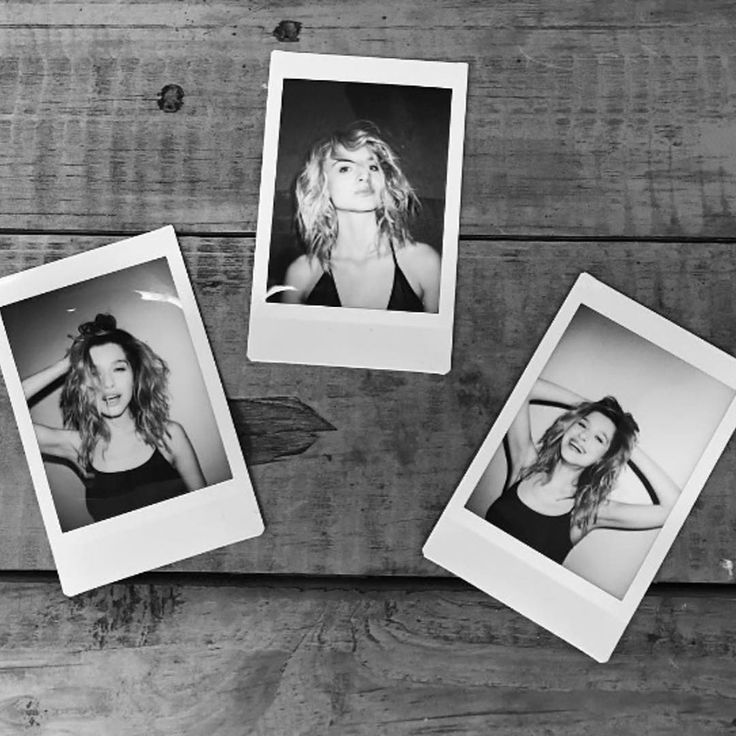 Для этого создадим черно-белый градиент и поставим на нем между двумя крайними каретками еще 9 с шагом 10. То есть вторая каретка будет находиться на позиции 10, третья — 20 и т. д. Теперь каждой каретке присвоим оттенок серого, соответствующий ее позиции, — то есть первая будет со значением яркости 0, вторая — 10 и т. д. Теперь, изменяя позиции кареток, можно манипулировать контрастом и распределением яркостей на изображении. Сдвигая каретки в центр градиента, получим более контрастное изображение, сдвигая каретки к краям, — больше оттенков серого.
Исходная чёрно-белая фотография и результаты применения зонного градиента с различными параметрами.
Конечно же, для оптимальных результатов лучше применять «зонный градиент» к 16-битным изображениям. В принципе, если ваш компьютер не совсем древний, то лучше все манипуляции в Photoshop проводить в 16-битном режиме, как упоминалось в начале статьи.
2.5. Сдвиг цветового оттенка
Этот метод часто называют продвинутым способом перевода изображения в ч/б. Учитывая тот факт, что базируется он на слое Hue/Saturation, довольно безразличном к цветовым оттенкам, он может быть интересен скорее как занятный эксперимент, чем как практический способ работы с фотографиями. Хотя, не спорю, для снимков с неяркими цветами он может быть вполне приемлем.
Итак, создадим два корректирующих слоя Hue/Saturation. Режим перекрытия нижнего слоя изменим на Color, а в верхнем изменим значение насыщенности на –100. Теперь, изменяя значение Hue в нижнем корректирующем слое, можно изменять яркость различных световых оттенков на изображении.
Хотя, как было сказано выше, Hue/Saturation безразличен как к насыщенности цвета, так и к цветовому оттенку, этот метод базируется на том факте, что режим перекрытия Color сохраняет цветовой оттенок и насыщенность перекрывающего слоя, подгоняя яркость результата под яркость базового слоя, то есть исходного изображения. Ограничения этого способа в том, что синие оттенки нельзя сделать светлее, только темнее, а желтые — только светлее.
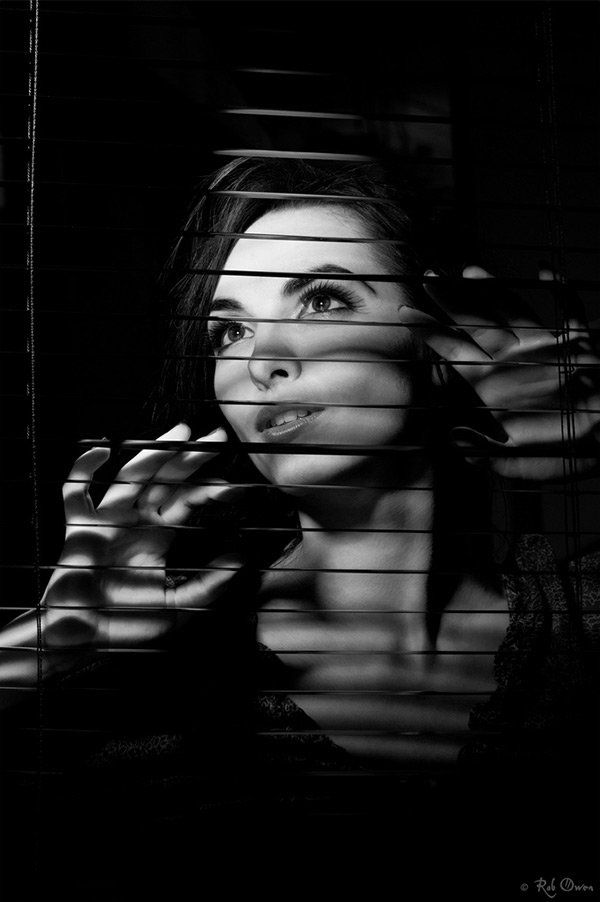
Исходная фотография и результаты применения фильтра с различными значениями цветового оттенка.
2.6. Hue/Saturation и DesaturateСамые простые и, пожалуй, самые бесполезные методы. Все три канала при этом способе заполняются значением яркости цвета в модели HSL, то есть max+min/2. Цветовой оттенок и насыщенность цвета при этом не учитываются: синий цвет, кажущийся нам более темным, превращается в тот же оттенок серого, что и визуально более яркий зеленый. Этот метод имеет смысл использовать только в тех случаях, если на исходной фотографии и так практически нет цвета, который нужно учитывать.
2.7. Grayscale
Для заполнения информацией единственного результирующего канала используется приблизительно классическая формула 30/60/10. Приблизительно, поскольку кроме применения этой формулы Photoshop явно проводит дополнительные манипуляции над информацией изображения, чтобы равномернее распределить ступени яркости между различными цветовыми оттенками.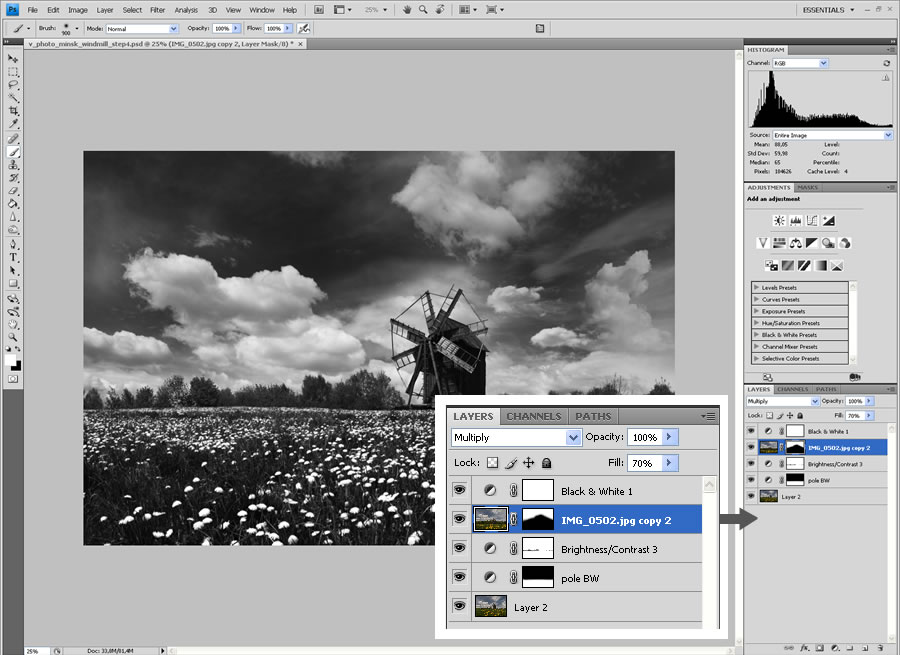
Контраст получающихся фотографий довольно невысок, но это может быть и к лучшему, поскольку дает фотографу больший простор для манипуляций над изображением с помощью кривых, уровней или других методов работы с контрастом. Этот способ имеет смысл применять, если на фотографии есть только слабые цвета. В таком случае этот метод все же подходит лучше, чем предыдущий, поскольку все же учитывает цветовые оттенки.
Если за переводом изображения следуют манипуляции с тонированием, можно перевести изображение в Grayscale и сразу же в RGB.
2.8. Lab
Как уже говорит за себя название канала, он содержит информацию о визуально воспринимаемой нами яркости. Результаты этого метода похожи на предыдущий, только диапазон яркостей, в котором распределяются различные цвета, еще меньше. Если при переводе в режим Grayscale яркости чистых цветов распределялись от 70 для синего до 248 для желтого, то при этом методе — от 250 до 110.
При этом методе изображение нужно перевести в цветовое пространство Lab, после чего выбрать канал L в списке каналов или через Ctrl+3. Теперь переведем его в Grayscale и утвердительно ответим на вопрос, игнорировать ли остальные каналы.
Автор: Александр Войтехович
Источник: prophotos.ru
Конвертируем в ЧБ правильно
Недавно меня спросили о процессе преобразования изображения в черно-белое, а именно, как можно узнать, что изображение подходит для этого. Так что в этой статье я собираюсь рассказать о том, как правильно конвертировать изображение в черно-белое и как это сделать в Photoshop без потери качества.
Когда лучше переводить изображение в черно-белый
Есть три идеи, которые приходят мне на ум, когда я пытаюсь оценить, должен ли я перевести свое изображение в черно-белое (здесь и далее буду называть сокращенно ЧБ):
- В первую очередь, это немного очевидно, но какой вы желаете получить результат? Ваш клиент специально просил сделать фото ЧБ? Вы участвуете в фотоконкурсе в номинации для ЧБ? Вы делаете серию для галереи ЧБ (потому что, вообще-то, это выглядит не слишком хорошо, когда у вас только одно или два фото ЧБ среди цветных, вы ведь хотите иметь удачное сочетание?) Как я уже сказал, это довольно очевидно, что вам необходимо учитывать конечный результат, но это стоило высказать еще раз.
- Во-вторых, необходимо учитывать значение динамического диапазона. В фотографии термин «значение диапазона» говорит о соотношении темных и светлых участков изображения. Поэтому, когда я говорю оценивать диапазон изображения, я говорю о том, есть у вас зоны глубокого черного и яркого белого на фотографии. Какой у вас динамический диапазон? В большинстве своем, «плоские» изображения выглядят не очень хорошо в ЧБ. Традиционные ЧБ имеют хорошую контрастность и достаточно растянутые значения по всей гистограмме. Так что, если ваше изображение имеет эти составляющие, то оно может стать неплохим выбором для конвертации в ЧБ.
- Я напишу когда-нибудь статью на тему теории цвета и цветовых отношений, но если у вас есть странные сочетания цветов, которые не выглядят удовлетворительно вместе, то такой снимок может быть хорошим кандидатом для преобразование в ЧБ. Посмотрим правде в глаза, некоторые цвета не очень хорошо сочетаются с другими. ЧБ может быть прекрасным способом избежать несогласованности и получить отличную фотографию.

Просто совет: если вы прищурите глаза, глядя на изображение, вы увидите меньше цветов и более расширенный диапазон. Это может помочь получить представление, действительно ли ваше изображение имеет подходящий динамический диапазон.
Как преобразовать цветное изображение в черно-белое
Ладно, давайте теперь поговорим о том, как перевести изображение в ЧБ, потому что есть два пути: правильный и неправильный. Вы, конечно, можете получить такой же результат, но если вы делаете это неправильно, вы в действительности будете терять качество (технически, вы приносите в жертву байты информации). В этой статье я буду говорить об использовании Adobe Photoshop. Есть и другие программы для конвертации, которые вы можете купить, но с точки зрения целесообразности, зачем платить дополнительно, когда вы очень легко можете сделать это в Photoshop.
Шаг 1
Если вы нашли изображение, которое вы хотите перевести в ЧБ, то первым шагом будет открытие изображения в Photoshop. В моем примере я использую один из моих свадебных снимков, которые вы можете посмотреть на моем сайте. Он был снят во время первого танца, и я просто очень люблю эту фотографию в ЧБ варианте.
Шаг 2
Далее, большинство людей пытаются пойти в главное меню, выбрать Изображение > Режим (Image > Mode) и изменить цветовой профиль на «Градации серого» (Grayscale).
Не делайте этого!
Короче говоря, вы в самом деле изменяете цветовой профиль, это означает, что вы теряете пиксельную информацию в цветах. Но вы ведь не хотите этого, вы хотите сохранить как можно больше информации в изображении, насколько это возможно.
То, что вы хотите сделать, делается с использованием настроек черно-белого. Вы можете получить доступ к ним либо из верхнего меню Изображение > Режим > Черно-белый (Image > Adjustments > Black&White) или в боковой панели справа нажмите на кнопку настроек (как показано на рисунке), а затем нажмите на ЧБ значок, который обозначен черным прямоугольником, разделенным на черное и белое по диагонали.
Шаг 3
Как только вы нажмете эту пиктограмму, вы увидите настройки значений каждого цвета (см. рисунок). Обратите внимание, что Photoshop сохранил всю информацию о цветах в изображении, просто отображает его как ЧБ, но вся ваша информация о цветах сохранена.
Это также дает вам больший контроль по изменению ЧБ, так как вы можете настроить его по каждому цвету отдельно. Но имейте в виду, что вы не должны выходить за пределы допустимых значений цветов слишком далеко, иначе вы начнете видеть неровности и рваные полоски в градиентных областях, таких как небо. Вы увидите это при просмотре изображения немедленно, если начнете слишком сильно двигать ползунки, так что сразу поймете, о чем я сейчас говорю.
Шаг 4
После этого вы можете использовать другие корректирующие слои (которые действуют как умные слои, если вы понимаете, что это значит, и что является очень хорошим решением), чтобы настроить изображение так, как вам нужно: экспозиция, контраст, уровни, кривые, фильтры и т. д.
д.
Шаг 5
После того как вы провели все редактирующие действия, которые посчитали нужными, надо надеяться, что вы получили изображение, которым вы в результате остались довольны. Теперь от вас потребуется только сохранить его в соответствии с вашими нуждами и в зависимости от желаемого результата.
Автор: David Wahlman
David Wahlman — свадебный и портретный фотограф из Реддинга, Калифорния. Он работает в окрестностях Калифорнии и стремится расширять географию своих съемок. Вы можете посмотреть его лучшие работы над www.wahlmanphotography.com и следите за его постами на Facebook.
06/04/2013 Просмотров : 141303 Источник: digital-photography-school.com Перевод: Ольга Рудакова
Еще уроки из рубрики «Photoshop и Lightroom»
Сортировать: Новые Комментируемые Просматриваемые
Обновленная версия списка горячих клавиш Adobe Camera Raw по состоянию на момент публикации материала. Использование клавиатурных сокращений позволяет значительно увеличить скорость работы п
Читать дальше →
15/09/2020. Обработка фото — Photoshop и Lightroom. Автор: Евгений Карташов
15 546
DxO выделяется на фоне конкурентов благодаря особому способу обработки RAW файлов. Первая версия DxO PhotoLab была анонсирована в конце 2017 и сразу после…
Читать дальше →
19/07/2019. Обработка фото — Photoshop и Lightroom. Перевод: Алексей Шаповал
17 983
Есть много разных способов исправить геометрию объектива и перспективу с использованием Photoshop. Однако, полезные инструменты также присутствуют в Camera Raw и Lightroom, с которых как раз
Читать дальше →
16/06/2019. Обработка фото — Photoshop и Lightroom. Перевод: Алексей Шаповал
13 470
0
Обработка фотографий с программами на подобие Lightroom обычно требует коррекции экспозиции, контраста, бликов, теней и т. д., что занимает более 90% общего времени. Все…
Читать дальше →
06/06/2019. Обработка фото — Photoshop и Lightroom. Перевод: Алексей Шаповал
11 522
Как стать диджатал ретушером? Эксперт Макс Твейн вам покажет на примерах. Пройдите 2 бонусных урока, скачайте 3 чек листа. Посмотрите трансляцию которая…
Читать дальше →
29/04/2019. Обработка фото — Photoshop и Lightroom. Перевод: Евгений Иванов
17 726
Будь вы новичком или уже опытным пользователем Lightroom, эти 20 советов помогут лучше организовывать коллекцию фотографий и работать эффективнее. 1. Делайте правильно с самого…
Читать дальше →
28/05/2019. Обработка фото — Photoshop и Lightroom. Перевод: Алексей Шаповал
14 233
0
Лучшие способы, как сделать черно-белое фото цветным
Автор: Валентин Орлов
|
5 Оценок: 1 (Ваша: )
Чтобы перевести ЧБ фото в цвет, потребуется только фоторедактор с такой функцией. Колоризацию часто используют для создания композиций с цветными элементами или раскрашивания старых снимков. Во втором случае вам помогут программы для реставрации фото. С их помощью можно получить реалистичный результат.
Мы поделимся 8 простыми способами, как сделать черно-белое фото цветным. Можно воспользоваться софтом на ПК, онлайн-сервисом, приложением на Android или iPhone.
Ищете простую программу для перевода фото из ЧБ в цвет?
Воспользуйтесь редактором ФотоВИНТАЖ:
До После
ФотоВИНТАЖ раскрашивает фотографию автоматически
Оглавление:
1. Как из черно-белой фотографии сделать цветную: ТОП лучших программ2. Как перевести фото в ЧБ онлайн: популярные сервисы
3. Приложения для раскрашивания фото на iPhone и Android
4. Выводы
Как из черно-белой фотографии сделать цветную:
ТОП лучших программ
Для качественной колоризации ЧБ фото советуем воспользоваться программами на ПК. Многие из них умеют раскрашивать кадры в автоматическом режиме с помощью нейросетей. Результат после можно сохранить в любом популярном формате.
Раскрашиваем фото в ФотоВИНТАЖе
Редактор ФотоВИНТАЖ предназначен для реставрации старых фотографий, но вы можете использовать его для обработки любых снимков. Программа отличается продуманным интерфейсом на русском, поэтому подойдет начинающим.
Как из черно-белой фотографии сделать цветную:
1. Запустите приложение и нажмите на кнопку «Открыть фото». Найдите изображение на жестком диске и дважды кликните по нему.
Справа снизу можно настроить масштаб картинки
2. Примените функцию «Сделать черно-белое цветным». Дождитесь завершения автоматической обработки. Если вы довольны результатом, кликните на «Закрыть». Чтобы внести изменения, щелкните по «Доработать вручную». На правой панели можно выбирать любой цвет из палитры, регулировать размер, мягкость и силу кисти.
Делать колоризацию лучше кистью с низким значением «Силы»
3. Перед сохранением можно обработать изображение: отрегулировать освещение и цвета, повысить детализацию, применить фильтры из коллекции, наложить надписи и т.д. Для вывода в хорошем качестве нажмите «Файл» — «Быстрый экспорт».
Выберите один из предложенных форматов
Если потребуется вернуть ЧБ-вариант, то снова можно использовать ФотоВИНТАЖ. Как цветную картинку сделать черно-белой? Перейдите в раздел «Улучшения» и поставьте флажок рядом с соответствующим режимом.
Сделайте любое черно-белое фото цветным!
Скачайте программу ФотоВИНТАЖ:
Переводим ЧБ в цвет в Adobe Photoshop
Фотошоп позволит обработать черно-белые кадры или сделать снимок с акцентом на цвет. Редактор поддерживает все популярные форматы: JPEG, RAW, PNG, TGA, TIFF и другие.
Как покрасить ЧБ в Фотошопе? В последних версиях (с 2021 года) есть автоматический инструмент для колоризации. Вам потребуется только нажать одну кнопку, а затем отрегулировать результат и настроить оттенки в выбранных участках.
В старых версиях обработку требуется выполнять вручную с помощью кисти или опции «Карта градиента», масок и разных режимов наложения слоев. Пользователю нужно самостоятельно подбирать оттенки и аккуратно закрашивать элементы один за другим. Так можно добиться реалистичного результата, однако понадобится много времени. Также желательно использовать графический планшет.
Данный вариант подойдет только продвинутым пользователям
[!!!] В настоящее время Adobe Photoshop нельзя скачать на пробный период или приобрести лицензию. Разработчик ограничил доступ к продуктам для пользователей из РФ.
Колоризация снимка в SoftOrbits Photo Retoucher
Приложение от SoftOrbits тоже подходит для восстановления старых фото и быстрого раскрашивания черно-белых кадров. Редактирование полностью автоматизировано и выполняется обученной нейросетью. Также в ПО можно сделать цветокоррекцию и отретушировать портреты, кадры с трещинами, царапинами, шумом.
Стоит учитывать, что иногда результат может получиться нереалистичным. Это связано с тем, что ИИ Photo Retoucher не всегда верно определяет границы элементов, а софт не предлагает инструментов для ручной коррекции.
Фоторедактор можно загрузить на пробный период, после потребуется купить лицензию.
SoftOrbits позволит отменять неограниченное количество действий
Как перевести фото в ЧБ онлайн: популярные сервисы
Онлайн-сервисы не требуют установки и работают во всех популярных браузерах: Google Chrome, Opera, Safari и других. Стоит учитывать, что для их использования требуется стабильное интернет-соединение, в противном случае можно потерять результат обработки.
HDConvert
Сайт HDConvert позволит перевести фото в ЧБ онлайн, а также переформатировать изображение. Вы сможете сделать колоризацию картинки в автоматическом режиме и сохранить ее в JPG, PNG, BMP и WEBP. Также можно отрегулировать качество и соотношение сторон. Загруженные файлы хранятся на сервере в течение 24 часов, а затем удаляются, поэтому следует скачивать итог сразу.
В бесплатном тарифе качество картинки снижается до 50%, сверху добавляется логотип.
Страница HDConvert представлена на русском языке
9May от Mail.ru
Платформа для восстановления и раскрашивания старых фотографий. 9May обрабатывает данные с помощью нейросетей и дает скачать готовую цветную картинку в формате JPEG. Также ее можно отправить по почте или загрузить в облачное хранилище.
Регулировать качество или исправлять колоризацию нельзя. Портал работает бесплатно без ограничений на количество и размер файлов.
9May не только раскрашивает снимки, но и реставрирует их
Colorize
Colorize позволяет быстро скорректировать черно-белый кадр и сохранить его на ПК. Нужно только загрузить файл JPG, PNG, TIFF или другой и дождаться завершения работы ИИ.
Площадка не дает докрасить некоторые участки, настроить качество и т.д. Ее следует использовать только для базовой обработки снимков с небольшим количеством деталей. Также на итог добавляется водяной знак, который можно убрать за дополнительную плату.
Colorize позволяет увидеть предварительный результат
Приложения для раскрашивания фото на iPhone и Android
Если файлы хранятся в памяти телефона, необязательно пересылать их на ПК. Для раскраски фото воспользуйтесь мобильными приложениями на Айфон и Андроид. Они корректируют картинки в авторежиме и не требуют специальных навыков.
Color to Old Photos
Android | iOS
В редакторе Color to Old Photos вы сможете редактировать файлы из локальной памяти устройства или снять на камеру бумажные фото и делать их колоризацию. Приложение самостоятельно обрезает картинку, а затем добавляет цвет. Готовые работы сохраняются в галерею, а также отображаются во встроенной библиотеке.
Стоит учитывать, что итог может получиться немного бледным, и потребуется дополнительно выполнить цветокоррекцию в стороннем фоторедакторе.
Color to Old Photos отличается простым интерфейсом на русском
Colorize Images
Android | iOS
Colorize Images выполняет преобразование в авторежиме, а также позволяет настроить силу контраста и насыщенности. Итог можно сохранить в локальную галерею или сразу отправить через мессенджеры. Вручную раскрасить изображения нельзя, поэтому качественного результата будет сложно добиться.
Интерфейс Colorize Images может показаться устаревшим
Выводы
Теперь вы знаете, какие программы использовать для перевода черно-белого фото в цветное. Оптимальным решением будет воспользоваться программой на компьютер. Она не зависит от сети и обеспечивает высокое качество готовой картинки. Самым удобным редактором для новичков в колоризации является ФотоВИНТАЖ. Обработка в программе выполняется автоматически с помощью технологий ИИ. После вы сможете улучшить фото вручную: применить эффекты, добавить надпись и т.д. Скачайте и попробуйте прямо сейчас!
Вам также может быть интересно:
Как оформить фото для акции «Бессмертный полк»
Как убрать фон с фото
Как улучшить качество фото
Алгоритм перевода фотографии в черно-белое
Цветная цифровая фотография прочно вошла в жизнь. Производители фотопринтеров с гордостью обещают 100 лет стойкого хранения отпечатанных снимков (а кто успеет проверить и оспорить?).
Казалось бы, технологии совершенствуются, надо бы искать новые средства, но нет! Миллионы фотографов снова и снова возвращаются к чёрно-белой фотографии (в которой, кстати, у принтеров не всё гладко в прямом смысле слова). Универсальность черно-белого фото подкупает и профессионалов, и новичков.
Нигде так не чувствуется фактура, форма, линия, композиция кадра! И вот тут перед фотографом встаёт дилемма: то ли снимать в специальном черно-белом режиме, который есть у всех современных цифровых фотоаппаратов, то ли в цвете, оставив переход до стадии постобработки в Photoshop.
Проблема не нова. Задолго до появления цифровых камер аналогичная задача
вставала перед операторами сканеров при подготовке материалов для черно-белой печати.
История повторяется, но об этом мало кто помнит. Косвенно, методам решения проблемы мы обязаны
богатейшей практикой обработки изображений с помощью кривых, ибо она вдохновила
многих именитых авторов на эксперименты с цветовыми каналами.
Косвенно, методам решения проблемы мы обязаны
богатейшей практикой обработки изображений с помощью кривых, ибо она вдохновила
многих именитых авторов на эксперименты с цветовыми каналами.
Если кто забыл, практически все гуру Photoshop в унисон твердили: нужно брать цветной оригинал и переводить в ч/б вручную. Детали реализаций могли сильно разниться, но суть сводилась к двум операциям — формированию наиболее контрастного изображения смешением цветовых каналов и дальнейшей обработке кривыми в духе «круче кривая — сильней контраст». Больше всего удручает неоправданное усложнение процесса. Пора отбросить «шаманские бубны»!
Простой перевод в ч/б
Стандартный алгоритм перевода цветного изображения в ч/б тривиален: сначала изображение приводится к режиму Grayscale (Image > Mode > Grayscale), затем применяется операция Image > Adjustments > Auto Levels, позволяющая максимально эффективно использовать тоновый диапазон. Всё! При необходимости можно вернуться обратно в модель RGB.
Будем считать этот способ отправной точкой для наших экспериментов. Прежде чем создавать «особый» ч/б шедевр, стоит сохранить стандартный вариант для сравнения, скажем, в виде снимка палитры History, после чего вернуться к цветному оригиналу и искать к нему индивидуальный подход.
Смешение цветовых каналов «80 на 20»
Самый сложный и трудно формализуемый этап создания качественного ч/б изображения — смешение сходных цветовых каналов. Зависимость от сюжета не позволяет предложить однозначную формулу. И всё же есть интересная закономерность.
Прежде чем смешивать цветовые каналы, просмотрите их внимательно и ответьте на три вопроса.
- Какой канал наиболее контрастный?
- Какой наиболее детальный?
- Какой самый повреждённый?
Самый важный канал обладает наибольшим контрастом (при условии, что он не самый «потрёпанный», ведь сильно повреждённый канал — плохой кандидат на смешение). Детальный же канал нужен для улучшения проработки мелких элементов.
Универсальная формула смешения — 80/20. 80% «контрастного» дают мощный художественный эффект, а 20% «детального» позволяют сохранить фактуру изображения. Конечно, есть исключения, но тогда формула становится 70/30 или даже 70/20/10. В любом случае желательно, чтобы сумма коэффициентов составляла 100%. Если в изображении присутствуют лица или небо, с большой вероятностью самым контрастным окажется канал красного, а самым детальным — зелёный!
Итак, создаём корректирующий слой командой Layer > New Adjustment Layer > Channel Mixer. Формула, как и было сказано: 80% контрастного красного и 20% детального зелёного. Не забудьте включить опцию Monochrome.
Начальное ч/б изображение готово. Оно обычно сразу выглядит лучше стандартного. Остаётся только финальная тоновая коррекция.
Максимальный контраст — эквализация!
Традиционно, чтобы выжать из ч/б изображения максимальный контраст, используются две операции — растяжение тонового диапазона (как в команде Auto Levels) и перераспределение контраста с помощью кривых. Объяснение построения правильной кривой может занять главу иной книги и требует слишком много времени на эксперименты.
Но мало кто помнит, что давным-давно существует автоматическая операция перераспределения уровней для достижения максимального контраста в изображении — команда эквализации (Image > Adjustment > Equalize)!
Её суть: по гистограмме определяются диапазоны, которым отвечает наибольшее количество пикселей, и для них растягивается тоновый диапазон, т. е. увеличивается контраст. Естественно, статистически менее важные диапазоны в контрасте теряют. На заре становления алгоритмов компьютерной обработки изображений эквализации уделялось много внимания. Не случайно — ведь первые цифровые материалы сплошь были ч/б.
Эквализация очень хорошо справляется с тёмными и средними по тону снимками, подчёркивает фактуры. На светлых же изображениях порождает эффект затемнения, что субъективно ухудшает восприятие, зато обеспечивает лучшее распознавание деталей. Единственная проблема эквализации — заметные разрывы тона на светлых участках. А вот для цветных изображений она почти не годится. Раздельное применение
к цветовым каналам даёт ужасный эффект и без дополнительных манипуляций просто «убивает» изображение. Вот почему эквализация сегодня незаслуженно забыта.
Единственная проблема эквализации — заметные разрывы тона на светлых участках. А вот для цветных изображений она почти не годится. Раздельное применение
к цветовым каналам даёт ужасный эффект и без дополнительных манипуляций просто «убивает» изображение. Вот почему эквализация сегодня незаслуженно забыта.
Метод «полуэквализации»:
- Поверх предыдущего корректирующего создаём новый пустой слой.
- Удерживая, командой палитры Layers Merge Visible сводим в него наш ч/б вариант.
- Применяем к нему Image > Adjustments > Equalize.
- Непрозрачность эквализированного слоя уменьшается до визуально приемлемого уровня контраста и обычно не превышает 50% (это значение можно даже рекомендовать как стандартное). Собственно, потому алгоритм и получил название «полуэквализации».
Визуальный контраст изображения близок к максимальному! Тоновыми кривыми такого же результата добиться очень сложно.
Если теперь наше изображение ещё и перевести в цветовую модель Grayscale, то возникнет окно запроса на сведение слоев.
Вариант Flatten (свести слои) требует последующего применения Image > Adjustments > Auto Levels, что позволит ещё немного выиграть в контрасте. А вот отбрасывание корректирующего слоя позволит получить менее агрессивный вариант смешения результата эквализации со стандартным ч/б вариантом. В любом случае сведите слои и примените Auto Levels в конце. Из двух альтернатив одна наверняка окажется удачной. Не забудьте в конце манипуляций повысить резкость.
Не спешите списывать эквализацию, она способна на многое! Например, если на исходный снимок сверху наложить наше ч/б изображение в режиме Luminosity (Яркость), то, регулируя непрозрачность, можно получить более глубокую проработку неба.
До: После:
Автор статьи: Александр Миловский
Журнал «Publish», #09, 2006 год, Издательство «Открытые системы»
Черно-белая фотография — Canon Russia
Черно-белая фотография — Canon RussiaСТАТЬЯ
Два фотографа рассказывают о причинах работы с черно-белым форматом, а также рассказывают о процессе создания таких изображений и делятся советами по достижению наилучших результатов.
Фотограф дикой природы Клемент Кирагу часто использует черно-белый формат, чтобы подчеркнуть драматизм жизни диких животных, таких как этот леопард, выглядывающий сквозь ветви дерева. Он предпочитает снимать в цвете, после чего конвертировать фотографии в черно-белый формат при постобработке. «Я так долго занимаюсь фотосъемкой, что знаю, как та или иная сцена будет выглядеть в черно-белом формате», — говорит он. Снято на камеру Canon EOS-1D X Mark II (в продаже доступно новое поколение: Canon EOS-1D X Mark III) со следующими параметрами: 1/640 сек., f/6.3 и ISO 1000. © Клемент Кирагу
Черно-белая фотография уже долгие годы остается популярной во многих жанрах за неподвластный времени стиль и возможность сосредоточить внимание зрителя на главном объекте. Но как эффективнее всего создавать изображения в монохромном формате?
Конечно, съемка в RAW — это всегда хорошая идея, ведь с этим форматом вы получите полную свободу при обработке, однако в черно-белой фотографии нет «правильного» и «неправильного» метода. Можно переключить камеру в монохромный режим, если вы предпочитаете работать с точным предварительным просмотром конечного изображения. Однако также можно без труда преобразовать цветные изображения в черно-белые с помощью предустановок в программах для редактирования, таких как Canon Digital Photo Professional (DPP).
Фотографы Андре Тейшейра и Клемент Кирагу имеют значительный опыт создания черно-белых изображений — Андре применяет этот навык во время съемки на свадьбах и улицах, а Клемент работает с ним при съемке диких животных. В этой статье они рассказывают, как и почему они обращаются к черно-белому формату, а также делятся своими подходами к созданию и обработке превосходных изображений.
Свадебный фотограф Андре Тейшейра использует монохромный формат для передачи эмоциональных моментов. Снято на камеру Canon EOS 5D Mark III (в продаже доступно новое поколение: Canon EOS 5D Mark IV) с объективом Canon EF 85mm f/1.2L USM (в продаже доступно новое поколение: Canon EF 85mm f/1. 2L II USM) и следующими параметрами: 1/2000 сек., f/2 и ISO 200. © Андре Тейшейра
«Те, кто заказывает мои услуги на свадьбу, обычно не указывают, что хотят получить именно черно-белые фотографии, однако если они сами увлекаются фотосъемкой, то могут попросить о таком уже в день съемок», — говорит Андре. Снято на камеру Canon EOS 5D Mark III с объективом Canon EF 50mm f/1.2L USM и следующими параметрами: 1/1000 сек., f/1.8 и ISO 200. © Андре Тейшейра
Съемка в монохромном режиме
По словам Андре, черно-белый формат идеально подходит для многих свадебных фотографий. «Для меня черно-белый формат — это способ подчеркнуть эмоции, — говорит он. — Когда смотришь в глаза человека на снимке и не отвлекаешься на яркие цвета, то чувствуешь более сильную связь с этим человеком».
Амбассадор Canon Хелен Бартлетт уже рассказывала об этом в своем руководстве по черно-белой фотографии, однако Андре также говорит, что ему нравится работать предварительным просмотром черно-белых кадров. «В черно-белом формате все выглядит иначе, поэтому, даже несмотря на съемку в RAW для сохранения данных о цвете, я выбираю монохромный стиль изображения на своей Canon EOS R. Я также немного повышаю контрастность, поскольку знаю, что повышу ее при обработке для получения более глубоких оттенков черного — так процесс съемки становится проще».
Есть ли у вас оборудование Canon?
Зарегистрируйте свое оборудование и получите доступ к бесплатным консультациям экспертов, обслуживанию оборудования, интересным мероприятиям и специальным предложениям — участвуйте в программе Canon Professional Services.
Присоединиться к CPS
Для точного предварительного просмотра на электронном видоискателе Canon EOS R Андре активирует монохромный стиль изображения при съемке RAW. Снято на камеру Canon EOS R с объективом Canon EF 135mm f/2L USM и следующими параметрами: 1/160 сек., f/2 и ISO 3200.
Андре говорит, что работает со своей Canon EOS R, будто это пленочная камера, и отключает ЖК-экран. «Электронный видоискатель сразу обеспечивает предварительный просмотр в черно-белом режиме; я не хочу посреди съемки тратить время на просмотр изображений», — говорит он. Снято на камеру Canon EOS R с объективом Canon RF 50mm F1.2L USM и следующими параметрами: 1/15 сек., f/11 и ISO 200.
«Предварительный просмотр в монохромном режиме позволяет мне сосредоточиться на освещении, композиции и сохранении момента, а также не думать о сочетаниях цвета и нежелательных цветовых оттенках. В этом отношении камера Canon EOS R заслуживает всяческих похвал. Невероятно, что современные электронные видоискатели позволяют фотографу взглянуть на то изображение, которое видит камера, — это значительно упрощает процесс выбора композиции и проверки экспозиции».
«Перед началом съемок я настраиваю одну из камер для съемки в черно-белом режиме, а другую — для съемки в цвете, поскольку не люблю возиться с техническими настройками во время свадьбы. Даже при съемке в цвете я не так часто думаю о цветовой температуре, балансе белого и подобных аспектах, поскольку в день свадьбы необходимо сохранять концентрацию на протяжении нескольких часов».
«Когда приходит время конвертировать файлы RAW в черно-белый формат, я просто использую готовый профиль для Lightroom, который купил ранее. Один клик — и изображение почти готово. Иногда я добавляю немного шума или зернистости, чтобы придать фотографии винтажный эффект. Мне нравится классический черно-белый аналоговый формат, и схожего эффекта легко достичь, работая в цифровой среде».
Клемент зачастую использует черно-белый формат, чтобы не отвлекать зрителей лишними объектами в кадре и обратить их внимание на основной объект съемки. Снято на камеру Canon EOS-1D X Mark II со следующими параметрами: 1/1600 сек., f/6.3 и ISO 1600. © Клемент Кирагу
Преобразование цветных изображений в черно-белые
Фотограф дикой природы Клемент Кирагу обращается к монохромному режиму в ряде случаев. «Я намеренно снимаю с учетом черно-белого формата, если цветовая составляющая сцены будет отвлекать внимание зрителя или когда съемки проходят посреди дня, а солнце находится в зените и светит прямо на животное. С таким освещением очень сложно создать хорошую фотографию, однако можно добиться передержки в тенях, после чего превратить такое фото в прекрасный и минималистичный черно-белый снимок на этапе постобработки. Это позволяет сосредоточить внимание на животном; такие фотографии выглядят словно рукописные картины».
Клемент работает с камерами Canon EOS-1D X Mark II (в продаже доступно новое поколение: Canon EOS-1D X Mark III), Canon EOS 5DS R и Canon EOS 5D Mark III (в продаже доступно новое поколение: Canon EOS 5D Mark IV) и преобразует цветные изображения в черно-белый формат уже после съемки. «Я так долго занимаюсь фотосъемкой, что знаю, как та или иная сцена будет выглядеть в черно-белом формате; мне не нужен монохромный стиль изображения, чтобы понять, как изображение будет выглядеть без цвета на экране Live View».
Советы по печати черно-белых пейзажей
Фотограф Клайв Бут и специалист по печати Сухаиб Хусейн рассказывают о том, как добиться наилучших результатов при печати пейзажных изображений в черно-белом формате.
Узнайте больше
Монохромный формат изображения, на котором силуэт головы льва запечатлен на темном фоне, делает фотографию более драматичной. Снято на камеру Canon EOS-1D X Mark II со следующими параметрами: 1/3200 сек., f/6.3 и ISO 400. © Клемент Кирагу
Не все монохромные фотографии изначально задумываются Клементом как черно-белые — он ожидал, что эта фотография атаки гепарда на антилопу топи будет хорошо смотреться в цвете, однако решил конвертировать ее в черно-белый формат, чтобы устранить эффект тепловых искажений, вызванный из-за съемки с телеобъективом в середине дня. Снято на камеру Canon EOS-1D X Mark II со следующими параметрами: 1/4000 сек., f/6.3 и ISO 1000. © Клемент Кирагу
Что касается обработки файлов RAW, Клемент говорит, что совершает лишь необходимый минимум действий. «Я открываю файлы в Photoshop, иногда немного повышаю контрастность и яркость, после чего преобразую их в черно-белый формат, — поясняет он. — Иногда я немного усиливаю оттенки пурпурного и желтого, а также добавляю эффект виньетирования, если того требует композиция, но на этом все. Я практически никак не редактирую черно-белые кадры дикой природы».
«Бывают ситуации, когда изображение, изначально планируемое в цвете, лучше выглядит в монохромном режиме. Я запечатлел гепарда, атакующего антилопу топи, и думал, что получу хороший цветной снимок, поскольку трава выглядела коричневой, что обеспечивало достаточно сильный контраст в рамках сцены. Однако из-за того, что я снимал с телеобъективом посреди дня, тепловые волны исказили изображение. Мне удалось запечатлеть момент прыжка, однако кадр получился недостаточно четким, и единственным способом исправить это стало его преобразование в черно-белый формат и применение усиления четкости».
«Также бывают случаи, когда черно-белый формат абсолютно не пригоден. К примеру, леопарды живут в очень густых лесах. Столь густая зелень насыщенного оттенка демонстрирует всю красоту окраски животного, а если удалить цвет, изображение получится невыразительным. Потеряются все яркие цвета, его контрастность и глубина».
Автор Marcus Hawkins
Подпишитесь на рассылку
Нажмите здесь, чтобы получать вдохновляющие истории и интересные новости от Canon Europe Pro
Мы используем файлы cookie, чтобы обеспечить вам наиболее полные возможности взаимодействия с Canon и наиболее удобную работу с нашим веб-сайтом. Узнайте больше об использовании файлов cookie и измените ваши настройки cookie здесь. Вы принимаете нашу политику использования файлов cookie на вашем устройстве, продолжая использовать наш веб-сайт или нажав Принимаю.
Удалите элемент или очистите [category], поскольку существует ограничение на 8 продуктов. Нажмите «Изменить»
Сбросить весь выбор?
Преобразование JPG в оттенки серого
Простой инструмент для создания оттенков серого для фотографий Объединенной группы экспертов по фотографии на основе браузера. Просто вставьте изображение JPEG в область ввода, и вы сразу же получите версию этого JPEG в оттенках серого. Быстро, бесплатно и без навязчивой рекламы. Импортируйте цветную фотографию JPG, получите фотографию JPG в оттенках серого. Создано безумными учеными из команды Browserling.
Ставим браузер в ваш браузер! Browserling
Ознакомьтесь с нашим проектом Browserling – установите браузер в свой браузер.
jpeg
Нажмите здесь, чтобы выбрать изображение с вашего устройства, нажмите Ctrl+V, чтобы использовать изображение из буфера обмена, перетащите файл с рабочего стола или загрузите изображение из любого примера ниже.
Отпустите кнопку мыши, чтобы импортировать этот файл.
Ваш файл импортируется…
Импорт из файла
Сохранить как…
Копировать в буфер обмена
Загрузка
Экспорт в Pastebin
JPEG в оттенках серого
Невозможно преобразовать.
Произошла ошибка.
Цепочка с…
Удалить цепочку
Сохранить как…
Копировать в буфер обмена
Загрузить
Экспортировать в Pastebin
Удалить инструменты?
Этот инструмент не может быть объединен в цепочку.
Варианты преобразования Jpg в оттенки серого
Формула оттенков серого JPEG
BT-709 (HDTV) Метод Возьмите 0,21Красный + 0,72Зеленый + 0,07Синий. (Также известна как формула ITU-R BT-709.)
BT-601 (PAL/NTSC) Метод Возьмите 0,30Красный + 0,59Зеленый + 0,11Синий. (Также известна как формула ITU-R BT-601.)
Средний Красный, Зеленый, Синий Возьмите по 1/3 каждого компонента цвета. (1/3 красный + 1/3 зеленый + 1/3 синий)
Пользовательская формула оттенков серого
Использовать пользовательскую формулу
Использует пользовательские веса для
красный, зеленый и синий. {формула}
Красный Красная интенсивность.
Зеленый Зеленая интенсивность.
Синий Синяя интенсивность.
Инструмент преобразования Jpg в оттенки серого Что такое конвертер jpg в оттенки серого?
Этот инструмент удаляет все цвета с изображений JPG. Результатом является версия JPEG в оттенках серого. Существует множество различных способов преобразования цветовых компонентов RGB в оттенки серого, и этот инструмент поддерживает четыре способа сделать это. Вы можете использовать одну из трех формул оттенков серого, которые используются в системах HDTV, Pal/Ntsc, или использовать формулу среднего компонента, или вы можете определить свою собственную формулу оттенков серого.
Примеры преобразования Jpg в оттенки серого Нажмите, чтобы использовать
Преобразование изображения JPG в оттенки серого с помощью формулы BT-709
В этом примере фотография холмов в формате JPEG преобразуется в оттенки серого с использованием формулы HDTV (ITU-R BT-709).
Обязательные параметры
Эти параметры будут использоваться автоматически, если вы выберете этот пример.
BT-709 (HDTV) Метод Возьмите 0,21Красный + 0,72Зеленый + 0,07Синий. (также известный как ITU-R BT-709формула.)
Использовать пользовательскую формулу Использует пользовательские веса для красный, зеленый и синий.
Оттенок серого для фотографии JPEG с использованием пользовательских весов
В этом примере все цвета из изображения JPG удаляются путем применения настраиваемых весов к процессу преобразования. Он извлекает красный, зеленый и синий цвета в равных частях. Формула становится (Красный+Зеленый+Синий)% 255.
Обязательные параметры
Эти параметры будут использоваться автоматически, если вы выберете этот пример.
Использовать пользовательскую формулу
Использует пользовательские веса для
красный, зеленый и синий.
Красный Красная интенсивность.
Зеленый Зеленая интенсивность.
Синий Синяя интенсивность.
Использовать только красный канал для преобразования JPG в оттенки серого
Пользовательские веса, используемые в этом примере, игнорируют зеленый и синий цвета, но устанавливают максимальное значение красного. В результате только красный канал управляет количеством серого в примере графического файла JPEG.
Обязательные параметры
Эти параметры будут использоваться автоматически, если вы выберете этот пример.
Использовать пользовательскую формулу Использует пользовательские веса для красный, зеленый и синий.
Красный Красная интенсивность.
Зеленый
Зеленая интенсивность.
Синий Синяя интенсивность.
Все инструменты jpg
Не нашли нужный инструмент? Дайте нам знать, какого инструмента нам не хватает, и мы его создадим!
Выбор цвета JPG
Быстро найти название любого цвета в изображении JPEG.
Изменение качества файла JPG
Быстрое изменение качества графического файла JPEG.
Создать прозрачный JPG
Быстро сделать любой цвет в JPG или JPEG прозрачным.
Создание собственного файла JPG
Быстрое создание собственного файла JPEG любого размера и цвета.
Изменение размера изображения JPG/JPEG
Быстрое изменение размера изображения JPG/JPEG до нового размера.
Повернуть изображение JPG
Быстро повернуть изображение JPEG на любой угол.
Повышение резкости изображения JPG
Быстрое повышение резкости области изображения JPEG.
Пикселизация изображения JPG
Быстрое пикселирование области фотографии JPEG.
Размытие изображения JPG
Быстрое размытие области фотографии JPEG.
Добавить текст к изображению JPG
Быстро добавить текст к изображению JPG/JPEG.
Добавить рамку вокруг JPG
Быстро добавить рамку к фотографии JPEG.
Сделать углы JPG закругленными
Быстро скруглить углы изображения JPEG.
Создание случайного файла JPG
Быстрое создание случайного изображения в формате JPEG со случайными пикселями.
Замена цветов JPG/JPEG
Быстрое изменение цветов на фотографии JPG/JPEG.
Добавление цветового оттенка к JPG
Быстрое создание JPG/JPEG с любым цветовым оттенком.
Сжать изображение JPG
Быстро уменьшить размер файла JPEG, сжав его.
Преобразование JPG в WebP
Быстрое преобразование изображений JPG в изображения WebP.
Преобразование WebP в JPG
Быстрое преобразование изображений WebP в изображения JPG.
Преобразование JPG в GIF
Быстрое преобразование фотографии JPG в фотографию GIF.
Преобразование GIF в JPG
Быстрое преобразование изображения GIF в изображение JPG.
Преобразование JPG в BMP
Быстрое преобразование файла JPG в файл BMP.
Преобразование BMP в JPG
Быстрое преобразование фотографии BMP в фотографию JPG.
Преобразование JPG в JPEG
Быстрое преобразование фотографии JPG в фотографию JPEG.
Преобразование JPEG в JPG
Быстрое преобразование графического файла JPEG в графический файл JPG.
Преобразование JPEG в PNG
Быстрое преобразование изображения JPG в изображение PNG.
Преобразование PNG в JPEG
Быстрое преобразование изображения PNG в изображение JPG.
Преобразование JPEG в кодировку Base64
Быстрое преобразование изображения JPG в кодировку base64.
Преобразовать Base64 в JPEG
Быстрое преобразование кодировки base64 в изображение в формате JPG.
Обрезать изображение JPG
Быстро обрезать область изображения JPEG.
Перевернуть JPG по вертикали
Быстро перевернуть фотографию JPEG по вертикали.
Перевернуть JPG по горизонтали
Быстро перевернуть фотографию JPEG по горизонтали.
Дублирование изображения в формате JPG
Быстрое создание нескольких копий изображения в формате JPEG.
Наклон изображения в формате JPEG
Быстрое изменение горизонтального или вертикального наклона изображения в формате JPG.
Преобразование JPG в URI данных
Быстрое преобразование изображения JPEG в URL-адрес данных.
Преобразование URI данных в JPG
Быстрое преобразование URL-адреса данных в графический файл JPEG.
Преобразование JPG в оттенки серого
Быстрое преобразование изображений JPEG в оттенки серого.
Создать черно-белый JPG
Быстрое преобразование изображения JPEG в черно-белое изображение JPEG.
Скрыть область в JPG
Быстро затемнить область в фотографии JPG.
Сделать изображение JPG ярче
Быстрое осветление области фотографии JPEG (увеличение яркости).
Затемнить изображение JPG
Быстро затемнить область фотографии JPEG (уменьшить яркость).
Увеличение контрастности JPG
Быстрое создание фотографии в формате JPEG с повышенной контрастностью.
Уменьшить контрастность JPG
Быстро создать фотографию в формате JPEG с более низкой контрастностью.
Инвертировать цвета JPG
Быстро инвертировать все цвета в изображении JPG.
Увеличить изображение JPG/JPEG
Быстрое увеличение размера изображения JPG/JPEG.
Уменьшение размера изображения JPG/JPEG
Быстрое уменьшение размера изображения JPG/JPEG.
Оптимизация изображений JPG/JPEG
Быстрая оптимизация изображений JPG/JPEG для получения наилучшего соотношения качества и размера.
Добавление артефактов JPG/JPEG
Быстрое добавление артефактов к изображению JPG/JPEG.
Удаление артефактов JPG/JPEG
Быстрое удаление искажений артефактов из изображения JPG/JPEG.
Удалить рамку вокруг JPG
Быстро удалить рамку с фотографии JPEG.
Удалить фон из файла JPG
Быстрое удаление фона из файла JPG/JPEG.
Создать зашумленный JPG
Быстрое добавление случайных пикселей и белого шума к изображению JPEG.
Извлечение RGB из JPG
Быстрое извлечение красного, зеленого и синего каналов из JPEG.
Извлечение CMYK из JPG
Быстрое извлечение голубого, пурпурного, желтого и ключевых каналов.
Извлечение HSL из JPG
Быстрое извлечение каналов оттенка, насыщенности и цвета света.
Поиск доминирующих цветов JPG
Быстрое извлечение цветовой палитры самых популярных цветов.
Уменьшить количество цветов JPG
Быстро изменить количество цветов в фотографии JPEG.
Создание JPG с дизерингом
Быстрое создание JPG с дизерингом с ограниченным количеством цветов.
Создать двоичный файл JPG
Быстро преобразовать данное изображение JPEG в двухцветный JPEG.
Закрутить изображение в формате JPG
Быстро создать завихрение на фотографии в формате JPG/JPEG.
Водяной знак в формате JPG
Быстро поместите водяной знак на фотографию в формате JPG/JPEG.
Скоро
Эти инструменты для работы с jpg скоро появятся.
Редактор JPEG
Редактируйте изображения JPG в браузере.
Сдвиг файла JPG
Сдвиг файла JPEG вправо или влево.
Нарезка JPG
Извлечение части изображения JPEG.
Разделить файл JPG
Разделить файл JPG на несколько меньших файлов JPEG.
Объединение файлов JPG
Объединение нескольких файлов JPEG в одно изображение.
Создание эскиза предварительного просмотра из файла JPG
Преобразование изображения JPEG в меньший эскиз предварительного просмотра.
Преобразование последовательного JPG в прогрессивный JPG
Преобразование базового JPEG в чересстрочный JPEG.
Преобразование прогрессивного JPEG в последовательный JPEG
Преобразование чересстрочного JPG в базовый JPG.
Преобразование JPG в JPEG2000
Преобразование фотографий JPEG в фотографии JPG 2000.
Преобразовать JPG2000 в JPEG
Преобразовать изображения JPEG 2000 в изображения JPG.
Преобразование JPG в ICO
Преобразование изображений JPEG в значки ICO.
Преобразование ICO в JPEG
Преобразование значков ICO в изображения JPG.
Преобразование JPG в TIFF
Преобразование изображений JPEG в изображения TIFF.
Преобразование TIFF в JPEG
Преобразование изображений TIFF в изображения JPG.
Преобразование JPG в PIK
Преобразование изображений JPEG в изображения PIK.
Преобразование PIK в JPEG
Преобразование изображения PIK в изображение JPG.
Преобразование JPG в PPM
Преобразование изображения JPEG в изображение PPM.
Преобразование PPM в JPEG
Преобразование изображения PPM в изображение JPG.
Преобразование JPG в BPG
Преобразование изображения JPEG в изображение BPG.
Преобразование BPG в JPEG
Преобразование изображения BPG в изображение JPG.
Преобразование JPG в RGB
Преобразование изображения JPEG в необработанные значения RGB.
Преобразование RGB в JPEG
Преобразование необработанных значений RGB в изображение JPG.
Преобразование JPEG в RGBA
Преобразование изображения JPG в необработанные значения RGBA.
Преобразование RGBA в JPG
Преобразование необработанных значений RGBA в изображение JPEG.
Преобразование JPG в FLIF
Преобразование изображения JPEG в изображение FLIF.
Преобразование FLIF в JPEG
Преобразование изображения FLIF в изображение JPG.
Преобразование файлов JPEG в анимированный GIF
Преобразование нескольких файлов JPG в анимацию GIF.
Преобразование файлов JPEG в анимированный PNG
Преобразование нескольких файлов JPG в анимацию APNG.
Преобразование файлов JPEG в анимацию Webp
Преобразование нескольких файлов JPG в анимацию Webp.
Объединение двух изображений JPEG
Объединение двух изображений JPG/JPEG вместе.
Создать JPG с ошибками
Рандомизировать байты в JPEG и создать JPEG с ошибками.
Добавление комментариев к JPG
Добавление текстовых меток, стрелок и рамок к фотографии JPEG.
Улучшить JPG
Увеличить качество изображения JPEG.
Акварель a JPG
Применение эффекта акварели к фотографии JPG.
Создание графического изображения ASCII из JPEG
Преобразование JPG в художественное изображение ASCII.
Создание JPG из рисунка ASCII
Преобразование рисунка ASCII в рисунок JPEG.
Создание художественного изображения ANSI из JPG
Преобразование изображения JPEG в художественное изображение ANSI.
Создание JPG из ANSI Art
Преобразование чертежа ANSI в чертеж JPEG.
Переименовать JPG
Изменить имя файла JPG.
Зеркальное отображение изображения в формате JPEG
Создание зеркальной копии изображения в формате JPG.
Сделать симметричный JPEG
Создать Преобразовать заданный JPG в симметричный JPG.
Квантизация JPEG
Применение алгоритма квантования цвета к изображению JPG.
Извлечение метаданных JPG
Показать скрытые метаданные (данные EXIF) в изображении JPEG.
Добавить метаданные JPG
Добавить скрытые метаданные (данные EXIF) к изображению JPEG.
Удалить метаданные JPG
Удаление скрытых метаданных (информация EXIF) из изображения JPEG.
Добавить секретный комментарий JPG
Вставить скрытый комментарий в изображение JPG (как запись EXIF).
Поиск пикселей в формате JPG
Поиск положения определенных пикселей в формате JPEG.
Заменить пиксели в JPG
Заменить определенные пиксели в JPEG.
Средство просмотра JPG
Просмотр изображений JPEG в браузере.
Подпишись! Никогда не пропустите обновление
Уведомления Мы сообщим вам, когда добавим этот инструмент
Обратная связь Мы хотели бы услышать от вас!
Создано с любовью
51K
@browserling
Мы Browserling — дружелюбная и веселая компания по кросс-браузерному тестированию, работающая на инопланетных технологиях. Мы в Browserling любим облегчать жизнь разработчикам, поэтому создали эту коллекцию онлайн-инструментов JPG. В отличие от многих других инструментов, мы сделали наши инструменты бесплатными, без навязчивой рекламы и с максимально простым пользовательским интерфейсом. Наши онлайн-инструменты JPG на самом деле основаны на наших инструментах веб-разработчика, которые мы создали за последние пару лет. Проверь их!
Секретное сообщение
Если вам нравятся наши инструменты, то и мы любим вас! Используйте код купона JPGLING, чтобы получить скидку в Browserling.
Политика конфиденциальности мы не регистрируем данные!
Все преобразования и расчеты выполняются в вашем браузере с использованием JavaScript. Мы не отправляем ни единого бита о ваших входных данных на наши серверы. Обработки на стороне сервера нет вообще. Мы используем Google Analytics и StatCounter для анализа использования сайта. Ваш IP-адрес сохраняется на нашем веб-сервере, но он не связан с какой-либо личной информацией. Мы не используем файлы cookie и не храним информацию о сеансе в файлах cookie. Мы используем локальное хранилище вашего браузера для сохранения ввода инструментов. Он остается на вашем компьютере.
Условия использования юридические вопросы
Используя онлайн-инструменты Jpg, вы соглашаетесь с нашими Условиями обслуживания. TLDR: вам не нужна учетная запись, чтобы использовать наши инструменты. Все инструменты бесплатны, и вы можете использовать их столько, сколько захотите. Вы не можете делать незаконные или сомнительные вещи с нашими инструментами. Мы можем заблокировать ваш доступ к инструментам, если обнаружим, что вы делаете что-то плохое. Мы не несем ответственности за ваши действия и не даем никаких гарантий. Мы можем пересмотреть наши условия в любое время.
Правильное преобразование изображений в черно-белые
Автор: Дэвид Уолман из Wahlman Photography
Недавно меня спросили о процессе преобразования изображений в черно-белые; а именно, когда знать, что изображение было бы полезно для него. Итак, в этом посте я расскажу о том, когда преобразовать изображение в черно-белое, а затем как это сделать в Photoshop без потери качества.
Когда создавать черно-белое изображение
Есть три идеи, которые приходят мне в голову, когда я оцениваю, следует ли преобразовать изображение в черно-белое.
- Прежде всего, и несколько очевидно, каков желаемый результат? Ваш клиент специально просит черно-белые изображения? Вы участвуете в черно-белом фотоконкурсе? Вы делаете галерею черно-белых работ (потому что, вообще говоря, не очень хорошо будет сочетать всего одну или две черно-белых фотографии с цветами. Вам нужен хороший баланс)? Как я уже сказал, должно быть совершенно очевидно, что ваш результат необходимо учитывать, но это стоило сказать.
- Во-вторых, следует учитывать диапазон значений изображения. В фотографии термин «значение» говорит о тёмных и светлых участках. Поэтому, когда я говорю оценивать диапазон значений изображения, я имею в виду, есть ли у вас глубокий черный и яркий белый. Каков ваш динамический диапазон? По большей части «плоские» изображения не очень хорошо смотрятся в черно-белом режиме. Традиционные черно-белые изображения имеют хороший контраст и хорошо распределяются по всей гистограмме. Поэтому, если ваше изображение содержит эти элементы, оно может быть хорошим выбором для преобразования в черно-белое изображение.
- Скоро я напишу пост о теории цвета и цветовых отношениях, но если у вас есть нечетные цвета или цвета, которые плохо сочетаются друг с другом, то это может быть хорошим кандидатом на преобразование в ч/б. Посмотрим правде в глаза, некоторые цвета не очень хорошо сочетаются друг с другом. Ч/б может быть хорошим способом избежать этих цветов, но сохранить отличный снимок.
- Небольшой совет: если вы прищуритесь, глядя на изображение, вы увидите меньше цвета и больше общего значения. Это может быть полезно для получения представления о том, имеет ли ваше изображение хороший диапазон значений.
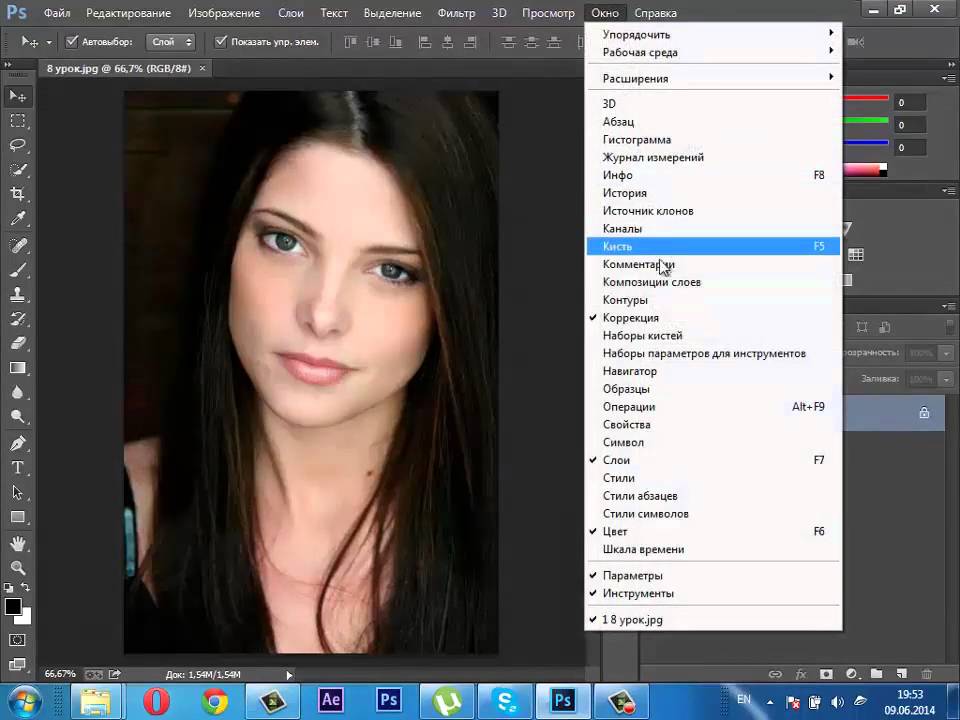 Каков ваш динамический диапазон? По большей части «плоские» изображения не очень хорошо смотрятся в черно-белом режиме. Традиционные черно-белые изображения имеют хороший контраст и хорошо распределяются по всей гистограмме. Поэтому, если ваше изображение содержит эти элементы, оно может быть хорошим выбором для преобразования в черно-белое изображение.
Как преобразовать цветное изображение в черно-белое
Теперь давайте поговорим о том, как преобразовать ваше изображение — есть правильный и неправильный способ.
Вы можете получить тот же результат, но если вы сделаете это неправильно, вы фактически потеряете качество (если быть техническим, вы пожертвуете байтами информации).
В этой статье я расскажу об использовании Adobe Photoshop. Существует программное обеспечение для преобразования, которое вы можете купить, но для всех интенсивных целей зачем переплачивать, если вы можете сделать это в Photoshop очень легко.
Шаг 1
Если вы нашли изображение, которое хотите преобразовать, первый шаг — открыть его в Photoshop. В качестве примера я использую одну из моих свадебных фотографий, которую вы, возможно, видели на моем сайте. Это было снято во время первого танца.
Шаг 2
Большинство людей попытаются перейти в верхнее меню, выбрать «Изображение»> «Режим» и изменить цветовой профиль на «Оттенки серого».
Не делай этого!
Короче говоря, вы фактически меняете цветовой профиль, что означает потерю информации о пикселях в ваших цветах. Вы этого не хотите; вы хотите сохранить как можно больше информации на своем изображении.
То, что вы действительно хотите сделать, это использовать черно-белые настройки.
Вы можете получить доступ к этому, перейдя в верхнее меню в «Изображение»> «Коррекция»> «Черно-белое» или на боковой панели нажмите кнопку «Настройки» (как показано на рисунке), а затем щелкните значок черно-белого изображения, который представляет собой разделенное черно-белое поле. по диагонали.
Этап 3
После того, как вы нажмете на это, вы должны увидеть корректировку значения каждого цвета (см. изображение). Обратите внимание, что Photoshop отслеживает цвета изображения. Он просто отображает их как черно-белые, но вы сохраняете информацию в такт.
Это также дает вам больше контроля над редактированием вашего черно-белого изображения, потому что теперь вы можете настроить его по разделу цвета.
Имейте в виду, что вы не хотите слишком сильно расширять границы этих цветов, вы начнете видеть «отсечение» в градиентных цветах, таких как небо. Вы увидите это в своем предварительном просмотре, когда будете это делать, тогда вы поймете, о чем я говорю.
Этап 4
После этого вы можете использовать эти другие настройки (которые действуют как смарт-слои, если вы знаете, что это значит), чтобы настроить изображение так, как вам нужно; экспозиция, контраст, уровни, кривые, фильтры и т. д.
Шаг 5
После того, как вы выполнили все необходимые действия по редактированию, надеюсь, у вас должно получиться изображение, которое вас удовлетворит. От вас там вы можете сохранить его.
Дэвид Уолман — свадебный и портретный фотограф из Реддинга, Калифорния. Он работает по всей Калифорнии и хочет заняться фотографией мест назначения. Вы можете увидеть его лучшие работы на сайте www.wahlmanphotography.com и следить за обновлениями на его странице в Facebook.
Узнайте больше из нашей категории «Постобработка»
Приглашенный участник
Этот пост был написан приглашенным участником dPS.
Подробности смотрите в посте выше.
Стать участником: проверить страницу Write for DPS для получения подробной информации о том, как ВЫ можете поделиться своими советами по фотографии с сообществом DPS.
Мне нужна помощь с…Черно-белое преобразование | Учебники по редактированию изображений
Учебники по редактированию изображений
Аттила Кун
Иногда вы смотрите на цветную фотографию и инстинктивно думаете: «Это выглядело бы намного лучше в черно-белом варианте». Итак, как вам добиться монохроматического вида, если вы не снимали в черно-белом режиме и не проектировали изображение в оттенках серого? К счастью, в Photoshop есть несколько довольно простых способов сделать это…
A
Использование микшера каналов
Микшер каналов — ваш первый способ переключения с цветного на черно-белый. Микшер каналов — это инструмент, который позволяет настраивать отдельные цветовые каналы (например, красный, зеленый и синий), составляющие цветовые значения любого изображения.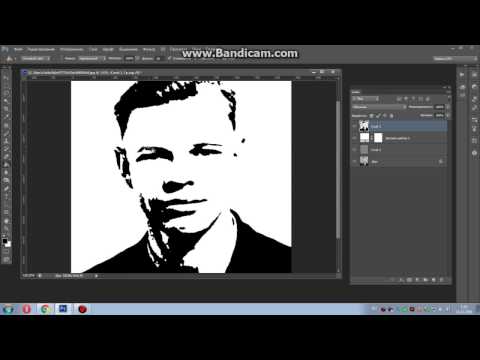 Это позволяет вам вносить корректировки цвета на аддитивном уровне с точки зрения того, как вы смешиваете необработанный цвет, чтобы получить цвета, которые вы видите.
1
Шаг 1
Откройте изображение, над которым вы хотите поколдовать, нажмите Command-1 (ПК: Control-1) или дважды щелкните инструмент «Масштаб», чтобы увеличить изображение до 100% от его фактического размера. размер. Затем вы хотите добавить корректирующий слой, иначе вы выбросите всю информацию о цвете, и вы, возможно, пока не захотите этого делать.
2
Шаг 2
На панели настроек выберите Микшер каналов; здесь вы можете стать сумасшедшим ученым в лаборатории! Микшер каналов также находится в меню «Изображение», проворно перейдите ИЗОБРАЖЕНИЕ > НАСТРОЙКИ > МИКСЕР КАНАЛОВ. Вам нужно будет выбрать цветовой режим, в котором вы хотите работать (RGB, CMYK). Теперь у вас будет доступ ко всем различным цветовым каналам, а также у вас есть инструмент настройки цели (тот самый указательный палец), в котором вы можете щелкнуть и перетащить прямо на фотографию, чтобы повысить или понизить определенный цвет / значение. Это полезно, если вы не разбираетесь в теории цвета (вы помните цветовой круг из урока рисования? Если нет, значит, вы не разбираетесь в теории цвета).
3
Шаг 3
Установите флажок МОНОХРОМ. Это создает цветное изображение, содержащее только оттенки серого, поэтому вы можете настроить значение цветовых каналов (отдельные источники RGB или CMYK). Теперь вы можете настроить уровень детализации и контрастность вашего изображения перед окончательным преобразованием. Начните настраивать ползунки исходного канала, чтобы увеличивать или уменьшать различные значения. Для достижения наилучших результатов не превышайте 100 % композитного исходного канала (Photoshop предупредит вас, если вы перейдете), потому что вы действительно не сможете воспроизвести этот композитный элемент в распространяемом формате. Последний ползунок — ПОСТОЯННЫЙ, который регулирует значение оттенков серого на выходе; отрицательное число добавляет к изображению черный цвет, положительное число добавляет белый…
4
Шаг 4
Вы всегда можете зайти в меню Presets, которое дает вам ряд настроек микширования каналов, которые приближают «внешний вид» черно-белой фотографии, на которой черно-белый фильтр был прикреплен к объектив; то есть черно-белый с красным фильтром, полностью блокирует красный канал, тем самым усиливая два других цвета в канале, так что голубое небо выделяется, а зеленая листва выглядит очень пышной. Вы также можете сохранить пользовательские настройки. Если у вас есть настройки канала, которые вам нравятся, вы можете сохранить эти настройки в качестве пресета; таким образом, если у вас есть серия фотографий, которые, как вы знаете, потребуют одинакового базового уровня настройки, вы можете применить предустановку, а затем внести дополнительные тонкие настройки.
5
Шаг 5
Теперь, когда у вас есть наилучшая точка, уменьшите количество примерно на 20-30 процентных пунктов. Для окончательной настройки используйте ползунок Threshold. Threshold (Порог) устанавливает границу, в которой резкость сохраняется или нет, и это основано на тональном значении пикселей, на которые вы хотите повлиять. Это значение определяет, насколько пиксели с повышенной резкостью будут отличаться от окружающей области до того, как фильтр повлияет на эти пиксели. Это один из вариантов «увидеть — значит поверить», поэтому для начала попробуйте от 2 до 20, а затем поднимите порог, чтобы смягчить резкость, пока изображение не станет потрясающим. Затем нажмите «Предварительный просмотр», чтобы увидеть изображения до и после. Поскольку увеличение резкости приводит к некоторому шуму на фотографии, вам нужно изменить режим наложения, чтобы противодействовать этому побочному эффекту; поэтому измените режим наложения на слое, который вы повышаете резкость, на Luminosity. Это проецирует ценность изображения, что очень важно при попытке избавиться от шума.
=
До и после черно-белого преобразования
B
Использование черно-белого корректирующего слоя
Вы также можете вернуться на панель корректировки и выбрать черно-белый корректирующий слой. Это дает вам доступ ко всем различным цветовым каналам (красный, желтый, зеленый, голубой, синий и пурпурный), а также у вас есть инструмент настройки цели, где вы можете использовать инструмент, чтобы щелкнуть и перетащить прямо на фотографию и поднять или уменьшить определенный цвет/значение. Это полезно, если вы не разбираетесь в теории цвета.
1
Шаг 1
Откройте изображение, с которым хотите работать, нажмите Command-1 (ПК: Control-1) или дважды щелкните инструмент «Масштаб», чтобы увеличить изображение на экране до 100%. Всегда важно работать на 100%, потому что вы можете видеть детали на своей фотографии и понимать, как работает ваше редактирование по отношению к тому, как она будет выглядеть на распечатке.
2
Шаг 2
На панели настройки выберите «Черно-белый» — получерный/полубелый прямоугольник — чтобы создать черно-белый корректирующий слой (это избавит вас от необходимости делать фоновый слой редактируемым). . Этот корректирующий слой дает гибкость движения, а не просто обесцвечивает изображение.
3
Шаг 3
После того, как вы сделаете это, Photoshop CS5 переключит панель настройки, чтобы показать все возможные цвета (RGB и CMYK), элемент управления «Оттенок» (для изображений с оттенками сепии) и инструмент целевой настройки; этот указательный палец, который вы полюбите, поскольку он позволяет вам щелкать и перетаскивать изображение. Перемещая ползунки цветового канала, вы настраиваете значения и контрастность изображения и можете точнее настроить преобразование.
4
Шаг 4
Теперь, когда ваше изображение стало черно-белым, вам нужно настроить его так, чтобы оно выделялось. Есть несколько предустановок, которые вы также можете выбрать. Предустановки приблизительно соответствуют изменению тонального значения, которое вы получите, надев черно-белый фильтр на объектив или распечатав на фотобумаге другого качества. Поэкспериментировав с этими пресетами, вы можете найти настройку, которая действительно скажет «Вау». Черно-белые изображения обычно получаются лучше с более высокой контрастностью, поэтому попробуйте это или «Красный фильтр». Возможно, вы захотите освежить в памяти «Систему зон», чтобы получить максимальную отдачу от черно-белых преобразований. Но если у вас нет на это времени (а у кого оно есть в наши дни?), то игра с предустановками даст вам хорошее представление о том, как реагируют значения оттенков серого.
=
До и после черно-белого преобразования
C
Использование корректирующего слоя «Кривые»
Вы также можете внести дополнительные изменения, применив корректирующий слой «Кривые» и внеся изменения в выходную цветовую кривую. Кривая определяет, какая интенсивность входного значения приводит к определенной интенсивности выходного значения, так что вы можете сделать свои черные более черными, сгладив нижнюю часть кривой, или усилить блики, сгладив верхнюю часть кривой. Вы делаете это, вставляя по крайней мере две точки манипулирования на базовой кривой (одна внизу слева, одна вверху справа), а затем перетаскивая точки и изменяя угол наклона кривой (следовательно, «искривая» кривую). line) для воздействия на различные выходные значения. Например, вы должны щелкнуть мышью по вершине нижнего левого угла и вершине верхнего правого угла, а затем перетащить правую угловую точку вверх (что делает белые цвета ярче), а левый угол — вниз. (что затемняет черных).
C
Заключение
Существует множество способов преобразования цветных изображений в черно-белые — с помощью микшера каналов и выбора монохромного или с помощью черно-белого корректирующего слоя, а затем с помощью корректирующего слоя «Кривые», чтобы настроить монохроматическое изображение на тебе нравится. Преобразовав цветное изображение в черно-белое, вы поймете, как вносить коррективы при съемке в цвете, чтобы максимально использовать возможности черно-белого изображения. Черно-белые изображения требуют другого мышления, потому что вы не стремитесь точно воспроизвести мир, который мы видим, а хотите создать абстрактную версию нашего мира… это мир, который в основном состоит из текстуры, контраста, значения и узора. Как только вы научитесь видеть мир таким образом, вы будете создавать самые поразительные образы. Вы начнете заранее представлять кадры через другой объектив и по-другому будете подходить к дополнительным приемам обработки изображений (например, к увеличению контраста и уменьшению яркости).
Аттила Кун
Аттила — основатель и главный редактор Exposure Guide. Он заядлый фотограф, графический дизайнер, ди-джей в спальне и преданный поклонник Mac. Аттила получил свою первую зеркальную камеру Canon 10D еще в 2003 году, и с тех пор он увлекся фотографией.
Как преобразовать изображение в черно-белое в Python (PIL)
Учебные пособия по Python Holy Python поддерживается читателями. Когда вы покупаете по ссылкам на нашем сайте, мы можем получать партнерскую комиссию.
Contents
- Introduction
- Convert Image method
- L Color Mode
- LA Color Mode
- 1 Color Mode
- ImageEnhance.Color() method
- Manual Pixel Manipulation
- Example 1 : метод .convert
- Пример 2: метод .Color
- Пример 3: метод ручной обработки пикселей
- Ресурсы
- Сводка
Введение
Существует множество способов преобразования цветного изображения в черно-белое или изображение в градациях серого. В зависимости от вашего проекта один из этих методов может быть более подходящим, чем другие.
В этом руководстве по Python мы рассмотрим несколько методов получения черно-белых изображений с помощью программирования. Руководство включает информацию о библиотеке PIL, информацию о синтаксисе и основную информацию о цифровых изображениях, а также несколько примеров для демонстрации.
Мы собираемся показать вам, как быстро и практически получить изображения в градациях серого или черно-белые, используя модули Image и ImageEnhance библиотеки обработки изображений Python PIL (pillow).
Начальные шаги черно-белого преобразования:
- Давайте сначала импортируем библиотеки и модули Python, которые нам понадобятся.
- Давайте также подготовим красочное изображение для работы над ним.
 из изображения импорта PIL, ImageEnhance
файл = "C://Пользователи/ABC/20.jpg"
img = Image.open(файл)
img.show ()
Это довольно богатое изображение, показывающее все диапазоны красного, зеленого и синего, а также некоторые нейтральные огни. Работать над ним будет весело.
.convert method : Преобразование цветовых режимов цифрового изображенияЭтот метод может быть особенно полезен, если вы хотите получить действительно черно-белое изображение или изображение в градациях серого.
- Все, что вам нужно сделать, это использовать метод . convert из модуля изображения.
- Преобразуйте изображение в один из цветовых режимов, удобных для вашей задачи. Режимы изображения могут быть следующими для монохромного (ч/б и оттенки серого): L, LA, 1
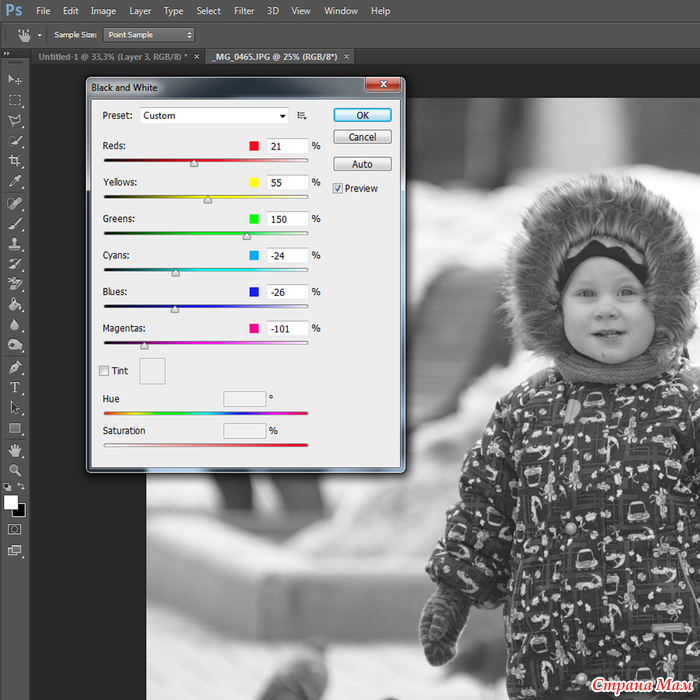 convert из модуля изображения.
Дополнительные пояснения ниже.
Цифровое изображение Ч/Б, цветовые режимы в градациях серого
Этот метод может быть особенно полезен, если вы хотите получить действительно черно-белое изображение или изображение в градациях серого.
- L : Этот режим изображения имеет один канал, который может принимать любое значение от 0 до 255, представляющее белый, черный и все оттенки серого между ними. Это 8-битный режим изображения в градациях серого. L обозначает канал яркости.
- LA : Представляет L с альфа-каналом прозрачности. Этот режим можно использовать для получения изображений в градациях серого с прозрачностью. И не забывайте, что только файлы изображений PNG и GIF поддерживают канал прозрачности.
- 1 : Этот режим изображения действительно черно-белый. Он имеет только один канал, который принимает только два значения, представляющих полностью белый или полностью черный цвет. Между ними нет серого.
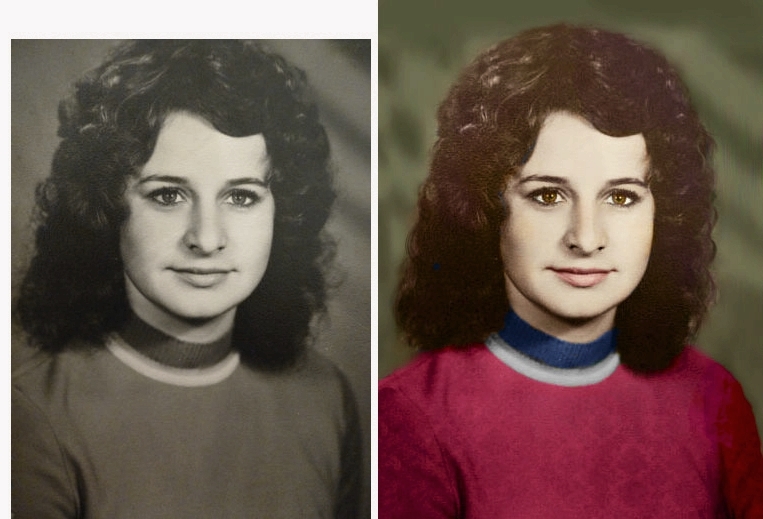
Метод .Color()
.Цветной режим из модуля ImageEnhance также можно использовать для создания изображения в градациях серого.
Все, что вам нужно сделать, это создать фильтр с помощью метода .Color и применить его к изображению с помощью метода .enhance() со значением фактора 0 в нем.
Манипуляции с пикселями вручную
Существуют различные хэши изображений, которые можно использовать для преобразования цветных изображений в оттенки серого.
Таким образом, цветные изображения обычно используют формат RGB, что означает, что каждый пиксель представлен кортежем из трех значений (красный, зеленый и синий) в Python. С другой стороны, в режиме
L используется только одно значение от 0 до 255 для каждого пикселя (8 бит).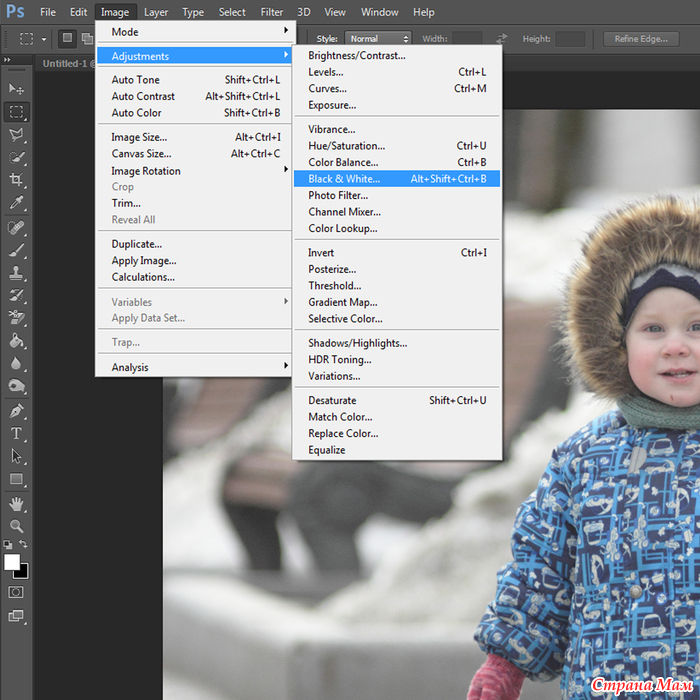
Итак, как нам получить одно значение из этих трех значений пикселей? Нам нужно какое-то усреднение.
Одним из стандартов, которые можно использовать, является Рекомендация 601 организации ITU-R (Сектор радиосвязи Международного союза электросвязи или ITU), которая также используется библиотекой подушек при преобразовании цветных изображений в оттенки серого. Формула выглядит примерно так:
ITU-R 601 7th Edition Construction of Luminance формула:
L = R * 299/1000 + G * 587/1000 + B * 114/1000
Перебирая каждый пиксель, вы можете преобразовать 24-бит в 8-бит или 3 канала в 1 канал для каждого пикселя, используя приведенную выше формулу.
Вы можете прочитать оригинальную Рекомендацию МСЭ-R 601, 7-е издание.
В качестве альтернативы вы можете попробовать Rec. 709
L = R * 2125/10000 + G * 7154/10000 + B * 0721/10000
Вы можете прочитать исходную Рекомендацию МСЭ-R 709, 6-е издание.
Пример 1: преобразование режима изображения в 1, L или LA
Это наиболее распространенный метод получения монохромных (черно-белых и/или оттенков серого) изображений.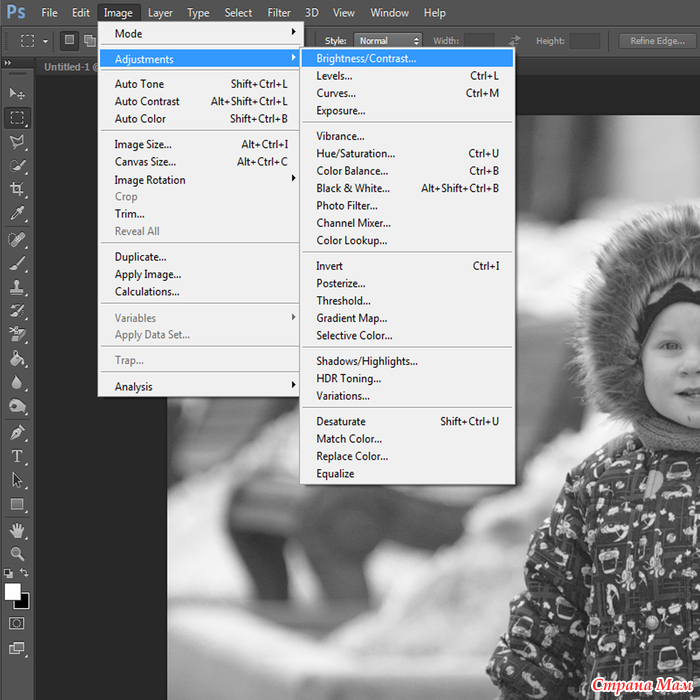 Давайте посмотрим несколько примеров.
 из изображения импорта PIL
файл = "C://Пользователи/ABC/20.jpg"
img = Image.open(файл)
img.convert("1")
img.show ()
Преобразование 1-битного черно-белого изображения (низкое разрешение)Вам может показаться, что результат слишком грубый и бесполезный. Это верно. Причина в том, что если вы применяете режим «1», вы захотите применить его к изображению с высоким разрешением, чтобы черные и белые пиксели лучше смешивались.
Посмотрите на это изображение с более высоким разрешением (2400 x 1920), которое также преобразовано в режим «1», но результат стал намного более плавным.
Преобразование 1-битного черно-белого изображения (высокое разрешение)А вот пример в градациях серого. В этом примере мы конвертируем изображение в режим «L».
 из изображения импорта PIL
файл = "C://Пользователи/ABC/20.jpg"
img = Image.open(файл)
img = img.convert("L")
img.show ()
Преобразование изображения в градациях серого (режим L) Вы можете сказать, что результат стал намного более гладким благодаря точному заполнению каждого пикселя черными, белыми и серыми оттенками.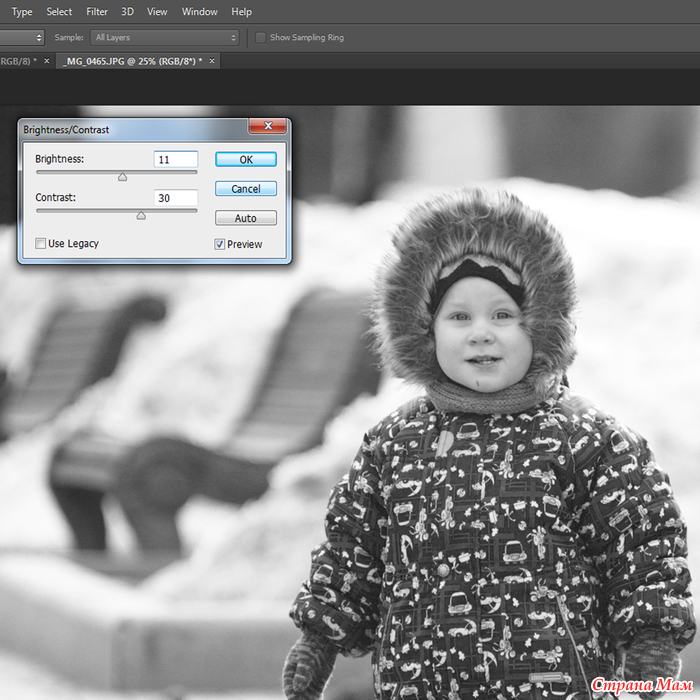 Вы также можете использовать режим LA с прозрачностью для достижения того же результата со свободой альфа-канала для нужд прозрачности.
Но вы можете сохранить LA только в формате png или gif, так как они работают с прозрачностью.
Пример 2: метод ImageEnhance.Color() для получения изображений в градациях серого
Вы также можете просто применить метод .Color() со значением 0, который отключит все цвета RGB и превратит изображение в градации серого.
Вот пример:
 из изображения импорта PIL
файл = "C://Пользователи/ABC/20jpg"
img = Image.open(файл)
фильтр = ImageEnhance.Color(img)
filter.enhance (0)
img.show ()
Преобразование изображения в градациях серого с использованием метода .Color() (режим RGB)
Результаты, полученные с помощью этого метода, будут визуально идентичны результатам преобразования изображения в режимы L или LA.
Однако с точки зрения размера и вычислений это может быть немного неэффективно.
Если мы сравним первый пиксель изображения «L» выше и изображения, к которому мы применили метод «Цвет», мы получим два разных результата на уровне пикселей: 13, 13, 13)
Итак, мы видим, что в предыдущем примере оттенки серого достигаются путем выравнивания значений каждого канала RGB, в то время как режим L работает только с одним каналом, который получает значения в диапазоне 0–255 (8 бит).
.Color метод вернет 24-битное изображение с глубиной цвета, поскольку используются три 8-битных канала.
Пример 3. Преобразование каждого цветного пикселя в пиксели в градациях серого вручную
Этот метод немного низкоуровневый, но иногда вы больше всего учитесь, когда выполняете действия на низком уровне.
Шаги для манипулирования пикселями вручную для получения изображения в градациях серого из цветного изображения:
- Мы откроем цветное изображение.
- Мы будем получать данные каждого пикселя в виде кортежей, используя метод .getdata() .
- Мы пройдемся по списку кортежей и усредним значение RGB (24 бита) каждого пикселя до одного значения яркости.
- Мы будем использовать стандартную формулу ITU-R 709 6-го издания, как описано выше.
- Мы создадим список новых 8-битных данных, который состоит из одного канала.
- Мы создадим новое изображение с режимом «L» и размером точно с цветное изображение
- Мы создадим новое изображение из этого списка пикселей, используя метод . putdata()
 putdata()
 Формула для весов будет:
L = R * 2125/10000 + G * 7154/10000 + B * 0721/10000
 из импорта PIL Image, ImageEnhance
img = Image.open("Рабочий стол/11.jpg")
img_data = img.getdata()
лст=[]
для я в img_data:
    # lst.append(i[0]*0.299+i[1]*0.587+i[2]*0.114) ### Рек. 609-7 весов
    lst.append(i[0]*0,2125+i[1]*0,7174+i[2]*0,0721) ### Рек. 709-6 весов
new_img = Image.new("L", img.size)
new_img.putdata (список)
new_img.show()
Изображение в градациях серого, созданное с использованием Rec. 709 6-е издание МСЭ-R Если вы сравните это изображение с преобразованием Pillow в режиме L, вы увидите небольшую разницу в плотности света вокруг лампы и неоновых букв на окне. Это связано с тем, что метод convert PIL использует Rec. стандарт 601-7. Ресурсы
Если вы хотите увидеть больше интересного контента, касающегося обработки изображений в Python, вы можете ознакомиться с нашими более продвинутыми учебными пособиями Python PIL, а также с основами работы с цифровыми изображениями ниже:
Резюме
Глубокое преобразование черно-белых изображений и оттенков серого. Именно мы использовали; Методы .convert() модуля Image и .Color модуля ImageEnhance. Мы также рассмотрели ряд связанных цветовых режимов изображения, таких как; 1-битное изображение, L-изображение и LA-изображение (L с альфа-каналом).
Мы рассмотрели такие концепции, как пиксели, цветовые режимы изображения, высокоуровневые методы преобразования оттенков серого, а также итерации на уровне пикселей для достижения тех же результатов.
Этот учебник может стать отличной практикой Python и информатики, поскольку он включает в себя изучение интересной нишевой области, такой как цифровая обработка изображений, а также использование библиотек Python.
Кроме того, ручной метод, описанный в этом руководстве, может быть отличной практикой для понимания цифровых изображений, пикселей, основных концепций Python (таких как циклы for, циклы while, итерации, списки, кортежи, переменные и т. д.) для университетов и других учебных заведений. , рабочее обучение и для новичков в Python.
Как преобразовать цветные фотографии в черно-белые
Tutorial
Free Trial
Download Resources
See More Tutorials
Вот 4 простых способа конвертировать цветные фотографии в черно-белые в PaintShop Pro. В этом уроке мы покажем вам, как использовать мгновенные эффекты и сценарии для мгновенного преобразования ваших фотографий с помощью предустановленных стилей. Мы также изучим параметры и настройки в меню «Настройка» и «Эффекты», которые позволяют вам настраивать черно-белые эффекты точно по своему вкусу.
Спасибо за просмотр! Мы надеемся, что вы нашли это руководство полезным, и мы хотели бы услышать ваши отзывы в разделе «Комментарии» внизу страницы. Вы найдете письменную версию этого руководства ниже, а копию в формате PDF для печати можно загрузить на вкладке «Загрузить ресурсы» выше.
Узнайте, что нового в PaintShop Pro 2023!
Загрузите БЕСПЛАТНУЮ 30-дневную пробную версию и сделайте каждый снимок лучшим с помощью PaintShop Pro 2023, универсального программного обеспечения для редактирования фотографий и дизайна.
Загрузите бесплатную пробную версию
Загрузите эти бесплатные ресурсы:
Письменное руководство и образцы изображений (Zip, 13 МБ)
Ресурсы PaintShop Pro
Комбинации клавиш (PDF, 173 КБ)
Руководство пользователя PaintShop Pro (PDF, 25,4 МБ) Что нового 907 в PaintShop Pro
Художественные инструменты и проекты
Добавление эффектов
Инструменты, которые вам нужны
PaintShop Pro 2023 Ultimate
Создайте что-то невероятное с помощью инструментов редактирования и дизайна профессионального уровня, а также бонусного пакета программного обеспечения премиум-класса в PaintShop Pro 2023 Ultimate.
Сценарий осеннего сияния
Сделайте ваши фотографии сияющими теплом солнечного осеннего дня с помощью этого скрипта PaintShop Pro, который усиливает осенние цвета и добавляет мягкое сияние.
PaintShop Pro 2023
Сделайте каждый снимок лучшим с помощью PaintShop Pro 2023, программного обеспечения профессионального уровня для редактирования и дизайна фотографий, которое стало простым и доступным.
Выборочные сценарии сепии
Придайте своим фотографиям винтажный вид с помощью этих 5 сценариев PaintShop Pro, которые сочетают в себе выборочный цветовой эффект с фильтром сепии.
В этом уроке вы узнаете 4 разных способа преобразования цветных фотографий в черно-белые. Вы также узнаете, как добавлять к фотографиям другие эффекты, чтобы они выглядели состаренными или даже добавляли приятный цветовой оттенок.
Преобразование цветных фотографий в черно-белые — отличный способ передать настроение или добавить эмоциональную привлекательность вашим фотографиям. Существует несколько способов преобразования цветных фотографий в черно-белые в PaintShop Pro, в том числе:
- Применение Мгновенных эффектов
- Использование меню Настройка для удаления насыщенности
Применение мгновенных эффектов
Откройте изображение в Правка вкладка. В этом примере мы используем образец изображения City Streets.
Чтобы открыть палитру Instant Effects , выберите View > Palettes > Instant Effects . Щелкните раскрывающееся меню и выберите категорию Black and White .
Нажмите один раз на любой эффект в категории, чтобы увидеть, как он изменит внешний вид изображения в области предварительного просмотра.
- Дважды щелкните эффект по вашему выбору, чтобы добавить эффект к вашему изображению.
- Вы также можете попробовать другие категории, такие как Film Styles или Retro , которые также включают несколько вариантов черно-белых эффектов.
СОВЕТ : вы можете применить несколько эффектов к одному и тому же изображению, дважды щелкнув второй эффект после применения первого. В приведенном ниже примере показан Platinum из категории Film Styles и Retro Dark из категории Retro.
Использование меню настройки для удаления насыщенности
В этом примере мы используем образец изображения «Портрет молодой женщины». Чтобы открыть параметры Настройка , перейдите к Настройка > Оттенок и насыщенность > Раскрасить .
- Установите уровень Saturation на 0 , чтобы удалить все цвета с изображения.
- Чтобы добавить легкий цветовой оттенок, установите Saturation на низкий уровень, например 20 .
- Тогда поиграйте с Уровень оттенка (убедитесь, что установлен флажок Предварительный просмотр на изображении , чтобы вы могли видеть различные эффекты оттенка).
Для получения дополнительных параметров настройки попробуйте этот альтернативный метод настройки меню. Перейдите к Настройка > Оттенок и насыщенность > Оттенок/Насыщенность/Яркость .
- Уменьшите уровень Saturation до минимума, чтобы преобразовать изображение в черно-белое.
- Можно также настроить уровень яркости изображения, чтобы сделать его светлее или темнее.
- Если вы немного переместите уровень Saturation вверх, вы также можете отрегулировать ползунок Hue , чтобы добавить немного цветового оттенка к изображению.
СОВЕТ : снимите значок Предварительный просмотр на изображении , чтобы переключаться между новым и старым изображением, чтобы увидеть разницу в изображении с добавленными эффектами.
Применение фотоэффектов
PaintShop Pro также имеет несколько эффектов, которые мгновенно преобразуют цветные фотографии в черно-белые. В этом примере мы используем образец изображения «Мама и ребенок». Перейти к Эффекты > Фотоэффекты > Черно-белая пленка . Фотография автоматически преобразуется в черно-белую.
- Вы можете поиграть с настройками, выбрав один из предустановленных параметров в раскрывающемся меню справа.
- Вы также можете отрегулировать уровень Оттенок , играя с цветовым кругом, или отрегулировать уровень Яркость .
Вы также можете использовать Time Machine для преобразования цветных фотографий в черно-белые. Перейдите к Эффекты > Фотоэффекты > Машина времени . Откроется окно Time Machine , где вы найдете различные стили фотографий, чтобы ваша фотография выглядела состаренной, как фотография из прошлого.
- Отрегулируйте Интенсивность каждого эффекта, перетащив ползунок влево или вправо.
- Выберите параметр Photo Edges , чтобы добавить границу в стиле пленки, типичную для той эпохи.
Использование скриптов
PaintShop Pro поставляется с несколькими уже установленными скриптами, но есть и другие, которые можно приобрести в разделе Get More приветственной книги и в магазине Discovery Center. Скрипты очень просты в использовании — просто выберите нужный и запустите его, и он моментально преобразит вашу фотографию.
В этом примере мы используем образец изображения Farm Fields. Самый простой способ работы со скриптами — использовать Script 9. Панель инструментов 1031. Перейдите к View > Toolbars > Script .
- Нажмите раскрывающееся меню Категория и выберите Все .
- Прокрутите список вниз и выберите тот, который хотите попробовать.
- Затем нажмите кнопку Play , чтобы запустить сценарий.
В этом примере мы используем сценарий Low Key Black and White из набора сценариев освещения и цвета.
И вы увидите, как он превращает все изображение в черно-белое!
Надеемся, вам понравились эти 4 простых способа преобразования цветных фотографий в черно-белые. Получайте удовольствие, изучая различные варианты настройки, чтобы добавить свой собственный художественный стиль!
Узнайте, что нового в PaintShop Pro 2023!
Загрузите БЕСПЛАТНУЮ 30-дневную пробную версию и сделайте каждый снимок лучшим с помощью PaintShop Pro 2023, универсального программного обеспечения для редактирования фотографий и дизайна.
Загрузите бесплатную пробную версию
Вот 3 способа сделать изображение черно-белым с помощью GIMP
Преобразование изображения в черно-белое — одно из наиболее распространенных правок, которые пользователи могут захотеть внести в свои фотографии, и это редактирование, которое охватывает уровень опыта. Всем, от новичков до профессионалов, время от времени необходимо преобразовывать изображения в черно-белые, и, как пользователю GIMP, вам повезло. Однако, прежде чем сделать изображение черно-белым с помощью GIMP, вы должны сначала определить, в какие оттенки серого вы действительно хотите преобразовать, или в буквальное черно-белое. В этом уроке мы подробно рассмотрим оба.
Для этой демонстрации мы будем использовать следующий пример фотографии: Нажмите, чтобы увеличить.
Черно-белое VS Оттенки серого
Часто, когда пользователи говорят, что хотят сделать изображение черно-белым с помощью GIMP, на самом деле они хотят преобразовать его в оттенки серого. На изображении ниже показана разница между ними: «Оттенки серого» используют весь спектр оттенков серого, тогда как настоящий черно-белый использует только черный и белый.
Короче говоря, разница между черно-белым и оттенками серого заключается в том, что черно-белый разделяет все изображение только на два цвета — черный и белый. Никаких промежуточных оттенков серого.
Оттенки серого, с другой стороны, используют не только черные и белые оттенки; кроме того, он использует весь спектр оттенков серого.
Преимущество использования черно-белого изображения заключается в том, что оно обеспечивает простоту и позволяет легко преобразовывать изображение в другие объекты, например в векторные изображения. Недостатком, однако, является то, что детали и четкость могут потеряться в изображениях, которым не хватает контраста.
Оттенки серого помогают сохранить четкость и четкость изображения, но им не хватает окончательной простоты, которую предлагает черно-белое изображение.
Сделать изображение черно-белым с помощью GIMP
Существует 3 различных способа сделать изображение черно-белым с помощью GIMP, и следующие шаги проведут вас через весь процесс.
Если вы хотите сделать изображение в градациях серого, используйте варианты 1 или 2. Если вы хотите преобразовать изображение в настоящий черно-белый, используйте вариант 3. Содержание Первый способ преобразовать изображение в оттенки серого в GIMP — изменить цветовой режим всего документа. Для этого просто перейдите к: Это преобразует все ваше изображение в черно-белое: Изменение цветового режима документа на Оттенки серого сделает все изображение черно-белым. Следует отметить, что при использовании этого метода, хотя и самый простой вариант, производит постоянное изменение . Это означает, что как только вы измените цветовой режим вашего документа, все ваше изображение будет преобразовано в оттенки серого, и пути назад уже не будет. Переключение документа обратно на 9Режим 1030 RGB Вариант 1. Изменение цветового режима документа на «Оттенки серого» белый с GIMP, изменив цветовой режим документа на
Оттенки серого . Для этого перейдите к Image > Mode > Grayscale . Изображение > Режим > Оттенки серого
Еще одна особенность этого метода заключается в том, что изменения применяются ко всему изображению, а не только к активному слою или выделению.
Этот параметр следует использовать только в том случае, если вы просто хотите преобразовать одно изображение в черно-белое и вам не нужно вносить какие-либо дополнительные изменения. Как только вы измените цветовой режим вашего документа на оттенки серого, вы не сможете снова работать с цветами в этом изображении, пока не переключите цветовой режим обратно на RGB.
Вариант 2. Удаление насыщенности цветов изображения
Более временный и универсальный способ преобразования изображения в оттенки серого с помощью GIMP — удаление насыщенности цветов изображения.
Для этого перейдите к:
Цвета > Насыщенность
Откроется меню Насыщенность : Переместите ползунок Масштаб до упора влево, чтобы удалить данные о цвете из изображения.
Теперь все, что вам нужно сделать, это удалить данные о цвете, переместив ползунок Scale до упора влево. Когда вы это сделаете, цвета будут удалены из вашего изображения: удаление насыщенности из изображения — это еще один способ преобразовать его в черно-белый.
Нажмите OK , чтобы применить изменения.
Преимущество использования этой опции заключается в том, что она позволяет преобразовать локализованную область в черно-белую, не лишая возможности работать с цветом в другом месте изображения.
Эта опция применит изменения только к тому слою, который вы выбрали, и если у вас включен выбор, он будет ограничен этим выбором.
Вы можете убедиться, что у вас нет выбора, нажав Control + Shift + A на клавиатуре.
Вариант 3. Применение фильтра «Порог»
Последний способ сделать изображение черно-белым — применить Порог .
Этот метод следует использовать, если вы хотите сделать свое изображение настоящим черно-белым изображением, где используются только черный и белый цвета.
Для этого просто перейдите к:
Цвета > Порог
Откроется меню Порог : Двигайте стрелку влево и вправо, чтобы настроить порог по своему вкусу.
Вы должны сразу заметить появление вашего изменения изображения. Все данные о цвете будут удалены, и система будет использовать контраст вашего изображения, чтобы определить, что будет преобразовано в черный, а что — в белый.
Используйте ползунок Channel , чтобы настроить пороговое значение по своему вкусу, и нажмите OK , когда вы закончите, чтобы применить изменения: Применение порогового значения позволяет преобразовать изображение только в черно-белое, а не в оттенки серого.
Как и в случае с вариантом 2, применение порога будет применяться только к активному слою. То же самое касается выбора — если у вас включен выбор, то изменение порога будет ограничено этим выбором.
Настройка черно-белого изображения
После того, как вы закончите преобразование изображения в черно-белое, вы можете захотеть изменить его еще больше. Это может помочь вернуть некоторую потерянную четкость и добавить контрастности изображению.
Это можно сделать с помощью Color Curves . Чтобы получить доступ к меню Кривые , перейдите к:
Цвета > Кривые
Откроется меню Кривые : Меню Кривые позволяет настроить контраст черно-белого изображения.
Это довольно сложный инструмент, и изучение того, как его использовать, само по себе может стать целым уроком. Однако, если вы можете легко настроить свои черно-белые изображения:
- Захватите узел на внизу слева и сдвиньте его вправо , что добавит больше черного к вашему изображению, затемнив оттенки серого
- Захватите узел в правом верхнем углу и сдвиньте его влево , что добавит больше белого к вашему изображению, осветлив оттенки серого
Когда вы закончите, вы можете нажать OK , чтобы применить ваши изменения: Как выглядит черно-белое изображение после того, как кривые были изменены, чтобы добавить больше контраста.
Этот метод работает только для изображений в градациях серого. Это не сработает, если вы уже преобразовали изображение в черно-белое.
Заключение
Знание того, как преобразовать изображение в черно-белое с помощью GIMP, является довольно простым процессом, если вы понимаете разницу между оттенками серого и настоящим черно-белым. Независимо от варианта, который вы используете для выполнения этой задачи, вы всегда находитесь на расстоянии нескольких кликов. Это то, что можно сделать за считанные секунды.
Если у вас есть какие-либо вопросы или вам нужны разъяснения по любому из шагов, предпринятых в этом уроке, просто оставьте комментарий ниже.
СтаньтеМастером GIMP! Хотите узнать больше о том, как работает GIMP? Посмотрите The GIMP Series — обширную коллекцию из более чем 60 видеороликов , в которых я рассказываю обо всех основных инструментах, возможностях и функциях GIMP и объясняю, что они делают, как работают и почему они полезны.  |