Планшет для фотографий: Топ планшетов для редактирования фото в 2021 году | Статьи | Фото, видео, оптика
Топ планшетов для редактирования фото в 2021 году | Статьи | Фото, видео, оптика
Планшет — удобный инструмент для фотографа. Вы можете установить на него программы и приложения для работы с изображениями, в том числе Lightroom и Photoshop.
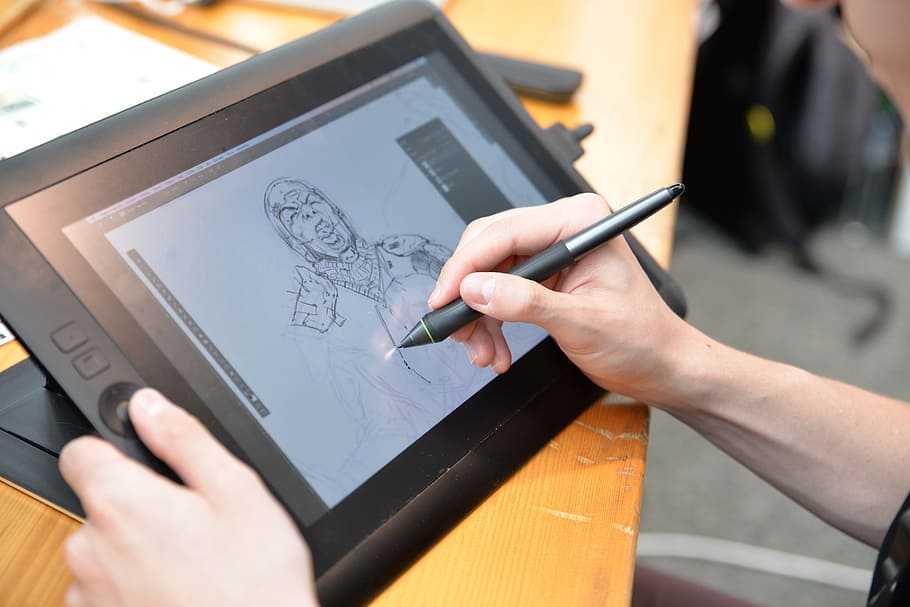
Намного удобнее работать с детальной ретушью на планшете, используя стилус, чем бесконечно щёлкать мышкой компьютера. Ну, и, конечно, мобильность — у вас появляется возможность работать где-нибудь на пляже под шум прибоя.
Давайте рассмотрим лучшие варианты ваших потенциальных помощников.
1. Microsoft Surface Pro 7
OС: Windows 10 Home или Windows 10 Pro
Размер экрана: 12,3 дюйма
Разрешение: 2736 x 1824
Процессор: Intel Core i3/i5 /i7 10-го поколения
ОЗУ: 4/816 ГБ
Память: 128 ГБ-1 ТБ
Работа батареи: до 10,5 часов
Этот планшет работает на операционной системе Windows, которая, в свою очередь, предоставляет Photoshop со всеми функциями полноценного программного обеспечения для настольных ПК.
Внутреннее устройство Surface Pro 7 снова изменилось в этом году. Microsoft разместили процессоры Intel 10-го поколения в Pro 7, и также вы можете выбрать между Core i3, Core i5 или Core i7 — зависит от ваших нужд и бюджета. Производительность Surface Pro 7 с процессором Core i7 10-го поколения впечатляет. Даже при редактировании фото или видео.
Есть встроенный слот для карты памяти, USB порт для ваших флешек и разъём для наушников 3,5 мм — чего никогда не найти на товарище Apple.
К Surface Pro 7 также отдельно можно приобрести специальную полноразмерную клавиатуру с подсветкой и точный чувствительный к давлению стилус. Такой набор предоставит фотографам все необходимое для удобного мобильного редактирования фотографий.
Уже выпущена усовершенствованная версия этого планшета Microsoft Surface Pro 8 — более дорогостоящий и ещё более работоспособный аналог. Если вы хотите приобрести лучшее из лучших — присмотритесь к этой новинке.
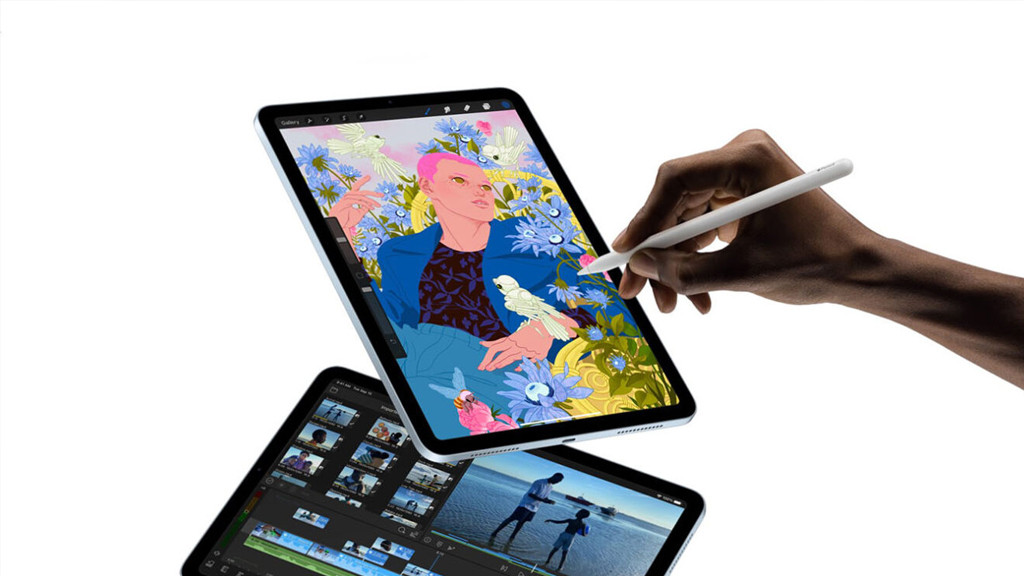
2. iPad Pro 12,9 дюйма (2021 г.
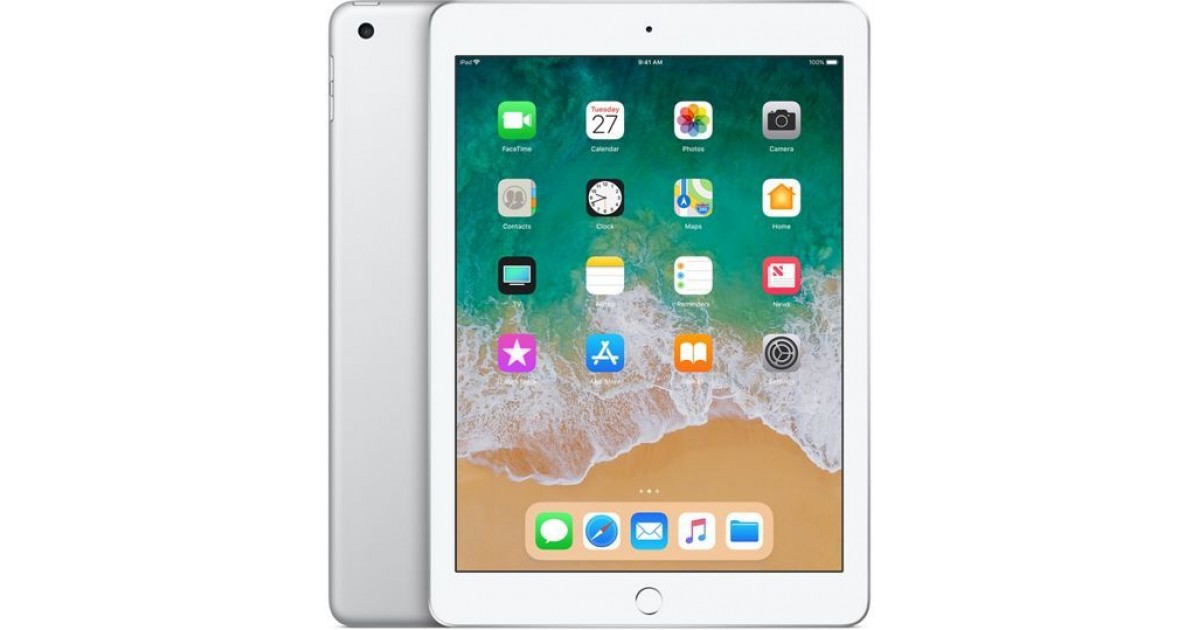 )
)ОС: iOS
Размер экрана: 12,9 дюйма
Разрешение: 2048 x 2732 пикселя
Процессор: чип Apple M1
Память: 128 ГБ/256 ГБ/512 ГБ/1 ТБ/2 ТБ
Камеры: 12 МП (f/1,8), сверхширокая 10 МП (f/2,4), сверхширокоугольная фронтальная камера 12 МП (f/2,4)
Apple включила в новый iPad свой последний чипсет M1. Если вы берёте этот планшет для простых задач, то, возможно, не заметите скачка мощности. Однако новая микросхема разработана для энергоёмких задач и подойдёт как фотографам для редактирования фото, так и тем, кто монтирует видео, занимается графическим дизайном или геймингом.
Что ещё интересного есть у этого планшета? Возможность хранения до 2 ТБ, 5G и сверхширокая фронтальная камера на 12 МП с углом обзора 122 градуса. Если вы учитесь дистанционно или работаете дома, вам точно пригодится функция Center Stage, которая следит за вашем передвижением во время видеозвонков и регулирует фокус и звук.
Версия Photoshop для iPad не обладает всеми функциями полноценной программы, для этого вам понадобится планшет с ОС Windows. Планшет подойдёт ценителям техники Apple и тем, кому хватит представленных функций или кто пользуется другими редакторами.
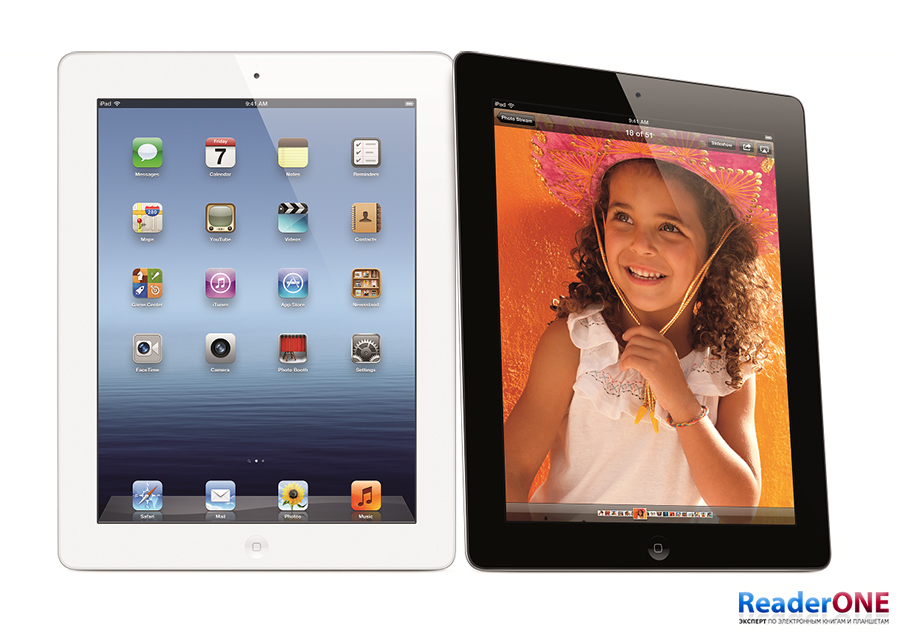
3. iPad Pro 12,9 дюйма (2020 г.)
OS: iOS
Размер экрана: 12,9 дюйма
Разрешение: 2732 x 2048
Процессор: A12Z Bionic
ОЗУ: 4 ГБ (6 ГБ с версией 1 ТБ)
Память: 128 ГБ/256 ГБ/512 ГБ/1 ТБ
Более дешёвый вариант серебряного призера нашего списка. Высокая мощность позволяет без проблем запускать Lightroom Mobile и Photoshop для iPad.
А также роскошный ЖК-экран Retina с диагональю 12,9 дюйма и стильный дизайн.
4. Microsoft Surface Go 2
ОС: Windows 10
Размер экрана: 10.5 дюймов
Разрешение: 1920 x 1280
Процессор: двухъядерный Intel Pentium Gold
ОЗУ: 8 ГБ
Память: 128 ГБ
Работа батареи: до 9 часов
А мы напоминаем, что с планшетом на ОС Windows вам предоставляются функции Photoshop в полном объеме. Если вы хотите присмотреть более дешевый аналог нашего победителя, посмотрите на предшественника Microsoft Surface Go 2 — менее мощная, но все же очень функциональная альтернатива Surface Pro 7.
Этот планшет позволяет с комфортом справляться с легкой работой по редактированию фотографий.
5. Samsung Galaxy Tab S7+
ОС: Android 10
Размер экрана: 12,4 дюйма
Разрешение: 1752 x 2800
Процессор: Snapdragon 865 Plus
ОЗУ: 8 ГБ
Память: 128/256 ГБ
Работа батареи: до 10 часов
Samsung Galaxy Tab S7+ работает на ОС Android. По мощности его можно сравнить с ноутбуками.
В комплекте с планшетом идёт стилус S-Pen, с которым будет легко заниматься детальной ретушью.
6. iPad Air (2019 г)
ОС: iOS 12
Размер экрана: 9,7 дюйма
Разрешение: 2048 x 1536Процессор: A12ОЗУ: 3 ГБ
Память: 64-256 ГБ
Работа батареи: до 10 часов
Если вы поклонник Apple, но не можете раскошелиться на iPad Pro, версия Air — более доступный, но все еще высокопроизводительный вариант. Этой модели на базе чипа Apple A12 было уделено много внимания.
Вычислительная мощность и оперативная память впечатляют, учитывая, что устройство весит менее полукилограмма и имеет толщину 6 мм.31.jpg)
Здесь меньше оперативной памяти — 3 ГБ, но и с ними можно поиграть. IPad Air 2019 года также поддерживает Apple Pencil 1-го поколения.
Сделаем вывод
Если вы занимаетесь обработкой изображений профессионально, рассматривайте варианты на ОС Windows. Обратите внимание на нашего победителя и его предшественников по более низкой стоимости.
Если же вам достаточно тех функций, которые предоставляют мобильные версии Photoshop, вы можете приобрести стильный и производительный iPad или мощные варианты от Samsung со стилусом в комплекте. Эти варианты особенно подойдут, если вы в основном обрабатываете свои фотографии для инстаграма, например, в VSCO или Snapseed.
совершенствуйте свои навыки независимо от уровня мастерства
Кем бы Вы ни были – будь то увлеченным любителем, стремящимся достичь большего, или профессиональным редактором, пытающимся усовершенствовать свои навыки, – эти простые советы помогут Вам получать высококачественные фотографии.
Новичкам
Акцент на цвете
Цвет – это один из наиболее важных факторов при редактировании фотографий. При помощи регулировки цветов можно быстро сделать более ярким любое изображение – будь то снятый в горах пейзаж или сделанное ночью селфи.
Новичкам лучше всего начать с использования автоматических уровней и автоматических настроек цвета, имеющихся во всех лучших инструментах для редактирования фотографий. При нажатии на них происходит автоматическая регулировка изображения в зависимости от того, что, по мнению программного обеспечения, необходимо улучшить.
Изменение уровней яркости и насыщенности – это быстрый и простой способ редактирования. Экспериментируя с этими настройками в поисках подходящего результата, Вы можете превратить заурядные картинки в по-настоящему выдающиеся фото.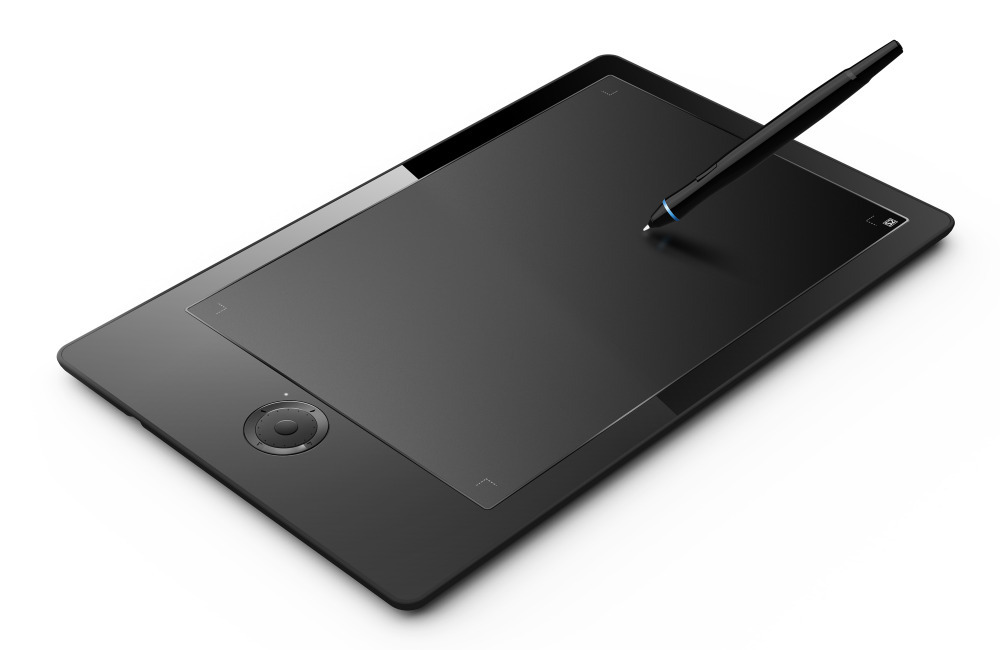
Обрезка и вращение
Использование инструментов обрезки и вращения может значительно улучшить качество изображения без существенной траты времени. Используйте инструмент вращения, чтобы выровнять вертикальные и горизонтальные формы с краями изображения. Такое выравнивание работает особенно хорошо, когда на пейзажном снимке имеется линия горизонта. Инструменты вращения находятся, как правило, в меню программного обеспечения для редактирования фотоизображений.
Обрезав те области фотографии, которые не имеют визуальной ценности, можно легко сделать ее более яркой и улучшить общую композицию. На фотографии очень высокого разрешения обрезка больших областей может посодействовать тому, что изображение будет приковывать к себе больше внимания. Обрезка даже небольшой части изображения может решительным образом изменить восприятие. Обрезку можно производить в пределах заданных периметров или же выбрать область, подлежащую удалению, вручную.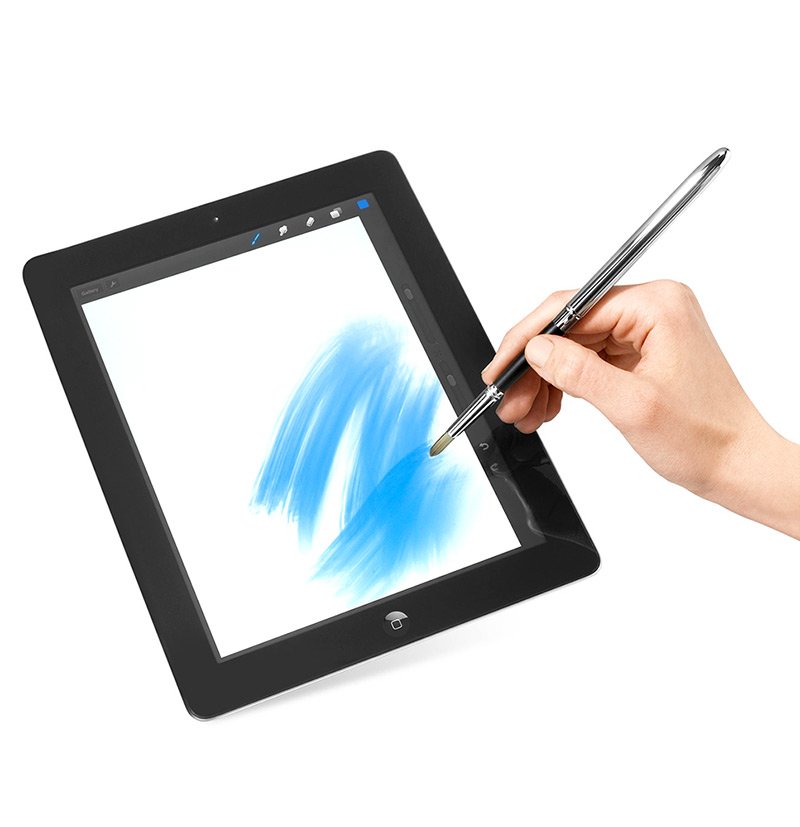
Черно-белая фотография / Обесцвечивание
Экспериментируя при помощи инструментов обесцвечивания, можно превратить свои изображения в черно-белые. Хотя это можно сделать автоматически в большинстве программ и приложений, есть также возможность использовать функции окрашивания/обесцвечивания в программном обеспечении для редактирования фотоизображений, чтобы манипулировать уровнями насыщенности и вносить изменения в результирующее черно-белое изображение.
Пользуясь вторым методом, Вы можете попробовать добавить немного цвета из исходного изображения. Это создаст некий приглушенный, неброский вид. Преимущество использования этого чуть более продвинутого ручного метода заключается в том, что оригинал не становится абсолютно черно-белым.
Для среднего уровня
Совершенствуйте рабочий процесс с помощью сочетаний клавиш
Если Вам приходится редактировать много изображений или хочется выйти за рамки основ обрезки и настройки цвета, имеет смысл изучить сочетания клавиш, предлагаемые программным обеспечением, чтобы ускорить процесс обработки.
Обычно их можно найти в меню программного обеспечения для редактирования. Рядом с самой функцией приведены объяснения на предмет того, какие клавиши нужно нажимать. Для копирования нажмите Cmd/Ctrl+C; для вставки нажмите Cmd/Ctrl + V. Имеются клавиатурные сочетания для огромного количества функций – от исправления автоуровней до добавления фильтров. Уделите время их изучению – и процесс редактирования станет намного эффективнее.
Эксперименты с предустановками
Чтобы освоить создание собственных эффектов в рамках программного обеспечения для редактирования фотоизображений, может понадобиться некоторое время. К счастью, лучшие инструменты для редактирования фотографий поставляются с предустановками, которые значительно упрощают создание уникальных образов.
Предустановки намного ускорят Ваш рабочий процесс. Кроме того, они представляют собой отличный способ узнать, как работают эффекты. Вы сможете изучить, что именно делает каждая предустановка, и решить, какую именно доработку изображений производить вручную, чтобы сделать их более изысканными и персонализированными.
Нажав опцию применения той или иной предустановки, Вы автоматически добавите нужные эффекты. Они будут варьироваться в зависимости от выбранной предустановки – от добавления эффектов сепии до создания наложений градиента или использования различных градаций цвета. Можно создавать собственные предустановки, использовать те, которые поставляются с программным обеспечением для редактирования, или приобретать пользовательские предустановки онлайн.
Управление тоном при помощи уровней и кривых
Управление тоном изображения является одним из наиболее важных аспектов редактирования фотографий. Производить такое управление несложно, если использовать уровни и кривые, улучшающие контрастность изображения и делающие его более профессиональным на вид.
Уровни и кривые позволяют регулировать тона между черным и белым. В то время как уровни будут пропорционально дорабатывать все тона между этими двумя точками, кривыми можно воспользоваться в том случае, когда необходимо изменить определенные аспекты тонального диапазона. В кривые, как правило, сложнее вникнуть, но если уж Вы сделаете это, то Ваша редактура станет намного более тонкой. Кривые можно использовать, чтобы сделать более темные участки изображения еще более темными, а участки посветлее – еще более светлыми.
Уровни изменят общий эффект изображения. Это может помочь решить любые проблемы с экспозицией оригинала и обеспечить, чтобы все части изображения оставались тонально связанными.
Преимущества графического планшета при работе в Photoshop

- Ретуширование при помощи инструмента «клонирующий штамп»: этот инструмент использует преимущество чувствительности к нажатию тем способом, который идеально подходит для тонкого удаления элементов, создающего профессиональный эффект естественности.
- Усовершенствованная работа кистью: применяя инструмент «кисть» в опции кисти с мягким краем, используйте чувствительность к нажатию, чтобы сдержанно улучшить тон кожи, придать блеска глазам и смягчить черты лица.
- Выполнение действий по выделению: инструменты выделения, представляющие собой одну из самых сложных задач в овладении Photoshop’, становятся более точными, что ощущается при заливке выделенного на изображении.
- Задачи по компоновке: естественное и интуитивно понятное применение масок помогает создавать составные изображения, которые выглядят естественно и продуманно, благодаря чувствительной к нажатию кисти и функции «маски слоя».

- Целевые корректирующие слои: создают возможность для корректировки изображения при помощи кисти и для управления непрозрачностью эффекта в зависимости от того, насколько сильно перо прижимается к планшету.

Выполняя все эти задачи в Photoshop, Вы можете на собственном опыте убедиться, насколько высоки уровни точности и управляемости при использовании пера, которое чувствительно к нажатию.
Профессионалам
Используйте RAW
Съемка в режиме RAW на однообъективную цифровую зеркальную камеру дает специалисту гораздо больше данных для работы, когда речь идет о редактировании изображений на компьютере. Поскольку такие изображения не обработаны, это означает, что у редактора имеется больше возможностей для экспериментов с такими вещами, как экспозиция и баланс белого.
Чтобы открывать файлы RAW на компьютере, требуются самые лучшие инструменты для редактирования фотоизображений, поскольку они часто имеют пользовательский формат.
Сразу после открытия файла RAW необходимо исправить резкость, поскольку повышение резкости камерой в этих файлах не происходит. Кроме того, намного проще повысить контрастность изображения в формате RAW при помощи кривых, которые обеспечивают лучшую управляемость каждым пикселем. Так же обстоит дело и с изменением и доработкой цвета: произвести их с помощью кривых намного проще.
Используйте слои и маски слоя
Слои – это ключевой инструмент каждого фоторедактора-профессионала. Они позволяют компоновать составные изображения, добавлять спецэффекты и применять различные графические приемы без фактического изменения основного изображения, находящегося под ними. Представьте себе этот процесс как накладывание прозрачных монтажных пленок друг на друга.
Существует множество возможных слоев — в их числе корректирующие слои, которые содержат изменения цвета и тона, а также смарт-объекты, которые и сами содержат по нескольку слоев. Если Вы уделите время ознакомлению с разделом слоев в программном обеспечении для редактирования фотоизображений, которым пользуетесь, это поможет Вам понять основы и позволит шаг за шагом овладеть различными аспектами, такими как тон, насыщенность и цвет. Можете смело заниматься редактированием, зная, что базовое изображение остается таким же, каким оно было в момент открывания файла.
Маски слоя – это удобный способ объединить два изображения в одно. Вместо того чтобы снижать общую непрозрачность всего слоя, маски слоя упрощают процесс путем скрытия части слоя, благодаря чему можно создавать композиции, выглядящие вполне профессионально.
Используйте инструменты «осветлитель» и «затемнитель» на планшете для редактирования фотографий
Научившись пользоваться инструментами «осветлитель» (dodge) и «затемнитель» (burn), Вы получите более действенное управление уровнем освещения определенных частей изображения.
Все лучшие инструменты для редактирования фотоизображений оснащены функциями осветления и затемнения.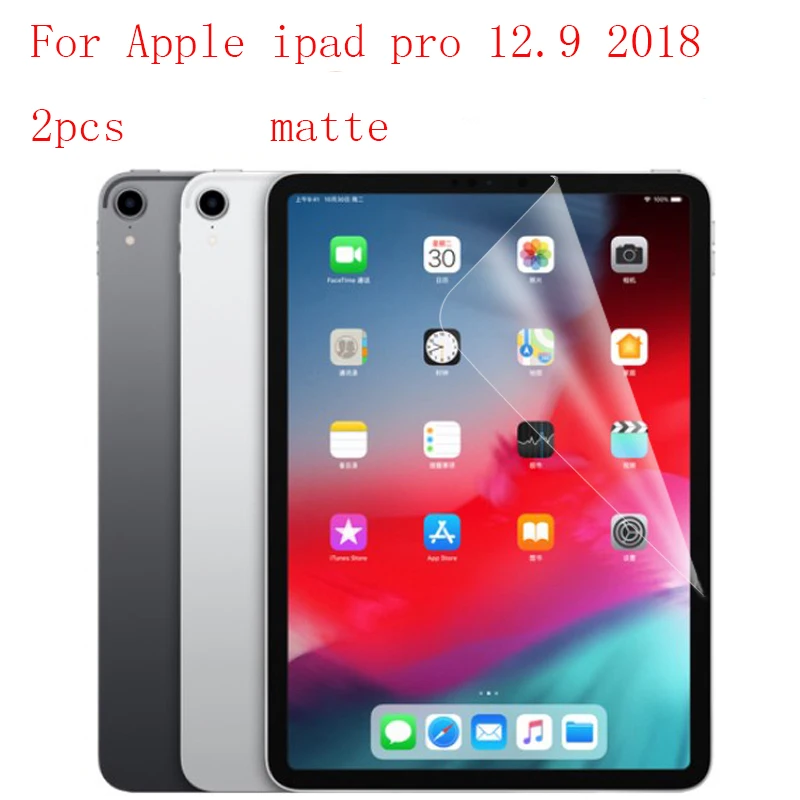 Инструмент «осветлитель» позволяет осветлить области, а инструмент «затемнитель» затемняет их, увеличивая экспозицию.
Осветление и затемнение требуют изменения теней, полутонов и бликов, а также использования различных кистей и функции аэрографа, чтобы внести точные изменения в очень небольшие участки изображения. Это интуитивная работа, выполняемая на графическом планшете или дисплее. Можно также использовать корректирующие слои кривых, чтобы получить более яркую или более темную экспозицию, что позволит осветлять или затемнять изображение без работы с оригиналом, а значит, обрести различные возможности редактирования.
Редактирование высшего уровня. Начало работы с Wacom Intuos Pro.
Поднимите свои редакторские навыки на новый уровень с помощью Wacom Intuos Pro. Этот элегантный планшет поставляется со сверхчувствительным пером Wacom Pro Pen 2, позволяющим оттачивать мельчайшие детали изображений. Он создан из материалов исключительно высокого качества и тщательно протестирован на соответствие профессиональным стандартам, а значит, Вы сможете раздвинуть рамки его возможностей до самых границ своего воображения.
Рекомендуемый продукт
Wacom Intuos Pro
Делайте наброски, рисуйте и редактируйте изображения с помощью высокочувствительного блокнота и точного пера и наблюдайте за своими работами на экране.
Купить Wacom Intuos Pro
Это может Вам понравиться
Узнайте больше
Посмотреть все семейства продуктов Wacom
Графические планшеты
Делайте наброски, рисуйте и редактируйте изображения с помощью высокочувствительного блокнота и точного пера и наблюдайте за своими работами на экране.
Купить сейчас
Интерактивные дисплеи
Рисуйте, занимайтесь дизайном и творите прямо на экране с высоким разрешением при помощи точного пера.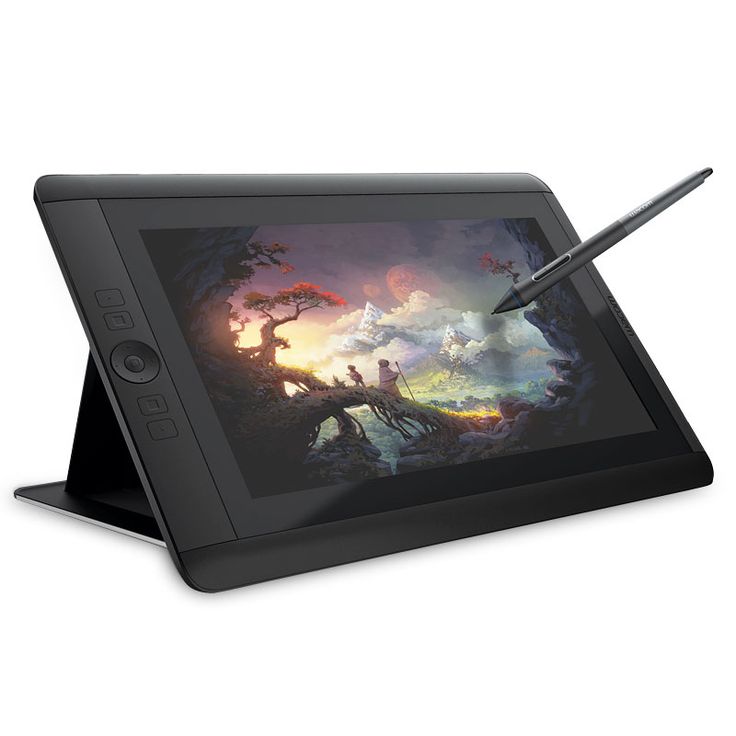
Купить сейчас
Графические компьютеры
Творите безо всяких ограничений благодаря повышенной производительности устройства, точному перу и потрясающему дисплею.
Купить сейчас
Планшеты Smartpad
Пишите пером по бумаге и конвертируйте свои рукописные заметки в цифровой формат.
Купить сейчас
Стилус
Ведите записи и быстро фиксируйте идеи на своем мобильном устройстве при помощи стилуса Wacom.
Купить сейчас
Информация о Wacom
Wacom ставит своей глобальной целью сближение людей и технологий с помощью естественного интерфейса. Эта концепция сделала компанию ведущим мировым производителем интерактивных графических планшетов и интерактивных дисплеев, а также цифровых стилусов и решений для сохранения и обработки цифровых подписей. Высокие технологии, которые легли в основу интуитивных устройств ввода Wacom, используются для создания превосходных работ цифрового искусства, фильмов, спецэффектов, разработок в области моды и дизайна по всему миру, а также позволяют индивидуальным и корпоративным пользователям выразить свою индивидуальность с помощью одной из лучших технологий интерфейсов. Компания Wacom, основанная в 1983 году, является международной компанией с головным офисом в Японии (Токийская фондовая биржа 6727) и имеет дочерние и аффилированные компании по всему миру, которые занимаются маркетингом и продажами более чем в 150 странах.
Узнать больше о Wacom
Back to top
A+ A—
Samsung Galaxy S8 Tab Ultra обзор
Вердикт мира цифровых камер
Благодаря огромному экрану Samsung Galaxy Tab S8 Ultra превосходен, но это очень интересный планшет для творчества. Работая с идеей, что чем больше, тем лучше, он обладает максимальными характеристиками, поддерживает ввод S Pen и оснащен двойной фронтальной камерой для высококачественных сверхширокоугольных видеозвонков и селфи. Благодаря поддержке таких приложений, как Lightroom, и великолепному 14,6-дюймовому дисплею Super AMOLED на бумаге это должен быть фантастический инструмент для фотографирования на первое впечатление.
Плюсы
- +
Яркий, большой экран с эффектом присутствия
- +
Флагманская мощность и производительность
- +
Интеллектуальная интеграция с телефонами Galaxy
- +
Великолепное использование пера
- +
Минусы
- —
Посредственные камеры
- —
Экран мог бы быть ярче0005
Почему вы можете доверять Digital Camera World Наши эксперты-рецензенты часами тестируют и сравнивают продукты и услуги, чтобы вы могли выбрать лучшее для себя. Узнайте больше о том, как мы тестируем.
Samsung Galaxy Tab S8 Ultra — самый большой планшет в мире. Планшет с гигантским 14,6-дюймовым экраном Super AMOLED выглядит потрясающе и сочетает в себе мощные внутренние компоненты Qualcomm с невероятно тонким корпусом, а также новый улучшенный стилус S Pen.
Tab S8 Ultra также может похвастаться интеллектуальным программным обеспечением, ориентированным на творчество и производительность, и обещает будущую поддержку таких приложений, как 9.0053 LumaFusion (открывается в новой вкладке) — любимый видеоредактор для iPad OS и iOS. Добавьте к этому интеллектуальную интеграцию с телефонами Samsung, а также двойную фронтальную камеру, чтобы вы могли делать широкоугольные и сверхширокоугольные фотографии, и сразу станет ясно — Samsung не борется со своим последним iPad. конкурент.
Цена Tab S8 Ultra соответствует цене вездесущего креативного планшета Apple — iPad Pro (открывается в новой вкладке). Ни один iPad не имеет такого мощного AMOLED-дисплея, как S8 Ultra, и Samsung также поставляет S Pen в коробке, поэтому, возможно, предлагает лучшее соотношение цены и качества, чем Apple.
Мы протестировали S8 Ultra в различных сценариях: в качестве беспроводного видоискателя для нашего Canon EOS R6 (откроется в новой вкладке) во время съемки, в качестве средства чтения журналов с превосходным приложением Readly, в качестве набора инструментов для редактирования фотографий. с Adobe Lightroom (открывается в новой вкладке) и инструментом для редактирования документов и потоковой передачей Netflix. Хотя мы в восторге от того, как он вписывается в наш рабочий процесс, вопрос в том, впишется ли он в ваш, и как S8 Ultra соотносится с последним, лучшим планшетом Apple?
Лучшие на сегодня предложения Samsung Galaxy Tab S8 Ultra
34 отзыва покупателей Amazon (открывается в новой вкладке)
☆☆☆☆☆
(открывается в новой вкладке)
(открывается в новой вкладке)
5 9
,0 $1 (открывается в новой вкладке)
970,99 $
(открывается в новой вкладке)
Вид (открывается в новой вкладке)
Цена со скидкой
(открывается в новой вкладке)
(открывается в новой вкладке)
25
5 90
(откроется в новой вкладке)
Посмотреть (открывается в новой вкладке)
Цена снижена
Показать больше предложений
(Изображение предоставлено Бэзилом Кронфли/Digital Camera World)(открывается в новой вкладке)
Несмотря на огромный экран, Tab S8 Ultra невероятно тонкий на 5,5 мм.
Это значительно тоньше, чем у тонкого iPad Pro (2021 г.) 12,9, толщина которого составляет 6,4 мм.Хотя поначалу нас беспокоил его бесформенный профиль, корпус Tab S8 Ultra Armor Aluminium обеспечивает его достаточную прочность. Нам не посчастливилось ударить планшет сбоку о металлическую ножку стола, и, к нашему удивлению, планшет остался невредимым, несмотря на то, что издавал всемогущий лязгающий звук.
Tab S8 Ultra доступен в одном цвете — графит и имеет матовую поверхность с эффектом пескоструйной обработки. Вокруг спины. Магнитная полоса, которая выходит из камеры, — это место, где хранится и заряжается S Pen, хотя, если ему не нужна зарядка, вы также можете прикрепить его к длинной стороне язычка.
Фронтальная камера размещена в вырезе, а остальная часть передней панели Tab S8 Ultra практически полностью состоит из экрана с небольшой рамкой, что обеспечивает впечатляющее соотношение экрана к корпусу в 90 процентов.
(Изображение предоставлено Бэзилом Кронфли/Digital Camera World)Несмотря на то, что Tab S8 Ultra можно смело носить с собой отдельно, размер делает его громоздким.
Кроме того, магнит, который удерживает S Pen, не очень сильный, поэтому не будет держаться, когда язычок находится в чехле для ноутбука в рюкзаке. В свою очередь, мы бы предложили специальный чехол, чехол-книжку или док-станцию для клавиатуры с гнездом для пера.Когда дело доходит до качества экрана, если вы пользуетесь планшетом в помещении, ничто не может сравниться с последним флагманским планшетом Samsung. Его экран Super AMOLED впечатляет и превосходит iPad и их ЖК-экраны, когда речь идет о глубине, яркости и эффектности, в комплекте с HDR.
В чем качество экрана отстает от iPad, так это в яркости: Tab S8 Ultra имеет ограничение в 420 нит, что составляет менее половины яркости топового iPad Pro. Это означает, что Tab S8 Ultra хуже видно на улице, чем лучшие iPad.
Еще одним ключевым отличием экранов планшетов Apple от Samsung является соотношение сторон — 4:3 (iPad) против 16:10 (Tab S8 Ultra). В то время как iPad может быть лучше для редактирования документов, поэтому он удобно работает как в портретной, так и в альбомной ориентации, S8 Ultra — очевидный выбор для тех, кто хочет смотреть широкоэкранные телешоу и фильмы с минимальным почтовым ящиком.
Характеристики камеры
(Изображение предоставлено Basil Kronfli/Digital Camera World)(открывается в новой вкладке)
Как и остальные планшеты серии Samsung Galaxy Tab S8, Tab S8 Ultra оснащен двумя задними камерами, широкой и сверхширокая система. Широкоугольная камера оснащена сенсором с разрешением 13 МП, размером 1/3,4 дюйма, объективом с апертурой f/2 и фокусным расстоянием 26 мм. Это дополняет сверхширокоугольная камера на 6 МП с апертурой f/2.2.
Что касается селфи-камер, обе они имеют разрешение 12 Мп и поддерживают запись видео в формате 4K. Samsung также включает автоматическое кадрирование при захвате видео, поэтому вы можете положить свой Tab S8 вниз и перемещаться, пока он выбирает оптимальное кадрирование для вас, что-то вроде некоторых из лучших камер для прямой трансляции (открывается в новой вкладке) и Center Stage на iPad Pro.
12-мегапиксельная селфи-камера обеспечивает съемку видео в формате 4K (Изображение предоставлено Basil Kronfli/Digital Camera World)Как и в большинстве устройств Android, режимы съемки Tab S8 Ultra более обширны, чем у аналогов Apple.
В дополнение к режимам «Портрет», «Фото» и «Видео» существуют режимы «Про», «Профессиональное видео», «Один кадр», «Ночь», «Еда», «Панорама», «Гиперлапс» и «Портретное видео».Обзор камеры
Углы обзора двух задних камер (Изображение предоставлено Basil Kronfli/Digital Camera World) так лет — совершенно предсказуемо для планшета, который превыше всего уделяет внимание тонкости. Справедливости ради стоит сказать, что ни одна из этих камер не справляется с работой при слабом освещении, поэтому не ожидайте от них ночного видео уровня Galaxy S22 Ultra. Тем не менее, нам нравится тот факт, что селфи-камера находится по центру, когда Tab находится в альбомной ориентации — гораздо более лестно и естественно для видеозвонков, чем фронтальная камера iPad, оптимизированная для портретной ориентации. (Изображение предоставлено Бэзилом Кронфли/Digital Camera World) (Изображение предоставлено Бэзилом Кронфли/Digital Camera World)Прикоснитесь к фотографиям, сделанным любой из четырех камер, и, несмотря на приятную насыщенность и контрастность, чрезмерную резкость и пятнистость шумоподавление становится заметным при любом освещении, кроме лучшего.
(Изображение предоставлено Бэзилом Кронфли/Digital Camera World) Хотя вы можете отключить автоматический режим и делать фотографии с длинной выдержкой, удерживая вкладку на поверхности для получения превосходных результатов, вы вряд ли захотите использовать планшет для фотосъемки. Основная причина этого не в качестве фото, а в том, насколько он громоздкий.В свою очередь, как и iPad Pro 12.9, камеры Tab S8 Ultra, скорее всего, будут использоваться в основном для видеозвонков и лишь изредка для фотографий и видео. Это означает, что камеры планшета, несмотря на то, что они не отличные, достаточно хороши. Еще важнее то, насколько легко переносить контент с вашего превосходного телефона с камерой на планшет для редактирования в Lightroom на большом экране с помощью Google Nearby Share и Samsung Quick Share. Порт USB-C также работает с устройствами чтения SD-карт и концентраторами USB-C, что позволяет быстро и легко использовать внешнее хранилище.
Другие характеристики и функции
(Изображение предоставлено Basil Kronfli/Digital Camera World)Tab S8 Ultra работает на базе процессора Qualcomm Snapdragon 8 Gen 1.
При начальной емкости 8 ГБ ОЗУ и 128 ГБ памяти эти характеристики растут. до 16 ГБ ОЗУ, 512 ГБ памяти в модели с максимальной емкостью — и все версии поддерживают расширение картами MicroSD. Вы также можете выбрать серию Tab S8 в версиях Wi-Fi и 5G.Работая под управлением Android 12 с оптимизированной для планшетов версией One UI 4.1 от Samsung поверх, Tab S8 Ultra предлагает интеллектуальную интеграцию с S22 Ultra. Например, вы можете использовать телефон в качестве средства выбора цвета при работе в Clip Studio.
(Изображение предоставлено Бэзилом Кронфли/Digital Camera World)К сожалению, видеоредактор LumaFusion пока недоступен — это сделает вкладку более привлекательной для создателей, однако под капотом есть много интеллектуального программного обеспечения, которое поможет Tab S8 Ultra выделяется. Во-первых, интеграция с S Pen превосходна. Делать заметки и рисовать на доске — это мечта, а использование кисти в Lightroom при редактировании фотографий обеспечивает более тонкий контроль, чем обрубок пальца.
Tab S8 Ultra включает в себя DeX, настольный интерфейс Samsung, который работает либо на самой вкладке, либо при подключении к большому экрану. Это делает весь опыт более похожим на MacBook или устройство Windows — идеально подходит для сопряжения клавиатуры и мыши.
Оснащенный емкой батареей емкостью 1120 мАч, Tab S8 Ultra имеет обратную проводную зарядку, поэтому работает как внешний аккумулятор для вашего телефона. Он также заряжается на 45 Вт — приятно и быстро, заряжаясь от 0 до 100 процентов менее чем за 90 м.
Samsung Galaxy S8 Tab Ultra: Вердикт
(Изображение предоставлено Бэзилом Кронфли/Digital Camera World)Если вам нужен планшет с самым большим экраном для редактирования фотографий, обработки текстов и полноценных возможностей ПК в невероятно тонком корпусе, Tab S8 Ultra — это то, что вам нужно. в значительной степени в собственной лиге. Это ниша, учитывая его размер — это не сделает его удобным для чтения электронных книг, но, тем не менее, он поразителен и удивителен своей уникальностью.
iPad предлагает более оптимизированные интерфейсы и более качественные приложения — это благодаря тому, что работа Apple над iPad OS более масштабна, чем работа Google над Android как ОС для планшетов. Таким образом, для пользователей iPhone Tab S8 Ultra не имеет большого смысла, учитывая, насколько хороши iPad и насколько хорошо они работают с iPhone (и MacBook). Тем не менее, Samsung компенсирует нелюбимую планшетную операционную систему некоторыми очень умными улучшениями программного обеспечения, которые делают Ultra очевидной альтернативой iPad Pro для пользователей Android и Windows.
Благодаря превосходному S Pen, умному программному обеспечению для создания заметок, тому факту, что он действует как приемник Miracast — так что его можно использовать в качестве расширенного монитора для телефона или ПК, не говоря уже о его достаточной скорости и потрясающем экране, почти все о Tab S8 Ultra — первоклассный. В сочетании с беспризорным дизайном, даже с адекватными, но ничем не примечательными камерами, он по-прежнему остается одним из лучших планшетов 2022 года (открывается в новой вкладке) и лучшим вариантом, который можно купить за деньги, когда дело доходит до просмотра фильмов и телешоу.
на.Лучшие на сегодня предложения Samsung Galaxy Tab S8 Ultra
34 отзыва покупателей Amazon (открывается в новой вкладке)
☆☆☆☆☆
(открывается в новой вкладке)
(открывается в новой вкладке)
,0 $1 (открывается в новой вкладке)
970,99 $
(открывается в новой вкладке)
Вид (открывается в новой вкладке)
Цена со скидкой
(открывается в новой вкладке)
(открывается в новой вкладке)
25
5 90
(откроется в новой вкладке)
Посмотреть (открыть в новой вкладке)
Цена со скидкой
(открыть в новой вкладке)
(открыть в новой вкладке)
1099,99 $
(открыть в новой вкладке)
2
Посмотреть (открыть в новой вкладке) Цена со скидкой
(откроется в новой вкладке)
(откроется в новой вкладке)
1 199,99 $
(откроется в новой вкладке)
Просмотр (откроется в новой вкладке)
Цена со скидкой 0 0 9 09 • 0 0 Еще
9000 Предложения 9000 Лучшие планшеты для редактирования фотографий (открывается в новой вкладке)
• Лучшие телефоны Samsung (откроется в новой вкладке)
• Лучшие альтернативы iPad (откроется в новой вкладке)
• Лучшая камера для планшета (откроется в новой вкладке)
• Лучшие фаблеты (откроется в новой вкладке)
• Какой из них лучше iPhone для фотографии (открывается в новой вкладке)?
• Лучшие подвесы (открывается в новой вкладке)
• Лучшие чехлы для телефонов (открывается в новой вкладке)Спасибо, что прочитали 5 статей в этом месяце* Присоединяйтесь сейчас, чтобы получить неограниченный доступ
Наслаждайтесь первым месяцем всего за 1 фунт стерлингов / 1 доллар США / 1 евро
Уже есть учетная запись? Войдите здесь
*Читайте 5 бесплатных статей в месяц без подписки
Присоединяйтесь сейчас, чтобы получить неограниченный доступ
Попробуйте первый месяц всего за £1 / $1 / €1
У вас уже есть аккаунт? Войдите здесь
Бэзил Кронфли (Basil Kronfli) — внештатный журналист по технологиям и создатель контента с рядом специальностей.
Он начал свою карьеру в Canon Europe, а затем присоединился к Phone Arena и Recombu в качестве технического писателя и редактора. Оттуда он возглавил и запустил Tech[edit], технологический канал на YouTube, и работал вместе с этой ролью в Future в качестве старшего продюсера, оттачивая свои значительные навыки производства видео.К его техническому опыту неоднократно обращались основные средства массовой информации, с выступлениями и интервью в таких изданиях, как Sky News, и он предоставляет Digital Camera World информацию и обзоры телефонов с камерами, программного обеспечения для редактирования видео и ноутбуков, накамерных мониторов, слайдеры камеры, микрофоны и многое другое.
Лучший планшет для редактирования фотографий с Lightroom, Photoshop и др.
Если вы хотите узнать о лучшем планшете для редактирования фотографий в 2023 году, это руководство поможет вам.
Редактирование изображений на планшете — это удобно, весело и идеально для путешествий налегке.
Благодаря высокопроизводительным процессорам для планшетов, улучшенной точности цветопередачи и разрешению экрана планшеты для редактирования фотографий представляют собой прекрасную альтернативу настольному компьютеру или ноутбуку.
Выбор редакции
Microsoft Surface Pro 8
Отличное время автономной работы, потрясающий дисплей и мощный процессор Intel i7 делают Surface Pro портативным инструментом для редактирования фотографий.
Проверить текущую цену
Apple и Microsoft по-прежнему производят лучшие планшеты для редактирования фотографий, но такие бренды, как Samsung и Amazon, также предлагают привлекательные продукты.
При выборе планшета для редактирования фотографий учитывайте такие факторы, как время автономной работы, поддержка стилуса, размер/разрешение экрана, внутренняя память, вычислительная мощность, формат RAW, слоты для карт памяти, вес и, конечно же, стоимость.
Если вы являетесь пользователем Adobe, вам понадобится планшет для редактирования фотографий, на котором можно запускать Lightroom и Photoshop, чтобы воспользоваться преимуществами синхронизации и резервного копирования файлов через Creative Cloud.
Являетесь ли вы любителем, ищущим простой планшет для редактирования фотографий, или профессионалом, которому нужна более мощная модель для замены настольного компьютера, вы найдете все лучшие планшеты прямо здесь.
Давайте подробнее рассмотрим лучшие варианты года.
Table of Contents
Best Tablet for Photo Editing in 2023
Image Product Features Microsoft Surface Pro 8OUR #1 CHOICE - Powerful
- Windows 11
- Sleek and compact
- Built on the Intel Evo platform
View Price → iPad Pro 12. 9″HIGHLY RECOMMENDED- Ultra Wide Camera
- Сверхбыстрый Wi-Fi
- Порт Thunderbolt
- Дисплей Liquid Retina XDR с ProMotion
Посмотреть цену → Microsoft Surface Go 3ЛУЧШИЙ БЮДЖЕТ - ВСЕ ДЕНЬ СРЕДА БАНАРУНДА
- Поставляется с Windows 11
- Наиболее портативные сенсорные экраны 2-в-1
- Оптимизирован для цифровой ручки и сенсорного. 24
- Перьевая технология мирового класса
- Создание прямо на экране
- Горячие клавиши
- Adobe Photoshop и Lightroom включены
Посмотреть цену → iPad Air - Stunning 10.9-inch Liquid Retina Display
- Easy to Use
- Powerful Performance
- Pencil to PDF
View Price → iPad Mini - Мощный
- Универсальный
- Сверхбыстрая загрузка
- Высококачественная потоковая передача
Посмотреть цену → Samsung Galaxy Tab 9 SFE0334 - 12,4 «Дисплей
- Память с высокой памятью
- длинный срок службы батареи
- Двойные динамики
Посмотреть цена → 4 4 4 4 4 Аккумулятор на 12 часов- Дисплей 1080p Full HD
- Громкая связь с Alexa
Посмотреть цену → Lenovo Flex 5 3
0011 Thin, light, and stylish - 360⁰ Hinge
- Comfortable
- Up to 10hr Battery
View Price →
1. Microsoft Surface Pro 8See More Reviews
Выбор редакции
Pros
- Мощный процессор Intel Evo Platform Core i7
- Поставляется с Windows 11
- Может запускать настольные версии Photoshop и Lightroom
- Красивый дисплей
- длинный срок службы батареи
- До 32 ГБ памяти
CONS
- Дорогой
- Surface Pen Продается отдельно
- NO стандартный USB Port
.
Если вы серьезно относитесь к редактированию фотографий на ходу, используете программное обеспечение Adobe и не возражаете раскошелиться, вы найдете Microsoft Surface Pro 8 абсолютно лучшим планшетом для редактирования фотографий.Surface Pro поставляется с полной операционной системой Windows и может легко запускать настольные версии Lightroom и Photoshop CC, а также любые другие ваши любимые настольные редакторы.
Добавьте клавиатуру, и вы легко превратите его в сверхпортативный ноутбук для редактирования фотографий.
Новое перо S Pen (продается отдельно) оснащено тактильной обратной связью, поэтому вы получаете реалистичные ощущения при использовании SP 8 в качестве планшета для рисования или выполнении точных настроек.
Вы также можете смешивать и сочетать компоненты Surface Pro 8, что позволяет вам выбирать, насколько мощным должен быть ваш планшет.
Единственным существенным недостатком является цена, особенно если вы инвестируете в первоклассные компоненты.
Тем не менее, если вам нужны настольные версии вашего любимого программного обеспечения для редактирования, SP8 — лучший планшет с Windows на рынке.
2. iPad Pro 12,9 ″См. Больше обзоров
Выбор редактора
ПРОФИ0014
- 5 Индивидуально встроенные микрофоны
- До 2 ТБ хранилища
- доступны с 5G беспроводной
- True Tone Color
- Long Ofter Authator
- Дорого
- Работает только с мобильными версиями PS и LR
- Без слота microSD
- Основные аксессуары продаются отдельно
- —
 Это значительно тоньше, чем у тонкого iPad Pro (2021 г.) 12,9, толщина которого составляет 6,4 мм.
 Кроме того, магнит, который удерживает S Pen, не очень сильный, поэтому не будет держаться, когда язычок находится в чехле для ноутбука в рюкзаке. В свою очередь, мы бы предложили специальный чехол, чехол-книжку или док-станцию для клавиатуры с гнездом для пера.
 В дополнение к режимам «Портрет», «Фото» и «Видео» существуют режимы «Про», «Профессиональное видео», «Один кадр», «Ночь», «Еда», «Панорама», «Гиперлапс» и «Портретное видео».
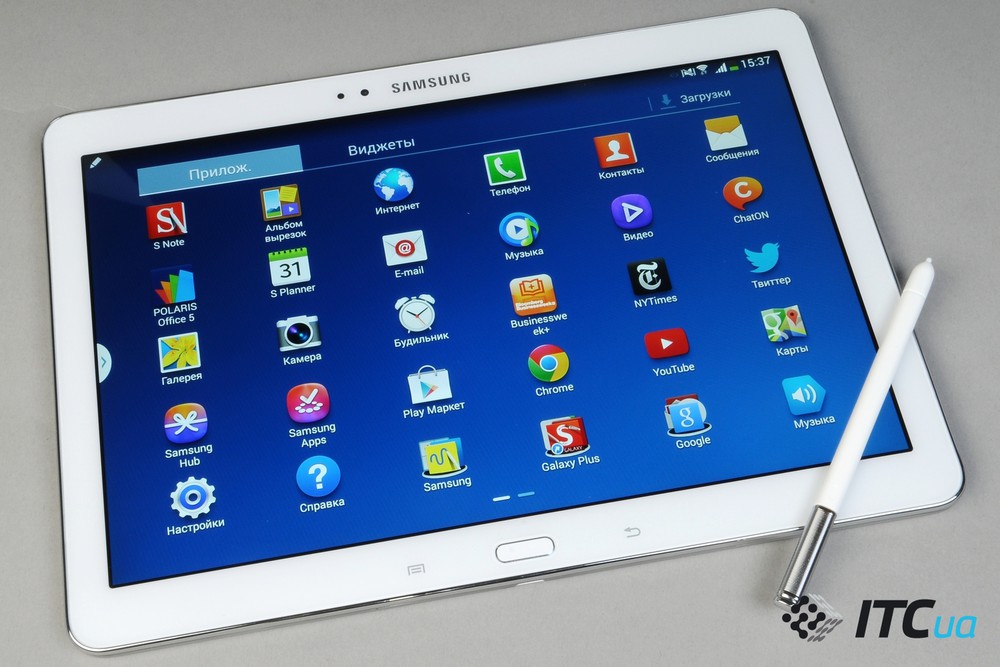 Хотя вы можете отключить автоматический режим и делать фотографии с длинной выдержкой, удерживая вкладку на поверхности для получения превосходных результатов, вы вряд ли захотите использовать планшет для фотосъемки. Основная причина этого не в качестве фото, а в том, насколько он громоздкий.
 При начальной емкости 8 ГБ ОЗУ и 128 ГБ памяти эти характеристики растут. до 16 ГБ ОЗУ, 512 ГБ памяти в модели с максимальной емкостью — и все версии поддерживают расширение картами MicroSD. Вы также можете выбрать серию Tab S8 в версиях Wi-Fi и 5G.
 на.
на. Он начал свою карьеру в Canon Europe, а затем присоединился к Phone Arena и Recombu в качестве технического писателя и редактора. Оттуда он возглавил и запустил Tech[edit], технологический канал на YouTube, и работал вместе с этой ролью в Future в качестве старшего продюсера, оттачивая свои значительные навыки производства видео.

 9″HIGHLY RECOMMENDED
 Аккумулятор на 12 часов
 Если вы серьезно относитесь к редактированию фотографий на ходу, используете программное обеспечение Adobe и не возражаете раскошелиться, вы найдете Microsoft Surface Pro 8 абсолютно лучшим планшетом для редактирования фотографий.
Узнать текущую цену
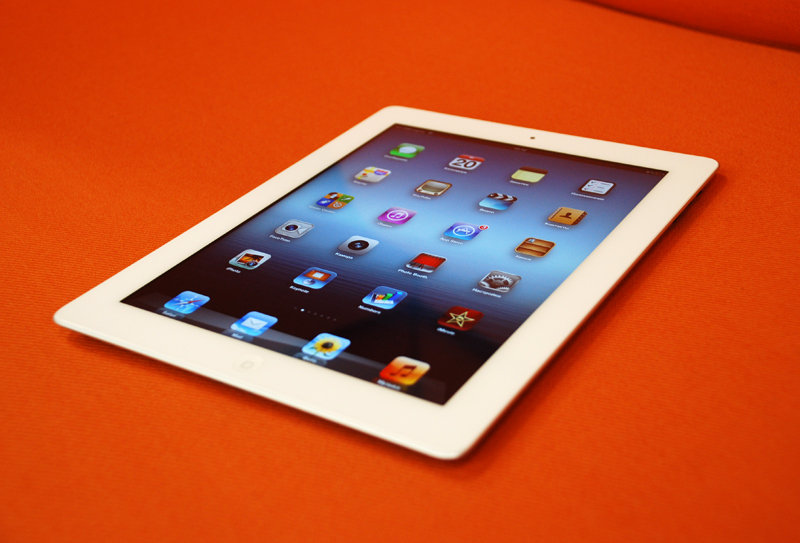
Не нужны настольные версии Photoshop или Lightroom? Тогда iPad Pro 12,9″ — лучший планшет для редактирования фотографий в пути.
Он мощный, с потрясающим дисплеем, позволяющим в полной мере использовать широкий спектр приложений для редактирования фотографий на iPad, и фантастической камерой с полным углом обзора 122º.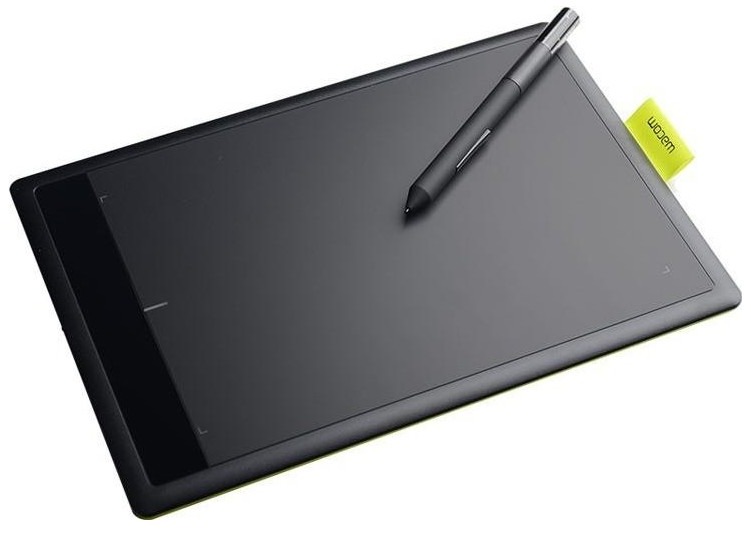
Под крышкой вы найдете современный чип Apple M1 — тот же чип, который используется в самых последних 13-дюймовых ноутбуках MacBook Pro и MacBook Air, что делает его мощным, быстрым и экономичным в отношении времени автономной работы.
Качество дисплея Liquid Retina XDR на iPad Pro просто ошеломляющее и легко превосходит экран на Surface Pro 8.
iPad Pro также тоньше и легче, чем Microsoft Surface Pro 8, предлагая до 2 терабайт бортового хранилища.
При этом iPad Pro дороже и поддерживает только мобильные версии Photoshop и Lightroom. Он также имеет только один порт, что может ограничивать возможности подключения, если у вас нет подходящих ключей.
3. Microsoft Surface GO 3См. Подробнее обзоры
Редактор выбор
Pros
- Низкая стартовая цена
- RUNS 11
- Good Atacation Liемуя. с Surface Pen
Минусы
- Не очень мощный
- Перо и клавиатура оплачиваются дополнительно
- Только один порт USB-C
Узнать текущую цену
Ищете бюджетный планшет под управлением Windows, но не слишком дорогой? Взгляните на Microsoft Surface Go 3.
Как и SP 8, он поставляется с уменьшенной версией Windows 11, что означает, что вы не ограничены мобильными версиями вашего любимого программного обеспечения для редактирования фотографий.
Кроме того, как и в случае с Surface Pro, вы можете выбрать ОЗУ и вычислительную мощность в соответствии с вашими потребностями и бюджетом, но не опускайтесь ниже 8 ГБ ОЗУ и 128 ГБ SSD.
На самом деле, главный недостаток Go 3 заключается в том, что ему не хватает мощности, поэтому не забудьте загрузить его максимально мощным.
После добавления клавиатуры, стилуса и приличного объема памяти Surface Go 3 не так дешев, как кажется, но он все же на копейки дешевле, чем Surface Pro.
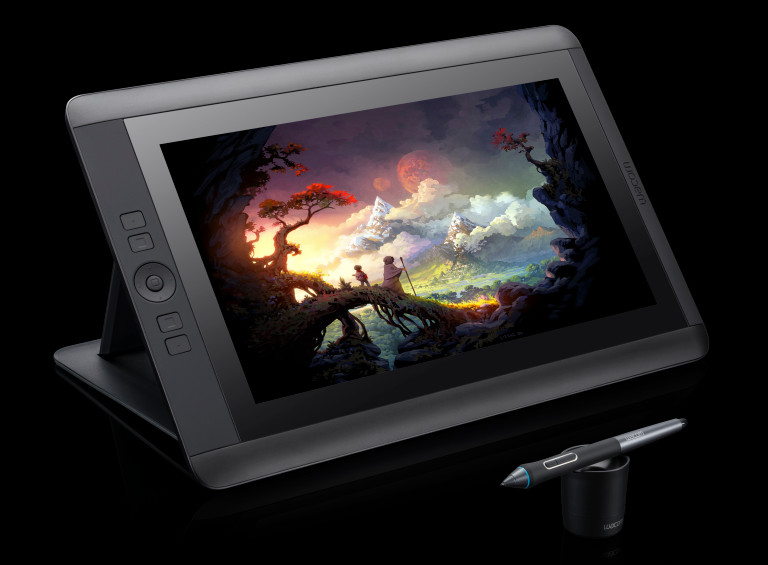
4. Wacom Cintiq Pro 24Просмотреть еще отзывы
Выбор редакции
Плюсы
- 0014
- 4K Разрешение
- Полная плоская поверхность рисования
- Wacom Pro Pen 2 Включен
- Состояние чувствительности к давлению арт
- Дорого
- Большая площадь основания
- Подставка не входит в комплект
- Шум вентилятора может раздражать
Узнать текущую цену
Разработанный специально для графических дизайнеров, профессиональных художников, фотографов и всех, кто хочет получить от графического планшета самое лучшее, Cintiq Pro 24 предлагает огромный холст, невероятную четкость и лучшую точность цветопередачи на рынке.
Он поставляется с невероятным дисплеем 4K, чувствительностью пера почти вдвое выше, чем у MS Surface Pro, и полностью плоским травленым стеклом, которое создает очень естественное ощущение при использовании пера.
Cintiq Pro 24 предназначен для подключения к ноутбуку или настольному компьютеру. Таким образом, он синхронизируется со всеми вашими программами для редактирования фотографий, и вам не нужно беспокоиться о совместимости программ.
Однако имейте в виду, что Cintiq Pro 24 — это огромный планшет, он не предназначен для путешествий. Огромный размер экрана отлично подходит для детального редактирования, но сам по себе занимает очень много места.
(Если вам нужен более портативный планшет аналогичного качества, вы можете уменьшить размер до Wacom Cintiq Pro 16.)
Кроме того, Cintiq Pro 24 — это серьезное вложение средств высокого класса. Он предназначен для профессионалов, которым действительно нужно самое лучшее с точки зрения производительности и качества изображения.
Однако, если вы можете себе это позволить, это лучший планшет для детального редактирования изображений и печати с высоким разрешением.
5. iPad AirSee More Reviews
Editor’s Choice
Pros
- Beautiful display
- Comes with the M1 chip
- Great battery life
- Compatible with the Apple Pencil
- Легкий и компактный
- Отличное качество сборки
Минусы
- Работает только с мобильными версиями Photoshop и Lightroom
- Не поставляется с основными аксессуарами
Проверить текущую цену
Если iPad Pro не соответствует вашему ценовому диапазону, следующий шаг вниз — это меньший, но все же превосходный iPad Air.
Самая последняя версия — iPad Air 5 — имеет тот же чип M1, что и iPad Pro, а это значит, что у него будет более чем достаточно мощности даже для самых требовательных приложений для редактирования фотографий.
У него не так много встроенной памяти, как у iPad Pro, но если вы храните изображения в облаке, 256 ГБ, вероятно, будет более чем достаточно.
Другие функции включают 10,9-дюймовый ЖК-экран Retina класса люкс, возможность подключения 5G, сверхширокую фронтальную камеру с центральной сценой, 4K-видео и аккумулятор, работающий до 10 часов.
Как и следовало ожидать, iPad Air 5 совместим со всеми лучшими аксессуарами Apple для планшетов, включая Apple Pencil, Magic Keyboard и Smart Keyboard Folio. (Все продается отдельно.)
Определенно один из лучших планшетов для редактирования фотографий в среднем ценовом диапазоне.
6. iPad MiniSee More Reviews
Editor’s Choice
Pros
- Fast A15 processor
- Compatible with the Apple Pencil 2
- Ultra-light
- 5G option
- USB -C порт
Минусы
- Дорого
- Только 4 ГБ ОЗУ
- Слишком мал для чехла с клавиатурой
- Нет разъема 3,5 мм
Узнать текущую цену
Мощный, но крошечный iPad Mini 6-го поколения — один из лучших планшетов для редактирования фотографий, если вам нужно путешествовать налегке.
Его процессор уступает только чипу M1, а Mini 2022 теперь имеет тот же жидкокристаллический дисплей Retina, что и iPad Air.
При весе чуть менее 300 г и достаточно компактных размерах, чтобы поместиться практически в любую сумку для фотокамеры, Mini является идеальным компаньоном в путешествиях, когда вам нужна максимальная мобильность.
Конечно, размер экрана слишком мал для полноценной замены ноутбука или даже для чехла с клавиатурой, но он отлично подходит для редактирования на планшете на ходу.
Вы даже можете использовать Apple Pencil 2-го поколения с последним iPad Mini — см. совместимость здесь.
4 ГБ ОЗУ немного маловато для многослойного редактирования в Photoshop, но все остальное не составит труда. Вам просто нужно привыкнуть к маленькому экрану.
7. Вкладка Samsung Galaxy S7 FEСм. Подробнее обзоры
Выбор редактора
Pros
- . Отдельный слот для карты памяти microSD
- Отличные динамики
Минусы
- Менее чем оптимальная крышка клавиатуры
- Плохо справляется с многозадачностью
- Долго заряжается
- Запускает только приложения для Android
- Только 4 Гб оперативной памяти
Узнать текущую цену
отличный вариант.
Это один из самых легких и портативных планшетов на рынке, который легко интегрируется со всеми приложениями Google, Microsoft 365 и любыми другими устройствами Samsung, которые вы можете использовать.
Несмотря на то, что приложения для Android, такие как Adobe Lightroom, Snapseed и Photoshop Express, не являются лучшими в многозадачности, они работают без сбоев.
Он также может работать до 15 часов без подзарядки.
Это лучший Android-планшет? Ну, это зависит от размера вашего кошелька. Вы определенно заплатите гораздо больше за Samsung Galaxy Tab S7+ или любого из его братьев и сестер,
По цене это определенно лучший планшет Samsung в этом ценовом диапазоне, особенно с учетом того, что перо S уже включено.
8. Amazon Fire HD 10Просмотреть еще отзывы
Выбор редакции
Pros
- Great price
- 3 GB RAM
- USB-C port + microSD memory card slot
- Doubles as an Alexa smart display
- Excellent battery life
Cons
- Limited apps to выбрать из
- Максимальная внутренняя память 64 ГБ
Проверить текущую цену
Любите Kindle и Amazon? Ищете лучший бюджетный планшет на рынке?
Новый Fire HD 10 — лучший планшет Amazon — он также продается по цене менее 200 долларов.
Это, конечно, все от Amazon, но если вам это нравится, вы найдете отличный планшет.
Селфи-камера достаточно хороша для видеоконференций, а Fire HD 10 автоматически синхронизирует ваши фотографии с Amazon Photos.
Время автономной работы также превосходно — более 12 часов непрерывного использования.
Если вы хотите редактировать с помощью Lightroom или Photoshop или использовать любые приложения из Google Play, этот планшет не для вас.
Но если вы ищете чрезвычайно доступный планшет и планируете только базовое редактирование фотографий, этот планшет может быть для вас.
9. Lenovo Flex 5 14См. Дополнительные обзоры
Выбор редактора
PROS
- Отличный CPU
- Windows 10
- 11111110
- Отличный CPU. LR и PS
- Несколько портов
- Отличное время автономной работы
Минусы
- Громоздче, чем у большинства планшетов
- Не самый яркий экран
Проверить текущую цену , но он работает как планшет, обладает мощностью ноутбука и стоит своих денег.
14-дюймовый сенсорный IPS-дисплей достаточно большой, чтобы упростить редактирование, а Lenovo Active Pen входит в комплект — так что никаких дополнительных затрат.
Под капотом Flex 5 14 установлен процессор AMD Ryzen, который может легко запускать настольные версии Photoshop CC, Lightroom и большинства других популярных программ для редактирования фотографий.
Существует множество различных портов — HDMI, USB типа C, два порта USB типа A и даже полноразмерный кард-ридер SD — так что выводить фотографии или другие данные на экран очень просто.
Другие функции включают клавиатуру с подсветкой, приличные динамики, отличное воспроизведение видео и сканер отпечатков пальцев.
Для доступного устройства 2-в-1, почти планшета, Lenovo Flex 5 14 по мощности и возможностям намного превосходит многие более дорогие варианты.
Единственным недостатком является качество дисплея — он подойдет для повседневного редактирования фотографий, но его цвета недостаточно верны для профессиональной работы.
Как выбрать планшет для редактирования фотографий
Вам нужна полная версия Lightroom или Photoshop на планшете?
Существует ряд различных характеристик, которые необходимо учитывать при выборе лучшего планшета для редактирования фотографий.
Большинство из них сводится к тому, как вы собираетесь их использовать и что лучше всего подходит для вашего рабочего процесса.
Например, вы хотите профессионально редактировать фотографии, быстро редактировать сообщения в социальных сетях или что-то среднее?
Будете ли вы в основном использовать планшет вместо ноутбука, в качестве планшета для рисования или для редактирования фотографий в дороге?
После того, как вы ответите на эти вопросы, вам нужно будет выбрать следующие характеристики:
- Операционная система
Планшеты выпускаются с различными операционными системами, но основными из них являются iOS, Android и Windows.
Мобильные операционные системы, такие как iOS и Android, могут запускать только мобильные версии Photoshop и Lightroom.
С другой стороны, некоторые планшеты Windows могут работать под управлением Windows. Это означает, что вы можете использовать полные настольные версии любого программного обеспечения для редактирования фотографий, которое вам нравится.
- Процессор
Редактирование фотографий может потребовать много энергии… особенно если вы работаете с изображениями высокого разрешения.
Если вы серьезно занимаетесь редактированием, убедитесь, что процессор, который вы выбираете, достаточно мощный для запуска предпочитаемого вами программного обеспечения и , которые справляются с размерами ваших файлов.
Например, хотя Surface Go 3 может работать с настольной версией Photoshop, нет никакой гарантии, что он будет работать так же хорошо, особенно если вы экономите на оперативной памяти и жестком диске.
- Размер/качество экрана
Само собой разумеется, что лучшие планшеты для редактирования фотографий имеют большой, яркий экран и исключительную точность цветопередачи.
Ключевые характеристики, на которые следует обратить внимание, — это размер экрана, яркость (измеряется в нитах), цветовой охват (чем шире, тем лучше) и коэффициент контрастности.
Более дорогие планшеты, как правило, преуспевают здесь, но будьте осторожны с некоторыми более дешевыми вариантами.
- Срок службы батареи
Большинство планшетов на этой странице рассчитаны как минимум на 10 часов непрерывной работы, но заводские характеристики и реальная производительность не всегда совпадают.
Если вы склонны потреблять много энергии и знаете, что большую часть времени будете находиться вдали от источника питания, обязательно прочитайте реальные отзывы перед покупкой.
- Хранилище
Если вы используете облако для хранения (то есть что-либо в Adobe Creative Cloud), вам не потребуется много места для хранения.
Если, с другой стороны, вы собираетесь хранить свои фотофайлы на своем устройстве, убедитесь, что вы приобрели достаточно большой жесткий диск на своем планшете и/или убедитесь, что вы можете расширить его хранилище с помощью USB или карты microSD.
.- Доступность приложений
Поскольку планшеты поставляются с разными операционными системами, убедитесь, что приложения для редактирования фотографий, которые вы хотите использовать, доступны для вашего планшета.
Например, полная версия Photoshop работает только на планшетах с Windows. Мобильная версия для iPad M1 превосходна, но в ней отсутствуют некоторые ключевые функции. Версия для Android — Photoshop Express — еще более уменьшена.
Affinity Photo работает как на iOS, так и на Windows, но не на Android.
7 лучших приложений для редактирования фотографий на планшете
Несмотря на то, что Adobe Lightroom и Photoshop являются самыми известными приложениями для редактирования фотографий на планшете, существует множество других замечательных приложений для моделей планшетов Apple, Microsoft и даже Android.
Вот некоторые из лучших альтернатив:
- Affinity Photo — (iOS; Windows) Лучшее полнофункциональное мобильное приложение для редактирования фотографий.
- PhotoDirector — (iOS; Android) Содержит все стандартные инструменты редактирования, а также множество других функций, включая замену неба AI, цветокоррекцию, удаление объектов и анимацию изображения.
- Snapseed — (iOS; Android; Windows) Лучший бесплатный редактор изображений на рынке. Отлично подходит как для новичков, так и для профессионалов.
- Pixelmator — (iOS) Отличный полнофункциональный фоторедактор, который легко интегрируется со всеми вашими аксессуарами для iOS.
- VSCO — (iOS; Android) Фантастические пресеты в стиле кино.
- Приложение iPhone Photos — (iOS) Хотите верьте, хотите нет, но встроенное в iPad приложение для фотографий имеет отличные возможности редактирования фотографий.
- Приложение для Windows 11 — (Windows) Это приложение получило довольно впечатляющее обновление, и на него стоит обратить внимание.
Какие планшеты лучше всего подходят для Photoshop?
- Microsoft Surface Pro 7
- Apple iPad Pro 12,9″
- Wacom Cintiq Pro 13
- iPad Air
- Wacom One
Если вы хотите создавать и редактировать PSD-файлы Adobe Photoshop непосредственно на планшете, есть 3 основных варианта.
Первый предназначен для пользователей Apple iPad: вы устанавливаете бесплатное приложение Photoshop для iPad, своего рода упрощенную версию обычного Adobe Photoshop, которое позволяет вам получить доступ ко многим его инструментам и синхронизировать/резервировать файлы на разных устройствах.
Все последние модели iPad могут работать с Photoshop, но чем мощнее iPad, тем лучше он работает — iPad Pro, очевидно, является королем здесь с его превосходной вычислительной мощностью и экраном с высоким разрешением.
Если у вас есть Microsoft Surface, вы можете установить настольную версию Photoshop и запустить ее в формате планшета.
Лучший планшет Microsoft для Photoshop — новейшая версия Surface Pro.
Последний вариант предназначен для серьезных фоторедакторов/профессиональных фотографов, которые хотят повысить точность редактирования в Photoshop с помощью графических планшетов.
Графический планшет подключается к вашему компьютеру и позволяет вам использовать перо для внесения изменений на экране планшета, которые немедленно отражаются на экране вашего компьютера.
Лучшие графические планшеты, такие как линейка Wacom Cintiq, также оснащены экраном с высоким разрешением, поэтому вы можете использовать их без компьютера.
Таким образом, лучший планшет для редактирования фотографий с помощью Photoshop требует быстрого процессора, большого объема внутренней памяти и экрана с точной цветопередачей.
См. также: лучший компьютер для графического дизайна (рабочие столы Mac и ПК)
Какой планшет подходит для Lightroom?- Microsoft Surface Pro 7
- Apple iPad Pro 12,9″
- Wacom Cintiq Pro 13
- iPad Air
- Wacom One
Планшеты серии Microsoft Surface Pro позволяют использовать полную версию Adobe Lightroom Classic, как если бы вы находились на своем ноутбуке или настольный компьютер.
Это может быть большим преимуществом, если вы хотите получить доступ к инструментам, которых нет в мобильной версии Lightroom.
Он также позволяет вам брать с собой весь каталог Lightroom, если на вашем планшете достаточно внутренней памяти.
Для пользователей Apple iPad единственным вариантом является использование приложения Lightroom для iPad. Это по-прежнему мощное программное обеспечение, но есть некоторые ограничения по сравнению с Lightroom Classic.
Для серьезного редактирования фотографий графический планшет предлагает иммерсивный опыт с более высокой степенью тонкого редактирования, но обычно вы не можете использовать планшет для других задач, не связанных с графикой.
В целом, лучший планшет для редактирования фотографий с Lightroom должен иметь быстрый процессор, большую внутреннюю память и точную цветопередачу.
Часто задаваемые вопросы о планшете для редактирования фотографийМожно ли редактировать изображения на планшете?
Да, вы можете редактировать фотографии практически на любом планшете.
Подходит ли iPad для Photoshop?
Вы можете использовать мобильную версию Photoshop на любом iPad.
Для полной версии Photoshop вам понадобится планшет под управлением Windows.На каких планшетах можно запустить полноценный Photoshop?
Любые планшеты под управлением ОС Windows будут работать с полной версией Photoshop.
Подходит ли Surface Pro 7 для Photoshop?
Surface Pro 7 — один из лучших планшетов для редактирования фотографий с помощью Photoshop.
Какой планшет Wacom лучше всего подходит для Photoshop?
Все планшеты Wacom работают с Photoshop. Cintiq Pro 24 лучше всего подходит для профессиональной работы.
Можно ли использовать Photoshop на планшете Amazon Fire?
В настоящее время Amazon не предлагает Photoshop Express в своем магазине приложений.
На каком iPad можно запустить Photoshop?
Все iPad могут работать с Photoshop Express. Ни на одном из них не работает полная версия Photoshop, но iPad с чипом M1 может работать с более полной версией, чем Express.
Можно ли редактировать фотографии на Kindle Fire?
Да, но только с приложениями из магазина приложений Amazon.
Final Words
В конце концов, лучшими планшетами для редактирования фотографий являются те, которые позволяют сохранить предпочтительный рабочий процесс редактирования фотографий, обеспечивая при этом реалистичное, яркое изображение и исключительную производительность.
Они также должны иметь длительное время автономной работы, возможность использования в качестве планшета для рисования, быть удобными в переноске и/или иметь размер экрана, максимально расширяющий возможности редактирования фотографий.
Вопросов много, и даже у самых лучших планшетов есть свои ограничения, но мы надеемся, что этот список поможет вам найти планшет, который подойдет именно вам.
Выбор редакции
Microsoft Surface Pro 8
Отличное время автономной работы, потрясающий дисплей и мощный процессор Intel i7 делают Surface Pro портативным инструментом для редактирования фотографий.


 Отдельный слот для карты памяти microSD


 .
.

 Для полной версии Photoshop вам понадобится планшет под управлением Windows.