
Программа для просмотра фото на мак: Просмотр фотографий в приложении «Фото» на Mac
Просмотр фотографий в приложении «Фото» на Mac
Поиск по этому руководству
Руководство пользователя приложения «Фото»
- Добро пожаловать!
- Начало работы
- Общие сведения об импорте
- Из Фото iCloud
- С фотокамеры или телефона
- С устройств хранения, DVD и других устройств
- Из Почты, Safari и других приложений
- Импорт фотографий из другой медиатеки
- Где хранятся импортированные фотографии?
- Просмотр фотографий
- Просмотр отдельных фотографий
- Добавление заголовков, подписей и другой информации
- Взаимодействие с текстом на фото с помощью функции «Онлайн-текст»
- Использование функции «Что на картинке?» для получения информации о фотографии
- Выделение субъекта на фото и копирование его изображения
- Просмотр фотографий, которыми с Вами поделились другие пользователи
- Удаление фотографий и восстановление удаленных фотографий
- Удаление дубликатов
- Скрытие фотографий
- Просмотр серий фотографий
- Воспроизведение видеоклипов
- Просмотр Live Photo
- Просмотр воспоминаний
- Персонализация воспоминаний
- Отображение определенных типов объектов
- Поиск фотографий по тексту, содержимому или дате
- Поиск фотографий по ключевому слову
- Поиск фотографий конкретного человека
- Поиск фотографий по месту
- Что такое альбомы?
- Организация фотографий в альбомы
- Удаление альбомов
- Создание смарт-альбомов
- Группировка альбомов в папках
- Основы редактирования
- Усечение и выпрямление фотографий
- Использование фильтра для изменения фотографии
- Настройка освещенности, экспозиции и других параметров фотографии
- Ретушь фотографий
- Удаление красных глаз
- Настройка баланса белого на фотографии
- Коррекция кривых
- Коррекция уровней
- Коррекция четкости
- Применение изменений к определенным цветам
- Шумопонижение
- Повышение резкости фотографии
- Изменение освещения портрета
- Применение виньетки
- Рисование поверх фотографии
- Использование других приложений при редактировании в Фото
- Редактирование Live Photo
- Редактирование видео
- Редактирование видео в режиме киноэффекта
- Что такое Общая медиатека iCloud?
- Создание Общей медиатеки и присоединение к ней
- Просмотр Общей медиатеки
- Добавление фото в Общую медиатеку
- Удаление фото из Общей медиатеки
- Добавление и удаление участников Общей медиатеки
- Что такое общие альбомы?
- Включение Общих альбомов
- Создание общего альбома
- Добавление, удаление и редактирование фотографий в общем альбоме
- Добавление или удаление подписчиков
- Подписка на общие альбомы
- Предоставление доступа к фотографиям через Сообщения и Почту
- Отправка фотографий через AirDrop
- Предоставление доступа к фотографиям через другие приложения и веб-сайты
- Экспорт фотографий, видео, слайд-шоу и воспоминаний
- Экспорт Live Photo в качестве анимированного изображения GIF
- Экспорт кадра видео в качестве фотографии
- Создание слайд-шоу
- Создание проектов с использованием сторонних приложений
- Заказ профессиональной печати
- Печать фотографий
- Обзор Системной медиатеки Фото
- Создание дополнительных медиатек
- Резервное копирование медиатеки приложения «Фото»
- Восстановление из Time Machine
- Исправление медиатеки
- Изменение места хранения фотографий и видео
- Изменение настроек в приложении «Фото»
- Сочетания клавиш и жесты
- Авторские права
Можно просматривать фотографии, систематизированные различными способами, или просматривать фотографии по дате съемки.
Систематизация фотографий и видео в приложении «Фото»
В приложении «Фото» на Mac можно просматривать фотографии, используя боковое меню в левой части окна «Фото». Нажмите объект в боковом меню, чтобы просмотреть фотографии, систематизированные различными способами.
Медиатека. Просмотр фотографий и видео по дате съемки. Просмотр фотографий за день, месяц или год.
Воспоминания. Просмотр автоматически созданных коллекций фотографий и видео под музыку. См. раздел Просмотр воспоминаний.
Контакты. Просмотр фотографий по людям, которых распознало приложение «Фото». См. раздел Поиск фотографий людей и обозначение людей.
Места. Просмотр фотографий по месту, где они были сделаны. См. раздел Поиск фотографий по месту.
Альбомы. Просмотр альбомов, которые Вы создали или сделали общими. Некоторые альбомы создаются автоматически для систематизации фотографий по категории — например, по типу медиафайла.

Просмотр фотографий за день, месяц или год
В приложении «Фото» на Mac нажмите «Медиатека» в боковом меню.
В панели инструментов нажмите один из перечисленных ниже вариантов.
Годы. Быстрый переход к определенному году в медиатеке.
Месяцы. Просмотр фотографий, сгруппированных по месяцам и упорядоченных по дню или месту съемки.
Дни. Просмотр фотографий, сделанных в один день.
Все фото. Просмотр всех фотографий и видео в одинаковом размере, в хронологическом порядке.
Дважды нажмите день, месяц или год, чтобы посмотреть фотографии за это время.
На трекпаде можно разводить или сводить пальцы на дне, месяце или годе, чтобы переключаться между режимами.
См. такжеПоиск отдельных фотографий в приложении «Фото» на MacПросмотр фотографий, которыми с Вами поделились другие пользователи, в приложении «Фото» на MacПоиск фотографий по тексту, содержимому или дате в приложении «Фото» на Mac
Максимальное количество символов: 250
Не указывайте в комментарии личную информацию.
Максимальное количество символов: 250.
Благодарим вас за отзыв.
Лучшие приложения для просмотра и организации фотографий для Mac с уникальными функциями
Мак
Подготовить Просмотр и систематизация фотографий — обычное дело Люди делают на своих компьютерах. Недавно я получил сообщение от читателя на Dz Techs. Писал, что ищет альтернативу приложению Фото и какие они Лучшая программа для просмотра фотографий Для Mac.
Я использую Mac много лет, и я Храните и управляйте всеми моими фотографиями на Mac Mini. Я знаю, что могу нажать пробел, чтобы получить Предварительный просмотр выбранного изображения в Finder. Но мне не нравятся встроенные в Mac параметры редактирования и просмотра фотографий, и я не хочу тратить деньги на приложения для управления фотографиями Adobe.
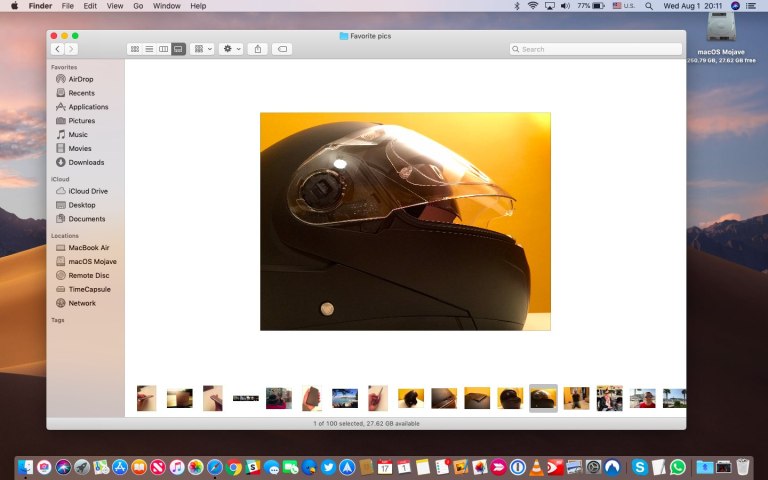
Просмотр галереи Finder позволяет быстро просматривать папки с фотографиями на Mac с улучшенной панелью предварительного просмотра и расширенными метаданными. Однако эти превью все еще недостаточно велики, чтобы проверить лучшие кадры. Предварительный просмотр отлично подходит для базового использования, но в нем отсутствуют мощные элементы управления навигацией и функции, необходимые для превосходного опыта.
Вам не нужно тяжелое приложение, такое как Apple Photos или Adobe Lightroom, или приложение, поддерживающее сложные базы данных, чтобы обновлять и систематизировать вашу коллекцию при просмотре фотографий. Мы покажем вам некоторые из лучших приложений для просмотра фотографий для macOS с уникальными функциями и способы их использования.
1. XnView MP
XnView MP — это Многофункциональное приложение для просмотра и индексирования мультимедиа. Он предлагает множество функций, которые часто встречаются только в платных приложениях, включая инструменты для классификации и сортировки изображений, пакетные процессы для обработки нескольких изображений, возможность редактирования метаданных и поддержку 500 форматов изображений. Смотри на меня Список поддерживаемых форматов XnView MP для вашего обзора.
При первом запуске приложения вы увидите три панели. Слева находится файловая система Finder с тремя вкладками разделов. Папки позволяют просматривать список папок на вашем компьютере. Нужные фотографии будут отображаться в избранном. Между тем, вкладка «Фильтр категорий» состоит из предварительно настроенных категорий, которые позволяют одновременно группировать и категоризировать изображения.
На центральной панели слева отображаются эскизы выбранных изображений. Перетащите ползунок, чтобы отрегулировать его размер. Вы также можете настроить тип отображения, чтобы отображать больше или меньше деталей. обратиться к Просмотр -> Просмотреть как и выберите тип. Более того, приложение позволяет сортировать изображения по названию, дате и размеру файла или даже фильтровать их по рейтингу, оценкам, комментариям или тегам.
Справа вы увидите панель предварительного просмотра с двумя вкладками для раздела: Информация и Предварительный просмотр. Эта информация позволяет вам видеть свойства файла, график и данные EXIF. Переключитесь на предварительный просмотр, чтобы проверить изображение.
Уникальные черты:
- Поддержка нестандартных устаревших типов файлов, Photoshop, Corel, Autodesk и HEIF (высокоэффективный формат файлов изображений). Он также обрабатывает символы, написанные для имен файлов и папок на разных языках.
- Приложение обрабатывает формат файла RAW и использует графический процессор для повышения производительности, кэширования и обработки. Он также поддерживает полное внутреннее изображение с глубиной цвета 8/16/32 бит для каждого компонента.
- XnView предоставляет вам множество вариантов настройки. Вы можете свободно расположить макеты в соответствии со своими потребностями. перейти к pПросмотр -> Макет и выберите вариант. Или выберите «Бесплатно», чтобы создать собственный макет.
- Приложение интегрируется с XnConvert Чтобы помочь вам конвертировать и изменять размер изображений в пакетном режиме, а также применять различные типы корректировок. К ним относятся вращение, водяные знаки, фильтры, эффекты и многое другое. Вы даже можете отменить эти файловые операции.
- XnView позволяет создавать собственные слайд-шоу и отображать их на другом экране. Вы можете установить таймер (или коснуться клавиатуры), изменить размер экрана, эффекты перехода и фоновую музыку.
 К ним относятся вращение, водяные знаки, фильтры, эффекты и многое другое. Вы даже можете отменить эти файловые операции.
Скачать: XnView MP (Бесплатно)
2. АполлонУан
ApolloOne — это интуитивно понятное приложение для просмотра фотографий, которое позволяет эффективно систематизировать и отображать фотографии. В приложение встроен механизм обработки RAW камеры, поэтому вы можете быстро просмотреть фотографии перед их импортом. Приложение позволяет получать доступ к различным локальным и сетевым папкам через Места. Чтобы настроить Адреса, нажмите Cmd + N или нажмите кнопку «Браузер» на панели инструментов.
Щелкните знак плюса (+), чтобы добавить папку. Всего несколькими нажатиями клавиш вы можете свободно просматривать содержимое. Чтобы проверить любое изображение, нажмите Cmd + I или нажмите кнопку «Инспектор» на панели инструментов. Здесь вы можете просмотреть сведения о фотографиях и информацию о камере, такую как серийный номер, количество объективов камеры и многое другое. ApolloOne поддерживает тысячи цифровых камер.
Вы можете отсортировать изображения по созданию, дате изменения, размеру и типу файла или выбрать собственные параметры сортировки по возрастанию или по убыванию. Вы также можете фильтровать фотографии по тегам, рейтингам и ярлыкам.
В режиме слайд-шоу («Настройки» -> «Слайд-шоу») изображения отображаются с 12 различными эффектами перехода и цикла. Вы даже можете настроить список воспроизведения для воспроизведения в фоновом режиме. Чтобы начать слайд-шоу, нажмите F5; Используйте F6, чтобы остановить это.
Уникальные черты:
- Приложение оснащено мощным механизмом обработки RAW, который может отображать изображения RAW без задержек. Он также имеет встроенный в камеру декодер RAW, который полезен для быстрой оценки файлов RAW.
- ApolloOne использует графический процессор для ускорения рендеринга изображений. Это жертва качества ради некоторого повышения скорости. Чтобы улучшить качество, включите «Настройки» -> «Внешний вид» -> «Масштаб высокого качества изображения». Вам не нужно возиться с этими параметрами на новых компьютерах Mac.
- При просмотре фотографий приложение дает вам еще один вид всех фотографий, например панель фильмов (Инструменты -> Показать панель фильмов) в верхней части окна. Эта панель создает миниатюры изображений с высоким разрешением и упрощает навигацию.
- Вы также можете редактировать метаданные, которые Spotlight использует для индексации. Для этого отредактируйте поле ключевых слов, и через несколько секунд вы сможете искать изображения по ключевым словам. ApolloOne полностью поддерживает расширенные темы macOS, что делает теги еще более мощными.
- В режиме контрольного листа («Просмотр» -> «Контрольный лист») миниатюры отображаются в виде сетки. Благодаря этому вы можете выполнять массовые операции с файлами.
 Это жертва качества ради некоторого повышения скорости. Чтобы улучшить качество, включите «Настройки» -> «Внешний вид» -> «Масштаб высокого качества изображения». Вам не нужно возиться с этими параметрами на новых компьютерах Mac.
Скачать: АполлонУан (Доступна бесплатная версия)
3.
 Просмотр
qView — это простое кроссплатформенное приложение для просмотра изображений, в котором нет панели инструментов или ненужных пунктов меню. Он фокусируется только на вашем изображении с описательной строкой заголовка, которая показывает имя файла, номер, разрешение и размер. При первом запуске приложения вы увидите пустое окно. Перейдите в Файл -> Открыть и выберите папку, чтобы просмотреть ее содержимое.
Для перемещения по изображениям нажимайте клавиши со стрелками влево или вправо. Наведите колесо мыши, чтобы увеличить или уменьшить масштаб, и щелкните изображение правой кнопкой мыши, чтобы открыть диалоговое окно с информацией. Вы можете повернуть или перевернуть изображения или вернуться к исходному размеру для детального просмотра.
Уникальные черты:
- Приложение мало ресурсов. Даже при просмотре изображений с высоким разрешением потребление ОЗУ и ЦП остается разумным. Благодаря многопоточной предварительной загрузке вы не увидите никаких задержек при навигации по изображениям.
- qView поддерживает файлы GIF, что позволяет увеличивать или уменьшать скорость или сохранять определенный кадр. Перейдите в Инструменты -> Элементы управления GIF, чтобы изучить варианты.
- Приложение позволяет просматривать изображения в режиме слайд-шоу. Перейдите в «Настройки» -> «Разное», чтобы получить доступ к параметрам слайд-шоу. Здесь вы можете настроить таймер, настройки предварительной загрузки, цикл и ориентацию слайд-шоу.
- qView предоставляет вам несколько ярлыков для навигации, доступа к различным параметрам и простоты использования. Перейти к qView на странице GitHub со списком ярлыков.

Скачать: QView (Бесплатно)
4. Фрагмент
Фрагмент — это приложение Мультиплатформенный просмотрщик изображений. Он полагается на интерфейс (HUD), похожий на видеоигру, для визуального представления данных. Вы не увидите никаких панелей инструментов, меню или кнопок. Экранные элементы управления накладываются только тогда, когда вы указываете на элементы интерфейса с помощью мыши. Элементы управления, которые вы видите, зависят от положения мыши на экране.
Чтобы начать, щелкните ссылку Нет изображения и перейдите в папку. Когда указатель мыши находится над окном, вы увидите полосу миниатюр с указанием типа времени для миниатюр. Затем переместите указатель мыши в сторону, чтобы открывать разные панели.
Левая панель предлагает разные режимы просмотра. Правая панель позволяет обрезать или вращать изображение. Внизу вы увидите детали вашей фотографии.
Уникальные черты:
- Когда вы перемещаете указатель мыши вверху, перетащите указатель, чтобы работать с высокой скоростью. Таким образом, вы можете быстро просмотреть изображения, и когда вы нажмете на миниатюру, это изображение откроется напрямую.
- В настройках вы можете настроить колесико мыши для увеличения или уменьшения масштаба или для просмотра следующих / предыдущих изображений. Кроме того, вы также можете изменить фон, геометрию окна и другие параметры.
- Поддерживает отображение 30 форматов изображений, а также PSD, HDR, PFM, TIFF и другие. Встроенный просмотрщик GIF имеет возможность контролировать скорость, а также позволяет сохранять определенные кадры.
- Нажмите кнопку раскрывающегося меню, чтобы открыть контекстное меню. Оттуда вы можете поделиться своей фотографией прямо в Facebook, переместить или скопировать фотографию в другое место и просмотреть свойства файла.
- Фрагмент также предоставляет уникальные функции, связанные с сегментами. Доступно более 50 переходов с разными настройками. Во время слайд-шоу вы все равно можете перемещаться, просматривать, редактировать и удалять фотографии.
 Встроенный просмотрщик GIF имеет возможность контролировать скорость, а также позволяет сохранять определенные кадры.
Скачать: фрагмент (Бесплатно)
5. Лин
Lyn — это легкий органайзер для фотографий для macOS. Он предназначен для фотографов, художников-графиков и веб-дизайнеров. Он поддерживает нестандартные и устаревшие форматы фотографий, RAW и широкий спектр цифровых камер. Благодаря Модели камер, поддерживаемые Lyn , изображения с высоким разрешением можно загружать постепенно.
Приложение использует типичную структуру папок Finder.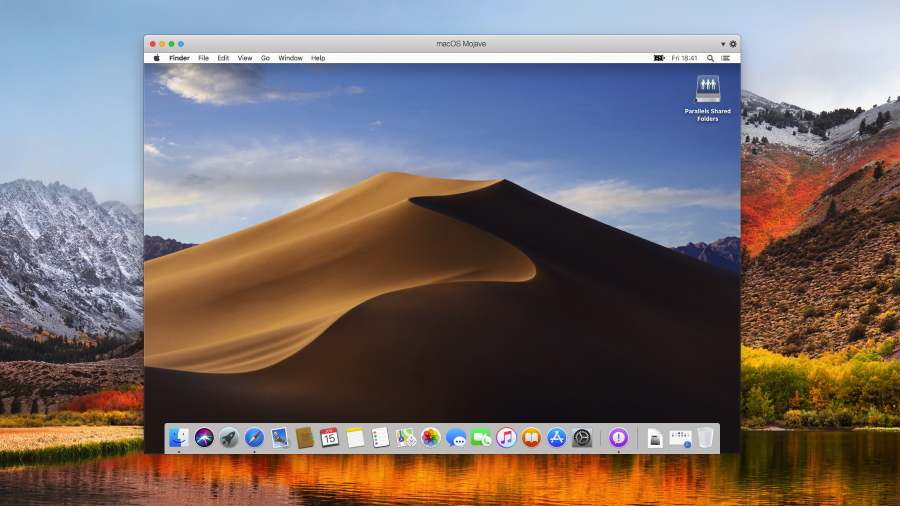 В отличие от фотографий или Adobe Lightroom, он не использует какую-либо библиотеку фотографий. Дополнительная база данных для этого действия замедляет процесс рендеринга и потребляет ресурсы вашего Mac.
Когда вы запустите приложение, вы увидите три панели. Слева вы увидите всю структуру папок, все созданные вами смарт-папки и устройства, к которым вы подключаетесь. Средство просмотра отображает содержимое выбранной папки с различными вариантами просмотра. В представлении «Значок» отображаются эскизы изображений, а в представлении «Список» отображается небольшой эскиз, содержащий метаданные изображения. Справа вы увидите панель инспектора.
Уникальные черты:
- Lyn поддерживает несколько операций для отображения изображений с высоким разрешением без каких-либо задержек. При тестировании не потребляет много ресурсов.
- В приложении есть встроенная функция управления цветовым профилем. Он может обнаруживать и применять любой профиль по цвету, указанному в разделе EXIF или Markernote.
- Lyn поддерживает библиотеки изображений, хранящиеся на внешнем жестком диске. Вы можете без проблем просматривать библиотеки.
- Приложение поддерживает неразрушающее редактирование, что означает, что вы можете свободно обрезать, вращать и редактировать необработанные данные, не повреждая исходное изображение. Сохраните детали в специальном атрибуте файла.
- Вы можете публиковать свои фотографии прямо на Flickr, Dropbox и SmugMug.

Скачать: Lyn (20 долларов США, доступна бесплатная пробная версия)
Бесплатное и платное программное обеспечение для редактирования фотографий для Mac
Хотя отображение изображений кажется простым процессом, у разных людей есть разные варианты использования. Хотя предварительная версия может хорошо работать для ваших нужд, обсуждаемые здесь приложения охватывают широкий спектр возможностей для разных специалистов и вариантов использования. Вы можете попробовать все это и посмотреть, какой из них лучше всего подходит для ваших нужд.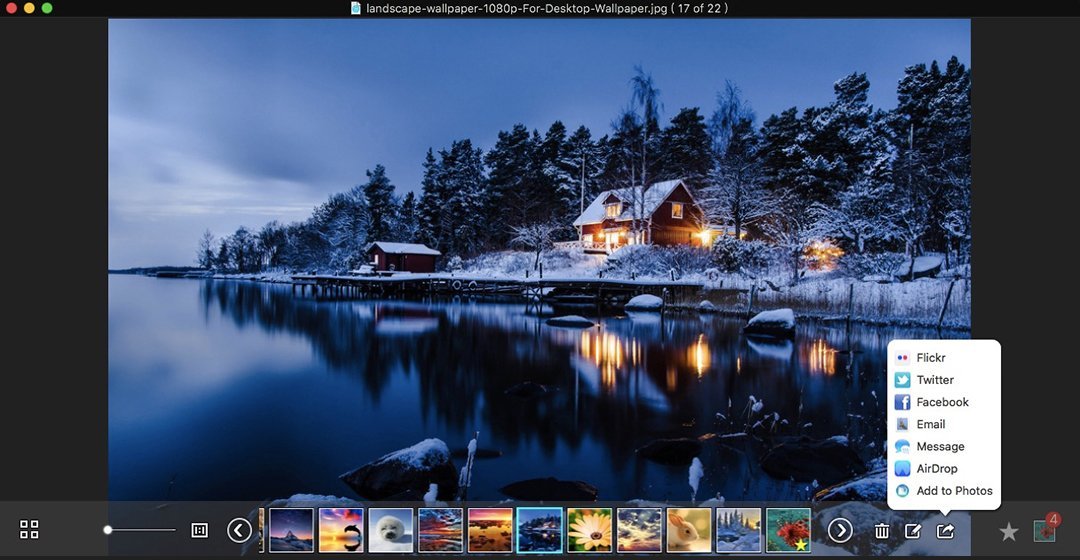
Если вы хотите редактировать фотографии после их просмотра, то, естественно, вам понадобится редактор фотографий. Каждое из этих приложений имеет возможность поделиться или открыть с помощью меню инструментов, чтобы открыть изображение прямо в вашем любимом редакторе. Если вас это интересует, взгляните на лучшие бесплатные и платные фоторедакторы для Mac.
Источник
Невидимый просмотрщик изображений для macOS
Pixea — это просмотрщик изображений для macOS с приятным минималистичным современным пользовательским интерфейсом. Pixea отлично работает с JPEG, HEIC, PSD, RAW, WEBP, PNG, GIF и многими другими форматами. Обеспечивает базовую обработку изображений, включая отражение и поворот, показывает цветовую гистограмму, EXIF и другую информацию. Поддерживает сочетания клавиш и жесты трекпада. Показывает изображения внутри архивов, не извлекая их. И это бесплатно!
Поддерживаемые форматы Изображения: JPEG, HEIC, GIF, PNG, TIFF, Photoshop (PSD), BMP, изображения факса, значки macOS и Windows, изображения Radiance, Google WebP. Форматы RAW: Leica DNG и RAW, Sony ARW, Olympus ORF, Minolta MRW, Nikon NEF, Fuji RAF, Canon CR2 и CRW, Hasselblad 3FR. Файлы эскизов (только предварительный просмотр). ZIP-архивы.
Видео: MP4, MOV, A4V, FLV, AVI, WMV, MPEG и MKV.
Экспорт: JPEG, JPEG-2000, PNG, TIFF, BMP
Встроенный видеоплеер с поддержкой MP4 и MKV
Звуковые дорожки
Выберите звуковую дорожку для своего фильма.
Субтитры
Выберите, скрыть субтитры во время воспроизведения.
Воспроизвести/Возобновить
Возобновить воспроизведение с того места, где вы остановили фильм.
Соотношение сторон
Изменение соотношения сторон и размера.
Повтор
Режимы воспроизведения, воспроизведения и остановки и повтора.
Скорость воспроизведения
Режимы 0,5x, 0,9x, Normal, 1,1x, 1,5x, 2x.
Комбинации клавиш
- Прокрутка: W, A, S, D
- Увеличение: Z + щелчок мышью
- Уменьшить масштаб: Z + Option + Щелчок мышью
- Инструмент выбора: M
- Квадратный выбор: Удерживать Shift
- Свиток: Зажать пробел + перетащить
- Предыдущее / Следующее изображение: ← ⁄ →
- Предыдущий / Следующий кадр изображения: ↑ ⁄ ↓
- Увеличить / Уменьшить: + ⁄ —
- Слайд-шоу: Введите
- Повернуть изображение влево/вправо: [ ⁄ ]
- По размеру экрана: \
- Фактический размер: 0
Поддержка сенсорной панели
Удаление объектов Удалите любой объект с фотографии несколькими мазками кисти 9000 2 Используйте средство удаления объектов, чтобы удалить ненужные объекты, людей или дефекты.
 Pixea реконструирует то, что было за объектом. Используйте инструмент Clone, чтобы отшлифовать результат.
Удаление объектов основано на функциях машинного обучения, впервые представленных в macOS Big Sur. Требуется macOS 11 или выше.
Super Resolution 2-кратное и 4-кратное масштабирование на основе машинного обученияАлгоритм машинного обучения обучается путем анализа миллионов изображений. Повышайте резкость и масштабируйте фотографию без потери ее содержимого вместо математической интерполяции значений пикселей, как это делается с помощью обычных алгоритмов масштабирования.
Примеры
Не масштабируйте уже увеличенные изображения, особенно обработанные стандартными алгоритмами интерполяции. Обработка меньшего, но более четкого изображения всегда приводит к лучшему качеству увеличенного изображения.
Повышение масштаба изображения основано на функциях машинного обучения, впервые представленных в macOS Catalina. Требуется macOS 10.15 или выше.
Pixea Plus
Больше возможностей и настроек с Pixea Plus:
Фактический размер
Установить пиксели или точки
Клавиатурные сочетания
Настройте любое сочетание клавиш по своему усмотрению
Панель эскизов
Установить размер и параметры автоматического скрытия
4-кратное масштабирование изображения
Удвоение количества пикселей в четыре раза благодаря алгоритмам на основе машинного обучения
Жесты трекпада
Настройка жеста смахивания для воспроизведения видео
Строка состояния
Строка состояния с разрешением, датой съемки и другими свойствами изображения
Средство удаления объектов 9003 2
Удалите любой объект с фотографии несколькими мазками кисти
Инструмент «Клонирование»
Клонирование пикселей из другой части фотографии
Инструмент «Резкость и шум»
Увеличение резкости и удаление шума
Pixea Plus — это разовая покупка в приложении без подписки или скрытых платежей. Pixea Plus помогает нам поддерживать Pixea и добавлять еще больше бесплатных функций с каждым выпуском.
Рейтинги и обзоры
4.7
на основе 4500+ отзывов в AppStore
900 28 Системные требования
macOS 10.12 или выше
Универсальный двоичный файлПоддержка компьютеров Mac на базе Apple Silicon и Intel
БЕСПЛАТНАЯ загрузка для Mac Посмотреть видео
Поддержка PixeaF нашли ошибку? Есть предложение? Пожалуйста, отправьте его на [email protected] или свяжитесь с нами в Твиттере по адресу @imagetasks.
Как изменить средство просмотра изображений по умолчанию на Mac?
Выберите файл изображения, который вы хотите открыть с помощью Pixea. Нажмите «Command + I» на клавиатуре или щелкните файл правой кнопкой мыши и выберите «Получить информацию».
В раскрывающемся меню «Открыть с помощью» выберите «Pixea».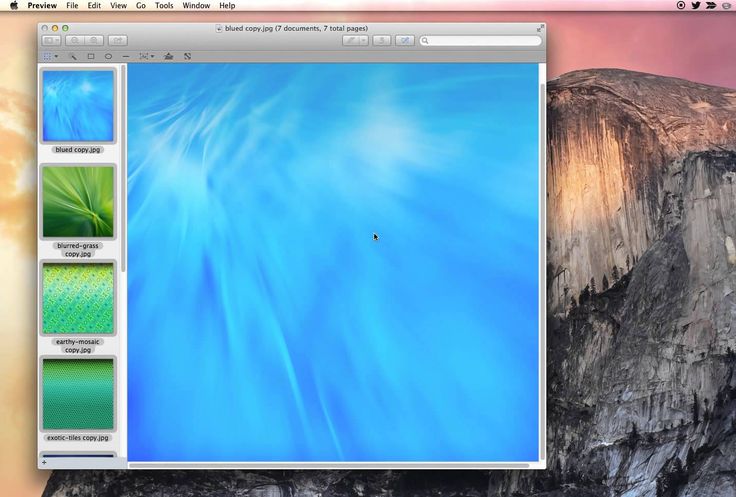 Нажмите «Изменить все», чтобы применить настройки ко всем изображениям одного типа. Возможно, вам придется повторить процесс с другими типами изображений.
Статьи по теме: Как изменить приложение Mac по умолчанию для определенных типов изображений?
Поддерживаются ли анимированные изображения?
Да, Pixea поддерживает анимированные изображения GIF, PNG и WebP.
Могу ли я помочь с локализацией?
Да, напишите нам, если хотите помочь с локализацией.
Другие приложения от ImageTasks16 лучших программ для просмотра фотографий для Mac 2023
Вы ищете программу для просмотра фотографий для своего Mac? Хотя каждый Mac поставляется со встроенным средством просмотра фотографий под названием Preview, оно имеет некоторые ограничения.
Если вы профессиональный фотограф или любитель, использующий Mac для сортировки и редактирования фотографий, снятых камерой, вам может пригодиться дополнительное приложение.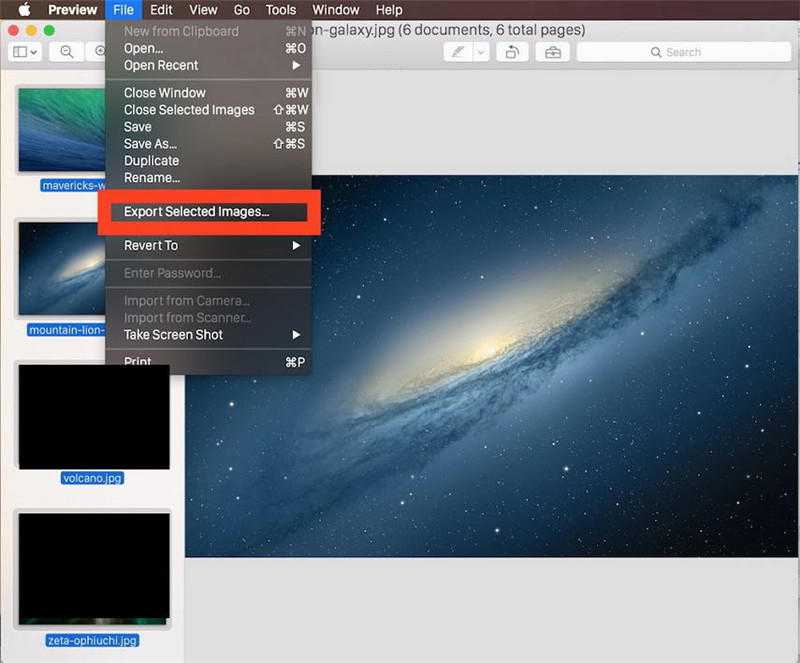
Существует множество альтернативных программ просмотра фотографий для Mac с дополнительными функциями. Photo Mechanic, Adobe Bridge, Movavi и многие другие. Лучшей программой для просмотра фотографий для Mac является XnView. Приложение бесплатное, предлагает множество функций и простое в использовании.
- Подробнее о средствах просмотра фотографий
- Лучшие программы просмотра фотографий для Mac
- 1. XnView MP
- 2. Фотомеханик
- 3. Адоб Бридж
- 4. Мовави
- 5. Номаки
- 6. ACDSсм.
- 7. Аполлон Один
- 8. Просмотр
- 9. Кси
- 10. Лин
- 11. Висо
- 12. ЛилиВью
- 13. Фивер
- 14. Пиксея
- 15. Пиктурама
- 16. АйФотософт
- Подведение итогов: какая программа для просмотра фотографий лучше для Mac?
 ЛилиВью
Подробнее о средствах просмотра фотографий
Приложения для просмотра фотографий созданы специально для фотографов, чтобы помочь им организовать рабочий процесс, редактировать фотографии, просматривать сведения о фотографиях и многое другое.
Многие из этих приложений, например, быстро упорядочивают и автоматически сортируют фотографии по изображенному на них человеку, месту съемки или дате съемки.
Другие приложения позволяют помечать изображения, а затем фильтровать изображения, помеченные определенным ключевым словом, при их сортировке.
Кроме того, несмотря на то, что Preview является приличным приложением, некоторые форматы файлов оно не поддерживает. Иногда вы можете получить сообщение об ошибке «Неподдерживаемый формат» при попытке просмотреть изображение, если у вас необычный формат.
Многие альтернативы поддерживают более широкий диапазон форматов файлов для просмотра.
Сегодня я пройдусь по 16 лучшим просмотрщикам фотографий для Mac.
Лучшие программы просмотра фотографий для Mac
1. XnView MPXnView MP — фантастический, но простой редактор фотографий и программа просмотра, которая поддерживает широкий спектр типов файлов, включая такие, как DNG, HEIC и OpenEXR. Фактически, он читает более 500 форматов изображений и позволяет экспортировать изображения в 70 различных форматов файлов.
Поскольку это бесплатно, я включаю его первым.
Это дает вам большую гибкость в том, как вы просматриваете свои фотографии.
Можно просмотреть миниатюры, например, для быстрого выбора, или сравнить две фотографии, чтобы решить, какую из них отобразить в галерее или портфолио.
XnView также позволяет просматривать метаданные EXIF, IPTC и XMP.
Одна из причин выбора XnView заключается в том, что в дополнение к просмотру фотографий он предоставляет мощные функции редактирования фотографий, встроенные в приложение. Вы можете обрезать изображения без потери качества, изменять размер изображений, поворачивать их и т. д.
Настройка яркости и контрастности, применение фильтров, изменение цветов и применение эффектов.
Если вам нужно работать с большим количеством фотографий одновременно, XnView вам точно пригодится. Он позволяет вам редактировать целую коллекцию фотографий, используя 80 различных действий.
Например, если вы по ошибке сделали все снимки на съемке вверх ногами или боком, вы можете повернуть их все одновременно.
XnView постоянно совершенствует свое приложение, ускоряет его работу и исправляет ошибки. Он обеспечивает поддержку нескольких языков.
Там даже нет рекламы, пока вы используете его для частного использования (или в качестве некоммерческой организации).
Однако, если вы используете его для своей компании, вам необходимо приобрести лицензию.
2. Photo MechanicPhoto Mechanic — одно из лучших приложений для компьютеров Mac для быстрого просмотра нескольких фотографий. Вам, как фотографу, понравится, насколько это улучшит ваш рабочий процесс.
PM быстро загружает изображения с карты памяти, поэтому вам не нужно тратить время. Вы можете сразу приступить к удалению брака и выбору лучших фотографий со съемки.
Photo Mechanic может извлекать изображения сразу с нескольких карт памяти, ускоряя процесс редактирования и выбора. Кроме того, вы можете видеть превью изображений по мере их загрузки, что экономит ваше время ожидания.
По мере просмотра фотографий вы можете добавлять ключевые слова, метаданные, информацию об авторских правах, подписи и многое другое. Инструмент позволяет быстро переключаться с изображения на изображение, но вы также можете пакетно редактировать и добавлять метаданные или изменять размер сразу нескольких изображений.
Используя данные GPS, вы можете автоматически добавлять к фотографиям метаданные о городе, штате и стране.
Если вам кажется, что работа с необработанными фотографиями во встроенном средстве просмотра фотографий на Mac слишком медленная, особенно если вам нужно пролистать тысячи изображений, Photo Mechanic — хорошее решение.
Photo Mechanic интегрируется с такими облачными сервисами, как Flickr и PhotoShelter. Он также интегрируется с Facebook и электронной почтой, что упрощает обмен фотографиями; вы можете автоматически добавлять водяные знаки к изображениям, которые вы загружаете.
Вместо того, чтобы загружать их в Интернет, вы также можете записать их на физический привод CD или DVD.
Хотя для текущей версии Photo Mechanic требуется macOS 10.10.5 или более поздней версии, более старая версия по-прежнему доступна для загрузки на более старых версиях Mac. Проверьте страницу загрузки для получения обновленной информации.
3. Adobe Bridge Adobe Bridge — это мощное средство просмотра фотографий, позволяющее просматривать, упорядочивать и редактировать творческие активы, такие как изображения. Вот некоторые вещи, которые вы можете делать с Adobe Bridge:
- Используйте фильтры, чтобы найти именно те изображения в вашей библиотеке, которые вы ищете
- Выполнить расширенный поиск метаданных
- Редактировать метаданные
- Создание коллекций для организации изображений
- Добавление меток, ключевых слов и оценок к изображениям
- Одновременное изменение размера нескольких изображений для заполнения или соответствия целевому размеру
- Переименовывать файлы при их импорте
- Преобразование файлов в формат DNG в процессе импорта
Одно из преимуществ использования Adobe Bridge по сравнению с другими приложениями для просмотра фотографий заключается в том, что оно интегрируется с другими приложениями Adobe Creative Cloud, что упрощает редактирование и ретуширование. Например, если вы используете Photoshop, чтобы освежить свои фотографии после съемки, вы можете открыть изображение в Photoshop прямо из Bridge.
Если вы хотите отредактировать необработанную фотографию, вы можете открыть ее в Adobe Camera Raw. Вы также можете создать веб-сайт Adobe Portfolio, чтобы продемонстрировать свою работу, используя изображения, имеющиеся в Adobe Bridge.
Adobe сделала Bridge бесплатным, и похоже, что он до сих пор бесплатный — но вам нужно войти в свою учетную запись Creative Cloud. Кроме того, некоторые функции, такие как открытие необработанного изображения, недоступны в бесплатной версии.
4. MovaviСредство просмотра фотографий Movavi — отличный выбор для фотографов, которым важна скорость, эффективность и продуктивность. Вы можете быстро фильтровать и находить изображения, снятые в определенном месте или имеющие определенный тег; вы также можете фильтровать по дате.
Вы найдете весьма полезными функции пакетного редактирования изображений. Фотографы могут улучшать сразу несколько фотографий или изменять размер сразу всей папки в соответствии с конкретными требованиями.
Movavi поддерживает более 60 различных форматов файлов, включая необработанные фотографии с камеры и сжатые форматы, такие как JPG и PNG. При просмотре изображения вы можете мгновенно найти другое изображение и переключиться на него, просматривая диафильм.
При просмотре галереи вы можете увеличивать эскизы, чтобы упростить поиск нужного изображения. Если у вас много изображений с фотосессии, вам будет полезна эта функция, поскольку она поможет вам отсортировать ваши изображения.
Еще одна интересная функция — возможность выбирать определенные фотографии из коллекции и просматривать только эти изображения.
Movavi имеет встроенную поддержку нескольких языков, таких как английский, японский, итальянский, испанский, немецкий и другие.
Movavi Photo Editor хорошо работает вместе с Movavi Photo Manager. Мне очень нравится Movavi Photo Manager, потому что он помогает навести порядок в галерее и найти самые важные и лучшие фотографии.
Например, он находит дубликаты — фотографии, которые визуально похожи. Иногда вы делаете несколько снимков сцены или достопримечательности, и это может занять много места на вашем устройстве.
Movavi поможет найти дубликаты и удалить их.
Он также упорядочивает фотографии людей по папкам с помощью распознавания лиц. Независимо от того, являетесь ли вы фотографом, который делает фотосессии для клиентов, или хотите найти фотографии с конкретным другом или членом семьи, эта функция вам пригодится.
Movavi также автоматически создает альбомы на основе геолокации и даты, чтобы вы могли быстро найти фотографии из той или иной поездки, например, или фотографии, которые вы сделали в день свадьбы.
К фотографиям также можно добавлять теги (такие как путешествия, свадьба, выпивка и т. д.), чтобы их было легче найти позже.
5. Nomacs Хотя вы можете быть обмануты, думая, что это приложение имеет что-то против Mac, судя по его названию, оно действительно поддерживает Mac. Если вы ищете легкое и простое средство просмотра фотографий с открытым исходным кодом для вашего Mac, Nomacs — отличный выбор.
Поддерживает наиболее часто используемые форматы файлов фотографий, включая PSD и необработанные изображения. Вы можете просматривать эскизы, просматривать папки, использовать фильтры для поиска определенных файлов и многое другое.
Мне понравилось, как можно сравнивать два изображения, приближая одно и то же место или применяя наложения с разной прозрачностью. Также с помощью Nomacs можно редактировать картинки — можно настроить оттенок, яркость, насыщенность и так далее.
Некоторые функции, запланированные для предстоящего выпуска Nomacs 3.16, включают поддержку AVIF и возможность размытия фотографий. Посетите сайт Nomacs, чтобы увидеть последнюю версию.
6. ACDSeeACDSee — это проприетарная программа для просмотра и редактирования фотографий с несколькими уникальными функциями, такими как распознавание лиц.
Прежде всего, программа ACDSee Photo Studio предназначена для того, чтобы помочь вам упорядочить фотографии, что делает ее идеальной для профессиональных фотографов, которые проводят много фотосессий.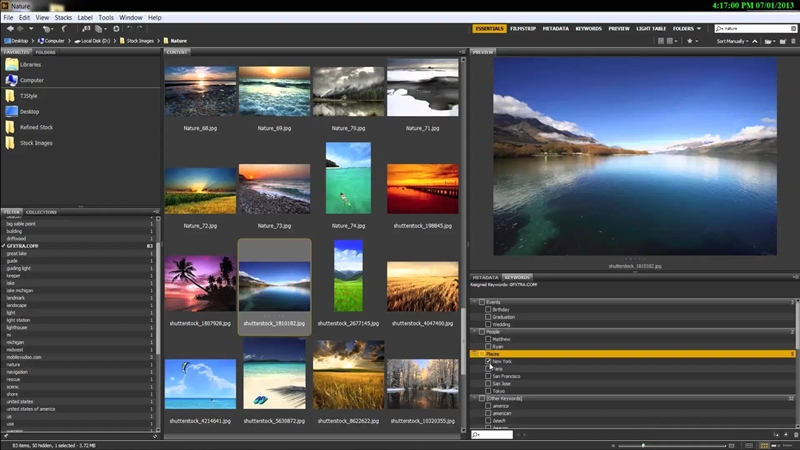 Вы можете мгновенно просматривать фотографии с доступом без импорта и использовать фильтры, категории, теги, цветовые метки, данные о местоположении и многое другое для сортировки и поиска изображений.
Распознавание лиц позволяет быстро изолировать и выбирать фотографии конкретных людей.
Допустим, у вас было несколько фотосессий в один день, с несколькими клиентами. Из-за того, что приходилось бегать от фотосессии к фотосессии, у вас не было времени загружать фотографии с каждой фотосессии в перерывах между съемками.
Или устроить групповые фотосессии, во время которых вы показываете город нескольким туристам и фотографируете их в самых знаковых местах.
Когда вы вернетесь домой, вам придется рассортировать и упорядочить фотографии каждого клиента. Благодаря технологии распознавания лиц ACDSee все это будет сделано за вас автоматически.
Еще одна замечательная функция, позволяющая сортировать изображения, — это просмотрщик карт, который показывает, где были сделаны разные снимки, на основе информации о долготе и широте, встроенной в метаданные каждого изображения.
Допустим, вы отправились в тур и сфотографировали несколько национальных парков или городов. Вьюер карт позволяет быстро сортировать и группировать их по местоположению.
ACDSee Photo Studio также имеет расширенные возможности редактирования, которые пригодятся вам, если вы профессионал. Благодаря встроенной поддержке необработанных изображений с более чем 500 моделей камер вы можете редактировать свои фотографии, используя слои и технологию Advanced Light EQ инструмента.
Усовершенствованный эквалайзер света позволяет сделать отдельные части/пиксели изображения ярче, не затрагивая все изображение, для получения более естественного конечного результата.
Существует несколько версий ACDSee, поэтому вы можете выбрать ту, которая соответствует вашему бюджету и потребностям в редактировании фотографий. Несмотря на то, что это платное программное обеспечение, ACDSee предоставляет бесплатную пробную версию для всех своих продуктов — смотрите обновленную информацию об этом здесь.
Apollo One от Anogeissus был создан фотографами для фотографов. Он позволяет мгновенно просматривать необработанные фотографии и имеет удобную панель инструментов, которая позволяет быстро выполнять настройку и редактирование.
Вы можете просматривать метаданные EXIF с помощью приложения или оценивать изображения от одного до пяти. Например, после фотосессии используйте систему рейтинга, чтобы быстро выбрать лучшие и второсортные снимки.
Используя встроенные данные о местоположении, вы можете найти снимки, сделанные в определенном месте. Вы также можете обновлять данные о местоположении, перетаскивая изображения на карту в режиме карты.
Пролистывать фотографии стало проще благодаря поддержке трекпада и мыши Magic Mouse, которая позволяет листать фотографии так же, как на iPhone. Если у вас Mac с трекпадом, вы также можете увеличивать фотографию, используя пальцы.
Фотографы могут создавать слайд-шоу, используя встроенные переходы, и даже добавлять в слайд-шоу музыку из iTunes.
Apollo One позволяет просматривать анимированные GIF-файлы. Это то, что вы не можете сделать с помощью встроенного средства просмотра фотографий Mac, которое поставляется с вашим компьютером — хотя вы можете видеть все кадры GIF, вы не можете воспроизводить настоящий GIF.
8. qViewЕсли вы искали минималистичный просмотрщик фотографий без слишком большого количества отвлекающих функций, обратите внимание на qView. В отличие от других просмотрщиков фотографий в этом списке, у него нет каких-то причудливых функций — и в этом суть.
Вы увидите только свое изображение и панель инструментов qView, и больше ничего на экране, что позволит вам полностью сосредоточиться на нем.
Поскольку в qView не слишком много функций, он очень легкий и быстрый. Он не использует много ресурсов, и вы можете открывать и переключать изображения очень быстро.
Это не означает, что вы не можете делать ничего, кроме просмотра фото. Щелкнув правой кнопкой мыши по фотографии, вы можете открыть элементы управления и выполнить такие действия, как поворот или зеркальное отражение изображения.
Кроме того, qView полностью бесплатен и имеет открытый исходный код.
9. XeeЕсли вам нравится встроенная программа просмотра изображений для предварительного просмотра, которая поставляется с Mac, но вам нужно немного больше скорости и функциональности, попробуйте Xee. Он очень похож на Preview, но имеет дополнительные возможности — например, поддерживает просмотр GIF и анимации.
На самом деле, Xee поддерживает несколько дополнительных форматов файлов, которых нет в Preview, что делает его хорошей альтернативой, если вы работаете с изображениями, которые Preview не может открыть.
Кроме того, он включает поддержку сенсорных жестов, позволяющую пролистывать изображения, увеличивать масштаб, поворачивать изображения и т. д.
10. Lyn Еще один хороший просмотрщик фотографий — Lyn. Разработанный для фотографов, веб-дизайнеров и художников-графиков, использующих macOS, он предназначен для замены встроенного средства просмотра фотографий быстрой, эффективной и эстетически приятной альтернативой.
Поддерживает все стандартные форматы файлов, а также фотографии в формате RAW и HDR. Вы можете просматривать изображения и быстро настраивать яркость, контрастность и другие параметры.
Вы также можете применить фильтры или изменить цветное изображение на черно-белое.
Вас может заинтересовать поддержка Lyn неразрушающего редактирования. Это позволяет редактировать и улучшать изображение без потери оригинала.
Lyn позволяет просматривать метаданные каждого изображения, а также перетаскивать изображения на карту для настройки геолокации.
Вы можете экспортировать свои изображения или делиться ими непосредственно на таких сайтах, как Flickr, Dropbox или SmugMug.
Он поставляется с 15-дневной бесплатной пробной версией, так что не помешает попробовать.
11. Viso Еще одна замечательная минималистичная программа для просмотра фотографий для Mac — Viso. После того, как он был запущен на ProductHunt, он быстро стал продуктом №3 дня.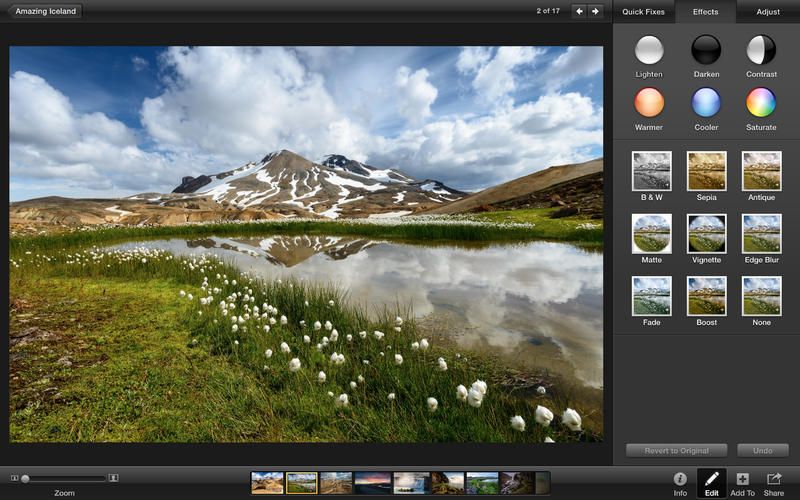
Позволяет быстро просматривать фотографии без навязчивого интерфейса и не потребляет много ресурсов. Одно из преимуществ, которое оно имеет по сравнению с обычным приложением Preview, заключается в том, что вы можете просматривать размер и размеры изображения, не открывая дополнительное информационное окно.
12. LilyViewПоскольку мы говорим о минималистичных программах для просмотра фотографий, мы не можем не упомянуть LilyView. Это одна из лучших программ для просмотра фотографий, если все, что вы хотите видеть, это ваши фотографии — здесь нет фильтров и почти нет пользовательского интерфейса, только ваши фотографии.
Хотя есть некоторые элементы управления, такие как возможность масштабировать любое изображение или поворачивать его, в основном они остаются вне поля зрения, пока вы не захотите их использовать. Также приложение поддерживает мультитач-жесты.
Хотя LilyView не бесплатен, у него есть бесплатная пробная версия.
Phiewer — отличная папка для просмотра фотографий для Mac, которая поддерживает множество форматов файлов, включая TIFF, HEIC, HEIF и многие другие. Вы можете просмотреть метаданные EXIF любого изображения и использовать один из множества ярлыков для выполнения таких действий, как поворот изображения или переключение в полноэкранный режим.
Phiiewer также позволяет быстро и легко создавать слайд-шоу. Вы устанавливаете, как долго должен отображаться каждый медиафайл, и Phiiewer создаст слайд-шоу с эффектами перехода и музыкой в соответствии с вашими вкусами.
Если вы приобретете версию Pro, вы получите дополнительные функции, такие как новые фильтры и эффекты.
Приложение поддерживает необработанные фотографии с самых разных моделей камер, в том числе от популярных компаний, таких как Kodak и Canon. Вы можете увидеть полный список поддерживаемых моделей камер для загрузки необработанных фотографий здесь.
Pixea называет себя «невидимым просмотрщиком фотографий». Он позволяет просматривать фотографии из архивов и папок, не распаковывая их.
Используя Pixea, вы можете просматривать метаданные EXIF и выполнять базовое редактирование изображения, например поворот и отражение изображения.
Существует всего несколько форматов экспорта: TIFF, PNG, JPG, JGP-2000 и BMP. Однако вы можете импортировать файлы многих других форматов, например изображения HEIC и PSD.
В целом, вы найдете Pixea очень эффективным, но минималистичным, с гладким и современным интерфейсом. Редактирование и просмотр стали проще благодаря поддержке жестов трекпада и сочетаний клавиш.
15. PicturamaКрутое маленькое приложение Picturama. Он может читать многие форматы файлов, такие как PNG, HEIC, HEIF и другие, а также необработанные файлы со многих моделей камер.
Исходный файл любой фотографии не изменится, так как он неразрушающий. Приложение позволяет просматривать фотографии по дате и просматривать данные EXIF, а также добавлять теги и увеличивать фотографии.
Picturama также позволяет поворачивать, переворачивать и даже обрезать изображения в приложении.
Приложение переведено на несколько языков, включая испанский, французский и китайский.
16. iFotosoftiFotosoft — это приложение для просмотра для Mac, которое в настоящее время можно загрузить с таких сайтов, как CNET. Он имеет несколько довольно замечательных функций, таких как возможность конвертировать непопулярные или необычные форматы файлов в более популярные, чтобы вы могли использовать их в других программах для просмотра фотографий и редакторах.
Используя функции пакетного редактирования, вы можете изменить размер нескольких изображений одновременно. iFotosoft позволяет читать метаданные EXIF изображения.
iFotosoft позволяет просматривать эскизы изображений. Вы также можете добавить свои лучшие изображения в избранное и позже создать из них слайд-шоу.
