
Программа для размытия заднего фона на фото: Лучшие приложения для размытия фона на фото для Андроид и iOS
Размытие фона в редакторе «Movavi ФотоФОКУС»
Размытие фона – это, на сегодняшний день, настолько популярный эффект, что почти каждый второй пользователь того же инстаграма, и прочих социальных сетей, применяет его к своим портретным снимкам или фокусируя, таким образом, внимание на определенном объекте.
Так же размытие фона еще называют как «Эффект боке» и добиваются его различными способами, кто-то покупает профессиональные фотокамеры, кто-то смартфоны с 2 или 4 камерами, которые позволяют получить подобный эффект, ну а кто-то использует специализированный софт, позволяющий размыть фон на фото и добиться необходимого эффекта без подобных устройств.
Поэтому если покупка подобных гаджетов не Ваш случай, тогда спешу поделится с Вами вариантами, который обойдется Вам намного дешевле и позволит очень быстро и не прикладывая при этом особых усилий добиться эффекта боке и предать своим фотографиям “новых красок”.
А именно, речь пойдет о таком редакторе как «Movavi ФотоФОКУС» https://www. movavi.ru/blur-image — эту ссылку я не зря оставил тут, так как перейдя по ней Вы сожжёте загрузить редактор себе на компьютер и бесплатно посмотреть и попробовать, что и как работает.
Ну а для того что бы Вам еще проще было работать с ним, я ниже покажу маленький пример того как размыть фон и получить необходимый эффект боке воспользовавшись инструментами «Movavi ФотоФОКУС».
Какие же инструменты нам доступны в «Movavi ФотоФОКУС»
Попав в интерфейс редактора можно заметить, что основной набор инструментов для работы с размытием фона состоит из 5 позиций это:
- Портрет – который направлен для работы с портретными снимками;
- Ландшафт – предназначен для размытия фона на фотографиях к примеру, с природой, полями или лесами;
- Архитектура – рекомендуется применять при размытии фона на изображения и фото с городской местностью.
- Макро – этот инструмент применяется к фотографиям где нужно выделить какой-нибудь маленький объект и размыть дальний фокус, например, листок весящий на ветви или что-то подобное;
- Свободный – очень гибкий инструмент, который как по мне лучше всего подходит для портретных снимков или макро.
 Суть его проста, берем кисть и выделяет ту область, которая должна быть в фокусе и размываем то что не попало под кисть.
 Суть его проста, берем кисть и выделяет ту область, которая должна быть в фокусе и размываем то что не попало под кисть.
К тому же в каждом разделе с правой стороны присутствует панель, на которой вы всегда сможете изменить уровень размытия, насыщенности, четкость, яркость и множество других параметров.
Следует упомянуть, что интерфейс также содержит и такие привычные инструменты, как обрезать, перевернуть изображение или сравнить текущее фото с оригиналом и прочие полезные функции.
Как размыть фон и добиться эффекта боке в «Movavi ФотоФОКУС»
В рамках данной статьи я хотел бы акцентировать свое внимание на таком инструменте как «Свободный» и показать маленький пример как с его помощью можно преобразить фото добавив размыв дальний фокус.
Запустив редактор, необходимо, конечно же, в первую очередь перетащить туда фото.
После того как добавили фотографию, переходим в раздел «Свободный». Суть данного раздела в том, что мы берем кисть и вручную указываем редактору, что у нас остаётся в фокусе, а что будет размытым.
Переместившись на правую панель с инструментами для управления фокуса, уменьшим размер кисти и добавим чуть-чуть мягкости.
Сделал я это для того, чтобы для начала обвести контур объекта, который будет находится в фокусе, а с маленьким размером кисточки сделать это будет намного удобней, ну а мягкость мы добавили, что бы появился плавный переход между объектом фокуса и фоном.
Начинаем обводить объект по контуру, стараясь не задевать фон, который будет размыт. Даже если вы где-то слишком вылезете за пределы фокуса, не страшно. В любой момент, можно воспользоваться ластиком и исправить это дело.
Завершив с контуром, увеличиваем размер кисти и убираем мягкость, так преследуемая цель у нас закрасить необходимую область без каких-либо переходов.
Как только весь объект будет выделен синим цветом, можно сразу же увидеть результат, что область где вы не проходили маркером, осталась размытой, а та с которой мы работали стала в фокусе.
Редактирование фото в «Movavi ФотоФОКУС»
Теперь можно перейти и к редактированию фотографии увеличив или уменьшив параметры цветности, яркости, размытия.
Хочу сразу же остановится на том, что в данной панели инструментов есть, некие необычные способы размытия: круглое боке, боке со звездами и сердечками. Они конечно к этому примеру не особо подойдут, но в некоторых случаях их можно использовать для получения подобных эффектов.
Кстати, сама панель инструментов, разделена на несколько частей:
- Область вне фокуса;
- Область в фокусе;
- Движение;
Соответственно сначала я бы хотел отредактировать область которая вне фокусу. Для этого я немного добавлю размытия, немножко увеличу насыщенность и контрастность, а также сделаю фото немного светлее увеличив параметр «Светлые тона».
Переходим к области в фокусе, и тут я думаю можно слегка добавить чёткости и насыщенности нашему объекту для того что бы он не казался серым на фоне размытой области.
Кроме этого в редакторе «Movavi ФотоФОКУС» можно как и размыть фон так и тут же добиться таких интересных эффектов как черно-белый фон и цветной объект фокусировки.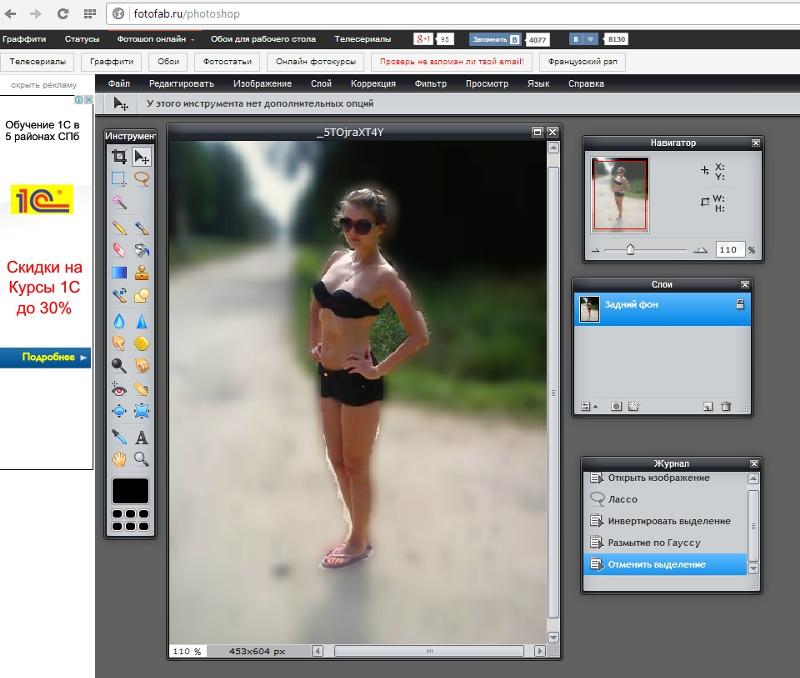
Так же есть еще и «Движение», применять к нашей фотографии мы его не будем так как здесь оно окажется не к чему, но функция прикольная и с ней можно эффекта движения, правда нужно будет немножко по-другому провести контур объекта в фокусе.
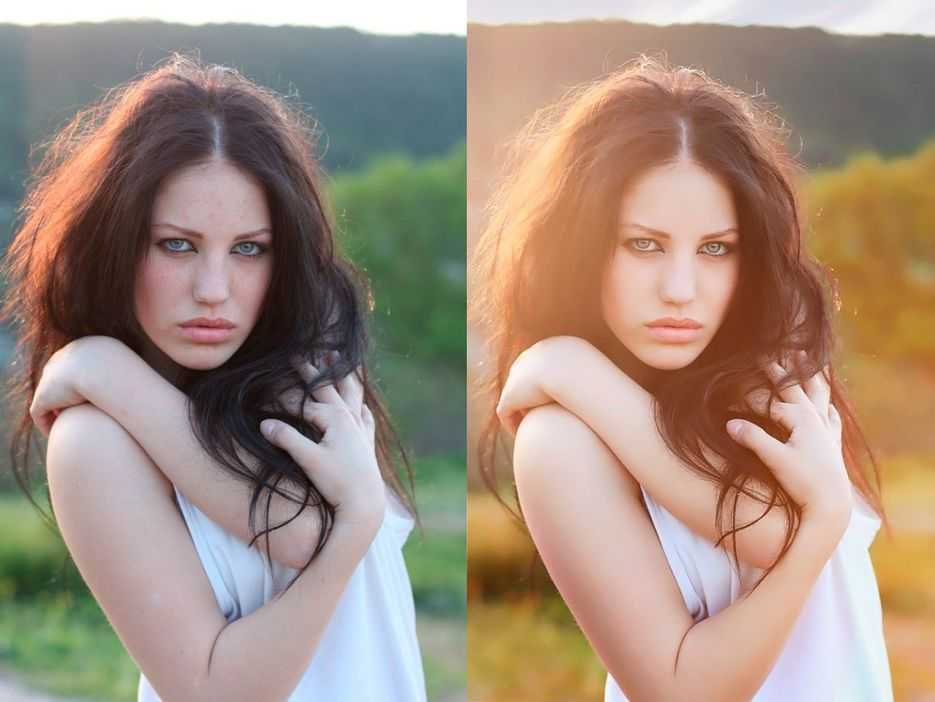
Ну а наше фото, можно сказать, что готово, предлагаю посмотреть на результат «До и После»
В принципе размытие получилось очень даже не плохим, а фото приобрело новый вид, учитывая, что на это я потратил всего лишь несколько минут.
Поэтому попробуйте «Movavi ФотоФОКУС», и Вы сами убедитесь, что получить качественный эффект боке и правду очень просто, а главное экономней, чем ради нескольких подобных фотографий в год покупать дорогостоящие устройства.
Размытие фона в редакторе «Movavi ФотоФОКУС»
Метки:Программы
Как сделать размытым фон в фотошопе
Adobe Photoshop является одним из лучших редакторов. Он не похож на другие программы, т. к. отличается множеством различных функций и высоким качеством.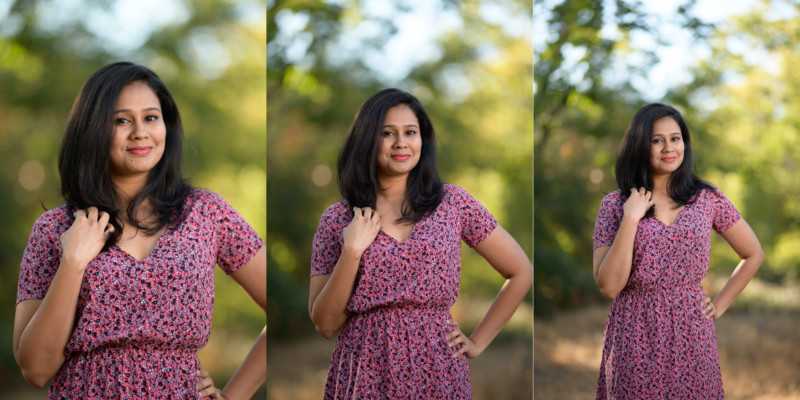
Фотошоп разработали почти двадцать лет назад, и он до сих пор занимает заслуженное первое место. Данная программа была создана для обработки фотографий, в том числе и для размытия фона.
Красиво размыть фон помогут несколько интересных и простых способов.
Создание иллюзии движения
Правильно подобранный эффект размытия, поможет вам создать иллюзию движения чего-либо на фотографии.
Например, фильтр «Размытие в движении» смазывает снимок, подобно прямому движению камеры при съемке. Такой эффект всегда применяют на фотографиях движущихся машин, поездов, самолетов.
Кажется, что зубр на фотографии бежит вперед, благодаря применению к фону — Фильтр/Размытие/Размытие в движении…
В настройках задается угол и степень смещения. Конечно, перед этим нужно выделить фон, чтобы основной предмет, тоже не смазало.
Фильтр «Круговое размытие» создает эффект вращения камеры при съемке. Применяться может на фотографиях с вращающимися предметами.
Кольцевой метод имитирует вращение предмета, а линейный — его резкое приближение.
Третий способ — архивная кисть
Этот способ похож на первый. Загружаем необходимое фото в фотошоп и делаем «Размытие по Гауссу».
Далее берем многим знакомый инструмент «Архивная кисть» и закрашиваем область, которая не должна быть размыта. Результат готов. У меня получилось немного грубовато, но чтобы вам был понятен принцип.
Второй способ — радиальное или лучеобразное размытие
Такой способ полюбился многим пользователям, т. к. является простым в использование и сможет сделать даже школьник.
В первую очередь нужно отделить главное фото от фона. Для этого будем использоваться инструмент «Маска». Обязательно проверить, чтобы цвета были установлены в положении черный/белый.
Берем инструмент «Кисть» и начинаем медленно закрашивать ту часть, которую хотим отделить от фона. Это может быть любой объект. Когда определенный предмет будет выделен, нужно нажать на кнопку, которая находится слева от кнопки «Быстрая маска». Это вернет ваше изображение в нормальный режим и появится выделение объекта.
Производим комбинацию Ctrl+J. Так, выделенный фон копируется на новый слой.
Далее к новому слою нужно применить нужный фильтр «Radial blur». Заходим в «Фильтр», выбираем «Размытие» — «Радиальное размытие». Должно появиться окно, где нужно установить все подходящие параметры.
Когда все настройки будут на месте, нажать ОК и результат на лицо. Фотография готова!
Как скрыть видимость деталей фото
Если нужно скрыть черты лица на фотографии, закрыть номер машины или убрать узнаваемость чего-либо применяют — Фильтр/Оформление/Мозаика…
Такой прием закрывает участки мозаикой с большим зерном, чтобы детали были не узнаваемы.
Если требуется удалить дефект не оставляя заметного следа, применяют инструменты ретуши такие, как «Штамп» или «Восстанавливающая кисть».
Новые фильтры
В версии Photoshop CS6 «в полку» фильтров размывки прибыло. В подменю «Размытие» новички расположились особняком в самом верху, демонстративно оградившись от старых фильтров чертой. Этих «выскочек» зовут Field Blur/Размытие поля, Iris Blur/Размытие диафрагмы и Tilt-Shift/Наклон-смещение, и они, обладая особым интерфейсом, умеют создавать на фото реалистичную глубину резкости.
В отличие от старших «коллег» предыдущих версий (в том числе и Photoshop CS5), алгоритмы новых фильтров разработаны таким образом, чтобы позволить пользователю выполнять выборочную фокусировку, работая с элементами управления непосредственно на изображении.
Зачем нужен размытый фон?
Четкий и богатый деталями фон может испортить отличный снимок, поскольку внимание зрителей будет отвлекаться на то, что происходит «за кадром». Правильно размытый задний план способен мгновенно привлечь взгляды к главному объекту съемки, находящемуся в фокусе. Умение эффектно приглушить второй план особенно важно для спортивных или концертных снимков, где толпа и реквизит часто «засоряют» композицию.
Использование специальных объективов и максимально увеличенной диафрагмы, конечно, обеспечит лучшее качество снимка, но иногда фотографу все равно приходится прибегать к помощи «Фотошопа», чтобы не потерять перспективный кадр, а наоборот – «выжать» из него все возможное.
Маска слоя
Маска – это инструмент, которым пользуются все профессионалы в Photoshop. Благодаря ее использованию можно проделать более аккуратную и качественную работу. Когда она активирована на рабочей области рядом с миниатюрой основного изображения появляется дополнительное небольшое окошко. Она представляет собой черно-белое изображение, на котором белым цветом обозначены видимые участки, а черным цветом невидимые. Это позволяет в случае ошибок или неточностей, легко устранить их закрасив испорченный участок нужным цветом.
Создание красивой рамки в Фотошопе
Чтобы сделать размытый фон используя метод маски, необходимо:
- загрузить изображение и создать его дубликат;
- снова потребуется фильтр «По Гауссу«;
- верхний слой требуется размыть, а нижний оставить таким, какой он был;
- затем следует нажать на значок с кружочком, который расположен в нижней части окна;
- в палитре цветов выбираем черный цвет, при помощи кисти необходимо закрасить главный объект: Палитра цветов:
- Инструмент «Кисть»:
- этот обработанный участок останется без эффекта боке, а сама маска станет черного цвета. Если будет замазан какой-то лишний фрагмент, при помощи кисточки белого цвета легко подправить нужные участки.
 Если будет замазан какой-то лишний фрагмент, при помощи кисточки белого цвета легко подправить нужные участки.
Как на фото размыть задний фон на самсунг
Как на фото размыть задний фон на самсунг
В последнее время на бескрайних просторах социальных сетей (Instagram, Facebook и прочих) довольно часто можно встретить фотографии со смартфонов имеющие приятный эффект боке (размытие заднего фона), который делает фото более выразительными и профессиональными. Как же сделать размытый фон на Самсунг и получить фотографии визуально приближенными по качеству к зеркальным фотоаппаратам?
Инструкция
В качестве примера будет приведен популярный смартфон среднего ценового сегмента Samsung Galaxy M20, который оснащен одной фронтальной и двумя основными камерами.
В обычном режиме фотография получается “плоской” и не имеет никакого эффекта размытия.
Для получения желаемого эффекта необходимо открыв приложение “Камера” переключить режим съемки на “Живой фокус” и дождавшись момента, когда система определит лицо человека в кадре, нажать на кнопку съемки.
В данном случае второй модуль основной камеры программно отделяет фон от основного объекта и в момент постобработки происходит размытие, которое и делает фотографию более интересной.
Что же касается фронтальной камеры, в Galaxy M20 также имеется режим “Живой фокус”, который размывает задний фон, но при это алгоритмы обработки заднего фона задействуют лишь одну камеру, а значит эффект может получаться менее реалистичным.
В целом, эффект размытия с использованием одной или двух камер на сегодняшний момент еще далек от идеала и в большей мере зависит от совершенства программного обеспечения и искусственного интеллекта, который определяет границы основного объекта. Вполне возможно, что в будущем данная технология максимально приблизится к качеству зеркальных, но производителям еще есть над чем работать.
Стоит отметить, что эффект размытия с использованием двух модулей камеры зачастую зависит от фирменного программного обеспечения компании-производителя и установив другие программы для камеры вы не сможете получить такой же эффект.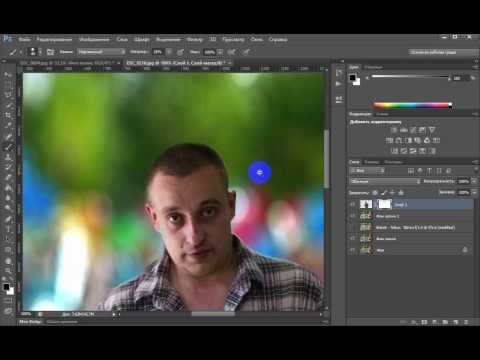
Полезные инструкции:
(5 гол., 4,60)
Как размыть фон на фото – топ-9 лучших приложений для телефона Андроида
Производительность современных смартфонов позволяет не только фотографировать, но и редактировать полученные снимки. В ходе редактирования изображения можно применить различные эффекты, включая «боке», который размывает фон за объектом фокусировки и делает фотографию портретной. Предлагаем разобраться, как размыть фон на фото на операционной системе Андроид, и в этом нам помогут специальные приложения из магазина Google Play Маркет.
Snapseed
Разработкой этого приложения занималась не команда любителей, а компания Google, которая и владеет операционной системой Android. Следовательно, используя Snapseed, вы можете рассчитывать на полностью локализированный интерфейс, огромное количество функций и хорошую оптимизацию.
Поскольку все фоторедакторы работают примерно одинаково, мы рассмотрим Snapseed в качестве примера, как можно сделать фон размытым, а в дальнейшем просто расскажем об особенностях других программ. Итак, для выполнения операции потребуется:
- Установить Snapseed, используя магазин приложений Play Маркет или любой другой источник.
- Запустить прогу.
- Выдать все необходимые разрешения.
- Тапнуть по кнопке «+».
- Выбрать интересующий снимок.
- Перейти в раздел «Инструменты».
- Выбрать «Размытие».
- Выделить объект фокусировки.
- При помощи специального ползунка настроить силу размытия.
- Тапнуть по галочке и сохранить получившуюся фотографию.
«Размытие» – это только один из инструментов, позволяющий применить эффект боке. Также вы можете воспользоваться пресетом «Портрет» или опцией «Lens Blur». Все они размывают фон, но делают это по-разному в зависимости от того, какой объект находится в фокусе. В случае с людьми лучше пользоваться пресетом «Портрет», а для выделения предметов подойдет классический инструмент «Размытие».
На заметку. В приложении «Камера» вашего телефона с высокой долей вероятности есть режим «Портрет», который позволяет сразу делать фотографии с эффектом размытия заднего фона.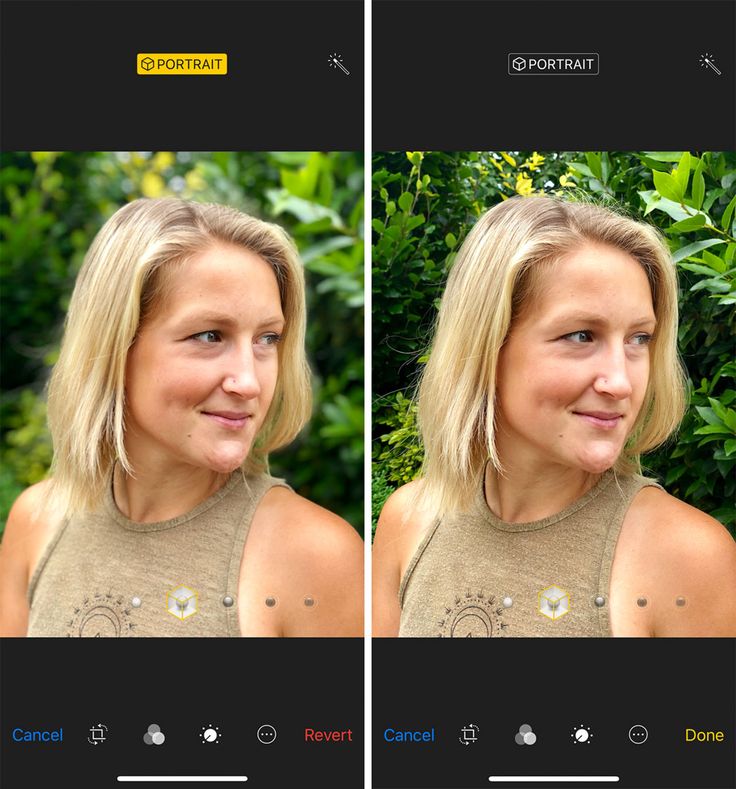
Fabby
Хорошее приложение для создания и обработки селфи. Fabby включает в себя функцию встроенной камеры, благодаря чему вы сможете не только редактировать, но и делать фото на фронтальную камеру. Благодаря алгоритмам искусственного интеллекта, программа умеет отделять фон, делая «боке» или вовсе меняя его.
Словом, Fabby прекрасно подойдет тем, кто планирует выложить селфи в социальные сети. Внутри приложения есть опция быстрой выгрузки в Facebook и Instagram, а, помимо фильтров, есть немало функций для удаления дефектов лица. Так что вы всегда будете на высоте.
DSLR Camera Blur Effects
Эта программа тоже может заменить стандартное приложение «Камера». Но, в отличие от Fabby, DSLR Camera Blur Effects работает как с основной, так и с фронтальной камерой. Приложение заточено под размытие фона, о чем свидетельствует его название. Причем опция реализуется при помощи нескольких инструментов:
- Circular Blur Effect – ручная настройка области фокусировки при помощи виртуального круга.
- Linear Blur Effect – создание фокуса для линейной области с регулировкой размера.
- Focus Effect – автоматическая фокусировка на объекте тапом по нему.

Blur Photo Editor
Еще одно приложение, заточенное под размытие фона и все, что с этим связано. Blur Photo Editor обладает перечнем всех необходимых инструментов, которые позволяют автоматически отделить фон от объекта фокусировки, а также размыть выделенную область. Принцип взаимодействия с программой реализуется в 3 шага:
- Выбираем и кадрируем изображение.
- Применяем эффект.
- Сохраняем получившийся результат.
Также программа обладает дополнительными инструментами вроде ластика, кисти и эффекта прямой линии. Поэтому вы получаете в свое распоряжение полноценный фоторедактор с минимумом лишних функций и приятным интерфейсом, где каждая кнопка располагается на своем месте.
Meitu – Beauty Cam, Easy Photo Editor
Китайское приложение для любителей изменять стоковые фотографии до неузнаваемости. Meitu обладает огромным количеством эффектов, которые превращают человека на фото в сказочного персонажа. Разумеется, приложением могут пользоваться и те, кто просто хочет размыть фон. Для этого здесь предусмотрена специальная функция блюра.
А если одного размытия вам окажется мало, то вы можете обратиться к помощи дополнительных опций. Так, Meitu умеет создавать коллажи, накладывать фильтры и в автоматическом режиме производить цветокоррекцию для исправления недостатков фотографии.
Tadaa и Tadaa SLR
Это уже более простой редактор, что, впрочем, не мешает рекомендовать его в качестве одного из самых удобных инструментов для регулировки блюра. Tadaa и Tadaa SLR позволяет делать «боке» сразу несколькими способами:
- через круговое размытие, когда пользователь выделяет область в виде круга;
- создание фокусировки для линейной области при помощи виртуального регулятора;
- моментальный фокус прикосновением к объекту, который находится в кадре;
- размытие при помощи кисти, когда блюр применяется независимо от объекта фокусировки.

Словом, при использовании Tadaa и Tadaa SLR в вашем распоряжении окажется достаточное количество опций и возможностей, что превратить заурядный снимок в художественный портрет, которым так и хочется поделиться с подписчиками.
AirBrush
AirBrush совмещает в себе простоту и функциональность, чей баланс является главным критерием выбора подобного рода приложений. Программа делает все возможное, чтобы вы получились на фото максимально эффектно. Причем это касается не только создание эффекта «боке», но и работы с чертами лица:
- AirBrush позволяет выровнять тон кожи, а также убрать прыщи;
- есть встроенная функция отбеливания зубов на снимках и опция увеличения губ;
- можно увеличить глаза или сделать их ярче.
И это, не говоря о том, что AirBrush обладает по-настоящему профессиональными фотоэффектами вроде обрезки и создания рамок. Так что для тех, кто собирается делать портретные снимки с человеком в кадре, данное приложение станет просто незаменимым помощником.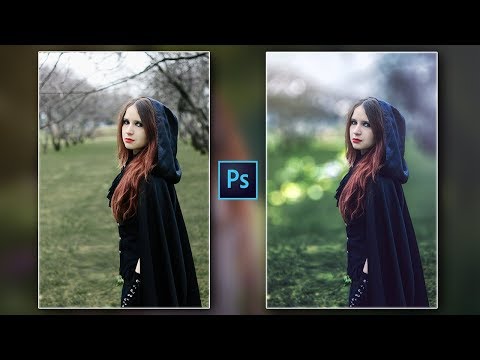
Facetune
Это одна из самых популярных программ, сосредоточенных вокруг функций улучшения лиц на фотографиях. Facetune в буквальном смысле проводит тюнинг лица, устраняя прыщи и морщины, а также добавляя дополнительные эффекты для большей выразительности. Одним из таких эффектов является «боке», который реализуется здесь как в ручном, так и в автоматическом режиме.
Размытие и мозаика
Несмотря на то, что эта программа получила такое незамысловатое название, она является мощным инструментом для тех, кто хочет поэкспериментировать с размытием. Как и положено фоторедактору, прога позволяет настраивать силу блюра с шагом в одну единицу.
Таким образом, вы можете сделать «боке» таким, каким хотите видеть его именно вы. Кроме того, внутри приложения есть функция мозаики, которая поможет спрятать лишние лица, попавшие в кадр.
ТОП-5 приложений для красивого и профессионального размытия фона на Android
Проработать детали окружения, сместить фокус и размыть фон на смартфонах и планшетах с операционной системой Android встроенными графическими редакторами не получится при всем желании: уж слишком ограничен в функционале инструментарий, встроенный в «Галерею» и вызываемый по кнопке «Править».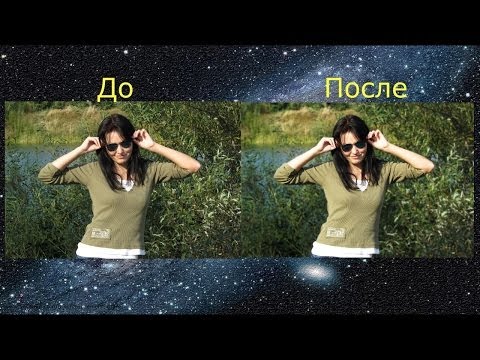
Там даже с балансом цвета и то возникают проблемы, а уж если накладывать надписи или стикеры и вовсе останется надеяться на чудеса.
А потому настало время сменить ориентиры и заглянуть в Google Play – цифровой магазин, где легко отыскать и графические редакторы, и сервисы, способны в два счета размыть каждый фон, попадающийся под руку:
Snapseed
Полноформатная художественная лаборатория для размытия фона от разработчиков из Google на Андроид. Среди доступных функций – фильтры и заранее сгенерированные шаблоны, в автоматическом режиме исправляющие шумы и некачественную детализацию исходников, добавляемых в формате JPG, PNG и даже RWA.
А еще тут нашлось место технологиям «Баланс белого», «Перспектива» (искажение пространства и продуманная геометрия объектов), «Виньетка». Ну, и куда же без эффекта боке? Размытие применятся разными способами и редактируется, как комплексно, так и точечно.
Распространяется Snapseed бесплатно, и за дополнительный функционал платить не придется.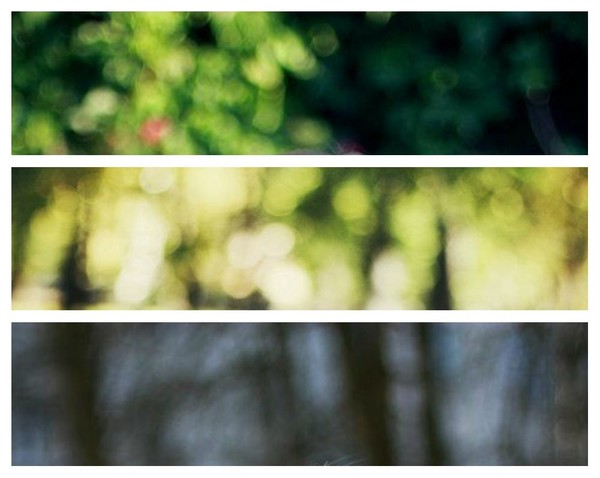 Единственное, с чем придется смириться – с рекламой, появляющейся чаще, чем хотелось бы.
Fabby
Нестандартный графический редактор, скрещенный с полномочиями дизайнера. Разработчики из AIMATTER предлагают накладывать макияж и рамки, добавлять стикеры и надписи, выбирать оформление фона (размытие – на месте!), и наблюдать за работами остальных участников, которые появляются в главном меню без перерывов на обед и выходные.
Работать с Fabby легко – разработчики предусмотрели и специальную инструкцию для новичков, впервые столкнувшихся с подобными сервисами, и до мелочей продумали интерфейс, в котором невозможно затеряться, а каждое отдельное действие угадывается с первого взгляда.
При желании Fabby станет посредником между готовыми работами и социальными сетями. Работы выкладываются в Instagram или Facebook «транзитом» куда легко добавляются теги и специфическое оформление.
DSLR Camera Blur Effects
Сосредоточенный на эффекте боке инструмент, доступный в Google Play бесплатно и без рекламы. Из плюсов редактора – точечная проработка каждого кадра.
Тут легко менять положение фокуса и создавать искусственное размытие (регулируется и радиус, и положение, и детализация), а заодно – обращаться за помощью к искусственному интеллекту, который попытается в автоматическом режиме проработать снимок и оформить в наилучшем виде.
Blur Photo Editor
Новичок жанра для размытия фона, молниеносно завоевавший признание публики. И главная тому причина – взаимодействие с снимками, разбитое на три действие.
Первый шаг – добавление исходников и работа над форматом и формой (лишнее можно обрезать и вручную, и с учетом места, куда в дальнейшем будут выгружены фотографии – к примеру, для Instagram), дальше – выбор размытия и дополнительных эффектов.
А после – сохранение на внутренней или внешней памяти, или же передача в социальные сети. Запутаться невозможно!
Meitu – Beauty Cam, Easy Photo Editor
Нечто среднее между площадкой для обмена фотографиями, графическим редактором и платформой для нанесения макияжа. Сервис разработан специально для девушек, а потому и интерфейс тут красочный, а функции сосредоточены вокруг нанесения теней, помады и маскировочной пудры.
И, хотя при первом знакомстве интерфейс Meitu выглядит перегруженным, на деле уже через 10-15 минут взаимодействие превращается из пытки – в удовольствие.
Эффект боке: как сделать размытые фото на телефоне
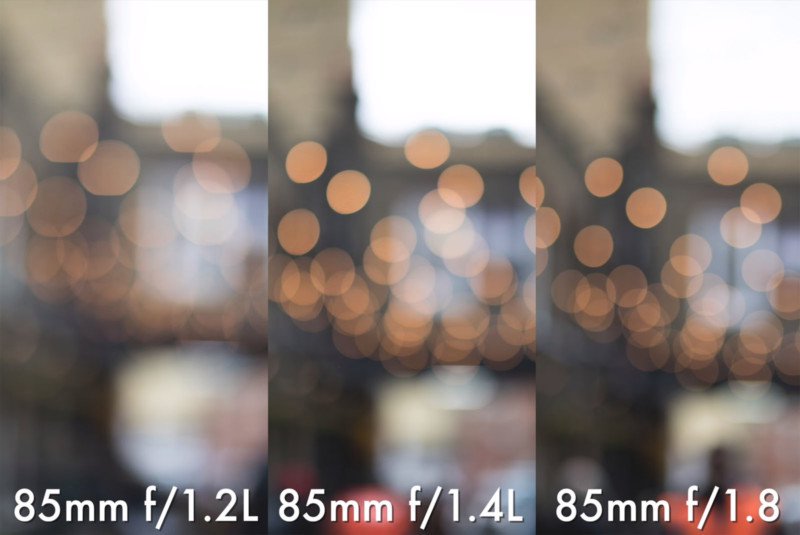
Боке — довольно интересный и необычный эффект, который пользуется у профессиональных фотографов особой популярностью. И это неудивительно, ведь фотографии получаются довольно атмосферными и художественными. Эффект заключается в легком размытии заднего плана, при этом на фоне все равно можно различить очертания в виде геометрических фигур. Как же размыть фон на фото на телефоне? В нашей статье мы поговорим о популярных приложениях для андроида, с помощью которых можно сделать на снимках эффект боке.
Обзор приложений для размытия фона на телефоне
Сегодня в Google Play можно найти огромное количество всевозможных программ для съемки или обработки фото. С их помощью зачастую можно спасти даже самые, казалось бы, неудачные кадры. Мы выделили несколько крутых приложений, которые позволят без особых усилий размыть фото на андроид.
- Bokeh (Background defocus)
Одна из лучших бесплатных программ, которая идеально подходит для создания эффекта боке и размытия заднего плана на фотографиях. Важно отметить, что создана она для съемки, а не для редактирования готовых снимков. Данный вариант больше подходит для создания селфи и портретов, поэтому чтобы сделать красивое фото на размытом фоне, необходимо, чтобы объект находился в 15-45 см от объектива. Несомненно, главным критерием качества изображения являются характеристики андроида.
- DSLR Camera Blur Background
Простое и очень понятное приложение для размытия фона на фото. Находится в свободном доступе в Google Play и содержит все необходимые инструменты для редактирования заднего плана. Программа подходит для готовых снимков.
- AfterFocus
Популярная программа, которая позволяет редактировать задний план в ручном и автоматическом режимах. Все, что необходимо, — обвести пальцем зону, на которой будет фокус, остальную часть изображения AfterFocus размоет. Редактировать можно только снимки, сделанные с помощью приложения. Программу можно скачать бесплатно на любой телефон с системой Android.
- Snapseed
Приложение, которое покорило сердца пользователей своей функциональностью и отличными эффектами. Чтобы размыть фон на фото на телефоне, необходимо открыть понравившееся фото, перейти в Фильтры-Размытие и выбрать подходящую форму инструмента. Добиться реалистичного результата можно, меняя интенсивность фильтра.
Как сделать размытые фото на телефоне?
Сложно ли делать размытый фон на фото? Вовсе нет! Добиться эффекта боке можно, если придерживаться во время съемки определенных правил.
- Правильное расстояние между камерой и объектом. Перед съемкой важно убедиться, что между моделью и телефоном не менее двух метров. Для портретных снимков это расстояние составляет от 5 см до 2 м. Чтобы размыть фон на фото на андроиде, необходимо правильно выставлять фокус во время съемки.
- Отсутствие ненужных прозрачных препятствий. Речь идет о линзах очков или оконных рамах. Рекомендуется избегать расположения прозрачных элементов на переднем плане рядом с главным объектом.
- Правильный фон. Если вы хотите получить красивый эффект боке, не стоит делать снимок на скучном однотонном фоне, например серой бетонной стене. Отличной альтернативной станут освещенные окна зданий, листья деревьев, сквозь которые пробивается солнце, цепочка огней и т.д.
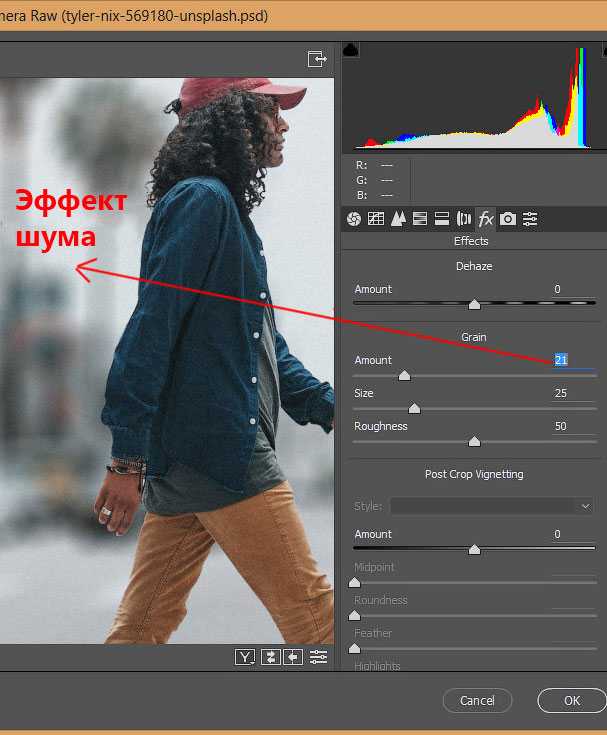 Чтобы размыть фон на фото на андроиде, необходимо правильно выставлять фокус во время съемки.
Главным правилом съемки, несомненно, является практика. Не бойтесь экспериментировать и применять новые техники и эффекты.
Откройте для себя лучшее приложение для размытия фона на фотографиях с iPhone
Какое приложение лучше всего подходит для размытия фона на фотографиях с iPhone? Приложение для размытия фона — отличный способ сделать ваши фотографии профессиональными. Но с таким большим выбором, как определить, какое приложение для размытия фона использовать? В этой статье вы познакомитесь с шестью лучшими приложениями для размытия фона и узнаете, какое из них подходит именно вам!
1.
 FaceTune 2
Подходит для: Быстрого размытия фона на фотографиях людей
- Приложение для редактирования портретов с простым инструментом размытия фона
- Размытие фона нажатием кнопки
- Возможность вручную выбрать или отменить выбор объекта -подписка на приложение)
Хотите быстро размыть фон на портретных фотографиях? Если да, то вам стоит попробовать FaceTune 2.
FaceTune — это универсальное приложение для редактирования портретов. И он включает в себя удивительно мощные инструменты, в том числе инструмент «Расфокусировка» для размытия фона.
Одним касанием инструмент «Расфокусировка» размоет фон фотографии. Но ваш портретный объект останется резким.
Если вас не устраивает размытие фона, ничего страшного. Вы всегда можете использовать более точный инструмент размытия в приложении, чтобы стереть части размытия. Или вы можете использовать свой палец, чтобы добавить размытие прямо к фотографии.
Это отлично подходит для фотографий со сложными краями, такими как волосы на портрете ниже.
Хотите узнать еще об одной замечательной функции приложения FaceTune? Вы можете изменить силу размытия. Таким образом, вы создадите максимально естественное размытие.
Если вам нужен быстрый и простой способ размыть фон на портретных фотографиях, скачайте FaceTune 2.
FaceTune 2 доступен БЕСПЛАТНО (с опцией подписки в приложении) в App Store.
2. FabFocus
Подходит для: Размытия фона на портретных фотографиях
- Специальное приложение для размытия портретов
- Технология распознавания лиц точно определяет лица и размывает фон
- Инструмент ручного выбора позволяет точно настроить размытие
- Встроенная в приложение камера для съемки фотографий перед размытием
- Цена: $3,99
FabFocus — специальное приложение для размытия фона. Он предназначен для создания красивого размытия фона на снимках головы, и он делает именно это.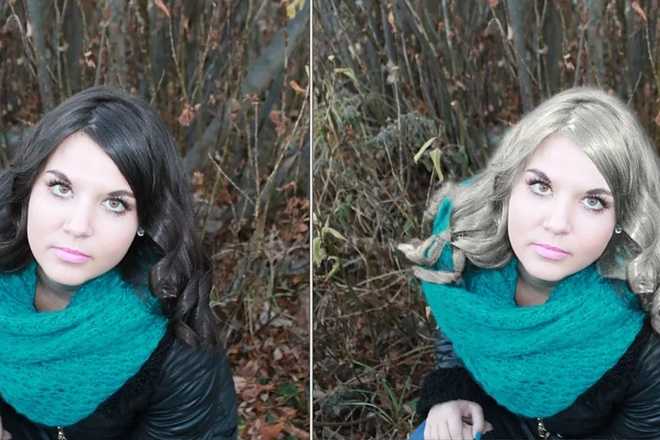
Как только вы загрузите снимок головы, FabFocus распознает объект и выдаст качественную фотографию. Обратите внимание на легкое размытие фона на фотографии ниже.
Приложение FabFocus также предоставляет набор инструментов для точной настройки эффекта размытия. Например, вы можете использовать инструмент размытия, чтобы тщательно размыть объект. И вы можете использовать ластик, чтобы удалить любое нежелательное размытие.
Вы также можете настроить интенсивность размытия. Не стесняйтесь играть с этим. FabFocus позволяет отменить последнюю настройку, если вы допустили ошибку.
FabFocus — отличное приложение для создания профессиональных портретных снимков.
Вы можете получить FabFocus в App Store за 3,99 доллара США.
3. AfterFocus
Подходит для: Размывания фона за объектами со сложными краями
- Приложение Precise Photo Blur
- Включает как интеллектуальные, так и ручные инструменты выбора для индивидуального размытия
- Создает постепенное реалистичное размытие с выбором переднего, среднего и заднего планов.
- Изменение силы размытия.
- Множество эффектов для творческого размытия. простые портретные сюжеты. Но что, если вы хотите размыть другие объекты? А что, если у них более сложные ребра?
Не беспокойтесь. Потому что AfterFocus — это специальное приложение для размытия, которое позволяет размыть любой объект.
Приложение предлагает мощные инструменты с впечатляющими эффектами. Вы можете легко создать реалистичное размытие фона на своих фотографиях.
Для примера посмотрите на красивое размытие на фото ниже.
Как AfterFocus это делает?
AfterFocus позволяет выбрать передний план, средний план и фон. Затем он учитывает эти особенности при размытии позади вашего объекта.
Почему это полезно?
При выборе переднего плана, среднего плана и фона AfterFocus может применять более постепенное размытие. То есть AfterFocus создает размытие, которое увеличивается по мере удаления от объекта. Это создает более естественный эффект.
На самом деле, AfterFocus создает тип размытия, который можно получить с помощью камеры высокого класса.
Вы хотите размыть объекты со сложными краями? Хотите качественный эффект? Затем установите AfterFocus.
AfterFocus доступен в App Store всего за 0,99 доллара США.
4. Tadaa SLR
Подходит для: создания точного размытия фона, как у цифровых зеркальных камер
- выборочного, настраиваемого размытия
- технология обнаружения краев для повышения точности размытия
- Настраиваемые эффекты размытия
- Инструменты для создания художественных эффектов наклона и сдвига
- Цена: $3,99
Вы хотите создать красивое размытие фона. Почему стоит выбрать Tadaa SLR?
Размытие фона Tadaa художественное, реалистичное и высококачественное. Это маленькое приложение обладает большим потенциалом.
Tadaa предлагает размытие фона для любого объекта. Размытие выполняется путем рисования на объекте пальцем.
Позже вы можете изменить силу и качество размытия.Например, я начал рисовать предмет на фотографии ниже. Все, что находится за пределами краски, будет размыто.
Кроме того, технология обнаружения границ Tadaa работает очень хорошо. Успешно справляется со сложными краями.
И вы можете увеличить масштаб для чрезвычайно точного размытия.
Tadaa также предлагает несколько вариантов творческого размытия. Например, вы можете использовать эффект линейного размытия для создания потрясающих фотографий с наклоном и сдвигом. Это создает единую линию фокусировки, которая проходит через фотографию.
Я применил линейное размытие к фотографии ниже.
К сожалению, у Tadaa есть и обратная сторона.
Приложение сложное.
Интерфейс не интуитивно понятен, а инструменты не просты в использовании. Требуется немного терпения, прежде чем вы начнете видеть результаты.
Для тех, кто ищет быстрое редактирование, поищите в другом месте.
Но для тех, кто ищет точный эффект размытия, Tadaa может быть ответом.Tadaa SLR доступен в App Store за 3,9 доллара США.9.
5. Snapseed
Подходит для: применения творческого размытия фона к любому типу фотографий
- Полнофункциональное приложение для редактирования фотографий с фантастическим инструментом Lens Blur
- Радиальное и линейное размытие для всех фотографий
- Настройка размера размытия
- Добавьте креативные эффекты наклона и сдвига
- Цена: БЕСПЛАТНО
Вы, наверное, слышали о Snapseed. Это популярное универсальное приложение для редактирования фотографий.
Но знаете ли вы, что Snapseed предлагает удивительный инструмент для размытия фона?
Это называется Lens Blur. Доступ к нему можно получить через меню «Инструменты». И как только вы начнете его использовать, вы поймете, что нашли что-то особенное.
Во-первых, инструмент Lens Blur чрезвычайно интуитивно понятен.
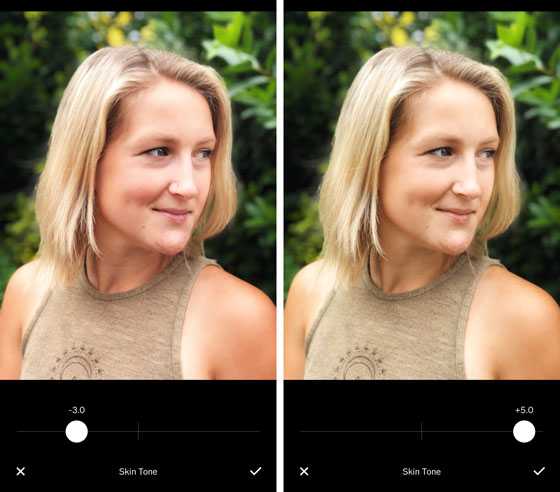
Вы можете изменить форму и размер размытия, сводя пальцы. Вы можете изменить положение размытия, перетаскивая его по экрану.И в отличие от большинства других приложений в списке, Snapseed предлагает больше, чем простое размытие. Вы можете проявить творческий подход с помощью инструмента Lens Blur. Например, вы можете создавать потрясающие эффекты наклона и сдвига.
Вы также можете создать размытую виньетку. Размытая виньетка — это круглое размытие вокруг объекта. Это гарантирует, что основная часть сцены будет резкой, а края вашей фотографии размыты.
Хотите узнать об одном недостатке инструмента Snapseed Lens Blur?
Это не выборочно. Вы не можете тщательно размыть фон изображения.
Обратите внимание, что волосы на фотографии ниже слегка размыты.
Хотя можно создать выборочное размытие с помощью эффектов маскирования, для этого требуется более интенсивный процесс редактирования.
С другой стороны, вы можете использовать Lens Blur от Snapseed для некоторых мощных творческих правок.
Если вы ищете инструмент для размытия, сочетающий в себе простоту и креативность, обратите внимание на Snapseed.
Snapseed можно БЕСПЛАТНО скачать в App Store.
6. Портретный режим камеры iPhone
Подходит для: размытия фона во время съемки
- Удобное размытие фона при съемке фотографии
- Мощное последовательное размытие фона
- Более новые модели iPhone позволяют изменять силу размытия
- Режим A в родном приложении «Камера»
- Никаких приложений или покупок не требуется
- Работает на iPhone 7 Plus, iPhone 8 Plus, iPhone X, iPhone XR, iPhone XS, iPhone XS Max
- Цена: БЕСПЛАТНО
Хотите размыть фон на фотографиях с iPhone… без необходимости покупать специальное приложение для размытия фона?
Портретный режим позволит вам сделать именно это.
Вы можете использовать портретный режим, чтобы размыть фотографии на iPhone — когда вы делаете снимок!
Затем, просмотрев изображение в своей фотобиблиотеке, вы увидите окончательный продукт высокого качества.
Портретный режим лучше всего работает с портретами людей.Обратите внимание, как точно размыт фон на фотографии ниже.
Важно отметить, что портретный режим работает только на iPhone 7 Plus, iPhone 8 Plus, iPhone X, iPhone XR, iPhone XS и iPhone XS Max. Если у вас нет одного из этих iPhone, вам нужно использовать приложение для размытия фона.
Однако, если у вас есть один из этих iPhone, вас ждет угощение.
Почему это?
Портретный режим точен.
Портретный режим очень мощный.
И портретный режим не останавливается на качественном размытии фона.
У вас iPhone XR, iPhone XS или iPhone XS Max? Если это так, у вас есть доступ к новой функции управления глубиной от Apple. Это позволяет вам изменить степень размытия фона, применяемого к вашей фотографии.
Благодаря управлению глубиной вы можете делать потрясающие, потрясающие фотографии — фотографии, которые просто исчезают с экрана.
Подводя итог: портретный режим отлично подходит для быстрого и профессионального размытия фона.
Все делается во время съемки. Никакого редактирования не требуется!Портретный режим доступен БЕСПЛАТНО на iPhone 7 Plus, iPhone 8 Plus, iPhone X, iPhone XR, iPhone XS и iPhone XS Max.
7. Как выбрать лучшее приложение для размытия фона
Вы нашли шесть лучших приложений для размытия фона. Все обеспечивают мощные эффекты размытия.
Но что выбрать?
Если вы хотите размыть портретный фон во время съемки и у вас есть iPhone 7 Plus, 8 Plus или новее, используйте портретный режим. Размытие качественное. И вам никогда не придется выходить из приложения «Камера».
Что делать, если вы хотите размыть уже сделанный портрет? Загрузите FaceTune 2 и получите красивое размытие фона, которое вы ищете.
С другой стороны, FabFocus — еще одно надежное приложение для размытия фона. Это хороший выбор для быстрого добавления размытия фона к портретным снимкам головы.
У вас есть более сложная фотография? У вас есть фотография, где вы должны контролировать передний, средний и задний план?
AfterFocus предоставит вам необходимый контроль.
Вам нужно чрезвычайно точное размытие фона? В Tadaa SLR есть замечательный инструмент размытия для аккуратного размытия.
Наконец, вы хотите применить более креативное размытие? Используйте инструменты Snapseed, чтобы добавить художественный вид вашей фотографии.
Удивительные инструменты для размытия фона изображения
Эффект размытия — это распространенный способ скрыть части изображения, которые вы не хотите показывать своим зрителям. Кроме того, это способ выделить объект, который вы хотите подчеркнуть на своей фотографии. Мы знаем, что вы, вероятно, не хотите тратить свое время на поиск и тестирование инструментов, которые могут размыть фон изображения без особых усилий. Итак, вот некоторые из лучших, которые мы отсортировали для вас.
Приложения для размытия фона изображения на мобильных телефонах
Point Blur (Android)
Point Blur — это приложение для Android, которое поможет быстро и легко размыть фон изображения.
Вы можете размыть фон своей фотографии, как профессиональный фотограф, потому что он обеспечивает эффекты мозаики и пикселизации для размытия изображения. Вы можете размыть не только фон, но и любой нежелательный объект или человека. После этого вы можете напрямую поделиться фотографией на разных сайтах социальных сетей.Плюсы :
- Удобный интерфейс.
- У вас есть полный контроль, чтобы размыть фотографию.
Минусы :
- Экспортное качество не то же самое.
Blur Photo (iOS)
Blur Photo — еще одно приложение для размытия изображений, которое можно использовать на устройствах iOS. Это одно из самых продвинутых приложений для размытия фотографий, в котором есть увеличительное поле для определения частей фотографии, которые необходимо размыть. В дополнение к этому есть кисть для размытия, а также увеличительное стекло, которые позволяют легко размыть фон, лица или любой другой контент на вашей фотографии.
Вам просто нужно использовать палец, чтобы коснуться той части, где вы хотите, чтобы она была размыта, и приложение волшебным образом сделает все остальное за вас.Pros :
- Он имеет увеличительное окно для автоматического определения частей, которые необходимо размыть.
- Имеет расширенные функции редактирования фотографий.
Минусы :
- Вам будет предложено приобрести приложение, если вы хотите сохранить фотографию
Как размыть фон изображения на компьютере мощный инструмент, который может размыть фон изображения. Хотя это программное обеспечение обычно используется для удаления водяных знаков и нежелательных объектов, оно также способно размыть что угодно на изображениях с помощью трех универсальных инструментов выделения. Это а именно инструмент выделения, используемый для размытия обычного объекта, инструмент лассо для выделения объектов в свободных типах и инструмент кисти для выделения всего фона изображения.
Просто загрузите свои фотографии со своего компьютера, выберите часть, которую вы хотите размыть, и нажмите кнопку «Конвертировать». Затем файлы будут обработаны и сохранены в течение нескольких минут. Он также позволяет обрабатывать изображения в пакетном режиме.Скачать
Плюсы :
- Простой и удобный интерфейс.
- Пакетная обработка нескольких фотографий.
- Больше возможностей для размытия изображения.
- Поддерживает предварительный просмотр эффекта размытия в реальном времени.
- Выходные файлы сохраняют исходное качество.
Минусы :
- Вы не можете регулировать степень эффекта размытия.
BeFunky (онлайн)
BeFunky — отличный фоторедактор, который также может помочь вам размыть изображение онлайн. Вы можете сначала размыть всю картинку, а затем использовать функцию «Рисование», чтобы убрать эффект размытия определенных объектов, которые вы не хотите скрывать.
И это позволяет вам установить интенсивность размытия. Самое приятное в этом то, что эффект размытия можно использовать совершенно бесплатно. После того, как вы размоете фотографию, вы также можете внести в нее некоторые изменения, например, обрезать, повернуть, добавить специальные эффекты, добавить текст и т. д. Но некоторые из них доступны только в качестве премиальных функций.Плюсы
- Эффект размытия можно использовать бесплатно.
- Доступны соответствующие полезные ответы на часто задаваемые вопросы.
- Встроено множество мощных функций редактирования.
Минусы:
- Не все функции бесплатны.
Focus & Blur (Mac)
Существует множество творческих способов размытия фона изображения на Mac, и Focus & Blur — один из лучших, которые вы можете выбрать. Как следует из названия, это программное обеспечение позволяет вам профессионально размыть фон и добавить четкости важным частям, которые вы хотите подчеркнуть, просто отрегулировав эффект размытия вашей фотографии.
С его помощью вы также можете добавлять фильтры и наложения на фото.Плюсы :
- Простота использования.
- Поддерживает множество форматов фотографий.
- Предлагает инструменты для корректировки фотографии.
- Доступны наложения и фильтры.
Минусы :
- Ограниченные возможности редактирования фотографий.
Fotor (Windows, Mac, Android и iOS)
Последнее приложение, которое мы рекомендуем, — это универсальный инструмент Fotor, который работает на Windows, Mac, Android и iOS. Этот инструмент позволяет размыть фон фотографии и оставить точки фокусировки на нужных частях всего за несколько кликов. У него есть два варианта выбора, круг и наклон-сдвиг, которые вы можете использовать, чтобы контролировать, на какой части фотографии вы будете фокусироваться. Кроме того, Fotor также имеет множество других функций редактирования фотографий, которые могут помочь вам устранить недостатки и сделать ваши фотографии еще более удивительными.
Pros :
- Простота в использовании с понятными значками.
- Полный набор функций редактирования фотографий.
Минусы :
- Для доступа к более продвинутым функциям требуется оплата.
Заключение
Это лучшие инструменты, которые вы можете использовать для размытия фона изображения. Каждый инструмент, упомянутый выше, действительно работает хорошо, но у них есть свои особенности и функциональные возможности. И чтобы узнать, какой из них действительно подходит вам лучше всего, вам нужно сравнить функции, плюсы и минусы, исходя из ваших собственных потребностей. Сообщите нам, есть ли какие-либо другие приложения, которые вы используете или о которых хотели бы узнать больше. Мы всегда рады вашим комментариям ниже!
Рейтинг:4,3/5(на основе 21 оценок)Спасибо за оценку!
Загрузить Размытие фона — лучшее программное обеспечение и приложения
Реклама
Мощный бесплатный пакет для просмотра изображений с дополнительными возможностями редактирования
Название программы FastStone Image Viewer немного вводит в заблуждение, так как это одновременно программа для просмотра фотографий и редактор.
Пока она не может конкурировать с отличным…Бесплатная программа для Android от Solution Cat Ltd.
Это классное приложение для редактирования фотографий с набором инструментов для редактирования фотографий, которые позволяют создавать довольно интересные эффекты. Он называется «Размытие фона изображения» и…
Превратите свои фотографии в произведения искусства
Вы когда-нибудь думали, что Моне нарисовал бы вас на прекрасном портрете? С Dynamic Auto-Painter вы можете сделать это сами! Dynamic Auto-Painter — это удобный…
Программа для обработки изображений, позволяющая размыть фон на ваших фотографиях
Любой иллюстратор или фотограф, вероятно, скажет вам, что размытие фона ваших изображений мгновенно придает им глубину. Конечно, большинство…
Square Pic — Фоторедактор, Размытие фона изображения — Придайте вашим фотографиям лучшие штрихи
Если вы хотите сделать несколько потрясающих снимков, то вам обязательно стоит попробовать Square Pic — Фоторедактор, Размытие Image Background.
Это мощный фоторедактор и…Бесплатная программа для Android от Modevlop.
Размытие Фоторедактор — Размытие фона Фотоэффекты — бесплатная программа для Android, относящаяся к категории «Фотография».
Авторазмытие фона — идеальный фоторедактор с эффектом размытия фона
Это приложение для редактирования фотографий представляет собой идеальный эффект размытия фона или приложение Blur для Android или ПК. Вы можете использовать его в своих красивых и великолепных фотографиях. Это ..
Blur Photo Editor для Android
Вы когда-нибудь хотели добавить эффект размытия к своим фотографиям? Задумывались ли вы когда-нибудь: «А что, если я добавлю фон фотографии с эффектом размытия, тогда я смогу использовать это…
Размытие фона Фоторедактор для Android от Pixels Dev Studio
Размытие фона Фоторедактор — отличный инструмент для размытия фона изображения ваших изображений.
Если вы хотите придать красивый и профессиональный вид своему…TouchFocus — бесплатное приложение для редактирования фотографий для iPhone
TouchFocus — бесплатное приложение для редактирования фотографий для iPhone. Это лучший инструмент для редактирования фотографий, доступный в App Store. Это простое в использовании приложение для редактирования фотографий…
Photo Editor Pro AI Background Eraser — Pics Cut для Android от Square pic blur photo editor Inc. пользовательские фотографии, фоны, наклейки,…
After Focus — Размытие фона на фото Эффекты боке — Перефокусируйте ваши фотографии
С After Focus вы можете легко получить идеально сфокусированные фотографии и даже добавить размытие во всех нужных местах. В приложении есть мощные инструменты, которые…
Бесплатное приложение для Android от команды xuan.
Square Blur — Magic Effect Blur Image Background — мощное приложение для редактирования фотографий. Он предлагает множество фильтров и эффектов. Вы также можете добавить…
Бесплатная программа для Android от Square pic blur photo editor Inc. изменить и можно использовать…
Бесплатное приложение для фотосъемки для Android от Camera Photo Editor Effect
Blur Image Background — это бесплатное программное обеспечение для Android, входящее в категорию «Мультимедиа» и подкатегорию «Фотография», опубликованное Camera Photo…
Бесплатная программа для Android от LeapZip.
Лучший и самый простой способ размыть фон ваших фотографий — с помощью этого приложения. Auto Blur Photo Background — это простой и удобный инструмент, который…
Как размыть фон изображения
Для тех, кто хочет попробовать свои силы в использовании лучшей камеры, самый простой способ начать — просто сделать снимок с четким фоном.


 Позже вы можете изменить силу и качество размытия.
 Но для тех, кто ищет точный эффект размытия, Tadaa может быть ответом.
 Вы можете изменить форму и размер размытия, сводя пальцы. Вы можете изменить положение размытия, перетаскивая его по экрану.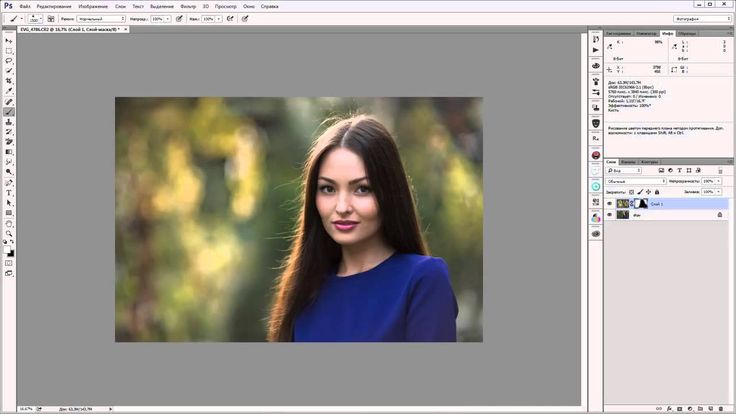
 Все делается во время съемки. Никакого редактирования не требуется!
 Вы можете размыть фон своей фотографии, как профессиональный фотограф, потому что он обеспечивает эффекты мозаики и пикселизации для размытия изображения. Вы можете размыть не только фон, но и любой нежелательный объект или человека. После этого вы можете напрямую поделиться фотографией на разных сайтах социальных сетей.
 Вам просто нужно использовать палец, чтобы коснуться той части, где вы хотите, чтобы она была размыта, и приложение волшебным образом сделает все остальное за вас.
 Просто загрузите свои фотографии со своего компьютера, выберите часть, которую вы хотите размыть, и нажмите кнопку «Конвертировать». Затем файлы будут обработаны и сохранены в течение нескольких минут. Он также позволяет обрабатывать изображения в пакетном режиме.
 И это позволяет вам установить интенсивность размытия. Самое приятное в этом то, что эффект размытия можно использовать совершенно бесплатно. После того, как вы размоете фотографию, вы также можете внести в нее некоторые изменения, например, обрезать, повернуть, добавить специальные эффекты, добавить текст и т. д. Но некоторые из них доступны только в качестве премиальных функций.
 С его помощью вы также можете добавлять фильтры и наложения на фото.
 Пока она не может конкурировать с отличным…
 Это мощный фоторедактор и…
 Если вы хотите придать красивый и профессиональный вид своему…

