
Raw фото для обработки: Скачать RAW пример фото для обработки
Обработка NEF (RAW)
عربي
Български
Dansk
Deutsch
Ελληνικά
English
Español
Eesti
Suomi
Français
हिन्दी
Magyar
Indonesia
Italiano
日本語
Қазақ
한글
Lietuvių
Latviski
Nederlands
Norsk
Polski
Português
Română
Русский
Slovenščina
Српски
Svenska
ภาษาไทย
Türkçe
简体中文
繁體中文
Select language
عربي Български Dansk Deutsch Ελληνικά English Español Eesti Suomi Français हिन्दी Magyar Indonesia Italiano 日本語 Қазақ 한글 Lietuvių Latviski Nederlands Norsk Polski Português Română Русский Slovenščina Српски Svenska ภาษาไทย Türkçe 简体中文(面向中国大陆用户) 简体中文(面向亚洲用户,不包括中国大陆用户) 繁體中文
Google Переводчик
НА ЭТОМ СЕРВИСЕ МОГУТ СОДЕРЖАТЬСЯ ПЕРЕВОДЫ, ВЫПОЛНЕННЫЕ С ПОМОЩЬЮ ВЕБ-СЛУЖБЫ КОМПАНИИ GOOGLE. КОМПАНИЯ GOOGLE ОТКАЗЫВАЕТСЯ ОТ ВСЕХ ГАРАНТИЙ, КАСАЮЩИХСЯ ПЕРЕВОДОВ, ЯВНЫХ ИЛИ ПОДРАЗУМЕВАЕМЫХ, ВКЛЮЧАЯ ЛЮБЫЕ ГАРАНТИИ ТОЧНОСТИ, НАДЕЖНОСТИ И ЛЮБЫЕ ПОДРАЗУМЕВАЕМЫЕ ГАРАНТИИ КОММЕРЧЕСКОЙ ГОДНОСТИ, ПРИГОДНОСТИ ДЛЯ КОНКРЕТНЫХ ЦЕЛЕЙ И НЕНАРУШЕНИЯ ПРАВ ИНТЕЛЛЕКТУАЛЬНОЙ СОБСТВЕННОСТИ.
Подробные руководства Nikon Corporation (далее «Nikon») переведены для вашего удобства с помощью программного обеспечения для перевода на базе веб-службы Google Переводчик. Были предприняты все возможные усилия для обеспечения точности перевода, однако ни один автоматический перевод не является идеальным и не предназначен для замены переводов, выполненных людьми. Переводы предоставляются «как есть» в качестве сервиса для пользователей подробных руководств Nikon. Не дается никаких гарантий, явных или подразумеваемых, в отношении точности, надежности или правильности любых переводов, сделанных с английского языка на любой другой язык. Некоторый контент (например, изображения, видео, контент в формате Flash Video и т. д.) может быть переведен неточно из-за ограничений программного обеспечения для перевода.
Официальный текст содержится в версиях подробных руководств на английском языке. Любые расхождения или различия, возникшие в переводе, не являются обязывающими и не имеют юридической силы с точки зрения соблюдения или исполнения законодательства. При возникновении любых вопросов, связанных с точностью информации, содержащейся в переведенных подробных руководствах, следует обращаться к версии руководств на английском языке (официальная версия).
- Подробное руководство Z 50
- Руководство по меню
- N Меню обработки: создание обработанных копий
- Обработка NEF (RAW)
«Обработка NEF (RAW)» используется для преобразования фотографий NEF (RAW) в другие форматы, например JPEG. Чтобы создать на камере копии фотографий в формате NEF (RAW) в формате JPEG, выполните следующие действия.
Выберите обработку NEF (RAW) .
Выделите Обработка NEF (RAW) в меню обработки и нажмите 2 .
Выберите способ выбора изображений.
Выберите один из следующих вариантов:
- Выбрать изображение(я) : выберите одно или несколько изображений вручную.
- Выбрать дату : создание копий в формате JPEG всех изображений в формате NEF (RAW), снятых в выбранные дни.

- Выбрать все изображения : создайте копии в формате JPEG всех изображений в формате NEF (RAW) на карте памяти (перейдите к шагу 4).
Выберите фотографии.
Если вы выбрали « Выбрать изображение(я) » на шаге 2, появится диалоговое окно выбора изображения со списком только изображений в формате NEF (RAW), созданных с помощью этой камеры. Выделите изображения с помощью мультиселектора и коснитесь кнопки W , чтобы выбрать или отменить выбор; выбранные изображения отмечены значком L Чтобы просмотреть выделенное изображение в полноэкранном режиме, нажмите и удерживайте кнопку X Нажмите J , чтобы перейти к шагу 4, когда ваш выбор будет завершен.
Если вы выбрали Выбрать дату на шаге 2, отобразится список дат. Выделите даты с помощью мультиселектора и нажмите 2 , чтобы выбрать или отменить выбор. Нажмите J , чтобы выбрать все снимки в формате NEF (RAW), сделанные в выбранные даты, и перейдите к шагу 4.
Выберите настройки для копий JPEG.
Отрегулируйте параметры, указанные ниже, или выберите « Исходный » (если доступен), чтобы использовать настройку, действовавшую на момент съемки фотографии (исходные настройки перечислены под предварительным просмотром). Обратите внимание, что поправку экспозиции можно установить только на значения от −2 до +2 EV.
1 Качество изображения 2 Размер изображения 3 баланс белого 4 Компенсация экспозиции 5 Установить управление изображением 6 Шумоподавление на высоких значениях ISO 7 Цветовое пространство 8 Управление виньеткой 9 Компенсация дифракции 10 Активный D-Lighting Скопируйте фотографии.
Выделите EXE и нажмите J , чтобы создать копию выбранной фотографии в формате JPEG (если выбрано несколько фотографий, появится диалоговое окно подтверждения; выделите Да и нажмите J , чтобы создать копии выбранных фотографий в формате JPEG). Чтобы выйти без копирования фотографий, нажмите кнопку K
Online_RAW_files
RAW FILЕSЭксклюзивно для
Modern Photo School
RAW-файлы
для создания продающего
портфолио РЕТУШЕРА.
LIMITED EDITION
Хватит ретачить ретро-фото из Интернета!
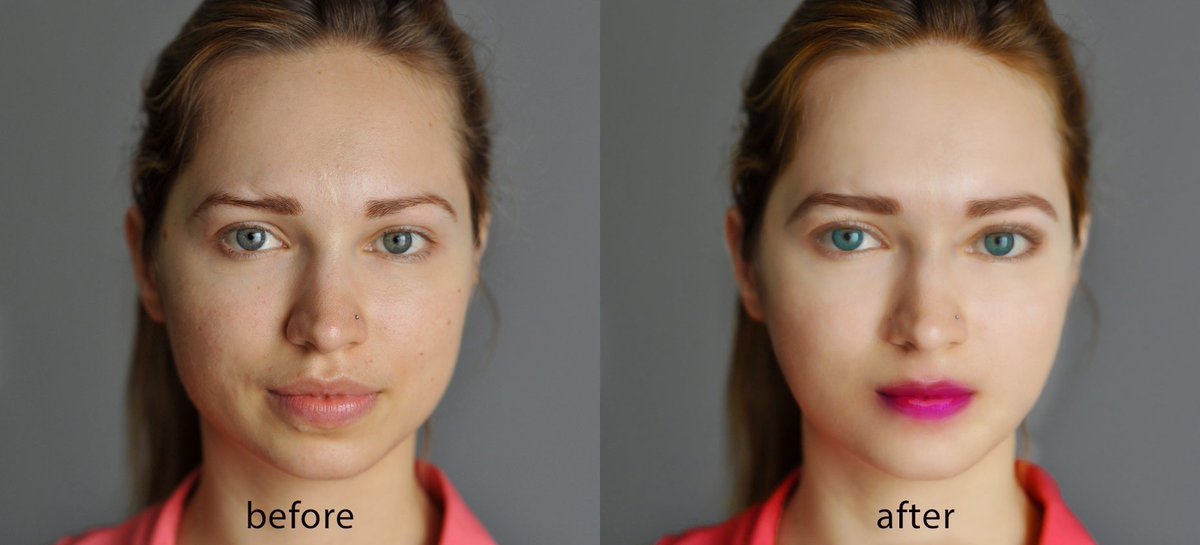
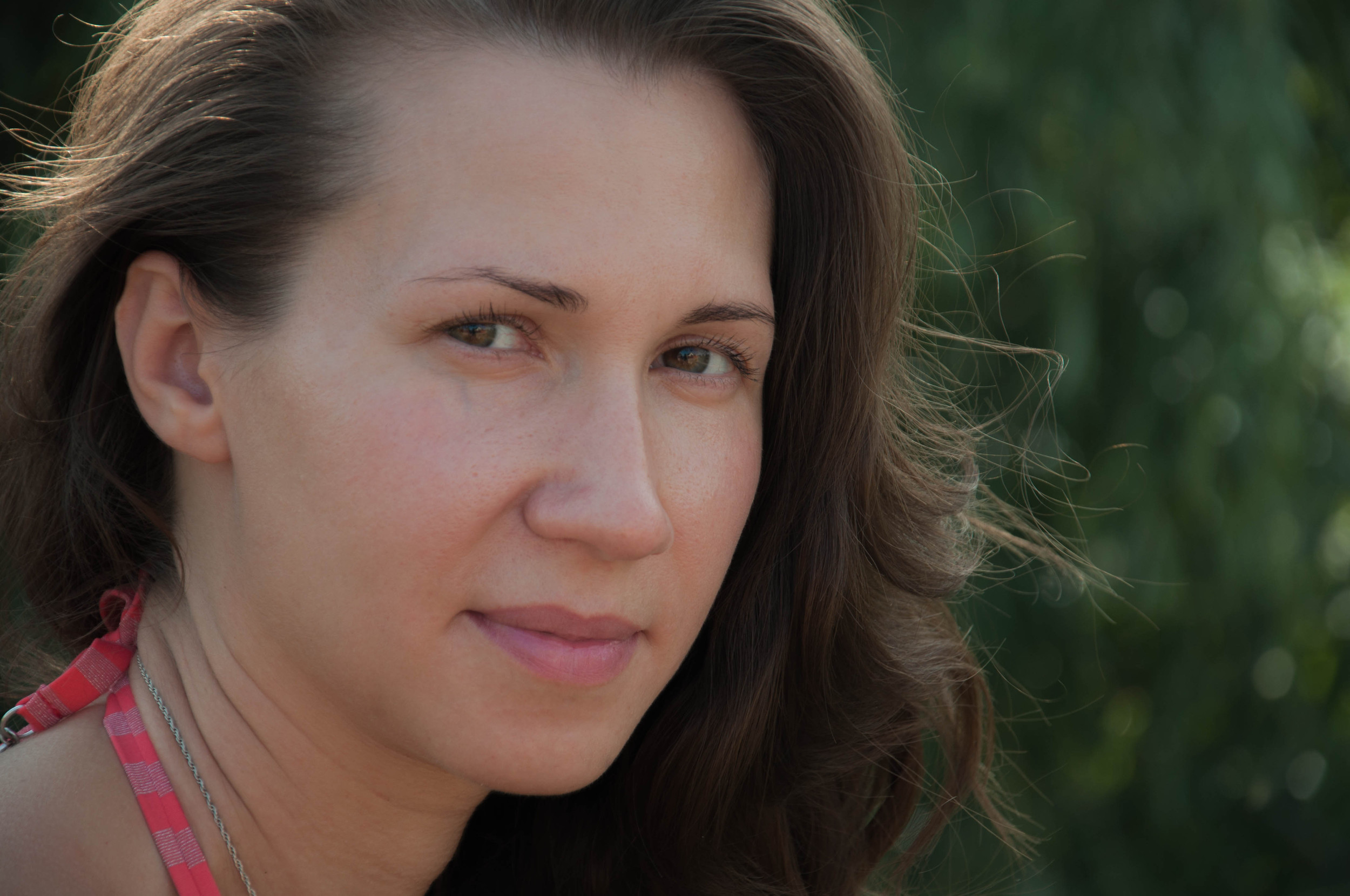
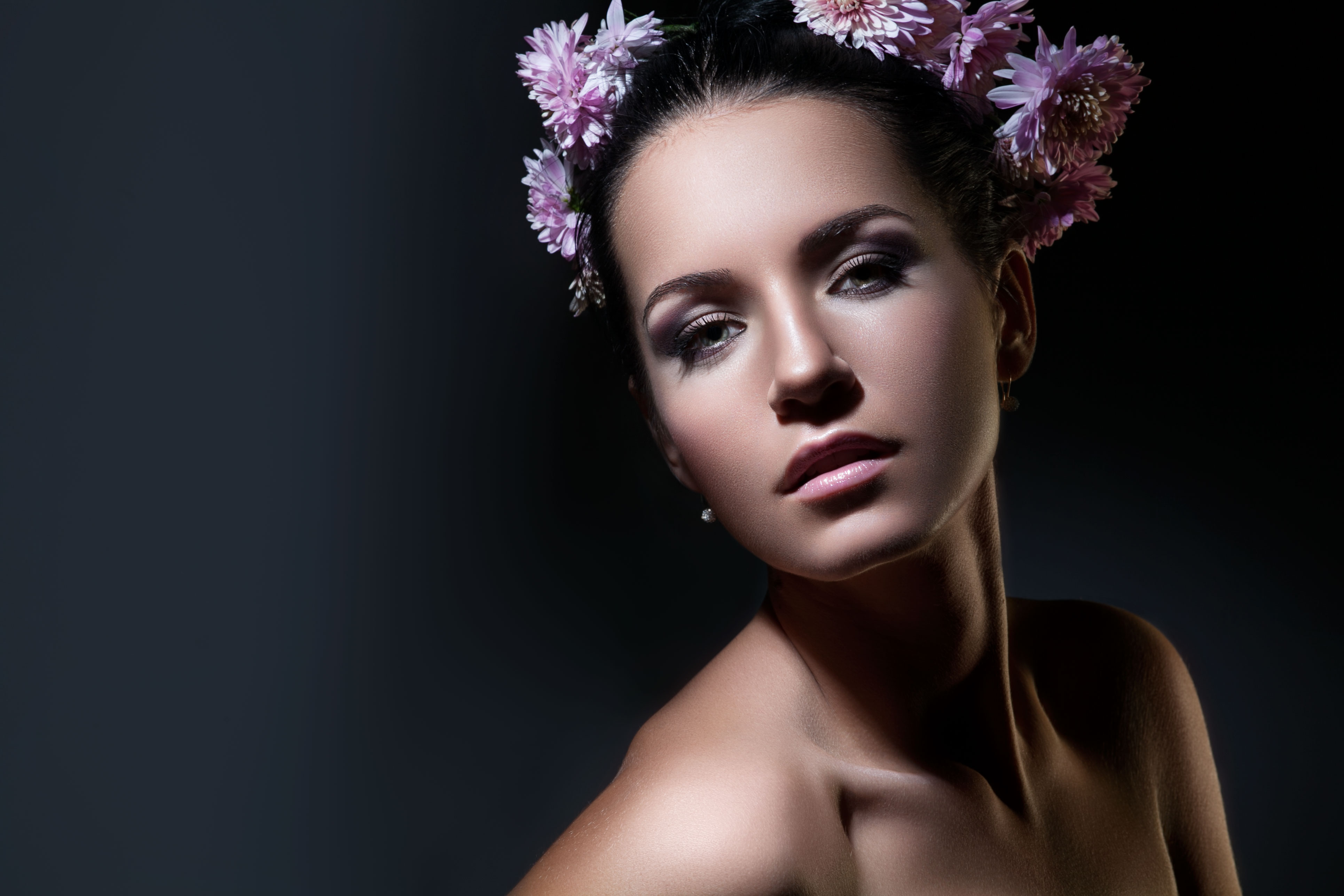
Эксклюзивно для Modern Photo School — топовый фотограф Наташа Волк создала серию фотографий для прокачки портфолио ретушеров и с возможностью демонстрации своих работ в формате до\после.
 А главное — вы можете использовать демонстрацию своих работ в формате до\после, что особенно ценно для ретушера и поможет максимально продемонстрировать все ваши преимущества.«
Наташа Волк
Beauty Фотограф
Funny&Sexy Nude
RAW-files
Hi-Resolutions
Red Lips
Скачать RAW
Funny&Sexy Nude + RED Lips90 исходников!
ЗАБИРАЙ СРАЗУ 2 КОЛЛЕКЦИИ RAW -файлов
со-скидкой 25%
70€ 52€
RAW1
RED LIPS
LIMITED EDITION
ограниченное количество
скачиваний для соблюдения эксклюзивности.
Фаайлы достаточно большого разрешения, чтобы вы могли делать кропы до макрокадров.

35€
50 RAW-файлов
| Скачать RAW |
Фотографии из Серии: «RED LIPS»
RAW — файлы высокого разрешения, открываются в любой версии Adobe Photoshop
RAW2
FUNNY&SEXY NUDE
LIMITED EDITION
ограниченное количество
скачиваний для соблюдения эксклюзивности.
Файлы достаточно большого разрешения, чтобы вы могли делать кропы до макрокадров.

35€
40 RAW-файлов
| Скачать RAW |
Фотографии из Серии: «FUNNY&SEXY NUDE»
Funny&Sexy Nude
RAW-files
Hi-Resolutions
Red Lips
Скачать RAW
Funny&Sexy Nude + RED Lips90 исходников!
ЗАБИРАЙ СРАЗУ 2 КОЛЛЕКЦИИ RAW -файлов
со-скидкой 25%
70€ 52€
RAW — файлы высокого разрешения, открываются в любой версии Adobe Photoshop
ФОП Кубракова Наталія ВолодимирівнаКод ЄДРПОУ 2857222807
Телефон: +38(067)218-81-83
e-mail: [email protected]
Как снимать и редактировать фотографии в формате RAW на Android
Автор Тейлор Кернс и Парт Шах
ОбновленоВам когда-нибудь хотелось усложнить мобильную фотографию?
Эта статья является частью каталога: Неделя мобильной фотографии 2023: Праздник нашей большой телефонной камеры.
Содержание
Камеры смартфоновнастроены так, чтобы помочь вам делать лучшие фотографии без суеты: просто наведи и снимай. Но если вы действительно увлекаетесь фотографией, возможно, вы знакомы с концепцией съемки в формате RAW 9.0013 . Изображения в формате RAW содержат больше информации, которую датчик вашей камеры собирает при нажатии кнопки спуска затвора, чем файлы JPEG, которые вы получаете по умолчанию, что обеспечивает большую гибкость редактирования. Если вы хотите попробовать мобильную фотографию в формате RAW на своем Google Pixel или топовом телефоне Samsung, вот что вам нужно сделать.
Что такое файл RAW?
Ваш телефон Android обычно сохраняет фотографию в формате JPEG. Он завершает обработку и сжатие одновременно. Если вам нужны несжатые файлы изображений, снимайте фотографии в формате RAW. Вы можете легко получить доступ к записанным необработанным данным вашего датчика и иметь размеры файлов, которые в несколько раз больше, чем PNG или JPEG. Поскольку файлы сохраняются в формате DNG (Digital Negative), они могут показаться скучными и ненасыщенными. Вы можете использовать лучшие приложения для редактирования фотографий, чтобы применить последние штрихи.
Мы сделали два изображения в формате JPEG и RAW соответственно. Размер изображения в формате JPEG составляет 2,9 МБ, а размер изображения в формате RAW (.dng) — около 15 МБ.
2 ИзображенияКак снимать фотографии в формате RAW на Android
Фотографы, которые снимают на специальные камеры, часто используют файлы RAW для большей гибкости при редактировании. Многие из лучших телефонов Android также позволяют делать фотографии в формате RAW. Вот как.
Делайте фотографии в формате RAW на телефонах Google Pixel
- Откройте приложение Камера .
- Коснитесь Настройки шестеренки в верхнем левом углу.
- Нажмите Дополнительные настройки . 2 изображения
- Перейти к Дополнительно .
- Включите параметр RAW+JPEG control . 2 Изображения
- Чтобы включить или выключить захват RAW, коснитесь шестеренки Настройки в приложении Камера и выберите соответствующий значок под RAW .

На телефонах Google Pixel файлы RAW имеют формат .dng и сохраняются в отдельной папке с именем 9.0032 Необработанный . При просмотре в Google Фото файлы RAW имеют значок затвора камеры на миниатюрах.
Если вы не хотите снимать фотографии в формате RAW, установите для этого параметра значение Только JPEG . Файлы RAW занимают много места на диске.
Делайте фотографии в формате RAW на телефонах Samsung Galaxy
- Откройте приложение Камера .
- Коснитесь Настройки шестеренки в верхнем левом углу.
- Перейти к Формат и дополнительные параметры . 2 изображения
- Включите переключатель копий RAW .

На устройствах Samsung Android копии RAW сохраняются только при съемке в режиме Pro, доступ к которому можно получить с помощью параметра Еще в нижней части приложения камеры. Они сохраняются в вашей фотопленке вместе с обычными файлами JPEG. Версии формата RAW имеют формат .dng и имеют значок RAW в правом верхнем углу при просмотре в приложении Samsung Gallery.
Делайте фотографии в формате RAW на других телефонах Android
Если ваш телефон Android не поддерживает режим RAW в предустановленном приложении камеры, для завершения работы необходимо использовать стороннее приложение камеры. В магазине Google Play полно таких приложений для камеры. ProCam X — одно из таких приложений для захвата изображений в формате RAW на любом телефоне Android.
- Загрузите ProCam X по ссылке ниже. Откройте приложение и предоставьте ему необходимые разрешения.
- Коснитесь значка «Дополнительно» вверху и измените формат изображения на RAW 9. 0033 .
- Когда вы делаете снимок, приложение сохраняет изображения в форматах JPG и RAW. 2 изображения
- Откройте приложение галереи по умолчанию и проверьте оба изображения на вкладке «Фотографии».
 0033 .
Если вы хотите разблокировать высокое разрешение, неограниченную видеозапись и другие функции, обновите приложение до Pro за 5 долларов.
Как редактировать фотографии RAW на Android
Не все приложения для редактирования фотографий Android поддерживают редактирование изображений RAW. Google Фото, например, предлагает ограниченную поддержку RAW, что означает отсутствие. Snapseed, принадлежащий Google, обеспечивает надежный процесс редактирования фотографий в формате RAW, но приложение также может быть немного громоздким.
Adobe Lightroom
Adobe Lightroom — это один из многих бесплатных вариантов редактирования RAW в Play Store. Хотя для некоторых расширенных функций Lightroom, таких как маскирование и восстановление, требуется подписка Adobe Creative Cloud, основные функции работают бесплатно, но вам потребуется учетная запись Adobe.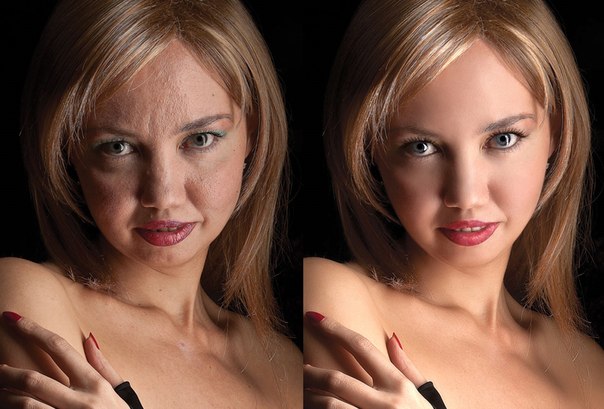
Мы покажем вам, как использовать Adobe Lightroom для редактирования фотографий. Если вы используете другое приложение, оно будет работать по-другому, но принципы, по сути, те же.
Чтобы открыть изображение RAW в Lightroom, нажмите синюю кнопку в виде фотографии с плюсом в правом нижнем углу главного экрана приложения, затем выберите изображение RAW. Кроме того, найдите файл RAW в приложении галереи и коснитесь значка 9.0032 Кнопка «Поделиться» , чтобы поделиться им с Lightroom. Когда вы нажимаете кнопку «Редактировать», Lightroom не отображается в списке совместимых редакторов RAW Google Фото.
То, что вы видите в редакторе, примерно соответствует тому, что запечатлела камера вашего телефона до применения постобработки. Смартфоны автоматически применяют постобработку. Однако, когда вы редактируете файл RAW фотографии, вы берете на себя управление до того, как это произойдет. После открытия RAW-файла в Lightroom внизу экрана появляется полоска инструментов. Мы коснемся тех, которые доступны в бесплатной версии.
Обрезка и поворот: переформулируйте кадр
Используйте инструмент «Обрезать и повернуть», чтобы обрезать фотографию. Чтобы обрезать фотографию, перетащите белые маркеры по ее краям. Чтобы повернуть его, проведите пальцем влево или вправо под фотографией и возле пунктирной дуги. Чтобы сбросить положение изображения, дважды коснитесь изображения.
- Соотношение сторон : Предлагает несколько предопределенных соотношений сторон для применения к вашему изображению. По умолчанию большинство телефонов делают фотографии в формате 4 x 3.
- Блокировка соотношения сторон : Когда этот параметр показывает Заблокировано , соотношение сторон, применяемое к вашей фотографии, остается постоянным. При установке на Unlocked высоту и ширину можно регулировать независимо.
- Выпрямление : Автоматически выравнивает фотографию. Иногда это работает хорошо, но это не делает ничего, что вы не могли бы сделать с помощью обычных инструментов обрезки.
- Повернуть : Поворачивает фотографию на 45 градусов по часовой стрелке.
- Flip H : Отражает вашу фотографию по горизонтали.
- Flip Y : Вертикальное отражение фотографии.
 Иногда это работает хорошо, но это не делает ничего, что вы не могли бы сделать с помощью обычных инструментов обрезки.
Авто: Лучшее предположение Adobe
Lightroom предлагает функцию Авто, которая ретуширует ваши фотографии одним касанием, настраивая параметры освещения и цвета. Если вам нравится, как он выглядит, вы можете оставить его себе. В противном случае вы захотите использовать ручные настройки.
Свет: измените освещение вашей фотографии
Инструменты Lightroom Light позволяют изменять такие параметры, как яркость и контрастность, чтобы настроить внешний вид освещения вашей фотографии.
- Экспозиция : Изменяет общую яркость фотографии. Слева темнее, справа ярче.
- Контраст : Изменяет разницу в яркости между темными и светлыми участками фотографии. Слева более низкий контраст (меньше различий), а справа более высокий контраст (больше различий).
- Основные моменты : Регулирует яркость ярких областей (светлых участков) на фотографии. Слева темнее, справа ярче.
- Тени : Регулирует яркость темных областей (теней) на фотографии. Слева темнее, справа ярче.
- Белые : Изменяет точку белого на фотографии. Справа больше цветов кажется белым, а слева меньше цветов кажется белым.
- Черные : Изменяет черную точку на фотографии. Слева больше цветов кажется черным, а справа меньше цветов кажется черным.
 Слева темнее, справа ярче.
Цвет: инструменты для ярких цветов
Инструменты «Цвет» позволяют настраивать баланс белого и насыщенность.
- Temp : регулирует баланс белого, чтобы изменить отображение холодных или теплых цветов. Слева холоднее, справа теплее.
- Оттенок : Регулировка баланса белого для изменения того, насколько зеленым или пурпурным выглядят цвета на фотографии. Слева больше зеленого, а справа больше пурпурного.
- Яркость : Регулирует насыщенность (интенсивность цвета), не вызывая неприятных цветовых оттенков.
- Насыщенность : Изменяет интенсивность цвета. Слева менее интенсивный (всё левое чёрно-белое), а справа более интенсивный.
 Слева холоднее, справа теплее.
Эффекты: набор функций
Эффекты — это универсальный инструмент с инструментами для добавления или удаления различных эффектов.
- Текстура : Регулирует видимость текстуры. Левый смягчает изображения, а правый делает текстуры более резкими.
- Четкость : Настройка контрастности по краям. Левая ниже, а правая выше.
- Dehaze : Настраивает освещение, добавляя или удаляя видимую дымку на фотографии. Слева добавляет туманность, а справа удаляет дымку.
- Виньетка : делает внешние края фотографии светлее или темнее. Слева темное, а справа светлое. Midpoint, Feather, Roundness и Highlights изменяют различные атрибуты эффекта виньетки.
- Зернистость : Добавляет к фотографии имитацию зернистости пленки. Размер и шероховатость точно настраивают эффект зернистости.
 Слева добавляет туманность, а справа удаляет дымку.
Detail: уменьшение шума и повышение резкости
- Sharpening : повышение резкости деталей на фотографии. Радиус, детализация и маскирование изменяют способ применения резкости.
- Шумоподавление : Уменьшает случайные колебания (шумы) видимой яркости. Детали и контрастность изменяют способ подавления шума.
- Подавление цветового шума : Уменьшает случайные колебания (шумы) в цвете. Детализация и плавность изменяют способ подавления цветового шума.
Чтобы дать вам лучшее представление о том, что вы увидите при редактировании файлов RAW, вот пример процесса с фотографией, сделанной на Google Pixel 7 Pro.
- Вот изображение, преобразованное непосредственно из файла RAW.
- Свет, идущий через окно, затуманен на необработанном фото. Чтобы восстановить детали в этой части кадра, ползунок Highlights в инструментах Lightroom установлен на -100. 2 Изображения
- Фотография имеет хороший контраст, но тени внутри самолета слишком темные. Чтобы сделать их ярче, ползунок Shadows установлен на +25.
- Более насыщенные цвета помогли бы этой фотографии выделиться. Для Saturation установлено значение +25 на вкладке Color, чтобы добавить больше насыщенности. 2 Изображения
- Чтобы немного уменьшить зернистость над и под окном, ползунок Noise Reduction на вкладке Detail перемещается с начальной точки 10 на 55.
- Чтобы сделать фотографию немного уже, соотношение сторон изменено с 3 x 4 по умолчанию на более высокое 2 x 3 на вкладке «Обрезка и поворот». 2 изображения
- Чтобы немного затемнить края, ползунок Виньетка на вкладке Эффекты установлен на -10.
 2 изображения
Вы не будете использовать все инструменты на каждой фотографии. Теплота, оттенок, экспозиция и некоторые другие качества этой фотографии не изменились. Ползунки, которые вы будете использовать, зависят от желаемого внешнего вида. Закончив редактирование, коснитесь Поделиться значок в правом верхнем углу экрана. Есть варианты сохранить фотографию на свое устройство (она попадает в папку с названием «AdobeLightroom»), поделиться ею в приложении или сохранить ее с пользовательскими настройками (с параметрами типа файла, разрешения и качества).
Прежде чем вы будете в восторге от возможности редактирования файлов RAW, которая поднимет вашу мобильную фотографию на новый уровень, обратите внимание, насколько похожа обработанная вручную фотография RAW в этом примере на ту же фотографию, обработанную Pixel 7 Pro без ввода с фотограф:
Слева : Отредактировано вручную из RAW. Справа : автоматически обрабатывается Pixel 7 Pro. Стоит ли это усилий?
Pixlr
Если вы не хотите иметь дело с приложениями Adobe в своем приложении для Android, используйте Pixlr для редактирования фотографий в формате RAW. Это многофункциональная альтернатива Lightroom для Android.
- Загрузите и откройте Pixlr на своем телефоне Android.
- Откройте фотографию RAW с главной страницы.
- Коснитесь значка сумки , чтобы получить доступ к таким параметрам, как обрезка, поворот, двойная экспозиция, настройки, автоконтраст, размытие, сглаживание и многое другое.
- Вы также можете использовать кисти, играть с несколькими фильтрами, добавлять рамку и добавлять текст к фотографии в формате RAW. 2 изображения
Вам действительно нужно снимать фотографии в формате RAW?
Мы не рекомендуем большинству людей — даже большинству фотографов-любителей — вручную обрабатывать RAW-фотографии со смартфона. Но если вы начинающий фотограф, который хочет попрактиковаться, имеете в виду конкретную фотографию, которую, по вашему мнению, обработка изображений вашего телефона не оправдает, или вам интересно узнать о мобильной фотографии, есть смысл проверить это. Если у вас есть телефон Samsung Galaxy, у нас есть руководство, которое поможет вам максимально эффективно использовать фотографии с помощью Samsung Expert Raw.
Предыдущий
Советы по работе с камерой Google Pixel 7: 9 советов для тех, кто фотографирует смартфоны
Все
Неделя мобильной фотографии 2023: празднование нашей большой камеры телефона
Следующий
Руководство по камере Google Pixel 6 Pro: что вам нужно знать о особенностях телеобъектива, размере сенсора и режиме «макро»
Подписывайтесь на нашу новостную рассылку
Связанные темы
- Руководства и инструкции
- Телефоны
- фотография
- ОС Android
Об авторах
Тейлор был телефонным ботаником-любителем в течение большей части десятилетия, прежде чем присоединиться к Android Police в 2018 году, где он с тех пор является автором более тысячи статей обо всем, что связано с Android.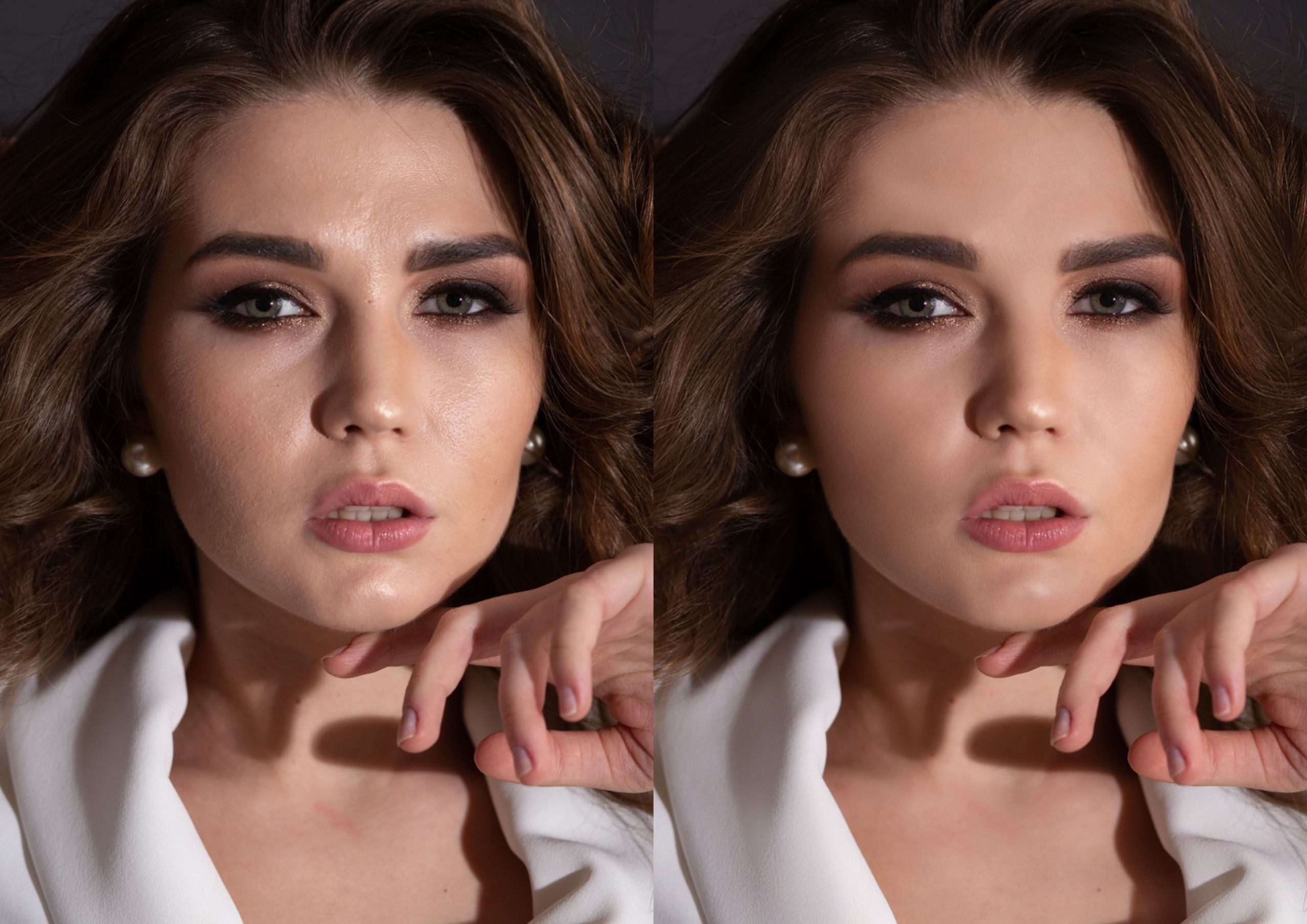 Тейлор работает редактором гаджетов, и вы увидите его подпись в редакционных статьях, обзорах, сравнительных руководствах для покупателей и технических пояснениях, а также время от времени в экстренных новостях. У него есть слабые места для персонального аудио, носимой техники, умного освещения и мобильной фотографии. Есть большая вероятность, что у него сейчас телефон Pixel. В свободное от AP время вы, вероятно, заметите, как Тейлор гуляет со своими двумя собаками, играет в Xbox или стреляет со своим любимым Fuji X-T20. Отправляйте ему мемы и письма от фанатов на [email protected].
HTC One M7 пробудил интерес Парта к миру Android. С 2013 года он следит за Android-блогами и техническими новостями. После получения образования в области машиностроения в 2015 году Парт отправился в Антверпен, Бельгия, чтобы реализовать свой интерес к алмазам, прежде чем переехать в знаменитый алмазный центр Сурат, Индия. Технический прорыв Парта произошел в январе 2019 года, когда он присоединился к GuidingTech в качестве вечнозеленого автора статей. Через три года он присоединился к растущей команде Android Police, чтобы писать инструкции, пояснения, редакционные статьи, списки и сравнения сервисов Google и аксессуаров для умного дома. Если вы уберете его механическую клавиатуру, вы обнаружите, что он играет в боулинг или смотрит «Офис».
После многих лет ручного редактирования необработанных файлов пришло время переосмыслить панель разработки.
Я Элиа Локарди, фотограф-путешественник, работающий полный рабочий день, основной докладчик и педагог, который побывал в 70 странах, пролетел более двух миллионов миль и сделал более 50 терабайт фотографий. Большую часть своей карьеры я посвятил разработке передовых методов съемки и постобработки, чтобы раздвинуть границы технологий, точности цветопередачи и визуального стиля. В процессе я создал десятки углубленных образовательных курсов, которые шаг за шагом раскрывают мой стиль фотографии и обработки. Теперь, как генеральный директор и соучредитель Radiant Imaging Labs, я рад представить Radiant Photo — новый тип фоторедактора с уникальными настройками, которых нет ни в одном другом программном обеспечении для редактирования изображений.

Radiant Photo — первое программное обеспечение для редактирования фотографий, использующее интеллектуальное определение сцены. Он выполняет попиксельные корректировки для оптимизации экспозиции и контрастности каждой фотографии, сохраняя при этом реалистичную цветопередачу, которая идеально соответствует тому, что мы видим своими глазами. Он делает все это ДО того, как вы начнете редактировать.
Вдохновение для Radiant Photo появилось после того, как я понял, что мы вручную обрабатывали необработанные файлы цифровых камер около 15 лет. Этот утомительный процесс прошел успешно, но пришло время переосмыслить назначение панели «Разработка», основные правки, которые мы вносим почти в каждое изображение, и почему мы все еще согласны с повторяющимися и обыденными ручными исправлениями.
Иногда это не лучший способ; это просто то, как мы это делаем.
Я твердо верю, что каждая фотография, которую мы делаем, заслуживает большего, чем «прямо из камеры». И многие необработанные фотографии часто требуют серьезной настройки экспозиции, теней, бликов, черного и белого. Вся эта работа только для того, чтобы фотография выглядела более сбалансированной и естественной. Эти базовые настройки не могут даже исправить какие-либо проблемы с цветом, а иногда и ухудшают цвета. А со значительными сдвигами, примененными к настройкам проявки, вы, как правило, получаете плоскую, тусклую и размытую фотографию.
Необработанные файлы просто фантастические. В этом нет никаких сомнений. Но если камеры могут зафиксировать всю эту информацию, а затем мы можем редактировать ее нелинейным образом, иногда увеличивая тени и блики до невероятных размеров, то почему наши необработанные файлы не могут быть оптимизированы прямо из камеры? Я имею в виду, что мы все равно собираемся изменить изображение, и по своей конструкции необработанные файлы можно редактировать и возвращать обратно без потери информации. Почему моя сверхдорогая первоклассная камера не может обработать мои необработанные файлы за меня? Почему мы должны проделывать столько работы только для того, чтобы увидеть то, что могла видеть камера?
При открытии этого изображения Radiant Photo автоматически определяет сцену и применяет интеллектуальную предустановку «Пейзаж». «Я всегда учил, что если бы кнопка «Авто» в разных приложениях работала, я бы использовал ее на ВСЕХ своих фотографиях».
 То, как запускаются необработанные файлы, беспокоит меня уже много лет. Большую часть своей карьеры я посвятил обучению фотографов по всему миру тому, как обрабатывать их изображения и получать наилучшие результаты от сделанных ими фотографий. Все начинается с панели разработки, независимо от уровня опыта — от заядлого новичка до опытного профессионала. Тени, блики, экспозиция, повтор. Повторить. Повторить. Повторить. Я очень громко заявляю, что никогда не рассматривал какую-либо работу в модуле Raw Develop как постобработку. Это всего лишь предварительная обработка — простая балансировка и оптимизация наших необработанных цифровых файлов ДО того, как мы начнем их редактировать. Я постоянно говорил людям, что если бы автоматические кнопки в программных приложениях действительно работали, я бы использовал автоматические настройки для ВСЕХ своих фотографий.
Вот и напрашивается вопрос, почему не работает кнопка авто? Почему нельзя оптимизировать и сбалансировать необработанный файл автоматически? Может ли это работать? Ответ положительный, но мне потребовались годы, чтобы найти ответ.
Radiant Photo использует расширенное определение сцены и применяет корректировки только там, где они необходимы. В этом случае он уравновешивает экспозицию и сохраняет цвет попиксельно.Индивидуальные предпочтения стиля редактирования фотографий очень похожи на ананасовую пиццу. Нет, серьезно.
Подумай об этом. Любите вы ананасы в пицце или ненавидите, я гарантирую, что найдется кто-то, кто будет рад сказать, что вы не правы. На самом деле, если вы расскажете о своей любви к сладкому ананасу, вас выгонят из Италии! На самом деле нет правильного или неправильного ответа. Это просто сводится к личным предпочтениям. И, конечно же, если вы хотите, чтобы ваше итальянское гражданство было аннулировано.
Точно так же стили постобработки и редактирования изображений различаются почти у каждого фотографа. Тебе нравятся высококонтрастные черно-белые изображения, Ей нравятся нежные пастельные тона, а тому чуваку на Flickr нравятся фотографии птиц в HDR. Например, МНОГО HDR-попугаев. Когда дело доходит до этого, у всех нас есть мнение о том, что делает хорошую фотографию. И хотя некоторые мнения определенно более энергичны, чем другие, когда мы начинаем обсуждать стили постобработки и редактирования, индивидуальные предпочтения расходятся во всех возможных направлениях. Другими словами, это очень похоже на пиццу с ананасами. Пожалуйста.
Radiant Photo определяет, что это ночной пейзаж, и автоматически применяет настройки. Затем я внес некоторые коррективы в режиме «Быстрое редактирование».Скриншот редактирования в режиме быстрого редактирования. Изменения экспозиции, рассеивания света и глубины действительно выявляют детали.
Если никто не может договориться о конечной точке редактирования? Можем ли мы договориться об отправной точке?
Если бы я сказал вам, что Radiant Photo может автоматически редактировать все ваши фотографии, скорее всего, вы отнеслись бы к этому скептически. Вы, вероятно, также думаете, что невозможно, чтобы все повсеместно приняли автоматический результат. Хотя это очень сомнительно, в моем воображении вы бы закричали: «Это невозможно! Согласование визуальных стилей похоже на пиццу с ананасами!» Добро пожаловать.
Давайте попробуем что-нибудь другое: что, если я скажу вам, что Radiant Photo — это первое программное обеспечение для редактирования фотографий, которое готовит каждое изображение к печати? Он использует интеллектуальное определение сцены и попиксельную настройку для оптимизации экспозиции и контраста каждой фотографии, сохраняя при этом реалистичную цветопередачу, которая идеально соответствует тому, что мы видим своими глазами. Все это происходит ДО того, как вы начнете улучшать редактирование. И, наряду с полной работой в 16-битном режиме, интеллектуальные пресеты полностью настраиваются. Что ж, добро пожаловать в Radiant Photo!
Применен пресет Пейзаж Smart. Это автоматическая попиксельная настройка. Это идеальная отправная точка. Полностью сбалансирован и оптимизирован.
 Это то, что делают автоматические настройки. Они идеально балансируют фотографии и сохраняют все важные цветовые детали.
«Radiant Photo — это первое программное обеспечение для редактирования фотографий, которое делает каждое изображение ГОТОВНЫМ ДЛЯ ПЕЧАТИ за счет интеллектуального определения сцены и попиксельной настройки для оптимизации экспозиции и контраста каждой фотографии с сохранением реалистичности. -живая цветопередача, которая идеально соответствует тому, что мы видим своими глазами».
Radiant Photo автоматически улучшает изображение. Это так просто. Без балды.
Он начинается с основной концепции оптимизации изображения и настройки перед печатью. Он обеспечивает точность белых и черных точек с идеальной экспозицией для каждого промежуточного пикселя. Он сохраняет каждый цвет и точно соответствует тому, что мы видим своими глазами.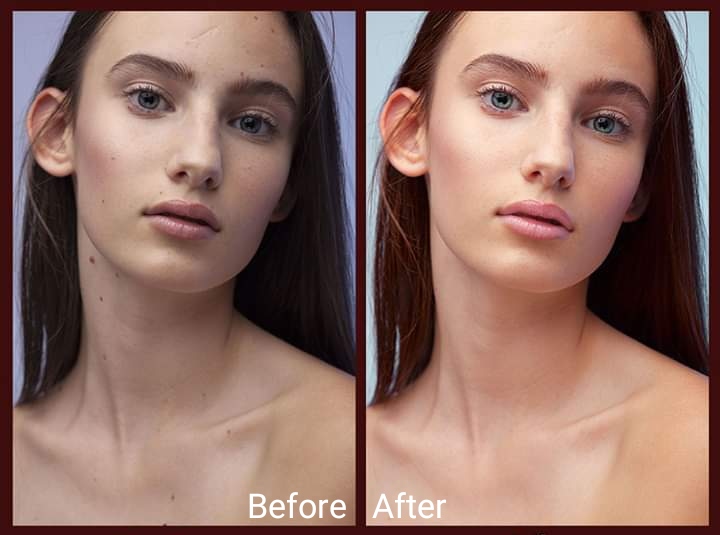 Используя обнаружение сцены AI и попиксельную настройку, Radiant Photo вносит коррективы только там и тогда, где это необходимо. Каждое изображение будет автоматически выглядеть идеально сбалансированным, оптимизированным и никогда не подвергаться чрезмерной обработке.
Помните, что все это настраивается, и Smart Presets может легко стать 100% вашего процесса редактирования. Или, если вы хотите довести каждое изображение до его максимального совершенства, интеллектуальные пресеты помогут вам выполнить 80-90% работы и настроят вас на успешную работу, поскольку вы сосредоточитесь на самых важных деталях и настройках, которые составляют ваш уникальный визуальный стиль.
Мы разработали Radiant Photo для автоматического редактирования и оптимизации всех ваших фотографий, быстро и точно. Другими словами, мы поддержим вас, если вы ненавидите редактирование фотографий и хотите, чтобы Radiant Photo позаботился об этом за вас. Он работает как отдельное приложение и встроенный плагин для Adobe Lightroom и Photoshop.
Панель быстрого редактирования предоставляет самые необходимые и мощные инструменты для достижения исключительного результата. Или, если вы похожи на меня и любите тщательно настраивать все возможные настройки, вы попали в нужное место. Панель подробного редактирования и настраивайте все, от суперконтраста до глубины, точности цветопередачи и многого другого.
Поскольку шутки про пиццу с ананасами закончились, давайте перейдем к тому, что делает Radiant Photo особенным.
В режиме подробного редактирования вы можете настроить все в изображении, сохранив при этом основные цвета и идеальные белые и черные точки.
Radiant Photo — это ЕДИНСТВЕННОЕ программное обеспечение с полностью настраиваемыми интеллектуальными пресетами.
Radiant Photo поставляется с тремя предустановленными наборами Smart Presets. «Radiant Pro» — это идеальный баланс редактирования, улучшения цвета и сохранения». Radiant Subtle» — более мягкий подход. Это обеспечивает более легкое и естественное редактирование. Это также отлично работает, если вы уже редактировали или предварительно обрабатывали фотографии. «Мои умные пресеты» на 100 % принадлежат вам. Вы можете сохранить любые сделанные вами настройки в виде интеллектуальных предустановок. Если вы относитесь к тому типу людей, которым нравятся цвета, набранные до 11, просто сохраните настройки как свой собственный Smart Preset и альт! Экстра хрустящие цвета FTW. Серьезно, вы можете настроить интеллектуальные пресеты как душе угодно. Мягче, громче, тоньше или даже больше ковбелла — все зависит от вас.
Я сохранил свои любимые настройки для Пейзаж – Ночь. Каждый раз, когда обнаруживается ночная фотография, она использует мои пользовательские настройки.
Radiant Photo обеспечивает точное сохранение цвета и коррекцию от фотокамеры до конечного продукта.
О сохранении цвета часто забывают. Когда вы настраиваете панель «Разработка», каждое изменение яркости и экспозиции изменяет основные цвета. Неестественный цвет и плохое сохранение цвета — вот почему зелень всегда получается слишком неоновой в пейзажной фотографии. Сенсоры камеры с трудом различают синий от фиолетового и точно различают пурпурный и зеленый цвета. Камеры также улавливают много отраженного света и цветовых оттенков.
Radiant Photo может точно обнаруживать и корректировать эти тонкие изменения цвета. Для изображений, требующих чрезвычайно точной работы с цветом и коррекции, мощный инструмент Color Fidelity исследует основные цвета, корректирует все и создает красивое и тонкое разделение цветов.
Основные цвета полностью сохраняются, так как Radiant Photo автоматически балансирует экспозицию. Затем я применил небольшое количество резкости и шумоподавления.Radiant Photo работает для точного сохранения и поддержания идеальных белых и черных точек.
В рамках автоматической оптимизации Radiant Photo устанавливает и поддерживает идеальные точки черного и белого. Черные и белые точки будут защищены даже при наборе ползунка экспозиции или Super Contrast, Depth и Light Diffusion. Это также означает, что ваши изображения поддерживают идеально сбалансированные 16-битные исправления. Тогда дело за вами, набрать настройки до 11 и сломать!
Изображение предоставлено: Альберт Дрос. Он прислал мне эту фотографию, чтобы проиллюстрировать, как Radiant Photo сохраняет идеальные белые и черные точки на протяжении всего процесса редактирования.
Radiant Photo поддерживает пакетную обработку с надежным набором параметров вывода.
Мы интегрировали поддержку пакетной обработки, чтобы ускорить редактирование и вывод с невероятной скоростью. Независимо от того, хотите ли вы работать в нашем отдельном приложении Radiant Photo или в плагинах Adobe Lightroom или Photoshop, мы готовы удовлетворить все ваши потребности в пакетной обработке. У нас даже есть мощные параметры экспорта, которые позволяют указать, как обрабатывать, называть и сохранять каждый файл. Автоматически собирайте сотни фотографий для отдельного приложения или с помощью встроенных плагинов в Adobe Photoshop и Adobe Lightroom.
Параметры вывода позволяют указать множество различных параметров, чтобы обеспечить бесперебойный рабочий процесс пакетной обработки.
Обнаружение оттенка кожи Full Spectrum и встроенные инструменты портретной съемки помогут сделать кожу любого человека более сияющей.
Все типы кожи прекрасны, и мы потратили много времени на то, чтобы Radiant Photo мог обнаруживать и корректировать весь диапазон оттенков кожи от глубоких, средних и светлых. Radiant Photo применяет оптимизированные настройки, чтобы сделать кожу каждого человека более сияющей при обнаружении. Если Radiant Photo обнаружит оттенки кожи от глубоких до средних, это будет указано в умном редактировании.
Radiant Photo распознает кожу и может точно настроить все типы кожи.
Наши LOOK выглядят НАМНОГО лучше в Radiant Photo, чем обычные LUT. Смотри сюда.
В то время как большинство программ могут применять LUT к изображению, большинство художников вносят множество корректировок в изображение перед применением LUT.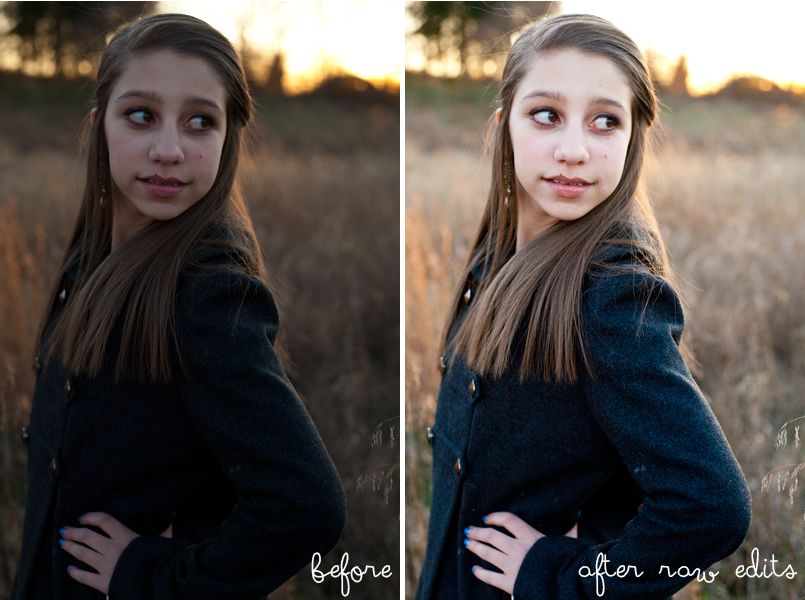 Radiant Photo — единственный фоторедактор, который исправляет и оптимизирует экспозицию, цвет и контрастность каждого пикселя перед применением LUT. Это означает, что наши LOOK выглядят лучше, потому что Radiant Photo улучшила основное изображение до того, как LOOK попытается изменить получившийся вид с помощью LUT. (посмотрите, что я там сделал?) Это также означает, что когда вы хотите применить LOOK к серии или пакету изображений, эта базовая оптимизация изображения гарантирует, что каждое изображение получит согласованные результаты при применении каждого LOOK. Стиль и цвет могут быть сохранены повсюду, независимо от объекта, экспозиции или условий освещения.
Автоматическая оптимизация и балансировка фотографий перед применением LUT — это функция, меняющая правила игры для свадебных, событийных и коммерческих фотографов.
Обнаружение и оптимизация сцены происходят до применения LUT. Теперь каждая фотография может быть последовательной, независимо от объекта или экспозиции.
Мы добавили полный набор предустановок Radiant Cat, потому что когда вы главный, никто не может сказать вам «нет»!
Это должно говорить само за себя, но давайте будем честными, кому не нужны предустановки эпических кошек? Кроме того, я, вероятно, должен отметить, что они работают и на обычных людях. Очень рекомендую Космического Кота!
Мне кажется, я часто говорю это, но пожалуйста.
Версия 1.0 Radiant Photo разрабатывалась годами, но это только начало.
Выпуск Radiant Photo — это огромная веха, которая потребовала от нашей команды десятков лет объединения знаний и опыта. И хотя выпустить его в дикую природу невероятно, наша работа только началась. В следующей серии обновлений у нас есть некоторые невиданные ранее функции, которые нам очень нравятся. Дорожная карта Radiant Photo заполнена полностью, и все это будет запущено в производство после этого запуска, а может быть, после сна или трех.
Значит, говорят, что совершенство — враг хорошего? Оказывается, это еще и враг сна!
Как приобрести Radiant Photo
Radiant Photo уже доступен на сайте radiantimaginglabs.
