
Размытие по поверхности в фотошопе на английском: Фильтры подменю «Размытие» в Photoshop Elements
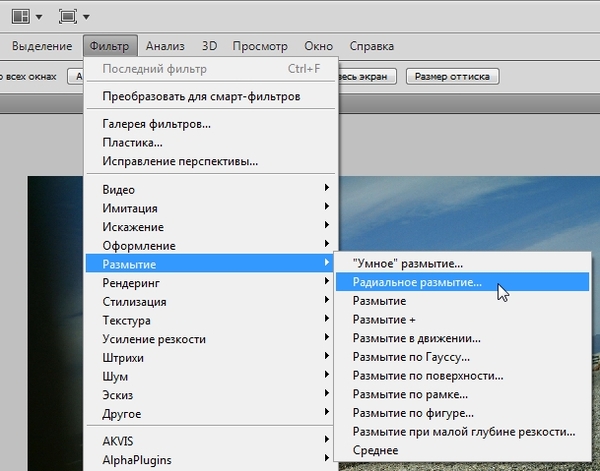
Размытие (blur — Translation into English — examples Russian
These examples may contain rude words based on your search.
These examples may contain colloquial words based on your search.
В Adobe Photoshop это можно сделать с помощью инструмента Размытие (Blur).
In Adobe Photoshop you can use the Blur tool.Если граница между небом и землей получилась неровная, рваная, можем сгладить ее с помощью инструмента Размытие (Blur).
If the border between the sky and the ground is rough, use the Blur tool to smooth it.
Размытие (Blur) (0-100) — эффект сглаживания изображения за счёт размытия цветов в однородных зонах.
В этом режиме имеется инструмент Размытие (Blur Brush), который применяется для обработки участков изображения с недостаточно сглаженными краями.
In this mode there is a tool called Blur Brush for blurring the rough zones of the image.Suggest an example
Other results
Использовать эффект размытия по Гауссу, для чего переключиться на закладку Фон (Background) и выбрать из выпадающего списка режим Рисунок и размытие (Sketch & Blur), способ обработки Рисунок по размытию (Drawning on Blur).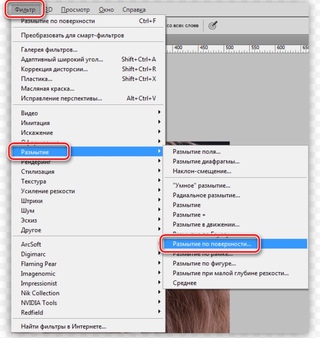
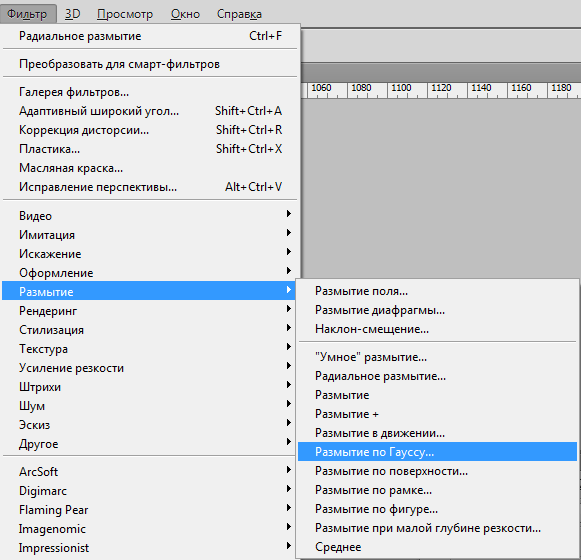
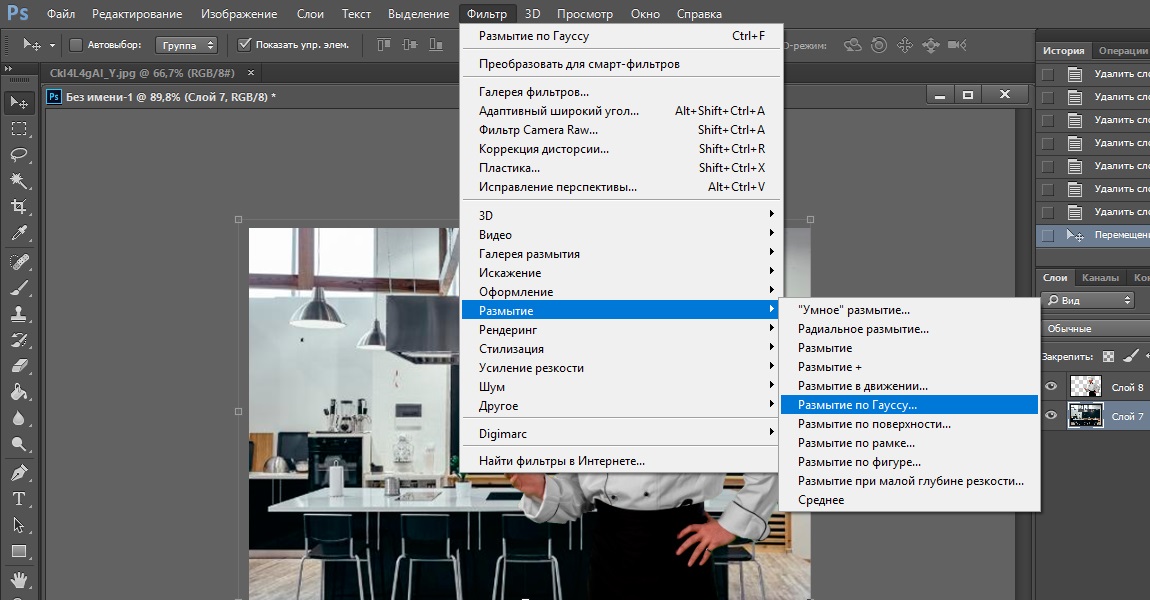
Добавим на изображение небольшое размытие: Adjust — Blur — Gaussian Blur — Radius = 1.00.
Added a small amount of blur; Adjust — Blur — Gaussian Blur — Radius = 1.00.Размыть края стен замка с помощью инструмента Blur.
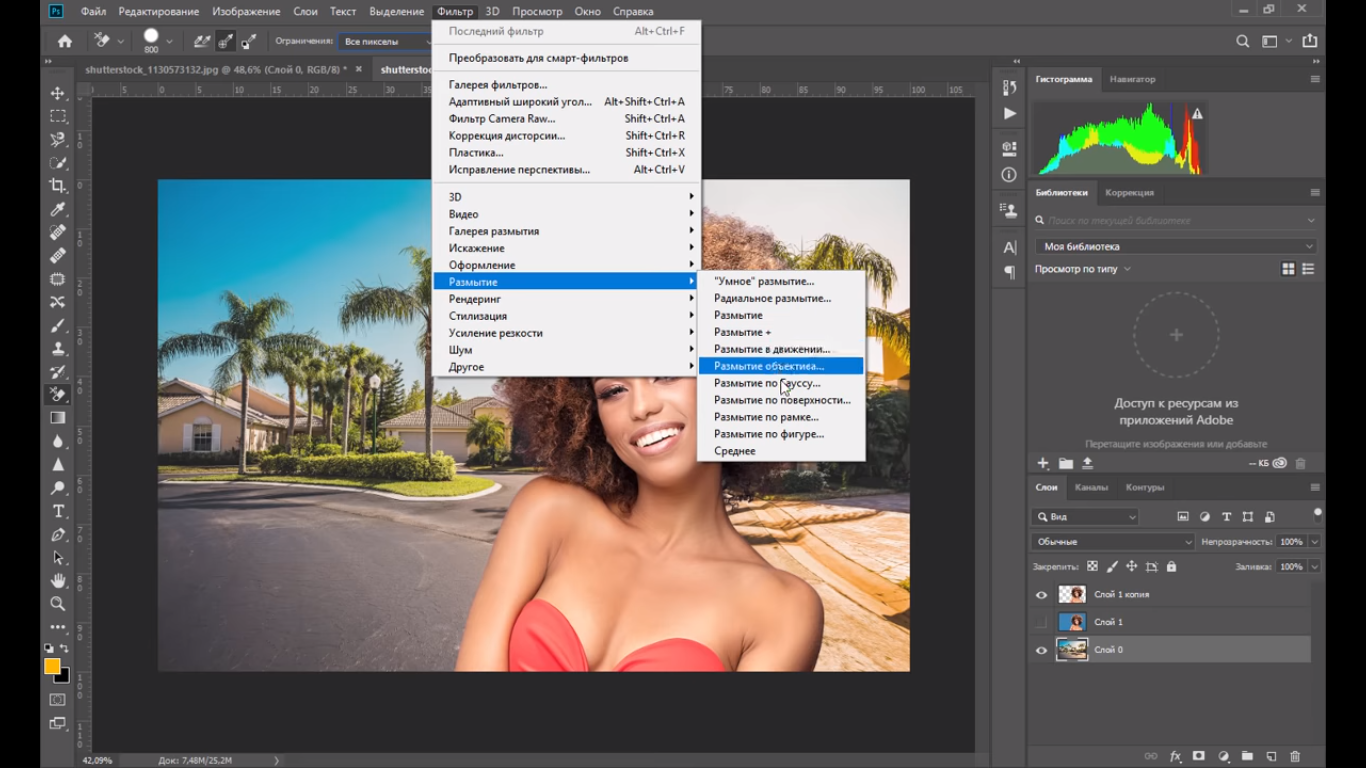
Как сделать размытие в Фотошопе
«Красивое Ню снял удачно?
Беги к Фотошопу, и блюрь.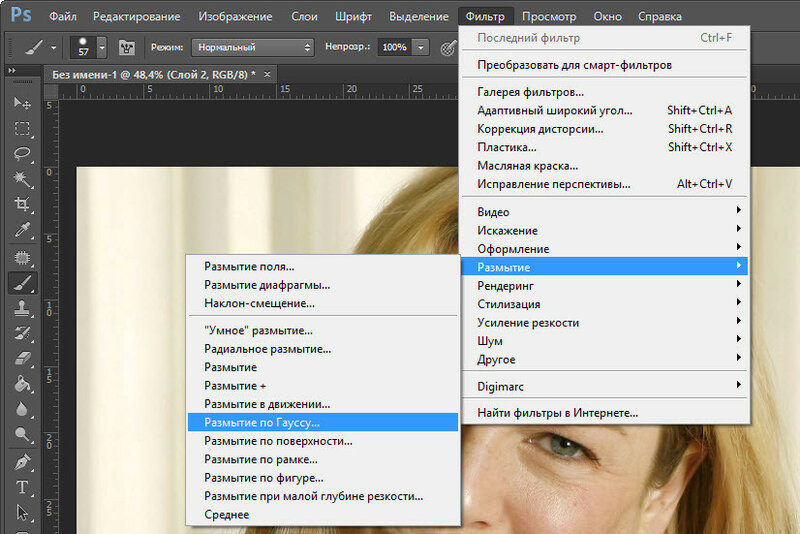 Одозначно.»
В первой части статьи я описал процесс моего самостоятельного изучения съемки красивого Ню. Я определил, что на фотосессии, при работе с позой модели, надо выполнять несложные правила. И неоценимый вклад при съемке Ню дает множество диагональных линий, которых у модели, мы знаем, одиннадцать штук. Однако, практически неотъемлемой частью съемки Ню в современном, гламурном стиле, является обработка фотографии в Фотошопе. Умные люди называют это «постпродакшн» (постобработка). Я начну обработку съемки с размытия в Фотошопе для того чтобы сгладить фактуру кожи фотомодели, и чтобы имитировать размытие фона объективом.
Вы можете подробней познакомиться с примерами того, как для реализации творческих задач используется размытие фона при съемке с малой глубиной резкости в статье идеи для фотографии: размытый фон.
Были времена, когда размытие (блюр) в Фотошопе делалось только по Гауссу. То были темные времена, смутные. Этот вид блюра снискал широкую популярность при обработке в Фотошопе (альтернативы-то не было), но ненадолго. Во-первых, размытие по Гауссу сильно снижает резкость фотографии (фото 1), и, во-вторых, делает поверхность кожи человека неестественно гладкой, лишенной фактуры, «пластмассовой». Для имитации размытия фона алгоритм Гаусса так же был малопригоден, потому что объектив фотокамеры размывает фон иначе, чем этот фильтр (или «плагин» на жаргоне) Фотошопа (фото 2). Поэтому, сторонние производители стали разрабатывать собственные фильтры, помогающие фотографам получать более естественные результаты размытия для фона и кожи модели. Разработчики Фотошопа смекнули, что к чему, и ввели в Фотошоп для фотографов новые фильтры размытия. О двух из них и поговорим в этом уроке:
Исходные данные (фото 3 и 4): из фотографий выбрано два фрагмента. Фрагмент с лицом покажет нам как размытие может сгладить нежелательную фактуру кожи, но при этом сохранить приемлемую резкость для таких деталей как глаза, ресницы, брови, губы. Второй фрагмент покажет, насколько хорошо размытие может справиться с крупными неровностями на теле модели. Для таких участков фотографии требуется, как правило, более сильное размытие, нежели для поверхности лица, и эти два фрагмента могут вступить в противоречие по настройкам фильтра Фотошопа. Будем искать компромисс.
Фото 1: размытие по Гауссу снижает резкость фотографии…
Фото 3: фрагменты фотографий для изучения размытия в Фотошопе.
Размытие кожи модели
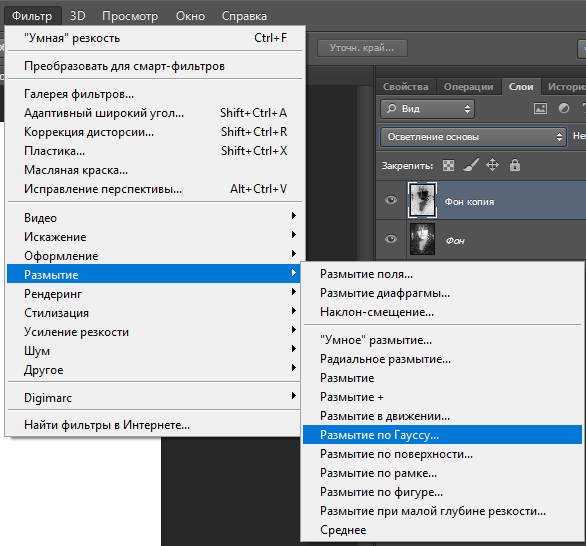
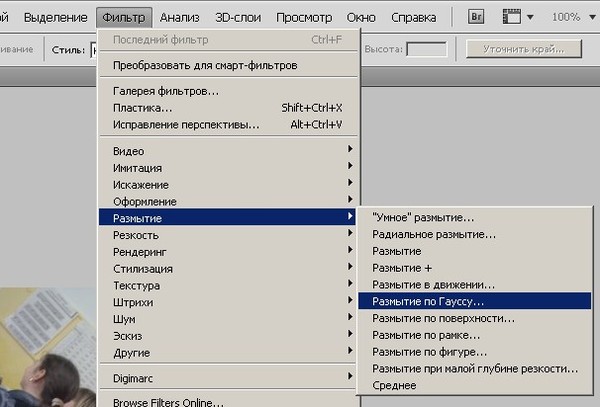
Для того чтобы сделать поверхность кожи модели гладкой и при этом не снижать контурную резкость деталей, таких как глаза, губы, волосы модели, мы будем использовать фильтр Фотошопа размытие поверхности: Filter > Blur > Surface Blur (Фильтры > Размытие > Размытие поверхности). Этот плагин имеет всего две настройки: радиус и порог (Threshold). Порог, это чувствительность фильтра, и его значение определяет, какие линии сохранять резкими, а какие размывать. Если порог будет иметь слишком маленькое значение (например 2), то размытие будет минимально, но при этом будет сохранено максимальное число деталей, их резкость. Если значение порога будет слишком велико (например 255), то всё изображение будет размыто, и мы не сохраним контурную резкость деталей. Для начала я установил для обоих параметров значение 10 (
Что делать, если вы попали в такое затруднение? Первый вариант: использовать щадящие к мелким деталям настройки (10 и 10), а неровности большого размера доводить вручную, например инструментом штамп. Второй вариант: использовать сильные настройки фильтра (15 и 20), а затем, полупрозрачной исторической кистью, ослаблять действие фильтра в тех местах, где он проявил себя чрезмерно.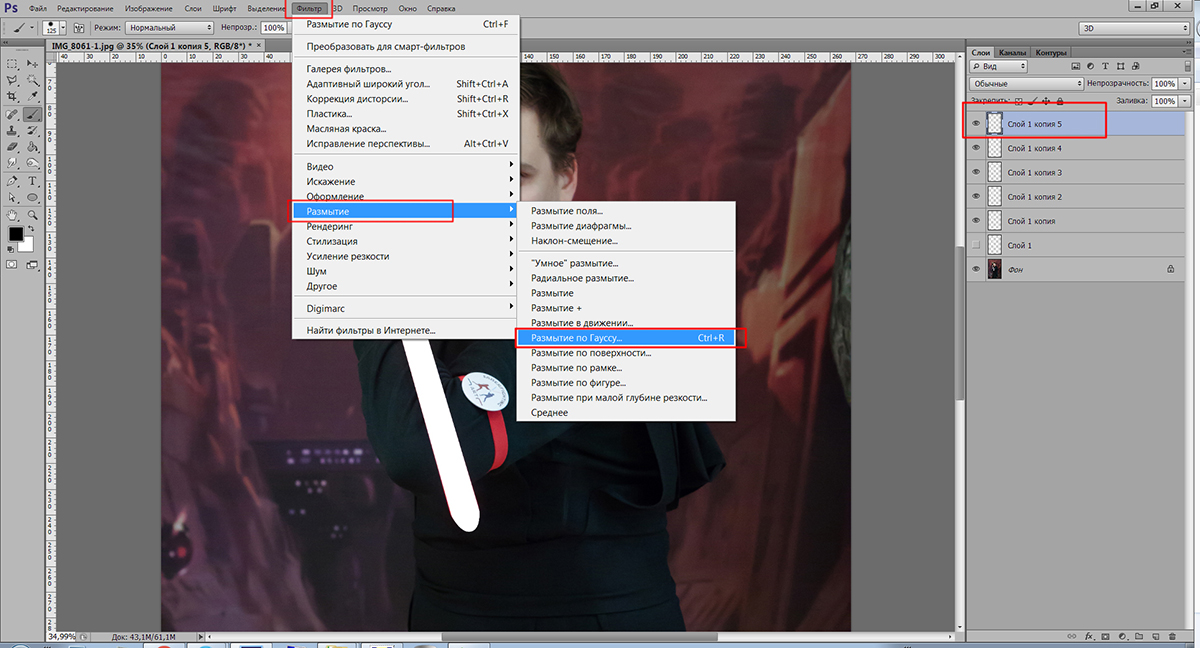 Выбирайте тот, который потребует меньшей последующей доводки или даст более качественное изображение. На фотографии 7 вы видите результат работы по первому варианту.
Фото 4: фрагменты фотографий без обработки.
Фото 5: размытие в Фотошопе с щадящими установками.
Фото 6: более сильные настройки фильтра.
Фото 7: слабое размытие с последующей ручной доработкой в Фотошопе.
Если вы любите использовать сторонние плагины, то я рекомендую вам обратить внимание на Portraiture от Imagenomic. Этот плагин можно установить в Фотошоп, Aperture или Lighroom. Кроме смягчения фактуры кожи, очень схожего по действию со стандартным для Фотошопа размытием поверхности, Portraiture имеет еще несколько приятных дополнений по модному изменению цвета (фото 8-10).
Фото 8: фильтр Portraiture для Фотошопа умеет смягчать фактуру кожи сохраняя мелкие детали.
Фото 9 и 10: два варианта модного изменения цвета, которые встроены в фильтр Portraiture.
Если вы применили блюр, и его эффект оказался чрезмерным, то можно смягчить действие фильтра и после его применения: сразу после применения фильтра нажмите клавиши Ctrl + Shift + F, этим вы вызовите палитру Fade (ослабление). Уменьшая значение Opacity (непрозрачность) вы будете ослаблять последнее действие (в нашем случае это блюр). Так же интересный результат можно получить, если изменить Mode (режим наложения) на Lighten (осветление). В этом режиме исчезнет темная фактура, такая как морщинки и нежелательные неровности поверхности, но сохранится светлая, например поры кожи, и изображение в целом выглядит резче.
Размытие фона в Фотошопе
Чтобы изучить имитацию размытия фона в Фотошопе понадобится фотография, в которой корпус модели постепенно удаляется от фотокамеры (фото 11). По мере отклонения от плоскости, на которой производится фокусировка объектива (обычно это глаза модели), мы должны получать всё большее размытие.
Если просто запустить этот фильтр, то мы увидим, что фотография размоется равномерно, и никакого эффекта плавного изменения размытия не получится. Такое действие фильтра (в совокупности с исторической кистью) можно было бы использовать, если в фотографии присутствуют плоскости, без перехода между ними. Например, резко изображенная стоящая модель и фон позади нее. Но в нашем, более сложном случае, размытие должно быть постепенным (по корпусу модели и кровати). И полупрозрачная историческая кисть, увы, тут нам не поможет: ее применение приведет к тому, что на размытом изображении проявится резкий контур, который присутствовал до применения фильтра (
 Да и не правильно это, делать размытие единого радиуса для всей фотографии, ведь объектив «меняет радиус размытия» по мере отклонения от плоскости фокусировки. Это значит, что работать нам придется по взрослому, и до применения фильтра размытия создать карту глубины (Depth Map).
Карта глубины указывает фильтру Фотошопа какие части фотографии находятся в резкости, и к ним не надо применять размытие, а какие должны размываться. Карта рисуется кистью в градациях серого. Если мы примем, что черный цвет соответствует резкому фрагменту изображения, а белый — максимально размытому, то промежуточные, серые тона, будут иметь и промежуточную силу – чем светлее, тем радиус размытия больше. Если же перед вами стоит задача лишь размыть фон позади объекта, то вам потребуется черная краска (для защиты объекта то размытия) и белая (для того чтобы размыть фон).
Фото 11: исходная фотография имеет большую грубину резкости.
Фото 12: резкие линии проступают сквозь размытые, если использовать историческую кисть.
Фото 13: градиенты обозначают общую схему размытия фона и переднего плана фотографии на карте глубины.
Фото 14: уточнение карты глубины кистью с различной светлотой и жесткостью.
Фото 15: настройка фильтра размытия в Фотошопе.
Для того чтобы нарисовать карту глубины, создайте новый слой. Для лучшей ориентации, над какой частью фотографии мы работаем, можно задать этому слою непрозрачность 85-90%. Вначале инструментом градиент я задаю основные области, которые плавно усилят размытие объектива: о лица к ногам, и от лица к спинке кровати (фото 13). Обратите внимание, что верхний градиент не черно-белый, а черно-серый, так как спинка кровати находится на меньшем удалении от лица, чем ноги модели, а значит она должна быть более резкой. Затем я уточняю промежуточные зоны размытия кистью с серыми красками различной светлоты. Например, мне захотелось чтобы вся спинка кровати имела одинаковое легкое размытие, ведь она вся находится примерно на одном расстоянии от объектива фотокамеры. Подушка, формально, должна быть резкой, так как находится в плоскости лица модели, но я захотел слегка вывести ее из резкости, поэтому закрасил эту область серой краской. Если за каким-либо объектом фон находится на большом удалении, то защищать объект от размытия надо кистью с жестким краем. Это усложняет создание карты глубин, но в моей фотографии такой участок только один: в области бедра модели. Итоговый слой карты глубин вы можете видеть на фотографии 14.
- Дальнейшие действия:
- Выделите весь слой с картой глубин и скопируйте его в буфер обмена;
- Сделайте активным слой с размываемой фотографией, и отключите видимость слоя с картой глубины.
- Перейдите в окно каналов и создайте новый канал (появится альфа-канал). Вставьте в этот канал из буфера обмена карту глубины.
- Сделайте активным каналы RGB и отключите видимость альфа-канала.
- Откройте фильтр размытие объектива. В качестве источника (Source) карты глубин укажите альфа-канал (фото 15).

- Задайте максимальное размытие для областей удаленных от резкой зоны через настройку радиуса.
На фото 16 итог имитации в Фотошопе съемки с малой глубиной резкости. К сожалению, если вам не понравилось, как действует созданная вами карта глубин, то придется заново пройти всю последовательность действий, кроме создания альфа-канала.
Всё же правильней, проще и быстрее сразу снимать на малой глубине резкости. Но если вы не имеете для этого технической возможности или во время съемки не уверены, нужна ли вам малая глубина резкости, то фильтр Фотошопа размытие объектива поможет вам добиться желаемого эффекта после съемки.
В следующем уроке по Фотошопу мы завершим работу над этой съемкой и сделаем два варианта снимков: переведем цветные фотографии в черно-белые и усилим эффект съемки в высоком ключе.
А в Photoshop CS6 добавили еще два фильтра размытия 🙂
Узнаем как изготовить отражение в воде в Фотошопе. Инструменты, эффекты в Photoshop
Отражения всегда вдохновляли мистиков и экстрасенсов, которые считают, что в зеркале мы видим не себя, а своего двойника из параллельного мира.
На этот образ, как на огонь, можно смотреть долго, оставаясь не в силах оторвать взгляд от зыбких, неуловимых переливов и мерцаний, из которых, как узор в калейдоскопе, складывается наша то смешная, то грустная, то загадочная, а то и ужасная копия.
Даже обычное повторение изображения предмета на водной поверхности не оставляет наблюдателя равнодушным, что же говорить о чарующем образе, возникшем на неподвижной глади пейзажей? Отражения очень популярны у художников и дизайнеров всех мастей как художественный приём для усиления восприятия и создания объёмного эффекта.
Как сделать отражение в воде в «Фотошопе»?
Создатель редактора «Фотошоп», любимчика дизайнеров, фотографов и рядовых пользователей, не мог не предполагать, что спрос на отражения будет столь велик, поэтому в арсенале его инструментов предусмотрено множество функций, облегчающих создание этого эффекта.
Самым простым «отзеркаливанием», например, предмета на гладкой поверхности, будет его дубликат (правый клик на слое предмета: «Создать дубликат слоя»). Его следует передвинуть на холсте вниз под оригинал и воспользоваться командой «Отразить по вертикали» в меню «Редактирование > Трансформация», если у вас «Фотошоп» на русском языке, если на английском, то: Edit > Transform > Flip Vertical.
Затем нижнюю часть полученного результата «размывают», создав на слое копии маску, которую заливают линейным градиентом «от черного к прозрачному». Для этого следует, воспользовавшись клавишей Shift, провести вертикальную линию (одну или несколько), если стоит галочка в чекбоксе «Инверсия» на панели инструментов вверху.
Далее непрозрачность этого слоя уменьшают до требуемого уровня (в зависимости от характера поверхности и особенностей самого предмета).
Описанный способ воспроизводит лишь принцип построения эффекта, так как отзеркалить, к примеру, шар, — это одно, а куб, цилиндр, пирамиду, сложную фигуру или группу объектов — несколько другое.
Примечание:
Результат (дубликат слоя) можно залить тем же градиентом «от черного к прозрачному» в режиме быстрой маски. Затем, отключив её повторным щелчком по значку на панели инструментов, следует завершить отражение несколькими нажатиями клавиши Delete. Этот вариант не требует уменьшения непрозрачности готового слоя.
Многие уроки Photoshop проводят отзеркаливание в воде величественных замков и дворцов. Мы тоже не станем исключением: заглянем в один из таких уроков и создадим реалистическое отражение замка в воде.
Шаг 1. Создаём «отражение» в «Фотошопе»
Загрузив в редактор картинку, нам надо перейти в «Изображение > Размер Холста». После этого следует нарастить холст книзу на высоту изображения, добавляя место для будущей водной глади, в которой будет «отражаться» замок.
Выполнив уже знакомую процедуру, т. е. создав копию картинки, отразив ее по вертикали и передвинув на холсте и в палитре слоев вниз, получаем ее вполне правдоподобное «отзеркаливание» в воде. Но это только начало.
Создаем на нашем изображении под слоем копии новый слой и заливаем его нижнюю половину цветом «воды». Затем, связав «цепью» слои воды и отражения, добавляем нашему результату маску слоя и заливаем её вниз от линии горизонта линейным градиентом «от черного к прозрачному», чтобы получившееся «погрузить в воду».
Далее, щелкнув правой кнопкой на миниатюре отражения и выбрав «Выделить пиксели», переходим в «Фильтр > Размытие > Размытие в движении». Выставляем угол в 90 градусов, а смещение — 10 px (это параметры конкретно для данного изображения, у вас могут быть свои).
Теперь, когда отражение в воде создано, для придания ему реалистичности сымитируем на нём рябь с помощью «Карты смещения»/Displace map.
Шаг 2. Покрываем отражение «рябью»
Для создания «Карты смещения» нам понадобится новый документ («Файл > Создать») с соотношением сторон 1:2, ширина которого должна быть примерно в 2 раза меньше ширины основного изображения.
Теперь просто следуем командам. Заходим в «Фильтр > Шум > Добавить шум» и выставляем эффект на максимум (400 %). Далее идем в «Фильтр > Размытие > Размытие по Гауссу» и ставим радиус 2 px.
Переключаемся в палитре слоев на вкладку «Каналы», выделяем только красный канал, переходим в «Фильтр > Стилизация > Тиснение» и выставляем угол 180 градусов, высоту 1 и эффект на максимум (500 %). То же самое проделаем на зеленом канале, только угол выставим 90 градусов.
Теперь для создания правильной перспективы изображения нам нужно его нижнюю часть выдвинуть вперед, для чего идем в «Редактирование > Трансформирование > Перспектива» и предельно растягиваем в стороны нижние углы.
Если получилось, как на рисунке выше, идем в «Изображение > Размер изображения». Снимаем галочку с чекбокса. Стараясь сохранить пропорции, уменьшаем высоту до ширины, чтобы изображение стало квадратным. Не выходя из редактора, удерживаем свою «Карту смещения» в формате PSD (Ctrl+S).
Шаг 3. Переносим «волновую рябь» на изображение
Возвращаемся к основному документу, встаем на слое отражения на его миниатюру и выделяем (инструмент «Прямоугольное выделение») нижнюю отзеркаленную в воде часть картинки, где мы намерены результат «взволновать рябью».
Заходим в «Фильтр > Искажение > Смещение» и выставляем масштаб по горизонтали 30, по вертикали 60, а также выбираем «Растянуть» и «Повторить граничные пиксели».
Подтвердив указанные параметры, нажав на OK, выбираем в открывшемся окне «Выбор карты смещения» свою карту в формате PSD и внимательно оцениваем эффект. Если что-то получилось не так, например, «рябь» перешла в «волнение», можно вернуться к фильтру «Смещение» («Редактирование > Шаг назад») и подкорректировать масштаб.
Чтобы прийти к такому результату, как на картинке вверху, необходимо обладать более чем начальными навыками работы в «Фотошоп». Хотя автор урока, которым мы воспользовались, назвал его «Photoshop для начинающих…». Так что, если вы делаете первые шаги и у вас все получилось как надо, можете гордиться собой.
Шаг 4. Завершающие штрихи: делаем отражение в воде реалистичным
Далее изображению следует добавить реалистичности. Поставленную задачу можно частично решить, если немного затемнить область уреза воды. Для этого на новом слое поверх остальных создаем узкое выделение вдоль линии горизонта. Залив его черным цветом, снимаем выделение и размываем фильтром «Размытие по Гауссу» с радиусом порядка 20 px. Затем на этом слое меняем режим наложения на «Мягкий цвет» и снижаем непрозрачность примерно до 80 %. При необходимости можно немного снизить насыщенность изображения, выставив значение около 30 на корректирующем слое «Цветовой тон/Насыщенность».
Другие варианты техники создания отражений
В рассмотренном выше примере для имитации реалистического «отражения» использовался шум, трансформированный с помощью других фильтров в некое подобие «волновой ряби». Но сделать отражение в воде «Фотошопе» можно не только косвенными методами, но и с помощью специальных фильтров из обширной галереи редактора.
«Рябь из океанских волн»
В галерее есть фильтр «Океанские волны» из группы «Искажение». При удачной настройке параметров «Размер волн» и «Сила волн» можно получить вполне правдоподобный эффект отражения, слегка подернутого легкой беспорядочной рябью.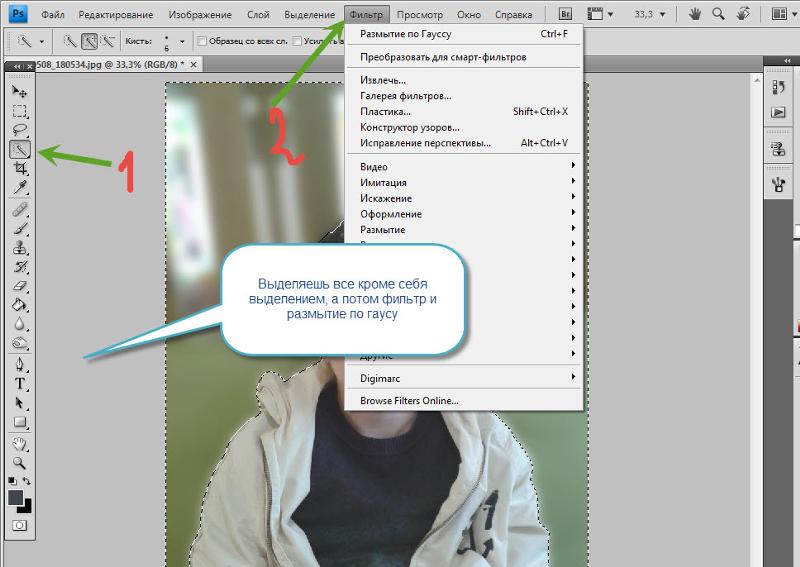 Такая бывает не от ветра, а на потревоженной чем-то зеркальной глади.
Эффект, может быть, и далек от совершенства, но, если попробовать этот фильтр в сочетании с другим функциями, он может получиться более реалистичным.
Отражение в воде с полутоновым узором
Тем не менее для имитации «ряби» уроки Photoshop чаще всего предлагают использовать карту смещения, пример которой описан выше. Применяется фильтр «Полутоновый узор/Halftone Pattern» из группы «Эскиз»/Sketch. В качестве основы для карты создают новый документ на отдельном слое и заливают его белым цветом.
При этом в настройках фильтра обязательно выбирают «Тип узора»/Pattern Type «Линия»/Line, а «Размер» и «Контрастность» — в зависимости и от характера изображения. Их средние значения будут колебаться где-то в пределах 10-15 («Размер») и 3-7 («Контрастность»).
Присвоив имя, карту сохраняют (Ctrl+Shift+S) в формате PSD и в нужный момент применяют аналогично примеру, описанному выше (раздел «Шаг 3. Переносим «волновую рябь» на изображение»).
Маленькие хитрости
Не секрет, что большинство уроков для «Фотошоп» – это переводы с английского, реже с других языков. В тоже время очень много интересных уроков только на английском. Что же делать тем, у кого «Фотошоп» на русском языке (то есть с русификатором)?
Для того чтобы переключиться на английский (временно), достаточно переименовать (можно изменить всего один символ) файл с расширением .dat, который вы найдете в папке Support Files (C:\Program Files\Adobe\Adobe Photoshop CS…\Locales\ru_RU\).
Вернуться к русскому вы сможете, восстановив исходное название файла с расширением .dat.
Освойте Photoshop и легко создавайте собственные размытые фоны
С размытые фоны это Можно легко выделить отдельные части или объекты на фотографиях. Например, вы можете выделить лицо, человека, животное или транспортное средство, размыв фон. Таким образом, поскольку изображение имеет размытый фон, этот фон минимизируется, и человеческий глаз обычно направляется непосредственно к выделенному элементу.
Photoshop, как как профессиональный редактор изображений , дает нам возможность размыть фон наших изображений и фонов. И он также предлагает нам различные алгоритмы или эффекты для этого. Далее мы увидим различные эффекты размытия, которые Photoshop предлагает нам и как пользоваться каждым из них.
Размытые фоны в Photoshop: разные типы эффектов боке
Различные варианты размытия, которые предлагает нам Photoshop, можно найти в разделе фильтр > Флоу этой программы.
Каждый эффект использует разные алгоритмы, чтобы придать вашим фотографиям индивидуальный вид. Но правда в том, что наиболее практичными и часто используемыми являются:
- Гауссовский: как следует из названия, это обработка изображения с использованием функции Гаусса. Очень полезно для уменьшения шума и стирания недостатков и деталей на фотографиях.
- Цель : Хотя размытие выше в основном размывает края, этот эффект имеет гораздо более геометрическую форму.
- Движение : этот эффект позволяет нам добавить к нашим фотографиям тот же эффект, который мы получим, например, если мы сфотографируем движущийся объект с очень длинной выдержкой камеры.
- Радиальный: аналогично предыдущему, но взяв за основу определенную точку на изображении и повернув ее вокруг этой точки.

Как создать размытый фон в Photoshop: первые шаги
Первое, что нам понадобится, это, конечно же, фотография, которую мы собираемся редактировать. В идеале у этой фотографии есть главный объект, который мы хотим выделить, и меньший фон, который мы меняем. Вы также можете размыть все изображение и разместить на нем любой другой объект (человека, транспортное средство и т. Д.). Воображение здесь — наш предел.
Если у нас есть одно изображение и мы хотим размыть его часть (фон) до Mettre en ценить личную вещь , мы рекомендуем вам использовать такие инструменты, как фотошоп волшебная палочка , или инструмент быстрого выбора. Таким образом, мы можем выбрать только фон изображения, чтобы эффект применялся к этому фону, а не ко всему изображению.
Кроме того, очень полезно преобразовать изображение в смарт-объект при применении фильтров. Это позволит нам сохранить оригинальную фотографию в неизменном виде, и мы сможем включать и выключать фон, когда захотим. Даже вносите изменения после того, как применили фильтр (или изменили его тип), и используйте инструмент маски Photoshop.
Для этого просто выберите слой с фотографией, щелкните его правой кнопкой мыши и выберите опцию «преобразовать в смарт-объект».
Применение размытого фона к вашим фотографиям: как работает каждый из них
Размытие и еще больше размытия
Это первые два фильтра размытия, которые мы собираемся найти. С их помощью мы сможем быстро применять стандартные эффекты размытия к фотографиям без какой-либо настройки. Первый из вариантов приведет к легкому эффекту, тогда как второй вариант будет немного сильнее. Полезно для тех, кто не хочет усложнять себе жизнь, но все же немного редко.
Размытие формы
Это еще один эффект, который мы собираемся найти, чтобы применить этот эффект к нашим фотографиям. Как следует из названия, он позволяет применять тип размытия, следуя серии форм или узоров. Эти узоры можно выбрать при выборе эффекта, а также радиус действия от них.
Размытие линз
Этот эффект использует фото-маску, чтобы позволить нам размыть ту часть изображения, которую мы хотим. Таким образом, мы можем применить эффект, очень похожий на то, что мы достигли бы с эффектом боке, используя линзы и линзы и играя с фокусными расстояниями.
Размытость
Этот эффект Photoshop позволяет нам применить размытие к фотографии, как если бы мы делали это в движении и с очень большой выдержкой. Выбрав эффект, мы можем настроить степень движения, а также его угол.
Прямоугольник размытия
Еще один эффект, который позволяет нам применить эффект размытия к нашей фотографии на основе прямоугольных узоров. Вы также можете выбрать степень размытия в зависимости от того, чего вы хотите больше или меньше.
Размытие поверхности
Очень полезно для сглаживания. Этот эффект размытия сильно отличается от предыдущих и заключается в том, что, как можно видеть, он фокусируется на применении эффекта, аналогичного эффекту остальной поверхности фотографии, для смягчения как краев, так и их элементов. Мы также можем использовать его для нанесения тумана или других элементов на фотографии. Эффект, который довольно сложно контролировать.
Размытие по Гауссу
Это один из самых полезных и широко используемых эффектов для персонализации фотографий. Очень простой в использовании и настраиваемый (поскольку вы можете регулировать радиус размытия), он основан на применении функций Гаусса для размытия фона или выбранной части изображения.
Радиальное размытие
Этот эффект похож на размытие в движении, но фокусируется на применении эффектов поворота и масштабирования.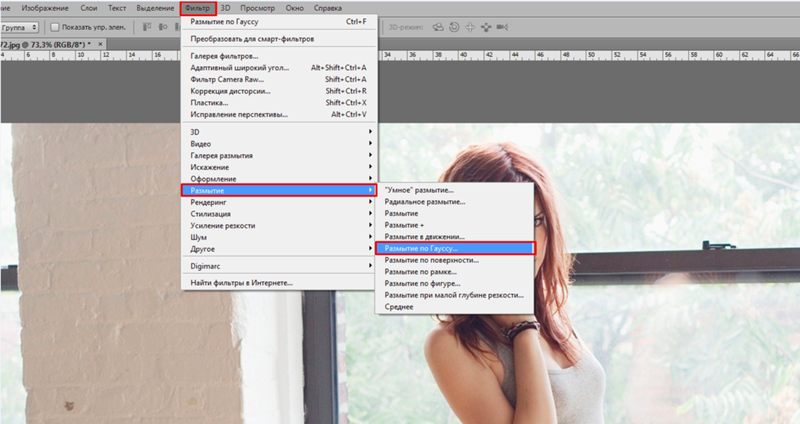 Это позволяет нам настроить радиус размытия, тип эффекта и качество. Таким образом мы можем добиться эффекта, как будто изображение вращается или быстро движется к нам. Этот эффект может зайти очень далеко при правильных настройках.
Жидкое размытие
Наконец, этот эффект позволяет нам смягчить определенные элементы фотографий. Полезно, чтобы придать нашим изданиям более профессиональный вид.
Инструмент Размытие: для тех, кто хочет полностью освоить Photoshop
Наконец, после автоматических фильтров, которые мы только что видели, мы также увидим другую альтернативу, которая позволит нам размыть части нашей фотографии: инструмент размытия.
Этот инструмент подпадает под категорию инструментов, таких как «палец» и «фокус», и позволяет нам вносить изменения в изображение, как если бы мы делали это с помощью карандаша или кисти.
Вы можете выбрать разные типы кистей для использования этого инструмента, жесткость кисти, режим использования, интенсивность эффекта и т.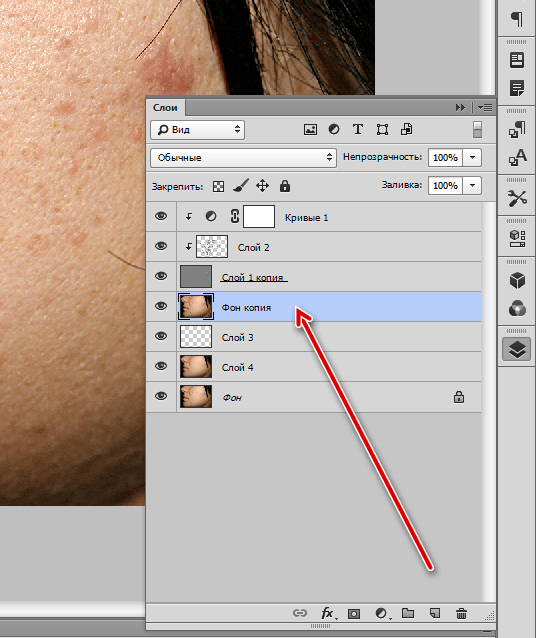 Д. Более ручной инструмент, но который дает нам гораздо больший контроль над эффектом размытия, чем с автоматическими фильтрами Photoshop.
Плагины для фотошопа. Плагины для Photoshop – MediaPure.Ru
Что входит в состав Nik Software Complete Collection?
Nik Software Sharpener Pro
Nik Software Sharpener Pro — профессиональный плагин для Photoshop, предназначенный для настройки четкости изображения на цифровых фотографиях. Позволяет работать с 16-битными изображениями без необходимости их перевода в 8-битные. Область предварительного просмотра позволяет вам во время работы видеть, как изменяется качество фотографии в зависимости от применяемых эффектов. Плагин работает с Adobe Photoshop, Adobe Photoshop Elements, а также с любыми графическими редакторами, поддерживающими работу с фильтрами и плагинами Adobe Photoshop.
Возможности плагина:
- Создание точного и избирательного контроля резкости
- Обновленный механизм финальной корректировки резкости позволяет готовить изображения к выводу практически на любых устройствах и носителях – на экране мониторов, на струйных принтерах, в полноцветной полиграфии, шелкографии и т. д.
- Увеличение резкости мелких деталей и текстур с новой структурой, фокусом, и местных отличий инструментов для привлечения внимания к желаемым областям изображения
 д.
д.Nik Software Color Efex Pro
Color Efex Pro — большой набор фильтров для фотографий, которые предназначены для улучшения ваших цифровых фотографий. В состав пакета входит более 50 фильтров и 250 различных эффектов. Они помогают выполнить цветокоррекцию, ретуширование и многие другие операции. Интерфейс пакета выполнен в стиле плагина DigitalFilmTools с возможностью увеличения размера окна и просмотром изображений до и после применения выбранных фильтров и эффектов.
Возможности плагина:
- 52 фильтра и 250 различных эффектов для улучшения фотографий
- Уникальная технология U Point позволяющая гибко корректировать отдельные участки изображения
- Новые фильтры: Film Grain, Film Effect, Glamour Glow, Selective Contrast, High Key, Low Key, Polaroid Transfer, Cross Balance
- Инструмент выделения (Selective tool), позволяющий применять эффект только к выделенной области изображения
Nik Software Silver Efex Pro
Silver Efex Pro — новый превосходный плагин для Adobe Photoshop, позволяющий фотохудожникам выполнять стилизацию современных цифровых изображений под стильные черно-белые снимки. В автоматическом режиме, программа преобразует цветное изображение в черно-белое. После этого пользователь может выполнить более тонкую настройку, например, выбрать один из двух десятков готовых стилей, воспользоваться фильтрами цветности и другими инструментами.
Возможности плагина:
- Быстрая стилизация цветных изображений в черно-белые в автоматическом режиме
- Использование встроенных фильтров цветности
- Настройка яркости, контраста и структуры изображения
- Использование готовых пресетов
- Уникальная технология U Point, позволяющая гибко корректировать отдельные участки изображения
Nik Software Viveza
Viveza – превосходный плагин, расширяющий функциональность набора инструментов для редактирования цифровых изображений в Adobe Photoshop. С помощью этого приложения пользователи смогут регулировать яркость, контрастность и насыщенность цвета отдельных объектов или областей фотоснимка. Программа самостоятельно выделяет нужные объекты и создает маски в автоматическом режиме, тем самым позволяя специалистам трудиться более продуктивно.
Возможности плагина:
- Регулировка яркости, контраста и насыщенности выделенной части изображения
- Уникальная технология U Point, позволяющая гибко корректировать отдельные участки изображения
- Невероятная скорость работы плагина
- Инструмент выделения (Selective tool), позволяющий применять эффект только к выделенной области изображения
- Интеграция Smart-объектов в Adobe Photoshop
- Предварительный просмотр результатов на экране перед печатью.
Nik Software Dfine
Dfine — потрясающий плагин для Adobe Photoshop, позволяющий избавиться от шума любого типа на ваших фотографиях. Секрет фильтра заключается в том, что он помогает определить источник возникновения артефактов и на основе этой информации предлагает варианты решения проблемы. Всего за несколько кликов мышью программа позволит избавить фотографию от шумов в автоматическом режиме, кроме того, вы сможете самостоятельно настроить параметры для более оптимального результата.
Возможности плагина:
- Автоматическое удаление шумов с фотографии
- Настройка параметров вручную для более оптимального результата
- Подключаемые профили для каждого типа фотокамер
- Уникальная технология U Point позволяющая гибко корректировать отдельные участки изображения
- Инструмент выделения (Selective tool), позволяющий применять эффект только к выделенной области изображения
Nik Software HDR Efex Pro
HDR Efex Pro — инструмент для создания HDR (High Dynamic Range) изображений. Создан в помощь фотографам профессионалам и любителям для быстрого и легкого улучшения полного спектра HDR.
Новый HDR Efex Pro преодолевает ограничения существующие в других аналогичных программах с революционным подходом «все-в-одном», который позволяет создавать реалистичные и художественные эффекты в рамках одного инструмента.
HDR Efex Pro обеспечивает удивительно простой, но мощный процесс обработки фотографий. Одним щелчком мыши на выбранном пресете создается HDR изображение с возможностью точной и тонкой селективной настройки экспозиции, контраста, структуры Fine Contrast изображения (без необходимости сложного выбора или маски слоя) с использованием U Point ® технологии, а также новых лучших в своем классе алгоритмов отображения тона. Цвет, контрастность и контроль виньетирования предлагаются фотографам для дальнейшего повышения качества их изображений, чтобы получать удивительные результаты. Пользователи работающие с HDR увидят, что HDR Efex Pro представляет собой комплексное решение, которое поднимает этот жанр на новый уровень и предлагает новые возможности.
HDR Efex Pro также позволяет фотографам создавать популярные и художественные HDR изображения из одиночной фотографии.
Эта функция позволяет фотографам переработать изображения, в которых либо отсутствуют многократная экспозиция, либо снимался предмет, не подходящий для этих целей.
Возможности плагина:
- Интуитивно понятный интерфейс, с простой понятной фотографической терминологией и постоянным отображением фактических результатов обработки.
- Мощный селективный инструмент U Point ® для быстрой и точной настройки контраста, тени, структуры и корректировки насыщенности.
- Несколько собственных Tone Mapping алгоритмов, предоставляющих широкий спектр стилей, и HDR возможностей
- Мощное управление настройками пресетов , которые дают несколько стилей HDR — от реалистичного фото до креативного
- Стандартные и пользовательские предустановки разбиты по категориям для работы в один клик мыши.
- HDR из многократно экспонированных фото или по одному кадру
- Передовая технология для автоматического выравнивания изображений и сокращения артефактов известных как «призраки».
- Встроенная видео-справка позволяет легче разобраться в технологии HDR
- Все-в-одном позволяет из фото с 32-битным цветом создавать профессиональные изображения HDR
Имитация металлических поверхностей в растровом графическом редакторе Adobe Photoshop
Цели занятия:
- ознакомить учащихся с различными способами создания металлических
поверхностей в растровом графическом редакторе Adobe Photoshop.
- развить самостоятельность в работе, умение анализировать.

Задачи занятия:
- Образовательные:
Оборудование:
- класс для проведения теоретической части занятия;
- мультимедийный компьютер, проектор;
- программное обеспечение: операционная система Windows XP, программа для работы с растровой графикой Adobe Photoshop CS/CS2;
- описание лабораторной работы
План занятия
- Объяснение нового материала.
- Последовательность действий создания “железных букв” на примере текста
- Способ создания стального шара
- Практическая часть: лабораторная работа “Создание русского меча”
- Подведение итогов занятия.
- Домашнее задание.
Ход занятия
- Объяснение нового материала.
- Последовательность действий “железных букв” на примере текста.
- Способ создания стального шара.
Педагог: Здравствуйте, ребята. Сегодня мы с вами рассмотрим возможность создания металлических поверхностей в графическом редакторе Adobe Photoshop. Подскажите мне, пожалуйста, как часто в жизни мы встречаем предметы из разных металлов?
Учащиеся отвечают.
Педагог: А как часто вы замечали изображения металлических объектов в газетах, журналах, рекламных щитах?
Учащиеся отвечают.
Педагог: Чем отличается внешне металл от, например, дерева? Опишите,
свойства металлической поверхности.
Учащиеся отвечают.
Педагог: Я предлагаю вам рассмотреть несколько алгоритмов создания металлических поверхностей.
На экране – демонстрация промежуточных результатов каждого действия, а воспитанники записывают предложенные алгоритмы.
Железные буквы
Поскольку железо не относится ни к цветным, ни драгоценным металлам, то сложность в создании этого эффекта состоит в том, чтобы передать весьма специфичную неровность поверхности и отсветы на этих неровностях.
- Создаем новое изображение в режиме RGB, устанавливаем черный фон и белый цвет в качестве цвета переднего плана.
- Запускаем инструмент Horizontal Type Mask (Горизонтальная маска текста). Затем пишем текст, (например, ЖЕЛЕЗО).
- Для редактирования размера букв следует использовать команду Select / Transform Selection (Выделение / Преобразовать выделение).
- Берем инструмент Gradient (Градиент). Перед его запуском
устанавливаем цветом переднего плана (Foreground Color) черный, а
цветом заднего плана (Background Color) – белый. Напиомните
мне клавиатурный эквивалент для установки цветов по умолчанию (клавиша D).
- Теперь, используя линейный градиент (тип Linear), заливаем буквы сверху вниз от темного к светлому.
- Для придания объема буквам необходимо модифицировать выделение, а точнее, сузить его на несколько пикселов: применяем команду Select / Modify / Contract (Выделение / Изменить / Сжать) коэффициент сужения задаем равным 3–4 пиксела.
- Берем градиент с прежними настройками и заливаем им выделение еще раз, но – и в этом вся суть – в обратном направлении. В результате получится эффект псевдообъема.
- На железной поверхности всегда можно заметить шероховатости со
специфическими цветовыми переливами. Для этого применяем фильтр, который
даст эти переливы. Больше всего подходит фильтр Grain (Зерно): Filter /
Texture / Grain (Фильтр / Текстура / Зерно). Параметрами, которые
показаны на экране
 Перед его запуском
устанавливаем цветом переднего плана (Foreground Color) черный, а
цветом заднего плана (Background Color) – белый. Напиомните
мне клавиатурный эквивалент для установки цветов по умолчанию (клавиша D).
Перед его запуском
устанавливаем цветом переднего плана (Foreground Color) черный, а
цветом заднего плана (Background Color) – белый. Напиомните
мне клавиатурный эквивалент для установки цветов по умолчанию (клавиша D). Больше всего подходит фильтр Grain (Зерно): Filter /
Texture / Grain (Фильтр / Текстура / Зерно). Параметрами, которые
показаны на экране
Больше всего подходит фильтр Grain (Зерно): Filter /
Texture / Grain (Фильтр / Текстура / Зерно). Параметрами, которые
показаны на экранеРис. 1
- Для придания шероховатости поверхности можно воспользоваться фильтром Add Noise (Добавить шум) – Filter / Nose / Add Noise (Фильтр / Шум / Добавить шум), обязательно установим флажок Monochromatic (Монохромный), это необходимо, чтобы шум соответствовал по цвету металлической поверхности. Остальные настройки подбираются произвольно пользователем, основываясь на изображении на экране.
Рис. 2
- Для придания гладкости применяем фильтр Unsharp Mask (Маска резкости): Filter / Sharpen / UnSharp Mask (Фильтр / Резкость / Контурная резкость) с параметрами.
Рис. 3
3
- Для придания реалистичность можно создать тень от букв: берем инструмент Magic Wand (Волшебная палочка) и применяем его к белому фону с допуском (Tolerance), равным 1. В результате у вас выделится только фон. Теперь следует инвертировать выделение: Select / Inverse (Выделение / Инвертировать) и выполнить копирование (Ctrl+C) и вставку (Ctrl+V).
- Применим эффект слоя Внешняя тень (Drop Shadow) Layer / Layer Style / Drop Shadow (Слой / Стили слоя / Внешняя тень).
- Теперь эффект сделан полностью.
Рис. 4
Стальной шар
- Создаем новое изображение в любом цветовом режиме размером 400 x 400 пикселей, устанавливаем основные цвета в значения по умолчанию и применяем фильтр Облака (Clouds).
- Применяем фильтр Полярные координаты (Polar Coordinates) с
параметром Полярные в прямоугольные (Polar to Rectangular).
- Применяем фильтр Полярные координаты (Polar Coordinates) с обратным параметром Прямоугольные в полярные (Rectangular to Polar).
- Повторяем действие фильтра (Ctrl + F) 3–4 раза, пока не получится результат.
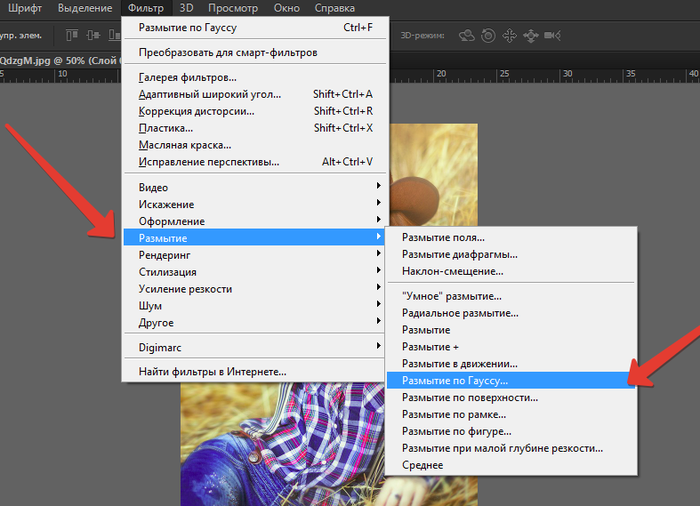
Рис. 5
- Продублируем слой. Применяем к дубликату инструмент Свободная трансформация и поворачиваем холст на 180°.
- В палитре Слои изменяем режим наложения цвета на Мягкий свет (Vivid Light).
- Сводим все слои в один.
- Применяем фильтр Размытие в движении (Motion Blur) с параметрами: Угол – 0, Дистанция – 5–20 пикселей, в зависимости от изображения.
- Вспомните, пожалуйста, для придания вида шара какие фильтры применяются? (Фильтр Сферизация (Spheryze) и Блик (рис. 6).
Рис.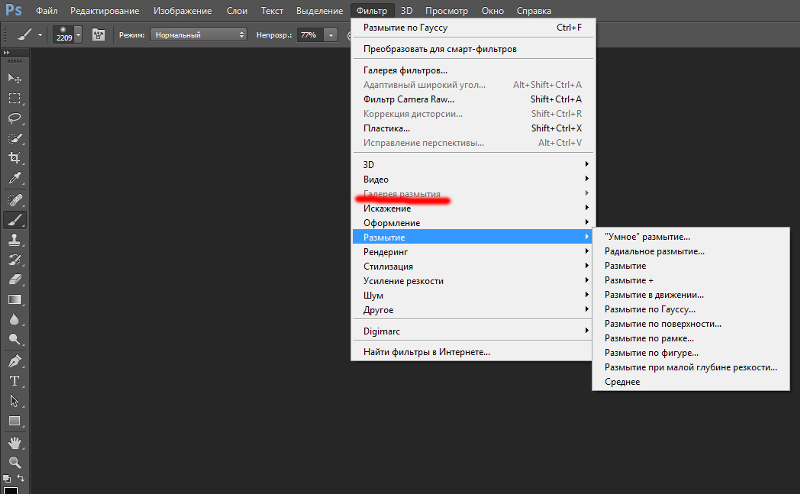 6
6
2. Практическая часть.
Учащимся предлагается самостоятельно по заданному описанию лабораторной работы создать русский меч (Приложение).
3. Подведение итогов
Педагог подводит итоги, отмечает наиболее удачные работы и активных учащихся, вместе с учащимися обсуждает область применения полученных объектов.
4. Домашнее задание
Педагог дает задание: продумать последовательность действий для создания железного щита.
Литература
- Гурский Ю., Гурская И. PhotoShop CS. Трюки и эффекты. – СПб.: Питер, 2005.
- Гурский Ю., Гурская И., Жвалевский A. CorelDraw 12. Трюки и эффекты. – СПб.: Питер, 1999.
- Информатика. Приложение к газете «Первое сентября», 2000–2001.
- Симонович С.В., Евсеев Г.А., Алексеев А.Г. Специальная информатика: Учебное пособие. – М.: АСТ-ПРЕСС: Инфорком-Пресс, 1999.
- Тимофеев Г. , Тимофеева Е. Графический дизайн, Ростов-на-Дону,
2002.
- Электронные учебники.
 , Тимофеева Е. Графический дизайн, Ростов-на-Дону,
2002.
, Тимофеева Е. Графический дизайн, Ростов-на-Дону,
2002.Создаем в фотошопе эффект выжженного текста на деревянной поверхности
26.04.2015
Сегодняшний урок будет про то, как сделать эффект выжженного текста на деревянной поверхности. Результат получается просто супер, очень подходит для какого-нибудь голливудского постера. Такой эффект мы получим с помощью симпатичной деревянной текстуры, гранжевой кисти, пары режимов наложения и нескольких простых фильтров.
Шаг 1.
Для начала нам потребуется деревянная текстура. Скачаем ее отсюда. Открываем скачанный файл в фотошопе и меняем размер на более управляемый. Например 1200х800.
Шаг 2.
Теперь пишем текст. Пишем слово BURN, ну или любое другое, шрифтом Arial Black, цвет #7b4a0f.
Шаг 3.
Сначала создадим эффект вокруг основного текста. Для этого выделим текст (Ctrl+Щелчок по слою с текстом).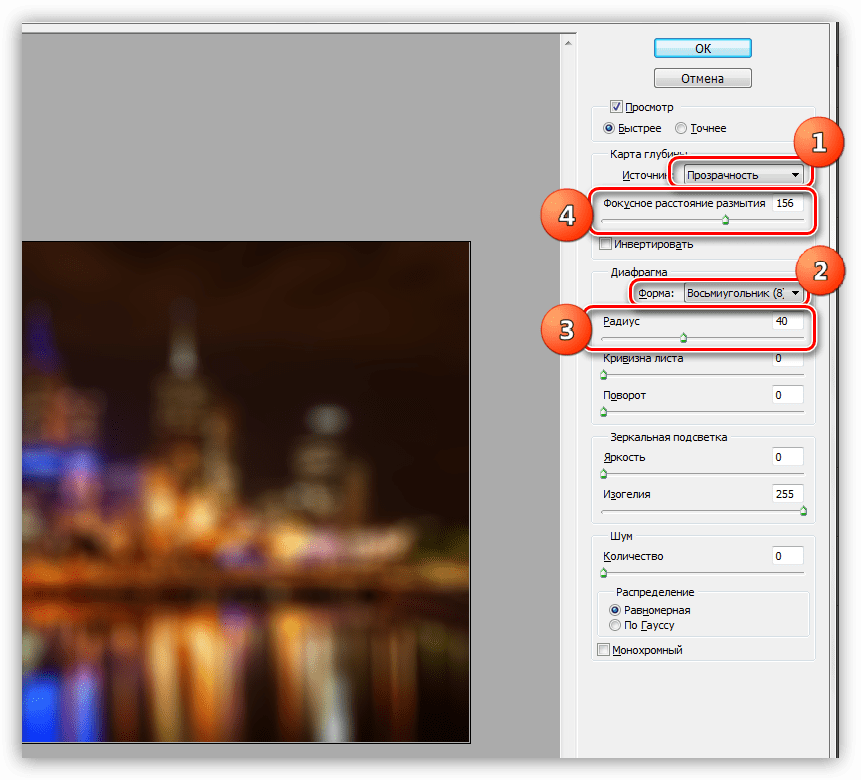
Шаг 4.
Теперь трансформируем выделение. В меню выбираем Выделение (Select) > Модификация (Modify) > Расширить… (Expand). Расширяем на 25 пикселей.
Шаг 5.
Создаем новый слой под слоем с текстом и заливаем выделение темно серым цветом (#222222).
Шаг 6.
Теперь смягчим края размытием. В меня Фильтр (Filter) > Размытие (Blur) > Размытие по Гауссу… (Gaussian Blur). Значение 1,8 пикселей.
Шаг 7.
Применим фильтр «Ветер». В меню Фильтр (Filter) > Стилизация (Stylize) > Ветер… (Wind). Установим направление слева.
Шаг 8.
В этом шаге сделаем все тоже самое, что и в предыдущем, только ставим направление справа.
Шаг 9.
Меняем режим наложения слоя на «Затемнение основы» (Color Burn) и ставим прозрачность слоя 30%.
Шаг 10.
Переходим к слою с текстом. Меняем режим наложения слоя на «Умножение» (Multiply).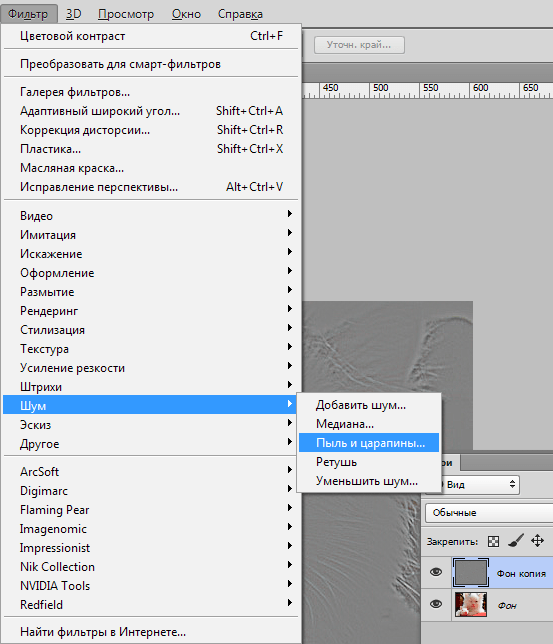
Шаг 11.
Применим к слою с текстом следующий стиль слоя. «Внутреннее свечение»: Режим наложения (Blend Mode): «Умножение» (Multiply), «Прозрачность» (Opacity): 60%, «Цвет» (Color): #111111, «Размер» (Size): 21px .
Шаг 12.
Теперь надо добавить немного шероховатостей к краям текста. Для этих целей «Добавляем векторную маску», нажав на иконку внизу контейнера.
Шаг 13.
Скачаем симпатичные гранжевые кисточки. Выбираем одну из них и задаем установки для кисти, как показано на рисунке ниже. Цвет черный. Убедились, что слой-маска активна, и начинаем кистью подчищать верхний край текста.
Шаг 14.
Потом в настройках кисти слегка поворачиваем кисть и продолжаем подчищать края текста.
Шаг 15.
После всех манипуляций с кистью наш текст должен выглядеть приблизительно так, как на рисунке ниже.
Шаг 16.
Добавим еще немного обугленности заднему фону. Для этого поверх всех слоев создаем новый слой. Устанавливаем основной цвет – черный, цвет заднего фона – белый. Идем в меню «Фильтр» (Filter) > «Рендеринг» (Render) > «Облака» (Clouds). Устанавливаем режим наложения для этого слоя – «Умножение» (Multiply).
Шаг 17.
Теперь берем большую мягкую кисть и инструментом «Ластик» (Eraser) стираем часть слоя вокруг текста.
Шаг 18.
Добавим новый корректирующий слой. В меню «Слой» (Layer) > «Новый корректирующий слой» (Adjustment Layer) > «Уровни…» (Levels). Ставим значение черного на 15, а значение белого на 223, как на рисунке ниже.
Финальный результат.
В результате у нас получился такой вот замечателный эффект.
Как размыть изображение в Photoshop — Типы размытия
Обновлено 02.09.2020
Размытие может быть красивым. Они могут скрыть недостатки или смягчить образ. Они могут помочь на заднем плане привлечь внимание к тому, что вы хотите, чтобы ваш зритель увидел. Или они могут помочь вам размыть фон, чтобы увидеть текст. Как только вы решите добавить размытие, вы быстро поймете, что в Photoshop существует множество различных видов размытия. Доступ к размытиям можно получить из меню «Фильтр». Вам доступно 14 различных вариантов.В этой статье мы обсудим последние 11 размытий в меню «Фильтр». Следите за второй частью, в которой будут рассмотрены три других размытия, а также инструмент «Размытие». В разных случаях следует использовать разные размытия. Размытие в движении, например, было бы здорово на чем-то, чему вы хотите показать движение, например, на автомобиле или скейтборде. Но если вы просто хотите размыть фон, размытие в движении может быть неправильным способом.
Вы можете размыть изображение в Photoshop:
Выбор инструмента «Размытие».
Выбор наконечника кисти.
Выбор вариантов смешивания и крепости.
Выбор образца всех слоев или отмена выбора этого параметра, чтобы размыть только активный слой.
Проведите кончиком кисти по области изображения, которую хотите размыть.

У вас есть 14 типов размытия в Photoshop, из которых вы можете выбирать. Они:
Размытие
Размытие Больше
Среднее размытие
Размытие коробки
Размытие по Гауссу
Размытие объектива
Радиальное размытие в движении
Размытие фигуры
Умное размытие
Размытие поверхности
Размытие поля
Размытие радужной оболочки
Наклон-шифт
Как размытие может улучшить ваше изображение
Размытие может быть красивым.Просто используя этот один инструмент, вы можете добиться многого, поскольку простое размытие может помочь улучшить ваше изображение на:
Некоторые важные примечания относительно размытия в Photoshop
Прежде чем экспериментировать с размытием, прочтите эти важные примечания.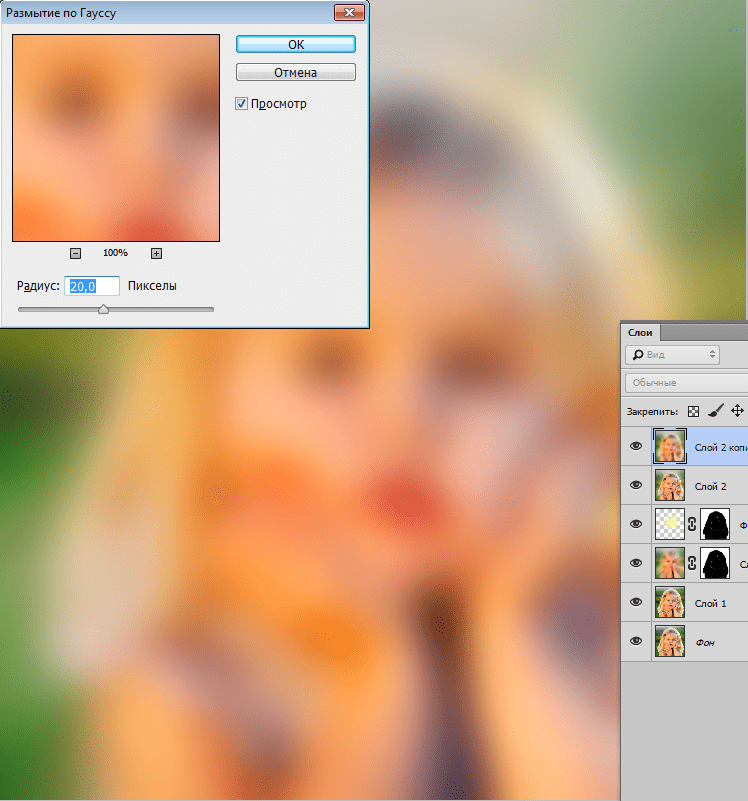
Всегда делайте дубликат изображения для работы, чтобы не испортить оригинал.
Добавьте фильтр размытия к новому слою, сохранив при этом старые слои.
Если вы не преобразуете изображение в смарт-объект, вы не сможете редактировать размытие после его применения.
Несмотря на то, что галерея Blur очень похожа на обычный интерфейс Photoshop, это не совсем то же самое. Вы должны нажать OK, прежде чем сможете что-либо переместить или переключиться на другую вкладку.
14 различных типов размытия в Photoshop
Не существует универсального решения проблемы размытия. В Photoshop существует 14 различных типов размытия, и каждый из них следует использовать в разных случаях в зависимости от того, какой вид вы хотите получить.
Для простоты понимания различий каждого типа размытия в Photoshop мы будем использовать одну и ту же фотографию во всех примерах. Обратите внимание, однако, что это не означает, что конкретное размытие лучше всего использовать для этого конкретного изображения или цели.
1. Размытие
Фильтр размытия ищет значительные переходы или края, а затем размывает их вместе, чтобы создать более мягкое изображение.
Для размытия:
Выберите инструмент «Размытие».
Выберите кончик кисти и параметры растушевки и интенсивности.
Выберите Sample All Layers, чтобы размыть все видимые слои, или снимите этот флажок, чтобы размыть только активный слой.
Перетащите область изображения, которую вы хотите размыть.
2. Размытие Больше
Фильтр «Больше размытия» создает еще более размытое изображение после того, как вы уже использовали общий фильтр «Размытие». Каждый раз, когда вы выбираете «Больше размытия», изображение размывается в три-четыре раза больше, чем изначально.Вы можете нажать «Размытие еще» до 10 раз, чтобы получить желаемый вид.
Используйте этот фильтр при работе с изображением с высоким разрешением, чтобы добиться более туманного вида. Вы также можете использовать его на изображении с более низким разрешением, но эффект будет гораздо более выраженным.
3. Среднее размытие
Фильтр «Среднее размытие» придает изображению более правильный цвет, удаляя цветовой оттенок. Он делает это, создавая цвет, который является средним значением всех цветов в соседних пикселях.
Существует три способа использования этого размытия:
Для цветокоррекции всего изображения просто выберите «Среднее размытие». Ваше изображение в конечном итоге будет одним усредненным цветом всего изображения.
Чтобы выполнить цветокоррекцию определенной области изображения, выберите одно место, прежде чем выбрать «Среднее размытие». Цвет области станет средним значением цветов внутри этого выделения. Это позволяет сгладить одну область цвета.
Для удаления цветового оттенка:
Выберите «Среднее размытие» в меню «Фильтр».
Добавьте корректирующий слой.
Выберите параметр «Уровни».
Выберите серую пипетку и нажмите на изображение. Все изображение станет серым.
Скройте слой со средним размытием (новый серый слой). Теперь у вас будет цветокорректированное изображение.

4. Размытие рамки
Фильтр Box Blur использует среднее значение ближайших цветов для размытия изображения.Из-за этого он дает вам больше контроля, чем фильтр размытия. Box Blur ищет края в изображении (два контрастных цвета рядом друг с другом), чтобы сохранить большую четкость изображения. Предупреждение: этот фильтр может создавать странные искажения, поэтому его часто используют только для спецэффектов.
5. Размытие по Гауссу
Фильтр «Размытие по Гауссу» создает эффект тумана, размывая изображение или выбранную область в регулируемой степени. Эта сумма основана на средневзвешенном значении, также называемом функцией Гаусса.
Вы можете реализовать размытие по Гауссу, используя Радиус или Порог. Чем меньше область, которую вы выберете, тем меньше размытия вы получите. Это отличный способ сфокусировать внимание на определенной части изображения. Каким бы хорошим оно ни было, размытие по Гауссу все же может придать изображению туманный вид.
Вот шаги:
Примените небольшое размытие по Гауссу.
Продублируйте исходный слой и переместите его наверх.
Примените фильтр высоких частот (находится в меню «Фильтры») к новому верхнему слою.
Установите радиус так, чтобы вы могли видеть края.
Измените режим наложения слоя высоких частот на наложение.
При желании уменьшите непрозрачность.
6. Размытие объектива
Lens Blur используется для придания изображению эффекта меньшей глубины резкости. Это означает, что некоторые объекты на изображении остаются в фокусе, а другие размыты.
Вот как вы используете этот фильтр:
Выберите карту глубины, чтобы определить, где расположены пиксели.
В качестве альтернативы используйте курсор в виде перекрестия, чтобы установить начальную точку размытия.Выберите форму диафрагмы и измените кривые лепестков диафрагмы по желанию.
Выберите Lens Blur и просмотрите изображение.
Чтобы добавить больше размытия, перетащите ползунок «Радиус».
Нажмите OK.
 В качестве альтернативы используйте курсор в виде перекрестия, чтобы установить начальную точку размытия.
7. Размытие в движении
Фильтр «Размытие в движении» применяет определенное размытие в определенном направлении с определенной интенсивностью.Это создает иллюзию движения объекта на вашем изображении.
Выберите часть изображения для размытия. При выборе этого фильтра откроется диалоговое окно. Поверните колесо, чтобы выбрать направление размытия, затем выберите расстояние, на котором вы хотите, чтобы изображение было размыто, и на какую величину.
8. Радиальное размытие
Фильтр «Радиальное размытие» имитирует увеличение или вращение камеры.
При выборе параметра «Радиальное размытие» появится диалоговое окно.Измените центр размытия на желаемое место и установите количество зернистости с помощью элементов управления настройками качества. Чем меньше значение, тем меньше размытие.
К сожалению, вам придется делать выбор, не видя его предварительного просмотра на изображении, но вы можете догадаться, как он будет выглядеть, изучив белую часть диалогового окна. Как только вы нажмете «Применить», вы увидите окончательный результат.
9. Размытие формы
Фильтр «Размытие по форме» лучше всего использовать на части изображения простой формы, например, в виде круга в нижней части тюльпана.
Создайте размытие, выбрав одну из векторных фигур, которые уже включены в диалоговое окно (или создайте собственную форму).
10. Умное размытие
Фильтр Smart Blur сглаживает зернистость и шумы между краями.
У вас есть большой контроль над этим размытием в его диалоговом окне. Параметр «Порог» определяет, насколько разными должны быть пиксели, прежде чем они станут размытыми. Если вы хотите минимальное изменение, выберите самое низкое значение. Параметр «Качество» изменит качество размытия.Параметр «Режим» показывает, где Photoshop обнаруживает края.
11. Размытие поверхности
Фильтр «Размытие поверхности» размывает все изображение, кроме краев. Использование большого радиуса приведет к тому, что вы потеряете много деталей на изображении, но порог позволит Photoshop посмотреть на пиксели в радиусе и выяснить, как они должны быть размыты.
Этот фильтр — отличный способ разгладить кожу. Однако, не предпринимая никаких дополнительных действий, фильтр может сгладить слишком много деталей и текстуры, из-за чего изображение будет выглядеть фальшивым.Если вы добавите маску слоя к своему слою и используете инструмент «Кисть» с выбранной маской, вы можете вернуть некоторые детали, которые хотите. Или вы можете закрасить черным цветом те области, где вы хотите больше деталей.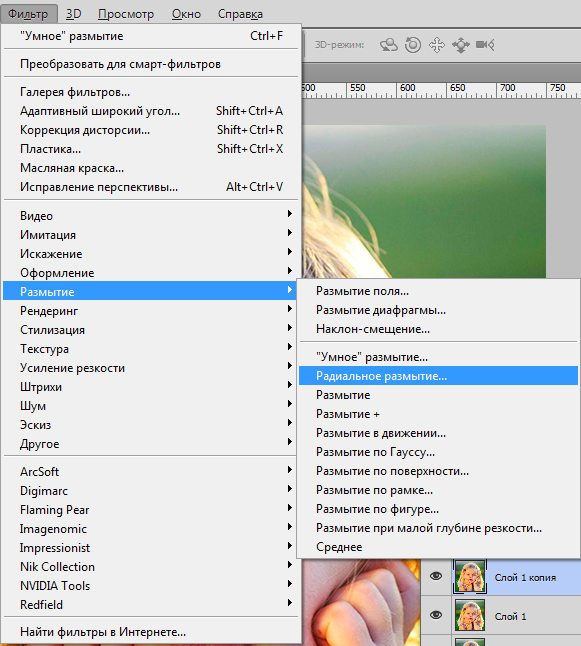
12. Размытие поля
Размытие поля может помочь вам размыть часть портрета, сохраняя при этом возможность видеть глаза объекта или даже все его лицо.
После того, как вы выберете «Размытие поля», вы увидите открытую галерею размытия. Кроме того, все ваше изображение будет размытым, и вы увидите маленький кружок посередине.Круг называется «булавкой», которую можно перемещать или дублировать. Кроме того, вы можете перетащить ползунок, расположенный в верхнем левом углу галереи размытия.
Вот несколько вещей, которые вам нужно знать о булавках:
После того, как вы решили, где вы хотите установить булавку, просто нажмите, чтобы установить ее на место.
Внешняя часть круга на булавке позволяет контролировать степень размытия изображения. Просто перетащите его по кругу, чтобы увидеть изменения.
Вы можете перемещать булавки, чтобы настроить размытие в разных частях изображения. Например, если вы хотите сфокусироваться на переднем плане и сделать фон размытым, используйте по одной булавке для каждого и изменяйте каждую величину.
Чтобы скрыть булавку, чтобы вы могли лучше видеть свое изображение, не отвлекаясь, временно скройте их, удерживая нажатой клавишу H. Чтобы снова увидеть булавки, отпустите клавишу H.
Чтобы удалить булавку, выберите ее и нажмите «Удалить» (Mac) или «Backspace» (Windows).Вы также можете использовать стрелку возврата в верхней части галереи размытия, чтобы удалить все булавки.
13. Размытие диафрагмы
Фильтр «Размытие по диафрагме» во многом использует те же технологии и приемы, что и «Размытие по полю», но дает вам больший контроль над размытием глаз объекта.
Различия в том, что с Iris Blur вы:
Можно изменить форму эллипса, сделав ее более круглой или плоской, манипулируя любой из четырех точек вокруг эллипса.Вы даже можете перетащить эллипс за пределы изображения, чтобы размыть только углы.
Управление переходом или градиентом размытия в области перехода.
Пространство между центром радужной оболочки (где должна быть булавка) и краем четырех точек перехода не будет размыто. Но можно применить постепенное размытие от точки перехода к линии размытия 100%.Управляйте кривой линии, манипулируя маленьким ромбом на линии размытия 100%.Перетаскивание ромба изменяет форму эллипса на прямоугольник с закругленными углами.
Измените переход только одной части эллипса, удерживая Option (Mac) или Alt (Windows).
Измените фокус в области перехода, отрегулировав ползунок «Фокус» в галерее размытия.
 Пространство между центром радужной оболочки (где должна быть булавка) и краем четырех точек перехода не будет размыто. Но можно применить постепенное размытие от точки перехода к линии размытия 100%.
14. Наклон-шифт
Фильтр Tilt-Shift предотвращает искажение перспективы, контролируя плоскость фокусировки. Иногда это также используется для того, чтобы изображение выглядело так, как если бы оно было снято макрообъективом с близкого расстояния, благодаря чему объекты выглядят как мини-версии самих себя.
Различные компоненты Tilt-Shift аналогичны Iris Blur, за исключением того, что сплошные линии создают защищенную область без размытия (если не настроен фокус). Пунктирные линии представляют собой линию размытия 100%. Между сплошной и пунктирной линиями размытие будет переходить или формировать градиент.
На что следует обратить внимание:
Параметр «Искажение» позволяет добавить легкий эффект размытия при движении.
По умолчанию Искажение будет установлено на 0.
Любые изменения будут применяться только к нижней части изображения. Чтобы получить такой же эффект и сверху, установите флажок «Симметричное искажение».
Наконец
Теперь, когда вы узнали, как размыть изображение в Photoshop, используя 14 различных типов размытия в Photoshop, пришло время сделать следующий шаг.
Пройдите один или несколько из десятков курсов Photoshop для начинающих, средних и продвинутых пользователей, которые предлагает Pluralsight!
Фильтр размытия поверхности — Видеоклип Photoshop CS2
Купить.Скачать. Создавать. Получите Photoshop CS5 прямо сейчас в магазине Adobe Store.
См. нашу страницу руководства по Photoshop 9 (CS2) для получения дополнительных клипов Photoshop CS2.
См. нашу страницу учебника Photoshop CS3 для клипов Photoshop CS3.
Фильтр размытия поверхности — Photoshop CS2 (Photoshop 9) Видеоруководство
В этой серии обучающих видеороликов Masters Collection ведущий Дик Макклелланд предоставляет более 8 часов подробных инструкций по продвинутым темам Photoshop.Прочитайте наш обзор этого продукта.
Из этого примера ролика вы узнаете следующее:
Как использовать фильтр размытия поверхности для ретуши фотографий.
Как настроить значения порога и радиуса, чтобы контролировать размытие.
7,6 МБ / 3:35 мин.
Photoshop CS5 и Photoshop CS5 Extended — лучшие предложения от AdobeУточните свой
изображения с переработанными инструментами фотографии для удаления шума, добавления зернистости и создания высокой динамики
диапазон (HDR) изображения. Получайте точные результаты при выполнении сложных выборок. Удалите любой элемент изображения и
увидеть, как пространство заполняется почти волшебным образом. Рисуйте мазками с естественной текстурой и реалистичными смесями цветов. Узнайте больше о Photoshop CS5.
Получайте точные результаты при выполнении сложных выборок. Удалите любой элемент изображения и
увидеть, как пространство заполняется почти волшебным образом. Рисуйте мазками с естественной текстурой и реалистичными смесями цветов. Узнайте больше о Photoshop CS5.
Программное обеспечение Adobe Photoshop CS5 Extended помогает создавать превосходные изображения для печати, Интернета и видео.Наслаждайтесь всеми современными возможностями редактирования, компоновки, возможности рисования в стандартном отраслевом Photoshop CS5, а также опыт высокая производительность благодаря кроссплатформенной 64-битной поддержке. Также создавайте 3D-экструзии для логотипов, иллюстраций и анимированной графики; редактировать 3D-объекты с помощью передовых инструментов; а также создавать и улучшать контент на основе движения. Узнайте больше о Photoshop CS5 Extended.
Найдите варианты обновления CS5 и специальные предложения Creative Suite 5 в магазине Adobe Store .См. цены на CS5 в британской валюте в магазине Adobe UK Store. Посетите страницу специальных предложений Adobe, чтобы узнать о последних предложениях. Сэкономьте 80 % на Adobe Student Edition. Попробуйте перед покупкой — загрузите бесплатную пробную версию Photoshop CS5.
Adobe Creative Suite 5 Design Premium
Adobe Creative Suite 5 Design Premium предоставляет новые инструменты для творчества, а также
с возможностью быстрее доносить идеи в печатном виде и создавать интерактивный контент без написания
код.Plus Design Premium интегрируется с онлайн-сервисами Adobe CS Live, чтобы максимизировать
ваше время проектирования за счет оптимизации критических задач, не связанных с проектированием.
Adobe Creative Suite 5 Design Premium объединяет Adobe InDesign CS5, Photoshop CS5 Extended, Illustrator CS5, Flash CS5 Professional, Dreamweaver CS5, Fireworks CS5 и Acrobat Pro с дополнительными инструментами и службами. Загрузите бесплатную 30-дневную пробную версию CS5 Design Premium.
Учебники по Photoshop CS5 и ресурсы по CS5
Посетите наш центр ресурсов по Photoshop CS5, где можно найти бесплатные учебные пособия по Photoshop CS5 и загрузить бесплатную пробную версию Photoshop CS5.Посетите наш Центр ресурсов Photoshop CS4, где можно найти бесплатные учебные пособия по Photoshop CS4.
Эксклюзивная 15% скидка на все плагины Topaz — используйте код купона Photoshopport — включает в себя пакеты и обновления
введите наш эксклюзивный скидковый код купона Photoshopport Мгновенная скидка 15% на любой продукт Topaz, включая комплекты и обновления.
Плагины Topaz Labs для Photoshop специально разработаны для расширения набора творческих инструментов фотографа за счет использования мощных разработок в области технологий обработки изображений. Фотографы во всем мире теперь пользуются преимуществами творческих эффектов экспозиции, художественного упрощения, уникальных манипуляций с краями и первоклассного шумоподавления, предлагаемых в продуктах Topaz. Пакет подключаемых модулей Topaz Photoshop Plugins Bundle — это сверхмощный пакет подключаемых модулей Photoshop, включающий следующие продукты Topaz:
Topaz Adjust
Создавайте потрясающие и динамичные изображения с помощью этого уникально мощного подключаемого модуля, обладающего возможностями HDR и улучшающего экспозицию, цвет и деталь.
Topaz Detail
Плагин трехуровневой настройки детализации, который специализируется на улучшении микроконтрастности и повышении резкости без артефактов.
Topaz ReMask
Самая быстрая и эффективная программа маскирования и извлечения с уточнением маски одним щелчком мыши.
Topaz DeNoise
Подключаемый модуль шумоподавления высочайшего качества, удаляющий большую часть шумов и цветовых шумов при сохранении максимальной детализации изображения.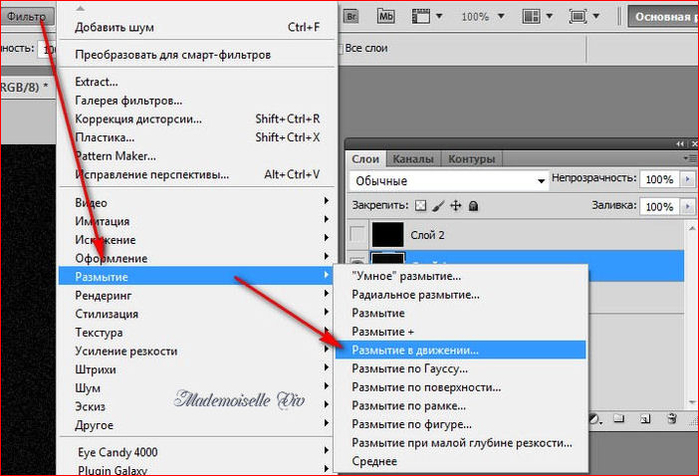
Topaz Simplify
Обеспечивает творческое упрощение, художественные эффекты и акцентирование линий для легкого создания уникальных произведений искусства.
Topaz Clean
Контролируйте глубину детализации изображений с помощью обширных инструментов сглаживания, управления текстурой и улучшения краев.
Topaz DeJPEG
Значительно улучшает качество веб-изображений и других сжатых фотографий.
Узнайте больше о пакете подключаемых модулей Topaz для Photoshop. Загрузите бесплатную пробную версию.
Эксклюзивный купон на 15% мгновенной скидки
Введите наш код купона на эксклюзивную скидку — PSSPPT06 — во время оформления заказа на onOne Software для мгновенной скидки 15% 9040Это включает в себя Genuine Fractals и их удивительный набор подключаемых модулей Photoshop.
Новый набор подключаемых модулей OnOne решает шесть наиболее частых проблем, с которыми фотографы сталкиваются в Photoshop.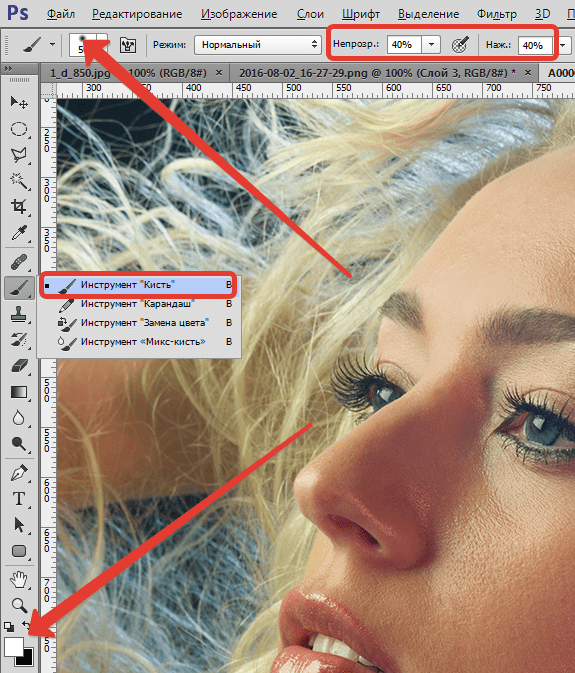 Этот пакет был удостоен награды «Выбор редакции» журнала American Photos Magazine в номинации «Лучшее программное обеспечение для редактирования изображений». Набор подключаемых модулей включает в себя:
Genuine Fractals Pro известен как фотографам, так и печатникам за умение увеличивать изображения более чем в десять раз по сравнению с исходным размером, сохраняя при этом четкость и детализацию, с которой вы начали.Думайте об этом как о отраслевом стандарте изменения размера изображения.
Маска Pro используется для удаления твердых частиц, таких как волосы, дым и стекло, с сохранением мелких деталей. Вы выбираете, какие цвета оставить, а затем закрашиваете то, что вам не нужно.
PhotoTools Pro объединяет сотни высококачественных фотографических эффектов в один удобный подключаемый модуль. Он быстрый и простой в использовании. Придает вашим фотографиям профессиональный вид.
PhotoFrame Pro позволяет улучшить ваши фотографии с помощью сотен дизайнерских эффектов или просто поместить изображение в готовый макет в Photoshop, Lightroom или Aperture.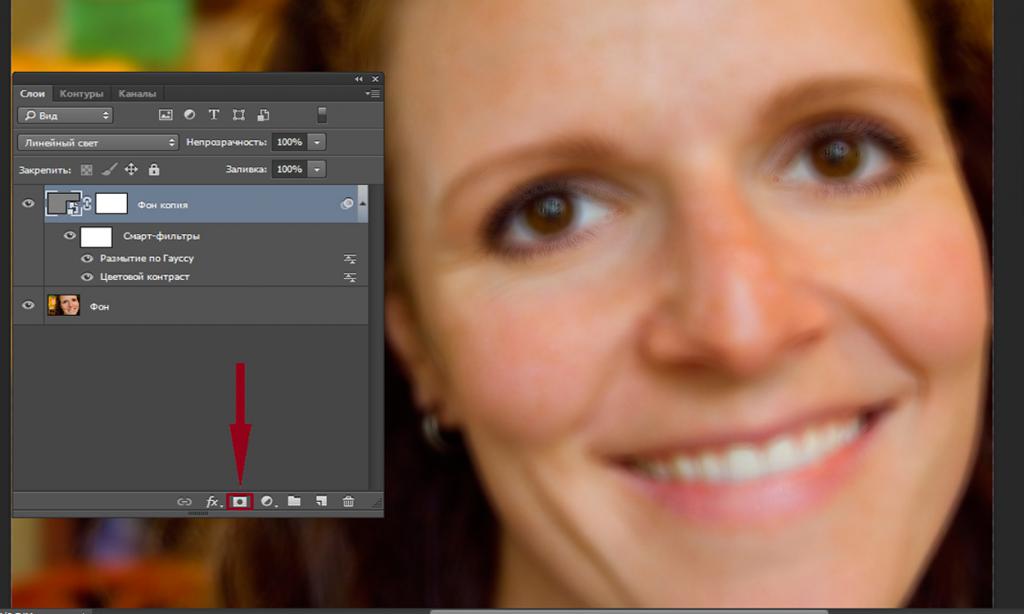
FocalPoint помогает контролировать фокусировку и минимизировать визуальный шум. Привлекайте внимание к определенным точкам на изображениях, используя выборочный фокус, глубину резкости и эффекты виньетки.
PhotoTune позволяет сравнивать изображения рядом друг с другом, а также легко корректировать цвет и улучшать их. PhotoTune оптимизирует динамический диапазон, цвет и резкость вашего изображения без необходимости знать все сложные элементы управления в Photoshop, такие как уровни и кривые.
Просто введите наш эксклюзивный код купона на скидку — PSSPPT06 — во время оформления заказа в onOne Software, чтобы получить мгновенную скидку 15% на любой продукт onOne.
Nik Software 15% мгновенная скидка — Exclusive 15% купон
введите наши эксклюзивных скидок купон — NIKPSSS — во время процесса заказа в программном обеспечении Nik для мгновенная скидка на 15% на любой продукт Nik Software . Этот эксклюзивный код купона на скидку можно применить ко всем новейшим плагинам Nik Software для Photoshop, включая Silver Efex Pro, Color Efex Pro, Viveza, Sharpener Pro и Dfine.
Color Efex Pro
52 фотофильтра с более чем 250 эффектами для изображений профессионального качества.
Полностью оригинальный. Совершенно незаменим.
Фильтры Nik Software Color Efex Pro — это ведущие фотографические фильтры для цифровой фотографии. Удостоенные наград фильтры Color Efex Pro широко используются многими современными профессиональными фотографами по всему миру для экономии времени и получения результатов профессионального уровня. Независимо от того, выберете ли вы Complete Edition, Select Edition или Standard Edition, вы получите традиционные и стилизующие фильтры, которые предлагают практически бесконечные возможности для быстрого и простого улучшения и преобразования изображений.
Запатентованная технология U Point обеспечивает полный контроль над выборочным применением улучшений без необходимости использования каких-либо сложных масок, слоев или выделений. Управляйте цветом, светом и тональностью изображений и создавайте уникальные улучшения с профессиональными результатами. С 52 фильтрами и более чем 250 эффектами в Color Efex Pro вы можете выполнять высококачественную ретушь, коррекцию цвета и бесконечное количество творческих улучшений ваших фотографий. Загрузите бесплатную пробную версию.
Viveza
Самый мощный инструмент для выборочного управления цветом и светом на фотоизображениях без необходимости сложных выделений или масок слоев.
Два наиболее важных фактора в создании великолепных фотографий — это цвет и свет. Овладение искусством выборочного исправления или улучшения каждого из них теперь доступно каждому фотографу без необходимости сложных масок или выделений или знания Photoshop на уровне эксперта. Интегрируя отмеченную наградами технологию U Point, Viveza является самым мощным и точным инструментом для управления светом и цветом в фотографических изображениях.
Точки управления цветом с питанием от U Point Точки управления цветом, размещаемые непосредственно на цветах или объектах изображения (таких как небо, кожа, трава и т. д.).), раскрывают простые в использовании элементы управления, которые фотографы могут использовать для быстрой настройки яркости, контрастности или цвета за долю времени, необходимого для других инструментов. С Viveza вы потратите больше времени на съемку фотографий и сэкономите часы на редактировании изображений. Загрузите бесплатную пробную версию.
Silver Efex Pro
Полная мощность и контроль для создания черно-белых изображений профессионального качества в одном удобном инструменте.
Silver Efex Pro от Nik Software — это самый мощный инструмент для создания черно-белых изображений профессионального качества из ваших фотографий.Впервые вся передовая мощность и контроль, необходимые для профессиональных результатов, были собраны в одном удобном инструменте.
Обладая запатентованной технологией Nik Software U Point для выборочного управления тональностью и контрастностью изображения, Silver Efex Pro включает усовершенствованные алгоритмы обработки изображений для защиты от нежелательных традиционные методы тонирования, более 20 предустановленных стилей одним щелчком мыши и современный механизм воспроизведения зернистости, которые помогают создавать черно-белые изображения высочайшего качества из ваших цветных изображений, предоставляя больше свободы для экспериментов.Загрузите бесплатную пробную версию, чтобы использовать Silver Efex Pro.
Введите наш эксклюзивный код купона на скидку — NIKPSS — во время оформления заказа в Nik Software, чтобы мгновенно получить скидку 15%. Этот эксклюзивный код купона на скидку можно применить ко всем новейшим плагинам Nik Software для Photoshop, включая Silver Efex Pro, Color Efex Pro, Viveza, Sharpener Pro и Dfine.
Плагин для маскирования Photoshop Fluid Mask — эксклюзивная мгновенная скидка
Обзор Fluid Mask, получивший 4 1/2 из 5 звезд, на MacWorld начинается с того, что этот «плагин для Photoshop избавляет от боли при извлечении фона, » и продолжает рекомендовать последнюю версию, заявляя, что «Fluid Mask — очень эффективный инструмент для отделения объектов от их фона. Он предлагает множество полезных функций для обработки практически любого сложного изображения, от тонких волос до сложной листвы. Онлайн-видеоуроки и сеансы обучения в реальном времени помогают облегчить процесс обучения».
Наши друзья из Vertus, создатели плагина Fluid Mask для Photoshop, создали специальную эксклюзивную скидку для PhotoshopSupport.com. Перейдите на нашу страницу Fluid Mask, чтобы получить специальную скидку. , эксклюзивная ссылка со скидкой
Fluid Mask предназначена для фотографов, редакторов изображений, графических дизайнеров и всех тех, кто серьезно относится к редактированию цифровых изображений.Благодаря оптимизированному интерфейсу и рабочему процессу Fluid Mask мгновенно показывает ключевые края изображения и предоставляет комплексные простые в использовании инструменты для работы с трудноразличимыми краями и сложными областями, такими как деревья и решетки. Fluid Mask также сохранит всю важную информацию о краях для вырезания профессионального качества. Перейдите на нашу страницу Fluid Mask для получения дополнительной информации.
Онлайн-библиотека обучения lynda.com — просмотр бесплатных видеоклипов
Подписки на lynda.com Онлайн-библиотека обучения предоставляет в любое время доступ к десяткам тысяч видеоуроков по Photoshop, Illustrator, Dreamweaver, веб-дизайну, цифровым изображениям, 3D, цифровому видео, анимации и многим другим темам. Просмотр бесплатных видеоклипов.
Менее чем за доллар в день у участников есть возможность быть в курсе последних событий и повышать квалификацию, изучать инновационные и продуктивные методы, обрести уверенность и конкурентоспособность — и все это в своем собственном темпе. Премиум-подписки включают в себя файлы с упражнениями для инструкторов, чтобы участники могли следовать точным примерам на экране.Клиенты учатся в своем собственном темпе и могут останавливать, перематывать и воспроизводить сегменты так часто, как это необходимо. Посмотреть несколько бесплатных видеоклипов (высокое разрешение).
Знаете ли вы, что в Photoshop можно создать целый веб-сайт?
Плагин SiteGrinder для Photoshop — Мгновенное создание веб-сайтов
Часто кажется, что в мире веб-дизайна и разработки существует строгое разделение труда. Творческие профессионалы, как правило, придерживаются области Photoshop, в то время как тем, кто хорошо разбирается в сценариях, остается задача реализации своей работы.В самом деле, эти два царства сильно отличаются друг от друга, что любой из нас, даже смутно знакомый с одним из них, может легко подтвердить.
По сути, Photoshop — это бескомпромиссная студия дизайна, предлагающая художнику, казалось бы, бесконечный набор творческих возможностей. С другой стороны, HTML, CSS, Java и тому подобное следуют строгим правилам взаимодействия, требующим от разработчика принятия во внимание множества эзотерических соображений, чтобы обеспечить правильное отображение дизайна в сети.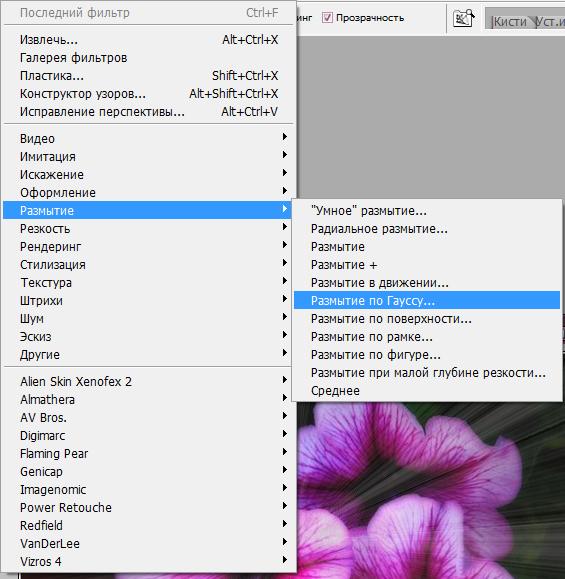
Превратите Photoshop в полноценный инструмент веб-дизайна
SiteGrinder стремится преодолеть этот разрыв между дизайном и разработкой. По сути, SiteGrinder превращает Photoshop в простой в использовании и полнофункциональный инструмент веб-дизайна. С SiteGrinder у дизайнеров теперь будет свобода полностью раскрыть свой творческий потенциал, а затем, не пропуская ни секунды, перенести свои проекты в Интернет. Объединяя эстетические интересы с более практичными соображениями, SiteGrinder является удивительно мощным инструментом, который станет фантастическим дополнением к набору трюков любого веб-дизайнера.Версии разблокируемой демоверсии SiteGrinder для Mac OS X и Windows уже доступны для скачивания.
Photoshop CS4 Essential Skills — Марк Галер и Филип Эндрюс творчески и профессионально улучшайте фотографии с помощью Photoshop CS4. Если вы начинающий профессионал или студент, изучающий фотографию, цифровые изображения или дизайнерскую графику, вы будете поражены потрясающими результатами, которых сможете достичь.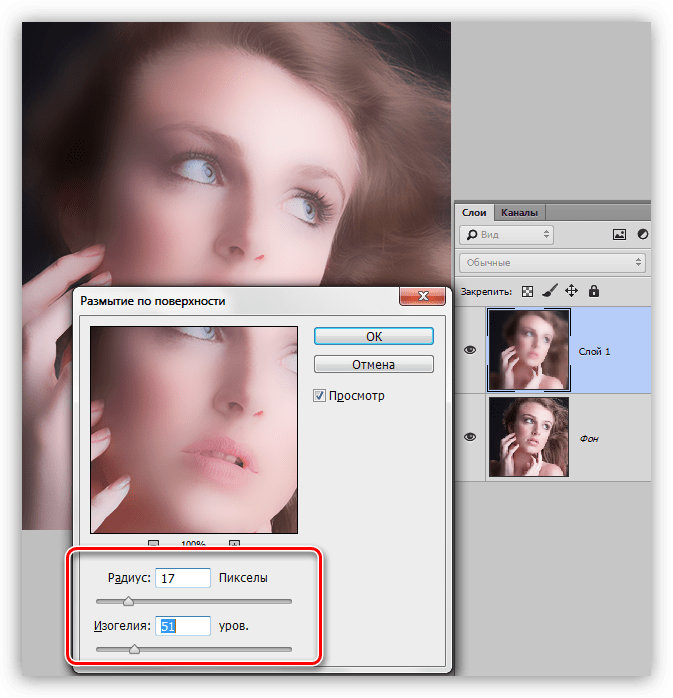 DVD предоставляется бесплатно.
Серия Essential Skills Photography от Focal Press предлагает уникальный структурированный опыт обучения для фотографов всех возрастов, включающий как базовую теорию, так и множество бесценных практических занятий и практических проектов — все от самых талантливых фотографов-практиков. педагогов в мире.
Прочтите 2 бесплатных примера глав:
Советы по ретушированию кожи в Photoshop CS4
Преобразование смарт-объектов в Photoshop CS4
Дополнительные учебные пособия по Photoshop CS4 можно найти на странице учебных пособий по Photoshop CS4.
Прочитайте 2 бесплатных примера глав из версии Adobe Photoshop CS3:
Настройка экспозиции в Adobe Camera Raw CS3
Photoshop CS3 Tutorial High Dynamic Range
Дополнительные книги по Adobe Photoshop на Amazon.com
Найти все последние книги-бестселлеры Photoshop по сниженным ценам на Amazon.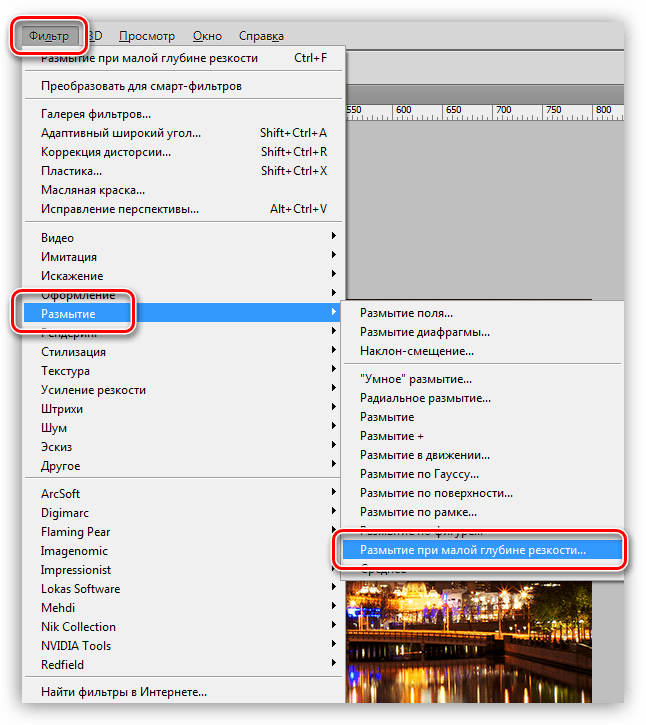 com.
com.
| ||
| ||
| ||
| ||
| ||
| ||
| ||
| ||
| ||
| ||
| ||
|

 0:34:37 GMT
  Для тех, кто работает с файлами со слоями , вот варианты.
 4:46:36 GMT

 Я купил несколько таких экшенов, которые полностью редактируются на каждом этапе.
  1:12:51 GMT Вы упомянули, что сценарии могут позволить пользователю настраивать каждый шаг на этом пути. Это только в Photoshop или PSE? (потому что я не могу редактировать действие в ОП)
 Объединить видимые: Shift, alt/option, command/control -E
 1:45:52 GMT
 Сообщения об ошибках, подобные тому, что я получил от вашего действия, никогда не выглядят хорошо, имхо, особенно когда их так легко избежать с помощью небольшого планирования/дизайна при создании действия/сценария.
 Фильтр размытия поверхности с маской | «Курс 5: Фильтры» (нинабруно)
О видео: Фильтр Surface Blur с маской
Резюме
«В этом блоке я объясню, как применять фильтр, который удаляет текстуру с элементов и поэтому широко используется при обработке кожи для смягчения следов и пор. Кроме того, вы узнаете, что такое непрозрачность слоя и кисти и как действовать, если вы хотите применить разные фильтры к одной и той же фотографии».
В этом видеоуроке Нина Бруно затрагивает тему: Фильтр Surface Blur с маской, который является частью онлайн-курса Domestika: Курс 5: Фильтры. Узнайте о фильтрах, наиболее часто используемых фотографами, и о том, как их использовать.
Частичная транскрипция видео
«ADOBE PHOTOSHOP / КУРС 5 КЛАСС 6 — Фильтр размытия поверхности с маской Сейчас я покажу вам фильтр, который удаляет текстуру пищи, и по этой причине он используется при лечении кожи для смягчения следов и пор.Мы также поговорим о непрозрачности слоя и кисти. Мы увидим, как действовать, если вы хотите применить разные фильтры к одной и той же фотографии. Command + J, чтобы дублировать мой фон. Фильтр, Размытие, Размытие поверхности. Просто дополнение, если ваш Photoshop на английском языке, если я не ошибаюсь, это единственное меню Photoshop, где португальский язык отличается от английского порядка.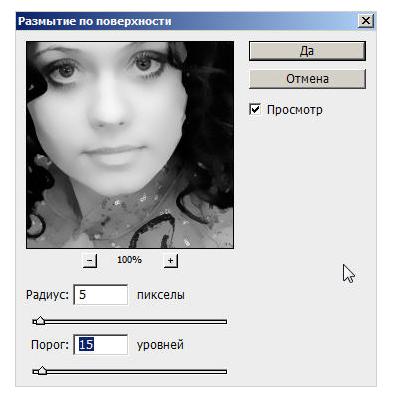 …”
…”
Мы автоматически генерируем эту стенограмму, и она может содержать ошибки.
Краткое содержание курса: Курс 5: Фильтры
-
Уровень: Начинающий
-
100% положительные отзывы (85)
-
8 единиц
-
8 уроков (56м)
-
6 загрузок
Португальский с английскими субтитрами
- Онлайн и в своем собственном темпе
- Аудио: португальский
- Уровень: {:beginner=>»Начинающий», :intermediate=>»Средний», :advanced=>»Продвинутый»}
- 8 уроков (56м)
- Доступно в приложении
- Португальский, испанский, английский, немецкий, французский, итальянский, польский, нидерландский
- Неограниченный доступ навсегда
- Сертификат по окончании курса
стоп, что за размытие поверхности?? — я выбираю любовь
Аноним сказал:
«подождите, что за размытие поверхности??»Эй, там! Размытие поверхности — это фильтр в Photoshop, который поможет сгладить ваши GIF-файлы, чтобы они выглядели лучше! Мне проще показать!
Учебное пособие по размытию поверхности в формате GIF — by dodrio.
 tumblr.com
 Это быстрое и простое руководство GIF-Surface Blur Tutorial , созданное как для начинающих, так и для опытных ветеранов.
Шаг 1.) Создайте GIF
Шаг 2.) Преобразование в «Анимацию временной шкалы»
Окно анимации (кадры)
(выделено синим цветом)
Теперь окно анимации должно выглядеть так:
Шаг 3.) Преобразовать кадры в смарт-объект
Чтобы преобразовать кадры в смарт-объект, просто щелкните правой кнопкой мыши «Кадры» → «Преобразовать в смарт-объект». сгруппировал их все вместе, как я сделал заранее)
Шаг 4.) Размытие кадров с помощью размытия поверхности
Чтобы размыть кадры, просто перейдите в «Фильтр → Размытие → Размытие поверхности» и введите следующие настройки:
[Альтернативный параметр может варьироваться от «Радиус: 2» до «Радиус: 5», это действительно зависит от того, что, по вашему мнению, лучше всего выглядит при преобразовании GIF в GIF]
Шаг 5. ) Наконец-то! Сохраните свой GIF!
Перейдите в «Файл» → «Сохранить для Интернета и устройств» и сопоставьте следующие настройки:
[Альтернативные настройки «Адаптивный/Перцепционный» и «Рассеивание» или «Адаптивный/Выборочный/Перцепционный» и «Шаблон»]
Это ваш GIF без Surface Blur:
Это ваш GIF с Surface Blur:
это не обязательно, а может быть и нет, все зависит от вас и от того, что сделает вас больше всего довольным вашим GIF!)
Поздравляем, вы только что размыли свой GIF с помощью Surface Blurred!Любовь, Додрио
волны не разбиваются одинаково — более толстые/чистые линии gif tutorial ?
Что ж, это будет довольно короткий туториал, ничего особенного… Это в основном для людей, которые уже знакомы с основами создания гифок, так как здесь не показано, как сделать гифку с нуля, их уже много из руководств по этому вопросу, вот одно, которое я использовал когда-то, которое учит большинству основ. В нем есть много вещей, которые вам нужно понять, чтобы иметь возможность использовать этот урок, например, повышение резкости, размытие и использование временной шкалы, которые я использую в каждой гифке. Для этого урока я буду использовать Photoshop cc 2015, я не знаю, будут ли Photoshop cs6 или другие версии полностью одинаковыми, но они, вероятно, очень похожи, надеюсь, вы будете в порядке, если будете использовать одну из них. Таким образом, цель этого руководства — помочь вам перейти от этой первой гифки ко второй:
Просто интеллектуальное повышение резкости и размытие поверхности
Интеллектуальное повышение резкости, размытие поверхности и то, что объясняется в этом руководстве
Таким образом, чтобы добиться внешнего вида второй гифки, вам нужно разместить все ваши гиф-кадры на временной шкале и установить их как один смарт-объект, он должен выглядеть так (игнорируйте эти кривые и градиентные слои):
Первое, что я делаю, это интеллектуальная резкость и поверхностное размытие GIF. Вот настройки резкости и размытия, которые я использовал для этой гифки:
Настройки размытия
Настройки резкости
Я почти всегда использую эти настройки размытия и резкости.Размытие не имеет большого значения для того, что я пытаюсь показать здесь, но вы должны использовать его, так как оно сделает ваши гифки более красивыми, особенно старые шоу, такие как ковбойский бибоп… Что касается резкости, которая влияет на то, как ваши линии будут выглядеть довольно немного, как будто вы его не используете, конечный продукт будет выглядеть так:
Сравнивая это с готовым изображением, которое я показал выше, вы можете увидеть, насколько резкость влияет на выделение линий.
Итак, после того, как вы сделали размытие и резкость, пришло время приступить к тому, чтобы на самом деле выделить линии GIF, единственное, что вам нужно, это минимальный фильтр , который из быстрого поиска на веб-сайте Photoshop только сейчас сказал мне, что он Эффект применения дросселя (эрозии) — сужение белых областей и расширение черных — звучит красиво.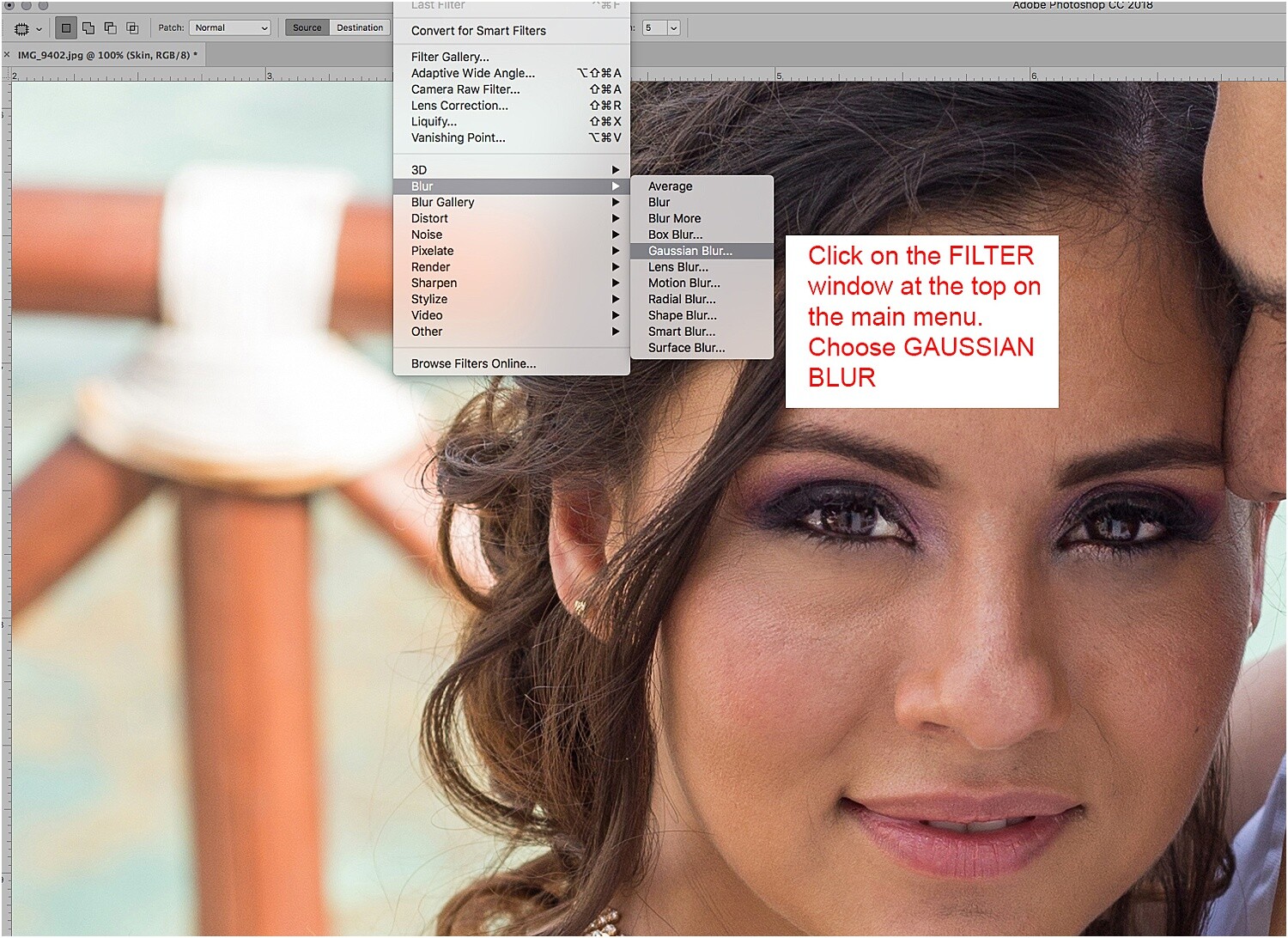 В любом случае, именно здесь вы можете найти его в Photoshop, спрятанном в разделе «Другие» на вкладке «Фильтры»:
Итак, после того, как вы дважды щелкнули по нему, у вас должно появиться это окно со следующими настройками по умолчанию:
Как видите, это не совсем то, что вы, вероятно, ищете… Если только вы не хотите такую гифку:
Не слишком вспышка…
Ниже приведены настройки, которые я использую. Сначала измените параметр сохранения на «округлость», а затем измените радиус на 0,5. После этого у вас будет что-то вроде этого:
Теперь, как вы можете видеть, это все еще не выглядит очень чистым, это немного уменьшает эти черные линии, но далеко не выглядит прилично.Итак, следующее, что я делаю, это изменяю непрозрачность минимального фильтра на смарт-объекте GIF-кадров, поэтому дважды щелкните по нему:
Это откроет это окно параметров:
Как видите, я выбрал 25% для этой гифки и оставил режим в обычном режиме. Я всегда оставляю нормальный режим, а непрозрачность может быть меньше или больше, в зависимости от гифки. Итак, вот окончательный gif с минимальной непрозрачностью 25% и фильтрами умной резкости и размытия поверхности, показанными ранее:
Вот как я добиваюсь этого эффекта на своих гифках.Ну, я надеюсь, что эти инструкции имеют смысл (?) и помогут вам сделать ваши гифки такими, как вы хотите! Если у вас есть еще вопросы, просто отправьте мне сообщение.
Так медленно размытие поверхности — eehelp.com
Как создать замедленное размытие?
Кому-нибудь удалось создать замедленное размытие? Я пытался использовать несколько слоев изображения. Я попробовал обесцвечивание изображения, размытого поверх существующего изображения. Или работать.
Я хочу, чтобы изображение двигалось от светлого до 15 пикселей с периодом 1.5 секунд размытия.
Я делаю это, потому что я меняю изображение на передний план изображения фона, и размытие поместит самоуспокоенность экрана на новое изображение переднего плана.
Спасибо!
Микки
Слишком плохо. Я нашел решение.
Не используйте Captivate для управления процессом размытия. Создайте размытую версию того же изображения в Photoshop. Растушуйте размытое изображение с помощью Captivate.
Надо было сначала попробовать, но я отвлёкся, пытаясь использовать эффекты Captivate.
Медленный магазин приложений
Проблема с App Store. Скачивайте приложения на очень медленном Surface.
Привет Пол.
Благодарим за выбор Windows и за предоставленную возможность помочь вам.
Судя по описанию, у вас проблемы с медленной загрузкой приложений магазина.
Очистите кэш-память и проверьте.
а. нажмите » Клавиша Windows + R .
б . введите wsreset.exe и нажмите OK.
Свяжитесь с нами, если у вас возникнут проблемы с загрузкой приложения или любой другой проблемой Windows, и мы будем рады вам помочь.
Добрый день!
Надеюсь, эта информация поможет.
Слои размытого портрета идеально выровнены так, что выглядят фальшиво
Я использую PSE10, но PSE14 (с которым я в поезде уже 30 дней) имеет ту же проблему: в идеальном портрете, если вы используете мягкую кисть на слое, он создает несколько краев и при сглаживании выглядит очень фальшиво — поэтому я не вижу, как это может быть полезно.В чем смысл?
МизДази написал:
Я использую PSE10, но PSE14 (с которым я в поезде уже 30 дней) имеет ту же проблему: в идеальном портрете, если вы используете мягкую кисть на слое, он создает несколько краев и при сглаживании выглядит очень фальшиво — поэтому я не вижу, как это может быть полезно. В чем смысл?
Попробуйте это:
- Открыть файл фотографии на вкладке «Эксперт»
- Дублируйте фоновый слой
- Выберите «Фильтр» > «Размытие» или «Фильтр» > «Размытие поверхности» и примените слой копии фона
- Примените маску к фоновому слою копии и щелкните левой кнопкой мыши по маске (белый прямоугольник)
- Нарисуйте черной кистью те места, где вы хотите, чтобы объект оставался четким/фокусным. Если вы зашли слишком далеко, покрасьте белой кистью, чтобы исправить
 Если вы зашли слишком далеко, покрасьте белой кистью, чтобы исправить
Дайте нам знать, если вы этого хотите.
Использование маски слоя в Photoshop CC 2015?
Здравствуйте!
Я пытаюсь сгладить некрасивые подмышки в Photoshop CC 2015.
Я продублировал слой и применил Размытие поверхности.
Я щелкнул по слою дубликата, нажимая опцию (используя Mac), чтобы создать маску слоя, в которой я мог бы растушевать размытие, но ничего не происходит.Что мне здесь не хватает?
Спасибо!
Подтвердить:
Размытая версия находится на слое над фоновым изображением
Версия туманного слоя имеет черную маску
Вы рисуете маску белым цветом с непрозрачностью кисти Нормальный и значением 100%
Инструмент «Кисть» не слишком эффективен для растушевки. (Для проверки используйте жесткую кромку кисти в качестве теста)
Фильтры в Photoshop CS 5. 1 не работают
Как исправить?
Знаешь что, Чарльз… Я только что понял, что это говорит о поверхностном размытии. Я использовал настройку размытия все это время. Смеюсь вслух… Опять же, мне было бы любопытно узнать, почему это не работает. Кажется, я думал об этом, спасибо!
Нужно лучше исправить сильные прыщи
Снимал сегодня племянника (снаружи). У него очень плохой цвет лица. Использование «клонирования» или «точечного исцеления» займет уйму времени, и я не уверен, что для образца достаточно «красивой кожи».Я знаю, что есть способ использовать размытие glaucian, но я боюсь, что это сделает фотографию слишком женственной. Есть ли хороший/SD способ справиться с этим?
- Открыть файл образа
- Дублируйте фоновый слой
Применить копию фона размытия поверхности. Я использовал RADIUS 7, строка 17
- Поместите белый слой между фоном и слоями фоновой копии
- Ссылка на слои верх 2 (CTRL+G)
Роспись черной кистью на лице в зонах предыдущих заданий на среднем ярусе
Добавьте немного шума к этому слою (фильтр > равномерный шум 7.
3%)- Откройте пустой слой в верхней части стека слоев, нажмите CTRL + ALT + SHIFT + G, чтобы создать видимый слой штампа
- Уточнить с помощью нерезкой маски 28, 1.0,1
- Доступ к инструменту резкости, используйте режим яркости и резкости глаз, чтобы они немного светились
 3%)
3%)Lightroom против 7 элементов
Я только что дал себе копию Lightroom 2. Я уже некоторое время пользуюсь PSE 7.Я снимаю в RAW и конвертирую в .tif для сохранения и печати. Хотя большая часть моих работ черно-белая [см. мой веб-сайт russdupontphotos.com], я также работаю в цвете. Для своих черно-белых работ я обрезаю, а затем играю с контрастом и, как правило, с затемнением изображения. В своей работе с цветом я склонен усиливать/усиливать цвета и, возможно, играть с небом и создавать определенное размытие поверхности. Мне лучше остаться с PSE или мне перейти на Lightroom? Если я должен, каковы преимущества? Что касается организации, я храню все свои фотографии в папках по категориям на моем жестком диске.
Lightroom гораздо лучше упорядочивает инструменты вашей операционной системы.
Lightroom имеет отличные инструменты для преобразования в черно-белое и цветное редактирование изображений. Lightroom может искажать поверхность.
Lightroom предоставляет множество возможностей для оптимизации рабочего процесса, что позволяет сэкономить время.
Попробуйте. Вам нечего терять, и все можно приобрести.
Экспорт FLV — панорамный формат DV SD имеет горизонтальное мерцание
Привет всем
Источник: SD DV, VOB — DV
Первый CS4
Я столкнулся с этой проблемой.Я пытаюсь экспортировать свой проект в файл FLV в разных контекстах. Все было хорошо, за исключением нескольких панорамных снимков, на снимках с движением камеры есть горизонтальные сигналы в несколько линий, не слишком много, но видимые (надеюсь, это хорошее описание). Эти линии не появляются в исходном кадре. Только после экспорта.
Пробовал:
все поля опций (деинтерлейсинг, убрать мерцание и все другие), удаление совмещения изображений, разный битрейт, размер изображения, размер изображения как умножение на 16, как исходный кадр скорость 25 кадров в секунду.
Я все еще собираюсь попробовать f4v, 2 прохода и CBR…
Может быть, если добавить эффект замедления, размытия или еще что-то?
А что, кто-нибудь сталкивался с этим явлением? Кто-нибудь подскажет, какое может быть решение этой проблемы?
Хе… это было мило.
Не знаю…
Много лет назад психиатр попросил меня написать о моей юности. На следующей неделе я устроил ему такое испытание: «Род родился в Уайтстоуне, штат Нью-Йорк, в том же году…бла-бла…». В 5 лет он нашел… .бла-бла»
Она спросила: «Почему ты написал это в 3-м лице?
Просто чтобы было интереснее… Почему бы и нет?
Но этот смайлик был просто своего рода «подписью». .. на самом деле, зря.
Стержень
Нужна помощь в оптимизации размера изображения
Привет… Я новичок в фотошопе…
Мне нужна помощь…
Я работаю над приложением J2me, которое использует изображение карты, так как ресурсы мобильных телефонов ограничены, мне нужно максимально уменьшить размер изображения карты
НО качество текста (названия дорог) и дорог должно быть сохранено…
Потому что они должны читаться в мобильном телефоне…
Итак, какие у меня есть варианты?
Вероятно, использовались только 2 цвета. Это всегда гордое изображение для привлекательности, вам понадобятся 4 цвета со значением таблицы цветов Adaptive или Perceptive, чтобы получить файл 288KO (не используйте неселективный, он хорошо работает с этим изображением). Также можно попробовать приложение filter->blur->blur Surface с радиусом около 25 и порогом 30 для упрощения картинки. После того, как вы применили Размытие по поверхности, изображение получилось около 268кб
Редактировать: Сотрите, что у меня было значение 268 КБ с размером изображения нетронутым
Медленные запросы в исполняемом файле на поверхности Win8
Возникла проблема с исполняемым файлом при использовании LV 2013 и инструментария подключения. Exe отлично работает на моей 32-битной машине Win7, и код хорошо работает в режиме разработки Win 8 Surface. Функционирование в качестве EXE-файла на той же победной 8-й поверхности чрезвычайно медленно (в 20 раз медленнее, чем режим разработки на машине EXE или на машине Win7).
Я вижу множество позиций «сделать что-то особенное с EXE с помощью средств подключения», но все они 2006 >
Указывает на локальную базу данных MySQL. База данных содержит около 15 таблиц, и ни одна таблица не содержит более 10 тыс. строк.Ничего экзотического в запросах не делает и их не так много, как и переход из баз данных. Множественные запросы (но, возможно, не все из них, я не уверен) с использованием разных таблиц выполняются медленно.
Пробовали (все безрезультатно):
1] подключение к удаленному экземпляру MySQL с теми же данными
2] перекомпилируйте EXE-файл
[3] перезапуск Surface
Пробую другой Surface. Также попытаюсь скомпилировать на Surface (в настоящее время он скомпилирован на Win7-32 и устанавливается на Surface Win8 64).
Есть мысли?
Решено. Получается, что это была комбинация строки плохого соединения и не вырожденных ошибок и множественных попыток переподключения.
Это было полезно; Я опубликую его здесь в интересах обмена: https://www.connectionstrings.com/mysql-connector-odbc-5-2/
Магазин Windows и проблемы с медленным интернетом на Surface
Здравствуйте.
У меня проблемы с моей RT поверхностью окон, она началась с того, что окна магазина не открываются, я погуглил проблему, и многие люди написали и сказали, что полный перезапуск с нуля помог решить ситуацию, но для меня я сделал это и он не работает, я пытался настроить его, используя свою обычную учетную запись, и он сказал, что не может этого сделать, поэтому у меня был временный, который у меня есть, и его башни снова включены, магазин окон все еще не открывается, не помню, чтобы появилось это сообщение ‘ нам не удалось подключиться к магазину, это могло произойти из-за проблемы с сервером или срок действия сети подключения истек, пожалуйста, подождите и повторите попытку
(0x80072f8f). .. мой интернет успешно подключается, и я попытался отключить и снова подключиться к нему. также, когда я захожу в Интернет, он показывает весь контент и работает очень медленно — продолжайте говорить, что он заблокирован из-за ошибок безопасности…
Пожалуйста, помогите мне, я не очень хорошо разбираюсь в проблемах с компьютером и просто хочу, чтобы он снова работал правильно.
Большое спасибо
Лиза x
Привет Лиза,.
Спасибо, что разместили свой вопрос в сообществе Microsoft.
Спасибо за подробную информацию по проблеме.
Магазин Windows может не работать из-за этих поврежденных файлов или настроек. Интернет может быть медленным, если Windows не обновляет настройки сети, не повреждены или не повреждены драйверы.
Чтобы сохранить проблему Windows , я предлагаю вам использовать шаги, описанные в этой статье, и Coachman.
Ссылка:
https://www.Microsoft.com/surface/en-us/support/apps-and-Windows-store/troubleshoot-Windows-store-apps-on-surface?OS=Windows-8. 1-update- 1
Для медленного Интернета с номером выполните действия, описанные в этой статье, и проверьте, может ли это помочь.
Ссылка:
https://www.Microsoft.com/surface/en-us/support/networking-and-connectivity/surface-connected-WiFi-is-slow?OS=Windows-8.1-update-1
Надеюсь, эта информация поможет.
Пожалуйста, дайте нам знать, если вам нужна дополнительная помощь.
Спасибо
вид. PEF (формат Pentax RAW) файлы на Surface RT очень медленные
Привет
Просмотр. Файлы PEF (формат Pentax RAW) на Surface RT очень медленные.Открытие файла занимает около 10-15 секунд (с помощью проводника файлов приложения Photos (Metro UI)). Это все просто потрясающе. Я вообще не понимаю, почему так долго.
Я не думаю, что причина этой проблемы связана с моей SD-картой (SanDisk Extreme Pro UHS-1, 95 МБ/с) или моим USB-кабелем.
Пробовал менять режим (MSC, PTP) USB на своей зеркалке (Pentax K-5), но та же проблема.
Есть решение?
THX.
Привет
Если вопрос ограничен форматом файла PEF, вам, возможно, придется проверить размер изображений как.Файлы PEF представляют собой формат изображения с высоким разрешением, загрузка которого может занять больше времени по сравнению с другими форматами изображений.
Любой способ увеличения уже превратился в 1/2000 секунды в 25p видео с размытием движения?
Я хочу сделать некоторые видео с DSLR солнечными при f1.8, чтобы добиться очень малой глубины резкости.
Даже при более медленном значении ISO 100 потребуется выдержка 1/2000 секунды, что приведет к очень неустойчивому движению в области.
Возможно ли в FCP X (или где-либо еще) добавить размытие только для движения в видео, не затрагивая статические части? (Возможно нет)!
PS Я ЗНАЮ, ЧТО МОГУ ИСПОЛЬЗОВАТЬ ФИЛЬТР НЕЙТРАЛЬНОЙ ПЛОТНОСТИ FORT ПРИ СТРЕЛЬБЕ, НО ХОЧУ ИЗБЕЖАТЬ, ЕСЛИ ВОЗМОЖНО.
Именно это и есть ND. Используйте низкотехнологичное решение. Это лучшее.
Делать это на постпродакшене — дорогостоящая и рискованная операция: вы должны купить программное обеспечение, вы должны научиться им пользоваться, вы можете быть ужасно разочарованы результатами.
Или, конечно, может случиться так, что вам нравится смотреть и учиться полагаться на свои новые инструменты для многих других замечательных экспериментов, когда вы работаете над другими проектами.
Я не следил за процессорами на уровне пикселей, которые будут создавать резкое размытие изображений. Я надеюсь, что кто-то скоро вернется с предложением об эффекте, который может имитировать размытие в движении.
Можно создать модель в движении, которую можно переместить в FCPX, но это зависит от фактического движения при открытии затвора, она не отстает от пикселей.
iMac работает медленно, и я хотел бы улучшить его скорость/производительность.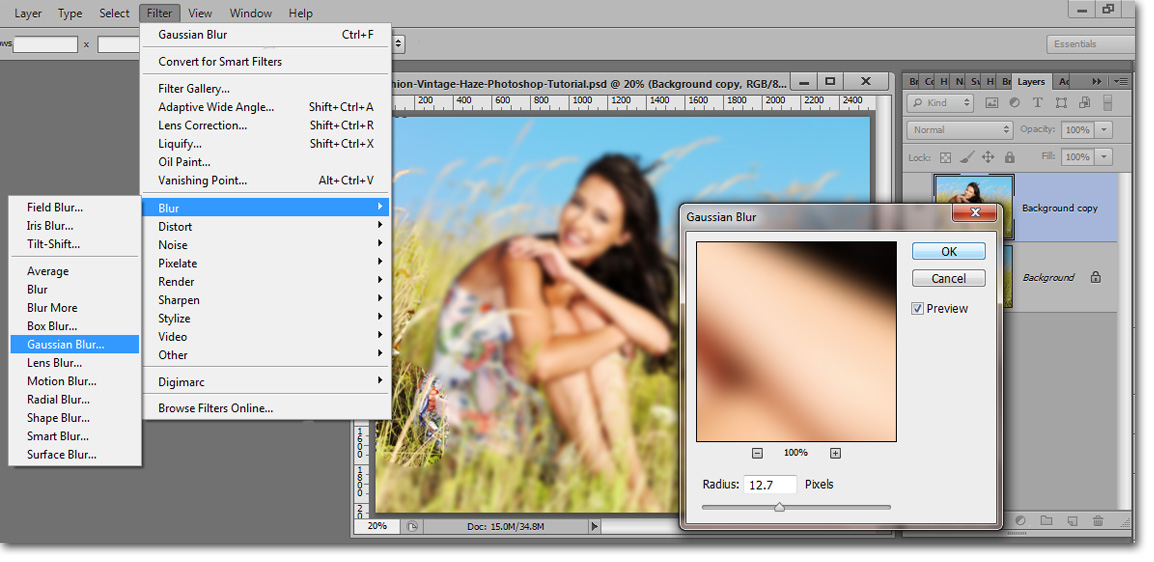 Запустил ETREcheck — вот результаты:
Версия EtreCheck: 2.9.12 (265)
Отчет создан 01.05.2016 17:52:49
Загрузите EtreCheck с https://etrecheck.com
Время 08:31
Производительность: Ниже среднего
Нажмите на ссылку [Support] , чтобы получить помощь по продуктам сторонних производителей.
Нажмите [подробнее] для получения дополнительной информации об этой строке.
Проблема: Компьютер работает слишком медленно
Информация об оборудовании: ⓘ
iMac (21,5 дюйма, середина 2011 г.)
[Технический паспорт] — [Руководство пользователя] — [гарантия и обслуживание]
iMac — модель: iMac12, 1
1 ЦП Intel Core i5 с тактовой частотой 2,5 ГГц: 4 цепи
12 ГБ ОЗУ с возможностью расширения — [Инструкции]
БАНК 0/DIMM0
OK 2 ГБ DDR3 1333 МГц
БАНКА 1/DIMM0
OK 2 ГБ DDR3 1333 МГц
БЛОК 0/DIMM1
OK 4 ГБ DDR3 1333 МГц
БАНКА 1/DIMM1
OK 4 ГБ DDR3 1333 МГц
Bluetooth: Старый — передача/Airdrop2 не поддерживается
Беспроводная связь: en1:802. 11 а/б/г/н
Информация о видео: ⓘ
AMD Radeon HD 6750M — видеопамять: 512 МБ
iMac, 1920 x 1080
Программное обеспечение: ⓘ
OS X El Capitan 10.11.4 (15E65) — с момента запуска: около 6 дней
Информация о диске: ⓘ
WDC WD5000AAKS-402AA0 disk0: (500,11 ГБ) (ротация)
EFI (disk0s1) <не смонтировано>: 210 МБ
Recovery HD (disk0s3) <не смонтировано> [восстановление]: 650 МБ
Macintosh HD (диск 1) /: 498,91 (375,32 бесплатно)
Зашифрованный AES — XTS разблокирован
Хранилище моркови: disk0s2 499.25 ГБ онлайн
ОПТИАРК DVD-RW AD-5690H)
Информация USB: ⓘ
AudioEngine Audioengine D1
Computer, Inc. ИК-приемник Apple.
Картридер Apple
Камера Apple Inc. FaceTime HD (встроенная)
Концентратор Apple Inc. BRCM2046.
Apple Inc. Хост-контроллер Bluetooth USB.
Информация о молниях: ⓘ
Apple Inc. Thunderbolt_bus.
Хранитель: ⓘ
Mac App Store и идентифицированные разработчики
Расширения ядра: ⓘ
/ Библиотека/Поддержка приложений/LogMeIn/драйверы
ком.logmein.driver.LogMeInSoundDriver [бесплатно] (1.0.0 — 19 июля 2012 г.) [Поддержка]
/ Библиотека/Расширения
[загрузка] com.sophos.kext.sav (9.4.52 — SDK 10.9 — 05.04.2016) [Поддержка]
[бесплатно] com.sophos.nke.swi (9.4.52 — SDK 10.9 — 05.04.2016) [Поддержка]
/ Система/Библиотека/Расширения
[загрузка] com.rim.driver.BlackBerryUSBDriverInt (0.0.74 — 05.04.2016) [Поддержка]
[бесплатно] ком.rim.driver.BlackBerryUSBDriverVSP (0.0.74 — 05.04.2016) [Поддержка]
Офицеры системы запуска: ⓘ
[загружено] 8 задач Apple
[загрузка] 153 задачи Apple
[операция] 73 задачи Apple
[убито] 4 задания Apple
4 процесса убиты из-за нехватки оперативной памяти
Демоны системы запуска: ⓘ
[загружено] 43 задачи Apple
[загрузка] 143 задачи Apple
[операция] 93 задачи Apple
[убито] 10 задач Apple
10 убитый процесс нехватка оперативной памяти
Офицеры запуска: ⓘ
[отказ] ком.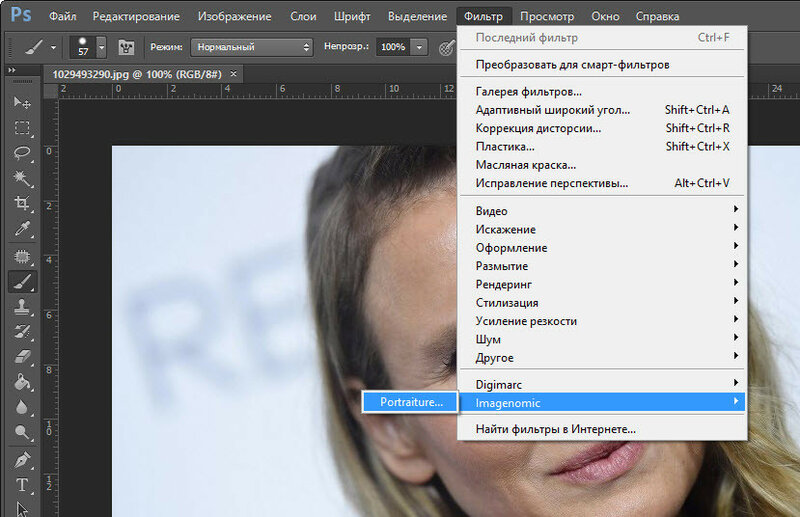 adobe.ARMDCHelper.cc24aef4a1b90ed56a… plist (2015-11-07) [Поддержка]
[эксплуатация] com.logmein.logmeingui.plist (02/02/2013) [Поддержка]
com.LogMeIn.logmeinguiagent.plist [бесплатно] (08.04.2013) [Поддержка]
com.LogMeIn.logmeinguiagentatlogin.plist [бесплатно] (08.04.2013) [Поддержка]
[операция] com.rim.BBAlbumArtCacher.plist (2012-04-19) [Поддержка]
[операция] ком.rim.BBLaunchAgent.plist (2012-04-19) [Поддержка]
[операция] com.sophos.uiserver.plist (2015-09-26) [Поддержка]
[операция] net.culater.SIMBL.Agent.plist (03.04.2013) [Поддержка]
Запуск демонов: ⓘ
[загрузка] com.adobe.ARMDC.Communicator.plist (07.11.2015) [Поддержка]
[загрузка] com.adobe.ARMDC.SMJobBlessHelper.plist (2015-11-07) [Поддержка]
[загрузка] ком.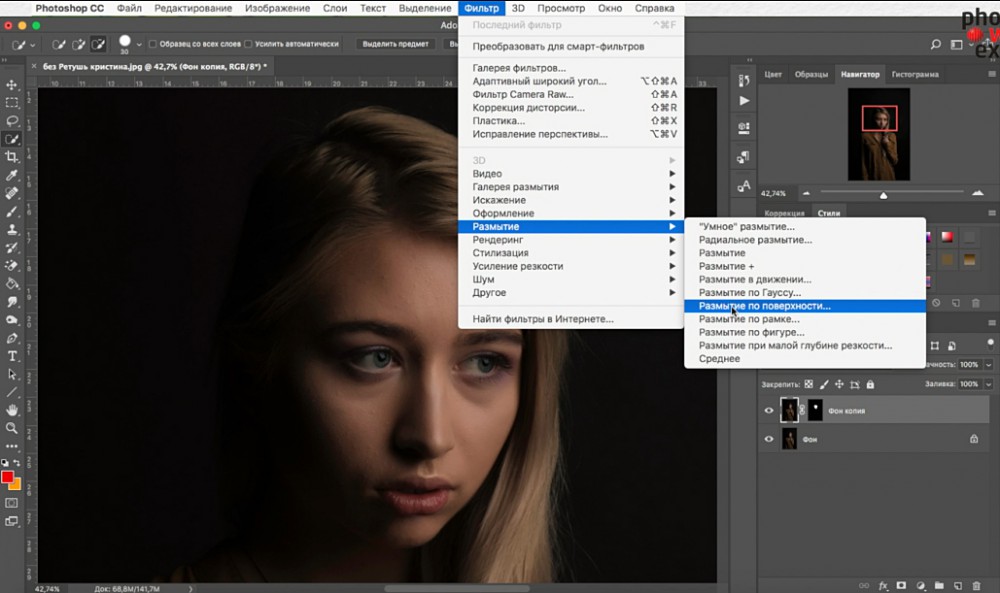 adobe.fpsaud.plist (2016-04-15) [Поддержка]
com.LogMeIn.logmeinserver.plist [бесплатно] (2012-07-19) [Поддержка]
[операция] com.memeo.Memeod.plist (30.09.2009) [Поддержка]
[операция] com.rim.BBDaemon.plist (19 апреля 2012 г.) [Поддержка]
[эксплуатация] com.sophos.common.servicemanager.plist (2016-02-11) [Поддержка]
Офицеры запуска пользователей: ⓘ
[сбой] ком.Adobe.ARM. […]. список (2013-02-18) [Поддержка]
[рынок] com.akamai.single — пользователь — client.plist (23.09.2015) [Поддержка]
[операция] com.amazon.music.plist (07.03.2015) [Поддержка]
com.apple.AddressBook.ScheduledSync.PHXC… plist [загрузка]
[операция] ws.agile.1PasswordAgent.plist (2014-09-18) [Поддержка]
Элементы в логине пользователя: ⓘ
Скрытое приложение OpenDNS Updater (/ Applications/OpenDNS Updater. приложение)
Приложение запуска Nikon Message Center 2 (/ Applications/Nikon/программное обеспечение Nikon Message Center 2/Nikon Message Center 2.app/Contents/SharedSupport/Launch Nikon Message Center 2.app)
Приложение Eye-Fi Helper (/Applications/Eye-Fi/Eye-Fi Helper.app)
Приложение MemeoAgent (/Library/Application Support/Memeo/Memeo Backup/Agents/MemeoAgent.app)
Другие приложения: ⓘ
[продолжается] 2BUA8C4S2C.com.agilebits.onepassword4 — помощник
[производительность] P72E3GC48.com.Dashlane.DashlaneAgent
ком [работает]. Growl.GrowlHelperApp.96032
ком [работает]. Мемео.МемеоАгент.92832
[продолжается] com.opendns.OpenDNS_Updater.72352
[продолжается] com.Sophos.AutoUpdate
[продолжается] com.Sophos.Configuration
[в процессе] com.Sophos.InterCheck
[в процессе] com.Sophos.notification
[в процессе] com.Sophos.scan
[в процессе] com. Sophos.sxld
[в процессе] fi.eye.helper.98912
[загрузка] 383 задачи Apple
[работа] 223 задачи Apple
[убито] 11 задач Apple
Плагины Интернет: ⓘ
JavaAppletPlugin: 15.0.1 — 10.11 (2012-08-14) проверьте версию SDK
FlashPlayer — 10.6: 21.0.0.226 — SDK 10.6 (2016-04-25) [Поддержка]
Плагин QuickTime: 7.7.3 (2016-03-25)
AdobePDFViewerNPAPI: 15.009.20069 — SDK 10.8 (30 сентября 2015 г.) [Поддержка]
Flash Player: 21.0.0.226 — SDK 10.6 (25 апреля 2016 г.) [Поддержка]
AdobePDFViewer: 15.009.20069 — SDK 10.8 (30 сентября 2015 г.) [Поддержка]
CANONiMAGEGATEWAYDL: 3.1.0.2 (08.09.2009) [Поддержка]
Плагин EPPEX: 3.0.5.0 (29 июля 2009 г.) [Поддержка]
Браузер по умолчанию: 601 — SDK 10.11 (2016-03-25)
GarminGpsControl: 4. 0.2.6 Beta — SDK 10.6 (2012-11-16) [Поддержка]
iPhotoPhotocast: 7.0–10.8 SDK (19 апреля 2013 г.)
Пользовательские плагины Интернет: ⓘ
CitrixOnlineWebDeploymentPlugin: 1.0.104 (2013-04-11) [Поддержка]
Приборная полоса: Приборная полоса 1.0.0 — SDK 10.7 (11 апреля 2014 г.) [Поддержка]
Расширения Safari: ⓘ
Ка-блок! — Дэвид Грэм и Джош Пик — http://kablock.com (22 апреля 2016 г.)
AdBlock Ultimate — безопасная загрузка — https://adblockultimate.net/ (2016-02-07)
Ghostery — GHOSTERY, Inc. — https://www.ghostery.com/ (2016-03-11)
EverNote Web Clipper — Evernote Corp. — http://evernote.com (2016-02-07)
Менеджер паролей и цифровое хранилище Keeper® — Keeper Security, Inc.- https://keepersecurity.com (2016-03-11)
DuckDuckGo — DuckDuckGo — http://duckduckgo.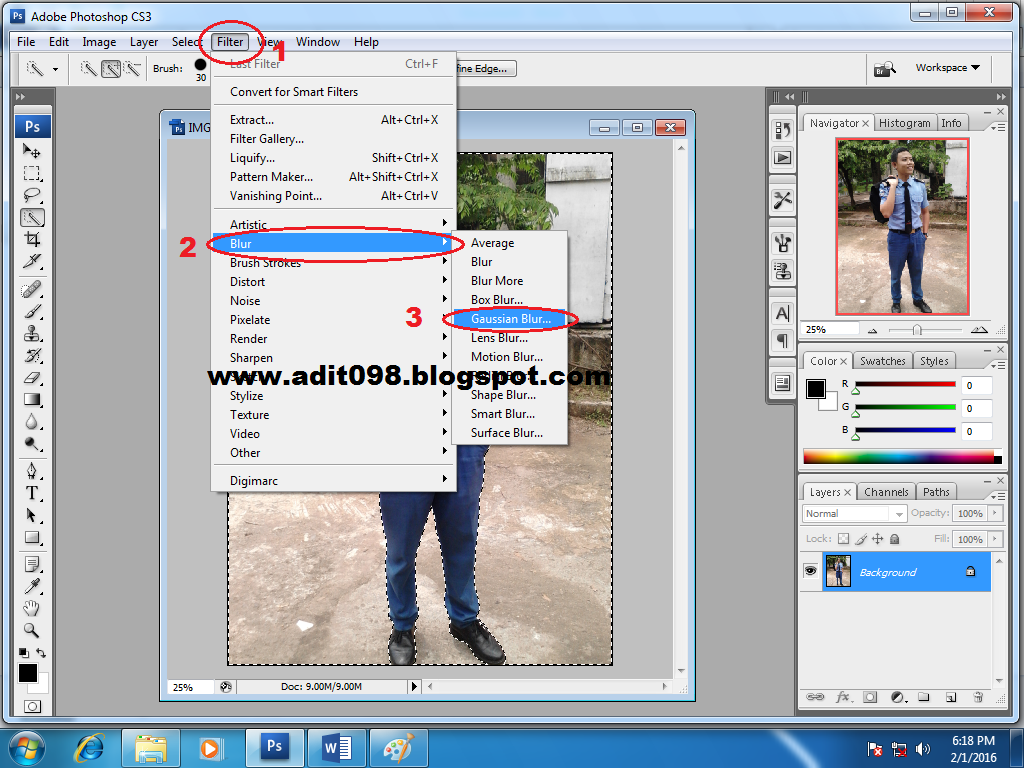 com (13.07.2015)
1Password — AgileBits — https://agilebits.com/onepassword (29 марта 2016 г.)
AdBlock — BetaFish, Inc. — https://getadblock.com (29.04.2016)
Подробнее Adblock — Eyeo GmbH — https://adblockplus.org/ (2016-03-26)
WOT — WOT Services Ltd. — http://www.mywot.com/ (22.04.2016)
YoutubeWide — Pedrocc — http://www.pedrocc.com/safari (2014-10-22)
Dashlane — Dashlane Inc. — http://www.dashlane.com (2016-02-07)
Сохранить в Pocket — Read It Later, Inc. — http://getpocket.com/ (2015-11-07)
Blur — Abine, общество защиты личной информации в Интернете. — https://www.abine.com (01.05.2016)
TrafficLight — Bitdefender SRL — http://trafficlight.bitdefender.com/ (2016-02-07)
Сторонние панели предпочтений: ⓘ
Настройки Akamai NetSession (23 сентября 2015 г. ) [Поддержка]
Flash Player (15 апреля 2016 г.) [Поддержка]
Рык (30 декабря 2006 г.) [Поддержка]
Машина времени: ⓘ
Машина времени не настроена!
Процесс вверху страницы ЦП: ⓘ
13% WindowsServer
Док 10%
7% запуск
6% kernel_task
1% Мемод
Начало страницы процесса памяти: ⓘ
2.83 ГБ com.apple.WebKit.WebContent (8)
2,08 ГБ Safari
917 МБ kernel_task
467 Мб ПО обновлено
406 МБ iTunes
Информация о виртуальной памяти: ⓘ
310 МБ свободной оперативной памяти
12,00 ГБ используемой оперативной памяти (2,47 ГБ кэшируется)
134 МБ использовано Swap
Когда вы видите курсор в виде пляжного мяча или медлительность особенно плохая, отметьте точное время: час, минута, секунда.
Они должны запускаться от имени администратора. Если у вас есть только одна учетная запись пользователя, вы являетесь администратором.
Запустите консольное приложение одним из следующих способов:
☞ Введите первые буквы его имени в поиске Spotlight. Выберите из результатов (он должен быть вверху).
☞ В Finder выберите перейти к утилитам ▹ строки меню или нажмите комбинацию клавиш shift-command-U. Приложение находится в открывшейся папке.
☞ Откройте LaunchPad и начните вводить имя.
В заголовке окна консоли должны быть все сообщения.Если это не так, выберите
.ЗАПРОСЫ СИСТЕМНОГО ЖУРНАЛА ▹ все сообщения
в списке журналов слева. Если вы не видите этот список, выберите
Список просмотренных газет ▹ показать
в меню в верхней части панели экрана.
Каждое сообщение в журнале начинается с даты и времени его ввода. Выделите дату до времени, которое вы отметили выше.
Выберите сообщения, введенные с тех пор, до конца эпизода или до тех пор, пока они не начнут повторяться, в зависимости от того, что наступит раньше.
Скопируйте сообщения в буфер обмена, нажав комбинацию клавиш Control-C. Вставьте в ответ на это сообщение, нажав команду + V.
Журнал содержит большое количество информации, почти вся она бесполезна для решения какой-либо конкретной задачи. Когда вы публикуете выдержку из журнала, будьте избирательны. Нескольких десятков строк почти всегда более чем достаточно.
Пожалуйста, не выбрасывайте вслепую тысячи строк журнала в это обсуждение.
Пожалуйста, не публикуйте скриншоты сообщений журнала — текстовый постер.
В журнале может появиться некоторая личная информация, например ваше имя. Анонимизировать перед публикацией.
Когда вы публикуете выдержку из журнала, на веб-странице может появиться сообщение об ошибке: «Вы включаете в свое сообщение недопустимое содержимое» или «Сообщение содержит недопустимые символы». Это ошибка в программе форума. Спасибо за размещение текста на Pastebin, тогда разместите здесь ссылку на созданную вами страницу.
