Резкость фотошоп: Наводим резкость на размытые снимки. Основные приёмы повышения резкости изображения в Photoshop
Инструменты: Размытие (Blur), Резкость(Sharpen), Размазывание(Smudge), Резинка (Eraser). » Adobe Photoshop
Рассмотрим детально инструменты ретуши: Размытие (Blur), Резкость(Sharpen), Размазывание(Smudge).Под ретушью понимается редактирование изображения с целью улучшения (или изменения) его качества, например, усиление резкости, уменьшение резкости (смягчение) и прочее. Для этого существует группа инструментов: Blur (размытие), Sharpen (резкость), Smudge (смазывание). Для работы с этими инструментами нужно подвести указатель мышки к месту на изображении,
которое требует коррекции, и, нажав левую кнопку мыши, произвести изменения. Радиус действия инструмента зависит от выбранного размера кисти на палитре Options.
 Все три инструмента имеют возможность настройки режима наложения (
 Инструменты группы Eraser (Резинка). предназначены для удаления выбранного фрагмента изображения. В Photoshop есть три типа резинок: Eraser (резинка), Background Eraser (резинка для фона), Magic Eraser («волшебная» резинка).
Инструменты ретуши: Размытие (Blur), Резкость(Sharpen), Размазывание(Smudge).
Под ретушью понимается редактирование изображения с целью улучшения (или изменения) его качества, например, усиление резкости, уменьшение резкости (смягчение) и прочее.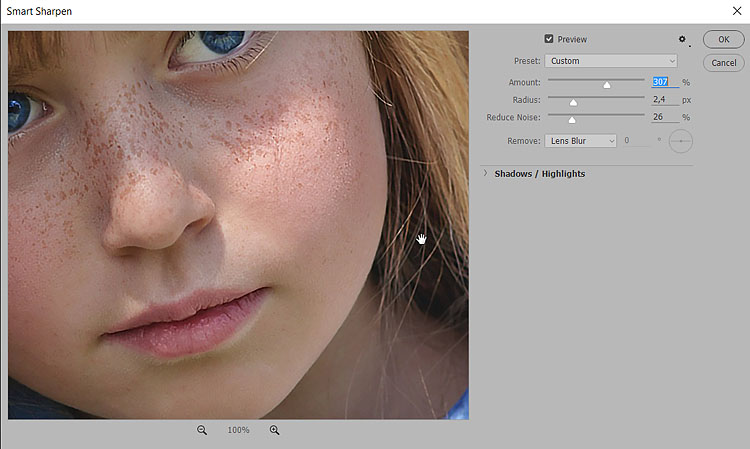
- Blur (размытие) — используется для смягчения резких границ на изображении.

- Sharpen (резкость) — наоборот увеличивает контрастность границ, и следовательно, резкость изображения. С эти инструментом нужно быть осторожным — если его несколько раз подряд применить к одному участку изображения, могут появиться просто цветные точки, никак не соответствующие содержимому изображения.
- Smudge (смазывание) — интересный инструмент, который имитирует эффект размазывания невысохшей краски пальцем, он захватывает цвет и по мере движения смешивает его с окружающими цветами. У него в настройках есть опция Finger painting (рисование пальцем), при включении которой в изображение в месте действия инструмента добавляется основной цвет. В инструментах Blur и Sharpen она отсутствует.
На рисунке показано действие инструмента Smudge.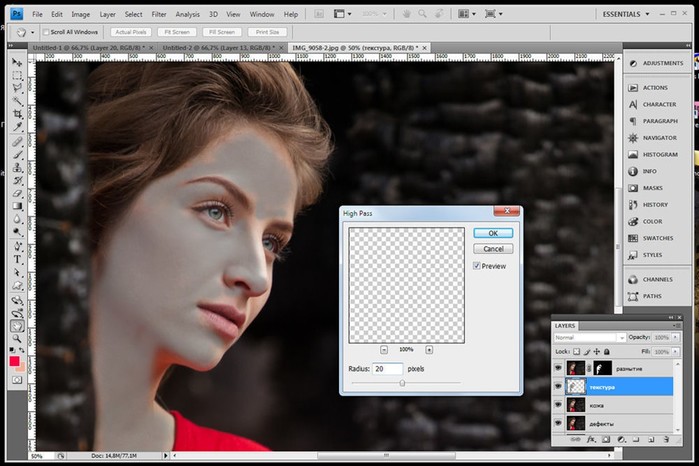 При обработке верхней части изображения была включена опция Finger Painting.
Замечание. Инструменты резкость и размытие не работают с черно-белыми и индексированными изображениями.
Группа инструментов Eraser (Резинка).
Эти инструменты предназначены для удаления выбранного фрагмента изображения. В Photoshop есть три типа резинок:
- Eraser . Простая резинка предназначена для удаления части изображения независимо от цвета. В ее настройках есть: опции Mode, Opacity, Flow , режим аэрографа — см. раздел первого урока «Кисть»; опция Erase to history — при включении этого флажка резинка восстанавливает только что стертое изображение. Также можно выбрать, какой формы будет резинка: Brush — кисть, Pencil — кисть с жесткими краями, Block — квадрат.
- Magic Eraser . «Волшебная» резинка удаляет часть изображения одного цвета или похожих цветов в зависимости от настроек. Все настройки вам уже встречались ранее у инструмента PaintBucket.(Принцип действия похож на инструмент заливки PaintBucket, только вместо заливки удаляет.)
- Background Eraser . Резинка для фона — удаляет все, но оставляет фон, заданный основным цветом при включении опции Protect Foreground Color .
- Discontiguous — удаляет все подряд,
- Contiguous — удаляет прилегающие похожие цвета и оттенки,
- Find Edges — оставляет нетронутым фрагменты изображения с контрастными цветами (резкий переход от одного цвета к другому).
 В ее настройках есть: опции Mode, Opacity, Flow , режим аэрографа — см. раздел первого урока «Кисть»; опция Erase to history — при включении этого флажка резинка восстанавливает только что стертое изображение. Также можно выбрать, какой формы будет резинка: Brush — кисть, Pencil — кисть с жесткими краями, Block — квадрат.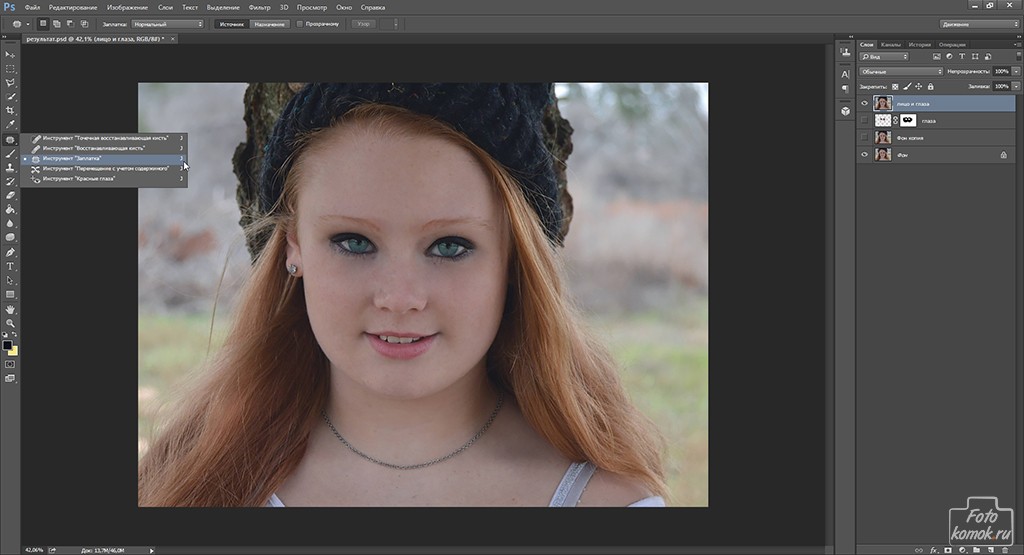
Опция Sampling — задает способ выбора цвета:
- Continuous — выбирает и удаляет цвета равномерно по мере движения мышки;
- Онсе — удаляет только один цвет, выбранный при нажатии кнопки мышки;
- Background Swatch — удаляет только цвет, совпадающий с основным.
Как повысить резкость изображения в фотошопе
Не все фотографии, которые вы делаете, всегда идеальны — достаточно легкого встряхивания, чтобы фотография стала размытой. К счастью, инструменты редактирования изображений, такие как Adobe Photoshop, позволяют быстро улучшать изображения. Вот как это сделать.
Эти инструкции были сделаны с использованием Photoshop 2020, но они должны работать и для более старых версий Photoshop. Однако прежде чем начать, вы должны знать, что это не панацея от плохой фотографии и может привести к нежелательному искажению изображения.
резюме
Использование фильтра Smart Sharpen в Photoshop
Photoshop предлагает различные фильтры изображений, которые можно использовать для редактирования изображений. Два фильтра особенно полезны для повышения резкости изображения: фильтры Smart Sharpen и Unsharp Mask.
Чтобы использовать фильтр Smart Sharpen, вам нужно открыть подходящее изображение в Photoshop. Убедитесь, что вы видите панель «Слои» справа. Если вы не можете, нажмите «Окно»> «Слои».
На панели «Слои» щелкните слой правой кнопкой мыши и выберите параметр «Дублировать слои».
Нажмите «ОК» в поле «Дублировать слой» для подтверждения.
Выделив дублированный слой и используя раскрывающееся меню на панели «Слои», измените параметр наложения с «Нормальный» на «Яркость».
Чтобы применить фильтр «Умная резкость», нажмите «Фильтр»> «Резкость»> «Умная резкость».
В поле «Интеллектуальная резкость» нажмите, чтобы активировать поле «Предварительный просмотр». Затем вам нужно будет изменить различные параметры в соответствии с вашим собственным изображением.
Установите число «Сумма» от 100 до 200 процентов. Для параметров «Радиус» и «Уменьшить шум» медленно увеличивайте количество, используя предоставленные ползунки, принимая во внимание резкость изображения в предварительном просмотре по мере продвижения.
Если вы довольны результатом предварительного просмотра, нажмите «ОК», чтобы применить фильтр.
Фильтр будет применен к дублированному слою. При желании вы можете использовать инструмент выделения, чтобы выбрать части дублированного слоя, чтобы удалить эффект фильтра.
Выделив части изображения, нажмите клавишу «Удалить» на клавиатуре, чтобы удалить их части и открыть части исходного слоя изображения. Это позволит вам сфокусировать резкость на части вашего изображения, оставив часть оригинала.
Использование фильтра Unsharp Mask в Photoshop
Вы можете использовать фильтр «Маска нерезкости» в качестве альтернативы фильтру «Умная резкость». Он работает аналогично Smart Sharpen, но в отличие от этого фильтра ваше изображение будет иметь меньше шума на изображении.
Начните с нового изображения в Photoshop, убедитесь, что панель «Слои» видна («Окно»> «Слои»), затем продублируйте существующий слой изображения, щелкнув правой кнопкой мыши слой на панели «Слои» и нажав опцию «Дублировать слои».
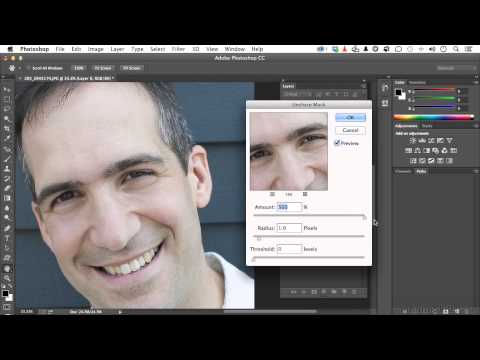
После того, как слой будет продублирован, нажмите «Фильтр»> «Уточнить»> «Нерезкая маска…».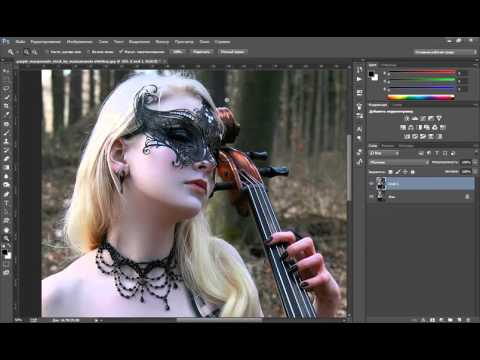
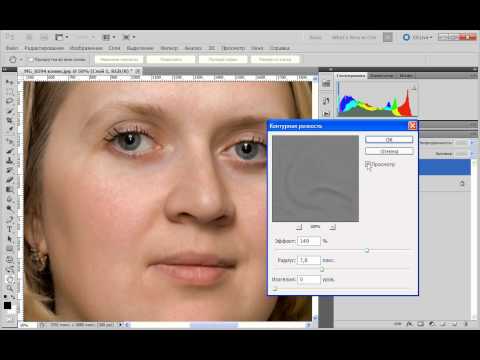
Убедитесь, что в поле «Нерезкая маска …» активирован флажок «Предварительный просмотр». Измените ползунки по мере необходимости, наблюдая за изображением предварительного просмотра, чтобы увидеть влияние на изображение по мере продвижения.
Начните с числа «сумма» около 50% и числа «радиуса» от одного до двух, увеличиваясь по мере продвижения. Вероятно, вы можете оставить значение «Порог» равным нулю, но вы можете увеличить его, если ваше изображение требует большого увеличения резкости.
Когда вас устраивает предварительный просмотр, нажмите кнопку «ОК», чтобы применить фильтр к вашему изображению.
Как и раньше, вы можете внести другие изменения в ваше общее изображение, используя инструмент выделения, чтобы выбрать части дублированного слоя.
Выделив эти слои, нажмите клавишу Delete на клавиатуре, чтобы удалить выделенные разделы, открыв исходный слой ниже.
Повышение резкости изображений с помощью редактора Camera Raw
Вы можете использовать редактор Photoshop Camera Raw, чтобы применить обработку изображений к неотредактированным данным изображения, снятым цифровой камерой с высоким разрешением и сохраненным в формате файла Camera Raw, таком как RAW, NEF или SRW.
Это позволяет применить к изображению резкость перед сохранением его в другом формате, таком как JPG или PNG.
Файлы RAW создаются некоторыми цифровыми камерами и смартфонами только при съемке изображений без сжатия. Если у вас есть изображение в формате RAW, NEF или другом несжатом формате файла изображения, откройте его в Photoshop, выбрав «Файл»> «Открыть».
Photoshop автоматически откроет меню редактирования Camera Raw, когда вы откроете соответствующий файл Camera Raw. Это позволяет вам выполнять множество настроек уровня и фильтров вашего изображения, включая резкость изображения.
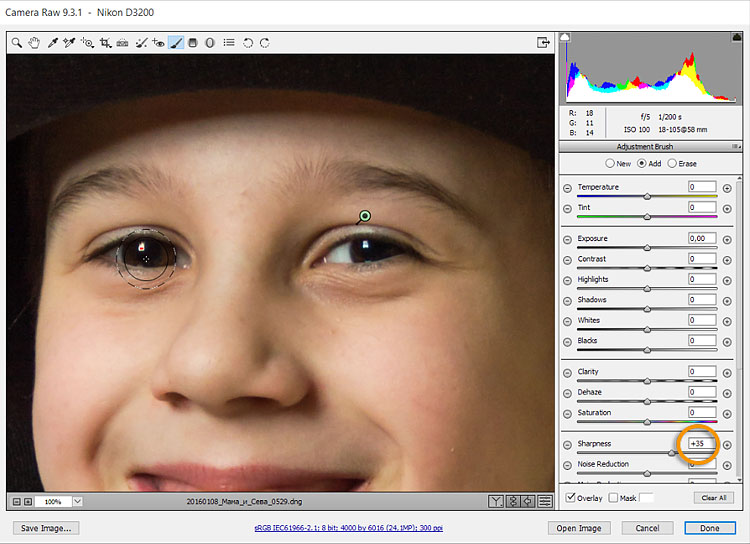
Чтобы повысить резкость изображения, нажмите значок «Детали» в левом меню. Измените число «Amount», чтобы установить степень резкости изображения — для начала лучше всего выбрать значение около 50%, двигаясь вверх.
Используйте ползунок «Радиус», чтобы изменить влияние резкости на изображение, меньшее значение лучше для фотографий с более мелкими деталями. Оставьте ползунок «Детали» на низком уровне, если хотите, чтобы детализация краев оставалась резкой.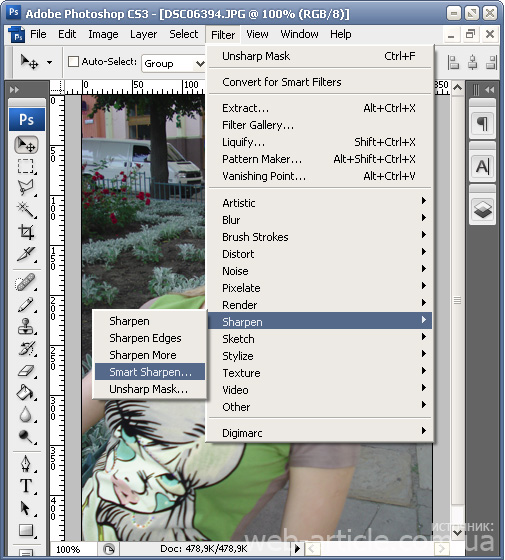
Для ползунка «Маскирование» оставьте настройку равной нулю, чтобы применить тот же уровень резкости ко всему изображению, или увеличьте ее, чтобы настроить настройку для нацеливания на более «яркие» части изображения с большим количеством цветов или текстур.
Вы также можете изменить уровень шума, создаваемого изменением резкости вашего изображения — больше шума изображения обычно означает меньше деталей. Увеличьте ползунок «Luminance» выше нуля, затем переместите ползунок «Luminance Detail», чтобы уменьшить уровень шума.
Наконец, для завершения нажмите «Открыть изображение» или «Готово».
Ваши изменения будут сохранены в файле, когда изменение будет завершено. Если вы выберете опцию «Открыть изображение», вы сможете вносить дальнейшие изменения в изображение в главном окне редактирования Photoshop.
Интеллигентная резкость (версия 2): pavel_kosenko — LiveJournal
Давно и многим людям обещал рассказать, как сейчас повышаю резкость под web. Ранее я неоднократно писал о шарпинге, но с опытом появляются новые практические идеи. Ни в коем случае не претендуя на оригинальность, надеюсь, что описанный метод может оказаться полезным.
Я попытался построить эту статью по приципу максимальной практической выгоды. Поэтому теоретические и обще-практические размышления мы оставим в стороне. Чтобы это сделать, приведём ссылки на некоторые материалы, посвящённые резкости и шарпингу, а затем двинемся дальше.
- Синдром Малорезкости
Моя статья о принципах повышения резкости, артефактах и методах борьбы с ними. - Поэма о резкости
Замечательная статья Алика Войтеховича с большим количеством практических рекомендаций. - Шарпинг под печать
Размышления о повышении резкости для печати. - Искусственное повышение резкости
Статья о методологии повышения резкости и использовании High Pass
 Итак предлагаю вашему вниманию Intelligent Sharpen 2.0.
скачать intelligent_sharpen_2.0.zip
Внимание! Экшен работает только в англоязычном Adobe Photoshop начиная от версии CS3 и старше.
Новая версия экшена состоит из двух частей:
L Contour Light/Dark USM
Раздельная контурная резкость по светам и теням в канале яркости. Этот метод, с которого начался экшен «Интеллигентная резкость». Подробно описан в статье Интеллигентная резкость. Там же можно найти инструкции о применении action в Adobe Photoshop.
Light/Dark SS
Раздельная резкость по светам и теням на основе Smart Sharpen. Новый метод, который описан ниже (именно этот метод я чаще всего использую в настоящее время).
В основе идеи лежит использование инструмента Smart Sharpen, который позволяет бороться с разными типами нерезкости и в определённых пределах позволяет регулировать резкость в светлых и тёмных областях изображения. Алик подобрал на практике и предложил к рассмотрению параметры для шарпа в небольших размерах (~900×600).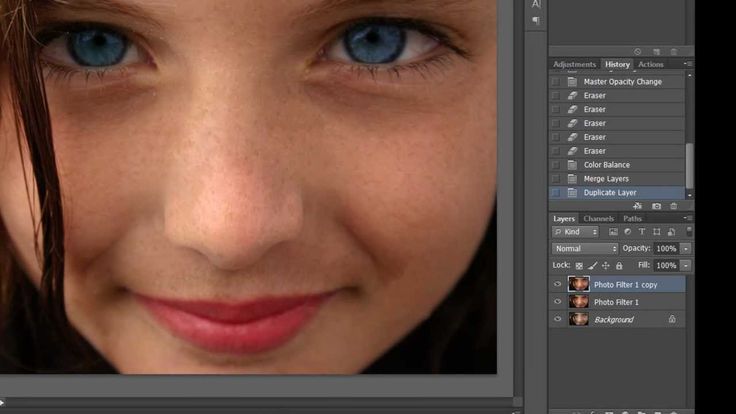 Я провёл серию собственных экспериментов и осознал эти параметры в качестве оптимальных для базовой точки отсчёта. Эти параметры дают хорошие результаты для большинства сюжетов, хотя могут и должны регулироваться в каждом конкретном случае.
В большинстве случаев прямое использование Smart Sharpen с указаными параметрами даёт качественное, но близкое к перешарпу повышение резкости. Чтобы смягчить эффект, было бы логично смешать «резкий» слой и оригинал с некоторой степенью прозрачности. Используя не один, а два слоя с резкостью (в режимах Lighten и Darken) с разным уровнем непрозрачности (opacity), мы можем довольно тонко регулировать резкость раздельно по светам и теням. А использование масок на этих слоях, в случае необходимости, даёт ещё большие возможности.
Применение экшена с параметрами по умолчанию даёт следующие результаты.
1. Оригинал после ресайза до размера 900×600 px.
2. Применяем экшен Intelligent Sharpen (вариант L Contour Light/Dark USM).
3. Применяем экшен Intelligent Sharpen (вариант Light/Dark SS).
Пример подобран таким образом, чтобы содержал выраженные контуры (ветки) и фактуру (вода) одновременно.
Размер 900×600 px приведён как усреднённый, широко распространённый в web’е для камер с соотношением сторон 3:2. Я лично применяю экшен к картинкам примерно от 300х200 px до 1200×800 px. Только на маленьких картинках перешарп более явный. Поэтому чем меньше картинка, тем меньше обычно делаю прозрачность слоёв Darken и Lighten. Например, для размера 300х200 px я выставляю порядка 40% и 20% соответственно. Существуют и другие подходы к управлению параметрами шарпинга в зависимости от размеров картинки.
Известно, что на итоговый результат также влияет способ ресайза. Я обычно использую простой Image — Resize с ресемплингом Bicubic, т.к. видимой разницы между различными способами (в том числе последовательное уменьшение размера) добиться не смог.
UPDATE. Статья была написана в 2008 году, когда в Фотошопе разница между режимами интерполяции была несущественна. В современных версиях Фотошопа это не так. Подробнее я писал об этом в 2012 году здесь. В настоящее время считаю оптимальным использование режима Bilinear.
Важно понимать, что дать готовый рецепт на все случаи жизни весьма затруднительно. Эта статья лишь описывает один из возможных практических подходов, а к указанным параметрам рекомендуется относиться как к отправным. Буду благодарен за отзывы и встречный опыт.
Желающим поэкспериментировать с моим примером, могу предложить оригинал после обработки, но до ресайза, т.е. в оригинальном размере (TIFF, 33 Mb).
Статья по поводу шарпа полноразмерных картинок:
http://pavel-kosenko.livejournal.com/183147.html
P.S. Большое спасибо Алику Войтеховичу blyg за своевременные советы и идеи, которые он позже изложил в своей статье, и которые легли в основу второй версии экшена «Интеллигентная резкость».
Ссылки
Интересная статья, предлагающая альтернативный и вместе с тем уточняющий взгляд на мой экшен и вообще на повышение резкости:
http://skitalets-san. livejournal.com/62620.html
Реклама моих проектов
«СРЕДА» — пленочная лаборатория, магазин и клуб
«Фреймвей» — фототуры и выездные мастер-классы по фотографии
Photoshop один на один: продвинутый онлайн-класс
- Все темы
- творческий
- Фотография
- Редактирование изображений
С Диком Макклелландом Понравилось 359 пользователям
Продолжительность: 18ч 27м Уровень мастерства: Продвинутый Дата выхода: 14.06.2021
Начать бесплатную пробную версию на 1 месяц
Детали курса
Узнайте, как стать лучшим пользователем Adobe Photoshop, которого вы знаете.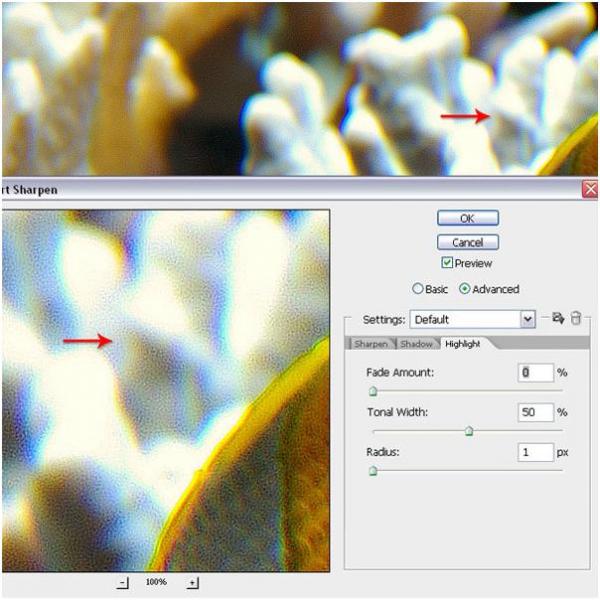 Этот комплексный курс, основанный на проектах, является вторым в серии из трех курсов, разработанных отраслевым профессионалом Диком Макклелландом. Дик не просто говорит о расширенных функциях Photoshop — он связывает каждую концепцию с четко определенной задачей, гарантируя, что вы завершите каждую главу практическим пониманием того, как все работает на самом деле. Дик погружается в команды выбора, включая «Цветовой диапазон», «Область фокусировки», «Выбор» > «Объект» и «Замена неба». Он объясняет лучшие способы уточнения краев и масок слоев. Он охватывает такие мощные функции, как преобразования, смарт-объекты и реконструкция изображений. Кроме того, он вникает в тонкости векторных форм, режимов наложения, эффектов слоев, уровней и кривых и многого другого.
Навыки, которые вы приобретете
- Adobe Photoshop
Получите общий сертификат
Поделитесь тем, что вы узнали, и станьте выдающимся профессионалом в желаемой отрасли с сертификатом, демонстрирующим ваши знания, полученные на курсе.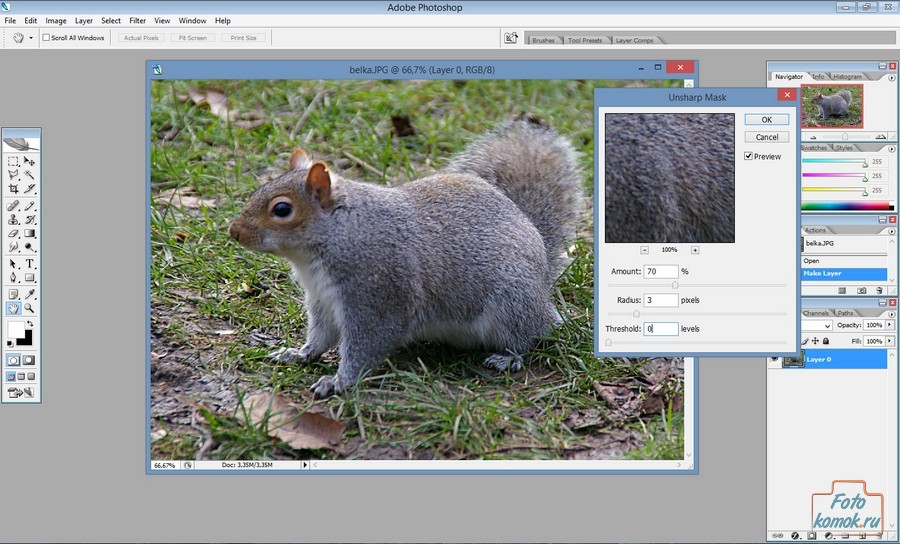
Обучение LinkedIn Обучение
Сертификат об окончанииДемонстрация в вашем профиле LinkedIn в разделе «Лицензии и сертификаты»
Загрузите или распечатайте в формате PDF, чтобы поделиться с другими
Поделитесь изображением в Интернете, чтобы продемонстрировать свое мастерство
Познакомьтесь с инструктором
Дик Макклелланд
Самозваный эксперт в Type & Graphics
Отзывы учащихся
130 оценок
Общий рейтинг рассчитывается на основе среднего значения представленных оценок. Оценки и обзоры могут быть отправлены только тогда, когда неанонимные учащиеся завершат не менее 40% курса. Это помогает нам избежать поддельных отзывов и спама.
- 5 звезд Текущее значение: 120 92%
- 4 звезды Текущее значение: 9 6%
- 1 звезда Текущее значение: 1 <1%
Нвокоро Эммануэль
Студентка Государственного университета науки и технологий Ондо.
 Джонатан Гросс
Джонатан Гросс
Независимый специалист по искусству и ремеслам
4/5 23 апреля 2022 г.
Да, я бы хотел, но он довольно быстрый.
Полезный · Отчет
Сьюзан Хатум ЭльхатибСьюзан Хатум Эльхатиб
секретарь-офицер в Action Repair Serv
5/5
12 апреля 2022 г.
отличный инструмент для всех уровней
Полезный · Отчет
Содержание
Смешивание слоев
1 м 25 с
Обычный и Растворение
5 м 27 с
Использование режима растворения
7 м 27 с
Умножение и другие режимы затемнения
6 мин 20 с
Использование режима умножения
8 м 7 с
Экран и другие режимы освещения
4 м 49 с
Использование режима экрана
9 мин 26 с
Использование режимов Dodge и Burn
5 м 44 с
Режимы наложения и контраста
7м 17с
Использование режимов Overlay и Soft Light
6 м 36 с
Разность, исключение, вычитание и деление
6 м 15 с
Фиксация различий между изображениями
5 м 2 с
Оттенок, насыщенность, цвет и яркость
8 мин 1 с
Сочетания клавиш в режиме наложения
5 м 48 с
Режимы наложения инструмента «Кисть»
5 минут 48 секунд
Замечательная «Fill Opacity Eight»
7 минут 29 секунд
Смешать, если: этот слой и нижележащий слой
4 м 50 с
Использование этого слоя и нижележащего слоя
4 м 46 с
Что включено
- Практикуйтесь, пока учитесь 5 файлов упражнений
- Учитесь на ходу Доступ на планшете и телефоне
Похожие курсы
Скачать курсы
Используйте приложение LinkedIn Learning для iOS или Android и смотрите курсы на своем мобильном устройстве без подключения к Интернету.
Selective LAB Sharpening
Что такое выборочное LAB повышение резкости?
Повышение резкости LAB означает работу в цветовом пространстве LAB с выбранным L-каналом. Это повышает резкость только черно-белой информации и оставляет цветные пиксели в покое. Можно использовать любой инструмент повышения резкости, но я рекомендую фильтр Unsharp Mask (находится в Photoshop через Filter > Sharpen > Unsharp Mask).
Вы можете выбрать, какие области повысить резкость, используя эту технику на дубликате слоя в LAB, маскируя слой и закрашивая области, которые вы хотите выборочно повысить резкость.
Таким образом, LAB Sharpening при использовании на дублирующем слое, связанном с маской слоя, — это то, что я имею в виду под «выборочным LAB Sharpening».
Каковы преимущества селективного повышения резкости в лабораторных условиях?
Выборочное повышение резкости в LAB дает вам двойное преимущество: во-первых, цветные пиксели не повышают резкость, а цветовые данные обычно находятся там, где непривлекательная чрезмерная резкость наиболее заметна.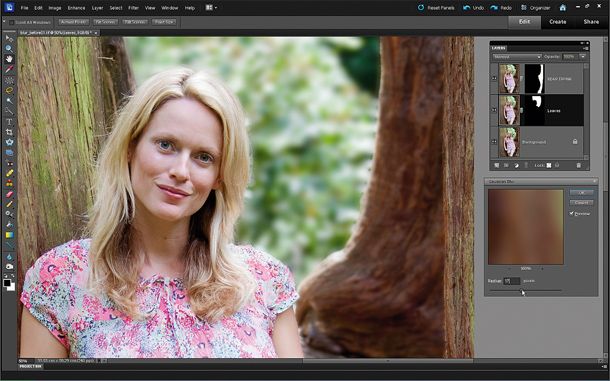 Во-вторых, «рисуя» увеличение резкости L-канала на маске слоя, вы можете выборочно указать области, которые хотите повысить резкость, привлечь внимание зрителя к частям изображения, которые вы хотите подчеркнуть, например, к глазам в кадре. портрет. Интересно, что зритель часто не подозревает, что это происходит.
Как правило, умеренное повышение резкости линий в L-канале с помощью такого инструмента, как Unsharp Mask, создает приятный эффект, который одновременно становится более резким и «мягким».
Когда следует использовать выборочное повышение резкости LAB?
Вы должны использовать выборочное повышение резкости LAB ближе к концу творческого рабочего процесса. Как правило, это мой последний шаг перед созданием мастер-файла для архивирования. Затем мастер-файл используется для создания отдельных файлов для определенных целей, таких как печать или создание файла JPEG для отображения в Интернете.
Какие существуют виды повышения резкости с точки зрения рабочего процесса?
Если вы работаете с файлом RAW, он обычно умеренно повышает резкость в ходе преобразования, выполняемого такими программами, как Adobe Camera RAW или Lightroom.
Повышение резкости вывода предназначено для определенных устройств вывода, например, когда вы делаете крупный отпечаток или когда в конкретной публикации указан уровень и режим повышения резкости.
Выборочное повышение резкости, используемое в этом разделе часто задаваемых вопросов, находится между повышением резкости ввода и вывода с точки зрения его места в рабочем процессе и предназначено для эстетического эффекта: для улучшения визуальных эффектов изображения без необходимости устранения дефектов или технических проблем.
Что такое цвет LAB и как он реализуется в Photoshop?
Цвет LAB — это цветовое «пространство» или модель, установленная международной группой ученых (CIE). Это цветовое пространство в том смысле, что RGB — это цветовое пространство (используемое на мониторах и в Интернете), а CMYK — другое цветовое пространство (используемое в офсетной печати).
В отличие от RGB и CMYK, LAB в значительной степени является теоретическим, что означает, что вы можете работать в LAB в Photoshop, но для выполнения каких-либо действий (например, отображения или печати) вам необходимо сначала преобразовать файл LAB обратно в RGB (или CMYK). ).
).
LAB состоит из трех каналов: L, A и B. L-канал содержит черно-белую информацию, иногда также называемую информацией о «яркости» или «оттенках серого». Канал A используется для зеленого и пурпурного цветов, а канал B — для желтого и синего.
Каковы преимущества цвета LAB?
Основные преимущества LAB:
- Это самая широкая цветовая гамма из всех
- Черно-белая информация может легко обрабатываться отдельно от цветной информации, поскольку черно-белая информация содержится в дискретном канале
- Каналы в LAB являются «цветными оппонентами»
Что означает «цветной противник»?
«Цвет оппонента» означает, что каждый канал содержит цвет и его противоположность, например один конец канала L белый, а противоположный конец черный. Это позволяет легко выполнять мощные манипуляции с цветом и корректировки в LAB.
Как гамма LAB соотносится с гаммаю других пространств, и что вообще такое **!!??*** «гамма»?
Цветовая гамма означает, сколько цветов может быть воспроизведено с использованием заданного цветового пространства. Чем шире цветовая гамма, тем больше потенциальных цветов. LAB имеет самую широкую гамму из всех цветовых пространств (см. диаграмму сравнения цветовых гамм ниже) и даже способен указывать цвета, которые человеческий глаз не может воспринять и не может быть воспроизведен.
Как преобразовать в цвет LAB в Photoshop?
При первом преобразовании изображения в цвет LAB в Photoshop выберите «Правка» > «Преобразовать в профиль». В окне «Преобразовать в профиль» выберите «Цвет лаборатории» в раскрывающемся списке «Профиль целевого пространства». В поле «Параметры преобразования» убедитесь, что в качестве механизма выбран Adobe (ACE), а для параметра «Намерение» установлено значение «Относительная цветовая метрика».
Установите флажок «Использовать компенсацию черной точки» и нажмите «ОК».
Обратите внимание, что при последующих преобразованиях вы можете использовать Image > Mode > Lab Color в качестве ярлыка. Настройки, введенные вами в окне «Преобразовать в профиль», будут использоваться по умолчанию.
Можно ли преобразовать документ со слоями между цветовыми пространствами?
Был ли у вас когда-нибудь школьный учитель, который говорил: «Можно, но нельзя»? Я сделал. Это одна из тех ситуаций, когда вы можете, но не можете. Photoshop не помешает вам преобразовать документы с несколькими слоями из одного цветового пространства в другое — он может выдать предупреждение о том, что это неразумно, — но результаты могут быть непредсказуемыми. Перед преобразованием из одного цветового пространства (например, LAB) в другое (например, RGB) рекомендуется выравнивать документы, архивируя их по мере необходимости.
Почему вы предлагаете повышать резкость на дублирующем слое?
Повышение резкости дублированного слоя позволяет добавить маску слоя к слою с резкостью и рисовать только в определенных областях изображения, которые необходимо повысить резкость.
Какие инструменты следует использовать для рисования в зоне резкости на маске слоя?
Наиболее часто используемые инструменты для рисования на маске слоя в Photoshop — это инструмент «Кисть» и инструмент «Градиент».
Какой канал я должен повысить резкость в LAB, и как я узнаю, что выбран только этот канал?
Откройте палитру каналов (Windows > Channels) и убедитесь, что выбран только L-канал.
Но разве я не хочу видеть влияние повышения резкости на все изображение, а не только на один канал?
Рекомендуется увидеть влияние повышения резкости на все каналы, а не только на L-канал, даже если L-канал является единственным выбранным каналом. Для этого, выбрав в палитре каналов только L-канал, используйте инструмент «Глаз» в левой колонке палитры каналов, чтобы сделать все три канала видимыми. Важно понимать, что канал может быть видимым, но не активным.
Как работает фильтр «Контурная резкость»?
Принцип нерезкой маски основан на методе, использовавшемся до цифровой эры, когда размытая копия печаталась контактным способом с исходным негативом, устраняя часть размытия и повышая контрастность линий изображения ( и, следовательно, делает его более резким).
Обратите внимание, что фильтр «Контурная резкость» не всегда является лучшим инструментом для общего повышения резкости. Лучше всего работает с черно-белой информацией. В частности, это настоятельно рекомендуется для повышения резкости L-канала файла, который был преобразован в LAB.
С каких настроек следует начать для фильтра «Контурная резкость»?
Маска нерезкости в Photoshop имеет три настройки: Порог, Радиус и Количество (вы должны использовать их в этом порядке).
Порог изменяется от 0 до 255 и показывает, насколько далеко должны находиться два пикселя друг от друга для применения повышения резкости. Чем меньше число, тем больше резкость. Обычно используются настройки от 0 до 20. Для повышения резкости L-канала я предлагаю начальное пороговое значение 9..
Радиус определяет ширину линий, используемых для повышения резкости. Вы хотите, чтобы эти линии были как можно шире, но не мешали зрителю. Я рекомендую начальное значение радиуса для L-канала 4,2 пикселя.
В разделе «Количество» сначала установите пороговое значение и радиус, а затем поиграйте с ползунком «Количество». Как правило, значение Amount от 50% до 100% хорошо подходит для выборочного повышения резкости LAB, производя заметный эффект, не переусердствуя.
Обратите внимание, что эти предлагаемые настройки предназначены только для повышения резкости L-канала в цветовом пространстве LAB. Для более общего использования нерезкой маски вы, вероятно, захотите поднять порог примерно до 15 и уменьшить радиус до 0,2–2 пикселя.
Что делать, если резкость дубликата слоя завышена?
Просто уменьшите общую непрозрачность дубликата слоя, который использовался для повышения резкости. Между прочим, чтобы увидеть влияние увеличения резкости, неплохо рассмотреть изображение при различных увеличениях, от очень сильного до очень маленького. Вы хотите убедиться, что он хорошо выглядит во всем диапазоне возможных увеличений.
Куда я могу обратиться за дополнительной информацией?
В ряде моих книг подробно рассматривается селективная резкость в LAB Color (наряду с информацией о других аспектах работы с LAB).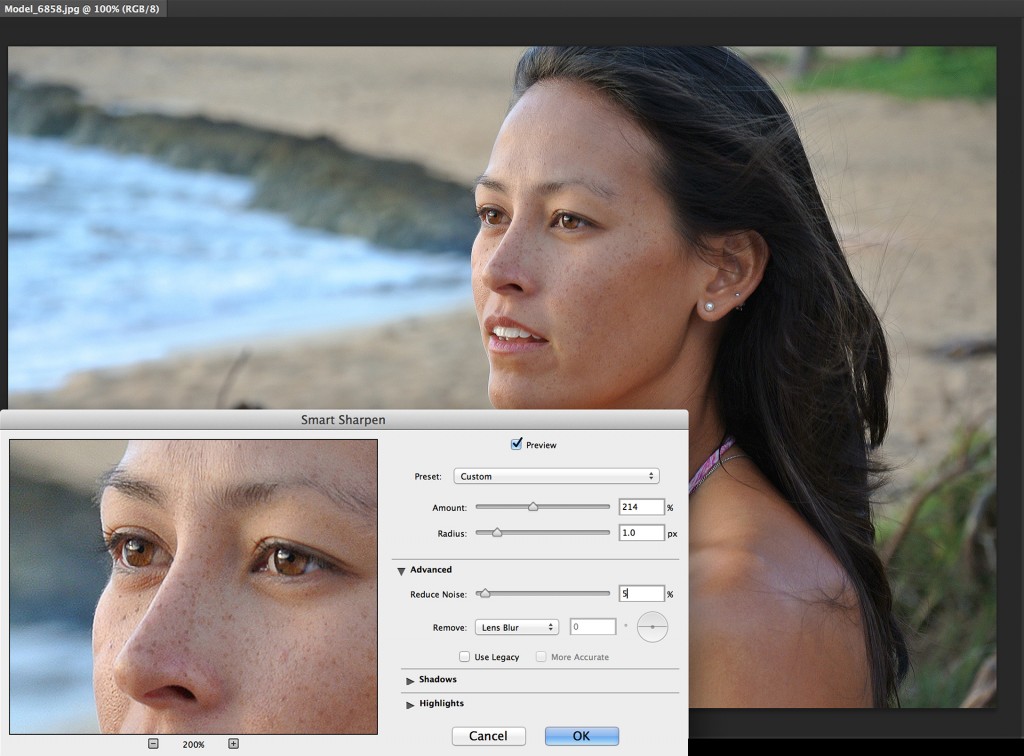 Вы найдете это в The Way of the Digital Photographer, Photoshop Darkroom, страницы 151-203 и Creative Landscapes, страницы 222-223.
Я также записал вебинар, специально посвященный выборочной резкости в LAB Color, на котором я работаю над рядом реальных примеров. Щелкните здесь, чтобы получить дополнительную информацию, и здесь, чтобы приобрести доступ к записи вебинара.
|
|
 Напомним, что, поскольку в большинстве цифровых зеркальных камер используется фильтр сглаживания перед
датчик изображения, который оказывает дисперсионное воздействие на пиксель
информации в необработанном изображении, некоторая степень искусственного повышения резкости в
постобработка почти всегда необходима для восстановления
четкость исходной сцены.
Напомним, что, поскольку в большинстве цифровых зеркальных камер используется фильтр сглаживания перед
датчик изображения, который оказывает дисперсионное воздействие на пиксель
информации в необработанном изображении, некоторая степень искусственного повышения резкости в
постобработка почти всегда необходима для восстановления
четкость исходной сцены.  Чрезмерно резкие изображения больше, чем что-либо другое, несут на себе клеймо
быть продуктом любителя — или,
еще хуже, у кого-то, у кого нет ни малейшего подобия художественного таланта или вкуса.
Чрезмерно резкие изображения больше, чем что-либо другое, несут на себе клеймо
быть продуктом любителя — или,
еще хуже, у кого-то, у кого нет ни малейшего подобия художественного таланта или вкуса.  В этом разделе мы рассмотрим ряд вопросов
и общие эмпирические правила, которые вы можете использовать в качестве начального набора умственных
костыли, когда вы совершенствуете свою технику заточки.
В этом разделе мы рассмотрим ряд вопросов
и общие эмпирические правила, которые вы можете использовать в качестве начального набора умственных
костыли, когда вы совершенствуете свою технику заточки.  Для моей камеры Canon EOS 1D Mark III я
найти
что эффект резкости, которого я могу добиться в ACR, намного превосходит
чего я могу добиться позже в самом Photoshop (с ACR по умолчанию
настройки), поэтому я пытаюсь выполнить
большая часть моей заточки в ACR, хотя я всегда применяю немного дополнительных
повышение резкости позже в самом фотошопе, после преобразования и изменения размера
изображение для конкретного носителя распространения (например, веб-страницы,
фотобумага или холст).
Для моей камеры Canon EOS 1D Mark III я
найти
что эффект резкости, которого я могу добиться в ACR, намного превосходит
чего я могу добиться позже в самом Photoshop (с ACR по умолчанию
настройки), поэтому я пытаюсь выполнить
большая часть моей заточки в ACR, хотя я всегда применяю немного дополнительных
повышение резкости позже в самом фотошопе, после преобразования и изменения размера
изображение для конкретного носителя распространения (например, веб-страницы,
фотобумага или холст). 
 11.6.2:
Маска unshsarp в фотошопе.
11.6.2:
Маска unshsarp в фотошопе. 0. В редких случаях я буду использовать радиус 1.0 в сочетании
с очень небольшой суммой
параметр; это способствует улучшению
общее восприятие четкости у птицы без чрезмерной резкости
мелкие детали или введение ореолов и других артефактов, связанных с
чрезмерная резкость. Стоит поэкспериментировать с Threshold
ползунок в случаях, когда вы продолжаете получать артефакты всякий раз, когда получаете
близко к количеству резкости, которое, по вашему мнению, требуется.
Порог
параметр может иногда устранять или уменьшать эти артефакты
не влияя на результирующую ясность, достигаемую
заточка. Но для подавляющего большинства постконверсионных
заточка, что делаю, Порог
установлен на 0, а Радиус на
0,15,
и я просто кропотливо варьирую количество
ползунок, пока изображение (в
100% зум) выглядит хорошо, на мой взгляд.
0. В редких случаях я буду использовать радиус 1.0 в сочетании
с очень небольшой суммой
параметр; это способствует улучшению
общее восприятие четкости у птицы без чрезмерной резкости
мелкие детали или введение ореолов и других артефактов, связанных с
чрезмерная резкость. Стоит поэкспериментировать с Threshold
ползунок в случаях, когда вы продолжаете получать артефакты всякий раз, когда получаете
близко к количеству резкости, которое, по вашему мнению, требуется.
Порог
параметр может иногда устранять или уменьшать эти артефакты
не влияя на результирующую ясность, достигаемую
заточка. Но для подавляющего большинства постконверсионных
заточка, что делаю, Порог
установлен на 0, а Радиус на
0,15,
и я просто кропотливо варьирую количество
ползунок, пока изображение (в
100% зум) выглядит хорошо, на мой взгляд. 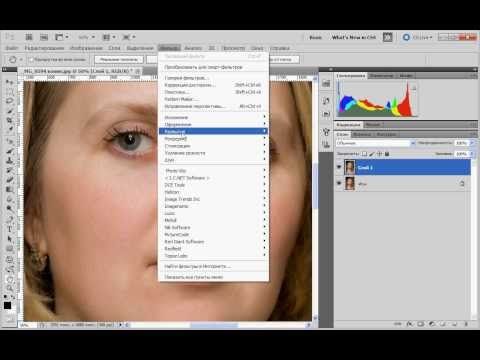 Этот инструмент значительно больше
сложнее, чем нерезкая маска.
Во-первых, он позволяет установить
отдельные параметры резкости для теней
и выделить регионы
изображение. Во-вторых, он автоматически применяет размытие после резкости к
помогают уменьшить артефакты, вызванные процедурой повышения резкости.
Этот инструмент значительно больше
сложнее, чем нерезкая маска.
Во-первых, он позволяет установить
отдельные параметры резкости для теней
и выделить регионы
изображение. Во-вторых, он автоматически применяет размытие после резкости к
помогают уменьшить артефакты, вызванные процедурой повышения резкости. 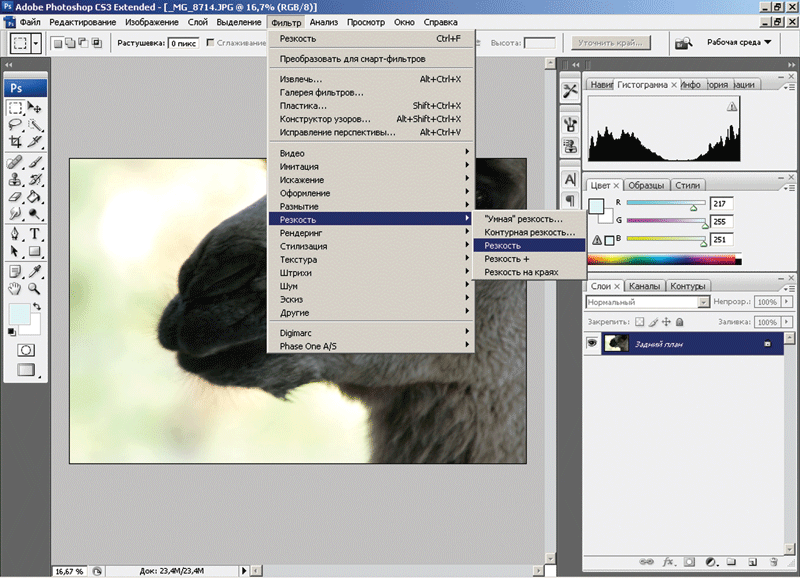 Последняя цель — это то, что мы будем
сконцентрироваться
для оставшейся части этого раздела.
Последняя цель — это то, что мы будем
сконцентрироваться
для оставшейся части этого раздела. 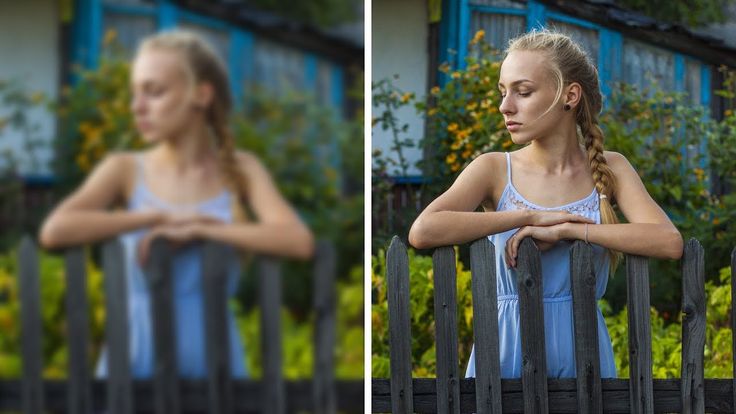 Просто имейте в виду, что различия
в
технологии рендеринга приведут к тому, что ваше изображение будет выглядеть несколько иначе (будь то
лучше или хуже) на чужих мониторах. Это очень
раздражающий
аспект цифровых изображений, но тот, который, кажется, не имеет никакого
практическое решение в настоящее время. (См. раздел 16.2.4 для
обсуждение
связанная с этим проблема гаммы
различия между мониторами). Обратите внимание также
что резкость сильно зависит от среды, поэтому не думайте, что
идеальная резкость для распространения ваших изображений в Интернете также будет
служат оптимальной параметризацией для печати (см. главу 14).
Просто имейте в виду, что различия
в
технологии рендеринга приведут к тому, что ваше изображение будет выглядеть несколько иначе (будь то
лучше или хуже) на чужих мониторах. Это очень
раздражающий
аспект цифровых изображений, но тот, который, кажется, не имеет никакого
практическое решение в настоящее время. (См. раздел 16.2.4 для
обсуждение
связанная с этим проблема гаммы
различия между мониторами). Обратите внимание также
что резкость сильно зависит от среды, поэтому не думайте, что
идеальная резкость для распространения ваших изображений в Интернете также будет
служат оптимальной параметризацией для печати (см. главу 14).  Глаз я обычно точу меньше, чем клюв, но
больше, чем любая другая часть птицы. В обоих случаях (глаз и
клюв) Обычно я использую радиус 0,15. Заострение глаз и
клюв обычно очень прямой. Трудность в целом
возникает при попытке найти идеальное количество заточки птичьего
оперение. Это, следовательно, будет в центре внимания остальной части этого
раздел. Мы продолжим в основном с помощью анекдотических иллюстраций, поскольку
это очень субъективный вопрос и обязательно будет варьироваться в тонких
путь от образа к образу.
Глаз я обычно точу меньше, чем клюв, но
больше, чем любая другая часть птицы. В обоих случаях (глаз и
клюв) Обычно я использую радиус 0,15. Заострение глаз и
клюв обычно очень прямой. Трудность в целом
возникает при попытке найти идеальное количество заточки птичьего
оперение. Это, следовательно, будет в центре внимания остальной части этого
раздел. Мы продолжим в основном с помощью анекдотических иллюстраций, поскольку
это очень субъективный вопрос и обязательно будет варьироваться в тонких
путь от образа к образу. 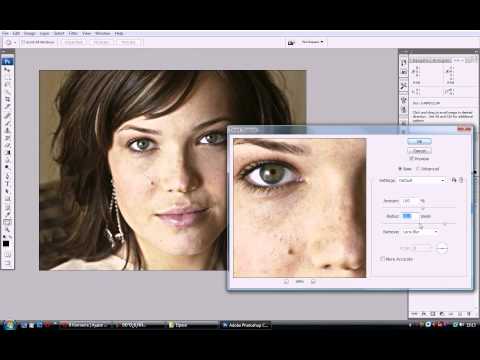 На моем мониторе
Я только начинаю различать отдельные зазубрины перьев, составляющие
птичьего оперения, хотя ни одна из этих мелкомасштабных биологических особенностей
покажите здесь любые очевидные артефакты изображения (по крайней мере, на моем экране).
Белые части
брюшная сторона птицы показывает достаточное количество деталей во всех областях, что указывает на
что не произошло чрезмерного воздействия или оно было незначительным. Верхняя часть
голова птицы
демонстрирует некоторые блики перьев, возможно, из-за вспышки, и есть
несколько артефактов повышения резкости, проявляющихся в виде беловатых пикселей, которые выделяются
от
отдыхать. Обратите особое внимание на перья крыльев. Они
отличаться
от резкого к мягкому, в основном в зависимости от глубины резкости (DOF)
индуцированный
конфигурация оптической системы (например, апертура и
расстояние до объекта), и поэтому несколько естественны. Муха
в
рот птицы мог бы, на мой взгляд, быть острее, как и ноги птицы.
На моем мониторе
Я только начинаю различать отдельные зазубрины перьев, составляющие
птичьего оперения, хотя ни одна из этих мелкомасштабных биологических особенностей
покажите здесь любые очевидные артефакты изображения (по крайней мере, на моем экране).
Белые части
брюшная сторона птицы показывает достаточное количество деталей во всех областях, что указывает на
что не произошло чрезмерного воздействия или оно было незначительным. Верхняя часть
голова птицы
демонстрирует некоторые блики перьев, возможно, из-за вспышки, и есть
несколько артефактов повышения резкости, проявляющихся в виде беловатых пикселей, которые выделяются
от
отдыхать. Обратите особое внимание на перья крыльев. Они
отличаться
от резкого к мягкому, в основном в зависимости от глубины резкости (DOF)
индуцированный
конфигурация оптической системы (например, апертура и
расстояние до объекта), и поэтому несколько естественны. Муха
в
рот птицы мог бы, на мой взгляд, быть острее, как и ноги птицы.  Клюв
кажется достаточно резким, как и глаз. Остальная часть головы
менее резкий. Верхняя часть спины птицы кажется довольно острой, и, на мой взгляд,
Мнение показывает очень мало (если вообще есть) артефактов повышения резкости. Полет
перья на левом крыле показывают область очень хорошей резкости, хотя
глубина резкости здесь очень мелкая, поэтому кончики этих перьев
соответствующим образом размыты. Правый бок птицы выглядит немного неестественно.
меня, хотя количество артефактов резкости (т.е. неестественно
белесые пиксели) в этой области не очень велики. Яркий
часть спинной части шеи птицы (тонкий срез прямых солнечных лучей
удар по птице сзади) выглядит чрезмерно заостренным, показывая, что
чрезмерная резкость может зависеть от экспозиции.
Клюв
кажется достаточно резким, как и глаз. Остальная часть головы
менее резкий. Верхняя часть спины птицы кажется довольно острой, и, на мой взгляд,
Мнение показывает очень мало (если вообще есть) артефактов повышения резкости. Полет
перья на левом крыле показывают область очень хорошей резкости, хотя
глубина резкости здесь очень мелкая, поэтому кончики этих перьев
соответствующим образом размыты. Правый бок птицы выглядит немного неестественно.
меня, хотя количество артефактов резкости (т.е. неестественно
белесые пиксели) в этой области не очень велики. Яркий
часть спинной части шеи птицы (тонкий срез прямых солнечных лучей
удар по птице сзади) выглядит чрезмерно заостренным, показывая, что
чрезмерная резкость может зависеть от экспозиции.  Имейте в виду, что глубина резкости — это природное явление, которое
зрители могут интуитивно понять, поэтому не пытайтесь неестественно обострить
части птицы, выпадающие за пределы мелководной зоны фокусировки. в
на примере ниже я думаю, что клюв адекватно заточен, а глаз
вероятно, также должным образом заточены, хотя остальная часть птичьего
голова (особенно область горла) может быть слегка заточена
более. В этом случае кроющие крыла, вероятно, могли быть
резкость чуть больше, так как они, очевидно, высококонтрастные
особенность этой птицы. Обратите внимание, что резкость интенсивного желтого
участки этой птицы могут быть затруднены, так как фильтры резкости будут
имеют тенденцию производить артефакты (отдельные яркие пиксели) в этих типах
случаи. Не стесняйтесь выбирать даже самые маленькие регионы
птичка для дифференциальной заточки. Также напомним (из раздела
11.2), что основные моменты
Фильтр во многих случаях можно использовать для выделения тонких деталей в ярком свете.
Имейте в виду, что глубина резкости — это природное явление, которое
зрители могут интуитивно понять, поэтому не пытайтесь неестественно обострить
части птицы, выпадающие за пределы мелководной зоны фокусировки. в
на примере ниже я думаю, что клюв адекватно заточен, а глаз
вероятно, также должным образом заточены, хотя остальная часть птичьего
голова (особенно область горла) может быть слегка заточена
более. В этом случае кроющие крыла, вероятно, могли быть
резкость чуть больше, так как они, очевидно, высококонтрастные
особенность этой птицы. Обратите внимание, что резкость интенсивного желтого
участки этой птицы могут быть затруднены, так как фильтры резкости будут
имеют тенденцию производить артефакты (отдельные яркие пиксели) в этих типах
случаи. Не стесняйтесь выбирать даже самые маленькие регионы
птичка для дифференциальной заточки. Также напомним (из раздела
11.2), что основные моменты
Фильтр во многих случаях можно использовать для выделения тонких деталей в ярком свете. участки оперения; нерезкая маска
не единственный инструмент в вашем распоряжении в этом отношении.
участки оперения; нерезкая маска
не единственный инструмент в вашем распоряжении в этом отношении. 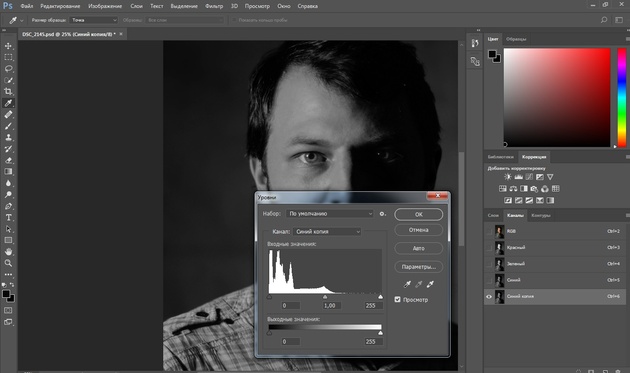 клюв несколько выходит за пределы этой области и, следовательно,
менее чем идеально острый. Самые острые области — горло,
щека, дорсальная часть головы и затылок, а также верхняя
грудь. Единственные части, которые кажутся мне слегка заостренными
горло (непосредственно под клювом) и затылок, на котором видны
некоторые очень и очень незначительные артефакты (отдельные белесые пиксели).
верхняя часть головы могла бы быть более резкой, на мой взгляд, возможно
с большим радиусом и малым объемом.
В противном случае отсутствие резкости в областях птицы за пределами
зона фокусировки кажется мне подходящей, учитывая неглубокую глубину резкости.
клюв несколько выходит за пределы этой области и, следовательно,
менее чем идеально острый. Самые острые области — горло,
щека, дорсальная часть головы и затылок, а также верхняя
грудь. Единственные части, которые кажутся мне слегка заостренными
горло (непосредственно под клювом) и затылок, на котором видны
некоторые очень и очень незначительные артефакты (отдельные белесые пиксели).
верхняя часть головы могла бы быть более резкой, на мой взгляд, возможно
с большим радиусом и малым объемом.
В противном случае отсутствие резкости в областях птицы за пределами
зона фокусировки кажется мне подходящей, учитывая неглубокую глубину резкости.  в то время как эти регионы все еще выбраны. Когда есть активное
выделение на изображении, Нерезкий
Маска влияет только на выбранные
областей (как и с любым другим фильтром в Photoshop).
в то время как эти регионы все еще выбраны. Когда есть активное
выделение на изображении, Нерезкий
Маска влияет только на выбранные
областей (как и с любым другим фильтром в Photoshop).  (ниже).
единственное, что кажется недостаточно резким на моем мониторе, это птичий
глаз. Почти белая нижняя сторона птицы, на мой взгляд,
со вкусом переточены — в том смысле, что чрезмерная заточка этого
почти белая область выявила детали, которые в противном случае были бы
трудно увидеть. Напротив, спина птицы только начинает
чтобы показать некоторые муаровые артефакты
из-за заточки, а эти вообще
не эстетичны. В этом случае на моем мониторе
эффект вполне сносный, но если его чуть-чуть подточить, то
вероятно, выглядело бы оскорбительным для моих глаз.
(ниже).
единственное, что кажется недостаточно резким на моем мониторе, это птичий
глаз. Почти белая нижняя сторона птицы, на мой взгляд,
со вкусом переточены — в том смысле, что чрезмерная заточка этого
почти белая область выявила детали, которые в противном случае были бы
трудно увидеть. Напротив, спина птицы только начинает
чтобы показать некоторые муаровые артефакты
из-за заточки, а эти вообще
не эстетичны. В этом случае на моем мониторе
эффект вполне сносный, но если его чуть-чуть подточить, то
вероятно, выглядело бы оскорбительным для моих глаз. 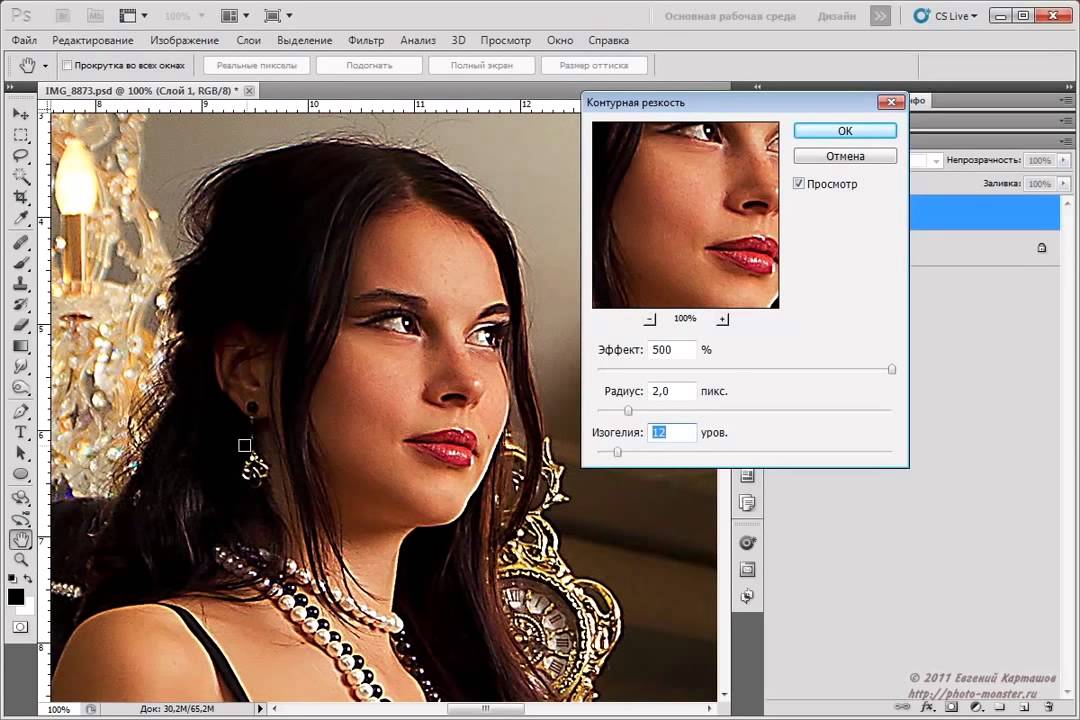 это проклятие
качества изображения, зависящего от носителя (одним из которых является резкость).
это проклятие
качества изображения, зависящего от носителя (одним из которых является резкость). 
 В той мере, в какой вы стремитесь к истинному «фотографическому» виду (а не к искусственному, «нарисованному» эффекту), ваша стратегия повышения резкости
должен учитывать любую видимую глубину резкости на изображении. Для более абстрактного
работает, однако такие ограничения можно в значительной степени отбросить.
В той мере, в какой вы стремитесь к истинному «фотографическому» виду (а не к искусственному, «нарисованному» эффекту), ваша стратегия повышения резкости
должен учитывать любую видимую глубину резкости на изображении. Для более абстрактного
работает, однако такие ограничения можно в значительной степени отбросить. 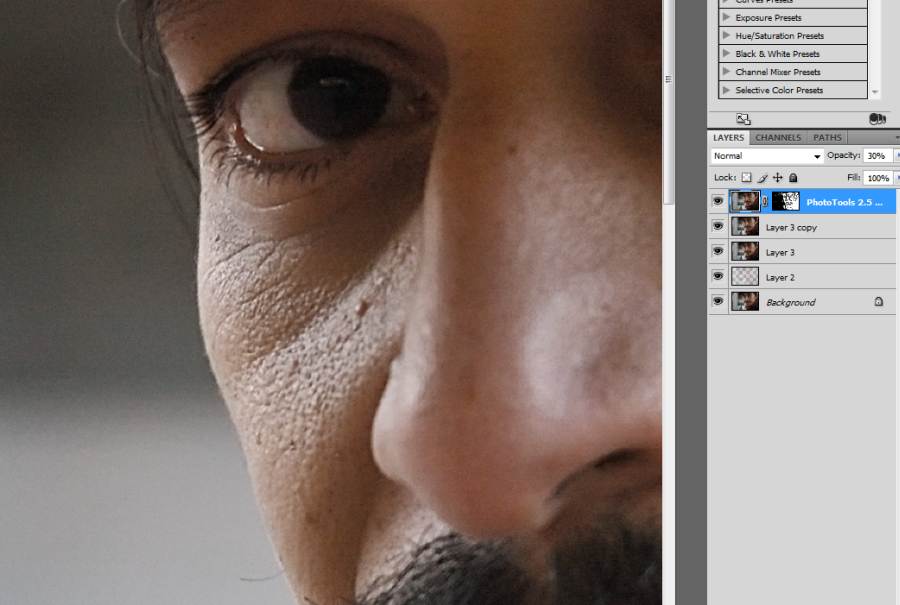
 Белые пиксели в глазах птицы
живот только слегка заострен: они создают впечатление
чрезмерная вспышка в этой части птицы. Перья полета
на моем мониторе выглядят достаточно мягкими, а первичный и вторичный
кроющие кажутся слегка мягкими, но соответствуют общей теме
изображение. Муар явно присутствует, однако, в спине птицы,
и некоторая чрезмерная резкость очевидна в шапке птицы. Клюв
достаточно мягкий для изображения. Хвост выглядит немного слишком
мягкий для меня.
Белые пиксели в глазах птицы
живот только слегка заострен: они создают впечатление
чрезмерная вспышка в этой части птицы. Перья полета
на моем мониторе выглядят достаточно мягкими, а первичный и вторичный
кроющие кажутся слегка мягкими, но соответствуют общей теме
изображение. Муар явно присутствует, однако, в спине птицы,
и некоторая чрезмерная резкость очевидна в шапке птицы. Клюв
достаточно мягкий для изображения. Хвост выглядит немного слишком
мягкий для меня.  Иногда
изучение различных непрозрачностей усиленной резкости версии слоя
облегчает принятие решения о том, насколько резко вы
хочу. В некоторых случаях вы также можете добиться эффекта
что прямая заточка не может вам дать, так как артефакты заточки могут
можно смягчить путем смешивания резкого слоя с нерезким
слой. Я считаю, что этот подход часто дает эффект
более тонкой заточки, чтобы птица выглядела резкой, не выглядя искусственно заостренной. связанный
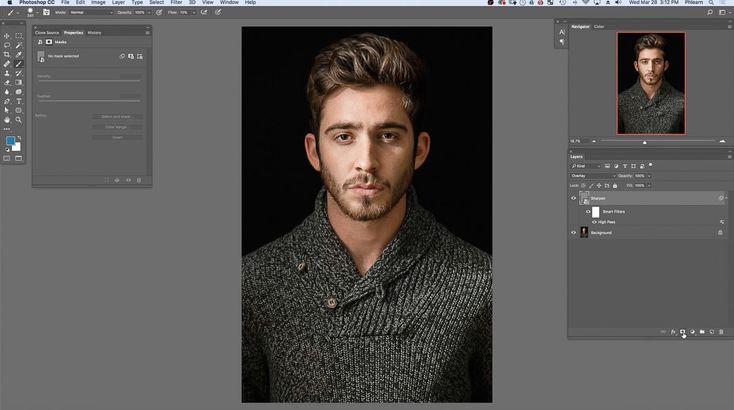
Техника заключается в том, чтобы подвергнуть дублированный слой фильтру высоких частот (Фильтр > Другое > Фильтр высоких частот).
с радиусом 0,5, а затем установить режим наложения слоя на Перекрытие или Мягкий/Жесткий/Яркий свет с
соответствующую непрозрачность.
Иногда
изучение различных непрозрачностей усиленной резкости версии слоя
облегчает принятие решения о том, насколько резко вы
хочу. В некоторых случаях вы также можете добиться эффекта
что прямая заточка не может вам дать, так как артефакты заточки могут
можно смягчить путем смешивания резкого слоя с нерезким
слой. Я считаю, что этот подход часто дает эффект
более тонкой заточки, чтобы птица выглядела резкой, не выглядя искусственно заостренной. связанный
Техника заключается в том, чтобы подвергнуть дублированный слой фильтру высоких частот (Фильтр > Другое > Фильтр высоких частот).
с радиусом 0,5, а затем установить режим наложения слоя на Перекрытие или Мягкий/Жесткий/Яркий свет с
соответствующую непрозрачность.  Одна вещь, которую вы
можно попробовать применить резкость, а затем немного уменьшить контраст
через Яркость/Контраст
инструмент. Хотя повышение резкости работает за счет увеличения локального контраста, иногда
приводит к явному увеличению контраста в более крупном масштабе, что
инструмент Яркость/Контрастность
можно исправить, набрав -5 или -10 для ползунка Contrast. В редких
случаях вы также можете обнаружить, что небольшая регулировка насыщенности может
изменить свое восприятие эффекта ранее примененной резкости
проходить. Помните также, что шумоподавление и повышение резкости (в
любой порядок) могут взаимодействовать, чтобы создать эффект, который выглядит лучше или
хуже, в зависимости от изображения и выбранного повышения резкости или шумоподавления
параметры.
Одна вещь, которую вы
можно попробовать применить резкость, а затем немного уменьшить контраст
через Яркость/Контраст
инструмент. Хотя повышение резкости работает за счет увеличения локального контраста, иногда
приводит к явному увеличению контраста в более крупном масштабе, что
инструмент Яркость/Контрастность
можно исправить, набрав -5 или -10 для ползунка Contrast. В редких
случаях вы также можете обнаружить, что небольшая регулировка насыщенности может
изменить свое восприятие эффекта ранее примененной резкости
проходить. Помните также, что шумоподавление и повышение резкости (в
любой порядок) могут взаимодействовать, чтобы создать эффект, который выглядит лучше или
хуже, в зависимости от изображения и выбранного повышения резкости или шумоподавления
параметры.