
Shift ctrl alt e в фотошопе: Горячие клавиши Adobe Photoshop CC
7 &
8 *
9 (
0 )
—
+ =
∖ |
⇦
Tab
Q
W
E
R
T
Y
U
I
O
P
{ [
} ]
Enter
Caps
A
S
D
F
G
H
J
K
L
: ;
‘ «
Shift
Z
X
C
V
B
N
M
< ,
> .
? ∕
Shift
Ctrl
Win
Alt
Alt
Win
Ctrl
Print
Scr
Scr
Lock
Pause
Break
Ins
Home
PgUp
Del
End
PgDn
Num
Lock
/
*
—
1
2
3
Enter
Полный список
Часто используемые
Фильтр:
| 1 | 2 | 3 | 5 |
Горячие клавиши в Фотошопе, как и в других графических редакторах, дают несколько большее преимущество, чем просто ускорение работы. В отличие от обычных программ, здесь речь идёт о работе с использованием одновременно двух инструментов ввода (каждый в своей руке),
правой рукой вы держите мышь (или перо графического планшета) и непосредственно рисуете, и одновременно, левой рукой, на клавиатуре, меняете размер кисти, переключаете цвета или задаёте прозрачность и т.д. Тем самым вы не только быстрее справляетесь с задачей, но и достигаете более высокого качество рисования. Но это эффективно только тогда, когда вы хорошо ориентируетесь в горячих клавишах, и вам не нужно тратить время на то чтобы каждый раз отыскивать нужные сочетания, в противном случае они только замедляют процесс работы. Больше практикуйтесь и старайтесь не поддаваться соблазну всё делать мышью, со временем, часто используемые клавиши закрепятся в памяти и пальцы уже сами будут тянуться к нужному месту на клавиатуре.
Поддержать проект
Adobe Photoshop — горячие клавиши | RC.Incubator
RC. Incubator
Здравствуйте. Сегодняшняя статья рубрики «RC.Incubator» призвана облегчить и ускорить работу в самом популярном графическом редакторе — Adobe Photoshop с использованием набора «горячих клавиш». В фотошколе Red Cucumber на курсе ретуши обучаем студентов мастерству обработки фотографий. Также некоторое внимание уделяем комбинациям горячих клавиш, ведь это существенно ускоряет работу. Полный список комбинаций приведен на официальном сайте адоб, и он очень внушительный — на все случаи жизни, но каждый специалист использует свой набор инструментов, а значит только определенный перечень hot keys он держит в голове. Но в любом случае есть «универсальный набор», без которого работа ощутимо затягивается. Уверен, этот материал будет полезен не только студентам курса обработки фотографий, но и более искушенным пользователям фотошопа, а так же профи — ведь удержать всё в голове невозможно. Сохраните к себе в закладки и используйте как шпаргалку. 🙂
🙂
Исторически так сложилось, что компания Adobe свой продукт выпускает только под два типа операционных систем — Windows и Mac, полностью игнорируя Linux. Не будем сильно углубляться в различия между «форточками» и «яблоками», но основное отличие надо запомнить — на клавиатурной раскладке в Виндовс клавиша «Control» по функционалу соответствует Маковской «Command», «Alt» — «Option» соответственно.
Универсальные клавиши
- «Пробел» — активирует инструмент рука на протяжении всего времени, пока зажата клавиша
- «Ctrl» + «0» — подгоняет изображение под размер экрана
- «Ctrl» + «1» или «Ctrl» + «Alt» + «0» — масштаб изображения оригинальный (100%)
- «Ctrl» + «+» / «-» — при зажатой клавише контрл изменяется масштаб в сторону увеличения / уменьшения
- «Tab» — скрыть/показать панели инструментов
- «Alt» — активирует противоположное свойство выбранного инструмента, но для ряда инструментов имеет специфическое действие
- «[» / «]» — уменьшение / увеличение размера рабочего инструмента (если это предусмотрено)
- «Shift» + «[» / «Shift» + «]» — уменьшение / увеличение жесткости рабочего инструмента — «пятно размытия» (если это предусмотрено)
- «X», «D» — переключение; значение по умолчанию для основного и фонового цвета
- «Ctrl» + «N» — новый документ
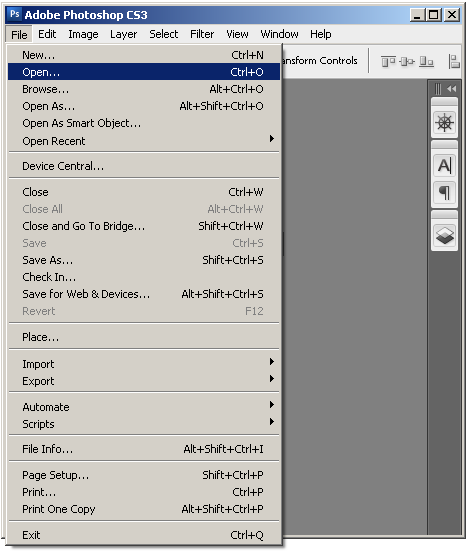
- «Ctrl» + «O» — открыть документ
Работа со слоями и масками
- «Ctrl» + «J» — создание слоя путем копирования активного (ных)
- «Ctrl» + «Shift» + «N» — создание нового чистого слоя
- «Ctrl» + «E» — объеденить выделенный(е) слой(и) с предыдущим
- «Ctrl» + «Shift» + «E» — объеденить все видимые слои
- «Ctrl» + «G» — сгруппировать слои
- «Ctrl» + «,» — показать/скрыть выделенный слой
- «\» — включение и выключения «подсветки» слоя маски красным цветом
- «Ctrl» + «I» — инвертировать маску
- «Q» — вызов быстрой маски
- «~» — тильда переключает режимы комбинированной маски и маски оттенков серого в режиме «быстрой маски»
Выделение и трансформирование
- «Ctrl» + «T» — свободное трансформирование
- «Shift» — зажатая клавиша при трансформировании сохраняет пропорции объекта
- «Ctrl» + «A» — выделение всего документа
- «Ctrl» + «D» — снять все выделения
- «Ctrl» + «Shift» + «I» — инвертировать выделение
Выбор инструментов
Информацию о наиболее популярных инструментах и горячих клавишах, вызывающих их будет изложено в отдельной статье.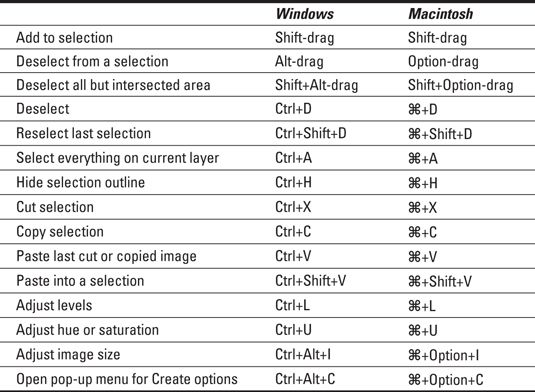 Там немаленький список и для каждого инструмента есть свои «примочки» на которых стоит акцентировать внимание.
Надеюсь этот список улучшит комфортность работы, но каждому из вас самостоятельно решать исходя из своих навыков и потребностей, что сюда стоит добавить, а что удалить. Я не включал в этот список популярные и широко известные команды «сохранить», «копировать», «вырезать», «вставить», «отмена последнего действия», и т.д.
Иногда может так оказаться, что горячая клавиша не срабатывает тогда, когда она это должна делать 100%. У меня так иногда тоже случается, причина очень проста — среди описанных комбинаций клавиш есть заветная комбинация, что заставляет переключать язык клавиатуры (Ctrl+Shift или Alt+Shift). Если у вас англоязычная версия фотошоп, то переключение с англ раскладки на рус / укр приводит к несрабатыванию ряда горячих клавиш, верните язык клавиатуры к англоязычному режиму и всё заработает!
71 ярлык Photoshop, который поможет вам редактировать фотографии как профессионал [+ Шпаргалка в формате PDF]
Вы когда-нибудь тратили целый день на Photoshop? Я тоже.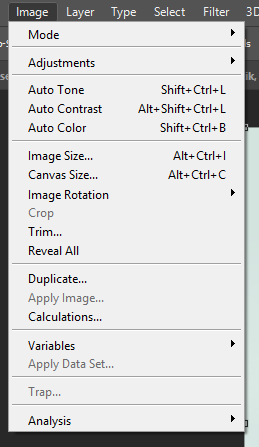 Это не значит, что вы начинаете бесцельно. У вас есть простая цель, например, обрезать фотографию, улучшить разрешение или изменить размер холста. Но тогда вы видите все варианты. И прежде чем вы это узнаете, вы пытаетесь разгадать Загадку Сфинкса.
Было бы неплохо, если бы вы могли просто нажать кнопку, и Photoshop волшебным образом сделал бы то, что вы от него хотели? Оказывается, существует множество ярлыков Photoshop, которые делают именно это.
Нажимая одновременно несколько клавиш на клавиатуре компьютера, вы можете выбирать инструменты, управлять изображениями и слоями и даже вносить изменения в холст вашего проекта. Мы покажем вам, как сделать все это (и многое другое) в этом руководстве.
Сохраните все эти ярлыки на рабочем столе, загрузив PDF-версию здесь.
Примечание: Все эти ярлыки доступны на ПК и Mac, но иногда они различаются в каждой операционной системе. Мы включили оба типа ниже, и в случаях, когда они могут отличаться, инструкции для Mac отображаются в скобках курсивом. Кроме того, в этих формулах знак плюс (+) присутствует только для обозначения комбинации клавишных команд. Иногда это может быть частью самой команды, например, когда вы нажимаете знак «плюс», чтобы увеличить часть изображения. В противном случае не нажимайте знак плюс между командами.
71 Ярлыки Photoshop для экономии времени
- Изменение размера изображения
- Изменить размер холста
- Увеличить
- Уменьшить
- Пропорциональное масштабирование
- Весы на месте
- Показать линейки
- Показать или скрыть сетку
- Указатель, также известный как инструмент перемещения
- Волшебная палочка
- Прямоугольное выделение, также известное как инструмент выбора
- Лассо
Приступая к настройке
Можно подумать, что настройка содержимого в Photoshop будет второй натурой.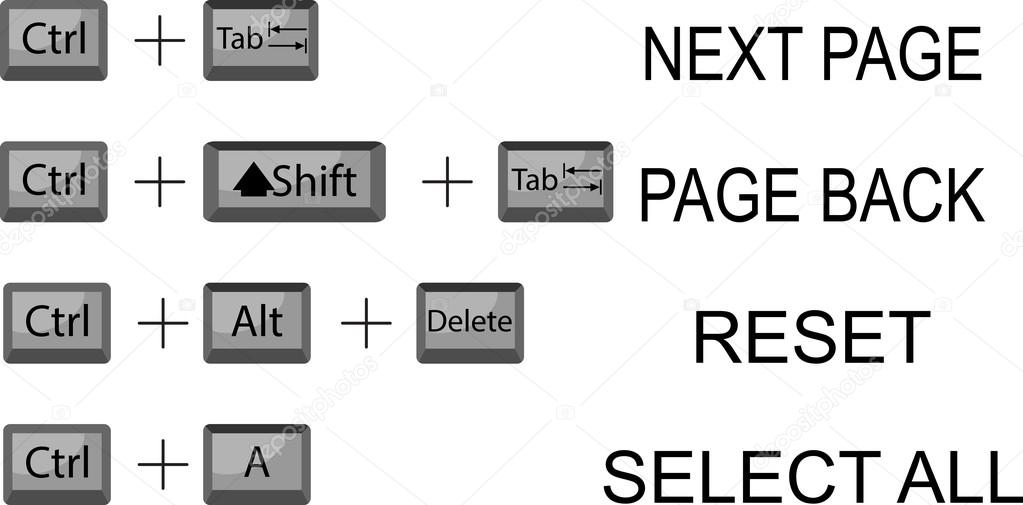 Но иногда ярлыки для изменения размера фона или масштабирования вашего проекта — это не то, что вы думаете. Вот некоторые из наиболее важных основных сочетаний клавиш, которые необходимо знать:
1. Изменить размер изображения
Control + Alt + i (Command + Option + i )
2. Изменить размер холста
Control + Alt + c (Command + Option + c )
3. Увеличить
Control + + (Command + + )
4. Уменьшить
Control + — (Command + — )
5. Масштабировать пропорционально
Удерживать клавишу Shift при выборе объекта
6. Масштабировать на месте (от центра объекта)
Удерживать Shift + option при выборе объекта
7. Показать линейки
Control + r (Command + r)
8. Показать или скрыть сетку (автоматически генерируемые горизонтальные и вертикальные линии, которые помогают выравнивать объекты на холсте). инструментов, таких как «Лассо», «Кисть» или «Точечная восстанавливающая кисть».
 Однако в этих инструментах есть разные функции. Например, в группе инструментов «Волшебная палочка» у вас есть возможность выполнить новый выбор или добавить и вычесть из текущего.
У каждого из этих инструментов есть сочетание клавиш, и мы описали некоторые из них ниже.
9. Указатель, также известный как инструмент «Перемещение»
v
10. Волшебная палочка
w
11. Прямоугольное выделение, также известный как инструмент «Выбор»
м
12. Лассо
л
13. Пипетка
i
14. Кадрирование
c
15. Ластик
e
16. Прямоугольник
u
17. Горизонтальный Тип
t
18. Кисть
b
19. Кисть History
y
20. Точечная восстанавливающая кисть
j
21. Градиент
г
22. Выбор пути
a
23. Рука
h
24. Повернуть вид
r
25.
 Перо
Пероp
26. Штамп клонирования
s
27. Dodge
o
28. Масштаб
z
29. Цвета переднего плана и фона по умолчанию
d
30. Переключение цветов переднего плана и фона
x
31. Редактирование в режиме быстрой маски
q
32. Изменение режима экрана
x
33. Полный экран
f
Использование инструмента «Кисть»
С помощью настроек кисти можно изменить размер, форму и прозрачность мазков кисти для достижения различных визуальных эффектов. Чтобы использовать эти сочетания клавиш, сначала выберите инструмент «Кисть», нажав b.
34. Выберите предыдущий или следующий стиль кисти
, или .
35. Выберите первый или последний используемый стиль кисти.
Shift + или .
36. Отображение точного перекрестия для кистей
Caps Lock или Shift + Caps Lock (Caps Lock)
37. Переключение режима аэрографа
Shift + Alt + p (Shift + Option + p)
Использование инструмента Marquee Tool ( для нарезки/выделения)
При правильном использовании инструмент выделения позволяет выбирать отдельные элементы, всю графику и определять, что копируется, вырезается и вставляется в графику. Чтобы использовать эти сочетания клавиш, сначала выберите инструмент «Область», нажав m.
38. Переключение между инструментом «Фрагмент» и инструментом «Выделение фрагмента». )
41. Нарисуйте квадратный фрагмент из центра наружу
Shift + alt + перетащите (Shift + option + перетащите)
42. Измените положение фрагмента при создании фрагмента
Пробел + перетащите
Использование различных параметров наложения
Параметры наложения включают количество функций для улучшения внешнего вида вашей графики. Вы всегда можете выбрать параметр наложения, перейдя в верхнюю строку меню в разделе «Слой» > «Стиль слоя» > «Параметры наложения». Или вы можете дважды щелкнуть любой слой, чтобы вызвать параметры для этого конкретного слоя.
Открыв параметры наложения, вы можете использовать сочетания клавиш, чтобы выбирать их, не двигая мышью. Чтобы использовать ярлыки, выберите инструмент «Перемещение» («v»), а затем выберите слой, для которого вы хотите использовать параметры наложения. Ниже приведены некоторые из самых популярных режимов.
43. Переключение режимов наложения
Shift + + или –
44. Обычный режим
Shift + Alt + n (Shift + Option + n)
45. Растворение 9005 5
Shift + Alt + я ( Shift+Option+i)
46. Затемнить
Shift + Alt + k (Shift + Option + k)
47. Осветлить
Shift + Alt + g (Shift + Option + g)
48. Умножить
Shift + Alt + м (Shift + Option + m)
49. Наложение
Shift + Alt + o (Shift + Option + o)
50. Цветовой тон
Shift + Alt + u (Shift + Option + u)
51. Насыщенность
Shift + Alt + t (Shift + Option + t)
52. Светимость
Shift + Alt + y (Shift + Option + y)
Для получения дополнительных нишевых сочетаний клавиш ознакомьтесь с этими советами от Adobe.
Манипуляции со слоями и объектами
Если вы хотите изменить объект или создать комплекс из нескольких слоев, вам могут пригодиться следующие сочетания клавиш:
Нажмите, чтобы увеличить
53.
 Выберите все объекты 90 055
Control + a (Command + a )
54. Отменить выбор всех объектов
Control + d (Command + d )
55. Выбрать инверсию выбранных объектов
Shift + Control + i (Shift + Command + i )
56. Выбрать все слои
Control + Alt + a (Command + Option + a)
57. Объединить все слои
Control + Shift + E ( Command + Shift + e)
58. Выберите верхний слой
Alt + . (Option + .)
59. Выберите нижний слой
Alt + , (Option + ,)
Примечание: В сочетаниях клавиш 55–57 квадратные скобки ([]) — это нажатия клавиш в команде, а «ИЛИ » относится к фактическому слову — например, нажмите одну скобку ИЛИ другую, а не буквы «o» и «r».
60. Выбрать следующий слой вниз или вверх
Alt + [ИЛИ] (Option + [ИЛИ])
61. Переместить целевой слой вниз или вверх
Control + [ИЛИ] (Command + [ИЛИ])
62. Переместить слой вниз или вверх
Control + Shift + [ OR ] (Command + Shift + [ OR ])
63.
 Создать новый слой
Shift + Control + n (Shift + Command + n)
64. Сгруппировать выбранные слои
Control + g (Command + g)
65. Разгруппировать выбранные слои
Control + Shift + g (Command + Shift + g)
66. Объединить и свести выбранные слои
Control + e (Command + e)
67. Объединить все слои в новый слой поверх других слоев
Control + Shift + Alt + e (Command + Shift + Option + e)
Примечание: Этот шаг дает вам один комбинированный слой со всеми элементами этого слоя в отдельных слоях ниже, что отличается от традиционного команда объединения и объединения слоев.
68. Преобразование объекта (включая изменение размера и вращение)
Control + t (Command + t)
69. Множественная отмена
Control + Alt + z (Command + Option + z)
И, наконец, сохраните свою работу на потом
Поздравляем — вы закончили работу над своим проектом и теперь готовы поделиться им со всем миром. Экономьте время вашего проекта, используя эти простые сочетания клавиш:
70. Сохранить как
Control + Shift + s (Command + Shift + s)
71. Сохранение для Интернета и устройств
Control + Shift + Alt + s (Command + Shift + Option + s)
72 основных сочетания клавиш Photoshop | Креативный блок
(Изображение предоставлено Adobe) сочетания клавиш Photoshop могут помочь ускорить рабочий процесс, повысить производительность и сделать ваше рабочее время более эффективным. Это означает, что вы закончите работу раньше и у вас будет больше времени для отдыха. А кто этого не хочет?Все мы знаем некоторые сочетания клавиш Photoshop, но, вероятно, о многих из них вам никогда не рассказывали. Итак, в нашем списке ниже мы собрали массу отличных ярлыков, которые помогут вам в вашей работе.
Некоторые из них помогут вам управлять слоями, быстро менять кисти, редактировать текст, а также применять быстрые настройки. Вы также можете найти ряд ярлыков, которые помогут вам улучшить управление файлами, сделать выбор и помочь в работе с 3D. Если вы хотите перейти к определенной категории ярлыков, нажмите соответствующую ссылку ниже.
- Ярлыки Photoshop: Общее использование
- Ярлыки Photoshop: Кисти и заливка
- Ярлыки Photoshop: Сохранение и закрытие
- Ярлыки Photoshop: Работа с изображениями
- Ярлыки Photoshop: 3D-работа
- Ярлыки Photoshop: Просмотр
- Ярлыки Photoshop: Текст
Между тем, если вы хотите узнать больше о Photoshop, ознакомьтесь с нашей подборкой руководств по Photoshop : независимо от того, новичок вы в Photoshop или профессионал, у нас найдется подходящий вам учебник. Вы также можете создавать блестящие эффекты с помощью экшенов Photoshop. Наконец, если вы лучше работаете с визуальным пособием, у нас также есть отличная шпаргалка по ярлыкам Photoshop.
Лучшие предложения Adobe Creative Cloud на сегодняшний день
Рекомендованные розничные. .. s в новой вкладке)
/ мес
(открывается в новой вкладке)
Просмотреть сделку (открывается в новой вкладке)
Ярлыки Photoshop: общее использование
(Изображение предоставлено Adobe)01. Показать и скрыть панель слоев
- ОКНА: F7
- MAC: F7
Быстро отобразите и скройте панель слоев, нажав F7 на клавиатуре. Это также покажет и скроет панели каналов и путей, поскольку они сгруппированы вместе.
- MAC: Option [ ]
- WINDOWS: Alt [ ]
пролистнуть: справа вверх и влево вниз.
03. Создать новый слой
- MAC: Shift+Cmd+N
- WINDOWS: Shift+Ctrl+N
Начните работу над своим последним проектом в кратчайшие сроки с помощью этого удобного ярлыка, который мгновенно вызывает новый слой и диалоговое окно.
04. Создать новый слой за выбранным слоем
- MAC: Ctrl+значок нового слоя
- WINDOWS: Cmd+значок нового слоя
Освоение ярлыка нового слоя бездельничать, так что как только вы готов вставить слой за ним, обязательно используйте этот ярлык.
05. Заливка слоя
- MAC: Alt+Backspace (передний план) или Cmd+Backspace (фон)
- WINDOWS: Alt+Delete (передний план) или 9 0011 Ctrl+Delete (фон)
Эта команда заполнит пустой слой текущим цветом переднего плана или фона.
06. Сведение слоев
- MAC: Cmd+Alt+Shift+E
- WINDOWS: Ctrl+Alt+Shift+E
Добавьте новый пустой слой в верхнюю часть стека, выберите его и используйте приведенную выше команду, чтобы свести слои в изображении, чтобы повысить резкость результата. Это добавляет сглаженную версию изображения к новому слою, но оставляет слои в стопке нетронутыми.
07. Объединить видимые слои
- MAC: Cmd+Shift+E
- WINDOWS: Ctrl+Shift+E
Эта команда позволяет объединить все существующие слои для создания одного нового слоя. Остерегаться! После слияния их чрезвычайно трудно разделить.
08. Отметить выбранные слои
- MAC: Cmd+Alt+E
- WINDOWS: Ctrl+Alt+E
После того, как вы выбрали слои, используйте эту команду, чтобы объединить их в просто один слой. Чтобы увидеть их объединенными в новый слой, просто добавьте модификатор Shift. Это полезно, если вам нужно внести коррективы позже.
09. Новый слой через копирование
- MAC: Cmd+J
- WINDOWS: Ctrl+J
Используйте эту команду для создания нового слоя из существующего. Звучит сложно? Попробуй!
10. Новый слой через вырез
- MAC: Cmd+Shift+J
- WINDOWS: Ctrl+Shift+J
Подобно созданию нового слоя через копирование, эта команда создаст новый слой с выбранную область изображения в нем. Единственная разница при вырезании заключается в том, что он удалит выбранную часть изображения из исходного изображения.
11. Поместите слой наверх стопки
- MAC: Cmd+Shift+]
- WINDOWS: Ctrl+Shift+]
Здесь вы можете переместить предпочитаемый слой наверх стопки изображений, с которыми вы работаете в Photoshop.
- MAC: Cmd+Shift+[
- WINDOWS: Ctrl+Shift+[
Да, это довольно очевидно. Она делает то же самое, что и команда выше, но в обратном направлении.
13. Переместить слой вперед
- MAC: Cmd+]
- WINDOWS: Ctrl+]
Этот ярлык Photoshop позволяет вывести любое выбранное изображение на передний план.
14. Отправить слой обратно
- MAC: Cmd+[
- WINDOWS: Ctrl+[
отправить его в конец стопки .
15. Копировать несколько слоев
- MAC: Shift+Cmd+C
- WINDOWS: Shift+Ctrl+C
Нарисуйте выделение, затем используйте эту команду, чтобы взять в буфер обмена каждый слой, а не только текущий выделенный слой.
16. Редактировать стиль слоя
- MAC И WINDOWS: Двойной щелчок по слою
Этот ярлык обеспечивает быстрый доступ к элементам управления стилем Photoshop, таким как Drop Shadow, Bevel & Emboss и Color Overlay.
Ярлыки Photoshop: выделение
(Изображение предоставлено Adobe)17. Повторно выберите
- MAC: Cmd+Shift+D
- WINDOWS: Ctrl+Shift+D
Это отличная команда, когда вы случайно щелкаете вдали от секция. Нажатие этих клавиш приведет к тому, что этот раздел будет повторно выбран в кратчайшие сроки.
18. Инвертировать выделение
- MAC: Cmd+Shift+I
- WINDOWS: Ctrl+Shift+I
Выберите объекты вокруг предварительно выбранного изображения. Таким образом, вы можете обойти свой основной фокус, не теряя его.
19. Загрузить прозрачность слоя как выделение
- MAC: Cmd+щелчок по миниатюре слоя
- WINDOWS: Ctrl+щелчок по миниатюре слоя
Выбрать все непрозрачные или незамаскированные области слоя.
20. Растушевка выделения
- MAC И WINDOWS: Shift+F6
Смягчите края выделения, создав переход между выделенными пикселями и окружающей областью.
21. Открытие диалогового окна «Выделение и маска» (Уточнить край)
- MAC: Cmd+Alt+R
- WINDOWS: Ctrl+Alt+R
Вырезание сложных объектов — это пустяк с помощью Select & Mask.
22. Выбрать все слои
- MAC: Cmd+Opt+A
- WINDOWS: Ctrl+Alt+A
Идеальная команда для тех случаев, когда вам нужно чтобы все синхронизировалось.
- MAC: Opt+,
- WINDOWS: Alt+,
Это выберет нижний слой на панели «Слои».
24. Выберите верхний уровень
- MAC: Опц.+.
- WINDOWS: Alt+.
Это выберет верхний слой на панели «Слои».
25. Снимите выделение с области выбора
- MAC: Opt+перетащите
- WINDOWS: Alt+перетащите
Если вам нужно резко отменить выбор определенной области, затем нажмите эти клавиши и перетащите мышь.
26. Снимите выделение со всего, кроме пересекаемой области. не хотите отменять выбор области, вы можете использовать этот ярлык, чтобы убедиться, что вы нажимаете на то, что хотите.
27. Снимите выделение со всего изображения
- MAC: Cmd+D
- WINDOWS: Ctrl+D
Если вам нужно уйти от изображения, используйте этот Photoshop ярлык, чтобы отменить выбор всего, что вы’ мы нажали.
28. Найдите маркеры изменения размера
- MAC: Cmd+T , затем Cmd+0
- WINDOWS: Ctrl+T , затем Ctrl+0
При вставке слоя или выделения в изображение Photoshop, и оно больше, чем текущее изображение, может быть трудно найти маркеры изменения размера. Эта команда выбирает Transform и изменяет размер изображения внутри окна, чтобы вы могли видеть маркеры изменения размера.
29. Переместить выделение
- MAC: Пробел+Инструмент выделения
- WINDOWS: Пробел+Инструмент выделения
Хотите легко перемещать выделение? Просто выберите инструмент Marquee, нажмите и удерживайте клавишу пробела. Продолжайте делать это, пока выделение не окажется в правильном месте.
30. Выбор отдельных каналов
- MAC: Cmd+3 (красный), 4 (зеленый), 5 (синий)
- WINDOWS: Ctrl+3 9 0012 (красный), 4 (зеленый), 5 (синий)
Выбор с помощью каналов Photoshop значительно упрощает удаление сложного объекта с фона по сравнению с использованием других инструментов. А использование этого ярлыка Photoshop делает процесс еще проще.
31. Выберите цвет на изображении
- MAC: Инструмент Opt+Кисть
- WINDOWS: Инструмент Alt+Кисть
При работе с кистью Photoshop, если хотите взять образец цвета из изображение, вместо того, чтобы щелкать инструмент «Пипетка», просто удерживайте клавишу Alt или Option для временного переключения. Затем отпустите, чтобы вернуться к инструменту «Кисть».
Ярлыки Photoshop: Кисти и заливка
(Изображение предоставлено Adobe/Kyle T Webster)32. Показать/скрыть панель кистей
- MAC И WINDOWS: F5
33. Увеличение/уменьшение размера кисти.
Выбор правильного размера кисти — один из самых важных аспектов Photoshop. . Сделайте это с помощью этой команды.
34. Заливка
- MAC: Shift+F5
- WINDOWS: Shift+F5
Хотите ли вы заполнить выделение цветом переднего плана или выбранным шаблон, используйте этот ярлык Photoshop, чтобы получить работа сделана быстро.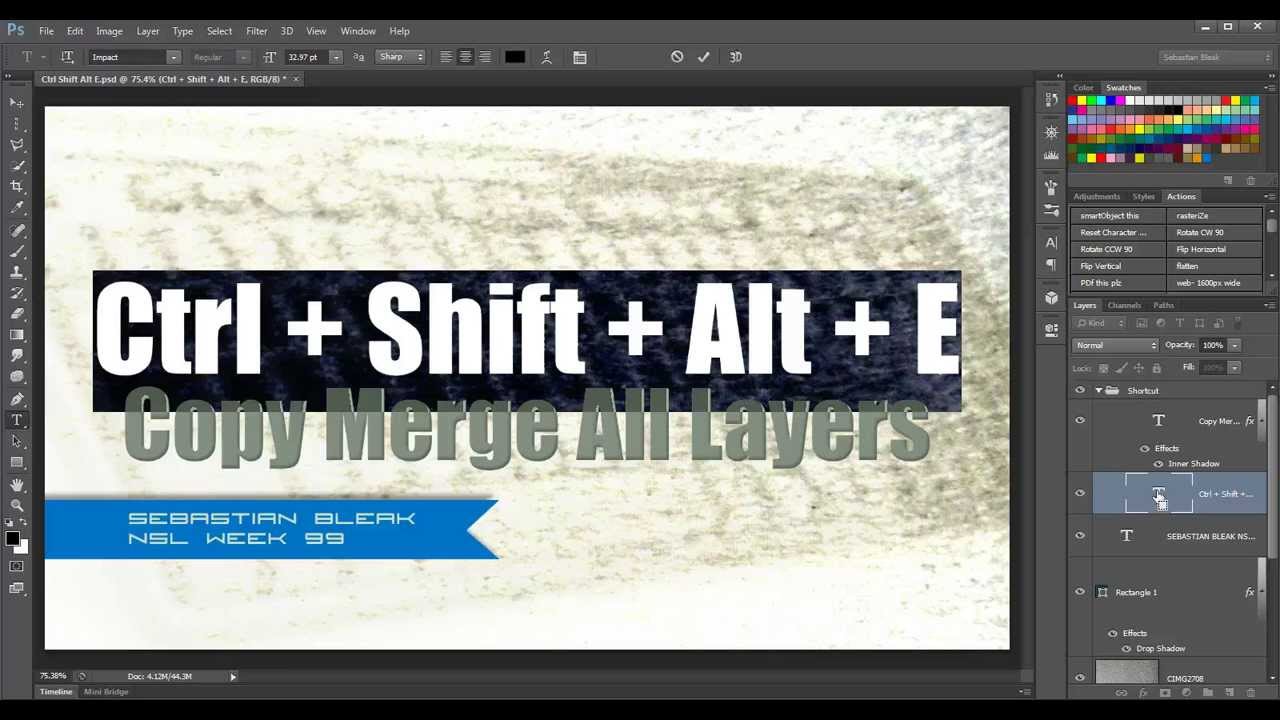
35. Цвет переднего плана/фона по умолчанию
- MAC И WINDOWS: D
Это особенно полезно для маскирования. Мгновенно переключайтесь на черно-белый режим для цветов переднего плана и фона.
36. Переключение основного/фонового цветов
- MAC И WINDOWS: X
Переключайтесь между двумя цветами, не отрывая курсора от изображения.
37. Увеличение/уменьшение жесткости щетки
- MAC: } / {
- WINDOWS: } / { 9002 4
Твердость кисти не менее важна, поэтому воспользуйтесь этим ярлыком.
38. Предыдущая/следующая щетка
- MAC: , /.
- WINDOWS: , /.
Экономьте время и отвлекайтесь, используя эти простые команды для быстрого перемещения по различным предлагаемым кистям.
39.
 Первая/последняя щетка
- MAC: < / >
- WINDOWS: < / > 9041 7
- MAC: Shift+Opt+P
- WINDOWS: Shift+Alt+P
- MAC: Cmd+Shift+Opt+S
- WINDOWS: Ctrl+Shift+Alt+S
- MAC: Cmd+Alt+P
- WINDOWS: Ctrl+Alt+P
- MAC: Cmd+Shift+W
- WINDOWS: Ctrl+Shift+W
- MAC: Cmd+L
- WINDOWS: Ctrl+L 900 12
- MAC: Cmd+T
- WINDOWS: Ctrl+T
- MAC: Cmd+M
- WINDOWS: Ctrl+M
- MAC: Cmd+B
- WINDOWS: Ctrl+B
- MAC: Cmd+U
- WINDOWS: Ctrl+U
- MAC: Cmd+Shift+U
- WINDOWS: Ctrl+Shift+U
- MAC: Shift+Cmd+L
- WINDOWS: Shift+Ctrl+L
- MAC: Opt+Shift+Cmd+L
- WINDOWS: Alt+Shift +Ctrl+L
- MAC: Shift+Cmd+B
- WINDOWS: Shift+Ctrl+B 9002 4
- MAC: Shift+Cmd+R
- WINDOWS: Shift+Ctrl+R
- MAC: Opt+Shift+Cmd+A
- WINDOWS: Opt+Shift+Ctrl+A
- MAC: Shift+Cmd+A
- WINDOWS: Shift+Ctrl+A
- MAC: Cmd+Shift+Opt+C
- WINDOWS: Ctrl+Shift+Alt+C
- MAC И WINDOWS: Shift+J (перебор инструментов)
- MAC: Cmd+Opt+G
- WINDOWS: Ctrl+Alt+G
- MAC: Shift++ или —
- WINDOWS: Shift++ или — 9 0417
- MAC: Shift+Cmd+Opt+B
- WINDOWS: Shift+Ctrl+Alt+B
- MAC: Cmd+Opt+c
- WINDOWS: Ctrl+Alt+c
- MAC: Opt+Cmd+X
- WINDOWS: Alt+Ctrl+ X
- MAC: Opt+Shift+Cmd+X
- WINDOWS: Opt+Shift+Ctrl+X
- MAC: Opt+Shift+Cmd+R
- WINDOWS: Alt+Shift+Ctrl+R
- MAC: Cmd+Opt+0
- WINDOWS: Ctrl+Alt+0 904 17
- MAC: Cmd+0
- WINDOWS: Ctrl+0
- MAC И WINDOWS: F
- MAC: Cmd++
- WINDOWS: Ctrl++
- MAC: Cmd+-
- WINDOWS: Ctrl+-
- MAC: Cmd+Shift+> / <
- WINDOWS: 9001 1 Ctrl+Shift+> / <
- MAC: Cmd+Option+Shift-> / <
- WINDOWS: Ctrl+Alt+Shift+> 9001 2 / <
- MAC: Opt+right /l стрелка влево
- WINDOWS: Alt+right /l стрелка влево
- MAC: Cmd+Shift+L / C / R
- WINDOWS: Ctrl+Shift+L / С / Р
- MAC: Cmd+H
- WINDOWS: Ctrl+H
- Скачать Photoshop: Как попробовать Photoshop бесплатно или с помощью Creative Cloud
- Советы, приемы и исправления в Photoshop: упростите себе жизнь в Photoshop
- Учебники по Photoshop: блестящие уроки по Photoshop, чтобы попробовать
Если вы не хотите перебирать весь набор кистей на предложение, нажмите эти команды, чтобы вернуться к началу или концу.
40. Переключение режима аэрографа
Имитация распыления в Photoshop Инструмент Airbrush, используя этот полезный ярлык.
Ярлыки Photoshop: Сохранение и закрытие
41. Сохранить для Интернета и устройств
Симпатичная пояснение, но если вы предпочитаете не перетаскивать мышь на несколько параметров, используйте это сочетание клавиш Photoshop на клавиатуре.
42. Закройте все открытые документы, кроме текущего документа
Приведите в порядок свое рабочее пространство в секундах, не получая судороги от нажатия на все те кресты.
43. Закройте и перейдите к мосту
Как следует из названия, документ, а затем откройте Adobe Bridge, где вы можете выбрать следующий файл, над которым хотите работать.
Ярлыки Photoshop: Работа с изображениями
(Изображение предоставлено Adobe)44. Уровни
При редактировании изображений вы Я буду регулярно использовать поле «Уровни». Сэкономьте время с помощью этого ярлыка Photoshop.
45. Free Transform
Эта команда открывает инструмент Photoshop Free Transform для изменения размера, вращение и наклон изображения с помощью перетаскиваемого контура.
46. Кривые
Этот ярлык Photoshop позволяет быстро редактировать кривые на изображении.
47. Цветовой баланс
Это идеальный ярлык Photoshop для редактирования цветового баланса ваших изображений.
48. Оттенок/Насыщенность
Эти два мощных инструмента Photoshop помогут вам в битве за цветовой баланс и уменьшат количество пересечений.
49. Обесцвечивание
Преобразование цветного изображения в оттенки серого, оставляя изображение в том же цветовом режиме.
50. Быстрое исправление изображений
Auto Tone
Автоконтраст
Auto Color
После быстрого исправления фотографии? Хотя они не являются надежным панацеей, эти инструменты обычно стоят того, чтобы автоматически улучшать ваши изображения.
51. Коррекция объектива
Камера всегда лжет, особенно при искажении объектива . Используйте корректирующий фильтр объектива, чтобы уменьшить эффект бочкообразной дисторсии, подушкообразной дисторсии и виньетирования.
52. Адаптивный широкий угол
Широкий угол объективы могут привнести свои особые искажения, а фотошоп есть фильтр для этого. Адаптивный широкоугольный фильтр может быстро выпрямить изогнутые линии на панорамах или фотографиях, сделанных с помощью объективов типа «рыбий глаз» и широкоугольных объективов.
53. Фильтр Camera Raw
В более старых версиях Photoshop необходимо запустить Adobe Camera Raw как отдельная программа.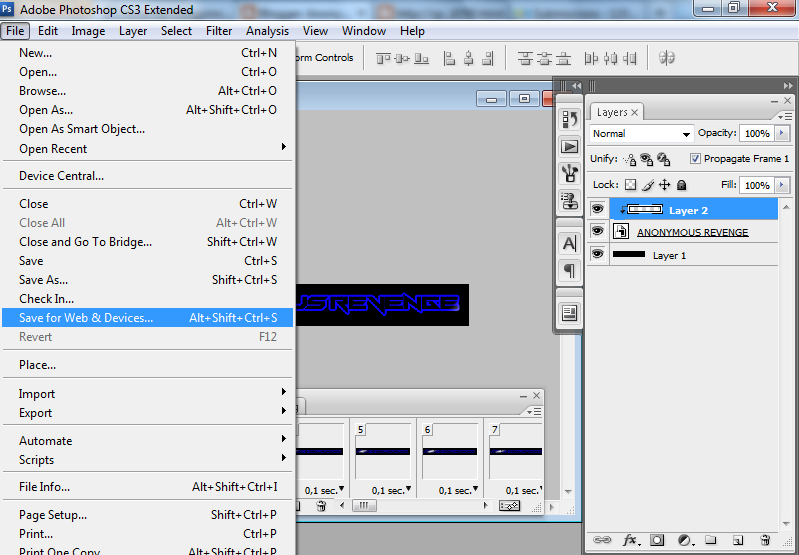 Но в Photoshop CC он доступен в виде фильтра, позволяющего неразрушающим образом применять сложные корректировки к любому типу изображения.
54. Масштаб с учетом содержимого
Масштабируйте изображение до желаемого состояния с помощью этого сверхбыстрого ярлыка Photoshop.
55. Content-Aware Move
Инструмент Content-Aware Move позволяет перемещать объекты на фотографии и интеллектуально заполнять их. пробелы там, где они были.
56. Создать обтравочную маску
Инструмент обтравочной маски — отличный способ сохранить тени и затенение там, где они должны быть. Он простой, но полезный.
57. Режимы наложения
Photoshop имеет множество режимов наложения для создания крутых эффектов.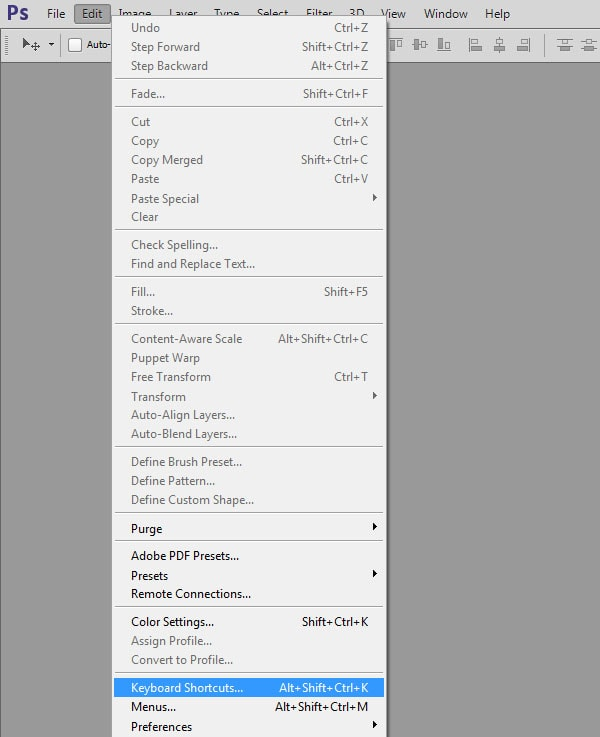 Используйте эту команду для циклического просмотра каждого из них.
58. Черно-белое диалоговое окно
Ускорьте процесс преобразования цветных фотографий в черно-белые с помощью этого ярлыка Photoshop, который открывает диалоговое окно настройки черно-белого изображения.
59. Изменить размер изображения. быстрый и простой ярлык.
60. Изменить размер холста
Быстро создайте размер холста с помощью этого удобного сочетания клавиш.
Ярлыки Photoshop: 3D-работа
(Изображение предоставлено Adobe)61. Показать/скрыть многоугольники
В пределах выделения
Показать все
Если вы работаете с 3D-ресурсами, используйте этот параметр для просмотра полигонов, составляющих ваши 3D-модели.
62. Рендеринг
3D-модель, используйте этот ярлык Photoshop, чтобы создайте окончательный рендер и создайте версию самого высокого качества для вывода в Интернет, печати или анимации.
Ярлыки Photoshop: Просмотр
63. Просмотр фактических пикселей
Просмотр изображения в Photoshop в реальных пикселях дает вам возможность увидеть каждый пиксель по отдельности, чтобы ваша работа была идеальной.
64. По размеру экрана
Этот ярлык Photoshop — отличный способ просмотреть свою работу во всей красе на экране.
65. Переключение между режимами экрана
Это полезно знать, если ваша рука случайно коснется клавиши F и вы не знаете, куда делись панели инструментов.
66. Увеличение
увеличьте масштаб с помощью этой команды быстрого доступа Photoshop.
67. Уменьшить
Получите представление о том, как ваша работа будет выглядеть издалека с помощью этой команды уменьшения.
Ярлыки Photoshop: Текст
68. Увеличение/уменьшение размера выделенного текста на 2 пункта
Поэкспериментируйте с текстом в Photoshop, используя эту команду, чтобы изменить его размер на 2 пункта.
69. Увеличение/уменьшение размера выделенного текста на 10 пунктов
Этот ярлык Photoshop работает так же, как команда выше, но на этот раз на 10 пунктов.
70. Увеличить/уменьшить кернинг или трекинг
Отрегулируйте расстояние между текстом в Photoshop с помощью этой удобной команды клавиатуры.
71. Выровнять текст по левому/центру/справа
Отличный способ поэкспериментировать с выравниванием текста. Этот ярлык Photoshop позволит вам сделать это быстро.
72. Показать/скрыть выделение для выбранного типа
Ускорьте процесс выбора элементов по типу с помощью этого легко запоминающегося ярлыка Photoshop.
Статьи по теме:
Спасибо, что прочитали 5 статей в этом месяце* Присоединяйтесь сейчас, чтобы получить неограниченный доступ
Наслаждайтесь первым месяцем всего за 1 фунт стерлингов / 1 доллар США / 1 евро
У вас уже есть аккаунт?
*Читайте 5 бесплатных статей в месяц без подписки
Присоединяйтесь и получите неограниченный доступ
Попробуйте первый месяц всего за 1 фунт стерлингов / 1 доллар США / 1 евро
У вас уже есть аккаунт? Войдите здесь
Зарегистрируйтесь ниже, чтобы получать последние новости от Creative Bloq, а также эксклюзивные специальные предложения прямо на ваш почтовый ящик!
Свяжитесь со мной, чтобы сообщить о новостях и предложениях от других брендов Future.
