
Сделать видео с музыкой онлайн бесплатно: Создать видео онлайн — Сделать видео из фото — Clideo
Озвучка текста
Теперь озвучить текст можно очень легко!
Создать аудио
Озвучка текста онлайн выполняется бесплатно и без регистрации.
Синтезаторы речи на русском языке дают вам возможность простого и быстрого озвучивания видео- и аудиоматериалов для слушателей из России и из стран Восточной Европы и Средней Азии, большая часть населения которых говорит по-русски. Конвертируйте русский текст в голос в MP3 формате, создавайте видео на основе презентации Powerpoint и автоматизируйте создание аудио- и видеофайлов с помощью Narakeet, используя наши конверторы, чтобы озвучить текст онлайн, а также голоса на других языках.
Текст в голос
Озвучка текста голосом теперь стала проще. Теперь вы можете преобразовать текст в голос и скачать файл в MP3 формате на русском языке или видеоматериалы всего за несколько минут. Гораздо быстрее озвучить текст онлайн, чем записывать аудио самим.
Включите видео (со звуком), чтобы прослушать быструю презентацию нашего приложения для конвертации текста в голосовой файл.
Sorry, your browser doesn’t support embedded videos. Watch the video here.
Озвучка текста онлайн
Narakeet дает возможность легко преобразовать текст в голос для создания аудио- и видеофайлов с помощью синтезаторов речи, которые обеспечивают естественное звучание. Начните использовать наши синтезаторы текста в речь бесплатно. Выберите один из мужских или женских голосов и введите текст в поле ниже, чтобы превратить текст в голос и создать аудиофайл.
Если вам нужны дополнительные опции (преобразование документов Word в голос, регулировка скорости или громкости речи, работа с презентациями Powerpoint или текстами), посетите нашу страницу Инструменты.
Преобразование текста в речь
Синтезаторы речи с помощью искусственного интеллекта распознают текст с учетом контекста. Они отлично справляются с отдельными абзацами, но иногда им бывает непросто угадать значение небольших фрагментов, особенно при прочтении слов, имеющих одинаковое написание, но различное значение. ики
ики
Кроме этих голосов, онлайн озвучка текста с помощью Narakeet выполняется с использованием еще 600 голосов на 90 языках.
Озвучить текст онлайн
Чем озвучить текст?
С помощью инструмента Narakeet вы можете создавать аудио- и видеоматериалы для различных целей. Ниже описано несколько примеров ситуаций, в которых может использоваться озвучка слов с помощью Narakeet.
- онлайн озвучка текста
- конвертация текста на русском в голос
- озвучка текста на английском
- озвучити текст українською онлайн
- озвучить текст на немецком
- синтез речи онлайн
- озвучка голосом робота
- озвучка текста онлайн реалистичными голосами
Как прочитать текст голосом? Как преобразовать текст в голос?
Используйте Narakeet, чтобы быстро преобразовать текст в голос онлайн. Это будет намного легче и проще, чем озвучить текст самостоятельно.
Как озвучить текст на компьютере?
Для того, чтобы прочитать текст голосом, вставьте нужный вам текст в поле «Текст», выберите онлайн-синтезатор русской речи и нажмите на кнопку «Создать аудио».
Какая программа озвучивает текст?
Narakeet ‒ это приложение, которое может конвертировать текст в голос онлайн. Вы можете использовать его на любом устройстве, подключенном к сети Интернет. Озвучка текста онлайн не требует установки какой-либо программы, просто используйте свой браузер.
Можно ли озвучивать книги?
Narakeet озвучивает текст онлайн с помощью реалистичных синтезаторов речи. Благодаря этому приложению вы сможете легко конвертировать речь из текста в голос.
Как сделать видео с озвучкой?
Для создания видео со звуком создайте презентацию Powerpoint и наберите текст для озвучки в примечаниях к презентации. После этого загрузите презентацию в Narakeet. Вы получите видео с озвучкой всего за несколько минут.
Как озвучить текст в пдф?
Если вы хотите озвучить текст в пдф документе, используйте конвертор текста в голос Narakeet. Нажмите на кнопку «Загрузить файл» для загрузки вашего документа. После этого нажмите на кнопку «Создать аудио», чтобы преобразовать текст в голос. Озвучка слов будет выполнена на русском языке после выбора одного из голосов для чтения на русском.
Как сделать так чтобы компьютер сам читал текст?
Просто скопируйте текст или наберите его в поле «Текст» и выберите один из предложенных голосов, чтобы озвучить текст онлайн на русском.
Как сделать озвучку из текста?
Narakeet ‒ это программа, которая может сделать озвучку из текста. Это возможность воспроизвести чтение текста онлайн на разных языках с использованием разных голосов. Протестируйте наше приложение, если вам нужна озвучка текста бесплатно.
Narakeet helps you create text to speech voiceovers, turn Powerpoint presentations and Markdown scripts into engaging videos. It is under active development, so things change frequently. Keep up to date: RSS, Slack, Twitter, YouTube, Facebook, Instagram, TikTok
The media on this page includes images by Maria Rodideal, YASU SHOTS, Monica Silva, Mike Austin, Max Titov, alan bajura, Андрей Курган, Ben Parker, Valery Tenevoy, Grigore Ricky, Max Titov, Mihail Tregubov on Unsplash.
Конференции Zoom – Zoom
Видеоконференцсвязь предприятия с обменом сообщениями и передачей контента в режиме реального времени
Смотреть видео
Упрощенная видеоконференцсвязь и обмен сообщениями на любых устройствах
Непревзойденная простота использования
Быстрая интеграция с возможностями организации конференций, позволяющими запускать, присоединяться и участвовать в конференциях с использованием любого устройства.
Можно войти из любого места и с любого устройства
Конференции Zoom синхронизируются с вашим календарем и ретранслируют потоковые видеоконференции корпоративного уровня с ПК на мобильный телефон.
Видео для любых нужд
Обеспечьте внутреннюю и внешняя связь, конференции и тренинги в полном составе посредством одной коммуникационной платформы.
Создано для современных коллективов
Интегрированное HD-видео и аудио
Обеспечьте HD-видео и аудио для ваших конференций с поддержкой до 1000 видео-участников и 49 видео на экране.
Встроенные инструменты коллективной работы
Множество участников могут совместно использовать свои экраны и делать заметки для достижения максимальной интерактивности.
Безопасность конференций
шифрование всех конференций, безопасность пользователя в зависимости от его роли, защита паролем, залы ожидания и перевод участника в режим ожидания.
Запись и расшифровка
Записывайте ваши конференции на локальный накопитель или в облако, просматривайте сгенерированные ИИ расшифровки, составляйте заметки и планы действий.
Ускоренное планирование
Поддержка планирования или запуска конференций через Outlook, Gmail или iCal.
Коллективный чат
Чаты в группах, поиск по истории, интеграция обмена файлами и 10-летний архив. Простота масштабирования вызовов 1:1 или в группах.
Клиенты, перешедшие на видеосвязь Zoom отмечают повышение эффективности, уровня доверия и уровня активности
92% отмечают повышение эффективности
82% сообщают о повышении уровня доверия
91% сообщают о повышении уровня активности
85% отмечают повышение использования видео
Модернизируйте ваше решение в области конференций
Конференции Zoom для ПК и мобильного телефона предоставляют вам инструменты, позволяющие сделать каждую конференцию неповторимой.
- Сосредоточьтесь на вашей конференции, поставьте ее на запись, делайте заметки, которые будут занесены в автоматически генерируемую расшифровку с возможностью поиска
- Совместно используйте и проигрывайте видео с моментальной передачей видео и звука без выгрузки контента на сервер
- Будьте готовы к конференциям благодаря инструментам «Виртуальные фоны» и «Подправить мой внешний вид»
Загрузить мобильные приложения Zoom для iPhone или Android
Загрузить Клиент Zoom для конференций
Продуманный подход к мобильным конференциям
Сегодня специалисты в области мобильных технологий нуждаются в возможности выполнения работы и организации видеоконференций из любого места. Конференции Zoom для мобильных телефонов предоставляют тот же функционал, которого вы могли бы ожидать от ПК, и кое что еще.
- Включите виртуальные фоны и выберите изображение на ваш вкус
- Совместно используйте ваш экран и оставляйте заметки
- Используйте безопасный специальный режим при управлении транспортным средством
Чат Zoom
Интегрированный постоянный обмен сообщениями упрощает взаимодействие между настольными и мобильными клиентами.
- Создавайте приватные или открытые группы
- Делитесь файлами и выполняйте поиск контента
- Начните конференцию без дополнительных усилий
Обеспечьте вовлеченность участников
Эффективные интерактивные конференции из любого места.
- Включите опросы и вопросы-ответы
- Делитесь контентом, видео или музыкой
Простота администрирования и удаленной поддержки
Централизованное управление ИТ и удаленная поддержка позволяют упростить развертывание и администрирование.
- Отслеживайте тенденции загрузки и использования
- Просматривайте распределение версий
- Определяйте разбивку полномочий (учетная запись, группа и уровень пользователя)
Расширенный звук
Добавьте опцию воспроизведения звука для каждого участника.
- Бесплатные функции IP-телефонии и тарифные номера более чем для 55 стран
- Международные бесплатные входящие и ответные вызовы
- Выделенные номера для исходящих соединений
Аппаратные средства для оптимизации качества конференций
Повысьте качество звука и видео с помощью гарнитур, веб-камер и т. д.
Посмотреть рекомендуемое аппаратное обеспечениеИнтеграция
Простота планирования и вход через имеющуюся электронную почту или приложение-календарь.
Дополнение Microsoft O365
Загрузить
Плагин Outlook PC/Mac
Загрузить
Дополнение Gmail
Загрузить
Дополнение Firefox
Загрузить
Расширение Chrome
Загрузить
Расширение Safari
Загрузить
Конференции Zoom связываются с некоторыми вашими избранными приложениями для повышения эффективности коллективной работы.
Подробнее
Присоединяйтесь к Zoom прямо сейчас!
Запросить демонстрацию Купить сейчасЛучший инструмент для начинающих, чтобы сделать хорошее музыкальное видео онлайн
Музыкальные видео играют важную роль для молодых групп в продвижении своей музыки в социальных сетях и на платформах обмена видео. Если вы начинающий сольный исполнитель или группа и хотите бесплатно снять развлекательное музыкальное видео. В этой статье мы представим лучший онлайн-инструмент, который вы можете легко использовать для создания музыкальных клипов. Кроме того, мы перечислили пошаговую процедуру создания музыкального видео с помощью этого инструмента. Наконец, мы также покажем, что нужно учитывать при создании потрясающего музыкального видео.
Самый простой способ создания музыкального видео для начинающих
LightMV — это простая программа для редактирования видео, подходящая для начинающих в создании видеоконтента для различных целей. Кроме того, этот инструмент позволяет создавать музыкальные клипы на платформах Windows, Android и iOS. Кроме того, у него есть онлайн-инструмент, к которому вы можете легко получить доступ с помощью различных веб-браузеров. Не говоря уже о том, что этот инструмент предоставляет готовый шаблон, который позволяет мгновенно настраивать видео. Вы также можете улучшить видео, добавив текст, персонализированный логотип и аудиофайл, который хотите использовать. Проверьте шаги ниже, чтобы узнать, как самостоятельно сделать музыкальное видео с помощью LightMV.
Загрузить
Преимущества:
- Шаблоны видео с широкими возможностями настройки позволяют мгновенно добавлять захватывающие эффекты и анимацию без навыков редактирования видео.
- Идеально подходит для продвижения видео, поскольку этот инструмент позволяет напрямую делиться видео с различными платформами социальных сетей.
Руководство пользователя:
- Сначала загрузите аудиофайл, который вы хотите использовать, и перечислите несколько тегов, если это рок, счастье, поп и т.
 д.
д. - Затем откройте веб-браузер, чтобы посетить официальный сайт инструмента. Отсюда нажмите кнопку «Начать», чтобы выбрать нужные шаблоны.
- Советы: Нажмите на картинку ниже, чтобы посмотреть этот увлекательный шаблон музыкального видео.
- В-третьих, нажмите значок «+», чтобы загрузить изображения и короткие клипы, которые вы хотите включить в видео. После этого нажмите кнопку «Редактировать», чтобы вставить текст с помощью этого видеоредактора онлайн с музыкой и эффектами бесплатно.
- Перейдите к кнопке «Изменить музыку» и выберите кнопку «Добавить музыку», чтобы загрузить аудиоклип, который вы хотите использовать в музыкальном видео.
- Наконец, нажмите кнопку «Создать» ниже, чтобы отрендерить видео. После завершения рендеринга видео нажмите кнопку «Бесплатная загрузка», чтобы сохранить его на своем компьютере.
 д.
д.Какие средства массовой информации вам нужны в музыкальном видео?
Составьте план
Первое, что вам нужно сделать перед созданием музыки или видео, это составить план.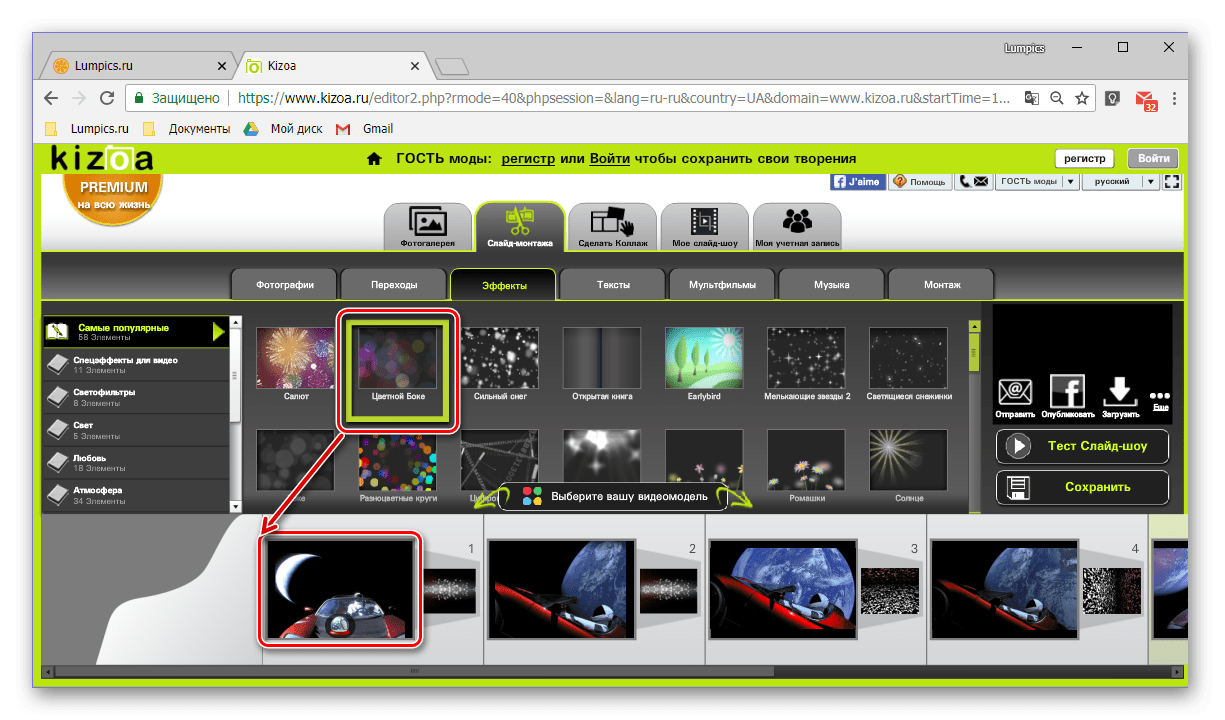 Составьте список того, что вам нужно сделать, например, расписание съемок, сценарии и процедуры. При этом он может помочь вам в том, как сделать музыкальное видео с помощью телефона. Кроме того, подготовка плана для видео может помочь вам сэкономить больше времени.
Запись кристально чистого звука
Далее, чтобы получить хорошее музыкальное видео, вам нужно использовать кристально чистый аудиофайл записи. Помимо фотографий и коротких клипов, аудиофайл также важен для создания настроения у вашего слушателя. Кроме того, вам необходимо убедиться, что вы используете аудио и музыкальные клипы, не имеющие проблем с авторскими правами.
Используйте высококачественные изображения и короткие клипы
Тогда вам нужно заняться сбором мультимедийных файлов HD, таких как фотографии и видео. Одним из факторов создания видео с песней является использование соответствующих изображений и коротких клипов с песней. При этом LightMV может помочь вам преобразовать необработанные фотографии и видео в забавные музыкальные клипы с помощью своих профессиональных шаблонов.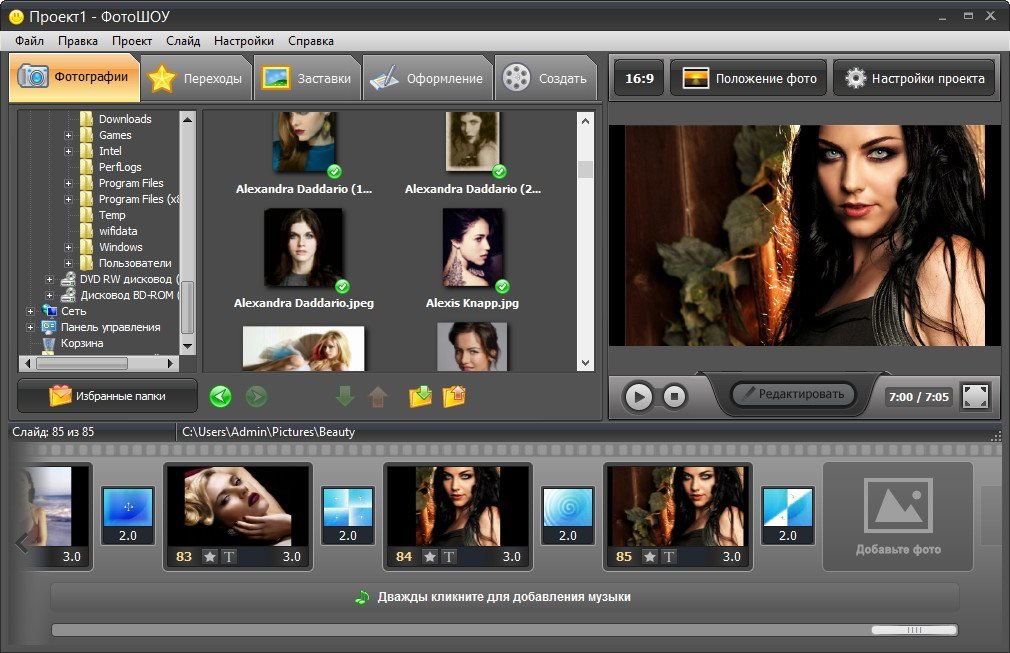 видео с его профессиональными шаблонами.
Сделать завершающее видео
После создания музыкального видео вам также необходимо настроить заключительное видео, чтобы представить актеров. Кроме того, этот тип видео идеально подходит для того, чтобы поблагодарить всех людей, которые помогли вам сделать музыкальное видео. Проверьте этот замечательный шаблон ниже, чтобы начать редактирование завершающего видео для вашего музыкального видео.
- Советы: Нажмите на картинку ниже, чтобы посмотреть этот увлекательный шаблон музыкального видео.
Как мы уже упоминали выше, LightMV — лучшая программа для редактирования видео, которая может помочь новичкам в мгновенном создании хорошего музыкального видео. На самом деле эта программа работает с разными платформами, включая Windows, iOS и Android. Кроме того, мы перечислили шаги и советы, которым вы можете следовать, чтобы снять потрясающее музыкальное видео. Для получения дополнительных предложений, не стесняйтесь комментировать ниже.
Рейтинг:4,3/5(на основе 24 оценок)Спасибо за оценку!
Автор: Элис Ван, 9 марта 2021 г., в видеоредактор, создатель видео, подписывайтесь на меня в Твиттере. Последнее обновление: 9 марта 2021 г.2 быстрых и простых способа добавить аудио к видео (онлайн/бесплатно)
Наряду с популярностью веб-сайтов потокового видео и развитием камер на портативных устройствах, вы должны стремиться создавать свои собственные видео и делиться ими в Интернете. После захвата вам также необходимо отредактировать видео и добавить к нему фоновую музыку. Музыка всегда играет волшебную роль в восприятии видео. Что, если все, что у вас есть, это кадры без звука или видео со слишком большим количеством раздражающего шума?
Вот и возникает вопрос, как добавить аудио к видео? Или как заменить оригинальную фоновую музыку новой звуковой дорожкой? Если вас беспокоит этот вопрос, вы находитесь в правильном месте. В этом посте мы расскажем вам простой способ добавить аудио к видео.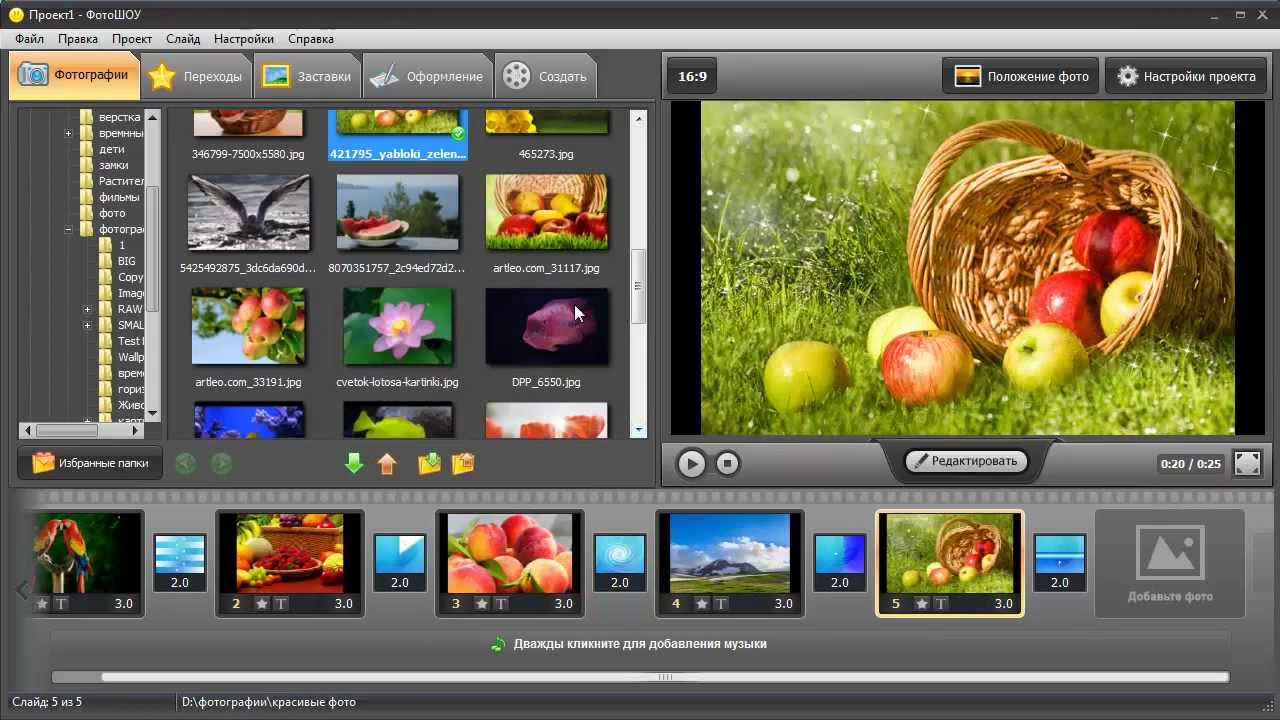 Кроме того, мы покажем вам, как добавить фоновую музыку к видео онлайн. Просто продолжайте читать, чтобы найти лучший ответ.
- Часть 1. Лучший способ добавить аудио к видео
- Часть 2. Как добавить аудио к видео онлайн
- Часть 3. Часто задаваемые вопросы о добавлении аудио к видео
Лучший способ добавить звук к видео
Чтобы добавить звук к видео, вам понадобятся мощные инструменты для редактирования видео. Если вы не знаете, какое программное обеспечение вам следует выбрать, здесь мы искренне рекомендуем профессиональный Video Converter Ultimate, чтобы добавить фоновую музыку к видео для вас. Вы можете бесплатно скачать его и попробовать.
Шаг 1 Запустите Video Converter Ultimate
Загрузите, установите и откройте эту многофункциональную программу для добавления аудио на свой компьютер.
Шаг 2 Импорт видеофайлов
Нажмите «Добавить файлы» в строке меню, чтобы выбрать и загрузить видеофайлы в это программное обеспечение.
Шаг 3 Добавьте звук к видео
Нажмите «Добавить звуковую дорожку», чтобы добавить звуковую дорожку к вашему видео. Вы также можете добавлять субтитры к видео с помощью этого программного обеспечения.
Шаг 4 Подтвердите операцию
Выберите подходящий выходной формат видео из раскрывающегося списка «Преобразовать все в». Затем нажмите кнопку «Преобразовать все», чтобы подтвердить операцию добавления аудио к видео. Прежде чем вы это сделаете, это мощное программное обеспечение также позволяет вам редактировать видео, настраивать видеоэффекты, улучшать качество видео и многое другое.
Всего за несколько кликов вы можете легко добавить фоновую музыку к видео или заменить исходную звуковую дорожку. В этой программе разработаны различные классные функции, вам стоит попробовать.
Вы можете посмотреть видео ниже
Как добавить аудио к видео онлайн
Если вы не хотите устанавливать на свой компьютер какое-либо программное обеспечение для редактирования видео, вы можете добавить аудио к видео онлайн. Существует множество сайтов для редактирования видео в Интернете, которые дают вам возможность добавлять аудио к видео. Ниже приведены авторитетные сайты:
1. MP3 Care: Добавляйте музыку к видео — от mp3care это уникальное приложение, которое добавляет аудио (музыку) к видео онлайн. Если входное видео содержит звук, приложение удаляет старый звук и заменяет его загруженным входным звуком.
2. Tovid.io: Конвертируйте mp3 и изображения в видео онлайн.
3. Cellsea: этот веб-сайт предлагает два варианта добавления аудио к видеофайлам; используя URL-ссылку или непосредственно с компьютера.
4. Бесплатный онлайн-редактор фильмов: загружайте и добавляйте музыку к видео или используйте онлайн-музыку без лицензионных отчислений.
В следующей статье я возьму animoto в качестве примера и покажу вам, как добавлять аудио к видео онлайн!
Шаг 1 Откройте браузер и перейдите на сайт animoto.com.
Шаг 2 СОЗДАТЬ», чтобы начать создание видео.
Шаг 3 Когда вы войдете в настоящий интерфейс редактирования, нажмите «Добавить фото и видео», чтобы загрузить видеофайл. Процесс загрузки займет некоторое время.
Шаг 4 Нажмите «Изменить песню», чтобы добавить фоновую музыку к видео. Вы можете нажать «ЗАГРУЗИТЬ ПЕСНЮ», чтобы добавить местное аудио к видео. Одна вещь, которую вы должны знать, после всех настроек, вы должны заплатить за это, чтобы завершить весь процесс
Часть 3. Часто задаваемые вопросы о добавлении звука в видео
Как удалить голос из видео?
Иногда на вновь записанном видео появляется шум, но вы можете легко удалить звук из видео. Когда вы загружаете видео в Aiseesoft Video Converter Ultimate, вы можете выбрать «Без звука» в параметре звуковой дорожки, чтобы избавиться от голоса из видео.
Как добавить фоновую музыку к видео на iPhone?
С iMovie для iOS вы можете добавлять фоновую музыку к видео прямо на iPhone. Сначала вам нужно нажать кнопку «Добавить» и выбрать «Фильм/трейлер», чтобы загрузить видеоклипы в iMovie. Затем нажмите кнопку «Добавить» и выберите «Аудио», чтобы выбрать фоновую музыку из «Моей музыки».
