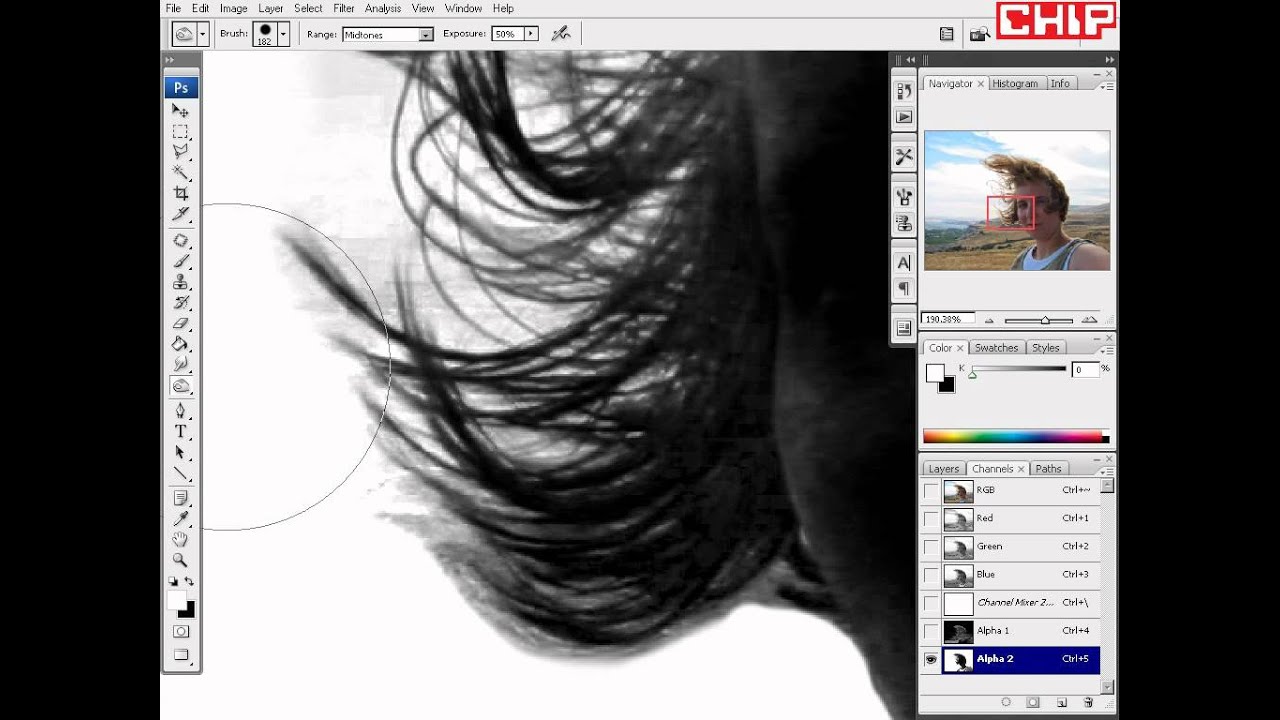
Сложное выделение в фотошопе: Сложное выделение через цветовой диапазон и каналы (волосы, перья, деревья)
Сложное выделение через цветовой диапазон и каналы (волосы, перья, деревья)
Select — Color Range (Выделение — Цветовой диапазон) на примере Photoshop CC (2014) (Eng/Rus)К таким объектам можно отнести: волосы, перо, дерево, и все остальное, что имеет ворсистые и мохнатые поверхности.
Качественное выделение таких объектов невозможно сделать с помощью обычного Лассо или Пера.
В этой статье вам предлагается использовать цветовой диапазон и каналы, чтобы легко замаскировать сложные объекты, оставляя при этом чисто выделенные края. Эта техника сэкономит Вам уйму времени.
На данном этапе цель урока заключается в том, чтобы удалить розовый фон с левой стороны девушки.
Как вы должно быть заметили, где-то между перьями там и тут просвечивают розовые пятна, нам их тоже следует убрать.
1. Дублируйте оригинальное изображение и в дальнейшем работайте с копией (Ctrl+J).
Фоновый слой спрячьте — кликните по глазику рядом с ним.
Перейдите в меню Select — Color Range (Выделение — Цветовой диапазон).
Когда окошко появится, выберите там первую слева пипетку и кликните ею по розовому фону на изображении.
Вы заметите, что выбранный цвет стал белым в диалоговом окне.
Увеличьте значение параметра Fuzziness (Разброс) до тех пор, пока изображение не станет полностью черным, а выделенная область чисто белой.
Заметка: чтобы добавить цвет к выделению кликните по изображению пипеткой со знаком «+» или зажмите Shift.
В некоторых случаях (например, выделение деревьев от неба) этих операций бывает достаточно.
Вы нажимаете ОК в диалоговом окне, а на основном документе Delete, чтобы удалить фон.
Но здесь случай посложнее.
2. После нажатия на кнопке ОК, в документе появится выделение.
Переключитесь на палитру Каналов.
Кликните внизу палитры по кнопке (Сохранить выделенную область на новом канале) — появится новый канал «Альфа 1».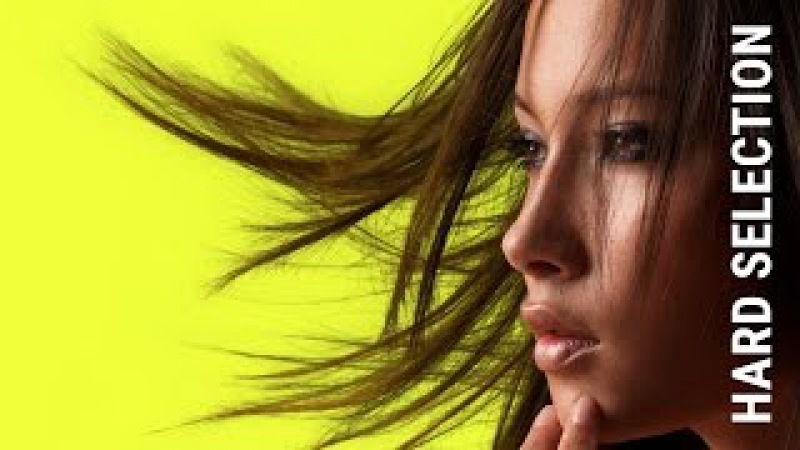
Нажмите Ctrl+D, чтобы снять выделение.
Далее кликните по Альфа каналу — в главном документе отобразится черно-белый вид канала.
Достоинство в использовании каналов — возможность редактировать выделение без влияния на оригинальное изображение.
Черный цвет — это области, которые мы хотим сохранить, а белые — те, которые мы хотим удалить.
3. Вы должно быть заметили, что на канале отображаются также серые области.
Как же поступить с ними? Их нам нужно превратить или в черные или в белые, другого варианта не дано.
Как это сделать? Есть быстрое решение!
Зайдите в меню Image — Adjustments — Levels (Изображение — Коррекция — Уровни / Сочетание клавиш «Ctrl+L»).
В диалоговом окне вы увидите гистограмму с тремя ползунками — переместите крайние ползунки чуть ближе к середине.
После этих действий серые области должны будут исчезнуть.
4. Вы помните, что наша цель удалить только розовый фон? Отлично!
В канале, как видите, выделились также губы и перья справа.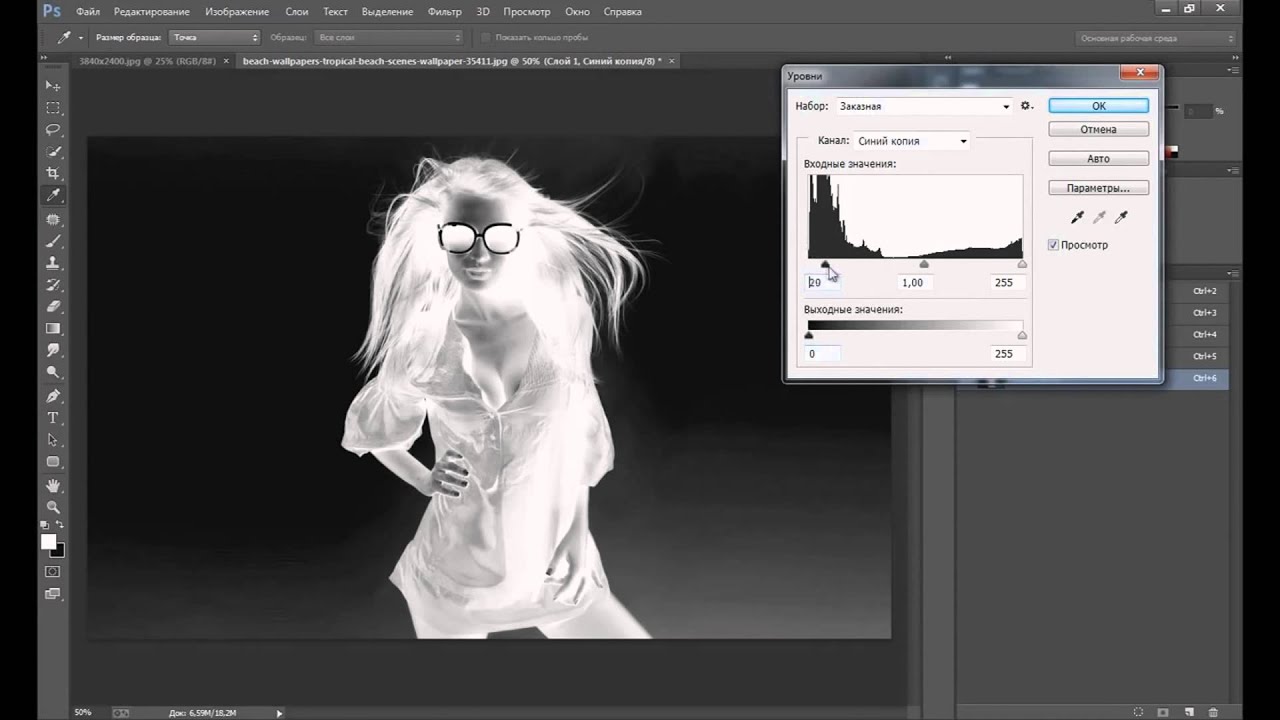 Нам нужно убрать их из розового выделения!
Возьмите черную кисть с твердыми краями. Покрасьте ею по тем частям, которые не нужно удалять — здесь губы и перья справа.
Если наоборот нужно что-то удалить — переключитесь на белую кисть.
5. Иногда бывает сложно угадать, какие части удалить, а какие оставить. Кликните на глазик рядом с RGB каналом.
Оригинальное фото станет теперь видимым под прозрачной маской.
Отключите глазик, если хотите вернуться в черно-белый вид.
6. Зажмите Ctrl и кликните по Альфа каналу — появится выделение.
Кликните по RGB, чтобы увидеть цветное изображение.
Перейдите на палитру слоев.
Выберите рабочий слой и нажмите клавишу Delete.
Розовый фон благополучно удалится, не повредив ни одно перышко.
7. С правой частью делаем то же самое.
Каждое изображение уникально, где-то вам хватит одного раза, где-то придется несколько раз повторять эти действия.
Как видите, эта техника очень эффективна, и теперь вы сможете перенести это изображение на любой другой фон.
Финальный результатПереводчик: Зинаида Лукьянова;
Источник;
photoshop-master.ru
Выделение волос с помощью каналов
Одной из самых востребованных и наиболее мощных возможностей Photoshop является возможность сделать выделение (выбор) объекта в изображении, каким бы сложным этот объект не был. Эта функция используется для изменения фона под объектом, перемещения его на другое изображение, для различных методов фотомонтажа и всего, что можно придумать.
Отмечу, что для качественного выделения объекта требуется большая качественная фотография. Чем лучше фотография, тем лучшие результаты Вы получите.
Существуют инструменты и плагины, с помощью которых сложное выделение можно сделать автоматически. В некоторых случаях их можно использовать, но ручной метод всегда даёт более качественные результаты, хотя и является более трудоёмким.
Канальный метод выделения волос, описываемый в данном материале, отличается от автоматизированных инструментов Photoshop «Уточнить край» (Refine Edge) и «Уточнить маску» (Refine Mask), об этих методах рассказывается здесь и здесь соответственно.
Для выполнения данного урока Вам понадобятся исходные материалы, скачать которые, вместе с готовым файлом PSD Вы сможете по ссылкам внизу страницы.
Вот что мы получим в конце урока, для просмотра исходного изображения наведите мышку на картинку:
Давайте приступим.
Открываем в Photoshop исходный файл с Барби:
Открываем панель каналов (Окно —> Каналы или Window —> Channels). Выберите канал, на котором предмет, который Вы хотите отделить, имеет наибольшую контрастность, в нашем случае, это красный.
Важно! Всегда имейте в виду, что в масках, белые области — это то, что остаётся, чёрные — то, что скрывается, а серые — прозрачные, переходные пиксели.
В этом случае, мы собираемся использовать серые пиксели вдоль края объекта для создания качественного реалистичного перехода между объектом и фоном.
Перетащите красный канал на кнопку «Создать новый канал» для создания его копии:
Сейчас нашей задачей является определить зону выбора, надо сделать область, которую мы хотим выбрать, белой (т. е. силуэт головы Барби, волосы и плечи), а остальное — чёрным.
На панели инструментов выберите инструмент «Затемнитель» (Выберите Burn Tool):
В его настройках вверху выберите опцию «Тени» (Shadows):
Теперь, с помощью «Затемнения, обводим внешние края силуэта. На отдельных волосах уменьшайте параметр «Экспонирование» (Exposure), на узких участках уменьшайте диаметр кисти:
Теперь мы будем делать всё с точностью до наоборот вдоль внутреннего края силуэта.
Выберите инструмент «Осветлитель» (Dodge Tool). Вверху, на панели параметров, выберите опцию «Подсветка» (Highlights):
Начинайте осветлять внутренние края силуэта, пока силуэт не станет полностью белым:
Как мы видим, мы не могли осветлить ленточку на шее куклы, т.к. она слишком тёмная.
Значит, необходимо найти канал, в котором ленточка имеет наибольший контраст с фоном. В нашем случае, это зеленый канал.
Делаем дубликат зеленого канала. В зеленом канале ленточка имеет сильный контраст с фоном, но она темнее фона. Это не имеет значения, потому что мы это исправим позже методом инверсии канала.
Затемните ленточку с помощью «Затемнителя», а и сделайте светлый фон вокруг неё с помощью «Осветлителя»:
Инструментом «Прямолинейное лассо» (Polygonal Lasso Tool) выделите все вокруг ленточки, убедившись, что граница идёт по белой области, затем инвертируйте выделение, нажав Ctrl+Shift+I:
Нажмите клавишу D, а затем X (икс) чтобы сделать основной цвет в цветовой панели белым:
И нажмите комбинацию клавиш Alt+Delete для заливки выделенной области основным, т.е. белым, цветом:
Снимите выделение, нажав Ctrl+D.
Нажмите Ctrl+I, чтобы инвертировать цвета изображения, и вот как должен выглядеть в конечном итоге зелёный канал, полностью чёрный с единственной белой полоской:
Выберите снова копию красного канала.
Инструментом «Прямолинейное лассо» сделайте выделение, как показано на рисунке:
Затем залейте выделение белым цветом и нажмите Ctrl+D для снятия выделения.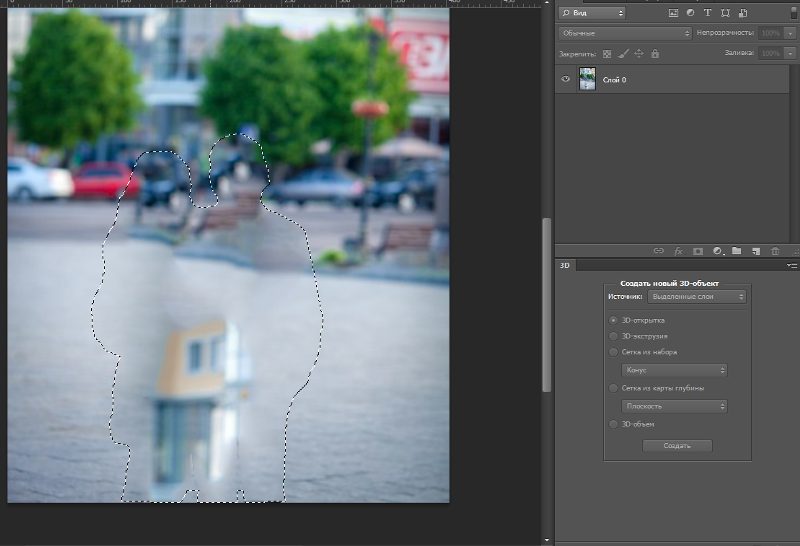
Аналогичным образом, используя Прямолинейное лассо и инверсию выделенной области, выберите внешний тёмный фон и залейте его чёрным цветом:
При выбранном красном канале, зажмите клавишу Crtl и кликните по миниатюре Зеленый канал копию, чтобы сделать из него выделенную область:
Залейте его белым цветом.
Нажмите Ctrl+D, чтобы снять выделение.
Теперь у нас есть канал с силуэтом Барби в белом и в черном цветах. Это то, что нам нужно, чтобы сделать выделение волос Барби.
В панели каналов кликните по верхнему каналу RGB.
Перейдите на панель слоёв и создайте копию фонового слоя, нажав Ctrl+J.
Снова перейдите на панель каналов, зажмите Ctrl и кликните по миниатюре копии красного канала, при этом в документе появится выделенная область.
Снова перейдите на панель слоёв и нажмите на кнопку «добавить слой-маску«.
Отключите видимость фонового слоя, и вы увидите отделённую от фона Барби:
Как вы видите, у нас остались артефакты в виде зелёного в волосах Барби. Это остатки зелёного фона, на котором были волосы.
Для удаления остатков фона имеются некоторые хитрые приёмчики, которые я Вам сейчас покажу.
Во-первых, нам нужно подставить под Барби изображение, которое мы хотим использовать в качестве фона. Я выбрал изображение ночного города. Подставляем это изображение под копию фонового слоя с маской:
Обратите внимание, что волосы на затылке Барби являются слишком резкими.
Выберите инструмент «Размытие» (Blur tool):
Вверху, в панели параметров задайте Интенсивность (Strength) 20%? кликните по миниатюре маски в панели слоёв на копии фонового слоя и немного покрасьте по волосам в рабочем документе.
Теперь займёмся удалением зелёного. При выбранном слое «Копия фонового слоя» создайте корректирующий слой «Цветовой тон/Насыщенность» (Hue/Saturation):
И задайте ему следующие параметры:
Затем кликните по маске корректирующего слоя и нажмите Ctrl+I для инверсии маски:
Теперь корректирующий слой закрыт маской.
Создайте ещё один корректирующий слой «Фотофильтр» и введите следующие значения:
На этом с выделением волос всё. Но всё-таки мы ещё немного улучшим наш фотомонтаж.
Теперь можно объединить все слои в один, нажав Ctrl+Shift+Alt+E? при этом объединённый слой появится над имеющимися слоями, и применить к нему эффекты.
Я добавил сглаживание, гламурное свечение и виньетку но применение этих эффектов в этом уроке я рассматривать не буду, т.к. у него тема по вырезке волос. Вы можете скачать файл PSD, чтобы посмотреть, как я это сделал.
Скачать исходные материалы и готовый файл PSD:
Скачать с Depositfiles.comСоздание сложных выделений в Photoshop — SitePoint
Блоги
- DesignPhotoshop
Поделиться
Создание точных выделений в Photoshop — важный навык, необходимый каждому дизайнеру.
Итак, что вы делаете, когда у вас есть что-то, что очень сложно выделить с помощью обычных инструментов выделения? В качестве основных инструментов выделения у вас есть инструмент выделения, инструменты лассо, инструмент волшебной палочки и инструмент быстрого выделения. Это не всегда помогает; у вас нет по-настоящему точного инструмента для выполнения сложных выборок.
Даже с маскированием и каналами вы не сможете последовательно сделать точный выбор. Конечно, вы можете уточнить свой выбор, растушевать его и потратить на это много времени, но этот метод не является ни простым, ни последовательным. Обратите внимание на изображение ниже (которое вы можете скачать отсюда), на тонком фоне изображена женщина. Это не может считаться очень сложным выделением, но волосы довольно сложно извлечь на отдельный слой.
Вы можете попробовать инструмент быстрого выделения, который отлично справляется с выделением основной части изображения, но сделать более точное выделение с помощью этого метода сложно. Проблема в волосах. Пряди волос слишком тонкие и утомительные, чтобы выделять их стандартными инструментами выделения.
На помощь приходит Refine Mask. В примере я сделал выделение с помощью инструмента быстрого выделения. Это хорошо помогает выделить большую часть изображения, но теперь мы собираемся уточнить наш выбор. В Photoshop, когда вы делаете выбор, в меню параметров вашего инструмента выбора должна быть кнопка с надписью «Уточнить маску». Нажмите эту кнопку, чтобы открыть диалоговое окно «Уточнить маску».
Меню «Уточнить маску» — один из лучших инструментов для уточнения вашего выбора. У вас есть много вариантов просмотра вашей маски:
- Марширующие муравьи , это ваш основной вид выбора.
- Наложение , то же представление, что и в режиме быстрой маски.
- On Black , который дает вам много контраста в вашем представлении и выглядит как обычная маска слоя.
- На белом , который обеспечивает такой же контраст с противоположным фоном.
- Черно-белый , который помогает отличить выделенное от фона, когда вы пытаетесь увидеть темные и светлые области изображения, которые хотите добавить или вычесть из выделенного.
- На слоях , который показывает ваши нижележащие слои.
- Показать слой , который показывает нормальный фон.
Каждый вид имеет свое назначение, но лучший вид для контраста должен быть На черном , на белом и черно-белом . Это диалоговое окно удобно, потому что вы можете легко переключаться между видами, нажимая клавишу «F». Вы можете видеть в примере ниже, что наше выделение хорошее, но пряди волос не включены в выделение.
Мы можем исправить это, используя Smart Radius Slider. Просто используя этот ползунок, мы можем сделать более тонкий и точный выбор. Я увеличил его до 250 пикселей, и при этом получил результат, показанный ниже:
Этот ползунок отлично справляется со своей задачей, но все еще есть пара прядей волос, которые не включены в выделение, что делает наше изображение неполным. Мы хотим, чтобы наши изображения выглядели максимально естественно, поэтому нам нужно их включить. В диалоговом окне «Уточнить маску» слева есть кисть, которую вы можете использовать, чтобы добавлять и вычитать из выделения. Удерживайте Shift, чтобы добавить к выделению, и удерживайте Alt/Option, чтобы вычесть из выделения. Если вам нужен другой вид, используйте клавишу «F» для переключения между различными представлениями.
Наш выбор выглядит великолепно и намного более детализирован, чем раньше. По мере того, как мы переключаемся между различными представлениями, мы можем видеть волосы, которые мы хотели включить в наш выбор. Многие скажут, что это очень хорошая подборка, но сейчас, если перейти на вид под названием На черном , можно увидеть светлый контур вокруг тела женщины и в ее волосах. Вы также можете видеть ниже, что вокруг руки есть ореолы. Используйте кисть, чтобы добавить эти детали обратно.
Это называется бахромой. Вы можете просмотреть и стереть все это или попытаться сузить выделение, но это может повредить ваше изображение, что сделает выделение хуже, а не лучше. Лучший вариант в меню «Уточнить край» — нижний, который называется «Вывод». Если вы выберете Обеззараживать цвета, вы можете переместить ползунок вправо и удалить бахрому.
Вы также можете выбрать способ вывода . Вы можете выбрать «Новый слой с маской слоя», «Новый слой», «Новый документ» или «Новый документ с маской слоя».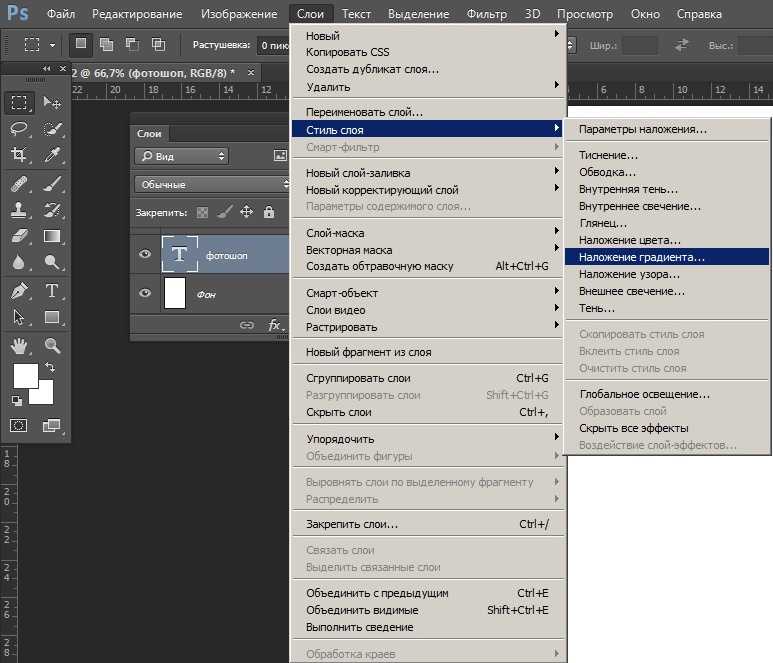 Если вам все еще нужно сохранить это в текущем документе, выберите создание нового слоя с маской слоя. Это дает вам возможность еще больше уточнить маску слоя. Когда вы закончите с уточнениями, щелкните правой кнопкой мыши значок маски слоя и выберите «Применить маску».
Теперь, когда изображение извлечено, вы можете поместить его на любой фон. С вашими сложными и профессиональными выделениями вы можете преобразовать их в маски, замаскировать и извлечь любой объект из его фона. Я добавил эту фоновую текстуру ниже извлеченного изображения, и результат показан ниже.
Вы можете подумать, что для этого вам нужно много контраста, но на самом деле это не так. Вот примерное изображение одуванчика, которое вы можете найти здесь. Изображение не имеет большого контраста, а тона фона и объекта очень похожи.
Сделайте грубый выбор одуванчика. Это не обязательно должно быть точным, но постарайтесь выделить как можно больше основного изображения. Я использовал инструмент быстрого выбора, который занял около 3 секунд, чтобы сделать этот выбор.
Затем я просто включил интеллектуальный радиус и полностью увеличил значение.
Чтобы избавиться от лишнего содержимого на заднем плане, такого как зеленый цвет на остальной части поля, я использовал Decontaminate Colors и максимально увеличил значение. Я экспортировал выделение как маску на отдельный слой и вуаля!
Параметры «Уточнить край» и «Уточнить маску» позволяют обрабатывать как простые, так и сложные выделения, а также значительно упрощают процесс создания сложных выделений. Эти методы могут сделать ваш выбор в Photoshop быстрее, проще и лучше.
Джеймс ДжорджДжеймс Джордж — профессиональный веб-разработчик и графический дизайнер. Джеймс — эксперт в области дизайна и профессиональный веб-разработчик, проявляющий особый интерес к WordPress. Основатель Design Crawl, Джеймс работает профессиональным дизайнером с 2005 года.
учебник по графическому дизайну
Как использовать каналы в Photoshop для создания сложных выделений
Возможно, вы уже знакомы со многими инструментами выделения Photoshop, такими как инструмент «Лассо» или инструмент «Быстрое выделение».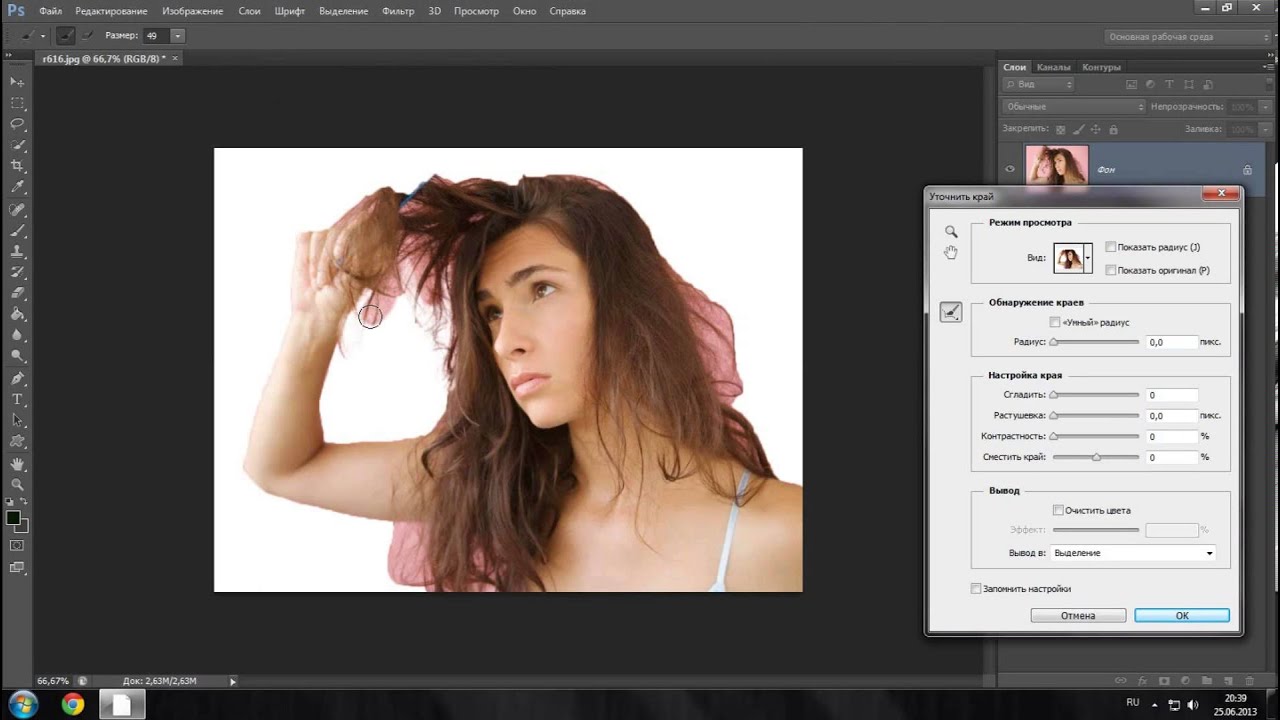 Но есть еще один метод выбора, о котором вы, возможно, не знаете.
В этой статье мы покажем вам, как использовать каналы для создания сложных выделений в Photoshop.
Что такое каналы в Photoshop?
канала Photoshop состоят из изображений в градациях серого RGB. Они состоят из основного канала RGS вверху, за которым следуют красный, зеленый и синий каналы соответственно. Каждый канал содержит пиксели, принадлежащие их основному цвету, представленному белым цветом в оттенках серого, и дополнительному цвету, представленному черным цветом в оттенках серого.
Каналы расположены между вкладками Layers and Paths. Оттуда они могут быть продублированы и отредактированы, чтобы сделать выбор точных областей изображения на основе выбранного вами канала.
Любой сохраненный выбор будет сохранен в каналах. Сюда входят выделения, сделанные с помощью инструментов «Лассо», «Быстрое выделение» и «Выделение». Это делает каналы ценным инструментом для выбора, а также местом для хранения сохраненных вариантов.
Короче говоря, это означает, что выделения и маски по существу являются каналами.
Как использовать каналы для простого выбора
В приведенном ниже примере мы продублировали канал Green , чтобы сделать выбор.
Для этого щелкните и перетащите канал вниз к значку плюс ( + ) в правом нижнем углу. Теперь выделение можно сделать прямо в самом канале с помощью любого из инструментов выделения или кистей.
Чтобы завершить выделение, нажмите Ctrl и щелкните скопированный канал. Выбранная область будет представлена «марширующими муравьями».
Выделив полосу, щелкните правой кнопкой мыши внутри выделения и выберите Заливка . Убедитесь, что один из инструментов выделения активен, чтобы увидеть эту опцию.
Цвет выделения всегда будет белым для окончательного выделения, в то время как остальную часть изображения, не являющуюся частью выделения, нужно будет закрасить черным цветом.
Поскольку у нас уже есть белый цвет для нашего выделения, единственное, что нам нужно сделать, это щелкнуть правой кнопкой мыши внутри выделения и выбрать Select Inverse . Затем щелкните правой кнопкой мыши внутри выделения еще раз и выберите Заливка , а затем Цвет переднего плана . В результате должно получиться черно-белое изображение, как показано ниже.
Нажмите Ctrl + D , чтобы отменить выбор, и марширующие муравьи исчезнут. Затем нажмите Ctrl и щелкните левой кнопкой мыши на Green Copy . Затем нажмите на панель Layers . Выберите значок Маска внизу экрана.
У нас осталась красная полоса и прозрачный фон. Этот выбор будет сохранен на панели «Каналы» для использования в будущем при необходимости.
Как определить, какой канал использовать
Поскольку мы работаем с RGB в каналах, стоит подчеркнуть, что в каждом представлено два цвета.
Например, красный канал будет представлять красный цвет как белый, но он также будет представлять голубой как черный и все вариации между ними как разные оттенки серого. Аналогично, в зеленом канале зеленый будет представлен как белый, а пурпурный — как черный. В синем канале синий будет белым, а желтый — черным.
Связанный: Как замаскировать объект в Photoshop с помощью инструмента выбора объекта
Так как же определить, какой канал использовать, чтобы сделать лучший выбор?
Все сводится к поиску канала с наибольшим контрастом между объектом и фоном. Это не обязательно означает, что сам предмет должен быть представлен белым. Но это означает, что и белые, и черные должны быть широко представлены в подборке.
Допустим, мы хотим выделить желтые шары на изображении выше. Во-первых, мы хотели бы щелкнуть по каждому каналу RGB, чтобы увидеть, какой из них обеспечит наибольшую контрастность.
В этом примере вы хотите использовать синий канал, чтобы сделать выделение просто потому, что существует больший контраст между желтыми шарами и окружающими цветами.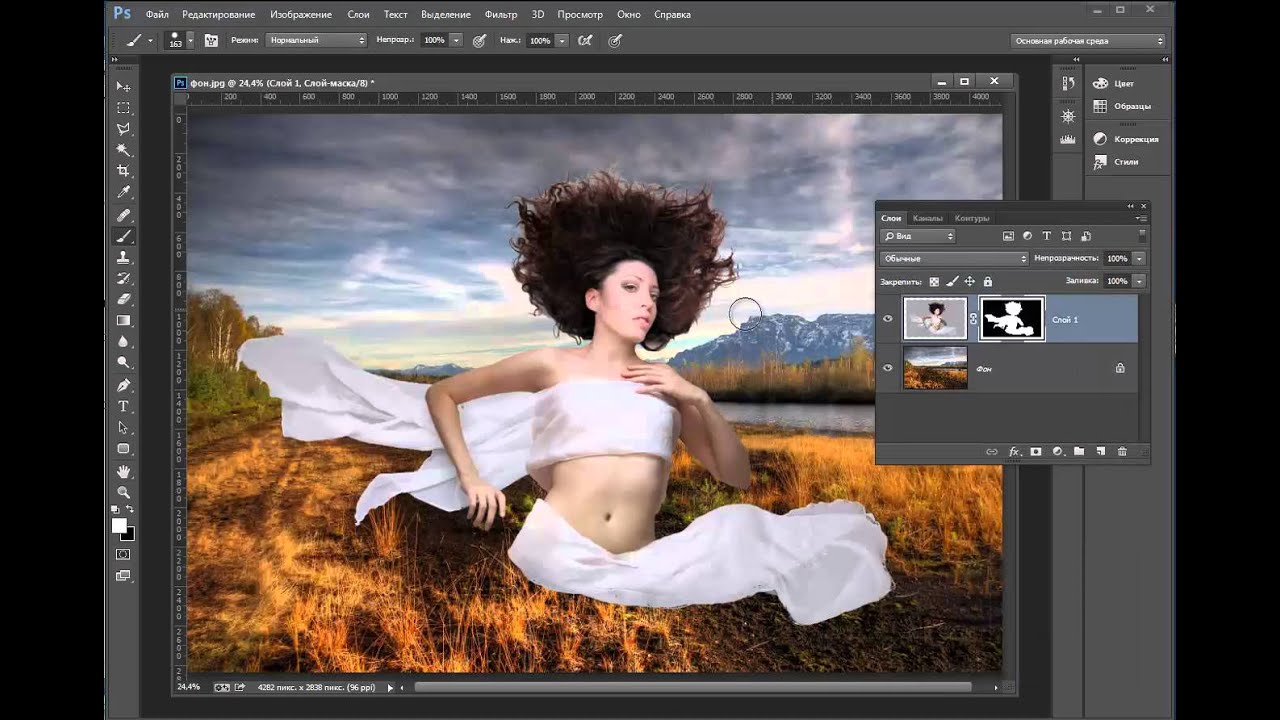
Как сделать сложный выбор с помощью каналов
Причина, по которой нам нравится использовать каналы, в основном заключается в том, чтобы сделать сложный выбор.
В модели платной подписки Adobe Photoshop CC инструменты выделения с каждым годом становятся все более совершенными, а автоматический выбор вполне способен выделять сложные объекты, хотя и с некоторыми улучшениями. Но использование каналов все же может быть лучше для маскировки волос, меха и других сложных объектов.
В этом примере мы покажем вам, как использовать каналы для создания выделения собаки. Вы можете загрузить это изображение с Unsplash, если хотите продолжить. Приступим…
- Загрузите изображение в Photoshop и выберите меню Channels .
- Определите, какой канал имеет наибольшую контрастность. Для этого изображения выберите канал Green .
- Дублируйте зеленый канал, перетащив его вниз на Создать новый канал 9Значок 0033 ( + ) в правом нижнем углу Photoshop.

- Выберите инструмент Burn в строке меню или нажмите ярлык O для инструментов Dodge и Burn .
- В меню панели инструментов вверху измените Range на Shadows и установите Exposure на 60 .
- Закрасьте собаку с помощью инструмента Затемнение. Возможно, вам придется сделать несколько проходов, чтобы сделать выделение черным, как показано здесь. Используйте [ и ] скобки для увеличения и уменьшения размера кисти по мере необходимости.
- Пресс L для инструмента Lasso . Обведите собаку изнутри черной рамки, как показано здесь. Будьте осторожны, чтобы не включить шерсть собаки.
- Щелкните правой кнопкой мыши в пределах выделения и выберите Select Inverse .
- Установите черный цвет переднего плана и нажмите Shift + Backspace , чтобы заполнить выделение черным цветом. Нажмите Ctrl + Z , чтобы исправить любые ошибки в Photoshop.
- Нажмите Ctrl + D , чтобы отменить выделение. Граница марширующих муравьев должна исчезнуть.
- Используйте инструмент Lasso , чтобы выделить собаку, как показано здесь. Будьте осторожны, чтобы не включить какую-либо черную маску.
- Нажмите Ctrl + Backspace , чтобы заполнить выделение белым цветом. Затем нажмите Ctrl + D , чтобы отменить выбор.
- Нажмите O и выберите инструмент Dodge .
- В меню панели инструментов вверху измените Range на Highlights и установите Exposure на 60 .
- С помощью инструмента Dodge закрасьте края изображения, пока вся собака не станет белой, как показано ниже.
- Нажмите Ctrl и щелкните левой кнопкой мыши внутри слоя Green Copy . Собака будет выбрана вместе с марширующими муравьями.

 Нажмите Ctrl + Z , чтобы исправить любые ошибки в Photoshop.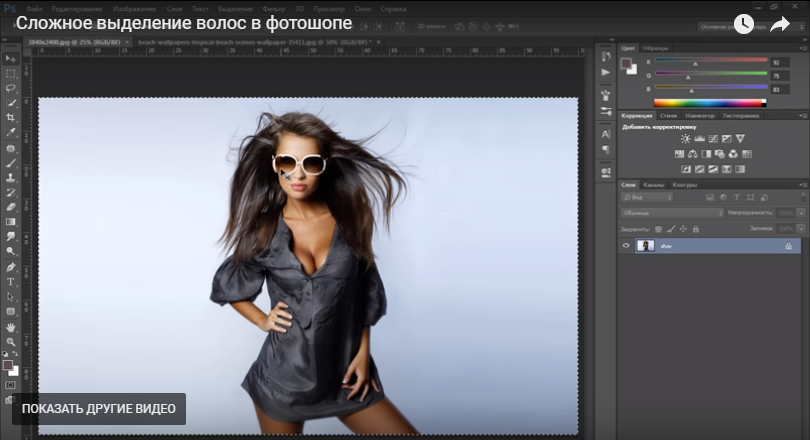
Нам осталось выделить собаку, используя только копию Зеленого канала.
Очистка выделения
Мы готовы к уточнениям, поэтому вернемся к панели «Слои», чтобы точно настроить выделение собаки. В конце этого процесса собака будет на прозрачном фоне и готова к использованию в проекте. Приступим…
- Перейдите на панель Слои в правом верхнем углу Photoshop.
- Щелкните значок Layer Mask в правом нижнем углу Photoshop (прямоугольник с кружком).
- Создайте корректирующий слой Solid Color (значок полукруга) из меню внизу.
- Выберите любой серый цвет в меню Color Picker и нажмите OK .
- Щелкните и перетащите слой Color Fill 1 под слой Layer 0 , как показано ниже.
- Выбрать Слой 0 . Щелкните значок «Создать новый слой » ( + ) в правом нижнем углу Photoshop.
- Наведите указатель мыши на слой 1 и нажмите Alt и щелкните левой кнопкой мыши, чтобы создать обтравочную маску . Слой 1 теперь будет показывать стрелку, указывающую вниз на слой 0.
- Измените режим наложения на Цвет .
- Нажмите B для инструмента Кисть . Попробуйте цвет шерсти собаки, нажав Alt и щелкнув левой кнопкой мыши. Начните закрашивать собаку розовым цветом. Продолжайте пробовать цвета шерсти собаки, когда рисуете, чтобы придать ей более реалистичный вид.

Обратите внимание, что вам также придется закрасить некоторые розовые оттенки с тела собаки.
Можно сделать еще больше, но в нынешнем виде изображение будет хорошо смотреться на большинстве фонов, особенно на сложных.