
Смазанные фотографии: Почему фото получаются смазанными и как избавиться от этого раз и навсегда | Статьи | Фото, видео, оптика
Видео уроки о фотографии для начинающих
Хотя я и согласен, что резкость – это буржуазная концепция, но для того, чтобы стать хорошим фотографом, нужно научится делать резкие снимки. Секрет получения четких фотографий состоит в том, чтобы изучить все подводные камни, которые становятся причиной размытых изображений. Когда вы узнаете все способы совершить ошибку, единственное, что останется между вами и резкостью, это координация глаза-руки.
1. Фокус на заднем плане
Фокус на заднем плане – это проклятие практически каждого фотографа. Это происходит, когда вы автофокусируетесь на главном объекте, но камера неправильно считывает ситуацию и фокусируется на том, что находится позади. Так происходит в первую очередь в тех случаях, когда точка фокусировки находится на грани между вашим объектом и задним планом.
Единственный способ избежать этого – знать в каких ситуациях такое может произойти. Если вы фотографируете вблизи этой грани, то будьте более осторожны или заблокируйте фокус в безопасной зоне перед сменой композиции. Постоянно обращайте внимание на то, точна ли ваша фокусировка, и никогда не повредит сделать несколько дополнительных кадров, чтобы убедиться, что фокус правильный.
2. Выдержка слишком длинная для съемки с рук
Правило заключается в том, что во избежание дрожания камеры, выдержка всегда должна быть один разделить на фокусное расстояние вашего объектива. Так, если вы используете широкоугольный объектив 30 мм, тогда вам понадобится выдержка 1/30, чтобы гарантировать резкость. Если у вас телеобъектив, такой как 200 мм, то этот совет становится еще более важным, так как вам понадобится выдержка 1/200 секунды, чтобы избежать дрожания.
Фотографы, которые работают в режиме Приоритет диафрагмы, часто попадаются на этом, так как не уделяют внимание выдержке, которая может легко опуститься ниже приемлемого значения.
Помните, что, если ваш сенсор кроп или микро 4/3rds, то нужно будет высчитать эквивалент фокусного расстояния для полнокадровой камеры, чтобы узнать необходимую минимальную выдержку. Например, если у ваш кроп сенсор с фактором 1.5x, и вы используете объектив 200 мм, то необходимая минимальная выдержка будет такова: 200 мм x 1.5 = 300 или 1/300 секунды.
3. Выдержка слишком длинная, чтобы заморозить движение
Чтобы заморозить движение, нужно использовать более короткую выдержку. Я использую значение 1/250 секунды для идущих людей. Для бега и спорта может быть между 1/500 и 1/1000, но все зависит от того, насколько быстро двигается объект. Уделите больше внимания выдержке, когда фотографируете что-то в движении (особенно если работаете в режиме Приоритет диафрагмы).
4. Отсутствие фокуса на глазах в портретной фотографии
Если вы фотографируете кого-нибудь, особенно с малой глубиной резкости или вблизи, фокус должен быть на глаза объекта (если согласно творческой задумке не принято другое решение). Нос и подбородок недостаточно хороши – фокус должен быть на глазах. Не могу вам передать, сколько портретов я испортил ранее, где ухо человека было четче, чем глаза.
5. Значение ISO поднято недостаточно
В ситуациях, когда вы не пытаетесь захватить малую глубину резкости, увеличение значения ISO будет хорошей стратегией, вплоть до 1600, 3200 или 6400 в зависимости от вашей камеры и света. Увеличение ISO позволит использовать более короткую выдержку, чтобы избежать дрожания камеры и заморозить движение, а также для малой диафрагмы, чтобы получить большую глубину резкости. Обычно появление зернистости/шума стоит того, чтобы получить резкий кадр.
6. Вы не остановились полностью, чтобы сделать фотографию
Это моя самая большая и любимая мозоль, и случается это зачастую с людьми, которые путешествуют и подвергаются чрезмерной стимуляции окружающей средой. Если собираетесь сделать фотографию, полностью остановитесь. Уделите время композиции кадра, а потом фотографируйте. Если вы делаете снимок, находясь в движении, то он будет слегка размыт, если вы не используете безумно короткую выдержку
7. Вы не очищаете переднюю часть объектива
Пятна на объективе снизят резкость и могут испортить ваши фотографии. Носите с собой специальную ткань или используйте тонкую футболку, чтобы очистить стекло.
8. Отсутствие фокуса в темных сценах
Возможность автофокусировки вашей камеры, особенно камер начального уровня, значительно снижается в темных местах. Уделяйте особое внимание тому, где камера фиксирует фокусировку, старайтесь найти белые, блестящие или контрастные участки, чтобы зафиксировать фокус на них. Если попытки неудачны, то перейдите в ручной режим фокусировки.
Поможет использование объектива с большей диафрагмой (как 50 мм f/1.8), так как будет использоваться центр как наиболее фокусирующая точка камеры. Этот тип кросс-точки наиболее точен и часто предлагает лучшую фокусировку в условиях низкой освещенности.
9. Ошибки при съемке со штативом
Когда вы используете штатив, то не касайтесь его в то время, пока делается фотография. Даже придерживание его, чтобы сохранить устойчивость, приведет к размытию. Используйте пульт дистанционного спуска затвора или настройте камеру на автоспуск через 2 секунды прежде, чем сделать фотографию.
Уделите особое внимание штативу, когда снимаете в ветреную погоду. Ветер также может сотрясать камеру и добавлять размытие. Для борьбы с этим старайтесь делать фотографии между порывами ветра и увеличьте значение ISO, чтобы сделать выдержку короче. Гораздо проще делать 10-секундную экспозицию между порывами ветра, чем 30-секудную.
Наконец, фотографируя на штативе, выключите функцию стабилизации изображения. Это возможно не имеет значения для некоторых новых моделей камер, но в целом это хорошая привычка. Система стабилизации имеет потенциал добавления незначительной вибрации камере, когда она абсолютно устойчива.
Заключение
Если следовать этим девяти советам, то вы будете лучше подготовлены и сможете избежать размытых фотографий.
Это основные и самые частые ошибки и причины, по которым фотография смазывается. Но есть и другие, о них можно прочитать вот в этой статье: Максимальная резкость вашего объектива. Какую диафрагму выставить.
8 странных суеверий о фотографиях, в которые мы верим вопреки здравому смыслу » BigPicture.ru
Может кто-то скажет, что приметы, связанные с фотографиями, в наши дни не актуальны. Но многие до сих пор в них верят и при этом уверены, что не зря. Особым мистическим ореолом всегда были окружены снимки, на которых запечатлены люди. Мы расскажем вам о 10 суевериях, связанных с фотографиями, которые вопреки всему актуальны в XXI веке.
Фотографии нельзя рвать и сжигать
Считается, что фотографии, на которых изображены родственники, друзья, коллеги или вы сами, нельзя уничтожать. Сжигая ила разрывая неудавшиеся или просто неприятные снимки, мы якобы наносим людям, запечатленным на них, серьезный вред на энергетическом уровне.
Вряд ли стоит верить в эту примету, имеющую первобытные мистические корни — он ненужных и нервирующих снимков можно и нужно избавляться. Люди никак не связаны со своими изображениями и вред такие снимки могут нанести только вашему настроению, если хранить их и дальше.
Нельзя фотографировать спящих
Этот предрассудок связан с верой наших предков в то, что спящего человека покидает душа и его физическое тело остается беззащитным. Кое-кто уверен, что при фотографировании к спящему человеку может «приклеиться» смерть и это вскоре приведет к его гибели.
Вряд ли это соответствует действительности. Чтобы убедиться в этом достаточно поискать в интернете фото спящих знаменитостей, которые живут себе припеваючи спустя годы после невольной фотосессии. Поэтому нет ничего страшного в том, что вы сделаете на память кадр со спящим ребенком, коллегой или любимым человеком.
Нельзя хранить фотографии умерших
Почему-то считается, что фотографии людей, которых с нами нет, действуют на живых негативно. Кто-то убежден в том, что в домах, где чтут память предков и вывешивают на стенах их портреты, селится скорбь и отчаяние. Нельзя не только выставлять снимки умерших напоказ, но и хранить их в альбомах с фото живых, а также носить в кошельке.
Конечно же, это неправда — у каждого из нас есть умершие родственники и их снимки в семейных альбомах и в рамках. Очень редко кому-то приходит в голову, что люди с фотографий могут причинять живым какие-то проблемы. Если вас все же это беспокоит, всегда можно завести отдельный альбом или папку для таких снимков и убрать их подальше. Возможно, ваши дети и внуки будут не суеверны и захотят увидеть своих дедушек и бабушек.
Если изображение человека размыто, то с ним случится беда
Сложно сказать, откуда взялось это суеверие, но многие в него верят. Вполне вероятно, что у этого поверья нет никаких исторических или религиозных корней и в нашу жизнь оно пришло из фильмов жанра «хоррор» или, вообще, из дворовых баек.
Если человек на фото получился размытым, то виноват или фотограф, или техника, или он сам. Фотографируемый мог пошевелиться, объектив камеры давно не протирался или у самого снимающего дрогнула рука — список причин можно продолжать, но среди них не окажется ни одной сверхъестественной.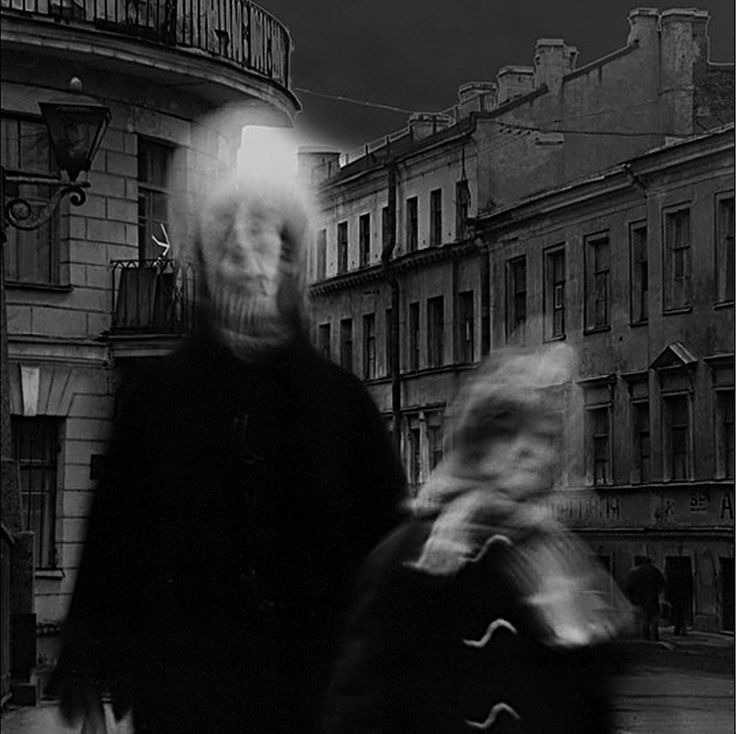
Нельзя фотографировать младенцев
Есть суеверие, что если сфотографировать младенца до крещения, то ребенок может серьезно заболеть. При этом страшна не сама фотография, а то, что она может попасть к недоброму человеку, способному навести на малыша порчу.
Опровергается это очень легко. Вспомните, как жили люди в СССР, когда крещеных детей были единицы, а снимки на пеленальных столиках, в колясках и на руках счастливых родителей были в каждой семье. Стоит ли говорить, что с большинством юных советских граждан с таких фотографий не случилось ничего, что можно было бы списать на колдовство.
Нельзя фотографировать невесту одну
Свадебные суеверия — это целый пласт народного фольклора, о котором можно написать не одну книгу. Особое место среди этих предрассудков занимают фотографии. Неизвестно как смогло фотоискусство, история которого насчитывает менее двух столетий, так прочно переплестись с древними свадебными суевериями.
Нельзя фотографировать молодых до свадьбы вместе, нельзя становиться в кадре между женихом и невестой и, главное — категорически запрещено снимать невесту одну. Никто не знает почему так, но очень многие соблюдают эти странные правила.
Фотографирование в зеркале
Сегодня многие селфи делаются именно при помощи зеркал. Но относительно недавно, до наступления эпохи соцсетей, фотографирование своего отражения в зеркале считалось плохой приметой. Многие были уверены в том, что зеркала притягивают к себе злых духов и эти враждебные нам сущности могут через снимок нанести серьезный вред.
Упавшая фотография
Падение фотографии на пол — это плохая примета в которую верят многие. Сильнее суеверного человека расстроить может только падение фотографии в рамке, от которого разбивается стекло. Такое событие воспринимают как предупреждение об угрозе, которая нависла над людьми на снимке.
Природа этого суеверия, как и во многих других случаях, неизвестна. Но если бы это было правдой, то людей в мире было гораздо меньше, так как ежедневно падают случайно или с умыслом миллионы снимков.
Смотрите также:
Боевой раскрас и дикие суеверия: удивительные фотографии племени каро,
25 удивительно странных свадебных традиций со всего мира,
Свадебная фотография уже никогда не будет прежней,
12 сумасшедших суеверий со всего мира,
Похороните Тузика с моей бабушкой. Японские традиции захоронения домашних питомцев шокируют
А вы знали, что у нас есть Telegram и Instagram?
Подписывайтесь, если вы ценитель красивых фото и интересных историй!
10 практических инструментов для исправления размытых изображений, которые нельзя пропустить!
Категория: Восстановить файлы
29 декабря 2022 г. 5 минут чтения
Вы когда-нибудь расстраивались из-за того, что не знали, как сделать размытые изображения четкими ? Сейчас уже нет.
Существует множество ситуаций, когда вы можете захотеть размыть изображение для публикации в блоге, рекламы и т. д. Например, когда вы делаете снимок в условиях низкой освещенности, он получается размытым, или когда вы хотите выделить что-то на снимке .
Эта статья расскажет вам о десяти практических инструментах, которые помогут вам исправить размытые изображения без особых усилий.
- Инструмент 1. UltraRepair
- Инструмент 2. Фотошоп
- Инструмент 3. Snapseed
- Инструмент4. Адоб Лайтрум
- Инструмент 5. PIXLR
- Инструмент 6. Lumii
- Инструмент 7. Фотодиректор
- Инструмент 8. Photo Editor Pro
- Инструмент 9. Whitagram
- Инструмент 10. Послесвечение
1. Ультраремонт
UltraRepair — это мощное и простое в использовании средство для исправления повреждений изображений, видео и файлов. Он предлагает множество параметров резкости и коррекции размытого изображения, которые помогут вам безопасно улучшить качество ваших изображений.
Основные возможности UltraRepair
- Поддержка исправления фотографий в пакетах, которые находятся на разных сломанных уровнях. Он поддерживает такие форматы, как JPEG, CR3, JPG, NEF, CR2, RAF и др.

- Он может исправить невоспроизводимые и поврежденные видео, записанные с помощью камеры Canon, Nikon, Sony, GoPro, DJI и т. д., или мобильного телефона.
- Это более рентабельно, чем другие аналогичные программы для восстановления изображений/видео. Он предлагает вам эффективный способ исправить поврежденные изображения с высокой вероятностью успеха.

Минусы
- Текущая версия содержит фото и видео ремонт в пакетном режиме. Версия для восстановления файлов сейчас недоступна.
Выполните следующие действия, чтобы исправить размытость фотографии с помощью UltraRepair
.Шаг 1. Загрузите и установите UltraRepair на свой компьютер и запустите его.
Попробуйте сейчас
Шаг 2. Нажмите кнопку «Добавить фото» на главном экране, чтобы загрузить размытое изображение.
Шаг 3. Вы можете дважды проверить изображение после завершения процесса загрузки.
Шаг 4. Нажмите кнопку «Восстановить» кнопку экрана и начать фиксировать фото. Вы можете сохранить фотографию ремонта, нажав кнопку «Сохранить все» в правом нижнем углу.
Попробуйте сейчас
2. Фотошоп
Photoshop — самый полезный инструмент в каждом программном обеспечении для редактирования фотографий. Его возможности безграничны, но вам нужно больше практики и знаний, чтобы освоить его. Чтобы сделать размытое изображение четким, вы можете использовать фильтры Shake Reduction и Smart Sharpen в меню «Фильтры» Photoshop.
Основные возможности программы Photoshop
- Предоставляет пользователям огромный творческий контроль над своими изображениями и позволяет им создавать специальные эффекты.
- Помогите улучшить изображения, которые не кажутся резкими и четкими, заменив размытое изображение на резкое.
- Отличный инструмент для ретуши и корректировки макияжа объекта, будь то знаменитость или кто-то, кого вы, возможно, знаете.
Минусы
- Этим новым пользователям может быть сложно работать. Это также не очень эффективно для исправления размытых изображений.
3. Снэпсид
Snapseed — приложение, которое привлекает много внимания. Он имеет 29 различных инструментов для точного редактирования ваших фотографий. Программа бесплатна, а также удобна в использовании.
Основные характеристики Snapseed
- Snapseed предлагает множество инструментов для редактирования фотографий. К ним относится баланс белого, который позволяет менять цвета на фотографии с холодных на теплые.
- HDR Scape применяет эффект расширенного динамического диапазона; Retrolux, который имитирует некачественные изображения, популярные в прошлые десятилетия.
- Двойная экспозиция позволяет объединить две фотографии в одну.
Минусы
- В инструменте анализа трудно ориентироваться без руководства пользователя. Приложение часто обновляется, но большинство обновлений связаны с внезапными сбоями.
4. Adobe Lightroom
Это уменьшенная версия ранее представленного фоторедактора Adobe. Он включает в себя многие из тех же инструментов, которые можно использовать для настройки изображений, но в нем не так много эффективных опций для устранения размытости.
Основные функции Adobe Lightroom
- Adobe Lightroom имеет обширные функции для исправления размытых изображений и контроля цифрового шума на изображениях.
- Используя модуль коррекции объектива, различные инструменты коррекции могут помочь вам исправить расфокусированные изображения, включая функции ретуширования и редактирования.
- Поддержка синхронизации предустановок и профилей, редактирование необработанных изображений на мобильных устройствах и поиск изображений с помощью Sensei.
Минусы
- Существуют определенные функции программы, доступ к которым можно получить, только купив их. Программное обеспечение медленное и значительное.
5. ПИКСЛР
PIXLR — удобное приложение для редактирования изображений. Это может помочь вам выполнить несколько задач редактирования. Благодаря обширным параметрам он может исправить размытые фотографии и сделать их четкими и четкими. Приложение предоставляет различные инструменты для добавления фильтров, наложений и т. д.
Основные характеристики PIXLR
- PIXLR имеет множество ресурсов, таких как 28 000 дополнительных наложений, 5 000 декоративных текстов и 7 000 дополнительных наклеек со значками.
- Функция AI Cutout позволяет создавать уникальные изображения, смешивая различные типы и формы.
- PIXLR X и PIXLR E — фоторедакторы на базе искусственного интеллекта. Эти онлайн-инструменты придают вашим фотографиям профессиональный вид.

Минусы
- Единственным недостатком PIXLR является то, что иногда реклама скрывает редактирование фотографий, что может раздражать.
6. Люмии
Lumii может помочь вам исправить размытые фотографии, отрегулировав уровни резкости и зернистости. Приложение создает потрясающие результаты, когда вы сравниваете снимки до и после. Кроме того, вы можете использовать другие инструменты редактирования для изменения изображения после настройки размытия.
Основные характеристики PIXLR
- Поддержка применения фильтров, эффектов и слоев к вашим фотографиям. Он также имеет функцию регулировки тональной кривой, которая поможет вам получить желаемый вид.
- Фоторедактор Lumii с более чем 100 красивыми пресетами и эффектами позволяет легко настраивать и украшать ваши фотографии.
- Исправьте размытые изображения в несколько кликов, примените фотофильтры к изображениям, создайте коллажи и удовлетворите свои эстетические потребности.

Минусы
- Последняя версия не содержит всех функций приложения. Вы должны загрузить версию Pro и заплатить некоторую сумму, чтобы разблокировать эти шаблоны и фильтровать
7. Фотодиректор
Фотодиректор предлагает широкий набор инструментов и эффектов. Вы можете создавать сказочные изображения с боке, блестками, естественным свечением и интенсивными вспышками света. Приложение предлагает инструмент повышения резкости, чтобы сделать неразмытые изображения, чтобы исправить размытые.
Основные характеристики Photo Director
- Прецизионная аудиостудия фоторежиссера — идеальный инструмент для музыкантов, которые хотят записывать, редактировать и создавать музыку.
- Его мощный инструмент для редактирования видео позволяет редактировать ваши видео. Вы даже можете разделить видео на несколько частей и сделать их короче.
- Точная цветокоррекция использует камеру для точного измерения цветов и условий освещения в режиме реального времени, что позволяет создавать потрясающие фотографии и видео всего несколькими касаниями.
 Вы даже можете разделить видео на несколько частей и сделать их короче.
Минусы
- Не содержит карт с геотегами, а также имеет слабую коррекцию шума.
8. Фоторедактор Pro
Photo Editor Pro — это приложение для исправления размытых изображений. Вы можете перейти на его профессиональную версию, доступную в Google Play Store, чтобы получить больше возможностей. Инструмент повышения резкости Photo Editor Pro хорошо продуман, и вы также можете сбалансировать контрастность, чтобы эффективно исправить размытые изображения. Также было обнаружено, что он лучше всего работает для слегка размытых фотографий.
Основные возможности Photo Director
- Это мощное приложение для редактирования фотографий с фотоэффектами, фильтрами, рамками и текстурами. Позволяет создавать великолепные фотоискусства.
- Удаление заусенцев — это высокоэффективный способ удаления нежелательных объектов с фотографии и придания изображению гладкости и безупречности.
 Позволяет создавать великолепные фотоискусства.
Минусы
- Некоторые объявления или всплывающие окна могут появляться при исправлении размытых изображений или редактировании в бесплатной версии.
9. Уитаграм
Whitagram — это бесплатное приложение для устройств iOS, которое предоставляет пользователям множество инструментов для творчества и редактирования. Инструмент повышения резкости приложения Whitagram отлично справляется с исправлением размытых изображений.
Основные характеристики Whitagram
- Вы можете отредактировать изображение по уровню яркости, а другое с помощью инструмента редактирования фотографий DS, который показывает профессиональный вид.
- Он имеет различные рамки, тексты или наклейки, которые могут улучшить эстетику вашего изображения после исправления размытых изображений.
- В новом обновлении исправлена ошибка и удалена реклама, что упрощает процесс редактирования.

Минусы
- Он может занимать много места на вашем IOS, что затрудняет его использование на старых устройствах IOS.
10. Послесвет
Afterlight — это приложение для редактирования фотографий на платформах iOS и Android, которое может исправить размытые изображения без больших затрат времени. Это простое и удобное в использовании приложение для редактирования с широким набором инструментов, которые помогут вам сделать ваши фотографии лучше.
Основные характеристики Afterlight
- Он имеет пятнадцать типов нескольких инструментов, таких как фильтры, творческие эффекты, инструменты настройки, текст или иллюстрации, которые помогают преобразовывать ваши изображения.
- Приложение Afterlight имеет встроенную функцию камеры, что делает его более совершенным программным обеспечением для редактирования.
- Он также имеет предустановленные фильтры, которые могут сэкономить время пользователя.
Минусы
- Он не позволяет использовать какой-либо инструмент масштабирования, а также его версия для Android содержит некоторые ошибки или рекламу.
В заключение
Размытое изображение может быть результатом плохой фокусировки, неправильных настроек или других причин. Вы можете попробовать исправить размытые изображения , следуя десяти практическим инструментам, описанным выше.
Список позволяет вам узнать и составить мнение о том, какое программное обеспечение для редактирования идеально вам подходит. Кроме того, эти инструменты также просты в использовании, позволяя каждому редактировать фотографии и сохранять их качество.
(Нажмите, чтобы оценить этот пост)
Общий рейтинг 5 (256 участников)
Оценка прошла успешно!
Вы уже оценили эту статью, пожалуйста, не повторяйте оценку!
Включите JavaScript для просмотра комментариев с помощью Disqus.
Главная > Восстановить файлы > 10 практических инструментов для исправления размытых изображений, которые нельзя пропустить!
Размытое фото? Вот как это исправить
Вы сделали размытую фотографию? Приглашенный автор Таня Лонго делится своими советами, как это исправить.Делать фотографии не так просто. На самом деле, иногда очень сложно сделать идеальный снимок! Иногда ваш объект движется, погода не благоприятствует или вашей камере трудно сфокусироваться. Есть много вещей, которые можно отнести к размытой фотографии, но когда вы поймаете идеальный момент в размытии, вам наверняка захочется исправить это!
К счастью, теперь у нас есть Photoshop. История Photoshop не очень длинная, но за последнее десятилетие он, безусловно, прошел долгий путь. За время своего существования в качестве программы для редактирования фотографий Photoshop развился, предлагая всевозможные удивительные инструменты, которые помогают нашим творческим сокам действительно течь. Одной из лучших суперспособностей, которые предлагает Photoshop CC, является возможность исправить размытую фотографию. Это идеальная функция для всех фотографов, от новичков до профессионалов, поскольку мы все пытаемся запечатлеть моменты жизни с помощью устройств разного качества.
Независимо от того, работаете ли вы с одной из лучших камер года или со смартфоном, Photoshop CC может помочь вам спасти эти размытые фотографии.
Типы размытия:Источник фото: ag images
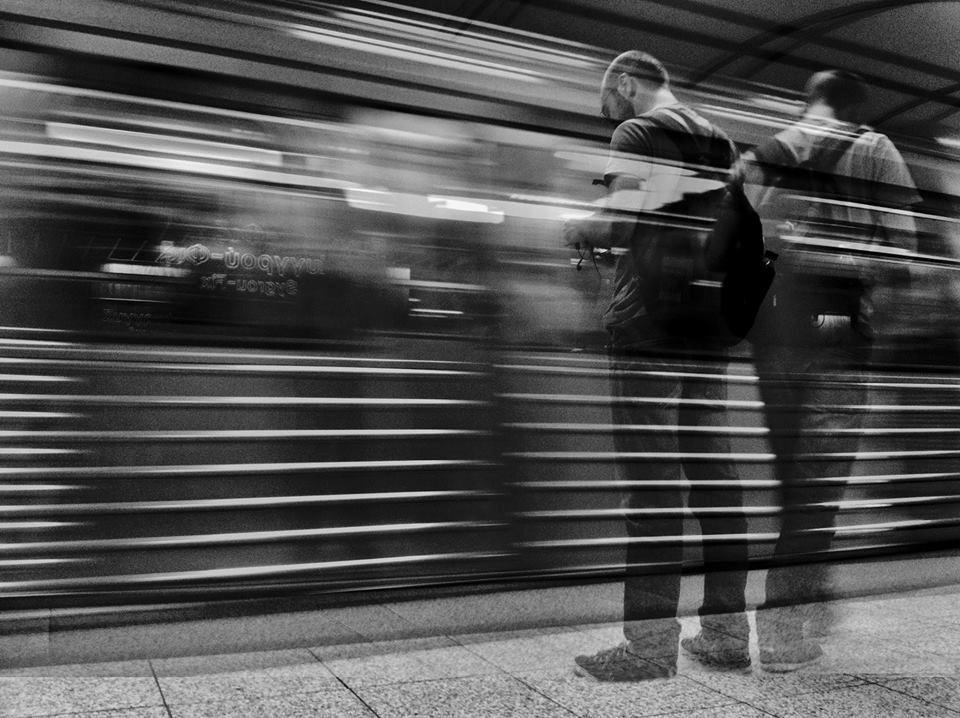
Вообще говоря, на фотографии могут возникать два типа размытия. Во-первых, это движение камеры, когда фотограф перемещает камеру во время съемки. Это может произойти при попытке создать панораму или при слежении за движущимся объектом.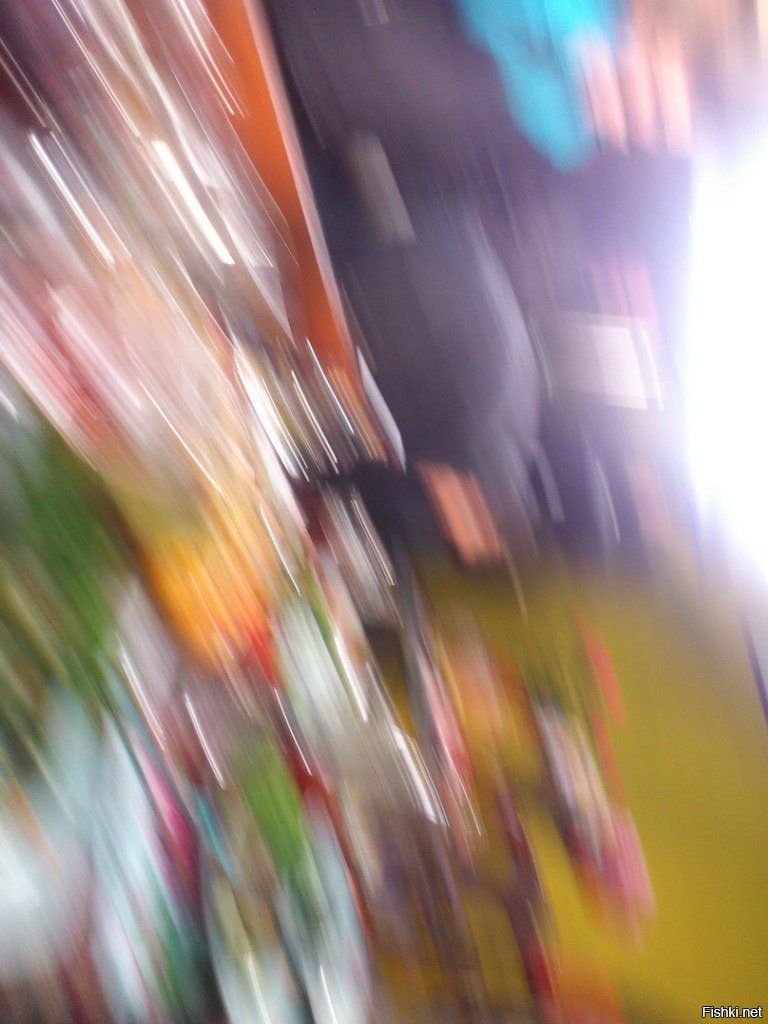
Второй тип размытия известен как движение объекта, когда статичная составляющая фотографии четкая, а движущиеся объекты размыты. Обычно это делается специально для художественного эффекта, но может раздражать тех, кто пытается сделать полностью сфокусированное фото.
Как исправить размытую фотографию с помощью Photoshop CC:Размытые фотографии невозможно избежать, даже если у вас трясутся руки или нет! К счастью, есть инструмент, известный как «уменьшение дрожания камеры», который может помочь. Инструмент распознает любое движение на изображении и реагирует на этот эффект с помощью инструмента повышения резкости и «удаления призраков». Имейте в виду, что у этого инструмента есть некоторые ограничения. Фотографии с большим количеством шума или зернистости улучшить будет сложнее, так же как и изображения при слабом освещении и изображения с высоким значением ISO.
Чтобы отредактировать размытую фотографию в Photoshop CC, создайте копию изображения для редактирования. В раскрывающемся меню выберите «Фильтр»> «Резкость»> «Уменьшение дрожания».
Откроется новое диалоговое окно, позволяющее программе проанализировать вашу фотографию и найти области размытия. Фотография будет автоматически отредактирована, что даст вам предварительный просмотр внесенных изменений. Расширенный раздел позволяет вам просмотреть некоторые дополнительные параметры, в которых вы можете изменить внесенные изменения. Также появится окно «оценка размытия», показывающее конкретную редактируемую область. У вас есть возможность перемещать фокус по фотографии, чтобы усилить размытость в других областях.
Интеллектуальное повышение резкости с помощью Photoshop CC: Если есть что-то, что вы должны знать о Photoshop, так это то, что всегда есть несколько способов делать что-то. В другом варианте удаления размытости пользователи могут использовать инструмент лассо, чтобы выбрать определенную часть фотографии для повышения резкости. Когда у вас есть дубликат фотографии, готовый для редактирования, создайте второй слой на своей фотографии. Это будет слой, с которым вы будете работать.
Затем выберите инструмент «лассо» и обведите область, которую хотите исправить. Вам нужно будет щелкнуть и удерживать мышь, чтобы проследить все изображение. Не волнуйтесь, если это не совсем точно! Если область, которую вы хотите обвести лассо, имеет четкую границу вокруг нее, вы также можете выбрать многоугольное лассо, которое может создать форму для вас. После того, как вы заарканите область, вам нужно будет немного растушевать ее. Это гарантирует, что между вашим изображением с резкостью и остальной частью фотографии не будет слишком резкого контраста. В данном случае меньше значит больше! Растушевывайте только столько, сколько вам нужно, иначе окружающая область начнет выглядеть слишком мягкой.
Затем вы можете перейти в раскрывающееся меню и выбрать «Фильтр»> «Резкость»> «Умная резкость». Поскольку каждая фотография уникальна, степень резкости фотографии будет каждый раз разной. Обязательно установите флажок «Предварительный просмотр» заранее, чтобы вы также могли дважды проверить фотографию, прежде чем вносить изменения.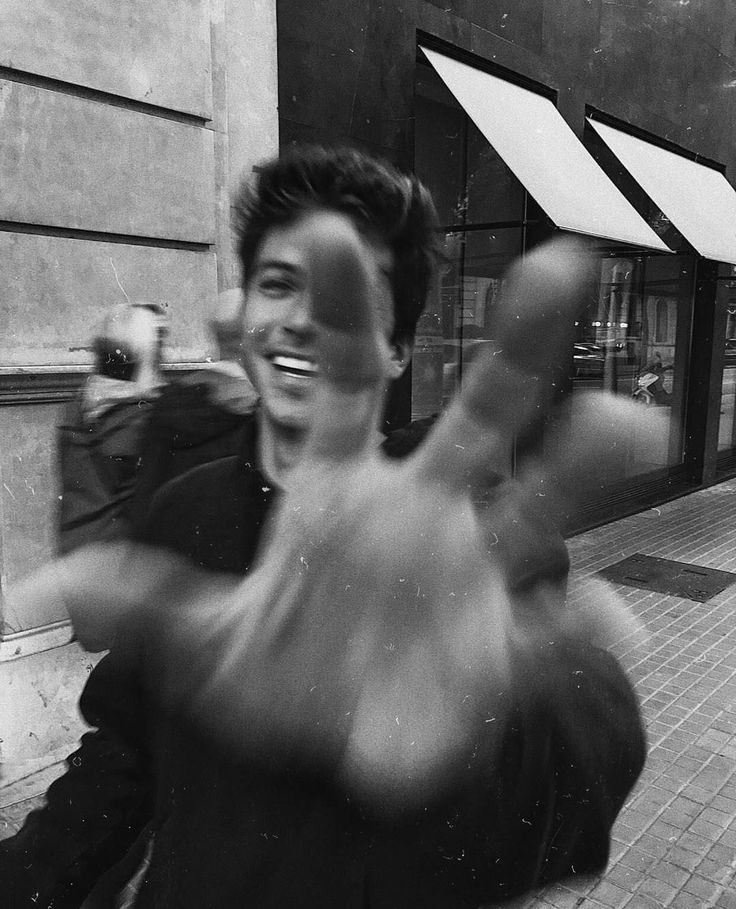
Слово мудрому: полезно установить резкость на самый крайний уровень, а затем вернуться оттуда. Так вы сможете увидеть, насколько агрессивно выглядит изображение на его фоне, и найти золотую середину.
Советы по предотвращению размытия фотографии:Если вы знаете, что объект на ваших фотографиях может мешать фокусировке, вам может помочь заблаговременное планирование! Некоторые камеры позволяют вам управлять скоростью затвора, что позволяет камере заморозить движущийся объект на время, достаточное для его четкого захвата. Используйте штатив для дополнительной устойчивости.
Если ваша камера или телефон не позволяют вам управлять скоростью затвора, вы также можете рассмотреть возможность выбора настройки движения, такой как «Действие», «Спорт» или «Дети». Эти настройки позволяют более четко распознавать движение и обеспечивают более короткую выдержку.
Простое решение также может состоять в том, чтобы убедиться, что ваши линзы чистые и на них нет грязи, пыли, тумана и т.
