
Замена лиц фотошоп: Как поменять лицо в Photoshop легко и быстро самостоятельно
Приложения для изменения лица с iPhone
Наслаждайтесь свободным временем с друзьями и семьей с этими приложениями для смены лица, доступными в App Store.
Вы когда-нибудь думали о том, чтобы иметь лицо вашего любимого художника? Теперь это возможно сопоставлять и менять лица с редакторы жестов доступно для iPhone и iPad.
И этот тип инструмента очень полезен, особенно если вы хотите разыграть коллегу или вы просто хотите провести приятно провести время с друзьями.
Получайте удовольствие от этих приложений для смены лица, доступных для iOS
Ниже приведены лучшие приложения для смены лица и сделать их очень забавными с вашего iPhone.
Лучшие приложения для дублирования видео на iPhone
Лучшие приложения для смены лиц с друзьями с iPhone
- Reface: Изменить лица
- Замена лица Live Lite
- Faceover: Смешное фото
- Фотошоп Экспресс Редактировать Фотографии
- YouCam Perfect – фоторедактор
- Обмен лицами — iSwap Faces
- Бесплатная замена лица
Это список очень забавных приложений для изменить свое лицо от какой-нибудь знаменитости или от вашего друга.
Reface: Изменить лица
С этим приложением вы можете стать на 20 лет моложе и легко изменить свое лицо
успокаивать является первым вариантом в списке и одним из лучшие приложения для изменения лица с iPhone. Его передовая технология преобразования способна заменить свое лицо на лицо любого персонажалибо известным, либо артистом в рекордно короткие сроки.
Его платформа предлагает множество фотографий и рисунков для объединения лиц, и не только это, поскольку вы также можете создавать мемы и смешно фотомонтажи, видео и гифки супер реалистично.
Замена лица Live Lite
Получите образ какой-нибудь знаменитости с Face Swap Live Lite
Замена лица Live Lite это еще одна хорошая альтернатива, чтобы придать вашему лицу другой вид, так как вы можете принять вид какой-нибудь крупной знаменитости или смешной персонаж за секунды.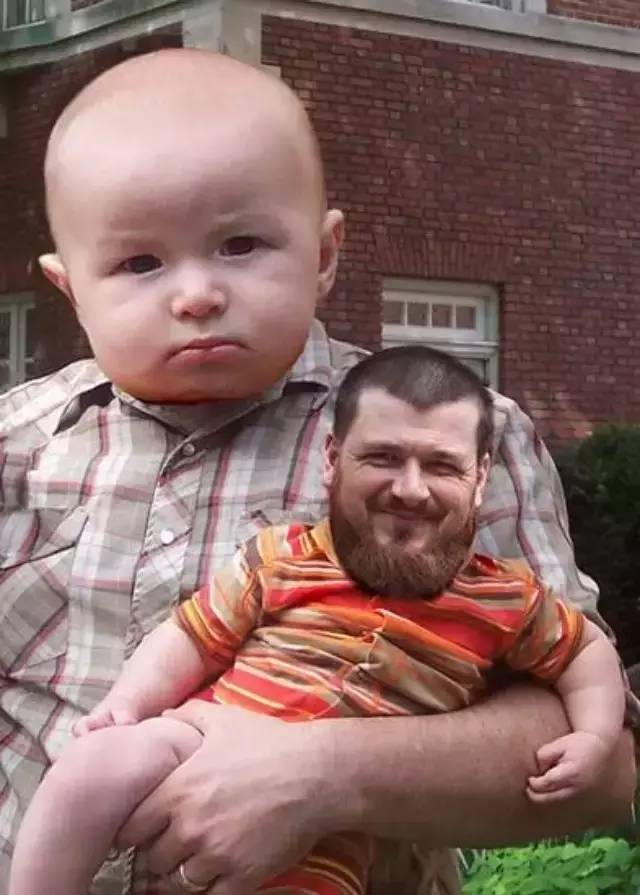
Это приложение идеально подходит для разыграть друзей ношение статические фотографии которые исходят от камеры вашего мобильного телефона. Она очень быстро делает свопы лицатак что вам не нужно быть экспертом, чтобы справиться с этим.
Faceover: Смешное фото
Лицом к лицу. идеальный редактор для изменения лица
лицевой стороной это редактор изображений и фотографий который включает в себя полезные инструменты для профессиональной работы. С помощью этого приложения вы можете копировать, вставлять, менять местами, реверсировать и вращать лица людей на ваших фотографиях и сделать их реальными.
Он прост в использовании, и вы сможете редактировать свое изображение по своему усмотрению, и вы даже сможете создать высококачественные эффекты. После того, как работа будет завершена, вы можете поделиться ею с друзьями и семьей.
Фотошоп Экспресс Редактировать Фотографии
Photoshop Express Edit Photos: профессиональное многофункциональное приложение
Ни для кого не секрет, что фотошоп вы можете делать все, что захотите, от простых изданий до более профессиональных работ.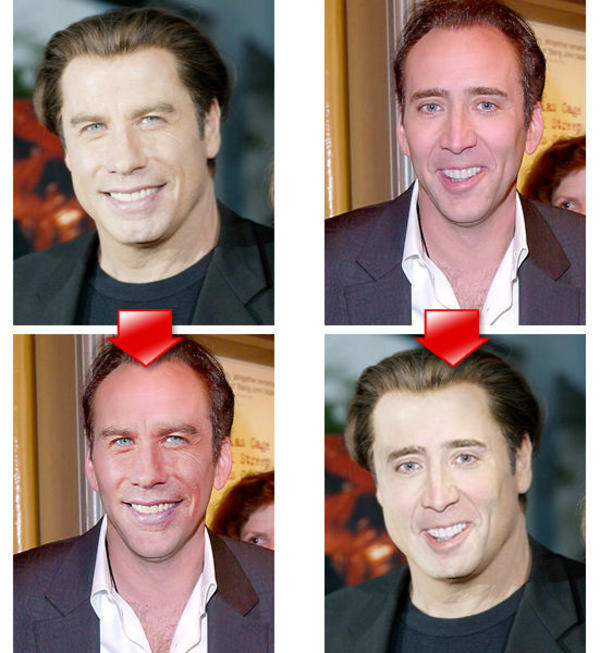 По этой причине, когда сменить лицоэто один из лучшие альтернативы.
Его платформа включает в себя очень полезные инструменты редактирования Y Photo Effects с помощью которого вы можете создать изображения высокого качества с вашего iPhone. Так что, если вы считаете себя творческим человеком, редактировать фотографии и усовершенствуйте их с помощью наклеек, накладок, фильтров и многого другого.
YouCam Perfect – фоторедактор
Получите идеальную замену лица с помощью YouCam
YouCam Perfect это еще один редактор фото и очень хорошая камера для ретуши селфи, которую вы можете использовать для замена лица с айфона. Для этого вам нужно будет только загрузить фотографию или изображение и начать вносить изменения.
С помощью этой платформы вы можете не только сменить лицоно вы также можете добавить невероятные эффекты, удалить объектыизменить свое тело, добавить фильтрышаблоны, HSL, шрифты, наклейки и т.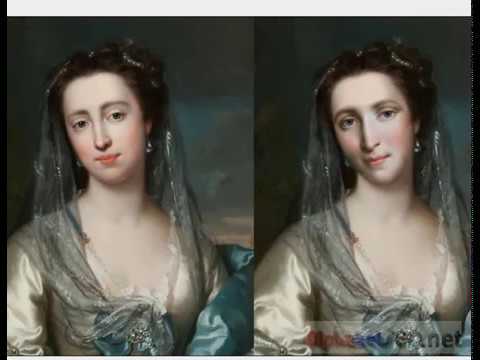 д.
д.
Обмен лицами — iSwap Faces
Swap Faces: идеальное приложение для смены лица между фотографиями
Если вы ищете приложение для сменить лицо и сделать это быстро и эффективно, тогда взгляните на это приложение, доступное для iPhone.
Это приложение создано специально для поменять местами лица между фотографиямитак что вам понадобится не более 1 минуты, чтобы получить максимум смешно и смешно мира.
А чтобы вам было понятно, что вы должны делать, просто загрузите фото, на котором присутствуют как минимум 2 человека, наденьте шлем на лицо каждого и внесите изменения.
Бесплатная замена лица
Измените свой внешний вид за считанные секунды с Free Face Swap
Бесплатная замена лица Это не одно из самых популярных приложений, однако оно способно заменить свое лицо Y изменить свой внешний вид в считанные секунды.
Это о редактор фото где можно не только поменять местами лица между несколькими изображениямино вы также можете копировать, переворачивать, вращать, редактировать, смешивать и сопоставлять, пока не получите совершенно новое лицо.
Кроме того, вы можете использовать групповые фотографии и изменить мелкие части лица и поместите их в другой, чтобы сделать их более интересными, например смешение глаз одного человека со ртом другого или что-то более простое, например размещение усы или бороды.
3 онлайн сервиса замены лица на фото.: spayte — LiveJournal
Далеко не все умеют пользоваться фотошопом, а вот сделать что-нибудь этакое, например, приколоться над фото друга, порой очень хочется. Представляете как он удивится когда увидит себя в образе какой-нибудь знаменитости или киногероя! Полёт фантазии тут безграничен — главное не переборщить :). Сегодня мы научимся вставлять лица в готовые шаблоны, а также заменять лица на имеющихся у вас фотографиях. Помогут нам в этом несколько бесплатных онлайн сервисов, которые справляются со своей работой быстро и качественно. Разберем всё по порядку и пошагово…
FaceInHole
Название первого онлайн сервиса сегодняшней публикации переводится как «лицо-в-дырке». Звучит немного странно, но зато смысл и назначение этого сервиса сразу понятны. Он содержит десятки готовых фотошаблонов с вырезанными лицами, куда Вы можете добавить любую физиономию с другой фотографии.
Вставить лицо в шаблон
Вы можете подобрать нужный шаблон из списка, либо используя фильтры для поиска:
- Количество дырок (от одной до трёх и более)
- Пол (мужчина, женщина, ребенок)
- Цвет кожи (светлая, темная)
Нажав на любой шаблон, Вы автоматически окажетесь на страничке онлайн редактора:
На первом этапе нужно выбрать фото, где находится лицо, которое Вы хотите вставить в шаблон. Есть два варианта это сделать:
- Сделать снимок с вебкамеры
- Загрузить непосредственно с компьютера
После того как фото будет загружено, надо заняться монтажом лица, чтобы оно как можно более идеально заполнило дырку шаблона. Для этого редактор имеет целый набор инструментов:
- Отзеркаливание по вертикали
- Вращение
- Зумирование (масштабирование)
- Яркость
- Контраст
- Насыщенность
- Оттенок
Этих инструментов вполне достаточно, чтобы получить впечатляющий результат 🙂
По нажатию кнопки «Finish» Вы перейдете на страничку, где готовый фотоколлаж можно скачать. Файл сохранятся в формате PNG без добавления к изображению каких-либо водяных знаков.
Помимо фотошаблонов, сервис содержит и видеролики, куда тоже можно вставить лицо. Перейти к их списку можно по закладке «Videos».
Работать с ними точно также очень просто, а на выходе Вы получите очень смешные видео 🙂 Гарантирую: смех и веселье будут обеспечены! Этим функционалом кстати сервис схож с широко известным JibJab.
Заменить лицо на фото
Помимо готового набора шаблонов, FaceInHole позволяет заменить лицо на другое в любой вашей фотографии, произведя таким образом более сложный монтаж. Для этого надо:
- Перейти на закладку «Create your own»
- Загрузить фото, где надо заменить лицо
- Закрасить область, которую хотите вырезать, при помощи кисточки
Далее надо нажать кнопку «Done», что автоматически создаст шаблон с дыркой для вставки лица с другой фотографии, и далее кнопку «Finish».
Теперь с созданным шаблоном нужно проделать всё то же самое, что мы подробно разбирали выше, т. е. добавить фото, совместить, отредактировать, завершить и скачать.
Loonapix
Если представленных в FaceInHole вариантов фотографий вам покажется недостаточно, рекомендую второй онлайн сервис — Loonapix. Он содержит порядка сотни шаблонов, разбитых по тематикам:
- Кино
- Знаменитости
- Костюмы
- Детские
- Спорт
Возможности редактуры добавляемого фото здесь более ограничены, чем у предыдущего онлайн сервиса, и состоят в наличии только инструментов масштабирования, поворота и отзеркаливания.
Итоговое изображение тоже можно скачать, и оно не будет иметь водяных знаков.
Photofunia
Третий онлайн сервис, который я будут рекомендовать, не имеет готовых шаблонов для замены лиц, но делает всю работу в полностью автоматическом режиме из двух загружаемых вами файлов: базовое фото и фото лица.
Результат в Photofunia получается разный: иногда вполне приемлемый, иногда просто ужасный. Разработчикам надо поработать над своим алгоритмом распознавания лиц. Вот, к примеру, что получилось при совмещении фото Стоянова (базовая) и Харламова:
Водяных знаков в результирующем файле тоже нет.
Итог
Друзья, теперь вы знаете как сделать прикольный фотомонтаж с заменой лиц без знания Photoshop, используя при этом не только готовые шаблоны, но и свои собственные фотографии. Результат со всех рассмотренных в статье онлайн сервисов можно скачать бесплатно, без регистрации, а в итоговых изображениях не будет водяных знаков.
Как сделать реалистичную замену головы с помощью Photoshop
Существует множество примеров руководств по быстрой замене головы, которые редко выглядят реалистично. В этом уроке мы собираемся показать вам проверенный и верный метод замены головок в Photoshop, и в результате почти каждый раз получается правдоподобное изображение.
На что обратить внимание при смене головы
При смене головы в Photoshop необходимо учитывать три основных момента.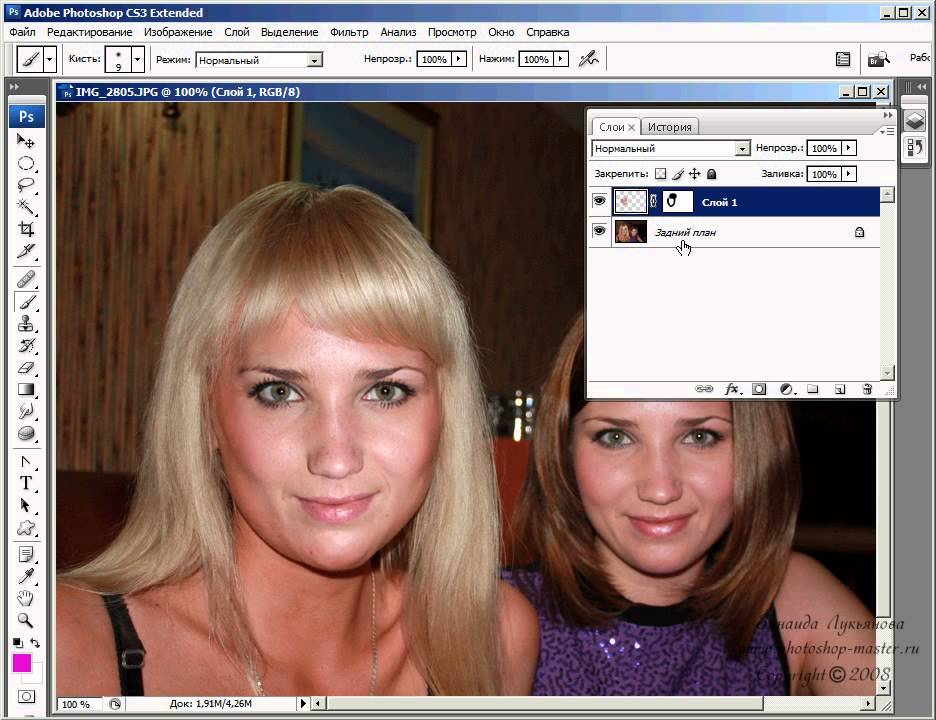 Вы должны тщательно спланировать смену головы с учетом освещения каждого изображения, положения тела и перспективы, а также того, какие части головы и лица менять местами.
Освещение
Прежде всего, освещение каждого изображения должно совпадать. Направление света должно соответствовать его качеству, будь то жесткий свет с темными тенями или мягкий свет с более светлыми или меньшим количеством теней.
Перспектива и позиционирование
Перспектива каждого изображения также должна совпадать. Ракурс, с которого были сделаны обе фотографии (низко, на уровне глаз, высоко и т. д.), должен быть одинаковым, как и положение головы.
Какую часть головы вы хотите поменять местами?
Последнее соображение — какую часть головы нужно поменять местами, чтобы добиться эффекта. В нашем примере мы скопируем всю голову одного изображения и заменим ее местами. Но мы будем стратегически выбирать, какие пиксели на самом деле оставить, чтобы сделать правдоподобную композицию.
2 Images
В нашем уроке мы поменяем голову женщины слева на голову женщины справа. Мы учли все три пункта, прежде чем перейти к этапу редактирования.
Если вы хотите следовать вместе с нами, вы можете загрузить первое изображение с Pexels, а также второе изображение с Pexels.
1. Скопируйте голову на тело
Первым важным шагом является фактическая замена головы в Photoshop. Для этого мы использовали инструмент Lasso для выбора головы модели и несколько других инструментов для размещения головы на новом теле.
- Используйте инструмент Lasso (клавиша L ), чтобы выбрать головку, которую вы хотите поменять местами.
- Нажмите Ctrl + C , чтобы скопировать выделение. Затем перейдите к другому файлу и нажмите Ctrl + P , чтобы вставить лицо.
- Щелкните правой кнопкой мыши Слой 1 (новое лицо) и выберите Преобразовать в смарт-объект .

- Нажмите Ctrl + T , чтобы активировать инструмент Transform .
- Уменьшите Непрозрачность на слое 1 до 50% , чтобы вы также могли видеть фоновый слой.
- Используйте ручки, чтобы как можно лучше совместить черты лица обоих изображений. Затем нажмите Введите или нажмите на галочку .
- Увеличьте Непрозрачность Слоя 1 до 100% .
- Добавьте маску слоя к Слою 1 , щелкнув значок внизу в Photoshop.
- Нажмите B для инструмента Brush . Выберите мягкую круглую кисть .
- С цветом Foreground , установленным на black , щелкните маску слоя 1 и удалите ненужные пиксели новой головы. Если вам нужна помощь, см. наше руководство для начинающих по использованию инструмента «Кисть» в Photoshop.

Мы успешно заменили голову нашего объекта и замаскировали все нежелательные пиксели. Все идет нормально. Давайте начнем смешивать значения яркости и насыщенности.
2. Сопоставьте значения яркости головы и тела
Очевидно, что только замена головы не дает правдоподобного изображения. Теперь нам нужно сопоставить значения яркости и насыщенности, используя настройки Curves и Hue/Saturation с соответствующими обтравочными масками. Мы начнем со слоя проверки экспозиции, чтобы мы могли работать с изображениями, не отвлекаясь на насыщенность.
- Создайте корректирующий слой Solid Color .
- Измените значение S (насыщенность) на 0 . Затем нажмите OK .
- Измените режим наложения слоя Solid Color на Color .
- При активном фоновом слое создайте корректирующий слой Curves .
- В разделе Properties щелкните инструмент hand .
- Чтобы привести значения экспозиции плеча в соответствие с лицом нашего объекта, мы выбрали блики на плечах. Затем с помощью мыши мы опустили кривую. Возможно, вам придется сделать несколько точек для разных изображений.
- Если вы отключите слой «Заливка цветом», вы заметите, что плечи и тело теперь близки к значениям экспозиции лица и головы. Для ваших собственных изображений вам, возможно, придется внести дополнительные коррективы в слой Кривые, чтобы он выглядел хорошо.
- Лицо слишком яркое, его необходимо затемнить. Создайте слой Curves чуть выше лица и прикрепите его к слою 1, чтобы любые корректировки влияли только на лицо. Мы подробно объясняем, как это сделать, в нашем руководстве по инструменту Photoshop Curves.
- Как и прежде, используйте ручной инструмент , чтобы выбрать самое яркое пятно на лице объекта и опустить кривую, пока лицо не станет таким же темным, как плечи.
- Создайте корректирующий слой Цветовой тон/Насыщенность над слоем Кривые 2 и обрежьте его так, чтобы корректировки снова влияли только на лицо.
- Еще раз нажмите на инструмент hand на панели Properties слоя Hue/Saturation и опустите 0029 Насыщенность , перемещая мышь влево, пока лицо и тело не совпадут. Мы уменьшили Saturation до -34 в канале Reds после выборки лица субъекта.
Мы смогли сопоставить значения экспозиции и цвета только с двумя слоями Кривых и одним корректирующим слоем Цветовой тон/Насыщенность. В более сложных изображениях с разными значениями экспозиции и несколькими цветами вам, возможно, придется создать несколько обтравочных масок, чтобы все заработало.
3. Глобальные корректировки для последних штрихов
Глобальные корректировки — это эффекты, которые применяются ко всему изображению. Они особенно полезны для компоновки, когда вы вставляете новые изображения или частичные изображения в один файл, как мы сделали для нашего обмена головами. В конечном счете, они служат для смешивания всех пикселей вместе, чтобы все изображение выглядело более естественным и реалистичным.
В нашем примере мы сначала добавили таблицу Color Lookup в верхнюю часть стека слоев и выбрали Куб со свечами . Мы уменьшили непрозрачность до 50% .
И в качестве последнего штриха мы добавили настройку Color Balance и отрегулировали ползунки для Highlights , Midtones и Shadows .
Тип глобальных настроек и их количество зависят от вас; это зависит от изображения, с которым вы работаете. Цель состоит в том, чтобы замена головы выглядела естественно.
В Photoshop обычно есть несколько способов добиться реалистичной смены головы.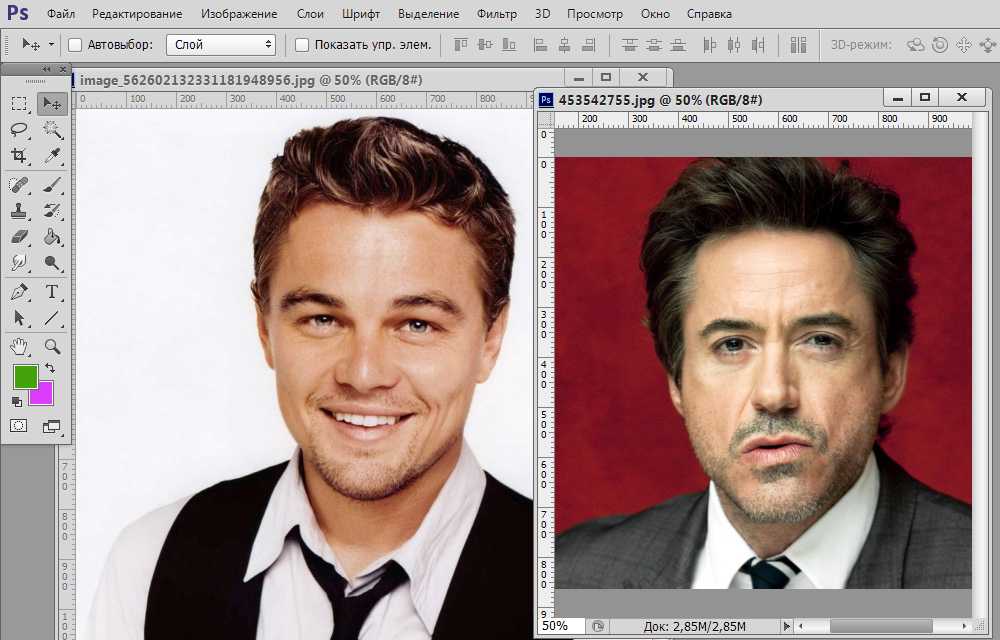 Пока вы используете корректирующие слои и все мощные инструменты, вы, вероятно, добьетесь успеха в создании правдоподобной смены головы.
Вы также можете использовать сторонние приложения, такие как Luminar Neo, для создания потрясающих фотокомпозиций.
В Photoshop замена головы выглядит реалистично
Теперь, когда мы показали вам, как поменять голову в Photoshop, попробуйте сами сделать это со своими изображениями. Этот рабочий процесс смены головы работает как для простых, так и для сложных изображений, и почти каждый раз вы будете получать реалистичные результаты.
приложение для смены лица в фотошопе — Googlesuche
0003
suchoptionen
Die 11 лучших приложений для замены лица в 2023 году — Услуги по ретуши фотографий
fixthephoto.com › Блог о ретуши › Немецкий блог — Унсере Валь · 2. Snapchat · 3. Face Swap Live · 4. Face Swap Booth · 5. MixBooth · 6. FaceApp – KI-Gesichtseditor · 7.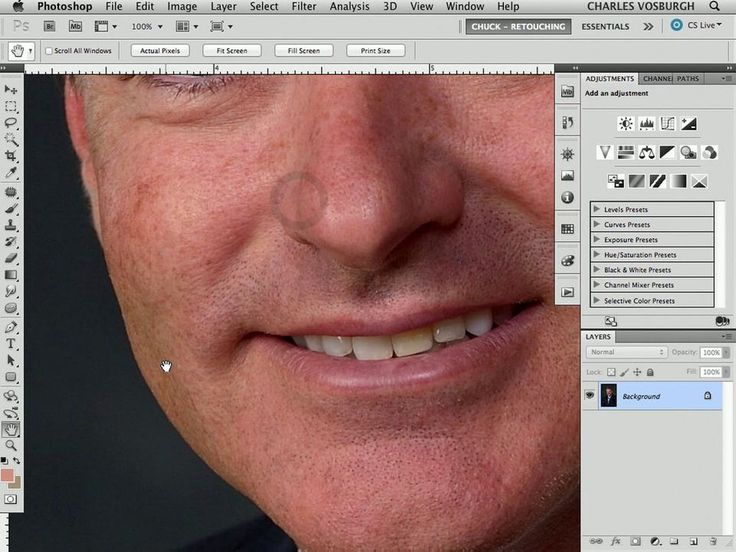 Reflect …
Ähnliche Fragen
Welche Face Swap Приложение лучше?
Welche App um Gesichter zu tauschen?
Является ли обмен лицом kostenlos?
Будет ли функция смены лица?
Учебное пособие: Как работает функция Face Swap? — Adobe
www.adobe.com › creativecloud › фотография › откройте для себя › замена лица
Не больше Face Swap Fail – в быстром тесте, связанном с Adobe Photoshop, в nur wenigen Schritten nahtlos Gesichter tauschen kannst.
Die 10 best Face-Swap-Apps for iPhone und Android-Geräte 2022
filmora.wondershare.de › видеоредактор › лучшие приложения для смены лица
Выше лучших приложений Face Swap Apps для Ihr iPhone или Android-Gerät, mit denen Sie ganz einfach Ihr Gesicht tauschen können.
10 лучших приложений для замены лиц на iPhone и Android в 2023 году
expertphotography.com › приложения для замены лиц
Face Swap Booth позволяет менять лица на нескольких фотографиях.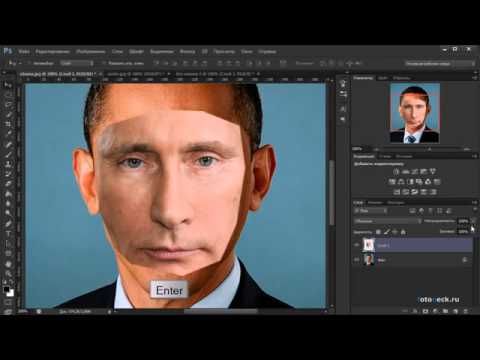 Набор автоматических встроенных масок позволяет копировать отдельные черты лица. Вы можете сэкономить …
Развлекайтесь с заменой лиц… · Лучшие приложения для замены лиц в 2023 году · Face Swap 1.6.0
Photo Face Swap — Apps on Google Play
play.google.com › store › apps › details › id=com.v…
Bewertung 2,9
(45.653) · Kostenlos · Android
Меняйте лица на своих фотографиях. Лучшее и совершенно БЕСПЛАТНОЕ приложение для обмена фотографиями. Особенности: • Меняйте местами лица на своих фотографиях.
Faceover: Photo Face Swap 4+ — App Store
apps.apple.com › app › faceover-lite-photo-face-swap
Bewertung 4,6
(13) · Обновления · iOS
23.02.2023 · Приложение добавлено в App Store для iPhone и iPad. Faceover: Фото Обмен Лицами 4+. Кадрировать, вырезать, редактировать .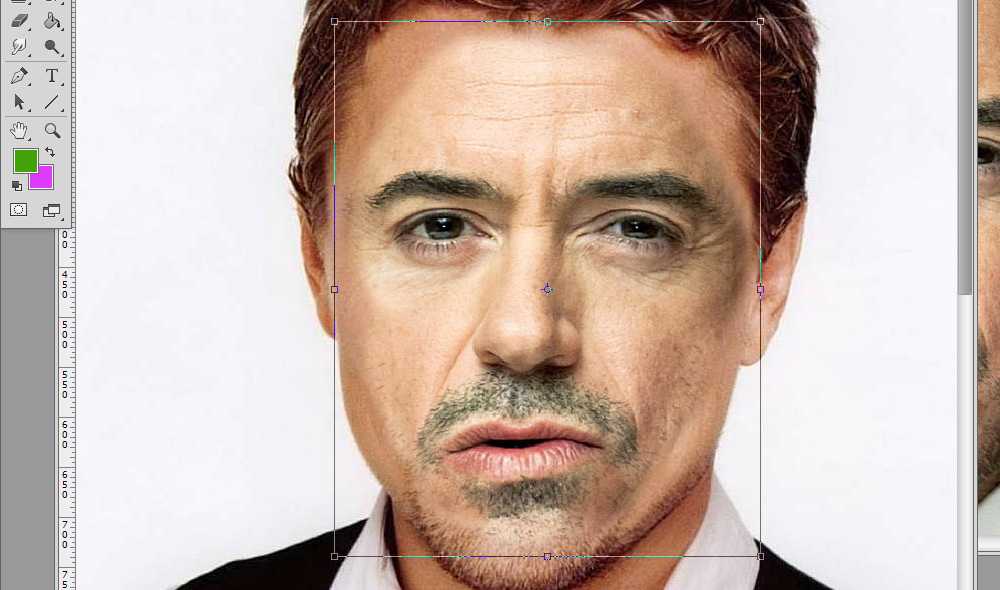 ..
..
Тип: фотошоп | Muss Folgendes enthalten:photoshop
10 приложений для смены лица, которые сделают ваши фотографии веселыми
beebom.com › Мобильные устройства › Android
23.03.2023 · Snapchat. Snapchat, вероятно, является наиболее широко используемым приложением, которое позволяет пользователям обмениваться лицами с друзьями с помощью простого фильтра. Так как это не …
7 лучших приложений для смены лица — MakeUseOf
www.makeuseof.com › iPhone
Faceover больше похож на сервис для редактирования фотографий, чем на приложение для смены лица. Это означает, что он отлично работает для высококачественной замены лица, например …
Face Swap App kostenlos: Jetzt vertauscht auch noch Microsoft …
www.chip.de › Downloads › Download-Specials
23.06.2017 · Zumeist и Montagen dieser Art das Werk begabter Photoshop-Künstler. Es gibt allerdings auch Apps, die es selbst jenen Menschen erlauben, .
