
Создание фотоколлажа: Фотоколлаж Photovisi | Бесплатный онлайн-сервис по созданию
Как создать коллаж из фото на компьютере
Наверняка вы уже сталкивались с картинами, которые состояли из нескольких фотографий и были оформлены в самых различных стилях. Подобный вид обработки называется коллажем. С помощью этого самого коллажа итоговую картинку можно сделать более интересной и выразительной. И именно поэтому подобный вид фото обработки позволяет сделать альбом более красивым и оригинальным. А как сделать фотоколлаж в домашних условиях мы расскажем в этой инструкции.
В качестве инструмента для создания фотоколлажа возьмем программу с таким же названием — Фотоколлаж. Этот простой графический редактор позволяет создавать самые разные фотоколлажи в несколько шагов.
Благодаря встроенному мастеру создания коллажей, а также большому набору шаблонов с помощью этой программы можно создавать свои картины без особых навыков в фото обработке.
Содержание
- Установка Фотоколлажа
- Создание фотоколлажа
- Создание коллажей с помощью шаблонов коллажей
- Создание коллажей с помощью шаблонов страниц
- Создание фотоколлажа с помощью «Чистого проекта»
Установка Фотоколлажа
Первым делом скачиваем приложение с официального сайта и запускаем установщик.
После запуска пользователю сразу же предлагается выбрать язык, где выбираем Русский и нажимаем Далее.
После выбора языка откроется окно приветствия, где выбирать какие-либо параметры не нужно, поэтому нажимаем Далее и переходим к следующему шагу установки.
Здесь пользователю предлагается ознакомится с лицензионным соглашением, затем следует установить переключатель в положение «Я принимаю условия соглашения» и нажать Далее
На этом этапе установщик предлагает выбрать каталог, куда будут скопированы файлы программы.
И последний этап настройки — это разрешить программе создавать ярлык на рабочем столе или нет. После этого следует нажать Далее.
На этом этапе установщик покажет пользователю все выбранные параметры и если все в порядке, нажимаем «Установить», после чего начнется процесс установки.
На последнем этапе установки пользователю будет предложено запустить программу сразу же, после закрытия программы-установщика.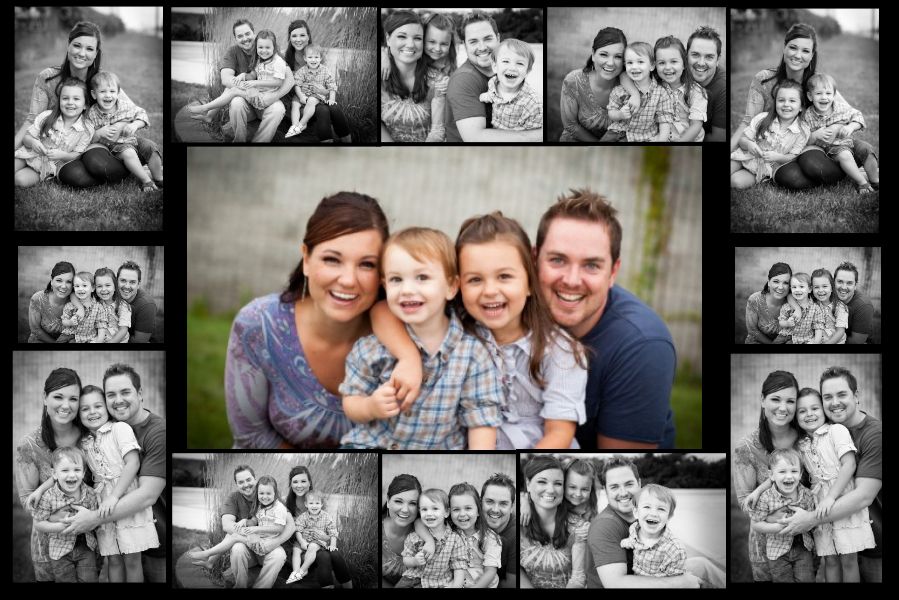 Если вы не хотите запускать Фотоколлаж, то снимите галочку и нажмите «Завершить».
Создание фотоколлажа
Итак, программа установлена, а значит можно приступать непосредственно к созданию фотоколлажа.
Запустив программу, она предложит приобрести или ввести уже имеющийся ключ. Если такого ключа нет, тогда программой можно бесплатно пользоваться в течении 10 дней. Для продолжения следует нажать кнопку «Продолжить».
На первом этапе создания коллажа программа предлагает выбрать новый проект или открыть существующий. Поскольку мы создаем новый коллаж, то выбираем «Создать новый проект»
Теперь Фотоколлаж предлагает выбрать типы проектов: «Чистый проект», «Шаблоны страниц», «Шаблоны коллажей».
Каждый из этих типов обладает своими особенностями и уровнем сложности. Начнем с самого простого — Шаблоны коллажей.
Создание коллажей с помощью шаблонов коллажей
Для того, чтобы упростить жизнь пользователей, которые не имеют навыков в фото обработке, были созданы шаблоны коллажи, которые уже имеют свое оформление.
Изначально в приложении есть небольшой выбор шаблонов, который можно значительно расширить с помощью магазина на официальном сайте.
Итак, здесь выбираем подходящий шаблон и нажимаем «Далее».
Теперь остается установить параметры итоговой страницы. Здесь можно установить ширину и длину, а также разрешение. Можно также выбрать готовый формат из списка «Форматы страниц».
Если нужного формата нет, то его можно создать с помощью «Редактора форматов», где пользователю предоставляется возможность вручную установить необходимые параметры.
Как только все параметры формата страницы установлены, нажимаем «Готово» и переходим к наполнению фотографиями созданного коллажа. Здесь остается только выбрать папку с нужными фотографиями и перетащить их на шаблон, а затем сохранить или распечатать проект.
Создание коллажей с помощью шаблонов страниц
Создание коллажей с помощью шаблонов страниц является более сложным, но, при этом, дает больше возможностей в оформлении коллажа.
Итак, как только мы выбрали «Шаблоны страниц», следующим этапом будет выбор этого самого шаблона. Здесь предложено несколько вариантов шаблонов, которые отличаются не только количеством фотографий, но и наличием текстур (или их отсутствием), а также рамок.
После выбора шаблона страницы предлагается выбрать формат и перейти к созданию коллажа.
Теперь перетаскиваем нужные фотографии, а затем приступаем к оформлению фона и рамок.
Чтобы изменить или добавить фон на страницу, необходимо перейти в раздел «Фон». Здесь можно выбрать как обычную или градиентную заливку, так и заполнение страницы текстурой или картинкой. Для примера, выберем подходящий фон среди предложенного набора текстур.
Теперь перейдем к настройке рамок для фотографий.
Открыв раздел «Эффекты и рамки» можно выбрать подходящие рамки как для каждой фотографии в отдельности, так и для всех фотографий вместе. Для этого кликаем по нужной фотографии и затем по выбранной рамке. Более того, здесь доступны различные эффекты и маски, которые можно использовать для оформления фотографий.
Последним этапом в создании фотоколлажа — это добавление текста, фигур и клипарта. Для этого Фотоколлаж предлагает достаточно большой набор различных картинок и фигур. Также здесь есть и свой инструмент для создание подписей и названий в фотоколлаже.
Когда с оформлением закончено, то можно сохранить результат в файл или же сразу отправить его на печать.
Создание фотоколлажа с помощью «Чистого проекта»
Создавать фотоколлаж с «нуля» — это достаточно трудоемкий процесс. Если выбрать этот вариант, то здесь программа не будет предлагать подготовленные шаблоны, а сразу перейдет к оформлению проекта. Благодаря чему, количество фотографий и их расположение на странице пользователь определяет вручную.
Для оформления коллажа здесь доступны все инструменты, которые были перечислены выше. Здесь также можно выбирать текстуру фона, рамки для фотографий и вставлять различные картинки и текст.
Подводя итог, можно сказать, что создавать собственные фотоколлажи не так и сложно, если пользоваться специализированными программами. К тому же, благодаря встроенному инструментарию можно создавать сложные и красивые фотоколлажи для своего альбома.
PhotoCollage — программа для создания фотоколлажей в Ubuntu.
PhotoCollage — программа для создания фотоколлажей в Ubuntu.
Edward Kobylyanets06 мая 2017Программы3 мин.
Создание фотоколлажа – это процесс компоновки нескольких снимков в целостный образ. В данной статье пойдёт речь о программе PhotoCollage для создания фотоколлажей в Ubuntu.
Основное окно программы PhotoCollage выглядит следующим образом:
Интерфейс программы на английском языке. Сама программа простая и позволяет делать только табличные коллажи из изображений.
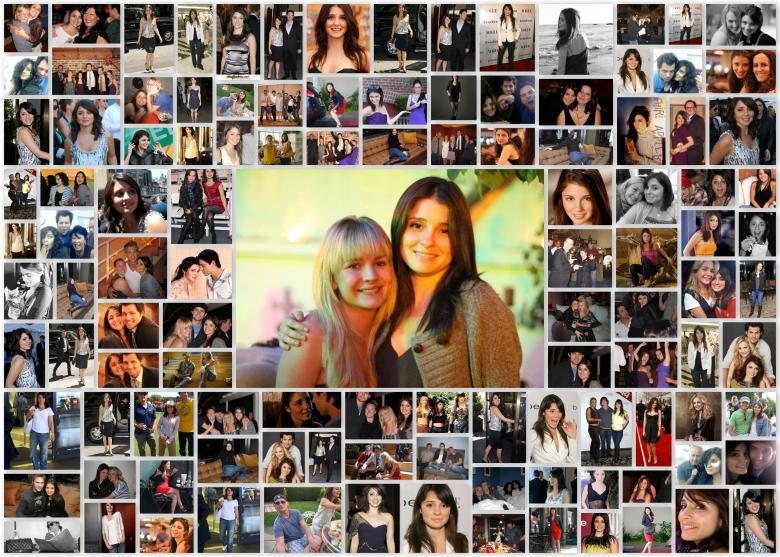
По кнопке «Add Images» можно добавить произвольное количество изображений, в итоге получаем коллаж:
Результирующий коллаж можно сохранить в любом формате изображений по кнопке «Save Poster».
По кнопке «Regenerate» случайно генерируется новый коллаж из добавленных изображений, а по стрелочкам можно перемещаться по истории вперед и назад в любой момент:
Можно удалять изображение, просто наведя на него курсор и нажав крестик:
И менять изображения местами, просто перетащив мышкой одно на другое, в результате они поменяются местами.
Настройки простые. Можно выбрать размер результирующего фотоколлажа, введя ширину и высоту вручную или выбрав один из шаблонов:
В настройках можно изменить толщину и цвет границ вокруг элементов коллажа:
Вот и все возможности данной программы для создания фотоколлажей.
На мой взгляд, чего действительно не хватает этой программе, так это выбора шаблона таблицы фотоколлажа. Так как неудобно много раз жать «Regenerate», чтобы выбрать желаемый шаблон. Если вам просто нужно быстро объединить кучу изображений или фотографий в одно изображение, то это очень простой и удобный инструмент.
Для установки программы PhotoCollage в Ubuntu 14.04 — 16.04 откройте терминал и выполните следующие команды:
sudo add-apt-repository ppa:dhor/myway && sudo apt update
sudo apt install photocollage
Начиная с Ubuntu 16.10, данное приложение добавлено в основной репозиторий, поэтому для установки просто выполните следующую команду в терминале:
sudo apt install photocollage
Для удаления программы PhotoCollage откройте терминал и выполните следующие команды.
Если устанавливали программу из стороннего репозитория ppa:
sudo add-apt-repository --remove ppa:dhor/myway && sudo apt update
sudo apt remove photocollage
Если устанавливали из основного репозитория:
sudo apt remove photocollage
Если у вас возникли вопросы.
Приглашаю задавать их на сервисе вопросов и ответов: Ask.LinuxRussia.com.
Там ваши вопросы не потеряются и вы быстрее получите ответ, в отличие от комментариев.
Поделиться:
Комментарии для сайта Cackle
Статистика
Количество опубликованных статей:
66
Количество опубликованных заметок:
3
Нравится Сайт? Подпишись!
И получай самые свежие новости с сайта!
Следить за новостями сайта в Telegram:
Подписывайтесь на наш канал в Telegram: @linuxrussia
Для этого достаточно иметь Telegram на любом устройстве и пройти по ссылке: https://telegram.me/linuxrussia.
Следить за новостями сайта в Twitter:
Читать @LinuxRussia
Подписывайтесь на нашу группу ВКонтакте:
Подписаться на новости
Подписывайтесь на основную RSS ленту:
Подписывайтесь на RSS ленту заметок:
Последние заметки
Как включить отображение пароля в виде звездочек в терминале LinuxПроверка кода ответа сервераКак узнать, используется Xorg или Wayland
Последние комментарии
Цикл статей о терминале Linux
1. Терминал Linux. Команды навигации в терминале.2. Терминал Linux. Создание, удаление, копирование, перемещение, переименование файлов и директорий.3. Терминал Linux. Как сохранить в файл вывод терминала.4. Терминал Linux. Команды поиска файлов и директорий.5. Терминал Linux. Команды просмотра текстовых файлов.6. Терминал Linux. Права доступа к каталогам и файлам в Linux, команды chmod и chown.7. Терминал Linux. Создание alias (псевдонима) в Ubuntu.8. Терминал Linux. Горячие сочетания клавиш для Bash.
Цикл статей о systemd
1. Systemd: больше, чем просто демон.2. Systemd как средство диагностики неисправностей в Linux.3. Systemd в Linux: пишем собственные юниты.4. Автоматическое резервное копирование на Яндекс.Диск средствами systemd.5. Полезные инструменты, которые предоставляет systemd.
Цикл статей о Samba
1. Настройка файлового обмена между Windows и Ubuntu.2. Samba. Установка и простая настройка.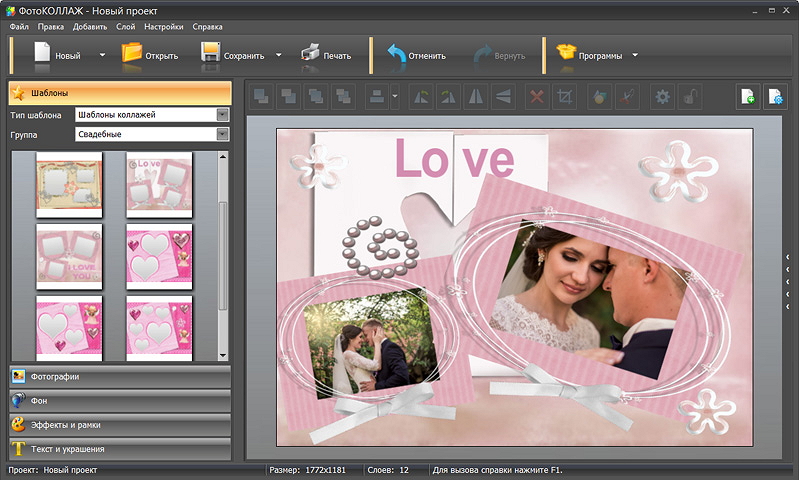 3. Samba. Управление доступом.4. Samba. Графические и Web-интерфейсы.5. Подключаем сервер с Samba к домену Windows6. Samba в роли контроллера домена Active Directory
Цикл статей об OpenVPN
1. Установка и настройка сервера OpenVPN.2. Установка и настройка консольного клиента OpenVPN в Ubuntu.3. Настройка клиентских устройств OpenVPN.
Статьи о восстановлении данных в Linux
1. Foremost — программа для восстановление утраченных данных в домашних условиях.2. Scalpel: современный инструмент восстановления данных.3. The Sleuth Kit + Autopsy — набор для поиска и восстановления данных.4. Восстановление данных с помощью TestDisk.
Цикл статей о KDE
0. Анонс цикла статей о KDE.1. Способы запуска программ и открытия окон.2. Чего ждать от этой рабочей среды?3. Настройка видео.4. Что такое Комнаты?5. Обзор интересных виджетов Plasma. 6. Стили оформления.7. Контекстное меню Dolphin, полезные скрипты и создание собственных действий.8. Marble — виртуальный глобус.9. KDE Connect — программа для связи компьютера и Android-смартфона.10. Skrooge — программа управления финансами.
Серия статей о файловых системах Linux
1. Файловые системы Linux. Ext4.2. Файловые системы Linux. Btrfs.3. Файловые системы Linux. Tmpfs и Zram.
Цикл статей о LAMP
1. LAMP в Ubuntu: базовая установка и настройка компонентов веб-сервера.2. LAMP в Ubuntu: apache2.conf и .htaccess3. LAMP в Ubuntu: виртуальные хосты.
Создание фотоколлажа в Corel PaintShop Pro
5 пользователей считают эту статью полезной
Добро пожаловать в это руководство по созданию фотоколлажа в Corel PaintShop Pro.
В этом уроке мы покажем вам, как создать веселый летний коллаж из фотографий и фоторамок.
1. Сначала запустите PaintShop Pro и в рабочей области Управление выберите изображения, с которыми вы хотите работать.
В этом примере я использовал лоток, чтобы собрать все изображения в одном месте. Лоток похож на виртуальную папку, поэтому изображения не дублируются на моем компьютере.
2. Далее перейдите в рабочую область Edit .
Если вы не видите лоток в палитре Организатора , щелкните стрелку Показать/скрыть кнопки панели инструментов и включите Лоток .
3. Поскольку коллаж использует несколько слоев для изображений, рамок изображений и текста, вам необходимо открыть палитру Layers до конца этого урока. Чтобы открыть палитру Layers , нажмите клавишу F8 на клавиатуре.
4. Создайте новое изображение, которое будет использоваться в качестве фона. В этом примере мы установим размер 17 дюймов в ширину, 11 дюймов в высоту и разрешение 300 пикселей на дюйм.
5. Чтобы выбрать Фон , щелкните образец рядом с Цвет .
6. В окне Свойства материала выберите Pattern . В этом примере мы выбрали фон Paper и установили Scale на 200 .
7. В палитре Organizer выберите изображения, которые вы хотите использовать, и перетащите их в палитру
Далее мы добавим рамки к изображениям.
8. Выберите слой для первой фотографии, а затем в меню «Изображение» выберите Picture Frame .
9. В диалоговом окне Picture Frame выберите Frame current layer , а также Frame за пределами изображения . В этом примере мы использовали рамку Platinum с черным цветом Transparency .
10. После того, как вы нажмете OK , рамка будет добавлена как слой над слоем изображения, к которому она была применена.
11. Когда вы довольны кадрами, вы можете объединить слой кадра со слоем изображения, чтобы упростить проект. Для этого щелкните правой кнопкой мыши кадр в палитре Layers
и выберите Merge и Merge Down . Повторите эти шаги для других слоев кадра.12. Поворот некоторых изображений и их перекрытие являются вопросом художественных предпочтений. Чтобы переместить изображение, выберите инструмент Pick на панели инструментов Tools и щелкните изображение.
В окне изображения вы можете перетащить изображение, находящееся на этом слое, в новую позицию, щелкнув по нему и удерживая нажатой левую кнопку мыши.
13. При повторном щелчке по углам и в центре изображения появляются узлы; вы можете изменить размер, перетащив любой из угловых узлов, и повернуть, перетащив маркер вращения, соединенный с центральным узлом.
В этом примере мы оставим место посередине для заголовка.
14. Щелкните инструмент
14. Для точной настройки положения щелкните инструмент Pick для перемещения текста.
15. Когда коллаж будет готов, важно сохранить версию в виде файла PaintShop Pro Image , чтобы ваши слои остались нетронутыми. С Файл меню нажмите Сохранить как и выберите тип файла PSPImage .
16. Затем сохраните версию, которую можно распечатать или опубликовать в Интернете, выбрав Файл > Сохранить как и выбрав JPEG .
Примечание. При сохранении многослойного проекта в виде файла JPEG вы получите предупреждающее сообщение, потому что JPEG могут содержать только один слой. Нажмите YES , чтобы продолжить.
Если вам понравился этот учебник, обязательно ознакомьтесь с другими учебниками, доступными в Discovery Center.
Создание фотоколлажа с помощью iPhoto — Allgaier Consulting, LLC
Мы с женой недавно совершили (очень нужную) поездку на Мауи. Находясь там, мы сделали МНОГО красивых фотографий острова. Теперь, когда мы вернулись и прошло некоторое время, пришло время что-то сделать с этими фотографиями. iPhoto позволяет легко создавать великолепные печатные фотокниги, календари, открытки и даже цифровые слайд-шоу из ваших фотографий. А как же коллажи?
Коллажи отлично подходят для краткого рассказа истории. К сожалению, возможность создавать коллажи в iPhoto для большинства неочевидна. На самом деле это действительно заметно только тем, кто способен мыслить нестандартно. К счастью, мне нравится мыслить нестандартно, поэтому у меня есть для вас решение!
Вот пример коллажа, который я сделал в iPhoto, и на его создание у меня ушло около 30 секунд:
Вот как сделать свой собственный фотоколлаж, используя только iPhoto.
Шаг 1) выберите фотографии, которые вы хотите включить в коллаж из вашей библиотеки iPhoto новое окно, где вы можете создать новое сообщение электронной почты, используя выбранные вами фотографии)
Шаг 3) Выберите стиль коллажа, который вы хотите сделать, из библиотеки стилей в правой части окна
Шаг 4) Введите текст, который вы хотите добавить в тело коллажа/письма
Шаг 5) Снимите флажок « Прикрепить фотографии к сообщению » (это гарантирует, что конечным результатом будет один файл фотографии, а не серия файлов)
На данный момент ваше сообщение должно выглядеть как-то так. вот так (с разными фотографиями и, возможно, другим стилем коллажа):
Шаг 6) Отправьте электронное письмо самому себе (да, себе)
В этот момент вы можете спросить себя, не сошел ли я с ума. Я иногда спрашиваю себя о том же, но не сегодня! Отправив себе это электронное письмо, вы попросите iPhoto создать красивый коллаж из выбранных вами фотографий, а затем отправить этот коллаж себе. Когда вы получите электронное письмо, вы найдете один прикрепленный файл изображения… и вы обнаружите, что оно будет выглядеть точно так же, как сообщение электронной почты, которое вы только что создали в iPhoto, включая ваш текст.
Отсюда вы можете обрезать фотографию в соответствии с вашими потребностями. После того, как вы закончите с окончательной настройкой, у вас останется красивый и профессионально выглядящий коллаж из фотографий, который отлично подходит для печати, скрапбукинга и т. д.
Это может показаться слишком хорошим, чтобы быть правдой, и это так. Есть некоторые недостатки в создании коллажа таким образом. Например, после того, как вы создали коллаж, его уже невозможно отредактировать. У вас также нет большого контроля над размещением изображения или добавлением дополнительных элементов в коллаж. Имейте в виду, что технически это не инструмент для создания коллажей. Но это приятный и простой в использовании способ использования iPhoto для создания коллажей на лету.
