
Создание коллажа в фотошопе: Создание коллажей и монтажей | Photoshop, Photoshop Elements
Создание коллажа в Фотошопе. Разрешение файла | Топ-топ арт
Эта статья не для глубоких знатоков компьютерного дизайна, а для тех, кто только начинает работать в Adobe Photoshop.
Бывает, нужно сделать в Фотошопе коллаж из фотографий.
Задача может быть совсем не сложной, например, нужно просто собрать несколько фото на общем фоне.
И не требуется знания каких-то особенных секретов Фотошопа, и у вас может не быть времени изучить его основательно.
Что в таком случае нужно знать, какие есть минимальные технические требования к исходным изображениям, и к файлу конечному, чтобы в результате не получилось изображение плохого, негодного качества?
Вот тот минимум, который нужно знать.
1. Нужно сформулировать свою задачу: каково назначение вашей работы, для чего вы делаете коллаж (или другой дизайнерский проект, картинку).
Если назначение работы — печать на принтере или в типографии, то размер вашего конечного файла, его разрешение, должно быть гораздо больше, чем у файла, предназначенного только для показа на экране монитора.
Что такое разрешение файла?
Это количество точек, самых мелких частичек изображения, которое приходится на один дюйм картинки.
Пример: вот картинка.
Фото бургераФото бургера
В этой картинке по горизонтали размещаются 400 точек. (По вертикали 386).
В Фотошопе эти точки можно разглядеть, если сильно приблизить, увеличить картинку. Вот так:
Увеличили изображениеУвеличили изображение
Хорошо видны точки, пиксели, из которых состоит изображение.
Так вот, для картинки, которая демонстрируется на экране, достаточно этого разрешения: здесь 400х386 точек, и это количество при разрешении 72 точки на дюйм дает на мониторе размер примерно 14 на 13 см.
Табличка в Фотошопе с данными о количестве пикселейТабличка в Фотошопе с данными о количестве пикселей
В Фотошопе эти данные смотрите через меню Image — Image Size (Изображение — Размер изображения). Здесь же можно изменить разрешение картинки.
Только помните, что от простого изменения количества точек качество, резкость картинки не изменится в лучшую сторону.
Давайте, кстати, попробуем.
Искусственно увеличили изображениеИскусственно увеличили изображение
В этом файле 800 точек по горизонтали. Видите, изображение стало несколько нерезким, мутноватым. Всё правильно, в фотографии механически добавилось количество точек, но не количество жизненных деталей и информации.
А вот если уменьшить количество точек и, соответственно, размер картинки, качество изображения визуально улучшится, и резкость вполне хорошая. Ниже фото размером 200х193 точек, примерно 7х6 см на экране.
Уменьшенная картинкаУменьшенная картинка
Это всё относилось к экранному разрешению, к требованиям к картинкам, которые предназначены для просмотра на мониторе, короче говоря, для публикации в интернете, ну или для презентаций.
А для картинок, предназначенных для печати, требования в отношении разрешения гораздо серьёзнее. Здесь разрешение на один дюйм (дюйм — это 2,54 см) должно быть не меньше 300 точек. В самом крайнем случае, для офисного принтера, 200 dpi. Соответственно, и ресурсы компьютера будут задействованы гораздо большие.
Отсюда важные выводы.
Если вы делаете даже совсем простой дизайнерский проект, где используются какие-то исходные фотографии, то всегда следите за их качеством и разрешением файлов. При приемлемой резкости.
Уменьшать картинки для проекта можно, и это предпочтительно. Увеличивать — крайне нежелательно. Сильно увеличивать, растягивать вообще нельзя. Будет нерезкое и некачественное изображение.
Ваша конечный проект, картинка, предназначенная только для просмотра на мониторах, должна иметь нужные вам линейные размеры и разрешение 72 точки на дюйм (это 28,346 точки на см, но принято смотреть в дюймах).
Конечная картинка для печати на бумаге должна иметь нужные вам линейные размеры и разрешение 300 точек на дюйм. И здесь тоже, конечно, крайне нежелательно искусственно растягивать исходные изображения. (Кроме, возможно, того случая, когда вам как дизайнеру хочется получить размытую картинку, но это уже другой совсем разговор.)
Поэтому, если вы делаете проект в Фотошопе для печати, вам вряд ли подойдут изображения, просто скопированные с интернет-страниц. Они, как правило, имеют низкое разрешение и на печати получатся крайне некачественно.
Ищите оригинальные фотографии, подбирайте исходники только высокого разрешения. Уменьшать для проекта количество точек в используемом изображении можно, увеличивать и растягивать не стоит.
Нужно ещё рассказать о файлах в самом популярном формате jpg и особенностях сжатия этих файлов, но это уже в следующей статье.
Подборку ссылок на статьи по обучению работе в Фотошопе смотрите на моем сайте, и успехов вам!
Как быстро сделать коллаж в фотошопе.
 Создаем коллажи в фотошопе. Эффекты и работа с элементами
Коллаж — это несколько самостоятельных фотографий, скомпонованные каким-либо способом в общую композицию. Способов создания коллажей в Фотошопе существует великое множество и для описания всех этих приемов понадобилось бы написать отдельную книгу. Поэтому, в данной статье мы расскажем о простом, но достаточно эффективном и популярном способе создания коллажей в Фотошопе с использованием маски слоя. Неоспоримыми достоинствами данной методики является еще и то, что она очень простая и достаточно гибкая.
Как в Фотошопе сделать коллаж мы рассмотрим на примере трех изображений: красивой девушки на яхте, дорогого автомобиля и изображения денег.
Фотография с девушкой очень хорошо подойдет для фона будущего коллажа, а остальные изображения мы попробуем наложить на нее.
- Запускаем Фотошоп и открываем в нем изображение с девушкой на яхте.
- Открываем в графическом редакторе фотографию с автомобилем, который должен расположиться поверх основного.

- Нажмите сочетание клавиш Ctrl + A (английское), чтобы выделить всю область изображения с автомобилем. В результате выделения по периметру изображения должна появиться мерцающая черно-белая рамка. Скопируйте выделенную область в оперативную память компьютера, нажав сочетание клавиш Ctrl + C (английское).
- Перейдите в окно с изображением девушки и скопируйте в него сочетанием клавиш Ctrl + V фотографию автомобиля. В результате данной операции должен появиться новый слой.
- Очевидно, что размеры изображения с автомобилем нуждается в корректировке. Поэтому, применим к нему инструмент «Масштабирование» (полный путь Редактирование-Траснформирование-Масштабирование) и уменьшим до 70% высоту и ширину данного изображения после чего сдвинем его в левый верхний угол.
- В нижней части окна управления слоями нажмите на кнопку «Добавить слой-маску», выберите инструмент «Градиент» из панели инструментов и нажмите кнопку Ввод (Enter) для выбора палитры градиента. Выберите «черный, белый» градиент.
- Щелкните левой кнопкой мышки на правом краю вставленного изображения с автомобилем и перетащите курсор по горизонтали влево после чего отпустите кнопку. В результате на изображение должен наложиться градиент в виде прозрачности при котором в той точке, в которой была нажата кнопка мыши должна получиться максимальная прозрачность, а после точки, в которой кнопка была отпущена изображение должно остаться полностью непрозрачным.
- После этого открываем третий рисунок с изображением денег и повторяем пункты 3-7 для него. В результате данных шагов должно получиться что-то вроде следующего изображения.
- Видно, что у нас получилось очень хорошее наложение на фоновое изображение девушки, но фотографии автомобиля и денег не очень красиво стыкуются из-за отсутствия в этом месте градиента. Чтобы это исправить в окне управления слоями кликните правой кнопкой мышки на каждой наложенной слой-маске и выберите в появившемся меню пункт «Применить слой-маску».
- Выбираем первый добавочный слой с изображением автомобиля и выполняем для него пункты 6-7, только курсором мыши проводим от нижнего края изображения к его середине.
- То же самое делаем для слоя с изображением денег, выбрав его в панели управления слоями, но курсором проводим от верхнего края к середине.
- В результате выполненных действий должно получиться примерно вот такое изображение, на которым границы изображений полностью растворяются друг в друге, образуя оригинальный фотоколлаж.
 Выберите «черный, белый» градиент.
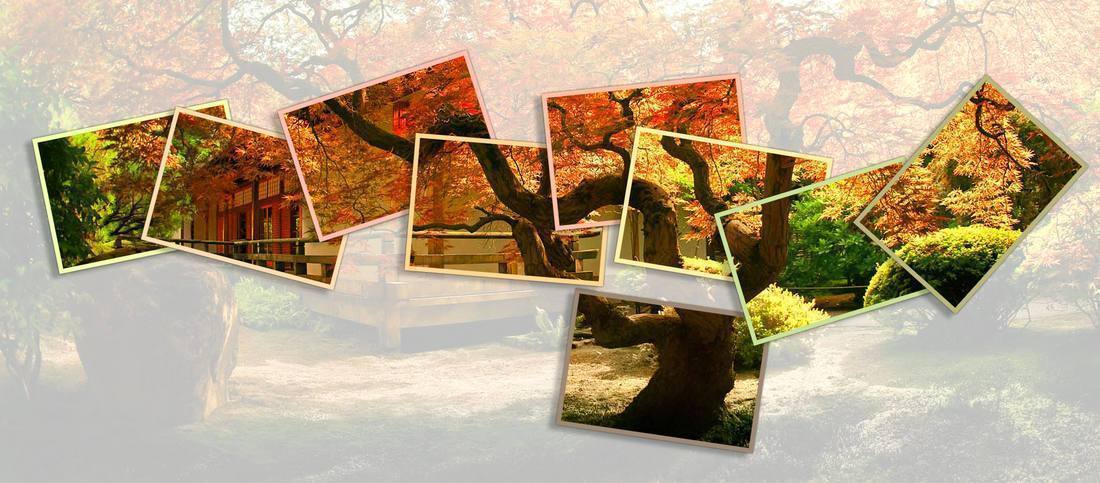
Сегодня я хочу рассказать вам, как сделать простой коллаж из фотографий или картинок в фотошопе. Думаю, что этот урок многим блоггерам очень пригодится.
Во-первых, потому что когда хочется показать побольше фотографий и в то же время не увеличивать «нагрузку» на страничку и сайт, очень удобно объединить несколько тематических фотографий в один коллаж.
Во-вторых, когда у вас нет своих оригинальных фотографий для той или иной статьи, но есть в Сети несколько картинок, которые вам подходят для вашей статьи, то сделав коллаж из них, вы получаете оригинальное изображение.
Тема фотографий для коллажа может быть любой, но обычно фотографии выбираются «созвучные». Например: фото разнообразных пейзажей природы, фото здания и его внутреннего интерьера, фотографии скульптур, фото цветов, или семейные фотографии. Хотя можно делать коллажи из, казалось бы, несовместимых фотографий, разного цветового «звучания», темы и размера. Но во всем нужно чувство меры и чувство сочетания… И это приходит с опытом. Ведь если не попробовать что-то сделать самому, то и результата не узнать!
Сейчас моя основная задача – рассказать вам, как создавать самый простой коллаж, научившись делать который, вы сможете создавать в дальнейшем разнообразные по качеству, замыслу и теме коллажи. Это как бы основа, изучив которую, потом можно творить коллажи сообразно своей фантазии и желанию.
На выборе темы для коллажа останавливаться мы не будем. Тут, по-моему, все ясно. Каждый определится без проблем согласно своим потребностям и фантазиям. А вот сам процесс создания коллажа из фотографий или картинок я разделила бы на несколько основных этапов:
1- Подбор фотографий для коллажа.
2- Проверка необходимых настроек в фотошопе.
3- Определение макета коллажа.
4- Непосредственно процесс создания коллажа.
5- Сохранение коллажа.
Как правильно выбрать фотографии для коллажа.
Процесс подбора фотографий начинаем с предварительной работы с оригиналами своих фотографий или подборкой и «скачивания» нужных фотографий из Сети. Для своих фотографий дополнительно проверяем разрешение полученных изображений (позже я расскажу для чего).
Вообще, для качественных коллажей лучше всего подходит разрешение фотографий в 300 пкс/ дюйм. Но не расстраивайтесь, если оно меньше, ведь качественно улучшить общий вид фотографии можно, предварительно «обработав» их в том же фотошопе, изменяя настройки в верхнем меню — пункт
В этом же пункте можно проверить и разрешение исходного оригинального фото. Для этого мы открываем выбранную фотографию в фотошопе и в верхнем меню выбираем «Изображение — Размер изображения» . При этом в графе «Разрешение» будет показано разрешение данной фотографии.
Для получения качественного коллажа из фотографий желательно, чтобы все фотографии, которые вы отобрали, имели бы одинаковое разрешение.
Если у вас нет оригинальных фотографий, и вы используете фотографии, позаимствованные на просторах Интернета, то с проверкой разрешения можно не заморачиваться, так как обычно их разрешение будет стандартным — 72 пкс/дюйм.
Но их тоже можно немного подкорректировать в фотошопе, улучшив их качество (изменив контрастность, насыщенность, цветовую гамму и т. д.) или отобразив их зеркально.
Итак, фотографии мы подобрали, с разрешением оригинальных фотографий разобрались. Переходим к следующему этапу.
Как проверить наличие необходимых настроек в фотошопе для создания коллажа.
Выбрав фотографии, проверяем, есть ли нужные для коллажирования настройки в нашем фотошопе. Открываем фотошоп и создаем новый файл. Затем в верхнем меню выбираем пункт «Просмотр» и проверяем, есть ли у нас необходимые галочки. Смотрите на скриншоты.
Если каких то «галочек» нет, то ставим их. Все, второй пункт мы тоже выполнили.
Определение макета коллажа.
Макет коллажа зависит от того, какие у вас фотографии: все горизонтальные, все вертикальные или и те и другие. На этом этапе важно понять, как по отношению друг к другу мы хотели бы расположить фотографии.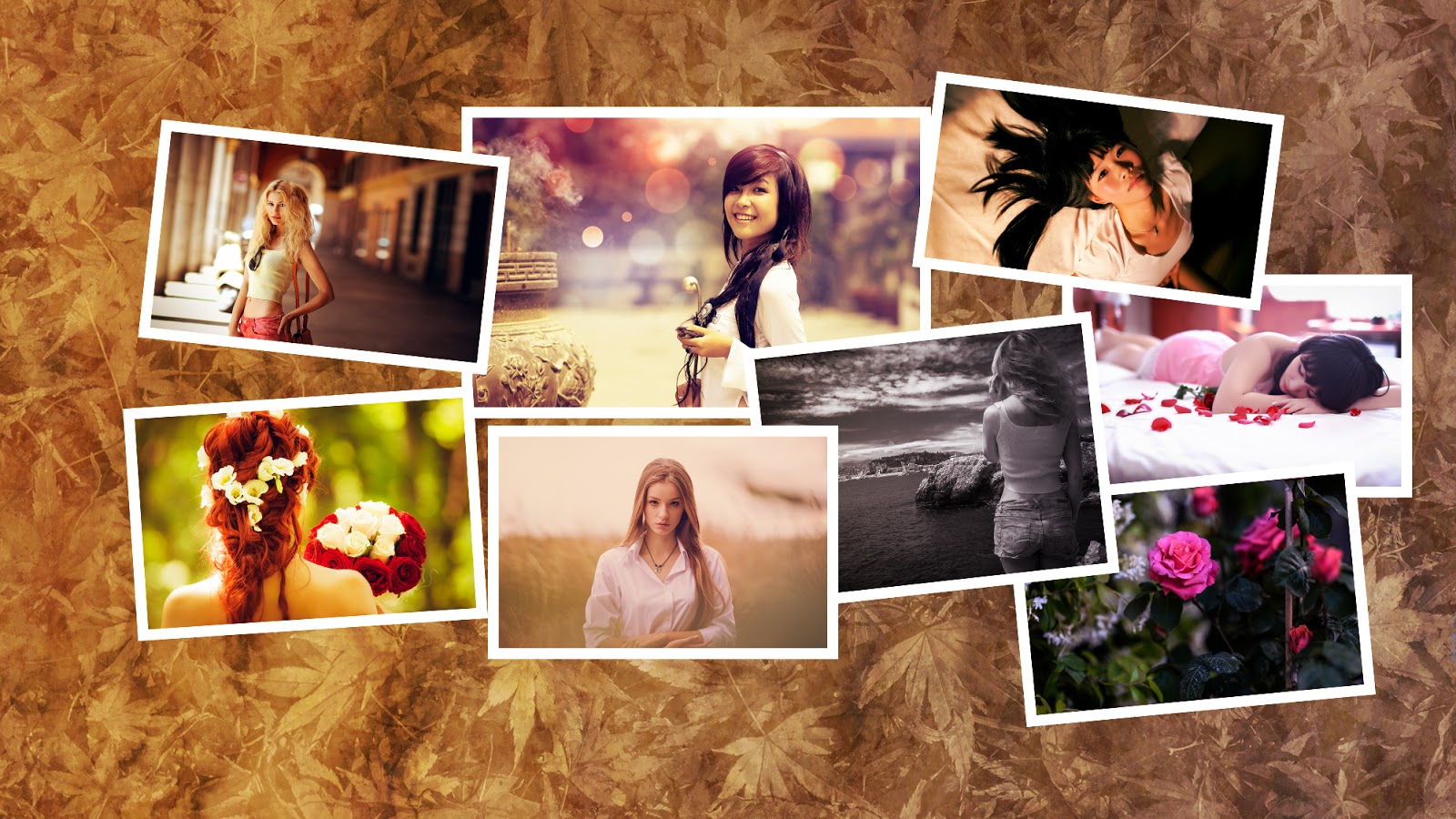
Открываем фотошоп и создаем новый файл с нужными нам размерами. Я создаю файл с размерами 500 на 375 пкс (это тот размер фотографий, который предусмотрен в настройках моего блога). Вот тут пришло время рассказать про разрешение.
У меня для коллажа использованы оригинальные фотографии с разрешением 300 пкс/дюйм, поэтому при создании нового файла я устанавливаю именно эту цифру в графе разрешение. Если у вас разрешение ваших оригинальных фотографий иное, то вы прописываете иную цифру соответственно. Если фотография из Сети, то пишем в данной графе цифру 72. Нажимаем ОК. Все, основа для коллажа создана.
Обращу ваше внимание на один момент — если вы хотите сделать коллаж на каком-то определенном фоне, то первым загружайте в фотошоп именно его. Он будет самым нижним слоем, и именно на нем надо проводить первоначальную разметку для коллажа, так как именно на нем будут базироваться остальные ваши фото.
Если же вы хотите сделать коллаж из фотографий, отделив их друг от друга просто рамочкой или обводкой, то первоначальная разметка проводиться будет на созданном нами пустом файле (на прозрачной основе).
Разметка макета (или основного фона) осуществляется при помощи направляющих. Эти направляющие можно «добыть» двумя путями:
— либо через меню «Просмотр — Новая направляющая» , выставив в появившемся окошке ориентацию и положение направляющей,
— либо так, как я показала это в видеоролике, который расположен ниже (объяснять словами это сложновато- лучше один раз увидеть).
Направляющие нужны для того, чтобы потом легко и просто «вписывать» наши фотографии в рамки, которые ограничены ими, потому что при растягивании или сжатии наших фотографий, они как будто бы будут «прилипать» к направляющим, и картинка не будет перекошенной. направляющие можно перемещать в нужном направлении, выбрав на Панели Инструментов (слева) инструмент «Перемещение».
В ролике я показала вам всего лишь несколько вариантов расположения фотографий на поле для коллажа. Это самые простые, собранные из горизонтальных прямоугольников, а дальше — фантазируйте! Прямоугольники можно повернуть на разные углы, можно использовать овальные фотографии или фотографии в виде ромбов… Вариантов много!
Теперь, когда мы выбрали нужный нам макет и у нас есть разметка зон расположения фотографий, приступаем к ответственному процессу – созданию коллажа.
Непосредственно процесс создания и сохранение коллажа.
Процесс создания коллажа довольно подробно показан в ролике, который я специально создала по данной теме,поэтому останавливаться на этом вопросе я не буду, как впрочем и на вопросе сохранения коллажей. Смотрите видео!
А вот результат урока — новоиспеченный коллаж!!!
В заключении скажу: для создания коллажей из фотографий можно, конечно, воспользоваться и онлайн сервисами, что значительно проще, ведь никаких усилий прилагать не нужно. Но хочется верить, что мои работы вдохновят вас, а мой урок поможет вам создавать самостоятельно свои коллажи!
Уверена, что сделав несколько коллажей самостоятельно, «набив руку», вы будете создавать легко и просто.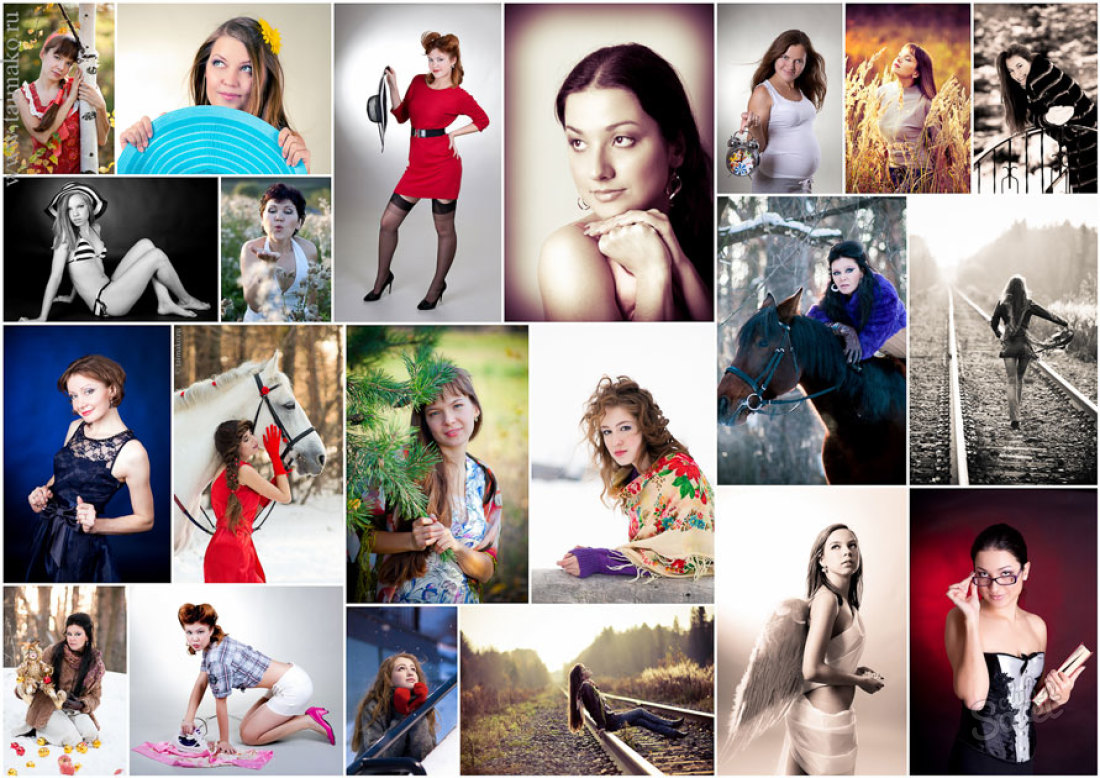 К тому еще и будете получать удовольствие от такого увлекательного процесса!
С удовольствием отвечу на все вопросы и помогу всем, чем смогу. Успехов вам!
Случалось ли вам спросить в Интернете, например, как потушить картофель, чтобы уточнить некоторые детали, а в ответ «выслушивать» биографию легендарного овоща со времен испанских конкистадоров и внимать убеждениям в необыкновенной пользе продукта? Ничего страшного в этом, конечно, нет, но иногда проще перейти на другую ссылку (благо, их миллионы), чем прокручивать «разговорчивую» страницу до ответа на конкретный вопрос, тем более когда все уже подготовлено и нашинковано.
Эта преамбула, во-первых, может быть полезна будущим веб-мастерам, а во-вторых, призвана оправдать отсутствие в этой статье стандартных определений и пространных рассуждений о художественных достоинствах техники фотомонтажа, потому что пользователь, желающий узнать, как в «Фотошопе» сделать коллаж, знает, что это такое.
Тем не менее кому-нибудь могут быть полезны несколько общих рекомендаций по созданию коллажей.
Напутствие
Как при сотворении мира «сначала было Слово», так и созданию коллажа должен предшествовать четкий замысел, который лучше всего сначала воплотить в рисунке, эскизе, наброске — у кого что получится.
Важно определиться с конкретной темой своей работы, чтобы недвусмысленно донести до зрителя свой замысел и заложенную в него идею. Картинки — это те же слова, только безмолвные, а их содержание, колорит и сочетания в композиции могут поведать целую историю, только зритель должен понять, что вы хотите ему сказать. И в каком бы стиле ни был выполнен ваш коллаж из фотографий в «Фотошопе» (в пейзажном, вегетативном, декоративном или линейно-графическом), главное, чтобы он произвел впечатление, на которое вы рассчитывали. Этого можно достичь только при условии целостности композиции и гармоничности сочетаний ее элементов, хотя сюжет, конечно, тоже не на последнем месте, и само собой разумеется, что качество исходных изображений, составляющих коллаж, должно быть высоким.
Если, глядя на вашу работу, зрителю захочется выразить свое ощущение словами известной песенки: «Я тебе, конечно, верю, я и сам все это видел…», значит, композиция удалась.
На тему о фотоманипуляциях можно теоретизировать бесконечно, но лучше проследить за действиями мастеров, просмотрев фрагменты их творческого процесса, сжатые в единый обзорный урок коллажа в «Фотошопе».
От наброска к «живой» картине
Автор концептуального эскиза на рисунке вверху использовал для своей будущей картины 18 изображений. В состав композиции вошли фотографии женщины-пирата, башни-колокольни церкви, пальмы, листьев пальмы, двух растения бонсай, дерева с шаровидной кроной, скалы-башни, текстуры скалистой горы, песчаного пляжа, замка, маяка, темного облачного неба, флага, обрывистого берега моря и три снимка гор. Кроме того, использовались дополнительные (нестандартные) кисти (волны, лучи света, дождь, туман и др.).
Если теперь представить себе, что это подробный урок на тему «Как делать коллаж в «Фотошопе»», каким мог бы быть первый шаг в данной ситуации?
Так выглядел коллаж на середине пути:
А это финальный результат:
А теперь попробуйте разыскать все составляющие картину элементы, перечисленные выше, в списке изображений.
Несмотря на фантастический сюжет, а также разнообразие и неоднородность компонентов коллажа, пейзаж выглядит, как «живой», и нельзя не отметить гармоничность и целостность композиции в целом. В умении достичь такого эффекта и заключается мастерство создания коллажа в «Фотошопе», а какие инструменты, приемы и техники фотоманипуляций используются при создании коллажей, рассмотрим на другом примере, и более подробно.
Снежная принцесса
В композиции приняли участие следующие изображения: принцесса Аурелия-Изабелла, край обрыва, заснеженный скалистый гребень, каменные глыбы, снежная вершина, горная цепь, три разных дракона, парфюмерный флакон, фонарь, замок, заколка для волос, темное ночное небо, горная сосна, дерево в снегу и два разных блика. Посильную лепту внесли кисти падающего снега, тумана/дыма и волос.
По видимому, воображение позволило художнику обойтись без эскиза, поскольку он начал с центральной фигуры, а затем стал постепенно погружать ее в сказочный мир, создавая соответствующий антураж.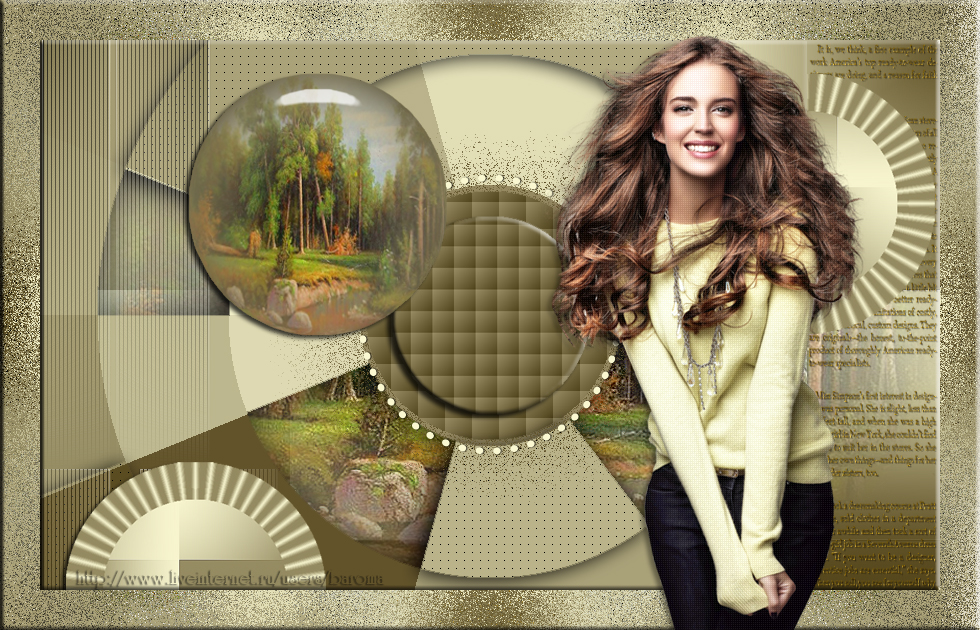
Если напрячь свое воображение и, следуя за автором, мысленно повторять основные шаги, пытаясь осмысливать его творческие решения, можно получить приближенное представление о том, как в «Фотошопе» сделать коллаж.
Компоновка коллажа
Затем художник «породнил» с темным небом светлую фигуру героини, применив к ней корректирующие слои Brightness/Contrast (Яркость/Контраст), Hue/Saturation (Цветовой тон/Насыщенность) и Exposure (Экспозиция), при этом в каждом случае включалась обтравочная маска (clipping mask), как будет и впредь.
«Ложе» для принцессы
Далее автор стал усаживать принцессу на заснеженную скалистую площадку, вырезая, вставляя и «вживляя» фрагменты соответствующих изображений скал и каменных глыб. Снег «навален» обычной кистью соответствующего цвета и перекрыт слоем с текстурой снежного покрова из снега, созданного с помощью сухой кисти. Покрывая им площадку, автор позаботился о щелях и закоулках на стыке с каменистым обрамлением.
Затем все слои заснеженной площадки были «склеены» (Ctrl+E) и гармонично вписаны в окружение с помощью корректирующих слоев Hue/Saturation (Цветовой тон/Насыщенность) и Exposure (Экспозиция).
Создание антуража
Размышляя о том, как в «Фотошопе» сделать коллаж, мы, по сути, решаем, какой антураж придумать для главного объекта композиции.
Объединив слои гор (Ctrl+E) и вписав их в окружение с помощью корректирующих слоев Selective Color (Выборочная коррекция цвета), Brightness/Contrast (Яркость/Контраст), Curves (Кривые) и Exposure (Экспозиция), автор создал новый слой выше объединенного слоя гор, затем выделил их контур, кликнув на миниатюре изображения с нажатой клавишей Ctrl, и залил выделение усредняющим, густым темно-синим цветом (#091323). Затем непрозрачность цветного слоя была снижена до 80%, после чего горы просто идеально вросли в композицию.
На следующем шаге, создав новый слой между слоями гор и снежной площадки, автор кистью «напустил туман», затем снизил непрозрачность этого слоя до 45-55%.
Далее художник поместил предварительно вырезанный замок на заднем плане за гребнем гор слева, расположив этот слой ниже слоя гор, и снова по аналогии с предыдущим шагом добавил цветной слой, немного размыв его фильтром Gaussian Blur (Размытие по Гауссу) и превратив замок в мрачный, темный силуэт на фоне угрюмого ночного неба.
Перспектива в композиции
Создание коллажей в «Фотошопе» требует не только определенных навыков работы с арсеналом инструментов программы, но и базовых понятий законов перспективы, света и теней, гармонии цвета и прочих «высоких материй». Поэтому, добавляя отдаленную цепь гор позади замка, автор не забыл чуть «подсветить» ее, помня о принципе глубины пространства, согласно которому дальние горы должны быть светлее объектов среднего и переднего плана. Кстати, эту осветленную гряду гор автор просто нарисовал, создав с помощью Lasso Tool (Лассо) выделение с зубчатым профилем и залив его подходящим цветом, затем сверху «пустил» туман, чем как раз и осветлил цепь, отдалив ее от ближних гор.
Создание переднего плана
Передний план в композиции представили фрагменты горной сосны слева и заснеженного дерева справа (на прозрачной основе, естественно). Чтобы приблизить объекты к зрителю и создать иллюзию глубины пространства, автор немного размыл их, применив фильтр Gaussian Blur, затем внес коррекцию в уровни яркости и с помощью корректирующего слоя Exposure (Экспозиция) затемнил деревья, поскольку на дворе была ночь.
Тени у принцессы сзади и на выступах скального обрамления художник нарисовал мягкой черной кистью.
«Поколдовав» над парфюмерным флаконом, художник смастерил волшебную лампу, подвесил ее в воздухе над распростёртыми ладонями принцессы и «зажег».
Для этого контур лампы был выделен (Ctrl+клик на миниатюре) и на новом слое сверху залит радиальным градиентом «от белого к ярко-голубому» с центром в середине колбы. Затем к этому слою автор добавил маску (layer mask) и черной мягкой кистью убрал градиент с ажурного каркаса лампы.
Яркий горизонтальный луч получился простым наложением на лампу одной из исходных картинок бликов с заменой режима наложения на Screen (Экран).
Свет и тени
Бледный желтый отблеск света справа внизу автор создал, щелкнув крупной мягкой кистью за пределами, но вблизи края рисунка, а горизонтальные отблески принадлежат второму изображению бликов, для которого тоже применен режим наложения Screen. Голубые блики пожелтели после применения корректирующего слоя Hue/Saturation в режиме Colorize option (Тонирование).
Не упустил автор и такую, казалось бы, несущественную деталь, как отблески на лампе справа и внизу от света из правого нижнего угла. Нужный эффект был достигнут с помощью мягкой кисти желтого цвета с заменой на цветном слое режима наложения на Hard Ligh (Жесткий свет) и снижением непрозрачности, примерно до 50%.
Выше бликов и лампы в палитре слоев художник создал новый слой и мягкой черной кистью затемнил края картины по периферии, уменьшив затем непрозрачность этого слоя и таким образом создав эффект виньетирования.
Затем художник сделал принцессе «макияж» и осветил волшебной лампой ее лицо, волосы, плечи и ладони. Свет наносился мягкой желтой кистью на новом слое с последующей заменой для него режима наложения на Overlay (Перекрытие).
Для решения такого творческого вопроса о том, как в «Фотошопе» сделать коллаж, необходимо еще на стадии проектирования определиться с характером составляющих компонентов. Автор использовал в своей композиции либо изолированные объекты на прозрачном фоне, либо фрагменты изображений. В первом случае элементы легко вписывать в окружение, поскольку нет никаких «швов», а вот стыки фрагментов с фоновой основой автор просто прятал друг за друга, чтобы избежать хлопот с плавными переходами и гармоничностью сочетаний. Поэтому здесь редко использовался тандем слой-маски и черной кисти, который обычно применятся для гармоничной компоновки и стыковки элементов при создании коллажей.
Детализация переднего плана
Далее автор усадил на сухую ветку воробья рядом с принцессой, нарисовал снег, прикрыв им подол платья, устроил специальной кистью за спиной принцессы небольшой снегопад, к слою которого добавил фильтр Motion Blur (Размытие в движении), затем с помощью слой-маски и черной кисти немного разрядил снег.
Чтобы отдельные снежинки «кружили у глаз» зрителя, поверх слоя снегопада добавлен еще один слой с крупным снегом, созданный кистью большего размера.
Завершают композицию зловещие фигуры драконов вдали, вызывая тревогу и наполняя сцену таинственным мистическим смыслом. Перекрасив летающих ящеров с помощью корректирующего слоя Exposure, автор залил их полупрозрачным темно-синим цветом, превратив в слегка размытые фильтром Gaussian Blur силуэты.
Доброе время суток, друзья!
По просьбе читательницы, хоть и с задержкой, предлагаю вам научиться сделать простой коллаж из нескольких фотографий в .
Моя читательница занимается декупажем (еще одна моя нереализованная мечта из-за отсутствия времени), и ей надо научиться компоновать несколько фотографий своих шедевров на одной фотографии либо фоне.
А что такое коллаж вообще? Буквальный перевод этого слова с моего любимого французского означает «наклеивание».
Так что все правильно. В этом уроке мы будем «клеить» фотографии на общий фон.
Коллажи делают не только в программе , для этого существует множество графических редакторов, в том числе и онлайн… Но мы изучаем фотошоп…
Немного опережу события и скажу, что любая созданная в фотошопе открытка не что иное, как коллаж.
Для создания коллажей используют не только фотографии, как в данном уроке, но и готовый клипарт, вырезанные объекты, части фотографий и картинок, фоны, маски фотошопа, и так далее… Всему этому вы научитесь позднее.
Главное, чтобы у вас было желание, творческое вдохновение и упорство. Без него никак.
Итак, начнем…
Для написания этого урока я выбрала пять фотографий чудесных роз. Именно их мы попробуем разместить на одном фоне.
Для этого создаем новый документ. Теперь, когда вы уже знакомы с программой , путь буду прописывать коротко. Меню — Файл — Создать…
Открывается окно с параметрами нового документа. Их задают самостоятельно. У меня открылись параметры последнего документа, с которым я работала, я их и оставила. В процессе создания коллажа я предпочитаю большие размеры, поэтому эти мне вполне подошли. С такими размерами мелкие детали, используемые в работе, видны хорошо.
Сразу же прописываем имя нового документа «Простой коллаж из фото». Так будет называться рабочий файл в формате PSD, который мы сохраним позже. И жмем на кнопку ОК.
В палитре слоев появляется слой 0, который я сразу переименовала в основу коллажа . Основа и станет в последствие фоном коллажа.
Создаем дополнительный слой. Для этого жмем на иконку «Создать новый слой» в правом нижнем углу палитры слоев. На новый слой мы вставим первую фотографию.
После этих действий выбранные фото разместятся в .
Теперь скопируем все фотографии на новый документ. В моем случае это «Простой коллаж из фото». Напоминаю коротко, как это сделать: Меню — Выделение — Все .
Фотография выделилась прерывистыми линиями.
Я копирую классическим способом, для этого идем в Меню — Редактирование — Скопировать .
Переходим на вкладку «Простой коллаж их фото» становимся на Слой 1. Меню — Редактирование — Вставить . После выполненных действий на слое 1 появляется копируемая фотография.
Точно такими же действиями копируем вторую фотографию. Она скопируется на слой 2, и его специально создавать не надо. Он появится автоматически.
В первом случае с первым фото, я забыла напомнить, что после того, как фотография скопируется на основной документ, можете смело закрывать ненужные вкладки. Как это сделать видно на нижнем скриншоте.
Все тем же способом Скопировать — Вставить переносим остальные фото на документ, где создается коллаж.
Прежде чем расставить фотографии на коллаже я бы порекомендовала переименовать слои, чтобы было легче работать. Напоминаю о том, как это сделать: переходим на нужный слой, он становится активным (он станет синим), жмем по нему правой кнопкой мыши и на дополнительной вкладке ищем , и жмем на фразу левой кнопкой 1 раз. У вас снова появится дополнительное окно, где вы Слой 3 , как в моем случае, переименовываете в .
Как расставить их на своем коллаже я подумала заранее, хотя вы можете воспользоваться уже готовыми шаблонами-эскизами. Такой эскиз называется скетч, и вы часто можете встретить это название в уроках по созданию коллажей и скрапбукинга.
Скетчи можно найти и скачать в интернете, но я буду размещать свои фотографии самостоятельно без предварительной схемы.
Для перемещения фотографий активируем инструмент , он самый верхний в панели инструментов, и его видно на этом скриншоте. Слой Вертикальное фото красная роза я переместила влево.
Позже для удобства я переименовала все слои.
И теперь увеличу слой с вертикальной фотографией, растянув его по левому края на высоту документа.
Для этого идем в .
Чтобы слой не деформировался относительно ширины и высоты, не забывайте зажимать клавишу Shift , и не отпуская ее, тянуть за уголки.
Получилось так, что фрагмент с красной розой вышел за пределы документа с коллажем, и чтобы снизить «вес» будущего коллажа, надо обрезать лишнее. Для этого активизируем инструмент рамка (5-ый сверху в панели инструментов), обводим ею весь документ по периметру и жмем на Enter .
Вы помните, что все фотографии скопировались в центр документа. Я начинаю размещать квадратные фотографии, в данном случае фрагмент с розовой розой . Для того чтобы остальные не мешали можно скрыть их видимость.
Увеличу немного размер фрагмента уже известным вам способом Меню — Редактирование — Трансформирование — Масштабирование .
Расставлю другие фрагменты на коллаже. Слои Желтая роза и Букет решила немного повернуть.
Для этого идем в Меню — Редактирование — Трансформирование — Поворот .
Вы конечно же можете поэкспериментировать и расставить ваши фотографии по другому. Я вот решила снова уменьшить немного фрагмент Вертикальное фото красная роза . И воспользовалась все теми же действиями: Меню — Редактирование — Трансформирование — Масштабирование .
Мне показалось, что фон с вертикального фото вполне подойдет для всего коллажа. Для этого инструментом ПИПЕТКА определяем цвет.
Переходим на слой Основа коллажа и активируем инструмент , кликаем левой кнопкой мыши по полю коллажа и получаем серый фон рабочего документа.
Чтобы выделить фрагменты с фотографиями в коллаже, сделаем на каждом фрагменте. Рамки будем делать прямо поверх фотографии.
Начинаем с вертикального фото. Нам нужно его выделить. Для этого активируем нужный слой, идем в Меню — Выделение — Загрузить выделенную область . Жмем на ОК.
Видим, что красная роза выделилась прерывистыми линиями.
Идем в Меню — Редактирование — Выполнить обводку .
Давайте выделим наши фото тенью. Для этого кликаем по активному слою левой кнопкой 2 раза и назначаем следующие параметры тени. Вы можете поэкспериментировать с параметрами, как тени, так и с другими параметрами наложения.
Я оставила все параметры одинаковыми для всех фрагментов коллажа.
Вот такой простой коллаж из фото у меня получился. Можно его подписать. Как это сделать, я вам уже рассказывала. Для этого активизируем инструмент , выбираем цвет текста и шрифт.
Теперь в окончательном варианте можно и уменьшить размер коллажа до 1000 рх по ширине.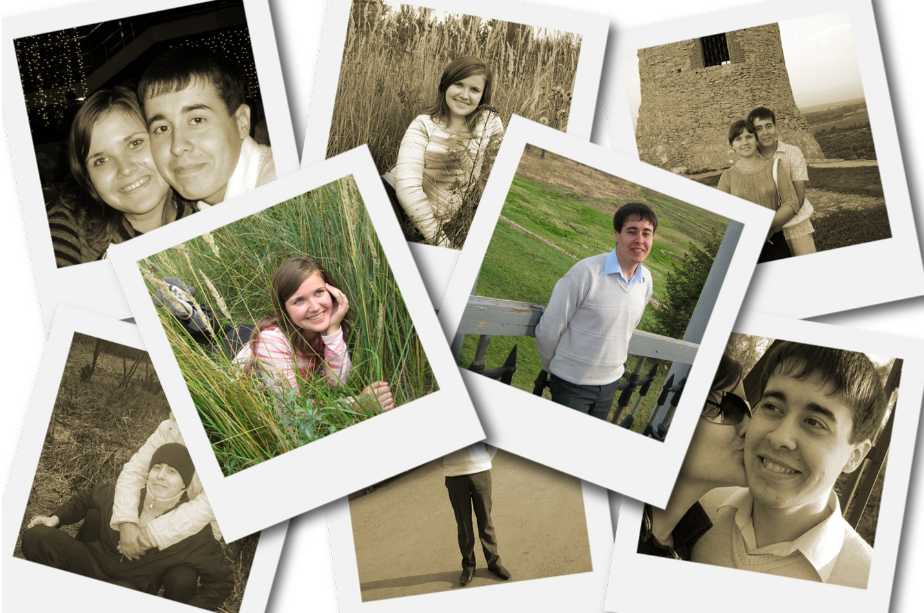 Этого вполне достаточно (Меню — Изображение — Размер изображения ).
Сохраняем рабочий документ в формате PSD, если захотим в последствии что-то изменить. Для этого идем в Меню — Файл — Сохранить как — выбираем тип файла Photoshop PSD .
И после этого сохраняем свой коллаж в формате jpg. Идем в Меню — Файл — Сохранить для Web и устройств .
А это похвастушки! Когда-то я проходила тренинг у Ольги Бор по созданию скрапбукинга. написана на моем сайте о жизни в Болгарии, и перенести ее сюда в оригинальном виде уже не получится. Но вы можете просто посмотреть мою работу. Мало того, что все детали скрапбукинга выполнены мною, и эта картинка тоже своего рода коллаж, только намного сложнее… И при определенном терпении вы тоже сможете этому научиться.
Все придет с опытом, поверьте.
Моя подруга Ольга Витман тоже всерьез увлеклась этим модным и интересным творчеством. Ее рамочка «Первоклашка» выполнена в стиле скрапбукинга. Может она вам пригодится, ведь 1 сентября не за горами.
P.S.: Мне казалось, что по созданию Простого коллажа из фото в фотошопе CS5 получится коротким, но я ошиблась.
Не стоит пугаться, так как в действительности создание простого коллажа идет гораздо быстрее при известных навыках, почти доведенных до автоматизма. Я желаю вам удачи и творческого настроя.
Прежде чем понять, как сделать коллаж в фотошопе, давайте разберемся, что такое коллаж. Коллаж — это изготовление композиции из различных кусков разнообразных картинок на единой плоскости. Надеюсь, что объяснила понятно.
Данный технический прием пользуется сейчас популярностью и применяется, например, для изготовления памятных сувениров. Чтобы сделать коллаж, нужно пройти несколько этапов этого творческого процесса.
С чего начинается коллаж?
Фотографии следует выбирать одинакового размера, чтобы у них было одинаковое качество. Самый идеальный вариант — фотографии, сделанные на одном фотоаппарате. Это необходимо, чтобы коллаж получился качественным.
Чтобы узнать качество фотографий, следует нажать на нее правой кнопкой, выбрать «свойства» и выбрать «подробнее».
Перед использованием, желательно, произвести их корректировку в фотошопе: поработать с яркостью и цветом, и обрезать, где это необходимо. Для этого используется инструмент «рамка», выделяется необходимая зона прямоугольником и нажимается «Enter».
Далее необходимо решить, как именно будут располагаться фотографии. В фотошопе есть уже готовые скетчи – запрограммированное расположение изображений. Или можно самому решить, где лучше всего изображения будут смотреться. Далее располагаются фотографии, при желании можно сделать их наклон. Здесь главное фантазия и немного терпения.
Создание коллажа
Нужно сделать, то есть создать, новый документ, его размер зависит от параметров снимков. При создании основы выбирает цветовой фильтр, обычно для фотокамер используется sRGB IEC1966-2.1.
Теперь переходим к изображениям, каждое из них копируется в новый документ. Для этого мы используем такие комбинации клавиш: Ctrl+A, Ctrl+C, а в новом документе Ctrl+V.
Теперь все эти изображения нужно привести в порядок. При помощи инструмента «Перемещение» переносим на нужное место.
Возможно, что некоторые фотографии для коллажа необходимо будет в фотошопе уменьшить, для этого используем Shift+ (Crtl+T), при этом тянем уголок внутрь.
Выставляем стили, для этого два раза нажимаем на «Группу 1» в панели слоев, и устанавливаем параметры «Обводки и Тени».
Фон для коллажа
Чтобы сделать фон, можно использовать одну из фотографий, для этого необходимо ее увеличить, а потом разместить на панели слоев. Оптимально будет установить прозрачность на 60%.
На этапе завершения можно сделать рамочку для коллажа, для этого жмем на Ctrl+A, чтобы все выделить.
Теперь Вы знаете, как сделать коллаж в фотошопе, дайте волю своей фантазии и смело экспериментируйте!
Как сделать коллаж в программе Adobe Photoshop? «Мастерство создания коллажа в Adobe Photoshop.

Существует множество способов создания коллажей в фотошопе, приведем в пример два наиболее подходящих для новичка. Вы можете комбинировать их или научиться новым способам по мере своего продвижения в освоении фотошопа.
Первый способ . Он также является наиболее простым, потому как не требует никаких технически сложных работ фотомонтажа. Однако и с помощью него вы можете получить хороший свадебный или любительский коллаж.
1. Создайте новый фон («Файл» — «Создать…» Ctrl+N), который послужит основой для будущего коллажа. Содержимое фона можно любое как сплошной цвет так и прозрачный
2. Откройте необходимые фотографии («Файл» — «Открыть…»)
3. Перейдите на первое из открытых изображений и выделите фотографию при помощи инструмента «Прямоугольная область». (Также вы можете выделить целое фото, нажав «Выделение» — «Все» либо Ctrl+A)
4. Скопируйте изображение («Редактировать» — «Копировать» либо Ctrl+C)
5. Найдите вкладку с фоном коллажа
6. Вставьте в нее фотографию, нажав «Редактировать» — «Вставить» либо Ctrl+C. Изображение окажется на фоне и в слоях появится новый слой.
7. Чтобы скорректировать его расположение нужным нам образом, выберите «Масштабирование->Трансформирование» во вкладке «Редактирование» и перетащите фото на необходимое место. (Параллельно вы можете поколдовать с его размером — увеличить, либо уменьшить.)
8. В той же вкладке «Редактирование» — «Трансформирование» есть функция «Поворот», применив которую, вы сможете повернуть изображение на любой угол.
9. Проведите аналогичные операции над оставшимися изображениями. Закончив, перейдите в раздел «Слои» и, щелкнув правой кнопкой мыши по слою фона, выберите «Объединить видимые». Таким образом ваш коллаж станет единым изображением, а не рядом отдельных слоев.
10. Теперь сохраните готовый коллаж.
Подсказка!
для быстрой работы с несколькими фото можно в папке с нужными фотографиями выделить несколько и перетащить на создаваемый коллаж.
Второй способ создания коллажа в фотошопе.
Этот вариант уже интереснее, а применяя его вместе с другими вы добьетесь весьма занятных эффектов.
Откройте фотографию и дважды кликните «Фон» в разделе «Слои». Откроется меню создания нового слоя, в котором не следует ничего менять, просто нажать «Да».
При помощи этой операции вы превратили фон в обычный слой, на который теперь возможно наложить маску. В этом же разделе «Слои», нажмите кнопку «Создать новый слой». Созданный «Слой 1″ перетащите вниз.
Теперь самое важное. Новый «Слой 1″ сделайте белого цвета при помощи инструмента «Заливка». Обратите внимание, что основные цвета должны быть белым и черным. При других выбранных цветах — верните стандартные, как это продемонстрировано на скриншоте.
После заливки, активируйте единичным кликом «Слой 0″, который раньше был фоном и нажмите «Создать слой-маску». Теперь откройте меню кистей («Окно» — «Кисти» или нажав сочетание клавиш «B» и «F5″)
В открывшемся окне выберите понравившуюся кисть и настройте ее при помощи обширного выбора функций. Надо сказать, это самый захватывающий момент работы, где вы можете применить всю безграничность своей фантазии!
Нарисовав все, что хотели, возвратитесь в раздел «Слои» и выберите «Применить слой-маску», как показано на скриншоте (или перейдите в меню «Слои» — «Слой-маска» — «Применить»). Объединяете слои — и ваш коллаж готов!
Самое интересное, что создание коллажей — это не строгая последовательность действий, которую нужно неукоснительно соблюдать. Все инструкции созданы лишь для того, чтобы показать вам возможности, предлагаемые фотошопом, и научить вас ими пользоваться.
Вы можете комбинировать инструменты и техники, изменять прозрачность, цвета и фактуры слоев, накладывать их друг на друга в любом порядке, фантазировать с новыми кистями, наборы которых вы можете скачать отдельно в интернете, и применять в коллаже специальные эффекты, которыми так славятся последние версии фотошопа.
Дело только за вашей фантазией!
12.04.2016 27.01.2018
В этой инструкции мы расскажем Вам как просто сделать коллаж из фотографий в фотошопе. Конечный результат будет из себя представлять красивый коллаж из нескольких фотографий склеенных в фотошопе.
Коллаж который Вы научитесь делать будет выглядеть так:
Что необходимо для создания коллажа в :
- 5 различных фотографий
- Фотография или изображение для фона
Что такое коллаж из фотографий и зачем он нужен
Коллаж это единое изображение склеенное из нескольких других. Это может быть как сборник фотографий так и изображение в котором можно не заметить, что оно склеенное из нескольких других изображений. В данном уроке мы будем делать обычный коллаж из фотографий, как фотоальбом.
Как сделать коллаж
Чтобы сделать коллаж Вам необходимо:
- Подготовить фон для коллажа, над которым будут фотографии
- Подготовить сами фотографии. В данном уроке мы возьмем пять фотографий.
Краткая карта урока
Пункты которые Вы должны будете выполнить в данном уроке:
- Открыть отдельно каждую фотографию в фотошопе.
- Открыть фон для коллажа, в этом документе мы будет создавать коллаж.
- В фотошопе открыть вкладку с 1-ой фотографией, выделить её и скопировать
- Перейти на вкладку с фоном для коллажа, вставить фотографию на отдельный слой.
- Повторить операцию со всеми фотографиями. Таким образом скопировать и вставить все фотографии.
- Разместить фотографии на коллаже и изменить масштаб для каждой фотографии. Добавить стили.

Примечание: В этом уроке Вы научитесь делать собственные коллажи и использовать свои фотографии. Данная инструкция позволит Вам создать коллаж на любую тему — семейный пикник, влюбленные на природе, свадебный коллаж, городские пейзажи и так далее. Вы ограничиваетесь только лишь своей фантазией.
Создание коллажа в фотошопе
Откройте в фотошопе 6.jpg — это будет фоном для нашего коллажа.
Если вы не успели сделать нужный масштаб для фотки или необходимо скорректировать:
- Выберите в списке слоях нужную фотографию
- Нажмите CTRL+T
- Отмасштабируйте заново.
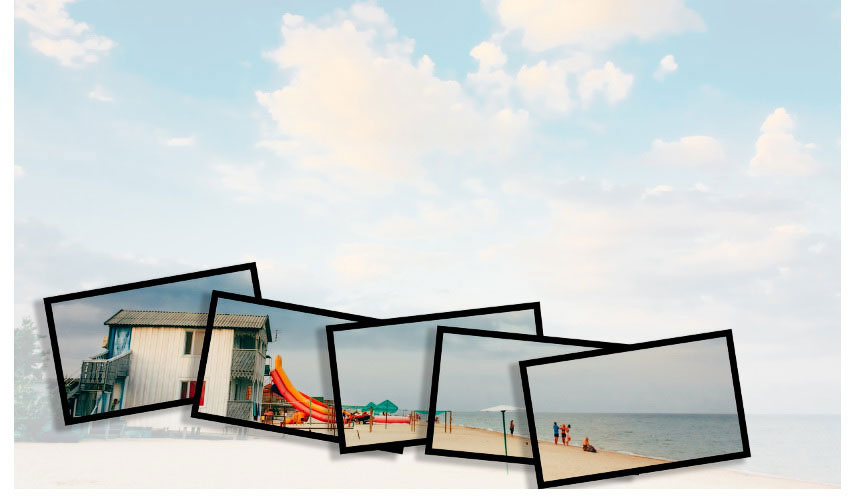
Так как фотографии смарт-обьекты их можно масштабировать обратно без потери качества. Пока расположите навскидку фотографии на коллаже. Все слои для удобства поместил в отдельную папку.
Отключите пока видимость слоев с фотографиями. Для этого нажмите на иконку с глазом напротив слоя с фото.
С помощью инструмента Эллипс (Ellipse Tool ), можно любого цвета, нарисуйте круг где будет предполагаемая фотография.
Фотография станет отображаться в кружочке. В списках со слоями вы увидите как у слоя с фоткой появилась стрелочка, она указывает что обтравочная маска действует на слой ниже — на слой с серым кружком.
Вы можете переместить фотографию на нужную позицию и скорректировать её масштаб.
Повторите эту схему со остальными фотографиями:
- Включить видимость фотографии
- Сделать из нее обтравочну маску
- Переместить на нужную позицию и изменить масштаб
После этого Вам коллаж в фотошопе будет готов!)
Помните, что Вы можете играться с фонами, расположением и количеством фотографий. Делайте самые разные композиции в фотошопе!
Например кому-то нравится, более спокойной фон и квадратные рамки)
Если у вас есть желание посмотреть как это устроено в Фотошопе или вы хотите вставить свои фотографии —
Коллаж — это несколько самостоятельных фотографий, скомпонованные каким-либо способом в общую композицию. Способов создания коллажей в Фотошопе существует великое множество и для описания всех этих приемов понадобилось бы написать отдельную книгу. Поэтому, в данной статье мы расскажем о простом, но достаточно эффективном и популярном способе создания коллажей в Фотошопе с использованием маски слоя. Неоспоримыми достоинствами данной методики является еще и то, что она очень простая и достаточно гибкая.
Как в Фотошопе сделать коллаж мы рассмотрим на примере трех изображений: красивой девушки на яхте, дорогого автомобиля и изображения денег.
Фотография с девушкой очень хорошо подойдет для фона будущего коллажа, а остальные изображения мы попробуем наложить на нее.
- Запускаем Фотошоп и открываем в нем изображение с девушкой на яхте.
- Открываем в графическом редакторе фотографию с автомобилем, который должен расположиться поверх основного.
- Нажмите сочетание клавиш Ctrl + A (английское), чтобы выделить всю область изображения с автомобилем. В результате выделения по периметру изображения должна появиться мерцающая черно-белая рамка. Скопируйте выделенную область в оперативную память компьютера, нажав сочетание клавиш Ctrl + C (английское).
- Перейдите в окно с изображением девушки и скопируйте в него сочетанием клавиш Ctrl + V фотографию автомобиля. В результате данной операции должен появиться новый слой.
- Очевидно, что размеры изображения с автомобилем нуждается в корректировке. Поэтому, применим к нему инструмент «Масштабирование» (полный путь Редактирование-Траснформирование-Масштабирование) и уменьшим до 70% высоту и ширину данного изображения после чего сдвинем его в левый верхний угол.
- В нижней части окна управления слоями нажмите на кнопку «Добавить слой-маску», выберите инструмент «Градиент» из панели инструментов и нажмите кнопку Ввод (Enter) для выбора палитры градиента. Выберите «черный, белый» градиент.
- Щелкните левой кнопкой мышки на правом краю вставленного изображения с автомобилем и перетащите курсор по горизонтали влево после чего отпустите кнопку. В результате на изображение должен наложиться градиент в виде прозрачности при котором в той точке, в которой была нажата кнопка мыши должна получиться максимальная прозрачность, а после точки, в которой кнопка была отпущена изображение должно остаться полностью непрозрачным.
- После этого открываем третий рисунок с изображением денег и повторяем пункты 3-7 для него. В результате данных шагов должно получиться что-то вроде следующего изображения.
- Видно, что у нас получилось очень хорошее наложение на фоновое изображение девушки, но фотографии автомобиля и денег не очень красиво стыкуются из-за отсутствия в этом месте градиента. Чтобы это исправить в окне управления слоями кликните правой кнопкой мышки на каждой наложенной слой-маске и выберите в появившемся меню пункт «Применить слой-маску». Это позволит наложить еще по одному слою-маске на каждое изображение и создать на них дополнительные градиенты.
- Выбираем первый добавочный слой с изображением автомобиля и выполняем для него пункты 6-7, только курсором мыши проводим от нижнего края изображения к его середине.
- То же самое делаем для слоя с изображением денег, выбрав его в панели управления слоями, но курсором проводим от верхнего края к середине.
- В результате выполненных действий должно получиться примерно вот такое изображение, на которым границы изображений полностью растворяются друг в друге, образуя оригинальный фотоколлаж.

 Чтобы это исправить в окне управления слоями кликните правой кнопкой мышки на каждой наложенной слой-маске и выберите в появившемся меню пункт «Применить слой-маску». Это позволит наложить еще по одному слою-маске на каждое изображение и создать на них дополнительные градиенты.
Случалось ли вам спросить в Интернете, например, как потушить картофель, чтобы уточнить некоторые детали, а в ответ «выслушивать» биографию легендарного овоща со времен испанских конкистадоров и внимать убеждениям в необыкновенной пользе продукта? Ничего страшного в этом, конечно, нет, но иногда проще перейти на другую ссылку (благо, их миллионы), чем прокручивать «разговорчивую» страницу до ответа на конкретный вопрос, тем более когда все уже подготовлено и нашинковано.
Эта преамбула, во-первых, может быть полезна будущим веб-мастерам, а во-вторых, призвана оправдать отсутствие в этой статье стандартных определений и пространных рассуждений о художественных достоинствах техники фотомонтажа, потому что пользователь, желающий узнать, как в «Фотошопе» сделать коллаж, знает, что это такое.
Тем не менее кому-нибудь могут быть полезны несколько общих рекомендаций по созданию коллажей.
Напутствие
Как при сотворении мира «сначала было Слово», так и созданию коллажа должен предшествовать четкий замысел, который лучше всего сначала воплотить в рисунке, эскизе, наброске — у кого что получится.
Важно определиться с конкретной темой своей работы, чтобы недвусмысленно донести до зрителя свой замысел и заложенную в него идею. Картинки — это те же слова, только безмолвные, а их содержание, колорит и сочетания в композиции могут поведать целую историю, только зритель должен понять, что вы хотите ему сказать. И в каком бы стиле ни был выполнен ваш коллаж из фотографий в «Фотошопе» (в пейзажном, вегетативном, декоративном или линейно-графическом), главное, чтобы он произвел впечатление, на которое вы рассчитывали. Этого можно достичь только при условии целостности композиции и гармоничности сочетаний ее элементов, хотя сюжет, конечно, тоже не на последнем месте, и само собой разумеется, что качество исходных изображений, составляющих коллаж, должно быть высоким.
Если, глядя на вашу работу, зрителю захочется выразить свое ощущение словами известной песенки: «Я тебе, конечно, верю, я и сам все это видел…», значит, композиция удалась.
На тему о фотоманипуляциях можно теоретизировать бесконечно, но лучше проследить за действиями мастеров, просмотрев фрагменты их творческого процесса, сжатые в единый обзорный урок коллажа в «Фотошопе».
От наброска к «живой» картине
Автор концептуального эскиза на рисунке вверху использовал для своей будущей картины 18 изображений. В состав композиции вошли фотографии женщины-пирата, башни-колокольни церкви, пальмы, листьев пальмы, двух растения бонсай, дерева с шаровидной кроной, скалы-башни, текстуры скалистой горы, песчаного пляжа, замка, маяка, темного облачного неба, флага, обрывистого берега моря и три снимка гор. Кроме того, использовались дополнительные (нестандартные) кисти (волны, лучи света, дождь, туман и др.).
Если теперь представить себе, что это подробный урок на тему «Как делать коллаж в «Фотошопе»», каким мог бы быть первый шаг в данной ситуации?
Так выглядел коллаж на середине пути:
А это финальный результат:
А теперь попробуйте разыскать все составляющие картину элементы, перечисленные выше, в списке изображений.
Несмотря на фантастический сюжет, а также разнообразие и неоднородность компонентов коллажа, пейзаж выглядит, как «живой», и нельзя не отметить гармоничность и целостность композиции в целом. В умении достичь такого эффекта и заключается мастерство создания коллажа в «Фотошопе», а какие инструменты, приемы и техники фотоманипуляций используются при создании коллажей, рассмотрим на другом примере, и более подробно.
Снежная принцесса
В композиции приняли участие следующие изображения: принцесса Аурелия-Изабелла, край обрыва, заснеженный скалистый гребень, каменные глыбы, снежная вершина, горная цепь, три разных дракона, парфюмерный флакон, фонарь, замок, заколка для волос, темное ночное небо, горная сосна, дерево в снегу и два разных блика. Посильную лепту внесли кисти падающего снега, тумана/дыма и волос.
По видимому, воображение позволило художнику обойтись без эскиза, поскольку он начал с центральной фигуры, а затем стал постепенно погружать ее в сказочный мир, создавая соответствующий антураж.
Если напрячь свое воображение и, следуя за автором, мысленно повторять основные шаги, пытаясь осмысливать его творческие решения, можно получить приближенное представление о том, как в «Фотошопе» сделать коллаж.
Компоновка коллажа
Затем художник «породнил» с темным небом светлую фигуру героини, применив к ней корректирующие слои Brightness/Contrast (Яркость/Контраст), Hue/Saturation (Цветовой тон/Насыщенность) и Exposure (Экспозиция), при этом в каждом случае включалась обтравочная маска (clipping mask), как будет и впредь.
«Ложе» для принцессы
Далее автор стал усаживать принцессу на заснеженную скалистую площадку, вырезая, вставляя и «вживляя» фрагменты соответствующих изображений скал и каменных глыб. Снег «навален» обычной кистью соответствующего цвета и перекрыт слоем с текстурой снежного покрова из снега, созданного с помощью сухой кисти. Покрывая им площадку, автор позаботился о щелях и закоулках на стыке с каменистым обрамлением.
Затем все слои заснеженной площадки были «склеены» (Ctrl+E) и гармонично вписаны в окружение с помощью корректирующих слоев Hue/Saturation (Цветовой тон/Насыщенность) и Exposure (Экспозиция).
Создание антуража
Размышляя о том, как в «Фотошопе» сделать коллаж, мы, по сути, решаем, какой антураж придумать для главного объекта композиции.
Объединив слои гор (Ctrl+E) и вписав их в окружение с помощью корректирующих слоев Selective Color (Выборочная коррекция цвета), Brightness/Contrast (Яркость/Контраст), Curves (Кривые) и Exposure (Экспозиция), автор создал новый слой выше объединенного слоя гор, затем выделил их контур, кликнув на миниатюре изображения с нажатой клавишей Ctrl, и залил выделение усредняющим, густым темно-синим цветом (#091323). Затем непрозрачность цветного слоя была снижена до 80%, после чего горы просто идеально вросли в композицию.
На следующем шаге, создав новый слой между слоями гор и снежной площадки, автор кистью «напустил туман», затем снизил непрозрачность этого слоя до 45-55%.
Далее художник поместил предварительно вырезанный замок на заднем плане за гребнем гор слева, расположив этот слой ниже слоя гор, и снова по аналогии с предыдущим шагом добавил цветной слой, немного размыв его фильтром Gaussian Blur (Размытие по Гауссу) и превратив замок в мрачный, темный силуэт на фоне угрюмого ночного неба.
Перспектива в композиции
Создание коллажей в «Фотошопе» требует не только определенных навыков работы с арсеналом инструментов программы, но и базовых понятий законов перспективы, света и теней, гармонии цвета и прочих «высоких материй». Поэтому, добавляя отдаленную цепь гор позади замка, автор не забыл чуть «подсветить» ее, помня о принципе глубины пространства, согласно которому дальние горы должны быть светлее объектов среднего и переднего плана. Кстати, эту осветленную гряду гор автор просто нарисовал, создав с помощью Lasso Tool (Лассо) выделение с зубчатым профилем и залив его подходящим цветом, затем сверху «пустил» туман, чем как раз и осветлил цепь, отдалив ее от ближних гор.
Создание переднего плана
Передний план в композиции представили фрагменты горной сосны слева и заснеженного дерева справа (на прозрачной основе, естественно). Чтобы приблизить объекты к зрителю и создать иллюзию глубины пространства, автор немного размыл их, применив фильтр Gaussian Blur, затем внес коррекцию в уровни яркости и с помощью корректирующего слоя Exposure (Экспозиция) затемнил деревья, поскольку на дворе была ночь.
Тени у принцессы сзади и на выступах скального обрамления художник нарисовал мягкой черной кистью.
«Поколдовав» над парфюмерным флаконом, художник смастерил волшебную лампу, подвесил ее в воздухе над распростёртыми ладонями принцессы и «зажег».
Для этого контур лампы был выделен (Ctrl+клик на миниатюре) и на новом слое сверху залит радиальным градиентом «от белого к ярко-голубому» с центром в середине колбы. Затем к этому слою автор добавил маску (layer mask) и черной мягкой кистью убрал градиент с ажурного каркаса лампы.
Яркий горизонтальный луч получился простым наложением на лампу одной из исходных картинок бликов с заменой режима наложения на Screen (Экран).
Свет и тени
Бледный желтый отблеск света справа внизу автор создал, щелкнув крупной мягкой кистью за пределами, но вблизи края рисунка, а горизонтальные отблески принадлежат второму изображению бликов, для которого тоже применен режим наложения Screen. Голубые блики пожелтели после применения корректирующего слоя Hue/Saturation в режиме Colorize option (Тонирование).
Не упустил автор и такую, казалось бы, несущественную деталь, как отблески на лампе справа и внизу от света из правого нижнего угла. Нужный эффект был достигнут с помощью мягкой кисти желтого цвета с заменой на цветном слое режима наложения на Hard Ligh (Жесткий свет) и снижением непрозрачности, примерно до 50%.
Выше бликов и лампы в палитре слоев художник создал новый слой и мягкой черной кистью затемнил края картины по периферии, уменьшив затем непрозрачность этого слоя и таким образом создав эффект виньетирования.
Затем художник сделал принцессе «макияж» и осветил волшебной лампой ее лицо, волосы, плечи и ладони. Свет наносился мягкой желтой кистью на новом слое с последующей заменой для него режима наложения на Overlay (Перекрытие).
Для решения такого творческого вопроса о том, как в «Фотошопе» сделать коллаж, необходимо еще на стадии проектирования определиться с характером составляющих компонентов. Автор использовал в своей композиции либо изолированные объекты на прозрачном фоне, либо фрагменты изображений. В первом случае элементы легко вписывать в окружение, поскольку нет никаких «швов», а вот стыки фрагментов с фоновой основой автор просто прятал друг за друга, чтобы избежать хлопот с плавными переходами и гармоничностью сочетаний. Поэтому здесь редко использовался тандем слой-маски и черной кисти, который обычно применятся для гармоничной компоновки и стыковки элементов при создании коллажей.
Детализация переднего плана
Далее автор усадил на сухую ветку воробья рядом с принцессой, нарисовал снег, прикрыв им подол платья, устроил специальной кистью за спиной принцессы небольшой снегопад, к слою которого добавил фильтр Motion Blur (Размытие в движении), затем с помощью слой-маски и черной кисти немного разрядил снег.
Чтобы отдельные снежинки «кружили у глаз» зрителя, поверх слоя снегопада добавлен еще один слой с крупным снегом, созданный кистью большего размера.
Завершают композицию зловещие фигуры драконов вдали, вызывая тревогу и наполняя сцену таинственным мистическим смыслом. Перекрасив летающих ящеров с помощью корректирующего слоя Exposure, автор залил их полупрозрачным темно-синим цветом, превратив в слегка размытые фильтром Gaussian Blur силуэты.
Как создать коллаж в фотошопе » BigPicture.ru
Использование различных графических редакторов становится все более популярным и распространенным занятием. Это связано с несколькими причинами, одной из которых является огромная роль социальных сетей в жизни современного человека. Каждый пользователь хочет, чтобы на его страничке были выложены яркие, привлекательные фотографии, которые соберут множество восторженных отзывов.
Фотошоп используется не только для обработки фото различными эффектами, но и для создания коллажей. Раньше, чтобы его сделать, надо было обзавестись снимками, ножницами, клеем и цветной бумагой. Теперь, каждый человек может, без специальной подготовки сделать компиляцию. Которая станет отличным подарком на день рождения, позволит подготовить стенд на работе,
Пошаговая инструкция по работе с фоторедактором
Далее будет подробно рассказано, как создать коллаж в фотошопе(подробнее узнать можно здесь http://www. internet-technologies.ru/articles/article_1758.html). Сначала нужно скачать программу по обработке изображений на свой ПК. Воспользуйтесь ссылкой на сайте той утилиты, которую вы выбрали. В интернете широко представлены как бесплатные, так и платные решения. Преимуществами первых являются доступность и простота освоения. Вторых – огромные функциональные возможности, наличие постоянных обновлений и стабильность в работе.
Коллажи из фотографий, сделанные в специальных утилитах, можно размещать на своих страничках в социальных сетях. Это также отличный способ собрать накопившиеся снимки в единое тематическое произведение, например, посвященное:
- Отдыху в экзотических странах.
- Вашему ребенку.
- Периоду обучения в университете.
- Свадьбе.
- Романтическому времяпрепровождению.
И многое другое, выбор тем ограничен только функциональными возможностями утилиты и вашей творческой фантазией.
После установки программы для редактирования изображений на ваш компьютер, в нее нужно добавить снимки, из которых будет делаться компиляция.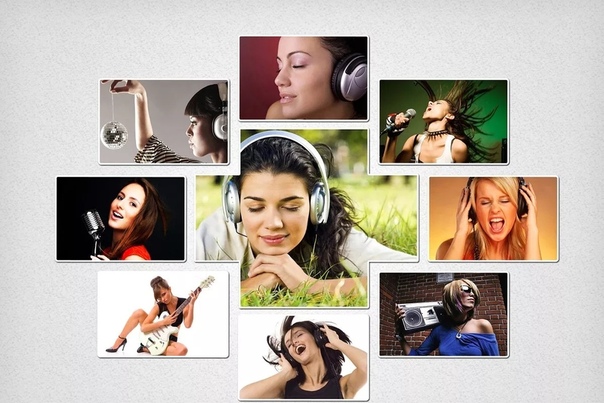 Обычно это делается просто выделением и загрузкой нужных файлов, однако в некоторых утилитах можно встретить и такое решение, как «тащи-бросай», которое позволяет непосредственно перетаскивать картинки в рабочее поле. Создание коллажа может проводится как в ручном, так и автоматическом режиме, второй вариант предназначен для тех, кто ограничен по временным срокам.
Какими еще функциями обладает фоторедактор
Фотошоп – это не только утилита, предназначенная для склеивания нескольких снимков в одну работу, но и набор мощных профессиональных инструментов для обработки изображений. Например, с его помощью можно наложить на фото интересный эффект, и превратить его если не в произведение искусства, то в то, что будет интересно большому количеству пользователей. В коллекциях современных утилит содержатся анимированные, трехмерные, многоуровневые изменения для фото. Для компиляции изображений можно использовать как готовые тематические шаблоны, так и попытаться создать собственное, оригинальное решение, и потом добавить его в программу.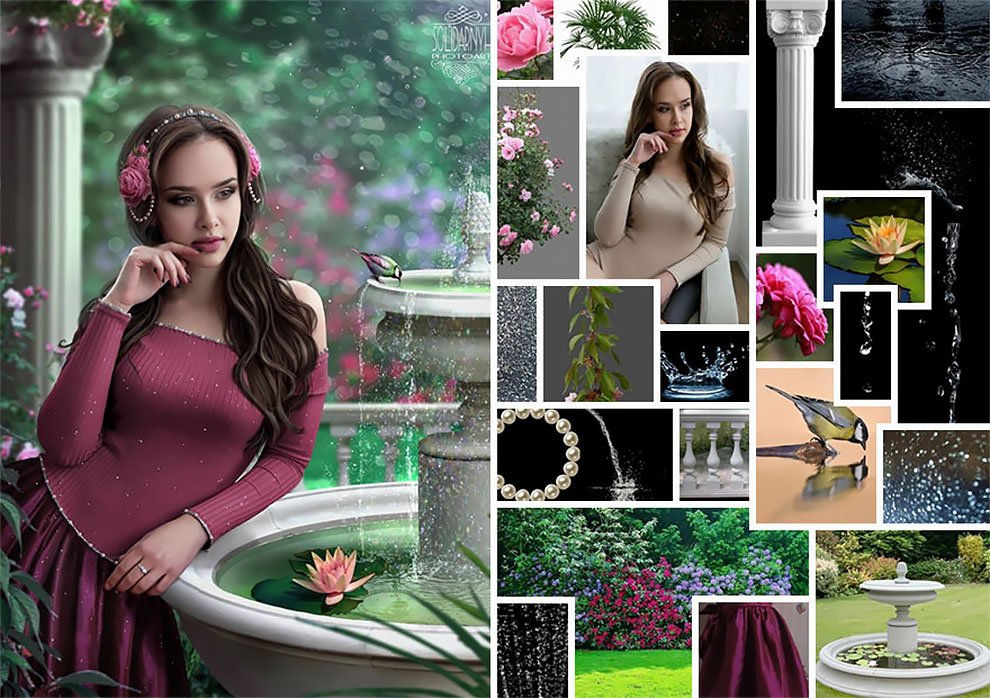
А вы знали, что у нас есть Instagram и Telegram?
Подписывайтесь, если вы ценитель красивых фото и интересных историй!
Как сделать коллаж в программе Adobe Photoshop?
Сегодня хочу немного отступить от темы блога и поделиться своими достижениями. Дело в том, что недавно я начала изучать программу Фотошоп. Очень интересное занятие, скажу я вам.Если вы любите фотографировать, то, наверняка, имеете довольно приличную коллекцию фотоснимков. И чтобы эту коллекцию, действительно, было интересно просматривать снова и снова, можно создать из своих фотографий несколько оригинальных коллажей в программе Adobe Photoshop. Вот уж есть, где разгуляться фантазии! Или вы еще не знаете что такое коллаж? Тогда читайте!
Что такое коллаж?
Слово коллаж происходит от французского collage (приклеивание, наклеивание). В изобразительном искусстве существует такой прием. Графические или живописные произведения создаются путем наклеивания на основу предметов, отличающихся от нее по цвету и фактуре. В программе Adobe Photoshop под созданием коллажа подразумевается сочетание в одном документе двух или более фотографий (изображений) с применением различных инструментов и технических возможностей Фотошопа. С помощью коллажа можно скомпоновать несколько снимков, объединенных одной идеей, добавить на фото какие-то недостающие детали или заменить неудачный фон более впечатляющим.
Посмотрите на эти изображения. Это и есть коллажи.
Не хотите, чтобы ваши фотоальбомы были просто чередой фоток с дней рождений или с моря? Тогда включайте фантазию, ловите идею и воплощайте ее в жизнь, следуя изложенным ниже инструкциям!
Как создать коллаж в программе Adobe Photoshop?
1. Самое первое, что вам нужно для создания коллажа – это выбрать изображения, из которых он будет состоять. К примеру, вот фото, на котором фон, мягко говоря, мрачноват, нет в нем ничего примечательного. Так и хочется увидеть эту задорную девчушку в более подходящем окружении.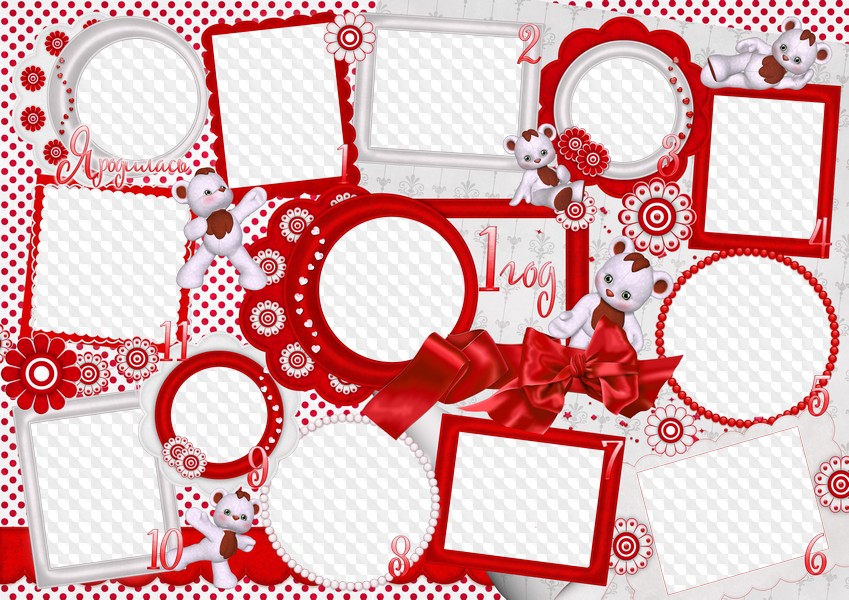
Например, в таком. Лето, солнце, ромашки. Вполне соответствует лучезарной улыбке девочки. Ну и пару бабочек для поднятия настроения не помешают.
2. С фото определились – следуем дальше. Откройте программу Adobe Photoshop. Загрузите выбранные фотографии (Файл/Открыть).
3. Фото с ромашкой будет фоном, на который нужно поместить девочку. Поставьте курсор на фото девочки. Сейчас это ваш рабочий слой. Чтобы вам было удобнее работать с изображением, увеличьте его с помощью кнопки Масштаб. Для удобства просмотра увеличенного фото пользуйтесь возможностями вкладки Навигатор.
4. Выделите девочку с помощью инструмента Перо. Это наиболее точный способ выделения.
5. Загрузите контур как выделенную область. Для этого перейдите на вкладку Контуры и нажмите кнопку.
6. Выберите инструмент Перемещение и перетащите девочку на фоновое фото с ромашкой.
7. Далее девочку нужно уменьшить и переместить в центр цветка (Редактирование/Трансформирование/Масштабирование).
8. Бабочек переместите на коллаж тем же способом, что и девочку. Потом их можно расположить так, как вам нравится (Редактирование/Трансформирование/Поворот).
9. И последний штрих. Чтобы оживить изображение и создать впечатление, что весь мир вращается вокруг этого жизнерадостного ребенка, воспользуйтесь инструментом Палец. Поставьте курсор на средину ромашки и ведите по спирали до края коллажа. Вот как это выглядит.
Энергетика солнца и лета, травы и цветов, беззаботность и радость детства. Вас не закружил этот водоворот?.. Давайте сравним первоначальное фото с коллажем.
Ну как? Впечатляет? А ведь для создания такого коллажа используются самые простые методы. Вы представляете, какие чудеса можно творить с вашими снимками, изучив более глубоко возможности программы Adobe Photoshop? Учитесь, дерзайте, творите, вкладывайте тепло своей души в ваши творения. И, уж поверьте, положительные эмоции людей, оценивших их, согреют вас и станут стимулом для дальнейших свершений.
Создать коллаж в фотошопе сложнее, чем в других специализированных программах
Хотите создать коллаж в фотошопе, но не знаете как? Попробуйте Artensoft Photo Collage Maker, эта легкая и удобная программа не только сохранит ваше время, но и удивит вас прекрасным результатом.
Фото-коллаж – эффектный прием в создании изображений из отдельных фотографий. Данный способ обработки изображений дает потрясающие и совершенно неожиданные результаты. За счет того, что каждая часть картинки являет собой отдельное фото, изображение становится намного экспрессивнее и ярче. Именно поэтому многие фотохудожники так часто используют коллаж в своем творчестве.
Как же добиться подобного эффекта?
Ни для кого не секрет, что в наше время существует огромный выбор различных графических редакторов цифровых изображений. Одну из лидирующих позиций занимает всем известная программа Photoshop. Это многофункциональная и, бесспорно, очень полезная программа для каждого фотохудожника. Ее, конечно, можно использовать для создания коллажа. Но, установив данный продукт на свой компьютер, многие пользователи задаются вопросом: «Как создать коллаж в фотошопе?». Несмотря на все свои плюсы, программа Photoshop является довольно сложной в использовании порой даже для профессионалов. Огромное количество функций и вкладок заставляет растеряться уже при первом знакомством с программой. И для того, чтобы научиться тому, как создать коллаж в фотошопе, вам придется потратить время на детальное изучение функций данного продукта.
Компания же «Artensoft» предлагает вам альтернативу, легкую в использовании и, тем самым, позволяющую экономить минуты вашего драгоценного времени. Программы Photo Mosaic Wizard и Photo Collage Maker предоставят вам возможность быстро и без лишних усилий создать качественный коллаж без фотошопа.
Каждая из программ обладает простым меню, все управление осуществляется легко и без лишних временных затрат. Создавать коллажи при помощи продукции компании «Artensoft» из своих любимых фото-файлов — одно удовольствие.
На выбор вам предоставляется 2 программы: Artensoft Photo Mosaic Wizard и Artensoft Photo Collage Maker.
В начале работы с каждой из них вы сами выбираете основное изображение и картинки, из которых оно будет состоять, при этом формат изображений может быль любым.
В Photo Mosaic Wizard вы можете создавать мозаичное изображение, самостоятельно выбирая количество фотографий для его создания. Будет ли их 50 или 5000, вы можете решить сами. Программа же сама скомпонует их в основное изображение. Чем больше фотографий вы выберете, тем четче получится результат.
Программа Photo Collage Maker поможет вам создать коллаж, состоящий из картинок разного размера. Картинки подбираются в зависимости от детализации основного изображения. Также вы сможете выбрать белый или черный фон, что придаст дополнительный интересный эффект.
С программами компании «Artensoft» почувствовать себя фотохудожником легко!
Со всей продукцией компании «Artensoft» можно ознакомиться на сайте www.artensoft.ru, там же можно найти дополнительные материалы для составления коллажей.
Как создать фотоколлаж в Adobe Photoshop
Как создать фотоколлаж в Adobe Photoshop www. sleeklens.com
В этом видео я покажу вам, как создать очень простой, но элегантный фотоколлаж в Adobe Photoshop. Это будет очень легко сделать, и это видео было представлено членом клуба членов клуба Sleeklens на Facebook. Если вы хотите присоединиться к сообществу, вы можете подписаться на группу, перейдя по ссылке https://www.facebook.com/groups/SleeklensMembersClub/ или посетить Facebook, а в строке поиска введите Sleeklens Members Club, и он будь первым, кто появится.
Участник хотел узнать, как сделать коллаж в Adobe Photoshop. Вы можете делать коллажи в разных местах, но если вы хотите сделать собственный, Photoshop — это то, что вам нужно. Итак, в нашем уроке у меня есть 3 фотографии, которые я хотел бы поместить в этот коллаж, и все, что я буду делать, чтобы поместить фотографии на холст, — это щелкнуть, удерживать и перетаскивать. Но из-за того, что у меня появился холст, а не реальная фотография, я нажму Command/Ctrl +T на фотографии и изменю ее размер. Я немного уменьшу его, чтобы все фотографии были внутри.
Создать чистый холст в Photoshop очень просто. Просто перейдите в «Файл» > «Создать», а затем выберите размеры, которые лучше всего подходят для вашей фотографии. Я выбрал квадратное соотношение сторон, 1000 на 1000, что довольно много, и разрешение 300 точек на дюйм. Для цветового режима я выбрал RGB, потому что он лучше подходит для экранов и, скорее всего, именно его будут смотреть на планшетах, iPhone и т.п. Я нажму «ОК», и это даст мне пустое поле.
Я вернусь к фотографиям и быстро перетащу их, а поскольку они немного велики, я нажму Command/Ctrl + T, чтобы преобразовать и уменьшить их.Я выровняю эту конкретную фотографию с другой фотографией, щелкнув угол, чтобы привести ее к одинаковой ширине, а затем нажмите «Ввод», чтобы принять изменения. Всегда не забывайте нажимать Enter, чтобы принять любые изменения, внесенные в ваши изображения. Отсюда я возьму другую фотографию, и здесь в игру вступит инструмент Rectangular Marquee Tool, потому что я хочу получить только пару, а не окружающие области. Итак, я щелкну и перетащу фотографию на наш холст, а затем повторю процесс преобразования, нажав Command/Ctrl + T, а затем попытаюсь подобрать ширину.
Это один из типов коллажей, который вы можете сделать, но я даю вам инструменты, которые вы можете использовать. Учитывая, что я просто хочу, чтобы на фото была пара, я выровняю фото по своему месту, и, как вы можете видеть, это конкретное фото скрывает другие фотографии. Мне нужно будет знать, где именно обрезать фотографию, и лучший способ увидеть верх и низ, чтобы узнать, где обрезать изображение и остаться с парой, — это уменьшить непрозрачность. Слегка понизив непрозрачность, нам будет легче увидеть фотографии под более крупной и узнать, где отрезать ненужную часть.Сделав это, мы возьмем Rectangular Marquee Tool и щелкнем где-нибудь рядом с парой и нарисуем рамку вокруг них.
Сделав это, мы вернем непрозрачность до 100, а затем создадим маску слоя, чтобы удалить все, кроме пары. После этого у вас будет простой способ сделать нестандартные размеры для ваших фотографий. Что мы сейчас сделаем, так это перетащим фотографию в сторону, и, как вы можете видеть, поскольку мы выбрали ту же высоту, что и другие фотографии, все работает отлично.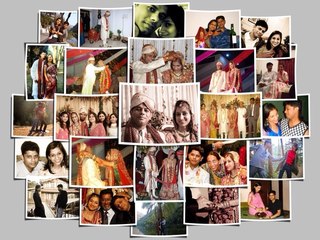 Тем не менее, фотография немного выходит за пределы холста, и все, что мы будем делать, выделим все фотографии и перетащим их, чтобы они могли хорошо поместиться в поле.
Теперь у нас есть несколько вариантов, и один из этих вариантов — сохранить это как коллаж из 3 фотографий или добавить больше фотографий, но мы хотим немного пофантазировать, сделав фотографии, немного переместив их вверх, чтобы они по центру и даже поставить причудливый фон. Мы также можем добавить текст, чтобы указать, когда были сделаны фотографии. Таким образом, у нас будет собственный коллаж, который вы сможете экспортировать на свои страницы в социальных сетях, таких как Facebook или Instagram. Процесс очень прост, и единственным инструментом, который нам нужно было использовать, был Rectangular Marquee Tool.
Надеюсь, вам понравился этот быстрый и простой урок по созданию пользовательских фотоколлажей в Adobe Photoshop.
Далее Узнаем как убрать блики в фотошопе. увидимся там 🙂
Оценка: 012345 4,33 на основе 3 оценок
Следующие две вкладки меняют содержимое ниже.
Я занимаюсь недвижимостью и пейзажной фотографией, а также графическим дизайнером из Северной Каролины, США. Мое увлечение фотографией началось с фотосъемки на мыльницу, а сейчас у меня успешный фотобизнес.Моя цель — помочь другим научиться искусству фотографии, развить их творческую сторону и просто весело провести время.
Самые популярные посты ноября
Создание коллажа в Photoshop
Узнайте, как смешивать изображения или фотографии и создавать из них коллажи с помощью Photoshop. В основном используется для создания заголовков веб-сайта.
Здесь мы создадим простой коллаж из 3 фотографий с именами фото1, фото2, фото3, но вы можете добавить столько фотографий, сколько захотите.Коллаж делается минимум из 2-х фотографий.
Следуйте инструкциям и соблюдайте правила:
Шаг 1: Создание файла с фотографиями коллажаСоздайте новый файл в Photoshop, нажав File>Open .
 Откройте 3 фотографии или изображения, нажав File>Open и выбрав 3 изображения, которые вы хотите смешать.
Перетащите фотографии на новый холст в 3 разных слоя.Отрегулируйте размер ваших фотографий до размера вашего холста.
Откройте 3 фотографии или изображения, нажав File>Open и выбрав 3 изображения, которые вы хотите смешать.
Перетащите фотографии на новый холст в 3 разных слоя.Отрегулируйте размер ваших фотографий до размера вашего холста. | Фотография 1 в слое 1 | Фото2 в слое 2 | Фото3 в слое 3 |
Шаг 2: Заполнение фоновым цветом холста
Если вы хотите задать цвет фона, выберите тот же цвет, что и на фотографии1, здесь выберите синий цвет и закрасьте фон инструментом Paint Bucket Tool.
Метод: Нажмите на Установить цвет переднего плана . Выберите синий цвет. Перейдите к Paint Bucket Tool . Нажмите на свой холст в фоновом слое. Он заполнит фон синим цветом.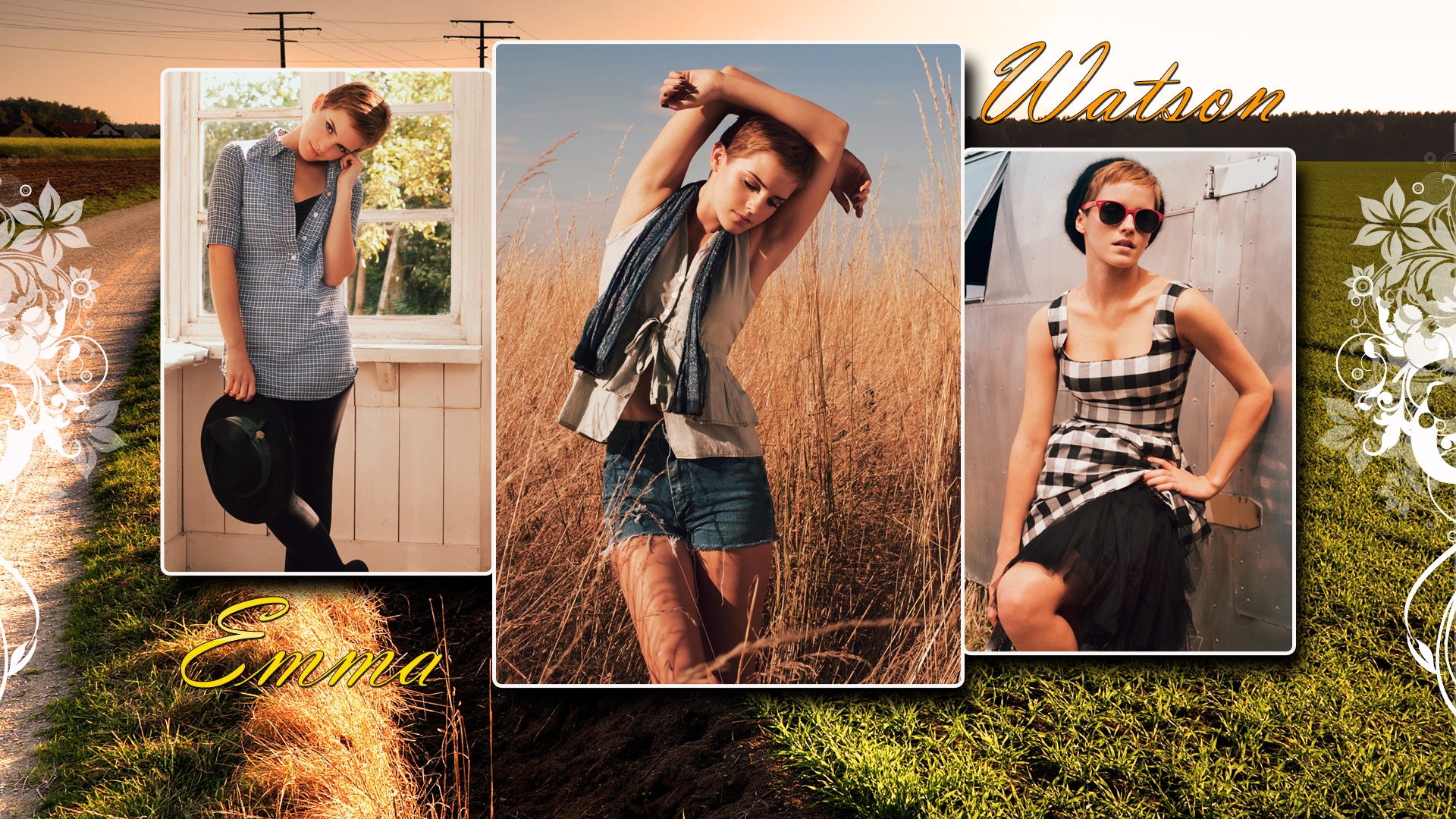
Шаг 2: смешивание фотографий
Работа над Layer1 Photo1. Выберите с помощью Marquee Tool прямоугольник, который вы хотите смешать. Нажмите на Выберите >Растушевка . Появится экран с названием Feather Selection .Нажмите 30 пикселей на Радиус растушевки. Нажмите «ОК».
Скопируйте выделенный прямоугольник и вставьте его внутрь размытого выделения.
Появится новый слой. Назовите его коллаж1. Удалить слой 1.
Выполните те же действия для Layer2, photo2 и layer3, photo3. Вы обнаружите, что эффект пера смешивает изображения друг с другом.Вы можете отрегулировать степень растушевки и область растушевки, чтобы сделать изображения более плавными. Наконец, вы можете дважды щелкнуть по слою и отрегулировать непрозрачность в параметрах наложения, чтобы коллаж смешивался с фоном.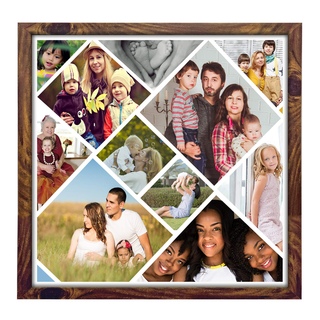
Ваша панель слоев будет выглядеть так:
Браво! Ваш коллаж готов!
Используйте эти готовые фотоэффекты, доступные для покупки, чтобы создавать великолепные фотоколлажи и графические эффекты за считанные секунды! Экономьте время и усилия и создавайте потрясающие фотоэффекты с помощью готовых экшенов Photoshop!
Никакая часть этих материалов не может быть воспроизведена каким бы то ни было образом без явного письменного согласия Entheos.Любое несанкционированное использование, совместное использование, воспроизведение или распространение этих материалов любыми средствами, электронными, механическими или иными, строго запрещено.
Как создать фотоколлаж Polaroid в Photoshop CC и CS6
В этом учебном пособии показано, как создать фотоколлаж Polaroid в Photoshop с использованием Photoshop CC и CS6. Начните с создания одного эффекта полароид, а затем добавьте копии для создания коллажа.
Автор сценария Стив Паттерсон.
В этом уроке по фотоэффектам мы узнаем, как превратить любое изображение в коллаж из поляроидов.Другими словами, мы создадим то, что выглядит как набор поляроидных фотографий, случайно разбросанных по фону, но внутри каждого поляроида будет небольшая часть вашего большого общего изображения. Сначала это может показаться сложным, но, как мы увидим, на самом деле создать такой эффект в Photoshop очень просто, тем более что большая часть работы — это простое повторение.
Эта версия руководства была полностью переписана и обновлена по сравнению с оригиналом и теперь полностью совместима как с Photoshop CS6 , так и с Photoshop CC (Creative Cloud) .Он также имеет несколько иной способ создания эффекта (по сравнению с тем, как я описал в оригинальной версии), на этот раз используя преимущества слоев формы Photoshop, а также малоизвестную, но очень мощную функцию, найденную в Photoshop. Дополнительные параметры смешивания. Однако не позволяйте «продвинутой» части обмануть вас. Любой может сделать это, и, как всегда, я буду освещать каждый шаг на этом пути.
Как я уже говорил, вам понадобится Photoshop CS6 или CC. Если вы используете Photoshop CS5 или более раннюю версию, вам следует ознакомиться с нашим оригинальным учебным пособием «Превратите фотографию в коллаж из поляроидов».
Вот изображение, которое я буду использовать (фото отпуска мамы и дочери с Shutterstock):
Исходное изображение.
А вот как будет выглядеть окончательный эффект «коллаж из поляроидов»:
Окончательный результат.
Этот урок из нашей серии фотоэффектов. Давайте начнем!
Загрузите это руководство в формате PDF, готовом к печати!
Как создать фотоколлаж Polaroid в Photoshop
Шаг 1. Выберите инструмент «Прямоугольник»
С нашим изображением, недавно открытым в Photoshop, давайте начнем наш эффект коллажа полароид, создав наш первый полароид. Чтобы создать его, мы будем использовать один из инструментов Photoshop — Rectangle Tool Rectangle Tool . Нажмите на его значок в нижней половине панели инструментов, чтобы выбрать его. Если на его месте виден другой инструмент формы, нажмите и удерживайте инструмент, чтобы открыть всплывающее меню, затем выберите инструмент «Прямоугольник» из списка:
Выбор инструмента «Прямоугольник».
Шаг 2. Установите режим инструмента на форму
Инструменты формы Photoshop позволяют нам рисовать векторные фигуры, контуры или фигуры на основе пикселей.Мы хотим нарисовать наш поляроид, используя векторные фигуры, которые не только сохранят края красивыми и четкими, но также не позволят общему размеру файла выйти из-под контроля, когда мы будем добавлять все больше и больше поляроидов в коллаж. Чтобы настроить инструмент «Прямоугольник» для рисования векторных фигур, установите для параметра Режим инструмента в крайнем левом углу панели параметров значение Форма :
.
Выбор формы для режима инструмента.
Шаг 3. Установите черный цвет заливки и значение «Нет обводки»
Давайте установим цвет нашей прямоугольной формы на черный , так как эта форма будет использоваться как область в центре поляроида, где появляется фотография.На самом деле не имеет значения, какой цвет мы используем для этой формы. Черный просто легко увидеть перед нашим изображением. Чтобы установить его цвет на черный, щелкните образец цвета заливки вверху на панели параметров. Вы можете заметить, что у меня уже черный цвет, но это нормально:
Щелкните образец цвета заливки.
При нажатии на образец цвета открывается диалоговое окно Тип заливки , в котором мы выбираем тип заливки, который мы хотим для фигуры. На выбор предлагается четыре разных типа заливки, и мы переключаемся между ними с помощью четырех значков, отображаемых в ряд в верхнем левом углу диалогового окна.Каждый значок представляет отдельный тип заливки. Начиная слева, у нас есть «Нет» (для полного отсутствия заливки), «Сплошной цвет», «Градиент», а затем «Узор». Мы хотим заполнить нашу форму сплошным цветом, поэтому щелкните значок Solid Color (второй слева), чтобы выбрать его. Затем выберите черный из появившихся образцов цвета. Я выберу его из списка недавно использованных цветов, но вы также можете выбрать его из основной области образцов. Когда вы закончите, нажмите Enter (Win) / Return (Mac) на клавиатуре, чтобы закрыть диалоговое окно:
Установка типа заливки «Сплошной цвет», затем выбор черного цвета из образцов цвета.
Нам также нужно убедиться, что к краям нашей фигуры не применена обводка. Для этого щелкните образец Stroke непосредственно справа от образца Fill на панели параметров:
Нажатие на образец обводки.
Откроется диалоговое окно «Тип обводки» , которое выглядит точно так же, как диалоговое окно «Тип заливки», но эти параметры применяются к обводке.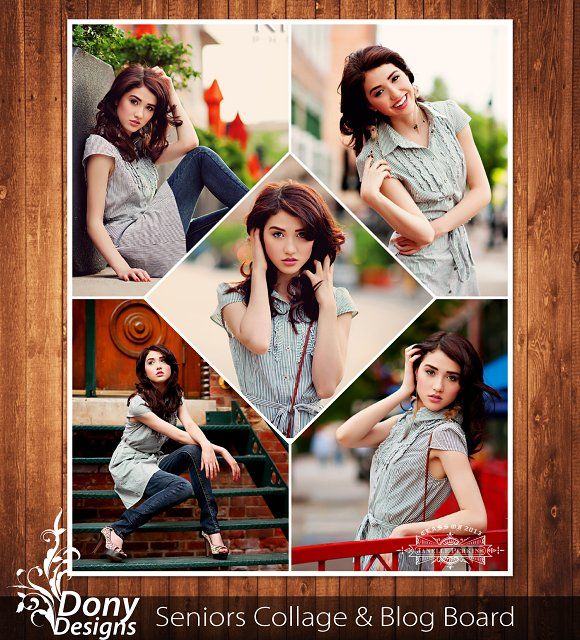 Поскольку нам вообще не нужна обводка, щелкните значок None в верхнем левом углу диалогового окна (тот, который перечеркнут диагональной красной линией).Нажмите Введите (Win) / Верните (Mac), когда вы закончите, чтобы закрыть его:
Выбор «Нет» в качестве типа штриха.
Шаг 4. Растяните квадратную фигуру
При выбранном инструменте «Прямоугольник» с черным цветом заливки и обводкой, установленной на «Нет», нажмите и удерживайте клавишу Shift на клавиатуре, затем щелкните и перетащите фигуру. Удерживая нажатой клавишу Shift при перетаскивании, фигура превратится в идеальный квадрат, но убедитесь, что вы отпустили кнопку мыши до того, как отпустили клавишу Shift, иначе это не сработает.Вы также можете перемещать фигуру во время ее рисования, нажимая и удерживая клавишу пробела на клавиатуре при перетаскивании.
Поскольку эта фигура будет использоваться в качестве центральной области поляроида, где появится изображение, я растяну свою фигуру, чтобы она была достаточно большой, чтобы в нее поместилось лицо маленькой девочки. Для вашего эффекта вы можете захотеть, чтобы поляроиды были больше или меньше, но я думаю, что этот размер хорошо подходит для этого изображения. Здесь мы видим контур фигуры, которую я рисую:
Пока вы перетаскиваете фигуру, появляется только контур.
Когда вы отпустите кнопку мыши (и , а затем отпустите клавишу Shift), тогда фигура действительно появится с выбранным вами цветом заливки. Здесь мы видим, что он временно закрывает лицо девушки из поля зрения:
Добавлена первая фигура.
Примечание для пользователей Photoshop CC: В Photoshop CC компания Adobe представила новую функцию «Живые фигуры». Как только вы нарисуете свою фигуру, панель «Свойства» откроется для новой «Свойства живой фигуры» .Здесь мы ничего не будем делать с этими параметрами, поэтому не стесняйтесь закрывать или сворачивать панель свойств. Опять же, это только для пользователей Photoshop CC. Photoshop CS6 не поддерживает живые формы.
Шаг 5. Дублируйте слой-фигуру
Если мы посмотрим на панель «Слои», мы увидим недавно добавленный слой формы , который Photoshop назвал «Прямоугольник 1», расположенный над изображением на фоновом слое:
Панель «Слои» с новым слоем формы.
Давайте сделаем копию этой формы, которую мы затем изменим, чтобы создать внешнюю рамку поляроида.Чтобы продублировать его, убедитесь, что слой формы выбран (выделен синим цветом) на панели «Слои». Затем перейдите к меню Layer в строке меню в верхней части экрана, выберите New , затем выберите Shape Layer Via Copy . Или еще более быстрый способ дублировать слой — просто нажать Ctrl+J (Win) / Command+J (Mac) на клавиатуре:
Переход к Слою > Создать > Слой формы с помощью копирования.
Photoshop дублирует слой формы, дает копии общее имя «Прямоугольник 1 копия» и размещает ее над оригиналом:
Теперь документ содержит две одинаковые фигуры, расположенные одна поверх другой.
Шаг 6: переименуйте два слоя формы
Прежде чем мы продолжим, давайте заменим общие имена, которые Photoshop дал нашим слоям-фигурам, на более значимые имена. Начиная с Photoshop CS6, Adobe значительно упростила переименование нескольких слоев. Мы будем использовать верхний слой формы в качестве внутренней области изображения поляроида, поэтому выделите его текущее имя «Прямоугольник 1» с помощью , дважды щелкнув по нему , затем переименуйте слой в «область изображения». Пока не нажимайте Enter (Win)/Return (Mac), чтобы принять его, просто оставьте имя выделенным:
Переименование верхнего слоя формы в «область изображения».
Нажмите клавишу Tab на клавиатуре, чтобы мгновенно перейти к следующему слою под ним и выделить его имя. Этот слой будет использоваться в качестве белой границы поляроида, поэтому переименуйте этот второй слой в «border». Нажмите Введите (Win) / Верните (Mac) на клавиатуре, когда закончите, чтобы принять новое имя:
Нажмите Tab, чтобы перейти к названию следующего слоя, затем переименуйте его в «border».
Шаг 7. Измените цвет фигуры на белый
Нам нужно, чтобы область границы нашего поляроида была белой , а не черной, поэтому, выбрав слой «граница» на панели «Слои», щелкните еще раз образец цвета заливки на панели параметров:
Щелкните образец типа заливки.
Повторно открывает диалоговое окно «Тип заливки». Оставьте тип установленным на сплошной цвет и выберите белый из образцов цвета. Нажмите Введите (Win) / Верните (Mac), когда закончите. Вы еще не увидите, как фигура меняет цвет в документе, потому что фигура с черной заливкой находится поверх нее и закрывает ее от просмотра, но мы ее увидим через мгновение:
Изменение цвета фигуры с черного на белый.
Шаг 8. Изменение размера границы
Теперь, когда цвет формы установлен на белый, перейдите в меню Edit в верхней части экрана и выберите Free Transform Path . Или нажмите Ctrl+T (Win) / Command+T (Mac) на клавиатуре, чтобы выбрать команду Free Transform Path с клавиатуры:
Перейдите в меню «Правка» > «Свободный путь преобразования».
Это помещает transform в ручки (эти маленькие квадратики) вокруг фигуры, и мы можем использовать эти ручки для изменения ее размера. Чтобы создать границу вокруг области изображения, нам нужно, чтобы эта белая фигура была немного больше, чем черная фигура, поэтому нажмите Shift+Alt (Win) / Shift+Option (Mac) на клавиатуре и с помощью клавиш все еще удерживая нажатой, щелкните любой из четырех угловых маркеров вокруг фигуры и перетащите небольшое расстояние наружу, пока не добавите достаточную область границы.Как мы видели ранее, удерживание клавиши Shift превращает фигуру в идеальный квадрат, а добавление вместе с ней клавиши Alt (Win) / Option (Mac) позволяет нам изменять размер фигуры от ее центра, а не от угла. Опять же, не забудьте сначала отпустить кнопку мыши, когда закончите, , затем , отпустите клавиши:
Изменение размера белой фигуры для добавления границы.
Polaroid имеет дополнительную рамку внизу, поэтому щелкните нижний маркер и перетащите его вниз, чтобы добавить дополнительное пространство.На этот раз не нужно добавлять какие-либо клавиши с клавиатуры. Когда вы закончите изменять размер фигуры, нажмите Введите (Win) / Верните (Mac) на клавиатуре, чтобы принять его и выйти из режима преобразования:
Перетащите нижний маркер вниз, чтобы увеличить размер границы внизу.
Шаг 9. Добавьте тень к границе
Чтобы придать нашему поляроидному коллажу немного глубины, давайте добавим тень к границе. Щелкните значок Стили слоя (значок «fx») в нижней части панели «Слои»:
Щелкните значок Стили слоя.
Выберите Drop Shadow в нижней части появившегося списка:
Выбор тени из списка.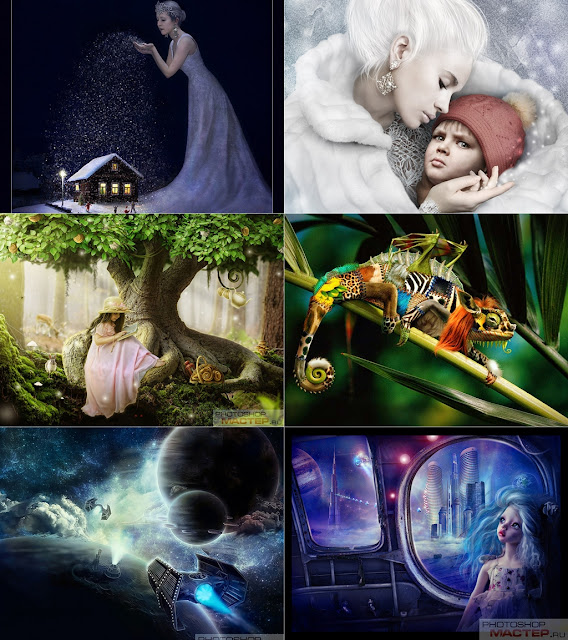
Откроется диалоговое окно «Стиль слоя» с параметрами «Тень» в среднем столбце. Уменьшите Opacity тени примерно до 40% , чтобы она выглядела более тонкой, затем измените Angle на 135° , чтобы источник света был в левом верхнем углу. Наконец, немного увеличьте параметры Distance и Size , чтобы контролировать, насколько далеко тень простирается наружу из-за поляроида и насколько мягкой она выглядит.В моем случае я установлю значения Distance и Size примерно на 16 пикселей, но вам могут понадобиться меньшие или большие значения в зависимости от размера вашего изображения. Когда вы закончите, нажмите «ОК», чтобы закрыть диалоговое окно «Стиль слоя»:
Параметры тени.
Вот мой поляроид с примененной тенью:
Тень придает эффекту некоторую глубину.
Шаг 10. Выберите слой области изображения
Нажмите на слой формы «область изображения» на панели «Слои», чтобы выбрать его:
Выбор слоя «область изображения».
Шаг 11. Откройте параметры наложения
Мы нарисовали наш полароид, но теперь нам нужен способ показать наше изображение внутри черной фигуры в центре. Мы можем сделать это, используя функцию Knockout в параметрах наложения Photoshop. Один из способов перейти к параметрам наложения — щелкнуть маленький значок меню в правом верхнем углу панели «Слои»:
Щелкните значок меню панели «Слои».
Затем выберите Параметры наложения в появившемся меню:
Выбор «Параметры наложения».
Photoshop снова открывает диалоговое окно «Стиль слоя», на этот раз установив основные параметры наложения. В разделе Advanced Blending в центре измените параметр Knockout с None на Deep :
Установка для параметра Knockout значения Deep.
Это, по сути, превратит нашу черную фигуру в отверстие, которое позволит нам видеть изображение на фоновом слое насквозь! Или, по крайней мере, это произойдет через мгновение. Чтобы это работало, нам также нужно уменьшить Fill Opacity до 0% .Вы найдете параметр «Непрозрачность заливки» чуть выше параметра «Выбивание»:
Снижение непрозрачности заливки до 0%.
Нажмите кнопку «ОК», чтобы закрыть диалоговое окно «Стиль слоя». С непрозрачностью заливки, установленной на 0%, наше изображение теперь полностью видно внутри области изображения поляроида:
Опция Knockout позволяет нам увидеть фоновый слой.
Шаг 12: выберите оба слоя формы
Чтобы создать наш коллаж, мы будем делать копии этого исходного поляроида, поэтому давайте упростим задачу, поместив оба слоя с фигурами в группу слоев .Для этого нам сначала нужно выделить оба слоя формы. В настоящее время на панели «Слои» выбран верхний слой «область изображения». Удерживая нажатой клавишу Shift на клавиатуре, щелкните слой «граница» под ним, чтобы выбрать оба слоя одновременно:
Теперь выбраны оба слоя формы.
Шаг 13: Сгруппируйте слои
Выбрав оба слоя, щелкните еще раз значок меню в правом верхнем углу панели «Слои»:
Повторное нажатие на значок меню.
Выберите Новая группа из слоев из меню:
Выбор «Новая группа из слоев».
Photoshop откроет диалоговое окно «Новая группа из слоев», в котором мы можем назвать группу перед ее добавлением. Я назову свой «Полароид». Нажмите OK, когда закончите, чтобы закрыть диалоговое окно:
Имя новой группы слоев.
Новая группа слоев появляется над фоновым слоем на панели «Слои»:
Имя новой группы слоев.
Шаг 14: выберите фоновый слой
Прежде чем мы начнем добавлять в коллаж больше поляроидов, давайте сначала скроем основную фотографию на фоновом слое. Мы будем использовать один из слоев заливки Solid Color в Photoshop в качестве фона для нашего коллажа. Нажмите на фоновый слой , чтобы выбрать его:
Выбор фонового слоя.
Шаг 15. Добавьте слой-заливку сплошным цветом
Выбрав фоновый слой, щелкните значок Новый слой-заливка или корректирующий слой в нижней части панели «Слои»:
Щелкните значок «Новый слой-заливка» или «Корректирующий слой».
Выберите Сплошной цвет в верхней части появившегося списка:
Выбор слоя заливки сплошным цветом.
Это открывает Color Picker , где мы выбираем, каким цветом мы хотим заполнить слой. Вы можете использовать любой цвет, который вам нравится, но я пока выберу черный . Позже мы увидим, как мы можем легко вернуться и изменить цвет на другой:
.Выбор черного из палитры цветов.
Когда закончите, нажмите OK, чтобы закрыть палитру цветов.Мы видим новый слой заливки сплошным цветом (названный «Цветная заливка 1»), расположенный между группой слоев «Polaroid» и фоновым слоем на панели «Слои»:
. Панель «Слои» с новым слоем заливки «Сплошной цвет».
И в самом документе мы видим, что наш поляроид теперь находится на фоне сплошного цвета. Единственная часть нашего основного изображения, которая все еще видна, — это область внутри поляроида:
.Параметр Knockout, который мы установили ранее, пробивает отверстие даже через слой заливки сплошным цветом.
Шаг 16: Выберите группу слоев
Давайте быстро повернем наш полароид, чтобы сделать его более интересным. Нажмите на группу слоев «Polaroid» на панели «Слои», чтобы выбрать ее:
Выбор группы слоев.
Шаг 17: поверните полароид со свободным преобразованием
Выбрав группу слоев, перейдите в меню Edit в верхней части экрана и выберите Free Transform . Или нажмите Ctrl+T (Win) / Command+T (Mac), чтобы выбрать «Свободное преобразование» с помощью сочетания клавиш:
.Перейдите в Редактирование > Свободное преобразование.
Затем переместите курсор в любое место за пределами поля «Свободное преобразование». Когда вы увидите, что ваш курсор превращается в изогнутую двустороннюю стрелку, щелкните и перетащите мышь, чтобы повернуть полароид. Когда вы закончите, нажмите Enter (Win) / Return (Mac), чтобы принять вращение и выйти из Free Transform:
Вращение поляроида путем щелчка и перетаскивания за пределы поля «Свободное преобразование».
Шаг 18. Скопируйте, переместите и поверните больше поляроидов
На этом вся тяжелая работа сделана.Создание остальной части коллажа — это просто дублирование группы слоев для создания нового поляроида, использование Free Transform для перемещения и поворота его в нужное положение, а затем повторение одних и тех же шагов снова и снова. Чтобы ускорить процесс, а не тратить время на выбор команд в строке меню в верхней части экрана, я предлагаю использовать более быстрые сочетания клавиш. Я пройдусь по этим шагам один раз, а затем, как я уже сказал, нужно просто повторять их, пока ваш коллаж не будет закончен.
Во-первых, чтобы добавить новый полароид, нажмите Ctrl+J (Win) / Command+J (Mac) на клавиатуре.Это дублирует тот, который вы добавили ранее. Это не будет выглядеть так, будто в документ было добавлено что-то новое, но это потому, что новый поляроид находится прямо поверх предыдущего. Однако панель «Слои» покажет, что была добавлена копия поляроида:
.Панель «Слои» с двумя поляроидами в документе.
Затем, чтобы переместить новый поляроид в нужное положение и повернуть его, выберите Free Transform , нажав Ctrl+T (победа) / Command+T (Mac).Чтобы переместить поляроид и показать больше вашего изображения, щелкните в любом месте внутри поля Free Transform и перетащите его с помощью мыши:
Нажмите и перетащите внутрь поля, чтобы переместить полароид.
Поверните поляроид так же, как мы делали это раньше, щелкнув и перетащив куда-нибудь за пределы поля Free Transform.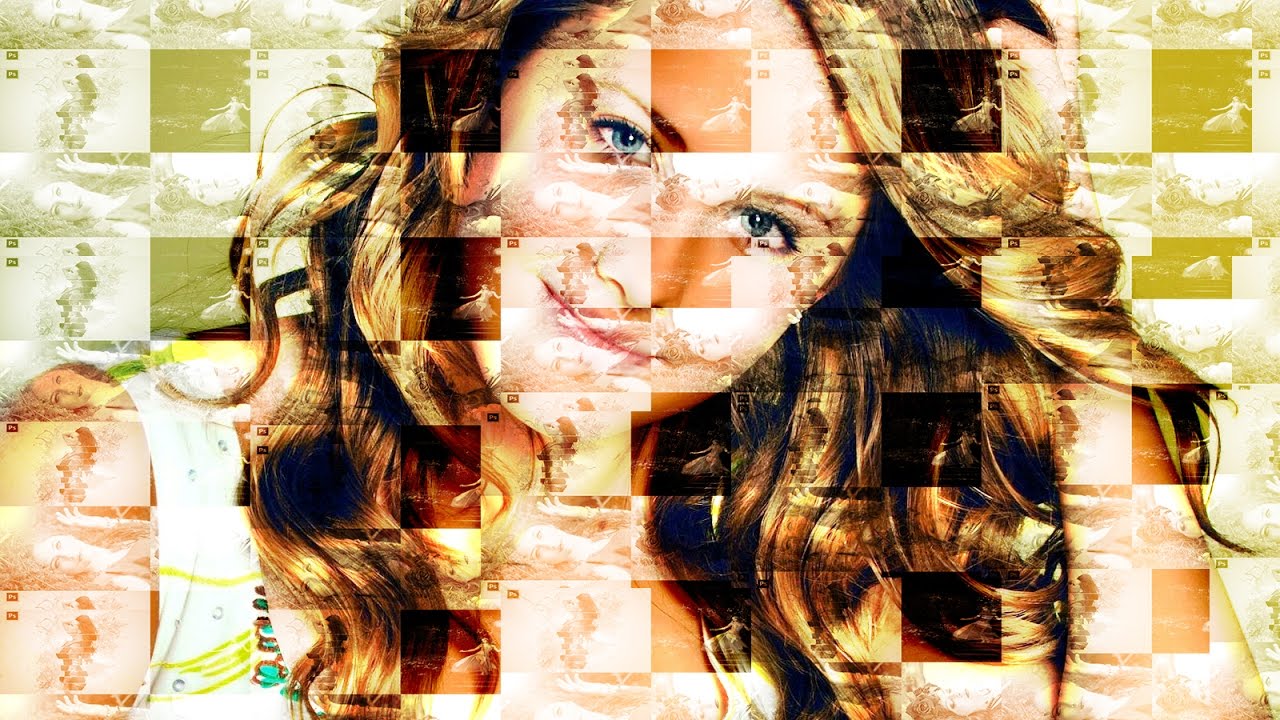 Когда вы закончите, нажмите Enter (Win) / Return (Mac), чтобы принять его. Или вы также можете принять его и выйти из Free Transform, просто дважды щелкнув в любом месте поля Free Transform:
Щелкните и перетащите за пределы поля, чтобы повернуть его.
Продолжайте добавлять поляроиды в коллаж, перемещая и поворачивая их в нужное положение, следуя тем же шагам, нажимая Ctrl+J (Win) / Command+J (Mac), чтобы дублировать предыдущий поляроид, затем Ctrl +T (Win) / Command+T (Mac) на переместить и повернуть новый с Free Transform так же, как мы делали выше. Нажмите Введите (Win) / Верните (Mac) на клавиатуре или дважды щелкните внутри поля Free Transform, чтобы принять его.Вот так выглядит мой коллаж. Обратите внимание, как я расположил поляроиды так, чтобы сфокусироваться на главном объекте фотографии, не слишком беспокоясь об остальной части изображения:
Эффект коллажа после добавления поляроидов.
Шаг 19. Измените цвет фона (необязательно)
Ранее мы выбрали черный цвет фона для нашего коллажа, но если вы дойдете до этого момента и решите, что черный слишком темный, то легко изменить цвет. Дважды щелкните на образце цвета для слоя заливки сплошным цветом на панели «Слои»:
Двойной щелчок на образце цвета слоя заливки.
Это повторно откроет палитру цветов . Вы можете выбрать другой цвет из самой палитры цветов или взять образец цвета прямо из изображения. Чтобы попробовать цвет, переместите курсор мыши от палитры цветов к изображению. Вы увидите, как ваш курсор изменится на пипетку . Наведите пипетку на цвет, который хотите использовать для фона, затем щелкните цвет, чтобы взять его образец. Здесь я нажимаю на область светло-голубовато-серого цвета на одном из полароидных снимков:
.Проба цвета с одного из поляроидов.
Выбрав образец цвета, нажмите OK, чтобы закрыть палитру цветов. Photoshop мгновенно обновляет коллаж новым цветом фона:
Окончательный результат.
И вот оно! Вот как можно превратить любую фотографию в коллаж из поляроидов с помощью Photoshop CS6 и Photoshop CC (Creative Cloud)! Посетите наш раздел «Фотоэффекты» для получения дополнительных руководств по эффектам Photoshop!
Создание коллажей в Photoshop Учебное пособие по Photoshop
Шаг 1
Теперь вы знаете, как это сделать, создайте новый документ и перетащите в него оба изображения.Создайте новый слой для фона и залейте его белым цветом. (Я знаю, что на картинке он черный, но позже передумал)
Выберите верхний слой (щелкнув его имя в палитре слоев)
Щелкните значок добавления маски слоя на палитре слоев, чтобы добавить маску к слой рук.
Шаг 2
Убедитесь, что маска выбрана, это видно по значку, состоящему из квадрата с кружком внутри. (См. иллюстрацию) (ПОЛЬЗОВАТЕЛИ CS: они удалили этот значок в CS2. В верхней части строки состояния будет написано «маска»)
Сделав черный цвет основным цветом, выберите инструмент «Кисть» и большую мягкую кисть.
Шаг 3
Когда вы начнете рисовать, обратите внимание, как исчезает верхнее изображение, когда вы его закрашиваете. На маске слоя все, что окрашено в черный цвет, становится невидимым. Все, что белое, видно.
Шаг 4
После того, как мы закрасили все части, которые мы хотим скрыть, вы можете заметить некоторые области, где вы перекрасили. Не беспокойтесь.
Шаг 5
Нажмите клавишу «X», чтобы переключить цвета переднего плана и фона. Выбрав белый цвет на переднем плане, выберите кисть меньшего размера и закрасьте области, которые хотите сохранить.Обратите внимание, что когда вы рисуете белым цветом, изображение возвращается. Разве ты не любишь маски слоя!
Шаг 6
Теперь вы готовы сделать следующий шаг? Дублируйте слой 1 (The Cog), выбрав слой и слой> дублировать или просто перетащив имя слоя на значок нового слоя.
Перетащите новый слой в верхнюю часть палитры слоев, как показано на рисунке.
Удерживая выбранным верхний слой, Ctrl/Cmd+щелкните по миниатюре слоя 4 (крохотное изображение рук в палитре слоев)
Шаг 7
A) Вы должны увидеть выделение «марширующие муравьи», подобное этому
B) Нажмите «Добавить маску слоя «, и выделение автоматически заполнит маску. Щелкните миниатюру маски, чтобы выбрать маску слоя.
C) Инвертируйте маску, нажав Ctrl/Cmd+I или изображение>инвертировать.
Теперь вы снова увидите руки.
Шаг 8
Мы собираемся закрасить часть шестеренки. Но чтобы это было четко видно, мы уменьшим непрозрачность слоя с руками (слой 4). Выберите слой и сдвиньте непрозрачность до 58%.
Шаг 9
Снова выберите верхний слой. Как и раньше, с активной маской слоя и белой кистью прокрасьте края шестеренки, чтобы сделать их видимыми.
Поможет использовать жесткую кисть меньшего размера для детализации зубцов шестеренки. Используйте большую мягкую кисть, идущую в руки для более плавного перехода.
Шаг 10
Снова установите непрозрачность на 100% на слое 4 (слой с руками). У нас получилось интересное сочетание изображений.
Готовы ли вы пойти еще дальше? Поехали…
Шаг 11
К настоящему моменту, если вы выполнили другие уроки на photoshopcafe. com, вы будете хорошо знакомы с моей техникой раскрашивания.
Перейдите к оттенку/насыщенности и раскрасьте руки теплым цветом с очень небольшой цветовой насыщенностью, максимум 30%.
Уменьшите непрозрачность всех слоев до 70 – 80%.
Щелкните миниатюру слоя «руки», чтобы выбрать его. затем непосредственно слева от других миниатюр щелкните поле и увидите, как появляется маленькая иконка «цепочка». Это означает, что слои связаны. Свяжите 3 слоя вместе, не связывайте цветной фоновый слой. Перейдите в «Слои»> «Объединить связанные». (Пользователи CS2: удерживайте нажатой клавишу Cmd/Ctl и щелкните каждый слой, чтобы выбрать его.Выберите «Объединить слои» в меню «Параметры палитры»)
Теперь у вас есть только 2 слоя. Составной слой с нашим изображением и белый фоновый слой, давайте сделаем что-нибудь классное и веселое…
Шаг 12
Выберите белый слой «слой 3»
С помощью инструмента прямоугольного выделения «M» нарисуйте прямоугольник меньшего размера внутри изображения. рамку и заливаем черным. Должно выглядеть как слева.
Шаг 13
Выделите верхний слой и сделайте еще один прямоугольник больше, чем предыдущий
Инвертируйте выделение, нажав Ctrl+Shift+I или Mac Cmd+Shift+I
Выделение > растушевка вокруг 10-пиксельного пера
12
Нажмите удалить 3 раза, и вот что у нас получилось.
13
В завершение я добавил текст в режиме экрана.
Надеюсь, вам понравился этот урок и вы узнали что-то новое о коллажах. Опубликуйте некоторые из ваших готовых проектов на форуме.
Чтобы узнать больше о подобных крутых техниках в удобном видеоформате, посмотрите видеоролики о Photoshop на сайте photoshopCD.com
Будьте в курсе!
CS6 Superguide
Присоединяйтесь к нашему списку, чтобы получать больше руководств и советов по Photoshop. Получите эксклюзивные учебные пособия, скидки и бесплатные супергиды.Никакого спама, весь контент, не чаще одного раза в неделю.
Если вы есть в нашем списке, вы получите его бесплатно по электронной почте, как только он станет доступен. Если нет, зарегистрируйтесь сейчас и бесплатно получите супергид по CS6. Или нажмите на изображение ниже.
Коллаж фото в фотошопе, как сделать выдающимся
Коллаж из фотографий в фотошопе является частью сервиса редактирования изображений. Этот метод широко используется в онлайн-маркетинге, а также для сбора личных изображений. И служба редактирования фотографий продукта также имеет некоторое сходство с этим.Если вы хотите создать историю с несколькими изображениями по любому поводу, это идеально для вас. Коллаж имеет множество форматов просмотра. Вы можете получить шаблона коллажей Photoshop с некоторых веб-сайтов. Но, как сделать эффектный фотоколлаж ? Мы создали этот урок, чтобы дать вам представление о креативном дизайне коллажей . Однако, если вы поклонник смартфонов, есть еще один вариант, который может служить в нескольких модификациях. Итак, попробуйте приложение « Photo Collage Social » и почувствуйте разницу.
Как сделать выдающийся коллаж из фотографий в Photoshop ? Ответ на вопрос: следуйте инструкциям, которые мы объясняем здесь, чтобы сделать выдающиеся коллажи. Наша главная цель — определить процесс, которому вы должны следовать. Редактирование фотографий продуктов на аутсорсинге фотоколлажей сегодня пользуются большим спросом. Тем не менее, вы хотите создать коллаж? Сосредоточьтесь на лестнице внизу для успеха проекта.
Процесс (коллаж фото в фотошопе) От открытия программы Photoshop до завершения редактирования мы отсортировали 12 шагов для создания правильного коллажа.Шаги приведены ниже. Но, прежде чем вы пойдете на это, мы хотели бы посоветовать вам использовать свое творческое мышление. Кроме того, следуйте учебникам по фотоколлажам онлайн, чтобы получить некоторые знания. И мы узнаем здесь , как сделать коллаж в Photoshop CC 2019.
- Открыть Photoshop
- Создать новый файл
- Ретушируйте изображения, которые вы хотите добавить
- Добавить изображения по одному
- Обрежьте изображения, если вам нужно
- Расположение изображений на холсте
- Изменить размер изображений для соответствия
- Настройка цвета фона
- Обрезать весь холст
- Добавить текст (необязательно)
- Добавить рамку вокруг холста (необязательно)
- Сохранить в редактируемом формате
В зависимости от темы мы используем самую популярную и удобную программу Photoshop.Кстати, Adobe Illustrator лучше справляется с дизайном и коллажем. Корпорация Adobe использовала свои творческие приемы и инструменты, чтобы сделать программу насыщенной. Что ж, вы можете найти больше программ, которые могут предоставить вам почти аналогичные варианты фотоколлажей.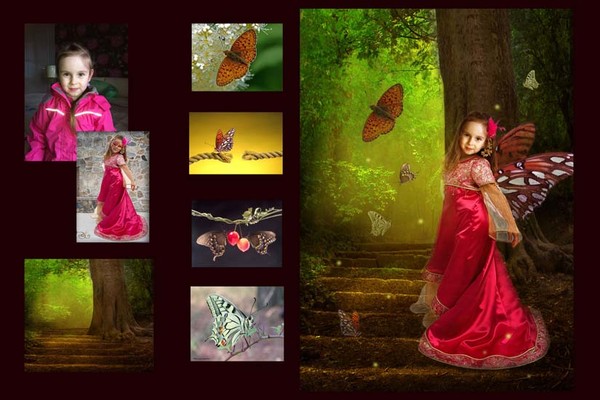 Gimp также хорошо известен для той же цели. Мы собираемся использовать учебник Collage в Photoshop , и это будет весело. Откройте Адоб Фотошоп.
Подобно всем другим программам редактирования в мире, здесь есть меню «Файл».Нажмите на это, и вы получите опцию «Новый» вверху. Вы также можете использовать сочетание клавиш Ctrl+N для Win или Command+N для MAC . Введите значения ширины и высоты в пикселях и нажмите «ОК». у вас будет новый документ Photoshop.
Ретушь изображений, которые вы хотите добавить Ретушь изображения часто важна перед созданием коллажа. На самом деле, это одна из самых обязательных частей на данный момент. Без надлежащей ретуши вам не следует создавать коллаж, так как это может испортить общую производительность.Итак, не забудьте отретушировать все ошибки на изображении и переходите к следующему шагу. Вам может не понадобиться Clipping Path Services или Background Removal Services , но иногда они помогают.
Для создания коллажа изображений необходимо добавить изображения в программу редактирования . Вы не получите никакого формата, такого как Photoshop Collage maker или что-то в этом роде.Итак, вам нужно сделать это вручную. Для удобства мы используем Adobe Photoshop CC2019. Что ж, вы можете использовать и другие версии, такие как Photoshop CS4 или любую другую версию, которая вам нравится. Так как это учебник Photoshop Collage с несколькими изображениями , они понадобятся нам для добавления в программу в первую очередь. Добавьте изображение сначала в Photoshop. Затем добавьте еще один и так далее. Вы можете открыть все изображения для коллажа одновременно. Но это зависит от типа рамки изображения, портрета или пейзажа. Поэтому мы предлагаем добавлять изображения одно за другим.Ну, оба делают то же самое в конце.
При необходимости обрежьте изображения (коллаж из фотографий в Photoshop) Обрезка изображений перед созданием коллажа — это дополнительный параметр, о котором следует позаботиться. Не все изображения нужно кадрировать, прежде чем настраивать их все вместе в одном кадре. В любом случае, когда вам нужно обрезать изображение, вам нужно открыть изображение в другом окне. Используйте инструмент кадрирования Photoshop и поместите рамку от границы. Вы увидите доступность обрезки, отмеченную на краю.Когда вы наведете на них курсор, вы увидите знаки со стрелками в обоих направлениях. И это позволяет вам перемещать ползунок слева направо или сверху вниз. Переместите их в соответствии с вашими потребностями и нажмите Enter для Win или Return для MAC , чтобы применить.
Чтобы создать выдающийся коллаж, вам необходимо правильно разместить изображения. Поскольку шаблона Photoshop Collage по умолчанию нет, вам необходимо его создать.У вас может возникнуть вопрос, почему я называю это манипуляцией? Ну, так как мы объединяем несколько изображений в одно, это своего рода Манипулирование изображениями . В любом случае, вы можете разместить изображения в пустой рамке, например, в новом документе, или вы можете сделать это поверх изображения. В большинстве случаев это выглядит лучше, если вы поместите изображение поверх изображения и используете его в качестве фона. В любом случае красиво, если вы можете сделать это правильно.
Используйте Photoshop Transformation Tool, чтобы изменить размер изображений по своему усмотрению.Изменение размера очень важно для установки нескольких изображений в один компактный кадр. Однако иногда вы не можете использовать этот метод, если размер вашего кадра достаточно велик для ввода небольших изображений вместе. Чтобы использовать инструмент преобразования Photoshop, вам нужно использовать Ctrl+T для Win или Command+T для MAC . когда появятся точки преобразования, вы можете изменить размер изображения по своему усмотрению. Кстати, если вы используете Photoshop CC2018 или более старую версию, вам нужно нажать и удерживать клавишу Shift, чтобы сохранить пропорции. И, если вам не нужно соблюдать пропорции, вы можете изменить размер изображения, не нажимая никаких клавиш. Для Photoshop CC2019 и более поздних версий вы просто делаете обратное из-за пропорций.
Выбор правильного цвета фона является необходимой частью создания фотоколлажей в Photoshop . Цвет должен быть похож на фото или дополнять его.Какой бы цвет вы ни выбрали, убедитесь, что он не выглядит нелепо в композиции. Если вы используете изображение в качестве фона, не нужно беспокоиться о цвете фона. Но если вы используете сплошной цвет или пару сплошных цветов, убедитесь, что он соответствует группе фотографий. Кстати, Photo Collage Adobe Illustrator операция иногда удобна.
Обрезать весь холст После того, как вы собрали все изображения в один кадр, пришло время сделать кадр идеальным.Если вы уже сделали работу по выбору точного размера кадра для коллажа, вам не нужен этот шаг. Но, если вы хотите, чтобы индивидуальная оправа выглядела идеально во всех отношениях, вам необходимо это сделать. Выберите фоновый слой и выберите инструмент Crop Tool, чтобы выполнить операцию. Будьте осторожны с этим. Вы можете по ошибке обрезать важные детали. Так что лучше убедиться перед реализацией. Ну, вы можете показать области отсечения, если хотите. Но это займет больше времени, чтобы усовершенствовать позже.
Добавление текста является дополнительной частью фотоколлажа.На самом деле, вы можете добавить это или нет, не имеет большого значения. Ну и можно добавить текст с подробностями или названием события. Кроме того, если вы хотите сделать презентацию, добавляйте много текстовых значений. Однако добавление текста может быть кратким изложением всего коллажа. Вы можете сохранить свои выступления с рамкой художественным способом.
Добавить рамку вокруг холста (дополнительно) При желании вы можете добавить границу вокруг холста. Ну, это необязательно, но вы можете сделать это, чтобы создать вид фоторамки.Процесс довольно прост. Возьмите инструмент Rectangular Marquee Tool и создайте прямоугольник рядом с краем всего изображения. Оставьте немного места, чтобы вы могли добавить эффекты границ. Щелкните правой кнопкой мыши по выделению и выберите «Выбрать инверсию». Теперь у вас есть выделение по краю. Щелкните правой кнопкой мыши по выделению и выберите «Заполнить». Вы увидите несколько вариантов для выбора и нажмите «ОК», чтобы применить.
Сохранение коллажа — последний шаг, который вам нужно сделать.Лучше сохраните файл в редактируемом формате. Почему? Потому что, если вы захотите изменить настройку, внешний вид или любую модификацию позже, вы можете сделать это легко. Лучшим форматом для сохранения фотографий в коллаже является «TIFF». Вы можете сохранить файл в высоком разрешении, а размер изображения может достигать 4 ГБ. А это значит, что вы можете сохранить изображение с максимальной детализацией. Формат PSD тоже хорош.
Все, что мы обсуждали выше, — это совета по созданию Коллажных фотографий в Photoshop. Считайте это ориентиром.Фотоколлаж в Photoshop занимает уникальное место в продуктах электронной коммерции для редактирования фотографий . Вы не можете найти какой-либо стандарт для операции. Ну, вы можете получить опыт из примеров в Интернете. Или вы можете подписаться на YouTube , чтобы создать коллаж в Photoshop . Но настоящая производительность получается благодаря вашему собственному творчеству. Примените свое воображение к своим работам и оцените их. Редактировать не сложно. Комбинация — ключ к идеальному коллажу.
Часто задаваемые вопросы
Как сделать коллаж в Photoshop CS6?
Ответ: Создание коллажа в Photoshop CS6 мало чем отличается.Но версия легче, чем Photoshop CC2019. Более того, профессиональные графические дизайнеры и сегодня используют Photoshop CS6.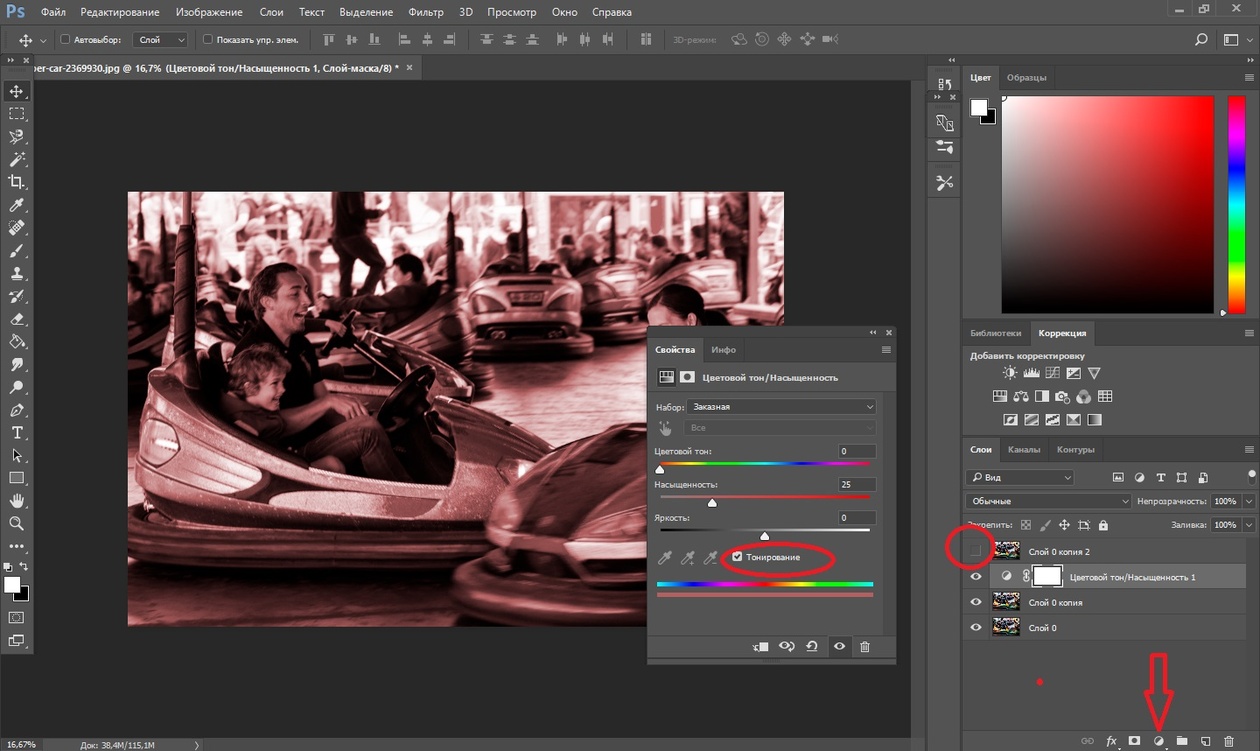
Как сделать коллаж в Photoshop CC 2018?
Ответ: Photoshop CC2018 — это предыдущая версия CC2019. Процедура почти такая же. Что ж, вы получите некоторые новые функции Photoshop CC2019.
Как сделать фотомонтаж?Ответ: Чтобы сделать фотомонтаж, вам нужно воспользоваться услугами редактирования фотографий. Чтобы быть более точным, для достижения идеального внешнего вида всегда требуется идеальное редактирование.
Как сделать коллаж продукта в Photoshop без утомительной обрезки — Hello Brio
Часть того, что хорошо в том, чтобы быть блоггером, посвященным образу жизни, заключается в том, что вы можете курировать и делиться своими собственными досками вдохновения. Когда вы представите их красиво, вы сможете больше общаться со своими читателями, оттачивая свою уникальную эстетику.
Многие блоггеры создают коллажи о продуктах, чтобы изображением можно было поделиться, особенно в визуальных социальных сетях, таких как Pinterest. Хотите научиться создавать свои собственные профессионально выглядящие коллажи из продуктов?
Вот как можно быстро создать собственный коллаж и связать его с графикой в Photoshop .
Этот метод не использует утомительные методы лассо или сложную обрезку. Просто перетащите!
Как быстро и легко создать собственный коллаж с товаром в Photoshop
Шаг 1. Соберите список продуктов
Самое интересное! Это похоже на покупки в Интернете, хотя вы, вероятно, не тратите деньги на вещи (или, может быть, вы слишком поддаетесь искушению и делаете несколько покупок).Упс!).
Как создать свой собственный коллаж продуктов в Photoshop — Шаг 1: Соберите продукты и ссылки
Вероятно, вы уже придумали тему. Все это создает забавные темы: наряд, который идеально подходит для Дня святого Валентина, черно-белый декор или ваши любимые кухонные принадлежности.
В этом примере я возьму золотых офисных принадлежностей . Я видел пару золотых ножниц в Instagram и других местах, и я стал немного одержим.
Для начала соберите кучу ссылок на ваши любимые товары.
Вы захотите скопировать и вставить их в свой собственный список, чтобы потом не потерять ссылки.
Вот несколько примеров ссылок:
Пример изделия Nate Berkus Gold Shears для урока коллажа в фотошопе
http://www.target.com/p/nate-berkus-gold-shears/-/A-15023972
Пример продукта Gold Studio Paper Weight Wishbone для урока коллажа в Photoshop
http://www.wayfair.com/Studio-A-Wish-Paper-Weight-7.8031-SQA1185.html
Kate Spade обратите внимание на небольшой блокнот среднего размера с золотой книгой для урока коллажа в Photoshop
http://www.katespade.com/Take-Note-little-gold-book-medium-notebook/145731,en_US,pd.html
Вы поняли! Теперь пришло время для сбора изображений и магии Photoshop.
Шаг 2. Сохранение изображений и создание снимков экрана
Изображения, которые вы включаете в коллаж продукта, должны быть чистыми и незанятыми . Это означает отсутствие упаковки и фона, если это возможно.
Как создать свой собственный коллаж продуктов в Photoshop. Шаг 2. Сделайте снимки экрана или сохраните изображения для своего коллажа продуктов
Поскольку вы используете эти изображения в коллаже, лучше всего, чтобы каждая часть была отдельным плавающим элементом на светлом или белом фоне.
Отличным примером являются золотые ножницы Нейта Беркуса. На странице целевых продаж есть два изображения продукта. Я собираюсь поймать тот, у которого нет упаковки.
Чтобы сохранить изображения, попробуйте щелкнуть изображение правой кнопкой мыши и сохранить его.Если это невозможно, сделайте снимок экрана вашего продукта.
На Mac введите CMD+SHIFT+4, а затем нажмите и перетащите, чтобы нарисовать рамку вокруг объекта. На компьютере используйте клавиши Alt+PRINTSCRN.
Существует множество других приложений для захвата экрана как для Mac, так и для ПК, но, поскольку вы перетаскиваете их в Photoshop, вам не придется слишком заморачиваться с этим.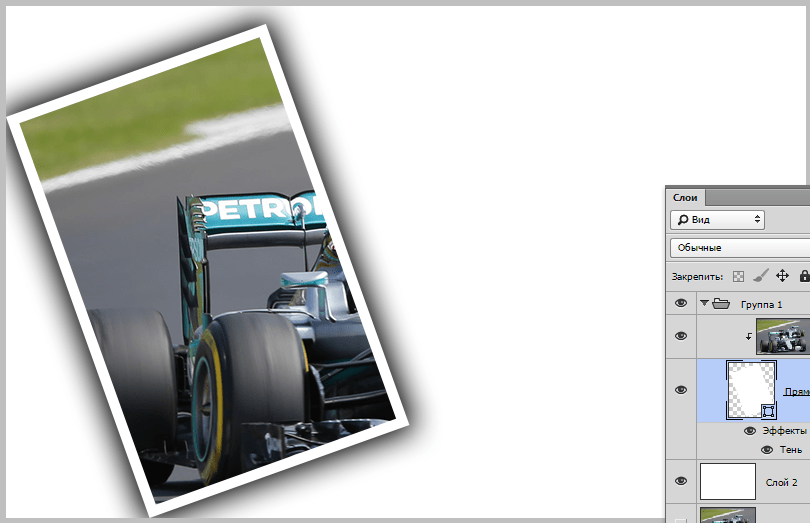
Шаг 3. Разместите элементы в одном документе Photoshop
Создайте новый пустой документ с белым фоном.Поскольку Pinterest — очень влиятельная платформа, я рекомендую использовать большой размер документа. Обычно я создаю все свои «прикрепляемые» изображения размером 700 пикселей в ширину и 1000 пикселей в высоту.
Перетащите все свои элементы в новый документ. Не волнуйтесь, если они перекрываются прямо сейчас; вы переставите их позже.
Ключом к быстрой работе является режим наложения Multiply. Нажмите на свой слой и измените режим наложения в Photoshop на Умножение. Это уберет белый фон (подробнее здесь).
Как создать свой собственный коллаж продуктов в Photoshop. Шаг 3. Выберите режим наложения «множество», чтобы скрыть белый фон ваших продуктов
Вы заметите, что блокнот Кейт Спейд имеет светло-серый фон. Вы можете избавиться от этого, используя инструмент «Лассо», чтобы удалить фон, или вы можете настроить уровни, чтобы превратить серый фон в белый (как в шаге 2 этого руководства).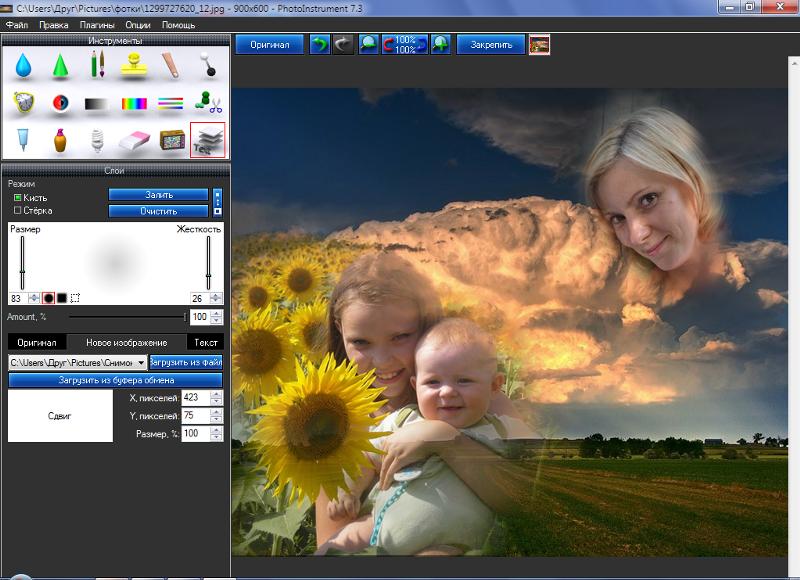 Я сделал последнее, чтобы сэкономить время.
Теперь измените размер и расположите товары в документе по своему усмотрению.
При изменении размера слоев удерживайте нажатой клавишу SHIFT, чтобы изображение не растягивалось непропорционально. Вот где я сейчас:
Как создать свой собственный коллаж продуктов в Photoshop — Разместите свои предметы
Шаг 4. Добавьте заголовок и номера
Важно добавить к изображению текст. Поскольку читатели блогов любят прикреплять что-то, будет лучше, если ваше изображение будет говорить само за себя за пределами вашего блога.
Рекомендую добавить цепляющий заголовок, цифры и ссылку на ваш блог. Выбор стиля текста и кружков с цифрами зависит от вас, но они должны соответствовать бренду вашего блога .
Вот мой окончательный коллаж продуктов из этого примера, а также то, как я буду включать ссылки на продукты.
1 | 2 | 3
Вот оно! Я надеюсь, что этот урок помог вам. Удачного создания коллажей!
Фото на обложке от clutter snap
Как сделать коллаж в фотошопе
Как сделать коллаж в фотошопе
Как создать файл изображения? Выполните следующие действия, чтобы создать новый образ с помощью функции «Создать»: Выберите «Файл» → «Создать».Или нажмите Ctrl + N (Command + N на Mac). Введите имя для нового файла. Если вы не укажете имя, Photoshop создаст его за вас. В диалоговом окне «Создать» выберите предопределенную категорию изображений во всплывающем меню «Наборы».
Как сделать фотоколлаж с помощью Windows?
Чтобы создать фотоколлаж в Windows, выберите «Размеры пустых страниц» и выберите нужный размер страницы и макет, дважды щелкнув нужный параметр. Выберите фон, щелкнув вкладку «Формат» вверху и выбрав «Фон» в раскрывающемся списке.Выберите «Из файла», чтобы найти нужную фотографию на жестком диске. Измените размер фотографии, щелкнув правой кнопкой мыши на фотографии.
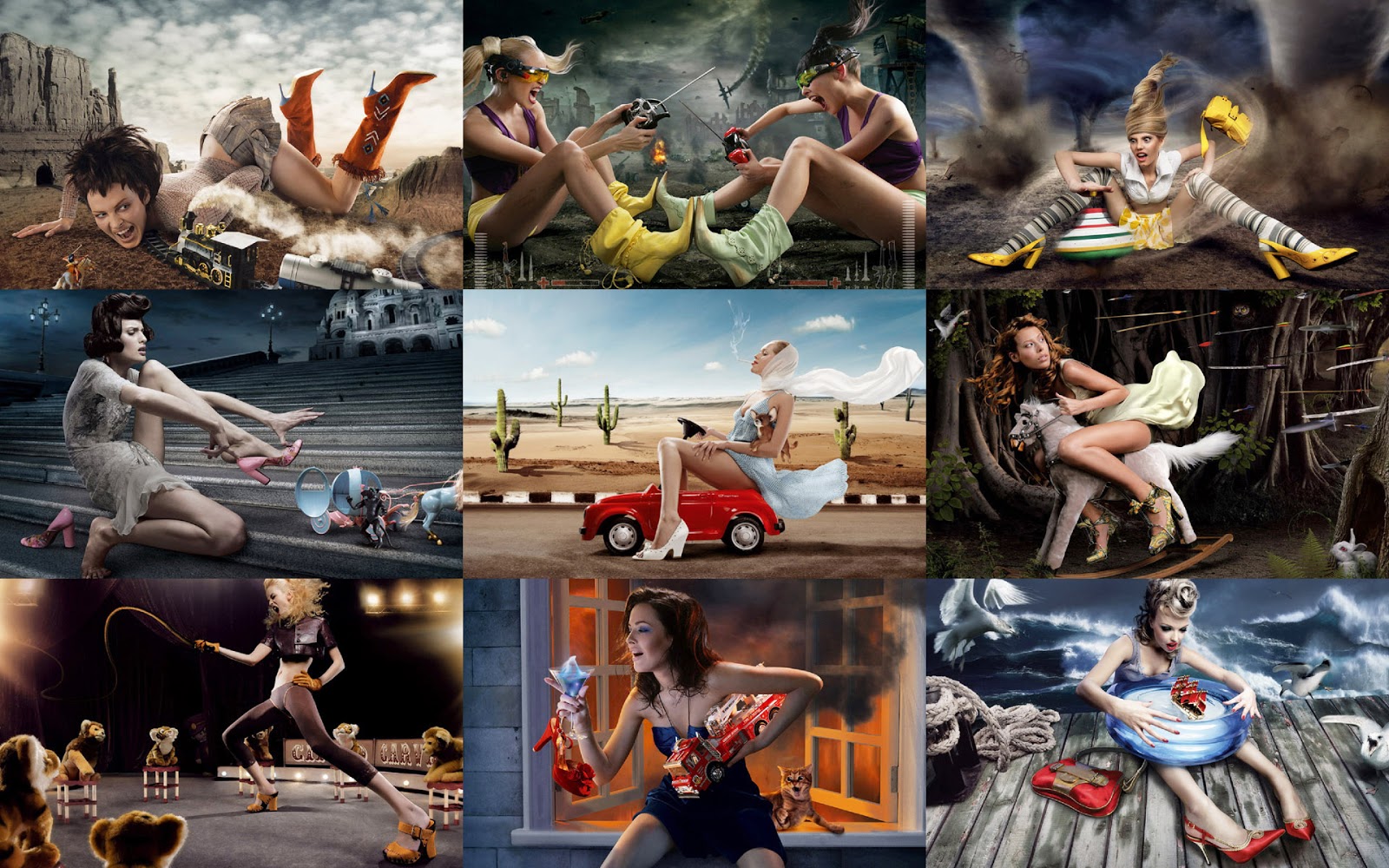 Выберите «Соотношение сторон», а затем перейдите на вкладку «Размер». Добавляйте и перемещайте больше фотографий в файлы .
Как сделать фотоколлаж онлайн?
- Выберите шаблон фотоколлажа или создайте его с нуля.
- Загрузите свои фотографии и перетащите их на макет.
- Настраивайте цвета, шрифты и добавляйте подписи к фотографиям.
- Добавляйте стикеры, изображения и иллюстрации.
- Поделитесь своим коллажем, опубликовав его в Интернете или скачав копию.
Как в фотошопе вставить одну картинку в другую?
Чтобы вставить одно изображение в другое в Photoshop, откройте файл фотографии в Photoshop и настройте DPI (количество точек на дюйм) в соответствии с выводом изображения. Для веб-сайтов типично 72 dpi, а вот 300 dpi. Откройте второй файл фотографии и настройте DPI для первой фотографии. Скопируйте выбранную фотографию или часть фотографии, а затем вернитесь к исходному изображению.
Шаблон коллажа
Как разместить фотографию в Photoshop?
Поместите изображение в Photoshop. открой фотошоп. Откройте изображение или файл Photoshop. Щелкните Файл. Нажмите кнопку Опубликовать. Перейдите, чтобы выбрать изображение. Нажмите кнопку Опубликовать.
Как объединить две фотографии в Photoshop?
Откройте их в Photoshop Elements Editor (в стандартном или экспертном режиме редактирования) — обе фотографии должны появиться в области «Выбранные фотографии» в нижней части окна редактора.Затем создайте новый пустой документ, соединив фотографии вместе. Выберите «Файл» > «Создать» > «Пустой файл», выберите «Пиксели», введите 1024 x 768 и нажмите «ОК».
Как вставить таблицу в Photoshop?
Выберите «Таблица» → «Вставить таблицу». В открывшемся диалоговом окне «Вставить таблицу» введите количество строк и столбцов, которые вы хотите добавить в таблицу, в текстовые поля «Строки» и «Столбцы» и нажмите «ОК».

Как украсить комнату?
Покройте стены свежим слоем краски или обоев.Покраска стен в новый цвет или оклейка обоями могут придать комнате совершенно новый вид. Если вы не хотите все красить или оклеивать обоями, добавьте акцентную стену, чтобы сделать комнату более интересной.
сделать коллаж из айфона [Как сделать фотоколлаж на iPhone ЛЕГКО!!] Как сделать коллаж из моих фотографий на iPhone? Откройте приложение Google Фото на своем iPhone или iPad. Войдите в свою учетную запись Google. Нажмите «Ассистент» внизу. Вверху выберите Анимация или Коллаж. Выберите фотографии, которые вы хотите добавить в анимацию или коллаж.Нажмите «Создать» в правом верхнем углу. Могу ли я сделать коллаж на своем iPhone?Хотя в iPhone нет встроенной функции, позволяющей создавать фото…
Как вы оформляете свою комнату?
Как украсить комнату — определите свой стиль. Используйте каталоги и журналы в качестве ориентира.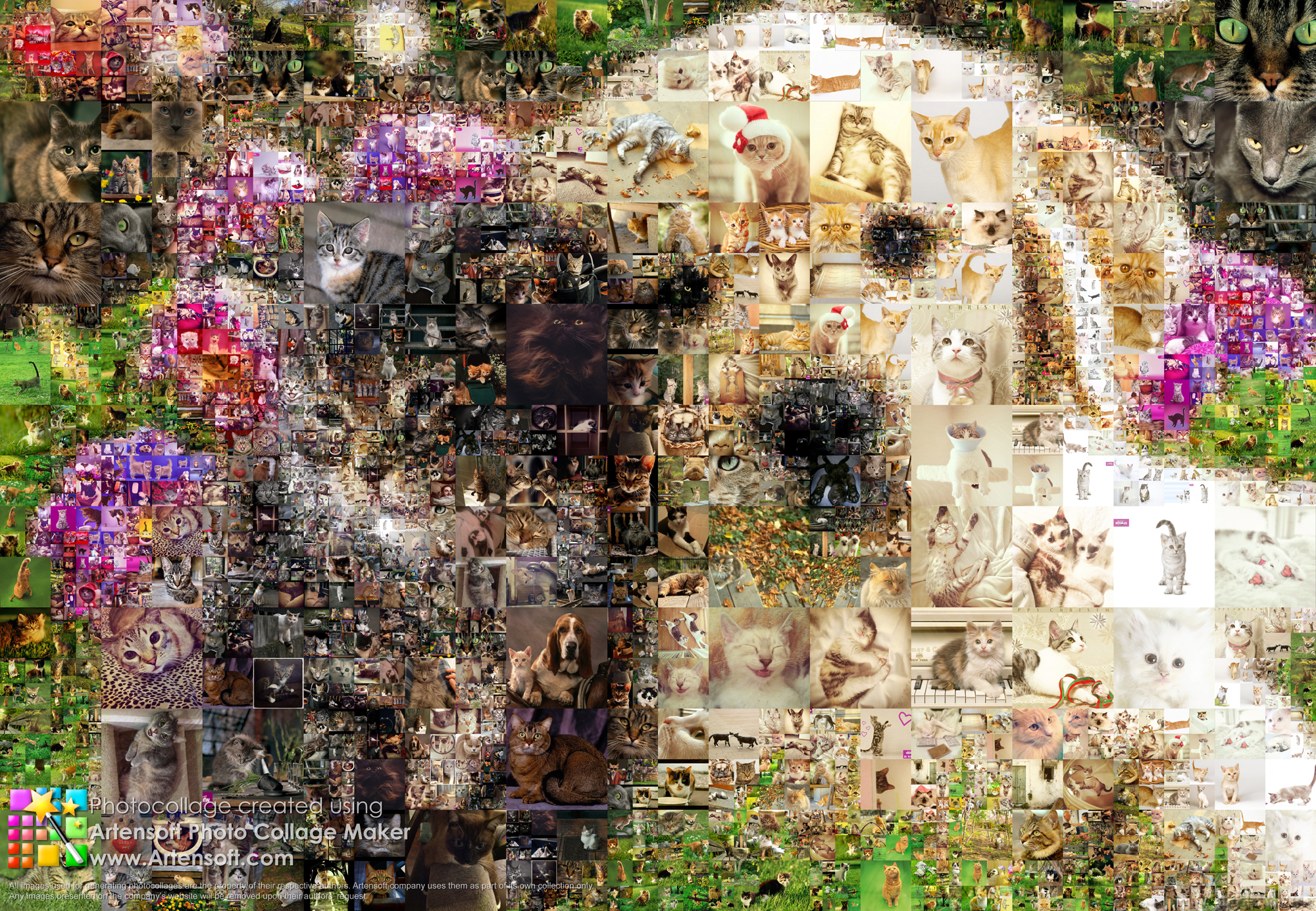 Изучите планировку комнаты и посмотрите, что подходит именно вам. Поместите свои любимые на специальную космическую доску, а затем сложите ее. Спросите себя об общих темах, которые вы видите во всех этих темах. Используйте Microsoft Word.
Как ты украшаешь свой дом?
14 бесплатных способов украсить свой дом: 1. Рамки для общедоступных репродукций или фотографий. 3. Выбросьте старые стаканы из ваз и украшений. 4. Перемещайте подушки и коврики из комнаты в комнату. 9. Делитесь пейзажами с друзьями.
Как вы проектируете свой собственный дом?
Чтобы украсить собственный дом, сначала составьте список самых важных вещей, таких как окна или большая кухня. Затем сделайте набросок плана этажа, содержащий все необходимые элементы.Воссоздайте свои проекты на компьютере с помощью программного обеспечения для создания 3D-изображений, такого как Home Designer Suite.
Как сделать свой образ?
Откройте Paint Shop Pro (бесплатную пробную версию см.
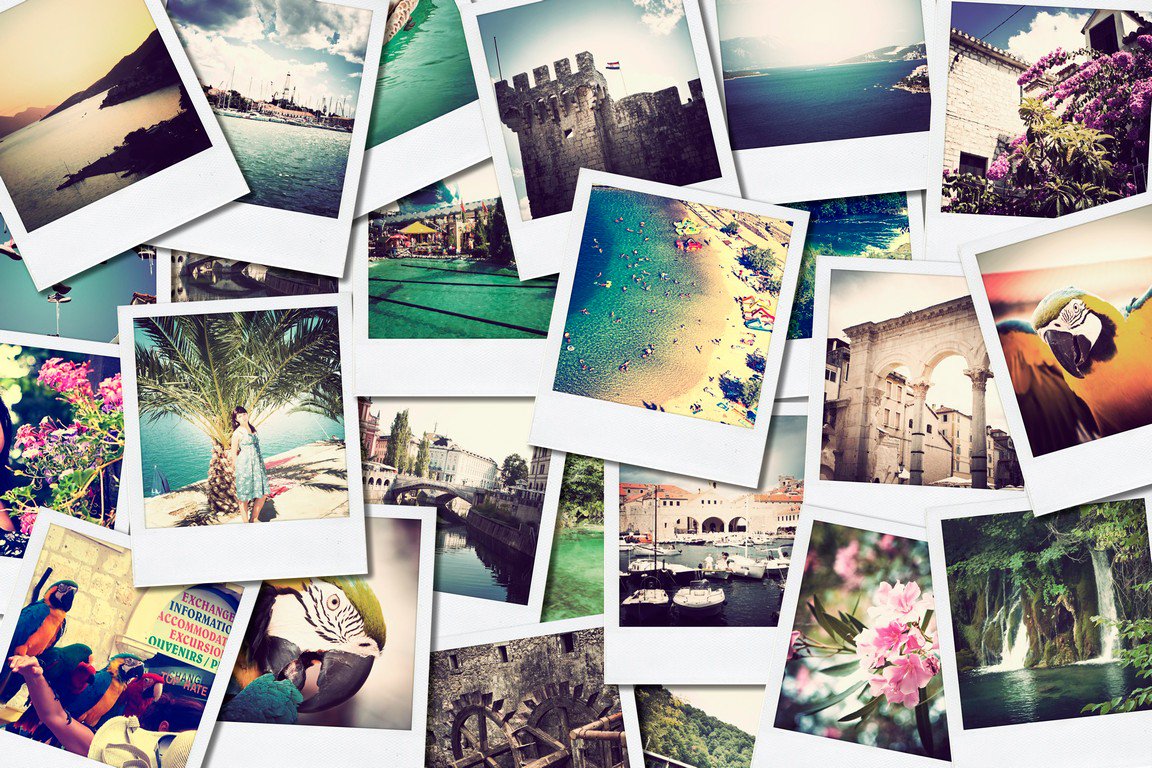 в разделе Ресурсы). Нажмите «Файл», а затем «Создать». Откроется окно «Новое изображение». Щелкните раскрывающееся меню «Размер изображения» и выберите «Дюймы». Используйте раскрывающиеся меню «Ширина» и «Высота», чтобы выбрать размер изображения.
Как сделать фотоколлаж [КАК СОСТАВЛЯТЬ ФОТОГРАФИИ С ПОМОЩЬЮ МОТОВОГО ТЕЛЕФОНА (тагальский учебник) | мерседес виллс влог] Какие программы лучше всего подходят для создания фотоколлажей? Создатель фотоколлажей.Picture Collage Maker — мощная программа от PearlMountain, идеально подходящая для создания коллажей и альбомов из ваших фотографий. Коллагель. Создатель фотоколлажей SnowFox. Смайлбокс. Коллаж форм. Создатель фотоколлажей Aleo. создатель коллажей. Могу ли я сделать фотоколлаж с Windows 10? Snap Collage — это бесплатная…
Как создать собственный образ?
В области «Управление виртуальными машинами» выберите «Создать пользовательский образ (VHD)».
 В области «Пользовательское изображение» введите имя и описание пользовательского изображения.Эта информация появляется в списке баз данных при создании виртуальной машины. Пользовательский образ содержит диск операционной системы и все диски данных, связанные с виртуальной машиной.
Как вы создаете свои собственные обои?
Создайте свой собственный дизайн обоев с повторяющимся бесшовным узором
Шаг 1 : Откройте новое большое изображение и добавьте элементы дизайна в центр изображения.
Шаг 2 : Разрежьте изображение пополам по вертикали и переместите левую сторону вправо, а правую сторону влево.
Шаг 3 : Заполните пустую область в центре дополнительным дизайном.
Как создать ссылку на изображение
Первый способ превратить изображение в ссылку — просто добавить URL-адрес в редактор сообщений или страниц. Для этого перейдите в редактор сообщений/страниц, нажмите на свое изображение, затем выберите маленький карандаш, чтобы отредактировать изображение. Затем выберите «Пользовательский URL» в раскрывающемся меню «Ссылка на».
Как загрузить изображение в Интернет?
Откройте нужный веб-сайт или приложение.Чтобы загрузить изображение в Интернет, необходимо сначала открыть веб-сайт или приложение, поддерживающее загрузку фотографий. Эту функцию поддерживают сайты размещения изображений, социальные сети и облачные хранилища.
Как сделать коллаж в инстаграм [Как создать коллаж из фотографий в Instagram Stories] Как сделать фотоколлаж в качестве поста в Instagram? Шаг первый: получите макет для Instagram. Instagram Layout — это официальный инструмент для создания фотоколлажей в Instagram. Второй шаг: создайте свой коллаж.После установки Layout пришло время попробовать. Другие сторонние приложения для создания коллажей. Если макет Instagram кажется вам слишком простым, есть множество сторонних приложений для создания коллажей, которые вы…
Что такое ссылка на изображение?
Когда они используют термин «ссылка», они имеют в виду использование ссылки на изображение из вашей учетной записи. В частности, размещение или размещение только ссылки (не изображения) на стороннем веб-сайте, при нажатии на который осуществляется перенаправление на Photobucket. Пример ссылки — поделиться ссылкой на свою фотографию с друзьями, чтобы просмотреть ее на Photobucket.
Какой лучший бесплатный фоторедактор?
GIMP (программа обработки изображений GNU) — лучшая бесплатная программа для обработки изображений. В нем есть инструменты улучшения изображения, которые вы можете найти в премиальном программном обеспечении, и каждый день добавляются новые.
Какой лучший редактор изображений?
Adobe Photoshop — одна из самых популярных и мощных программ для редактирования фотографий. Бесплатная альтернатива Photoshop — GIMP. Пользователи Microsoft Windows также могут использовать предустановленную программу MSPaint в качестве простого редактора изображений.
Как добавить графику к фотографии?
Чтобы добавить изображение на холст или фотографию вашего дизайна, щелкните по нему, и оно появится на вашем изображении. Чтобы переместить его в нужное место на холсте, перетащите его в нужное место. Чтобы изменить размер диаграммы с сохранением соотношения сторон, перетащите угловые или боковые маркеры, чтобы увеличить масштаб, и нажмите, чтобы уменьшить масштаб.
Как сделать картинку в pdf на iphone
Как я могу сделать свою фотографию?
Вот как я делаю свои собственные стильные фотографии: Места бойскаутов.Найдите ровную поверхность, на которую можно поставить камеру. Узнайте, на чем может сфокусироваться камера. Увеличивайте область, пока она не станет достаточно близкой, чтобы покрыть ваше лицо или тело. Установите таймер. Слегка нажмите кнопку, с помощью которой был сделан снимок, чтобы убедиться, что он находится в фокусе в нужном месте.
Как добавить картинку?
Вставка изображения с компьютера Щелкните в том месте документа, куда вы хотите вставить изображение. Нажмите «Вставить» > «Изображения».
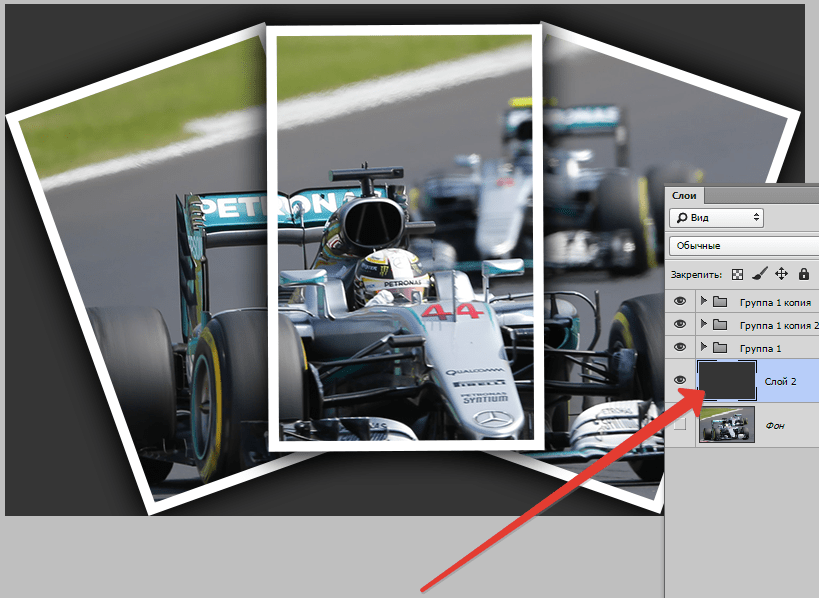 В поле «Вставить изображение» перейдите к местоположению изображения на вашем компьютере, выберите изображение и нажмите «Вставить».Исходное изображение будет включено в ваш документ.
Как сделать картинку из текста?
Создание изображений ASCII в текстовом редакторе Откройте Microsoft Word. Выберите свой шрифт. Определите образ. Добавьте изображение в текстовый редактор. Измените размер изображения. Вставьте текстовое поле. Измените размер текстового поля. Введите текст. Оставьте пустое место. Создавайте свои работы в разных оттенках, используя надежные художественные приемы. Составьте свой рисунок, используя технику рисования линий.
Как добавить текст к картинке?
Откройте изображение в Photoshop.На панели инструментов щелкните инструмент «Тип текста». Щелкните в том месте, где вы хотите вставить текст на изображении. Введите текст. Нажмите Ctrl + A на клавиатуре, чтобы выделить текст, который вы только что ввели.
Что такое коллаж
Как создать образ с помощью слов?
1.
 Дважды щелкните значок и откройте Microsoft Word. 2. Перейдите на вкладку «Файл» и выберите документ, в который вы хотите добавить фоновое изображение. 3. Щелкните вкладку «Вставка» в главном меню. 4. Щелкните параметр «Изображение» и перейдите к нужному изображению.
Как добавить текст к картинке в Microsoft Word?
Самый простой способ вставить текст в фотографию или рисунок в Word — установить для параметра «Переносить текст из изображений» значение «За текстом». Если вам нужны дополнительные параметры, такие как возможность поворота текста, вы можете создать текстовое поле или объект WordArt и установить прозрачный фон.
Какой лучший создатель коллажей для Windows?
25 лучших бесплатных программ для создания коллажей для Windows Free Photo Collage. коллажист.Collagerator — это простой и удобный инструмент для создания коллажей для Windows. Бесплатная программа для создания коллажей. Picture Collage Maker Free — это простая и удобная программа для создания коллажей для Windows. TweakNow PerfectFrame. Соавтор. КоллажЭто. Фотограф. Забавный фоторедактор. Бесплатный инструмент для создания поз-коллажей. Печатный коллаж.
Как сделать большой фотоколлаж?
Создайте фотоколлаж Начните с вдохновения. Они соединяют вас с тысячами профессионально разработанных шаблонов, поэтому вам никогда не придется начинать с нуля.Перемешайте еще раз, чтобы добавить индивидуальности. Есть много способов настроить шаблоны фотоколлажей. Совершенствуйте свой стиль. Измените размер, чтобы сделать ваш контент глубже. Сохраните и поделитесь своим фотоколлажем.
Как сделать фотографии рядом
Как сделать коллаж из фотографий?
Создайте коллаж из изображений в рамках. Определите тему и цель вашего коллажа. Определите размер и форму вашего коллажа. Выберите свои фотографии. Печатайте высококачественные цифровые фотографии на бумаге хорошего качества.Выберите своих лидеров. Обведите свой коллаж. Сделайте вырезки из бумаги для каждого кадра. Повесьте фотографии.
Какие программы лучше всего подходят для создания фотоколлажей?
- Средство для создания фотоколлажей. Picture Collage Maker — мощная программа от PearlMountain, идеально подходящая для создания коллажей и альбомов из ваших фотографий.
- Коллагель.
- Средство для создания фотоколлажей SnowFox.
- Смайлбокс.
- Коллаж из фигур.
- Средство для создания фотоколлажей Aleo.
- средство для создания коллажей.
Как сделать фотоколлаж в Windows?
1. Запустите фотоальбом Windows. 2. Выберите изображения, которые хотите объединить в коллаж. Вы можете, удерживая нажатой клавишу Ctrl, выбрать сразу несколько изображений. При создании фотоколлажа необходимо выбрать не менее 7 фотографий. 3. Выбрав нужные фотографии, перейдите в раздел «Создать».
Как создать коллаж из фотографий?
Как сделать фотоколлаж. Вдохновитесь моделями. В вашем мобильном приложении Spark Post шаблоны коллажей ждут вас прямо на главном экране! Нажмите. Присылайте свои любимые фотографии. Загрузите фотографии практически из любой библиотеки в свой коллаж. Вы можете скачать с помощью Spark Post. Выделяйтесь цветом, графикой и текстом. Здесь вы можете дать волю своему творчеству! Поиграйте с цветовым блоком. Сохраните и поделитесь своим фотоколлажем. Вот почему Adobe Spark хранит все ваши проекты в папке «Проекты Adobe Spark».
Комбинатор изображений [Как объединить несколько изображений (jpeg, png, gif) в один файл PDF в Windows 10] Как вы объединяете фотографии вместе? Шаги Отсканируйте или импортируйте фотографии, которые вы хотите объединить, в программу редактирования фотографий на вашем компьютере.Откройте 2 фотографии, которые вы хотите объединить, в отдельных окнах документа. Возьмите инструмент «Перемещение» из набора инструментов. Щелкните фотографию, которую вы хотите использовать в качестве фоновой фотографии, чтобы выбрать окно этого фотодокумента.
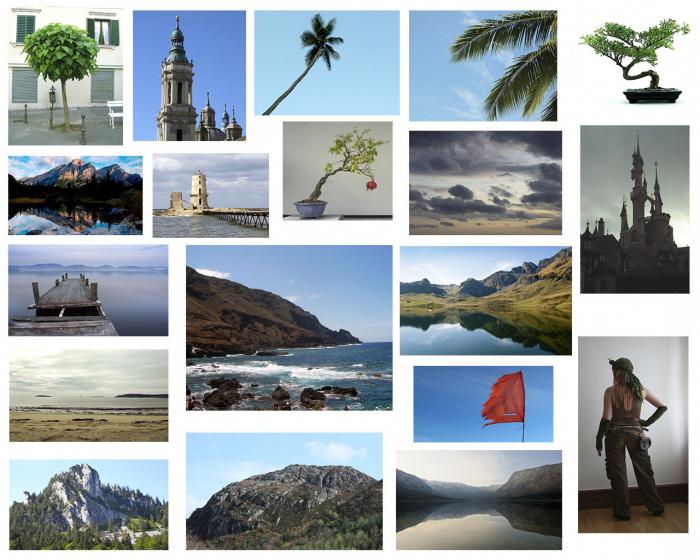 Как объединить два изображения? Откройте два изображения, которые вы хотите…
Как подобрать фотографии для фотоколлажа?
- Фотографии для коллажа должны быть четкими. Слегка размытые фотографии можно использовать в небольших размерах, но очень размытые фотографии нельзя.
- Фотоотпечатки должны быть практически без повреждений, так как их можно восстановить в профессиональной фотостудии.
- Вы должны выбрать одну или две картинки, которые вам нравятся.
Как сделать фотоодеяло за 15 шагов?
Как сфотографировать лоскутное одеяло за 15 шагов 1
Шаг 1 . Выберите материалы. Вам понадобится кусок ткани для одеяла. Количество и размер ваших квадратов будет зависеть от размера 2-го.
Шаг 2 . Спланируйте свою крышу. 3
Шаг 3 . Решите, сколько фотографий вам нужно. Комната
Шаг 4 .Фотографировать. 5
Шаг 5 . Измените их.
Почему людям интересно делать фотоодеяла?
Люди все больше интересуются сохранением семейных воспоминаний с помощью различных фотопроектов ткани. Лоскутное одеяло с фото сейчас у всех на слуху! Это идеальный сувенир для упаковки, идеальный сувенир ручной работы или декоративная подвеска на стене.
Как сделать одеяло с фотопамятью?
Разделите размер квилта на размер блоков квилта, которые вы хотите сшить, и добавьте ширину, принимая во внимание припуски на швы, границы и другие особенности дизайна.Используйте достаточное количество материала для выбранного вами размера одеяла. Выбирайте белые или очень светлые материалы для переноса фотографий.
Как обрезать изображение на Mac [Как БЫСТРО обрезать изображения на Mac] Как мне отфотошопить изображение на Mac? Photoshop — популярное программное обеспечение для редактирования изображений для Mac OS. Откройте Адоб Фотошоп. См. палитру инструментов. Откройте фотографию, которую хотите отредактировать, удерживая нажатой кнопку управления и нажимая кнопку o. Введите z, чтобы выбрать инструмент масштабирования.
 Введите w, чтобы выбрать инструмент «Волшебная палочка».Введите i, чтобы выбрать инструмент «Пипетка».
Как вырезать людей из фотографий на Mac?
Откройте iPhoto из приложений…
Введите w, чтобы выбрать инструмент «Волшебная палочка».Введите i, чтобы выбрать инструмент «Пипетка».
Как вырезать людей из фотографий на Mac?
Откройте iPhoto из приложений…Какая тема лучше всего подойдет для фотоодеяла?
Черно-белая тема — это спокойный традиционный стиль, который пользуется неизменной популярностью и придает ему винтажный вид. Вы можете делать наброски рисунков в соответствии с вашим творчеством. Открывая новые горизонты, она будет другой.
Как сделать коллаген в фотошопе?
Создание коллажей, монтаж | Photoshop, Photoshop Elements Сделать коллаж.Выберите «Файл» > «Создать», чтобы создать новое пустое изображение. Изменяйте размер, перемещайте и поворачивайте любое изображение или слой в коллаже. На панели «Слои» щелкните один раз слой, который вы хотите настроить. Измените порядок расположения слоев.
Что такое фотомакет?
Макет фото позволяет настраивать отпечаток, поворачивая его, добавляя несколько фотографий к отпечатку, изменяя размер изображения и т.
 д. Печать фотографий на ткани может быть пустой тратой времени, если вы не знаете, как выбирать фотографии.
Как сделать фотоколлаж с помощью Windows 7
Нарисуйте все, что хотите, на своем коллаже с помощью чернил! Коснитесь значка рамки в левом нижнем углу и перетащите, чтобы выбрать рамку, чтобы мгновенно создать коллаж.Вырежьте фотографии, обведя нужную область пальцем. Множество сезонных фонов и наклеек для украшения ваших коллажей!
Рядом видео [01 ЛИЧНАЯ ИНФОРМАЦИЯ; ВВЕДЕНИЕ -SBS TV A] Можно ли сделать параллельное видео? По сравнению с этими стандартными видео (одно видео, один экран) параллельные видео имеют такие преимущества, как свежесть, интерактивность и т. д. Не все видеоредакторы могут помочь вам просматривать стили видео рядом друг с другом. Параллельное видео — это больше, чем просто видеоэффекты, требующие более продвинутых инструментов редактирования.Как сделать параллельное видео в iMovie? IMovie использует набор наложений видео…
Что я могу сделать с помощью фотоколлажа?
Photo Collage Maker: фотосетки, макеты и монтаж.
 Расскажите всю свою историю в одном изображении с Photo Collage Maker. Photo Collage Maker включает в себя более 50 коллажей, более 50 эффектов, более 50 наложений, более 100 наклеек, более 50 шрифтов и профессиональные инструменты для улучшения фотографий, чтобы сделать ваш коллаж потрясающим.
Какое лучшее приложение для фотоколлажа?
Collage Maker — лучший инструмент для создания фотоколлажей, фототочек и фоторедакторов для Instagram и печати.Если у вас есть какие-либо проблемы или предложения, пожалуйста, сообщите им.
Есть ли простой способ делать коллажи?
Увлекательный и простой в использовании инструмент для создания коллажей — отличный и бесплатный способ создавать коллажи и делиться фотографиями в социальных сетях. Основные характеристики: Выберите коллаж из шаблона.
Как сделать фотоколлаж с помощью Windows Free
Откройте Fotor и нажмите «Создать коллаж», затем нажмите кнопку «Художественный коллаж» или «Сшить фотографии» на левой панели инструментов.
 Затем выберите две ячейки из коллажа, загрузите две фотографии и вставьте свои изображения.Какие коллажи есть в Fotor?
Как превратить кого-то в фотографию на Iphone
Как сделать коллаж из фото в Instagram?
Вы можете легко создать коллаж, выполнив следующие действия: Запустите Instagram. Нажмите кнопку «Добавить» (знак плюса) в нижней части ленты Instagram. Выберите изображение, которое хотите добавить в коллаж. Коснитесь значка дизайна. Экран вашей галереи должен открыться. Выберите до 9 изображений из галереи.
Как сделать коллаж из старых фотографий?
Как сделать коллаж из старых фотографий? Отсканируйте все старые фотографии и сделайте резервную копию (по возможности несколько резервных копий).Выберите программу, которую хотите использовать для создания фотоколлажа. Бесплатные загрузки доступны с приложениями для создания коллажей. Используйте программное обеспечение, чтобы выбрать размер и разрешение вашего коллажа. Выберите свои фотографии, скажем, 810, и импортируйте их в программу.
Как сделать коллаж в Google?
Как сделать коллаж в Google Фото. 1. Откройте приложение Google Фото. 2. Нажмите «Параметры». 3. Коснитесь Коллаж. 4. Выберите нужные изображения. вставьте в коллаж и нажмите «Создать».
Какой лучший онлайн-конструктор коллажей?
- Бойся. BeFunky стоит на первом месте, если вы ищете эффективный способ создавать потрясающие фотоколлажи онлайн и делать для этого много ретуши.
- Фотограф. Fotor — одно из лучших приложений для создания коллажей для Instagram, которое мы создали за последнее время.
- пикс.
- ПикМанки.
- Фотовизи.
- Канва.
Наложение изображений
Есть ли способ скачать Photoshop бесплатно?
шагов Откройте веб-сайт Photoshop.Зайдите в свой браузер. Нажмите «Бесплатная пробная версия». Он расположен в верхней части сайта. Откройте бесплатную пробную версию Photoshop. Дважды щелкните файл загрузки Photoshop, чтобы установить Photoshop на свой компьютер. Запустите программу установки Photoshop.
Как я могу скачать Adobe Photoshop бесплатно?
шагов Откройте веб-сайт Photoshop. Зайдите в свой браузер. Нажмите «Бесплатная пробная версия». Он расположен в верхней части сайта. Откройте бесплатную пробную версию Photoshop. Дважды щелкните файл загрузки Photoshop, чтобы установить Photoshop на свой компьютер.Запустите программу установки Photoshop.
Какой Photoshop лучше для начинающих?
Adobe Photoshop Elements 2019 — это лучшее простое программное обеспечение для редактирования фотографий для начинающих, которое упрощает редактирование фотографий и даже создание небольших видеопроектов.
Является ли Adobe Photoshop полностью бесплатным?
Если есть. Все продукты Adobe теперь доступны только через Creative Cloud. Их отдельная работа невозможна и также должна быть зарегистрирована на мобильных устройствах.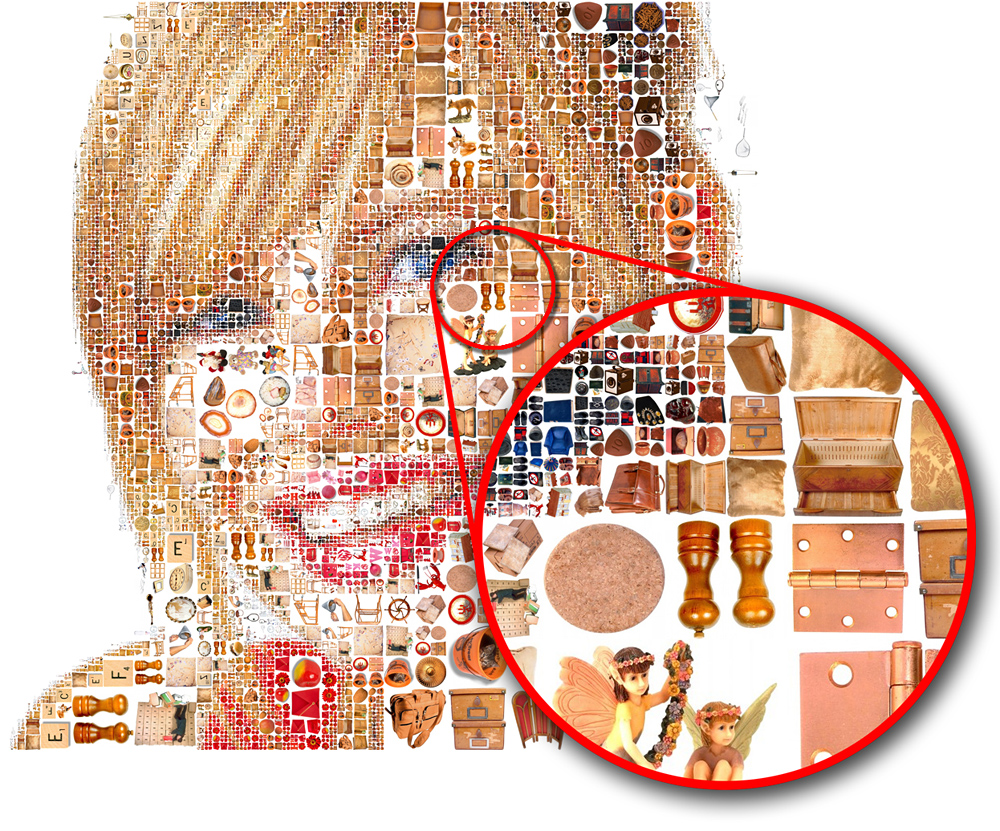 Самый простой способ получить Adobe Photoshop бесплатно и сохранить все его функции — это попробовать.Он не является окончательным и занимает всего 7 дней после регистрации.
Как объединить два видео на iphone
Какой лучший веб-сайт для уроков Photoshop?
- Очень. Lynda — это компания, занимающаяся онлайн-обучением, которая предлагает тысячи видеокурсов по программному обеспечению, творчеству и бизнес-навыкам.
- Вот бонус. Если вы ищете подробные уроки по Photoshop, TutsPlus просто великолепен.
- Учебники по Adobe Photoshop.
- Фотошоп кофе.
- Программа для ложки.
- Флеарн.
- Удеми.
- Основы Photoshop.
- Конструкция батареи.
- Множественный вид.
Как я могу изучить Photoshop онлайн?
Использование онлайн-руководств Adobe Systems Посетите веб-сайт Photoshop. Перейдите на вкладку Обучение и поддержка. Нажмите на опцию «Учебники». Выберите учебник по теме, которую вы хотите изучить.
Как ты делаешь фотошоп в фотошопе?
Существует четыре способа импорта изображения в Photoshop: Вы можете открыть существующий файл изображения, выбрав «Файл» > «Открыть» или «Файл» > «Обзор».Если ваш компьютер подключен к сканеру с правильно установленным подключаемым модулем Photoshop, вы можете отсканировать изображение в Photoshop, выбрав «Файл» > «Импорт».
Как создать иллюстрацию с секундомером в Photoshop?
- Сначала необходимо создать базовый геометрический эскиз секундомера, показанный на изображении ниже.
- Выберите «Вид» > «Линейки» > «Показать линейки» (Command + R). Затем перетащите направляющие линейки, чтобы создать следующее изображение.
- Инструментом «Эллипс» (L) нарисуйте эллипс на кругах, как показано на изображении ниже.
Как пользоваться GIMP
.
