
Создать коллаж из 2 фото: Сделай Коллаж Онлайн – 100% Бесплатно
полезных макетов фотоколлажей
- Команда
- 1 ноября 2021 г.
- Узнать
Хороший фотоколлаж, как правило, представляет собой идеальное сочетание фотографий и материалов и включает в себя значимые воспоминания. Однако мы часто сталкиваемся с проблемой: как сделать так, чтобы несколько фотографий работали вместе в одном коллаже?
Нужно вдохновение? Мы составили список коллажей, в которых используются наши макеты, чтобы вы могли создавать красивые фотоколлажи в фоторедакторе Collart и приложении для создания коллажей на вашем iPhone!
Идеи композиции фотоколлажа
2 фотоколлажа
Коллаж из 2 фотографий — один из самых популярных дизайнов коллажей. Это также одна из самых простых конструкций. Вам нужно только выбрать 2 картинки, которые вам больше всего нравятся, и выбрать макет, всего в несколько кликов коллаж готов!
Коллаж из двух фотографий идеально подходит для сравнения.
Вы можете либо продемонстрировать действие фильтра, либо посмотреть, насколько это ВАУ. Или вы можете показать, насколько очевиден контраст до и после оформления вашей комнаты.
Можно даже сравнивать прошлое, настоящее и будущее. Самое замечательное: для этого нужно всего две картинки.
Время бежит так быстро. Используйте простой дизайн «Сейчас и потом», чтобы запечатлеть прекрасные моменты!
Коллаж из 3–6 фотографий
Не беспокойтесь о том, что количество изображений слишком велико. Вы можете получить больше удовольствия, манипулируя большим количеством изображений, если запомните это ЗОЛОТОЕ ПРАВИЛО:
Нечетное количество изображений используется для отображения ярких моментов, а ЧЕТНОЕ количество изображений используется для отображения различий.
Когда дело доходит до четного количества картинок, ваша формула выигрыша будет корреляция + различие. Будь то искусственные вариации света и цветов или естественные изменения времени и времени года, тщательно обработанные эти тонкие различия в сопоставленных фотографиях сделают ваши творения выдающимися.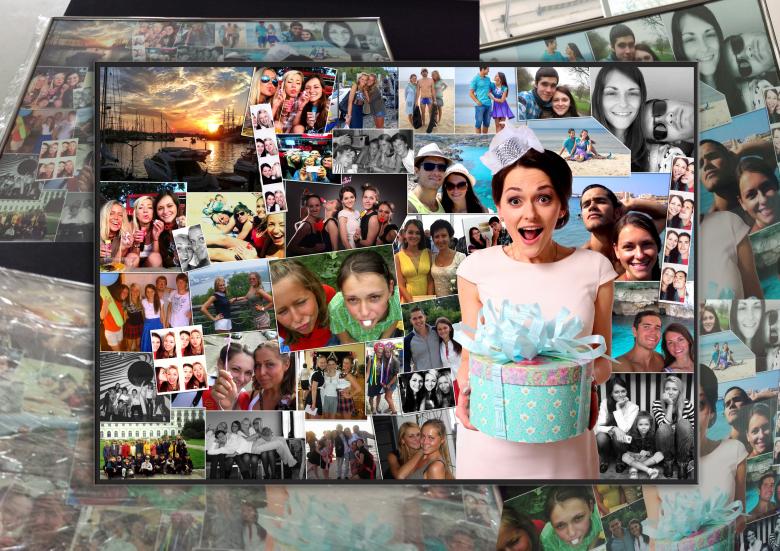
Когда вы пытаетесь смешать нечетное количество изображений, будь то три или пять, обязательно решите, какое из них вы хотите выделить больше всего, прежде чем приступать к дизайну. Эта картинка задаст тему всего вашего коллажа. Это также говорит поклоннику, на что его взгляд должен быть направлен в первую очередь: это сладость вашего медового месяца в Ла-Манше и последний штрих, добавленный вашей винтажной Birkin в ваш OOTD.
Конечно, многие из нас сталкивались со случаем, когда у нас есть набор фотографий, связанных с одним и тем же событием, и сложно выбрать уникальную в качестве темы. Настало время, чтобы ТЕКСТ и НАКЛЕЙКИ говорили громко!
Всегда помните, что целостность коллажа может быть достигнута разными способами. Естественное освещение и нейтральные тона являются ключом к созданию цельного и классического коллажа. Одна и та же цветовая гамма может передавать похожий звук или настроение. А сочетание родственных элементов может дать неожиданно гармоничный эффект.
Более 6
Когда вам действительно сложно выбрать из стольких приятных воспоминаний, которые лишь немногие должны быть включены в ваш коллаж, геометрическая сетка фотографий должна быть вашим лучшим выбором. Он особенно подходит в качестве более крупного фрагмента, демонстрирующего более мелкие детали каждой фотографии. Чтобы сохранить гармонию коллажа, вы должны убедиться, что все ваши фотографии связаны с одной и той же темой.
А чтобы не было хаоса, нужно ограничить количество других элементов вроде наклеек. Основных цветов геометрического коллажа обычно не больше трех. Иногда простое черно-белое говорит больше всего.
Еще одна отличная идея — создать открытку на день рождения любимому малышу! Вы можете настроить этот коллаж с вашими любимыми фотографиями вашего ребенка и отслеживать каждую веху в его / ее жизни. Попробуйте, выбрав самые запоминающиеся фотографии вашего малыша.
Всегда помните о балансе, технически организовав размещение каждой фотографии.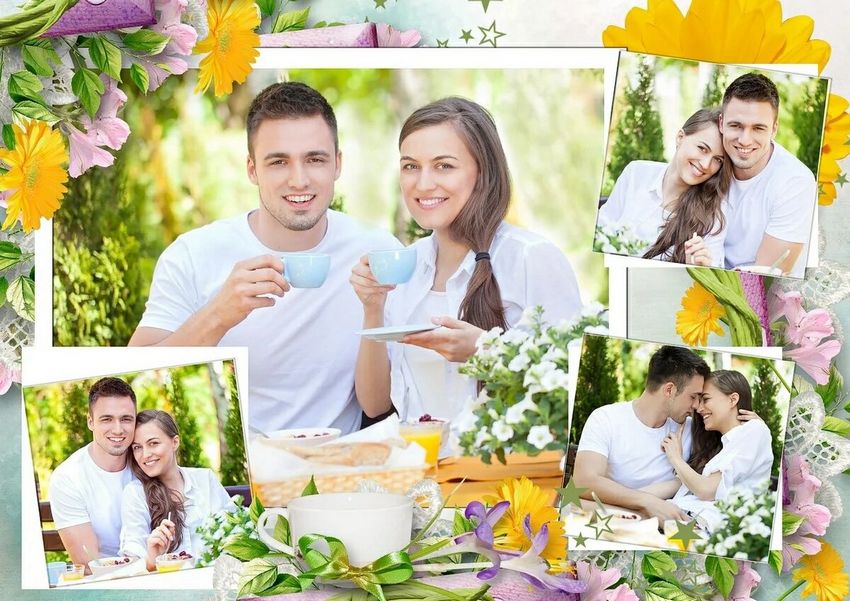 Например, между этими радостными, счастливыми моментами должна появиться красивая, искусная картинка.
Collart: лучший инструмент для создания фотоколлажей, разработанный для iOS
Создание коллажей не должно быть сложным и занимать много времени. В Collart у нас есть более 300 шаблонов и макетов на ваш выбор. И вы навсегда сохраните все прекрасные воспоминания всего за несколько простых шагов:
- Выберите фотографии
- Поместите фотографию в шаблон или макет
- Выберите другие интересные элементы
- Дополните и поделитесь
Нажмите ➕, чтобы начать творение.
Теперь, когда вы узнали о Колларте, попробуйте создать уникальную историю, рассказанную с вашей точки зрения. Продолжая экспериментировать, вы найдете свой собственный контент и стиль. Не ограничивайте себя и почувствуйте радость творчества! Колларт будет рядом с вами на пути к художнику.
⚡ Больше советов здесь!
👉🏻 Подписывайтесь на Collart: Facebook | Инстаграм | Твиттер | Пинтерест | YouTube | Веб-сайт | ТикТок
Как создать шаблон коллажа в Lightroom в 2023 году
Коллажи могут стать отличным способом оживить пост в блоге, и они потрясающе смотрятся в социальных сетях. Создать коллаж в Lightroom быстро и легко, но сначала нужно выполнить небольшую подготовительную работу.
Самое замечательное в использовании Adobe Lightroom — это количество функций, доступных фотографам — создание коллажей — это лишь один из примеров.
Создав шаблон коллажа Lightroom, вы можете легко и быстро собрать его вместе.
Создание шаблонов коллажей может показаться немного запутанным, пока вы не поймете, как все это работает… и тогда все проще простого!
Это руководство послужит хорошей основой для создания собственных шаблонов коллажей в Lightroom.
(Прочитайте это руководство, если предпочитаете работать в Photoshop.)
У вас нет Lightroom?
Загрузите Adobe Lightroom
Загрузите последнюю версию Adobe Lightroom, чтобы следовать этому простому руководству.
Начните бесплатную 7-дневную пробную версию сегодня
ПОДРОБНЕЕ
Содержание
Как создать коллаж в Lightroom
Организация и подготовка имеют большое значение при создании коллажа в Lightroom в первый раз.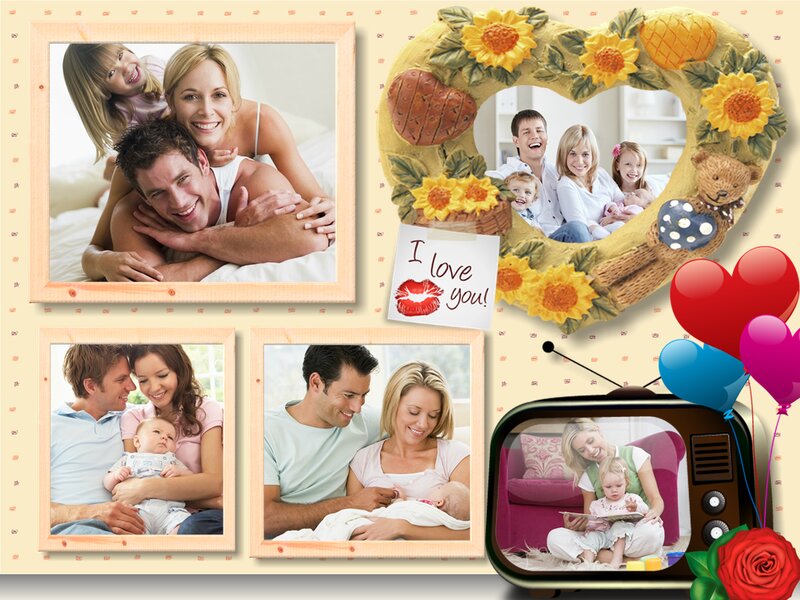
Lightroom не идеально подходит для создания коллажей, и некоторые части процесса требуют прыжков. Однако эти шаги помогут вам быстро начать работу.
1. Найдите свои изображенияПолучив шаблон, вы сможете использовать любые понравившиеся фотографии, но прежде всего для создания шаблона коллажа полезно иметь под рукой несколько изображений. Это поможет вам понять, как работает процесс, и позволит вам тестировать свои шаблоны в процессе работы.
Самый простой способ подготовить изображения — создать новую Коллекцию, возможно, озаглавленную «Шаблон коллажа». Вы можете узнать о том, как использовать коллекции здесь.
Если вы не хотите использовать коллекцию, вы можете просмотреть свои фотографии на панели «Папки».
2. Найдите модуль «Печать» в Lightroom Модуль «Печать» в Lightroom мало используется, и вам, возможно, придется его найти. Вы найдете его между «Книгой» и «Интернетом».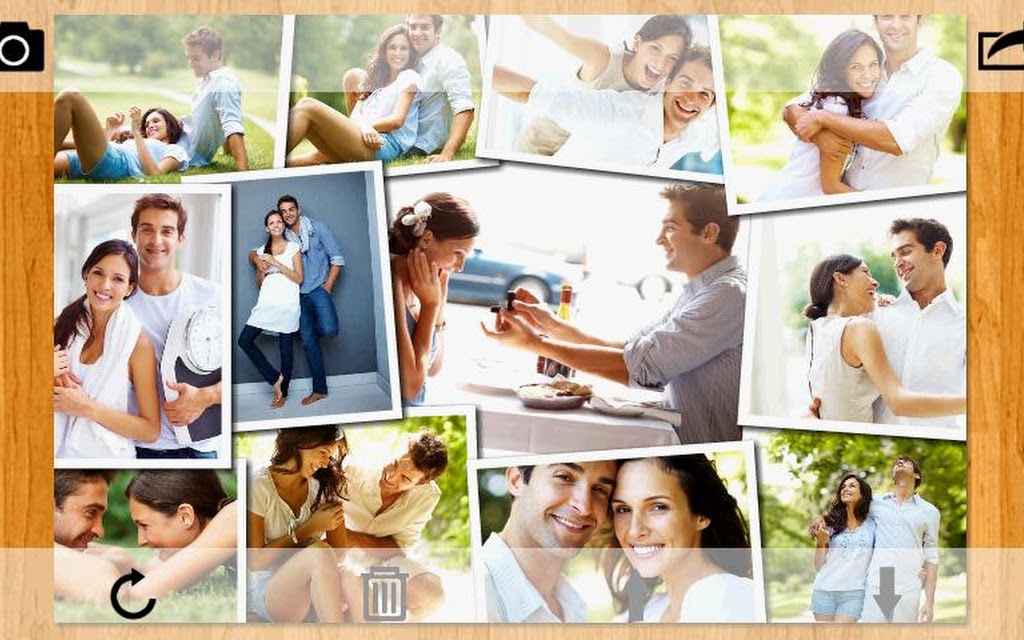
Вы можете перейти к нему с помощью сочетания клавиш Cmd+P (Mac) или Control+P (Windows).
Панель предоставит вам доступ к вашим коллекциям, а также покажет список уже существующих шаблонов, перечисленных в браузере шаблонов.
Справа вы найдете все инструменты для настройки вашего нового шаблона коллажа Lightroom.
3. Создайте свой собственный шаблон, сначала отредактировав существующий. собственный. Это особенно полезно при создании коллажей для стандартных размеров фоторамки.На панели «Обозреватель шаблонов» слева щелкните любой из шаблонов, названия которых начинаются со слова «Пользовательский».
4. Подготовьте единицы измерения документа, направляющие, настройки и разрешениеПоскольку модуль «Печать» не предназначен для публикации в Интернете, установка размеров может немного сбить с толку.
С правой стороны откройте панель «Линейка, сетка и направляющие». Установите Единицы линейки на дюймы (не беспокойтесь, если вы больше знакомы с сантиметрами — придерживайтесь дюймов) и установите Привязку к сетке на Ячейки.
Убедитесь, что установлен флажок «Показать направляющие», а также «Сетка страницы», «Ячейки изображения» и «Размеры».
Дальше слева вы найдете панель Print Job. Здесь убедитесь, что для параметра «Печать в» установлено значение «Файл JPEG». Установите для параметра «Резкость печати» значение «Стандарт».
Для разрешения файла введите 100 пикселей на дюйм — будет создан документ с разрешением 100 пикселей на дюйм. Если не вдаваться в подробности, это означает, что если вы создадите документ шириной 10 дюймов, результирующий файл JPEG будет иметь ширину 1000 (т. е. 10 x 100).
Установка разрешения на 100 пикселей на дюйм означает, что ваша жизнь будет проще, когда дело доходит до вычислений, а 100 пикселей на дюйм достаточно, чтобы готовый файл JPEG отлично выглядел на подавляющем большинстве экранов компьютеров.
Установите качество JPEG на 100. Когда вы позже экспортируете готовый коллаж из Lightroom, вам не нужно вводить какое-либо сжатие, и это гарантирует, что вы не потеряете качество изображения.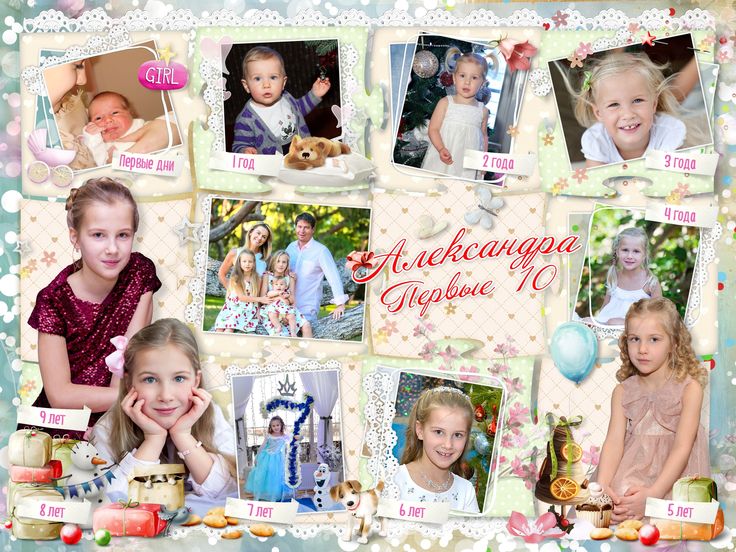
(См. также наше руководство по лучшим настройкам экспорта Lightroom для максимального качества изображения.)
5. Установите размеры документаЛучше всего разработать шаблон для конкретной цели, чтобы вы могли заранее определить размеры.
Если вы не уверены, лучше сделать JPEG слишком большим, так как вы можете просто уменьшить его размер позже, прежде чем загружать его в Интернет. Вы потеряете качество изображения, если создадите небольшой документ, а затем попытаетесь увеличить его.
В нашем примере предположим, что мы создаем коллаж для Instagram. Размеры портретного поста составляют 1080 пикселей в ширину и 1350 пикселей в высоту. Если я создам шаблон размером 10,8 на 13,5 дюймов, результирующий JPEG будет иметь размер 1080 на 1350 пикселей.
Если вы хотите создать что-то еще, вам придется немного посчитать или пойти методом проб и ошибок! Как уже упоминалось, модуль печати Lightroom не был разработан специально для коллажей для использования в Интернете.
Как только вы начнете размещать свои ячейки (см. ниже), вы всегда сможете вернуться к этим размерам и внести некоторые изменения.
Что бы вы ни решили, не забудьте сделать его достаточно большим, чтобы экспортировать файл JPEG.
6. Добавьте и расположите свои ячейкиФотографии, которые мы хотим добавить в наш коллаж Lightroom, находятся внутри ячеек. Эти ячейки действуют как контейнеры для изображений, и следующим шагом будет создание и размещение их внутри нашего шаблона.
Для коллажа Instagram, который мы создаем в нашем примере, давайте возьмем одно большое изображение с альбомной ориентацией сверху и два портретных изображения меньшего размера снизу.
Мне нужно большое горизонтальное изображение с соотношением сторон 3:2 в верхней части нашего шаблона. Чтобы добавить ячейку, перейдите на панель «Ячейки» и под «Добавить в пакет» нажмите 4 × 6.
Это добавит слишком маленькую ячейку, но теперь я могу изменить ее размер, щелкнув и перетащив. Чтобы сохранить соотношение сторон 3:2, убедитесь, что установлен флажок «Привязать к соотношению сторон фотографии», или удерживайте клавишу Shift при перетаскивании, чтобы изменить размер ячейки.
Расположите ячейку так, чтобы она занимала всю ширину документа и располагалась на одном уровне с верхним краем.
Мы хотим добавить еще две ячейки внизу: одну слева и одну справа.
Из различных вариантов ячеек ни один не соответствует требуемым размерам. Нажмите на стрелку вниз рядом с 2 x 2,5, введите «6,3» и «5,4» и нажмите «Добавить».
Поместите эту ячейку в нижний левый угол.
Рядом с ним мы хотим создать идентичную ячейку. Удерживая клавишу «Alt» (Windows) или «Option» (Mac), щелкните и перетащите дубликат ячейки в правый нижний угол.
Теперь у нас есть три ячейки нужного размера и расположенные там, где мы хотим.
Если вы создадите больше ячеек, а в вашем шаблоне недостаточно места, Lightroom добавит вторую страницу. Чтобы удалить ячейку, просто нажмите на нее и нажмите «Удалить».
Чтобы удалить новую страницу, созданную Lightroom, нажмите X в верхнем левом углу.
Если вы допустили ошибку в какой-либо момент, помните, что вы можете отменить действие, нажав Cmd+Z (Mac) или Control+Z (Windows).
7. Сохраните шаблон коллажа LightroomНаш шаблон коллажа Lightroom готов для заполнения фотографиями. Но прежде чем мы это сделаем, давайте сохраним шаблон.
В верхней части обозревателя шаблонов слева щелкните значок плюса. В диалоговом окне дайте имя новому шаблону и нажмите «Создать».
По умолчанию Lightroom сохраняет шаблон коллажа в папке «Пользовательские шаблоны», отделяя их от шаблонов по умолчанию.
8. Добавьте изображения Фотографии можно добавить в шаблон коллажа, перетащив их с панели «Кинопленка» в нижней части Lightroom. Обязательно выберите альбомное изображение для самой большой ячейки и портретное изображение для двух меньших ячеек.
Вы заметите, что соотношение двух меньших ячеек (6:7) не совпадает с соотношением ваших фотографий (3:2). Вы можете изменить положение своих фотографий в ячейке, чтобы получить наилучший кадр, удерживая клавишу «Control» (Windows) или «Command» (Mac) при перетаскивании изображения.
Если вас не устраивает урожай, вам, к сожалению, придется переосмыслить весь макет. Когда дело доходит до создания коллажей, часто приходится идти на компромиссы!
9. Добавьте рамкуКоллажи в Instagram лучше всего смотрятся с белой рамкой вокруг каждой фотографии — это дает им немного пространства для дыхания.
Чтобы добавить рамку, перейдите на панель «Настройки изображения» справа и установите флажок рядом с «Фотограница».
Вы также можете добавить внутреннюю обводку, но это закроет часть вашей фотографии. Однако имейте в виду, что вы можете установить цвет внутренней обводки, в то время как граница фото определяется цветом фона шаблона (см.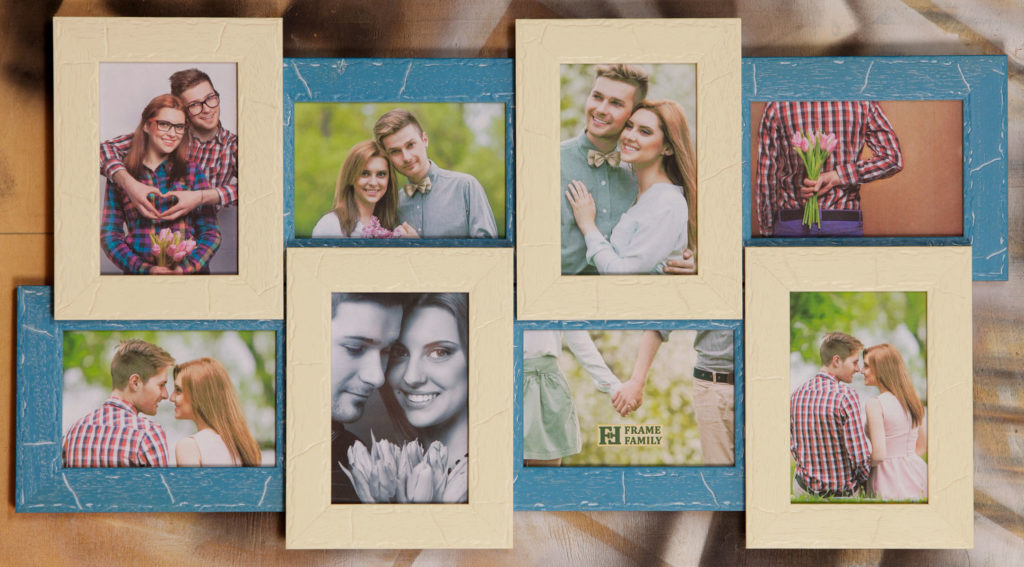 ниже).
Если вы хотите избавиться от некоторых отвлекающих факторов и получить лучшее представление о том, как будет выглядеть конечный результат, отключите «Ячейки изображения и размеры» на панели «Линейки, сетки и направляющие».
10. Добавьте водяной знак и измените цвет фонаВодяные знаки не так популярны, как раньше, но Lightroom предоставляет вам возможность на панели «Страница» справа.
Вы можете использовать идентификационную табличку или водяные знаки, и каждый из них даст несколько разные результаты. Вы можете добавить свой логотип на весь документ или сделать так, чтобы он отображался на каждой отдельной фотографии в вашем коллаже.
На этой панели вы также можете изменить цвет фона. Просто поставьте галочку и нажмите на цветовую панель, чтобы выбрать желаемый цвет.
11. Экспортируйте свой коллаж в формате JPEG После того, как вы закончите настройку макета коллажа Lightroom и вставите свои фотографии, вы готовы создать свой JPEG. В правом нижнем углу выберите Печать в файл.
После экспорта вы можете скопировать его на свой телефон, чтобы опубликовать в Instagram или загрузить в свой блог.
Если вы хотите сохранить только что созданный коллаж в Lightroom, чтобы впоследствии вернуться к нему и внести изменения, нажмите «Создать сохраненную печать».
В диалоговом окне дайте своему дизайну имя и выберите коллекцию Lightroom, в которой вы хотите его сохранить.
Это не создает JPEG; вместо этого он создает что-то похожее на Коллекцию, которая находится внутри другой Коллекции. Вы увидите его в своем списке коллекций Lightroom с количеством изображений, содержащихся в сохраненном отпечатке.
При просмотре в модуле «Печать» эта Коллекция (с символом принтера рядом с ней) сохраняет все настройки, которые использовались для ее создания, что позволяет вернуться к ней в любой момент.
12. Создавайте больше шаблонов коллажей Lightroom! Теперь, когда вы знакомы с основами создания коллажа, вы можете приступить к созданию более сложных версий для самых разных целей.
Есть несколько ключевых моментов, которые следует помнить при запуске каждого шаблона:
- Создайте документ, который при экспорте будет достаточно большим для вашей цели — или больше.
- Если вам нужен файл JPEG шириной 1000 пикселей, создайте документ с разрешением 100 ppi и шириной 10 дюймов — или шире! Вы всегда можете уменьшить его позже.
- При составлении шаблона учитывайте соотношение сторон изображений. Зеркальные и беззеркальные камеры, как правило, имеют формат 3:2, в то время как Micro Four Thirds и смартфоны, как правило, 4:3
- Однако ожидайте, что некоторые фотографии придется обрезать! Создание сложных коллажей, которые идеально сочетаются друг с другом, является сложной задачей, и вы облегчите себе жизнь, если признаете, что некоторые части будут обрезаны в результате добавления в ячейку фотографии, имеющей другие пропорции.
- Если вам нужно изменить положение изображения внутри ячейки, удерживайте клавишу Control (Windows) или Command (Mac), прежде чем щелкнуть и перетащить изображение.


