
Текст по кругу в фотошопе: Текст по кругу в Фотошоп
Добавьте текст на изображение в Photoshop Elements
Загрузите пробную версию Photoshop Elements | Изучите линейку продуктов Elements
Приложение позволяет добавлять к изображению текст и фигуры разного цвета и стиля оформления и применять к ним различные эффекты. Для создания и редактирования текста используйте инструменты «Горизонтальный текст» и «Вертикальный текст». Текст можно печатать в одну строку или располагать в пределах абзаца.
Для создания и редактирования текста используйте инструменты «Горизонтальный текст» () и «Вертикальный текст» (). Новый текст вводится на новый текстовый слой. Текст можно печатать в одну строку или располагать в пределах абзаца. Все строки однострочных текстов независимы друг от друга, длина строки увеличивается или сокращается в процессе редактирования, что, однако, не приводит к искажению следующей строки текста. Чтобы создать новую строку текста, нажмите клавишу Enter. Текст абзаца вписывается в заданную прямоугольную область (абзац).
Текст в одну строку (вверху изображения) и текст в абзаце (внизу изображения).
Примечание.
Используйте инструмент «Текст-маска» (нажмите «Alt/Option» > инструмент «Текст», чтобы изменить активный инструмент), чтобы создать выделенный фрагмент в форме текста. Затем текст-маску можно использовать для создания различных спецэффектов.
Редактируемый текст автоматически располагается на своем собственном слое при щелчке на изображении соответствующим текстовым инструментом. Прежде чем получить возможность выполнения других команда, следует применить изменения к текстовому слою. Текстовый инструмент находится в режиме редактирования, если под текстом имеется кнопка «Применить» и «Отмена» .
Примечание.
При добавлении текста на изображение в режиме индексированных цветов программа Photoshop Elements не создает новый текстовый слой. Вводимый текст появляется в виде маски.
В панели управления выберите инструмент «Горизонтальный текст» или инструмент «Вертикальный текст» .
Выполните одно из следующих действий:
Чтобы создать текст в режиме построчного ввода, нажмите изображение, чтобы задать начальную точку для текста.
Чтобы создать текстовый блок, перетащите контурный прямоугольник, тем самым создавая поле для ввода текста.
Небольшая линия, проходящая через I-образный указатель, задает базовую линию текста. Применительно к тексту с горизонтальной ориентацией, базовая линия текста задает линию, на которую опирается текст, применительно к тексту с вертикальной ориентацией, базовая линия текста задает центральную ось символов шрифта.
(Необязательно) Выберите параметры текста, например шрифт, стиль, размер и цвет на панели «Параметры инструмента».
Введите текст. Если текстовое поле не создано, нажмите клавишу Enter, чтобы создать новую строку.

Текст появится в своем собственном слое. Чтобы просмотреть слои, нажмите F11 во вкладке «Эксперт».
Завершите создание текстового слоя, выполнив одно из следующих действий.
Нажмите кнопку «Применить» .
Нажмите кнопку «Ввод» на цифровой клавишной панели.
Нажмите изображение за пределами текстового поля.
Активизируйте другой инструмент на панели инструментов.
На панели параметров задайте следующие параметры текстового инструмента:
Гарнитура
Задает гарнитуру нового или имеющегося текста.
Начертание
Задает способ начертания текста (жирный, курсив и т.д.) имеющегося текста.
Размер шрифта
Задает размер·нового или имеющегося шрифта.
Цветное меню
Задает цвет нового или выделенного текста.
Главное меню
Задает промежуток между строками нового или выделенного текста.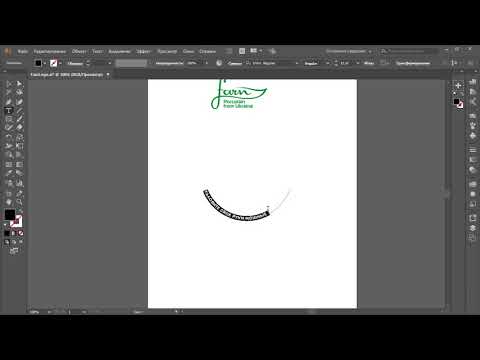
Трекинг
Задает промежуток между символами нового или выделенного текста.
Псевдополужирный
Задает жирное начертание нового или имеющегося шрифта. Используйте эту команду, если установленная гарнитура не имеет жирного начертания.
Псевдокурсив
Задает курсивное начертание нового или имеющегося шрифта. Используйте эту команду, если установленная гарнитура не имеет наклонного начертания.
Подчеркивание
Задает подчеркивание текста.
Зачеркивание
Задает перечеркивание текста.
Выравнивание текста
Указывается выравнивание текста. Горизонтальная ориентация текста позволяет выравнивать текст: по левому краю, по центру или по правому краю. При вертикальной ориентации текста: по верху, центру и низу.
Вкл./ выкл. ориентацию текста
Изменяет вертикальную ориентацию текста на горизонтальную и наоборот.
Деформирование текста
Деформирует текст на выделенном слое.
Сглаживание
Применяет алгоритм сглаживания для создания более гладких границ текста.
Применение алгоритма сглаживания
A. Флажок «Сглаживание» снят B. Флажок «Сглаживание» установлен
Можно добавлять текст в фигуры, доступные при выборе инструмента «Текст в фигуре».
Выберите инструмент «Текст вдоль фигуры» . Чтобы быстро сменить активный инструмент «Текст», выберите «Параметр» и нажмите активный инструмент.
Инструмент «Текст вдоль фигуры»
В перечне доступных фигур выберите фигуру, на которую необходимо добавить текст. Перетащите курсор на изображение, чтобы создать фигуру.
Чтобы добавить текст на изображение, наведите курсор на контур, пока значок курсора не будет показывать включение режима текста. Нажмите точку, чтобы добавить текст.
Изменяйте текст таким же способом, как изменяется обычный текст.
Нажмите и введите текст.
После добавления текста нажмите «Применить» . Для некоторых фигур текст должен быть написан внутри. Можно перемещать текст по контуру или внутри/снаружи него. Для этого удерживайте нажатой клавишу Cmd и одновременно нажмите и перетащите курсор мыши (текст появляется по маленькой стрелке). Можно перетащить курсор в выделенную область: путь текста может проходить внутри или за пределами области.

Добавьте текст по контуру пути, созданного на основе выделенного фрагмента. При сохранении выделенный фрагмент преобразуется в путь, по которому можно вводить текст.
Выберите инструмент «Текст в выделенном фрагменте» . Чтобы быстро сменить активный инструмент «Текст», выберите «Параметр» и нажмите активный инструмент.
Инструмент «Текст в выделенном фрагменте»
2. Поместите курсор на объект изображения и перетащите курсор, пока не будет выделен требуемый фрагмент. Можно корректировать размер выделенного фрагмента с помощью ползунка «Сдвиг».
При сохранении выделенный фрагмент преобразуется в путь.
3. Чтобы добавить текст на изображение, наведите курсор на контур, чтобы значок курсора показывал включение режима текста. Нажмите точку, чтобы добавить текст.
Добавление текста.
После того как текст будет добавлен, его можно изменять аналогично обычному тексту.
4. После добавления текста нажмите «Сохранить». Нажмите «Отмена», чтобы начать рабочий процесс заново.
Можно начертить и добавить текст по заказному контуру.
Выберите инструмент «Текст по заказному контуру» . Чтобы быстро сменить активный инструмент «Текст», выберите «Параметр» и нажмите активный инструмент.
Инструмент «Текст по заказному контуру»
Создайте в каждом делении заказной контур на изображении.
Чтобы уточнить или перерисовать контур, нажмите «Изменить»·на панели параметров инструмента. Используйте узлы, которые появляются на контуре, для его изменения.
После создания контура нажмите кнопку мыши в любом пункте вдоль контура, чтобы добавить текст. Изменяйте текст таким же способом, как изменяется обычный текст.
Добавление текста.
После добавления текста нажмите «Применить» .

Инструменты «Горизонтальный текст-маска» и «Вертикальный текст-маска» используются для выделения контуров текста. Выделение контура текста применяется для создания масок, из под которых может выглядывать фон изображения, или копирования текста на новое изображение. Различные параметры помогут создать уникальный вид изображения и графических композиций.
Результат использования инструмента «Горизонтальный текст-маска» для создания заполненной области выделения.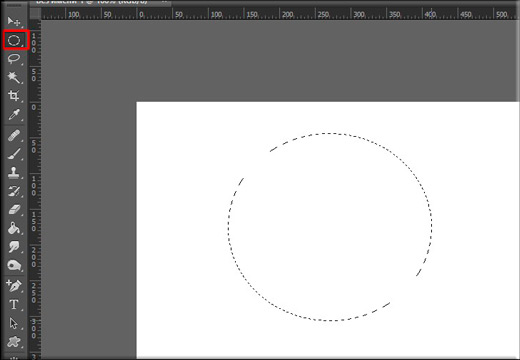
На вкладке «Эксперт» выделите слой, на котором должна расположиться выделенная область. Для достижения наилучших результатов не выделяйте кромку шрифта на текстовом слое.
Выберите инструмент «Горизонтальный текст-маска» или «Вертикальный текст-маска» .
Выберите дополнительные параметры шрифта (См. раздел «Параметры текстовых инструментов») и введите нужный текст.
Выделенный контур шрифта появится на изображении на активном слое.
Правовые уведомления | Политика конфиденциальности в сети Интернет
Как сделать текст по контуру в фотошопе
Как написать текст по контуру в фотошопе
Можно выполнять различные действия с текстом для изменения их внешнего вида, например деформировать,преобразовывать, добавлять и тому подобное. Сегодня мы рассмотрим Как сделать текст вдоль и внутри контура. Давайте научимся творить маленький хаос в последовательности букв.) Кому нибудь это пригодиться.
Для тех кто не в теме
В программе Adobe Photoshop имеется инструмент «Горизонтальный/Вертикальный Текст», с помощью него мы пишем текст. Соответственно «Горизонтальный текст» пишется по горизонту (в линию), а вертикальный по вертикали (в столбик). Как же быть, если нужно сделать текст обтекающий фигуру? Об одном из методов как это сделать, я расскажу ниже.
Начнем.
Что бы, не создавать кашу в вашей голове я пропущу теорию, и покажу на практике основные моменты как это сделать.
Что будем использовать?
- Инструмент «Перо»
- Инструмент «Горизонтальный текст»
- Панель «Символ» (для более гибкой настройки текста)
- Произвольную фигуру, предмет (в моем случае изображение)
Создайте новый слой Файл → Создать (или нажмите сочетания клавиш Ctrl + N), я использовал следующие настройки:
Разрешение: 72 px;
Содержимое фона: Белый;
И закрасил слой таким цветом: #e5684b;
Шаг 1:
Поместите вашу фигуру или изображение на новый слой, для дальнейшей тренировки на нем. Я хочу написать текст над Лепреконом который будет его обтекать. Берем инструмент «Перо» (P) и рисуем контур в нужном нам месте. После чего у меня получилось, примерно так
Шаг 2:
Берем инструмент «Горизонтальный текст» (T), наводим на контур и один раз кликаем мышкой, что бы написать текст. Если текст получился ужасный, буквы не разборчивы, такое чувство, что прилипли друг к другу?. Откройте Окно → Символ, на данной панели нам необходимо увеличить расстояние между букв, в моем случае это около 200 (поле с расстоянием между букв, находится после поля Межстрочного интервала). И вот буквы стали более разборчивы и хорошо читаемы, в итоге получилось следующее
Извините, что так криво начертил контур, в последствии чего буквы получились немного смяты. Поэтому когда будете чертить контур, обязательно постарайтесь сделать переходы у углов более круглей, чтобы текст выглядел аккуратно. И так, как создать текст вдоль контура мы успешно разобрались. Идем дальше.
Текст внутри контура
В предыдущем методе, мы узнали как сделать текст вдоль контура. И так, что бы текст был внутри контура, нам нужна произвольная фигура или произвольный замкнутый контур.
Шаг 1:
Для наглядности я использовал инструмент «Эллипс», и у меня получился круглый, замкнутый контур. Теперь берем инструмент «Горизонтальный текст» (T) кликаем в цент замкнутого круга, и пишем текст. Как вы видите при написании текста, он остается внутри контура, не выходя за его рамки, в итоге получилось так
Чему вы научились?
Вы научились писать текст вдоль и внутри контура, а так же делать с помощью этого обтекание фигуры или предмета. Эти знания можно использовать совершенно в различных целях, например создать анимацию, где текст будет плавно выезжать в форме змейки.
Краткий видеоурок
Не показывает онлайн? Тогда скачайте видеоурок по прямой ссылке, всего (33 mb).
В заключении.
Цель данной статьи заключается в том, чтобы донести до пользователя о не стандартном для всех методе, использования инструмента «Текст». После прочтения статьи к вашим навыкам прибавилось +1. Как распоряжаться этими знаниями решаете только вы и ваша фантазия. Пишите в комментарии, кто — как использовал данный метод даже выкладывайте скриншоты, нам будет очень интересно посмотреть!
Контур текста, рамка для фотографии и обводка силуэта просто и быстро — инструкция
Здравствуйте, уважаемые читатели. Продолжаем изучать программу Photoshop и ее возможности. Сегодняшний урок относится к базовому разделу. Все будет легко и просто. Однако, благодаря этому навыку вы уже сможете выполнять интересные действия к примеру, создавать неплохие коллажи, делать красивые надписи и даже научитесь рисовать силуэты.
Сегодня я расскажу вам как в фотошопе сделать контур. Мы поработаем с изображениями, научимся делать рамки по краям картинок и выполнять обводку текста.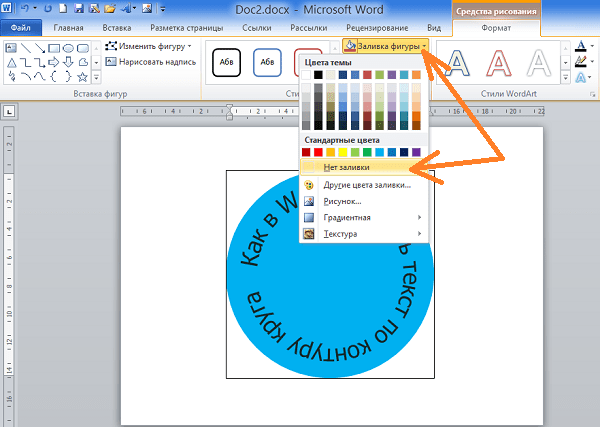 Надеюсь, вы уже умеете работать с выделением сложных объектов. Этот навык очень пригодится сегодня. Если нет, советую начать с другой публикации из моего блога.
Конечно, это не обязательно, я расскажу про один из инструментов, который поможет выделить объект, но для повышения собственной продуктивности не помешает узнать и про остальные – лассо, волшебная палочка, быстрое выделение.
Однако, что-то я забегаю вперед. Давайте переходить к каждому моменту постепенно. Возможно, это и не понадобится для решения конкретной задачи. Начнем с простых рамок, для которых от вас не потребуется ничего, кроме исходного изображения.
Обрамление фото
В верхнем меню находим раздел «Файл» и выбираем категорию «Открыть», ищем на своем компьютере нужную фотографию и благополучно заливаем ее в фотошоп. Обычно, я просто перетаскиваю изображение из папки в программу.
Почему я поступаю именно так? Благодаря этому способу пиксели не сбиваются, подробности об этом моменте можете узнать из статьи «Как растянуть изображение в Photoshop — без потери качества и пропорционально».
Мы же открываем фотку любым понравившимся способом. В принципе, в конкретном случае «правильность» не имеет такого уж важного значения. Мы не будем работать с ее размером.
Многие новички, в принципе, не могут ничего сделать с картинкой, которую только что залили в Photoshop. Они ищут в чем проблема, почему набор функций слишком ограничен. Вся проблема заключается в том, что нижний слой по умолчанию блокируется от редактирования. Достаточно снять замок с картинки, ситуация мгновенно изменится в лучшую сторону. Вам будет доступно больше опций.
Стыдно признаться, но в стародавние времена, для редактирования я и сам просто создавал новый слой при помощи клавиш Ctrl+J, пока не открыл для себя этот элементарнейший момент. Вот почему так важно читать книги и смотреть полноценные курсы для начинающих. Экономит время и помогает не совершать глупых действий, но об этом чуть позже.
Как только вы это сделали, отыщите в меню справа раздел «Параметры наложения». Он скрывается под иконкой функции fx. В этом разделе откройте категорию «Обводка».
Готово, то что нам нужно. Первым делом справа, под кнопками «Ок», «Отмена» и «Новый стиль» отыщите «Просмотр» и поставьте напротив него галочку, чтобы сразу видеть изменения на рисунке.
Теперь определитесь с размером рамки. Можете при помощи мыши оттащить меню. Зацепите его сверху, там где написано «Стиль слоя» и перенесите в нужное место.
Решите внутри, снаружи или из центра будет нарисована рамка. Естественно, если это край изображения, то вы не увидите контура, когда примените функцию «снаружи». Лишь часть отобразится, если она будет размещена «По центру». Чуть позже или в процессе работы вы наглядно поймете в чем различия.
Еще одна важная настройка – «Цвет». Щелкните по этой плашке и получите доступ к спектру, чтобы изменить оттенок.
Вот такой результат получился у меня после того, как я все сделал и кликнул на «Ок».
Сложный контур
Вы можете делать рамку не только по краям картинки, но и применять ее к сложным фигурам. В этом-то случае вам и понадобится умение пользоваться выделением. На этом рисунке я постараюсь обвести цветок.
Итак, я буду пользоваться волшебной палочкой. Она находится в инструментах слева. Помимо нее есть и другие – быстрое выделение, магнитное и прямолинейное лассо. Ссылку на статьи о них, я уже давал, так что вкратце расскажу о палочке. Вы просто щелкаете по объекту и он определяет все цвета, близкие к тому оттенку, на котором вы применяли палочку. В данном случае – это желтый.
Наш глаз не чувствует разницу так остро, как ее «видит» программа. Особенно для мужчин, все это – желтый. Палочка различает миллионы оттенков – лазерный или незрелый лимон, желтая сера, кукурузный и так далее. Если у вас выделяется слишком мало оттенков, попробуйте настроить «Допуск» в меню сверху. В моем случае он составляет целую сотню, и то не определяет фигуру идеально.
Теперь наведите курсор на выделенный фрагмент и щелкните правой кнопкой мыши. В появившемся меню вам необходимо выбрать опцию «Образовать рабочий контур».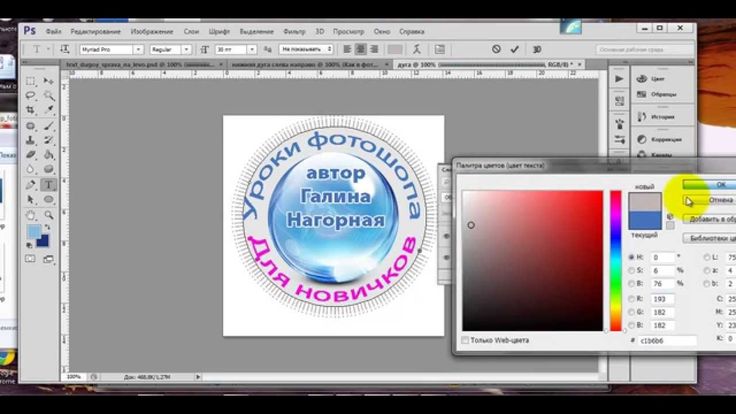
Перейдите в раздел правого меню «Контуры».
Так как обводка будет осуществляться посредством кисти, необходимо предварительно ее настроить. Выберите цвет, толщину, определитесь с прозрачностью. Все это предназначается для будущего контура.
Теперь в разделе «Контуры» нажмите на правую кнопку мыши и щелкните «Выполнить обводку».
Готово. Жмете «Ок».
Альтернативный более простой вариант
В этот раз я поступлю мудрее и выберу объект, который состоит только из одного цвета. Так его будет проще выделять палочкой. Щелкаю ей по женщине, а затем выношу этот объект на новый слой при помощи клавиш Ctrl+J.
Кстати, если вы только недавно начали пользовать программой Photoshop, почитайте мою статью о слоях. Это будет полезно. Вы еще не раз встретитесь с этим термином. Его нужно понимать.
Теперь выбираете обводку, как делали это ранее, через параметры наложения (fx).
И снова работаете с контуром. Уже привычным образом, как и в первой главе про обрамлении фото. В этот раз можно использовать положение «Снаружи» и «По центру».
Надписи
Теперь я покажу вам как работать с буквами. В этом тоже нет ничего сложного. Могу предложить интересные статьи о том, как делать плавный переход цвета в фотошоп или создавать красивые фоны для текстов. Тоже не бесполезное умение. Обратите внимание.
Сам же создаю картинку и вставляю в нее текст обычным способом при помощи одноименного инструмента из левой панели.
В этот раз не думаю что будет сложно найти обводку.
Ну и осталось лишь разобраться со ставшими привычными настройками. Ничего нового.
Видео инструкция
Если какие-то моменты остались для вас непонятными, могу предложить видео, благодаря которому все становится ясно. Здесь максимум полезной информации о использовании наложения цвета.
Ну а если вам больше понравился (или был непонятен) рабочий контур, то вам подойдет другой ролик.
Если у вас появилось необъяснимое желание узнать о программе максимум, хоть владеете вы ей недостаточно, могу предложить курс « Фотошоп для начинающих в видеоформате ». Из него вы сможете узнать много полезного о инструментах и возможностях Adobe Photoshop.
Вот и все. До новых встреч и не забывайте, что у вас есть возможность подписаться на мою группу Вконтакте , чтобы быть в курсе новых возможностей для заработка в интернете. Монетизируйте собственное хобби. До новых встреч и, как всегда, удачи.
Как написать текст по кругу, кривой и контуру в Фотошопе
Допустим, нам потребовалось написать текст вокруг какого-либо предмета на рисунке. В Фотошопе имеется масса способов и инструментов для выполнения этой задачи. В фотошопе текст можно написать по замкнутому и незамкнутому контуру. Имеется возможность задать начало и конец текста, высоту, направление, выравнивание, с помощью перемещения курсора мыши текст можно перевернуть.
В данной статье рассмотрим написание текста с помощью инструмента «Перо» (Pen Tool, группа инструментов включается клавишей P).
Как сделать обводку текста в Фотошопе
Для того чтобы сделать обводку в Фотошопе, нам понадобится непосредственно «пациент». В данном случае это будет одна большая буква «А».
Сделать обводку текста можно стандартными средствами Фотошопа. То есть дважды кликнуть по слою, вызвав стили и выбрав пункт «Обводка». Здесь можно настроить цвет, расположение, тип и толщину обводки. Это путь дилетантов, а мы с вами настоящие профи, поэтому и действовать будем по-другому. Почему так? При помощи стилей слоя можно создать только линейную или градиентную обводку, а способ, который мы изучим в этом уроке, позволит создать борд любой конфигурации.
Итак, текст у нас есть, приступаем.
- Зажимаем клавишу CTRL и кликаем по миниатюре слоя с текстом, тем самым получив выделение, повторяющее его форму.
Здесь настройка только одна. Пропишем значение в 10 пикселей (размер шрифта 550 пикс).
Получаем вот такое выделение:
Ищем на верхней панели инструментов кнопку с названием «Уточнить край».
Здесь нам необходимо изменить только один параметр – «Сглаживание». Поскольку размер текста у нас огромный, значение также будет довольно большим.
Затем выберем тип градиента «Зеркальный» и инвертируем его.
Итоговый результат у нас получился вот такой:
Имея немного желания и фантазии при помощи данного приема можно добиться очень интересных результатов.
Мы рады, что смогли помочь Вам в решении проблемы.
Помимо этой статьи, на сайте еще 12563 инструкций.
Добавьте сайт Lumpics.ru в закладки (CTRL+D) и мы точно еще пригодимся вам.
Отблагодарите автора, поделитесь статьей в социальных сетях.
Опишите, что у вас не получилось. Наши специалисты постараются ответить максимально быстро.
Как написать текст в фотошопе полукругом : Радиосхема.ру
Подскажите пожалуйста, где как в Скетче делать текст по окружности, как в примере.
- Вопрос задан более трёх лет назад
- 3632 просмотра
- Вконтакте
Рисуете векторный сплайн, на котором должен располагаться текст, потом создаете слой с текстом, который в панели слоев должен быть над слоем со сплайном, выделяете слой с текстом и активируете в меню Type > Text on Path.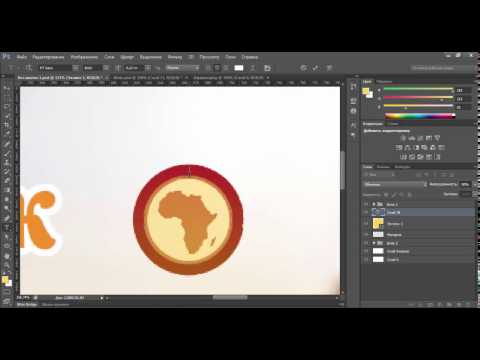 Потом просто перетаскиваете текст для нужного расположения на сплайне.
Здравствуйте! Фотошоп — весьма мощный графический редактор. Помимо картинок, он позволяет обрабатывать текстовую информацию. Например, распространенная задача — написать буквы по кругу, используя специальные инструменты. Знаете, какие именно? Всё делается не сложно и сегодня мы в этом убедимся на наглядных примерах.
Есть два варианта, как написать текст полукругом в фотошопе в зависимости от поставленной задачи. В одном случае слова будут располагаться внутри круга, в другом — по его внешней окружности. Об этом расскажу дальше, а сейчас есть хорошая новость.
Хотелось бы вам предоставить подробную информацию о работе с графическим редактором, а не только дать ответ на один вопрос по теме этой статьи. Мое направление деятельности не включает создание подобных обучающих курсов. Зато я знаю, где можно найти действительно хорошее обучение по работе с Photoshop . При желании посмотрите самостоятельно, там действительно есть из чего выбирать.
Продолжаем основную тему публикации, переходим к конкретике и примерам.
Порядок действий
Чтобы писать по кругу, потребуется выполнить несколько простых действий.
В фотошопе используем инструмент «эллипс», чтобы нарисовать фигуру.
Выбираем «горизонтальный текст», наводим курсор на периметр окружности.
Нажимаем левую кнопку мыши и набираем нужные слова.
Перемещаем надпись в нужное место.
Выбираем «выделение контура» и выполняем перемещение.
Для этого выделяем текстовый слой, используем инструмент «выделение контура», наводим указатель мыши на буквы для появления соответствующих стрелок, нажимаем и удерживаем левую кнопку мыши и выполняем перемещение.
Как видите, сделать надпись полукругом по внешнему контуру можно в несколько простых шагов. Как же быть, если надпись требуется поместить внутри круга? В данном случае тоже ничего сложного. Во время перемещения лишь потребуется затянуть надпись внутрь фигуры.
Покажу, что получится в итоге.
Саму окружность при необходимости можно скрыть или удалить.
Для этого соответствующий слой можно сделать невидимым или переместить в корзину.
Альтернатива
Есть еще один способ сделать текст полукругом в фотошопе. Для этого необходимо написать нужные слова и растрировать текстовый слой.
Теперь выделяем текстовый слой и переходим в меню «редактирование», применяем «свободное трансформирование».
Далее воспользуемся возможностями деформации.
Дальше применяем деформацию в виде дуги.
Как видите, текст также получился по кругу.
На выполнение действий, описанных в основном и альтернативном способе, у меня ушло не более 30 секунд. Это не удивительно, ведь всё относительно просто.
На этом небольшую публикацию буду завершать. Она пригодилась? Оставляйте ваши комментарии.
Не спешите закрывать сайт. Здесь много интересного — нормальные варианты заработать в интернете, секреты профессионального продвижения блога, бизнес-идеи и многое другое. Регулярно появляются новые материалы. Подписывайтесь. До скорых «встреч» на просторах блога Workip.
В создании этой статьи участвовала наша опытная команда редакторов и исследователей, которые проверили ее на точность и полноту.
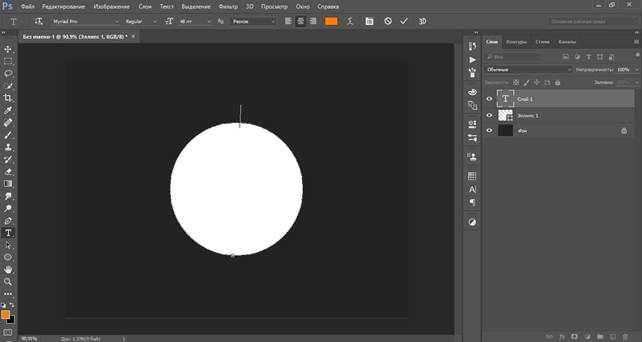
Команда контент-менеджеров wikiHow тщательно следит за работой редакторов, чтобы гарантировать соответствие каждой статьи нашим высоким стандартам качества.
Из данной статьи вы узнаете, как в Adobe Photoshop расположить текст вдоль кривой линии, то есть как изогнуть текст.
Доброго времени суток, уважаемые читатели. Продолжаем постигать основы фотошопа для создания крутых элементов, которые помогут создавать невероятные сайты и получать на этом неплохую прибыль.
Даже если вы не особенно хотите разбираться в такой вещи как дизайн, знать, на что способен фотошоп и видеть различные приемы нужно. Это поможет вам взглянуть на свой сайт другими глазами и предлагать исполнителям новые приемы.
Сегодня я расскажу вам о трех способах как написать текст по кругу в фотошопе: два из них будут очень простыми, а еще один — интересный. Уверен, что большинство из вас сейчас даже не подозревает о таком видении задачи. Приступим?
Простой способ нарисовать текст по кругу для новичков
Не важно открыли ли вы Photoshop впервые или уже неоднократно выполняли проекты. Все три совета, которые я привожу в данной статье осилить не проблема. Вот только каждый из них подойдет для решения разных задач. Этим нередко пользуются при создании вывесок и логотипов. Чтобы сделать такую картинку у вас уйдет около двух минут.
Все предельно просто, вот только дополнительных функций здесь поменьше. Сильно «поиграть» с рисунком не получится, но для новичков это идеальный вариант. Чем разнообразнее выбор, тем проще сделать ужасающее изображение. Со временем приходит опыт, особенно если вы не боитесь ставить перед собой сложные задачи, но и познакомиться с элементарными приемами тоже нужно.
Для начала создайте новый документ. Размеры не так важны, я использовал 800х800. Естественно, вы можете открыть готовую фотографию и работать на ней.
Возможно, некоторым эта информация покажется лишней, но, поверьте, некоторые читатели дословно пользуются инструкциями, это не плохо, но мне бы хотелось, чтобы максимальное число моих читателей экспериментировали. Не бойтесь этого даже в момент обучения. Ставьте перед собой интересные задачи, если есть какие-то проблемы – пишите в комментариях и я помогу разобраться.
Первым делом я сделал заливку слоя, чтобы рисовать было удобнее. Думаю, проблем тут не возникнет. Инструмент заливка и выбираем цвет. Все как в Paint. Далее выбираем текст в панели инструментов справа.
Если вы хотите создать надпись по кругу используя данный метод, то придется создавать два слоя. Берете фразу, например: «Сделал дело – гуляй смело» и делите ее на две части. Кликаете по фону изображения и вписываете первую часть. Затем нажимаете на готовый слой, снова кликаете по изображению и пишете вторую часть.
В итоге получается два текстовых слоя.
Кликаете на один изних, чтобы он подсветился.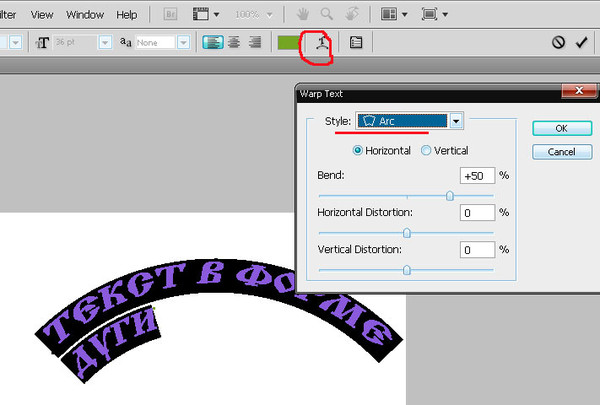 Затем на кнопку: «Деформировать текст» в верхней панели.
Перед вами откроется дополнительное меню. Тут много всяких вариантов изменения, в данный момент нам нужна первая опция: «Дугой».
Теперь передвигайте ползунок функции «Изгиб». Сохраняете изменения.
Теперь кликаем по второму слою и снова трансформируем текст.
Выгибаем уже в другую сторону.
Увеличить текст, изменить цвет, шрифт и все остальное можно нажав на слой, а затем выбрав инструмент: «Текст». Дополнительная панель у вас располагается сверху.
Более сложный вариант с большим количеством функций
В фотошопе также можно сделать картинку в стиле печати, чтобы текст располагался четко по кругу. Такие изображения идеально подходят в качестве различных элементов сайтов, чаще всего этот прием используют для Landing Page.
Итак, создаем новый документ. Мои размеры снова 800х800.
Заливаю документ вот таким красивым цветом и выбираю инструмент «Эллипс» в панели справа. Если вы его не видите, то скорее всего он «прячется» под прямоугольником или линией. Просто в течение нескольких секунд зажимайте левую кнопку мыши на клавишах с инструментами.
Очень важный момент. По умолчанию мы рисуем «фигуры», но сейчас вам надо выбрать в панели сверху «Контур».
Чтобы нарисовать ровный круг удерживайте кнопку Shift.
Теперь кликаем по инструменту «Текст».
Поводите курсором рядом с окружностью внутри круга или снаружи. Пока курсор не изменится со стандартного в тот, который показан на рисунке ниже.
Надеюсь, с этим у вас не возникло проблем. А на окружности появился вот такой курсор. Осталось только напечатать текст.
Теперь выбираем инструмент «Стрелка по контуру» в панели слева, скорее всего, он там стоит по умолчанию. Захватываем точку на окружности и начинаем двигать по или против часовой стрелки. Это не важно, главное пока не лезьте курсором в центр. Двигайтесь по окружности. Сейчас вы поймете почему.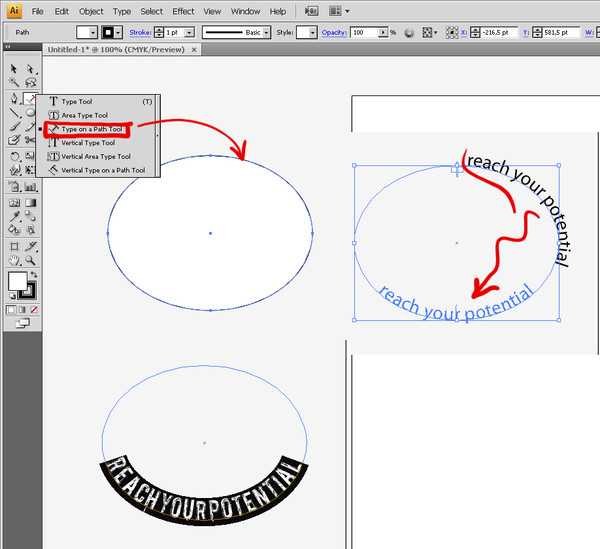
Вот так у вас может получиться.
Если вы переместите курсор внутрь круга, то и текст расположится по внутренней части фигуры.
Кстати, обратите внимание что курсор тоже изменится и будет выглядеть так, как на рисунке внизу.
Если вы заедете за предел, то некоторые слова исчезнут.
Что делать в этом случае?
Тащите курсором дальше. Видите, я случайно поводил курсором не по внешней части окружности, а через центр. Буквы разместились по внутренней части.
Вы также можете переместить изображение, потянув его за ту же самую точку. Не обязательно использовать какие-то дополнительные кнопки.
Ну, а чтобы избавиться от контура, просто кликните по любому слою, кроме текстового. Например, по фону.
Еще один интересный способ размещения: «Солнце слов».
Этот способ используется крайне редко, но он идеально подойдет для сайтов или картинок в советском стиле. Снова создаем новый документ.
Теперь выбираем инструмент «Вертикальный текст».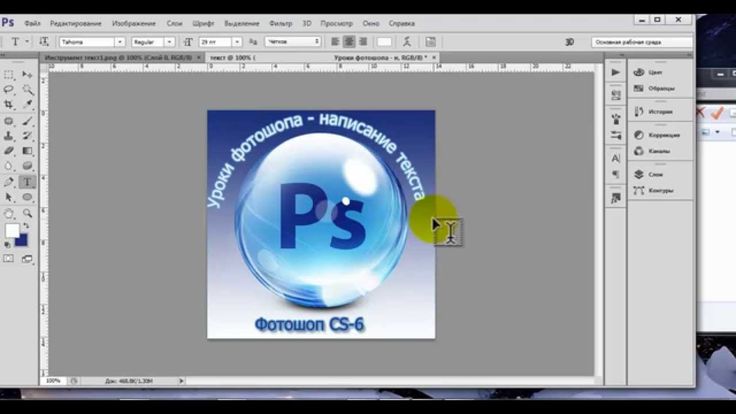
Выбираем цвет, которым будем писать.
Кстати, если у вас есть проблемы с сочетаниями или вы еще новичок и тратите много времени на выбор палитры, то можете воспользоваться сервисом www.colorscheme.ru . Он поможет найти идеальные сочетания для любого проекта. Как-нибудь позже, я напишу про него отдельную статью, он многофункциональный, но основные опции предельно понятны. Можете и сами попробовать разобраться.
Лучше всего этот метод создания использовать для отдельных слов или коротких фраз. Напишите каждый из них на отдельном слое. Как в первом методе, который я показывал в этой статье. Далее перейдите в раздел «Фильтры» и найдите «Искажение».
Здесь вам понадобятся «Полярные координаты».
Прежде чем применить этот фильтр придется растрировать фигуру. То есть перевести ее из текстового слоя в другой. Будьте внимательны. После этого уже будет невозможно поменять шрифт. Тем не менее, соглашаемся.
Теперь щелкаем по «Прямоугольные в полярные» и жмем на «Ок».
Так проделываем со всеми текстовыми слоями.
Если все-таки хочется поменять цвет текста, то зажимаем CTRL на клавиатуре и жмем на эскиз слоя.
Справа, на панели слоев, находим эту кнопку.
Появляется вот такое меню. Выбирайте что захотите: градиент, цвет или узор.
Если вы не умеете создавать градиенты или вам, как и мне, проще использовать готовые, то могу порекомендовать сервис www.photoshop-master.ru . Тут можно все скачать бесплатно.
Вот здесь, в разделе «Дополнения» есть куча шрифтов, градиентов и так далее. Если не умеете их устанавливать, поищите статью в моем блоге на эту тему.
Чтобы работать с текстом дальше, нужно объединить слои. Выберите первый, а затем зажмите CTRL и кликните по второму. Чтобы понять, что к чему относится можете щелкать по глазам, рядом с эскизами слоев, они будут исчезать и все прояснится.
Правая кнопка мыши и «объединить слои».
Проделайте так со всеми, затем выберите один из новых объединенных слоев и нажмите CTRL+T. Потяните за край нового, только что появившегося прямоугольника и текст увеличится.
Теперь вы знаете как можно сделать вот такое солнце из слов.
Если хотите, можете Скачать этот макет, открыть его в фотошопе и посмотреть более подробно.
Если вам нравится работать в фотошопом, то на том же сайте, что я вам уже рекомендовал в качестве источника дополнительных материалов для вашей программы можете также найти множество курсов ( www.photoshop-master.org ). Они считаются одними из лучших во всем интернете.
Этот курс идеально подойдет для тех, кто хочет разобраться в фотошопе в целом, но если вы мечтаете о карьере веб-дизайнера, то вам бы я мог посоветовать два варианта получше: « Основы коммерческого веб-дизайна » и « Веб-дизайнер: эффективный сайт от идеи до реализации ».
Второй вариант подороже, но и преподаватели тут крутейшие.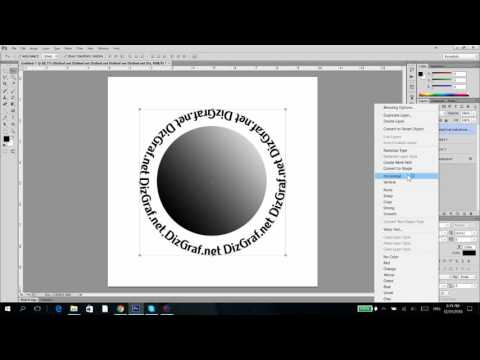 Профессионалы из крупных компаний, настоящие мастера своего дела, которые не только дадут информацию по конкретным инструментам, но и поделятся опытом. Это очень полезно, особенно для новичков. По окончанию вам выдадут диплом, который станет билетом в мир больших заработков.
Если вам была полезна эта статья, подписывайтесь на рассылку и группу вконтакте , получайте информацию о новых интересных публикациях, которая обязательно поможет в вашей работе.
Как написать текст в фотошопе полукругом
Как сделать текст круглым в Photoshop cs6?
Чтобы напечатать текст в круге в Photoshop, выберите инструмент «Эллипс», затем щелкните и перетащите на холсте, чтобы создать круг . Затем нажмите T для инструмента «Текст» и щелкните по контуру эллипса, чтобы привязать текст к фигуре. Теперь ваш текст будет повторять форму круга.
В связи с этим, как написать текст по кругу в Photoshop?
Учитывая это, как вы помещаете текст в круг?
Создать изогнутый или круглый объект WordArt
- Выберите Вставка > WordArt.
- Выберите нужный стиль WordArt.
- Введите текст.
- Выберите объект WordArt.
- Перейдите в «Формат фигуры» > «Текстовые эффекты» > «Преобразование» и выберите нужный эффект.
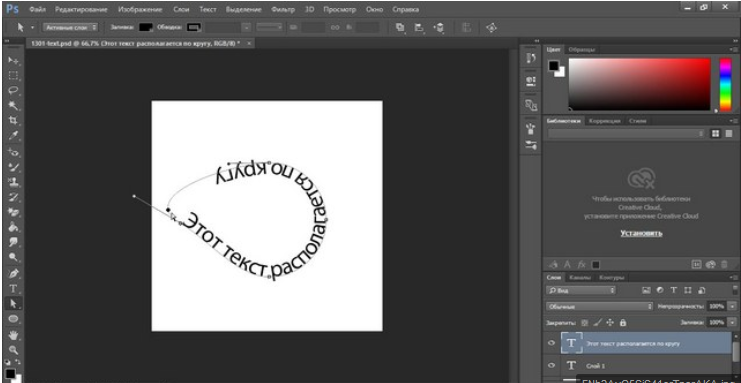
Соответственно Как написать текст по кругу? Перейдите в Elements > Shapes > Geometric и добавьте форму круга. и добавьте контур обводки. форму круга и изменить его размер. Добавьте круглый текст или изогнутый текст вокруг круглого штампа.
Как сделать текст кривым в Photoshop?
Метод 1
- Откройте Photoshop и выберите «Файл» > «Создать». …
- Выберите инструмент «Текст» (T) и введите текст.
- Выбрав текстовый слой и активировав инструмент «Текст» (T), щелкните значок «Создать искаженный текст» на панели инструментов.
- В окне «Деформация текста» выберите стиль «Дуга», установите флажок «Горизонтально» и установите значение «Изгиб» на +20%.
Содержание
Как сделать круг в Photoshop 2021? Нажмите и перетащите эллиптическую форму или добавьте Shift , чтобы нарисовать круг.
Чтобы поместить текст на путь в Photoshop:
- Выберите один из инструментов формы на панели инструментов. …
- Нарисуйте путь для текста. …
- Выберите инструмент «Текст», а затем щелкните путь, с которого вы хотите начать печатать. …
- Установите для текста значение «Выровнять по левому краю», а затем введите текст.
Метод 1
- Откройте Photoshop и выберите «Файл» > «Создать». …
- Выберите инструмент «Текст» (T) и введите текст.
- Выбрав текстовый слой и активировав инструмент «Текст» (T), щелкните значок «Создать искаженный текст» на панели инструментов.
- В окне «Деформация текста» выберите стиль «Дуга», установите флажок «Горизонтально» и установите значение «Изгиб» на +20%.
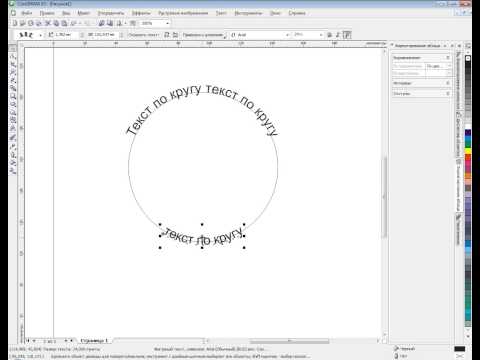 com/embed/2yils6OgODE» frameborder=»0″ allowfullscreen=»allowfullscreen» data-original-w=»720″ data-original-h=»520″> Как сделать текст жирным в Photoshop?
 - Выберите вкладку меню на панели параметров инструмента, чтобы открыть палитру символов, если она еще не отображается, перейдите в «Окно»> «Персонаж».
- Выделите нужный текст жирным шрифтом или курсивом, выделив слова. …
- Вы должны увидеть варианты Faux Bold и Faux Italic.
С курсором, расположенным в верхнем левом углу, щелкните и перетащите мышь в нижний правый угол, удерживая клавишу Shift на клавиатуре . Удерживая Shift, можно создать идеальный круг. Если не удерживать Shift, круг превратится в овал.
Как сделать круг в Photoshop 2022? На панели параметров инструмента «Фигура» установите «Режим», «Заливка», «Обводка», «Ш», «В», «Операция контура», «Выравнивание контура», «Расположение контура», «Дополнительные параметры формы и контура» и «Выровнять края».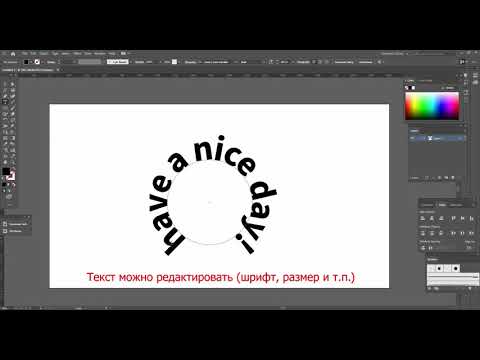 Поместите указатель на холст, затем нажмите и перетащите, чтобы нарисовать эллипс. Удерживайте клавишу Shift при перетаскивании, если хотите создать круг .
В палитре стилей перейдите в стили «Видимость» и выберите «Скрыть». В верхней части Photoshop Elements перейдите в «Слой» -> «Стиль слоя» -> «Настройки стиля». В появившемся диалоговом окне отметьте «Обводка», и настройте ползунки Размер и Непрозрачность на нужные значения. Ну вот!
Как поместить текст в фигуру?
Добавить текст в автофигуру
- На вкладке Вставка в группе Иллюстрации щелкните Фигуры, а затем выберите нужную фигуру.
- Перетащите, чтобы создать фигуру.
- Форма выбирается автоматически.
- На вкладке Средства рисования в группе Вставка фигур щелкните Редактировать текст.
- Введите нужный текст.
Создайте текстовый объект, выберите его, затем перейдите в «Объект» > «Искажение огибающей» > «Создать с деформацией 9». 0005 . Должно появиться окно «Параметры деформации» с некоторыми предустановками для деформации вашего текстового объекта.
С курсором, расположенным в верхнем левом углу, щелкните и перетащите мышь в нижний правый угол, удерживая клавишу Shift на клавиатуре . Удерживая Shift, можно создать идеальный круг. Если не удерживать Shift, круг будет больше похож на овал.
Как создать слой с кругом в Photoshop?Откройте изображение в Photoshop. Преобразуйте фоновое изображение в редактируемый слой, дважды щелкнув фон на панели «Слои» или выбрав «Слой» › «Создать» › «Слой из фона». Выберите инструмент Elliptical Marquee и нарисуйте идеальный круг, удерживая клавишу Shift и перетаскивая фигуру на место.
Как заполнить круг в Photoshop?- Активируйте инструмент Elliptical Marquee и, удерживая клавишу Shift, вытяните круг.
- Установите чип цвета переднего плана на серый.
- Перейдите в меню «Правка»> «Выбор заливки»> «Содержание: Цвет переднего плана».
- Нажмите CTRL+D, чтобы избавиться от соответствующих муравьев.
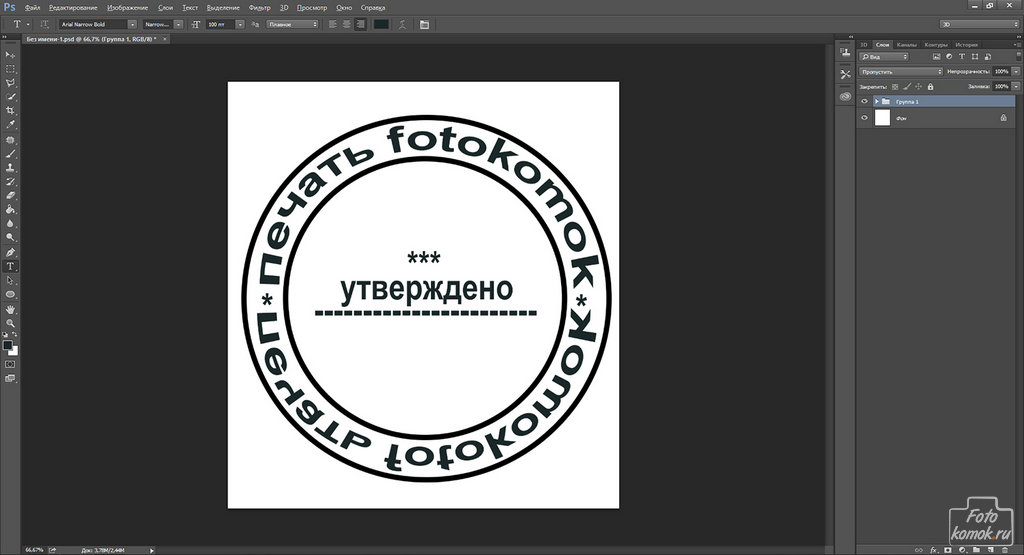
Щелкните слой «Прямоугольник — Местоположение», чтобы активировать этот слой для редактирования. С помощью инструмента «Выделение пути» щелкните светло-голубой квадрат «Местоположение». На панели «Свойства» измените радиус угла на «17 пикселей» для всех углов этой фигуры.
Как сделать круглую форму в Photoshop?С курсором, расположенным в верхнем левом углу, щелкните и перетащите мышь в нижний правый угол, удерживая клавишу Shift на клавиатуре . Удерживая Shift, можно создать идеальный круг. Если не удерживать Shift, круг превратится в овал.
Как скруглить фигуру в Photoshop? Чтобы создать новый прямоугольник со скругленными углами в Photoshop CC, выберите инструмент «Прямоугольник со скругленными углами» (расположенный под инструментом «Прямоугольник») и используйте настройки на панели параметров, чтобы выбрать заливку, обводку и радиус угла . Затем щелкните и перетащите в документе, чтобы установить положение, ширину и высоту.
Как быстро добавить жирный контур
- Выберите инструмент Маска горизонтального типа.
- Щелкните один раз на холсте и введите текст. …
- Нажмите клавишу Command (macOS) или Control (Windows), и появится ограничивающая рамка. …
- Переключитесь на инструмент «Перемещение», и текст появится в виде выделения.
Перейдите в Фильтр > Размытие > Размытие по Гауссу . Появится меню «Размытие по Гауссу», и вы увидите предварительный просмотр эффекта, который оно оказывает на выбранную область.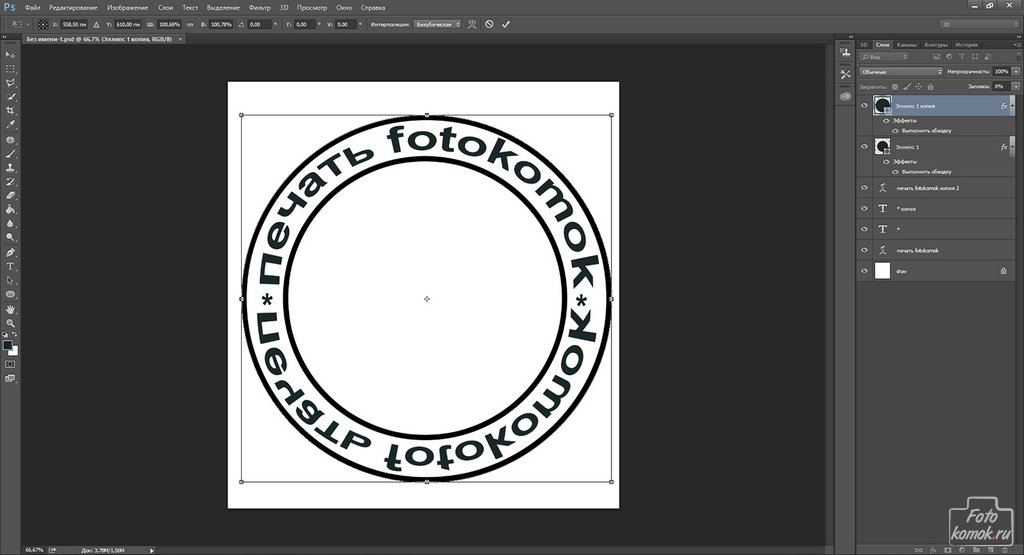 Увеличивайте радиус до тех пор, пока он полностью не размоет нужную область. Нажмите OK, и эффект будет применен.
- № по каталогу 1
- Справочник 2
- Справочник 3
- Ссылка 4
- Ссылка 5
020000. SHARES
ShareTweetPinterest
Прежде чем мы начнем… Эта версия нашего руководства «Текст по траектории» предназначена для Photoshop CS5 и более ранних версий. Используете Photoshop CS6 или CC? Вы захотите проверить обновленную версию.
Автор сценария Стив Паттерсон. В этом уроке Основы Photoshop мы узнаем как добавлять текст вдоль контура ! Adobe впервые предоставила Photoshop возможность добавлять текст по пути назад в версии CS, поэтому вам понадобится CS или более поздняя версия, чтобы следовать этому пути. Я буду использовать Photoshop CS5 для этого урока, но подойдет любая версия от CS и выше.
Чтобы добавить текст к пути, нам сначала нужен путь, и Photoshop предлагает нам несколько различных способов его рисования. Мы можем использовать стандартные инструменты формы , как инструмент «Прямоугольник» или «Эллипс», мы можем создать путь из пользовательских фигур , и мы можем нарисовать контур произвольной формы с помощью инструмента «Перо» . Метод, который вы используете для рисования пути, не имеет значения в том, как мы добавляем к нему текст, потому что путь — это путь, независимо от того, как он был создан, и шаги по добавлению к нему текста всегда одни и те же.
Чтобы не усложнять этот урок, мы будем придерживаться основных инструментов Photoshop Shape Tools, но как только вы увидите, как добавить текст к контуру, если вам интересно узнать, как работает Pen Tool, я подробно расскажите об этом в нашем уроке по созданию выделения с помощью инструмента «Перо». Вы также можете узнать больше о рисовании путей из пользовательских фигур в нашем учебном пособии «Пользовательские фигуры как текстовые фреймы», оба из которых находятся в нашем разделе «Основы Photoshop».
Вот изображение, к которому я добавлю свой путь и текст, которое доступно в библиотеке изображений Fotolia, или вы можете использовать другое изображение, если хотите:
Исходное изображение.
Начнем!
Шаг 1. Выберите инструмент «Эллипс»
Как я уже упоминал, шаги по добавлению текста вдоль контура одинаковы независимо от того, как вы создали контур, но в этом уроке мы не будем усложнять. Выберите инструмент Ellipse Tool на панели инструментов. По умолчанию он скрыт за инструментом «Прямоугольник», поэтому нажмите на инструмент «Прямоугольник» и удерживайте кнопку мыши в течение секунды или двух, пока не появится всплывающее меню, затем выберите инструмент «Эллипс» из списка:
Нажмите и удерживайте инструмент «Прямоугольник», затем выберите в меню инструмент «Эллипс».
Шаг 2: Выберите параметр «Пути»
При выборе инструмента «Эллипс» панель параметров в верхней части экрана изменится, чтобы показать нам различные варианты работы с инструментом. В крайнем левом углу панели параметров находится ряд из трех значков, каждый из которых представляет разные типы фигур, которые мы можем нарисовать в Photoshop. Мы можем рисовать векторные фигуры, пути или фигуры на основе пикселей. Нажмите на середину трех значков, чтобы выбрать Пути вариант:
Выберите параметр Пути на панели параметров.
Шаг 3. Нарисуйте свой контур
Выбрав инструмент «Эллипс» и выбрав «Контуры» на панели параметров, щелкните внутри документа и нарисуйте эллиптический контур. Удерживая нажатой клавишу Shift при перетаскивании, путь превратится в идеальный круг. Чтобы нарисовать путь из его центра, а не из угла, удерживайте нажатой клавишу Alt при перетаскивании. Если вам нужно изменить положение пути во время его рисования, удерживайте нажатой пробел , перетащите путь в новое место, затем отпустите пробел и продолжайте перетаскивание.
В моем случае я собираюсь нарисовать круговой путь вокруг мяча для гольфа. Путь отображается в виде тонкого контура:
Перетащите контур внутри документа.
Шаг 4: Выберите инструмент «Текст»
Нарисовав контур, мы можем добавить текст. Выберите инструмент «Текст» на панели «Инструменты»:
Выберите инструмент «Текст».
Шаг 5. Выберите шрифт
Выбрав инструмент «Текст», выберите параметры шрифта на панели параметров. Я собираюсь использовать Futura Condensed Medium с размером 13 pt. Мой цвет текста установлен на белый:
Выберите шрифт, размер и цвет текста на панели параметров.
Шаг 6. Наведите курсор на контур
Переместите инструмент «Текст» прямо на контур. Значок курсора изменится на двутавровую балку с пунктирной волнистой линией через нее. Это говорит нам о том, что мы собираемся добавить текст непосредственно к самому пути:
Пунктирная волнистая линия говорит нам, что мы добавляем текст к пути.
Шаг 7. Нажмите на путь и добавьте свой текст
Щелкните в любом месте пути и начните добавлять текст.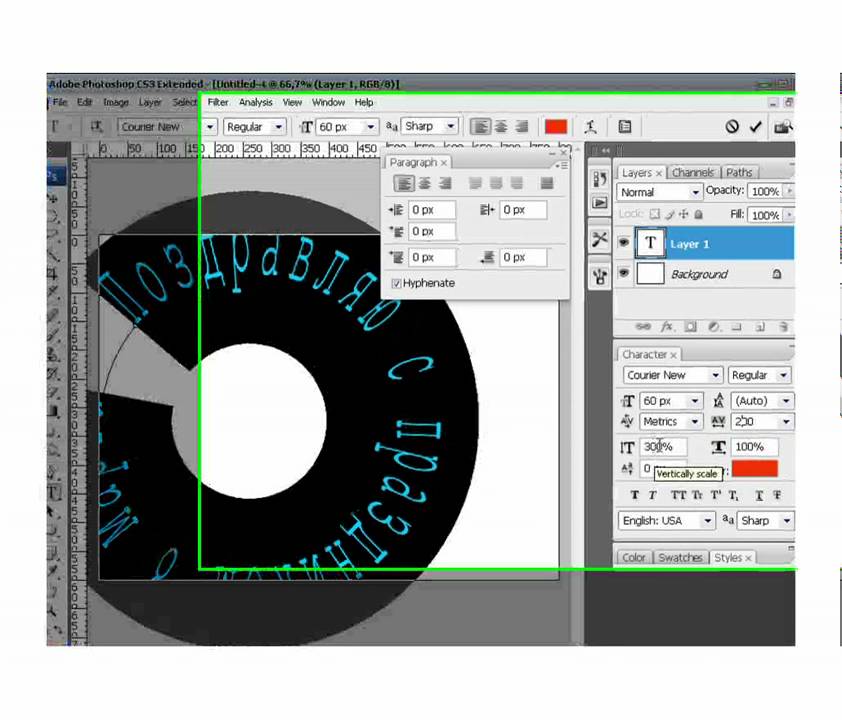 Место, на которое вы щелкнете, — это место, где начнется текст, но не беспокойтесь, если вы щелкнули не в том месте, потому что мы можем легко перемещать текст по пути после его добавления, как мы увидим в момент. При вводе текст следует направлению пути:
Текст следует по форме круга.
Продолжайте добавлять текст по пути. Когда вы закончите, нажмите на галочку на панели параметров, чтобы принять его и выйти из режима редактирования текста в Photoshop:
Щелкните галочку на панели параметров, когда вы закончите добавлять текст.
Текст теперь добавлен к пути, хотя в данный момент он находится под немного странным углом:
Текст следует по пути, но его необходимо переместить.
Шаг 8. Выберите инструмент выбора пути
Чтобы изменить положение текста вдоль пути, выберите Инструмент выбора пути на панели инструментов:
Выберите инструмент выбора пути.
Переместите курсор инструмента «Выделение контура» в любое место поверх текста.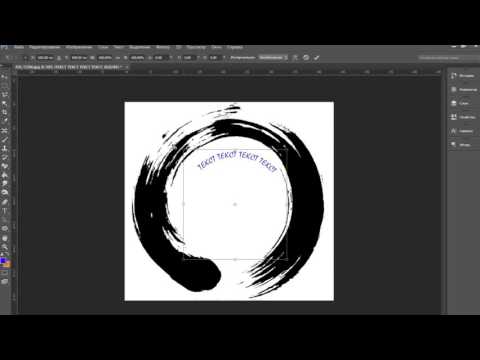 Вы увидите, как курсор изменится с черной стрелки на двутавровую балку с маленькой стрелкой сбоку от нее, указывающей влево или вправо. Просто нажмите на свой текст и перетащите его вперед и назад по пути с помощью мыши. Здесь я перетаскиваю свой текст по часовой стрелке по кругу:
Наведите инструмент «Выделение пути» на текст, затем щелкните и перетащите его вдоль пути.
Посмотрите, что произойдет, если я перетащу свой текст слишком далеко. Часть текста обрывается в конце:
Слишком далекое перетаскивание текста привело к обрезанию конца.
Конец был обрезан, потому что я переместил текст за пределы видимой области текста на пути. Чтобы решить эту проблему, найдите на пути небольшой кружок в том месте, где текст обрезается. Круг отмечает конец видимой области:
Найдите маленький кружок, где текст обрезается.
Просто нажмите на кружок Инструментом выбора пути и перетащите его вниз по пути, пока весь ваш текст снова не станет видимым. Здесь, когда я перетаскиваю кружок по часовой стрелке вдоль контура, снова появляется обрезанный текст:
Перетаскивание круга по часовой стрелке вдоль контура показывает обрезанный текст.
Отражение текста по траектории
Будьте осторожны, перетаскивая текст по траектории, которую вы случайно не перетащите по пути. Если вы это сделаете, текст перевернется на другую сторону и в обратном направлении:
Перетаскивание по пути переворачивает и переворачивает текст.
В зависимости от эффекта, который вы хотите получить, переворачивание и переворачивание текста может быть именно тем, что вы хотели сделать, но если вы сделали это не специально, просто перетащите назад по пути с помощью инструмента «Выделение контура» и ваш текст перевернется на исходную сторону. Он также вернется к своему первоначальному направлению.
Скрытие контура
Когда вы закончите размещение текста и будете довольны результатами, скройте контур в документе, выбрав любой слой, кроме слоя «Тип», на панели «Слои». В моем случае мой документ имеет только два слоя: слой «Тип» и слой «Фон», который содержит мое изображение, поэтому я нажму на слой «Фон», чтобы выбрать его:
Выберите любой слой, кроме слоя «Тип», чтобы скрыть путь в документе.
Теперь, когда мой путь скрыт, а текст перевернут на исходную сторону, вот мой окончательный результат:
Окончательный результат.
Имейте в виду, что, несмотря на то, что мы добавили текст к пути, Photoshop не сделал ничего особенного с самим текстом. Это по-прежнему просто текст, а это значит, что вы можете вернуться в любое время и отредактировать его или полностью изменить, если вам нужно. Вы можете выбрать другой шрифт, изменить размер или цвет шрифта, настроить интерлиньяж, кернинг и трекинг, сдвиг базовой линии и все, что вы можете сделать с текстом. Редактирование текста в Photoshop немного выходит за рамки этого конкретного урока, но просто помните, что в отличие от многих текстовых эффектов, которые требуют от нас преобразования текста в какой-либо другой формат, например фигуры или пиксели, вы ничего не можете сделать с текстом, как обычно. не может делать с текстом на пути.
Куда идти дальше…
И вот оно! Вот как создать текст на контуре в Photoshop! Ознакомьтесь с нашим разделом «Основы Photoshop», чтобы узнать больше о работе с текстом и текстом, а также о слоях, выделении и других важных навыках!
Получите все наши уроки Photoshop в формате PDF! Загрузите их сегодня!
Как изогнуть текст в Photoshop без каких-либо трудностей
Изогнутый текст, несомненно, привлекает больше внимания, чем обычный. Именно поэтому дизайнеры сейчас предпочитают использовать изогнутые тексты для создания логотипов, значков, этикеток. Но как он создается? Вам не интересно узнать? В этой статье мы расскажем вам, как изогнуть текст в Photoshop простыми способами.
Новички часто ошибочно полагают, что создание криволинейного текста в Photoshop сложно. Но я вам говорю, это совершенно неправильно! Мы перечислили два простых способа искривления текста, чтобы развеять это заблуждение. Просто последовательно выполняйте несколько шагов, и конечный результат обязательно вас поразит.
Готовы узнать что-то новое? Давайте углубимся в статью!
Содержание
- Как изогнуть текст в Photoshop?
- Шаг 1. Откройте новый документ
- Шаг 2. Настройка нового документа
- Шаг 3. Разделение документа
- Шаг 4. Заливка сплошным цветом
- Шаг 5. Выберите инструмент «Эллипс»
- Шаг 6: Нарисуйте круг
- Шаг 7: Закрепите слои
- Шаг 8: Нарисуйте второй круг
- Шаг 9: Вставьте текст
- Шаг 10: Выровняйте текст 91019 Шаг 10: Дублируйте слой
- Шаг 12: Измените начальную и конечную точки
- Шаг 13. Вставка текста в нижнюю часть
- Шаг 14. Изменение размера текста
- Шаг 15. Удаление сплошного фона Сохраните дизайн
- Шаг 1: Откройте изображение
- Шаг 2: Перетащите изображение
- Шаг 3: Сохраните новый дизайн
- Шаг 1: Откройте новый документ
- Шаг 2 : Настройка нового документа
- Шаг 3. Выберите инструмент «Перо»
- Шаг 4: Создать контур
- Шаг 5: Отменить выбор контура
- Шаг 6: Вставить текст
- Шаг 7: Разместить текст
- Шаг 8: Сохранить дизайн
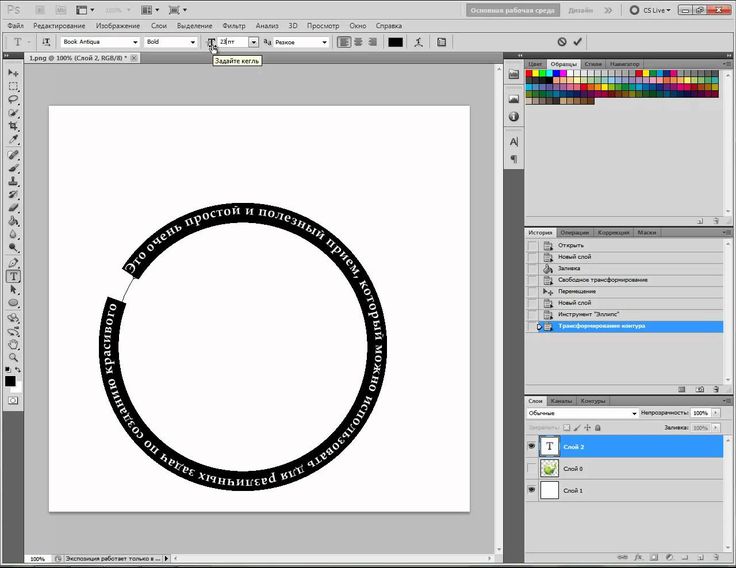 Выберите инструмент «Перо»
Как изогнуть текст в Photoshop?
Photoshop — это благословение для фотографов и дизайнеров. С помощью Photoshop они могут создавать удивительные изображения , плакаты, логотипы, баннеры и шаблоны всего несколькими щелчками мыши. И, как вишенка на торте, изгиб или изгиб слов или текстов придает их дизайну потрясающий вид.
Вам не нужно быть экспертом, чтобы создать изогнутый текст в Photoshop. Все, что вам нужно сделать, это правильно следовать инструкциям. Существуют разные способы искривления текстов. Но мы перечислили два простых способа, которым легко справится даже новичок.
Способ 1. Создание криволинейного текста в Photoshop с помощью инструмента «Эллипс»
Для искривления текста вокруг или внутри круга лучше всего подходит инструмент «Эллипс».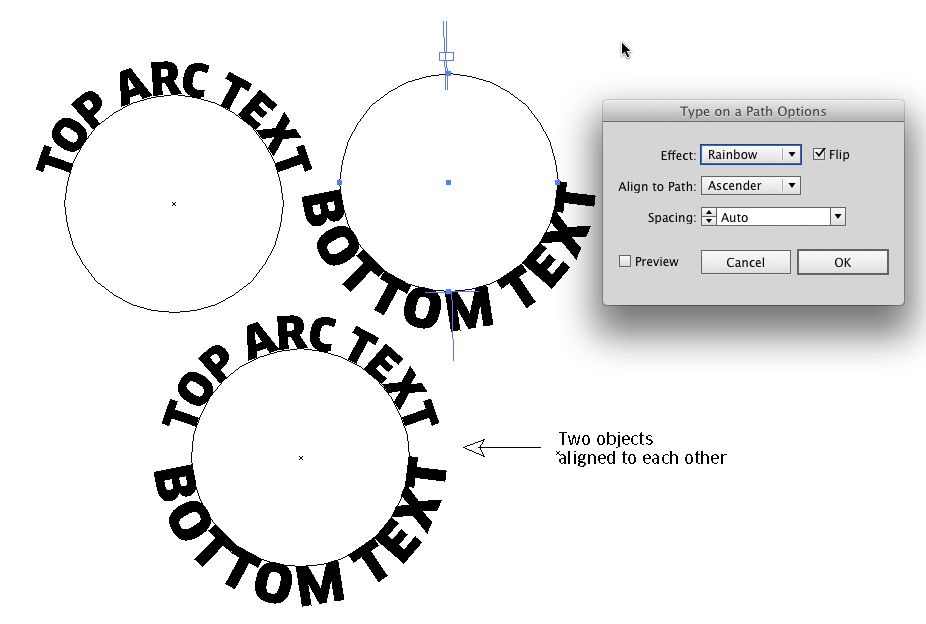 Давайте посмотрим, как это работает.
Сначала откройте приложение Adobe Photoshop на своем ноутбуке или ПК. Как только вы откроете приложение, появится черный фон. Но на этом фоне работать нельзя. Вам нужно открыть новый файл/документ.
В строке меню вы найдете опцию «Файл». Нажмите на это. Перед вами появится множество вариантов. Вам нужно нажать на первый вариант, названный «Новый» среди других. Откроется новая страница. Это ручной способ. Для этого тоже есть ярлык. Это «Ctrl+N».
Шаг 2: Настройка нового документаКак только вы нажмете «Новый», появится окно. Вы можете выбрать размер файла, цвет фона и имя, которое вы хотите дать документу в этом поле. Настроив все по своему желанию, нажмите «ОК».
Шаг 3: Разделите документ После открытия документа вы можете увидеть шкалы на верхней и левой сторонах. Если вы их не видите, включите их в строке меню с помощью «Вид > Линейки» или нажмите «Ctrl + R» на клавиатуре.
Теперь нажмите на весы и перетащите их в середину. Сделайте это с обеих сторон, сверху вниз и слева направо. Если вы не можете привязать линейки, включите «Привязать» в меню «Вид > Привязка» в строке меню.
Вы видите, что ваш документ разделен на четыре равные части. В основном это делается для создания идеального круга позже.
Шаг 4. Заливка сплошным цветомВ правом нижнем углу Adobe Photoshop есть значок в форме круга. В этой части вам нужно нажать на это. Когда вы нажмете, вы увидите опцию «Сплошной цвет» в самом первом столбце. Нажмите на нее и выберите любой цвет для заливки документа.
Шаг 5: Выберите инструмент «Эллипс»С левой стороны есть набор инструментов с множеством инструментов. Найдите значок квадратной формы в нижней части. Это инструмент формы. Вы также можете включить его, нажав «U» на клавиатуре.
Выберите «Эллипс» среди других инструментов формы. Он расположен на третьем месте с кругом, нарисованным слева. Теперь убедитесь, что в строке меню выбрана опция «Путь».
После выбора инструмента «Эллипс» отрегулируйте размер и цвет обводки в строке меню. После этого вы готовы нарисовать круг.
Нажмите в центре, где пересекаются вертикальная и горизонтальная шкалы. Теперь перетащите курсор, чтобы нарисовать. Нажмите «Alt», чтобы поместить круг посередине, и «Shift», чтобы создать идеальный круг.
Шаг 7: Заблокируйте слоиНа этом этапе вам необходимо заблокировать слои, показанные справа. Это для защиты фона.
Шаг 8: Нарисуйте второй кругТеперь вам нужно нарисовать второй круг, следуя тем же шагам, что и первый. Вам нужно вставить этот новый круг внутрь первого. Это потому, что мы будем вводить слова внутри круга.
Шаг 9: Вставка текста Выберите «Текст» на панели инструментов. На нем есть символ «Т», если вы не можете его найти. Теперь настройте размер, цвет, шрифт в верхнем меню по своему усмотрению.
Нажмите на верхнюю поверхность второго круга. Курсор изменится на «I» с кривой линией посередине. Теперь введите все, что хотите.
Шаг 10. Выравнивание текстаСамый эффективный способ выравнивания текста — использование «Инструмента выбора пути». Выберите инструмент из набора инструментов и щелкните в любом месте кругового пути.
Куда бы вы ни щелкнули, это станет отправной точкой вашего текста. Итак, выберите начальную и конечную точки для размещения текста.
Теперь найдите в меню пункт «Windows» и выберите «Персонаж» из списка.
Со стороны аттракциона появится окно. Перейдите к опции «Абзац» и выровняйте текст по центру или по левому/правому краю.
Шаг 11: Дублируйте слой Теперь мы вставим текст в нижнюю часть. Для этого вам нужно сначала продублировать текстовый слой. Держите слой «Текст» выделенным с правой стороны и нажмите «Ctrl + J» на клавиатуре.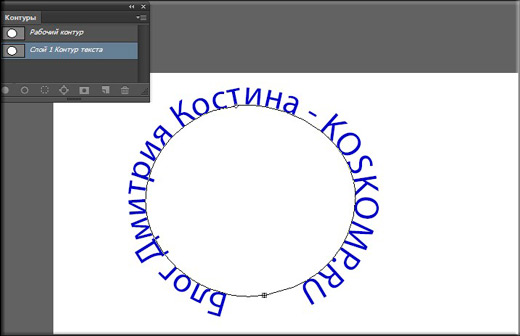 Вы можете видеть, что новый слой был добавлен.
Выберите «Инструмент выбора пути». Теперь щелкните начальную точку пути, перетащите ее на противоположную сторону и оставьте. Сделайте то же самое с конечной точкой. Мы в основном меняем местами начальную и конечную точки.
Помните, мы делаем все это на дубликат слоя, который мы создали ранее. Исходный слой заблокирован.
Шаг 13: Вставка текста в нижнюю частьПосле изменения точек вы можете видеть, что текст верхней части был скопирован в нижнюю часть. Щелкните в любом месте внутри круга, чтобы выровнять текст внутри.
Шаг 14. Измените размер текстаПрямо сейчас верхний и нижний тексты имеют разные размеры. Вот почему мы собираемся изменить размер текста в нижней части.
Нажмите «Ctrl+T», чтобы добавить квадратную рамку вокруг круга. Теперь нажмите «Alt + Shift» вместе, чтобы настроить круг с верхним текстом.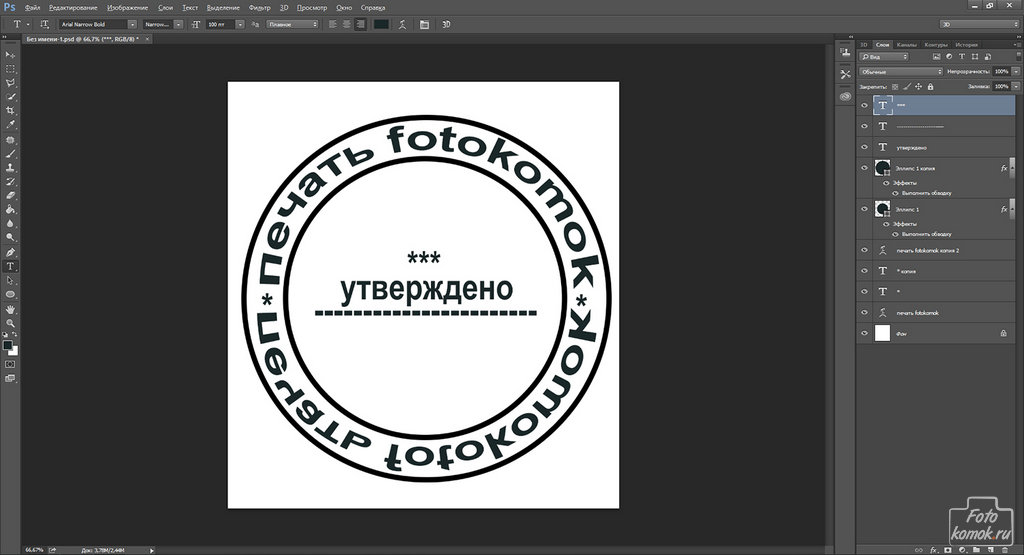 Нажмите «Ввод», как только вы закончите позиционирование круга.
Когда вы закончите изменение размера, отредактируйте текст по своему усмотрению.
Шаг 15. Удаление сплошного фонаРазблокируйте слайд, на котором вы закрасили фон сплошным цветом. Нажмите на это, чтобы удалить сплошной цвет.
Шаг 16: очистить направляющиеПерейдите к «Вид» в строке меню и выберите «Очистить направляющие» в списке меню. Это очистит линейки и линии, которые вы создали во время дизайна.
Шаг 17: Сохраните дизайнВсе ваши усилия будут напрасны, если вы не сохраните дизайн. Поэтому очень важно сохранять файлы после того, как вы закончите редактирование.
Перейдите в меню «Файл» и выберите «Сохранить как». Дайте файлу имя и выберите формат. Теперь выберите место, где вы хотите его сохранить, и нажмите «Сохранить».
Дополнительно
Если вы хотите поместить какие-либо изображения внутри изогнутых текстов, следуйте приведенным ниже инструкциям.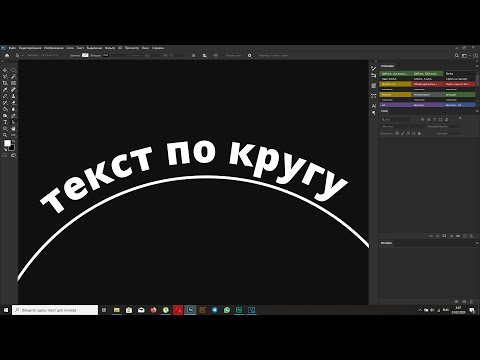
Чтобы добавить изображение, вам нужно вернуться к «Шагу 15», упомянутому ранее. Удалите сплошной фон, как мы описали.
Теперь перейдите в «Файл» и выберите «Открыть», чтобы открыть изображение с вашего устройства. Или вы можете использовать команду «Ctrl + O».
Шаг 2: перетащите изображениеВыберите открытое изображение и перетащите его вверх, чтобы перейти к предыдущему слайду. Теперь отрегулируйте размер изображения и поместите его в центр.
Шаг 3: Сохраните новый дизайнТеперь выполните «Шаг 16» и «Шаг 17», чтобы очистить направляющие и сохранить новый дизайн.
Эта часть не является обязательной. Вы можете пропустить эту часть, если хотите.
И все! Вы успешно создали изогнутый текст внутри круга.
Способ 2: создание изогнутого текста в Photoshop с помощью инструмента «Перо»
Инструмент «Перо» полезен, когда нужно создать случайные пути. Кроме того, процесс очень прост. Хотите узнать процесс? Давайте начнем!
Вы уже знаете, как открыть новый документ в Adobe Photoshop. Выберите «Создать» в меню «Файл» или нажмите «Ctrl+N» на клавиатуре.
Шаг 2. Настройка нового документаВыберите размер, фон и тип нового документа в поле «Настройка». Когда вы закончите, нажмите «ОК», чтобы перейти к следующему шагу.
Шаг 3. Выберите инструмент «Перо»Значок пера можно найти на панели инструментов. Это «Перо». Выберите его. Убедитесь, что в строке меню выбран «Путь».
Шаг 4: Создайте путьСделайте начальную и конечную точки, просто нажав на документ. Нажмите и удерживайте конечную точку, чтобы соединить две точки. Теперь перетащите конечную точку, чтобы изогнуть путь.
Нет необходимости создавать путь только с двумя концами. Аналогичным образом вы можете добавить несколько кривых, только соединив концы.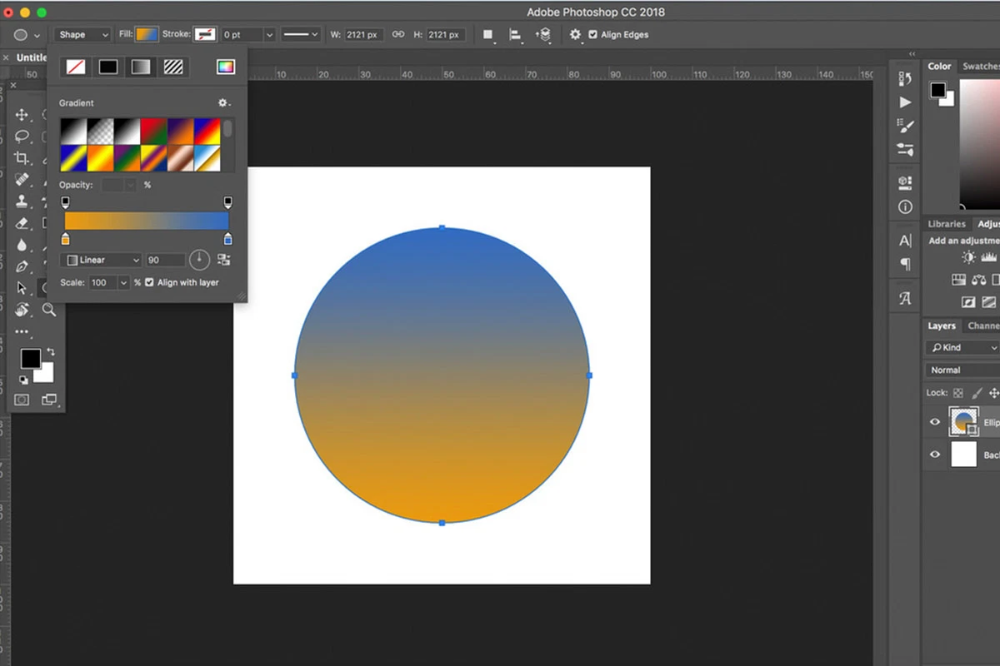
Когда вы будете довольны своим путем, нажмите клавишу Ctrl и щелкните в любом месте документа. Это отменит выбор режима создания пути, и вы увидите красивую кривую на странице.
Шаг 6: Вставка текстаВозьмите инструмент «Текст» из набора инструментов. Щелкните в любом месте кривой линии. Теперь вы можете ввести все, что хотите, на пути.
Шаг 7: Разместите текстВы можете переместить текст в любое место на странице, щелкнув «Инструмент перемещения» на панели инструментов.
Шаг 8: Сохраните дизайнСоздайте столько путей, сколько хотите. Когда вы закончите, не забудьте сохранить свой дизайн. Перейдите в меню «Файл» и нажмите «Сохранить как». Назовите свой документ, выберите формат и выберите место, где вы хотите его сохранить. Нажмите «Сохранить», чтобы завершить весь процесс.
Поздравляем! Вы создали изогнутый текст самостоятельно!
Учиться новому всегда интересно.
