
Объемный свет: Объёмный свет
Объёмный свет
Объёмный светMan5ON
Представляю вам одну из самых прикольных уловок в создании освещения, которую я люблю называть — специально от Scott/Trumbull. Да, вы не ошиблись, речь идет о сцене со специфическим объемным освещением, проходящим через вентилятор.
- Начнем с того, что загрузим Modeler 5.6 и выбираем закладку [Display]. Затем выбираем [Options] и убеждаемся, что система единиц измерений (Unit System) установлена в [Metric] и привязка к сетке (Grid Snap) установлена в [Standard]. Нажимаем [Ok].
Выбираем закладку [Objects] и выбираем [Box] [Numeric]. Создаем параллепипед, используя следующие данные:Мы получили прямоугольник, один из углов которого имеет координаты X = -4м, Y = -1,5м, другой — X = 4м, Y =1,5м.
Низ Верх Сегменты X -4м 4м 1 Y -1,5м 1,5м 1 Z 0 0 1 Он не поделен на мелкие сегменты, пока у нас установлено Segments = 1 по всем осям.
Превосходно! Нажимайте [Ok], и [Enter] для создания прямоугольника.
Нажмите [Box] еще раз, что бы дезактивировать функцию.
 Он не поделен на мелкие сегменты, пока у нас установлено Segments = 1 по всем осям.
- Следующая вещь, которую мы хотим сделать — профильное отверстие в созданном боксе, через которое будет проходить свет.
Первый шаг — создание объекта, который мы вырежем из плоского прямоугольника. Построим простой круг.
Щелкните в верхней части на кнопку слоя 2, расположенную в верхнем правом углу экрана и выберите [Disc]. Для этого инструмента используем следующие установки [Numeric]:
Sides 60
Segments 1
Bottom 0m
Top 0m
Axis Z
Center X 0m, Y 0m, Z 0m
Radii X 80cm, Y 80cm, Z 0m
Это даст нам круг, имеющий 24 стороны, отцентрированный по координатам X = 0, Z = 0, и с радиусом — 80 см.
Теперь вырезаем круг из плоскости:
Удерживая клавишу [Shift], нажмите кнопки [top of the layer 1] и [bottom of the layer 2]. Это приведет к тому, что первый слой перейдет на передний план, а второй — на задний. Объекты, находящиеся на заднем плане могут быть вычтены из объектов, находящихся на переднем.Так как мы работаем с плоскими объектами, то мы воспользуемся инструментом Drill. Если бы мы вычитали 3D-объекты, то мы бы вместо этого использовали Булевые функции Boolean
Выберите [Tools] [Drill]. Установите Axis — [Z], и Operation — [Tunnel]. Нажмите [Ok]. Результат должен выглядеть как на рис. 1.У меня этот объект, выбран в режиме [Polygons], так что вы можете видеть направляющие его поверхностей.
Рис. 1
Рис. 2
Из меню [Polygon] выберите [Surface], и дайте этому объекту имя — «Basic Wall». Оставте поверхность односторонней. Нажмите [Apply].
Теперь сохраним это… Выберите [File] [Save object as…] и сохраните объект под именем «WallBasic» в папке «LightShaft» в директории «Newtek\Objects».
 Вы могли так же создать этот круг на переднем плане путем перетягивания мыши, а затем воспользоваться числовой панелью для точной настройки формы. Нажмите [Ok], [Enter], и дезактивируйте инструмент [Disc].
- Мы создадим еще один объект. Создайте плоскость, которая будет играть роль пола, для чего выберите инструмент [Box], и нажмите [n] для числового ввода следующих данных:
Нажмите [Ok], а затем [Enter] для окончательного создания объекта.
Низ Верх Сегменты X -2м 8м 1 Y -2м 2м 1 Z -6 6 1
В меню [Polygon] выберите [Flip], что бы положительная нормаль поверхности была направлена вверх. Присвойте этому объекту имя «Floor Basic», и сохраните его как «FloorBasic.lwo».
- Теперь у нас есть объекты, с которыми можно работать. Мы можем загрузить их, или менять их относительно сцены.
В области Layout нажмите кнопку [Options] и убедитесь, что [Auto Key Adjust], [Auto Key Create], и [Left Mouse Button Item Select] выключены. Нажмите [Close Panel].
Мы так же должны побеспокоиться о параметрах визуализации. Откройте панель [Render], и установите параметр «Render Display» в «LW_QV». Перейдите в панель [Camera] и параметру «Basic Resolution» присвойте значение, которое вам нравится. Я обычно использую «Medium Resolution (Video)».
Теперь поместим некоторые объекты: Откройте панель [Objects], нажмите на [Load Object], перейдите в папку «Objects\LightShaft» и дважды щелкните на файле «WallBasic.lwo», что бы загрузить его в Layout. Точно так же загрузите «FloorBasic.
Как вы можете видеть — камера и односторонний объект смотрят друг на друга. Кроме того, слева от объекта расположен источник света, который и будет тем самым источником объемного света для нашей сцены.
 lwo». Я немного повернул вид перспективы, что бы вы имели представление — где мы сейчас находимся (рис. 2).
- Давайте подкорректируем расположение объекта и источника света. Из меню Edit выберите [Objects], затем из меню Mouse выберите [Rotate].
Нажмите [n] и используйте следующие данные для поворота:
H: -66.00 degrees
P: -26.00 degrees
B: 0.00 degreesНажмите [Ok] и [Enter] дважды, что бы установить объект в кадре, в котором мы находимся (то есть в нулевом кадре).
Далее, из меню Edit выберите [Lights] и из меню Mouse — [Move]. Введите значения: X: -2.5 m Y: 2 m Z: 68 cm. [Ok].
Нажмите [Rotate] и [n]. Используйте следующие данные:
H: 115.
Наконец, давайте передвинем нашу камеру чуть ближе. В меню Edit выберите [Camera], нажмите [Move], [n] и введите значения:
X: 75 cm Y: -40 cm Z: -7.5 m [Ok], нажмите кнопку [Create Key] и [Ok] для установки камеры в нулевом кадре.
Переключив вид на [Camera View] должен получится результат, как показано на рис. 3. Отметте себе, что поверхности объектов расположены положительными нормалями от источника света. Это нам понадобится позже.
Рис. 3
Рис. 4
 00 P: 36.00 B: 0.00 [Ok], и [Enter] дважды, чтобы установить кадр.
- Давайте внесем некоторые изменения в существующее освещение.
Откройте панель [Lights], нажмите на [Rename Light] и присвойте источнику света имя «Spot». Установите параметры «Spotlight Cone Angle» и «Spot Soft Edge Angle» в 25% каждый.
Поменяйте тип источника на [Spotlight] и выберите в строке «Shadow Type» параметр [Shadow Map] вместо «Ray Traced shadows».
Кроме того, увеличьте параметр «Shadow Map Size» до 1024. Это приведет к тому, что контуры тени не будут ребристыми.
Если вы нажмете [F9] (рис. 4), то вы увидите, что свет пробивается через объект, бросает тень на пол. Пока что нет никакого объемного эффекта. Это потому что мы пока не подключили плагин LightWave Steamer. Объекты видимые только потому, что это позволяет окружающее освещение.

380 0 850 4
Технология объемного освещения — Русские Блоги
Что такое объемный свет
Когда светозащитный объект освещается источником света, происходит утечка радиоактивного света вокруг него, что называется объемным светом. Например, когда солнце освещает дерево, оно проходит через щели в листьях, образуя луч света. Это называется объемным светом, потому что освещение под этим специальным эффектом дает людям визуальное ощущение пространства по сравнению с освещением в предыдущих играх.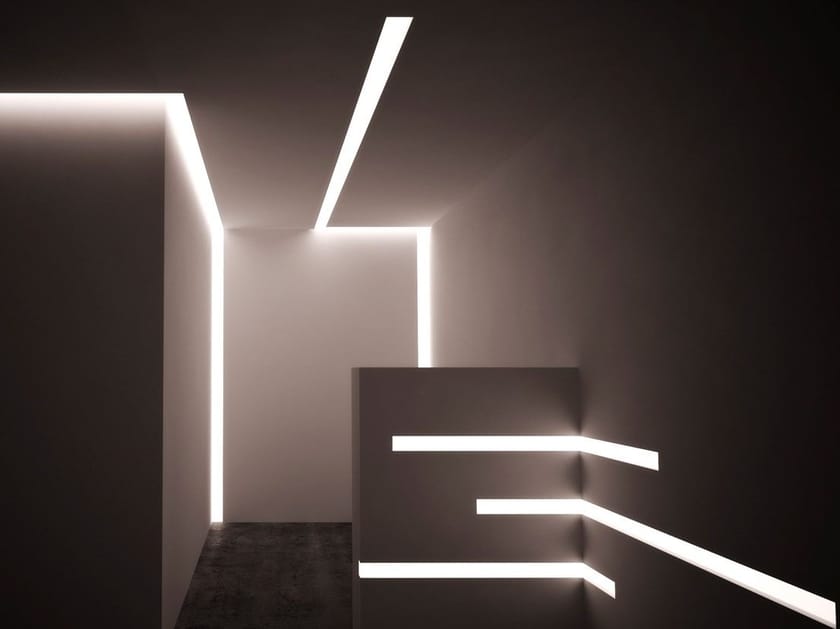 Объемный свет заставляет игроков чувствовать себя более реалистично. Иногда это также относится к технологии достижения этого особого эффекта. — «Энциклопедия Байду»
Volumetric lighting is a technique used in 3D computer graphics to add lighting effects to a rendered scene. It allows the viewer to see beams of light shining through the environment; seeing sunbeams streaming through an open window is an example of volumetric lighting, also known as crepuscular rays. The term seems to have been introduced from cinematography and is now widely applied to 3D modelling and rendering especially in the field of 3D gaming. -《Wikipedia-Volumetric lighting》
На картинке ниже схематическая диаграмма объемного света, сделанная в школе, когда я учился.
Объемные световые эффекты в играх
Выше два — схематические изображения объемного света, взятые из Fallout 4 (от Nvidia). Что касается объемного света, я должен сказать, что это очень известная независимая игра «внутри». В этой игре используется объемный свет (конечно, туман, свечение и другие технологии), чтобы очень хорошо выделить темную атмосферу.Это отличный пример применения объемного света.
Объемный свет на основе Billboard
Объемный свет на основе Billboard очень прост, он заключается в создании светлой и темной полосы, добавлении изображения маски, а затем вставке его на два или несколько перекрывающихся участков.
Этот способ относительно простой, и эффект приличный. Особенно хорошо подходит объемное световое представление, используемое для перспективы. Но для крупного плана, особенно при относительно свободном угле обзора, легко надеть помощь.
Объемный свет на основе постобработки
Объемный рендеринг света на основе постобработки больше похож на Bloom, но метод размытия немного другой. Последовательность методов постобработки для достижения объемного света:
- Визуализировать всю картинку
- Извлеките выделенную часть экрана (управление параметрами)
- Выполните радиальное размытие на выделенной части (обратите внимание, что при цветении обычно не используется радиальное размытие)
- Наложите радиально размытый слой светлых тонов на исходное изображение.
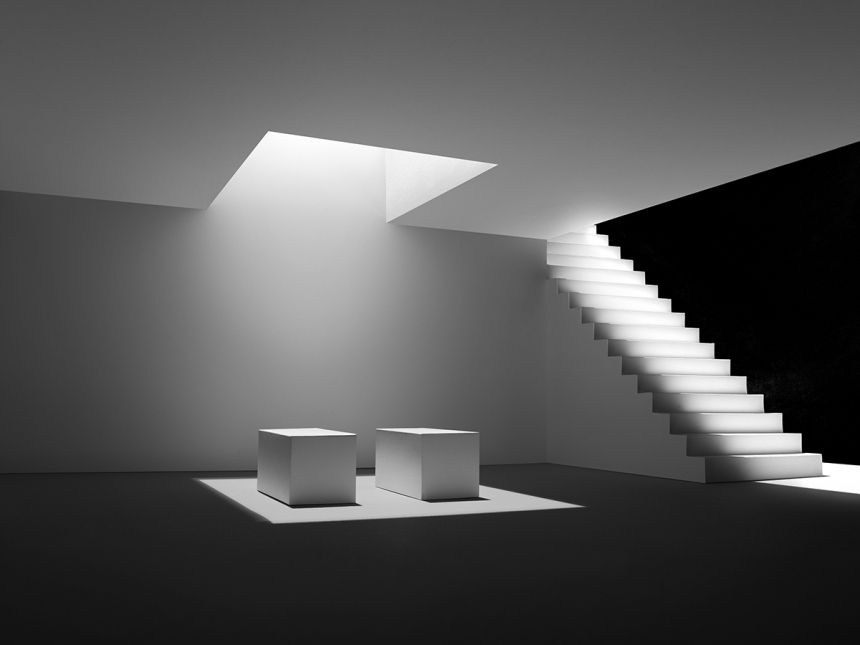
Эффект от этого метода хороший, потребление невелико, и эффектом можно управлять независимо, но нет никакого способа справиться с ситуацией, когда источник света не находится в экране. Кроме того, трудно получить зернистость и неровные линии объемного света. Если вы переключитесь на более сложный алгоритм постобработки, потребление значительно возрастет.
Объемный свет, создаваемый методом блума в Unreal, также основан на этой идее.
Объемный свет на основе окклюзии
Эта схема также является методом, принятым нереально, конкретный метод:
- Создайте маску (порог управления параметрами) из карты глубины сцены
- По направлению источника света размыть изображение маски.
- Используйте размытое изображение маски, чтобы замаскировать туман и атмосферные эффекты в сцене.
Этот метод решает проблему, заключающуюся в том, что невозможно получить правильный эффект, когда источник света отсутствует на изображении в схеме постобработки.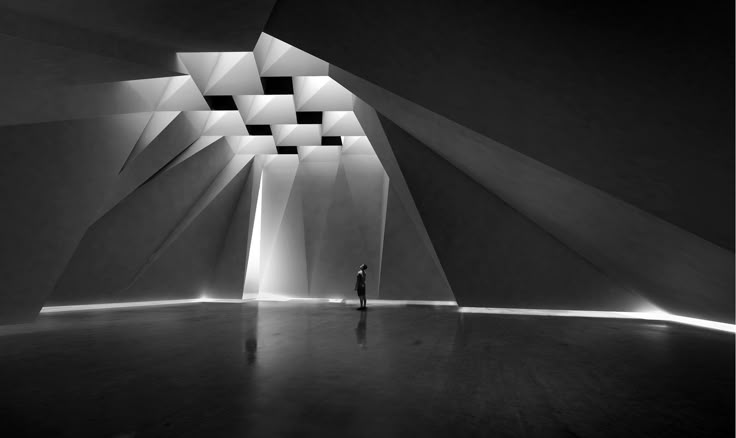
Ray-Marching и объемный рендеринг света на основе Ray-Marching
В качестве базовых знаний сначала ознакомьтесь с Ray-Marching.
Важно поставить это на первое место, вы можете прочитать этот блог, чтобы узнать больше о Ray-MarchingRay Marching and Signed Distance Functions。
Проще говоря, Ray-Marching в основном используется для объемного рендеринга, похожего на Ray-Tracing, который испускает луч из положения наблюдателя в каждую точку на экране, каждый раз шагая на определенное расстояние, пока не достигнет объекта. Поверхность, а затем выполните расчеты освещения. Благодаря пошаговому процессу Ray-Marching, результат освещения между наблюдателем и целевым объектом может быть дополнительно рассчитан, что особенно полезно для объемного рендеринга. Так много о Ray-Marching.
Используя базовую концепцию Ray-Marching, мы можем имитировать практику Ray-Marching в пиксельном шейдере для рисования объемного света.
- Начиная с начальной точки, продвигайтесь вдоль луча по одной точке за раз, измеряйте яркость каждой точки, а сумма рассеянной яркости во всех проходящих точках выборки является цветом пикселя.
- Яркость рассеянного света обратно пропорциональна квадрату расстояния от источника света.
- Яркость рассеяния света в итеративной среде
Этот подход часто требует десятков итераций, поэтому он занимает много времени. Позже некоторые люди используют аналитическую формулу линейного интеграла вместо итеративного вычисления. В этой статье формула конкретно не выводится.
Эффект, полученный таким подходом, имеет некоторые проблемы: например, интенсивность рассеянного света во всех направлениях одинакова, нет никаких изменений, и это недостаточно реально, и этот объемный свет не будет заблокирован.
Поэтому, когда мы вычисляем интенсивность рассеянного света, мы должны не только ослаблять интенсивность света на расстояние до источника света, но также умножать на следующие коэффициенты:
- Коэффициент рассеяния (формула HG). Формула HG указывает, что яркость света, рассеянного в каждом направлении, должна быть разной, а общая яркость рассеянного света должна быть такой же, как яркость света, падающего на пыль, что является сохранением энергии. . Содержание формулы можно найти в Google самостоятельно.
- Коэффициент проекционного соотношения: согласно методу Бера-Ламберта, в зависимости от плотности вещества и расстояния от источника света можно описать отношение интенсивности падающего света к интенсивности прошедшего света.
- Фактор тени: аналогичен алгоритмам теней, таким как ShadowMapping, и не будет детализирован.
Объемный свет после этого расчета имеет больше изменений и более реалистичен.
Epipolar Sampling Based Light Shafts
Существует множество улучшенных алгоритмов рендеринга объемного света на основе Ray-Marching. Эта статья представляет решение, основанное на полярных координатах.
Цель улучшенного алгоритма — более согласованная, то есть уменьшить количество выборок, тем самым уменьшая вычислительную сложность. Схема, основанная на выборке в полярных координатах, основана на наблюдении: интенсивность рассеянного света в объемном свете мало изменяется вдоль линии, излучаемой источником света; и среди этих лучей интенсивность рассеянного света Есть очевидные изменения.
Это приводит к идее подключения некоторых фиксированных точек от источника света к краю экрана, используя только Ray-Marching для расчета интенсивности рассеянного света в определенных точках на этих соединениях, а затем используя метод интерполяции для расчета интенсивности рассеянного света в других точках, и существует Разместите картинку. Наконец, когда сцена визуализируется, интенсивность рассеянного света берется из карты текстуры и синтезируется на экране.
Схема выборки в полярных координатах выглядит следующим образом.
Шаги выборки полярных координат:
- Связь источника света с координатами экрана определяет положение точки отбора проб в пространстве экрана;
- Если глубина непостоянна, добавьте точки отбора проб;
- Используйте Ray-Marching для вычисления интенсивности рассеянного света и используйте интерполяцию для вычисления интенсивности рассеянного света в остальных точках;
Наконец, визуализируйте сцену, а затем интерполируйте сэмплы из текстуры, которая записала интенсивность рассеянного света. Более конкретные алгоритмы могут ссылаться наIVB Atmospheric Light Scattering И эпиполярная выборка для теней и сумеречных лучей в участвующих средах с однократным рассеянием в этой статье.
Схема действия этого алгоритма выглядит следующим образом:
Как добавить эффект объёмного света на видео – инструкция от VSDC Pro
Эффект объёмного света (также известный как «эффект объёмных лучей») – это природный эффект, который создаётся за счёт прохождения прямых лучей света через пространство между облаками. Этот эффект можно также встретить в темном помещении, при условии, что лучи света пробиваются через отверстия в стенах или потолке. За счёт того, что лучи подсвечивают пространство, через которое проходят, они выглядят объёмно.
Если вы хотите создать эффект объёмных лучей на видео, в VSDC Pro есть специальный эффект, позволяющий повторить эту природную иллюзию. Причём применить вы его сможете как к видео, так и к добавленным на сцену объектам: заголовкам, фигурам, логотипам, и изображениям с прозрачным фоном. Самое интересное в этом эффекте то, что вы можете сделать его динамическим, создав впечатление, словно источник света перемещается в пространстве.
Вот пример того, как это может выглядеть:
В этой инструкции мы расскажем, как применить эффект объёмного света на видео и как настроить его под ваши нужды. В частности, вы научитесь регулировать яркость света, длину и цвет лучей, а также изменение интенсивностьюи эффекта с течением времени.
Прежде чем приступать, скачайте последнюю версию VSDC с официального сайта.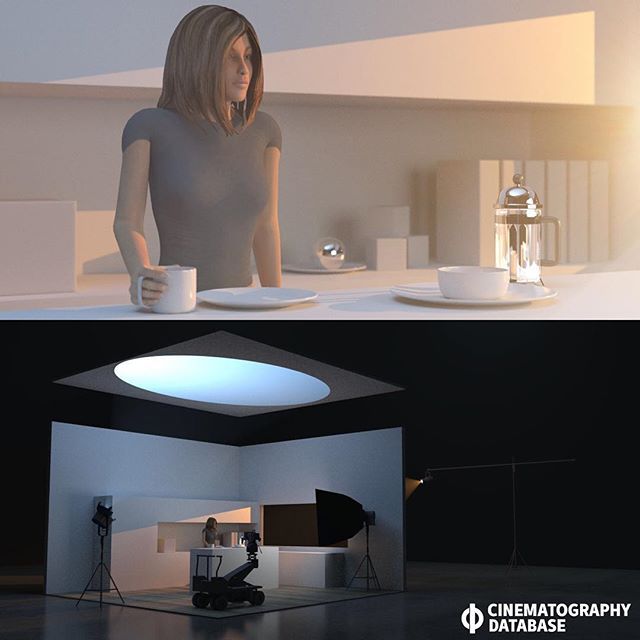
Как применить эффект объёмного света к объекту
В качестве примера для этой инструкции мы применим эффект объёмного света к тексту, однако, принцип работы с видео и изображениями будет точно таким же.
Для начала импортируйте файл в редактор или создайте пустой проект и добавьте объект на сцену. Кликните по объекту правой кнопкой мыши и выберите Видеоэффекты. Затем выберите Эффекты природы – Объёмный свет.
Как только вы выберете нужный эффект из меню, появится всплывающее окно под названием Настройки позиции объекта. Настройки по умолчанию означают, что эффект будет добавлен на таймлайн с позиции курсора. При необходимости вы сможете изменить расположение эффекта вручную.
Откройте Окно свойств эффекта
После того, как вы применили эффект, на таймлайне откроется вторая вкладка, в которой вы найдёте слой, который так и будет называться – «Объёмный свет 1». Кликните по слою с эффектом правой кнопкой мыши и выберите Свойства. Справа откроется Окно свойств, в котором вы найдёте все необходимые настройки.
Параметры в Окне свойств делятся на три группы:
- Общие параметры
- Параметры корректировки цветов
- Параметры эффекта «Объёмный свет»
Параметры каждой группы позволяют скорректировать свойства эффекта на разных уровнях. Ниже мы подробнее рассмотрим каждый из них.
Общие параметры
Первая группа свойств называется Общие параметры, и она позволяет вам сделать следующее:
- изменить название слоя эффекта на таймлайне
- определить момент, когда эффект должен появиться на сцене (вы можете вручную задать конкретную секунду или кадр появления)
- задать продолжительность эффекта вручную – в секундах или в кадрах
Впрочем, если вы довольны настройками по умолчанию, вы можете пропустить эту группу параметров и сразу двигаться дальше.
Параметры корректировки цветов
Вторая группа свойств называется Параметры корректировки цветов.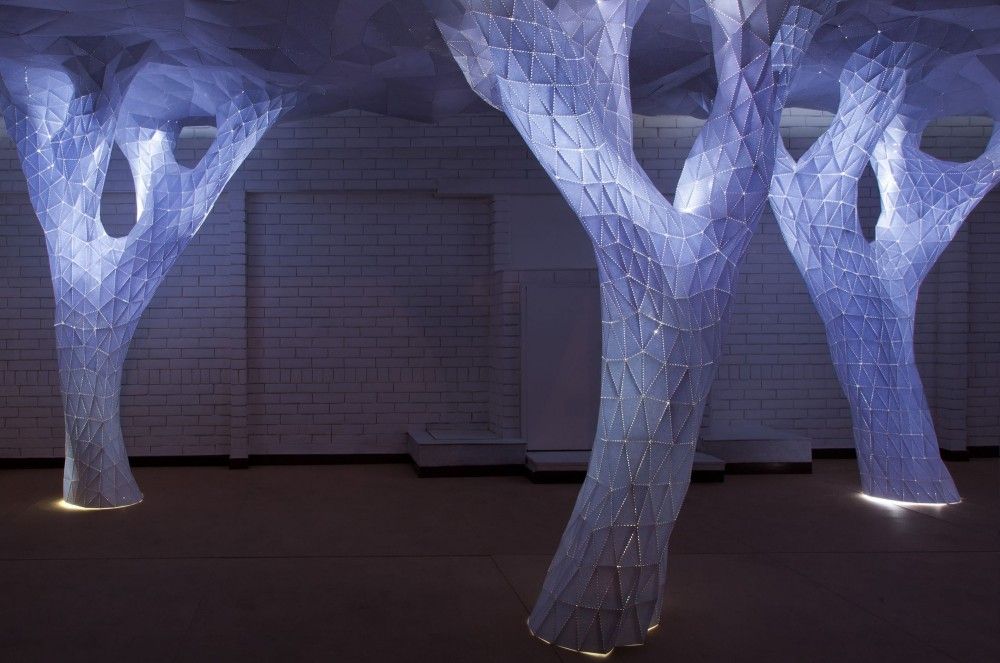 Она позволяет регулировать уровень непрозрачности эффекта, расширить границы его применения, а также выбрать готовые пресеты эффекта из меню. Рассмотрим каждый параметр в этой группе более детально.
Параметр Прозрачность определяет степень видимости эффекта. Это значит, что чем выше значение данного параметра, тем более заметен становится эффект. Вы можете задать постоянное значение прозрачности или же сделать так, чтобы параметр плавно менялся с течением времени. В последнем случае будет необходимо использовать Начальное значение и Конечное значение параметра, которые позволят создать эффект убывания или возрастания. Например, если мы зададим 0% для Начального значения и 100% для Конечного значения, эффект будет выглядеть следующим образом:
Следующий параметр в группе называется Расширить границы. Он рассчитан на случаи, когда вы применяете эффект объёмного света к объекту, размер которого меньше размера сцены: например, к тексту или небольшому изображению.
Работает это следующим образом. По умолчанию длина световых лучей определяется границами объекта, к которому применяется эффект. Например, в случае, когда вы применяете эффект к тексту, речь идёт о границах рамки, в которой находится текст. Таким образом, если параметр расширения границ деактивирован (выбрано значение «Нет»), лучи света будут обрываться там, где находится граница текстового объекта. Если же параметр расширения границ активирован (выбрано значение «Да»), длина лучей ничем не будет ограничена.
Последний параметр группы позволяет выбрать пресет эффекта из меню. Если вы хотите продолжить ручную настройку, просто оставьте выбранным пользовательский вариант.
Параметры эффекта «Объёмный свет»
Третья группа свойств поможет вам более точно настроить вид эффекта. Мы подробно остановимся на каждом параметре в этой группе и покажем, как изменение их значений влияет на результат.
Полярные координаты
Первый параметр в группе называется Полярные координаты. Сразу стоит пояснить следующее: работать с координатами имеет смысл только если вы планируете «перемещать» источник света в процессе проигрывания. Затем, уже в зависимости от того, какой тип перемещения вы хотите использовать, необходимо будет выбрать соответствующую систему координат.
Например, если вы хотите, чтобы источник света перемещался по кругу, параметр Полярные координаты необходимо активировать.
Если же вы хотите, чтобы источник света перемещался по осям X и Y, данный параметр следует деактивировать.
В обоих случаях, чтобы создать эффект движения источника света, раскройте меню координат и задайте Начальное и Конечное значения. Например, в случае движения по кругу, вы можете задать угол, под которым источник свет будет двигаться вокруг объекта, а также расстояние между ними – на начало и конец эффекта. При проигрывании источник света будет перемещаться из точки А в точку Б на протяжении всей длительности эффекта, как это показано выше.
Аналогичным образом, если вы решили использовать оси X и Y, вы сможете задать координаты на начало и конец эффекта.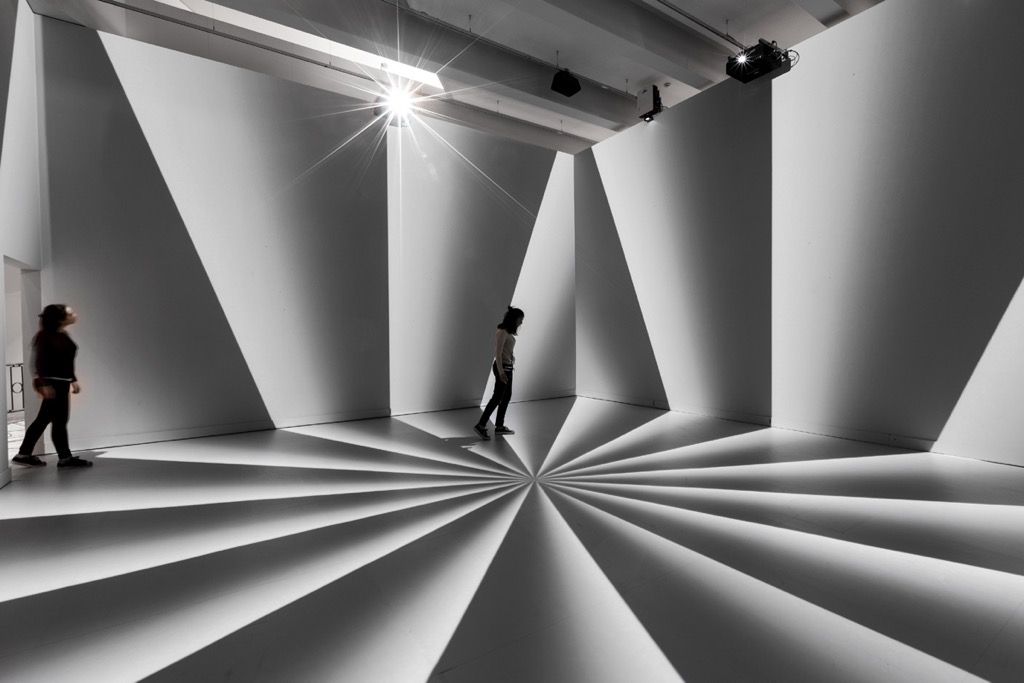
Показать/скрыть центр
Если вы хотите, чтобы положение источника света было постоянным на протяжении всего эффекта, проигнорируйте настройку координат. Выберите опцию Показать/скрыть центр, чтобы обозначить центр эффекта, а затем вручную разместите его на сцене.
Впрочем, даже если вы используете координаты, с помощью опции Показать/скрыть центр вы можете проверить положение источника света в любой момент проигрывания.
Сила свечения и Яркость
Как и следует из названия, параметры Сила свечения и Яркость определяют мощность источника света и яркость, а следовательно – напрямую влияют на вид лучей.
По умолчанию оба параметра имеют максимальное значение (100%). Если вы начнёте уменьшать его, вы заметите, как постепенно меняется внешний вид эффекта. Например, переход от 100% к 0% для силы свечения и яркости выглядит следующим образом:
Обратите внимание: для параметра «Сила свечения» 0% означает полное отсутствие световых лучей, в то время как для параметра «Яркость» 0% означает полное отсутствие света (и, следовательно, исчезновение объекта).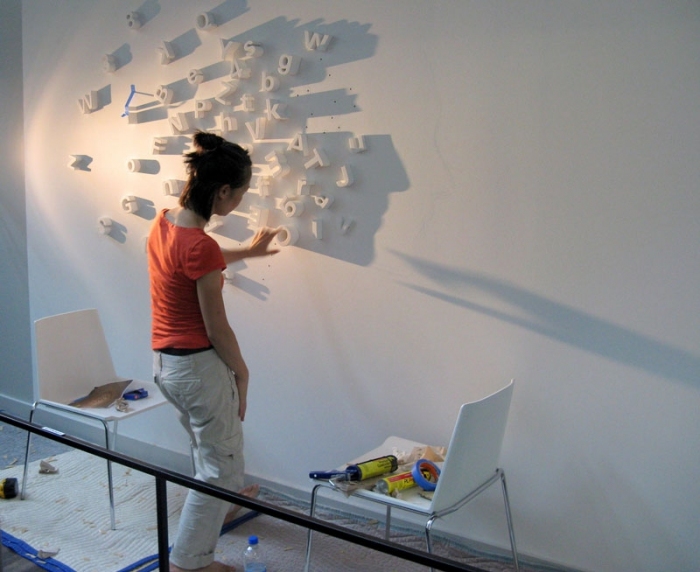
Режим
Параметр под названием Режим позволяет визуально сгладить лучи света. Чтобы увидеть разницу, просто попробуйте переключиться между опциями и обратите внимание на то, как меняется изображение.
Имейте в виду, что режим сглаживания более ресурсозатратный, а значит, его применение может замедлить работу компьютера.
Длина лучей
Суть этого параметра также должна быть понятна из названия: по мере изменения его значения лучи становятся длиннее или короче.
Обратите внимание на то, что и яркость, и сила свечения также оказывают косвенное влияние на длину лучей. Например, если оба эти параметра имеют высокие значения, это неизбежно удлиняет лучи света.
Сила шума
Параметр Сила шума добавляет эффекту визуальный «шум». Как и большинство, параметров, его можно использовать в динамике – с помощью Начального и Конечного значений.
Хроматическое смещение
Последний параметр называется Хроматическое смещение, и он позволяет задать лучам цветовые оттенки. Изначальное значение данного параметра – 0%, и поэтому лучи белого цвета. Однако, как только вы начнёте увеличивать значение, вы заметите, как лучи приобретают оттенок, в соответствии с выбранным Порядком каналов (выпадающее меню ниже).
Порядок каналов, выбранный по умолчанию (RGB), придаёт оттенки красного, зелёного и синего цветов – в указанной последовательности. Аббревиатуры остальных каналов задают последовательность применяемых оттенков аналогичным образом: например, GBR означает последовательность зелёного, синего и красного оттенков; GB означает последовательность синего и зелёного; B означает добавление лишь синего оттенка. Таким образом, вы сможете применить один, два или три цвета к данному эффекту.
Протестируйте эффект объёмного света на практике!
Теперь, когда вы знаете, как добавить эффект объёмного света в видео, самое время применить новые знания на практике! Это стильный эффект, который идеально подойдёт как для переходов, так и для интро.
Есть вопросы по работе с эффектом или с VSDC? Напишите нам на Этот адрес электронной почты защищен от спам-ботов. У вас должен быть включен JavaScript для просмотра.
Нужны идеи для вашего следующего видео? Подпишитесь на наш канал на YouTube.
Система объемного освещения мишени для дротиков Deadeye
Эта революционная система объемного освещения со встроенными светодиодами обеспечивает бестеневое освещение мишени для дартс на 360 градусов.
Подходит для любой мишени для дротиков из щетины стандартного размера — Простота установки — никаких приспособлений не требуется — Просто наденьте на мишень для дротиков, как и любую другую окантовку.
Окантовка обеспечивает такую же защиту стен и т. д.
В комплекте с USB-кабелем питания для простоты подключения. USB-адаптер питания — это НЕ включен.
Мишень для дартс НЕ входит в комплект поставки . Не подходит для использования в обычных шкафах для дартс.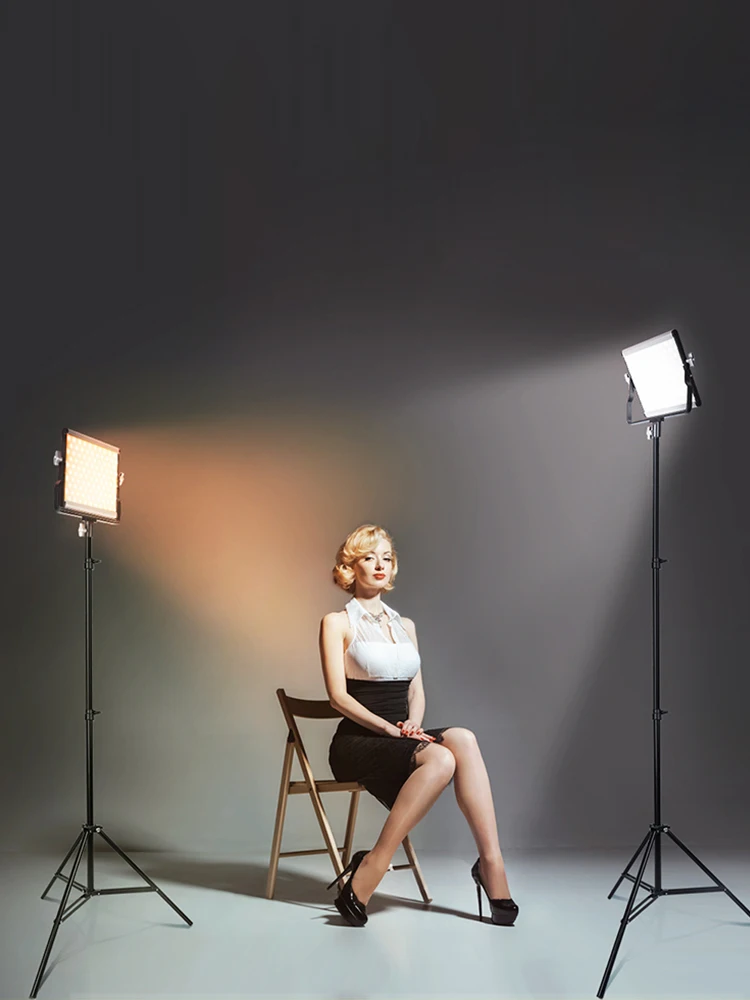
Обзор Ральфа М.
Система освещения и окружающего освещения мишени для дротиков Deadeye.
Это совершенный элемент комплекта. Любой, у кого дома есть мишень для дротиков, без хорошего освещения, делает свою игру большой несправедливостью. Независимо от того, тренируетесь ли вы или играете с другом, вам нужно видеть, где находятся ваши дротики на доске, когда вы бросаете.
Прямо из коробки объемная рамка представляет собой светлый, гладкий черный номер, гладкий и контурный. Также в комплект входит инструкция, в которой четко объясняется, что окантовка должна быть установлена на расстоянии 15 мм от задней части платы. От распаковки до выравнивания подвески в том месте, где я хотел, чтобы был кабель, и установки заняло несколько минут. Я включил его и сделал несколько незначительных настроек на свой вкус, и он был готов к работе. Одна деталь, сборка не требуется! И прошло совсем немного времени, прежде чем я был готов играть.
Система освещения и окантовки мишени для дротиков Deadeye — это предложение «два в одном».
Это корпус для мишени и фонарь для мишени в одном. Установка занимает буквально несколько минут, и нет никакой возни или суеты. Объемное освещение питается от USB-кабеля, полоса светодиодов, скрытая в окружении, обеспечивает яркое (не ослепляющее) чистое бестеневое освещение поверхности платы.
Нет адаптера, чтобы возиться с USB, его можно подключить к плате питания с USB-розетками или даже использовать зарядное устройство для телефона, так что у вас не будет другого зарядного устройства/вилки питания.
Настоящая красота системы окружающего пространства и освещения Deadeye Dartboard заключается в простом эргономичном дизайне. Это похоже на игру на обычной доске с объемным освещением. Некоторые световые системы большие и громоздкие, у других есть части, выступающие за переднюю часть доски, которые требуют разборки при повороте доски (вы ведь переворачиваете доску, чтобы избежать чрезмерного износа и деградации, верно?).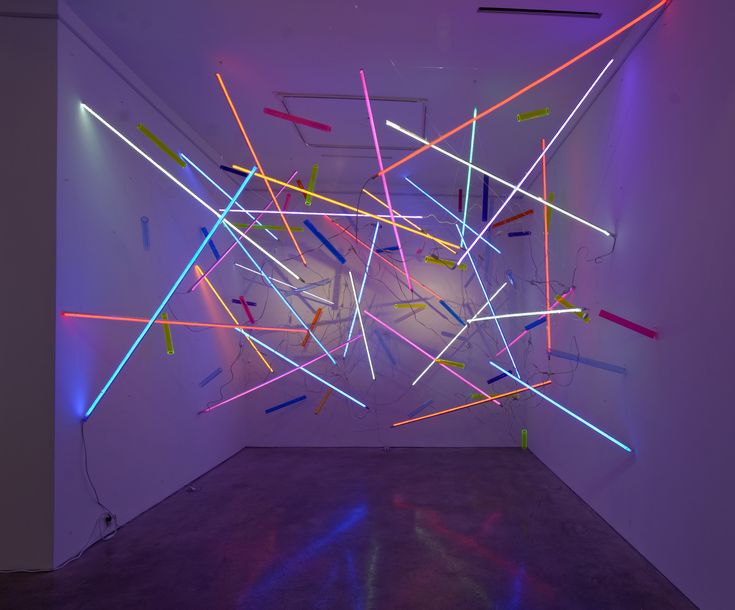 Систему окружности и освещения мишени для дротиков Deadeye можно оставить на месте, когда вы поворачиваете доску на свое усмотрение.
Следует помнить пару вещей: он, вероятно, не поместится на плате, установленной в шкафу, большинство шкафов идеально подходят для самой платы. Если у вас есть привычка попадать нечетным дротиком в окружение, вам может потребоваться проверить освещение доски на наличие теней и время от времени перенастраивать свет. Действительно великолепная комбинация объемного звука и света.
Мы приложим все усилия, чтобы ваш заказ был доставлен как можно скорее. Доставка будет осуществляться через нескольких партнеров (почта Австралии, Fastway Couriers, Couriers Please), и расчетное время доставки может варьироваться в зависимости от вашего местоположения от 2 до 7 рабочих дней. Мы используем наилучшие предполагаемые даты с учетом информации, предоставленной нам нашими поставщиками и партнерами, однако многие факторы находятся вне нашего контроля, и мы не можем гарантировать доставку в указанные сроки. Статус индивидуального заказа можно отслеживать.
Стоимость перевозки зависит от пункта назначения, веса и способа доставки, выбранного для заказа. В кассе просто выберите почтовую службу, которая лучше всего соответствует вашим потребностям.
В Deadeye Darts у нас есть самый продвинутый калькулятор почтовых расходов.
ВНУТРЕННИЕ ЗАКАЗЫ
Вы можете выбрать тип доставки, который вам нужен – Стандартный или Экспресс, которые отслеживаются.
Мы настоятельно рекомендуем вам воспользоваться опцией «Застраховано», так как мы сожалеем, что не можем нести ответственность за товары, потерянные в пути.
МЕЖДУНАРОДНЫЕ ЗАКАЗЫ
Вы можете выбрать тип почтовых отправлений, которые вам нужны – Pack and Track или Express Post International, которые отслеживаются. — Время доставки, указанное Почтой Австралии, является ориентировочным.
Мы настоятельно рекомендуем вам использовать опцию «Застрахованная почта», поскольку мы сожалеем, что не можем нести ответственность за товары, потерянные в пути.
Пожалуйста, обратите внимание: вы, как получатель, несете ответственность за любые пошлины или таможенные сборы, которые могут применяться для разрешения ввоза товаров в вашу страну.
Просмотр дополнительной информации о доставке.
Товары должны быть возвращены в течение 7 дней с момента получения. Все возвраты должны иметь номер разрешения на возврат. Пожалуйста, позвоните, по факсу или электронной почте для авторизации и предоставьте полное объяснение для запроса возврата. При отправке товаров обратно укажите:
- Номер и дату счета-фактуры
- Причина возврата
- Запрос кредита или замены
- Номер разрешения на возврат
По нашему усмотрению может взиматься плата за пополнение запасов или обработку. Мы с радостью заменим или возместим дефектные или отправленные по ошибке товары. Пожалуйста, позвоните для предварительного одобрения.
Хромированная рамка для 380-мм светодиодной лампы | Автостроитель
Будьте первым кто оценит этот продукт
Габаритные размеры 403мм х 45мм х 14мм.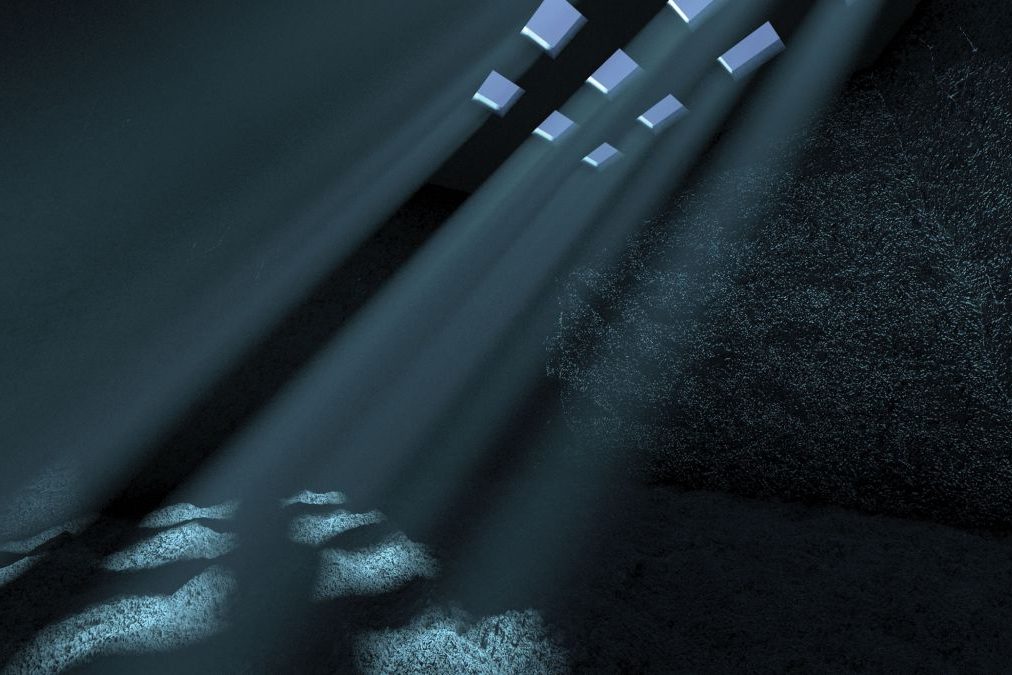
8,40 фунтов стерлингов
без учета доставки
Заказ в течение следующего 0.00.00 для быстрой отправки сегодня.
Кол-во:
+ —
СВЕТИЛЬНИК НЕ ВКЛЮЧЕН
Красиво отлитые рамы из АБС-пластика, которые позволяют устанавливать наши светодиодные лампы серии 380 на поверхность.
Габаритные размеры 403 мм x 45 мм x 14 мм.
Поставляется с двумя крепежными винтами.
ХРОМИРОВАННАЯ ОКРУЖКА ДЛЯ ОДИНОЧНОГО СВЕТИЛЬНИКА 380 мм #SM380C
Доставка по Великобритании. Цены для онлайн-заказов
| Стоимость доставки Общая корзина с НДС | Расчетное время доставки | ||||
|---|---|---|---|---|---|
| >120 фунтов стерлингов | |||||
Royal Mail 48 * | 1,99 фунта стерлингов | 2-3 рабочих дня со дня отправки | |||
| Королевская почта 48 отслеживается * | 3,98 фунта стерлингов | Бесплатно | Бесплатно | ||
| Королевская почта 24 отслеживается * | 4,99 фунтов стерлингов | 2,99 фунтов стерлингов | Бесплатно | Заказ до 16:00 с понедельника по пятницу на следующий рабочий день | |
| DPD (только для материковой части Великобритании) | 6,98 фунтов стерлингов | 4,99 фунтов стерлингов | 2,99 фунтов стерлингов | Бесплатно | |
| DHL (только для материковой части Великобритании) * | 8,99 фунтов стерлингов | 7,00 фунтов стерлингов | 5,50 фунтов стерлингов | Бесплатно | |
* Жидкости и аэрозоли нельзя отправлять через Royal Mail или DHL. Товары размером более 90 см также не будут отправлены Королевской почтой. Ограничение по весу Royal Mail 48 2 кг.
Для международной доставки и возврата посетите нашу страницу доставки.
Напишите свой отзыв
Заголовок отзыва: *
Текст отзыва: *
Рейтинг:
- Плохо
- Рейтинг 1 Рейтинг 2 Рейтинг 3 Рейтинг 4 Рейтинг 5
- Отлично
СВЕТИЛЬНИК НЕ ВКЛЮЧЕН
Красиво отлитые рамы из АБС-пластика, которые позволяют устанавливать наши светодиодные лампы серии 380 на поверхность.
Габаритные размеры 403 мм x 45 мм x 14 мм.
Поставляется с двумя крепежными винтами.
ХРОМИРОВАННАЯ ОКРУЖКА ДЛЯ ОДНОГО 380-ММ ФОНАРЯ #SM380C
Ярлыки товаров
- Легкий объемный звук (16)
- ,
- Световые крепления (18)
- ,
- хромированная окантовка (4)
Вас также могут заинтересовать следующие товары
LEDREV380
Длина 380 мм x 24 мм.
34,20 фунта стерлингов
БУ716М
Глубина резьбы 16 мм.
1,80 фунта стерлингов
TRMC1
ПРОДАЕТСЯ НА МЕТР
4,80 фунта стерлингов
LEDST380
Длина 380 мм x 24 мм.
34,20 фунта стерлингов
БЕЗК
ЦЕНА ЗА КАЖДЫЙ
£6.00
LEDIND237
Длина 237 мм x 24 мм.
23,40 фунтов стерлингов
LEDST237
Длина 237 мм x 24 мм.
23,40 фунтов стерлингов
237SURC
Габаритные размеры 260мм х 81мм х 14мм.
£9,60
M8WASL
диаметр 30 мм
1,50 фунта стерлингов
ВТУБ2
ПРОДАЕТСЯ МЕТРАМИ
3 мм в.д. 6 мм наружный диаметр.
2,10 фунта стерлингов
LEDIND380
Длина 380 мм x 24 мм.
34,20 фунта стерлингов
WBS14T
Подходит для наших дворников шириной 5,8 мм.
£9.00
Развенчание мифов о технологиях светодиодного освещения
Как и во многих других отраслях промышленности, приливы и отливы технологического прогресса привели к значительным изменениям в отрасли освещения за последние несколько лет. Одним из наиболее важных технологических достижений стала светодиодная технология, которая позволила добиться ряда преимуществ в области освещения, таких как увеличение срока службы, снижение выбросов углерода, повышение эффективности, а также заметное улучшение качества света. В конечном итоге это привело к тому, что светодиодные системы освещения завоевали все большую долю рынка.
Несмотря на то, что все больше и больше людей ценят преимущества светодиодного освещения, вокруг этой технологии все еще ходят слухи и недоразумения. Эта статья призвана пролить свет на наиболее распространенные мифы, чтобы дать более четкое представление о том, как светодиоды могут работать в вашем офисе или дома.
Светодиоды служат вечно, но они недостаточно яркие
По сравнению со средней лампочкой светодиодные лампы служат намного дольше. Однако они не будут длиться вечно. Как и все источники света, они со временем тускнеют. Но помните, что светодиодные лампочки Philips будут светить почти так же ярко, как и новые, большую часть срока службы. Многие другие бренды начинают заметно тускнеть даже после года использования.
Что касается яркости, то светодиодные лампы излучают такое же количество света, как и традиционные лампочки, энергосберегающие палочки и твистеры. Фактически, многие наружные дороги, туннели, целые фасады зданий, внутренние офисы и торговые залы сегодня полностью освещены светодиодным освещением. Главное отличие в том, что они потребляют гораздо меньше энергии.
Например, светодиодная лампа Philips мощностью 7 Вт светит так же ярко, как обычная лампочка мощностью 60 Вт или энергосберегающая палочка мощностью 12 Вт. Вы можете выбрать светодиодную лампу, которая излучает знакомый теплый свет традиционной лампочки, или выбрать лампу, которая точно имитирует естественный свет. В вашем доме или офисе найдется светодиодная лампа для любых нужд.
Светодиоды не нагреваются, но их цена вызывает жару
Светодиоды излучают тепло, но гораздо меньше, чем энергосберегающие палочки, твистеры или обычные лампочки. Не менее важно и то, что при использовании в домашних осветительных приборах светодиоды не излучают инфракрасный (ИК), а только видимый свет. Вы не можете видеть ИК, поэтому он не добавляет яркости свету. Вместо этого ИК-излучение просто нагревает лампочки и тратит энергию впустую. Еще одним плюсом является то, что светодиоды не излучают ультрафиолетовый (УФ) свет.
В первые дни существования светодиодов ценообразование было самым большим препятствием для широкого распространения систем светодиодного освещения, но ситуация быстро изменилась в результате усиления конкуренции среди производителей и снижения производственных затрат.
Несмотря на то, что первоначальные инвестиции в светодиодные системы выше, чем в обычные системы, окупаемость инвестиций при использовании этих систем на удивление быстрая, особенно если принять во внимание расходы на техническое обслуживание и электроэнергию. Благодаря длительному сроку службы светодиода замена не требуется в течение длительного времени, и пользователи могут рассчитывать на экономию энергии в диапазоне от 50% до 70% по сравнению с традиционными системами освещения. Таким образом, экономическая окупаемость может быть достигнута менее чем за два года.
Качество светодиодного освещения плохое, и светодиоды плохо переключаются
Существует несколько показателей, которые используются для описания света. Например, цветовая температура характеризует внешний вид цвета источника и описывает кажущуюся теплоту или прохладу этого источника света.
Индекс цветопередачи (CRI), с другой стороны, представляет собой показатель, используемый для измерения качества света.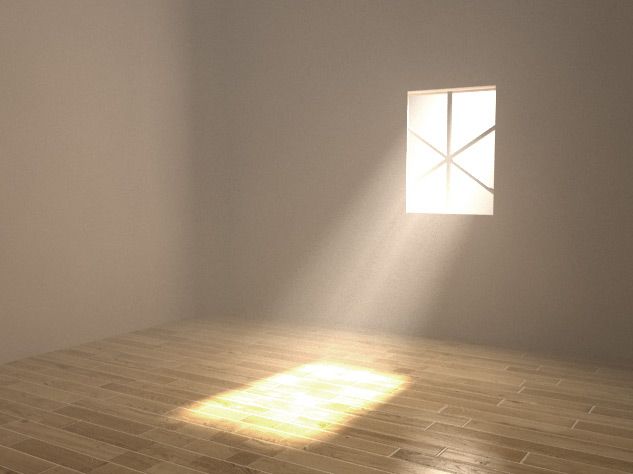 Индекс цветопередачи для многих светодиодных систем белого света обычно составляет от 70 до 85 (из 100) и продолжает быстро улучшаться, что делает его пригодным практически для всех приложений освещения. В настоящее время CRI является распространенным методом оценки качества света.
Что касается быстрого переключения, то светодиоды способны достигать полной мощности практически сразу после включения. Более того, эти системы освещения можно включать непрерывно, не сокращая срок службы.
Светодиоды мощностью 3 Вт ярче, чем светодиоды мощностью 1 Вт, и светодиоды неустойчивы к вибрации
Не обязательно! В прошлом производители оригинального оборудования полагались на мощность в ваттах, чтобы получить представление о яркости традиционной лампы. Но количество ватт (Вт) — это всего лишь мера мощности, потребляемой лампой. У светодиодов количество ватт не говорит вам о яркости. Два разных светодиода могут потреблять одинаковую мощность, но заметно различаться по светоотдаче.
