
Требования для фотошопа на ноутбук: Adobe Photoshop — системные требования Фотошоп
Как выбрать ноутбук для работы с графикой и дизайном — Meduza
Есть заблуждение, что для работы с графикой, дизайном и монтажом обязательно нужен настольный компьютер и заниматься этим на ноутбуке неудобно. Несколько лет назад все так и было, но сейчас на рынке появились ноутбуки, специально спроектированные для таких задач. При этом, в отличие от ПК, такое устройство можно в любой момент закрыть, положить в сумку и использовать в любом месте. Чтобы не растеряться среди огромного ассортимента моделей, вместе с NVIDIA мы подготовили инструкцию, в которой расскажем, на что влияет та или иная характеристика и какие детали действительно важны.
Определитесь с софтом, с которым придется работатьNakul / Unsplash
Если вы планируете работать с фотографией, графикой, шрифтами, анимацией и так далее, вам, скорее всего, понадобится Adobe Photoshop. Программа, которая больше ассоциируется с ретушью и цветокоррекцией, на самом деле имеет огромный арсенал возможностей.
Для работы с видео часто используется Adobe Premiere Pro или DaVinci Resolve. Возможности у приложений самые широкие: от простой обрезки ролика до сложного многоуровневого монтажа со вставкой изображений, звуков, эффектов и обработкой голоса. А для работы с 3D-моделями можно использовать Adobe Dimension. Этот инструмент для композитинга годится при создании рекламных постеров, визуализации сцен и абстрактных художеств.
У каждой программы есть свои технические требования к компьютеру. Например, для работы в Photoshop или Lightroom сгодится и менее производительное решение — процессор с частотой не менее 2 ГГц и 16 Гб оперативки и около 6 Гб видеопамяти. Но учтите, если вам придется работать с большим количеством слоев и панорамами, выполнять сложные операции, например применять фильтры резкости, все это может сильно нагружать железо и тратить лишнее время.
Ноутбуки семейства RTX Studio специально спроектированы так, чтобы ускорить работу с приложениями для творчества. Модели RTX Studio от разных производителей позволят мгновенно применять к своим фото более 30 ускоренных функций и эффектов в Photoshop (таких как «Заливка с учетом содержимого», «Галерея размытия» и «Умная резкость»). А функция «Улучшенная детализация» в Lightroom автоматически повысит качество картинки, улучшит цветопередачу и уменьшит артефакты Raw-изображений. Специализированные ядра видеокарт NVIDIA RTX, которыми оснащены все модели этого семейства, помогают ускорить рабочие процессы в более полусотни популярных приложений. Драйверы NVIDIA Studio постоянно отслеживают обновления приложений, чтобы ноутбук «дружил» с актуальной версией.Разберитесь с ключевым железом ноутбукаПри этом драйверы обеспечивают стабильную работу всего рабочего процесса, даже если в нем задействовано сразу несколько приложений.

benjamin lehman / Unsplash
Внутренний накопитель. Постоянная память компьютера, которая бывает двух типов — HDD и SSD. Первый — это привычный жесткий диск, а второй — по сути большая флешка. Для ресурсоемких программ рекомендуются ноутбуки именно с SSD-памятью, так как она работает быстрее. Если вы работаете с тяжелыми файлами (при монтаже видео, например), то стоит выбирать модели с большим объемом SSD, жесткие диски будут ограничивать производительность системы.
Оперативная память. Она хранит все данные, с которыми вы работаете в текущем моменте. Нехватка оперативки приведет к тому, что часть актуальных данных будет записываться на жесткий диск и подгружаться в несколько раз медленнее. Важно понимать, что даже при работе с относительно нетяжелой фотографией в оперативной памяти также лежат все изменения снимка, настройки приложения и другие параметры — все это занимает много места.
Процессор. Его задача — сложные вычисления при работе с файлами. Скорость открытия, редактирования и сохранения тяжелых графических файлов, обработка видео в режиме реального времени, отрисовка и визуализация 3D-сцен зависят от мощностей процессора и видеокарты.
Видеокарта. По сути это компьютер в компьютере, заточенный на работу с графикой. Графический процессор видеокарты эффективно справляется с параллельными однотипными вычислениями, которые как раз используются при работе с графикой, 3D, монтажом, кодировании или декодировании видео. Также у видеокарты есть собственная память, которая работает еще быстрее оперативной. От ее количества зависит, сможет ли видеокарта отрендерить тяжелую 3D-сцену, удастся ли загрузить видеокарту на 100% в сложных задачах. Последние тенденции таковы, что все больше рабочих приложений ускоряются именно за счет графического процессора, поэтому чем мощнее он будет, тем выше запас прочности системы и ее актуальность (с учетом того, что в большинстве ноутбуков видеокарта не сменная и проапгрейдить ее не получится).
Особенность графических процессоров RTX от NVIDIA — в комбинации нескольких типов ядер, ускоряющих разные функции приложений для создания визуального контента. Специальные тензорные ядра ускоряют алгоритмы искусственного интеллекта, которые все чаще используются для творчества (например, для автоматического отслеживания объектов в кадре либо повышения детализации изображений). CUDA-ядра позволяют ускорить основные эффекты Photoshop, редактировать видео в Premiere в реальном времени и ускорять рендеринг финальных кадров. Также на графике RTX работает ускоренная трассировка лучей и быстрая технология шумоподавления для создания фотореалистичных 3D-моделей в Dimensions. Узнать больше о технологиях, которые сэкономят время и позволят повысить продуктивность, можно здесь.
Дисплей. При работе с графикой, фото и видео важную роль играет цветопередача дисплея: чем она точнее, тем лучше. На эту характеристику влияет тип матрицы и соответствие цветовому пространству sRGB. Сейчас в большинстве ноутбуков используются IPS, TN или VA-матрицы. Из них самую лучшую цветопередачу имеет IPS, так что выбирать ноутбук стоит именно с ней. Еще один плюс IPS-матрицы — хорошие углы обзора: это значит, что картинка под углом не будет блекнуть на таких экранах.
Теперь стоит проверить соответствие цветовому пространству sRGB. Если у дисплея 100%-ное соответствие, цвета на нем будут отображаться максимально естественно и реалистично. Если соответствие меньше 90%, изображение будет более блеклым и тусклым, если более 110%, картинка становится слишком яркой и сочной.
Выбор диагонали и разрешения дисплея зависит от потребностей. Например, если нужен недорогой, но производительный вариант, лучше выбирать дисплеи с разрешением Full HD. Если же требуется большая детализация и четкость картинки, то стоит выбирать 2K- или 4K-разрешение (правда, стоит учесть, что они больше нагружают видеокарту). Что касается диагонали, то тут стоит ориентироваться на основной сценарий использования: для дома и офиса можно брать диагональ побольше (15–17 дюймов и больше), для перемещений — более компактные варианты (около 15 дюймов и меньше).
Ashkan Forouzani / Unsplash
Табличка с характеристиками поможет нам при поиске ноутбука в интернет-магазине или на привычном маркетплейсе. С помощью ввода нужных параметров (память, процессор, видеокарта, дисплей, цена) мы сможем сократить выбор до 50–100 моделей и затем уже более подробно рассматривать только их.
Или выберите готовое решениеЕсли вы запутались в разных моделях и их параметрах, можно довериться готовым решениям. Так, NVIDIA сертифицирует ноутбуки, которые оптимальны для работы с визуальным контентом. Модели с бейджем RTX Studio есть в каталогах практически всех производителей. Чтобы попасть в этот список, аппаратная начинка ноутбука и его внешний вид должны соответствовать требованиям NVIDIA. Вот эти спецификации:
- Видеокарта: GeForce RTX 2060, Quadro RTX 3000 или более мощная
- Процессор: Intel Core i7 (серия H) или более мощный
- Оперативная память: от 16 Гб
- Внутренняя память: SSD от 512 Гб
- Дисплей: 1080p или 4K
Сертификация RTX Studio означает, что пользователи смогут работать с приложениями для создания контента без задержек и зависаний. Посмотреть полный каталог ноутбуков RTX Studio можно по ссылке, а вот три характерные модели оттуда.
Acer ConceptD 7
Линейку ConceptD анонсировали в прошлом году, она была специально разработана для творческих профессий. На презентации представители Acer отмечали, что долгое время дизайнеры вынуждены были работать за игровыми ноутбуками, так как те имели лучшие характеристики. Но агрессивный геймерский дизайн был по душе не всем, и Acer решили сделать линейку тонких производительных ноутбуков с классическим спокойным внешним видом.
Asus ZenBook Pro Duo
У этого ноутбука сразу два дисплея: второй находится над клавиатурным блоком и является многофункциональной навигационной панелью. С ней можно расширить пространство дисплея или использовать ее отдельно. Такое решение может быть особенно удобным при видеомонтаже. Хронометраж, например, будет на маленьком дисплее, а основное рабочее пространство — на главном экране.
Dell XPS 17
В компании Dell свое творение назвали самым мощным устройством в семействе XPS и самым компактным в классе (его размеры — 375 × 248 × 19,5 мм, а вес — около 2,1 кг). У ноутбука 17-дюймовый IPS-дисплей с соотношением сторон 16:10. Самая мощная конфигурация имеет процессор Intel Core i9-10885H и видеокарту NVIDIA GeForce RTX 2060 с 6 Гб памяти.
Лучшие ноутбуки для редактирования фотографий [рейтинг 2023 года]
Сегодня мы научим вас всему, что вам нужно знать, чтобы купить лучший ноутбук для редактирования фотографий. Сначала мы рассмотрим всю необходимую информацию, чтобы вы могли принять обоснованное решение о покупке.
После этого мы предоставим вам три лучших варианта (каждый в разных диапазонов бюджета), каждый из которых будет подробно рассмотрен.
Мы надеемся, что к концу этой статьи у вас будет вся необходимая информация, а если её нет, не стесняйтесь оставлять комментарии с любыми оставшимися вопросами.
Что нужно от ноутбука для редактирования фотографий
Независимо от того, редактируете ли вы фотографии, которые сделали сами, или работаете с графикой/изображениями из других источников, важно точно понимать, что вам нужно от ноутбука, который вы покупаете.
Это выходит за рамки базовых технических характеристик, таких как разрешение экрана и ядра ЦП, – есть определенные вещи, которые необходимо учитывать и которые обычные потребители не принимают во внимание.
Во-первых: понять, что вы делаете
Прежде чем мы погрузимся слишком глубоко, важно спросить себя: что вы делаете?
Редактирование изображений – очевидный вариант использования, поэтому мы будем более конкретными: что ещё вы делаете? Вы работаете с видео? Если вы работаете удаленно, выполняете ли вы другие задачи на своём ноутбуке, не связанные с редактированием фотографий?
У вас есть личные потребности, не связанные с вашими рабочими задачами, такие как игры и просмотр мультимедиа?
Информированное решение о покупке не может быть принято в вакууме. Вы должны знать как о доступных вам опциях, так и о других вещах, которые вы будете делать на своём ПК.
Требуемая вычислительная мощность для редактирования изображений, на самом деле, не так высока, но если вы также профессионал, чья работа связана с интенсивным использованием Интернета, то минимальная система со слабыми внутренними компонентами и небольшим объёмом памяти будет вас ограничивать.
Помните об этих мыслях, пока мы продвигаемся дальше в статье.
Рекомендуемые технические характеристики ноутбука
Согласно текущей странице требований Adobe Photoshop, то, что вам нужно для запуска Photoshop, очень скромное.
64-разрядный процессор с тактовой частотой 2 ГГц или выше и поддержкой SSE 4.2 или более поздней версии. Дисплей с разрешением 1200×800. Совместимость с OpenGL 2.0?
OpenGL 2.0 – это стандарт 2004 года!Практически каждый современный ПК соответствует этим требованиям и превосходит их, особенно современные ноутбуки. Следовательно, практически любой ноутбук справится с этой задачей, верно?
Нет. Точно нет. Это минимальные, не рекомендуемые требования. И даже с официальными рекомендуемыми требованиями многое будет упущено: многое из того, что сильно повлияет на ваш опыт.
Например: современные процессоры состоят из нескольких ядер. До появления двухъядерных процессоров в начале 2000-х под ЦП понимался процессор с одним ядром и потоком, прикрепленным к этому ядру.
Дополнительные ядра, по сути, служат дополнительными процессорами, с соответствующими потоками, видимыми операционной системой.
Однако, не каждое ядро имеет только один поток. С процессорами, которые используют SMT (одновременную многопоточность), вы можете иметь
При программировании приложения проще всего оптимизировать один поток. Многие приложения, особенно устаревшие приложения, созданы для работы с одним потоком. Более современные приложения, особенно ориентированные на производительность, созданы для использования нескольких потоков.
В совокупности всё это означает, что современные приложения будут работать быстрее, если вы используете многоядерный или многопоточный процессор. Если отдельные ядра не слишком слабы, вы получите гораздо более быстрый рабочий процесс при использовании таких процессоров.
Многопоточные процессоры также больше подходят для интенсивной многозадачности, которую вы, как профессиональный пользователь, будете часто использовать.
Ещё одна вещь, которая вам понадобится, это оперативная память. Много оперативной памяти, и на хорошей скорости.
Для идеальной производительности в большинстве сценариев достаточно 16 ГБ оперативной памяти DDR4. Но для интенсивных сценариев производительности может потребоваться 32 ГБ оперативной памяти DDR4.
Подводя итог, вам действительно понадобится:
- Многопоточный процессор с быстрыми отдельными ядрами (подойдут процессоры Intel Core и AMD Ryzen)
- 16 ГБ или более оперативной памяти
Чтобы узнать о других технических характеристиках и системных требованиях, продолжайте читать.
Требования к экрану ноутбука для фоторедактора
Когда люди говорят об экранах, наиболее распространенными характеристиками являются размер и разрешение. Хотя это, безусловно, важно, это не главная ваша забота как профессионала, работающего с изображениями.
UHD для больших мониторов, QHD лучше всего подходит для отображения пользовательского интерфейса Blender.
Прежде всего вам нужна точность. В частности, точность цветопередачи. Многие ноутбуки поставляются с экранами, ориентированными на геймеров и потребителей мультимедиа.
Они ориентированы на обеспечение ярких, насыщенных цветов и молниеносного отклика… но не на точность, которая нужна вам, профессионалу.
Вот четыре характеристики, о которых вам нужно беспокоиться, в порядке важности:
- Точность цвета
- Разрешение экрана
- Размер экрана
- Углы обзора
На точность цветопередачи и углы обзора больше всего влияет тип панели, а разрешение и размер экрана обычно определяются независимо от других характеристик.
Тип панели относится к… ну, это говорит само за себя. Что менее очевидно, так это известные типы панелей на рынке и основные различия между ними.
Мы перечислим их ниже:
- Панель TN – самый дешёвый и распространённый тип панели. Очень быстрый отклик, но довольно плохая цветопередача и углы обзора. Хорошо подходит для пользователей с ограниченным бюджетом и профессиональных геймеров, но ужасна для профессиональной работы с цветом.
- Панель IPS – самый дорогой тип панели, но и самая точная цветопередача. Углы обзора и цветопередача лучше всего на панелях IPS, и, как правило, панель IPS – это то, что вам нужно, если вы профессионально работаете с цветом. У IPS есть несколько собственных недостатков, хотя наиболее важным в этом контексте является «засветка от задней подсветки», из-за которой темные сцены могут выглядеть очень плохо.
- Панель VA – промежуточный стандарт. Основная привлекательность VA по сравнению с чем-то вроде IPS будет заключаться в значительном улучшении тёмных сцен, поскольку с этим типом панели не возникает проблем с размытием от подсветки.
 Однако углы обзора будут страдать, как и точность цветопередачи в большинстве сценариев. Как профессионалу, VA рекомендуется только в качестве дополнительного дисплея для просмотра завершенного контента или для тех, кто работает почти исключительно с тёмными сценами.
 Однако углы обзора будут страдать, как и точность цветопередачи в большинстве сценариев. Как профессионалу, VA рекомендуется только в качестве дополнительного дисплея для просмотра завершенного контента или для тех, кто работает почти исключительно с тёмными сценами.
Как правило, вам нужно стремиться к панели IPS с высоким рейтингом точности цветопередачи с минимальным охватом 100% sRGB и, в идеале, с охватом 90% или более DCI-P3, хотя их сложнее найти.
Ниже мы перечислим общие стандарты точности цветопередачи и для чего они используются, если вы запутались:
- sRGB – стандартное цветовое пространство RGB, используемое в большинстве электронных устройств.
- NTSC – стандартное цветовое пространство, используемое телевизорами.
- Adobe RGB – расширенное цветовое пространство, используемое для печатных материалов. Убедитесь, что у вас высокий цветовой рейтинг Adobe RGB, если вы создаёте контент, который собираетесь распечатать.
- DCI-P3 – стандарт цветового пространства высокого класса – по сути, следующий рубеж для будущих ПК, смартфонов и других цифровых устройств.

С разрешением экрана всё проще: чем выше, тем лучше
Что касается размера экрана, то это личные предпочтения и видение. Стандартные размеры экрана для ноутбуков – 13, 15 и 17 дюймов. Тем не менее, для профессионального использования и многозадачности, в частности, 17-дюймовый ноутбук предоставит вам наилучшую площадь экрана.
Потребности в хранилище файлов: размер и скорость
На рынке хранилищ ПК представлено два основных типа накопителей: диски HDD и SSD.
Диск HDD или жёсткий диск назван «в честь» вращающегося диска внутри его корпуса. Данные записываются на этот диск и читаются с него, а общая скорость ограничена RPM (оборотами в минуту). Меньшие жёсткие диски, как правило, имеют более низкую скорость вращения – в случае ноутбуков обычно 5400 об/мин вместо стандартного для настольных ПК 7200 об/мин.
SSD или твердотельный накопитель назван так из-за отсутствия движущихся частей. Он «твёрдый» в том смысле, что в нем нет вращающегося диска или движущихся частей.
Все данные записываются и считываются из флэш-памяти, что обеспечивает гораздо более высокие скорости, чем может любой простой диск HDD.
Даже твердотельные накопители, использующие стандарт соединения SATA, будут достигать в несколько раз более высоких скоростей, и этот разрыв может увеличиться ещё больше, если твердотельный накопитель использует соединение PCI Express или NVMe.
С другой стороны, диски HDD намного дешевле за гигабайт, а твердотельные накопители намного дороже за гигабайт. Для большинства пользователей это становится вопросом качества или количества.
Что же лучше для редактирования фотографий?
Вы можете подумать, что диска HDD достаточно для редактирования фотографий… и вы будете правы. Отдельные изображения, даже несжатые, не настолько велики, чтобы их открытие и редактирование заняло больше времени, чем с SSD.
Но… есть и другие компоненты ПК. Такие вещи, как время запуска, сколько времени требуется для запуска приложений или загрузки ресурсов. Конкретно время загрузки ПК с SSD намного быстрее, чем с HDD.
Вышеупомянутое расхождение в цене также гораздо менее вопиющее, чем раньше, а это означает, что вы всё ещё можете получить довольно приличный объём хранилища по справедливой цене.
Если это вообще возможно, мы рекомендуем использовать SSD для вашего ноутбука для редактирования фотографий. Скорость и отзывчивость SSD чрезвычайно полезны для этих сценариев.
Если вы обнаружите, что вам нужно больше места для хранения, выберите внешнее или облачное хранилище. Вы также можете выбрать ноутбуки, в которых используется гибридное решение для хранения данных – небольшой твердотельный накопитель и большой жёсткий диск, чтобы получить лучшее из обоих миров.
В этом сценарии держите свою ОС и приложения на твердотельном накопителе и используйте жёсткий диск для хранения изображений и файлов проекта.
Качество сборки и портативность ноутбука
Качество сборки относится к нескольким различным вещам, но лучший способ описать его – это «прочность» и ваши ощущения. Например, что-то сделанное из стали или стекла будет намного приятнее на ощупь, чем что-то сделанное из пластика, а также будет более долговечным в случае удара или изгиба.
Такие устройства, как ультрабуки изготовлены из прочных высококачественных материалов, что делает их более удобными, чем дешёвые, в основном пластиковые, ноутбуки, несмотря на то, что обычно они меньше и тоньше.
Это также может относиться к таким вещам, как клавиатуры – некоторые клавиатуры могут казаться мягкими и невосприимчивыми, в то время как другие будут тактильными.
К сожалению, качество сборки и ощущение трудно оценить, не имея ноутбука в руках. Мы будем тщательно выбирать наши продукты, чтобы убедиться, что они имеют приемлемое качество сборки, что особенно важно для профессионалов.
Ноутбуки с плохим качеством сборки имеют более высокий процент отказов и, как правило, менее приятны в использовании, особенно в течение длительного времени.
Портативность – это совсем другой вопрос, и он требует от нас сверяться с законами пространства и термодинамики.
Подождите, не убегайте! Это проще, чем вы думаете!
Вы должны найти баланс между производительностью и размером, когда речь идёт о ноутбуках. Большие и тяжелые 17-дюймовые ноутбуки могут быть особенно привлекательными с точки зрения производительности, но для них сложнее найти место в выбранной вами рабочей среде. Вам, вероятно, понадобится большая сумка для их переноски.
На противоположном конце спектра 13-дюймовый ноутбук, который кажется идеалом портативности для мобильного профессионала… но его экрана просто не хватит для серьёзной работы.
Вы также столкнетесь с проблемой снижения производительности, и здесь в дело вступает термодинамика… Электроника выделяет тепло. Чем меньше пространство, в котором она выделяет тепло, тем быстрее она выйдет из строя. Чем быстрее компонент при определенном уровне эффективности, тем больше тепла он будет генерировать.
Это делает малогабаритные ноутбуки с лучшей производительностью на рынке практически невозможными, потому что охлаждение, необходимое для такой производительности, просто невозможно для некоторых форм-факторов.
Вот где кроется обратная сторона ультратонких ноутбуков. Вы можете втиснуть Intel Core i9 в это маленькое шасси, если хотите, но если он не получает необходимого охлаждения, он будет перегреваться.
Когда компоненты ПК становятся слишком горячими, они искусственно снижают собственную производительность, чтобы защитить себя, и это вызывает проблемы, в частности, с ультратонкими ноутбуками.
Вот наш совет для идеального баланса между портативностью и производительностью:
- Если вам нужна максимальная производительность и продуктивность, приобретите 17-дюймовый ноутбук с высококачественными компонентами и разумной толщиной, чтобы эти компоненты оставались прохладными.
- Если вам нужна наилучшая мобильность без существенного влияния на производительность или продуктивность, выберите более тонкий 15-дюймовый ноутбук со средними характеристиками, который может выполнять свою работу. Редактирование фотографий, к счастью, не так требовательно к оборудованию.
Если вы хотите продлить срок службы любого ноутбука, вам также следует подумать о покупке охлаждающей подставки для ноутбука, чтобы защитить ваши компоненты.
Дополнительные аппаратные функции ноутбука
И последнее, но не менее важное: давайте поговорим о дополнительных аппаратных функциях!
Мы считаем, что особенно важны для редактирования изображений и мобильных профессионалов «трансформируемые» форм-факторы и поддержка сенсорного экрана.
Трансформируемый ноутбук – это ноутбук, который можно сложить и использовать как планшет. Это почти всегда ноутбуки с сенсорным экраном, и для тех, кто предпочитает редактировать изображения с помощью стилуса или кончиков пальцев, это будет особенно полезно.
Сенсорные экраны… говорят сами за себя. Однако, если у вас есть ноутбук с сенсорным экраном, вы должны убедиться, что это мультисенсорный экран, чтобы вы могли получить максимально точное управление.
Сенсорные экраны с одним касанием не подходят для чего-то большего, чем базовые функции стилуса или касания, но мультитач позволяет использовать такие вещи, как масштабирование и управление жестами.
Что касается камер ноутбуков… честно говоря, мы не можем найти камеру с возможностью фотографирования ни на одном ноутбуке.
Кто-то спорит о возможностях смартфонов для фотосъемки, особенно смартфонов высокого класса, но по большей части… если вам нужно использовать камеру, купите подходящую камеру.
Для профессионального использования замены нет. Ноутбуки могут делать много вещей одновременно, но обеспечить действительно профессиональную фотосъёмку не входит в число их функций.
Лучший ноутбук для редактирования фотографий – краткое описание
Это было довольно много технических разговоров, и я обобщу рекомендации ниже для удобства чтения:
- Размер ноутбука: 13 часто слишком мал, 15 дюймов является оптимальным, в то время как 17 дюймов может быть слишком большим по соображениям мобильности, но отлично подходит, если он остаётся на столе
- Процессор (CPU): ноутбук должен иметь многоядерный процессор с 4 или более ядрами. Для достижения наилучшей производительности избегайте процессоров с буквой U в названии и выбирайте процессоры с буквой H, поскольку они работают лучше (пример: AMD Ryzen 9 5900H работает быстро, 5700U медленнее)
- Память (ОЗУ): получите не менее 8 ГБ ОЗУ, лучше 16 ГБ
- Хранилище: приобретите ноутбук с твердотельным накопителем (M. 2) NVMe (PCIe) или твердотельным накопителем SATA. Не полагайтесь на медленные жёсткие диски.
- Графика: видеокарта не важна для редактирования фотографий. Ноутбуки со встроенными процессорами ввода-вывода в порядке вещей. Если вам нужна большая производительность, поищите ноутбук с бюджетным графическим процессором.
- Экран: редактирование фотографий требует высокой точности цветопередачи. Получите экран с покрытием sRGB не менее 100%, и желательно с покрытием DCI-P3 и Adobe RGB более 90%.
 2) NVMe (PCIe) или твердотельным накопителем SATA. Не полагайтесь на медленные жёсткие диски.
Наш выбор: лучшие ноутбуки для редактирования фотографий
ASUS ZenBook Pro Duo
- Процессор: Intel Core i9-11900H, 8-ядерный процессор
- Видеокарта: NVIDIA GeForce RTX 3080 8 ГБ
- Память (ОЗУ): 32 ГБ
- Хранилище: SSD M.2 PCIe емкостью 1 ТБ
- Вес: 2,34 кг
- Дисплей: 15,6 UHD OLED
2022 MSI Creator Z16P
- Процессор: Intel Core i9-12700H, 14-ядерный процессор
- Видеокарта: NVIDIA GeForce RTX 3080 8 ГБ
- Память (ОЗУ): 32 ГБ
- Хранилище: SSD M. 2 PCIe емкостью 1 ТБ
- Вес: 2,3 кг
- Дисплей: 16-дюймовый QHD+ 165 Гц
Asus ROG Zephyrus G14 с поддержкой виртуальной реальности
- Процессор: AMD Ryzen 9 5900HS, 8-ядерный процессор
- Видеокарта: NVIDIA GeForce RTX 3080 8 ГБ
- Память (ОЗУ): 40 ГБ
- Хранилище: SSD M.2 PCIe емкостью 2 ТБ
- Вес: 1,65 кг
- Дисплей: 14-дюймовый FHD-дисплей с частотой 144 Гц
ASUS ROG Strix Scar 15
- Процессор: AMD Ryzen 9 5900HX, 8-ядерный процессор
- Видеокарта: NVIDIA GeForce RTX 3080 8 ГБ
- Память (ОЗУ): 32 ГБ
- Хранилище: SSD M.2 PCIe емкостью 1 ТБ
- Вес: 2,3 кг
- Дисплей: 15,6-дюймовый FHD 300 Гц
Razer Blade 14
- Процессор: AMD Ryzen 9 5900HX, 8-ядерный процессор
- Видеокарта: NVIDIA GeForce RTX 3080 8 ГБ
- Память (ОЗУ): 16 ГБ
- Хранилище: SSD M. 2 PCIe емкостью 1 ТБ
- Вес: 1,78 кг
- Дисплей: 14-дюймовый QHD 165 Гц
ASUS ROG Zephyrus G15
- Процессор: AMD Ryzen 9 5900HS, 8-ядерный процессор
- Видеокарта: NVIDIA GeForce RTX 3080 8 ГБ
- Память (ОЗУ): 16 ГБ
- Хранилище: SSD M.2 PCIe емкостью 1 ТБ
- Вес: 1,9 кг
- Дисплей: 15,6-дюймовый QHD 165 Гц
MSI GP66 Leopard
- Процессор: Intel Core i7-11800H, 8-ядерный процессор
- Видеокарта: NVIDIA GeForce RTX 3080 8 ГБ
- Память (ОЗУ): 32 ГБ
- Хранилище: SSD M.2 PCIe емкостью 1 ТБ
- Вес: 2,38 кг
- Дисплей: 15,6-дюймовый FHD с частотой 144 Гц
Asus ROG Zephyrus G14
- Процессор: AMD Ryzen 9 5900HS, 8-ядерный процессор
- Видеокарта: NVIDIA GeForce RTX 3080 8 ГБ
- Память (ОЗУ): 32 ГБ
- Хранилище: SSD M. 2 PCIe емкостью 2 ТБ
- Вес: 1,65 кг
- Дисплей: 14-дюймовый FHD 144 Гц
MSI Creator M16
- Процессор: Intel Core i7-12650H, 10-ядерный процессор
- Видеокарта: NVIDIA GeForce RTX 3080 8 ГБ
- Память (ОЗУ): 32 ГБ
- Хранилище: SSD M.2 PCIe емкостью 1 ТБ
- Вес: 2,26 кг
- Дисплей: 16-дюймовый QHD+
HP OMEN 15
- Процессор: AMD Ryzen 9 5900HX, 8-ядерный процессор
- Видеокарта: NVIDIA GeForce RTX 3070 8 ГБ
- Память (ОЗУ): 16 ГБ
- Хранилище: 512 ГБ M.2 PCIe SSD
- Вес: 2,46 кг
- Дисплей: 15,6-дюймовый QHD 165 Гц
 2 PCIe емкостью 1 ТБ
 2 PCIe емкостью 1 ТБ
 2 PCIe емкостью 2 ТБ
Часто задаваемые вопросы о ноутбуках для фотографии
Планшет или ноутбук лучше для редактирования фотографий?
Если вы цените эффективность, ноутбук всегда будет быстрее для редактирования фотографий. Планшет может быть удобен для редактирования фотографий на ходу, стоя, но как только у вас есть стол или вы сидите, ноутбук с соответствующими устройствами ввода повысит вашу эффективность в разы.
Нужен ли мне ноутбук 4K для редактирования фотографий?
Редактирование фотографий на экране ноутбука 4K может быть практичным, поскольку вы видите больше деталей даже при уменьшении масштаба. Если ваши отредактированные изображения имеют разрешение ниже 4K или вы работаете с кадрированием, изображениями из социальных сетей и подобными медиа, то экран 4K не нужен.
Важна ли видеокарта для редактирования фотографий?
Видеокарта не важна для редактирования фотографий. Несмотря на то, что в Photoshop и другом программном обеспечении для редактирования фотографий есть некоторые задачи и эффекты, которые ускоряются с помощью высокопроизводительного графического процессора, iGPU или dGPU более низкого уровня достаточно для большинства задач редактирования фотографий.
Подходит ли 100% sRGB для редактирования фотографий?
Хотя 100-процентный охват цветового спектра sRGB хорош для редактирования фотографий, его довольно легко достичь на многих мониторах и экранах ноутбуков.
Высокий цветовой охват Adobe RGB и DCI-P3 является лучшим показателем превосходных экранов ноутбуков, чем sRGB.
13-дюймовый ноутбук слишком мал для редактирования фотографий?
Ноутбук с диагональю 13 дюймов – это предел для редактирования фотографий. Редактирование фотографий – это очень визуальная рабочая нагрузка, и чем больше у вас экранного пространства, тем лучше.
Вы сможете увидеть больше деталей на большом экране, сможете отображать на экране больше окон и элементов пользовательского интерфейса без необходимости слишком часто переключаться между представлениями, что значительно снижает вашу производительность.
Системные требования PhotoshopРуководство пользователя Отмена
Поиск
Последнее обновление: 07 февраля 2023 г., 20:12:00 по Гринвичу
- Руководство пользователя Photoshop
- Знакомство с Photoshop
- Мечтай. Сделай это.
- Что нового в Photoshop
- Отредактируйте свою первую фотографию
- Создание документов
- Фотошоп | Общие вопросы
- Системные требования Photoshop
- Перенос предустановок, действий и настроек
- Знакомство с Photoshop
- Photoshop и другие продукты и услуги Adobe
- Работа с иллюстрациями Illustrator в Photoshop
- Работа с файлами Photoshop в InDesign
- Материалы Substance 3D для Photoshop
- Photoshop и Adobe Stock
- Используйте встроенное расширение Capture в Photoshop
- Библиотеки Creative Cloud
- Библиотеки Creative Cloud в Photoshop
- Используйте сенсорную панель с Photoshop
- Сетка и направляющие
- Создание действий
- Отмена и история
- Photoshop на iPad
- Photoshop на iPad | Общие вопросы
- Знакомство с рабочим пространством
- Системные требования | Фотошоп на iPad
- Создание, открытие и экспорт документов
- Добавить фото
- Работа со слоями
- Рисовать и раскрашивать кистями
- Сделать выбор и добавить маски
- Ретушь ваших композитов
- Работа с корректирующими слоями
- Отрегулируйте тональность композиции с помощью Кривых
- Применение операций преобразования
- Обрезка и поворот композитов
- Поворот, панорамирование, масштабирование и сброс холста
- Работа с текстовыми слоями
- Работа с Photoshop и Lightroom
- Получить отсутствующие шрифты в Photoshop на iPad
- Японский текст в Photoshop на iPad
- Управление настройками приложения
- Сенсорные клавиши и жесты
- Сочетания клавиш
- Измените размер изображения
- Прямая трансляция во время создания в Photoshop на iPad
- Исправление недостатков с помощью Восстанавливающей кисти
- Создание кистей в Capture и использование их в Photoshop
- Работа с файлами Camera Raw
- Создание смарт-объектов и работа с ними
- Отрегулируйте экспозицию ваших изображений с помощью Dodge and Burn
- Photoshop в Интернете, бета-версия
- Общие вопросы | Photoshop в Интернете, бета-версия
- Введение в рабочее пространство
- Системные требования | Photoshop в Интернете, бета-версия
- Сочетания клавиш | Photoshop в Интернете, бета-версия
- Поддерживаемые типы файлов | Photoshop в Интернете, бета-версия
- Открытие и работа с облачными документами
- Сотрудничать с заинтересованными сторонами
- Применение ограниченных правок к вашим облачным документам
- Облачные документы
- Облачные документы Photoshop | Общие вопросы
- Облачные документы Photoshop | Вопросы рабочего процесса
- Управление и работа с облачными документами в Photoshop
- Обновление облачного хранилища для Photoshop
- Невозможно создать или сохранить облачный документ
- Устранение ошибок облачного документа Photoshop
- Сбор журналов синхронизации облачных документов
- Делитесь доступом и редактируйте свои облачные документы
- Делитесь файлами и комментируйте в приложении
- Рабочее пространство
- Основы рабочего пространства
- Учитесь быстрее с помощью Photoshop Discover Panel
- Создание документов
- Используйте сенсорную панель с Photoshop
- Инструментальные галереи
- Параметры производительности
- Использовать инструменты
- Сенсорные жесты
- Сенсорные возможности и настраиваемые рабочие области
- Превью технологий
- Метаданные и примечания
- Сочетания клавиш по умолчанию
- Сенсорные возможности и настраиваемые рабочие пространства
- Поместите изображения Photoshop в другие приложения
- Настройки
- Сочетания клавиш по умолчанию
- Правители
- Показать или скрыть непечатаемые дополнения
- Укажите столбцы для изображения
- Отмена и история
- Панели и меню
- Разместить файлы
- Элементы позиционирования с привязкой
- Положение с помощью инструмента «Линейка»
- Предустановки
- Настройка сочетаний клавиш
- Сетка и направляющие
- Веб-дизайн, экранный дизайн и дизайн приложений
- Photoshop для дизайна
- Артборды
- Предварительный просмотр устройства
- Копировать CSS из слоев
- Разделение веб-страниц
- Опции HTML для фрагментов
- Изменить расположение фрагментов
- Работа с веб-графикой
- Создание фотогалерей в Интернете
- Основы изображения и цвета
- Как изменить размер изображения
- Работа с растровыми и векторными изображениями
- Размер изображения и разрешение
- Получение изображений с камер и сканеров
- Создание, открытие и импорт изображений
- Просмотр изображений
- Недопустимая ошибка маркера JPEG | Открытие изображений
- Просмотр нескольких изображений
- Настройка палитр цветов и образцов
- Изображения с высоким динамическим диапазоном
- Сопоставьте цвета на изображении
- Преобразование между цветовыми режимами
- Цветовые режимы
- Стереть части изображения
- Режимы наложения
- Выберите цвет
- Настройка индексированных таблиц цветов
- Информация об изображении
- Фильтры искажения недоступны
- О цвете
- Настройка цвета и монохрома с использованием каналов
- Выбор цветов на панелях «Цвет» и «Образцы»
- Образец
- Цветовой режим или режим изображения
- Цветной оттенок
- Добавить условное изменение режима к действию
- Добавить образцы из HTML CSS и SVG
- Битовая глубина и настройки
- Слои
- Основы слоев
- Неразрушающий монтаж
- Создание и управление слоями и группами
- Выбрать, сгруппировать и связать слои
- Поместите изображения в рамки
- Непрозрачность слоя и смешивание
- Слои маски
- Применение смарт-фильтров
- Композиции слоев
- Переместить, сложить и заблокировать слои
- Слои маски с векторными масками
- Управление слоями и группами
- Эффекты слоя и стили
- Редактировать маски слоя
- Извлечь активы
- Показать слои с обтравочными масками
- Создание ресурсов изображения из слоев
- Работа со смарт-объектами
- Режимы наложения
- Объединение нескольких изображений в групповой портрет
- Объединение изображений с помощью Auto-Blend Layers
- Выравнивание и распределение слоев
- Копировать CSS из слоев
- Загрузить выделение из границ слоя или маски слоя
- Knockout для отображения контента из других слоев
- Слой
- Выпрямление
- Композитный
- Фон
- Выборки
- Рабочая область выбора и маски
- Сделать быстрый выбор
- Начало работы с выборками
- Выберите с помощью инструментов выделения
- Выберите с помощью инструментов лассо
- Выберите диапазон цветов в изображении
- Настройка выбора пикселей
- Преобразование между путями и границами выделения
- Основы канала
- Перемещение, копирование и удаление выбранных пикселей
- Создать временную быструю маску
- Сохранить выделение и маски альфа-канала
- Выберите области изображения в фокусе
- Дублировать, разделять и объединять каналы
- Вычисления каналов
- Выбор
- Ограничительная рамка
- Настройки изображения
- Деформация перспективы
- Уменьшить размытие изображения при дрожании камеры
- Примеры лечебных кистей
- Экспорт таблиц поиска цветов
- Настройка резкости и размытия изображения
- Понимание настроек цвета
- Применение регулировки яркости/контрастности
- Настройка деталей теней и светлых участков
- Регулировка уровней
- Настройка оттенка и насыщенности
- Настройка вибрации
- Настройка насыщенности цвета в областях изображения
- Быстрая настройка тона
- Применение специальных цветовых эффектов к изображениям
- Улучшите изображение с помощью регулировки цветового баланса
- Изображения с высоким динамическим диапазоном
- Просмотр гистограмм и значений пикселей
- Сопоставьте цвета на изображении
- Как обрезать и выпрямить фотографии
- Преобразование цветного изображения в черно-белое
- Корректирующие слои и слои-заливки
- Настройка кривых
- Режимы наложения
- Целевые изображения для прессы
- Настройка цвета и тона с помощью пипеток «Уровни» и «Кривые»
- Настройка экспозиции и тонирования HDR
- Фильтр
- Размытие
- Осветлить или затемнить области изображения
- Выборочная настройка цвета
- Заменить цвета объектов
- Adobe Camera Raw
- Системные требования Camera Raw
- Что нового в Camera Raw
- Введение в Camera Raw
- Создание панорам
- Поддерживаемые объективы
- Эффекты виньетирования, зернистости и удаления дымки в Camera Raw
- Сочетания клавиш по умолчанию
- Автоматическая коррекция перспективы в Camera Raw
- Как сделать неразрушающее редактирование в Camera Raw
- Радиальный фильтр в Camera Raw
- Управление настройками Camera Raw
- Открытие, обработка и сохранение изображений в Camera Raw
- Исправление изображений с помощью инструмента Enhanced Spot Removal Tool в Camera Raw
- Поворот, обрезка и настройка изображений
- Настройка цветопередачи в Camera Raw
- Обзор функций | Adobe Camera Raw | 2018 выпусков
- Обзор новых возможностей
- Версии процесса в Camera Raw
- Внесение локальных корректировок в Camera Raw
- Исправление и восстановление изображений
- Удаление объектов с фотографий с помощью Content-Aware Fill
- Content-Aware Patch and Move
- Ретушь и исправление фотографий
- Исправить искажение изображения и шум
- Основные действия по устранению неполадок для решения большинства проблем
- Преобразование изображений
- Преобразование объектов
- Настройка кадрирования, поворота и размера холста
- Как обрезать и выпрямить фотографии
- Создание и редактирование панорамных изображений
- Деформация изображений, форм и путей
- Точка схода
- Используйте фильтр «Пластика»
- Контентно-зависимое масштабирование
- Преобразование изображений, форм и контуров
- Деформация
- Трансформация
- Панорама
- Рисунок и живопись
- Симметричные узоры красками
- Рисование прямоугольников и изменение параметров обводки
- О чертеже
- Рисование и редактирование фигур
- Малярные инструменты
- Создание и изменение кистей
- Режимы наложения
- Добавить цвет к путям
- Редактировать пути
- Краска с помощью кисти-миксера
- Наборы кистей
- Градиенты
- Градиентная интерполяция
- Выбор заливки и обводки, слоев и контуров
- Рисование с помощью инструментов «Перо»
- Создание шаблонов
- Создание узора с помощью Pattern Maker
- Управление путями
- Управление библиотеками шаблонов и пресетами
- Рисуйте или раскрашивайте на графическом планшете
- Создание текстурированных кистей
- Добавление динамических элементов к кистям
- Градиент
- Нарисуйте стилизованные мазки с помощью Art History Brush
- Краска с рисунком
- Синхронизация пресетов на нескольких устройствах
- Текст
- Добавить и отредактировать текст
- Единый текстовый движок
- Работа со шрифтами OpenType SVG
- Символы формата
- Формат абзацев
- Как создавать текстовые эффекты
- Редактировать текст
- Интервал между строками и символами
- Арабский и еврейский шрифт
- Шрифты
- Устранение неполадок со шрифтами
- Азиатский тип
- Создать тип
- Ошибка Text Engine при использовании инструмента «Текст» в Photoshop | Windows 8
- Добавить и отредактировать текст
- Видео и анимация
- Видеомонтаж в Photoshop
- Редактировать слои видео и анимации
- Обзор видео и анимации
- Предварительный просмотр видео и анимации
- Отрисовка кадров в слоях видео
- Импорт видеофайлов и последовательностей изображений
- Создать анимацию кадра
- Creative Cloud 3D-анимация (предварительная версия)
- Создание анимации временной шкалы
- Создание изображений для видео
- Фильтры и эффекты
- Использование фильтра «Пластика»
- Используйте галерею размытия
- Основы фильтра
- Ссылка на эффекты фильтра
- Добавить световые эффекты
- Используйте адаптивный широкоугольный фильтр
- Используйте фильтр масляной краски
- Эффекты слоя и стили
- Применить определенные фильтры
- Размазать области изображения
- Сохранение и экспорт
- Сохранение файлов в Photoshop
- Экспорт файлов в Photoshop
- Поддерживаемые форматы файлов
- Сохранение файлов в графических форматах
- Перемещение дизайнов между Photoshop и Illustrator
- Сохранение и экспорт видео и анимации
- Сохранение файлов PDF
- Защита авторских прав Digimarc
- Сохранение файлов в Photoshop
- Печать
- Печать 3D-объектов
- Печать из Photoshop
- Печать с управлением цветом
- Контактные листы и презентации в формате PDF
- Печать фотографий в макете пакета изображений
- Плашечные цвета для печати
- Дуотоны
- Печать изображений на коммерческой типографии
- Улучшение цветных отпечатков из Photoshop
- Устранение проблем с печатью | Фотошоп
- Автоматизация
- Создание действий
- Создание графики, управляемой данными
- Сценарии
- Обработка пакета файлов
- Играть и управлять действиями
- Добавить условные действия
- О действиях и панели действий
- Инструменты записи в действиях
- Добавить условное изменение режима к действию
- Набор инструментов пользовательского интерфейса Photoshop для подключаемых модулей и сценариев
- Управление цветом
- Понимание управления цветом
- Поддержание согласованности цветов
- Настройки цвета
- Работа с цветовыми профилями
- Документы с управлением цветом для онлайн-просмотра
- Управление цветом документов при печати
- Импортированные изображения с управлением цветом
- Пробные цвета
- Подлинность контента
- Узнайте об учетных данных контента
- Идентичность и происхождение для NFT
- Подключить учетные записи для атрибуции креативов
- 3D и техническое изображение
- Photoshop 3D | Общие вопросы о снятых с производства 3D-функциях
- Creative Cloud 3D-анимация (предварительная версия)
- Печать 3D-объектов
- 3D живопись
- Усовершенствования 3D-панели | Фотошоп
- Основные концепции и инструменты 3D
- 3D-рендеринг и сохранение
- Создание 3D-объектов и анимации
- Стопки изображений
- Рабочий процесс 3D
- Измерение
- DICOM-файлы
- Photoshop и MATLAB
- Подсчет объектов на изображении
- Объединение и преобразование 3D-объектов
- Редактирование 3D-текстур
- Настройка экспозиции и тонирования HDR
- Настройки панели 3D
Ваш компьютер должен соответствовать минимальным техническим характеристикам, указанным ниже, чтобы запускать и использовать Photoshop.
Применимо для
Выпуск от октября 2022 г. (версия 24.0) и более поздние версии
Системные требования для более ранних версий
Системные требования Photoshop | более ранние выпуски
Минимальные и рекомендуемые системные требования для Photoshop
Windows
| Минимум | Рекомендуется | |
|---|---|---|
| Процессор | Многоядерный процессор Intel® или AMD (2 ГГц или более быстрый процессор с SSE 4.2 или более поздней версии) с поддержкой 64-разрядных систем | |
| Операционная система | 64-разрядная версия Windows 10 (версия 20х3) или более поздняя версия; Версии LTSC не поддерживаются | |
| ОЗУ | 8 ГБ | 16 ГБ или более |
| Видеокарта |
|
|
| См. Часто задаваемые вопросы о плате графического процессора (GPU) Photoshop | ||
| Разрешение монитора | Дисплей с разрешением 1280 x 800 и масштабированием пользовательского интерфейса 100 % | Дисплей 1920 x 1080 или больше при 100% масштабировании пользовательского интерфейса |
| Место на жестком диске | 20 ГБ свободного места на жестком диске | 50 ГБ свободного места на жестком диске
|
| Интернет | Подключение к Интернету и регистрация необходимы для необходимой активации программного обеспечения, подтверждения подписки и доступа к онлайн-сервисам † | |
 В настоящее время мы не поддерживаем тестирование на графических процессорах старше 7 лет.
 | Минимум | Рекомендуется | |
|---|---|---|
| Процессор | Процессор ARM||
| Операционная система | Устройство Windows 10 ARM под управлением 64-разрядной версии Windows 10 (версия 20h3) или более поздней версии | |
| ОЗУ | 8 ГБ | 16 ГБ или более |
| Видеокарта | 4 ГБ памяти графического процессора | |
| Все остальные аспекты для ARM такие же, как у Intel | ||
| Минимум | Рекомендуется | |
|---|---|---|
| Процессор | Многоядерный процессор Intel® (2 ГГц или более быстрый процессор с SSE 4. 2 или более поздней версии) с поддержкой 64-разрядных систем 2 или более поздней версии) с поддержкой 64-разрядных систем | |
| Операционная система | macOS Big Sur (версия 11.0) или новее | macOS Big Sur (версия 11) Установка заблокирована на v10.15.x |
| ОЗУ | 8 ГБ | 16 ГБ или более |
| Видеокарта |
|
|
Чтобы узнать, поддерживает ли ваш компьютер Metal, см. Компьютеры Mac, поддерживающие Metal См. Часто задаваемые вопросы о графическом процессоре (GPU) Photoshop | ||
| Разрешение монитора | Дисплей с разрешением 1280 x 800 и масштабированием пользовательского интерфейса 100 % | Дисплей 1920 x 1080 или больше при 100% масштабировании пользовательского интерфейса |
| Место на жестком диске | 20 ГБ свободного места на жестком диске | 50 ГБ свободного места на жестком диске
|
| Photoshop не будет установлен на том, использующий файловую систему с учетом регистра | ||
| Интернет | Подключение к Интернету и регистрация необходимы для необходимой активации программного обеспечения, подтверждения членства и доступа к онлайн-сервисам † | |
| Минимум | Рекомендуется | |
|---|---|---|
| Процессор | Процессор Apple Silicon на базе ARM | |
| Операционная система | macOS Big Sur (версия 11. 2.2) или новее 2.2) или новее | |
| ОЗУ | 8 ГБ | 16 ГБ или более |
| Все остальные аспекты Apple Silicon такие же, как у Intel | ||
† УВЕДОМЛЕНИЕ ДЛЯ ПОЛЬЗОВАТЕЛЕЙ. Для активации и использования этого продукта требуется подключение к Интернету, Adobe ID и принятие лицензионного соглашения. Этот продукт может интегрироваться с определенными онлайн-сервисами, размещенными Adobe или сторонними поставщиками, или предоставлять доступ к ним. Услуги Adobe доступны только пользователям старше 13 лет и требуют принятия дополнительных условий использования и политики конфиденциальности Adobe в Интернете. Приложения и Службы могут быть доступны не во всех странах и не на всех языках, а также могут быть изменены или прекращены без предварительного уведомления. Могут взиматься дополнительные сборы или членские взносы.
Windows и macOS
Photoshop доступен на следующих языках:
* Арабский и иврит поддерживаются в ближневосточной версии с полной поддержкой языков справа налево, функциями арабского/иврита и английским интерфейсом ; также в версии для североафриканского французского языка (Français*) с полной поддержкой языков с написанием справа налево, функциями арабского/иврита и французским интерфейсом.
Плагин Adobe Camera Raw позволяет импортировать и работать с необработанными изображениями, а также с изображениями JPEG и TIFF в Photoshop.
Ваш компьютер должен соответствовать дополнительным системным требованиям для эффективной работы с Adobe Camera Raw.
См. Adobe Camera Raw | Системные требования для получения подробной информации.
Еще нравится
- Системные требования | Фотошоп на мобильном телефоне
- Системные требования | Photoshop в Интернете
- Системные требования Photoshop | Более ранние выпуски
Войдите в свою учетную запись
Войти
Управление учетной записью
Карта графического процессора Photoshop (GPU) Часто задаваемые вопросы
Поиск
Последнее обновление: 27 февраля 2023 г. 15:40:08 GMT
Найдите ответы на часто задаваемые вопросы об использовании карты Photoshop и графического процессора (GPU).
Темы этой статьи:
- Как Photoshop использует графический процессор?
- Как проверить отчет о совместимости графического процессора?
- Как проверить состояние графического процессора при работе с документом в Photoshop?
- Какие существуют различные режимы графического процессора в Photoshop?
- Какие функции Photoshop используют графический процессор?
- Каковы минимальные требования к графическому процессору?
- Как разрешить Photoshop использовать графический процессор?
- Использует ли Photoshop более одного графического процессора или видеокарты?
- Могу ли я использовать функции графического процессора Photoshop на виртуальной машине?
Как Photoshop использует графический процессор?
Photoshop использует графический процессор в вашей системе, чтобы обеспечить плавную работу с Photoshop и повышенную производительность благодаря множеству функций.
Как проверить отчет о совместимости GPU?
В версии Photoshop 23.0 вы можете запустить проверку совместимости графического процессора, чтобы убедиться, что ваш графический процессор совместим:
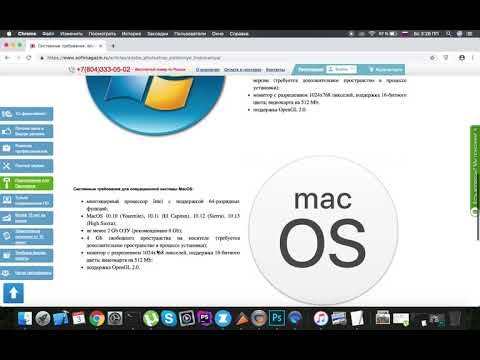
Перейдите в раздел «Справка» > «Совместимость графического процессора» и просмотрите открывшееся диалоговое окно отчета.
Информация на этом экране отражает состояние графического процессора при запуске Photoshop. Если бы состояние графического процессора изменилось во время сеанса, это не было бы отражено здесь. Чтобы получить обратную связь в режиме реального времени об использовании графического процессора во время активного сеанса, см. Как проверить состояние графического процессора во время работы с документом.
Как проверить состояние графического процессора при работе с документом в Photoshop?
Когда вы пытаетесь диагностировать проблемы с визуализацией, не было интуитивно понятного способа определить, в каком режиме визуализируется документ: в режиме ЦП или ГП. Если графический процессор перестанет работать в Photoshop, это может повлиять на некоторые функции. Если вы заметили изменения в каких-либо визуальных элементах или производительности этих инструментов, лучше всего подтвердить, какой режим графического процессора Photoshop использует для вашего документа.
В выпуске Photoshop 24.0 от октября 2022 г. новый индикатор статуса документа «Режим графического процессора» будет сообщать о точном режиме состояния графического процессора Photoshop, что позволит вам выполнить дальнейшие действия по устранению неполадок с графическим процессором.
Чтобы получить доступ к новому индикатору состояния графического процессора, выполните одно из следующих действий:
- В строке состояния документа в левом нижнем углу рабочей области откройте меню «Статус документа» и выберите «Режим графического процессора», чтобы отобразить режим работы графического процессора для вашего открытый документ.
- Откройте панель «Информация» и выберите «Режим графического процессора».

Какие существуют различные режимы графического процессора в Photoshop?
Вот список доступных режимов графического процессора в Photoshop:
- ЦП: режим ЦП означает, что графический процессор недоступен для Photoshop для текущего документа, и все функции, которые имеют конвейеры ЦП, будут продолжать работать, но производительность из-за оптимизации графического процессора не будет существовать, поэтому эти функции могут быть заметно медленнее, такие как нейронные фильтры, выбор объекта, масштабирование / увеличение и т. д. Визуальный интерфейс для многих функций, таких как обрезка, выделение и преобразование, потеряет цветовые границы или станет труднее вид (тоньше).
- D3D12: это предпочтительный режим для Windows, который означает, что вы можете в полной мере использовать самые современные GPU APIS на этой платформе.
- Программное обеспечение: программный рендеринг — это режим только для Windows, который возвращается к рендереру Direct X 11. Это происходит, если вы явно установили технологические предпочтения «Старый режим графического процессора до 2016)» или если Photoshop определяет, что для повышения стабильности требуется программный рендерер.
- Metal: это предпочтительный режим для macOS, который означает, что пользователь в полной мере использует самые современные API графического процессора на этой платформе.
- Устаревший OpenGL: Устаревший OpenGL означает, что Photoshop использует технологию графического процессора предыдущего поколения. В идеале пользователи macOS увидят Metal, а пользователи Windows увидят D3D12.
Какие функции Photoshop используют графический процессор?
Если у вас возникнут какие-либо проблемы при работе с перечисленными выше функциями, см. Устранение неполадок графического процессора (GPU) .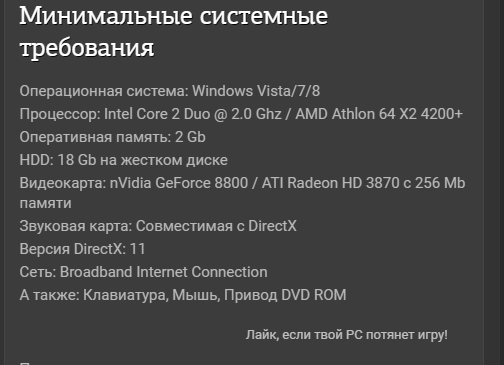
Каковы минимальные требования к графическому процессору?
- В Windows: графический процессор с поддержкой DirectX 12 и 1,5 ГБ памяти графического процессора
- В macOS: графический процессор с поддержкой Metal и 1,5 ГБ памяти графического процессора
Если вы используете старую видеокарту или драйвер, функциональность графического процессора в Photoshop может быть ограничена или не поддерживаться.
Как правило, рассмотрите возможность использования графических процессоров со средним значением операций в секунду, равным 2000 или выше, согласно контрольной таблице PassMark GPU Computer Benchmark Chart .
Как разрешить Photoshop использовать графический процессор?
Выберите «Правка» > «Установки» > «Производительность» (Windows) или «Photoshop» > «Установки» > «Производительность» (macOS).
Убедитесь, что на панели «Производительность» установлен флажок «Использовать графический процессор» в разделе «Параметры графического процессора».
Нажмите «Дополнительные настройки» и укажите следующий параметр:
Использовать OpenCL: Включите, чтобы ускорить новые фильтры «Галерея размытия», «Умная резкость», «Выбрать область фокусировки» или «Размер изображения» с выбранным параметром «Сохранить детали» (Примечание. OpenCL доступен только для более новой графики карты, поддерживающие OpenCL v1.1 или более позднюю версию.)

Использует ли Photoshop более одного графического процессора или видеокарты?
В Photoshop , а не , используются преимущества нескольких видеокарт. Конфликтующие драйверы также могут вызывать сбои или другие проблемы.
- Если у вас есть система с несколькими видеокартами, см. Настройка компьютеров с несколькими видеокартами .
- Если у вас несколько мониторов, перед запуском Photoshop рекомендуется подключить их к одной видеокарте.

