Убрать размытие с фото онлайн: Повысить резкость фото и нарезная маска онлайн
Как убрать блюр
Как убрать блюр с фото: 4 лучших способа
Фото получилось размытым? Исправьте
это прямо сейчас — скачайте ФотоМАСТЕР!
1. Откройте фотографию в программе.
2. Настройте параметр «Резкость».
3. Сохраните результат!
Размытое фото может получиться вне зависимости от того, на что вы снимаете. Среди причин: плохая видимость, дрожь рук, сильный ветер или дефект самой линзы. В этой статье мы расскажем, как убрать блюр с фото быстро и просто.
Как убрать размытие на фото
с помощью ФотоМАСТЕРа
ФотоМАСТЕР – универсальная программа для работы с фотографиями. Она одинаково подходит как для ретуши снимков, так и для графического дизайна. Софт содержит множество автоматических инструментов, которые ускоряют процесс работы.
Фоторедактор позволяет убрать с фото даже сильную смазанность. Он имеет простой интерфейс на русском языке, поэтому разобраться в функционале не составит труда.
- Скачайте инсталлятор и запустите установку двойным щелчком.

Когда софт установится, откройте его и загрузите изображение для редактирования. Нажмите «Открыть фото» или перетащите нужный файл из Проводника в окно программы.
Отличием ФотоМАСТЕРа является небольшая нагрузка на процессор: он быстро работает даже с фотографиями в высоком разрешении на слабых ПК и ноутбуках. Софт совместим как с устаревшими, так и с новейшими сборками Windows.
Как убрать размытость на фото на телефоне
Если вы не хотите переносить фото для обработки с телефона на ПК, можно исправить изображение в мобильном фоторедакторе. Оптимальным вариантом является Snapseed – он работает на Айфоне и Андроиде и имеет достаточно богатый арсенал инструментов.
Небольшим недостатком данного редактора является не очень интуитивно-понятный интерфейс. Чтобы вам было проще разобраться, далее пошагово рассмотрим, как убрать размытие на фото при помощи этого приложения.
- Добавьте изображение в фоторедактор, кликнув по центру экрана. Когда фото загрузится, раскройте раздел «Инструменты» и найдите параметр «Резкость».

- Тапните по иконке в виде трех полосок на нижней панели. Выделяйте нужные параметры и изменяйте их, проводя пальцем по экрану вправо.
- Сохраните изменения, нажав на галочку в правом нижнем углу.
В этом варианте недостатком является невозможность убрать блюр с отдельных областей.
Как убрать размытие с фото онлайн
Не хотите устанавливать на компьютер дополнительные программы? На выручку придут онлайн-сервисы. Например, IMGonline. Этот сайт содержит разнообразные модули для редактирования изображений, в том числе помогает исправить смазанное фото.
Инструмент, убирающий смазанность, работает в полуавтоматическом режиме. Вам нужно загрузить кадр и установить настройки, а далее сервис самостоятельно обработает фото.
- В главном меню онлайн-сервиса отыщите пункт «Улучшить» и найдите инструмент «Авто обогащение».
- Загрузите фото через кнопку «Выбрать файл». Укажите высокую детализацию и выберите формат и качество исходного изображения, нажмите ОК.
- Когда обработка завершится, вы можете скачать результат на компьютер, просмотреть его или вернуться к обработке.

В данном случае недостатком является то, что вы не можете отслеживать изменения, как в программе на ПК. Также минусом является отсутствие точечной обработки.
Как сделать фотографию четче
с помощью нейросети
Если вы не хотите настраивать параметры вручную, как в предыдущем варианте, но вам нужно быстрое онлайн-решение, воспользуйтесь онлайн-редакторами с функцией AI. Обычно они работают по двойному принципу – помогают увеличить размер фото и устранить смазанность.
Мы рассмотрим процесс в AI Image Upscaler, который предлагает фотохостинг icon8.
- Перейдите на страницу модуля и при необходимости измените язык сайта. Для этого кликните по флажку справа сверху и установите русскую локализацию.
- После этого загрузите фотографию на сервер, нажав «Выбрать файл».
- Когда фото обработается, скачайте ее при помощи соответствующей кнопки.
Бесплатная версия сайта позволяет обработать три фотографии и ставит на обработанную картинку водяной знак. Максимальный размер загружаемого файла – 5 МБ. Недостатком сервиса является длительность обработки, а без оплаты лицензии фото может быть поставлено в очередь, что занимает дополнительное время.
Заключение
Теперь вы знаете, как убрать размытость на фото, а значит, сможете спасти фотографии с подобным дефектом. Подводя итог, разберемся, какой вариант наиболее удобный.
Как сделать размытое фото четче
Размытие в кадре появляется по нескольким причинам: из-за естественного дрожания рук, которые держат камеру; неблагоприятных погодных условий; движения главного объекта съемки. Если после фотосъемки вы обнаружили, что некоторые снимки получились мутным, не спешите их удалять. Проблемные кадры вполне возможно восстановить — нужен только подходящий софт. В этом обзоре мы расскажем, как убрать размытие на фото несколькими простыми способами.
ФотоМАСТЕР
ФотоМАСТЕР – фоторедактор, включающий в себя «умные» функции искусственного интеллекта. Это означает, что софт сам анализирует фотографию и исправляет дефекты. В программе также есть ручные настройки для более детальной проработки фотографий. В редакторе можно исправить расфокусированное фото несколькими способами: обработать всю картинку или отдельные участки.
Помимо этой функции, среди возможностей ПО присутствует профессиональная цветокоррекция, исправление ошибок перспективы, работа с освещением, добавление визуальных эффектов.
Опробовать функционал редактора можно совершенно бесплатно, скачайте инсталлятор на ваш ПК.
Windows 11, 10, 8, 7 и XP
Как убрать размытие на фото в ФотоМАСТЕРе
Рассмотрим, как убрать размытость на фото в программе несколькими способами.
Шаг 1. Установите программу
Для начала скачайте установщик программы и запустите распаковку двойным кликом. Когда редактор установится на компьютер, откройте его и импортируйте фото с дефектом.
Шаг 2. Исправьте нечеткий кадр
Чтобы исправить некачественное изображение, в колонке справа откройте вкладку «Резкость». В разделе «повышение резкости» отредактируйте силу инструмента. Настройки можно подбирать наугад, т.к. все изменения сразу отображаются в окне предпросмотра.
Шаг 3. Обработайте отдельную область
Если требуется исправить нерезкость на определенном участке, например, сделать четким лицо, перейдите в раздел «Ретушь». В правой колонке отыщите инструмент «Корректор».
Отрегулируйте размер кисти и закрасьте курсором фрагмент, который нужно исправить. После этого раскройте вкладку «Резкость» и подберите подходящие параметры.
Шаг 4. Сохраните результат
Вы можете повысить резкость во время экспорта, параллельно сжав размер медиафайла. Для этого раскройте пункт «Файл» и выберите «Изменить размер и сохранить».
В окне параметров отыщите пункт «Резкость» и выберите сильную умеренную или слабую степень.
ФотоМАСТЕР поддерживает все разрядности системы, можно устанавливать на любую сборку Windows. Благодаря тому, что софт почти не потребляет системных ресурсов вашего компьютера, он быстро работает даже на слабых устройствах.
Умный фоторедактор для новичков и профи
Для Windows 11, 10, 8, 7, ХР
ФотоВИНТАЖ
ФотоВИНТАЖ разработан для реставрации старых фотокарточек. Данная программа включает в себя такие инструменты улучшения качества снимков, как снижение шумов, колоризация, удаление отдельных предметов из кадра и другое. Присутствует коллекция фильтров и эффектов, можно накладывать картинки друг на друга. Среди многочисленных опций редактора есть также возможность повысить резкость снимков. Чтобы в ФотоВИНТАЖе размытое фото сделать четким, следуйте нашей инструкции.
Как убрать блюр с фото в ФотоВИНТАЖ
Как и в ФотоМАСТЕРе, в данной программе исправление можно провести несколькими способами.
Шаг 1. Запустите фоторедактор и загрузите изображение.
Шаг 2. Для более удобной работы включите режим просмотра До/После в нижней панели программы. После этого в боковой колонке раскройте вкладку «Резкость». Подберите подходящие параметры силы, радиуса и порога, отслеживая изменения.
Шаг 3. Вызовите меню экспорта через пункт меню «Файл». Вы можете сохранить картинку через опцию «Изменить размер и сохранить», параллельно сжав размер и увеличив резкость. Либо экспортируйте фотографию стандартным образом через функцию «Сохранить».
Как и ФотоМАСТЕР, данный софт почти не нагружает процессор, это хороший вариант для ноутбуков.
Topaz Sharpen AI
Как понятно из названия, Topaz Sharpen AI специализируется только на одной задаче – повышение резкости нечетких фотографий. Софт включает в себя функции искусственного интеллекта и позволяет исправить смазанное фото даже при работе со сложными дефектами. Несмотря на отсутствие русскоязычного интерфейса, работать в ней предельно просто, так как все действия совершаются в автоматическом режиме.
Программное обеспечение может работать в пакетном режиме
- Качественный эффект даже при сильной «шевеленке».
- Поддерживается пакетная обработка.
- Можно использовать как плагин Photoshop.

- Сильная нагрузка на процессор.
- Медленная обработка.
- Отсутствует русский перевод.
Для повышения четкости в данной программе следуйте инструкции:
- Загрузите фотографию через кнопку Add files.
- Софт автоматически проанализирует снимок и выведет рекомендуемые настройки.
- Вы можете изменить параметры в колонке справа, настроить степень удаления блюра (Remove Blur) и снижение шума (Suppress Noise).
- Также можно изменить режим обработки Sharpen Mode, выбрав слабую, сильную или среднюю силу.
- Сохраните картинку кнопкой Save image.
Focus Magic
Focus Magic можно использовать как стандартную программу или плагин Photoshop. Софт помогает повысить четкость фото при помощи специальных фильтров. Во время обработки доступно подавление шумов, выбор режима анализа. Пользователи могут обрабатывать весь снимок или отдельные участки. Софт функционирует только на английском, но в целом разобраться с управлением не составит труда.
Focus Magic позволяет обрабатывать всю фотографию или отдельные регионы
- Автоматический анализ и обработка.
- Простой в управлении интерфейс.
- Почти отсутствует нагрузка на ЦПУ.
- Только на английском языке.
- Не очень реалистичный результат.
Чтобы сделать мутное изображение качественнее, проделайте следующее:
- Загрузите в приложение фотографию, кликнув по иконке в виде желтой папки.
- В пункте Filter выберите вариант Focus.
- Если вы хотите обработать участок снимка, наведите на него курсор с красным квадратиком и кликните по нужному месту.
- Чтобы отредактировать все изображение, в верхней панели кликните по значку в виде светофора.
- Для экспорта фотографии воспользуйтесь пунктом меню File.
SmartDeblur
Благодаря простому интерфейсу в SmartDeblur можно быстро научиться тому, как исправить размытое фото. Этой программой можно отредактировать естественный и творческий смаз и последствия расфокусировки. Софт умеет различать разные типы размытия и применяет настройки, исходя из силы дефекта. Возможностей приложения хватает даже на то, чтобы сделать различимым смазанные надписи.
SmartDeblur умеет распознавать разные степени дефектов и выставляет настройки самостоятельно
- Способно восстанавливать размытый текст.
- Удобный русскоязычный интерфейс.
- Автоматический анализ и исправление.
- В пробной версии накладывается водяной знак.
- Некачественный результат при сильных размытиях.
Для исправления фотографии проделайте следующее:
- Загрузите снимок через кнопку «Открыть» в правом нижнем углу.
- Нажмите «Анализ», чтобы софт определил силу и метод размытия.
- Для более точных результатов отметьте пункт «Агрессивный анализ».
- Укажите степень сглаживания: сильное или слабое.
- Приложение автоматически исправит фото. При желании процесс можно повторить, если результат показался недостаточным.
- Для экспорта изображения воспользуйтесь кнопкой «Сохранить».

Приложения для Android и iOS
Многие мобильные фоторедакторы предлагают инструменты улучшения, которые позволяют увеличить резкость фото. Итоговый результат зависит от качества оригинального снимка и силы смаза.
Наиболее популярными фоторедакторами для Андроида и Айфона являются следующие:
- Pixlr;
- ToolWiz Photos;
- Facetune;
- Adobe Photoshop Lightroom;
- PicsArt;
- Adobe Photoshop Express;
- Snapseed.
Работа в подобных приложениях обычно схожа друг с другом, поэтому мы рассмотрим, как убрать смазанность на фото в редакторе Pixlr. Он поставляется с крупным набором инструментов повышения качества, в том числе автоматическими функциями улучшения.
- Запустите редактор и в стартовом окне выберите «Фотографии».
- Добавьте изображение из галереи телефона.
- В нижней строке тапните по значку в виде чемоданчика.
- Среди списка инструментов отыщите «Увеличение резкости».
- Установите нужные параметры, двигая ползунки параметров «Объем» и «Радиус».

Помимо редакторов общего направления, для исправления проблемных фотографий можно использовать специализированные приложения. Чаще всего такой софт направлен только на одну цель – повышать качество снимков. К таким относятся следующие приложения:
- Enhance Photo Quality;
- Sharpen Image;
- Remini;
- AfterFocus;
- Fix Blur and Sharpen Images;
- EnhanceFox.
Так как подобный софт в основном направлен на одну-две задачи, они очень просты в работе. Давайте рассмотрим, как сделать фотографию четче в программе Enhance Photo Quality. В ее арсенале присутствует несколько опций: автоулучшение, колоризация, визуальные эффекты, фоторамки и компрессор.
- В стартовом окне откройте вкладку Image и нажмите Start.
- В предложенных фильтрах выберите Auto Enhancer.
- Загрузите картинку из галереи.
- Укажите размер и примените правки галочкой.
- В открывшемся редакторе кликните по значку Sharpness и подберите параметр.
- Примените изменения и скачайте фото, кликнув на иконку в виде стрелки справа сверху.

К недостатку приложения стоит отнести не очень интуитивное управление. Использование бесплатное, но присутствует большое количество рекламы, которая часто перекрывает экран во время работы.
Как увеличить резкость фото в онлайн-сервисах
Онлайн-редакторы станут хорошим выходом, если у вас нет возможности установить сторонние программы. Улучшить резкость фото можно практически на любом сервисе. Среди них:
- Pixlr;
- Photopea;
- Fotor;
- Fotoramio;
- Polarr;
- Lunapic;
- Fotostars.
Так как все они действуют по схожему принципу, мы рассмотрим, как убрать блюр с фото на сайте Fotostars. Сервис поставляется с базовым набором функций: работа с яркостью и контрастом, цветокоррекция, обрезка, виньетка, текст. Сайт полностью бесплатный и не требует регистрации.
- На главной странице сервиса нажмите «Редактировать фото» и загрузите изображение.
- Среди списка инструментов выберите вариант «Резкость».
- Потяните ползунок до тех пор, пока кадр не станет более четким.
К небольшому недостатку сайта можно отнести сбои в работе: если вы перешли на другую вкладку браузера, редактор перестанет откликаться на щелчки мыши.
Выводы
Теперь вы знаете, как из размытой фотографии сделать четкую. Какой из рассмотренных способов выбрать, зависит от сложности цели и используемого вами устройства. Однако наиболее удобным и надежным вариантом является ФотоМАСТЕР — он умеет справляться со сложными случаями и при этом не нагружает компьютер и не накладывает ограничений. К тому же, в редакторе вы можете дополнительно улучшить снимок: провести ретушь, сделать пластику лица, применить фильтры и многое другое.
5.0 Оценок: 2 (Ваша: )
Как устранить размытие фотографии быстро и просто
Самая большая проблема с расплывчатыми изображениями заключается в том, что без подходящей программы исправить это невозможно.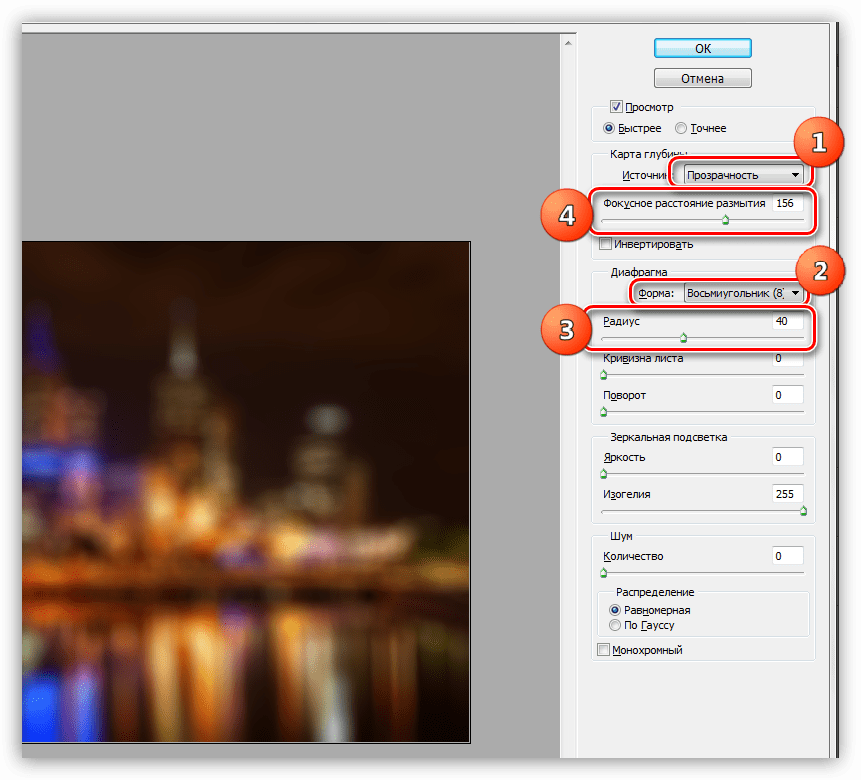 А если вы хотите быстро и легко делать размытые изображения четкими, нужно хотя бы немного разобраться в приложениях.
Если у вас на телефоне или фотокамере есть размытые изображения, которые стали бы гораздо лучше от повышения четкости, не спешите с ними прощаться. В этой статье мы научим вас делать размытые картинки четкими.
Есть десятки приложений, которые могут избавиться от размытия за считанные секунды, и принцип их работы, практически, одинаковый. В каждом из них есть свой инструмент для повышения резкости. Именно с его помощью произойдет магия, и ваша фотография станет еще прекраснее.
Единственная разница заключается в возможностях и качестве инструмента резкости. Продолжайте читать и узнаете на что способны приложения и насколько хорошо каждое из них справляется с этой задачей.
Photo Editor ProПриложение Photo Editor Pro можно использовать бесплатно или получить улучшенную версию за небольшую плату. В нем есть еще несколько полезных инструментов для обработки изображения, кроме простого устранения размытия.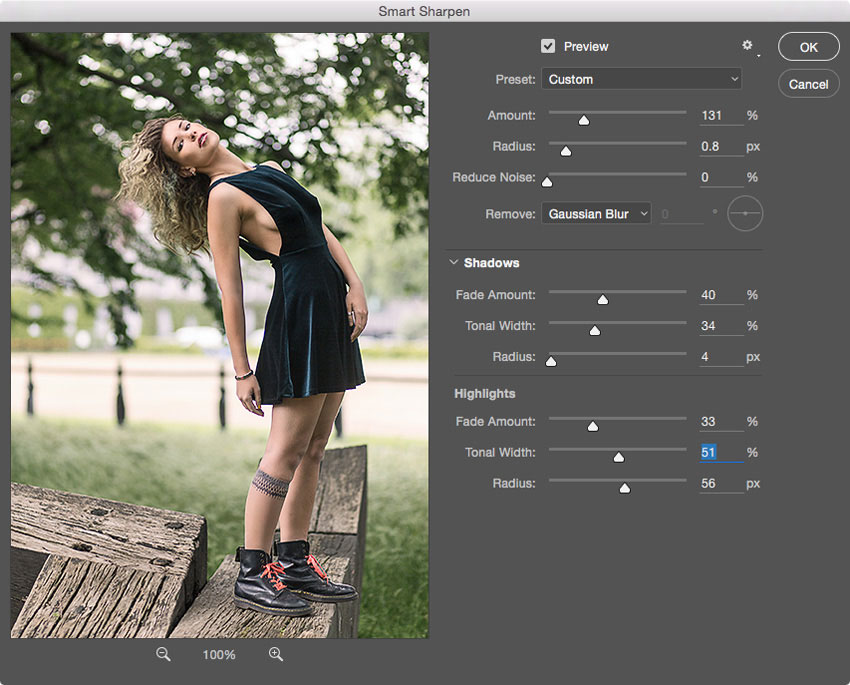 Вы можете экспериментировать с изображениями: применять разнообразные эффекты, использовать фильтры, добавлять текст, создавать коллажи и многое другое.
Что касается качества, оно и правда на уровне, особенно если учесть, что это бесплатное приложение. А если вы хотите получить еще больше преимуществ, профессиональная версия стоит не так уж дорого.
Кроме того, в Photo Editor Pro есть специальный инструмент для устранения размытия. Всего за минуту вы можете загрузить приложение, исправить фотографию и опубликовать ее в сети.
В целом это достаточно удобное, интуитивно понятное и многофункциональное приложение. Единственным неудобством бесплатного использования является демонстрация рекламы.
PixlrPixlr на 100% бесплатно и доступно как для iOS, так и для Android. Удивительно, но несмотря на то, что приложение полностью бесплатно, оно не перенасыщено рекламой.
Приложение очень красиво оформлено, а инструменты редактирования организованы таким образом, что никаких трудностей в использовании возникнуть не может. Также в нем есть отличные инструменты для креативов. Среди прочего, вы можете рисовать на своих изображениях, делать забавные надписи и применять фильтры.
Но Pixlr не останавливается на достигнутом. Приложение позволяет создавать рамки, настраивать внешний вид изображения и повышать резкость размытой фотографии. Инструмент повышения резкости очень хорош. Он значительно лучше справляется с повышением резкости, чем другие бесплатные фоторедакторы. Не происходит ни малейшего искажения фотографии.
Если вам нужно получить очень четкое изображение, Pixlr отлично подойдет для выполнения обработки.
Adobe Photoshop ExpressPhotoshop Express — еще один замечательный инструмент для редактирования от Adobe. Настольная версия приложения является одним из самых мощных инструментов для редактирования фотографий, из всех сейчас доступных. Но, при этом мобильная версия будет удобной даже для новичков, в отличие от настольной, которая может показаться сложной в использовании.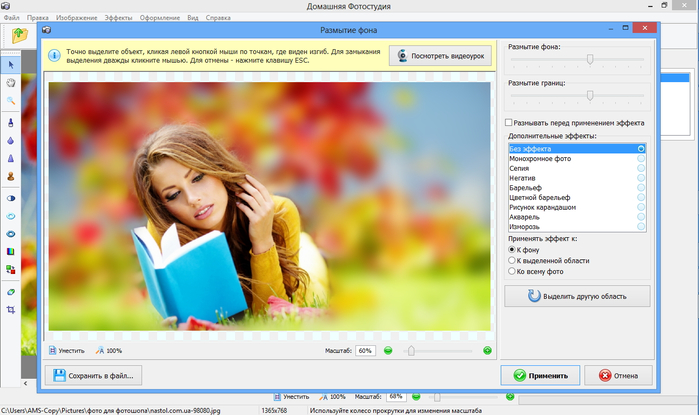 Программа действительно хорошо устраняет размытие с помощью всего лишь одного инструмента.
Конечно, за Photoshop Express придется немного заплатить, но оно того стоит. В итоге вы получите больше профессиональных инструментов для устранения размытия и другие полезные функции. Следует добавить, что инструмент повышения четкости в Photoshop Express самый эффективный. Также в приложении доступна функция волшебной палочки, при нажатии на которую моментально улучшается резкость фотографии.
Sharpen ImageSharpen Image — отличное приложение с одной лишь функцией. Приложение предназначено исключительно для повышения резкости изображений. Оно совершенно бесплатно и доступно в магазине приложений Google Play.
Именно потому, что приложение очень простое в использовании, это идеальное решение для тех пользователей, которым нужно быстро улучшить резкость фотографий. Но есть один минус, и это надоедливая реклама.
К сожалению, оно отстает по качеству от некоторых платных программ.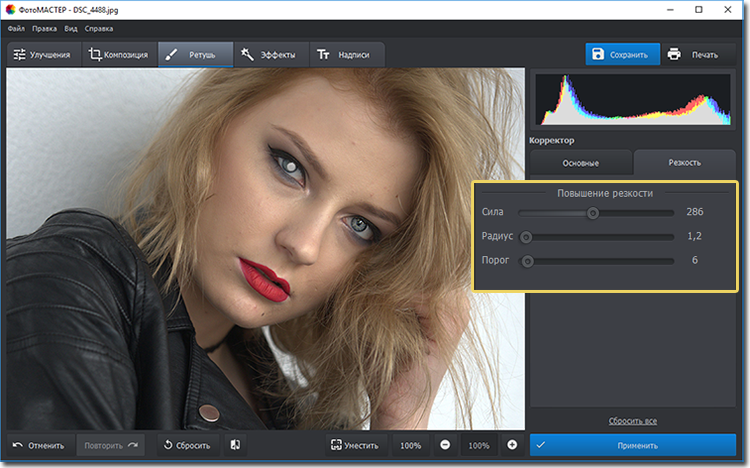 Честно говоря, это игра случая. Во многом результат зависит от исходного изображения, приложение способно сделать его лучше либо полностью испортить.
Если вы остановите свой выбор на Sharpen Image, следует учесть, что при высоких настройках резкости появляется нежелательная зернистость фотографии. Тем не менее, как для бесплатной программы, результаты не так уж и плохи.
AfterlightAfterlight доступно как для iOS, так и для Android. Вы можете использовать бесплатную версию приложения или ежемесячно оплачивать использование профессиональной. В отличие от предыдущего приложения, это комплексное решение, которое редактирует фотографии с использованием пресетов. Если вы не разбираетесь в редактировании фотографий, вам придется немного подучиться. Здесь много настроек, к которым нужно привыкнуть.
Именно тонкость настроек делает Afterlight полностью функциональным приложением, которое может создавать двойную экспозицию, собственные фильтры и, конечно же, устранять размытость изображений. Это приложение предназначено больше для тех пользователей, которые готовы уделить время и проявить творческий подход в обработке своих фотографий, а не только повысить резкость изображения.
Приложение Enhance Photo Quality делает именно то, что указано в названии — позволяет улучшить качество фотографий. Это очень простой инструмент, который поможет эффективно повысить резкость изображения. Вы можете скачать его в Google Play.
Enhance Photo Quality считается одним из самых простых в использовании приложений. Если все, что вам нужно, это устранить размытие фотографии, все будет готово после незначительных манипуляций. Просто откройте приложение, внесите изменения, и получите результат.
Единственным недостатком является то, что, существует риск появления зернистости, если слишком повысить резкость. Этот неприятный эффект может испортить фотографию. Также, поскольку это бесплатное приложение, вам никуда не деться от просмотра рекламы.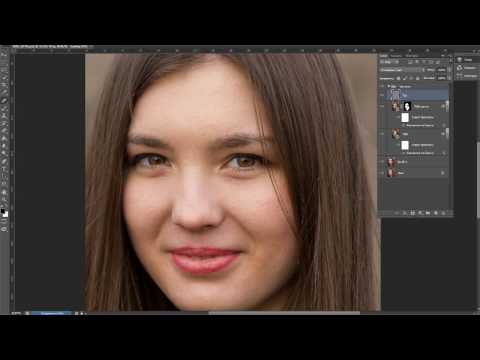
Приложение Focos App работает только на iOS. Оно использует практически такие же настройки, как и при съемке фотографий. Опыт можно сравнить с использованием настраиваемой вручную камеры, поэтому лучше быть подкованным в таких понятиях, как диафрагма и выдержка.
С помощью Focos App вы можете вносить те же настройки, что и в более популярных приложениях, таких как Lightroom. Только результат не будет настолько хорошим. В конце концов, это бесплатное приложение, и, если вы не хотите платить за профессиональную версию, более деликатные эффекты не будут работать настолько хорошо, как могли бы.
Тем не менее Focos может бесплатно устранить размытие на всех фотографиях, которые есть на вашем iPhone. Приложение также можно использовать, если вас не устраивает фокус камеры. Когда дело касается устранения размытия, это происходит так же просто, как регулировка диафрагмы, фокуса и контрастности.
Adobe Lightroom CCAdobe Lightroom — это профессиональное приложение, которое способно на все возможные манипуляции с фотографией.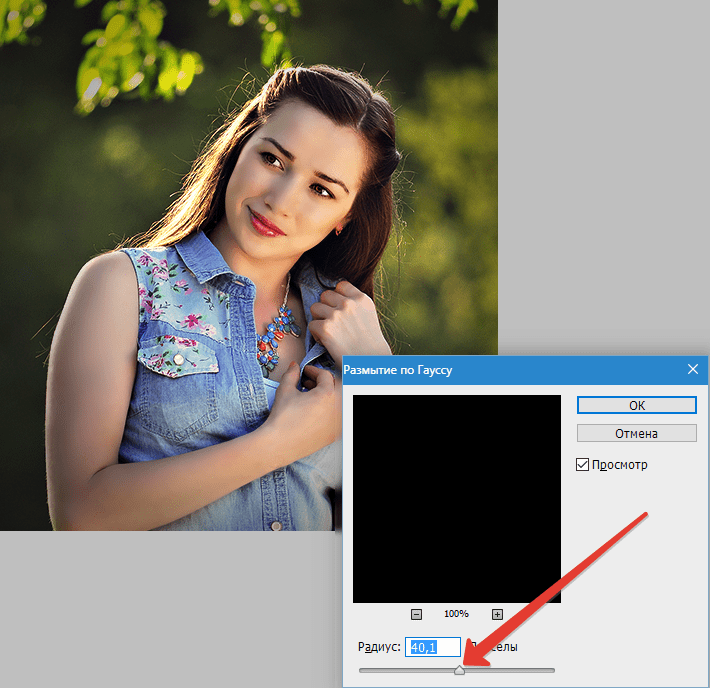 Lightroom, пожалуй, самое лучшее приложение для редактирования фотографий, и на это есть достаточно оснований. Приложение доступно на как на компьютере, так и на телефоне, что позволит вам максимально оперативно устранять размытость изображений.
Если у вас есть подписка, вы можете переключаться между обеими версиями и размывать изображения на свое усмотрение не зависимо от используемого девайса. Доступный в Lightroom инструмент маскирования, позволяет выбирать, какие именно части изображения вы хотите сделать четкими.
Да, Adobe Lightroom более сложное в использовании программное обеспечение, чем большинство других, но именно благодаря широкому набору функций оно считается лучшим. Однако, если ваша цель только устранить размытие, и вы не желаете внимать в тонкости постобработки, нужно что-то попроще.
VSCOVSCO — одно из самых популярных и используемых приложений для iOS. Это крутое приложение, потому что с его помощью можно редактировать как снимки на камеру телефона, так и снимки, сделанные на профессиональную камеру.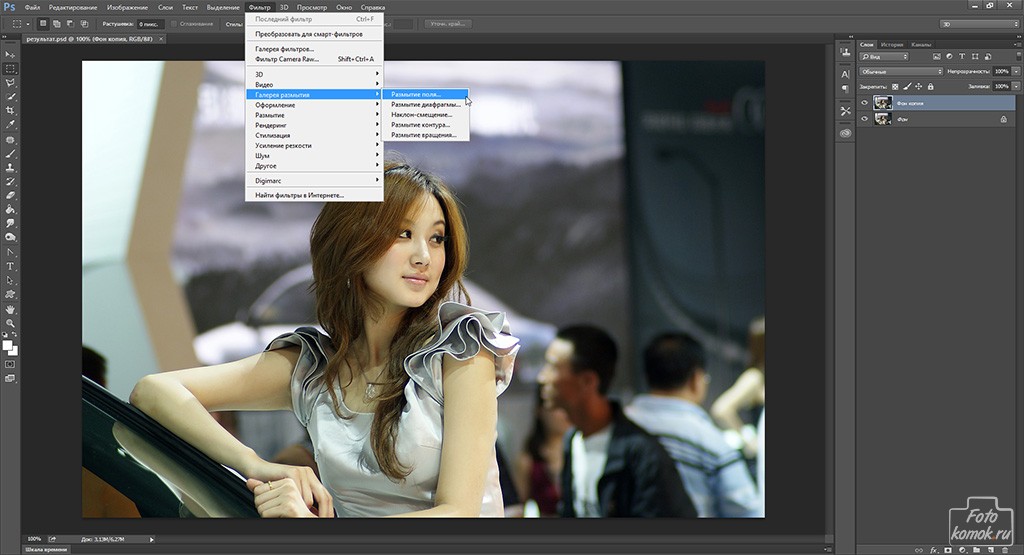 Оно соединяет в себе лучшее из двух миров. В приложении также есть набор фильтров, которые вы можете применить к своим фотоснимкам.
Теперь об инструменте для настройки резкости. Этот инструмент является очень эффективным средством уменьшения размытости и повышения резкости практически любой фотографии.
Единственным недостатком VSCO является то, что если вы захотите получить полное приложение, придется потратить немного денег. Это приложение доступно только для iOS, поэтому тем, у кого Android, не повезло. Полная версия оплачивается при годовой подписке. Также существует бесплатная демоверсия, которую вы можете попробовать.
ЗаключениеКак видите, есть много способов повысить резкость изображения. Когда дело касается устранения размытости, все приложения работают плюс-минус одинаково. Почти в каждом приложении есть специальный инструмент повышения резкости, который позволит вам сделать изображение более четким. Регулировка происходит привычным перемещением ползунка со стороны в сторону, а когда результат вас устроит — остановитесь на выбранных настройках. Этих манипуляций будет достаточно для повышения резкости, но некоторые приложения позволяют добиться более значительных результатов.
Например, более продвинутые приложения могут не только повысить резкость, но и прояснить изображение, отрегулировать контраст, поиграть с экспозицией и даже отрегулировать затухание. Все зависит от того, насколько кардинальные изменения вы хотите внести.
Вы можете скачать бесплатное приложение и увеличить резкость изображения, или использовать более профессиональное, которое не только повысит резкость, но и оживит изображение, с помощью увеличения детализации.
Как убрать блюр картинки в браузере
Как убрать блюр с фото: 4 лучших способа
Фото получилось размытым? Исправьте
это прямо сейчас — скачайте ФотоМАСТЕР!
1. Откройте фотографию в программе.
2. Настройте параметр «Резкость».
3. Сохраните результат!
Размытое фото может получиться вне зависимости от того, на что вы снимаете. Среди причин: плохая видимость, дрожь рук, сильный ветер или дефект самой линзы. В этой статье мы расскажем, как убрать блюр с фото быстро и просто.
Как убрать размытие на фото
с помощью ФотоМАСТЕРа
ФотоМАСТЕР – универсальная программа для работы с фотографиями. Она одинаково подходит как для ретуши снимков, так и для графического дизайна. Софт содержит множество автоматических инструментов, которые ускоряют процесс работы.
Фоторедактор позволяет убрать с фото даже сильную смазанность. Он имеет простой интерфейс на русском языке, поэтому разобраться в функционале не составит труда.
- Скачайте инсталлятор и запустите установку двойным щелчком.
Когда софт установится, откройте его и загрузите изображение для редактирования. Нажмите «Открыть фото» или перетащите нужный файл из Проводника в окно программы.
Отличием ФотоМАСТЕРа является небольшая нагрузка на процессор: он быстро работает даже с фотографиями в высоком разрешении на слабых ПК и ноутбуках. Софт совместим как с устаревшими, так и с новейшими сборками Windows.
Как убрать размытость на фото на телефоне
Если вы не хотите переносить фото для обработки с телефона на ПК, можно исправить изображение в мобильном фоторедакторе. Оптимальным вариантом является Snapseed – он работает на Айфоне и Андроиде и имеет достаточно богатый арсенал инструментов.
Небольшим недостатком данного редактора является не очень интуитивно-понятный интерфейс. Чтобы вам было проще разобраться, далее пошагово рассмотрим, как убрать размытие на фото при помощи этого приложения.
- Добавьте изображение в фоторедактор, кликнув по центру экрана. Когда фото загрузится, раскройте раздел «Инструменты» и найдите параметр «Резкость».
- Тапните по иконке в виде трех полосок на нижней панели. Выделяйте нужные параметры и изменяйте их, проводя пальцем по экрану вправо.
- Сохраните изменения, нажав на галочку в правом нижнем углу.
В этом варианте недостатком является невозможность убрать блюр с отдельных областей.
Как убрать размытие с фото онлайн
Не хотите устанавливать на компьютер дополнительные программы? На выручку придут онлайн-сервисы. Например, IMGonline. Этот сайт содержит разнообразные модули для редактирования изображений, в том числе помогает исправить смазанное фото.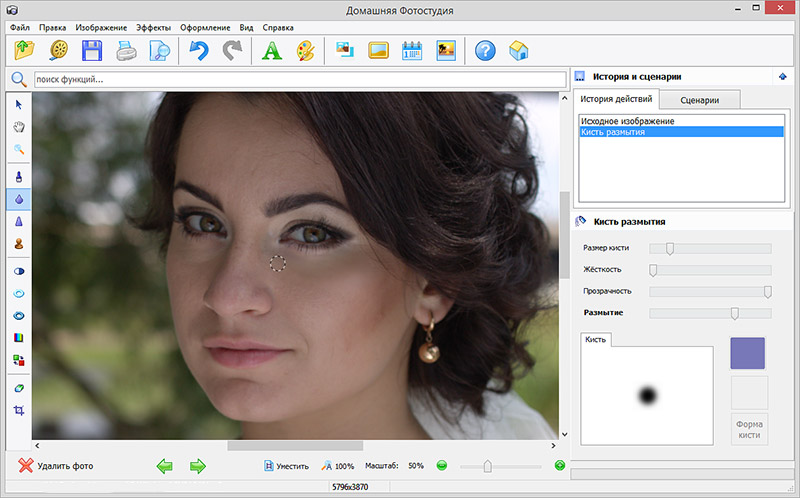
Инструмент, убирающий смазанность, работает в полуавтоматическом режиме. Вам нужно загрузить кадр и установить настройки, а далее сервис самостоятельно обработает фото.
- В главном меню онлайн-сервиса отыщите пункт «Улучшить» и найдите инструмент «Авто обогащение».
- Загрузите фото через кнопку «Выбрать файл». Укажите высокую детализацию и выберите формат и качество исходного изображения, нажмите ОК.
- Когда обработка завершится, вы можете скачать результат на компьютер, просмотреть его или вернуться к обработке.
В данном случае недостатком является то, что вы не можете отслеживать изменения, как в программе на ПК. Также минусом является отсутствие точечной обработки.
Как сделать фотографию четче
с помощью нейросети
Если вы не хотите настраивать параметры вручную, как в предыдущем варианте, но вам нужно быстрое онлайн-решение, воспользуйтесь онлайн-редакторами с функцией AI. Обычно они работают по двойному принципу – помогают увеличить размер фото и устранить смазанность.
Мы рассмотрим процесс в AI Image Upscaler, который предлагает фотохостинг icon8.
- Перейдите на страницу модуля и при необходимости измените язык сайта. Для этого кликните по флажку справа сверху и установите русскую локализацию.
- После этого загрузите фотографию на сервер, нажав «Выбрать файл».
- Когда фото обработается, скачайте ее при помощи соответствующей кнопки.
Бесплатная версия сайта позволяет обработать три фотографии и ставит на обработанную картинку водяной знак. Максимальный размер загружаемого файла – 5 МБ. Недостатком сервиса является длительность обработки, а без оплаты лицензии фото может быть поставлено в очередь, что занимает дополнительное время.
Заключение
Теперь вы знаете, как убрать размытость на фото, а значит, сможете спасти фотографии с подобным дефектом. Подводя итог, разберемся, какой вариант наиболее удобный.
Кроссбраузерное размытие фона CSS
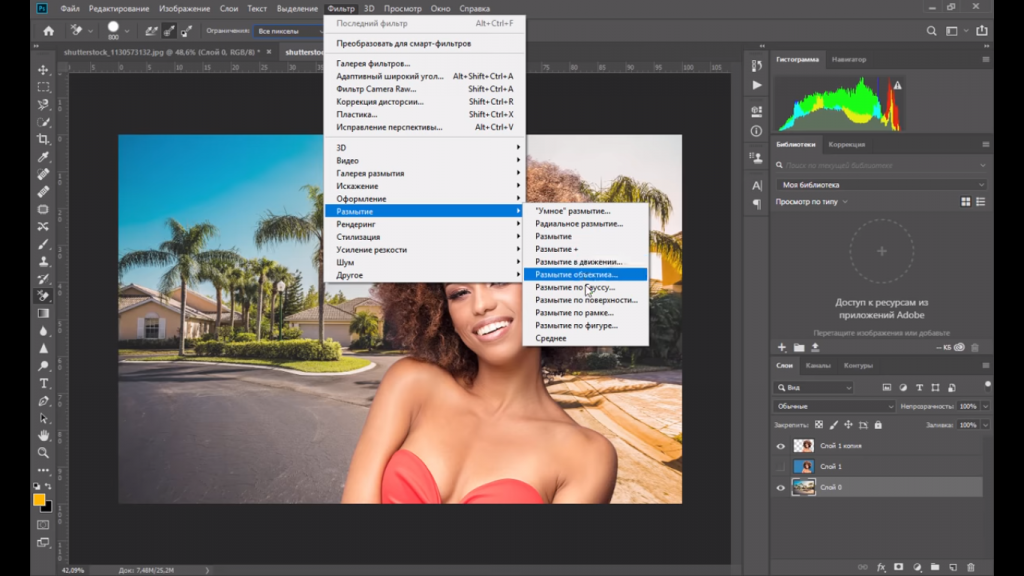
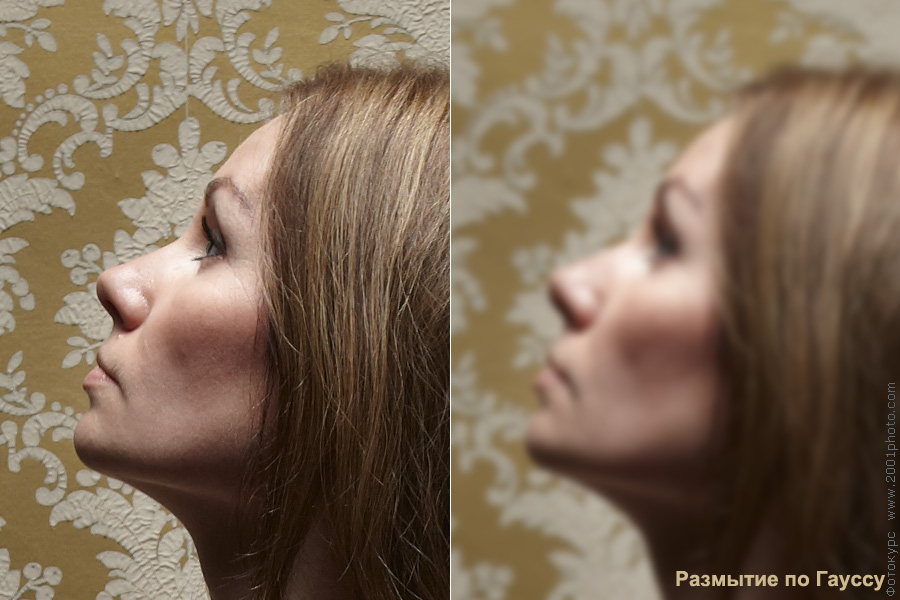
По своему действию blur CSS очень похож на фильтр « Размытие по Гауссу ». Теперь мы можем достичь такого же эффекта на веб-страницах.
При неправильном использовании размытие может создать у пользователей чувство, будто они посетили ваш сайт после недельного загула, потому что это вызовет у них головную боль. Чтобы это исправить, эффект размытия часто сочетают с переходом, который я также продемонстрирую в этой статье.
Обратите внимание на IE 9 +
Когда в Microsoft решили довести Internet Explorer до современных веб-стандартов, это привело к потере многих собственных CSS значений , включая фильтры DX , которые поддерживались в этом браузере, начиная с IE 5.5 . К сожалению, их нельзя было заменить альтернативными из CSS3 , что поставило IE9 , 10 и 11 в безвыходное положение. На момент написания этой статьи разработчики, которым нужны изображения с точно таким же эффектов размытием, используют в качестве кроссбраузерного решения скрипт StackBlur , работающий на основе canvas .
Затем эффект размытия, примененный через класс:
SVG фильтр размытия
На данный момент CSS blur background работает в Google Chrome , Safari ( мобильной и настольной версиях ) и Firefox 35+ . Для получения поддержки более ранних версий Firefox , нужно применить фильтр SVG :
Сохраните файл под названием blur.svg , а CSS замените на:
Поддержка старых версий IE
Для получения такого же эффекта в IE 4 — 9 , нужно использовать старый фильтр DX от Microsoft . Наш класс будет выглядеть следующим образом:
Выключение эффекта
Если хотите сфокусировать изображение, нужно при следующем вызове CSS filter blur установить для него значение none. В данном случае я изменяю поведение фильтра при наведении курсора мыши через :hover :
При наведении курсора в браузере ( кроме IE ) вы увидите, что размытое изображение постепенно становится резче благодаря CSS-переходу .
Обрезка краев изображения
В отличие от других фильтров, которые мы пока что успели рассмотреть, CSS blur effect действует и за пределами границ элемента, размывая края изображения с его окружением. Если нужно, чтобы изображение было размыто только внутри, для этого есть несколько возможных методов:
- Если у вас изображение, у которого все края одного цвета, можно установить цвет фона ( background-color ) в <body> или элемент-контейнер такого же цвета;
- Используйте свойство clip , чтобы обрезать края изображения. Clip всегда указывается в следующем порядке.
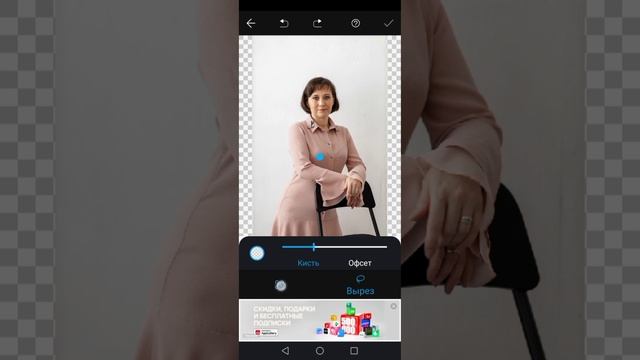 Clip всегда указывается в следующем порядке.
Для изображения, размером 367 пикселей в ширину, 459 пикселей в высоту и эффект blur CSS 2 пикселя, Clip будет « сформулирован » так:
Обратите внимание, что Clip применяется только к элементам, имеющим position: absolute . Если нужно получить поддержку в IE8 и более ранних версиях, не забудьте убрать px на конце значений.
Оберните изображение в элемент-контейнер (например <DIV>), который немного меньше, чем изображение, примените overflow: hidden для внешнего элемента и переместите изображение влево и немного вверх, чтобы устранить видимое размытие на тех краях.
Размытый текст
Этот фильтр можете пока использовать и для размытия текста.
Пожалуйста, оставьте ваши мнения по текущей теме статьи. Мы очень благодарим вас за ваши комментарии, отклики, лайки, дизлайки, подписки!
Как убрать размытие картинок?
Приветствую. Возникает размытие при установке свойства background-size. Что делаете в данном случае Вы Как избежать этого?
С уважением, Александр.
Браузер:PhotoShop:
Как убрать размытие на фото на андроид
Как убрать размытие на фото на андроид
Completing the CAPTCHA proves you are a human and gives you temporary access to the web property.
What can I do to prevent this in the future?
If you are on a personal connection, like at home, you can run an anti-virus scan on your device to make sure it is not infected with malware.
If you are at an office or shared network, you can ask the network administrator to run a scan across the network looking for misconfigured or infected devices.
Another way to prevent getting this page in the future is to use Privacy Pass. You may need to download version 2.0 now from the Chrome Web Store.
Cloudflare Ray ID: 6ca4f161cf9c2d7f • Your IP : 88.135.219.175 • Performance & security by Cloudflare
Как убрать размытость на фото: несколько полезных советов
Вы сделали прекрасное фото, но не можете показать его друзьям и опубликовать в социальных сетях из-за некрасивой смазанности изображения? Действительно, размытость в той или иной части снимка может испортить всю картину.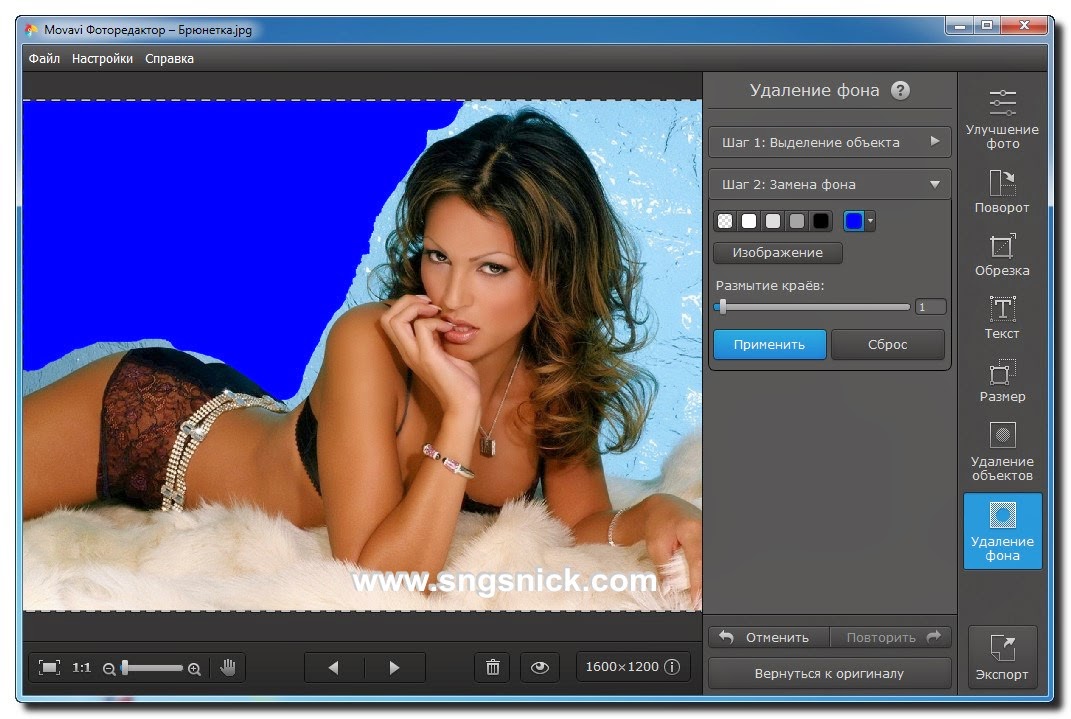 Давайте попробуем выяснить, откуда берется этот дефект и как убрать его с фотографии, чтобы снимок приобрел привлекательный и красивый вид.
Современные технологии позволяют исправить смазанность фото легко и быстро, используя различные методы цифровой обработки. Большой популярностью пользуется редактор Photoshop, работать с которым легко и удобно.
Убираем размытость в Photoshop
Итак, давайте подробно рассмотрим процесс исправления дефектов фотоснимка в самом популярном и мощном фоторедакторе.
Подготовка к работе
Для начала вам следует загрузить нужное изображение в программу. Сделать это вам поможет комбинация клавиш быстрого нажатия “Ctrl + O”. Вы также можете воспользоваться стандартным вариантом, выбрав в левом верхнем углу позицию “Файл — Открыть”, где вам будут показаны все изображения, находящейся на ПК. Выберите снимок, который должен стать объектом редактирования и кликните на позицию «Загрузить».
Переходим к этапу подготовки. Выберите идеальные параметры масштаба изображения, с которыми вам будет удобно работать. Воспользуйтесь инструментом Zoom Tool, чтобы скорректировать размер области используя изображение, или введите числовые показатели в поле размеров, которое находится в статусной строке. Если размытость имеет локальных характер, и вы планируете вносить коррективы лишь в отдельной части изображения — ограничьте область работы, выделив ее.
Способы коррекции изображения
- Для изменения маленьких и несильных размытых областей размытия вы можете воспользоваться опцией Sharpen Tool. Запустите данный инструмент и кликните на значок «Кисть», расположенный в верхней части слева. Настройте необходимый диаметр и определите интенсивность кисти, а затем несколько раз проведите инструментом в нужной области. Вы увидите, как изображение приобрело более резкие очертания. Если желаемый эффект не был достигнут с первого раза — повторите процесс снова.
- Одним из наиболее простых способов повышения четкости картинки станет инструмент «Sharpen», с помощью которого можно редактировать изображение не только локально, но и полностью. Попробовать данную опцию в использовании можно, зайдя в раздел «Фильтр», найти который вы сможете в главном меню программы. Вам будет представлен список из нескольких разновидностей эффектов «Sharpen». Все они имеют некоторые функциональные особенности. Например, эффект «Sharpen More» поможет увеличить четкость всей фотографии, а «Sharpen Edges» сделает более явными очертания главных предметов на снимке.
- Если фото после использования данных инструментов стало выглядеть неестественно, произведите настройки эффективности действий, немного снизив действие фильтра. Для этого нужно нажать комбинацию Ctrl+Shift+F, воспользуйтесь настройками Edit и Fade. Немного сдвиньте положение указателя на линии измерения и сохраните действия.
- Подробнее рассмотрим использование редактора «Smart Sharpen», который позволяет устранить размытость в зависимости от фактора, которым она вызвана. Выбрав данный вид редактирования, вы увидите окно регулирования параметров работы. В списке Remove вы сможете найти несколько параметров применения, отличающихся спецификой обработки фото. К примеру, если вы хотите скорректировать смазанность, получившуюся за счет движения объекта, используйте «Motion Blur». Регулируйте параметры резкости, сглаживания и др, пока результат не станет вас устраивать.
- Удалить размытость со снимка можно и с помощью наложения изображения. Для этого вам следует воспользоваться опцией High Pass. С помощью нее создайте дубль имеющейся фотографии. Зайдите в меню слоя и кликните на действие «Дубликат слоя». Подтвердите действие, выбрав в меню фильтров параметр, другой. Определите такое значение пункта «Радиус», чтобы оно немного превышало ширину областей значения. Сохраните результат.
- Настройте параметры смешивания созданного слоя с основным снимком и откройте выпадающий список, увидеть который можно на панели слоев. Выберите пункт «Перекрытие». Получившуюся комбинацию вы сможете сохранить, использовав определенное сочетание клавиш. Если вы планируете сохранить объект, заменив исходный файл на измененный, используйте комбинацию Ctrl+S. Добавив к данному набору клавишу Shift, вы сможете сохранить новый файл отдельно. Выбрав второй вариант, напишите имя для нового файла, выбрав его формат и адрес сохранения.
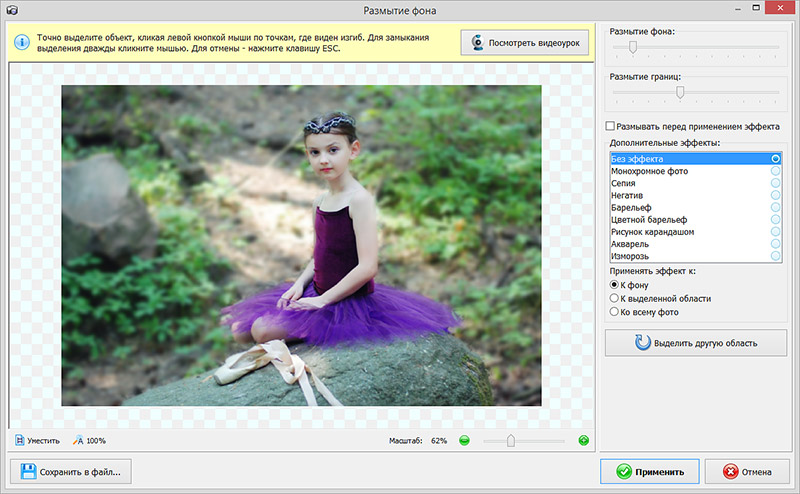 Попробовать данную опцию в использовании можно, зайдя в раздел «Фильтр», найти который вы сможете в главном меню программы. Вам будет представлен список из нескольких разновидностей эффектов «Sharpen». Все они имеют некоторые функциональные особенности. Например, эффект «Sharpen More» поможет увеличить четкость всей фотографии, а «Sharpen Edges» сделает более явными очертания главных предметов на снимке.
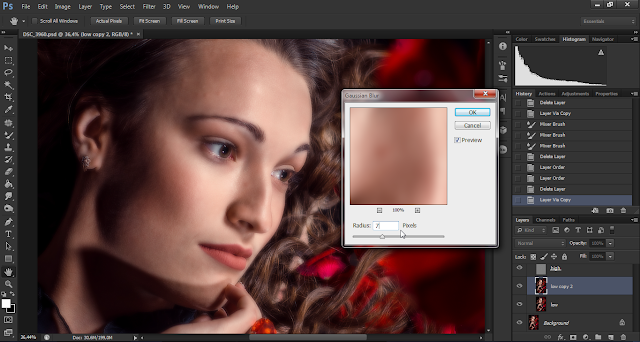 К примеру, если вы хотите скорректировать смазанность, получившуюся за счет движения объекта, используйте «Motion Blur». Регулируйте параметры резкости, сглаживания и др, пока результат не станет вас устраивать.
 Добавив к данному набору клавишу Shift, вы сможете сохранить новый файл отдельно. Выбрав второй вариант, напишите имя для нового файла, выбрав его формат и адрес сохранения.
Полезные приложения
SmartDeblur
SmartDeblur — это удобная и простая в применении платформа, позволяющая редактировать фотографии абсолютно бесплатно. Его можно использовать неограниченное количество раз, причем, длительность работы с ресурсом никак не повлияет на его функционал: все опции программы также останутся бесплатными.
Приложение имеет достаточно большой выбор эффектов и инструментов для редактирования фото, среди которых можно увидеть опцию «Zoom» и удобный прием «Подстроить под размер окна», который очень понравился пользователям. Также платформа SmartDeblur предоставляет замечательную возможность сравнения результатов работы с первоначальным вариантом. Программа идеально подходит для обработки фотографий документов или другого текста. Если снимки с важной информацией получились нечеткими — SmartDeblur исправит ситуацию, сделает текст читабельным и четким.
Достоинства программы: весь выбор инструментов предоставляется пользователю абсолютно бесплатно. Сервис имеет достаточно интересное наполнение и удобный интерфейс, а также может похвастаться наличием редких функций и хорошо справляется с обработкой текста на фото.
Недостатки программы: приложение местами «зависает», не очень хорошо справляется с обработкой снимков, на которых изображены предметы, пейзажи и прочее.
Focus Magic
Focus Magic вряд ли можно назвать обычной программой для исправления резкости, он представляет собой нечто большее. Приложение прекрасно подойдет для исправления расфокуса не только но фото, но и на видеофайлах, а также ыернет снимку потерянные из-за плохого качества детали. Однако, при использовании данного продукта стоит учитывать, что пробная версия предполагает лишь 10 бесплатных операций. За дальнейшую работу с Focus Magic придется заплатить 45 долларов, только тогда можно будет использовать программу в полной мере. Загрузив изображение, вам нужно определиться, какого рода редактирование вы хотите произвести, а то есть определиться с причиной возникновения нечеткости. Выявите, какой фактор повлиял на уменьшение резкости вашей фотографии: движение объектов, шумы в кадре или расфокус камеры; используйте инструменты, соответствующие типу смазанности, и вы сможете достичь потрясающего эффекта. Однако, на то, чтобы выбрать хорошие инструменты именно для своего случая, у вас может уйти много времени и попыток.
Достоинства программы: Focus Magic действительно решает проблемы с качеством снимков, делает изображение четким и возвращает потерянные детали.
Недостатки программы: Чтобы добиться по-настоящему хорошего результата, нужно попробовать в применении множество эффектов и совершить несколько попыток, которых не так уж и много у обладателя бесплатной версии. Минусом программы также является отсутствие эффекта «Zoom», что доставляет дискомфорт при работе.
Итак, Focus Magic поможет вам преобразить фотографию, однако, для этого пользователю предстоит потратить свое свободное время и денежные средства.
Blurity
Платформа Blurity отличается от всех предыдущих вариантов наличием некоторых особенностей: приложение предлагает пользователю достаточно подробное руководство по применению, а также обладает самодостаточностью. Самодостаточность Blurity проявляется в возможности программы самостоятельно производить сложные и трудоемкие настройки. Предоставленное обучение позволит вам быстро и легко разобраться в нюансах программы и приступить к работе. Чтобы начать обработку размытости поместите красный квадрат на нужную область и запустите обработку с помощью кнопки “Process”. В большинстве случаев на этом этапе обработка фотографии завершается. Однако, если итоги редактирования вас не устраивают, можно попробовать обработать тем же способом другую часть фотографии. Приложение хорошо справляется с поставленной задачей, ему действительно под силу восстановить четкость на смазанном снимке.
Достоинства программы: Blurity предлагает пройти обучающий курс перед использованием программы, что положительно сказывается на результатах применения данного приложения.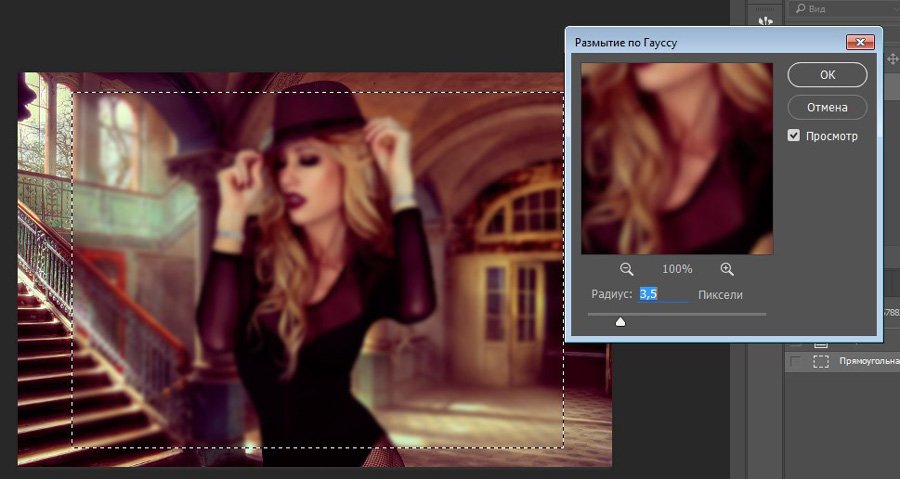
Недостатки программы:Blurity без труда вернет четкость объектам на снимке, однако, на читабельность текста рассчитывать не стоит. Уровень обработки букв и цифр в программе вряд ли можно назвать хорошим. Кроме того, сохраненное изображение будет иметь водяные знаки с логотипом программы. Избавиться от них можно только после покупки лицензионной версии приложения. Она обойдется пользователю в 39 долларов.
Подведем итоги: приложение прекрасно подойдет для пользователей, не привыкших экономить на фоторедакторах. Компактный и удобный интерфейс обеспечит комфортное редактирование. Однако, тем, кто не хочет отдавать 39 долларов за приложение, следует присмотреться к предыдущим вариантам.
Как видите, обработка фотографий — это не сложный, а очень увлекательный и интересный процесс. Немного потренировавшись, вы сможете творить настоящие чудеса с изображениями, восстанавливать яркость и резкость фото. Однако, всегда следует помнить, что вовсе не любой смазанный снимок можно превратить в красивый кадр, поэтому лучше уделять повышенное внимание фокусировке камеры при съемке. Ну а если по какой-либо причине изображение всё же получилось размытым — вы знаете, что делать.
Как исправить размытое изображение на андроиде
Далеко не каждый смартфон поддерживает электронную или оптическую стабилизацию изображения, что снижает воздействие тряски в процессе съемки фото. Поэтому в статье мы рассмотрим наиболее эффективные инструменты, что помогут исправить размытое изображения.
Мобильный редактор — Snapseed
Изображения со слабым размытием легко исправляются в мобильных редакторах непосредственно на смартфоне. Для такой цели подойдут фото редакторы с функцией резкости. В качестве примера рассмотрим программу Snapseed.
Приложение разработано компанией Google, что распространяет утилиту без рекламы и встроенных платежей. Программа работает на устройствах с версией Android 4.4 и выше.
Инструкция:
1. Скачайте/запустите приложение.
2. В окне программы нажмите на кнопку «ОТКРЫТЬ».
3. При первом запуске предоставьте доступ на чтение файлов.
4. Выберите снимок.
5. После загрузки фотографии нажмите на кнопку «ИНСТРУМЕНТ».
6. В развернутом списке выберите инструмент «Резкость».
7. В нижней части экрана нажмите на кнопку регулировки.
8. Выберите регулятор «Резкость».
9. Пользуясь жестом «Щипок» увеличьте снимок при необходимости.
10. Чтобы прибавить или убавить резкость проведите пальцем от левой части экрана к правой части и наоборот. Для применения изменений нажмите на соответствующую кнопку справа.
11. Что бы сохранить снимок нажмите на кнопку «Экспорт».
12. На следующей странице выберите варианты сохранения фотографии.
Настольный редактор — Photoshop
Исправление размытых фотографий с помощью настольных редакторов позволяет достичь лучших результатов. В качестве примера рассмотрим программу Photoshop CS5. Метод актуален и для более поздних версий.
Инструкция:
Загрузите изображение в редактор.
Сверху нажмите на категорию «Фильтр».
В появившемся списке «Усиление резкости».
Затем «Умная резкость».
Подберите наилучшие параметры, руководствуясь предварительным просмотром. Передвигайте регуляторы «Эффект», «Радиус» и т.д.
При подборке оптимальных параметров нажмите на кнопку «ОК». Затем сохраните отредактированное изображение.
Онлайн редактор – fotor
Данный вариант стоит рассмотреть как альтернативу мобильному и настольному приложению. В качестве примера рассмотрим сервис fotor.
Инструкция:
На станице сервиса выберите «Редактировать фото».
Нажмите на вкладку базовое регулирование.
Перетяните ползунок «Четкость» вправо.
После выбора оптимального параметра, сверху нажмите на кнопку «Сохранить».
Далее укажите предпочтительные параметры перед сохранением. А затем нажмите на кнопку «Скачать».
Вывод
В статье подробно описано, как исправить размытое изображение на андроиде. Большинство слабо размытых снимков исправляются непосредственно на смартфоне при помощи мобильных редакторов изображений. Так же в качестве альтернативы подойдет и онлайн редактор. Наилучшие результаты достигаются в настольных приложениях, где доступно исправление размытия всего снимка или только определенного участка. При этом сильно размытее снимки исправить не получится без потери качества и детализации.
А какие вы знаете способы исправления размытых фотографий? Делитесь опытом в комментариях под статьей.
Эффект боке: как сделать размытые фото на телефоне
Боке — довольно интересный и необычный эффект, который пользуется у профессиональных фотографов особой популярностью. И это неудивительно, ведь фотографии получаются довольно атмосферными и художественными. Эффект заключается в легком размытии заднего плана, при этом на фоне все равно можно различить очертания в виде геометрических фигур. Как же размыть фон на фото на телефоне? В нашей статье мы поговорим о популярных приложениях для андроида, с помощью которых можно сделать на снимках эффект боке.
Обзор приложений для размытия фона на телефоне
Сегодня в Google Play можно найти огромное количество всевозможных программ для съемки или обработки фото. С их помощью зачастую можно спасти даже самые, казалось бы, неудачные кадры. Мы выделили несколько крутых приложений, которые позволят без особых усилий размыть фото на андроид.
- Bokeh (Background defocus)
Одна из лучших бесплатных программ, которая идеально подходит для создания эффекта боке и размытия заднего плана на фотографиях. Важно отметить, что создана она для съемки, а не для редактирования готовых снимков. Данный вариант больше подходит для создания селфи и портретов, поэтому чтобы сделать красивое фото на размытом фоне, необходимо, чтобы объект находился в 15-45 см от объектива. Несомненно, главным критерием качества изображения являются характеристики андроида.
- DSLR Camera Blur Background
Простое и очень понятное приложение для размытия фона на фото. Находится в свободном доступе в Google Play и содержит все необходимые инструменты для редактирования заднего плана. Программа подходит для готовых снимков.
- AfterFocus
Популярная программа, которая позволяет редактировать задний план в ручном и автоматическом режимах.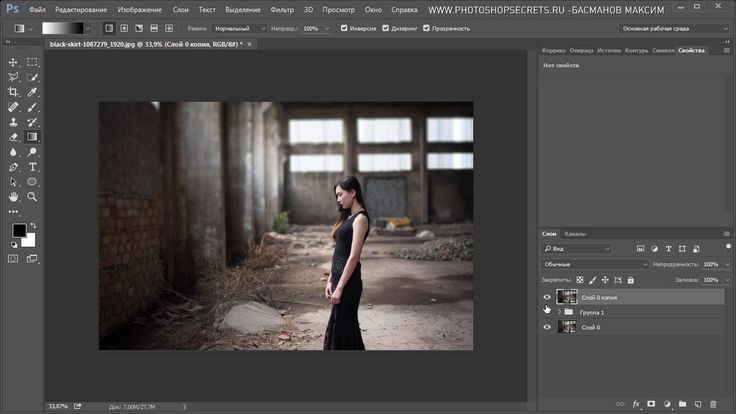 Все, что необходимо, — обвести пальцем зону, на которой будет фокус, остальную часть изображения AfterFocus размоет. Редактировать можно только снимки, сделанные с помощью приложения. Программу можно скачать бесплатно на любой телефон с системой Android.
- Snapseed
Приложение, которое покорило сердца пользователей своей функциональностью и отличными эффектами. Чтобы размыть фон на фото на телефоне, необходимо открыть понравившееся фото, перейти в Фильтры-Размытие и выбрать подходящую форму инструмента. Добиться реалистичного результата можно, меняя интенсивность фильтра.
Как сделать размытые фото на телефоне?
Сложно ли делать размытый фон на фото? Вовсе нет! Добиться эффекта боке можно, если придерживаться во время съемки определенных правил.
- Правильное расстояние между камерой и объектом. Перед съемкой важно убедиться, что между моделью и телефоном не менее двух метров. Для портретных снимков это расстояние составляет от 5 см до 2 м. Чтобы размыть фон на фото на андроиде, необходимо правильно выставлять фокус во время съемки.
- Отсутствие ненужных прозрачных препятствий. Речь идет о линзах очков или оконных рамах. Рекомендуется избегать расположения прозрачных элементов на переднем плане рядом с главным объектом.
- Правильный фон. Если вы хотите получить красивый эффект боке, не стоит делать снимок на скучном однотонном фоне, например серой бетонной стене. Отличной альтернативной станут освещенные окна зданий, листья деревьев, сквозь которые пробивается солнце, цепочка огней и т.д.
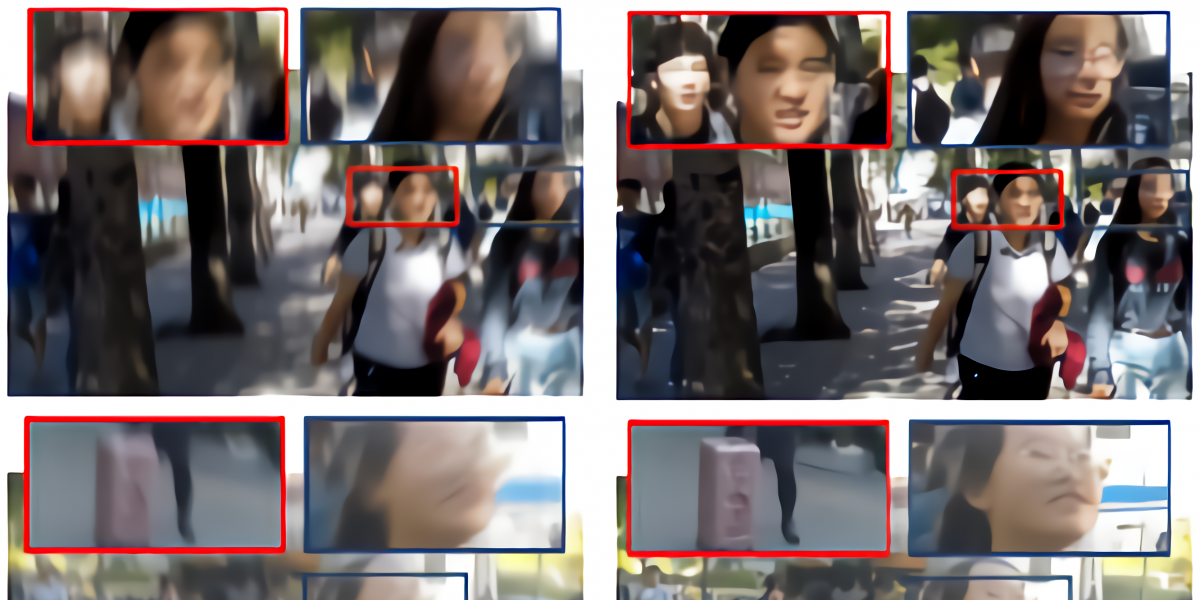 Чтобы размыть фон на фото на андроиде, необходимо правильно выставлять фокус во время съемки.
Главным правилом съемки, несомненно, является практика. Не бойтесь экспериментировать и применять новые техники и эффекты.
Unblur Images Online — Бесплатный инструмент для устранения размытия фотографий
Размытие файлов изображений прямо в браузере с помощью бесплатного инструмента Pixelied для устранения размытия. Повысьте качество своих фотографий бесплатно.
Или перетащите сюда свое изображение
Как размыть изображение за 4 шага
Вам не нужно использовать сложное программное обеспечение для размывания изображений.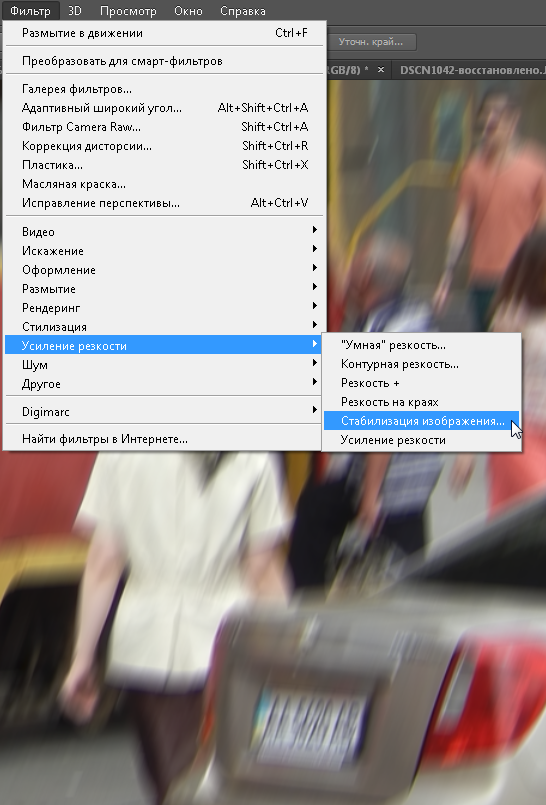 Вы можете удалить размытие фотографий онлайн за считанные минуты с помощью Pixelied. Размыть изображение легко, и вы можете сделать это за четыре простых шага.
Шаг 1
Загрузите фотографию или перетащите ее в редактор в формате JPG или PNG.
Шаг 2
Выберите кнопку «Эффекты и фильтры изображения» в меню над изображением.
Шаг 3
Используйте инструмент «Резкость» для повышения качества изображения.
Шаг 4
Когда закончите, нажмите кнопку «Загрузить», чтобы сохранить изображение в нескольких форматах файлов.
Бесплатный набор инструментов для простых и красивых изображений
Pixelied — это быстрое и простое решение, если вы хотите удалить размытие изображения онлайн. Если вы хотите очистить фотографию, чтобы опубликовать ее в социальных сетях, или улучшить ее качество, чтобы использовать ее в цифровом проекте, вы можете достичь своих целей за считанные минуты с помощью нашего бесплатного редактора изображений.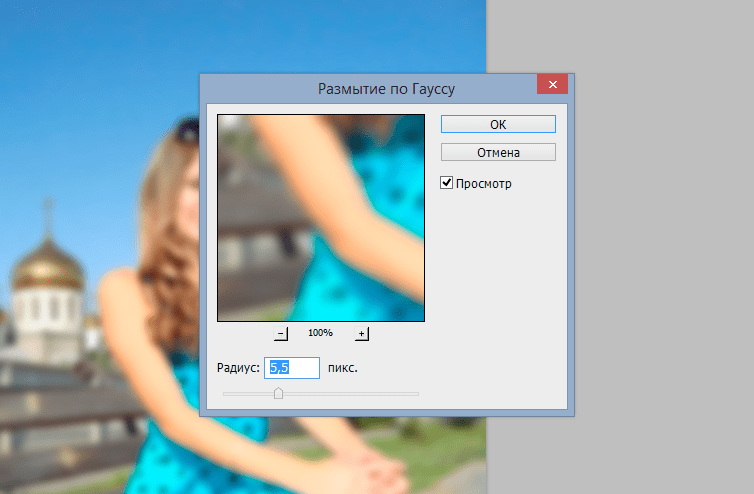
Превратите размытые фотографии в четкие и четкие изображения
Улучшите качество изображения. Улучшите внешний вид ваших фотографий, чтобы вы могли поделиться ими в Интернете.
Размытие фотографий и исправление нечетких снимков. Pixelied позволяет превратить размытые фотографии в четкие и четкие изображения.
Быстрое и простое улучшение фотографий
Размытие изображения с помощью нескольких щелчков прямо в браузере. Освежите свои фотографии и сделайте их более привлекательными за считанные минуты. ‘
С помощью Pixelied вы можете исправить внешний вид нескольких изображений и улучшить их качество за время, необходимое для приготовления кофе.
Устранение размытости краев фотографий без особых усилий
Улучшите композицию ваших изображений. Размытие фотографий и сделайте их более привлекательными, улучшив их края.
Наш редактор изображений поможет вам отшлифовать ваши фотографии и сделать их более четкими, не размывая фон.
Больше графических эффектов у вас под рукой
С помощью Pixelied создавайте визуальные проекты, которые не чем иным, как шедевры. Наш инструмент для устранения размытия изображения позволяет улучшить качество ваших изображений, а также сделать их более интересными с помощью других наших инструментов редактирования.
Добавьте подписи, рамки, специальные эффекты и фильтры, чтобы сделать ваш дизайн запоминающимся и порадовать вашу аудиторию.
Растушевка изображений с дополнительными настройками
Кадрирование
Помогите вашей аудитории сосредоточиться на том, что важно. Обрежьте изображение, чтобы не отвлекаться.
Изменение размера
Масштабируйте изображение, чтобы оно соответствовало шаблону любого размера. Измените размеры ваших фотографий с легкостью.
Тень
Сделайте свой дизайн более драматичным. Добавьте тени, чтобы создать повествование вокруг вашего изображения.
Перевернуть
Представьте свою фотографию в новом ракурсе. Переверните его боком или вверх дном, чтобы изменить его историю.
Повернуть
Исправьте выравнивание вашего дизайна. Поверните изображение так, чтобы оно смотрело в правильном направлении.
Непрозрачность
Выделяйте детали фотографии. Отрегулируйте его прозрачность, чтобы продемонстрировать различные элементы.
Больше, чем просто инструмент для устранения размытия фотографий
Pixelied — это больше, чем инструмент для повышения резкости изображения. Наш редактор изображений помогает владельцам бизнеса и онлайн-профессионалам создавать уникальные дизайны, начиная с нуля или используя гибкие шаблоны. Инструмент «Размытие фотографий» — это лишь одна из различных бесплатных функций, которые вы можете использовать для улучшения своих фотографий. С Pixelied вы можете настроить свои фотографии до совершенства за считанные минуты.
Другие инструменты:
Что говорят наши пользователи
Pixelied на вес золота. Когда вы найдете такой редкий ресурс, как этот, вы сразу же спросите себя: «Как я жил без него?» Избегать Pixelied означает избегать экономии времени и эффективности. И все это без ущерба для качества дизайна? Рассчитывайте на меня!
Кайл Кортрайт
Основатель Logo Wave
Я никогда не думал, что создавать свои собственные логотипы и дизайны будет так просто. Тот факт, что я могу создавать такие потрясающие дизайны самостоятельно, — это то, что мне очень нравится в Pixelied.
Элла Лусеро
Основатель Quaries
У меня была возможность использовать шаблоны Pixelied для публикаций моей компании в Linkedin и Facebook. Я должен честно сказать, что был впечатлен, а я не из тех, кого легко впечатлить! Расширенные функции редактирования и настройки экономят время, и, что самое приятное, они действительно просты в использовании.
Дэйв Саттон
Генеральный директор TopRight Transformational Marketing
Pixelied на вес золота. Когда вы найдете такой редкий ресурс, как этот, вы сразу же спросите себя: «Как я жил без него?» Избегать Pixelied означает избегать экономии времени и эффективности. И все это без ущерба для качества дизайна? Рассчитывайте на меня!
Кайл Кортрайт
Основатель Logo Wave
Никогда не думал, что создавать собственные логотипы и дизайны будет так просто. Тот факт, что я могу создавать такие потрясающие дизайны самостоятельно, — это то, что мне очень нравится в Pixelied.
Элла Лусеро
Основатель Quaries
У меня была возможность использовать шаблоны Pixelied для публикаций моей компании в Linkedin и Facebook. Я должен честно сказать, что был впечатлен, а я не из тех, кого легко впечатлить! Расширенные функции редактирования и настройки экономят время, и, что самое приятное, они действительно просты в использовании.
Дэйв Саттон
Генеральный директор TopRight Transformational Marketing
Pixelied на вес золота. Когда вы найдете такой редкий ресурс, как этот, вы сразу же спросите себя: «Как я жил без него?» Избегать Pixelied означает избегать экономии времени и эффективности. И все это без ущерба для качества дизайна? Рассчитывайте на меня!
Кайл Кортрайт
Основатель Logo Wave
Часто задаваемые вопросы
Как размыть изображение?
Чтобы размыть изображение, загрузите его или перетащите в редактор. Затем нажмите кнопку «Эффекты и фильтры изображения», расположенную на верхней панели редактора. Примените эффект размывания, щелкнув параметр «Резкость». Отрегулируйте резкость изображения с помощью ползунка. После этого загрузите изображение в нескольких форматах файлов.
Как сделать размытое изображение четким?
Чтобы размыть фотографию, загрузите изображение в редактор. Нажмите кнопку «Фильтры и эффекты изображений» на верхней панели инструментов редактора. Размойте фотографию, применив инструмент повышения резкости. После редактирования экспортируйте изображение в несколько форматов с высоким разрешением.
Легко ли использовать инструмент для устранения размытия изображения?
Pixelied — это бесплатный онлайн-инструмент для размывания фотографий, который прост в использовании и не требует технических навыков работы со сложными программами, такими как Photoshop или Gimp.
Можно ли использовать инструмент размывания изображения бесплатно?
Да, все функции Pixelied можно использовать совершенно бесплатно без каких-либо ограничений. Воспользуйтесь нашим набором простых в использовании инструментов редактирования дизайна для создания потрясающих изображений.
Могу ли я добавить к своему изображению текст, логотип, значки и другие элементы?
Да, вы можете полностью настроить изображение, добавив текст, значки, фотографии, элементы, иллюстрации, макеты и многое другое.
Можно ли использовать загруженные изображения в коммерческих целях?
Да, загруженные изображения можно использовать в личных и коммерческих целях без указания авторства.
Как удалить размытие с изображения онлайн бесплатно
«Как я могу удалить размытие с изображения онлайн?» — Стивен Робек
Убираем размытие с изображений онлайн бесплатно — это разумный выбор, если вы собираетесь сразу же поделиться своим изображением в своем интернет-магазине или социальных сетях. К счастью, существуют различные эффективные способы исправления размытых изображений. Если вы используете правильный инструмент для улучшения фотографий, такой как AVCLabs AI Image Sharpening Online , удаление размытия с фотографий может быть таким же простым, как один щелчок. Неважно, вызвано ли это трясущейся камерой или движущимися объектами, такими как ваши домашние животные, размытие движения можно легко исправить. Пользователи могут интеллектуально и автоматически очищать изображения прямо на веб-сайте с потрясающими результатами. Нет необходимости в сложном программном обеспечении.
В этом посте мы хотели бы поделиться тем, как удалить размытие с изображений онлайн бесплатно с помощью Онлайн-инструмент повышения резкости изображений AI . Теперь давайте начнем.
Часть 1. Зачем нужно удалять размытие с изображений в Интернете
Часто возникает ситуация, когда у вас есть изображение подходящего размера, но оно размыто. Любая цифровая камера всегда в той или иной степени размывает изображение. Это может быть размытие в движении, расфокусировка или просто ручное размытие. В этом случае вам нужно размыть изображение.
Часть 2. Как удалить размытие с изображений онлайн бесплатно
AVCLabs AI Image Enhancer Online выделяется среди множества бесплатных онлайн-инструментов для удаления размытия изображения AI. Как бесплатный онлайн-инструмент для редактирования фотографий, он полностью совместим со всеми устройствами для мгновенного устранения размытия изображений. Благодаря обучению на миллионах размытых изображений и использованию искусственного интеллекта, это средство повышения резкости изображений отлично справляется с обнаружением и удалением размытия с изображений за несколько секунд. Для исправления размытых изображений не требуются продвинутые навыки Photoshop. Кроме того, он улучшает и увеличивает разрешение размытого низкокачественного изображения при удалении размытия изображения.
Более того, он поставляется с несколькими моделями AI, включая AI Image Upscale, AI Anime Upscale, AI Image Enlarge, AI Photo Denoise, AI Image Sharpen, AI Background Remove, AI Photo Colorize, AI Photo Calibrate. Пользователи могут получить лучший опыт в улучшении изображений. Кроме того, интуитивно понятный интерфейс и навигация по макету делают его удобным для начинающих.
Photo Enhancer AI
* Увеличение и улучшение масштаба изображения без потери качества.
*Повышение резкости краев изображения и удаление размытия изображения онлайн на 100 % автоматически.
*Обновите фотографии низкого разрешения до HD.
*Улучшение цвета и контраста одним щелчком мыши.
*Навыки редактирования не требуются.
Вот простые шаги, чтобы удалить размытие с изображений онлайн бесплатно.
Шаг 1 Загрузите одно или несколько размытых изображений в онлайн-инструмент AVCLabs AI для удаления размытия изображения
Сначала перетащите одно или несколько размытых изображений непосредственно в этот онлайн-инструмент повышения резкости изображений AI или нажмите кнопку «Нажмите, чтобы загрузить», чтобы добавить размытое изображение, которое вы хотите исправить, в этот онлайн-инструмент повышения резкости изображений.
Примечание: Поддерживаются следующие форматы входных изображений: *.png, *.jpg, *.jpeg, *.bmp, *.jfif и *.webp.
Шаг 2 Выберите модель AI и установите параметр, чтобы начать автоматическое удаление размытия с изображений в Интернете
Чтобы удалить размытие с изображений онлайн бесплатно, вам предлагается выбрать модель AI Image Sharpen, чтобы двигаться дальше. На ваш выбор доступны четыре варианта шкалы (от 100% до 400%). Вам разрешено увеличивать разрешение изображения при удалении размытия с изображений. Просто выберите значения шкалы по своему усмотрению.
Если вам нужно отретушировать и украсить лицо на изображении, вы можете включить параметр «Уточнение лица».
Теперь просто нажмите кнопку Начать обработку , чтобы начать автоматическое удаление размытия с изображения.
Шаг 3 Просмотрите результат и сохраните размытое изображение на свой компьютер
После завершения процесса устранения размытия изображения вы можете перейти на вкладку «Обработанное изображение» и щелкнуть значок «Глаз», чтобы просмотреть сравнение между исходным изображением и изображением без размытия, перетащив ползунок. Если вы довольны результатом, нажмите кнопку «Загрузить изображение», чтобы загрузить и сохранить чистое изображение на свой компьютер. Выходной формат — jpg.
Примечание: Обработанные фотографии будут удалены через 72 часа, пожалуйста, загрузите их на свой компьютер вовремя.
Часть 3. Какое размытие изображения можно удалить
Онлайн-инструмент AVCLabs AI Image Blur Removal обладает мощными функциями. Это позволяет избавиться от размытия движения и размытия вне фокуса одним щелчком мыши. Теперь мы узнаем о различных типах размытия изображений, которые можно удалить.
Размытость не в фокусе: при съемке с очень широкой диафрагмой, такой как f/1,4 или f/1,2, легко упустить фокус. Глубина резкости настолько мала, что даже незначительное движение приведет к тому, что изображение окажется не в фокусе.
AVCLabs AI Image Blur Removal Online позволяет мгновенно вернуть фокус. Добавьте глубину резкости, чтобы сделать изображения приемлемо резкими.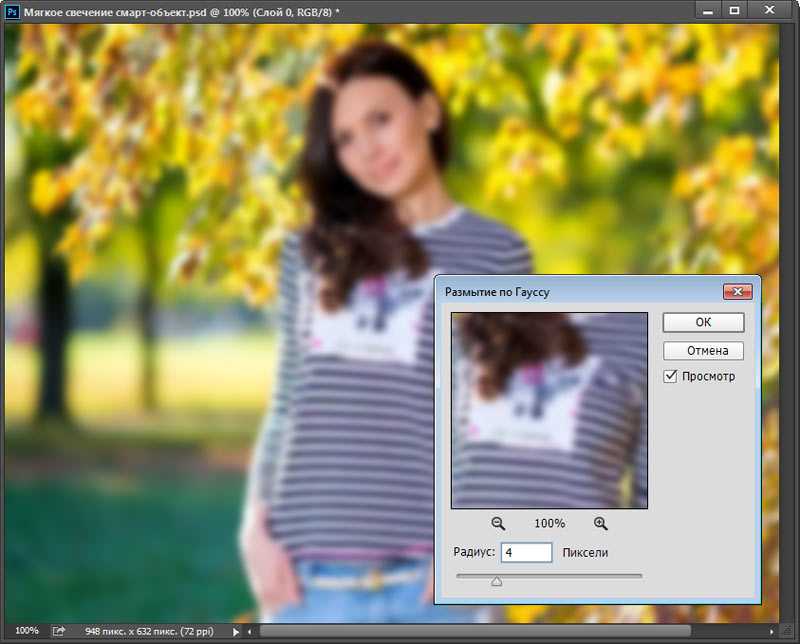
Размытость движения: Размытость движения возникает, когда объект (или камера) движется достаточно быстро, а скорость затвора достаточно медленная, чтобы датчик камеры уловил его движение, оставив след движения.
AVCLabs AI Image Blur Removal Online помогает исправить размытость изображения онлайн, чтобы восстановить естественный вид ваших изображений без каких-либо навыков редактирования.
Дополнительный совет: лучший инструмент для удаления размытия изображения для обрезки и устранения размытия изображений
Если вы хотите получить изображения более высокого качества, более стабильно исправить несколько размытых изображений одновременно или обрезать изображения, настоятельно рекомендуется настольный инструмент улучшения изображения AI — AVCLabs Photo Enhancer AI. Он поставляется с расширенными функциями, такими как раскрашивание черно-белых фотографий и улучшение портретных фотографий.
Заключение:
Вот и все.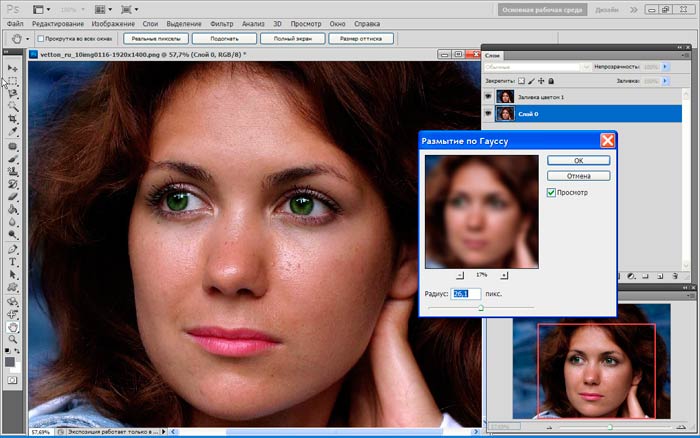 Как видите, удалить размытие с изображений онлайн довольно быстро и легко с помощью подходящего инструмента. AVCLabs AI Image Blur Removal Online использует алгоритмы искусственного интеллекта и повышения резкости для интеллектуального обнаружения расфокусировки и размытия изображения в движении на ваших изображениях и помогает бесплатно исправлять изображения размытия движения и изображения не в фокусе онлайн, превращая размытые изображения в четкие в один клик. Почему бы не получить его бесплатно, чтобы улучшить качество размытых изображений?
Источник: Как удалить размытие с изображений онлайн бесплатно
Размытие фона — Cutout.Pro
Размывайте фон на изображениях, как профессиональный фотограф.
Используйте глубину резкости для создания эффекта размытия, сравнимого с зеркальными камерами!
Загрузить изображение
или перетащите сюда файл
CTRL+V, чтобы вставить изображение или URL
Нет изображения?
Попробуйте один из следующих вариантов:
Загрузить мобильное приложение
Интеллектуальный фокус AI
Размытие изображения имеет функцию интеллектуального фокуса, которая автоматически определяет, какая область должна оставаться четкой, резкой и в фокусе, а какая должна сливаться с фоном. Привлеките внимание людей профессионально размытой фотографией.
Качественное размытие фотографий
Используйте профессиональное размытие фотографий, чтобы скрыть свое местоположение и окружающих людей, чтобы защитить свою конфиденциальность. Скройте туристов на фотографиях из путешествий, убрав ненужные элементы на задний план.
Настройка размытияОтрегулируйте уровень размытия изображения, чтобы настроить эффекты размытия. Высокое качество и естественные результаты достигаются так же, как и редактирование человеческих фотографий. Просто отрегулируйте интенсивность размытия, чтобы создать бесконечное количество уникальных изображений, чтобы добавить индивидуальности вашему портфолио.
Для фотографа
Размытие фотографий с непревзойденной легкостью. Сэкономьте время и усилия на повторяющихся задачах редактирования фотографий с помощью API размытия фона.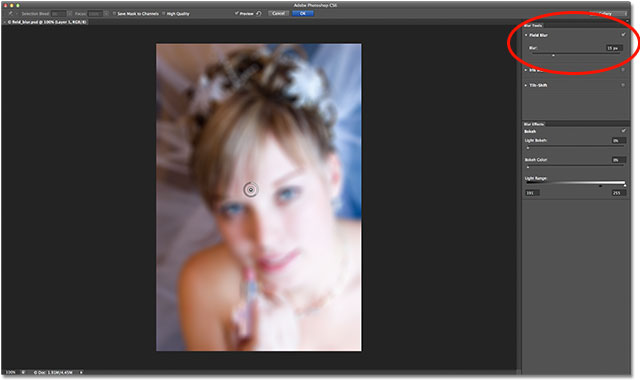 Нет необходимости открывать Photoshop или другие приложения для редактирования фотографий, если вы хотите размыть фон в пакетном режиме. Сэкономьте на объективах с разными фокусными расстояниями и избавьтесь от проблем с их переноской.
Для Content Creator
С помощью нескольких щелчков мыши вы можете создать эффект тумана для фона содержимого. Размытие фона позволяет легко накладывать текст поверх изображения, чтобы показать важную информацию, не теряя индивидуальности. Это также помогает размыть границы между реальностью, мечтами, воображением или воспоминаниями.
Для интернет-магазинов
Исследования показали, что высококачественные фотографии товаров лучше конвертируются и увеличивают продажи. Не отвлекайте своих потенциальных клиентов ярким фоном или грязным фоном и позвольте вашему продукту выделиться, размыв фон. Применяйте профессиональную коммерческую фотографию, чтобы произвести впечатление и получить прибыль.
Для графики приложений/веб-сайтов
Размытие фоновой фотографии и превращение фотографий в уникальный холст для дизайна приложения/дизайна пользовательского интерфейса. Размывайте неважные элементы, чтобы привлечь внимание пользователя к важному содержимому или элементам управления, предоставляя пользователям контекстную информацию в навигационной иерархии. Это отличный способ максимизировать читабельность текстов по веб-дизайну.
Как размыть фон изображения?
Часто задаваемые вопросы о том, как использовать размытие фона?
Инструменты для удаления и вырезания AI
Удаление нежелательных объектов
Волшебное удаление нежелательных людей, объектов, царапин, пятен на коже и других дефектов.
Ваш браузер в данный момент не поддерживает воспроизведение видео, попробуйте другой!
Ваш браузер в данный момент не поддерживает воспроизведение видео, попробуйте другой!Удалить фон из видео
Без зеленого экрана, без выбора пикселей, выбора цветов, масок рисования или путей перемещения, 100% автоматическое удаление фона видео.
Удалить фон с фотографии
Великолепное качество выреза с потрясающими деталями по краям, удаление фона очень просто.
Face Cutout
Сегментация лица и волос для людей (детей и взрослых) и домашних животных (кошек, собак и т. д.) с мелкими деталями на уровне волос.
Узнайте больше AI
Photo Enhancer
Улучшайте разрешение, качество и детализацию фотографий онлайн на 100 % автоматически.
Photo Colorizer
Превратите черно-белые старые семейные фотографии в цвет за считанные секунды.
Ваш браузер в данный момент не поддерживает воспроизведение видео, попробуйте другой!
Photo Animer
Превратите фотографию в движущееся видео и оживите портрет.
Коррекция цвета
Сбалансируйте цвета изображения, получите хорошую экспозицию, добейтесь идеального контраста и выделения деталей в тенях и светах.