
Улучшить четкость фото: Повысить резкость фото и нарезная маска онлайн
Как улучшить четкость фотографии. 3 способа повышения резкости
Говышения резкости
Говоря о способах повышения резкости фотографии, прежде всего коротко рассмотрим само понятие «резкости» (Sharp).
Это позволит корректно определять и задачу корректировки, и, соответственно, инструменты ее реализации.
Говоря словарным языком, резкость изображения – это степень отчетливости границы между участками фотоизображения с разными экспозициями. В качестве критерия резкости можно использовать такой описательный критерий, как «различимость деталей на фотографии».
Получаемая при фотографировании резкость изображения определяется разрешающей способностью оптики и контурной резкостью. Дополнительный фактор — антимуарный фильтр, часто применяемый на современных матрицах и который при всей своей полезности все же несколько размывает получаемое изображение.
Резкость воспринимается глазом как степень контраста на контурах. Соответственно, алгоритмы усиления резкости затемняют контуры на темных участках изображения и осветляют на светлых, делая картинку субъективно более резкой.
И здесь не менее важный, чем степень «резкости в вакууме», момент – оценка композиции и сюжета фотографии на предмет смысловых визуальных акцентов. И уже исходя из этого – принятие решения повышения (или даже понижения) резкости соответствующих планов/элементов изображения. Здесь творчески используем такой важнейший параметр, как «глубина резкости». Слегка упрощая, такая глубина — это расстояние между наиболее близким и наиболее далекими объектами, находящимися при этом в фокусе.
В частности, «нерезкость» может заретушировать, убрать ненужные, второстепенные смысловые детали. Также и меньшая резкость движущихся объектов (их фона) также добавляет изображению естественности и скорее не будет недостатком.
При использовании Фотошопа можем выделить три наиболее популярных способа коррекции резкости.
Во-первых, это фильтр «Умная резкость» (Smart Sharpen). Для этого создаем слой (оригинально называем его, например, «Sharp» или «резкость»), трансформируем в смарт-объект и далее работаем вручную со шкалой вышеупомянутого фильтра.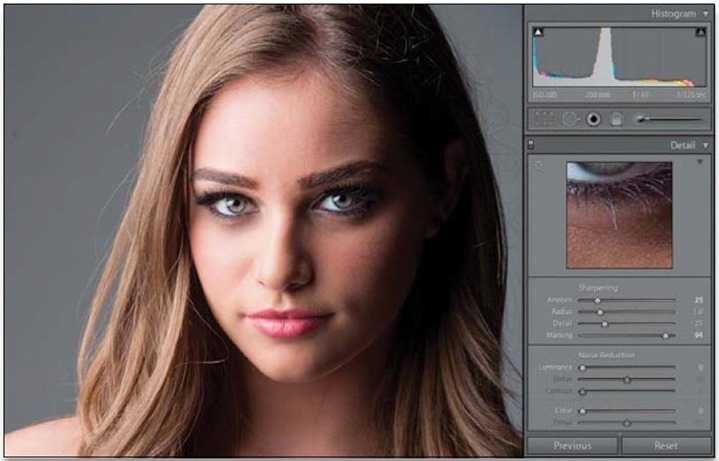
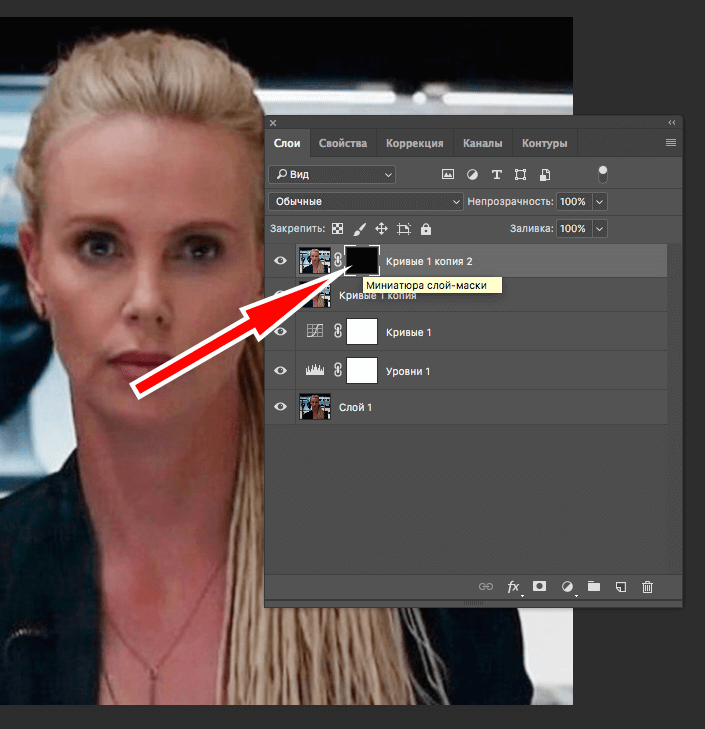
Для работы с отдельными элементами/областями изображения – создаем в рабочем слое маску, инвертируем ее и затем применяем белую кисть с соответствующими нашим потребностям жесткостью и размером. При разнонаправленной коррекции нескольких областей – создаем копию слоя и повторяем процедуру.
Второй способ – это работа с инструментом «цветовой контраст» (High Pass). Создав слой, определяем радиус воздействия – рекомендация до 2х пикселей (не более). Затем используем режим наложения перекрытия с соответствующей корректировкой параметров. Метод работы с отдельными частями изображения – аналогично первому способу. Преимущество – в среднем меньшее количество артефактов по сравнению с применением «умной» резкости.
Третий, самый продвинутый способ – метод использования различных режимов наложения. Также создаем копию слоя, затем через меню коррекции изображения выбираем опцию «обесцветить». Полученный обесцвеченный слой трансформируем в смарт-объект, применяем режим наложения «перекрытие». Затем применяем уже известный нам алгоритм коррекции с помощью High Pass, отдельные области также корректируем с использованием белой кисти.
И, независимо от избранного способа коррекции резкости, необходимо помнить об очень аккуратном использовании соответствующих инструментов. «Перешарп» — достаточно частое явление, не добавляющее изображениям ни естественности, ни художественности. В том числе, не забываем, что такие фильтры как «Резкость», «Резкость на краях», «Увеличение резкости» — автоматические и не предполагают пользовательской коррекции параметров.
Помимо, «осторожности с резкостью», помните и об оптимальном алгоритме общей коррекции вашего изображения. – Работать с резкостью практически во всех случаях следует в самом конце обработки, когда все другие коррекции уже сделаны. При работе со слоями – это финальный слой, в котором объединяем все предыдущие слои-правки.
Крутые фотографии достойны необычного обрамления. Напечатайте свои классные фотки в стиле полароид. Поклонники моментальной фотографии из 90-х могут испытать знакомые чувства, взяв в руки фото в стиле Полароид. Тем, кто не знаком с традиционным полароидом, придутся по вкусу квадратные изображения с полем для надписей.
Сделать фотографии
в стиле полароид
Помимо профессиональных программных решений, при необходимости поработать с резкостью ваших фотографий, разумеется, можно и с помощью бесплатных альтернатив. Здесь – самое широкое поле для выбора он-лайн, десктопных и мобильных приложений.
И какой бы программой вы не пользовались, не забывайте об еще одном параметре, от которого напрямую зависит субъективное восприятие получаемого результата. – Это характеристики и настройки вашего монитора. Помним, что жидкокристаллические мониторы дают картинку более резкую, чем CRT. При этом многое зависит также и от используемого разрешения монитора.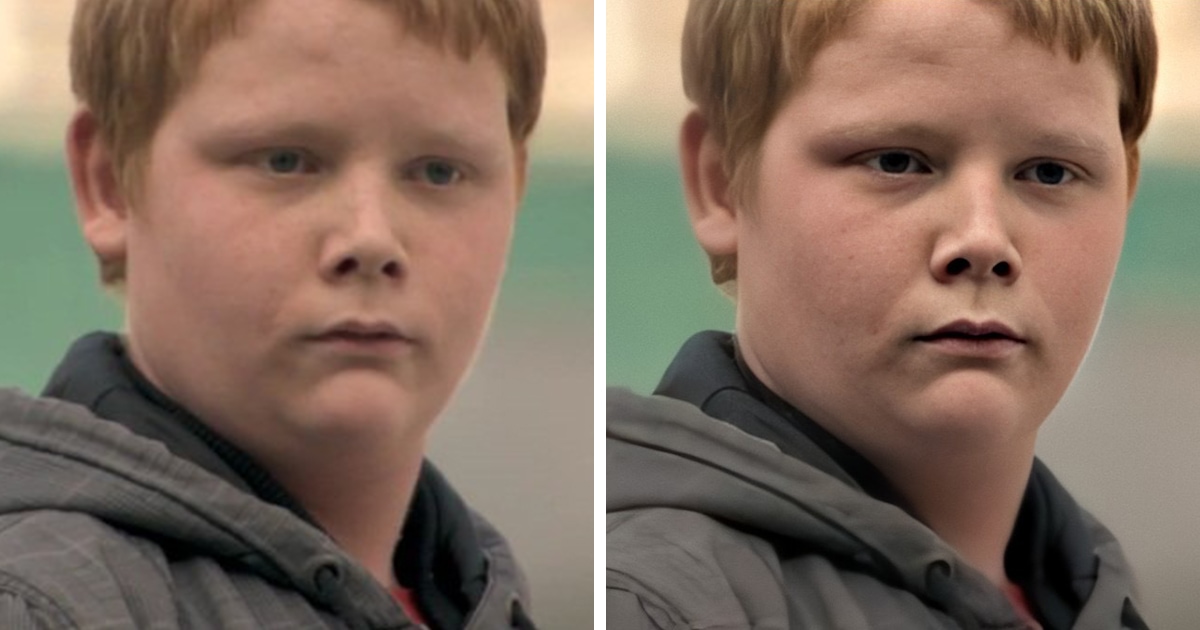 — Пользователи нередко корректируют «родные» настройки, что не может не влиять на резкость изображения.
Недавние посты
- Как улучшить четкость фотографии. 3 способа повышения резкости
- В каком формате сохранять фото в фотошопе
- Создаем фон для предметной фотосъемки своими руками — 3 способа
Конкретное руководство по улучшению четкости фотографий, как у профессионалов
Все надеются, что их фотографии будут четкими и четкими, особенно если вы фотографируете для социальных сетей. Великолепные фототехника и аппаратное обеспечение незаменимы; тем не менее, вы можете сделать что-то во время обработки ваших фотографий, чтобы убедиться, что они первоклассные. Если вы хотите улучшить четкость фотографии, вы должны внимательно прочитать это руководство и следовать ему, чтобы получить желаемый эффект самостоятельно.
Улучшить четкость фотографий
- Часть 1: Как улучшить четкость фотографий онлайн
- Часть 2: Как улучшить четкость фотографии в Photoshop
- Часть 3.
 Часто задаваемые вопросы об улучшении четкости фотографий
 Часто задаваемые вопросы об улучшении четкости фотографий
Часть 1: Как улучшить четкость фотографий онлайн
Ясность — это техника фотографии, позволяющая регулировать яркость, контрастность и цвет ваших фотографий для получения потрясающих результатов. В большинстве случаев повышение четкости фотографии — это то же самое, что повышение резкости или масштабирование изображения. Apeaksoft Бесплатное средство масштабирования изображений является одним из лучших производителей четкости фотографий в Интернете.
Вот шаги, чтобы использовать лучший онлайн-увеличитель четкости фотографий.
Шаг 1 Откройте браузер, скопируйте и вставьте https://www.apeaksoft.com/image-upscaler/ в адресную строку и нажмите Enter на клавиатуре, чтобы открыть приложение для четкости фотографий.
Шаг 2 Хит Загрузить свое фото кнопку и откройте фотографию, которую вы хотите улучшить. После загрузки вы увидите главное окно.
Шаг 3 Выберите нужный пресет в верхней части окна и посмотрите на эффект в Результат панель. Пока вы получаете желаемую четкость фотографии, нажмите кнопку Сохраните кнопка внизу, чтобы загрузить изображение.
Внимание: Чем выше четкость фотографии, тем больше размер файла. Поэтому вам нужно подобрать подходящую чистоту, но не самую высокую.
Часть 2: Как улучшить четкость фотографии в Photoshop
Хорошо известно, что ползунок «Четкость» в Adobe Lightroom позволяет интуитивно улучшить четкость фотографии. В Photoshop нет такой функции, хотя это фоторедактор «все в одном». Кроме того, вы можете найти параметры «Текстура» и «Четкость» в фильтре Camera Raw в Photoshop. Это звучит немного сложно. Поэтому мы делимся основным процессом повышения четкости фотографий в Adobe Photoshop ниже.
Шаг 1 Запустите Photoshop с рабочего стола, откройте проводник, найдите целевую фотографию и перетащите ее в фоторедактор. Это простой способ открыть изображение в Photoshop на Windows или Mac.
Шаг 2 Найдите Слои панель, которая обычно находится в правой части окна. Щелкните правой кнопкой мыши слой изображения и выберите Преобразовать в смарт-объект в контекстном меню. Это поможет вам отредактировать четкость фотографии неразрушающим образом.
Шаг 3 Далее перейдите к Фильтр меню в верхней строке меню и выберите Необработанный фильтр камеры, Или нажмите Ctrl + Shift + A на ПК или Cmd + Shift + A на Mac, чтобы быстро открыть фильтр.
Шаг 4 Тогда вы увидите Camera Raw диалог. Найдите правую панель, прокрутите вниз, и вы найдете Текстура и ясность опции. Первый определяет, насколько контрастными краями окружены мелкие детали. Последний регулирует контраст диапазона экспозиции средних тонов. Это означает, что вы можете повысить четкость фотографии, не жертвуя своими светлыми или тенями, регулируя ясность опцию.
Шаг 5 Нажмите OK кнопку в диалоговом окне, пока не получите желаемый результат. Теперь вы можете выполнять другое редактирование фотографий или экспортировать изображение в виде нового файла.
Дальнейшее чтение:
Узнайте 2 простых способа исправить фотографии с низким разрешением на iPhone4 лучших метода повышения разрешения изображения на разных платформах
Часть 3.
 Часто задаваемые вопросы об улучшении четкости фотографий
Как добиться максимальной четкости при съемке фотографий?
Во-первых, используйте лучшее устройство, например, цифровые камеры или смартфоны. Кроме того, изучите методы фотографии, прежде чем делать фотографии. Еще один совет — добавить четкости фотографии с помощью надлежащего фоторедактора.
В чем разница между четкостью фотографии и текстурой?
Четкость и текстура являются дополнительными инструментами в обработке фотографий. Ясность намного грубее и влияет на общий цвет и насыщенность, но текстура более тонкая. Они дают один и тот же результат разными способами.
Что отличает резкость и четкость?
Четкость — это резкость, применяемая с очень большим радиусом, относительно небольшим количеством и в основном к средним тонам. Это означает, что вы должны использовать очень большую четкость, чтобы получить тот же эффект резкости, что и резкость.
Заключение
В этом руководстве обсуждалось улучшение четкости фото.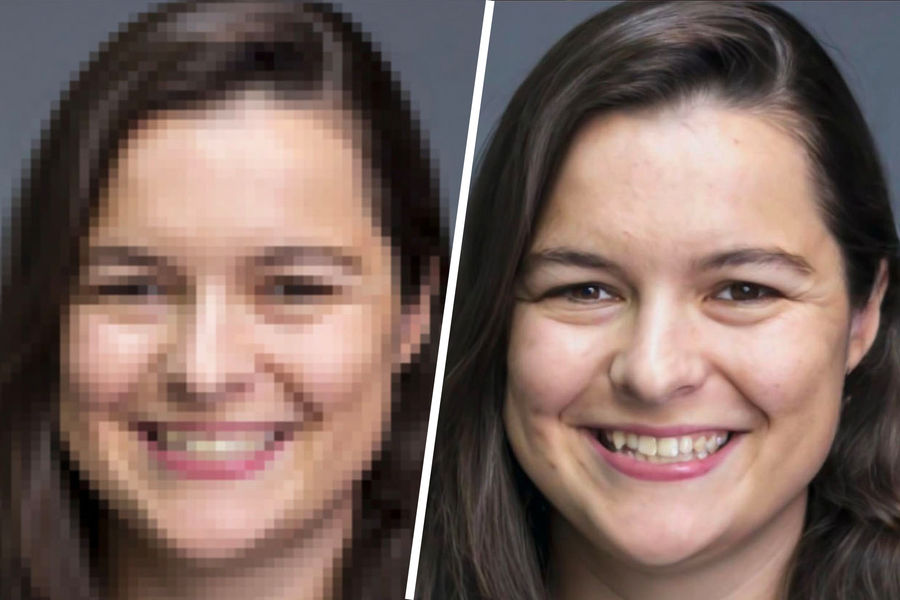 Честно говоря, регулировка четкости обычно встречается только в некоторых программах для редактирования фотографий, таких как Photoshop, Lightroom и т. д. Если у вас уже есть профессиональный фоторедактор на рабочем столе, следуйте нашим инструкциям, чтобы получить желаемую четкость. Новичкам мы предлагаем попробовать Apeaksoft Free Image Upscaler. Он не только прост в использовании, но и работает онлайн бесплатно. Если у вас есть другие вопросы по этой теме, пожалуйста, оставьте свое сообщение под этим сообщением.
Как улучшить четкость изображения на Canon 700D?
Лучший способ улучшить качество изображения?
Узнайте, как извлечь максимум из того, что у вас уже есть
Пожалуйста, не поймите неправильно, как легкомысленный или дешевый снимок подающего надежды фотографа. Это не так. Это ободрение, чтобы принять решение применить обучение и практику для развития техники и композиционных навыков, которые действительно необходимы для более качественных изображений, вместо того, чтобы стремиться к лучшему качеству изображения через бесконечный ГАЗ (Синдром Прибора Механизма) . Для другого взгляда на ГАЗ, пожалуйста, смотрите хорошо распространенное Письмо Джорджу .
Есть поговорка, которая долгое время использовалась в фотографии:
Это правда, но это только часть большей истины.
Полная истина такова: Снаряжение не имеет значения … пока оно не имеет значения.
Так что это значит? Это означает, что до тех пор, пока снаряжение каким-то образом не ограничивает фотографа от выполнения того, что фотограф уже предвидит, и обладают техническими знаниями, навыками и способностью снимать его, тогда снаряжение не является ограничивающим фактором — фотограф есть.
Лучший способ улучшить качество изображения — это, на самом деле, улучшить свои навыки фотографа. Даже когда качество снаряжения становится проблемой, способность фотографа диагностировать проблему и знать, что необходимо для ее устранения, по-прежнему имеет первостепенное значение. По большей части эта способность приходит с опытом и отработкой правильной техники. Для получения дополнительной информации о том, как узнать, когда нужно обновить, см.
Должен ли я обновить корпус или объектив Canon для предстоящего путешествия?
После 2 лет любительской фотографии купить новый корпус или отличный объектив?
Какой объектив для портретов с использованием камеры APS-C?
Должен ли я сначала обновить свое тело или объектив?
Вы говорите
Самая важная вещь, которую мне не хватает в моих файлах, — это резкость, у всех камер Canon с датчиком кадрирования отсутствует фокусировка и / или возможность повышения резкости …
и
У меня всего 4 основных объектива …
То, насколько резкими получаются ваши изображения, обычно имеет больше общего с правильной техникой, чем с используемой вами аппаратурой. Что касается аппаратного обеспечения, то линзы, которые вы используете, будут влиять на резкость намного больше, чем корпус / сенсор, который вы используете.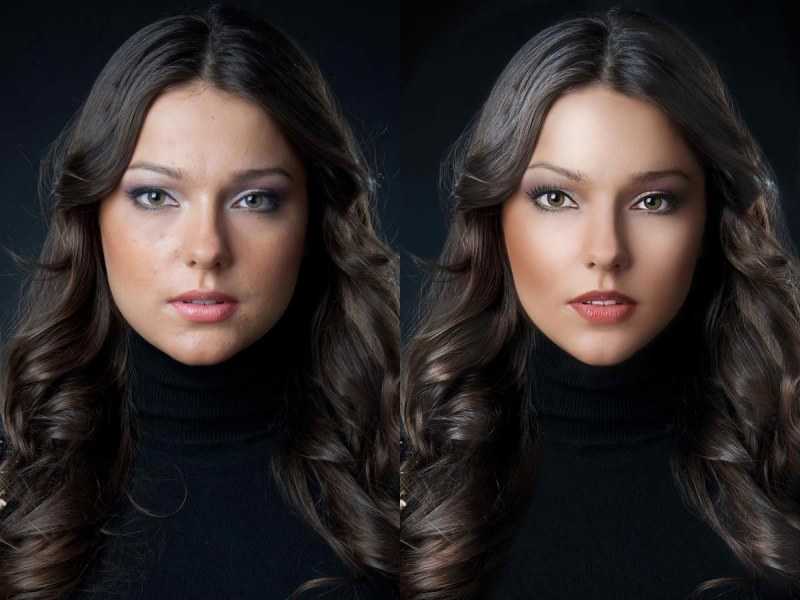
Этот вопрос и его различные ответы прекрасно иллюстрируют необходимость понять , почему Мне нужен новый объектив, прежде чем я смогу принять правильное решение по , какой новый объектив мне нужен: Выбор между объективами Canon 70-200 f2.8L IS II против Canon EF 70-300mm f / 4-5.6L IS USM
Большинство новых фотографов получают гораздо большую выгоду от улучшения своих знаний и навыков, чем от постепенного или даже квантового обновления оборудования, которое они используют. Большинство из нас думают, что мы уже хорошие фотографы, когда в первый раз держим в руках камеру real
почти так же, как большинство из нас думают, что мы хорошие водители на следующий день после получения водительских прав и получения наших первый набор автомобильных ключей.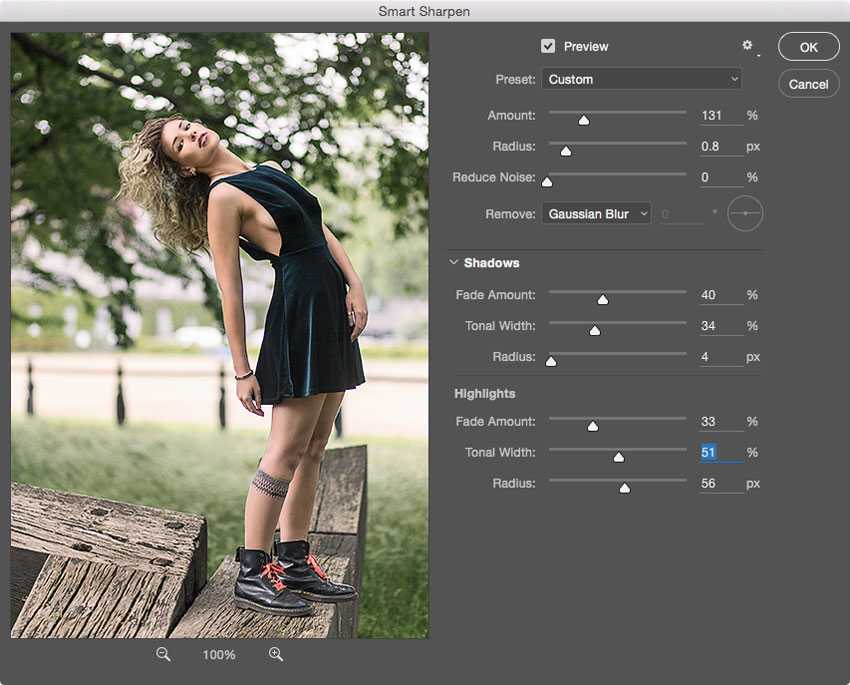 Как показывают статистические данные о количестве несчастных случаев для разных возрастных групп, которые хранятся в страховых компаниях, большинство из нас — нет.
 Подробнее см .:
Должен ли я купить новую цифровую зеркальную фотокамеру или потратить деньги на курс фотографии со своей точкой и стрелять?
Что лучше, чем Canon d1100, но все же доступно? (Принятый ответ на этот вопрос включает в себя множество ссылок на другие связанные с этим вопросы, которые могут быть полезны для понимания того, как фотограф вносит основной вклад в качество изображение, также признавая, что иногда часть проблемы может быть частью проблемы.)
Можно ли делать отличные фотографии с не очень хорошим оборудованием?
Хорошее место для начала, когда вы пытаетесь понять, почему изображения не такие четкие, как хотелось бы, вот эти вопросы на Photography.stackexchange:
Почему мои фотографии не четкие?
Как диагностировать источник проблемы с фокусировкой в камере?
У меня проблемы с получением четких снимков при съемке концерта с места для прессы
Этот ответ включает большое количество ссылок, сгруппированных по основной причине, на другие вопросы, которые здесь касаются различных проблем, влияющих на резкость изображения.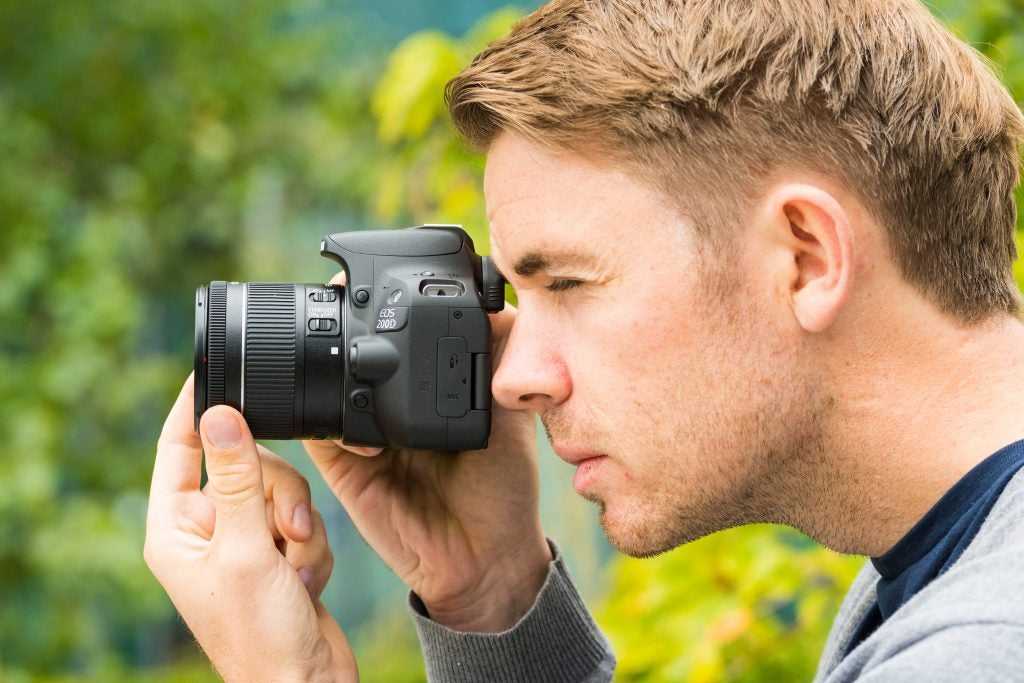
Реалистичные ожидания
Все эти удивительные пейзажи и портреты, которые вы видели на 500px и Flickr? Это не случайные снимки, которые выглядят прямо из камеры. Большинство из них были сняты со стабилизированной платформы, такой как хороший штатив, возможно, даже с использованием дистанционного спуска и блокировки зеркала. Они были тщательно обработаны, включая шумоподавление и резкость, чтобы они выглядели так, как они. Большинство из них были наслоены или иным образом по-разному регулировали различные области изображения с помощью регулировочной кисти. Многие из них являются результатом нескольких комбинированных изображений, сделанных с различными уровнями экспозиции для расширения динамического диапазона фотографии. Есть даже приложения постобработки, которые могут уменьшить эффект дифракции!
Так же, как многие мастера кинопленки, такие как Ансель Адамс, были известны не только своим мастерством в темной комнате, но и своими навыками съемки, мастера цифрового века понимают, что необработанные данные из цифрового камера как скрытый негатив. Окончательное изображение находится там, но его часто приходится умело извлекать из всей информации, собранной датчиком. Эти вопросы иллюстрируют, как работа с необработанными данными при постобработке может радикально улучшить изображение — даже такое, которое было более или менее правильно снято при плохом освещении, а также те, которые могли быть не полностью сняты:
Много шума в моих хоккейных картинках. Что я делаю не так?
Выцветший синий / красный свет, из-за которого фотографии выглядят не сфокусированными
Также следует понимать, что ничто, независимо от того, насколько хорошо оно было снято и с каким высококлассным оборудованием оно было снято, не будет выглядеть так хорошо при увеличении до 100% на большом мониторе, как при более нормальном размере экрана. Pixel Peeping повысил ожидания до смешных уровней! 24-мегапиксельное изображение, отображаемое на мониторе 23 «HD (1920×1080) при 100%, является эквивалентным увеличением при печати 60×40 дюймов! Просмотр 50-мегапиксельного изображения с камеры, такой как EOS 5D при 100%, на таком мониторе будет выглядеть как небольшая часть печати размером 120×80 «! Как часто вы критически рассматриваете отпечаток 120×80 «с расстояния всего 18-24 дюймов (расстояние между глазами большинства людей и монитором их компьютера)?
Следующие изображения были сняты на зеркальные камеры Canon APS-C. За исключением первого изображения Луны и планеты Юпитер, была проведена очень небольшая постобработка, помимо базовых настроек баланса белого и контрастности, а также снижения шума и повышения резкости. Я думаю, что они достаточно резкие, хотя все, кроме первого, были сняты с рук при относительно высоком ISO:
EOS 7D + Ef 70-200 мм f / 2,8 л IS II + Kenko C-AF 2X Teleplus Pro 300 DGX. Монтируется на штатив, ручная фокусировка с 10-кратным Live View, блокировка зеркала, проводной дистанционный спуск затвора и тщательная постобработка, чтобы сохранить как детали в полосах Юпитера, так и намного более яркие блики луны. Это включало настройку баланса белого до определенного значения, поскольку оно влияло на относительные тональные значения разных цветов в сцене, даже если конечное изображение является монохромным.
EOS 50D + EF 70-200 мм f / 2,8 л IS II
100% обрезка плеча, где вы можете увидеть детали плетения ткани. Вы также можете увидеть, насколько невероятно узкой является область наиболее резкой фокусировки при 200 мм и f / 2,8, даже если расстояние съемки относительно велико. Шумоподавление даже лучше, чем в 2010 году, когда я его обрабатывал.
EOS 50D + Tamron SP 17-50 мм f / 2,8 Di II. Неплохо для увеличения за $ 400 f / 2.8 normal ! Любая потеря резкости, вероятно, в основном связана с преломлением в зеркальном стекле.
EOS 7D + EF 70-200 мм f / 2,8 L IS II. Снимок при ISO 3200, f / 2,8, 1/1600 секунды. Я мог бы, вероятно, сделать лучше при ISO 1600 и 1/800 секунды. Но портативная концертная сцена вибрировала под музыку, и другие участники группы были не так хорошо освещены, как певец в центре внимания.
Однако, если вы решите заглянуть в пиксели, даже самые лучшие изображения будут повреждены. 100% обрезка участка того же фото:
Как улучшить фотографию
В настоящее время мы склонны общаться с визуальными эффектами. Будь то увлекательные сообщения в социальных сетях, броский флаер или смайлики в мгновенном сообщении, использование изображений является ключом к передаче мысли или чувства. А если вы графический дизайнер или маркетолог, стремящийся донести свое сообщение, нет ничего важнее, чем четкие, четкие фотографии.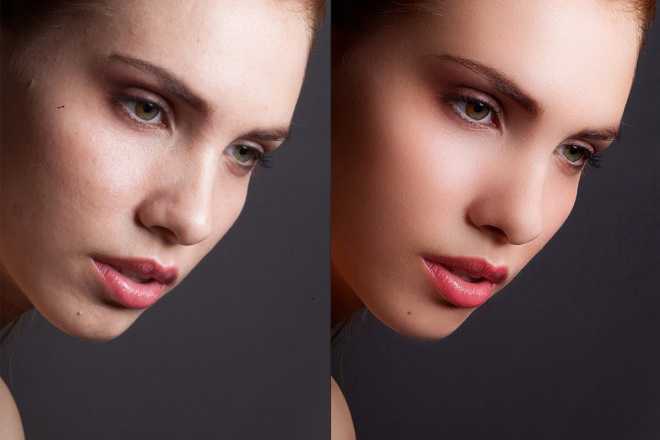 Но как улучшить фотографию? Мы расскажем об этом и многом другом в этом посте.
Содержание
Анонс AI EnhanceСегодня мы рады представить AI Enhance. Созданные командой Picsart AI Research (PAIR), эти ведущие в отрасли инструменты для масштабирования изображения улучшат общее качество изображения для печати или публикации в Интернете. Он использует генеративную модель искусственного интеллекта для добавления пикселей, удаления или размытия пиксельных эффектов, а также повышения резкости и восстановления лиц на любом изображении. AI Enhance доступен в приложении Picsart для iOS как HD Portrait 9.0013 в инструменте Retouch и через API. Скоро он появится на панели инструментов редактора в iOS.
«Теперь мы можем применить нашу генеративную модель ИИ к любому изображению и повысить качество до 16 раз. И мы рады предоставить эту возможность не только нашему сообществу авторов, но и компаниям, использующим Picsart for Developers».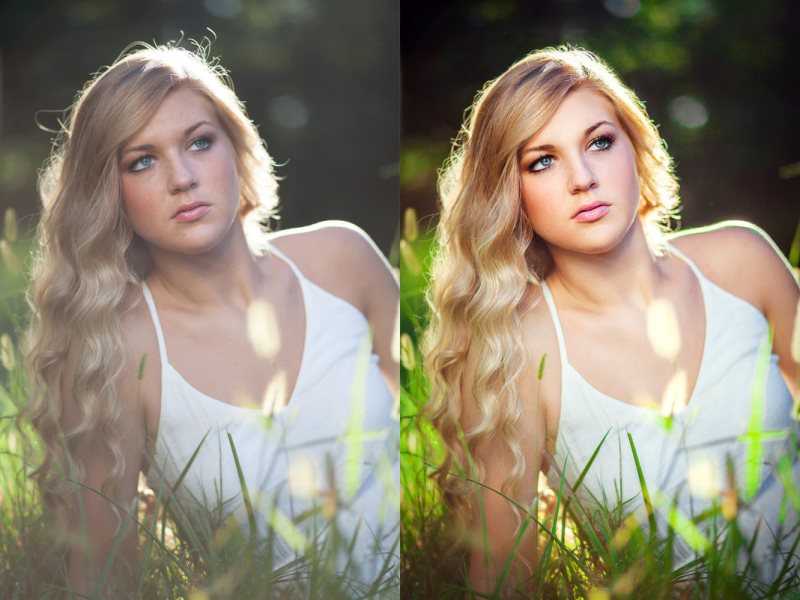 – Хамфри Ши, главный научный сотрудник Picsart и основатель Picsart AI Research.
Что такое улучшение изображения?
Улучшение изображения — это процесс графического дизайна, при котором изображение корректируется цифровым способом. Это может включать в себя базовые улучшения, часто встречающиеся в вашей камере, такие как настройка яркости, контрастности, четкости и насыщенности фотографии. Другие более продвинутые инструменты улучшения фотографий можно найти на платформах для редактирования фотографий, охватывая все, от фотофильтров и эффектов до шумоподавления. И инструменты ретуши, такие как HD Portrait в приложении Picsart позволяет улучшить изображение одним щелчком мыши, сделав изображение низкого качества готовым для печатного журнала.
Как узнать, нуждается ли изображение в улучшении
Независимо от того, публикуете ли вы фотографию на своем веб-сайте, в социальной сети или выполняете дизайн-проект, вы должны проверить качество фотографии перед ее публикацией. Ниже мы разобрали некоторые ключевые компоненты хорошего фото. Этот контрольный список поможет вам определить, нужно ли вам улучшать качество фотографий.
Освещение является важным компонентом хорошей фотоэстетики. Тусклая фотография может сильно испортить мелкие детали вашего изображения. Если вы чувствуете, что ваша фотография тусклая или темная, вам следует использовать инструменты улучшения освещения.
Цвет:Цвет может иметь такое же значение, как и освещение. Если освещение правильное, но насыщенность отсутствует, вам следует использовать инструменты цветокоррекции, чтобы углубить оттенки и тона и оживить фотографию.
Позиция: Учитывайте положение и ориентацию главного объекта на фотографии. Простая обрезка для удаления фонового беспорядка и нежелательных объектов может иметь решающее значение. Обрезку также можно использовать, чтобы подчеркнуть объект съемки и улучшить общее впечатление от композиции.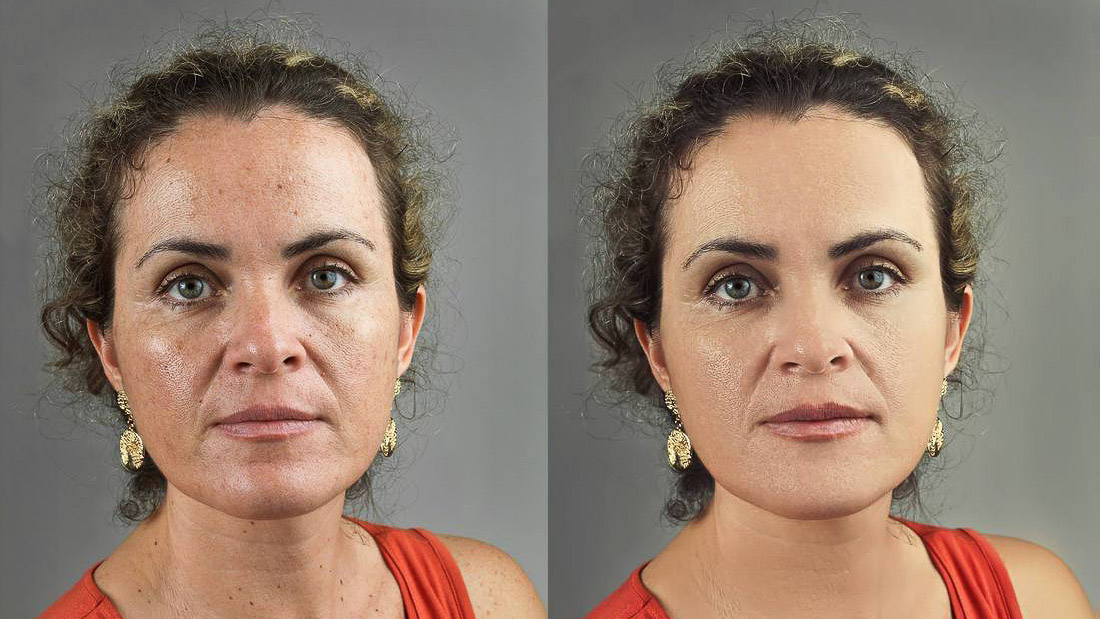
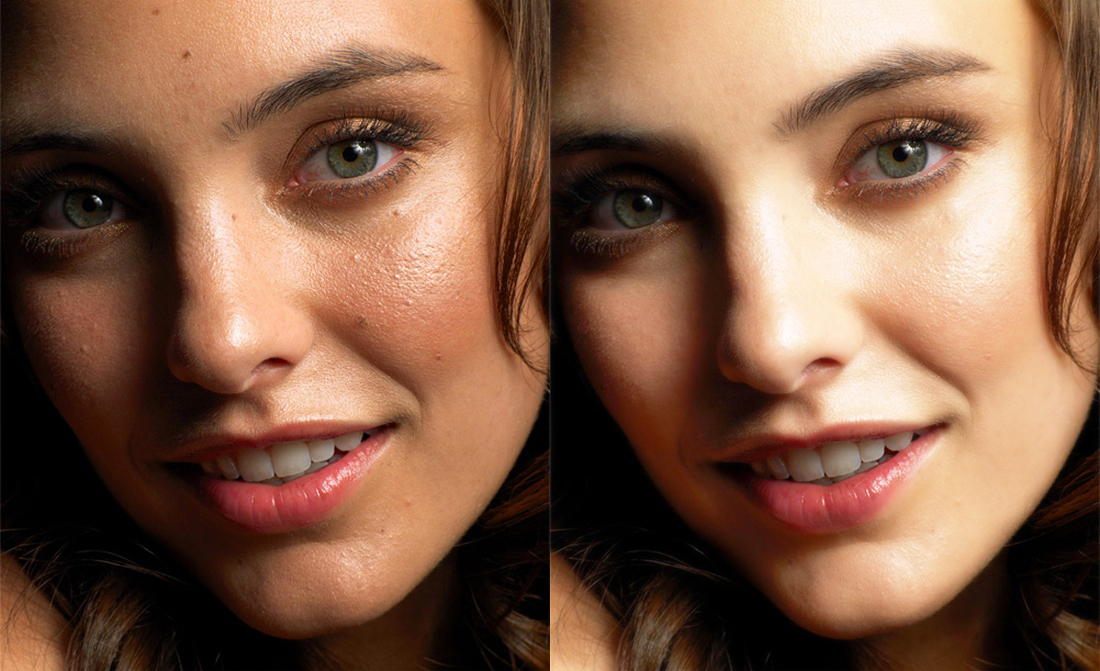
Если ваша фотография низкого качества, зернистая или размытая, вам следует использовать инструменты редактирования изображений, чтобы повысить резкость и сделать фотографию более четкой. Если у вас есть четкая фотография для начала, но вы хотите сделать больший акцент на ее элементе, вы также можете рассмотреть возможность точной настройки изображения, добавив эффект размытия.
Дизайнерские проекты, требующие улучшенных изображенийВы, вероятно, захотите использовать фотоулучшитель, когда речь идет о личных или профессиональных дизайнерских проектах, которые многие увидят и которыми поделятся. Давайте рассмотрим пять распространенных проектов графического дизайна, которые часто требуют улучшенных изображений.
Веб-сайт: Хорошо спроектированный веб-сайт важен, если вы хотите произвести хорошее впечатление на свою аудиторию. Он состоит из продуманного сочетания высококачественной графики, различных цветовых комбинаций в соответствии с вашим брендом, размера текста, макета и соображений по поводу темного режима.
Помните, что детали дизайна вашего веб-сайта влияют на то, как ваша аудитория воспринимает вас и ваш бренд. Убедитесь, что ваши улучшенные изображения соответствуют индивидуальности и тону вашего бренда. Например, если личность вашего бренда энергична, счастлива и креативна, вам не нужны задумчивые, затемненные изображения на вашем веб-сайте. Вместо этого вам понадобится яркое и насыщенное изображение, вызывающее ощущение счастья.
Социальные сети:Социальные сети, пожалуй, самое распространенное средство, чтобы показать миру, кто вы и что вы можете предложить. Instagram, например, состоит из миллионов изображений, отображаемых в ленте с бесконечной прокруткой. Итак, что отличает ваши фотографии? Ответ начинается с улучшенных изображений. А красиво оформленные изображения для ваших социальных постов и шаблонов социальных сетей обязательно получат больше просмотров и лайков!
Доска настроения: Доска настроения — это визуальный коллаж из графики, используемый для передачи общей концепции или настроения предстоящего проекта.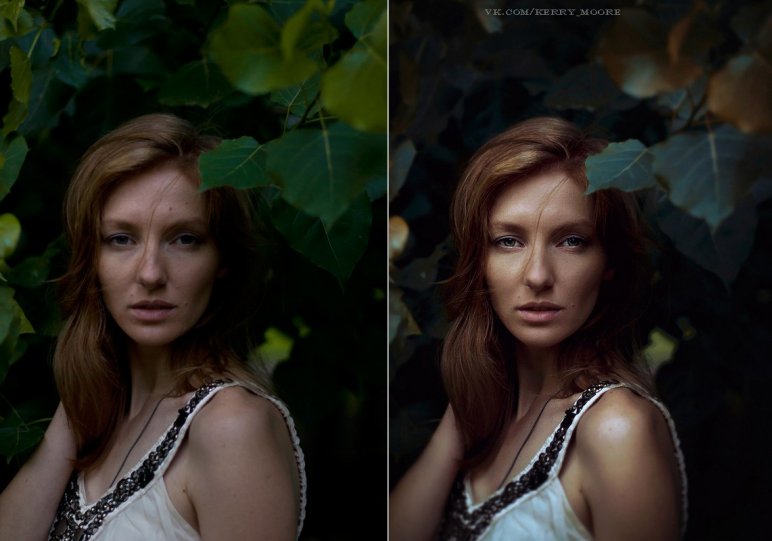 Они полезны как в личных, так и в профессиональных дизайнерских проектах, позволяя вам визуально донести свое видение до других. Таким образом, использование улучшенных изображений является ключом к созданию эффективной доски настроения, которая точно отображает ваши идеи.
Плакат — еще один дизайнерский проект, требующий хорошей фотоэстетики. Например, если вы создаете афишу для мероприятия, у вас, скорее всего, будут отображаться несколько ключевых элементов — изображение, некоторый текст и, возможно, логотип. Важно убедиться, что любые отображаемые изображения улучшены, четки и красиво отображены, чтобы ваш постер не только выглядел привлекательно, но и передавал важное сообщение, которое вы хотите донести. Если вы не знаете, с чего начать, есть множество шаблонов постеров, с которых можно начать.
Не забывайте, что вы можете использовать приложение или онлайн-инструменты для редактирования фотографий, чтобы увеличить ваши изображения, прежде чем добавлять их в дизайн вашего плаката, чтобы убедиться, что у вас есть лучшее качество изображения.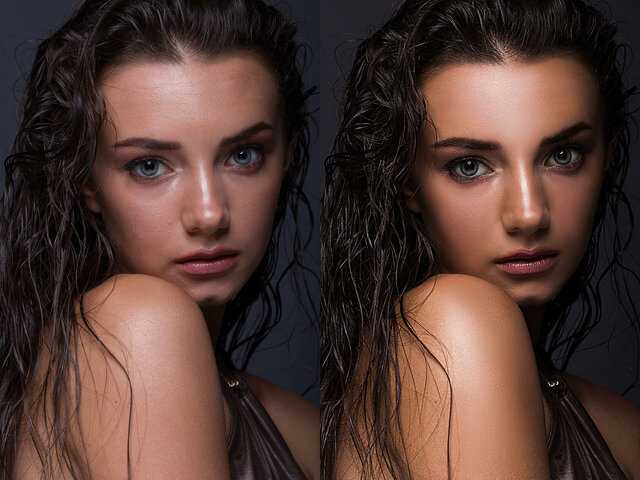
Будь то рекламный щит, журнал или онлайн-реклама, скорее всего, вы будете отображать изображение в своем дизайне. Одна реклама может получить довольно широкий охват и, следовательно, должна включать привлекающие внимание расширенные изображения. Чем лучше дизайн, тем эффективнее будет ваша реклама.
Различные способы улучшения изображенияТеперь, когда вы знаете, почему вам может потребоваться улучшить изображение, давайте рассмотрим 11 различных способов улучшения изображения.
Кадрирование:Самый быстрый и простой способ улучшить фокус и композицию изображения — это просто кадрировать изображение. Обрезка нежелательного беспорядка на заднем плане позволяет подчеркнуть фокус вашего изображения. Особенно, если у вас есть один главный объект на фотографии, обрезка лишнего фона обеспечивает естественное масштабирование и прямой прожектор.
Размытие: Размытие фона изображения — еще один метод, используемый для фокусировки на определенном элементе изображения.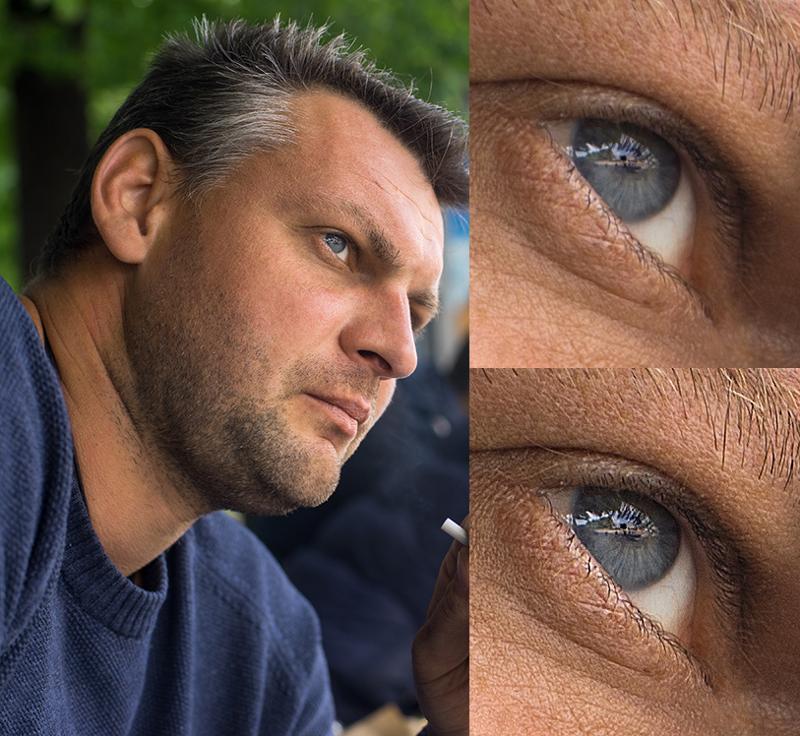 Например, если у вас есть фотография горизонта города с наложением текста, вы можете улучшить фотографию, размыв линию горизонта, чтобы сделать акцент на тексте. Поэкспериментируйте с инструментом размытия, чтобы создать более драматичный, сглаживающий эффект, или уменьшите его до того места, где он лишь немного усиливается.
В зависимости от проекта добавление текста может улучшить изображение. Выберите дополнительный шрифт и цвет шрифта и поместите текст в подходящее место на изображении, чтобы оно не мешало элементам фотографии. Ознакомьтесь с этими 50 бесплатными шрифтами, чтобы начать.
Насыщенность: Насыщенность — это полезная техника для увеличения глубины цвета изображения. В зависимости от того, как вы его используете, инструмент насыщенности может либо сильно углубить цвета, либо ослабить их. Но будьте осторожны с перенасыщением фотографии, так как это создает неестественный и непривлекательный эффект.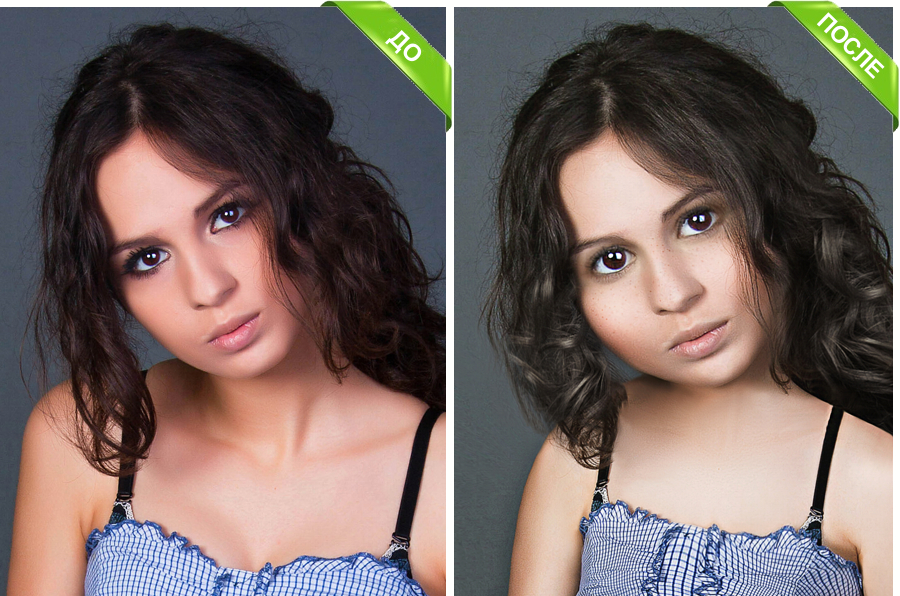 При правильном использовании этот инструмент придаст вашему изображению всплеск цвета, чтобы оживить его.
Как и в случае с насыщенностью, использование контраста — отличный способ повысить интенсивность фотографии. Увеличение контраста усиливает существующие светлые и темные тона для более драматичного эффекта. Уменьшение контраста может сгладить и выровнять тон на фотографии, что может быть отличным улучшением в зависимости от целей вашего дизайна. Опять же, будьте осторожны с масштабированием инструмента контрастности в любом направлении, чтобы не потерять детали на фотографии.
Яркость: Освещение является ключевым компонентом хорошей фотографии. Если вы не можете правильно настроить освещение при съемке фотографии, вы можете легко настроить его с помощью инструментов яркости или экспозиции в приложениях для редактирования фотографий. Когда дело доходит до использования инструментов яркости, мы рекомендуем использовать шкалу медленно, так как ваша фотография может довольно быстро стать слишком яркой или слишком темной. Начните медленно и приспособьтесь соответственно.
Фотофильтры и пресеты навсегда изменили мир редактирования фотографий. Одним касанием фильтр может преобразовать ваше изображение таким образом, что вручную это заняло бы значительно больше времени. Если вы хотите получить определенный вид, фильтры — отличный способ ускорить процесс редактирования фотографий. Подробное изложение фотофильтров см. в разделе Как вы используете фотофильтры?
Коллаж: Организованная сетка изображений — отличный способ продемонстрировать доску настроения или проект, состоящий из нескольких изображений. Он обеспечивает чистый макет для ваших изображений, чтобы дополнять, а не отвлекать друг от друга. Большинство приложений для редактирования фотографий, таких как Picsart, имеют множество разнообразных шаблонов коллажей, из которых вы можете выбирать. Это отличный способ улучшить и организовать несколько фотографий в один файл png или jpg.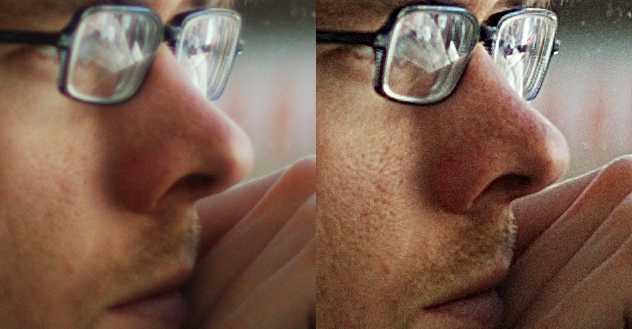
Если вы работаете с изображением с низким разрешением, лучший способ улучшить его — сначала увеличить изображение. Это поможет убрать зернистость и сделать его более четким. Если вы планируете масштабировать свое изображение, рассмотрите возможность сделать это в первую очередь, прежде чем накладывать какие-либо другие инструменты улучшения изображения.
Наклейки:Это один из самых уникальных инструментов редактирования для улучшения изображения. Но с практически безграничной библиотекой разнообразных наклеек Picsart вы можете сделать свой образ совершенно особенным. Вы также можете создавать собственные стикеры и добавлять их к фотографиям.
Ретушь: Инструменты ретуши — это более сложные и сложные инструменты редактирования, которые используются для обработки определенных областей лица и тела. Эти инструменты особенно полезны для улучшения изображений в портретном стиле, когда вы можете индивидуально улучшать черты лица, например отбеливать зубы.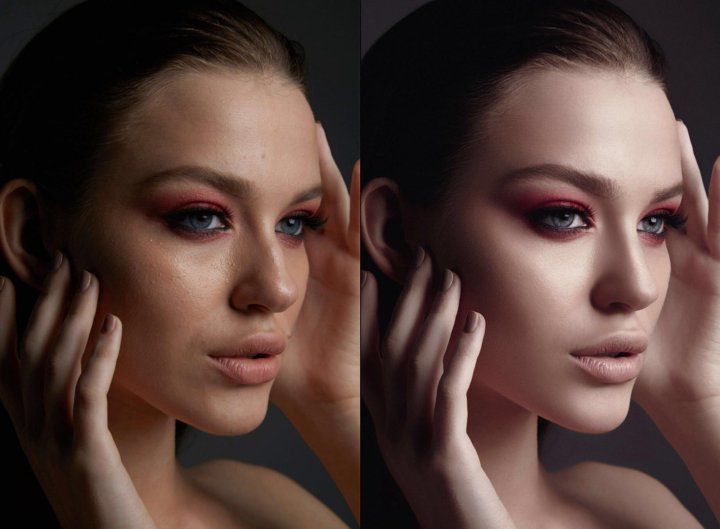 Приложение Picsart обладает лучшими в своем классе функциями ретуши, включая такие инструменты редактирования, как Face, Wrinkle, Smooth, Eye Bag, Blemish Fix, Hair Color, и Makeup.
Самое главное, что нужно искать в инструментах для улучшения фотографий, — это широкий спектр функций, настроек и функций в каждом инструменте, чтобы вы могли масштабировать как мало или как вы хотите. К счастью, творческая платформа Picsart предоставляет передовые и простые в использовании инструменты для редактирования фотографий и видео!
Как улучшить фотографию с PicsartГотовы улучшить свои фотографии? Вот как можно легко улучшить портретную фотографию с помощью нового инструмента HD Portrait.
1) Откройте приложение Picsart и нажмите на значок плюса (+) внизу экрана. Загрузите изображение, которое хотите улучшить.
2) Прокрутите панель инструментов Editor и выберите Retouch .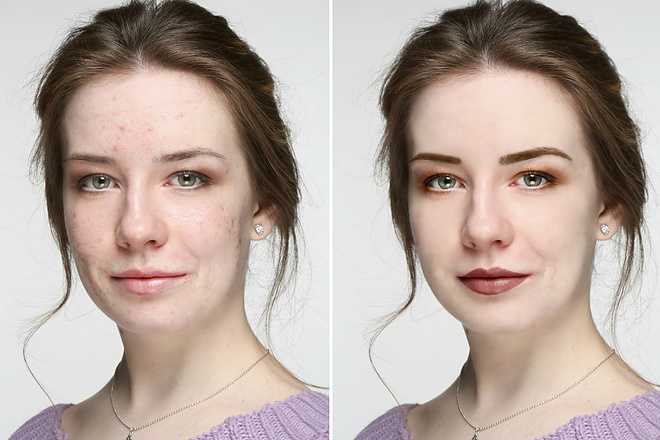
3) Нажмите на HD Портрет и отрегулируйте уровень интенсивности. Когда вы закончите, нажмите Применить , чтобы зафиксировать ваше улучшение.
4) При необходимости выполните другие настройки. Когда вы закончите, нажмите Далее , а затем сохраните фотографию на своем устройстве, поделитесь ею в социальных сетях или опубликуйте в сообществе Picsart.
Создавайте со скоростью культуры Picsart — это полная экосистема бесплатного контента, мощных инструментов и вдохновения для авторов. С миллиардом загрузок и более чем 150 миллионами активных авторов в месяц Picsart является крупнейшей в мире творческой платформой. Picsart сотрудничает с крупными артистами и брендами, такими как BLACKPINK, Taylor Swift, the Jonas Brothers, Lizzo, Ariana Grande, Jennifer Lopez, One Direction, Sanrio: Hello Kitty, Warner Bros. Entertainment, iHeartMedia, Condé Nast и другими. Загрузите приложение или начните редактировать в Интернете сегодня, чтобы улучшить свои фотографии и видео с помощью тысяч быстрых и простых инструментов редактирования, модных фильтров, забавных наклеек и ярких фонов.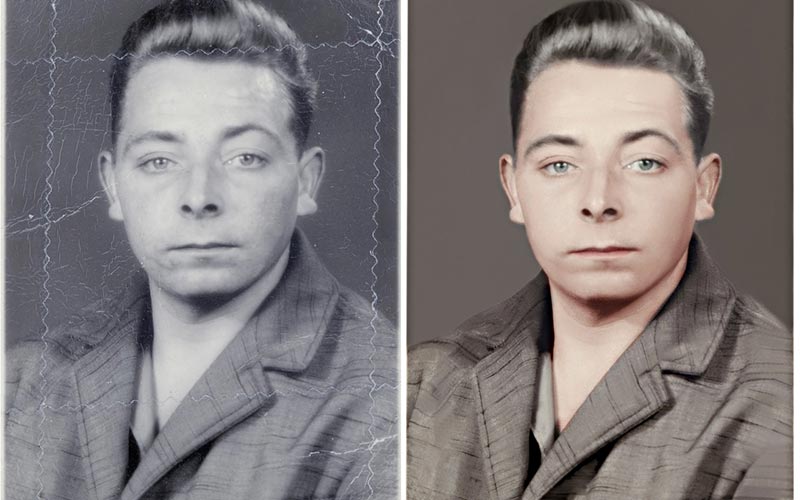 Дайте волю своему творчеству и обновите до Золотого для премиальных привилегий!
Эффективное исправление изображений низкого качества [2022]
Исправление изображений низкого качества
Ознакомьтесь с решениями, позволяющими исправить изображения низкого качества одним щелчком мыши.
Попробуйте бесплатно
Попробуйте бесплатно
Фотосъемка сама по себе обладает неповторимой красотой. Изображения могут иметь большое значение в нашей повседневной жизни. Таким образом, это, безусловно, облом, когда ваши фотографии не получаются такими, как ожидалось. Изображения с низким качеством кажутся непривлекательными и неприятными. Поэтому очень важно поддерживать качество снимков, чтобы получить впечатляющие результаты.
Здесь мы предоставим вам всю базовую информацию о качестве изображения и о том, как получить от него максимальную пользу. Вы также узнаете, как исправить фотографии низкого качества, используя простые советы и приемы. Итак, без лишних слов, приступим.
В этой статье
01 Как исправить качество изображения?
02 Что такое качество изображения?
03 Какие факторы могут вызвать низкое качество снимков?
04 Советы по предотвращению использования фотографий низкого качества
Часть 1. Как исправить качество изображения
Процесс «исправления изображений низкого качества» является относительно простой задачей, если вы знаете правильные методы. Здесь мы собрали лучшие способы, чтобы вы знали, как легко исправить изображение плохого качества.
Метод 1: Используйте Photoshop
Photoshop — это инструмент, который эффективно улучшает почти все аспекты вашего изображения, включая качество изображения. Он имеет несколько опций и утилит, которые позволяют достаточно эффективно «исправлять качество изображения». Чтобы узнать, как исправить некачественные изображения в Photoshop, выполните следующие действия.
1. Запустите Photoshop и откройте изображение.
2. Выберите параметр «Фильтр и размытие».
3. Выберите параметр «Размытие по Гауссу» и сдвиньте, чтобы получить подходящий диапазон
4. Нажмите OK
5. Затем перейдите к опции «Фильтр и резкость».
6. Выберите «Нерезкий».
7. Проведите пальцем до тех пор, пока не будут получены требуемые результаты, и нажмите «ОК».
8. Теперь перейдите в «Файл» и сохраните изображение.
Если этот метод не работа, вы можете попробовать другой способ исправить качество изображения. Вот как.
1. Запустите Photoshop на вашем устройстве
2. Перейдите в «Файл» и нажмите «Открыть», чтобы открыть файл.
3. Щелкните изображение правой кнопкой мыши
4. В появившемся раскрывающемся меню выберите «Слой», чтобы создать новый слой.
5. Найдите «Параметры наложения» в верхнем меню и выберите параметр «Мягкий свет».
6. Перейдите в «Фильтр и шум».
7. Выберите «Despeckle» и выберите подходящий уровень.
8. Далее найдите предпочтительный уровень яркости и контрастности.
9. Наконец, сохраните изображение.
Способ 2. Исправление фотографий низкого качества с помощью инструмента восстановления фотографий Repairit
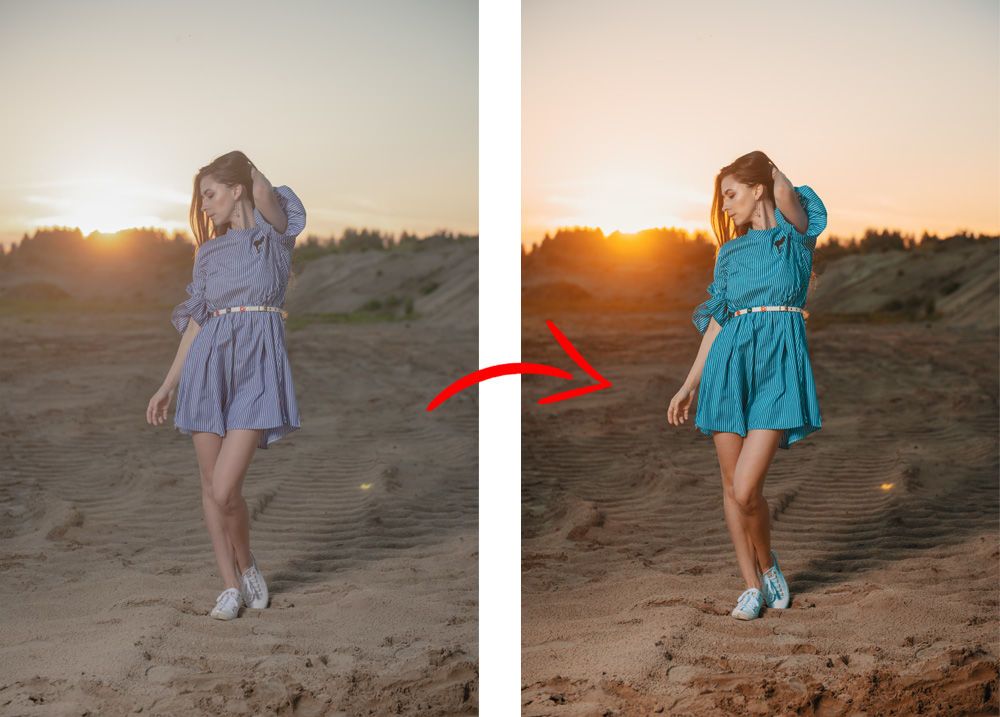
Вы можете быстро исправить пиксельные, поврежденные или иным образом поврежденные изображения с помощью Wondershare Repairit. Это поможет вам избавиться от нескольких проблем в вашем файле, включая восстановление файлов. Программа имеет высокую скорость восстановления, а также совместима как с Windows, так и с Mac. Ниже приведены его основные характеристики:
Попробуйте бесплатно Попробуйте бесплатно
5 481 435 человек скачали его.
-
Восстановление поврежденных фотографий со всеми уровнями искажения, такими как зернистые фотографии, темные фотографии, пиксельные фотографии, выцветшие фотографии и т.
д. -
Восстановление изображений различных форматов, таких как JPG, JPEG, PNG, CR3, CR2, NEF, NRW и т. д.
-
Восстановление критически поврежденных или испорченных фотографий, имеющихся на SD-картах, телефонах, камерах, USB-накопителях и т. д., а также неполных частей фотографий.
-
Совместимость с ПК с ОС Windows, Mac OS и поддержка передачи/совместного использования с ПК на мобильное устройство.
 д.
д.Вот как вы можете использовать инструмент:
Шаг 1: Нацельтесь на поврежденный файл
После запуска программы вам нужно добавить нужный файл, нажав кнопку «Добавить файл».
Шаг 2: Начать восстановление
Нажмите «Восстановить», чтобы программа начала процесс восстановления.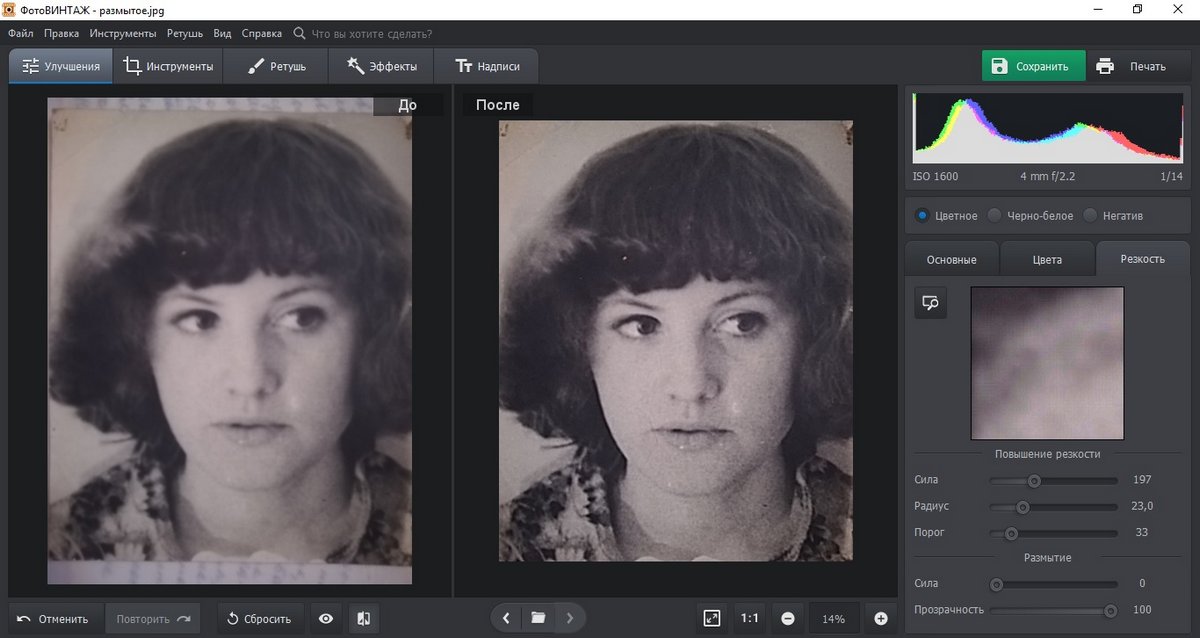 Восстановленные изображения также можно просмотреть.
Шаг 3: Сохраните изображение
Последним шагом является сохранение изображения в нужном месте на вашем устройстве. Вы можете сделать это, нажав кнопку «Сохранить восстановленный файл».
Способ 3: попробуйте Paint.net
Другой альтернативой для исправления качества изображения является Paint.net. Чтобы настроить качество изображения с помощью этого бесплатного инструмента, выполните следующие действия.
1. Откройте изображение в Paint.net.
2. Перейдите на вкладку «Эффекты».
3. Перейдите к опции «Размытие».
4. Выберите размытие по Гауссу и сдвиньте, чтобы уменьшить пикселизацию.
5. На вкладке «Эффекты» перейдите к «Фото» и выберите «Резкость».
6. Используйте ползунок, чтобы получить подходящий уровень.
7. Сохраните изображение, и все готово.
Часть 2. Что такое качество изображения?
Качество изображения является мерой превосходства изображения. Это означает, насколько хорошим и четким кажется изображение. Как правило, существует два метода оценки качества изображения: объективный и субъективный.
Субъективные приемы означают, что зритель оценивает качество и превосходство изображения. В то время как объективные методы определяют установленные стандарты, по которым можно оценивать изображения. Разрешение изображения — это термин, обычно используемый для определения качества изображения.
Разрешение обозначает количество пикселей, отображаемых на заданной области экрана или на бумаге. Как правило, разрешение изображения измеряется в PPI (пикселях на дюйм). Более высокое разрешение означает более высокое качество получаемого изображения. Он адресован в формате Ширина x Высота.
Бонус: Вы готовы к фотосъемке, редактированию, управлению или публикации? У вас есть вопрос о том, что портит вашу фотографию? Если ответ да, давайте проверим вашу интимную защиту на фотографии с любыми сценариями коррупции — Photo Corrupted? Давайте спасем их прямо сейчас!
Часть 3.
 Какие факторы могут вызвать низкое качество изображений?
Прежде чем узнать, как исправить изображение низкого качества, необходимо зарегистрировать его причины. Несколько причин могут привести к низкому качеству изображения. Некоторые из них перечислены ниже.
-
Изменение размера изображения
Одной из наиболее распространенных причин пикселизации изображений является изменение размера. Когда вы пытаетесь изменить размер фотографии без надлежащей работы, качество изображения может быть низким. В частности, при увеличении небольших изображений они могут стать размытыми и иметь низкое качество.
-
Несфокусированные выстрелы
Часто при съемке объектив неправильно фокусируется на объекте. Следовательно, изображения становятся не в фокусе, размытыми и пикселизированными. Все это может значительно снизить качество изображения.
-
Ошибки камеры
Устройство или объектив, которые вы используете для съемки, могут быть повреждены.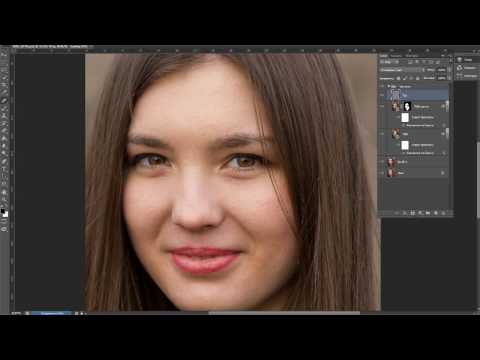 Из-за этого качество изображения может быть значительно снижено. Чтобы «исправить качество фотографии», вам нужно сначала исправить ваше устройство. Кстати, у нас есть статья, рассказывающая о самых распространенных ошибках цифровых камер и о том, как их исправить.
Возможной причиной низкого качества ваших изображений может быть то, что формат файла не поддерживается приложением, используемым для просмотра файла. Следовательно, качество файла снижается, и вы сталкиваетесь с пикселизацией или размытостью.
-
Дрожащая камера
Дрожащая операторская работа часто приводит к размытию и пикселизации результатов. Изображения низкого качества создаются, когда камера нестабильна. Если вы хотите «исправить качество изображения», вы можете начать со стабилизации вашего устройства.
Часть 4. Советы по предотвращению низкокачественных фотографий
Существуют определенные способы, с помощью которых можно избежать низкокачественных изображений.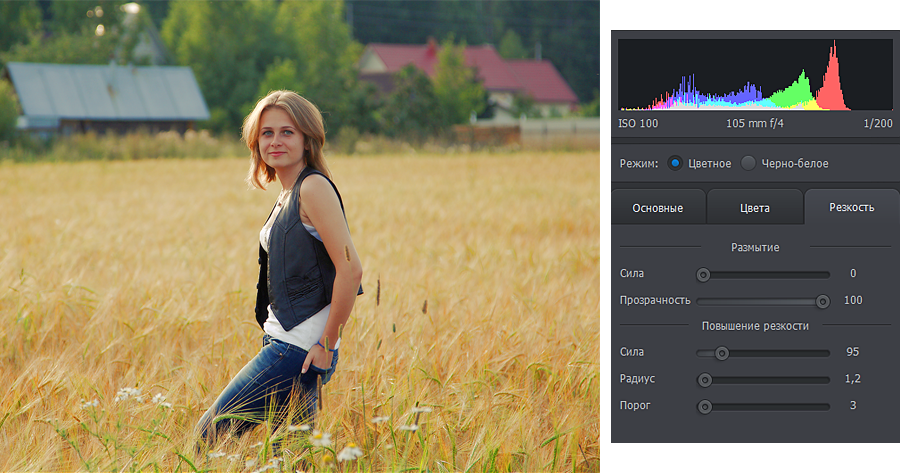 Следование им, безусловно, поможет вам в значительной степени улучшить качество ваших фотографий.
-
Настройка ISO
Высокое значение ISO может привести к зернистости и пикселизации изображений. Установите минимальное значение ISO, чтобы делать снимки более высокого качества.
Освещение имеет большое значение при совершенствовании изображения. Вы должны отрегулировать освещение, чтобы максимизировать качество изображения.
Использование штатива или монопода для стабилизации камеры может существенно улучшить качество изображения.
-
Захват в формате RAW
Хорошей идеей является захват изображений в формате RAW, который может уменьшить ущерб, вызванный сжатием и редактированием, и избежать плохого качества.
После съемки необходимо отредактировать и исправить различные аспекты, такие как резкость и экспозиция, чтобы добиться наилучшего результата на фотографии.
Заключение
Качество изображения имеет первостепенное значение, когда речь идет о ценности вашей работы.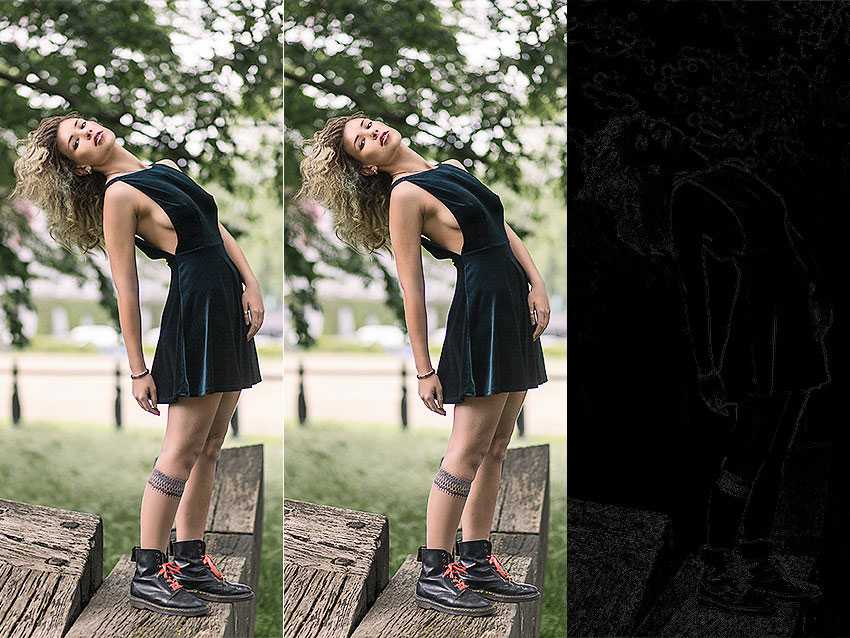 Надеемся, что с помощью вышеупомянутых советов и приемов вы теперь знаете, как быстро исправить качество изображения. Попробуйте эти методы в следующий раз, когда вам понадобится «исправить качество изображения» и получить заметные результаты в рекордно короткие сроки.
Попробуйте бесплатно
Попробуйте бесплатно
9 приложений для улучшения качества фотографий на Android
Работа фотографа значительно улучшилась за эти годы, и все благодаря фоторедакторам, необходимым, когда дело доходит до того, чтобы сделать ее блестящей. Знать, как использовать каждый из них, было непросто, хотя к ним необходимо привыкнуть, если вы хотите, чтобы фотография сияла.
Представляем отличный список приложений для улучшения качества фотографий на Android , каждый из них имеет функцию смены изображения с более низкого качества на более высокое. Они доступны в Play Store и имеют большое количество загрузок.
Статья по теме:
Лучшие приложения для удаления дубликатов фотографий на Android
Содержание
- 1 EnhanceFox — Enhance Photos
- 2 PicMa — Remini Photo Enhancer
- 3 AirBrush: Photo Editor 90 370 4 903
- 5 Улучшить/Резкость/Очистить фото
- 6 Remini — улучшение качества фотографий
- 7 PhotoTune — Photo Enhancer
- 8 Photo Editor — Lumii
- 9 улучшение изображения
EnhanceFox — улучшение фотографий
9000 Используется как одно из приложений, значительно улучшающее качество фотографий с камер и мобильных телефонов. EnhanceFox — один из тех инструментов, способных улучшать изображения, даже пиксельные, а также видео.Подпишитесь на наш Youtube-канал
Благодаря его мощности, если у вас есть размытое изображение, оно может значительно улучшиться, если оно отображается так, как вы хотели, когда запускаете его.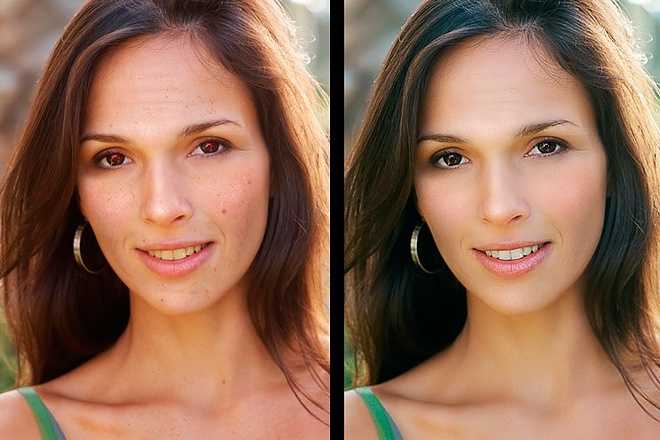 EnhanceFox обладает большими возможностями, он также добавляет фильтры и бесконечные опции , которые выделяют его среди других опций, доступных в настоящее время на Android.
EnhanceFox — Enhance Photos
Разработчик: рост капусты
Цена: Свободно
PicMa — Remini Photo Enhancer
Считается одной из лучших программ, когда дело доходит до редактирования фотографии и ее мгновенного улучшения, для работы требуется только выбрать изображение и нажать на кнопку. PicMa берет за основу Remini, одно из приложений, которое очень хорошо работает, когда вы хотите отредактировать что-либо на изображении.
Приложение предлагает большое количество дополнительных возможностей, включая, например, возможность наложения эффектов на изображения, фильтры, а также возможность добавления смайликов и стикеров. Это бесплатная утилита, которую стоит всегда устанавливать на наш телефон, если вы хотите быстро отредактировать фотографию.
PicMa-Enhance от Remini Photos
Разработчик: ПикМа
Цена: Свободно
AirBrush: Редактор фотографий
Этот мощный редактор предоставляет большие возможности для улучшения качества фотографий , и все это без большого опыта использования приложения. После того, как вы выбрали фотографию, у вас есть несколько настроек, чтобы сделать изображение четким, удалить загрязнения и любые объекты, расположенные на изображениях.
AirBrush был разработан с учетом простоты, чтобы иметь возможность ретушировать изображения , включает в себя удобную панель для управления и применения любых параметров. Это инструмент, который доступен бесплатно и доступен как для пользователей Android, так и для iOS.
PicMa-Enhance от Remini Photos
Разработчик: ПикМа
Цена: Свободно
Улучшение качества фотографий
Как следует из названия, улучшает качество фотографий Примерно за три шага выберите изображение, примените эффекты и сохраните его на свой телефон. Это одно из приложений, которым, если вы знаете, как им пользоваться, вы сможете воспользоваться всеми изображениями, которые есть в галерее нашего устройства.
Улучшение качества фотографий — это инструмент, созданный разработчиком Csmartworld, известным тем, что запустил другие приложения, такие как Photo Enhancer, Aesthetic Photo Editor и другие . Это бесплатная утилита, она включает в себя некоторые дополнения, которые делают ее действительно интересным приложением.
Улучшить качество фото
Разработчик: csmartworld
Цена: Свободно
Enhance/Sharpen/Clean Photo
Это приложение сделало все возможное, будучи точным и бесплатным, Оно имеет большой потенциал и доступно для всех пользователей Android. Улучшайте, повышайте резкость и очищайте фотографии с четким и простым интерфейсом, с настройками, которые всегда видны, хотя фильтры и другие элементы скрыты.
Эта утилита представляет собой полноценный фоторедактор, хотя в основном она направлена на исправление изображений, которые выглядят размытыми, удаление объектов и тех загрязнений, которые вы видите.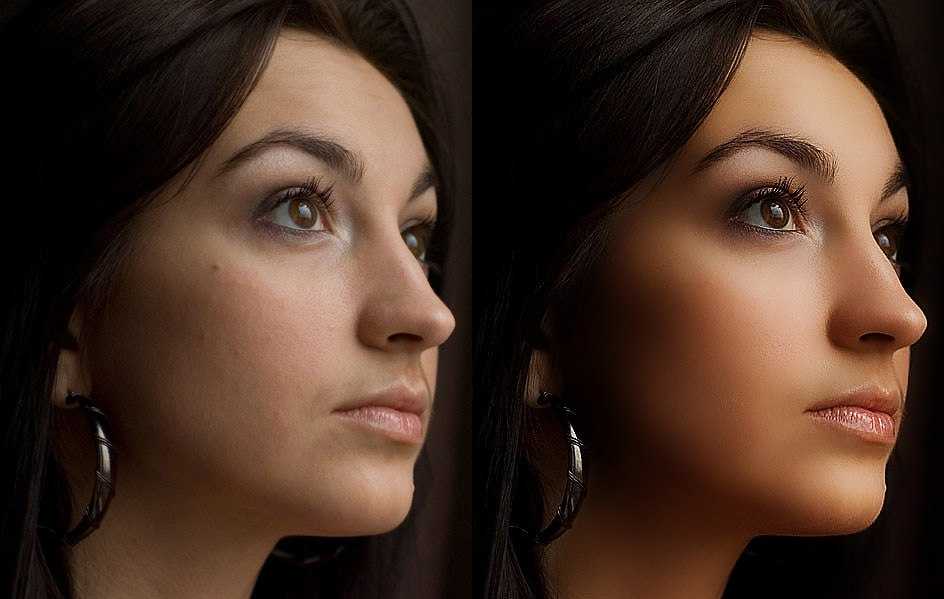 Это одна из самых простых программ после предыдущей . Полученная записка превышает 4,3 звезды в магазине.
Enhance/Sharpen/Clean Photo
Разработчик: КаллосСофт
Цена: Свободно
Remini – Улучшение качества фотографий
Если вы сделали несколько размытую фотографию, Remini поможет вам улучшить качество и отобразить ее так, как вы хотите, всего за несколько простых шагов. У приложения отличный движок, помимо этого оно имеет потрясающую скорость работы, позволяет сохранять без водяного знака, но и ставить свой.
Позволяет редактировать фото любого типа практически в любом формате, так как читает многие из них, среди которых JPG, BMP, PNG, а также еще 20. Также Remini выступит в роли сильного редактора изображений, способен на все, включая добавление наклеек, сшивание фотографий, обрезку изображений и многое другое.
Enhance/Sharpen/Clean Photo
Разработчик: КаллосСофт
Цена: Свободно
PhotoTune – Photo Enhancer
Этот фото-улучшитель называется PhotoTune 9.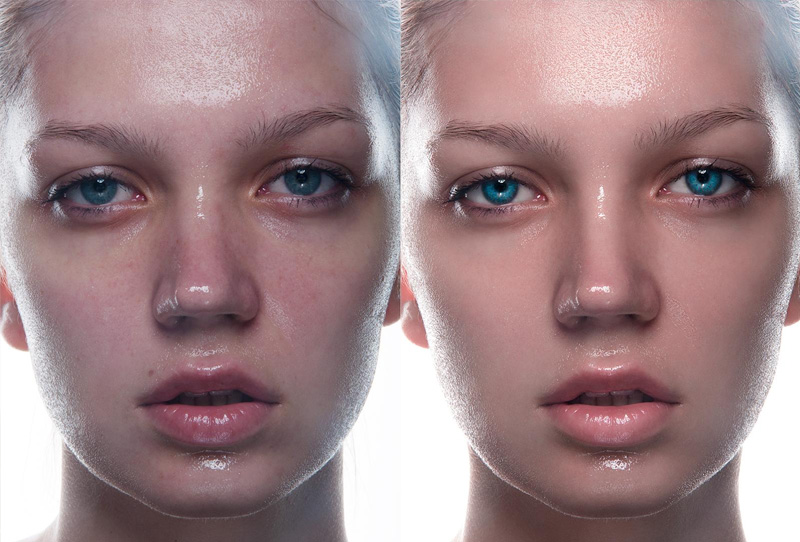 0071, обладает способностью удалять размытость с изображений, удалять свет и тени, а также добавлять к изображению что угодно. Это инструмент, который со временем совершенствовался, добавляя определенные дополнения, чтобы стать фаворитом более 1 миллиона человек.
PhotoTune улучшает любую фотографию одним щелчком мыши, выбираете фотографию, нажимаете кнопку и ждете задание, которое выполняется автоматически благодаря хорошему встроенному движку. Приложение, как и другие, бесплатно для пользователей телефонов Android , хотя важно помнить, что оно доступно на испанском языке.
PhotoTune — Photo Enhancer
Разработчик: vyro.ai
Цена: Свободно
Фоторедактор — Lumii
InShot решил запустить отдельный фоторедактор под названием Lumii, бесплатное приложение, доступное в Play Store. Сделайте прикосновение и отредактируйте, в одном из его вариантов вы можете улучшить качество изображений, он также включает более двадцати различных фильтров.
