
Увеличить резкость на фото онлайн: Повысить резкость фото и нарезная маска онлайн
Повышение резкости фотографии в приложении «Фото» на Mac
Поиск по этому руководству
- Добро пожаловать!
- Общие сведения об импорте
- Из Фото iCloud
- С фотокамеры или телефона
- С устройств хранения, DVD и других устройств
- Из Почты, Safari и других приложений
- Импорт фотографий из другой медиатеки
- Где хранятся импортированные фотографии?
- Просмотр фотографий
- Просмотр отдельных фотографий
- Добавление заголовков, подписей и другой информации
- Взаимодействие с текстом на фото с помощью функции «Онлайн-текст»
- Использование функции «Что на картинке?» для получения информации о фотографии
- Просмотр фотографий, которыми с Вами поделились другие пользователи
- Удаление фотографий и восстановление удаленных фотографий
- Скрытие фотографий
- Просмотр серий фотографий
- Воспроизведение видеоклипов
- Просмотр воспоминаний
- Персонализация воспоминаний
- Просмотр фотографий по изображенным на них людям
- Просмотр фотографий по месту
- Отображение определенных типов объектов
- Поиск фотографий по тексту, содержимому или дате
- Поиск фотографий по ключевому слову
- Что такое альбомы?
- Создание альбомов
- Создание смарт-альбомов
- Группировка альбомов в папках
- Основы редактирования
- Усечение и выпрямление фотографий
- Использование фильтра для изменения фотографии
- Настройка освещенности, экспозиции и других параметров фотографии
- Ретушь фотографий
- Удаление красных глаз
- Настройка баланса белого на фотографии
- Коррекция кривых
- Коррекция уровней
- Коррекция четкости
- Применение изменений к определенным цветам
- Шумопонижение
- Повышение резкости фотографии
- Изменение освещения портрета
- Применение виньетки
- Рисование поверх фотографии
- Использование других приложений при редактировании в Фото
- Редактирование Live Photo
- Редактирование видео
- Редактирование видео в режиме киноэффекта
- Что такое общие альбомы?
- Включение Общих альбомов
- Создание общего альбома
- Добавление, удаление и редактирование фотографий в общем альбоме
- Добавление или удаление подписчиков
- Подписка на общие альбомы
- Предоставление доступа к фотографиям через Сообщения и Почту
- Отправка фотографий через AirDrop
- Предоставление доступа к фотографиям через другие приложения и веб-сайты
- Экспорт фотографий, видео, слайд-шоу и воспоминаний
- Создание слайд-шоу
- Создание проектов с использованием сторонних приложений
- Заказ профессиональной печати
- Печать фотографий
- Обзор Системной медиатеки Фото
- Создание дополнительных медиатек
- Резервное копирование медиатеки приложения «Фото»
- Восстановление из Time Machine
- Исправление медиатеки
- Изменение места хранения фотографий и видео
- Изменение настроек приложения «Фото»
- Сочетания клавиш и жесты
- Авторские права
Максимальное количество символов: 250
Не указывайте в комментарии личную информацию.
Максимальное количество символов: 250.
Благодарим вас за отзыв.
3 надежных способа, которым можно доверять
Эрика Феррерас 18 августа 2022 г. Редактировать изображение
Устранение мутности, устранение размытия и улучшение характеристик — вот три этапа повышения резкости цифрового изображения. Это фундаментальный шаг, с которым должен быть знаком каждый фотограф. В большинстве случаев повышение резкости необходимо для исправления фотографий, которые не в фокусе, а также для корректировки размытия, вызванного дрожанием камеры и движением. Также это может быть необходимо для фотографий, снятых в туманный или пасмурный день, а также для тех, которые имеют перебои в глубине резкости или нечеткие. Однако некоторые люди не знакомы с инструментами редактирования и не привыкли к интерфейсу. Таким образом, средства повышения резкости изображений с искусственным интеллектом являются огромным преимуществом в этом отношении. На этом этапе мы покажем вам несколько способов помочь обострить свое изображение онлайн.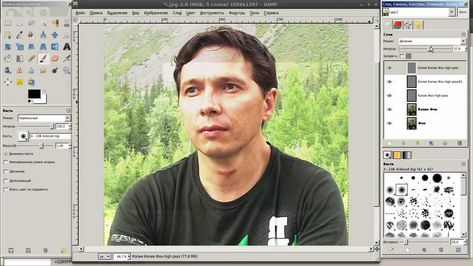
- Часть 1. Как повысить резкость изображения онлайн
- Часть 2. Часто задаваемые вопросы о том, как повысить резкость изображения
Часть 1. Как повысить резкость изображения онлайн
1. Видеоконвертер Vidmore
Vidmore Free Image Upscaler это интернет-программа, доступная для бесплатного использования и помогающая повысить резкость нечетких фотографий. Поскольку оно предлагает простой пользовательский интерфейс, это онлайн-приложение подходит для тех, у кого мало опыта. Кроме того, он может предоставить вам четыре результата с увеличением до восьми раз, что является выдающимся результатом. Кроме того, вам не нужно думать о безопасности ваших данных, поскольку Vidmore Free Image Upscaler гарантирует, что его использование безопасно. Это избавляет вас от необходимости беспокоиться по этому поводу.
Еще более впечатляющим является то, что этот инструмент использует технологию искусственного интеллекта, которая автоматически определяет размытые участки изображения. Кроме того, с помощью этой программы вы можете полностью восстановить недостающие пиксели, цветовые текстуры и другие элементы. Прежде чем использовать этот инструмент для улучшения качества фотографии, прочтите следующие инструкции.
Шаг 1: Найдите Vidmore Free Image Upscaler в строке поиска веб-браузера. Вы можете загрузить изображение, которое хотите увеличить, нажав кнопку с надписью Загрузить фото на основном пользовательском интерфейсе. Файлы на вашем компьютере попросят вас выбрать изображение низкого качества, которое вы хотите опубликовать, а затем вы сможете загрузить его.
Шаг 2: После этого выберите уровень увеличения, который вы хотите применить к своему изображению. При увеличении увеличения качество изображения также улучшается. Вы можете выбрать 2-кратное, 4-кратное, 6-кратное или 8-кратное увеличение.
Шаг 3: нажмите Сохранить кнопку, чтобы сохранить улучшенное изображение в папках вашего компьютера.
2. Иконки8
Онлайн-улучшитель пикселей изображения, доступный через Icon8, может помочь вам устранить шум, присутствующий в низкокачественном снимке, который у вас есть. Это онлайн-приложение может читать и записывать файлы различных форматов, включая изображения JPG и PNG. Кроме того, он автоматически обнаружит части вашего изображения с низким количеством пикселей. Вы также можете загрузить лучшую версию своей фотографии простым и бесплатным способом.
Кроме того, он автоматически регулирует цвет и контрастность изображения, с которым вы сейчас работаете, чтобы оно выглядело лучше. С другой стороны, учитывая, что программное обеспечение зависит от Интернета, оно также задержит процесс повышения резкости, если ваше интернет-соединение ужасное. Это потому, что приложение зависит от Интернета.
Шаг 1: Откройте предпочитаемый движок и введите Icons8 в поле поиска, чтобы начать расследование. После этого выберите параметр обзора в основном пользовательском интерфейсе.
Шаг 2: Icons8 использует технологию искусственного интеллекта, позволяющую автоматически определять размытую часть изображения.
Шаг 3: Выберите изображение, которое хотите сохранить на свой компьютер, и нажмите кнопку Скачать вариант.
3. ФотоДжет
Вы можете увеличить резкость своего изображения с помощью любого интернет-браузера с помощью бесплатной программы FotoJet, которая вам доступна. Кроме того, он позволяет автоматически улучшать качество вашей фотографии, независимо от того, насколько низким может быть разрешение. Кроме того, у вас будет возможность легко экспортировать видео с Fotojet на несколько других сайтов социальных сетей.
Кроме того, у него есть инструмент, который позволяет идеально скомпоновать фотографию, что является удобной функцией. И последнее, но не менее важное: вы можете использовать FotoJet на любом компьютере с любой версией Windows, Mac OS X, Linux или на устройстве Android. При использовании современного веб-браузера у пользователей не возникнет проблем с доступом к пользовательскому интерфейсу для создания. Существует также тот факт, что они используют более новый гаджет.
Шаг 1: Посетите веб-страницу FotoJet и нажмите Начать кнопка посередине страницы. После этого выберите Компьютер из выпадающего меню, которое появляется после нажатия кнопки открыто кнопка.
Шаг 2: Прокрутите Продвинутый раздел, как только вы загрузите свое изображение с помощью интерфейса. Выберите резкость на панели инструментов, затем регулируйте уровень резкости с помощью ползунка, пока не будете удовлетворены результатом. После этого установите флажок рядом с Применять. Обратите внимание, что вам сначала нужно перейти на премиум-аккаунт, чтобы использовать инструмент резкости.
Шаг 3: В конце концов, все, что вам нужно сделать, это нажать кнопку Скачать значок вверху, а затем дождитесь результата.
4. Высококлассные фото
Если вы хотите улучшить общее качество вашей фотографии, вы можете подумать об использовании UpscalePics.com. Вы можете улучшить качество изображения, используя онлайн-улучшитель пикселей под названием UpscalePics. Этот инструмент может помочь вам улучшить качество вашей фотографии. Кроме того, в нем есть функция, использующая технологию ИИ для устранения шума и дефектов JPEG. PNG, JPG и WebP поддерживают форматы изображений и многие другие типы файлов для изображений.
Шаг 1: Вы можете загрузить фотографию, которую хотите повысить резкость, выполнив поиск ее на веб-сайте UpscalePics в своем браузере, а затем щелкнув значок Выберите изображение кнопка.
Шаг 2: Картинка будет обработана, внесены необходимые улучшения. Однако вы не можете вносить в него изменения самостоятельно. Точилка изображений будет выполнять эти обязанности.
Шаг 3: Пожалуйста, нажмите кнопку ниже, если результат соответствует вашим ожиданиям, чтобы загрузить файл.
ДАЛЬНЕЙШЕЕ ЧТЕНИЕ
- Удалить фон онлайн: бесплатные и простые шаги для его достижения
- Лучшие способы увеличить разрешение фото онлайн бесплатно
Часть 2. Часто задаваемые вопросы о том, как повысить резкость изображения
Как повысить резкость изображения с помощью программы GIMP?
Выберите инструмент «Резкость» на панели инструментов, а затем используйте функцию рисования вручную, чтобы повысить резкость нужных областей. Запустите меню «Фильтры», перейдите в подменю «Улучшение» и выберите параметр «Резкость».
Для чего используется заточка?
Повышение резкости изображения улучшает четкость краев изображения. Вы можете улучшить большинство изображений, используя фильтр повышения резкости, сделанный цифровой камерой или отсканированный.
Есть ли связь между разрешением и резкостью?
Более значительное количество пикселей в изображении приводит к более четкому изображению, когда изображение имеет более высокое разрешение. С другой стороны, если изображение с высоким разрешением размыто или не в фокусе, все, что вы получите, — это обширная размытая фотография.
Выводы
Теперь, когда вы знаете как повысить резкость изображения, теперь вы можете сделать это, даже если у вас нет опыта редактирования. Вам нужен правильный набор инструментов, чтобы помочь вам!
Искусственное повышение резкости. High Pass — практическое применение
Предыстория: теория, рассуждения и практические выводы, Unsharp Mask, Smart Sharpen, алгоритмы работы фильтра High Pass и режима наложения Overlay, минусы и плюсы метода «High Pass – Overlay».
В прошлый раз мы остановились на замечании Маргулиса, который разнес мои идеи в пух и прах, приведя занимательную аналогию: в отсутствие бензина спорт-кар не победит инвалидную мотоколяску, какими бы впечатляющими паспортными данными он ни обладал. Ну, так вот, мы добрались до заправки.
Вступление.
Эта статья была опубликована в ноябрьской «Фотомастерской», а поскольку в продажу уже поступил следующий номер, я выкладываю ее здесь. В качестве иллюстраций использованы фотографии Антона Мартынова и Павла Косенко . Предварительная обработка фото минимальна: конвертация и небольшая правка цветового баланса. Для ценителей этой фразы могу написать: «Без фотошопа!!!» Если иллюстраций не достаточно, можно скачать полноразмерные послойные psd портрета (30 Mb) и пейзажа (36 Mb).
Сразу замечу: поскольку искусственное повышение резкости строится на оптическом обмане нашего зрительного аппарата за счет создания вдоль контрастных границ темных и светлых ореолов, результат будет зависеть только от ширины, интенсивности и расположения этих ореолов. И совершенно не важно, каким методом они были созданы: при помощи фильтров Unsharp Mask (USM), High Pass или сторонних плагинов; в RGB, Lab или CMYK; с дополнительным применением масок, опции Blend If, режимов наложения или без них. Главное — где и какие ореолы внесены в изображение.
Наиболее обширные исследования в этой области провел ныне покойный Брюс Фрейзер. Большинство специализированных программ усиления резкости разработано на их основе. Кстати, сам Фрейзер пользовался простым USM, правда, с некоторыми дополнительными хитростями. Подробно вы можете прочитать об этом в его книге «Усиление резкости фотографий в Adobe Photoshop».
Говорить о преимуществах и недостатках различных методик имеет смысл не с точки зрения финального результата, а с точки зрения удобства применения в конкретном рабочем потоке.
— Если вы делаете много однотипных по размеру картинок для использования в Интернете, лучшим вариантом будет экшен с подобранными под размер картинки параметрами. Как их подобрать и какие дополнительные настройки полезно внести в экшен, можно узнать из вышеупомянутой книги Фрейзера.
— Если вы привыкли работать в Lab, вам подойдет простое усиление резкости яркостного канала. Это подробно описано в пятой главе «Photoshop LAB Color. Загадка каньона и другие приключения в самом мощном цветовом пространстве» Маргулиса.
— Если вашим целевым пространством является CMYK, можно повышать резкость только в черном канале. Об этом и многом другом повествует шестая глава пятого издания «Photoshop для профессионалов» Маргулиса. Для ценителей могу привести еще один рецепт от Дэна: сделать две копии картинки в Lab, в одной из них поднять резкость, перевести обе копии в CMYK, в картинке с повышенной резкостью заменить черный канал нерезким (взять его из нерезкой копии), отдельно повысить резкость черного канала.
— Если у вас большой поток различных по размеру и сюжетному содержанию фотографий и жесткие ограничения по времени обработки, попробуйте поработать со специализированными программами или плагинами.
— Если вы имеете достаточно времени на обработку отдельного изображения, при печати оно будет сильно увеличиваться и требуется по максимуму «отжать» качество, но до последнего момента не уверены в том, что в картинку не придется вносить новые изменения или откатываться к предыдущим вариантам, значит, наши рабочие потоки совпадают, и эта статья может оказаться для вас полезной.
Немного теории
Я не буду утомлять вас рассказом об истоках нерезкого маскирования, его физической реализации, графиках распределения яркостей и т.п. Желающие могут прочесть об этом по ссылкам, имеющимся в начале статьи. Давайте на простом примере, используя общечеловеческие рассуждения, разберемся в принципах искусственного повышения резкости.
На иллюстрации вы видите три варианта одного и того же изображения. Средний — это имеющаяся изначально не очень резкая картинка. Нижний — ее резкая «идеальная» версия. Этой картинки не существует в действительности, но мы без особого труда можем представить ее себе, ведь именно к ней мы стремимся. А, представив, оценить, насколько реальное изображение размыто по сравнению с «идеальным».
Теперь, размыв имеющееся изображение на такую же величину, получим верхний вариант картинки. Дальнейшие рассуждения просты: если разница между верхним и средним изображением такая же, как между средним и нижним, то, выделив ее и добавив к средней (исходной) картинке, мы получим нижнюю («идеальную»).
Разницу между размытым по гауссу и исходным изображением выдает фильтр High Pass. Эта разница отображается в виде отклонения яркости соответствующих областей от средне-серого, а значение параметра Radius соответствует радиусу гауссового размытия исходного изображения. В дальнейшем я буду называть ее «карта ореолов».
Как и большинство «общечеловеческих» суждений, приведенный выше вывод не совсем верен. Читатели, разобравшиеся с разложением изображения на пространственные частоты , без труда заметят: «идеальная» картинка отличается от реальной наличием более высоких частот, которых в последней просто нет. Мы же усиливаем немного менее высокие частоты (самые высокие из имеющихся в реальной картинке), поэтому восстановить настоящую резкость в случае мыльной оптики или промашки с фокусировкой без дополнительных трюков невозможно. Насчет дополнительных трюков у меня есть пара идей, но они требуют достаточно объемных экспериментов, поэтому пока их озвучивать не буду.
Примечание. Поскольку получить «идеальную» картинку из изначально мыльного изображения невозможно, для создания иллюстрации я взял резкую картинку и два раза размыл ее. Все дальнейшие операции мы будем выполнять с нормальным исходником, который выступал в роли несуществующего «идеального» кадра.
Почему Overlay?
Итак, мы имеем разницу между размытой и исходной картинкой. Следующий вопрос: как добавить ее в исходник? Поступая честно, надо наложить ее на исходное изображение в режиме Linear Light. Таким образом, мы в точности повторим результат действия USM с установками: Amount – 200%, Radius – соответствующий заданному в High Pass и Threshold – 0.
Почему же вместо Linear Light используется Overlay? Ответ для верующих: потому что так написано в книгах и Интернете. Ответ для мыслящих: потому что алгоритм наложения Overlay помогает решить проблему чрезмерного осветления/затемнения и пробоев в светах и тенях. При использовании USM нередко возникает ситуация, когда темный ореол накладывается на темную область и выбивает ее до чистого черного. Аналогично светлые ореолы выбивают светлые участки до чистого белого, что еще более неприятно, так как сильнее бросается в глаза.
На иллюстрации приведен результат с применением Linear Light и Overlay. Во втором случае контраст карты ореолов поднят в два раза, чтобы уровнять воздействие на средние тона.
В режиме Overlay максимальное воздействие оказывается на средние тона исходной картинки, линейно убывая до нуля в светах и тенях. Таким образом, мы автоматически защищаемся от экстремальных воздействий на краях тонового диапазона. Используя USM, Фрейзер решал эту проблему при помощи функции наложения Blend If. При работе в Lab она автоматически решается за счет алгоритма пересчета в RGB при экстремальных значениях Lightness, a и b.
Что еще рекомендуют сделать с картой ореолов
Обесцветить
Работа High Pass и наложение в контрастном режиме фотошоп выполняет поканально. То есть, для каждого канала формируется своя карта ореолов, основанная на содержащейся в нем черно-белой картинке. В результате ореолы могут прибрести неожиданные на первый взгляд цветовые оттенки. Чтобы избежать этого, необходимо уравнять воздействие на каналы, а это означает, что карта ореолов должна быть черно-белой. Принципиальной разницы в последовательности применения High Pass и обесцвечивания нет.
Различия минимальны и заметны только при «промигивании» в фотошопе.
Уменьшить непрозрачность накладываемого слоя для ослабления эффекта или сделать его копию для усиления
Это совершенно честный прием, но: во-первых, дублирование слоя неоправданно усложняет структуру файла; во-вторых, такой подход не дает возможности раздельно управлять силой воздействия темных и светлых ореолов. А такое управление необходимо, так как светлые ореолы проявляются сильнее и их надо дополнительно ослаблять.
Как поступим мы
Как всегда: внимательно посмотрим на карту ореолов и подумаем. Воздействие ореола тем больше, чем сильнее его яркость отклоняется от средне-серого. Поэтому для раздельного управления темными и светлыми ореолами достаточно по отдельности изменять их контраст.
Это очень похоже на работу с цветоразностными каналами Lab: создадим корректирующий слой Curves, зафиксируем центральную точку (128; 128) и будем независимо друг от друга менять крутизну темного и светлого плеча кривой. Темное (левое) плечо управляет силой воздействия темных ореолов, светлое (правое) — светлых. Увеличение крутизны кривой приводит к усилению воздействия, уменьшение — к ослаблению. На иллюстрации приведена кривая, которая в полтора раза усиливает темные ореолы и в два раза ослабляет светлые. Теперь достаточно объединить слой с картой ореолов и корректирующий слой кривых в группу (Sharpen) и присвоить ей режим наложения Overlay.
Обратите внимание: фильтр High Passs применен не к обычному слою, а к смарт-объекту, сделанному из схлопнутой на отдельный слой текущей версии изображения (команда Merge Visible при зажатой клавише Alt). Во-первых, такой прием позволяет в последующем изменить значение Radius. Во-вторых, внутри смарт-объекта можно обесцветить исходное изображение более интеллектуально, чем просто задать команду Image \ Adjustments \ Desaturate.
Об этом стоит поговорить отдельно. При использовании USM основой для создания карты ореолов служит исходное полноцветное изображение. При этом ореолы сразу внедряются в картинку и из всего шаманского арсенала у нас остаются только режимы наложения Luminosity для нейтрализации паразитных цветовых оттенков и Darken/Lighten для раздельного управления интенсивностью темных и светлых ореолов. Кстати, фильтр Smart Sharpen не обеспечивает раздельного управления темными и светлыми ореолами. Появившиеся в нем закладки Shadows и Highlights — это просто инструмент Shadow/Highlight посаженный на голову USM и действующий только в зонах появления ореолов.
High Pass отвязывает карту ореолов от исходного изображения, открывая новые возможности. Можно формировать ее на основе специально созданной черно-белой версии изображения. Для этого, открыв смарт-объект, создаем внутри него корректирующий слой Channel Mixer, ставим галочку Monochrome и подбираем рецептуру смешения каналов. Можно понизить долю или вообще исключить из смеси самый темный и шумящий канал (как правило, Blue), можно понизить долю среднего канала (для портретов можно понизить долю Green, в котором «живут» поры кожи), можно оставить только слабый канал. На иллюстрации показана палитра Layers для смарт-объекта и варианты настройки корректирующего слоя Channel Mixer.
При микшировании каналов можно уделить внимание усилению контраста отдельных деталей. Для большего эффекта после микширования применить инструмент Curves. Если есть желание, использовать и более сложные методики формирования изображения: поэкспериментировать с режимами наложения при смешении каналов, использовать Black & White и т.д. Переведя содержимое смарт-объекта в CMYK и выбросив все каналы, кроме черного, можно «повысить резкость только в черном канале CMYK», оставив само изображение в RGB.
Примечание. Можно просто перевести изображение в CMYK, повысить резкость только в черном канале и перевести результат обратно в RGB. Можно даже избежать потери насыщенных цветов. Для этого достаточно воспользоваться специальным профилем CMYK с большим цветовым охватом. Но при таком подходе неизбежно придется пожертвовать уже имеющейся в RGB послойной структурой. А делать этого совершенно не хочется — исходя из требований рабочего потока.
Плюс такого подхода кроется в содержимом черного канала. В нем остаются только наиболее контрастные темные детали (брови, ресницы и т.п.) и полностью пропадает детализация из светлых и средних тонов (фактура кожи). На иллюстрации вверху для карты ореолов использовалась обычная ч/б версия картинки, а внизу — черный канал CMYK. Внизу лучше поднята резкость ресниц, бровей, радужки глаза, при этом кожа и белок глаза остались более гладкими.
Фактура кожи в теневых областях все-таки усилилась. И для получения аккуратного результат это усиление придется удалять вручную. Но гораздо проще несколько раз махнуть большой кистью «по площадям», чем возиться с выделениями малых областей в районе контрастных границ. Убрать или ослабить усиление резкости можно при помощи корректирующего слоя Solid Color. Поставьте слой-заливку серого цвета (128; 128; 128) внутри группы Sharpen, полностью замаскируйте его (сделайте маску слоя черной) и белой кистью по маске прорисуйте области, в которых резкость повышаться не должна. Если захочется частично вернуть повышение резкости на замаскированных участках, уменьшите непрозрачность слоя-заливки или закрасьте соответствующий участок на маске серым. Попробовав, вы удивитесь, насколько серая карта ореолов удобнее и информативнее полноцветного изображения.
А теперь небольшое домашнее задание. Для портрета сделайте заготовку карты ореолов из канала Cyan, наложив на него канал Black в режиме Normal с непрозрачностью 50% (если лень делать это самостоятельно, включите в смарт-объекте видимость группы Black_&_Cyan). Вас приятно удивит результат.
Закончим с картой ореолов и вернемся к картинке
Созданная нами группа Sharpen фактически является корректирующим слоем, повышающим резкость. А раз так, мы можем спокойно обрабатывать лежащее под ней изображение, имея на экране резкую версию, но не боясь слишком усилить ореолы. Вы уже встречали замечание, что повышение резкости должно быть последней операцией? Пожалуйста. При любой дополнительной обработке, даже при сильных изменениях яркости и цвета наше повышение резкости будет применяться после внесенной коррекции. Только следите, чтобы в стопке слоев группа Sharpen всегда оставалась самой верхней.
Очевиден и еще один плюс. Можно повысить резкость, не сводя все слои в один. Сохраняется гибкость в обработке файла и возможность откатиться к предыдущим версиям. При этом у нас всегда имеется резкая картинка, и нет необходимости после каждого изменения переделывать все операции по повышению резкости. В том числе и затратную по времени ручную доработку.
Такой метод повышения резкости позволяет быстро произвести не только правку цвета и яркости, но и серьезные изменения геометрии. Мне неоднократно приходилось в последний момент пересаживать персонажам отдельные части тела (тут рука не туда загнута, там глаз не так смотрит и т.п.). Да простят меня модель и фотограф, я проиллюстрирую это, открыв третий глаз.
Отключаем видимость группы Sharpen. На отдельном слое производим пересадку глаза на лоб. Сводим видимое изображение на новый слой командой Merge Visible при зажатой клавише Alt.
Запоминаем это изображение в буфер: команды Select All и Copy. Выкидываем слой с новой сведенной версией, он больше не понадобится. Открываем смарт-объект из группы Sharpen.
Вставляем в него отретушированную версию изображения вместо исходной. Если есть шанс возврата к старой версии, можно не выкидывать ее из смарт-объекта, оставив на нижележащем слое.
Сохраняем и закрываем смарт-объект. В основном файле включаем видимость группы Sharpen.
Дополнение к методу HiRaLoAm
Повышение резкости с большим значением радиуса и малым воздействием (High Radius Low Amount), строго говоря, уже не является повышением резкости. Это усиление не микроконтраста (в области контрастных границ), а увеличение контраста локального (между светлыми и темными областями изображения, имеющими размер меньше или близкий к значению параметра Radius). Фактически, придание дополнительного объема элементам определенного размера.
При этом карта ореолов становится достаточно контрастной, что приводит к чрезмерному затемнению и осветлению некоторых областей. На иллюстрации приведена исходная фотография пейзажа и версия с HiRaLoAm. В качестве заготовки для карты ореолов использован черный канал CMYK. В нем вода имеет больше интересных деталей, а ветки в верхней части кадра не так массивны.
Значение Radius для фильтра High Pass равно 30. Группе Sharpen задан режим наложения Soft Light. На мой взгляд, он лучше подходит к методу HiRaLoAm, но для подробного объяснения необходимо разобраться с алгоритмами работы режимов наложения. Надеюсь, этим мы займемся с вами в следующем году.
Что же мы имеем. Хорошо подчеркнута поверхность воды, увеличилось ощущение объема объектов на противоположном берегу и развалин мельницы. Но при этом вся картинка выглядит слишком контрастной, особенно ветки в верхней части кадра. Это происходит из-за сильного затемнения и осветления отдельных небольших областей. Их совсем немного. Достаточно привести их в чувство и все придет в норму.
В этом нам поможет корректирующий слой кривых, управляющий контрастом карты ореолов. На иллюстрации — исходная карта ореолов. На ней хорошо видны очень темные и светлые участки. Чтобы избавиться от них, достаточно применить к карте изображенную ниже кривую. Убрав экстремальные воздействия, мы получим аккуратную картинку.
Дополнение к трехступенчатому методу Фрейзера
Брюс Фрейзер предложил повышать резкость в три шага:
Шаг первый — повышение резкости «по исходнику», в соответствии с методом получения файла. Призван скомпенсировать размытость картинки, связанную с технологией ее создания. В настоящее время это происходит прямо в Raw-конвертере.
Шаг второй — повышение резкости «по содержанию», в соответствии с сюжетом и детализацией конкретной картинки. Это как раз то, о чем мы говорили. Выполняется на полноразмерном изображении, которое сохраняется в архиве как обработанный мастер-файл.
Шаг третий — повышение резкости «по устройству воспроизведения». Призван скомпенсировать падение резкости, возникающее при пересчете к конечному размеру и выводе на конкретное устройство (монитор, принтер, офсетная печатная машина и т.п.).
В идеале шаги два и три должны быть совмещены: мы сначала подготавливаем картинку под конкретное использование (в том числе меняем размер) и только потом повышаем резкость. Но это неудобно с точки зрения рабочего потока — мастер-файл остается с неподнятой резкостью. Два последовательных нерезких маскирования не очень хорошо сказываются на изображении, но мы можем это обойти. Ведь в нашу картинку ореолы еще не внедрены, а группа Sharpen работает в мастер-файле, как корректирующий слой.
Для подготовки изображения к конкретному использованию сделайте копию мастер-файла. Схлопните все слои, лежащие ниже группы Sharpen, если такие имеются. Приведите размер изображения к необходимому. Подстройте параметры искусственного повышения резкости в соответствии с новым размером и методом воспроизведения изображения. Результат: мы имеем мастер-файл с повышенной резкостью и избегаем двойного нерезкого маскирования.
Есть только один подводный камень: фотошоп при изменении размеров картинки не меняет значение Radius в смарт-фильтре (возможно CS4 или CS5 и научился это делать, но CS3 точно не умеет). Поэтому вам придется посчитать, во сколько раз уменьшается или увеличивается картинка и соответствующим образом изменить значение Radius в фильтре High Pass вручную.
Вместо заключения
Я уже писал в самом начале, что основное различие методов искусственного повышения резкости состоит не в качестве конечного результата (он зависит только от вашей аккуратности), а в удобстве самого процесса. А взгляды на процесс у всех разные, поэтому я и получил такой разнос от Дэна за сложность и медлительность этого метода. Но после краткого пояснения (развернутую версию которого вы только что прочитали), Маргулис прислал ответ, который я и привожу с его любезного разрешения:
«… Вы продвинулись гораздо дальше, чем большинство авторитетов Photoshop, которым постоянно кажется, что можно найти один рабочий поток, решающий все проблемы. Определили вставшие перед вами специфические проблемы, и нашли для них решение. Для большинства людей эти дополнительные действия будут пустой тратой времени, но для вас они необходимы и оправданы…»
Будет ли данный метод целиком или его отдельные элементы полезны для вас? Не знаю. Вполне возможно, что нет. Но иметь в своем арсенале методику обработки и понимать смысл выполняемых действий всегда полезно — кто знает, с какими задачами вам придется столкнуться завтра. А в следующий раз мы посмотрим, как работает регулятор Threshold.
Желающие посетить очные занятия по цветокоррекции и обработке изображений могут познакомиться с программами и списком ближайших мероприятий в заглавном посте моего ЖЖ. Там же вы найдете ссылки на другие мои статьи.
Без предварительного согласования с автором разрешается перепечатка и размещение этого материала на любых ресурсах с бесплатным доступом при условии полного сохранения текста (в том числе и этого раздела), ссылок и иллюстраций, указания авторства и ссылки на первую публикацию.
Для коммерческого использования или перепечатки с внесением изменений необходимо согласование с автором. Связаться со мной можно по электронной почте [email protected]
© Андрей Журавлев (aka zhur74), октябрь 2010 г.
Первая публикация http://zhur74.livejournal.com/5436.html
Как улучшить качество фотографии онлайн
Условия фотосъёмок не всегда идеальны. Иногда подводит погода, свет, незафиксированная камера выдаёт смазанные изображения. Для устранения дефектов на снимках существуют специальные редакторы, не требующие установки сторонних программ на компьютер.
Содержание
- Улучшение качества фотографии онлайн
- Способ 1: Avatan
- Способ 2: Fan Studio
- Способ 3: Fotor
Сайтов изменения картинок великое множество, однако в этой статье мы подробно разберём работу только с тремя из них – Avatan, Fan Studio, Fotor. Для функционирования любого сервиса обработки изображений необходим установленный на компьютере Adobe Flash Player.
Способ 1: Avatan
Редактор имеет современный дизайн и интуитивно понятный интерфейс. Он позволяет менять значения экспозиции, яркости, корректировать цвет, увеличивать или уменьшать размер снимка. Возможна также ретушь портрета, пластика, создание макияжа онлайн. Полезной является функция быстрого улучшения качества фотографии – «Автоматическое исправление». Сохранить результат можно в PNG и JPG, при этом изменяя размер на нужный. Сервис будет полезен для создания аватаров, картинок с заданными длиной и шириной в пикселях. Функции схожи с программным обеспечением Adobe Photoshop, однако Avatan легче в управлении для новичков.
Перейти на сайт AVATAN
- Чтобы начать работу, нужно на вкладке «Главная» нажать «Открыть фото».
- Следует кадрировать снимок инструментом «Обрезка».
- Чтобы улучшить размытую картинку, выбираем резкость и регулируем соответствующие ползунки.
 Жмём на «Применить».
 - Далее редактируем фото во вкладке «Цвет».
- В завершение процедуры можно нажать «Автоисправление» для мгновенного устранения оставшихся недочётов.
- Отменяются последние действия с помощью соответствующей кнопки в правом верхнем углу.
- Для загрузки снимка на компьютер, во Вконтакте или Facebook жмём «Сохранить».
Способ 2: Fan Studio
Несмотря на странное оформление в стиле 2000-х годов, сайт считается одним из лучших сервисов для изменения фотографий онлайн. Управление редактором простое, он обладает минимальным набором функций: корректировка цвета, четкости, обрезка, автоматическая коррекция. Достоинство фоторедактора – сохранение обработанных снимков в восьми расширениях: JPG, PDF, TIFF, PSD, GIF, PNG, PCX, BMP. Недостатком Fan Studio является долгая загрузка изображений, длительное ожидание срабатывания различных команд.
Перейти на сайт Fan Studio
- Чтобы загрузить файл, нужно нажать на «Выберите файл» в левом нижнем углу.
- Для улучшения фото следует использовать разделы «Цвет», «Свет», «Чёткость».
- На правой панели можно отменить выбранные эффекты, снимая галочку из окошка рядом с каждым из них.
- Чтобы увидеть изображение до и после обработки онлайн, используем кнопку «Сравнить с оригиналом». Она находится под активным окном.
- Если изменения устраивают, скачиваем картинку с помощью кнопки «Сохранить».
Способ 3: Fotor
Это новый фоторедактор с красивым дизайном и массой полезных функций. Сервис заточен под нужды пользователей соцсетей: создание аватаров, комиксов, фотоисторий. Fotor владеет большим количеством инструментов для работы с портретами. Результат доступен для загрузки в Dropbox, облако, Facebook или на компьютер. Сохранение фотографии доступно только зарегистрированным пользователям.
Некоторые кнопки в Fotor переведены на русский язык некорректно.
Перейти на сайт Fotor
- Чтобы загрузить картинку, жмём на «Редактировать фото».
- Улучшить качество онлайн помогут ползунки на вкладке «Базовое регулирование».
- Для ретуши нужно перейти в раздел «Красота» или «Beauty». Тут удаляются мелкие недостатки на лице модели, дорисовывается макияж.
- Выбираем нужную кнопку, в нашем случае это «Морщинки».
- Увеличиваем фото знаком «+», расположенным внизу окна.
- Регулируем толщину кисти и её интенсивность, удаляем недостатки. Жмём
- Для загрузки результата ищем иконку «Сохранить». Она находится в правом верхнем углу.
Улучшить качество фотографии можно в таких редакторах, как Avatan, Fan Studio и Fotor. Коррекции поддаются мелкие недочёты снимков: затемнение, лёгкое размытие, зернистость. Однако фотографии с неудачной композицией, засвеченные, с видимыми пикселями исправить онлайн не удастся.
10 способов улучшить качество фото
Данный урок посвящен улучшению фотографий, полученных с мобильных телефонов.
В настоящее время уже почти все телефоны, смартфоны и коммуникаторы в обязательном порядке оснащаются фотокамерой. И если, еще год-два назад качество съемки было очень низким, то сейчас некоторые модели позволяют получить фотографию, сравнимую по качеству со снимком, полученным бюджетной «цифромыльницей». Так или иначе, появилась возможность если не получить изначально качественный снимок, то хотя бы материал для дальнейшей обработки. О том, как улучшить фотографии с мобильных телефонов, смартфонов и других мобильных устройств и пойдет речь в этом уроке.
Основные проблемы фотографий с камерофонов — шумы, низкое разрешение, невысокая резкость, неточности цветопередачи. При хорошем освещении фотографии, как известно, выходят более качественными. При плохом освещении без вспышки не обойтись, но она есть далеко не во всех моделях, и далеко не всегда спасает ситуацию. Для примера я специально взял фото плохого качества, сделанное в условиях низкой освещенности.
Итак, приступим.
Правильно используйте свет
Этот совет относится ко всем моделям телефонов: объект съемки должен находиться лицом к источнику света, но никак не камера. Основная проблема камер смартфонов заключается в работе с малым количеством света. Поэтому наша основная задача — дать камере максимальное количество света. Возможно, вам придется немного подумать над тем, как разместить объект, но результат вам понравится.
Способ 2: Online PNG Tools
Хотя название следующего онлайн-сервиса Online PNG Tools и говорит о том, что он предназначен для взаимодействия с картинками указанного формата, поддерживает инструмент и другие популярные типы файлов. Преимущество этого варианта заключается в том, что вы можете самостоятельно регулировать эффект резкости, следя за итоговым результатом, чтобы в итоге снимок получился идеальным.
Перейти к онлайн-сервису Online PNG Tools
- Откройте главную страницу Online PNG Tools, кликнув по ссылке выше. Щелкните по первому блоку, чтобы открыть обозреватель для выбора фото.
- В Проводнике отыщите требуемый снимок и откройте его для дальнейшего редактирования.
- Выберите область, которую будет захватывать инструмент повышения резкости, перемещая прямоугольник вручную или задав значение в двух отведенных для этого полях.
- После изменяйте значение «Effect Strength» от одного до ста, отслеживая изменения на второй панели. Добейтесь приемлемого результата, а затем переходите далее.
- В этом же втором блоке нажмите по кнопке «Save as», если хотите сохранить итоговое изображение на компьютер.
- Еще раз кликните по кнопке «Download».
- Ожидайте окончания скачивания и переходите к дальнейшему взаимодействию с уже измененной картинкой.
Избегайте зума
Используйте физический зум. Как? Очень просто: если вам нужно снять объект в увеличении, подойдите к нему. Вот и все. В крайнем случае, если вы не можете подойти к объекту, можно просто кропнуть (обрезать) фотографию в редакторе. Тем самым вы добьетесь такого же результата, ничего не потеряв. А снятая с цифровым зумом фотография будет испорчена навсегда.
Improve Photo: убрать веснушки и прыщи
Все перечисленные сервисы для улучшения фотографий в один клик работают по одному и тому же принципу. Отличается только качество, которого они позволяют достичь. В отличие от других редакторов, Improve Photo предоставляет два варианта улучшения на выбор.
Вот хороший пример. Представьте себе фотографию с яркостью, увеличенной на 75 процентов в один клик. Теперь представьте себе аналогичное изображение, но яркость будет повышена на 45 процентов. Если вы сможете сравнить оба снимка, выбрать тот, который выглядит лучше (с учетом оригинала) будет очень просто. Именно это и позволяет сделать Improve Photo.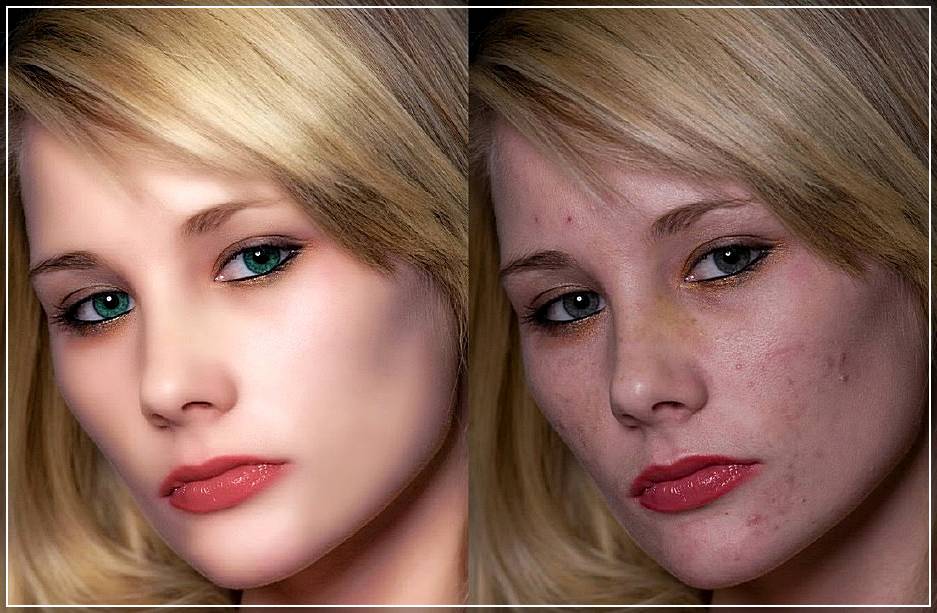
Эта функция будет полезна тем, кто не хочет получить слишком идеальные изображения без малейших дефектов. К примеру, вы не хотите удалять веснушки, иначе будете непохожи на себя. Несмотря на это, многие автоматические фоторедакторы уберут их с вашей кожи, но Improve Photo оставит их на первом варианте, а на втором — уберет. Потом вы сможете сравнить сильно и средне отретушированные варианты и выбрать тот, который нравится больше.
Вспышка
Большинство фотографов рекомендуют вообще отключить вспышку на смартфоне и использовать ее только как фонарик. Однако в ситуации, когда вам нужно снять фотографию в темноте, вспышка все-таки может пригодиться. Просто поставьте ее в режим «Auto» и смартфон сам решит, когда ее нужно включить.
Если возникла ситуация, в которой вы сомневаетесь, нужна ли вспышка, то лучшим выбором будет снять две фотографии: одну со вспышкой, другую без, и уже после разобраться, какая получилась лучше.
Способ 3: IMGonline
IMGonline помимо увеличения резкости позволяет настроить и другие параметры, связанные с отображением текстур и других деталей картинки.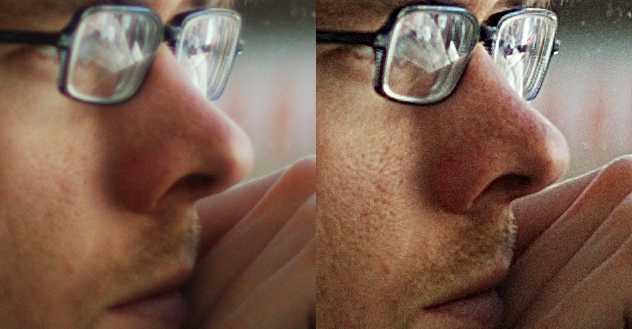 Это поможет сделать ее еще более четкой и качественной, но главное подобрать оптимальные значения параметров.
Перейти к онлайн-сервису IMGonline
- Весь процесс управления IMGonline разбит на шаги. В первую очередь загрузите фотографию, нажав «Выберите файл».
- В Проводнике уже привычным образом отыщите необходимый для обработки снимок.
- Задайте интенсивность увеличения резкости и радиус в пикселях. Внимательно читайте рекомендации от разработчиков в этой же вкладке, чтобы определить идеальные параметры.
- Настройка нарезной маски позволит повысить точность мелких деталей картинки, что подходит и для обработки лиц. Здесь так же задайте интенсивность обработки, радиус в пикселях, коррекцию интенсивности для светлых и темных контуров.
- Определите, в каком формате вы хотите получить конечный снимок, отметив маркером подходящий пункт. Для начала обработки щелкните «ОК».
- Вы получите уведомление об успешном сохранении фото. Откройте его для просмотра или сразу же скачайте на компьютер.
 Откройте его для просмотра или сразу же скачайте на компьютер.
Онлайн-сервисы нормально справляются с поставленной задачей увеличения резкости, но им пока еще не удается добиться такой эффективности, как полноценным графическим редакторам, поэтому в качестве альтернативы рекомендуем ознакомиться со статьей по ссылке ниже.
Подробнее: Как увеличить резкость в Фотошопе
Мы рады, что смогли помочь Вам в решении проблемы. Помимо этой статьи, на сайте еще 11845 инструкций. Добавьте сайт Lumpics.ru в закладки (CTRL+D) и мы точно еще пригодимся вам. Отблагодарите автора, поделитесь статьей в социальных сетях.
Опишите, что у вас не получилось. Наши специалисты постараются ответить максимально быстро.
Сделайте фото черно-белым
Если совсем ничего не помогло, то вам придется уподобиться хипстерам и сделать свою фотографию черно-белой. В большинстве случаев этот фильтр скрывает крупные недостатки фотографии и делает ее более интересной.
Некоторые смартфоны поддерживают фильтры в режиме реального времени, и вы можете сразу сфотографировать объект черно-белым. Мы не советуем вам этого делать, так как назад дороги не будет.
Удаление шумов
Когда на фотографии располагаются различные шумы (чаще всего эти нехорошие пиксели появляются из-за плохого освещения или съемки с мобильника), то это конечно же неприятно. Но фотошоп поможет вам уменьшить интенсивность шумов, что позволит сделать вашу фотографию более качественной.
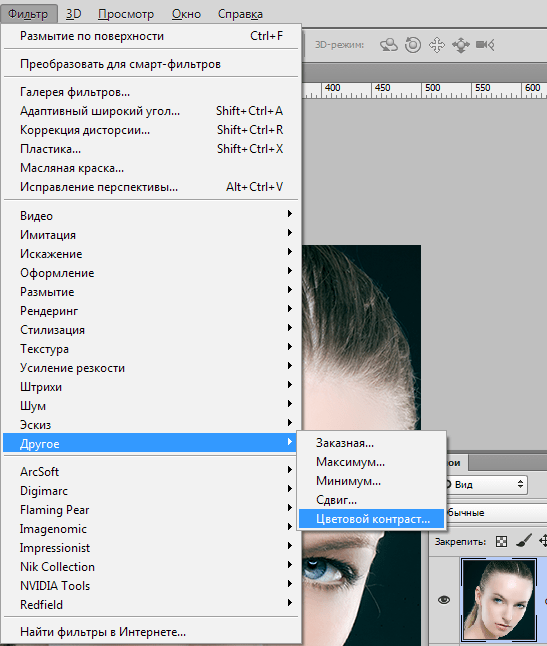
Для этого вам нужно зайти в «Фильтр» — «Шум» — «Пыль и царапины». Здесь всего два параметра. И именно с ними нам и предстоит поиграться. Параметр «Радиус» добавляет немного размытости, но она как правило не портит фотографию, а сглаживает ненужные шумы. Попробуйте поставить параметр на 1 или 2, и посмотрите на результат. Изогелию же можно не трогать, ну или прибавить максимум на несколько единиц.
Единственное, в некоторых случаях удаления шумов с полного изображение может не совсем помочь. Такой путь может сделать фотографию более размытой. И для того, чтобы уменьшить наши потери и выстроить оптимальный баланс между зернистостью и размытостью, нужно работать с каждым каналом отдельно.
Для того, чтобы активировать каналы, вам нужно будет нажать на одноименную вкладку на панели слоев. Если этой вкладки нет, то идите в меню «Окно» и уже там выбирайте «Каналы». Специальная вкладка тут же появится на панели слоев. Поэтому сразу на нее и перейдите.
Здесь вы увидите 4 канала: 1 общий (RGB), а остальные три относятся к каждому цвету в отдельности. Фишка том, что общий шум на фотографии может быть отражен по большей части только на одном канале. Вот поэтому мы посмотрим на нашу ситуацию. Нажимайте последовательно комбинации клавиш CTRL+3, CTRL+4, CTRL+5.
Посмотрите внимательно, есть здесь такой канал, который содержит в себе больше шума, чем остальные каналы. У меня лично такого канала не нашлось, но это бывает нередко. Но если бы самым косячным был бы синий канал, то я бы оставил активным только его и пошел бы в «Фильтр» — «Шум» — «Пыль и царапины». И буду здесь делать то же самое, что и выше, т.е. крутить ползунки.
Далее вы можете нажать на CTRL+2, чтобы сделать видимыми все каналы, и посмотреть, как будет выглядеть наш результат. Как вы видите, из-за изменения одного канала, картинка стала выглядеть лучше, а ведь если это применить в общем слиянии, то получится все таки похуже.
Если вы видите небольшую размытость, то вы можете подкрутить ее с помощью того же усиления резкости. Может картинка и не станет идеально чистой, но по крайней мере будет смотреться лучше, чем изначально.
Сделайте фотографию менее посредственной с помощью фильтров
Мы оставили этот совет напоследок, чтобы вы сначала воспользовались остальными способами и использовали этот только при крайней необходимости. Некоторые фильтры действительно делают фото необычным и красивым. Но вы же не заедаете жевательной резинкой плохой запах изо рта с утра?
Не стоит применять все эти советы к каждому снимку. Немного экспериментов, и вы найдете свой стиль и те советы, которые лучше всего работают именно с вашими фотографиями.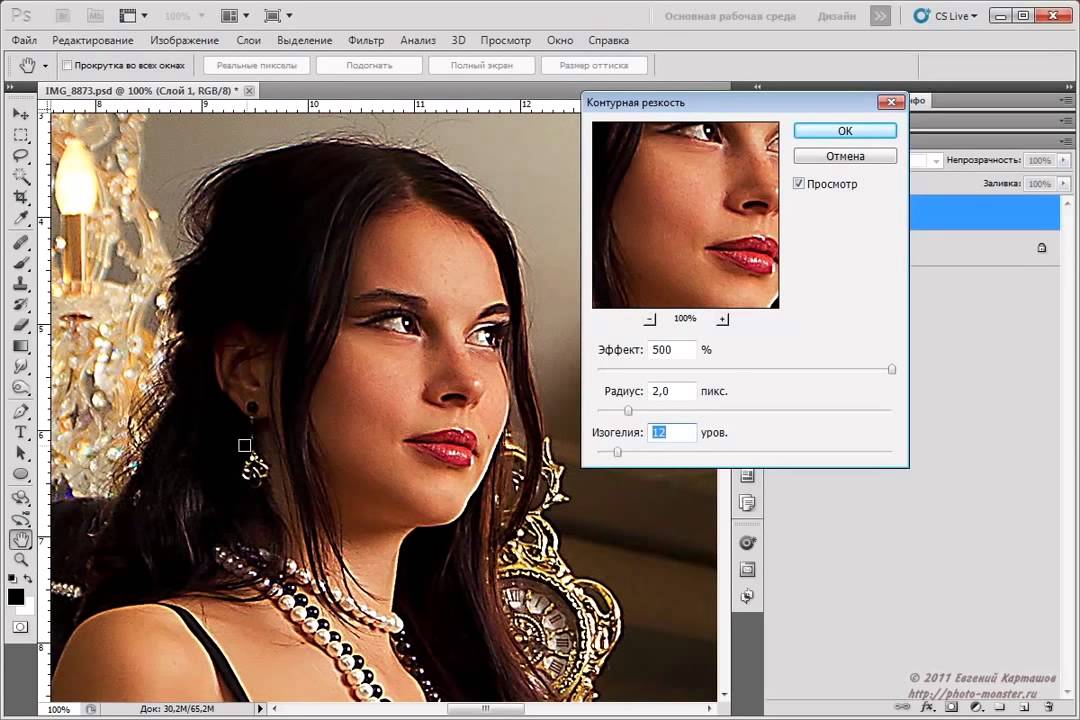 Если у вас есть собственные советы, о которых мы забыли, делитесь ими в комментариях!
Способ 1: Pho.to
Pho.to можно назвать универсальным онлайн-сервисом, поскольку он позволяет в автоматическом режиме произвести комплексное улучшение фотографии. Сюда входит удаление шума, повышение насыщенности, улучшение цветности и повышение резкости. Вы можете самостоятельно решить, какие из инструментов задействовать.
Перейти к онлайн-сервису Pho.to
- Оказавшись на главной странице Pho.to, возле надписи «Загрузите фотографию» щелкните по кнопке «С диска».
- Откроется окно Проводника, где отыщите снимок, для которого хотите повысить резкость. После его загрузки отмечайте галочками пункты, которые считаете необходимыми. Можно даже прост оставить только «Повышение резкости», а все остальные улучшения отключить.
- Переключайтесь между режимами «Результат» и «Исходное фото», чтобы оценить результат повышения резкости.
- Если он вас устраивает, кликните по кнопке «Сохранить и поделиться».
- Опуститесь вниз по вкладке. Вы можете скопировать ссылку, чтобы при переходе по ней отображался готовый результат, но чаще бывает нужно именно загрузить снимок в локальное хранилище. Для этого отведена специальная кнопка «Скачать».
- Ожидайте завершения загрузки и откройте картинку для более детального ознакомления.
5 простых онлайн редакторов — для улучшения ваших фотографии
Хорошо получились на фото, но при съемке кто-то попал в кадр? Не спешите удалять изображение. Вы можете самостоятельно улучшить качество фото. Для этого даже не нужно осваивать сложные программы: все можно сделать онлайн или в простых аналогах профессональных ПО. Рассказываем, как и где качественно обработать фотоснимки.
Комплексное улучшение в ФотоМАСТЕРе
Онлайн-сервисы хороши, если вы хотите применить быстрое улучшение, но они не могут похвастаться большой функциональностью. В итоге вам придется искать отдельный сервис для каждой проблемы. Поэтому лучшим решением станет использование программы для компьютера. ФотоМАСТЕР даст вам полный контроль над процессом работы и позволит исправить любую проблему. Среди функций редактора имеются:
- Автоматическая ретушь: улучшите тон кожи, отбелите зубы, подчеркните глаза, уберите прыщи и темные круги под глазами, блеск;
- Быстрая замена или удаление фона;
- Повышение резкости;
- Устранение цифрового шума;
- Исправление дисторсии, поворот, отражение;
- Удаление ненужных объектов на снимке;
- Большая коллекция эффектов и фильтров.
Установив ФотоМАСТЕР на свой компьютер, вы получите универсальное средство «все-в-одном». А благодаря тому, что в редактор встроено большое количество автоматизированных функций, использовать его могут даже новички.
10 онлайн-сервисов для улучшения фотографий
Сайты-редакторы — хорошее решение, если вы работаете с планшета или общего компьютера, на котором нет нужного ПО. Рассмотрим, как улучшить качество картинки с помощью популярных интернет-ресурсов.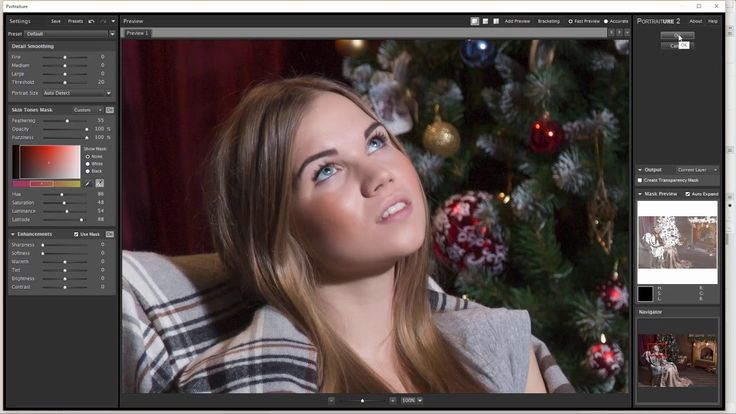
Быстро отретушируйте портрет: Improve Photo
Improve Photo обладает встроенным модулем распознавания лиц для авторетуши. Он сослужит отличную службу тем, кому нужно быстро убрать мелкие дефекты со своего селфи. Более того, в отличие от других онлайн-сервисов, использующих автоматическую ретушь, этот сайт умеет подбирать оптимальные настройки, чтобы результат не получился слишком очевидным и кожа сохранила текстуру. К примеру, если вы хотите удалить небольшие прыщики, но сохранить веснушки, ресурс предоставит два варианта, из которых вы сможете выбрать подходящий, а только после сохранить результат.
Примените эффекты: PicsArt
Иногда эффектов достаточно, чтобы сделать из скучного кадра интересный снимок, привлекающий внимание, или повысить его качество. Интернет-версия известного мобильного приложения PicsArt предлагает на выбор огромный набор всевозможных фотоэффектов и фильтров. На сайте имеются пресеты для автоматического улучшения фотографий, художественные симуляции, цветовые эффекты.
Измените размер картинки: Let’s Enhance
Снимок слишком маленький, а при увеличении теряется резкость? Сервис Let’s Enhance использует модуль искусственного интеллекта, который поможет изменить размер фото онлайн без потери качества. Секрет сервиса состоит в том, что он анализирует изображение и добавляет в него при увеличении пиксели, схожие с основным содержимым. Дополнительно сайт отрегулирует контраст, яркость, насыщенность, цветовой баланс. Сервис можно использовать бесплатно, однако в free версии доступны для обработки только 5 файлов. Учитывайте это, если решите остановиться на данном варианте.
Удалите лишнее из кадра: Photoshop Express
Photoshop Express – онлайн-версия известного фоторедактора Adobe Photoshop. Хотя функций на сайте значительно меньше, чем в десктопном или мобильном варианте, здесь имеется несколько полезных опций. К примеру, с помощью инструмента «Точечное восстановление» можно без следа удалить любой посторонний объект на снимке. Правда, сохранить картинку можно только в двух форматах: PNG или JPG. Эта версия фотошопа полностью бесплатна, но может слегка «зависать» на слабых ноутбуках.
Откорректируйте свет: Pixlr X
Pixlr X поможет улучшить качество изображения, если вы делали фото при неправильном освещении. К примеру, при съемке под комнатной лампой фотографии часто выходят затемненными или синеватого или желтоватого оттенка. А в яркий солнечный день на лицо могут лечь ненужные тени. В Pixlr X вы сможете исправить недочет вручную: установить настройки контраста, баланса белого, экспозиции, яркости. Если вы не разбираетесь в этих параметрах, есть функция автоматической коррекции.
Замените фон: Remove Background
Скучный фон портит фото? Или вы хотите изменить задник на снимке, например, сменить пасмурное небо на кучевые облака? Или просто нужно сохранить картинку с прозрачным фоном? Remove Background умеет распознавать фоновую заливку и полностью удаляет ее без ущерба для главного объекта на снимке. Фото можно сохранить как PNG с прозрачным задником или подставить фоновую картинку в редакторе. Смените фон на цветную заливку, используйте снимок с компьютера или из коллекции сайта.
Проведите цветокоррекцию: AVATAN
Avatan позволяет повысить качество фото с неправильным цветовым балансом сразу несколькими способами Вы можете настроить автоматический подбор цвета или вручную работать с кривыми, уровнями, каналами RGB. Также можно отрегулировать температуру снимка, убрав ненужные цветовые акценты вроде синевы или желтизны.
Если же вы хотите подчеркнуть цвета в кадре, просто воспользуйтесь параметром насыщенности. В зависимости от того, приглушаете ли вы цветовой баланс или делаете ярче, кардинально меняется общее настроение снимка.
Удалите цифровой шум: IMG Larger
«Зернистое» фото часто получается, если вы делали снимок в темноте и затем вручную отрегулировали освещение либо резко повысили размер снимка. Сервис IMG Larger сглаживает цифровой шум и пикселизацию на фотокарточке, при этом не размывая ее. Модуль искусственного интеллекта AI сам распознает проблему и поможет изменить качество фото на лучшее, подобрав оптимальные настройки.
Вам нужно лишь загрузить изображение, нажать кнопку Start и через некоторое время скачать файл. К сожалению, сервис не поддерживает русский язык, но интерфейс сайта достаточно простой, так что работа не отнимет много времени.
Повысьте четкость снимка: BeFunky
При создании фотографии без штатива или съемке на камеру мобильного телефона кадр иногда получается размытым. BeFunky — один из немногих онлайн-сервисов, который умеет увеличить качество изображения с такой проблемой. На сервисе есть два режима работы: ручная настройка и умный модуль, который сгладит лишние пиксели, если вы слишком завысили параметры. Еще можно повысить резкость отдельных участков.
Исправьте перспективу: Polarr
Polarr позволит вам развернуть картинку на любой угол, исправить «заваленный» горизонт и отразить либо перевернуть кадр. Также в нем можно исправить дисторсию и неправильный изгиб – например, эффект «рыбьего глаза». В итоге вы сможете отрегулировать любые искажения объектива, которые портят фотоснимок. Стоит отметить, что Polarr не полностью бесплатный: все функции можно использовать совершенно свободно, но сохраняется только одно фото в день.
Заключение
Теперь вы знаете, как сделать качество фото лучше. Фоторедакторы в режиме онлайн помогут справиться практически с любой проблемой. Однако, если ваше фото требует комплексной обработки, стоит отдать предпочтение фоторедактору ФотоМАСТЕР. Он предлагает все функции онлайн-сервисов и больше, при этом не потребляет трафик, не зависит от скорости интернета и не имеет ограничений на количество обрабатываемых файлов. Скачайте программу бесплатно и убедитесь, как просто с ее помощью создавать качественные, профессионально выглядящие фотографии.
5 простых онлайн редакторов, которые помогут улучшить ваши фотографии
Эти онлайн сервисы хороши тем, что можно пользоваться ими там, где есть доступ в интернет и к тому же они бесплатные. Также они могут прийтись по вкусу тем, кто работает со снимками лишь изредка и не желает устанавливать массивное программное обеспечение на компьютер. Также в конце поста вас ждут 5 полезных онлайн тренажёров, для тех кто хочет научиться фотографировать.
1. Tiltshiftmaker — это онлайн-сервис, позволяющий наложить на загруженное фото популярный эффект «title-shift».
Его суть в том, что размытие краев снимка, создает иллюзию миниатюрности изображенных объектов, и они выглядят как игрушечные. Этот проект позволяет наложить тилт-шифт эффект буквально за считанные секунды.
2. Macphun- убираем шум с фотографий
С его помощью любой новичок может убрать шум с фотографии буквально парой кликов. При этом сохранится резкость и цветопередача снимка.
3. Прикольный фотомонтаж — Loonapix
Еще больше, еще эффектнее, еще смешнее – именно так можно описать галерею фотошаблонов этого сайта. А кроме этого, на Loonapix имеется более семи сотен различных фоторамок и инструмент для создания аватарок, так что на этом сайте можно задержаться надолго.
4. Аватан необычный фоторедактор — круче даже фотошопа!
Аватан имеет огромное разнообразие функций, к которым относятся эффекты, наклейки, текстуры, текст, ретуширование, рамки, коллажи, и многое другое. Но не смотря на огромное разнообразие функции, пользоваться ими предельно просто. Вам остается проявить лишь немного фантазии и успех ваш! Ну и конечно же еще один огромный плюс состоит в том, то что вы можете использовать все эти потрясающие эффекты бесплатно.
5. Простой и понятный онлайн фоторедактор — Fotostars
Онлайн фоторедактор с очень простым и понятным интерфейсом, который позволяет редактировать и обрабатывать ваши фотографии с помощью стильных фотоэффектов и фильтров, добавления текста, использования функций цветокоррекции, поворота, обрезания и отражения.
Размытие изображения онлайн с бесплатным средством повышения резкости изображений
Сделайте изображение онлайн более четким и выделите его всего за несколько кликов. С помощью точилки для изображений Wondershare PixCut AI image
превратить размытые изображения в четкие очень просто.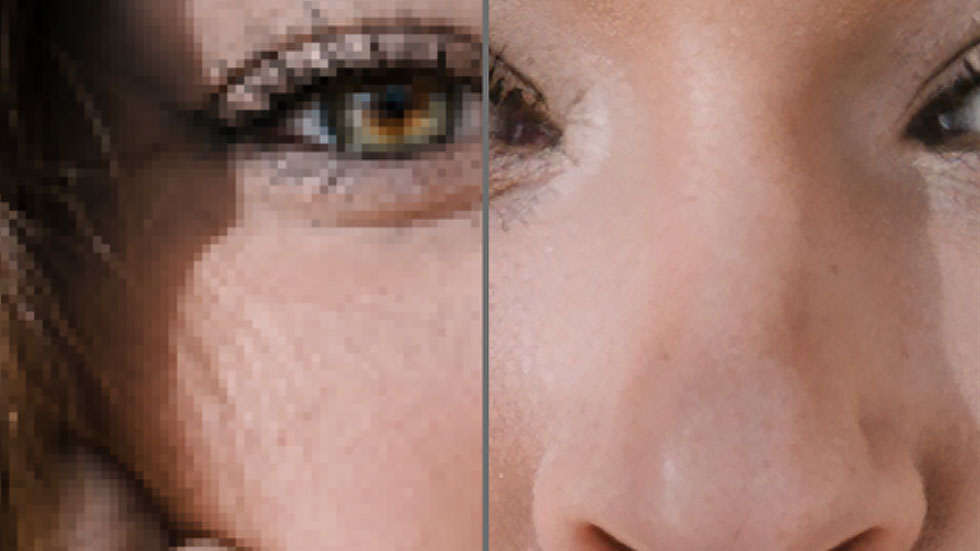 100%
100%
Автоматически и бесплатно!
Как мгновенно размыть изображение?
ШАГ 1
Загрузите оригинальную размытую фотографию.
ШАГ 2
Подождите, пока PixCut AI сделает всю работу за вас.
ЭТАП 3
Получите кристально чистое фото результата и загрузите его на локальный диск.
Сделайте изображение более четким в Интернете и получите потрясающие результаты
на все случаи жизни
Представьте, что вы сделали отличное фото, на котором ваш ребенок делает что-то увлекательное, или идеальный пейзаж для вашего следующего поста в социальных сетях. Однако, когда вы собираетесь опубликовать или распечатать изображение, вы обнаружите, что оно размыто. Чтобы ты делал? Не волнуйся! Мы обсудим один из лучших инструментов для повышения резкости изображений, PixCut от Wondershare.
Повышение резкости краев изображения одним щелчком мыши
Современный искусственный интеллект может определять разницу между шумом и деталями, распознавать объекты или типы изображений и автоматически корректировать их одним щелчком мыши. Технология искусственного интеллекта Wondershare PixCut способна устранить размытие всех краев изображения всего одним щелчком мыши.
Исправьте размытие в движении и получите более четкие результаты
PixCut предлагает решение, позволяющее устранить размытость фотографий одним нажатием кнопки. Технически увеличение скорости затвора вашей камеры во время съемки — лучший способ уменьшить размытость изображения. Однако это не всегда идеально. К счастью, PixCut предлагает другое решение. С помощью технологии искусственного интеллекта вы можете легко исправить размытие в движении за пару кликов. Независимо от того, делаете ли вы фотографии во время катания на лыжах, серфинга или других видов спорта, вам не нужно тратить время на беспокойство о качестве фотографий.
Используйте потрясающие изображения для продвижения вашей электронной коммерции
Высококачественные изображения продуктов электронной коммерции отображают ваш бренд, чтобы онлайн-покупатели могли получать удовольствие от покупок, и у них есть большой потенциал для увеличения продаж через страницы продуктов.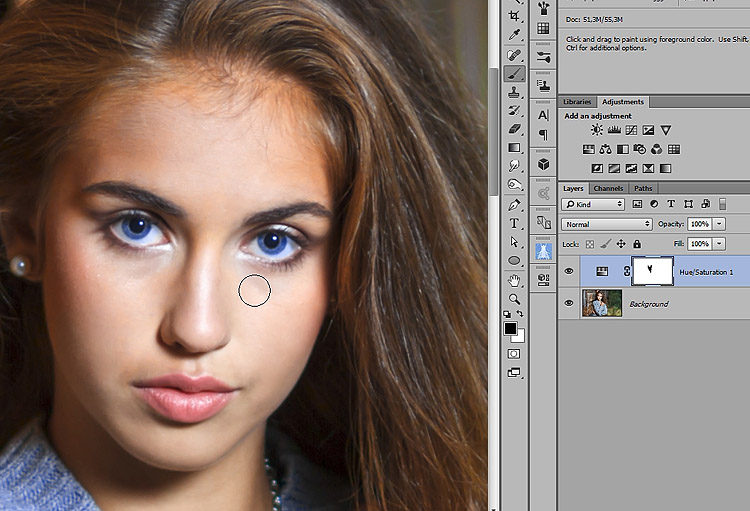
Ускорение рабочих процессов для маркетологов, дизайнеров и других специалистов
PixCut предназначен для дизайнеров, маркетологов и фотографов, как любителей, так и профессионалов, которые хотят использовать сложные методы редактирования изображений, такие как слои, поддержка необработанных файлов камеры, маскирование, кисти, текст и текстуры с включенными исправлениями и эффектами AI. Это идеальное решение для тех, кто хочет удалить размытие изображений в Интернете и ускорить свой рабочий процесс.
Почему стоит выбрать инструмент для повышения резкости изображений PixCut?
Больше, чем просто инструмент для повышения резкости изображений онлайн
Часто задаваемые вопросы о Photo Sharpener
?
Как убрать размытие с картинки онлайн?
Шаг 1: Перейдите в PixCut и нажмите кнопку Загрузить изображение или перетащите или скопируйте и вставьте свое изображение, чтобы размыть изображение.
Шаг 2: PixCut автоматически удалит размытие изображения онлайн онлайн с изображения после завершения загрузки.
Шаг 3: Наконец, загрузите результирующее размытое изображение с резкостью.
?
Как размыть JPEG?
Вот как отменить размытие изображения в формате JPEG с помощью средства повышения резкости изображения PixCut:
Шаг 1. Перейдите в PixCut и нажмите кнопку «Загрузить изображение» или перетащите или скопируйте и вставьте изображение в формате JPEG, чтобы размыть фотографию.
Шаг 2: PixCut автоматически очистит изображение через несколько секунд после завершения загрузки.
Шаг 3: Наконец, вы можете загрузить изображение без размытия в формате JPEG и сделать его более четким и четким.
?
Какой лучший бесплатный инструмент для повышения резкости изображения?
PixCut: это одно из лучших средств повышения резкости изображений, доступных в Интернете, предлагающее функции, которые делают редактирование изображений взрывным и немного более интересным.
Мало того, с помощью PixCut можно сделать размытый фон самым простым способом. Пользователи могут удалять водяные знаки и увеличивать свои изображения.Luminar: Этот мощный фоторедактор содержит отличные инструменты для повышения резкости изображения в Интернете. С десятками фильтров и эффектов Luminar предлагает как минимум три способа улучшить ваши фотографии, причем повышение резкости является наиболее распространенным фильтром для повышения резкости краев. Luminar также предоставляет дополнительные ценные фильтры, такие как Dehalo (для удаления ореолов), Clearance (для увеличения контраста по краям средних тонов) и Structure and Microstructure (для увеличения контраста и четкости на поверхностях и выделения мелких деталей).
Unshake: это небольшая, но мощная программа для повышения резкости изображений с одной целью: улучшить размытые фотографии. Unshake — довольно простой фоторедактор, но иногда все, что вам нужно, — это простое исправление. Он достаточно хорош для изображений низкого разрешения веб-качества с пакетной обработкой и является бесплатным.
SmartDeblur: Это также специальное средство для резкости фотографий, способное исправлять размытые и расфокусированные изображения, и оно может стать настоящим спасением для фотографий с дрожанием камеры. SmartDeblur использует автоматический анализ шаблонов тряски, чтобы определить природу размытия при движении и обратить его вспять, а также устранить размытие по Гауссу. SmartDeblur предоставляет автоматические инструменты повышения резкости и позволяет точно настроить процесс. Он совместим с файлами RAW, что делает его отличным выбором для профессиональных фотографов.
Movavi Photo Editor: Movavi, помимо повышения резкости размытых изображений, также является мощным фоторедактором с инструментами искусственного интеллекта. Он включает в себя интеллектуальный усилитель деталей, который может улучшить отдельные части изображения. Он может улучшать области низкого качества или изменять цвет объекта. Другими функциями программного обеспечения являются элементы управления AI для настройки цвета, контраста и удаления пальцев и нежелательных объектов, инструменты для восстановления старых фотографий, приложение для ретуши и макияжа, а также рамки.
Он бесплатный, простой в использовании и подходит для фотографов-любителей и широкой публики.Focus Magic: Это специальное онлайн-программное обеспечение для повышения резкости изображений использует передовую технологию деконволюции криминалистической силы для исправления размытия. Он идеально подходит для восстановления расфокусированных, размытых и старых фотографий. Он может справляться с проблемами размытия движения и дрожания камеры, но его единственное наиболее важное качество — изменение глубины резкости и фокусировка на объекте, будь то на заднем или переднем плане.
?
Есть ли способ увеличить разрешение изображения?
Да, если вы хотите улучшить качество своих изображений, вы можете использовать программное обеспечение для редактирования фотографий, такое как Wondershare PixCut.
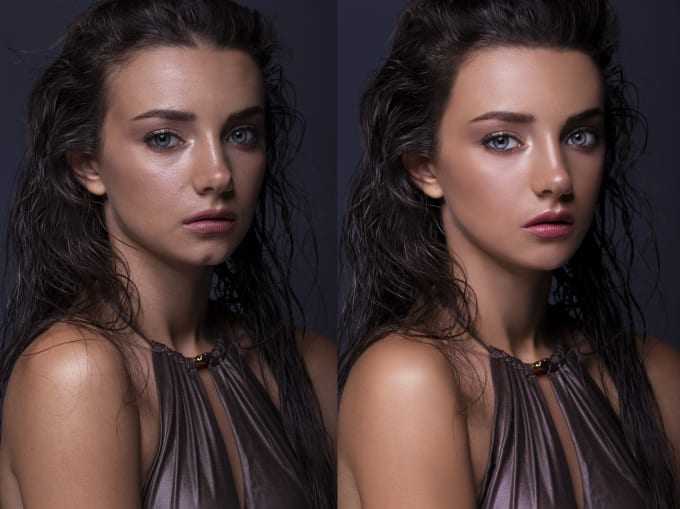
 Мало того, с помощью PixCut можно сделать размытый фон самым простым способом. Пользователи могут удалять водяные знаки и увеличивать свои изображения.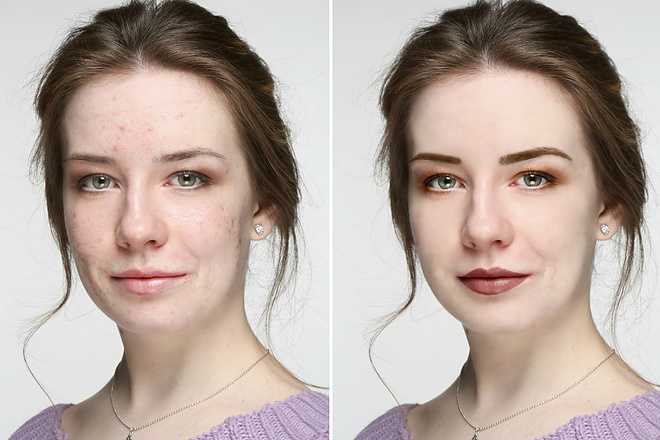
 Он бесплатный, простой в использовании и подходит для фотографов-любителей и широкой публики.
Image Background Remover API
С помощью всего нескольких строк кода вы можете внедрить эту технологию в свое приложение.
- Легко интегрировать
- Помощь в управлении данными
- Содействуйте развитию вашего бизнеса
Имя
Электронная почта
Компания
Чем мы можем быть вам полезны?
Пожалуйста, расскажите нам подробнее о необходимых вам функциях. Мы свяжемся с вами как можно скорее.
Свяжитесь с нами
AI Image Sharpener | Повышение резкости и устранение размытия изображений онлайн!
Устройство для повышения резкости изображений с искусственным интеллектом | Повышение резкости и устранение размытия изображений онлайн!После
До
AI Sharpener, Получите более четкие фотографии!
Инструмент AI Image Sharpening делает размытое изображение более четким и улучшает края фотографии. Повышайте резкость и удаляйте размытие изображений онлайн за 5 секунд.
Выберите изображения
или перетащите
JPG или PNG. Максимальный размер 5 МБ или 1200*1200
Безопасность, простота, легкость
Лучшее качество. Изучите все наши инструменты искусственного интеллекта для улучшения и масштабирования ваших фотографий. Универсальные наборы инструментов искусственного интеллекта для увеличения разрешения изображения с помощью технологии интеллектуального улучшения.
После
До
AI Enlarger
Увеличение и повышение масштаба изображения без потери качества. Поддержка увеличения на 200%, 400% и 800%.
После
До
AI Upscaler
Индивидуальный и оптимизированный алгоритм масштабирования для более быстрого масштабирования изображений в пакетном режиме.
После
До
AI Anime Upscaler
Наш AI Anime16K, масштабирование аниме и мультфильмов до 16k. Лучший альтернативный инструмент для Waifu2x.
После
До
AI Enhancer
С помощью ИИ улучшайте и настраивайте цвета и световой баланс ваших изображений без каких-либо навыков. Совершенно бесплатно!
После
До
AI Sharpener
Размытие изображения с помощью передовой и быстрой технологии AI. Делайте размытые изображения более резкими, сохраняя при этом качество.
После
До
AI Ретушь лица
Ретушь и исправление размытого лица. Улучшите волосы, глаза, губы и кожу одним щелчком мыши.
После
До
AI Background Remover
Автоматическое удаление фона с изображения. Всего 0,03 доллара США за изображение. Поддержка пакетного процесса.
После
До
AI Denoiser
Благодаря технологии шумоподавления AI вы можете избавиться от шума на фотографиях, сделанных цифровой камерой.
AI Cartoonizer
Бесплатный инструмент искусственного интеллекта, который преобразует ваш портрет и фотографию лица в мультяшный онлайн. Пора обновить свой мультяшный профиль.
После
До
AI Photo Colorizer
Автоматическое добавление цвета к черно-белым фотографиям. 100% бесплатный и неограниченный доступ. Верните старые фотографии к жизни.
После
До
Magic Eraser
Бесплатный инструмент Magic Eraser, мгновенно удаляющий нежелательные объекты и водяные знаки. Работает на AI inpainting.
Powered by AI Sharpening Model
Повышение резкости краев и устранение размытости фотографий.
Основанный на алгоритме искусственного интеллекта, AI Image Sharpener может улучшать края изображения и повышать резкость фотографии для получения лучших эффектов. Используя этот онлайн-инструмент для повышения резкости изображений, вы можете сделать изображение четче и четче, ярче и точнее.
Если вы ищете онлайн-инструмент для устранения размытости изображения, AI Image Sharpener станет вашим лучшим онлайн-инструментом для исправления размытых изображений!
Экономьте время на резкости фотографий.
Возможно, вы уже давно пользуетесь USM-резкостью. Пришло время использовать что-то совсем другое! AI Image Sharpener может помочь вам устранить размытость изображений и повысить резкость краев изображения всего одним щелчком мыши.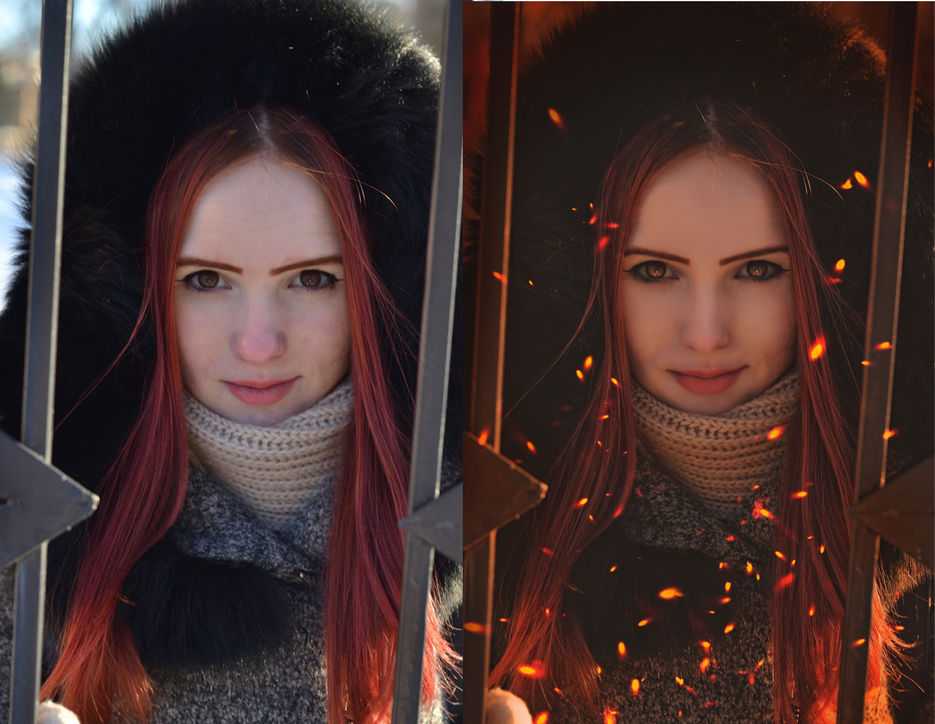 У нас есть все, что вам может понадобиться, чтобы улучшить фотографию, сделать изображение более четким и восстановить детали фотографии. Исправьте размытые фотографии и сохраните свои снимки.
Повышение резкости краев — это просто
Если вы не сделали максимально резких и четких фотографий или обнаружили небольшое размытие на некоторых старых, но потрясающих фотографиях, вы можете исправить их с помощью нашего онлайн-инструмента для повышения резкости. Просто загрузите и позвольте роботу с искусственным интеллектом сделать все остальное!
После
До
Очень гибкий
Более мощные инструменты редактирования перед использованием технологии ИИ
Обрезайте свои фотографии
Теперь вы можете свободно обрезать свои фотографии, применяя одно или несколько соотношений сторон кадрирования перед загрузкой на наши серверы ИИ.
Мощные Finetunes
Мы предоставляем полный набор опций, с помощью которых вы можете настроить яркость, контрастность, насыщенность, экспозицию, температуру, гамму, четкость и виньетирование перед загрузкой.
Потрясающие фильтры
Используя встроенные предустановки фильтров, вы можете применить их, чтобы улучшить изображение перед масштабированием или улучшением с помощью ИИ.
Добавить аннотации
Получайте больше удовольствия от ваших фотографий. Теперь вы можете добавлять на изображения маркер, текст, линию, стрелку, прямоугольник и эллипс.
Защита конфиденциальности путем редактирования
Вы можете отредактировать изображение перед загрузкой и защитить свою конфиденциальность, если это необходимо. Это просто и требуется всего несколько нажатий.
Добавление рамок для фотографий
Вы можете добавлять рамки к фотографиям и делать их выдающимися. Вы можете редактировать рамки, выбирая и настраивая цвет, размер и вставку.
Истории наших клиентов
Узнайте отзывы пользователей, которые используют наш онлайн-улучшитель изображений для мгновенного исправления пиксельных, размытых и некачественных фотографий.
AI Image Enlarger обещает, что его технология масштабирования дает высококачественные результаты, сохраняющие качество исходного изображения. AI Image Enlarger улучшает качество изображений, которые вы увеличиваете. Качество вывода, безусловно, улучшается при использовании сервиса;
Martin Brinkmann
Владелец Ghacks
AI Image Enlarger позволяет масштабировать изображения до 800% и улучшать фотографии без потери качества, что особенно полезно для фотографов и графических дизайнеров.
Ева Уильямс
Редактор Fixthephoto
Замечательный онлайн-инструмент AI Image Enlarger. Увеличивайте изображения без потери качества на основе их структуры SRCNN и оптимизированного оборудования. Сверх быстрый.
Nancystinson
Product Hunter
Проще говоря, детализирует крошечную часть изображения в высоком разрешении, так что да.; это хороший проект
Laurent Amaechi Jude
ProductHunt User
Впечатлен созданием обоев с высоким разрешением для моего компьютера с Windows. Я зарегистрировал бесплатную учетную запись, и результаты потрясающие
Рик Стритер
Пользователь ProductHunt
Масштабируйте и улучшайте свои маленькие изображения/фотографии низкого разрешения проще, чем когда-либо! С помощью программного обеспечения AI Image Enlarger вы можете легко масштабировать и улучшать свои маленькие и LD изображения.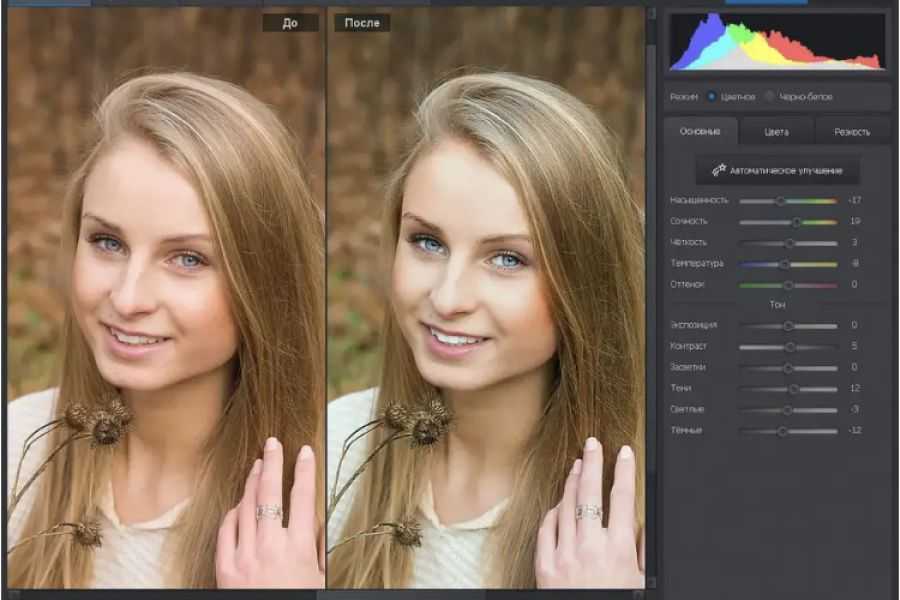
Ник Х.
Редактор Filehorse
Imglarger, в основном известный как AI Image Enlarger, — это лучший онлайн-инструмент на основе ИИ (искусственного интеллекта), который помогает масштабировать изображения без потери их качества.
SARMAD NADEEM
Редактор Trenstorys
AI Image Enlarger предназначен для устранения проблем, которые мешают другим подобным инструментам, таких как размытое фото, медленные и неэффективные алгоритмы, ограниченная поддержка и т. д. Это не зависит от платформы — вместо этого вы можете использовать его на Windows, Mac, iOS и Android.
Christian
Accuratereviews
AI Image Enlarger может масштабировать и улучшать изображения небольшого размера (размером не более 3,5 МБ для файла .exe и менее 1 МБ для файла .dmg). Кроме того, это ограничивает тип изображений, которые вы можете обрабатывать.
HemantS
thewindowsclub
Это лучшее приложение, которое я когда-либо устанавливал. Я использую это приложение, чтобы увеличить размер изображения, которое я использую для своих татуировок. Я, кстати, тату-мастер.
Нина Ленер
Пользователь из GooglePlay
Я пробовал несколько разных приложений для увеличения изображений, но ни одно из них не сравнится с этим. Я рад, что наткнулся на него. Он выполняет замечательную работу по сохранению качества исходного изображения. Я настоятельно рекомендую людям скачать его.
Берри Бергер
Пользователь из GooglePlay
Одно из моих наиболее часто используемых приложений. Я использовал его на большом количестве фотографий. Фантастические результаты на большинстве из них. Я очень рекомендую это.
Брина и папа
Пользователь из AppStore
Это приложение позволяет мне увеличивать размер моих изображений. Это позволяет увеличивать фотографии без ущерба для их качества. Если вы ищете аналогичный опыт, загрузите приложение.
Mckeown Balfe
Пользователь из AppStore
Мы лучше.
 Вот почему…
Читайте наши высококачественные статьи в блогах и тематические исследования. Узнайте больше о советах по улучшению и масштабированию фотографий. Все статьи -> .
Начните бесплатную пробную версию и получите 8 бесплатных кредитов. Выберите тарифный план позже
Начните сейчас
Прочитайте часто задаваемые вопросы
Общайтесь с нами, используя LiveChatAI Image Sharpener онлайн | Deblur Photo Online, Make Image Clearer
«Как повысить резкость изображения онлайн? Как сделать размытое изображение четким онлайн? Я устал от Photoshop. Есть ли рекомендуемая онлайн-программа повышения резкости изображений?» — Евгений Устиненков
Вы когда-нибудь пытались сделать изображение более четким без Photoshop? Иногда вы обнаружите, что изображения, которые вы только что сделали, нечеткие, и вам нужно их удалить. Это пустая трата сил и времени. К счастью, в Интернете есть много эффективных бесплатных средств повышения резкости изображений с искусственным интеллектом, которые помогают пользователям интеллектуально и автоматически повышать резкость изображений онлайн и улучшать размытое изображение. Размыть изображения онлайн довольно просто, если вы используете правильные онлайн-инструменты для повышения резкости фотографий, такие как AVCLabs AI Image Enhancement.
В этой статье мы хотели бы объяснить, как с помощью онлайн-улучшителя резкости изображения можно легко и бесплатно повышать резкость изображений онлайн.
Часть 1: Image Sharpener Online
AVCLabs AI Image Enhancement — одно из лучших бесплатных онлайн-устройств для повышения резкости изображений, основанное на технологии искусственного интеллекта. Тренируясь на миллионах синтетических размытых изображений и учась разумно повышать их резкость. Этот инструмент для повышения резкости изображений онлайн отлично справляется с повышением резкости изображений онлайн, улучшая при этом качество изображения. Благодаря технологии шумоподавления AI пользователи могут избавиться от шума на изображениях, снятых цифровой камерой. Для повышения резкости размытых изображений не требуются навыки Photoshop.
Мы постоянно совершенствуем наши модели с учетом последних разработок в области глубокого обучения, поэтому мы всегда можем предоставить вам наилучшие результаты.
Часть 2. Как повысить резкость изображений онлайн бесплатно
Вот простые шаги, чтобы повысить резкость изображений онлайн и сделать размытые изображения более четкими, четкими и точными.
Шаг 1 Загрузить размытое изображение в AVCLabs Photos Enhancer AI
Просто нажмите кнопку «Выбрать изображение», чтобы добавить маленькое и размытое изображение, которое вы хотите повысить резкость, в этот онлайн-инструмент повышения резкости изображений с искусственным интеллектом.
Шаг 2 Выберите модель ИИ
Чтобы бесплатно размыть изображение онлайн, здесь вам предлагается выбрать модель Photo Enhance, чтобы двигаться дальше.
Этап 3 Выберите коэффициенты увеличения
Три коэффициента увеличения на ваш выбор. По умолчанию инструмент увеличивает изображение в 1 раз. Вы можете удалить размытие при увеличении разрешения фотографии. При необходимости вы можете выбрать другие масштабы, доступные в этом инструменте, например, 2x и даже 4x.
Шаг 4 Нажмите кнопку «Пуск», чтобы автоматически повысить резкость изображения.
Теперь нажмите кнопку «Пуск», чтобы начать устранение размытия размытого изображения. Это займет от 15 до 30 секунд, терпеливо подождите, и ИИ автоматически размоет изображение.
Шаг 5 Просмотрите результат и загрузите увеличенное изображение на свой компьютер.
Вы можете перетащить ползунок для предварительного просмотра исходного и резкого изображения. Если вы удовлетворены результатом, вы можете нажать кнопку «Загрузить» в нижней части этого инструмента, чтобы сохранить четкое изображение на свой компьютер.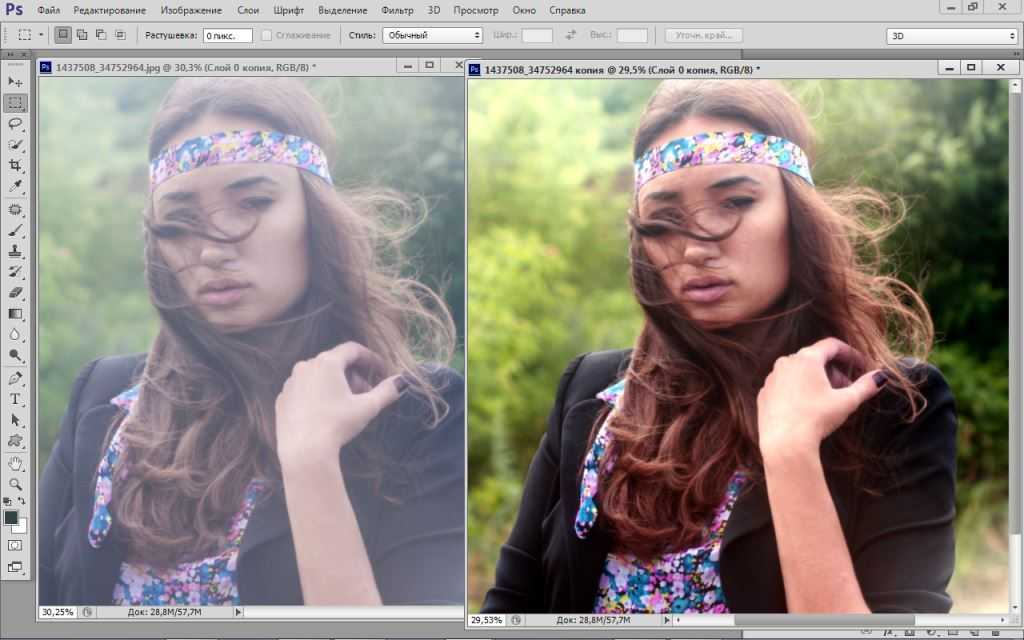
Часть 3: 5 способов использования AI Image Sharpener Online
Ниже перечислены наиболее часто используемые места для повышения резкости фотографий. Теперь мы узнаем об инструменте, используемом в разных стилях.
1. Криминалистическая надежность для размытия вне фокуса и размытия в движении
Это средство повышения резкости изображений с искусственным интеллектом может восстановить номерной знак. Он использует самую сложную технологию деконволюции, чтобы буквально «отменить» размытие. Его также можно использовать для восстановления номерного знака автомобиля, движущегося на большой скорости, вызывая размытие изображения.
2. Резкость и восстановление старых фотографий
Инструмент повышения резкости изображений может улучшить и восстановить старые исторические фотографии, которые имеют высокую сентиментальную ценность.
3. Повышение резкости изображений для электронной коммерции
Средство резкости изображения повышает контрастность каждого аспекта изображения. Этот инструмент делает изображения действительно привлекательными для всех веб-сайтов электронной коммерции, где изображения могут как увеличить, так и помешать продаже.
4. Повышение резкости изображений для социальных сетей
Иногда неправильно понимают, почему изображения Facebook часто выглядят пикселизированными или менее качественными. Вы можете использовать средство повышения четкости изображения, чтобы улучшить качество изображения и увеличить разрешение изображения, а также сделать мельчайшие детали более четкими, чем раньше.
5. Увеличение резкости портрета
Вы можете использовать онлайн-инструмент для повышения резкости изображения, чтобы улучшить портретную фотографию, например, ретушировать кожу, удалить веснушки, улучшить глаза, отрегулировать освещение и многое другое всего несколькими щелчками мыши. Если быть точным, освещение и цвет волос выглядят более утонченно, чем раньше.
Дополнительный совет: лучший инструмент повышения резкости изображений для пакетной резкости изображений
Если вы хотите получить изображения более высокого качества, обрабатывать несколько фотографий одновременно или обрезать фотографии, инструмент AI Photo Enhancer для настольных ПК — AVCLabs Photo Enhancer AI — очень полезен. рекомендуемые. Он поставляется с расширенными функциями, такими как раскрашивание черно-белых фотографий, улучшение портретных фотографий.
Заключение:
Вот и все. Вы изучили лучший онлайн-инструмент для повышения резкости изображений и подробно рассказали, как сделать размытые изображения онлайн бесплатно. Теперь ваша очередь тренироваться. Вы можете попробовать повысить резкость изображений онлайн автоматически, используя бесплатную программу для повышения резкости изображений AI.
Источник: AI Image Sharpener Online | Deblur Photo Online, Сделайте изображение четче
Как быстро повысить резкость размытых изображений: 5 быстрых способов
Ваши последние фотографии стали размытыми, и вы ищете способ повысить их резкость? Если это так, то вам не о чем беспокоиться. В этой статье мы более подробно расскажем о том, как повысить резкость размытых изображений с помощью инструментов постобработки, таких как редактор изображений Colorcinch.
Colorcinch позволяет редактировать изображения различными способами: от осветления фотографий до улучшения цвета и яркости — ничего не упущено. Так что, если вам интересно, как сделать изображения менее размытыми в Интернете, это лучшее руководство для вас.
Все, что вам нужно сделать, это выполнить ряд простых шагов. Через несколько минут ваши фотографии будут выглядеть четче, чем вы думаете.
Давайте сделаем ваши фотографии более четкими!
Как повысить резкость размытых изображений в ColorcinchС Colorcinch вам даже не нужно входить в систему, чтобы использовать редактор. Первое, что вам нужно сделать, чтобы размыть изображение, — это загрузить одно из ваших пиксельных изображений в Colorcinch.
Процесс довольно прост.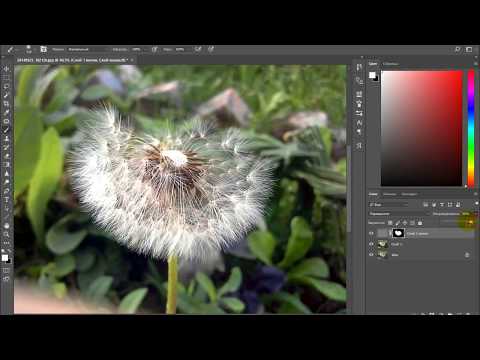 Как только вы откроете редактор, вы увидите кнопку Upload .
После загрузки размытого изображения перейдите на вкладку Редактировать в левом столбце. В Enhance toolbox, щелкните Подробности. На вкладке Details у вас есть доступ к трем различным ползункам: Sharpen, Clarity, и Blur.
Если вы хотите сделать изображение в формате png или jpg менее размытым, мы рекомендуем использовать следующие настройки:
- Резкость : Между 20 и 35% (чтобы выделить края и детали без искажения изображения)
- Четкость : Между 10 и 30% (для фокусировки на средних тонах изображения и повышения его резкости)
- Размытие : оставьте значение равным 0 %
Хотя все зависит от ваших личных потребностей и предпочтений, мы обнаружили, что это идеальные настройки для повышения резкости изображения в настольном приложении Colorcinch при сохранении хорошего качества.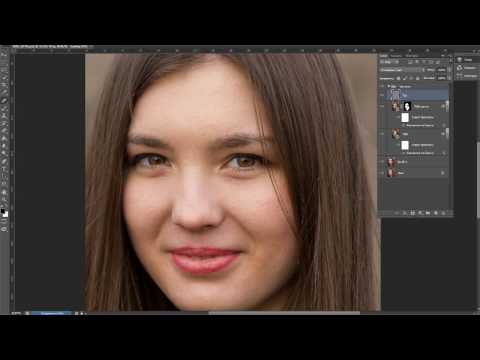 остаток средств.
Еще одна функция Colorcinch, которую можно использовать для повышения четкости изображений, — это Фильтры . После оптимизации деталей вашего изображения все, что вам нужно сделать, это выбрать Вкладка «Фильтры» в левом столбце.
Платформа предлагает сотни фильтров в 15 категориях на ваш выбор. Кроме того, существует множество вариантов каждого фильтра Colorcinch.
Если вы хотите исправить только размытые изображения, мы рекомендуем использовать фильтры Simple или Skin Tone . Обязательно поэкспериментируйте с настройками гаммы и баланса фильтра.
Для этого портрета мы выбрали вариант 003 из Простой фильтр и установите ползунок Гамма на 30%. Если вы довольны результатом, все, что вам нужно сделать, это нажать кнопку Применить .
В качестве альтернативы, фоторедактор также предлагает вам возможность добавлять забавные эффекты, которые позволяют вам сделать себя мультяшным, превратить фотографию в эскиз или картину маслом и многое другое. Для этого вам просто нужно перейти на панель «Эффекты» в левом столбце.
Итак, после повышения резкости изображений потратьте некоторое время, чтобы поиграть с дополнительными эффектами, которые предоставляет Colorcinch.
3. Применение текстурНаконец, с помощью онлайн-редактора фотографий, такого как Colorcinch, вы можете добавлять текстуры и еще больше сиять (ранее) размытым изображениям.
Для этого нужно нажать на Overlays в левой колонке. Всего несколькими щелчками мыши приложение позволяет применять текстуры и эффекты, такие как туман, тени, солнечные блики и т. д. хорошо пойти.
ДОПОЛНИТЕЛЬНЫЙ СОВЕТ: Помните, что любые изменения, сделанные во время постобработки, могут повлиять на ваши предыдущие правки. Вот почему большинство наших корректировок были не чем иным, как тонкой микронастройкой. Ключом к редактированию фотографий всегда является поддержание хорошего баланса.
Осталось только сохранить результаты на компьютер или ноутбук. Для этого нужно нажать Сохранить.
Посмотрим на конечный результат!
4. Как повысить резкость фотографий на телефонеЕсли у вас нет настольного компьютера или ноутбука или вы просто хотите повысить резкость фотографии на смартфоне, у нас есть хорошие новости.
Хотя приложение Google Фото теперь имеет функцию повышения резкости и шумоподавления, она эффективна только для относительно четких фотографий. Если это то, что вы хотите, вы можете легко получить доступ к этой функции, нажав кнопку Изменить на нижней панели экрана.
Перейти к Резкость , а затем Denoise и регулируйте ползунки, пока не будете довольны результатами. Это отличное решение для быстрого редактирования, но оно не может помочь вам полностью отредактировать размытые изображения.
К счастью, фоторедактор Colorcinch также доступен для Chromebook и планшетов. Процесс точно такой же, и приложение полностью оптимизировано для удобства использования.
Фактически, с Colorcinch у вас будет доступ ко всем фильтрам, эффектам и функциям редактирования, которые предлагает настольная онлайн-платформа.
5. Советы о том, как избежать размытых изображений в будущемСуществуют методы, которые помогут вам делать четкие снимки, независимо от того, используете ли вы камеру или телефон. Поэтому, если вы хотите избежать размытых фотографий в будущем, вы можете воспользоваться следующими советами: (например, 1/100)
Лучшие советы, чтобы избежать смазывания фотографий: камера и смартфон картинка менее размытая. Даже если вы примените приведенные выше советы, иногда ваши фотографии не будут такими четкими, как вам нужно. В этом случае руководство по Colorcinch, представленное в этой статье, будет очень полезным.
Помните, что все, что вам нужно сделать, чтобы повысить резкость изображения, — это использовать подходящий фоторедактор, такой как Colorcinch или Photoshop. До следующего раза, удачного редактирования!
Top 15 Image Sharpener Review 2022
Вы когда-нибудь пытались справиться с размытым изображением? Когда вы обнаружите, что снятые вами фотографии слишком размыты, возможно, вы с большим сожалением удалите их все. Это пустая трата времени и усилий. Но прежде чем сделать это, почему бы не попробовать повысить резкость изображений до следующего уровня с помощью хорошего средства повышения резкости изображений?
Top 15 Image Sharpener Review 2022
Размытые изображения возникают из-за дрожания камеры, проблем с фокусировкой или общей мягкости. Если вы не знаете, как размыть изображение, вы не можете пропустить этот обзор точилки для изображений.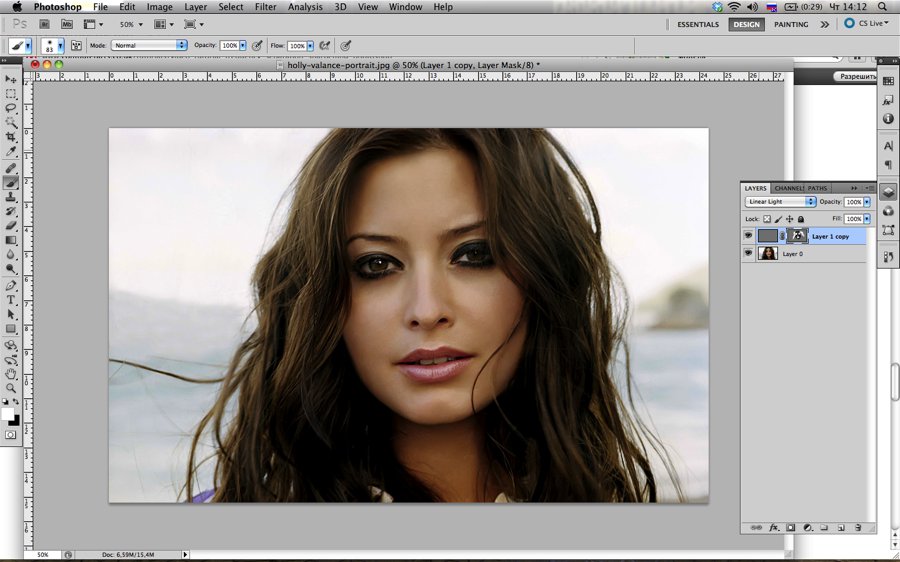 Здесь вы увидите 15 лучших средств повышения резкости изображений, включая инструменты на базе искусственного интеллекта и традиционные решения.
Если вы хотите не только повысить резкость размытого изображения, но и устранить артефакты, ознакомьтесь с 10 лучшими инструментами искусственного интеллекта для депикселизации изображения 2022 года.
- Обзор 15 лучших средств повышения резкости изображений 2022 года
- Рекомендованный рекомендуемый продукт — VanceAI Image Sharpener
- Часть 1: 5 лучших программ для повышения резкости фотографий на базе ИИ
- 1. Топаз точит ИИ
- 2. Фоторедактор Мовави
- 3. Люминар
- 4. Масштабирование изображения. ком
- 5. Ремини (мобильный)
- Часть 2: 5 лучших инструментов для повышения резкости изображения в Интернете
- 1. Фоторазмытие фото
- 2. Улучшить фото
- 3. Лунапик
- 4. Raw.pics.io
- 5. Pine Tools повышает резкость изображения
- 1.
- Часть 3: Топ-5 лучших программ для повышения резкости изображений
- 1. Адоб Фотошоп СС
- 2. СмартРазмытие
- 3. Расслабься
- 4. Фокус Магии
- 5. Фотолаборатория DxO
- Резюме
- Часто задаваемые вопросы
- 1. Как размыть изображение?
- 2. Можно ли исправить размытое фото?
- 3. Как сделать размытую картинку онлайн четкой?
- 4. Что делает средство повышения резкости изображения лучшим?
 Фоторазмытие фото
 Что делает средство повышения резкости изображения лучшим?
Рекомендуемый продукт — VanceAI Image Sharpener
- Цена: Бесплатно, 9,90 долл. США в месяц или 59,88 долл. США в год
- Совместимость: Online, Windows
VanceAI Image Sharpener позволяет восстановить размытие изображения онлайн. Это универсальное средство для повышения резкости изображений. Если вы хотите повысить уровень своих изображений без изучения каких-либо навыков, этот онлайн-инструмент — ваш лучший выбор. Этот простой в использовании онлайн-инструмент обладает мощными функциями. Это позволяет избавиться от размытия движения и размытия вне фокуса одним щелчком мыши. Просто загрузите изображение в его интерфейс, и ИИ автоматически сделает ваше изображение более четким.
VanceAI Image Sharpener запущен на Product Hunt. Чтобы помочь ему стать популярным и иметь большее влияние, нажмите здесь, чтобы проголосовать за этот ИИ сейчас>>>
Плюсы:
- Простота в использовании
- Легко повышайте резкость размытого изображения одним щелчком мыши
- Пакетная обработка в программном обеспечении
- Размытие изображения с регулируемыми уровнями
- Автоматическое распознавание лиц
Минусы:
- Отсутствие инструментов редактирования, таких как фильтры
- Ограниченные форматы экспорта
- Открыть точилку для фотографий
- Бросьте и перетащите изображение на его интерфейс
- Выберите «Резкость AI» и переместите ползунок, чтобы настроить уровень
- Нажмите «Начать обработку» перед сохранением увеличенного изображения
Часть 1: 5 лучших программ для повышения резкости фотографий на базе ИИ
1. Topaz Sharpen AI
 Цена: 79,99 $
Совместимость: Windows и Mac
ИИ Topaz Sharpen, обученный на миллионах изображений, может различать реальные детали и шум. Затем он повышает резкость изображения и восстанавливает детали. С графической картой Intel вы можете увеличить скорость обработки до 5 раз.
Это программное обеспечение для повышения резкости изображений включает в себя отдельные модули для решения различных проблем. Например, модуль «Стабилизация» предназначен для устранения размытия изображения. Модуль «Фокус» предназначен для повышения резкости расфокусированных глаз или устранения проблем, вызванных неправильным фокусом в камере. Модуль «Резкость» предназначен для корректировки небольшого количества общей мягкости без каких-либо артефактов или ореолов.
Минусы:
- Работать самостоятельно или как плагин для Adobe Photoshop/Topaz Studio
- Качество вывода отличное
- Интуитивное управление
Плюсы:
- Высокие требования к вашей системе
- Немного дороже
- Довольно сложно
Как повысить резкость изображения с помощью Topaz Sharpen AI
- Шаг 1. Загрузите один или несколько файлов с компьютера
- Шаг 2. Переместите ползунок, чтобы настроить уровень резкости
- Шаг 3: Нажмите «Сохранить изображение»
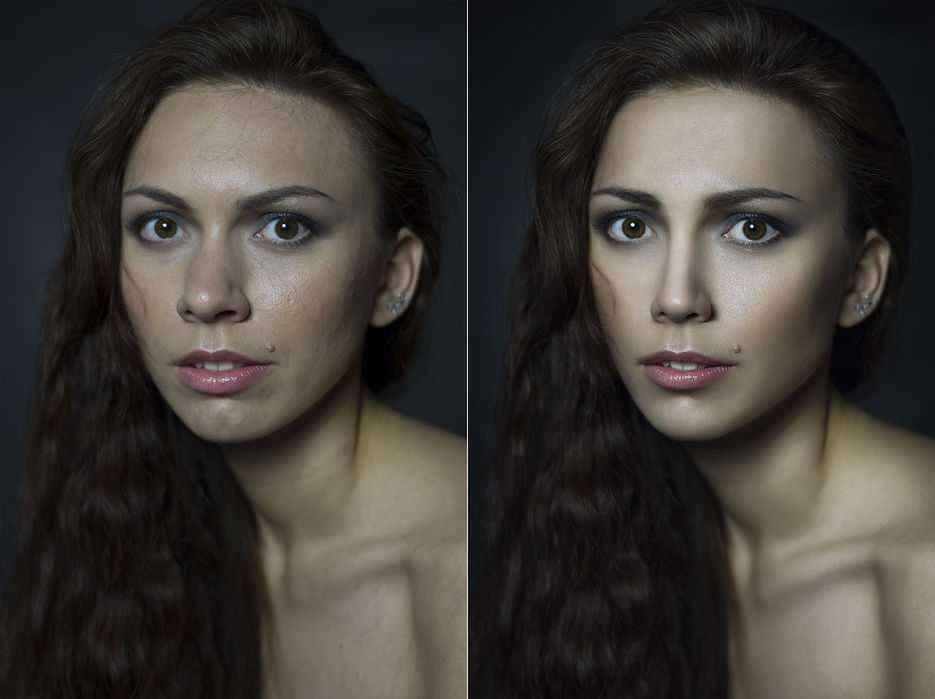 Загрузите один или несколько файлов с компьютера
Цена: $ 44,95
Совместимость: Windows и MAC
9002. Он легко и быстро исправляет цвет и контраст, восстанавливает старые изображения и улучшает определенные области. Вы также можете использовать его для повышения резкости изображения, удалив из него ненужные части.Эта забавная и простая в использовании точилка предназначена для фотографов-любителей и широкой публики.
Плюсы:
- Простота использования
- Автоматически повысить резкость изображения
Минусы:
- Каждый раз редактировать только одно изображение
Как повысить резкость изображения с помощью средства повышения резкости изображений AI
- Шаг 1. Нажмите «Обзор изображений»
- Шаг 2: Перейдите на вкладку «Настройка» и переместите ползунок «Резкость»
- Шаг 3. Добавьте определенные детали к изображению, переместив ползунок «Детали»
 Нажмите «Обзор изображений»
- Цена :69$
- Совместимость : Mac и Windows
Luminar предлагает множество способов повышения резкости изображения. Например, фильтр Sharpening предназначен для повышения резкости краев. Режим Dehalo предназначен для удаления ореолов. Ясность предназначена для увеличения контраста по краям средних тонов. Эта фототочилка поставляется с десятками других фильтров и эффектов. С Инструмент структуры AI интегрирован, это средство для повышения резкости фотографий может автоматически восстанавливать детали при использовании для повышения резкости фотографий.
Плюсы:
- Простая организация изображений
- Современный интерфейс
- Работа с файлами RAW, JPG, PNG, TIFF и другими файлами
- Может использоваться как отдельное программное обеспечение или как плагин для Adobe Photoshop CC/Lightroom
Минусы
- Пока нет виртуальных копий
- Некоторые функции работают не очень хорошо, например замена неба
Как повысить резкость изображения с помощью этого программного обеспечения для повышения резкости изображения
- Шаг 1. Загрузите изображение с компьютера
- Шаг 2. Перейдите к фильтру «Улучшение детализации» и переместите ползунки, чтобы настроить уровень детализации и резкости
- Шаг 3. Экспорт изображения с повышенной резкостью
 Загрузите изображение с компьютера
Примечание: Многие читатели не понимают функций Sharpen Image & Уменьшить шум в Luminar. Если вы один из них, посмотрите этот клип здесь.
4. Масштабирование изображения. com
- Цена: Бесплатные и платные (разные)
- Совместимость: Онлайн
Масштабирование изображения. com предлагает инструмент Deblurring, который позволяет легко повысить резкость фотографии онлайн.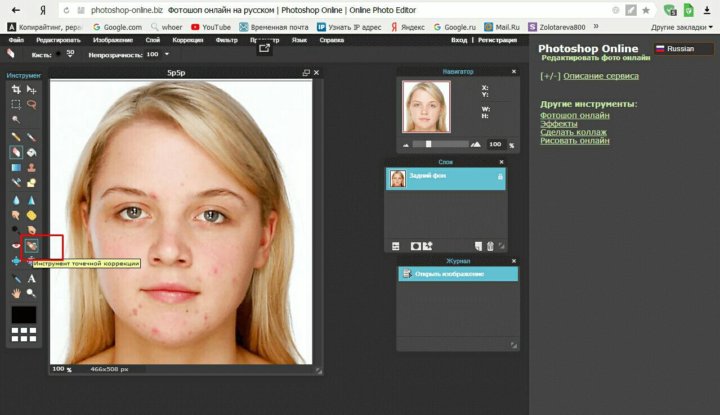 Он работает на основе генеративно-состязательных сетей (GAN), алгоритма, обученного на многочисленных изображениях. Если вы хотите размыть изображение онлайн, эта фототочилка — отличный выбор, который позволяет вам сделать это самым простым способом. Примечание: существует ограничение на размер файла: менее 5 МБ, длина и ширина менее 2500 пикселей.
Плюсы:
- Легко повысить резкость размытого изображения
- Повышение резкости изображения онлайн без загрузки какого-либо программного обеспечения
- Поддерживается обученным алгоритмом
Минусы:
- Нет инструментов редактирования для настройки эффекта
Как убрать размытие изображения с помощью этого средства повышения резкости изображений
- Шаг 1. Нажмите «Выбрать файл», чтобы загрузить размытую фотографию
- Шаг 2. Нажмите «Удаление размытия изображения»
- Шаг 3: подождите от 10 до 60 секунд, прежде чем вы сможете загрузить увеличенное изображение
5.
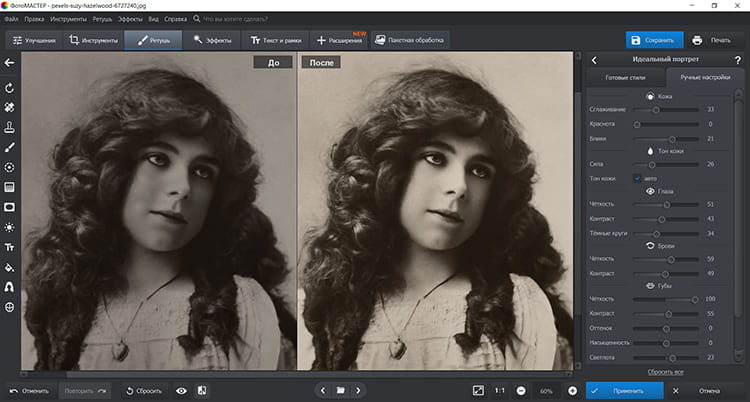 Remini (мобильный)
- Цена: Бесплатно и платно (покупки в приложении)
- Совместимость: Онлайн
Благодаря технологии генерации искусственного интеллекта Remini позволяет повысить резкость фотографий и исправить размытые изображения всего одним касанием. С помощью этого приложения для повышения резкости изображения вы можете размыть изображение за считанные секунды. Remini также поставляется с другими полезными функциями редактирования, которые позволяют добавлять эффект рисования для преобразования ваших фотографий.
Плюсы:
- Повышение резкости размытого изображения без усилий
- Повышение резкости изображения и восстановление деталей изображения одним касанием
- Поддерживается технологией ИИ
Минусы:
- Глюки системы
Как размыть изображение с помощью этого приложения для повышения резкости фотографий
- Шаг 1. Сделайте снимок или выберите один из местных
- Шаг 2. Нажмите «Улучшить»
- Шаг 3. Подождите несколько секунд, прежде чем резкость изображения автоматически увеличится
 Сделайте снимок или выберите один из местных
Part 2: Top 5 Best Tools to Sharpen Image Online
1. Fotor Photo BlurPrice : Free and Paid ($3.33/month)
Compatibility : Online
Fotor Photo Blur довольно прост в использовании. Интерфейс этого точила изображений превосходен. Учитывая, что этот инструмент представляет собой онлайн-зачистку изображений, он экономит вам много времени и усилий.
Вы можете получить доступ к «Улучшению одним нажатием», чтобы повысить резкость изображения, что, однако, не очень хорошо работает в нашем тесте. Есть много других функций для редактирования, таких как обрезка, вращение, функции красоты, добавление рамок, наклеек и текста.
Плюсы:
- Доступно множество функций редактирования
- Увеличение резкости изображения онлайн, без загрузки
Минусы:
- Бесплатная версия имеет водяной знак
Как размыть изображение с помощью этого устройства для резкости изображений
- Шаг 1: Нажмите кнопку «+», чтобы загрузить изображение
- Шаг 2. Выберите «Основной» и переместите ползунок, чтобы изменить уровень резкости
- Шаг 3: Нажмите «Сохранить»
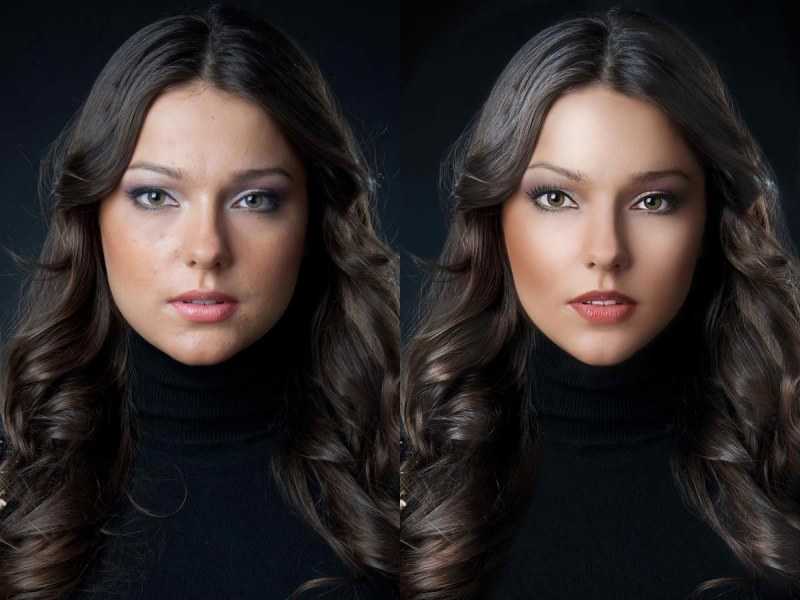 Выберите «Основной» и переместите ползунок, чтобы изменить уровень резкости
Цена : бесплатно
Совместимость : онлайн
. температуры, шумоподавления, размытия, регулировки насыщенности и устранения эффекта красных глаз.
Для некоторых изображений трудно обнаружить разницу после использования этого устройства для резкости изображений. Кроме того, этот веб-сайт поддерживает только небольшой предварительный просмотр результата, который вы не можете увеличить, чтобы рассмотреть детали, когда используете его для повышения резкости изображений.
Плюсы:
- Простота использования
- Загрузить из социальных сетей и поделиться ими
- Повысить резкость изображения онлайн без регистрации
Минусы:
- Интерфейс немного грязный
- Слишком много рекламы
- Качество вывода не нравится
- Небольшой превью результата
Как повысить резкость фотографий онлайн с помощью этой точилки для фотографий
- Шаг 1: Нажмите кнопку «С диска», чтобы загрузить изображение
- Шаг 2: Выберите «Размытие» и другие параметры, если хотите
- Шаг 3. Нажмите «Сохранить и поделиться»
 Нажмите «Сохранить и поделиться»
Цена : бесплатно
Совместимость : онлайн
. Тем не менее, тем, кто хочет сделать фотографии более естественными, эта фототочилка не рекомендуется. Это неэффективно при использовании для повышения резкости изображения из наших ограниченных тестов. Кроме того, слишком большое количество вариантов может сбить вас с толку.
Плюсы:
- Результат отличный
- Повысить резкость изображения онлайн бесплатно
Минусы:
- Очень сложный в использовании
- Неудобный для пользователя
Как убрать размытие фотографии с помощью этого фототочила
- Шаг 1: Нажмите «Выбрать файл», чтобы загрузить фотографию
- Шаг 2. Переместите ползунок, чтобы сделать фотографию более четкой
- Шаг 3: Нажмите «Применить»
4.
Raw.pics.io- Цена: Бесплатно
- Совместимость: Онлайн
Raw.pics.io — это универсальное средство для повышения резкости изображений с полезными инструментами редактирования. Он позволяет повысить резкость изображения онлайн в один клик, что, однако, может быть неудобно, если вы хотите создать собственные эффекты. Вы также можете обрезать, поворачивать, регулировать яркость или насыщенность с помощью этого средства повышения резкости изображений.
Плюсы:
- Бесплатно
- Размытие изображения онлайн в один клик
- Настройка яркости, насыщенности, градиента и т. д.
Минусы:
- Потеря качества
- Резкий результат выглядит неестественно
- Нет ручной регулировки
Как повысить резкость изображения онлайн с помощью этого средства повышения резкости изображений
- Шаг 1. Нажмите «Открыть файлы с компьютера», чтобы загрузить размытую фотографию
- Шаг 2. Выберите «Правка» > «Резкость» или используйте другие инструменты редактирования
- Шаг 3: Нажмите значок «Загрузить» и «Сохранить»
5. Инструменты из сосны Sharpen Image
- Цена: Бесплатно
- Совместимость: Онлайн
Pine Tools — это инструмент для повышения резкости изображений, который позволяет повышать резкость изображений онлайн одним щелчком мыши. Вы можете настроить «Сила», чтобы настроить уровень резкости. Он прост в использовании без запутанных кнопок. Когда вы увеличиваете резкость изображения онлайн, вы можете сохранить результат в форматах PNG, JPG и WEBP.
Плюсы:
- Бесплатно
- Увеличение резкости изображения онлайн, без регистрации
- Регулировка уровня резкости
- Поддержка различных форматов
Недостатки:
- Плохой эффект повышения резкости
Как повысить резкость изображения онлайн с помощью этого средства повышения резкости изображений
- Шаг 1. Нажмите «Открыть файлы с компьютера», чтобы загрузить размытую фотографию
- Шаг 2. Выберите «Правка» > «Резкость» или используйте другие инструменты редактирования
- Шаг 3: Нажмите значок «Загрузить» и «Сохранить»
Читайте также: Как размыть изображение | 5 лучших способов для начинающих.
Часть 3: 5 лучших программного обеспечения для заострения изображений
1. Adobe Photoshop CCЦена: Планы подписки начинаются с 9099 9008
. Компания. Adobe Photoshop — это то, что мы не можем пропустить, если вам нужно повысить резкость изображений. Он хорошо известен своей универсальностью с сотнями функций. С помощью этого программного обеспечения вы можете редактировать свои фотографии практически всеми возможными способами. Добавляйте фильтры, используйте созданные художником шаблоны, создавайте слои, применяйте эффекты и повышайте резкость изображений. Он объединяет почти все функции, которые вы можете себе представить. Но для использования этого профессионального инструмента для внесения дополнительных улучшений требуются некоторые навыки. Если вы не планируете тратить много времени на его изучение, лучше переключитесь на другой.
Как повысить резкость изображения в фотошопе?
Посмотрите это короткое видео:
Плюсы:
- Внесите любые изменения в свои изображения
- Качество вывода достаточно хорошее
- Профессиональный и универсальный
Минусы:
- Требуется место на жестком диске
- Довольно сложно для начинающих
Цена: 98 долларов США (за)
Совместимость: Windows и Mac
9000 помогает расфокусировать детали изображения. Если вы используете его для повышения резкости изображений, вы можете восстановить размытие в движении, сделать расфокусированные изображения четкими и легко отменить размытие по Гауссу.
Этот автоматический инструмент для повышения резкости изображений может помочь вам найти область, которую необходимо улучшить. После того, как этот инструмент автоматически повысит резкость изображения, вы также можете внести в него некоторые коррективы.
Чтобы узнать больше о настольных продуктах для улучшения изображений, вы также можете прочитать Обзор Image Upscalers.
Плюсы:
- Простота использования
- Поддержка файлов RAW
Минусы:
- Качество вывода не идеальное
- Немного дороже
Как отменить размытие изображения с помощью SmartDeblur
- Шаг 1. Нажмите «Открыть», чтобы загрузить изображение
- Шаг 2: Выберите панель «Параметры размытия» и выберите «Тип дефекта»
- Шаг 3: Нажмите «Анализ размытия»
Unshake - Цена: Бесплатно
- Совместимость: Windows
Unshake предназначен исключительно для устранения размытости изображений. В отличие от некоторых продуктов, это средство повышения резкости фотографий работает, чтобы восстановить то, как выглядела исходная сцена, вместо того, чтобы выявлять скрытые детали, подчеркивая изменения в изображениях.
Этот инструмент для повышения резкости фотографий может эффективно повышать резкость изображений, особенно когда речь идет о резкости веб-качества и изображений с низким разрешением. Он обеспечивает быстрое исправление ваших фотографий и поддерживает пакетную обработку.
Плюсы:
- Простота использования
- Поддержка JPG, GIF, PNG
- Занимает меньше памяти
- Пакетная обработка
Минусы:
- Много времени для обработки больших файлов
- ограниченный набор функций
Как повысить резкость изображения с помощью этого средства повышения резкости изображений
- Шаг 1. Загрузите изображение в это программное обеспечение
- Шаг 2: Нажмите «DeBlur», чтобы выполнить настройку
- Шаг 3. Экспорт изображения с резкостью
- Цена: 65 $
- Совместимость: Windows и Mac
Focus Magic применяет передовую технологию деконволюции криминалистической надежности для устранения размытости изображений. Он может иметь дело как с размытием вне фокуса, так и с размытием движения. Одной из его особенностей является переключение глубины резкости и перемещение фокуса на объект, независимо от того, находится ли он на заднем или переднем плане. Вы можете использовать его для повышения резкости изображений, которые нуждаются в небольшом увеличении резкости, так как он не создает ореолов или артефактов повышения резкости. Варианты немного сбивают с толку, что не очень удобно для тех, кто не знает, как размыть изображение.
Плюсы:
- Можно использовать как плагин для Photoshop
Минусы:
- Маленькая область предварительного просмотра
- Не прост в использовании
Как повысить резкость изображения с помощью Focus Magic
- Шаг 1: Загрузите файл в это программное обеспечение
- Шаг 2. Выберите фильтр и настройте ширину размытия
- Шаг 3: Нажмите «Зеленую кнопку светофора»
5. DxO PhotoLab
- Цена: $129
- Совместимость: Windows и Mac
DxO PhotoLab — профессиональная программа, позволяющая повышать резкость изображений. Это средство повышения резкости изображений позволяет повысить резкость изображения на уровне пикселей, автоматически восстанавливая истинные детали ваших изображений. Он подходит для фотографов или опытных дизайнеров, которые хотят не только повысить резкость изображений, но и настроить цифровые изображения на новый уровень.
Плюсы:
- Настройка общей резкости, деталей и краев
- Мощные функции, больше, чем повышение резкости изображения
- Подходит для профессиональных фотографов
Минусы:
- Непрост в использовании
- Нерентабельно, если вы просто хотите повысить резкость изображения
Как размыть изображение с помощью этого программного обеспечения для повышения резкости фотографий
- Шаг 1. Откройте файл на компьютере и установите «DxO Optics Module»
- Шаг 2. Перейдите на вкладку «Настроить» и откройте инструмент «DxO Lens Softness».
- Шаг 3. Переместите ползунок «Детали», чтобы отрегулировать уровень резкости
Предполагается, что вы загрузите программное обеспечение для повышения резкости изображения и получите доступ к дополнительным инструментам редактирования. Мы рекомендуем вам Luminar и Adobe Photoshop (только для профессиональных пользователей). Они могут не только повышать резкость размытых или зашумленных изображений, но также позволяют добавлять некоторые эффекты и вносить некоторые другие корректировки.
Если вам не нужны другие функции и единственное, о чем вы действительно заботитесь, это удаление размытия и повышение резкости изображения, мы рекомендуем VanceAI Image Sharpener, который позволяет повышать резкость изображений до нового уровня.
Для повышения резкости изображений онлайн мы рекомендуем Fotor Photo Blur и Pine Tools. Даже если вы не знаете, как размыть изображение, вы все равно можете это сделать, потому что онлайн-инструменты просты в использовании. Резкость изображения онлайн в один клик. Просто попробуйте их.
Уже научились размазывать изображение, но все еще хотите повысить уровень изображения? Ознакомьтесь с обзором 20 лучших фотоулучшителей 2022 года | Улучшить качество фотографий.
Часто задаваемые вопросы
1. Как размыть изображение?
Начните с эффективного повышения резкости изображений. Чтобы повысить резкость изображения, вы можете использовать средство повышения резкости фотографий, чтобы удалить размытие, восстановить детали и устранить дымку. Хороший инструмент для повышения резкости фотографий может помочь вам с мощными функциями, с помощью которых вы можете исправить размытые изображения, справиться с размытостью движения (дрожание камеры) и размытием не в фокусе. И, пожалуйста, прочитайте, как исправить размытые изображения онлайн с помощью VanceAI Image Sharpener.
2. Можно ли исправить размытое фото?
Да. В этой статье вы найдете лучшие точилки для фотографий, которые помогут вам легко размыть фотографии. Если вам не нужны дополнительные функции и единственное, что вас действительно волнует, — это удаление размытия и шума с ваших изображений, тогда мы рекомендуем Topaz Sharpen AI, который поможет вам повысить резкость изображения на профессиональном уровне.
3. Как сделать размытую картинку онлайн четкой?
Чтобы исправить смазанные изображения онлайн бесплатно, вы можете использовать инструменты для повышения резкости изображений, перечисленные в статье. Здесь мы рекомендуем Enhance.Pho.to, который позволяет без особых усилий повышать резкость изображения онлайн. Просто загрузите изображение, нажав «С диска». Затем вы можете установить или снять флажки с таких параметров, как цветовая температура и удаление размытия. Сохрани это. Сделанный.
4. Что делает точилку лучше?
Некоторые фотографы ожидают, что устройство для резкости изображений устранит размытие, сделает изображения более четкими или создаст неестественно выглядящие изображения. Вообще говоря, вам может помочь хорошая заточка изображений:
- Удаление размытия, включая размытие при движении (дрожание камеры) и размытие не в фокусе
- Удалить шум
- Коррекция света
- Растушевка
- Улучшение цвета и контрастности
5 лучших программ для искусственного интеллекта, которые помогут вам повышать резкость изображений на профессиональном уровне — лучшие технические советы
Обновление:
Простые способы повысить резкость изображений — с помощью онлайн-улучшителя AI
1. Повышение резкости изображений AI
Возможно, вы уже давно знакомы с этим инструментом. Средство повышения резкости изображений с искусственным интеллектом — один из лучших инструментов imglarger для улучшения качества фотографий. Создавайте потрясающие фотографии, которые удивят вашу аудиторию, с помощью этого универсального средства повышения резкости изображений с искусственным интеллектом. Неопытные пользователи могут воспользоваться широким спектром инструментов для улучшения фотографий, которые помогут им превратить простые изображения в профессионально выглядящие материалы как для личных, так и для деловых нужд. Все, что вам нужно сделать, это просто выбрать нужное изображение или перетащить его, чтобы технология интеллектуального улучшения улучшила вашу фотографию. В то время как их бесплатный пакет подписки позволяет получить доступ ко всем функциям, некоторые услуги, такие как средство для увеличения размеров изображений, ограничены в использовании.
Основные характеристики:
- Простота в использовании: вам нужно только загрузить изображение. Это точилка изображений повысит качество фотографий за считанные секунды.
- Функция редактирования: вы можете использовать инструмент редактирования, чтобы внести некоторые изменения в исходное изображение, прежде чем повышать его резкость.
- Стабильная обработка: эта точилка ИИ будет работать без сбоев. Вам не нужно беспокоиться о том, что задача будет прервана.
- Универсальный инструмент для улучшения фотографий: imglarger предлагает 10 интересных функций редактирования фотографий. Вы также можете использовать другие интересные инструменты для дальнейшего улучшения вашего изображения, такие как увеличитель изображения, усилитель AI, удаление фона и т. д.
- Пакетная обработка: повышение резкости нескольких изображений одновременно. Экономьте свое время и повышайте производительность.
2. Imageonline Sharpener
Создавайте бесконечное количество лайков и взаимодействий в социальных сетях с помощью этого бесплатного инструмента, который помогает начинающим пользователям растушевывать изображения и создавать достойные лайков фотографии в одном приложении. С помощью этого приложения вы можете повышать резкость изображений онлайн и устанавливать процент резкости по своему вкусу. Самое приятное в этом то, что вам не нужны скрытые платежи и регистрации, поскольку вы получаете полную версию приложения бесплатно. Однако этот инструмент редактирования ограничен только улучшением резкости изображения.
Основные характеристики:
- Это программное обеспечение предназначено для высококачественной обработки фотографий в формате JPEG.
- Повысьте качество изображения, не сжимая его.
- Скорость повышения резкости изображения действительно впечатляет. Вы увидите результаты в считанные секунды.
- Поддерживает предварительный просмотр результатов перед загрузкой сгенерированного изображения.
- Никаких демо-версий и других ограничений.
3. Pixelied
Pixelied — это простой в использовании онлайн-редактор изображений, которому доверяют ведущие компании отрасли, такие как Samsonite и Blue Marketing, который позволяет бесплатно повысить резкость изображения и улучшить его внешний вид. Помимо возможностей улучшения фотографий, пользователи также могут добавлять тени, эффекты и границы и настраивать их по своему вкусу. Возможности этого инструмента редактирования безграничны, и пользователи могут с гордостью демонстрировать свои профессионально выглядящие фотографии своей аудитории. Тем не менее, это приложение не подходит для мобильных устройств и лучше всего работает с настольными устройствами.
Основные характеристики:
- Комплексный инструмент для редактирования фотографий: существует множество полезных функций редактирования, таких как текст, иллюстрации, макеты, Brandify, элементы и т. д.
- Пользовательские параметры резкости: можно настроить яркость, контрастность , насыщенность, тиснение, оттенок, яркость и т. д.
- Несколько форматов загрузки изображений: вы можете сохранить финальное изображение во многих форматах, таких как JPG, PNG, прозрачный PNG, PDF, SVG и PDF.
4. Cutout.Pro
Ищете способы восстановить свои старые и особенные фотографии, которые были заброшены на жестком диске? Поиск завершен, потому что Cutout.Pro позволяет создавать фотографии высокого разрешения 300 dpi и выше всего за несколько кликов. Этот совершенный онлайн-редактор позволяет пользователям также использовать инструменты редактирования с искусственным интеллектом для удаления нежелательных объектов на изображении, удаления фона с фото или видео, раскрашивания черно-белых изображений и даже анимации фотографий. Единственным недостатком использования этого приложения является то, что изображения могут иметь больший размер, поскольку они были преобразованы в фотографию HD.
Основные характеристики:
- Выходной размер может быть больше, поскольку он превращает изображение с низким разрешением в изображение HD.
- Два способа загрузить изображение для повышения резкости: перетащите или перетащите, нажмите «Ctrl+V», чтобы вставить URL-адрес изображения.
- Вы можете оценить результаты: Оценить хорошо или Оценить плохо.
- Позволяет настроить качество изображения при сохранении изображения в виде файла JPG.
5. Onlineimagetools
Если вы когда-нибудь задавались вопросом, как увеличить резкость изображений без прерывания рекламы или бессмысленных всплывающих окон, то этот бесплатный инструмент идеально подходит для вас. От повышения резкости всей фотографии до выбора определенных областей — вы можете автоматически повышать резкость изображения, перетаскивая его на экране. Этот бесплатный инструмент также содержит инструменты для редактирования изображений, такие как поворот фотографий, конвертер png в jpg, изменение размера изображения и добавление текста к изображению. Однако одним из распространенных недостатков использования этого приложения является то, что фотографии с резкостью выглядят отредактированными и неестественными.
Основные характеристики:
- Поддерживает как автоматическую, так и ручную резкость изображения. Вы можете настроить некоторые факторы, в том числе силу резкости, положение прямоугольника резкости и размер прямоугольника резкости.
- После повышения резкости изображения его можно загрузить в виде файла PNG. Или вы можете напрямую скопировать изображение в буфер обмена.
Image Sharpener Часто задаваемые вопросы:
Что такое Image Sharpening
Когда речь идет о резкости изображения, мы в основном имеем в виду две вещи: разрешение изображения и резкость. Чем выше разрешение изображения, тем больше пикселей содержит изображение. И чем больше пикселей в изображении, тем четче оно будет. Короче говоря, заточка — это технический метод. Он предназначен для повышения и поддержания яркости во время обработки изображения. Изображение с повышенной резкостью может показать более четкие края, цвет и контраст.
Безопасно ли использовать сетевое средство повышения резкости изображений?
Быстрый ответ на этот вопрос — да. Онлайн-инструменты для повышения резкости изображений, как правило, безопасны, но эксперты по-прежнему советуют пользователям внимательно читать их положения и условия, чтобы снизить вероятность того, что их безопасность будет поставлена под угрозу. Соблюдая надлежащую осторожность, пользователи могут избежать опасностей и ловушек цифрового мира, когда они решаются создавать профессионально выглядящие изображения.
Почему мы повышаем резкость изображения?
В современном мире цифровой фотографии повышение резкости стало необходимым шагом как для любителей, так и для профессиональных фотографов. Повышение резкости изображений помогает объекту выглядеть более четким и делает его края более четкими. Этот мощный инструмент также позволяет зрителям привлечь больше внимания к определенным областям, которые вы хотите выделить.
