
Вставить текст в фотошопе: Узнайте, как использовать инструмент «Текст», изучив несколько простых действий
Как сделать красивую надпись в Фотошопе – вставить или наложить текст, создать объемные буквы или красивый шрифт в Photoshop
Photoshop КомментироватьЗадать вопросНаписать пост
Текст в «фотошопе» – главный инструмент для творческого замысла дизайнера. Сделать короткую надпись на фотографии становится проще, если на компьютере установлен Фотошоп. Существует целая группа инструментов для создания красивых, но коротких посланий.
Инструменты работы со шрифтом
Всего существует четыре типа инструментов для работы с текстом и создания красивых надписей:
- горизонтальный;
- вертикальный;
- горизонтальная текстовая маска;
- вертикальная текстовая маска.
Эффекты применимые к подобным слоям схожи с теми, что применяются к изображению:
- Фильтры.
- Трансформация и деформация.
- Стиль слоя.
- Редактировать.

- Маска.

Как вставить текст в Фотошопе
Открыть интересующую фотографию или картинку при помощи закладки «
- палитра для выбора уникального цвета;
- клавиша «В» для возврата к стандартному набору.
На панели инструментов (слева от рабочего пространства) выбираем требуемый текстовой инструмент. Мы будем использовать «Горизонтальный текст».
Источник готового текста не важен. В Вордовском документе или Блокноте набираем требуемый фрагмент или фразу. Копируем в буфер обмена при помощи клавиш (ctrl+с).
Выделяем область для надписи.
Вставляем при помощи сочетания (ctrl+м), либо команды вставки из меню. После того как область заполнена можно преступить к первичному редактированию – изменить тип шрифта, размер, способ исполнения (курсив, жирный).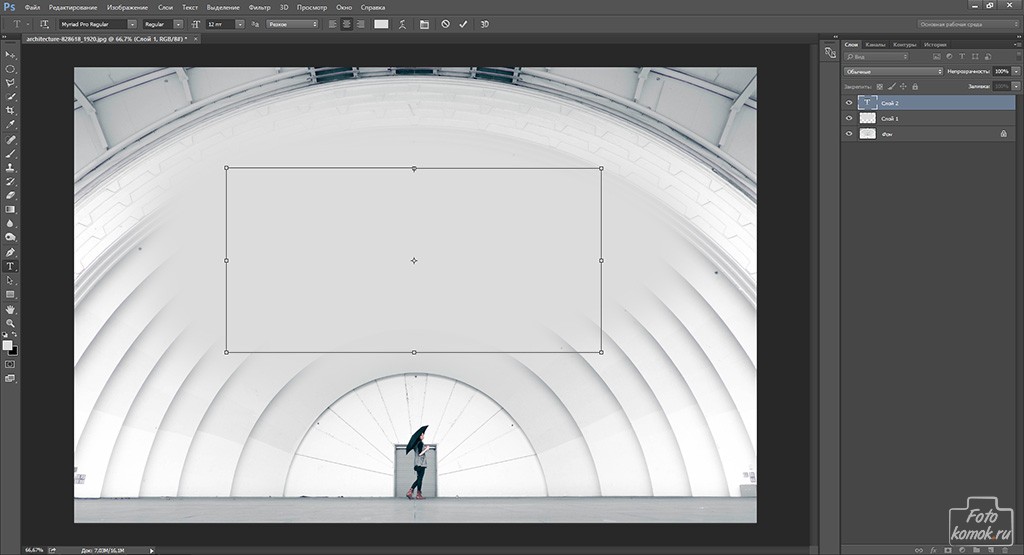
После, соглашаемся с выбранной надписью.
Изменение шрифта
Активируем инструмент горячей клавишей или при помощи иконки с символом «Т», что позволит написать текст в Фотошопе.
Щелчком мыши в рабочей области (на изображении) получаем новый текстовой слой, в котором выбираем область для шрифта.
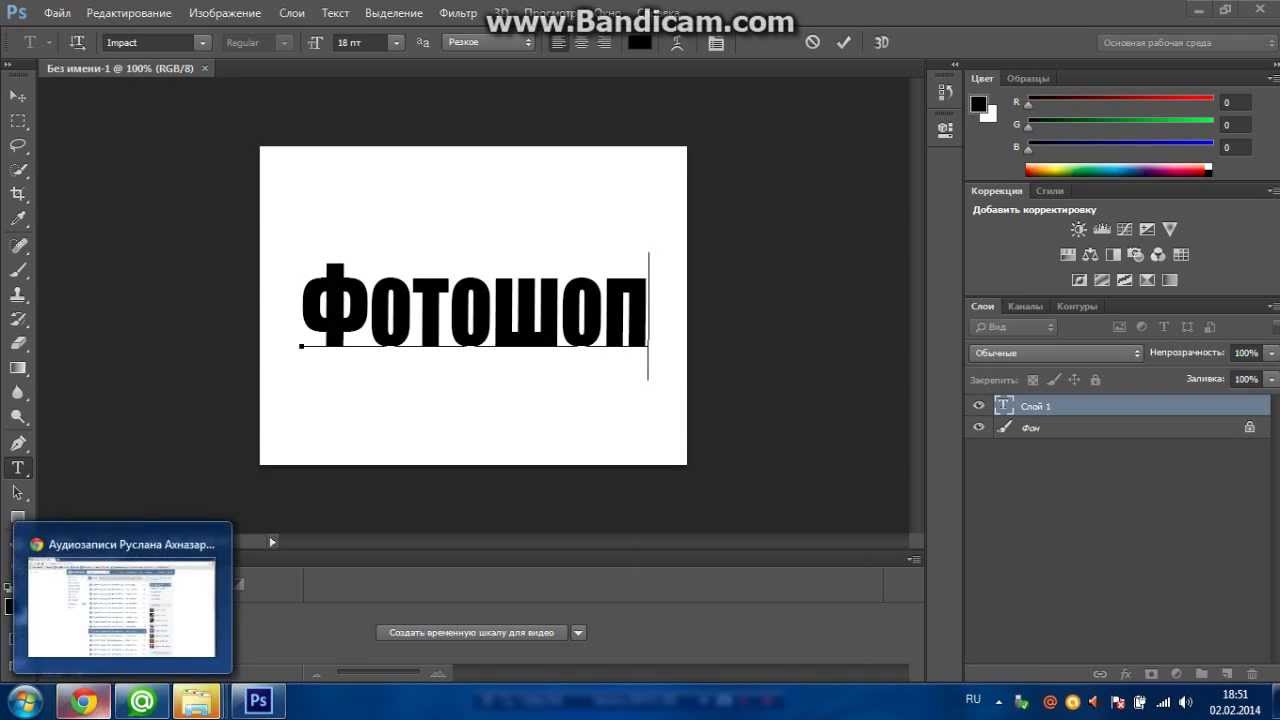
После ввода последней буквы обращаем внимание на иконки редактирования, всего их пятнадцать. Первая половина меняет шрифт и размер, а вторая расположение текста в области, его форму (деформации) и цвет. В версии для демонстрации находится инструмент для создания трехмерного шрифта.
Выбрав вкладку «Редактирование» из выпавшего списка берем «свободное трансформирование». При помощи этого инструмента можно:
- Вращать выбранный шрифт. Нужно подвести курсор к углу выделенной области.
- Изменить размер. Достаточно с зажатым «шифтом» растянуть область.
- Развернуть по горизонтали. Подвести курсор к любому углу и дождаться появления закругленных стрелок.
- Добавить отражение или тень. Делается копирование нижнего слоя. Подобный прием хорошо использовать в качестве отражения надписи на любой поверхности: от стекла до водной глади.
 Подвести курсор к любому углу и дождаться появления закругленных стрелок.
При помощи инструмента «деформация текста» выбранный объект искажается, приобретая визуальное сходства с буквенной лентой.
Как создать стилизованную надпись
Создание стилизованного текста – объемный и вариативный проект. Используйте его в качестве отправной точки для дальнейшего развития:
- Фон. В нашем примере – это стена.
- Создаем новый слой и заливаем его черным цветом. Корректируем показатель «непрозрачность» до нужного значения. Выбор параметра обусловлен характеристиками монитора и цветовыми настройками. В данном случае этот показатель равен 35%.
- По центру набираем фразу: Flay.Можно использовать любую надпись и шрифт, в примере это «impact».
- Растрируем текст. Выделяем слой с надписью (щелкаем левой кнопкой мыши с зажатой ctrl). Сохраняем выделенную область. Сжимаем область до значения равным 4.
- Удаляем получившуюся область. Должна получиться линейная надпись. Снимаем выделение через ctrl+в.
- Заходим в меню «стиль слоя». Выбираем цвет.
- Выбираем цвет внешнего свечения. Подбираем размер тени. И копируем слой. Эти же настройки позволят создать объемные буквы.
- При помощи канального выделения создаем эффект неонового света.
- Меняем перспективу при помощи трансформирования. Правим надпись.

Так получаем неоновый текст на стене.
Как создать свой шрифт в Фотошопе
Разработка с нуля – работа кропотливая и очень сложная. Для новичка в графической программе лучше всего использовать специализированные приложения, например, подойдет «Font Creator» либо «Adobe Illustrator».
Простой способ создания уникальной надписи – при помощи примитивов послойно создать из прямоугольников требуемые буквы.
Желательно подписать слои, чтобы не запутаться потом.
Готовый текстовый проект сохраняем в формате «psd» либо «jpg».
Первый сохраняет слои и способствует быстрому возвращению к работе в «фотошопе». Второй применяется для демонстрации в социальных сетях. При личном использовании или хранении готового проект лучше выбрать формат без сжатия качества готового изображения – это «png».
На главную
Reader Interactions
Как легко добавить или вставить текст в изображение в Photoshop
Приложения0 895 3 минут на чтение
Photoshop — одна из наиболее широко используемых сегодня платформ для редактирования изображений или фотографий.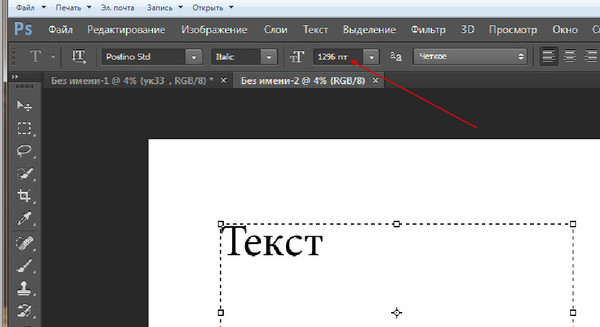 Он берет свое начало в Соединенных Штатах, когда Томас Нолл и его брат Джон Нолл решили работать в «Редактор изображений» они изначально называли Дисплей и imagePro , но из-за того, что имена были зарегистрированы, пришлось поменять его на Photoshop.
Приложение было настолько популярным, что дуэт получил значительные финансовые предложения от предприятий и ИТ-компаний. Однако только в 1988 году братья договорились о лицензии на распространение версии 1.0 через системы Adobe.
Как легко добавить или вставить текст в изображение в Photoshop?
Программа редактирования доступна любому пользователю, желающему заняться поддержкой. Однако важно понять, как работает каждый инструмент , потому что с момента создания платформы были внедрены новые идеи и возможности.
Вначале программа содержала основные функции редактирования, такие как добавление картинок и фотографий или некоторых кадров эффектов с цветом. Но помимо них всегда был специальный инструмент, который есть возможность вводить тексты где угодно в коробке . Вы также можете создавать тексты, соответствующие кругу.
Многие пользователи используют эту опцию при выполнении личного проекта. Водяной знак очень часто используется в профессиональных фотографиях, конечно, он также используется для добавления намекающих фраз в поле редактирования.
Шаги по вставке текста в изображение с помощью Photoshop
Photoshop предлагает широкий выбор шрифтов , а процесс ввода текста и изменения размера и формы букв довольно прост. Однако делать процесс необходимо с учетом эстетических аспектов.
В основном это тип изображения, с которым вы работаете, будь то корпоративный, профессиональный или творческий характер. Чтобы вставить текст в изображение, вам необходимо сделать следующее:
- Доступ к Adobe Photoshop et выберите изображение, к которому вы хотите добавить текст.
- Перетащите панель инструментов и выберите текстовый инструмент (обозначается буквой «Т»).
- Щелчок по инструменту вызовет диалоговое окно с некоторыми опциями позиционирования; Вы можете выбрать между: инструмент вертикального текста / инструмент горизонтального текста / маска инструмента горизонтального текста / маска инструмента ¨ (вертикальный текст)
- Выберите тот, который вы считаете практичным, и начните написать текст на картинке .
- Если вы хотите изначально добавить заголовок к тексту, это тоже возможно. Залейте:
- Щелкните изображение и выберите текстовый инструмент . Теперь нажмите клавишу Shift, чтобы ввести текст заголовка (это действие называется текстовым объектом).
- Теперь, чтобы написать абзац, перетащите мышью, чтобы создать текстовое поле, затем выберите текстовый инструмент, щелкните соответствующую ориентацию и начните писать остальную информацию (этот раздел называется текстом абзаца).

Как изменить или отредактировать текст изображения с помощью Photoshop?
Когда вы выбираете инструмент на панели и начинаете вводить текст, на холсте появляется поле в левой части экрана. В этой части вы найдете все варианты, доступные для редактировать текст . Каждый написанный текст определяется как слой и представлен буквой «T», расположенной в поле, ограничивающем рассматриваемый текст.
Чтобы изменить текст, выберите из сначала один из слоев, которые есть на холсте , выберите процент непрозрачности и заливку, которую вы хотите добавить к ней, а также выберите тип и размер шрифта, который вы хотите применить.
В конце будет достаточно щелкнуть значок, расположенный на панели инструментов, вы легко сможете его распознать, так как на нем есть символ «Положительный сюжет» , хотя для выхода также можно нажать клавишу «Esc».
Наконец, мы надеемся, что эта статья вам помогла. Однако мы будем рады получить от вас известие. Удалось ли вам добавить или вставить текст в изображение в Photoshop? Вы знаете другой способ выполнить это действие? Оставляйте нам свои ответы в комментариях.
Вас также может заинтересовать, Как выровнять и центрировать текст, изображения и объекты в Adobe Photoshop CC
Подобные предметы
Быстрое копирование текста в текстовом слое Photoshop
спросил
Изменено 8 лет, 2 месяца назад
Просмотрено 50 тысяч раз
Есть ли способ скопировать весь текст в текстовом слое Photoshop без необходимости «открывать» слой.
Я надеюсь, что есть способ, которым я могу просто выбрать слой, а затем использовать ярлык, который копирует все содержимое текстового слоя без использования инструмента «Текст» или двойного щелчка по слою.
- Adobe-Photoshop
- слои
- текст
- рабочий процесс
Не то, чтобы я знал об этом. Вы должны выделить текст. Любая другая операция копирования будет копировать данные пикселей, а не текст.
Вы также можете дважды щелкнуть значок миниатюры на панели слоев для текстового слоя. Это выделит весь текст на этом текстовом слое. Тогда это просто вопрос копирования.
Да, вам нужно войти в режим редактирования, чтобы скопировать текст, насколько я знаю.
Однако, если ваша цель копирования текста состоит в том, чтобы использовать его в другом (или в том же) файле фотошопа, вы всегда можете продублировать слой.
Ярлык дублирует слой в том же файле Photshop: Контрол + Дж
Также см.
Следующий скрипт поможет скопировать текст прямо из слоя.
https://gist.github.com/praveenvijayan/b4c367f4b903a3f9f250
примечание: работает только выше CS6
Скопируйте сценарий в папку сценариев Photoshop, назначьте ярлык и наслаждайтесь. Экономит много времени.
2Зарегистрируйтесь или войдите в систему
Зарегистрируйтесь с помощью Google Зарегистрироваться через Facebook Зарегистрируйтесь, используя электронную почту и парольОпубликовать как гость
Электронная почтаТребуется, но не отображается
Опубликовать как гость
Электронная почтаТребуется, но не отображается
Нажимая «Опубликовать свой ответ», вы соглашаетесь с нашими условиями обслуживания и подтверждаете, что прочитали и поняли нашу политику конфиденциальности и кодекс поведения.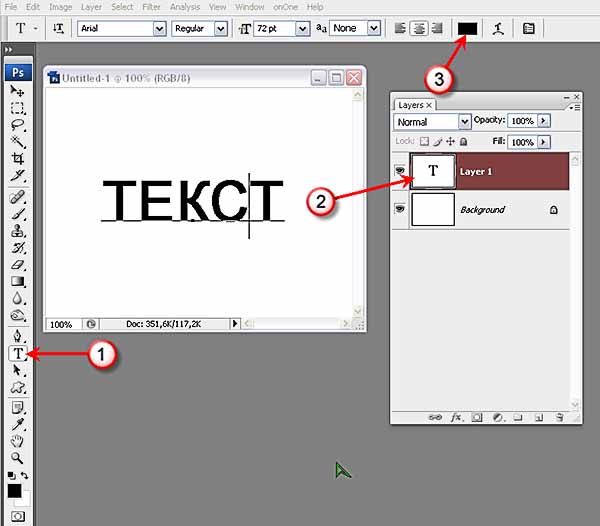
Как копировать и вставлять в Photoshop — Brendan Williams Creative
Существует множество методов, которые вы можете использовать для копирования и вставки слоев, выделений и других элементов вашего проекта в Photoshop. Методы не требуют слишком много шагов и довольно интуитивно понятны. Итак, если вы хотите копировать и вставлять слои, стили слоев, корректирующие слои или настройки Camera Raw, этот пост поможет вам.
Как копировать и вставлять слои
Чтобы скопировать и вставить слои в Photoshop, щелкните слой, который вы хотите скопировать. Если вы хотите скопировать несколько слоев, удерживайте Command (Mac) или Control (ПК) и щелкните между нужными слоями. Теперь перейдите в Edit > Copy, чтобы скопировать ваши слои. Чтобы вставить слои в новое место, выберите «Правка» > «Вставить».
По сути, это то же действие, что и дублирование слоя, если вы хотите вставить этот слой в тот же проект.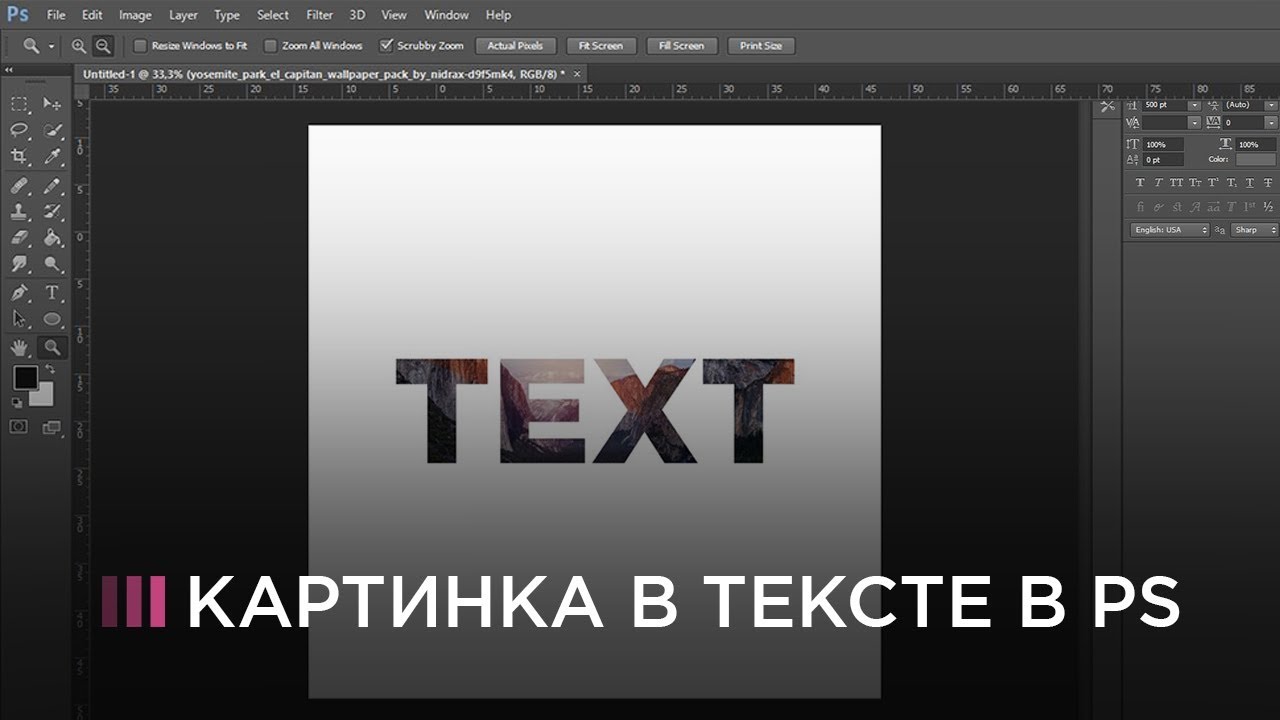 В этом случае есть более простой метод, который дублирует выбранные вами слои в проекте.
Для этого сначала перейдите на панель слоев.
Затем щелкните слой (слои), который вы хотите скопировать. Вы также можете удерживать Command или Control (Mac / ПК), чтобы выбрать несколько слоев одновременно. Затем вы можете продублировать слой, перетащив его на кнопку «Новый слой».
Теперь он будет называться так же, как исходный слой + «копия». Чтобы переименовать новый слой, дважды щелкните имя и добавьте новый, аналогично переименованию файла на компьютере.
Другой способ создания копии слоя — щелкнуть правой кнопкой мыши слой или миниатюру и выбрать Дублировать слой .
Эти методы позволяют быстро и легко дублировать слой, не называя его. Однако, если вы хотите продублировать и назвать свой новый слой перед дублированием, перейдите к Layer > Duplicate Layer .
В появившемся окне вы можете назвать слой и нажать OK, и вы увидите дублированный слой на панели слоев.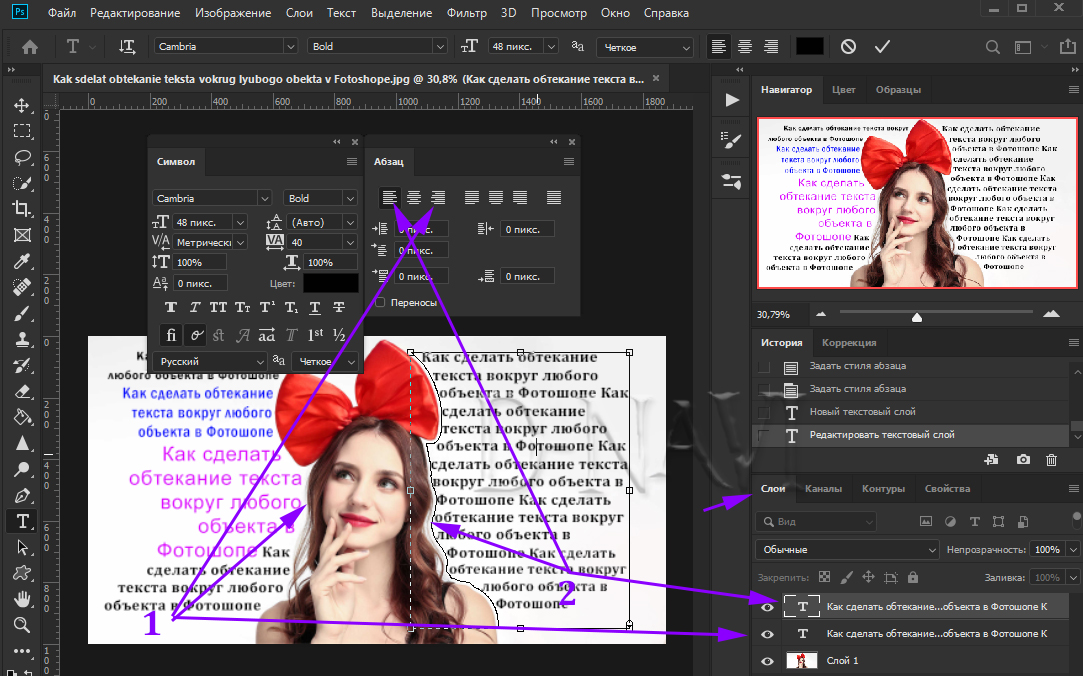
Как копировать выделение
Чтобы скопировать содержимое выделения в Photoshop, сначала создайте выделение с помощью выбранного вами инструмента выделения. Когда выделение активно, нажмите Command + C (Mac) или Control + C (ПК), чтобы скопировать содержимое выделения. Чтобы вставить содержимое в новое место, нажмите Command + V (Mac) или Control + V (ПК).
Теперь давайте разберем это более подробно, а также обсудим альтернативный метод.
Как я уже упоминал, вы должны сначала выделить область, которую хотите скопировать, с помощью любого из инструментов выделения. Я использовал инструмент Lasso, который делает выделение от руки.
Теперь вы можете скопировать и вставить выделение, используя Command + C (Mac) или Control + C (ПК) и вставить, используя Command + P (Mac) или Control + P (ПК). . Выделение появится как новый слой на панели слоев. Если вы хотите сохранить фактический выбор для вставки в другое изображение, вам нужно будет использовать так называемый альфа-канал.
Второй метод позволяет копировать выделение и перетаскивать его по проекту или даже перемещать между проектами. Этот метод также сэкономит память, поскольку вы не будете использовать буфер обмена.
Для этого сначала сделайте свой выбор. Затем выберите инструмент «Перемещение». Вы также можете временно активировать инструмент «Перемещение», удерживая Command (Mac) или Control (ПК).
При активном инструменте «Перемещение» нажмите и удерживайте Option (Mac) или Alt (ПК) и перетащите выделенную область, которую вы хотите скопировать, в то место в проекте, куда вы хотите ее вставить.
Чтобы вставить в другой проект, перетащите выделение в окно нового проекта. Убедитесь, что вы удерживаете Alt или Option в течение всего процесса перемещения. Вкладка нового окна должна стать светло-серой и открыться, как только курсор наведется на вкладку. Затем вы можете переместить выделение и поместить его в новый проект.
При перемещении выделения в новый проект вы заметите, что выделение и проект могут иметь разное разрешение. Это происходит потому, что вставленный фрагмент сохраняет то же разрешение, что и проект, из которого он был взят. Перед копированием выделения, возможно, стоит перейти на Изображение > Размер изображения , чтобы изменить разрешение целевого проекта в соответствии с исходным проектом.
Как копировать и вставлять настройки Camera Raw
Настройки настройки Camera Raw можно быстро скопировать и вставить между несколькими изображениями, сначала нажав Command + C (Mac) или Control + C (ПК), чтобы скопировать настройки. Затем выберите следующее изображение и нажмите Command + V (Mac) или Control + V (ПК), чтобы вставить настройки.
Если вам не нравятся сочетания клавиш, есть другой способ скопировать и вставить настройки в Camera Raw.
Сначала откройте файл RAW в Photoshop, чтобы автоматически открыть Camera Raw. Если вы уже работаете с изображением в Photoshop, выберите «Фильтр» > «Фильтр Camera Raw». Теперь внесите любые изменения в фотографию, которую хотите скопировать и применить к другой. Когда вы будете довольны настройками, перейдите на панель инструментов справа и щелкните значок настроек, который выглядит как многоточие.
Здесь нажмите Копировать Изменить настройки. Вы также можете сделать это с помощью Command + C (Mac) или Контроль + C (ПК).
Далее нажмите Открыть. Вернувшись в Photoshop, откройте новый необработанный файл, в который вы хотите вставить настройки. В появившемся окне Camera Raw вернитесь к значку с многоточием и нажмите «Вставить параметры редактирования». Вы также можете использовать Command + V (Mac) или Control + V (ПК).
Настройки этого нового изображения будут соответствовать настройкам первого изображения. Это особенно полезно при работе с несколькими фотографиями, требующими одинакового редактирования. Копирование и вставка изменений Camera Raw экономит время и шаги.
Чтобы сэкономить время, обязательно выберите несколько изображений RAW для импорта с компьютера. Таким образом, они появляются в одном и том же окне Camera Raw, и вы можете выбрать следующее изображение, чтобы вставить свои настройки немного быстрее.
Как копировать и вставлять корректировки между проектами
Иногда может потребоваться применить одни и те же корректировки к разным проектам. Сначала откройте два проекта, которые вы хотите использовать, и внесите изменения в один из них. Вы можете добавить корректировки с помощью панели «Коррекция», чтобы они отображались как отдельные корректирующие слои.
Теперь на панели слоев щелкните корректирующий слой (слои), который вы хотите скопировать и вставить. Если вы хотите скопировать более одного корректирующего слоя, удерживайте Control/Command при выборе слоев.
Самый простой способ скопировать их из одного проекта в другой — перетащить их. Убедитесь, что инструмент перемещения ( V) активирован, и, выбрав корректирующие слои, перетащите их на другую вкладку проекта, куда вы хотите их скопировать. Вы можете оставить их в проекте или перетащить на панель слоев, в любом случае они будут отображаться на панели слоев с теми же именами, что и в исходном проекте.
Как копировать стили слоя на другой слой
При работе со стилями слоя вы также можете копировать и вставлять эффекты слоя на другие слои, чтобы сэкономить время. Это простой трюк, который избавляет вас от необходимости выполнять все шаги по добавлению тех же эффектов вручную на другой слой.
После того, как вы применили эффект стилей слоя, просто наведите указатель мыши на значок «fx» справа от слоя и нажмите Option (Mac) или Alt (ПК), перетащив этот значок на другой слой. слой. Важно нажать Option или Alt, так как это копирует стили; если вы этого не сделаете, он возьмет стиль с одного слоя и переместит его на другой.
