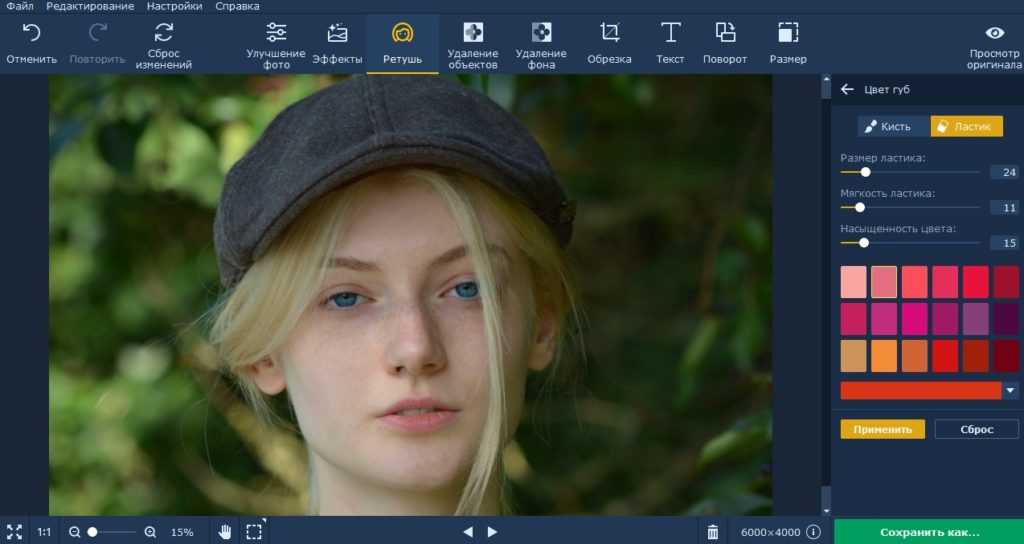
Замазать текст на фото онлайн: Добавьте Текст и Логотип на Фото бесплатно онлайн
Узнайте, как использовать инструмент «Текст», изучив несколько простых действий
Руководство пользователя Отмена
Поиск
Последнее обновление Jun 07, 2022 04:30:42 PM GMT
- Руководство пользователя Photoshop
- Введение в Photoshop
- Мечтайте об этом. Сделайте это.
- Новые возможности Photoshop
- Редактирование первой фотографии
- Создание документов
- Photoshop | Часто задаваемые вопросы
- Системные требования Photoshop
- Перенос наборов настроек, операций и настроек
- Знакомство с Photoshop
- Photoshop и другие продукты и услуги Adobe
- Работа с графическим объектом Illustrator в Photoshop
- Работа с файлами Photoshop в InDesign
- Материалы Substance 3D для Photoshop
- Photoshop и Adobe Stock
- Работа со встроенным расширением Capture в Photoshop
- Библиотеки Creative Cloud Libraries
- Библиотеки Creative Cloud в Photoshop
- Работа в Photoshop с использованием Touch Bar
- Сетка и направляющие
- Создание операций
- Отмена и история операций
- Photoshop на iPad
- Photoshop на iPad | Общие вопросы
- Знакомство с рабочей средой
- Системные требования | Photoshop на iPad
- Создание, открытие и экспорт документов
- Добавление фотографий
- Работа со слоями
- Рисование и раскрашивание кистями
- Выделение участков и добавление масок
- Ретуширование композиций
- Работа с корректирующими слоями
- Настройка тональности композиции с помощью слоя «Кривые»
- Применение операций трансформирования
- Обрезка и поворот композиций
- Поворот, панорамирование, масштабирование и восстановление холста
- Работа с текстовыми слоями
- Работа с Photoshop и Lightroom
- Получение отсутствующих шрифтов в Photoshop на iPad
- Японский текст в Photoshop на iPad
- Управление параметрами приложения
- Сенсорные ярлыки и жесты
- Комбинации клавиш
- Изменение размера изображения
- Прямая трансляция творческого процесса в Photoshop на iPad
- Исправление недостатков с помощью восстанавливающей кисти
- Создание кистей в Capture и их использование в Photoshop
- Работа с файлами Camera Raw
- Создание и использование смарт-объектов
- Коррекция экспозиции изображений с помощью инструментов «Осветлитель» и «Затемнитель»
- Бета-версия веб-приложения Photoshop
- Часто задаваемые вопросы | Бета-версия веб-приложения Photoshop
- Общие сведения о рабочей среде
- Системные требования | Бета-версия веб-приложения Photoshop
- Комбинации клавиш | Бета-версия веб-приложения Photoshop
- Поддерживаемые форматы файлов | Бета-вервия веб-приложения Photoshop
- Открытие облачных документов и работа с ними
- Совместная работа с заинтересованными сторонами
- Ограниченные возможности редактирования облачных документов
- Облачные документы
- Облачные документы Photoshop | Часто задаваемые вопросы
- Облачные документы Photoshop | Вопросы о рабочем процессе
- Работа с облачными документами и управление ими в Photoshop
- Обновление облачного хранилища для Photoshop
- Не удается создать или сохранить облачный документ
- Устранение ошибок с облачными документами Photoshop
- Сбор журналов синхронизации облачных документов
- Общий доступ к облачным документам и их редактирование
- Общий доступ к файлам и комментирование в приложении
- Рабочая среда
- Основные сведения о рабочей среде
- Более быстрое обучение благодаря панели «Новые возможности» в Photoshop
- Создание документов
- Работа в Photoshop с использованием Touch Bar
- Галерея инструментов
- Установки производительности
- Использование инструментов
- Сенсорные жесты
- Возможности работы с сенсорными жестами и настраиваемые рабочие среды
- Обзорные версии технологии
- Метаданные и комментарии
- Комбинации клавиш по умолчанию
- Возможности работы с сенсорными жестами и настраиваемые рабочие среды
- Помещение изображений Photoshop в другие приложения
- Установки
- Комбинации клавиш по умолчанию
- Линейки
- Отображение или скрытие непечатных вспомогательных элементов
- Указание колонок для изображения
- Отмена и история операций
- Панели и меню
- Помещение файлов
- Позиционирование элементов с привязкой
- Позиционирование с помощью инструмента «Линейка»
- Наборы настроек
- Настройка комбинаций клавиш
- Сетка и направляющие
- Разработка содержимого для Интернета, экрана и приложений
- Photoshop для дизайна
- Монтажные области
- Просмотр на устройстве
- Копирование CSS из слоев
- Разделение веб-страниц на фрагменты
- Параметры HTML для фрагментов
- Изменение компоновки фрагментов
- Работа с веб-графикой
- Создание веб-фотогалерей
- Основные сведения об изображениях и работе с цветом
- Изменение размера изображений
- Работа с растровыми и векторными изображениями
- Размер и разрешение изображения
- Импорт изображений из камер и сканеров
- Создание, открытие и импорт изображений
- Просмотр изображений
- Ошибка «Недопустимый маркер JPEG» | Открытие изображений
- Просмотр нескольких изображений
- Настройка палитр цветов и образцов цвета
- HDR-изображения
- Подбор цветов на изображении
- Преобразование между цветовыми режимами
- Цветовые режимы
- Стирание фрагментов изображения
- Режимы наложения
- Выбор цветов
- Внесение изменений в таблицы индексированных цветов
- Информация об изображениях
- Фильтры искажения недоступны
- Сведения о цвете
- Цветные и монохромные коррекции с помощью каналов
- Выбор цветов на панелях «Цвет» и «Образцы»
- Образец
- Цветовой режим (или режим изображения)
- Цветовой оттенок
- Добавление изменения цветового режима в операцию
- Добавление образцов из CSS- и SVG-файлов HTML
- Битовая глубина и установки
- Слои
- Основные сведения о слоях
- Обратимое редактирование
- Создание слоев и групп и управление ими
- Выделение, группировка и связывание слоев
- Помещение изображений в кадры
- Непрозрачность и наложение слоев
- Слои-маски
- Применение смарт-фильтров
- Композиции слоев
- Перемещение, упорядочение и блокировка слоев
- Маскирование слоев при помощи векторных масок
- Управление слоями и группами
- Эффекты и стили слоев
- Редактирование слоев-масок
- Извлечение ресурсов
- Отображение слоев с помощью обтравочных масок
- Формирование графических ресурсов из слоев
- Работа со смарт-объектами
- Режимы наложения
- Объединение нескольких фрагментов в одно изображение
- Объединение изображений с помощью функции «Автоналожение слоев»
- Выравнивание и распределение слоев
- Копирование CSS из слоев
- Загрузка выделенных областей на основе границ слоя или слоя-маски
- Просвечивание для отображения содержимого других слоев
- Слой
- Сведение
- Совмещенные изображения
- Фон
- Выделения
- Рабочая среда «Выделение и маска»
- Быстрое выделение областей
- Начало работы с выделениями
- Выделение при помощи группы инструментов «Область»
- Выделение при помощи инструментов группы «Лассо»
- Выбор цветового диапазона в изображении
- Настройка выделения пикселей
- Преобразование между контурами и границами выделенной области
- Основы работы с каналами
- Перемещение, копирование и удаление выделенных пикселей
- Создание временной быстрой маски
- Сохранение выделенных областей и масок альфа-каналов
- Выбор областей фокусировки в изображении
- Дублирование, разделение и объединение каналов
- Вычисление каналов
- Выделение
- Ограничительная рамка
- Коррекции изображений
- Деформация перспективы
- Уменьшение размытия в результате движения камеры
- Примеры использования инструмента «Восстанавливающая кисть»
- Экспорт таблиц поиска цвета
- Корректировка резкости и размытия изображения
- Общие сведения о цветокоррекции
- Применение настройки «Яркость/Контрастность»
- Коррекция деталей в тенях и на светлых участках
- Корректировка «Уровни»
- Коррекция тона и насыщенности
- Коррекция сочности
- Настройка насыщенности цвета в областях изображения
- Быстрая коррекция тона
- Применение специальных цветовых эффектов к изображениям
- Улучшение изображения при помощи корректировки цветового баланса
- HDR-изображения
- Просмотр гистограмм и значений пикселей
- Подбор цветов на изображении
- Кадрирование и выпрямление фотографий
- Преобразование цветного изображения в черно-белое
- Корректирующие слои и слои-заливки
- Корректировка «Кривые»
- Режимы наложения
- Целевая подготовка изображений для печатной машины
- Коррекция цвета и тона с помощью пипеток «Уровни» и «Кривые»
- Коррекция экспозиции и тонирования HDR
- Фильтр
- Размытие
- Осветление или затемнение областей изображения
- Избирательная корректировка цвета
- Замена цветов объекта
- Adobe Camera Raw
- Системные требования Camera Raw
- Новые возможности Camera Raw
- Введение в Camera Raw
- Создание панорам
- Поддерживаемые объективы
- Виньетирование, зернистость и удаление дымки в Camera Raw
- Комбинации клавиш по умолчанию
- Автоматическая коррекция перспективы в Camera Raw
- Обратимое редактирование в Camera Raw
- Инструмент «Радиальный фильтр» в Camera Raw
- Управление настройками Camera Raw
- Обработка, сохранение и открытие изображений в Camera Raw
- Совершенствование изображений с улучшенным инструментом «Удаление точек» в Camera Raw
- Поворот, обрезка и изменение изображений
- Корректировка цветопередачи в Camera Raw
- Краткий обзор функций | Adobe Camera Raw | Выпуски за 2018 г.

- Обзор новых возможностей
- Версии обработки в Camera Raw
- Внесение локальных корректировок в Camera Raw
- Исправление и восстановление изображений
- Удаление объектов с фотографий с помощью функции «Заливка с учетом содержимого»
- Заплатка и перемещение с учетом содержимого
- Ретуширование и исправление фотографий
- Коррекция искажений изображения и шума
- Основные этапы устранения неполадок для решения большинства проблем
- Преобразование изображений
- Трансформирование объектов
- Настройка кадрирования, поворотов и холста
- Кадрирование и выпрямление фотографий
- Создание и редактирование панорамных изображений
- Деформация изображений, фигур и контуров
- Перспектива
- Использование фильтра «Пластика»
- Масштаб с учетом содержимого
- Трансформирование изображений, фигур и контуров
- Деформация
- Трансформирование
- Панорама
- Рисование и живопись
- Рисование симметричных орнаментов
- Варианты рисования прямоугольника и изменения обводки
- Сведения о рисовании
- Рисование и редактирование фигур
- Инструменты рисования красками
- Создание и изменение кистей
- Режимы наложения
- Добавление цвета в контуры
- Редактирование контуров
- Рисование с помощью микс-кисти
- Наборы настроек кистей
- Градиенты
- Градиентная интерполяция
- Заливка и обводка выделенных областей, слоев и контуров
- Рисование с помощью группы инструментов «Перо»
- Создание узоров
- Создание узора с помощью фильтра «Конструктор узоров»
- Управление контурами
- Управление библиотеками узоров и наборами настроек
- Рисование при помощи графического планшета
- Создание текстурированных кистей
- Добавление динамических элементов к кистям
- Градиент
- Рисование стилизованных обводок с помощью архивной художественной кисти
- Рисование с помощью узора
- Синхронизация наборов настроек на нескольких устройствах
- Текст
- Добавление и редактирование текста
- Универсальный текстовый редактор
- Работа со шрифтами OpenType SVG
- Форматирование символов
- Форматирование абзацев
- Создание эффектов текста
- Редактирование текста
- Интерлиньяж и межбуквенные интервалы
- Шрифт для арабского языка и иврита
- Шрифты
- Поиск и устранение неполадок, связанных со шрифтами
- Азиатский текст
- Создание текста
- Ошибка Text Engine при использовании инструмента «Текст» в Photoshop | Windows 8
- Добавление и редактирование текста
- Видео и анимация
- Видеомонтаж в Photoshop
- Редактирование слоев видео и анимации
- Общие сведения о видео и анимации
- Предварительный просмотр видео и анимации
- Рисование кадров в видеослоях
- Импорт видеофайлов и последовательностей изображений
- Создание анимации кадров
- 3D-анимация Creative Cloud (предварительная версия)
- Создание анимаций по временной шкале
- Создание изображений для видео
- Фильтры и эффекты
- Использование фильтра «Пластика»
- Использование эффектов группы «Галерея размытия»
- Основные сведения о фильтрах
- Справочник по эффектам фильтров
- Добавление эффектов освещения
- Использование фильтра «Адаптивный широкий угол»
- Фильтр «Масляная краска»
- Эффекты и стили слоев
- Применение определенных фильтров
- Растушевка областей изображения
- Сохранение и экспорт
- Сохранение файлов в Photoshop
- Экспорт файлов в Photoshop
- Поддерживаемые форматы файлов
- Сохранение файлов в других графических форматах
- Перемещение проектов между Photoshop и Illustrator
- Сохранение и экспорт видео и анимации
- Сохранение файлов PDF
- Защита авторских прав Digimarc
- Сохранение файлов в Photoshop
- Печать
- Печать 3D-объектов
- Печать через Photoshop
- Печать и управление цветом
- Контрольные листы и PDF-презентации
- Печать фотографий в новом макете раскладки изображений
- Печать плашечных цветов
- Дуплексы
- Печать изображений на печатной машине
- Улучшение цветной печати в Photoshop
- Устранение неполадок при печати | Photoshop
- Автоматизация
- Создание операций
- Создание изображений, управляемых данными
- Сценарии
- Обработка пакета файлов
- Воспроизведение операций и управление ими
- Добавление условных операций
- Сведения об операциях и панели «Операции»
- Запись инструментов в операциях
- Добавление изменения цветового режима в операцию
- Набор средств разработки пользовательского интерфейса Photoshop для внешних модулей и сценариев
- Управление цветом
- Основные сведения об управлении цветом
- Обеспечение точной цветопередачи
- Настройки цвета
- Работа с цветовыми профилями
- Управление цветом документов для просмотра в Интернете
- Управление цветом при печати документов
- Управление цветом импортированных изображений
- Выполнение цветопробы
- Подлинность контента
- Подробнее об учетных данных для содержимого
- Идентичность и происхождение токенов NFT
- Подключение учетных записей для творческой атрибуции
- 3D-объекты и технические изображения
- 3D в Photoshop | Распространенные вопросы об упраздненных 3D-функциях
- 3D-анимация Creative Cloud (предварительная версия)
- Печать 3D-объектов
- 3D-рисование
- Усовершенствование панели «3D» | Photoshop
- Основные понятия и инструменты для работы с 3D-графикой
- Рендеринг и сохранение 3D-объектов
- Создание 3D-объектов и анимаций
- Стеки изображений
- Процесс работы с 3D-графикой
- Измерения
- Файлы формата DICOM
- Photoshop и MATLAB
- Подсчет объектов на изображении
- Объединение и преобразование 3D-объектов
- Редактирование 3D-текстур
- Коррекция экспозиции и тонирования HDR
- Настройки панели «3D»

Начинающий пользователь Photoshop? Хотите научиться работать с инструментом «Текст»? Вы обратились по адресу.
Быстро находите понятные ответы, советы и учебные видеоролики по самым часто задаваемым вопросам об инструменте «Текст».
Загрузить файл примеров и шрифты для пробного использования
Мы подготовили пример файла, на котором можно попрактиковаться и создать что-нибудь красивое. Загрузите и откройте этот документ PSD (ZIP, 1,35 МБ) и попробуйте выполнить все задания в своем собственном файле. Поэкспериментируйте с размером и цветом шрифта, а также с расположением текста, чтобы получить желаемые результаты.
Если на компьютере не установлены шрифты, используемые в образце файла, можно заменить их шрифтами по умолчанию. Вы также можете получить шрифты, используемые в этом файле: Nunito и Roboto. Дополнительные сведения см. в разделе Активация шрифтов.
Оставьте комментарий, если у вас возникнут вопросы, ответы на которые вы не найдете здесь.
Откройте фотографию или документ Photoshop (PSD).
На панели инструментов выберите инструмент Текст или просто нажмите клавишу «Т» для быстрого выбора.
По умолчанию выбран пункт Инструмент «Горизонтальный текст», с помощью которого можно добавить текст в горизонтальной плоскости. Если требуется добавить текст в вертикальной плоскости, еще раз щелкните инструмент «Текст» и выберите Инструмент «Вертикальный текст» в контекстном меню. Хотите добавить несколько слов в качестве заголовка? Щелкните в любом месте холста, чтобы ввести текст. В Photoshop это называется короткий текст.
Еще один тип текста в Photoshop — текст абзаца. Как можно понять из названия, этот тип текста используется для ввода абзаца текста. Щелкните и перетащите курсор на холсте, чтобы создать ограничительную рамку, в которой можно будет ввести текст абзаца. Она поможет эффективно редактировать и выравнивать абзац в дальнейшем.
При создании короткого текста или текста абзаца автоматически создается текстовый слой, который можно найти на панели «Слои» по значку «Т».
Текстовый слой на панели «Слои»Введите текст.
Панель параметров в macOS Панель параметров в Windows Чтобы сохранить изменения, щелкните на панели параметров или нажмите клавишу Esc — и все готово!
 По умолчанию выбран пункт Инструмент «Горизонтальный текст», с помощью которого можно добавить текст в горизонтальной плоскости. Если требуется добавить текст в вертикальной плоскости, еще раз щелкните инструмент «Текст» и выберите Инструмент «Вертикальный текст» в контекстном меню.
  Чтобы сохранить изменения, щелкните на панели параметров или нажмите клавишу Esc — и все готово!
- Чтобы изменить размер и цвет шрифта, см. разделы Изменение размера текста и Изменение цвета текста.
- Не нравится текст Lorem ipsum при наборе текста? Можно отключить использование образца текста. Просто выберите Редактирование > Установки > Текст, снимите флажок Включить текст заполнителя в новые текстовые слои и нажмите кнопку «ОК».
Откройте документ Photoshop с текстом, который требуется изменить.
Текст должен находиться на текстовом слое. Не видите текстовых слоев в документе? См. пункты 2 и 3 в разделе Добавление текста.
Чтобы выделить весь текст или абзац на текстовом слое, выберите инструмент «Перемещение» на панели инструментов и дважды щелкните текст, который требуется выделить.
Если не удается выполнить это действие, возможно, используется не самая актуальная версия Photoshop.
В таком случае выберите инструмент «Текст» на панели инструментов, щелкните текст, который требуется выделить, и выберите Выделить > Все на панели меню.Чтобы выделить один или несколько символов на текстовом слое, просто выберите инструмент «Текст» на панели инструментов, затем щелкните и перетащите указатель мыши над символами, которые требуется выделить.
 В таком случае выберите инструмент «Текст» на панели инструментов, щелкните текст, который требуется выделить, и выберите Выделить > Все на панели меню.
Выделив текст, можно вносить правки, изменять цвет шрифта, размер шрифта, копировать и вставлять фрагменты, а также выполнять другие действия.
Откройте документ Photoshop с текстом, который требуется изменить.
Текст должен находиться на текстовом слое. Не видите текстовых слоев в документе? См. пункты 2 и 3 в разделе Добавление текста.
Выберите инструмент «Текст» на панели инструментов.
Выделите текст, который необходимо редактировать.
Вверху на панели параметров можно выбрать изменение шрифта, размера и цвета шрифта, выравнивания и стиля текста.
Панель параметров Photoshop в macOS Дополнительные сведения см в этом учебном видеоролике.A. Изменение направления текста с горизонтального на вертикальное и наоборот B. Изменение стиля шрифта C. Изменение размера шрифта D. Изменение пикселизации края текста (сглаживание) E. Изменение выравнивания текста F. Изменение цвета текста G. Деформация текста H. Просмотр панелей «Символ» и «Абзац» I. Отмена изменений J. Сохранение изменений
Панель параметров Photoshop в WindowsA. Изменение направления текста с горизонтального на вертикальное и наоборот B. Изменение стиля шрифта C. Изменение размера шрифта D. Изменение пикселизации края текста (сглаживание) E. Изменение выравнивания текста F. Изменение цвета текста G. Отмена изменений H. Сохранение изменений
Также панели Символ и Абзац можно использовать для дальнейшего редактирования текста.
В завершение щелкните на панели параметров, чтобы сохранить правки.
 Дополнительные сведения см в этом учебном видеоролике.
Можно копировать и вставлять в документ Photoshop (PSD) текст из других документов, например, из файла Word, PDF, веб-страницы или другого файла Photoshop (PSD).
Копирование и вставка текста из файлов других форматов (не PSD)
В файле другого формата, таком как Word, PDF или веб-страница, щелкните и перетащите указатель мыши для выделения текста.
Нажмите клавиши Command + C (на компьютере macOS) или Control + C (на компьютере Windows), чтобы скопировать выделенный текст.
Откройте документ Photoshop (PSD), в который требуется вставить выделенный текст, а затем выберите инструмент «Текст» на панели инструментов.
На панели «Слои» выберите текстовый слой, в который требуется вставить текст. Если текстовый слой отсутствует или требуется добавить другой текстовый слой, см. пункты 2 и 3 в разделе Добавление текста.
Выберите Редактировать > Вставить или нажмите клавиши Command + V (в macOS) или Control + V (в Windows), чтобы вставить текст. Для отмены действия выберите Редактирование > Отменить вставку текста.

Копирование и вставка из другого документа Photoshop (PSD)
Откройте документ PSD, из которого требуется скопировать текст.
Выделите текст, который требуется скопировать, и выберите Редактировать > Копировать или просто нажмите клавиши Command + C (в macOS) или Control + C (в Windows).
Откройте документ PSD, в который требуется вставить текст, и выберите текстовый слой. Если текстовый слой отсутствует или требуется добавить другой текстовый слой, см. пункты 2 и 3 в разделе Добавление текста.
Выберите Редактирование > Вставить, чтобы вставить текст в центре холста. Также можно выбрать Редактирование > Специальная вставка > Вставка по месту, чтобы вставить текст в том же виде, каким он был в исходном файле PSD.
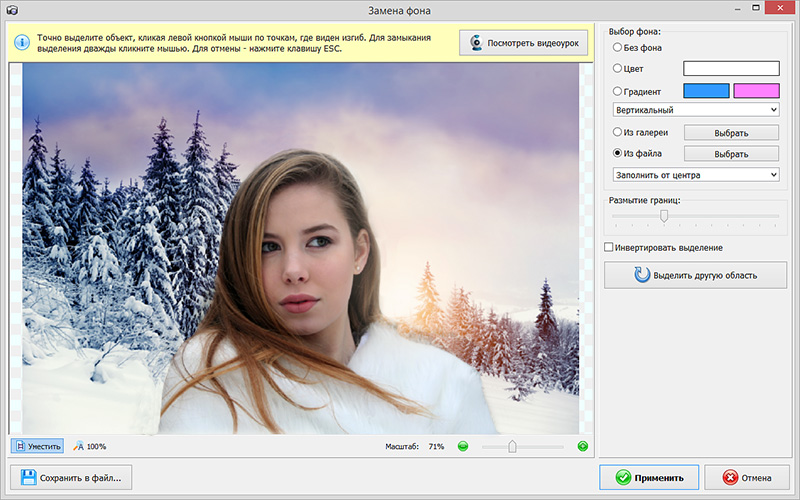
Возникают сложности при изменении размера текста? Вот простой способ:
Изменение размера всего текста в текстовом слое
Откройте документ Photoshop с текстом, который требуется изменить.
Текст должен находиться на текстовом слое. Не видите текстовых слоев в документе? См. пункты 2 и 3 в разделе Добавление текста.
Выберите инструмент «Перемещение» на панели инструментов.
На панели параметров выполните следующие действия.
(В macOS) Убедитесь, что выбраны параметры Автовыбор: слой и Показать управляющие элементы.
Выбор параметров «Автовыбор: слой» и «Показать управляющие элементы» в macOS(В Windows) Убедитесь, что установлен флажок Слой и выбран значок .
Убедитесь, что выделенные поля выбраны в WindowsЩелкните, чтобы выделить текст, размер которого необходимо изменить.
В появившейся ограничительной рамке перетащите одну из опорных точек для пропорционального изменения размера текста.
При перетаскивании опорной точки также можно выполнить следующее.- Для непропорционального изменения размера текста удерживайте клавишу Shift.
- Чтобы при изменении размера центр текста оставался в том же месте, удерживайте клавишу Alt.
- Удерживайте клавиши Command (в macOS) или Control (в Windows), чтобы поэкспериментировать с различными углами наклона при изменении размера текста.
В завершение щелкните на панели параметров, чтобы сохранить правки.
 При перетаскивании опорной точки также можно выполнить следующее.
Вот и все! Размер всего текста изменен.
Изменение размера одного или нескольких символов в текстовом слое
Чтобы изменить размер конкретных букв, цифр или слов в тексте, можно выполнить следующие действия.
Откройте документ Photoshop с текстом, который требуется изменить.
Текст должен находиться на текстовом слое. Не видите текстовых слоев в документе? См. пункты 2 и 3 в разделе Добавление текста.
Выберите инструмент «Текст» на панели инструментов.
Выделите текст, размер которого требуется изменить.
В поле на панели «Параметры» выберите требуемый размер текста. Изменения отображаются в реальном времени.
Если после изменения размера текст абзаца отображается не полностью, перетащите углы ограничительной рамки.
Щелкните на панели параметров — все готово! Чтобы отменить изменения, щелкните на панели параметров.
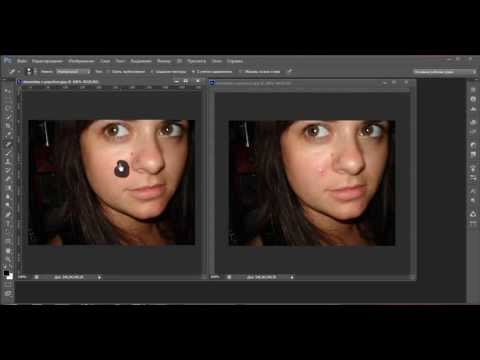
Чтобы изменить расположение текста на холсте Photoshop, выполните следующие действия.
Откройте документ Photoshop с текстом, который требуется изменить.
Текст должен находиться на текстовом слое. Не видите текстовых слоев в документе? См. пункты 2 и 3 в разделе Добавление текста.
Выделите текстовый слой, содержащий текст, который необходимо переместить.
Выберите инструмент «Перемещение» на панели инструментов.
На панели инструментов выберите Автовыбор слоя (в macOS) или Слой (в Windows), а затем щелкните текст, который требуется переместить. Затем появится рамка трансформации с темной стрелкой.
Щелкните и перетащите рамку трансформации, а затем отпустите кнопку над местом, куда требуется поместить текст.

Изменение цвета всего текста
Откройте документ Photoshop с текстом, который требуется изменить.
Текст должен находиться на текстовом слое. Не видите текстовых слоев в документе? См. пункты 2 и 3 в разделе Добавление текста.
Выберите инструмент «Текст» на панели инструментов и щелкните текст, цвет которого требуется изменить. Будет выделен весь текст в текстовом слое.
Щелкните значок Палитра цветов на панели параметров.
Щелкните значок «Палитра цветов» на панели параметровПереместите ползунок выбора цвета в нужное место.
При выборе различных цветов изменения в тексте отображаются в реальном времени.Выбрав желаемый цвет текста, нажмите кнопку «ОК».
 При выборе различных цветов изменения в тексте отображаются в реальном времени.
Изменение цвета одного или нескольких символов в тексте
Откройте документ Photoshop с текстом, который требуется изменить.
Текст должен находиться на текстовом слое. Не видите текстовых слоев в документе? См. пункты 2 и 3 в разделе Добавление текста.
Выберите инструмент «Текст» на панели инструментов.
Щелкните и перетащите указатель мыши для выделения нужных символов.
Щелкните значок Палитра цветов на панели параметров.
Щелкните значок «Палитра цветов» на панели параметровПереместите ползунок выбора цвета в нужное место. При выборе различных цветов изменения в тексте отображаются в реальном времени.
Выбрав желаемый цвет текста, нажмите кнопку «ОК».
Вуаля! Готово.
Не получается выровнять текст как надо? Узнайте, как выполняется выключка и выравнивание текста.
Откройте документ Photoshop с текстом, который требуется изменить.
Текст должен находиться на текстовом слое. Не видите текстовых слоев в документе? См. пункты 2 и 3 в разделе Добавление текста.
На панели «Слои» выберите текстовый слой, содержащий абзац, для которого требуется выполнить выключку. Если требуется выполнить выключку конкретного абзаца в текстовом слое, выделите его.
Если требуется изменить одно или несколько слов (то есть короткий текст), их необходимо преобразовать их в текст абзаца, чтобы можно было выполнить выключку. Чтобы преобразовать короткий текст в текст абзаца, выделите текстовый слой, а затем выберите Текст > Преобразовать в блочный текст на панели меню.
Выберите Окно > Абзац, чтобы открыть панель «Абзац».
На панели «Абзац» отображаются различные параметры выключки. Выберите вариант, чтобы просмотреть изменения в реальном времени.
Выравнивание текста абзаца с помощью параметров выключки на панели «Абзац»После финализации варианта выключки щелкните на панели параметров — и все готово!

Хотите наклонить или повернуть текст, выбрав нужный угол? Вот как это можно сделать.
Откройте документ Photoshop с текстом, который требуется изменить.
Текст должен находиться на текстовом слое. Не видите текстовых слоев в документе? См. пункты 2 и 3 в разделе Добавление текста.
Выберите инструмент «Перемещение» на панели инструментов.
На панели параметров выполните следующие действия.
(В macOS) Убедитесь, что выбраны параметры Автовыбор: слой и Показать управляющие элементы.
Выбор параметров «Автовыбор: слой» и «Показать управляющие элементы» в macOS(В Windows) Убедитесь, что установлен флажок Слой и выбран значок .
Выбор параметров «Слой» и «Показать управляющие элементы» в WindowsВыделите текст, который необходимо повернуть.
Затем появится рамка трансформации вокруг текста.Наведите указатель мыши на углы рамки трансформации. Указатель мыши примет вид двухсторонней стрелки.
Двухстороннняя стрелка рядом с рамкой трансформации.Щелкните и перетащите изогнутую стрелку, чтобы повернуть текст так, как нужно. Также можно задать значения на панели параметров, чтобы обеспечить более точный поворот.
Ввод значений на панели параметров для поворота текстаЩелкните на панели параметров — все готово!
 Затем появится рамка трансформации вокруг текста.
Больше по теме
- Учебный видеоролик: редактирование текста в изображении
- Редактирование текста
- Форматирование символов
- Добавление текста на фотографию онлайн
Вход в учетную запись
Войти
Управление учетной записью
Как увидеть замазанный текст на скриншоте или фото
При создании скриншотов часто требуется скрыть важную информацию, например, если вы отправляете в мессенджере или сообщении в ВК скрины, содержащие телефон, номер банковской карточки или имя. Однако иногда возникает обратная ситуация, когда требуется прочитать закрашенный текст. В этой статье мы поговорим о том, как увидеть замазанный текст на скриншоте или, наоборот, предотвратить утечку ваших личных данных.
Оглавление
- Как замазать часть текста на скриншоте или фотографии
- Как посмотреть замазанный текст на компьютере
- Как увидеть замазанную часть картинки на Айфоне
- Как убрать со скриншота замазку на Андроиде
- Как защитить замазанный текст, чтобы его точно нельзя было прочитать
- В заключение
Как замазать часть текста на скриншоте
или фотографии
Мы часто делимся в сети скриншотами, например, если хотим похвастаться результатами в компьютерной игре. Однако логин, номер телефона или адрес электронной почты могут быть использованы для взлома вашего аккаунта. Поэтому некоторые участки снимка нужно скрывать.
Справиться с задачей можно с помощью любого фоторедактора, но намного удобнее замаскировать информацию сразу во время создания картинки. Обратите внимание на программу ФотоСКРИН! Чтобы сфотографировать экран и замазать текст на фото с ее помощью, сделайте следующее:
- Скачайте ФотоСКРИН и установите на свой компьютер. Запустите софт и вызовите его из панели задач, дважды кликнув по иконке скриншотера.
- Экран монитора станет темным, а курсор приобретет вид крестика. Обозначьте им область, которую хотите сохранить в качестве картинки.
- Когда вы отпустите курсор, вокруг созданного вами фото появятся две панели с доступными функциями. На горизонтальной строчке находятся все инструменты для редактирования скриншота, вертикальная строка содержит опции для экспорта.
- Выберите в панели редактирования инструмент «Карандаш», «Маркер» или «Размытие» и закрасьте область, которую требуется скрыть.
- Также вы можете дополнительно настроить толщину линии. Для этого кликните по иконке в виде трех полос и ползунком отрегулируйте установки.
- Чтобы изменить цвет, нажмите на красный кружок и подберите новый оттенок из палитры.
- Сохраните изображение на жесткий диск, нажав иконку-дискету в столбце сбоку. Укажите название файла, выберите формат и папку, после нажмите «Сохранить».

ФотоСКРИН позволяет обрабатывать скриншот несколько раз, защищая от восстановления.
Как посмотреть замазанный текст на компьютере
Итак, теперь вы в курсе, как сделать скриншот на ноутбуке или ПК и сразу скрыть определенные фрагменты от чужих глаз. Но что делать, если вам нужно проделать обратную операцию, то есть восстановить спрятанный фрагмент? Если скриншот был недостаточно защищен, это можно сделать при помощи специальных фоторедакторов. Рассмотрим, как убрать замазанное пятно с фото на компьютере через специальный софт или онлайн-сервисы.
Adobe Photoshop
Photoshop используется для профессиональной обработки, поэтому в нем найдутся все функции, которые необходимы для восстановления скрытого участка.
- Загрузите фотографию и присвойте ей рабочий профиль RGB (отметьте галочкой второй пункт).
- В списке слоев кликните по иконке в виде замка, чтобы разблокировать фото для редактирования.
- Отыщите сбоку вкладку «Коррекция», а в ней иконку «Яркость/Контрастность». Переместите ползунки так, чтобы первый пункт был на максимуме, а второй – на минимуме.
- Теперь выберите иконку «Экспозиция». В окошке настроек отрегулируйте значения, отслеживая результат на картинке. Параметры зависят от того, насколько тщательно замазан текст.

В результате этих манипуляций нам удалось практически полностью восстановить текстовой блок.
Обратите внимание
Результат зависит от того, насколько тщательно была скрыта информация. Если на снимок было наложено несколько слоев, скорее всего, убрать замазку не получится.
Pixlr
Этот редактор работает в режиме онлайн, позволяя обрабатывать изображения в продвинутом режиме. На сайте имеются все нужные инструменты для проявления замазанной части скриншота.
- На главной странице ресурса выберите вариант Pixlr X.
- Загрузите фотографию через кнопку «Открыть изображение». Имейте в виду, что сайт не поддерживает снимки с разрешением выше 1280px.
- В левом столбце с инструментами отыщите опцию «Отрегулировать».
- Раскройте вкладку «Свет» и выставьте на максимум значения «Яркость» и «Белый».
- Протяните ползунок напротив пункта «Тени» до упора влево для самого низкого значения.
Также может потребоваться отрегулировать экспозицию и контраст. Хотя вы вряд ли получите такую ясную картинку, как в фотошопе, буквы станут достаточно различимыми, чтобы прочитать их.
Как увидеть замазанную часть картинки на Айфоне
Айфон предлагает довольно действенные системные средства, так что в большинстве случаев вам даже не понадобится использовать сторонние ПО. Однако на всякий случай мы рассмотрим несколько вариантов, как убрать с фото замазанную часть на телефоне на базе iOS.
С помощью встроенного функционала
Внутренний редактор iPhone предлагает множество полезных функций, в том числе фильтры и коррекцию освещения. Процесс восстановления в данном случае схож с Photoshop, но мы будем править слегка другие параметры.
Встроенный редактор айфона позволяет делать прозрачной черную замазку на скринах
- Откройте изображение для просмотра и нажмите «Править».
- В разделе «Настройки» поставьте на максимум экспозицию, блеск, светлые участки и тени.
- Показатель контраста выставьте на самый низкий порог.
В большинстве случаев после этого заливка станет полупрозрачной, и под ней станет заметен текст.
Обратите внимание
Данный метод работает с темными оттенками, например, черным, красным или темно-синим. Если участок был скрыт под белым цветом, восстановить его, скорее всего, не удастся. Также способ не сработает в случае, если был наложен прямоугольник со сплошной заливкой.
Через специальные приложения
Что делать, если в установленном по умолчанию фоторедакторе добиться нужного результата не получилось? Можно попробовать специальный мобильный софт для обработки фото. Мы рассмотрим процесс на примере кроссплатформенного приложения Polarr.
Приложение осветляет темные области, делая видимым спрятанные надписи
- Загрузите приложение из App Store и импортируйте картинку.
- В нижней части экрана отыщите функцию «Настроить» либо крайнюю правую кнопку «Все».
- Во вкладке «Светлый» выставьте на максимум «Осветление», «Светлая область» и «Тени».
- Контраст установите на минимум.
Этого должно хватить, чтобы замазанное посветлело и сквозь них можно было увидеть написанное.
Как убрать со скриншота замазку на Андроиде
Пользователи Android могут убрать замазку с фото, используя встроенные и сторонние средства.
Через системные функции
Телефон на базе Андроид имеет встроенный фоторедактор. Его мы и будем использовать далее.
После обработки под замазкой можно будет разглядеть надпись
- Откройте рисунок для редактирования и перейдите в раздел коррекции. У каждой модели этот раздел может называться по-разному.
- Поставьте параметры яркости, экспозиции и теней на самый высокий показатель.
- Отыщите пункт контраста и уберите его до значения минус 100.
После этих манипуляций под закрашенным участком проступят буквы, которые можно прочитать.
Через сторонний софт
Разные модели телефонов оснащены разными фоторедакторами, и не все пользователи могут найти нужные настройки. Если системное средство вам не подошло, то поможет приложение Snapseed.
Для нужного результат в Snapseed отрегулируйте все показатели коррекции
- Скачайте редактор фото из магазина Google и добавьте фото, тапнув по иконке плюсика.
- Внизу отыщите кнопку «Инструменты», затем выберите функцию «Коррекция».
- По очереди выставляйте настройки «Яркость», «Насыщенность», «Световой баланс» на самый высокий показатель. Для этого выбирайте нужный пункт и проведите пальцем по экрану.
- Переключите «Контраст» на самый низкий уровень.
- Осталось настроить параметр «Тени». Этот пункт настраивается, исходя из результата, но обычно лучше всего работает самый высокий уровень.

В результате зарисованный участок должен стать полупрозрачным, и под слоем краски станет видна вся раннее закрашенная и скрытая информация.
Обратите внимание
Эти способы работают только с текстовыми блоками. Если вы хотите проявить лицо, логотип и т.п., вам потребуются специальные программы «анти блюр».
Как защитить замазанный текст, чтобы его точно нельзя было прочитать
Даже начинающий хакер, умеющий обрабатывать фотографии, может просмотреть плохо скрытую информацию. Поэтому недостаточно просто заскринить экран планшета или ПК и замазать данные маркером, чтобы защитить их от кражи. Для обеспечения безопасности делайте следующее:
- Легче всего можно «вскрыть» изменения, внесенные инструментом «Маркер», даже если его применяли несколько раз. Поэтому лучше накладывайте прямоугольник со сплошной заливкой.
- Если ваш редактор поддерживает размытие, лучше всего применить именно его. Накладывайте его несколько раз, чтобы исказить очертания до полной неузнаваемости.
- Отличный способ скрыть надписи без возможности восстановления – закрасить его в цвет фона. То есть, если буквы напечатаны черным по белому, используйте белую заливку.
- Сохраняйте измененную картинку. Файлы PNG сохраняют все слои, наложенных на фото, тем самым их можно обработать отдельно друг от друга. JPG объединяет все изменения в один слой.
Самый «неуязвимый» тип защиты – применение сразу нескольких способов. Это отнимает не так много времени, зато вы будете уверены в том, что ваши личные данные не попадут в чужие руки.
В заключение
В этой статье мы поделились советами, как убрать замазанный текст на фото или защитить себя от кражи скрытых данных. Если вы часто делитесь скриншотами, на которых требуется скрыть личную информацию, советуем использовать программу ФотоСКРИН.
Она предлагает несколько вариантов скрытия выбранных фрагментов, что позволяет тщательно оберегать ваши личные данные, и показала отличные результаты при попытке убрать созданное с ее помощью размытие. Скачайте скриншотер с нашего сайта, создавайте скрины ПК с любой информацией и будьте уверены в своей безопасности!
Как убрать закраску на фото
Как удалить зарисовку на фото и увидеть что под ней было?
Как удалить зарисовку на фото и увидеть что под ней было ?
как убрать на фотографии умышленное нарисованное пятно?
Как удалить ненужные объекты с фотографии?
какой программой удалить наложенное изображение с фото ?
Ретушь фото: как убрать пятна?
Я так понимаю, что речь идет о цифровом фото, с которого нужно удалить объект или надпись, которая заслоняет часть фотографии.
Сделать это можно, причем есть два способа — попроще и посложнее. Все зависит от того, где мы это фото будем использовать дальше. Если оно пойдет в типографию, то нужно пользоваться сложным вариантом — Фотошопом, если останется в электронной версии, можно сделать простенький вариант прямо в интернете с помощью программки WeblnPaint.
Почему я назвала работу с Фотошопом сложной, больше потому, что там будет более тонкая работа и более трудоемкая. Результат будет тоже получше,но по факту, если не придираться, подойдут оба.
Вариант №1 — простой.
- находим программу WeblnPaint в интернете и регистрируемся
- загружаем фото размером до 10 МБ
- находим на фото тот объект, который хотим убрать
- выбираем на панели инструмент, красный кружочек — «маскировать», он находится справа от ластика
- аккуратно обрисовываем предмет, который хотим убрать с фото, если это большое пятно, то зарисовываем полностью
- нажимаем на зеленую кнопку «Бег» — обработка
- скачиваем изображение себе на устройство
Можно применять еще эффекты затемнения, осветления и т. д.
д.
Вариант №2 — Фотошоп, он должен быть установлен на вашем устройстве
- открываем файл и находим то, что хотим убрать
- обрисовываем аккуратно объект или же если это надпись, подбираем похожий шрифт
- накладываем буквы поверх (не забудьте их растрировать) или картинку (ее уже растрировать не надо)
- если будете обрисовывать пятно, делайте это максимально точно
- выберите «затемнение основы»
- выберите «уровни»
- выберите «коррекция», «свойства»
- внизу на шкале двигайте ползунок, пока наложенное изображение не станет максимально прозрачным
Ну и наконец, Вариант №3 — работа с пустым слоем, с помощью которого можно убрать не только те пятна и объекты, которые нарисованы на фото поверх, но и отредактировать фото так, чтобы убрать те объекты, которые были там изначально
Как замазать текст на фото и как увидеть то, что замазано
При создании скриншотов часто требуется скрыть важную информацию, например, если вы отправляете в мессенджере или сообщении в ВК скрины, содержащие телефон, номер банковской карточки или имя. Однако иногда возникает обратная ситуация, когда требуется прочитать закрашенный текст. В этой статье мы поговорим о том, как увидеть замазанный текст на скриншоте или, наоборот, предотвратить утечку ваших личных данных.
Как замазать часть текста на скриншоте
или фотографии
Мы часто делимся в сети скриншотами, например, если хотим похвастаться результатами в компьютерной игре. Однако логин, номер телефона или адрес электронной почты могут быть использованы для взлома вашего аккаунта. Поэтому некоторые участки снимка нужно скрывать.
Справиться с задачей можно с помощью любого фоторедактора, но намного удобнее замаскировать информацию сразу во время создания картинки. Обратите внимание на программу ФотоСКРИН! Чтобы сфотографировать экран и замазать текст на фото с ее помощью, сделайте следующее:
- Скачайте ФотоСКРИН и установите на свой компьютер. Запустите софт и вызовите его из панели задач, дважды кликнув по иконке скриншотера.
- Экран монитора станет темным, а курсор приобретет вид крестика. Обозначьте им область, которую хотите сохранить в качестве картинки.
 Обозначьте им область, которую хотите сохранить в качестве картинки.
ФотоСКРИН позволяет обрабатывать скриншот несколько раз, защищая от восстановления.
Как посмотреть замазанный текст на компьютере
Итак, теперь вы в курсе, как сделать скриншот на ноутбуке или ПК и сразу скрыть определенные фрагменты от чужих глаз. Но что делать, если вам нужно проделать обратную операцию, то есть восстановить спрятанный фрагмент? Если скриншот был недостаточно защищен, это можно сделать при помощи специальных фоторедакторов. Рассмотрим, как убрать замазанное пятно с фото на компьютере через специальный софт или онлайн-сервисы.
Adobe Photoshop
Photoshop используется для профессиональной обработки, поэтому в нем найдутся все функции, которые необходимы для восстановления скрытого участка.
- Загрузите фотографию и присвойте ей рабочий профиль RGB (отметьте галочкой второй пункт).
В результате этих манипуляций нам удалось практически полностью восстановить текстовой блок.
Результат зависит от того, насколько тщательно была скрыта информация. Если на снимок было наложено несколько слоев, скорее всего, убрать замазку не получится.
Pixlr
Этот редактор работает в режиме онлайн, позволяя обрабатывать изображения в продвинутом режиме. На сайте имеются все нужные инструменты для проявления замазанной части скриншота.
- На главной странице ресурса выберите вариант Pixlr X.
- Загрузите фотографию через кнопку «Открыть изображение». Имейте в виду, что сайт не поддерживает снимки с разрешением выше 1280px.
- В левом столбце с инструментами отыщите опцию «Отрегулировать».
Также может потребоваться отрегулировать экспозицию и контраст. Хотя вы вряд ли получите такую ясную картинку, как в фотошопе, буквы станут достаточно различимыми, чтобы прочитать их.
Как увидеть замазанную часть картинки на Айфоне
Айфон предлагает довольно действенные системные средства, так что в большинстве случаев вам даже не понадобится использовать сторонние ПО. Однако на всякий случай мы рассмотрим несколько вариантов, как убрать с фото замазанную часть на телефоне на базе iOS.
С помощью встроенного функционала
Внутренний редактор iPhone предлагает множество полезных функций, в том числе фильтры и коррекцию освещения. Процесс восстановления в данном случае схож с Photoshop, но мы будем править слегка другие параметры.
Встроенный редактор айфона позволяет делать прозрачной черную замазку на скринах
- Откройте изображение для просмотра и нажмите «Править».
- В разделе «Настройки» поставьте на максимум экспозицию, блеск, светлые участки и тени.
- Показатель контраста выставьте на самый низкий порог.
В большинстве случаев после этого заливка станет полупрозрачной, и под ней станет заметен текст.
Данный метод работает с темными оттенками, например, черным, красным или темно-синим. Если участок был скрыт под белым цветом, восстановить его, скорее всего, не удастся. Также способ не сработает в случае, если был наложен прямоугольник со сплошной заливкой.
Через специальные приложения
Что делать, если в установленном по умолчанию фоторедакторе добиться нужного результата не получилось? Можно попробовать специальный мобильный софт для обработки фото. Мы рассмотрим процесс на примере кроссплатформенного приложения Polarr.
Приложение осветляет темные области, делая видимым спрятанные надписи
- Загрузите приложение из App Store и импортируйте картинку.
- В нижней части экрана отыщите функцию «Настроить» либо крайнюю правую кнопку «Все».
- Во вкладке «Светлый» выставьте на максимум «Осветление», «Светлая область» и «Тени».
- Контраст установите на минимум.
Этого должно хватить, чтобы замазанное посветлело и сквозь них можно было увидеть написанное.
Как убрать со скриншота замазку на Андроиде
Пользователи Android могут убрать замазку с фото, используя встроенные и сторонние средства.
Через системные функции
Телефон на базе Андроид имеет встроенный фоторедактор. Его мы и будем использовать далее.
После обработки под замазкой можно будет разглядеть надпись
- Откройте рисунок для редактирования и перейдите в раздел коррекции. У каждой модели этот раздел может называться по-разному.
- Поставьте параметры яркости, экспозиции и теней на самый высокий показатель.
- Отыщите пункт контраста и уберите его до значения минус 100.
После этих манипуляций под закрашенным участком проступят буквы, которые можно прочитать.
Через сторонний софт
Разные модели телефонов оснащены разными фоторедакторами, и не все пользователи могут найти нужные настройки. Если системное средство вам не подошло, то поможет приложение Snapseed.
Для нужного результат в Snapseed отрегулируйте все показатели коррекции
- Скачайте редактор фото из магазина Google и добавьте фото, тапнув по иконке плюсика.
- Внизу отыщите кнопку «Инструменты», затем выберите функцию «Коррекция».
- По очереди выставляйте настройки «Яркость», «Насыщенность», «Световой баланс» на самый высокий показатель. Для этого выбирайте нужный пункт и проведите пальцем по экрану.
- Переключите «Контраст» на самый низкий уровень.
- Осталось настроить параметр «Тени». Этот пункт настраивается, исходя из результата, но обычно лучше всего работает самый высокий уровень.
 Для этого выбирайте нужный пункт и проведите пальцем по экрану.
В результате зарисованный участок должен стать полупрозрачным, и под слоем краски станет видна вся раннее закрашенная и скрытая информация.
Эти способы работают только с текстовыми блоками. Если вы хотите проявить лицо, логотип и т.п., вам потребуются специальные программы «анти блюр».
Как защитить замазанный текст, чтобы его точно нельзя было прочитать
Даже начинающий хакер, умеющий обрабатывать фотографии, может просмотреть плохо скрытую информацию. Поэтому недостаточно просто заскринить экран планшета или ПК и замазать данные маркером, чтобы защитить их от кражи. Для обеспечения безопасности делайте следующее:
- Легче всего можно «вскрыть» изменения, внесенные инструментом «Маркер», даже если его применяли несколько раз. Поэтому лучше накладывайте прямоугольник со сплошной заливкой.
- Если ваш редактор поддерживает размытие, лучше всего применить именно его. Накладывайте его несколько раз, чтобы исказить очертания до полной неузнаваемости.
- Отличный способ скрыть надписи без возможности восстановления – закрасить его в цвет фона. То есть, если буквы напечатаны черным по белому, используйте белую заливку.
- Сохраняйте измененную картинку. Файлы PNG сохраняют все слои, наложенных на фото, тем самым их можно обработать отдельно друг от друга. JPG объединяет все изменения в один слой.
 Поэтому лучше накладывайте прямоугольник со сплошной заливкой.
Самый «неуязвимый» тип защиты – применение сразу нескольких способов. Это отнимает не так много времени, зато вы будете уверены в том, что ваши личные данные не попадут в чужие руки.
В заключение
В этой статье мы поделились советами, как убрать замазанный текст на фото или защитить себя от кражи скрытых данных. Если вы часто делитесь скриншотами, на которых требуется скрыть личную информацию, советуем использовать программу ФотоСКРИН.
Она предлагает несколько вариантов скрытия выбранных фрагментов, что позволяет тщательно оберегать ваши личные данные, и показала отличные результаты при попытке убрать созданное с ее помощью размытие. Скачайте скриншотер с нашего сайта, создавайте скрины ПК с любой информацией и будьте уверены в своей безопасности!
Cохраните себе статью, чтобы не потерять:
Частые вопросы
Здесь вы найдете ответы на вопросы, которые чаще всего задают пользователи.
Настройки зависят от того, каким фоторедактором вы пользуетесь. Тем не менее, в каждом из них требуется настроить параметры экспозиции, яркости и теней на максимум, а контраст — на минимум. Если редактор поддерживает значения светлых оттенков и блеска, их также выставляют на максимальное значение.
Во встроенном редакторе отрегулируйте установки «Яркость», «Контраст», «Светлые участки» и «Блеск» на +100, «Контраст» на отрицательную сотню.
Это можно сделать в приложении Snapseed. Выберите инструмент «Коррекция» и выставьте все настройки, кроме контраста, на максимум.
Спорим, не знали? iOS позволяет увидеть замазанные данные на скриншоте
Вам когда-нибудь приходилось замазывать какую-то информацию на скриншотах на своём iPhone? Если да, то, скорее всего, вы делали это при помощи маркера. Это такой инструмент редактирования, доступный в меню обработки скриншотов на iOS. Он обладает довольно широкой кистью, а потому удобен для закрашивания конфиденциальной информации. Всего-то и нужно, что пару раз чиркнуть по ней, для верности наложив один слой тонера на другой. Однако, как оказалось, этот метод защиты на самом деле не способен обезопасить ваши данные от раскрытия. По крайней мере по умолчанию.
Замазываете конфиденциальную информацию на скриншотах? Будьте осторожны, её можно раскрыть
Читайте также: Приложение Facebook для слежки за пользователями попало в App Store
Думаю, не ошибусь, если предположу, что вы никогда не обращали внимание на цифры, которые нанесены на каждый из инструментов редактирования в меню обработки скриншотов. Они указывают на степень непрозрачности наносимого ими тонера. Чем больше этот показатель, тем лучше и безопаснее. У грифеля по умолчанию она равна 97, у маркера – 80, а у карандаша – 50. Конечно, 80 – это тоже неплохой показатель, но неидеальный, а значит, сквозь тонер маркера при желании можно посмотреть, пойдя на некоторые хитрости.
Как осветлить замазанную информацию на скриншоте
- Речь, конечно, идёт о встроенном в приложение «Фото» редакторе изображений. Я специально сделал скриншот, который представлен ниже, и закрасил некоторый текст при помощи маркера. Вот он:
Замазать секретные данные маркером — это ещё не всё
- Теперь я открываю его в приложении «Фото», запускаю редактор и начинаю выкручивать все осветляющие настройки на максимум, оценивая происходящие со скриншотом изменения.
Даже встроенный в iOS редактор изображений может осветлить тонер
- Спустя несколько секунд передо мной предстаёт изображение, на котором отчётливо видно то, что я попытался закрасить и скрыть. А представьте себе, что было бы, если бы там было что-то важное?
 А представьте себе, что было бы, если бы там было что-то важное?
Как понизить прозрачность маркера
Однако это не значит, что решить проблему нельзя. Дело в том, что любой инструмент редактирования из меню обработки скриншотов, в том числе маркер, позволяет настроить степень прозрачности, либо уменьшив её, либо увеличив. Для этого просто нажмите на него и выкрутите ползунок вправо до конца. Если цифра с маркера или любого другого инструмента, который вы используете, исчезла, значит, степень прозрачности – нулевая и высветлить то, что было замазано, уже не удастся.
Как защитить скриншот
Несмотря на то что мне не удалось осветлить изображение с информацией, замазанной тонером с нулевой видимостью, нет никаких гарантий, что профессиональные редакторы не смогут нивелировать его действие. Вполне можно, что после определённых манипуляций скрытые данные поддадутся тому, кто действительно разбирается в обработке изображений. А значит, наиболее оптимальным способом защитить конфиденциальные сведения будет не замазывать их, а просто вырезать, не оставляя на скриншоте, который вы отправляете посторонним.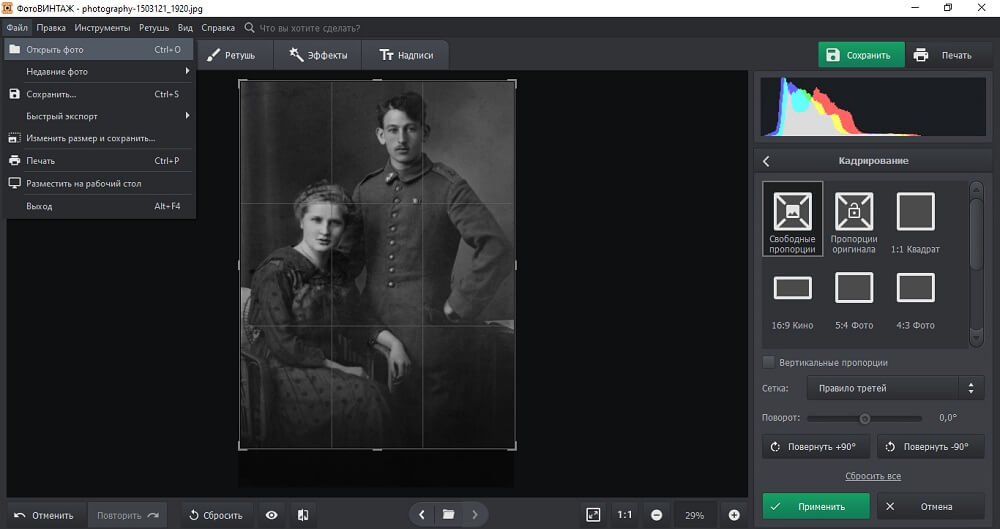
Новости, статьи и анонсы публикаций
Свободное общение и обсуждение материалов
Лонгриды для вас
При желании большинство сервисов Apple без проблем можно заменить на аналоги. Вместо облака iCloud использовать Яндекс.Диск, вместо Apple Music — Яндекс.Музыку, вместо Apple TV+ — КиноПоиск. В статье рассказываем об основных фишках альтернатив и разбираем нюансы.
Открыть заметки с iPhone на компьютере можно двумя способами: либо через веб-версию в iCloud, либо через почтовый клиент, который привязан к приложению Заметки на вашем Apple устройстве. В статье подробно разбираем каждый и делимся своими лайфхаками на этот счет.
Чтобы отформатировать флешку на Mac, вам понадобится только Дисковая утилита и немного времени. В статье подробно расскажем о способах форматирования карты памяти в macOS и обсудим все детали.
Добавить текст к фотографиям — Топ 5 бесплатных инструментов
Добавить текст к фотографиям онлайн
Вы ищете удобный онлайн-инструмент для добавления текста к фотографиям или другим изображениям? Ну, первое, что нужно знать, это то, что у вас есть большой выбор. В настоящее время в Интернете доступны десятки графических текстовых редакторов, и многие из них бесплатны.
На самом деле, самое сложное — это понять, какой из них выбрать. Итак, чтобы немного облегчить вам жизнь, мы составили список из пяти наших любимых графических текстовых редакторов. Надеюсь, это сэкономит вам драгоценное время при фильтрации всех результатов поиска Google.
Этот список предназначен для тех, кому нужно добавить текст к изображению. Если вы хотите создать открытку, мем или рекламный баннер, каждый сможет найти подходящий инструмент среди этого выбора.
Наши лучшие 5 текстовых редакторов предлагают немного разные преимущества, которые мы рассмотрим более подробно позже в этом посте. Тем не менее, все инструменты предоставляют следующие основные (но важные) функции:
- Возможность загружать свои фотографии и изображения и добавлять текст
- Широкий выбор шрифтов и вариантов форматирования текста
- Редактирование текста, например цвет текста и прозрачность текста
- Возможность скачать и сохранить готовое изображение
Как выбрать графический текстовый редактор
Непосредственно перед тем, как вы погрузитесь в наш список пяти лучших и начнете выбирать текстовый редактор, вы можете подумать о своем конкретном творческом проекте и потребностях в редактировании текста. Задайте себе следующие практические вопросы, которые могут помочь вам выбрать правильный текстовый редактор:
- Для кого/для чего ваше изображение?
Это важно, потому что типы эффектов/параметров, которые вам нужны, могут различаться в зависимости от типа вашего изображения и аудитории. Например, создание мема по сравнению с бизнес-публикацией.
- Используете ли вы программное обеспечение для редактирования фотографий?
Даже среди бесплатных инструментов некоторые сложнее других. Если вы не знакомы с инструментами для редактирования фотографий или просто хотите что-то быстрое и простое в использовании, это может повлиять на ваш выбор приложения.
- Какое устройство вы используете?
Некоторые текстовые редакторы предназначены исключительно для мобильных устройств Android/Apple, а некоторые — для ПК. В этом посте мы сосредоточимся на приложениях для ПК.
Топ 5 графических текстовых редакторов
Итак, без лишних слов, давайте подробнее рассмотрим наши 5 лучших текстовых редакторов.
BeFunky — это приложение для редактирования фотографий, которое содержит как бесплатные опции, так и подписку. Текстовый редактор находится в разделе Графический дизайнер. При открытии приложения вы увидите изображение по умолчанию, которое вы можете выделить и заменить своим собственным. Вы можете добавить несколько изображений в один шаблон и расположить их как слои, что полезно, если вы хотите создавать сложные визуальные эффекты.
Приложение также предоставляет вам начальный текстовый шаблон. Вы можете либо отредактировать это, либо удалить его и создать собственное текстовое поле с помощью кнопки «Добавить текст». Затем вы можете редактировать свой текст через всплывающее меню. Доступны все обычные инструменты редактирования, а BeFunky предлагает несколько более продвинутых опций, таких как контур текста, выделение и режим наложения. При желании вы даже можете перевернуть текст задом наперед, используя функцию переворота по вертикали/горизонтали.
В дополнение к тексту вы можете добавить к изображению основные геометрические фигуры. Существует также ряд готовых к использованию шаблонов и графики на выбор, хотя многие из них не бесплатны. Приложение дает вам возможность сохранять свои творения в онлайн-библиотеке для быстрого доступа.
Вы должны зарегистрироваться, чтобы использовать BeFunky, и, как уже упоминалось, не все функции доступны бесплатно. Кроме того, этот инструмент не так прост в использовании, как некоторые другие в списке. Это может занять некоторое время, чтобы привыкнуть, если вы менее знакомы с программным обеспечением для редактирования фотографий.
Подходит для: сложных/профессиональных дизайнов; дизайны с несколькими изображениями
2. InPixio – Добавить текст к фото Инструмент «Добавить текст к фотографиям» от inPixio уникален в нашей пятерке лучших тем, что он фокусируется исключительно на добавлении текста к фотографиям. Это означает, что вы не получаете дополнительных функций редактирования фотографий, но вы получаете простой в использовании текстовый редактор изображений, сделанный по размеру.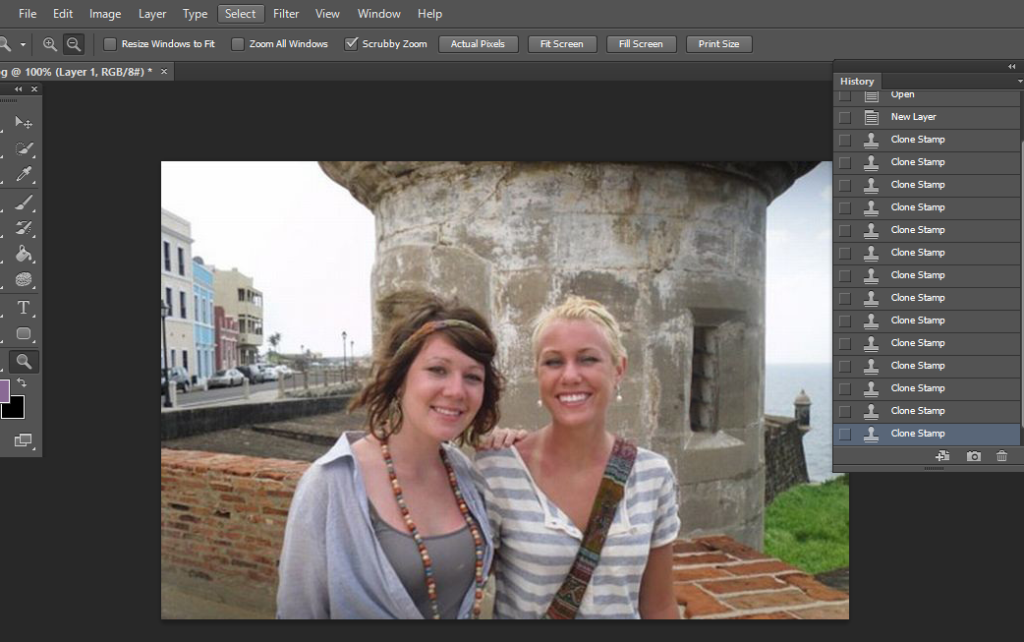 Вам не нужно регистрироваться, чтобы использовать приложение, и все образцы текста и шрифты можно использовать бесплатно, что является еще одним плюсом.
Вы начинаете с загрузки изображения с вашего компьютера. Затем вы можете либо нарисовать текстовое поле на изображении и ввести текст, либо добавить образец текста из доступных шаблонов. Текстовый редактор предлагает параметры, аналогичные другим инструментам в списке, от цвета и прозрачности текста до выравнивания. Он прост и интуитивно понятен в использовании благодаря большому выбору шрифтов и цветов, а также функции плавного ползунка для настройки размера шрифта.
Образцы, доступные в разделе «Добавить текст», включают готовые к использованию сообщения, которые можно перетаскивать на изображение. Особенно удобны встроенные поздравления с днем рождения, с помощью которых можно сделать быструю открытку или сообщение в Facebook. Образцы текста также полностью настраиваются, поэтому вы можете редактировать шрифты и цвета в соответствии с вашей фотографией.
Удобная функция добавления текста заключается в том, что когда вы вставляете новое текстовое поле, инструмент автоматически запоминает и применяет те же настройки размера, шрифта и цвета, которые вы использовали для предыдущего текста. Это означает, что нет необходимости дублировать текстовые поля для сохранения единообразия стиля.
Добавить текст позволяет загружать несколько изображений одновременно и отображает их в виде вкладок. Это позволяет легко переключаться между вашими творениями и идеально подходит, если вы хотите сравнивать и работать с несколькими изображениями одновременно.
Подходит для: Простых, но эффективных творений, таких как мемы и электронные открытки; новички
3. Фотор Fotor предоставляет текстовый редактор изображений в разделе «Редактирование» приложения. Вы можете открыть изображение из различных источников, включая Dropbox и Facebook, а также с вашего ПК. Как и в случае с BeFunky, вы можете загружать дополнительные изображения, чтобы добавить их к основному изображению.
После того, как вы открыли изображение, вы можете добавить текст, выбрав один из трех основных шаблонов: заголовок, подзаголовок или основной текст. Откроется текстовое поле в середине изображения, в которое вы вводите текст. Затем вы можете играть с цветами, форматом и т. д., используя настройки на верхней панели инструментов. Редактирование текста Fotor включает добавление тени к вашему тексту и сохранение цветов шрифта для будущего использования. В приложении также есть несколько интересных новых шрифтов, в том числе сценарий на тему Диснея.
Fotor предоставляет ряд дополнительных возможностей, таких как наклейки, рамки и фильтры, хотя многие из них относятся к премиум-функциям и недоступны бесплатно. Тем не менее, есть выбор бесплатных логотипов, включая Facebook, YouTube и т. д., которые потенциально могут быть полезны для бизнес-пользователей. Наконец, вы можете использовать кнопку «Поделиться», чтобы публиковать свои творения прямо в социальных сетях.
Как и BeFunky, Fotor предлагает облачное пространство для хранения ваших изображений. Это может быть полезно, если вы часто используете приложение и вам не хватает места на вашем ПК. Кнопка моментального снимка отправляет копию вашего изображения прямо в облако, что является простым способом сохранения при редактировании.
Для добавления и редактирования текста этот инструмент, вероятно, проще в использовании, чем BeFunky, хотя и менее сложный. Однако, как и в BeFunky, вам необходимо зарегистрироваться, чтобы использовать приложение, и подписаться, чтобы получить доступ к более продвинутому контенту.
Подходит для: дизайнов с несколькими изображениями; рекламные изображения
4. ФотоджетКак и Fotor и BeFunky, Fotojet предлагает как бесплатные функции, так и подписку. Преимущество Fotojet в том, что вы можете выполнять базовое редактирование текста без регистрации. С другой стороны, вы не получаете никакого облачного пространства, поэтому все зависит от того, является ли это важной функцией для вас.
Интерфейс приложения достаточно прост в использовании. Вы начинаете с открытия изображения со своего компьютера или с Facebook. Как и в Fotor, вы можете добавить шаблон заголовка, подзаголовка или основного текста. Затем вы вводите текст и настраиваете шрифт, формат и эффекты. Fotojet предлагает несколько приятных текстовых эффектов, в том числе контур текста и свечение.
Существует также большое разнообразие шрифтов и готовых стилей текста, хотя не все они бесплатны. Чтобы добавить стиль текста, вы просто выбираете его из списка и вводите свой текст. Как и в случае с обычными текстовыми полями, вы можете дополнительно настроить стиль, изменив цвет и размер текста и добавив эффекты.
Помимо текстового редактора, Fotojet предлагает вам несколько других игрушек. Например, у вас есть доступ к подборке образцов клипартов, которые вы можете добавить к своим изображениям для развлечения. Также доступны некоторые наложения, логотипы и рамки, и вы можете выполнять базовое редактирование изображений, например обрезку.
Наконец, Fotojet предлагает кнопку «Поделиться» для социальных сетей, и вы можете печатать прямо из приложения.
Подходит для: Новизны/забавного дизайна; рекламные ролики
5. ЛунапикLunapic немного отличается от других инструментов с точки зрения интерфейса. Сначала это может быть сложно использовать, но как только вы освоитесь, вы обнаружите, что Lunapic предлагает хороший набор бесплатных функций редактирования текста.
В отличие от других приложений из нашей пятерки лучших, Lunapic не запускается с текстовым полем или шаблоном. Вместо этого вы вводите свой текст в поле в верхней части страницы, и он появляется на вашей фотографии как по волшебству. Чтобы переместить текст, вам нужно щелкнуть по нему напрямую и удерживать кнопку мыши или настроить поля оси X и Y. Также доступны поля для изменения шрифта, размера, цвета и добавления эффектов. Все настройки бесплатны, и вы можете загрузить свои собственные шрифты, если у вас есть что-то особенное, что вы хотите использовать.
Вероятно, самым большим преимуществом Lunapic является диапазон доступных текстовых эффектов. Вы можете анимировать свой текст, заставляя его сверкать или менять цвет, а также добавлять несколько анимаций с помощью фреймов. Например, вы можете добавить к изображению два текста и заставить их появляться и исчезать, чтобы создать эффект мерцания. Конечно, это будет полезно не для всех, но если вы заинтересованы в создании GIF, то это приложение для вас.
Lunapic не предлагает вариант прямого обмена, но вы можете загрузить свое изображение в широком диапазоне форматов, включая, конечно же, .gif.
Подходит для: Создание анимированного GIF
Последнее словоДаже если ваша картинка стоит тысячи слов, есть много причин, по которым вы можете добавить еще несколько слов сверху. Текстовый онлайн-редактор изображений — отличный способ сделать это быстро и бесплатно.
Какой бы из наших 5 лучших инструментов вы ни выбрали, вы не ошибетесь. Ваш выбор будет зависеть от того, какой интерфейс вам наиболее удобен и нужны ли вам какие-либо дополнительные функции. Например, если вы хотите создать Gif, то Lunapic будет отличным выбором; тогда как, если вы ищете дополнительные визуальные эффекты, рамки и фильтры, вы можете рассмотреть Fotor или Fotojet. Кроме того, если у вас есть опыт использования программного обеспечения для работы с фотографиями и вы хотите создавать более сложные визуальные эффекты, BeFunky может стать для вас инструментом. С другой стороны, если вы ищете простое и удобное в использовании решение и не хотите хлопот с регистрацией или подпиской, инструмент «Добавить текст в фотографии» от inPixio может стать хорошим началом.
В любом случае, мы надеемся, что вы весело проведете время, добавляя текст к своим фотографиям, и если вы создадите следующий вирусный мем, сообщите нам об этом!
Живой текст Apple: как копировать и вставлять из фото или видео
Вы когда-нибудь мечтали о том, чтобы извлекать текст из фотографий и видео? Такие приложения, как Google Lens и Office Lens, предлагают некоторый уровень интерактивности, но благодаря полезному прикосновению искусственного интеллекта владельцы iPhone и iPad (и пользователи Mac) имеют встроенную поддержку Live Text.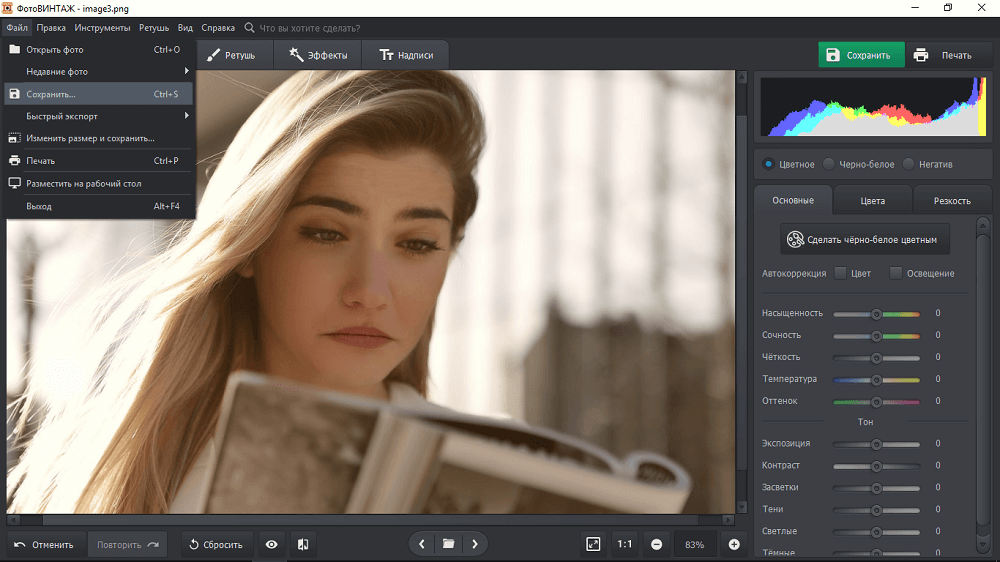
Представленная в iOS 15 функция позволяет наводить камеру вашего устройства на знак, документ или любой другой физический объект и извлекать текст изображения (поддерживаемые языки включают английский, китайский, французский, итальянский, немецкий, португальский и испанский). ). Он даже работает с изображениями, хранящимися в вашей фотопленке, и веб-сайтами с изображениями, содержащими текст. С обновлением до iOS 16 вы также можете извлекать текст из видео и даже захватывать объекты как с фото, так и с видеозаписей.
Как получить живой текст
Хотите использовать Live Text? Вам понадобится одна из последних моделей iPhone и iPad. Сюда входят все модели iPhone 11, 12 и 13, а также iPhone XS и XR (извините, владельцы iPhone X).
Модель iPad Pro 12,9 дюйма (3-го поколения или новее), модель iPad Pro 11 дюймов (все поколения), iPad Air (3-го поколения или новее), iPad (8-го поколения или новее) и iPad mini (5-го поколения). или позже) поддерживаются все.
Для использования Live Text у вас также должна быть установлена как минимум iOS 15 или iPadOS 15. Перейти к Настройки> Общие> Обновление программного обеспечения , и вам сообщат, что iOS обновлена, или вам будет предложено загрузить обновление. Если вам нужны новейшие функции, такие как возможность захвата живого текста из видео и объектов из обоих, вам потребуется iOS 16 или iPadOS 16 (последняя все еще находится в стадии бета-тестирования на момент написания статьи).
Наконец, прежде чем пытаться использовать Live Text, убедитесь, что эта функция включена. Перейдите в «Настройки» > «Основные» > «Язык и регион» и включите переключатель рядом с 9.0007 Live Text , если он выключен.
Как скопировать текст
Чтобы скопировать текст с существующей фотографии, запустите приложение «Фотографии» и откройте фотографию с текстом. Нажимайте на любое слово в тексте, пока оно не будет выделено и над ним не появится меню. Перетащите круглые точки захвата вокруг всех слов, которые вы хотите захватить, затем нажмите Скопировать , чтобы захватить текст.
Вы также можете нажать Выделить все , чтобы выделить весь видимый текст на изображении, затем нажать Копировать , чтобы схватить его. Теперь откройте приложение, в которое вы хотите вставить захваченный текст, нажмите в нужном месте и выберите в меню Вставить .
Если вам нужно взять текст с вывески, документа или другого физического объекта, наведите камеру телефона на этот объект. Коснитесь желтой кнопки сканирования, которая появляется в правом нижнем углу экрана просмотра. Теперь выберите текст, который вы хотите захватить. Коснитесь выделения и коснитесь Скопировать , затем вставьте текст в выбранное приложение.
Вы можете скопировать текст с изображения на веб-сайте, просто нажав на изображение. Во всплывающем меню выберите Показать текст параметр, который выделяет текст. Нажмите на выделенный текст, чтобы увидеть команду «Копировать». Затем вы можете скопировать и вставить текст.
Единственным недостатком копирования текста с изображения является то, что вам может потребоваться переформатировать вставленный текст, в частности, путем добавления или удаления возврата абзаца. В противном случае ИИ Live Text, как правило, хорошо справляется с копированием текста.
Чтобы скопировать текст из видео, приостановите видео на кадре, содержащем то, что вы хотите захватить. Нажимайте на текст, пока он не будет выбран. В меню перетащите точки захвата, чтобы выбрать все нужные слова, затем коснитесь Копировать . Затем вы можете вставить текст в выбранное вами приложение.
Вы также можете копировать текст из живого видео, захватив неподвижное изображение. Во время съемки видео коснитесь белой кнопки спуска затвора в нижнем углу, чтобы сделать снимок текущей сцены.
После того, как вы сняли видео, откройте библиотеку фотографий, найдите фотографию, которую вы сняли из живого видео, а затем выделите и скопируйте текст, как указано в разделе выше.
Как позвонить по номеру телефона
Вы можете позвонить с номера телефона, отображаемого на изображении. Откройте изображение, затем нажмите на номер и коснитесь параметра Позвонить [номер] в меню, чтобы позвонить.
Вы также можете навести камеру устройства на телефонный номер, если он указан на вывеске, и позвонить оттуда. Откройте приложение «Камера» и наведите курсор на изображение. Нажмите желтую кнопку сканирования в правом нижнем углу. Нажмите на отображаемый номер телефона, затем коснитесь номера, чтобы позвонить.
Чтобы позвонить по номеру, указанному на фотографии или изображении на веб-сайте, нажмите на номер. Коснитесь отображаемого номера телефона, чтобы позвонить на него. Вы также можете сделать это из записанного видео. Заморозить видео на кадре, который содержит номер. Нажмите на номер и коснитесь его, чтобы позвонить.
Отправка электронной почты через адрес, отображаемый на изображении, работает таким же образом. Чтобы использовать существующую фотографию, нажмите на адрес и коснитесь Новое почтовое сообщение , чтобы составить и отправить электронное письмо.
Чтобы использовать адрес на вывеске, плакате или другом физическом предмете, наведите камеру на объект и коснитесь желтой кнопки сканирования. Нажмите на адрес, чтобы отправить письмо. Вы также можете выбрать адрес электронной почты, отображаемый на фотографии на веб-сайте, нажав на него, а затем выбрав отображаемый адрес, чтобы составить свое электронное письмо.
Для записанного видео с адресом электронной почты приостановите видео, когда появится адрес, нажмите на него, а затем коснитесь адреса.
Как перевести текст
Чтобы перевести текст на фотографии в вашей библиотеке, откройте изображение и нажмите на текст, чтобы выделить его. Нажмите стрелку вправо в меню и выберите команду Translate . На экране перевода нажмите Изменить язык , затем нажмите кнопку Воспроизвести , чтобы прослушать исходный текст и перевод.
Рекомендовано нашей редакцией
Как заглянуть внутрь ваших фотографий с помощью Google Lens
Как изменить настройки камеры по умолчанию на вашем iPhone
Живой текст и визуальный поиск: используйте камеру iPhone не только для фото
Вы также можете перевести текст с физического объекта, наведя камеру iPhone на объект и нажав желтую кнопку сканирования. Нажмите на текст и коснитесь команды Translate , затем при необходимости измените язык перевода.
Чтобы перевести текст, отображаемый на фотографии или изображении на веб-сайте, нажмите на него и выберите отображаемый текст. Коснитесь Перевести , чтобы увидеть и услышать результат.
Как открыть веб-поиск
Вы можете осуществлять поиск в Интернете прямо с фото или видео. Для изображения на вашем устройстве нажмите на текст и выберите команду Look Up . Затем вы увидите несколько веб-сайтов, любезно предоставленных Siri Suggestions. Нажмите на результат, который вы хотите открыть.
Чтобы найти текст на физическом объекте, наведите камеру iPhone на объект и коснитесь желтой кнопки сканирования. Нажмите на текст, коснитесь Найдите и выберите нужный сайт из результатов. Вы также можете найти текст на фотографии на веб-сайте, нажав на нее и выбрав команду Look Up .
Как конвертировать валюту
Если вы снимаете фото или видео с изображением иностранной валюты, иногда вы можете конвертировать ее в валюту по умолчанию, установленную на вашем мобильном устройстве. Для этого сделайте фото (или снимите видео), затем нажмите на валюту. Если это работает, вы должны увидеть сумму, конвертированную в валюту вашей страны.
Как использовать визуальный поиск
Используя функцию визуального поиска, вы можете перетаскивать человека или объект с фотографии или видео в другое приложение. Часть перетаскивания лучше всего работает на iPad, где вы можете работать в многозадачном режиме и отображать более одного приложения одновременно.
Откройте фото- или видеокадр, содержащий объект, который вы хотите захватить, затем откройте другое приложение, например «Почту», в режиме разделенного просмотра. Нажмите на объект и начните перетаскивать его в другое приложение. Объект должен отделяться от остальной части изображения. Затем вы можете перетащить фигуру в другое приложение, и она появится без исходного фона.
Вы можете проделать тот же трюк Visual Look Up на iPhone, но на этот раз вы будете полагаться на копирование, вставку и совместное использование вместо перетаскивания. Откройте фото или видеокадр с объектом, который вы хотите скопировать. Нажмите на объект, и вы должны увидеть белую линию, движущуюся вокруг объекта с меню команд.
Коснитесь Скопировать в меню, затем вставьте тему в другое приложение. Либо коснитесь команды Поделиться и выберите человека или приложение, с которым вы хотите поделиться вырезкой.
Знакомство с линейкой Apple iPhone 14 Pro
Вентилятор Apple?
Подпишитесь на нашу Еженедельную сводку Apple , чтобы получать последние новости, обзоры, советы и многое другое прямо на ваш почтовый ящик.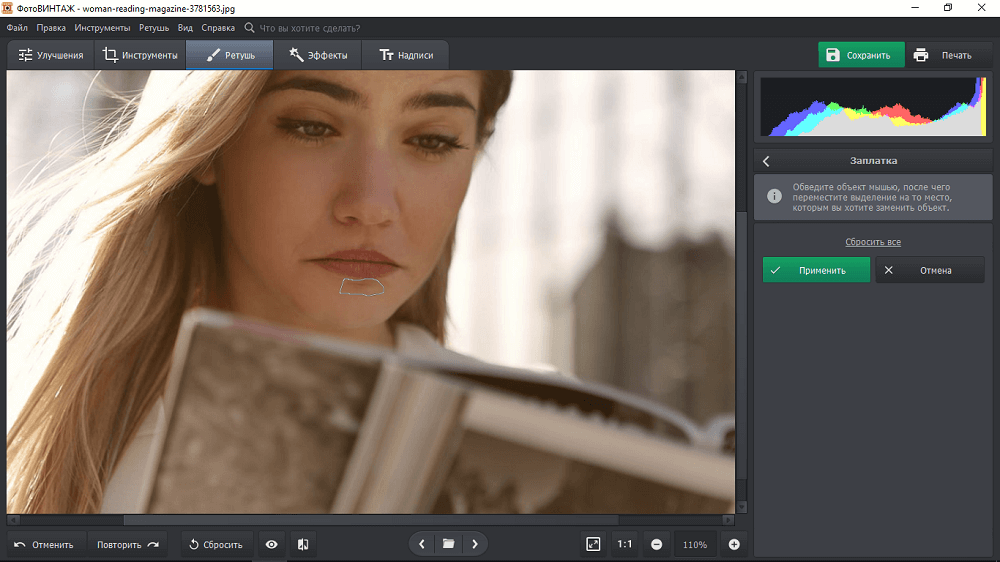
Этот информационный бюллетень может содержать рекламу, предложения или партнерские ссылки. Подписка на информационный бюллетень означает ваше согласие с нашими Условиями использования и Политикой конфиденциальности. Вы можете отказаться от подписки на информационные бюллетени в любое время.
Спасибо за регистрацию!
Ваша подписка подтверждена. Следите за своим почтовым ящиком!
Подпишитесь на другие информационные бюллетени
Как затемнить текст на снимках экрана с помощью Mac «Предварительный просмотр»
Техника затемнения частей снимков экрана и других изображений называется редактированием. Возможность затемнения или редактирования частей изображения легко выполняется с помощью приложения Preview, которое всегда поставляется на всех компьютерах Mac.
Определение Редакция – это общий термин для подготовки документа к публикации. Для блоггеров (и ЦРУ) редактирование означает затенение «конфиденциальной» информации, которую вы не хотите, чтобы другие люди видели.
Если вам нужно загружать скриншоты на веб-страницы, вам нужно знать, как блокировать текст или части изображений, которые вы не хотите видеть другими людьми.
Редактирование также иногда называют выделением серым или блокировкой частей изображений или текста. Владельцам блогов часто нужно добавлять скриншоты в свои онлайн-статьи «Как сделать», чтобы продемонстрировать, как выполнять определенные задачи в Интернете.
Обычно блогеры используют скриншоты, снятые с экранов их собственных компьютеров. Если на снимке экрана показан текст или данные, которые мы не хотим показывать другим людям, нам нужно иметь возможность скрыть их — отредактировать — из изображения на снимке экрана.
Если вы используете компьютер Mac, вы можете сделать это редактирование с помощью приложения Preview, которое поставляется со всеми компьютерами Mac. Приложение Preview для Mac делает текст серым на изображениях очень простым. Приложение Preview также упрощает создание скриншотов.
Существует еще одно загружаемое приложение под названием «Grab», которое также можно использовать для создания скриншотов. В основном я использую приложение Preview… потому что оно всегда под рукой.
Во-первых, я быстро объясню лучший и самый простой способ сделать снимок экрана на компьютере Mac с помощью Preview.
Как делать скриншоты на компьютере Mac
После того, как соответствующий экран появится на вашем компьютере, перейдите по ссылке:
- Finder>Applications> Preview
- Или щелкните значок Preview в Dock.
- В верхней части экрана нажмите File в верхнем горизонтальном меню.
- В нижней части раскрывающегося меню наведите указатель мыши на текст «Сделать снимок экрана»
- Вы увидите выбор из
- Из выбора
- Из окна
- На весь экран
6. Для максимального контроля над тем, что вы включаете в свой снимок экрана, выберите « From Selection».
7. Вы ненадолго увидите сообщение:
8. «Перетащите перекрестие на область экрана, которую вы хотите захватить»
9. И вы увидите на экране крошечное перекрестие, ‘ sputnik-y’ своего рода штуковина – технический термин.
10. Переместите указатель мыши в верхний левый угол области, которую вы хотите сделать на снимке экрана.
11.. Сделайте щелчок левой кнопкой мыши и продолжайте удерживать кнопку мыши.
12. Перетащите перекрестие поперек и вниз так, чтобы область, которую вы хотите захватить, находилась внутри этого квадрата перекрестия.
13 . Отпустите кнопку мыши.
Вы услышите очень приятный «Щелчок» , как будто вы использовали настоящую камеру, чтобы сделать снимок – У Apple всегда есть крутые способы заставить вас чувствовать себя умным….но я отвлекся…
Скриншот захваченное вами теперь будет отображаться в виде файла изображения на вашем экране.
Сохраните снимок экрана на свой компьютер, выбрав Предварительный просмотр> Файл> Сохранить.
Вот скриншот формы подписки на рассылку новостей, которую я только что взял со своей домашней страницы.
Отлично, теперь давайте попробуем затемнить (отредактировать) текст на сохраненном изображении.
Как затемнить часть файла изображения с помощью предварительного просмотра на Mac.
- Откройте снимок экрана в Preview
2. Если вы еще этого не сделали, перейдите в Preview > Просмотр в верхней строке меню и
3. Выберите Предварительный просмотр>Просмотр> Показать панель инструментов аннотаций .
3. Убедитесь, что теперь вы видите панель инструментов аннотаций.
4. Перейдите в верхнюю строку меню и нажмите Инструменты
5. Найдите « Annotate» в раскрывающемся меню «Инструменты» и наведите указатель мыши на ti.
6. Выберите Добавить строку — это третий вариант на моем Mac
7. Перейдите к инструменту выбора линии на панели инструментов аннотации —
это опция, которая отображается в виде нескольких горизонтальных линий.
8. Выберите самую толстую линию из выпадающего меню.
9. На экране появится маленькое перекрестие. текста, который вы хотите затемнить (отредактировать).
11. Перетащите мышью по тексту (или чему-либо), который вы хотите затемнить (или в данном случае сделать красным)
12. Отпустите кнопку мыши.
13. Ура! Всем пятерки! …… Дай пять с собакой будет достаточно в крайнем случае – Бонусный совет: Я считаю, что попытка дать пять с кошкой гораздо менее полезна.
14. Сохраните отредактированное изображение на свой компьютер.
15. Оптимизируйте изображение: см. Как оптимизировать изображения для максимальной скорости и SEO
16.