
Фон с боке: Фон боке (62 фото)
Как размыть фон у портрета? или «Разговор о боке»
Здравствуйте, дорогие читатели! Большинство из начинающих фотографов интересует вопрос: Как сделать фон на фотографии размытым? Сегодня я постараюсь максимально полно привести сведения об этом эффекте, а носит он коротенькое название «Боке».
Боке бывает различным. Вот, например, голливудское боке.
Оно характеризуется ярко выраженными пятнами. Обычно, такое боке получается в том случае, если источники света довольно яркие и небольшие по размеру (например, елочная гирлянда)
А это пример кремового боке:
Оно не имеет ярких пятен, и выглядит так, словно светит через запотевшее стекло. Такое боке получится тогда, когда нет отдельных источников света, фон достаточно равномерно освещен.
Чаще всего боке носит смешанный характер, яркие световые источники превращаются в светлые круги, а прочие объекты в кадре создают мягкое кремовое свечение.
А теперь я расскажу, как получить эффект боке на фотографии.
Открытая диафрагма.
Одной из составляющих хорошего боке является открытая диафрагма. Я уже упоминала ранее о светосиле объектива и ее влиянии на резкость всего кадра (см. картинку)
Чем меньше значение диафрагмы, тем больше она открыта. Поэтому часто «портретные» объективы имеют диафрагму 1.8, 1.4, а то и меньше!
Говоря о диафрагме, стоит упомянуть ее важный параметр — форму. Диафрагмы имеют различные исполнения, с разными числами лепестков. ОТ числа лепестков зависит, насколько гладкой будет окружность, ими образованная. Чем больше количество лепестков, чем лучше спроектирована их форма, тем круглее будет боке. Посмотрите на изображение ниже — очевидно, что чем больше открыта диафрагма, тем более круглым получается отверстие.
При закрытии же диафрагмы отверстие приобретает форму многоугольника. Таким образом форма боке перейдет из круглой в многоугольную (примеры ниже)
Но если вы просто откроете диафрагму и сфокусируетесь на гирлянду, чуда не произойдет.
Дистанция до объекта фокусировки.
Чем ближе объект фокусировки к фотографу, и чем дальше от них расположен фон, тем более размытым получится боке. Резкой в кадре будет лишь узкая область, как раз та область, где проходит плоскость фокусировки.
Посмотрите на бусы, изображенные на фотографии. Первая бусина входит в зону ГРИП, поэтому она резкая. Но чем дольше от нее находятся другие бусины, тем более размытыми они выглядят. Такой эффект объясняется тем, что чем дальше от плоскости фокусировки расположен объект, тем менее четким он будет при достаточно открытой диафрагме. Вот почему так важно в пейзаже правильно выставить параметр диафрагмы и сфокусировать объектив — ведь в пейзажной фотосъемке нет места для размытия, резким должен быть весь кадр!
Так же стоит помнить, что чем ближе плоскость фокусировки, тем больше будет размыт задний фон. Поэтому в макрофотографии такая малая ГРИП. Так же стоит упомянуть о не менее важной составляющей, а именно о ФР.
Фокусное расстояние.
Фокусное расстояние так же влияет на ГРИП. Посмотрите на схему ниже, она говорит о том, что чем больше фокусное расстояние объектива, тем меньше ГРИП.
Происходит так по простой причине. Ниже схематично представлены два фотоаппарата, где установлены объективы с различными ФР. Объектив с меньшим ФР — левый. При использовании такого объектива в кадр попадет много фона (указано черной стрелкой). При использовании же объектива с большим ФР (правый) в кадр попадет меньше фона (сравните длину стрелок). Чем меньше фона попадет в кадр, тем сильнее будет выражен эффект боке.
На этой фотографии хорошо виден этот эффект (обратите внимание на задний план, сколько пространства влезло в кадр)
Отдельно я отмечу, что для съемки портретов используют объективы с различными фокусными расстояниями. Обычно (для полного кадра):
35 мм — для портретов в полный рост;
50 мм — портреты по пояс;
85 мм и больше — классические плечевые портреты.
Так же выбор фокусного расстояния объясняется тем, что не всегда у фотографа есть возможность отойти достаточно далеко от модели для использования длиннофокусных объективов (например, в помещении).
Так же я хочу рассказать читателям об интересном фотографическом опыте. Фотограф снимал модель на оптику с различным фокусным расстоянием, при этом оставляя в кадре неизменным площадь, занимаемую лицом модели. Ниже Вы можете увидеть результат такого эксперимента, на основании которого можно сделать вывод, что идеальными ФР для портрета является промежуток от 50 мм до 135.
Фокусные расстояния менее 50 мм придают лицу излишний объем, а большие ФР делают лицо модели слишком плоским.
Еще один момент, о котором не стоит забывать при съемке портретов — правильное кадрирование, фокусировка и ракурс. Но об этом я хотела бы поговорить в следующей статье.
Моя статья недостаточно подробно обозревает сложную тему ГРИП, поэтому для более углубленного изучения этой темы я очень рекомендую прочесть эту статью: http://www. afanas.ru/ROF/rof1.htm
И эту: http://medvedevphoto.livejournal.com/3697.html
Интересные примеры боке.
Традиционное круглое боке, несомненно, способно украсить фотографию. Но я хотела бы привести несколько примеров неклассического боке, которое, однако, очень ценится многими фотографами.
Бубновый король Боке — объектив МС Зенитар-МЕ1 1.7/50мм
«Циркулярные пилы» боке прикрытой диафрагмы Гелиос-40-2 1.5/85
Крученое боке МС Калейнар-5Н. Многие объективы сейчас подкручивают боке
«Бублики» зеркально-менискового объектива МС МТО-11 10/1000
Боке объектива Триоплан 50/2.9 гораздо ярче на границах круга
У каждого объектива свой особенный рисунок, зависящий от оптической схемы и формы диафрагмы. Обзоры на многие объективы можно прочитать здесь: http://radojuva.com.ua
Спасибо за внимание!
Желаю Вам удачных фотографий!
Tags: narrata_photo, боке, диафрагма, объективы, портрет, размытие, светосила, фикс, фокусировка, фокусное расстояние, фотоаппарат, фотограф, фотография, экспозиция
Фон Боке eps svg | UIDownload
Фон Боке eps svg | UIDownload Фон Боке eps svg
 org/ImageObject»> Абстрактный зеленый и желтый Боке огни фон дизайн ai eps
 org/ImageObject»> Абстрактный бирюзовый и белый размытый фон Боке eps ai
 org/ImageObject»> Абстрактный зеленый и белый Боке расфокусированные огни фон дизайн ai eps
 org/ImageObject»> Набор векторных Бока eps svg
 org/ImageObject»> Абстрактный фон боке сверкающий свет украшение ai eps
 org/ImageObject»> Розовые сердца Боке фон eps ai svg
Розовый фон боке — 73 фото
Розовый фон боке — 73 фотоДата: 15-02-2022 Смотрели: 464 73 фото
1
Нежно розовый фон
2
Легкий розовый фон
3
Нежно розовый фон
4
Розовое боке
5
Розовый фон с кругами
6
Нежный фон
7
Розовое боке
8
Розовые блики
9
Розовое боке
10
Розовый фон
11
Боке для фотошопа
12
Размытый фон
13
Розовые блики
14
Розовое боке
15
Фон блики
16
Розовый фон
17
Розовое боке
18
Розовые блики
19
Розовые блики
20
Розовый эффект
21
Розовое боке
22
Розовое боке
23
Малиновый фон
24
Розовое боке
25
Розовое боке
26
Эффект боке
27
Нежный фон
28
Фон блики
29
Розовый фон с сердечками
30
Розовый фон для девочки
31
Розовые блики
32
Розовый фон
33
Розовый фон для фотошопа
34
Фон блики
35
Фон блики
36
Боке сердечки
37
Розовый фон с бликами нежный
38
Сиреневые блики
39
Розовые блики
40
Розовый деревянный стол
41
Фон цветы розовые нежные с боку
42
Текстура боке
43
Розовые блики
44
Нежно розовое боке
45
Фон боке нежный
46
Розовые блики
47
Фон блики
48
Блики для фотошопа
49
Фон боке розовый
50
Фон боке нежный
51
Фон боке нежно розовый
52
Розовые блики
53
Розовое боке
54
Розовое боке
55
Розовое боке
56
Розовый фон с бликами
57
Розовое боке
58
Розовое боке
59
Красивый фон в пастельных тонах
60
Розовый фон
61
Розовый фон для презентации
62
Блики блестки
63
Розовые блики
64
Розовый фон с бликами
65
Розовый фон с бликами нежный
66
Розовый фон
67
Розовые эффекты для фотошопа
68
Розовые блики
69
Розовый фон нежный
70
Фон боке розовый
71
Розовые блики боке
72
Светло розовый фон с бликами
Бесплатные боке фото и картинки
боке текстура фон
Фон боке в светло-коричневой розе
цветок рост странный
Странный рост 1
тюльпан цветок красный
Красный тюльпан
боке текстура дождь
Капли дождя Боке Текстура
боке фон Аннотация
Боке
боке радуга цвета
Боке
боке фон текстура
Абстрактное Боке Фото 4
ночь город улица
Люди, движущиеся по старой городской зимней ночной улице, размыты
сакура цветок дерево
Розовые цветки сакуры
Рождественская елка фон рождество
Рождественская елка
янтарь смола украшения
Янтарный
фон легкий Аннотация
Блеск сладкого цвета боке, фокус мягкое размытие сладкий цветной фильтр абстрактный для фона
мак маковое поле цветок мака
Цветок мака в Иране
боке зеленый круги
Фон боке в зеленоватом цвете
боке синий фон
Фон боке голубоватого цвета
Аннотация искусственный фон
Текстура 086
Аннотация привлекательный фон
Текстура 038
боке фон текстура
Абстрактные боке фото файлы 1
розовый боке розовый
Розовый боке
Абстрактный Боке Фон
Абстрактное боке Бесплатные фотографии — зеленый и желтый
Красочный Абстрактный Боке
Красочные абстрактные фотофайлы боке
Абстрактный Боке фон
Файлы фотографий с абстрактным боке
Аннотация фон фон
Точечное фото
одуванчик Цветы желтый
Цветы одуванчика
одуванчик Цветы желтый
Цветы одуванчика
Оранжевый цвет Пыль Праздник — Событие
Красочный красивый размытый фон боке с копией пространства
Оранжевый цвет Пыль Праздник — Событие
Красочный красивый размытый фон боке с копией пространства
Оранжевый цвет Пыль Праздник — Событие
Красочный красивый размытый фон боке с копией пространства
Искусство Праздник — Событие Черный цвет
Разноцветное боке на черном фоне
Искусство Праздник — Событие Черный цвет
Разноцветное боке на черном фоне
Искусство Праздник — Событие Черный цвет
Разноцветное боке на черном фоне
Мероприятие Искусство Спортивный мяч
Традиционная женская карнавальная венецианская маска на фоне боке.
 Маскарад, Венеция, Марди Гра, Бразилия, концепция
Мероприятие Искусство Спортивный мяч
Традиционная женская карнавальная венецианская маска на фоне боке. Маскарад, Венеция, Марди Гра, Бразилия, концепция
Искусство Праздник — Событие Черный цвет
Разноцветное боке на черном фоне
Мероприятие Искусство Спортивный мяч
Традиционная женская карнавальная венецианская маска на фоне боке.
 Маскарад, Венеция, Марди Гра, Бразилия, концепция
Искусство Праздник — Событие Черный цвет
Разноцветное боке на черном фоне
Мероприятие Искусство Спортивный мяч
Традиционная женская карнавальная венецианская маска на фоне боке. Маскарад, Венеция, Марди Гра, Бразилия, концепция
Мероприятие Искусство Спортивный мяч
Традиционная женская карнавальная венецианская маска на фоне боке.
 Маскарад, Венеция, Марди Гра, Бразилия, концепция
Мероприятие Искусство Спортивный мяч
Традиционная женская карнавальная венецианская маска на фоне боке. Маскарад, Венеция, Марди Гра, Бразилия, концепция
Молодые мужчины гетеросексуальная пара Люди
Молодая пара на фоне боке
Праздник — Событие Шаблон Каникулы
Зеленый боке фон снежинки
Домашний декор Праздник Время года
Декоративные огни боке на синей деревянной поверхности, новогодний фон
Домашний декор Время года Горизонтальный
Золотое круглое боке на черном фоне
Домашний декор Время года Горизонтальный
Красивое золотистое боке на темном фоне
Материал Праздник Размытое движение
Абстрактный темно-синий сияющий фон боке
Мероприятие Пустой Домашний декор
Пустая деревянная поверхность и красивый золотой фон боке
Праздник Размытое движение Желтый
Абстрактный светящийся фон текстуры боке
Интернет Информационный носитель Проволока
Размытый светящийся оптоволоконный фон с боке
Искусство Праздник Фон — искусственная сцена
Крупный план красочных огней боке на темном фоне
Искусство Праздник Фон — искусственная сцена
Красочные боке огни ночного города в качестве фона
Искусство Праздник Фон — искусственная сцена
Красочные боке огни ночного города в качестве фона
Мероприятие Домашний декор Праздник — Событие
Красивое блестящее расфокусированное голубое боке на черном фоне
Мероприятие Домашний декор Праздник — Событие
Красивое блестящее расфокусированное зеленое боке на черном фоне
Мероприятие Домашний декор Праздник — Событие
Красивый темно-синий расфокусированный фон боке
Мероприятие Домашний декор Праздник — Событие
Красивый темно-синий, красный и черный расфокусированный фон боке
Мероприятие Пустой Домашний декор
Пустая поверхность деревянных досок и блестящий золотой фон боке
Мероприятие Домашний декор Праздник — Событие
Красивое блестящее расфокусированное желтое боке на черном фоне
Мероприятие Пустой Домашний декор
Пустая деревянная поверхность и красивый голубой фон боке
Мероприятие Оранжевый цвет Домашний декор
Красивые блестящие красные и желтые огни на расфокусированном фоне боке
Мероприятие Домашний декор Праздник — Событие
Красивый блестящий золотой боке на черном фоне
Как добавить эффект боке Photoshop к вашим фотографиям
Дженн МишраА- А+
Скачать как PDF
Подпишитесь ниже, чтобы скачать статью немедленно
Вы также можете выбрать свои интересы для бесплатного доступа к нашему обучению премиум-класса:
Основы бизнеса
Шпаргалки
Детская фотография
Красочные городские пейзажи
Состав
Творческая фотография
Креативные концепции портрета
Цифровые фотоколлажи
Сказочная портретная фотография
Фотография еды
Интерьерная фотография
Редактирование ландшафта
Пейзажная фотография
Обработка Lightroom
Пресеты Lightroom
Длинная выдержка
Макрофотография
Фотография Млечного Пути
Моя камера и фотография
Органический маркетинг
Домашние животные
Фотография товара
Фотография неба
Социальные сети
Натюрморт
Интервальная съемка
Туристическая фотография
Городская фотография
Фотография дикой природы
Ваша конфиденциальность в безопасности. Я никогда не поделюсь вашей информацией.
Боке (произносится как «бо-ках» или «бо-кай») — это мягкие случайные шары света. Вы можете увидеть их на размытом фоне портретов. Они могут быть цветными или белыми, в зависимости от источника света. Боке придает фотографиям мечтательный вид и приятную глубину.
Но у вас не всегда есть фон, создающий эффект боке. Это может быть занято и отвлекать от вашей модели. Кроме того, на количество создаваемого боке влияет объектив вашей камеры, диафрагма, освещение или положение модели на фоне. Итак, в этом пошаговом уроке я покажу вам, как создать боке в Photoshop.
[ Примечание: ExpertPhotography поддерживается читателями. Ссылки на продукты на ExpertPhotography являются реферальными ссылками. Если вы воспользуетесь одним из них и купите что-нибудь, мы немного заработаем. Нужна дополнительная информация? Посмотрите, как это все работает здесь. ]
Как добавить боке в Adobe Photoshop
Давайте добавим боке на фотографию. Мы будем использовать фотографию с далеко не идеальным фоном. Вы можете оставить огни боке на заднем плане или перенести их на передний план в виде мягкого наложения боке.
Шаг 1: Откройте файл в Adobe Photoshop
Чтобы создать изображения боке в Photoshop, начните с открытия файла. Не беспокойтесь о текущем фоне. Но используйте фото с сильным сюжетом.
Щелкните раскрывающееся меню «Файл» и выберите «Файл» > «Открыть». . Перейдите к файлу, который хотите открыть.
Мы будем работать с изображением ниже. Есть небольшое размытие фона, но оно отвлекает и занято.
Шаг 2: копирование фонового слоя
Начните с копирования фона. Перейдите в раскрывающееся меню «Слой» и нажмите «Слой» > «Создать» > «Слой из фона» (Ctrl/Command+J). Назовите этот слой «Размытие фона».
Шаг 3: Переместите объект на новый слой
Мы будем обрабатывать фон и объект отдельно. Итак, давайте выберем и переместим объект на отдельный слой.
Сначала щелкните инструмент «Быстрое выделение» на панели инструментов. На панели параметров над фотографией выберите «Выбрать тему». Увеличьте масштаб и проверьте края выделения.
Используйте инструмент «Быстрое выделение», чтобы уточнить края. Чтобы удалить выделение, удерживайте клавишу Alt или Option. Используйте клавиши со скобками, чтобы увеличить или уменьшить размер инструмента.
После того, как вы довольны выбором, перейдите в раскрывающееся меню «Слой». Выберите Слой > Создать > Слой с помощью Копировать (Ctrl/Command+J). Назовите этот слой «Тема».
Шаг 4: Удалить объект из фонового слоя
Через минуту мы собираемся размыть слой «Размытие фона». Но сначала давайте удалим объект и сделаем весь слой фоном.
Выделив слой «Тема», щелкните инструмент «Быстрый выбор». На панели параметров выберите «Выбрать тему». Этот выбор не должен быть идеальным.
Вернитесь к слою с надписью «Размытие фона». Марширующие муравьи должны по-прежнему показывать выбранный предмет. Перейдите в раскрывающееся меню «Правка» и выберите «Правка» > «Заливка». В раскрывающемся меню «Содержимое» отображается «Content-Aware», нормальный режим и непрозрачность 100 %. Нажмите «ОК».
Скройте слой «Тема», щелкнув значок глаза рядом со слоем. Фон заполняет место, где раньше был объект. Не беспокойтесь, если рисунок выглядит грубым или части объекта все еще видны.
Шаг 6. Преобразуйте слой в смарт-объект
Преобразуйте размытие фона в смарт-объект. С помощью смарт-объекта мы можем отредактировать слой, а затем вернуться и отредактировать слой позже.
Перейдите в раскрывающееся меню «Слой». Щелкните Слой > Смарт-объекты > Преобразовать в смарт-объект. В правом нижнем углу слоя появляется значок, показывающий, что это смарт-объект.
Шаг 7. Создание размытия фона боке
Выбрав слой «Размытие фона», перейдите в раскрывающееся меню «Фильтр». Выберите Фильтр > Галерея размытия > Размытие поля.
Фильтр «Размытие по полю» позволяет размыть части изображения, но у него есть еще одна полезная функция. У него есть слайдер боке!
Боке Шаги наложения
- Начните с размытия фона. Переместите ползунок Blur вправо где-то между 100 и 200 пикселями.
- Откройте вкладку Эффекты.
- Переместите ползунок Light Bokeh вправо, пока не появятся мягкие светящиеся шары. В зависимости от вашего изображения вы можете создать много боке или только несколько световых шаров.
- Поэкспериментируйте с ползунком «Цвет боке».
- Также поэкспериментируйте с ползунком Light Range. Перемещение вкладок влево может показать яркое боке и скрыть темные пиксели. Вы можете быть удивлены результатами!
- Нажмите кнопку ОК.
Количество боке, которое можно создать на скучном фоне, может вас удивить. Но если вам не нравится эффект размытия, используйте другую фотографию для создания фона боке.
Шаг 8. Затемнение фона с помощью корректирующего слоя «Кривые»
Затемнение слоя «Размытие фона» поможет вам позже смешать боке с фотографией.
Добавьте корректировку кривой, чтобы затемнить слой. Перейдите в раскрывающееся меню «Изображение». Выберите Изображение > Коррекция > Кривые (Ctrl/Command+M).
Выберите точку на линии примерно на треть высоты и перетащите ее вниз. Вы также можете осветлить боке, выбрав точку в верхней части линии и перетащив ее вверх.
Нажмите OK.
Шаг 9. Включите режим наложения экрана
Над панелью «Слои» измените режим наложения на «Экран». Раскрывающееся меню режимов наложения находится на панели «Слои».
Шаг 10. Улучшение светлого боке
В зависимости от вашего изображения вы можете увеличить или изменить положение боке на заднем плане с помощью инструмента «Трансформация» (T). Вы можете скопировать слой размытия и добавить боке.
Уменьшите эффект боке в Photoshop, уменьшив непрозрачность слоя. Вы также можете добавить маску слоя, чтобы удалить или уменьшить свет, который не работает с изображением.
Кроме того, вы можете решить, хотите ли вы переместить объект перед боке. Если вы это сделаете, просто включите слой «Тема». Боке появится только на заднем плане.
Шаг 11 (необязательно): Размытие фона
Вы можете вернуться к исходному фоновому изображению и немного размыть фон. Используйте для этого тот же фильтр «Размытие поля».
Создайте новую копию фонового слоя. Не забудьте преобразовать его в смарт-объект. Откройте размытие поля в галерее размытия.
Начните с того, что прикрепите булавку к объекту. Просто нажмите на свою фотографию. Переместите ползунок «Размытие» на ноль.
Затем поместите булавку на задний план и добавьте размытие. Вы можете разместить вокруг изображения столько булавок, сколько хотите, и настроить размытие для каждой булавки отдельно.
Заключение
Готово! Создать боке в Photoshop очень просто. Просто вытащите размытие боке из фона изображения с помощью функции «Размытие по полю». Как только вы сделаете наложение боке, вы можете использовать его на других фотографиях.
Попробуйте электронную книгу «Волшебная фотография» и добавьте к своим фотографиям другие яркие эффекты!
Как создать красивый размытый фон боке за 4 шага
Значение слова боке (произносится бох-кай) размытие . Оно происходит от слова Боке на японском языке.
Описывает маслянистое качество мягких, расфокусированных областей, обычно на заднем плане. Это добавляет эстетический, визуальный элемент к фотографии. Это вызвано объективом камеры и результатом ваших настроек.
Почему это важно?Боке — прекрасный способ придать фону плавный и красивый кремовый оттенок. Это очень приятно для глаз.
Вот несколько конкретных причин для создания боке на ваших фотографиях.
Для создания отрицательного пространства. Негативное пространство — это инструмент композиции, с помощью которого вы ищете однородный фон. Фон выполнен из схожих цветов, форм и текстур. Негативное пространство — хороший инструмент композиции для привлечения внимания к объекту.
Если вы не можете найти хороший фон для негативной космической композиции, вы можете использовать боке, чтобы размыть фон.
Цвета, формы и текстуры станут настолько размытыми, что они как бы перетекают друг в друга.
Вместо разных структур зритель видит единое целое.
Это создает однородный фон, который так важен в негативном пространстве.
Чтобы подчеркнуть тему.Когда единственным четким элементом в кадре является ваш объект, а все остальное размыто, это легко привлекает внимание зрителя.
Именно этого мы и хотим от фотографии. Мы хотим, чтобы наш объект выделялся. Мы хотим, чтобы зритель знал, о чем наша фотография.
Создание фона боке — прекрасный способ сделать это.
Для создания глубины. Контраст между сфокусированным объектом и размытым фоном мгновенно придаст вашей фотографии глубину.
Если ваш фон беспорядочный и отвлекает, добавление фона боке скроет эти отвлекающие элементы.
Для создания контраста.Если вы этого еще не знали, то теперь знаете. Фотография — это контраст.
Контраст между яркими и темными областями, цветами, идеями (мы называем это сопоставлением).
И контраст между резкими, в фокусе и размытыми, не в фокусе элементами в кадре.
Для поднятия настроения.Фон боке может создать на фотографии мечтательную туманную атмосферу.
Особенно в портретной фотографии фон боке создает настроение и ощущение, которое облегчает зрителю связь с людьми на фотографии.
4 шага к эффекту боке #1 Лучший объективДело не столько в фокусном расстоянии объектива, сколько в возможности выбрать очень широкую диафрагму.
Как правило, с комплектными объективами и зум-объективами самая широкая апертура будет составлять около 5,6.
Собираясь купить новый объектив, следите за максимальной светосилой. Все, что шире 1,8, отлично подходит для создания мягкого и плавного боке, который вам нужен.
Объектив с фиксированным фокусным расстоянием определенно будет лучшим выбором. Хотя существуют зум-объективы с максимальной диафрагмой f1.8, они, безусловно, являются более дорогим выбором.
В конце концов, фокусное расстояние объектива будет иметь значение, но не в такой степени, как другие аспекты, влияющие на боке.
Узнайте больше об объективах: объективы с фиксированным и зум-объективом — полное руководство, которое поможет вам принять решение.
#2 Выберите широкую диафрагмуЕсли вы еще недостаточно уверены, чтобы снимать в ручном режиме, вы можете выбрать режим приоритета диафрагмы, чтобы выбрать широкую диафрагму.
В режиме приоритета диафрагмы вы выбираете широкую диафрагму между f2,8 и f1,4. Камера выберет подходящую скорость затвора.
Когда вы устанавливаете диафрагму, вы должны помнить, что выбор самой широкой диафрагмы, которую может обеспечить ваш объектив, приведет к общей размытости.
Вы хотите, чтобы ваш объект выделялся. Вот почему вы хотите создать фон боке.
Но диапазон резкости в самом широком диапазоне настолько мал, что очень трудно получить четкую фокусировку на объекте.
Лучше выбрать диафрагму на 1 или 2 ступени выше максимальной диафрагмы вашего объектива.
Таким образом, если максимальная диафрагма f 1,2, лучше всего выбрать диафрагму f1,4 или f1,8.
Теперь вы понимаете, почему важно обращать внимание на диафрагму при покупке нового объектива!
#3 СблизитьсяРасстояние имеет значение. Много! Вам нужно приблизиться к своему предмету. Особенно при съемке полнокадровым объективом 35 мм или 50 мм.
Когда вы фотографируете с большим фокусным расстоянием, например, 80 мм или 135 мм в полнокадровом режиме, это не имеет большого значения.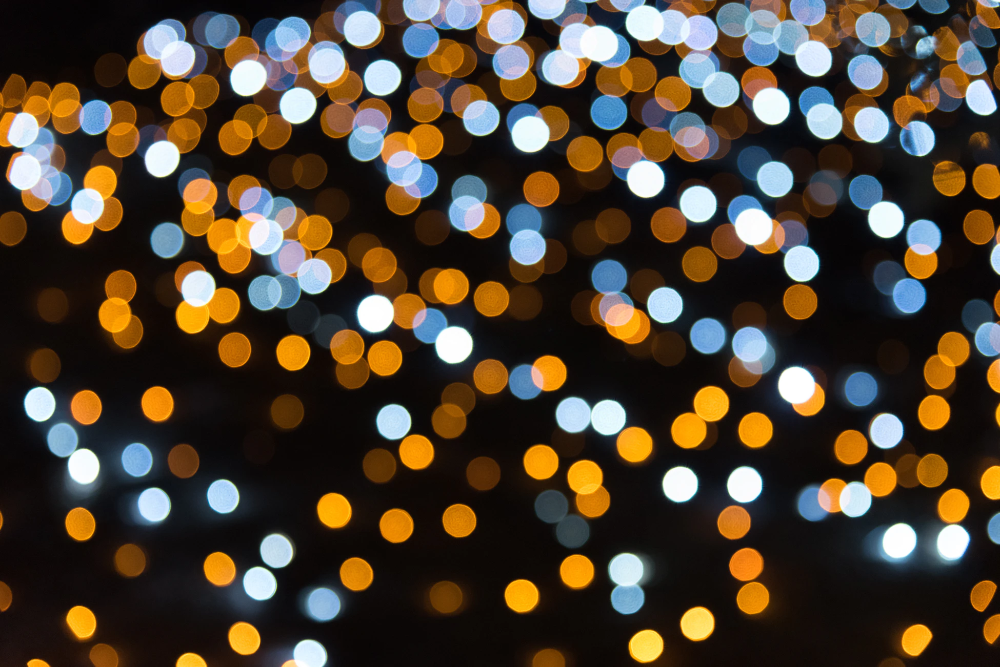
Тогда вам нужно сфокусироваться на объекте.
Поскольку весь смысл боке заключается в разделении объекта и фона, вы хотите, чтобы ваш объект был действительно четким.
Перейдите сюда, чтобы узнать больше о фокусировке в фотографии.
#4 Выберите далекий фонИ, наконец, убедитесь, что расстояние между объектом и фоном достаточно велико.
Чем больше расстояние между объектом и фоном, тем более гладким получится боке.
Это также зависит от фокусного расстояния вашего объектива. Как и в шаге 3, близость к предмету.
Увеличение расстояния между объектом и фоном имеет меньшее значение при съемке длиннофокусным объективом, например полнокадровым объективом с фокусным расстоянием 135 мм.
Резюме
- Лучшим выбором будет объектив с постоянным фокусным расстоянием и максимальной диафрагмой f1,2 или f1,4.
- Снимайте в режиме приоритета диафрагмы (или в ручном режиме) и выбирайте диафрагму на 1 или 2 ступени выше максимальной диафрагмы.


