
Замена лица фотошоп: Как поменять лицо в Photoshop легко и быстро самостоятельно
Вырезать и вставить лицо Фото
Описание
Создавайте собственные фотографии, вырезая фотографии и вставляя контент (людей, животных, любой объект, который вы хотите на свои фотографии) на другие фотографии.
Создавайте новые фотографии с контентом.
Хотите обменять лица? Вырежьте одно лицо и вставьте его на другой. Хотите удалить фото фона? Вырезать людей и поставить их на другой фон. Хотите удалить людей с фотографий? Это приложение для вас.
Пропустил кого-то в семейном фото? Добавьте их в фотографии без использования профессиональных инструментов для редактирования фотографий. Лучший инструмент для копирования папок для фотографий.
ИНСТРУКЦИИ:
— Нажмите кнопку «Силуэт кнопки», чтобы выбрать фотографию из галереи или сделать снимок с помощью камеры, а затем нарисуйте пальцем часть фотографии, которую вы хотите обрезать.
— Добавляет много фотографий, как вы хотите.
— Перемещайте, масштабируйте или вращайте вырез фото по своему вкусу.
— Нажмите кнопку, чтобы выбрать фоновое изображение из галереи или сделать снимок, чтобы надеть конвейер.
— Изменить цвет фона для монтажа на белый или черный.
— Смотрите полное фоновое изображение или обрезайте его, чтобы сделать его квадратным.
Фотографии вырезанных папок поставляются с двумя основными инструментами для фото:
1. Вырезать фотографии: вырезать фотографии, где вы хотите вырезать часть фотографии или извлечь человека из фонового рисунка. Идеально подходит для замены лица и лица.
3. Вставить на фотографии: вставьте вырезанные фотографии на любой фон из вашей галереи. Добавьте себя в известные места или на фотографии с известными людьми.
Версия 2.1
— Фотографии больше не деформируются
— Возможность просмотра полной или квадратной фотографии
— Изменить цвет фона монтажа
— Адаптировано для новых iPhones
— Улучшена производительность
Оценки и отзывы
Оценок: 68
Невозможно работать
Ужасная прога, вырезать аккуратно не получается.
Нужно не отрывая палец провести по контуру, что в принципе невозможно сделать аккуратно. Задумка хорошая, воплощение нет
 Нужно не отрывая палец провести по контуру, что в принципе невозможно сделать аккуратно. Задумка хорошая, воплощение нет
Доработать
Не удобно вырезать
1 сделайте так чтобы то что ты вырезаешь было видно а не наоборот
2 регулятора нету когда вырезаешь нужно этой малюсенькой кисточкой всё рисовать.Неудобно так3 когда вырезал фото,так что бы его можно было зеркалить
Apek
Чушь полная
Разработчик Mireia Lluch Ortola не сообщил Apple о своей политике конфиденциальности и используемых им способах обработки данных. Подробные сведения доступны в политике конфиденциальности разработчика.
Нет сведений
Разработчик будет обязан предоставить сведения о конфиденциальности при отправке следующего обновления приложения.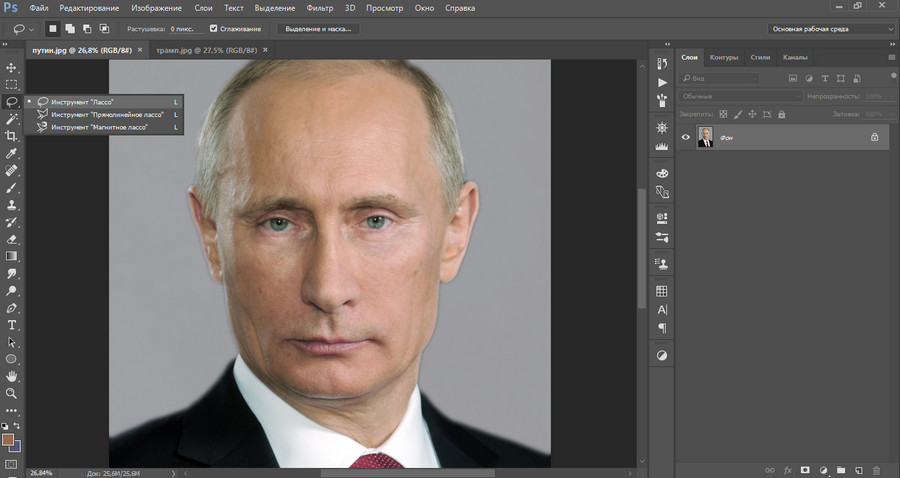
Информация
- Провайдер
- Mireia Lluch Ortola
- Размер
- 28,1 МБ
- Категория
- Фото и видео
- Возраст
- 4+
- Copyright
- © Creations Apps
- Цена
- Бесплатно
- Поддержка приложения
- Политика конфиденциальности
Другие приложения этого разработчика
Вам может понравиться
Замена лица в Фотошоп | Design resources
В данном уроке мы научимся заменять лицо в Фотошопе.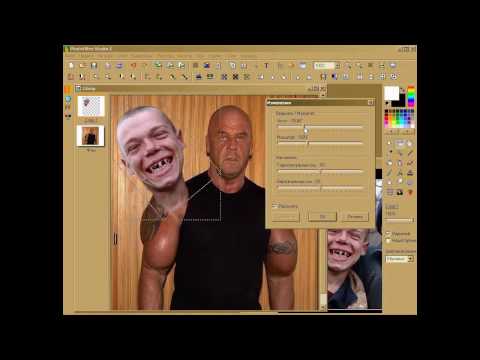 Просто и быстро перенесем лицо с одной фотографии на другую, используя Photoshop, на примере двух известных актеров.
Шаг 1. Для начала, открываем обе фотографии в Фотошопе. Желательно, чтобы люди на фотках имели одинаковую ориентацию относительно камеры, были одинаково освещены и т. д. Слева показан примеры неподходящей (верхняя) и подходящей (нижняя) пары фоток. Вы можете использовать свои фотки, но я Вам пока порекомендовал бы использовать теже, что и я (Джона Траволты и Николаса Кейджа).
Шаг 2. Приступим. Выбираем Инструмент Lasso Tool (Лассо (L)) и задаем величину Feather (Растушевка) — 5px.
Теперь, осторожно обводим этим инструментом лицо, захватывая все морщинки и складки (но лоб обрисовываем чуть-чуть). После этого копируем выделенный участок (Edit>Copy (Редактирование>Скопировать (Ctrl+C))).
Шаг 3. Переходим на вторую фотку и, создав новый слой (Layer>New>Layer (Слой>Новый>Слой (Ctrl+Shift+N))), вставляем туда скопированное ранее лицо (Edit>Paste (Редактирование>Вставить (Ctrl+V))).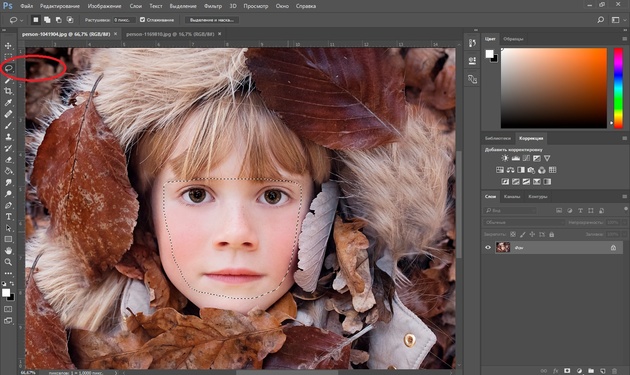
Шаг 4. Начнем с изменения размером нового лица и, если необходимо, угла. Для этого будем использовать Инструмент Free Transform (Свободная трансформация) для активации которого идем Edit>Free Transform (Редактирование>Свободное трансформирование) или нажимаем Ctrl+T. Для нашей фотки пришлось лишь слега изменить угол наклона лица и чуть сузить его.
Корректируем цвета. Для этого будем работать с командами Hue/Saturations (Цветовой тон/Насыщенность) и Brightness/Contrast (Яркость/Контраст).
Начнем с цвета. Идем на слой с новой головой (если вы уже не там) и выбираем Layer>New Adjustment Layer>Hue/Saturations (Слой>Новый корректирующий слой>Цветовой тон/Насыщенность). В появившемся окошке ставим галочку у пункта «Use Previous Layer to Create Clipping Mask» (Использовать предыдущий слой для создания обтравочной маски) и нажимаем Ok. Если вы работаем с нашими фотками, то параметры устанавливаем, как на рисунке.
Шаг 6. Теперь займемся Яркостью и Контрастом. Аналогичным образом создаем новый Корректирующий слой, только на этот раз Brightness/Contrast (Яркость/Контраст). Важно, уже в этом шаге добиться максимальной естественности по цветам и контрасту в наложении лица на новую голову.
Шаг 7. Выбираем мягкую кисть и с помощью Инструмента Ластик (Eraser Tool) стираем все лишнее.
Шаг 8. Этот шаг выполняется по желанию или по необходимости. Добавим теней и светлых участков с помощью Инструментов Burn (Затемнитель) и Dodge (Осветлитель). Кисть для этих Инструментов можно оставить ту же, что мы использовали в Шаге 7. Уже и не скажешь, что лицо от другого человека 🙂
Шаг 9. Опять же по желанию вы можете добавить резкости Filter>Sharpen>Sharpen (Фильтр>Резкость>Резкость).
Ну вот и всё! Поздравляю! Теперь вы знаете, как поменять лицо в фотошопе.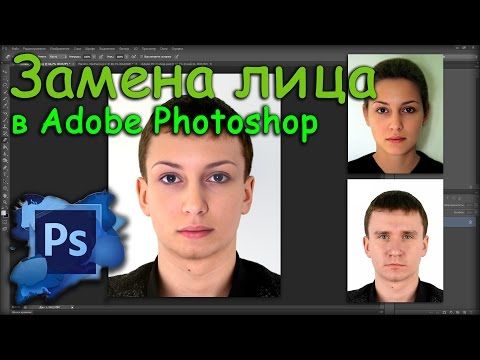 Используя тот же метод, но немного другие параметры, можно поиздеваться и над Николасом Кейджем.
Как поменять местами лица в Photoshop
Содержание
Замена лиц — это забавное занятие, которым можно заниматься с помощью приложения на телефоне. Однако вы можете сделать это с помощью Adobe Photoshop для нескольких приложений.
Наконец, этот метод используется экспертами не только для лица. Кроме того, он используется для переключения графики и логотипов между различными товарами. Метод Photoshop замены лиц помогает менять лица разных людей. Это ценный инструмент для редактирования электронной коммерции и брендов, которые хотят получить максимальную отдачу от своих инвестиций в предметную фотографию.
Этот урок покажет вам пошаговую процедуру для этого широко используемого Photoshop смены лица и метода смешивания.
Зачем нам менять лица
Есть много причин, по которым люди меняют лица с помощью Photoshop.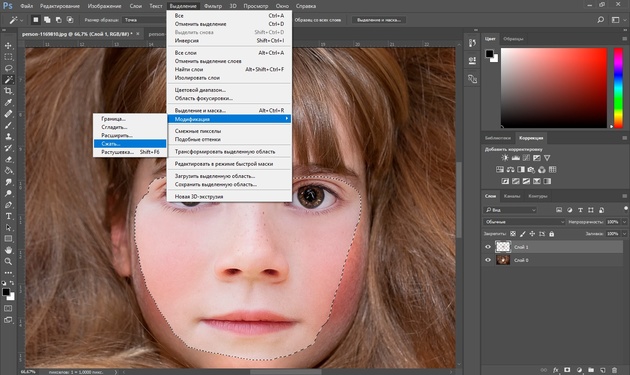 Юмор является одной из причин: технология распознавания лиц в приложениях для смены лиц не различается, что дает возможность для любой практики, которую вы можете пожелать.
Кроме того, изображение может нуждаться в дополнительном разнообразии, особенно на фотографиях продуктов, на которых изображены модели. Лицо модели может стоять неправильно, или у нее может быть несчастный вид.
Замените лицо в фотошопе на такие фотографии, это значительно повысит ваши продажи и привлечет клиентов. Они необходимы для повышения качества фотографий, что, соответственно, привлекает клиентов. Это удобный подход к рекламе фотографий продукта.
Как сделать фотошоп с заменой лиц?
Шаг 1. Откройте изображения в Photoshop
Откройте Photoshop и загрузите две фотографии, которые будут использоваться для фотошопа с заменой лица.
Если вы хотите закончить процедуру быстро и без проб и ошибок, мы рекомендуем использовать фотографию с тем же углом лица и яркостью.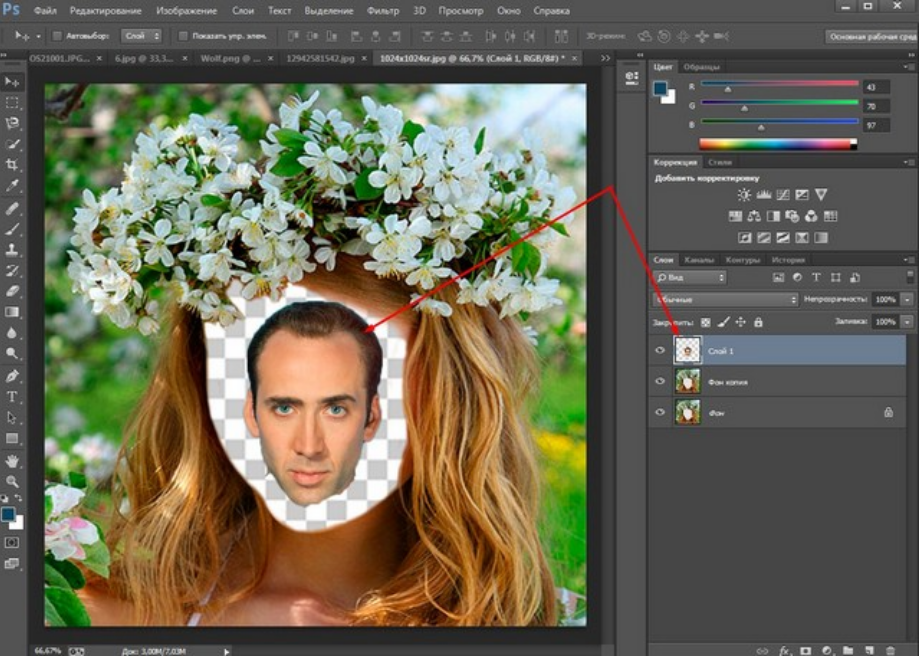
Выберите «Файлы» > «Открыть». Откройте изображения, которые вы хотите сделать для смены лица в Photoshop.
Если изображения находятся в отдельных папках, вы должны открывать их по отдельности; если фотографии находятся в одной папке, выберите их все и нажмите «Открыть».
Шаг 2. Выберите грань
Сначала необходимо выбрать область, в которой вы хотите применить изменения. Выберите вкладку изображения, которая содержит лицо, которое вы хотите отобразить на окончательном изображении.
Чтобы сделать правильный выбор, нажмите Z на клавиатуре или выберите значок лупы в меню «Инструменты», чтобы запустить масштабирование. Щелкните лицо, чтобы увеличить масштаб.
Панель инструментов Photoshop слева содержит несколько инструментов выделения, например, инструмент «Лассо», «Магнитное лассо» и «Многоугольное лассо».
Инструмент «Лассо» выбирает область, когда вы перемещаете мышь, нажимая и удерживая левую кнопку мыши.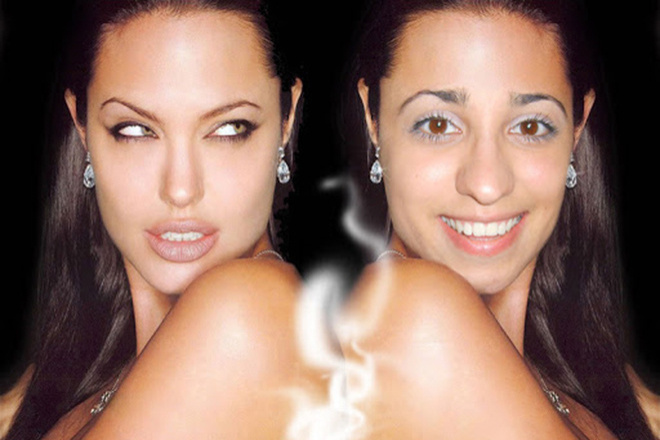 Вместо этого многоугольное лассо используется для рисования прямых путей. Каждый щелчок определяет угол предыдущего и последующего выбора.
Магнитное лассо — это инструмент распознавания границ, который помогает определить труднодоступные места.
Если у вас стабильные руки, используйте инструмент лассо; или инструмент «Магнитное лассо» или «Многоугольное лассо».
Помните, что вы можете отменить выбор частей, которые вы выбрали случайно. Чтобы отменить выделение, выберите инструмент выделения, удерживайте клавишу «Alt» и щелкните части, выделение которых нужно отменить.
Шаг 3: Сместите лицо к исходной фотографии
Вы должны увидеть пунктирную выделенную линию (известную как марширующие муравьи) вокруг вашего выделения. Нажмите CTRL+C (COMMAND+C на Mac), чтобы скопировать выделение лица. Кроме того, вы можете выбрать «Правка» > «Копировать» в раскрывающемся меню в верхней части окна приложения.
Далее мы перейдем к фотографии тела.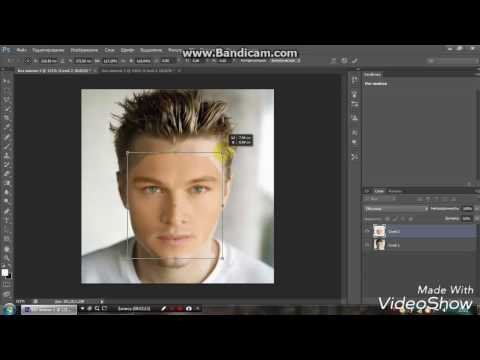 На фотографии тела вставьте свой выбор из другой фотографии, набрав CTRL+V (COMMAND+V на Mac) или выбрав «Правка» > «Вставить» в раскрывающемся меню.
На этом этапе вы должны выровнять глаза, нос и рот двух лиц. Для начала уменьшите непрозрачность слоя с лицом на 50%, чтобы увидеть изображение под ним.
Чтобы разрешить изменение размера, выберите слой с лицом и нажмите CTRL+T (Command+T на Mac). Потяните за углы, чтобы изменить размер изображения, затем попробуйте выровнять нос, глаза и рот. Чтобы изменить угол, нажмите CTRL+T (Command+T на Mac), затем выберите «Повернуть».
Затем уменьшите непрозрачность этого слоя до 50%. Теперь вы можете увидеть функции обоих лиц, которые можно поменять местами в Photoshop.
Пожалуйста, не переусердствуйте, так как это может деформировать лицо и сделать его неестественным. Чтобы добиться наилучшего результата, нажмите CTRL+T (Command+T на Mac) и снова выберите обтекание, затем попытайтесь выровнять подбородок и щеку.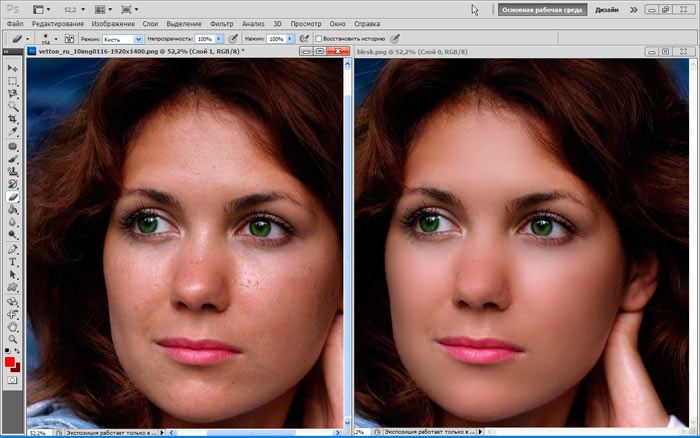
Шаг 5: Дублируйте фоновый слой
Перед копированием фонового слоя поставьте галочку на кнопке блокировки, чтобы разблокировать его. Когда вы открываете слой, он автоматически переименовывается в Слой 0. Затем щелкните его правой кнопкой мыши и выберите «Дублировать». Чтобы избежать неправильного восприятия, переименуйте дублированный слой «Основной» плюс слой с лицом «лицо». Отметив видимый глаз, вы можете скрыть слой 0.
Пришло время восстановить непрозрачность слоя Face до 100 процентов. После этого мы выберем слой «Лицо», удерживая клавишу «Alt» и щелкнув миниатюру слоя «Лицо».
Шаг 6. Сделайте выделение на слое «Тело»
На панели «Слой» установите флажок «Слой лица». В это время выберите «Загрузить выбор» в раскрывающемся меню в верхней части экрана.
Появится всплывающее окно. В нем Канал сказал бы: « Прозрачность лица ». В разделе «Канал» убедитесь, что флажок рядом с «Инвертировать» не установлен.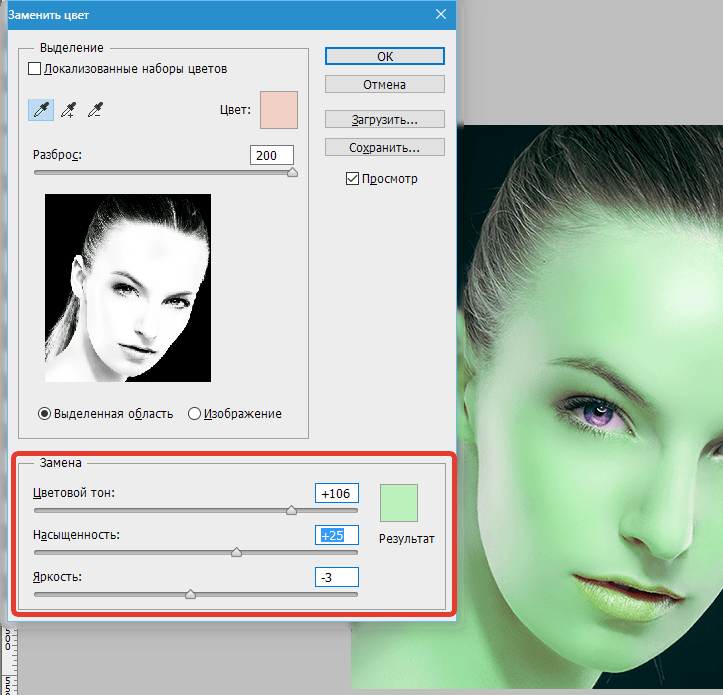
Должен быть выбран переключатель рядом с «Новый выбор».
Выберите ОК.
Вернувшись на панель «Слой», щелкните значок глаза рядом со слоем «Лицо», чтобы сделать новое лицо невидимым. Однако НЕ отменяйте свой выбор. Мы будем использовать этот выбор в следующем шаге.
Шаг 7: Создайте небольшое перекрытие между лицом и основным слоем
Перейдите в меню «Выбор» в верхней части Photoshop и выберите «Изменить», затем «Сжать». 9Шаг 8. Удаление лица на основном слое это со слоем Face. Чтобы добиться этого, щелкните видимый глаз слоев лица, когда выделение активно, чтобы оно исчезло.
Теперь выберите основной слой и используйте клавишу Backspace или Delete, чтобы стереть его.
Прежде чем перейти к следующему этапу, не забудьте повторно посетить слой Face.
Шаг 9: Смешение слоев для более естественного изменения цвета кожи
Замена лица на изображениях выглядит неестественно из-за различий в цвете тона кожи и эффекта освещения на коже. Наилучшего оттенка кожи среди двух слоев добиться сложно. Настройка цвета кожи обоих изображений с помощью цветового тона, насыщенности, яркости, а также маски слоя займет некоторое время.
За считанные секунды функция Photoshop Auto-Blend Layers сделает это за вас более естественным образом.
Этот параметр доступен из раскрывающегося меню «Правка». Выберите «Панорама» в поле «Автоматическое смешение слоев», затем установите флажок «Бесшовные тона и цвета» и «Заливка прозрачных областей с учетом содержимого».
Через несколько секунд вы увидите окончательный результат.
Шаг 10: Выполнение подкраски (при необходимости)На этом можно закончить! Но в некоторых случаях волосы оригинальной модели могут быть закрыты лицом новой модели.
Чтобы устранить эту и подобные проблемы, снова включите видимость исходного слоя, выбрав значок глаза рядом с фоновым слоем.
Затем измените видимость всех существующих слоев между новым объединенным слоем и исходным фоновым слоем.
В новом объединенном слое выберите инструмент «Ластик».
Аккуратно сотрите все части лица новой модели, чтобы открыть исходный слой под ним. Работайте осторожно и используйте маленькую кисть с жесткостью 0% для достижения наилучших результатов. Как только вы будете удовлетворены результатами, не забудьте сохранить изображение.
Чтобы сохранить изображение, перейдите в меню «Слои», выберите «Свести изображение» и сохраните его.
Часто задаваемые вопросы
Как изменить лицо подкачки без Photoshop?Все, что вам нужно, это хороший фоторедактор, похожий на GIMP или Paint. СЕТЬ. Несколько веб-инструментов, похожих на Fotor и 9.0007 PicMonkey можно использовать для смены лица. Процедура смены лица в Photoshop не ограничивается двумя лицами. Вы можете положить свое лицо на любую часть тела, когда у вас есть качественная фотография самого себя.
Сколько стоит онлайн-сервис обмена лицом? Плата за онлайн-сервисы замены лица зависит от таких вещей, как тип изображения, которое вы хотите отредактировать, количество необходимых изменений и исправлений и т.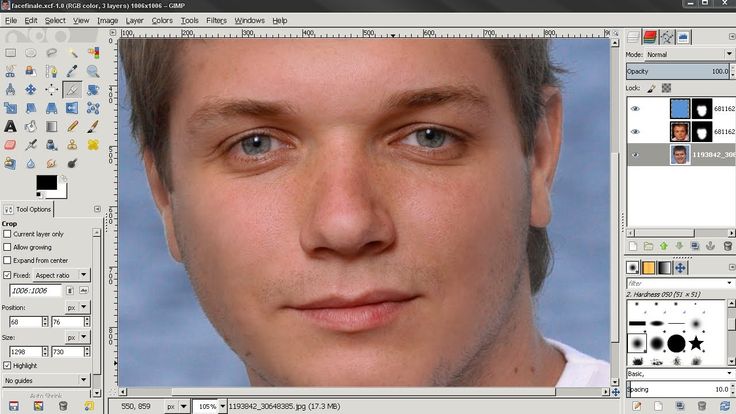 д. Хотя, если вы знаете, как поменять местами лица в фотошопе , можно сделать отлично не тратя денег.
Щелкните фигуру, которую хотите преобразовать, а затем перетащите якорь, чтобы изменить фигуру. Выберите фигуру, которую хотите изменить, выберите «Изображение» > «Преобразовать фигуру», а затем выберите команду преобразования.
Как поменять местами закрытые глаза в Photoshop?Выберите инструмент «Глаз» и нажмите клавишу «Открыть закрытые глаза» на панели параметров инструмента. Выберите «Улучшить» > «Открыть закрытые глаза».
Как изменить цвет глаз в Photoshop?
Вы можете добавить контраст, блеск или даже полностью изменить цвет глаз для создания жуткого эффекта. Для этого вам нужно выбрать область глаза с помощью пера в Adobe Photoshop. Затем добавьте корректирующий слой оттенка. Поиграйте с ползунком цвета, пока не получите нужный тон.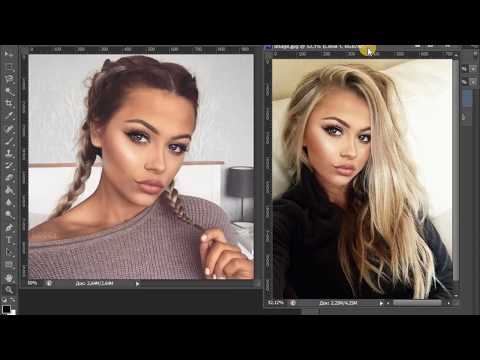
Final Words
Научиться менять лица в Photoshop может быть сложно, если вы новичок. Но со временем вы сможете улучшить свои навыки редактирования и поэкспериментировать со сложными фотографиями. Да, вы можете использовать новые приложения для мгновенной смены лиц без особых усилий. Но самостоятельное редактирование фотографии с помощью Photoshop оставляет уникальное и профессиональное ощущение и делает ее более реалистичной. Вы всегда можете получить лучшую помощь по редактированию фотографий от авторитетной компании, такой как Мания с обтравочным контуром.
Простой туториал по смене головы и смены лица
Обмен головами трудно обучать, потому что есть так много переменных, которые могут сделать их очень сложными. В этой статье я покажу вам основы.
Смена головы возможна как в Photoshop, так и в Elements. Есть одно небольшое отличие в методе для пользователей Elements, о котором я упомяну, когда мы дойдем до него.
Когда это делать
Смена головок должна выполняться в самом начале рабочего процесса.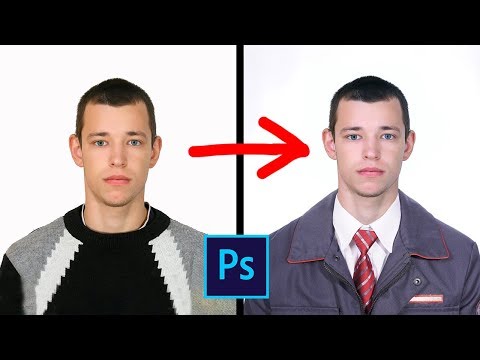
Как это сделать
Подводя итог, вы выбираете свои фотографии, выполняете их необработанное редактирование, затем вставляете новую голову и маскируете ее. Конечно, это не всегда так просто. В любом случае, давайте посмотрим на некоторые примеры. Во-первых, мы рассмотрим замену лица, где голова в порядке, но выражение лица нужно изменить.
(Спасибо Ким за предоставленные мне фотографии.)
Смена лица
Вот прекрасное фото Ким:
Но при ближайшем рассмотрении жених щурился или моргал:
Итак, Ким просмотрел набор и нашел другое фото, где он выглядел лучше:
ШАГ 1:
Выполните необработанную обработку обеих фотографий. Очевидно, что идеально, если они совпадают как можно ближе.
ШАГ 2 (для Photoshop и Elements):
Не открывать фото донора! Откройте только основную фотографию, затем перейдите в «Файл»> «Поместить» и выберите фотографию донора. (Используйте «Place Embedded», если ваша версия Photoshop дает вам возможность.) Это поместит фотографию донора на вашу основную фотографию:
Нажмите Enter, чтобы зафиксировать размещение, затем уменьшите непрозрачность слоя примерно наполовину…
… так что вы можете нажать Ctrl T, чтобы снова получить ручки и уменьшить фотографию примерно до нужного размера:
АЛЬТЕРНАТИВНЫЙ ШАГ 2 (только для Photoshop):
Откройте обе фотографии. С помощью инструмента выделения выберите нужную головку. Не выбирайте слишком туго, дайте себе достаточно места на ошибку:
Скопируйте и вставьте эту голову на основное фото:
Немедленно перейдите в меню «Слой» и преобразуйте вставленную голову в смарт-объект.
Затем уменьшите непрозрачность примерно наполовину, нажмите Ctrl T, чтобы получить ручки, и уменьшите примерно до нужного размера:
Остальные шаги предназначены как для Photoshop, так и для Elements. Вы увидите, что я использовал слой только с головой, потому что у меня есть Photoshop, но было бы то же самое, если бы я использовал всю фотографию, если бы у меня были Elements.
ШАГ 3:
Теперь увеличьте масштаб и расположите новую голову более аккуратно. При необходимости поверните его, как я сделал здесь:
На разных этапах я обнаружил, что мне нужно нажать Enter, чтобы зафиксировать преобразование, затем снова увеличить непрозрачность слоя до 100% и включить и выключить слой. Иногда я подправляю немного больше, или снова уменьшаю непрозрачность и играю больше. Не торопись.
ШАГ 4:
Добавьте к слою черную маску, чтобы полностью скрыть голову:
Затем замаскируйте как обычно, чтобы открыть только ту часть лица, которая вам нужна. Я сделал это, и вот до и после:
Замена головы
Теперь рассмотрим пример, где нужно переключить всю головку. Шаги те же, но выравнивание может быть сложнее.
Хорошее семейное фото, но папа отвлекся:
Так что я ввожу альтернативную голову:
Затем я увеличиваю масштаб и очень тщательно позиционирую. В этом случае моя главная цель — как можно точнее выровнять воротник, потому что эта полосатая ткань — кошмар для выравнивания:
.
