
Журнальная ретушь в фотошопе: Журнальная ретушь в фотошопе | Нехитро о сложном
Журнальная ретушь: съемка в нижнем белье
Сейчас в эфире
Смотреть трансляцию
Основы работы в Pages
Смотреть трансляцию
Теория монтажа: быстрый старт
Смотреть трансляцию
Практика обработки пейзажа: весенняя Тоскана
Смотреть трансляцию
Великие герои мировой литературы: Дон Кихот
Расписание трансляций
скрыть панель
Смотреть
Стандарты и требования обработки для брендов — 15:51
Код ошибки:
Попробуйте обновить страницу и запустить видео снова.
Если ошибка повторяется, обратитесь в тех.поддержку.
Для продолжения просмотра трансляции нужно войти или зарегистрироваться
Добавить в список желаемых
Этот класс – сокровищница актуальных знаний о трендах и правилах работы с передовыми брендами нижнего белья. Хотите освоить журнальную ретушь для Victoria’s Secret, Agent Provocateur, Intimissimi и других известных компаний? Хотите четко понимать стандарты такой работы и требования, которые предъявляют бренды и частные клиенты? Хотите выйти на новый уровень и заполучить новые имена в свое портфолио?
Смотрите класс, где успешный фотограф Александр Талюка разбирает нашумевшие рекламные компании нижнего белья с разной эстетикой и подачей и четко отвечает на самые важные вопросы. Что ретушировать? Как ретушировать? Класс исчерпывающий: поэтапная ретушь и подготовка снимка к печати.
—
Используемые программы
Adobe Photoshop
Capture One Pro
Profileschool Retouching Panel
—
Этот класс можно получить дешевле, если купить в наборе:
Все классы Александра Талюка
Набор классов Александра Талюка по ретуши
Набор классов для профессионального ретушера
Видео (2 часа 9 минут)
1
Стандарты и требования обработки для брендов
15:51
HD SD
2
Фитнес пластика тела: создаем идеальную фигуру
28:18
3
Коррекция формы, фактуры и складок нижнего белья
25:14
4
Коммерческий цвет кожи и загар
19:59
5
Идеальная текстура кожи и объем
27:05
6
Подготовка снимка к печати и публикации
12:48
Материалы класса
RAW JPG File Sources.
117 Mb
По вашей ссылке друзья получат скидку, а вы будете получать 15% от стоимости их покупок на свой бонусный счет.
Стоимость сейчас: 1200 ₽
Ваш доход с одной покупки друга: 180 ₽
Ссылка
успешно сохранена в буфер обмена
Александр Талюка
Cпециалист в области фотографии, обработки и фотобизнеса, практикующий фотограф, специализирующийся на fashion-фотографии. Читать далее…
Начать заново или продолжить воспроизведение?
Начать заново
Продолжить
Классы, которые покупают вместе с этим
Отзывы
Очень информативно и полезно! Спасибо большое за качественные уроки!
Минус по всем пунктам !!!
Хороший мастер-класс, как всегда у Александра — все по делу, лаконично, без лирики и направлено на практику.
Для новичков хорош тем, что дает четкий последовательный алгоритм обработки и предпечатной подготовки.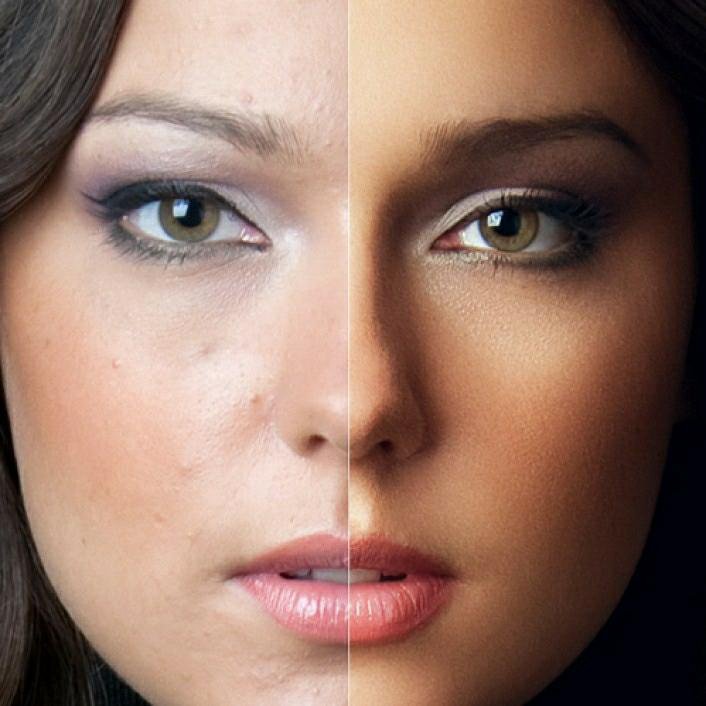
Не понимаю гнева предыдущего оратора. Класс офигенно классный. Я столько приемов новых для себя узнал. То что вебка иногда заслоняет нужные участки интерфейса, это конечно бесит, но это мелочь. Порадовало то что есть доступ к закрытой группе, где можно задать вопрос автору, это очень крутое нововведение. Профайл молодцы!
Очень недоволен уроком. Жалко потраченого времени и средств (хоть и малых), если бы была возможность то потребовал бы обратно…
Не советую к приобретению!
Лектор постоянно путается, раздражает употребление странного «обработка НА фотошопе» (это как так?). .. неакуратность всех манипуляций, хотелось бы видеть полностью обработку журнального варианта! (и не важно что это занимает больше времени)
Не указан уровень необходимых знаний для прохождения урока (если человек понимает что такое D&B, «частотки» и т.д. то хорошо, а если курс покупает новичёк который вообще не понимает о чём речь..? ) Проведение странных и глупых действий — то не о том говорит, то не совсем то делает о чём говорит… добило, когда в последней части начались манипуляции со слоем, на котором проведено пластику, «удлиннение» ног и всё остальное… то поначалу «если слишком много резкости то уменьшаем Fill» (какой филл, если под ним слой без ретуши?!), то потом и вовсе слой с ретушью — в режим люминосити! Ребята, я всё понимаю, что данное действие нужно проводить с дубликатом поверх отретушированной картинки, но! Вы берёте бабки за обучение, так делайте структурированный, качественный контент, а не такой треш! Очень разочарован, думал первая покупка не зашла, но вижу и в этот раз такое же!
НЕ рекомендую! ((
.. неакуратность всех манипуляций, хотелось бы видеть полностью обработку журнального варианта! (и не важно что это занимает больше времени)
Не указан уровень необходимых знаний для прохождения урока (если человек понимает что такое D&B, «частотки» и т.д. то хорошо, а если курс покупает новичёк который вообще не понимает о чём речь..? ) Проведение странных и глупых действий — то не о том говорит, то не совсем то делает о чём говорит… добило, когда в последней части начались манипуляции со слоем, на котором проведено пластику, «удлиннение» ног и всё остальное… то поначалу «если слишком много резкости то уменьшаем Fill» (какой филл, если под ним слой без ретуши?!), то потом и вовсе слой с ретушью — в режим люминосити! Ребята, я всё понимаю, что данное действие нужно проводить с дубликатом поверх отретушированной картинки, но! Вы берёте бабки за обучение, так делайте структурированный, качественный контент, а не такой треш! Очень разочарован, думал первая покупка не зашла, но вижу и в этот раз такое же!
НЕ рекомендую! ((
|
Макросы для ретуши с частотным разделением. Скачать их можно здесь, пока выкладываю только трёхчастотный способ. Средне-серую кисть 30% надо прописать в палитре инструментов самостоятельно, где макрос остановится на её вызове. Этот продвинутый и очень практичный способ портретной ретуши я нашёл на http://zhur74.livejournal.com/998.html, там доходчиво объясняется теория процесса частотного разложения. Несмотря на кажущуюся громоздкость, метод очень интересный и легкий в применении, даёт очень большую экономию времени при качественном результате. Степень воздействия ретуши можно плавно регулировать. При практической отладке этой технологии ретуши я составил 2 набора экшенов с полным согласованием экшенов внутри каждого набора между собой, чтобы использование данного способа стало удобным, простым и быстрым делом. Вот это — результат всего лишь двух минут работы: В работе требуется именно система экшенов в двух наборах, а не
один-единственный экшен, как это обычно встречается в Интернет-источниках (что совершенно не годится для употребления). 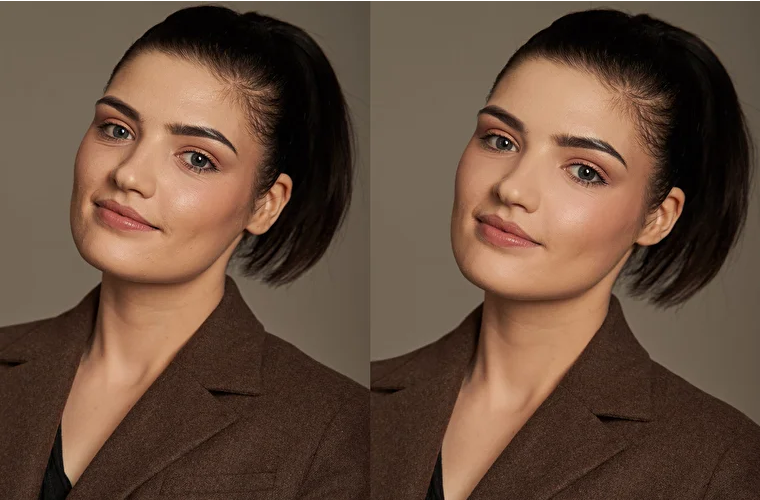 Третий
экшен в наборах делает возврат снова на продолжение процесса ретуши без
сведения слоёв. В наборе «3F» есть экшен перехода к обработке мелкой
фактуры (или по-другому — высоких частот). В наборе «2F» есть ещё
экшены перемены параметра. Есть экшен правильного сведения слоёв в конце
работы. Теоретики пишут, что можно таким способом делать также ретушь низких
частот, что-то в этом есть, но мне для таких дел в практической работе больше
нравится классический способ ретуши притемнением-осветлением (кистью большого
размера для низких частот, экшен в наборе тоже прилагаю). Применяются смарт-объекты,
поэтому Фотошоп должен быть не ниже версии CS3. В более ранних версиях (если
это кому-то нужно) способ сработает и без смарт-объектов, но для регулировки
силы воздействия ретуши наверх надо ставить копию исходного изображения с
начальной непрозрачностью 0%. Третий
экшен в наборах делает возврат снова на продолжение процесса ретуши без
сведения слоёв. В наборе «3F» есть экшен перехода к обработке мелкой
фактуры (или по-другому — высоких частот). В наборе «2F» есть ещё
экшены перемены параметра. Есть экшен правильного сведения слоёв в конце
работы. Теоретики пишут, что можно таким способом делать также ретушь низких
частот, что-то в этом есть, но мне для таких дел в практической работе больше
нравится классический способ ретуши притемнением-осветлением (кистью большого
размера для низких частот, экшен в наборе тоже прилагаю). Применяются смарт-объекты,
поэтому Фотошоп должен быть не ниже версии CS3. В более ранних версиях (если
это кому-то нужно) способ сработает и без смарт-объектов, но для регулировки
силы воздействия ретуши наверх надо ставить копию исходного изображения с
начальной непрозрачностью 0%.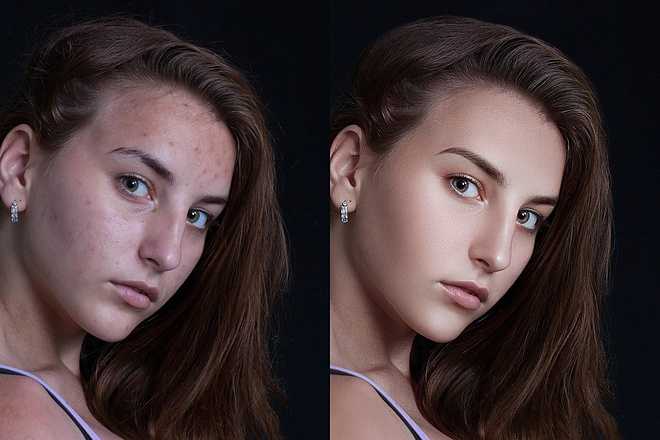  Применяются смарт-объекты, поэтому Фотошоп должен
быть не ниже версии CS3. Есть также макрос без смарт-объектов для более ранних
версий Фотошопа, но в нём нет такой же возможности регулировать степень частотного разделения, а для регулировки воздействия ретуши вверху стопки слоёв есть копия нижнего слоя с начальной
непрозрачностью 0%. Есть 2 набора макросов – один воздействует сразу на мелкую
и среднюю фактуру, другой позволяет делать это раздельно (Retouch 1F и Retouch
3F). То есть можно быстро убрать крупные дефекты кожи, не затрагивая её мелкую
фактуру, что очень важно на практике. Получается так называемая «журнальная»
ретушь. В наборах для этого вида ретуши есть макрос «Просмотр» для возвращения
обычного (не серого) вида изображениям для контроля изменений и ослабления
степени воздействия ретуши регулировкой прозрачности того слоя, на котором
производилось рисование. А это ссылка с 1 Гб полезной для фотографов информации: http://depositfiles.com/files/qhrbi0024CRC32 CRC32 53F34B52
|


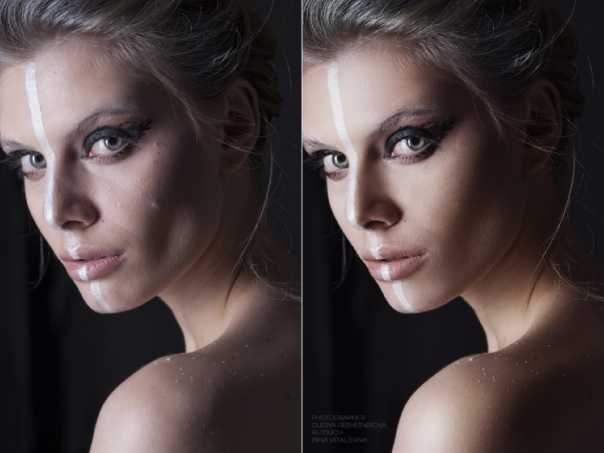 Данный макрос выставляет непрозрачность слоя для
рисования по средним частотам в 50%, так результат ретуши выглядит
естественнее, это значение можно изменить. Если снова после выхода на просмотр
запустить главный макрос в наборе, то сведением слоёв изменения запомнятся и
обработка продолжится. В каждом наборе есть также макрос для продолжения
обработки без сведения слоёв с возможностью отмены первоначальных изменений. Есть
макрос перехода к ретуши мелкой фактуры. Во время просмотра для выхода из
обработки можно вручную сделать сведение слоёв и прекратить ретушь, но удобнее
и более правильно это делается специальным макросом. К работе макрос готовит 2
рабочих инструмента – включает лечилку и настраивает серую 30% кисть, делает
активным слой для рисования по средним частотам. Особенность работы лечилки:
источник фактуры берётся на смарт-слое, а для работы этим инструментом надо
сделать активным вышележащий прозрачный слой (задавать источник фактуры с
другого слоя позволяет режим кисти Current&
Below).
Данный макрос выставляет непрозрачность слоя для
рисования по средним частотам в 50%, так результат ретуши выглядит
естественнее, это значение можно изменить. Если снова после выхода на просмотр
запустить главный макрос в наборе, то сведением слоёв изменения запомнятся и
обработка продолжится. В каждом наборе есть также макрос для продолжения
обработки без сведения слоёв с возможностью отмены первоначальных изменений. Есть
макрос перехода к ретуши мелкой фактуры. Во время просмотра для выхода из
обработки можно вручную сделать сведение слоёв и прекратить ретушь, но удобнее
и более правильно это делается специальным макросом. К работе макрос готовит 2
рабочих инструмента – включает лечилку и настраивает серую 30% кисть, делает
активным слой для рисования по средним частотам. Особенность работы лечилки:
источник фактуры берётся на смарт-слое, а для работы этим инструментом надо
сделать активным вышележащий прозрачный слой (задавать источник фактуры с
другого слоя позволяет режим кисти Current&
Below). Что интересно, в данном режиме только самый первый щелчок с нажатой
клавишей Alt надо делать для взятия фактуры со смарт-слоя, в дальнейшем
переключаться на смарт-слой для перемены фактуры уже не надо, можно оставаться
на прозрачном слое для взятия новой фактуры. Для обычной серой рисующей кисти переход
с одного слоя на другой делать не надо, рисование проводится на прозрачных
слоях. Основная обработка делается серой кистью, кое-что можно доработать
лечилкой. Главный макрос делает вход на обработку дефектов средней величины, а
для перехода к работе с мелкой фактурой есть отдельный макрос (смена параметра).
Макросы между собой согласованы, то есть их можно запускать в произвольном
порядке после запуска первоначального. Обычно непрозрачность нарисованного слоя
приходится снижать примерно до 50% (в режиме просмотра), чтобы не было избытка
ретуши.
Что интересно, в данном режиме только самый первый щелчок с нажатой
клавишей Alt надо делать для взятия фактуры со смарт-слоя, в дальнейшем
переключаться на смарт-слой для перемены фактуры уже не надо, можно оставаться
на прозрачном слое для взятия новой фактуры. Для обычной серой рисующей кисти переход
с одного слоя на другой делать не надо, рисование проводится на прозрачных
слоях. Основная обработка делается серой кистью, кое-что можно доработать
лечилкой. Главный макрос делает вход на обработку дефектов средней величины, а
для перехода к работе с мелкой фактурой есть отдельный макрос (смена параметра).
Макросы между собой согласованы, то есть их можно запускать в произвольном
порядке после запуска первоначального. Обычно непрозрачность нарисованного слоя
приходится снижать примерно до 50% (в режиме просмотра), чтобы не было избытка
ретуши.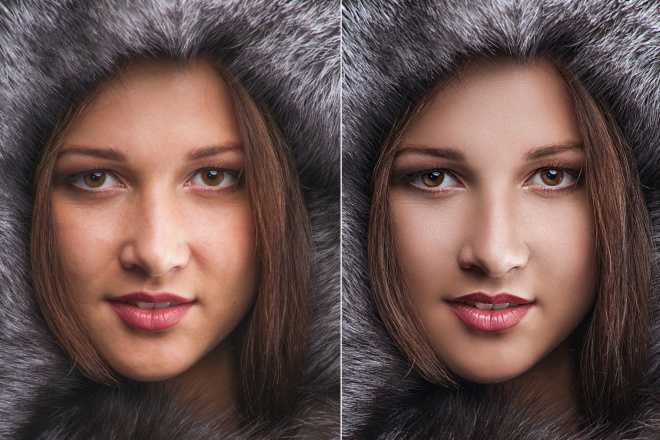
Советы и рекомендации по ретушированию фотографий в Photoshop — Smashing Magazine
- 8 мин чтения
- Графика, Техники, Photoshop
- Поделиться в Twitter, LinkedIn
Об авторе
Дирк Мецмахер — профессиональный тренер по Photoshop и автор книг с более чем 10-летним опытом. Он также является творческим умом (Photoshop-Weblog), … Больше о Dirk ↬
Две недели назад мы опубликовали первую часть советов и приемов фотошопа по ретуши фотографий. Сегодня мы представим остальную часть статьи. Мы надеемся, что эти методы будут очень полезны для вашего рабочего процесса. Вы можете знать некоторые из них, но, надеюсь, не все.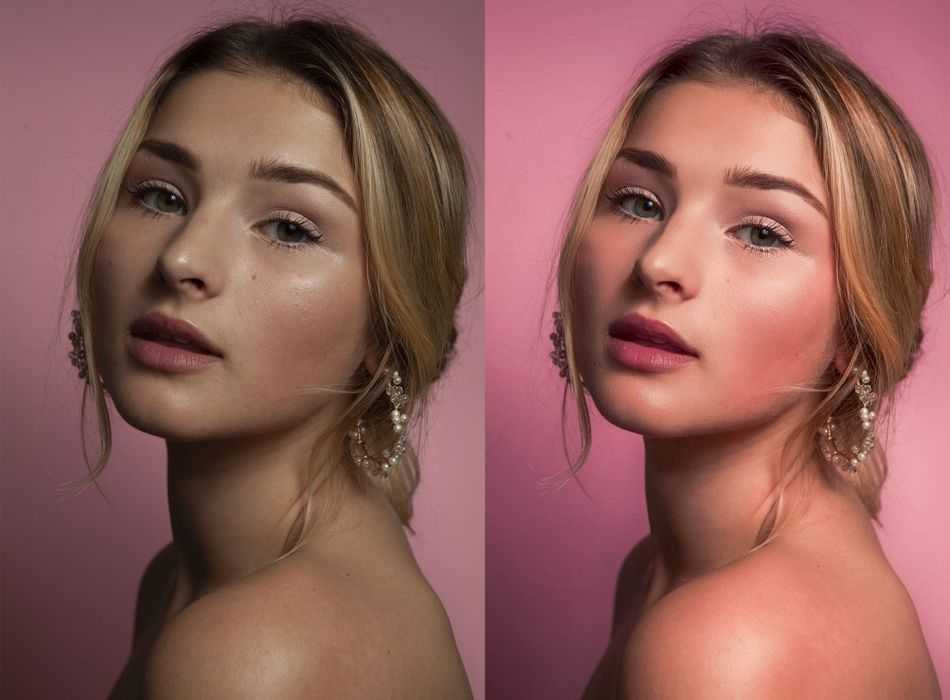 У нас были статьи о различных инструментах в Adobe Photoshop, но эта больше посвящена методам, а не предоставленным инструментам. Обратите внимание, что все изображения, используемые в этой статье, были приобретены и используются в соответствии с их лицензиями.
Вот краткий обзор методов, которые мы рассмотрим в этом продолжении:
- Определение цветов
- Управление папками
- Эффект раздельного тонирования
- Гибкая виньетка
- Ретушь кожи в Camera Raw Настройки света 90 100004
- Дополнительные советы и рекомендации по Photoshop
Определение цветов
Если вы хотите переопределить цвета переднего плана и фона, используйте инструмент «Пипетка», чтобы выбрать цвет переднего плана, а затем поменяйте положение с цветом фона, возможно, с помощью сочетания клавиш X и подобрать следующий цвет. Но есть более простой способ. Сначала определите цвет переднего плана, как вы привыкли, а затем определите цвет фона, удерживая клавишу Alt/Option 9.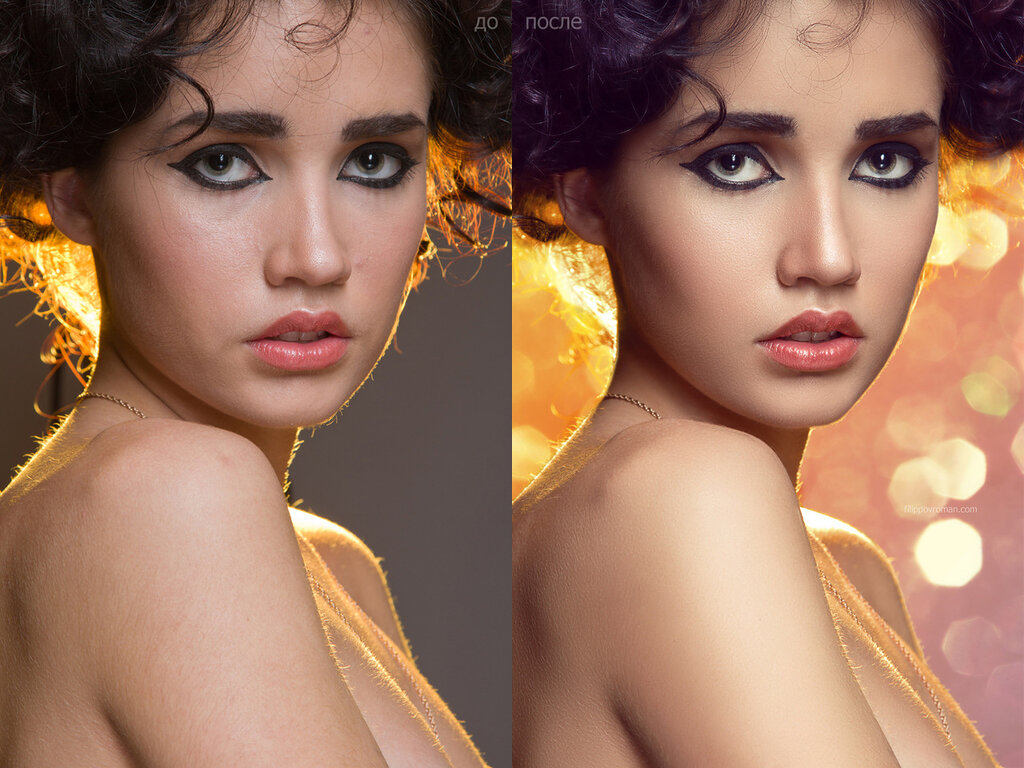 0050 ключ. Вместо того, чтобы менять цвет переднего плана, вы переопределяете цвет фона всего одним щелчком мыши.
Больше после прыжка! Продолжить чтение ниже ↓
Определение цветов переднего плана и фона.
Управление папками
Папки структурируют слои, что особенно важно, если вы работаете над сложными композициями. Папки часто сворачиваются, поэтому содержимого с первого взгляда не видно. Это экономит место, но не всегда желательно. Если вы хотите, чтобы вложенные слои показывали свое содержимое и предлагали краткий обзор, удерживайте Клавиша Control/Command и щелкните один из треугольников, чтобы развернуть его. Все папки на первом уровне расширятся. Вы можете свернуть их снова, используя тот же трюк. Чтобы развернуть все вложенные папки внутри папок, удерживайте клавишу Alt/Option , а также клавишу Control/Command .
Удерживайте клавишу Control/Command, чтобы развернуть папку.
Эффект разделения тонирования
Создайте две новые карты градиента с помощью меню «Слой» → «Новый корректирующий слой» → «Карта градиента». Вы можете, например, создать градиент от темно-синего к бежевому и от темно-коричневого к белому. Чтобы изменить градиент, нажмите на него, чтобы открыть диалоговое окно «Редактор градиента». Там нажмите на выбранные вами цветовые пятна и откройте палитру цветов через «Цветовое поле».
Параметры наложения: этот слой
Подтвердите с помощью «ОК», дважды щелкните слой со второй картой градиента и в разделе «Этот слой» переместите правый ползунок влево. Чтобы сделать переход более плавным, щелкните ползунок, удерживая нажатой клавишу Alt/Option , и переместите его вправо. Подтвердите с помощью «ОК».
Эффект раздельного тонирования
Гибкая виньетка
Чтобы создать неразрушающую виньетку, перейдите в Новый корректирующий слой → Уровни. Полностью затемните изображение, например, уменьшив Highlights до 9. 0049 80 . Теперь используйте инструмент «Кисть» черного цвета, чтобы нарисовать светлый центр в маске слоя. Вместо того, чтобы использовать кисть для рисования области, вы можете использовать инструмент Elliptical Marquee и залить выделение черным цветом.
Корректирующий слой: Уровни
Инструментом «Перемещение» можно в любой момент отрегулировать положение виньетки или размыть ее с помощью «Размытия по Гауссу». Вы также можете увеличить или уменьшить затемнение. Для этого снова откройте диалоговое окно «Настройка уровней».
Ретушь кожи в Camera Raw
Снова откройте фотографию в Camera Raw (например, с помощью правой клавиши мыши в программе Bridge и щелчка «Открыть в Camera Raw»). В общем, вы можете использовать инструмент «Точечная восстанавливающая кисть» и все остальные инструменты и ползунки для улучшения изображения. Когда вы довольны этим, удерживайте клавишу Shift и нажмите «Открыть объект». Изображение будет помещено на новый слой как смарт-объект.
Вы также можете щелкнуть синюю ссылку в нижней части экрана, которая открывает диалоговое окно «Параметры рабочего процесса». Оттуда вы также можете управлять некоторыми другими настройками. Обязательно установите флажок «Открыть в Photoshop как смарт-объект», а затем подтвердите нажатием «ОК», чтобы открыть изображения (без необходимости удерживать Смена ).
Здесь слои — это смарт-объекты.
Щелкните слой правой кнопкой мыши и выберите «Новый смарт-объект через копирование», а затем снова откройте диалоговое окно Camera Raw, дважды щелкнув значок слоя. Установите значение «Четкость» на -100 и подтвердите нажатием «ОК». Удерживая клавишу Alt/Option , нажмите кнопку «Создать маску слоя», затем мягкой кистью закрасьте оптимизированную кожу. Используйте ползунок непрозрачности, чтобы контролировать количество ретуши.
Вот оптимизированный с помощью Camera Raw скин.
Установка света
Если вы хотите сделать виртуальное изменение положения ваших стробоскопов, то сначала нейтрализуйте выстрел.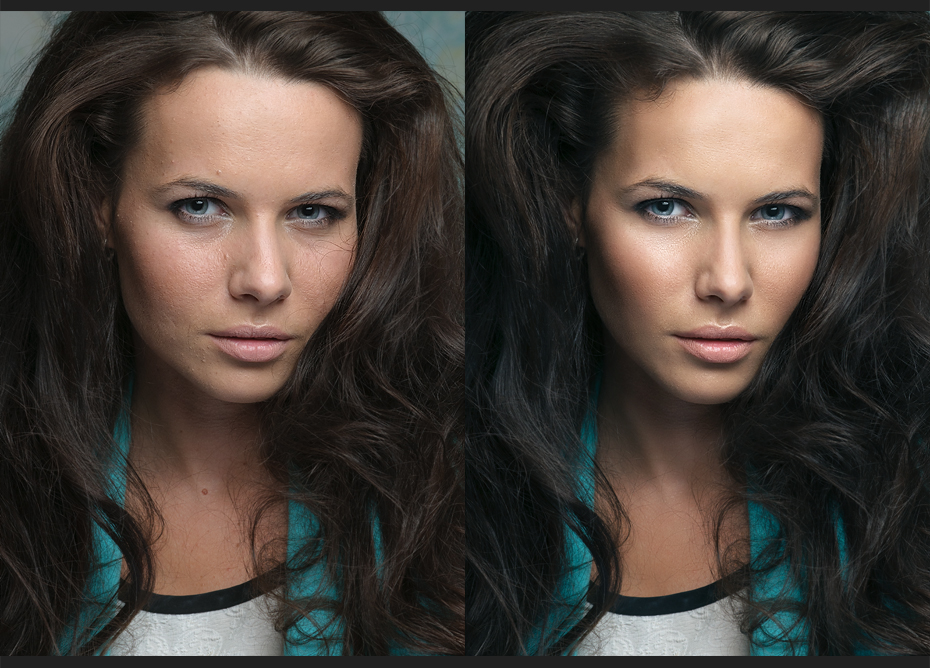 Перейдите в «Выбор» → «Цветовой диапазон» и установите для параметра «Выбор» значение «Света». Скопируйте содержимое выделения на новый слой, нажав
 Control/Command + J . Снова активируйте фоновый слой и на этот раз выберите «Тени». Перенесите их тоже на свой уровень с помощью Control/Command + J , а затем установите режим наложения «Экран» и блики на «Умножение».
Свет и тени
Уменьшите непрозрачность примерно до 30% , в зависимости от содержимого изображения. «Тени/Блики» также могут помочь. На новом слое, заполненном нейтральным серым цветом и установленном для него режиме наложения «Перекрытие», нарисуйте желаемое качество света с помощью инструментов «Осветлитель» и «Затемнитель». Либо добавьте новый слой и установите его режим наложения на «Мягкий свет» или «Наложение» и кистью с низкой непрозрачностью нарисуйте на этом слое черный и белый цвета.
Свет был немного нейтрализован.
Выдающаяся бледность
Для получения выдающейся бледности скопируйте фоновый слой и установите для него режим наложения «Экран». Используйте Image → Adjustments → Desaturate или «Black & White», затем «Shadows/Highlights», чтобы усилить эффект. Точные параметры настройки могут различаться в зависимости от содержимого вашего изображения.
Эффект покроет все изображение, если вы не нажмете кнопку «Создать слой-маску», удерживая Alt/Option , а затем закрасьте бледные области с помощью кисти и белого цвета. Вы можете контролировать силу эффекта с помощью ползунка непрозрачности.
Выраженная бледность.
Dodge And Burn Look
Скопируйте уменьшенные слои на новый слой с помощью Shift + Control/Command + Alt/Option + E , а затем установите режим наложения «Яркий свет». Используйте Control/Command + I , чтобы инвертировать содержимое слоя, и примените Фильтр → Размытие → Размытие по поверхности с радиусом около 70 пикселей и порог 40 уровней. Нажмите Shift + Control/Command + Alt/Option + E еще раз, удалите слой ниже и установите режим наложения «Перекрытие». Примените «Размытие по Гауссу», чтобы сделать контуры немного мягче, а затем нажмите «Изображение» → «Коррекция» → «Обесцветить».
Dodge and Burn Look
Яркие глаза
Чтобы глаза выглядели блестящими, щелкните Новый корректирующий слой → Экспозиция. Заполните маску слоя черным цветом (или инвертируйте маску) и закрасьте белым цветом радужную оболочку, а черным — зрачки. Установите режим наложения корректирующего слоя на «Яркость». Увеличивайте экспозицию вместе со значением гаммы, чтобы сделать структуру радужной оболочки более контрастной. Кроме того, попробуйте изменить ползунок смещения.
Создайте красивые глаза с экспозицией.
Эффект Ортона
С эффектом Ортона резкое и размытое изображения смешиваются вместе. Скопируйте фоновый слой с помощью Control/Command + J и нажмите Изображение → Применить изображение. Измените режим наложения на «Экран» и нажмите «ОК». Скопируйте текущий слой снова с помощью Control/Command + J . Примените к этой копии размытие по Гауссу, нажав «Фильтр» → «Размытие» → «Размытие по Гауссу». Значение будет зависеть от размера изображения. Формы всегда должны слегка размываться. Установите режим наложения для слоя на «Умножение».
Эффект Ортона создает контраст и глубину.
Оптимизация выделения лассо
Многие пользователи (даже профессионалы) предпочитают инструмент «Выделение лассо» инструменту «Контур» для несложного выделения. Чтобы ненадолго переключиться на инструмент «Многоугольное лассо», удерживайте во время работы клавишу Alt/Option . Чтобы вернуться к обычному инструменту «Лассо», просто отпустите клавишу Alt/Option , удерживая нажатой кнопку мыши.
Переключаться между инструментами Lasso и Polygon Lasso очень просто.
Часто бывает так, что во время масштабирования вы попадаете в край рабочей области при выборе. Просто удерживайте нажатой клавишу пробела, чтобы переключиться на инструмент «Рука», и вы сможете быстро изменить отображаемый участок изображения.
Выравнивание содержимого слоя
Некоторые области в Photoshop почти никогда не замечаются. Это один из них. Если вы активируете инструмент «Перемещение», вы увидите несколько загадочных символов справа, называемых инструментами «Выравнивание», на панели параметров рядом с элементами управления «Автовыбор» и «Преобразование» (которые в основном эквивалентны «Свободному преобразованию»).
Инструменты выравнивания
Если вы активируете только один слой, инструменты выравнивания ничего не сделают, но если вы выберете два или более слоев, удерживая клавишу Control/Command , вы можете выровнять содержимое слоя с этими кнопками. Выберите один из вариантов, таких как «Выровнять по верхнему краю» и «Выровнять по центру по вертикали».
Восстановление выделения
Часто, работая над сложным выделением, вы случайно снимаете выделение, слишком часто щелкая мышью. Вы можете восстановить потерянный выбор, нажав Смена + Управление/Команда + D . Это заставит муравьев снова идти. Вы также можете отменить ( Control/Command + Z ) действие и даже выполнить несколько отмен с помощью Control/Command + Alt/Option + Z .
Кстати, вы можете удерживать клавишу Alt/Option , чтобы вычесть элементы из выделения в любое время, или удерживать клавишу Shift , чтобы добавить к выделению. Нажатие комбинации обеих клавиш создает пересечение выбора. Важные выборки, которые могут понадобиться позже, можно сохранить, выбрав «Выбрать» → «Сохранить выбор».
Восстановление потерянного выбора.
Дополнительные советы и рекомендации по улучшению вашего рабочего процесса:
- Мастерство Photoshop: Неизвестные приемы и способы экономии времени, Томас Джаннаттасио
- Композитинг в Adobe Photoshop: Советы по экономии времени, Дэниел Дюрранс Градиенты и прямоугольники со скругленными углами Марк Эдвардс
- Полезные приемы, учебные пособия и инструменты Adobe Photoshop Виталий Фридман
- Полное руководство по клонированию в Photoshop Джошуа Джонсон
- Полная коллекция полезных экшенов Photoshop Джейкоба Губе
- Представление масок Photoshop Томаса Джаннаттасио
(al) (vf) (ik)
Все, что вам нужно знать
Изучите редактирование фотографий для журнала из этого краткое руководство по созданию привлекательной обложки журнала или внутренних страниц.
Каждый фотограф мечтает делать модные снимки и стать мастером ретуши, чтобы превратить свои снимки в классические снимки. Если вы хотите отредактировать снимки для своего журнала, следуйте этим статьям, чтобы портреты выглядели как мастер-снимки.
Одного яркого фото знаменитости достаточно, чтобы сделать ваш журнал популярным и заговорить в городе. Поэтому важно редактировать свои снимки с помощью лучшего программного обеспечения для редактирования, чтобы сделать их достойными фотографии. Привлекательное изображение стоит больше, чем тысяча визуальных историй.
.В этой статье я постараюсь рассказать обо всем, что вам нужно знать, чтобы редактировать фотографии как для онлайн-журналов, так и для печатных изданий.
Начнем.
Преимущества редактирования фотографий для журнала Журналы — один из лучших способов сделать ваши фотографии доступными для просмотра большему количеству людей. Их можно распечатать или опубликовать в Интернете. Если вы хотите, чтобы ваши изображения выглядели наилучшим образом, перед их публикацией следует учесть множество моментов.
Может возникнуть множество непредвиденных проблем. Редактирование журнальных фотографий поможет вам в этом.
Существует множество способов редактирования журнальных фотографий. Некоторым нравится использовать Photoshop или другое программное обеспечение для редактирования фотографий, в то время как другие предпочитают использовать бесплатные онлайн-сервисы, такие как Pixlr-o-Matic.
В любом случае вариантов множество. С помощью Adobe Photoshop вы можете создавать профессионально выглядящие журнальные страницы и фотографии. Это экономит деньги, энергию и время.
Краткое руководство по редактированию фотографий для журнала Журналы всегда ищут новые способы привлечь читателей. Им нужны фотографии, которые выделят их среди конкурентов. Хороший фоторедактор знает, как редактировать изображения, чтобы они выглядели профессионально и интересно.
Базовое редактирование — это ключ к созданию привлекательных фотографий для журналов, которые выглядят стандартно. Независимо от того, каковы ваши навыки фотографии! Вы по-прежнему можете превратить неудачный щелчок в высококачественное изображение с помощью нескольких щелчков мыши.
Погрузитесь в статью, чтобы узнать, как редактировать редакционные фотографии.
Ретушь фотографий для журналаЧтобы опубликовать вашу фотографию в различных модных журналах, обязательным условием является совершенство ваших снимков.
Вы не можете публиковать плохие унылые изображения в своем журнале, потому что этого достаточно, чтобы создать плохую репутацию для ваших журналов, хотя вы прикрепляете много информативных, последних новостей. Итак, сердцем вашего журнала является качественная картинка.
Люди не будут читать журналы с некачественными картинками. Кроме того, большинство фотографий в журнале — это модные снимки, фотографии знаменитостей или портреты. Для достижения совершенства нет альтернативы редактированию изображений в фотошопе.
Даже у профессионального фотографа могут быть плохие снимки из-за недостаточного освещения. Повторить кадры невозможно, потому что модели очень заняты. Таким образом, вы можете только редактировать свои фотографии, чтобы изменить внешний вид.
Однако есть много шансов получить фотографию, содержащую блики, отражения, пятна и т. д. Это не всегда ошибка фотографа. Часто модели недостаточно подготовлены. Но ваш мотив — сделать привлекательную фотографию для журнала, чтобы привлечь внимание читателя.
Итак, вам нужно отполировать ростки, чтобы сделать их чудесными и гламурными.
Вам нужно знать, как редактировать редакционные фотографии, чтобы получать гламурные фотографии. Итак, здесь я поделюсь простыми советами и шагами по редактированию редакционных фотографий для создания идеальной гламурной фотосессии.
Должен знать: почему дешевые услуги ретуши — это плохо?
Обрезка изображения Инструмент кадрирования — это один из основных инструментов, которые необходимо знать при редактировании журнальных фотографий. Вы должны поддерживать точный размер для публикации в журналах. При этом важно следить, чтобы изображение не отвлекало внимание.
Если ваше изображение содержит лишние пиксели, которые могут отвлекать изображение. Итак, вам нужно вырезать ненужные пиксели из ваших изображений и преобразовать их в захват фокуса с помощью инструмента обрезки (руководство по последним инструментам Photoshop cc).
Photoshop — это гигантское и ведущее программное обеспечение для редактирования фотографий, которое поможет вам идеально отредактировать фотографию и позволит контролировать глубину редактирования.
Итак, я предлагаю вам использовать фотошоп. На панели инструментов вы получите инструмент обрезки. Чтобы отредактировать изображения, выполните следующие шаги:
- Сначала сотрите ненужные объекты с картинки.
- Будьте осторожны, не обрежьте точки, соединяющие модель.
- Попробуйте разместить объект так, чтобы он помещался в кадре.
- Если это портретный снимок, кадрируйте его на уровне глаз.

Большинство профессионалов используют Photoshop для простой и эффективной обрезки и изменения размера изображений.
Средство для коррекции кожи для журналовВам необходимо добиться естественного сияния кожи. Таким образом, после некоторой естественной ретуши кожи важно получить гламурную кожу.
Этот шаг довольно сложен, так как вы ретушируете кожу, но вам нужно сохранить ее естественность. Если вы не умеете ретушировать кожу и придавать ей искусственный вид, лучше отдать на аутсорсинг услуги по ретуши фотографий.
Тем не менее, можно добиться естественного вида, если следовать моим советам и регулярно практиковать их.
Прежде всего следует помнить, что поддержание точного уровня резкости является обязательным. Поэтому, пожалуйста, не делайте его слишком высоким, иначе кожа будет слишком четкой и будет казаться отредактированной, когда вы установите точный уровень резкости, который будет представлять каждую деталь кожи.
Разглаживание кожи — самый требовательный эффект, который пытаются показать большинство журнальных фотографов.
Выглядит великолепно. Вам нужно использовать инструменты Clone & Healing для разглаживания кожи. Лечебные инструменты помогут вам избавиться от нежелательных пятен, пятен, сыпи и т. д., а клоны помогут вам восстановить любые поврежденные участки или исправить любые неровности кожи.
Этот инструмент даст волшебные результаты, которые должны произвести впечатление на публику.
Регулировка тона кожиНовичку несложно настроить оттенок кожи, если у вас острый глаз. Просто взгляните на тон кожи вашей модели и сделайте высококачественные фотографии, а также выберите удивительные цвета и оттенки, чтобы внести коррективы.
Помогает скрыть неровный тон. Создайте новый слой и выберите основной цвет, чтобы внести коррективы. Опытная рука должна равномерно отрегулировать тон кожи, чтобы она выглядела сияющей.
Применение метода частотного разделения Частотное разделение — важный инструмент Photoshop для редактирования изображений. Преимущество этого инструмента в том, что он позволяет нам играть с цветами индивидуально на разных слоях. Вы можете применить частоту и низкую частоту в соответствии с вашими потребностями.
Итак, вы можете редактировать изображения без влияния теней и цвета. Всегда старайтесь улучшить кожу с естественным тоном.
Балансировка цвета для журналаЦвет — еще один важный фактор для получения ярких изображений. Вы можете сбалансировать цвет, используя различные методы в фотошопе.
Самый простой и простой способ коррекции цвета — использование гистограммы. Гистограмма будет равномерно балансировать цвета.
Уникально для каждого изображения. Ваше программное обеспечение генерирует гистограмму ваших изображений, а настройки уровня помогают вам настроить яркость вашего телефона или идеально насытить цвета. В фотошопе выберите Window-Histogram и теперь внесите необходимые корректировки.
Коррекция белого Если не выполнить балансировку белого, изображение модели будет выглядеть слишком желтым. Этот метод похож на балансировку цвета. Вы можете использовать встроенную функцию баланса белого для настройки баланса белого. Это может дать вам потрясающие результаты.
Выберите окно -> Настройка. Теперь выберите выборочный цвет и выполните автоматическую балансировку белого. Посмотрите, какая разница на вашей фотографии. Это будет круто.
ШумоподавлениеДля создания стенда и качественных изображений важно использовать некоторые хитрости. Например, вы можете сделать шумоподавление, если будете следовать некоторым секретным приемам, чтобы убрать зернистость с фотографии.
Плохие снимки получаются из-за недостаточного освещения. Выполните следующие шаги, чтобы уменьшить шум:
- Сохраняйте низкую чувствительность ISO, которая создает низкий уровень шума.
- Вы можете выбрать Фильтр-> Шум -> Уменьшить шум, чтобы избавиться от шума.
- Попробуйте инструмент «Размытие поверхности».
Обработка фотографий для журнала:
Отбеливание зубов Улыбка — это способ привлечь аудиторию с первого взгляда. Но если зубы вашей модели не белые, она не произведет положительного первого впечатления. Поэтому в журнале важно разместить фото модели с белыми зубами.
Большинство редакторов стараются отбелить естественные зубы в Photoshop. Это поможет вам избавиться от желтизны зубов и создать красивую улыбку. Выполните следующие шаги-
- На панели инструментов выберите инструмент лассо.
- Выделите область зубов.
- Создайте слой оттенка/насыщенности
- Измените параметры редактирования на желтый.
- Уменьшить ползунок насыщенности
- Снова измените режим редактирования на Master
- Теперь используйте ползунок Lightness, чтобы увеличить яркость. Это даст вам естественное отбеливание зубов.
Губы — ключ к привлечению внимания. Итак, если ваши снимки содержат фото модели, губы которой не выглядят гламурно, необходимо немного отредактировать.
Несмотря на то, что у вашей фотографии отличный оттенок кожи, важно изменить форму губ, чтобы сделать вашу фотографию идеальной. Выполните следующие шаги, чтобы увеличить губы, как в главном редакторе:
- Создайте новый слой
- Теперь вам нужно удалить ненужные наброски и отвлекающие факторы с губ внутри.
- Выберите инструмент «Обычная восстанавливающая кисть» и убедитесь, что образец выбран в параметрах «Текущий» и «Ниже».
- Увеличьте фотографию и возьмите образец, удерживая + Alt, и нажмите на соседнюю область и плавно смешайте ее.
- Теперь выберите инструмент «Перо» на панели инструментов, чтобы нарисовать контур с помощью инструмента «Перо» и создать увеличенный контур. Вы можете увеличить губы настолько, насколько вам нужно. Внесите необходимые коррективы, чтобы создать идеальный контур губ.
- Теперь, удерживая Ctrl, щелкните путь. Это сделает резкий выбор губ.
- Теперь нужно сгладить выделение. Нажмите Q, чтобы перейти в режим быстрой маски. Перейдите в Фильтр->Размытие->Размытие по Гауссу->3.2 значение зависит от вашего изображения. Нажмите «ОК». Вы можете увидеть мягкое выделение.
- Лук создает новый слой и называет его слоем контура. Введите ctrl shift+I, чтобы выбрать внешнюю часть слоя выделения. Возьмите образец и растушуйте контур мягкой исцеляющей кистью.
- Теперь нажмите Ctrl+I, чтобы выбрать внутреннюю часть, взять образец и смешать внутреннюю часть контура.
- Теперь, чтобы сделать окончательный выбор, нажмите Ctrl+D. Ваши губы выглядят мягкими и красивыми. Чтобы сделать его более естественным и ярким, выберите слой с контуром и уменьшите непрозрачность на 60-70%.
Достаточно увеличить губы. Затем вы можете использовать инструмент осветления и затемнения, чтобы настроить цвет губ. Осветление поможет вам осветлить цвет губ, а затемнение поможет вам затемнить цвет.
Цвет глаз Иногда фотография не отражает оригинальный цвет глаз. Итак, необходимо изменить цвет глаз, чтобы сделать фотографию яркой и естественной. Выполните следующие шаги, чтобы легко изменить цвет глаз.
- Щелкните значок «Коррекция» и выберите «Цветовой тон/Насыщенность» 9.0004
- Если вы переместите ползунок оттенка, он изменит цвет всего изображения.
- Чтобы инвертировать маску, щелкните Изображение. Выберите изображение-> Настройки-> Инвертировать
- Теперь выберите инструмент «Кисть». Теперь самое главное, закрасьте кистью ирландца, не выходя за края.
- Повторите этот шаг для другого глаза.
- Теперь вы можете применить контраст и уменьшить насыщенность цвета, чтобы сделать глаза естественными и гламурными.
Вы успешно изменили цвет глаз. Посмотрите на изображения ниже, чтобы найти различия.
Обработка фотографий для журнала: Eyes Pop УвеличитьГлавной достопримечательностью портрета являются глаза. Поэтому, если глаза вашей модели непривлекательны, важно улучшить их внешний вид, чтобы они привлекали внимание.
Этот тип редактирования требует квалифицированного ручного и тяжелого труда для эффективного редактирования. Некоторые люди предпочитают аутсорсинговые услуги по редактированию фотографий, чтобы получить стандартную фотографию модели с привлекательной внешностью. Итак, вот несколько советов, как сделать глаза ярче.
- Создайте новый слой. Затем нажмите на настройки и выберите экспозицию.
- Выберите инвертирование маски.
- Теперь измените свой ирландский язык и учеников. Начните рисовать черно-белым цветом несколько раз
- Выберите Luminosity в режиме наложения слоя.
- Нанесите контраст на радужную оболочку, чтобы улучшить экспозицию.
- А теперь попробуйте изменить ползунок смещения, чтобы добиться идеальной выразительности глаз.
Фото журнала без макияжа неполное. Так что, даже если у вашей модели не будет времени на правильный макияж, необходимо прикрепить цифровой макияж, который сэкономит ваше время и сделает съемку удобной.
Иногда бывает сложно выбрать идеальную одежду и подходящие украшения. Цифровой макияж позволяет вам изменить одежду и аксессуары вашей модели в соответствии с требованиями и сделать фотографию прибыльной.
Часто макияж не передает должным образом красоту модели, а освещение портит макияж или цвет платья. Таким образом, единственный вариант — это цифровое преобразование для преодоления подобных проблем.
Исправление макияжа и добавление цифрового макияжа — важные шаги в редактировании редакционных фотографий. Вы должны выполнить этот шаг, чтобы получить идеальную фотографию для журнала. Выполните следующие шаги:
- При увеличении резкости светлых участков изображения в красном канале.
- Выберите Радиальный фильтр, чтобы глаза выделялись.
- Используйте штамп «заплатка и клон» и инструмент «Восстанавливающая кисть», чтобы удалить пятна и морщины на коже.
- Лечебная кисть поможет вам настроить цвет кожи в соответствии с цветом вашего тела.
С помощью этих вышеперечисленных инструментов вы можете применить цифровой макияж. Если вам нужно изменить цвет платья модели, вы можете использовать перо или инструмент быстрого выбора.
Разлетающиеся волосы — обычная проблема, с которой сталкивается каждый фотограф. Это может произойти из-за ветра. Удаление разлетающихся волос является важным и сложным этапом редактирования фотографий, потому что каждый волос имеет уникальный стиль и узор.
Вам нужно применять различные методы, чтобы идеально зафиксировать разлетающиеся волосы. К сожалению, не существует решения в один клик для достижения совершенства.
Если вы выполните некоторые шаги, вы можете удалить отвлекающие пролетные пути с ваших изображений. Если вам это сложно или требует много времени, обратитесь за помощью к известному поставщику услуг по редактированию фотографий, такому как Clipping Path Center Inc.
Здесь я поделюсь простой техникой исправления зернистых волос, которая не даст превосходного результата в сложном случае. . Но если вам повезет, это даст хорошие результаты в случае с вашими изображениями. Выполните следующие шаги:
- Откройте ваши изображения и создайте новый слой.
- На панели инструментов выберите кисть Spot Healing Brush и установите черный цвет переднего плана. Теперь нарисуйте разлетающиеся волосы с помощью точечной восстанавливающей кисти. Если повезет, этого достаточно, чтобы убрать кудрявые волосы.
- Теперь для дальнейших модификаций создайте еще один слой и уменьшите непрозрачность до 50% и нарисуйте пролетные пути той же точечной восстанавливающей кистью и оставьте размер кисти 20 пикселей.
Придаст волосам более естественный вид. Но на некоторых изображениях также есть очень вьющиеся волосы. В таких случаях вам потребуется дальнейшее расширенное редактирование.
Итак, если у вас серьезные проблемы с зернистостью, лучше обратиться за помощью к опытному ретушёру фотографий. Поскольку эта картина не слишком проста, вам нужно будет сделать это критически; в противном случае это навредит вашим хорошим волосам и сделает их искусственными.
Добавление блеска к тусклым изображениям — довольно сложная задача, а дополнительные этапы редактирования требуют самоотверженности и времени.
Эти методы должны изменить первоначальную форму волос и увеличить объем. Эксперты Photoshop прилагают усилия и время, чтобы добиться эффективности и превосходных шелковистых волос, которые могут вас удивить.
Таким образом, лучше воспользоваться помощью профессиональных фоторедакторов, чтобы изменить внешний вид волос и добавить блеска прибыльным фотографиям моделей (см. наш тарифный план), потому что это сложное редактирование не произойдет в одночасье.
Удалить фонФон — это основа изображения. Если вы прикрепите отвлекающий фон, который может привлечь внимание вашего объекта, это вредно.
Кроме того, если добавить светлый фон, это может испортить красоту предметов. Таким образом, идеально использовать заметный и крутой фон, который подчеркивает красоту ваших объектов.
Удаление фона — еще один важный шаг редактирования фотографий, который вы должны применить. Инструмент «Перо» может нарисовать эффективный путь, чтобы изолировать объект от фона. Этот процесс известен как метод отсечения пути.
Например, вы должны использовать метод обтравочного контура, чтобы удалить объект со сплошным контуром.
Но объекты, не имеющие ровных краев, содержат сложную структуру, которую необходимо маскировать для удаления фона. Для маскирования изображения вам понадобится инструмент «Фоновый ластик», инструмент «Волшебный ластик» и метод цветоделения.
Эти два метода требуют острого глаза и опытной руки, чтобы идеально отделить объект от фона. Если вы по ошибке вырезаете из изображений любой важный пиксель, это может привести к ухудшению качества ваших изображений.
Так что лучше обратиться за помощью к профессиональному поставщику услуг по редактированию фотографий, чтобы эффективно удалить фон без потери одного пикселя.
Профессиональное редактирование фотографий для журнала Теперь вы понимаете, что редактирование фотографий — трудоемкий и сложный процесс. У многих фотографов и владельцев журналов нет времени использовать фотошоп для ретуши фотографий, но им нужен профессиональный подход.
Они заботятся о своей репутации и качестве работы. Таким образом, лучший вариант для занятых фотографов или владельцев журналов — это привлечь на аутсорсинг компании по редактированию фотографий, такие как Clipping Path Center, чтобы получить стандартное редактирование по разумной цене.
Вы можете заказать пакет ретуширования фотографий, удаление фона, коррекцию цвета и т. д. Опытная рука может превратить ваши изображения в гламурные, которые принесут славу бизнесу вашего журнала.
Часто задаваемые вопросы
Какое программное обеспечение следует использовать для редактирования журнальных фотографий?
Вы можете редактировать журнальные фотографии с помощью Adobe Photoshop Elements, в котором есть множество инструментов для редактирования изображений.
Какие настройки камеры подходят для обложек журналов?
Обложки журналов обычно снимают с диафрагмой от f/2,8 до f/4, ISO 100–400, выдержкой 1/125–1/500 и фокусным расстоянием от 50 мм до 200 мм.
Должен ли я сам редактировать фотографии или нанять кого-то другого?
Если вам нужны изображения профессионального качества, возможно, стоит нанять редактор изображений. Однако, если вы просто хотите внести незначительные изменения, такие как обрезка, настройка яркости/контрастности и т. д., то их редактирование самостоятельно сэкономит деньги.
Last WordsЗдесь я постараюсь рассказать все, что вам нужно знать о редактировании фотографий для журнала. Если вы будете следовать моим советам и рекомендациям, это поможет вам отредактировать фотографию вашего журнала как профессионал.
Но сохранить некоторых пациентов очень важно, потому что совершенство достигается опытными руками. Так что дайте себе немного времени, чтобы попрактиковаться в том, как редактировать редакционные фотографии, чтобы достичь совершенства. Ваши практики — это главное оружие, позволяющее добиться совершенства при редактировании.
