
Карта памяти для canon 5d mark ii: Фотомаг59 — www.fotomag59.ru
Не работает картридер в камере Canon 5D Mark 2
Многие считают, что разные мелочи не достойны внимания. Нет от них толку, не приносят они результата. А людей, которые думают иначе, называют педантами. Но на самом деле, мелочи могут сыграть ключевую роль в той или иной ситуации. Например, маленький невидимый глазу элемент может сделать аппарат непригодным для использования. Поэтому не игнорируйте мелочи.
В фотоаппарате Canon 5D Mark 2 перестал работать картридер. Владелица камеры обратилась в наш сервисный центр по ремонту фотоаппаратов в Москве.
О камере
Это фотоаппарат с полноформатной CMOS-матрица 21.1 Мп. Модель оснащена 9-точечным интеллектуальным автофокусом, позволяет делать кадры в JPEG и RAW, а также записывать видео в разрешении HD. Камера поддерживает карты памяти формата CompactFlash тип I / II (Microdrive, UDMA) и внешние системы хранения с WFT-E3.
Восстановление картридера в Кэнон 5Д Марк 2
Инженер
приступает к разбору камеры: достает аккумулятор, снимает наглазник и резинки,
под ними спрятана часть винтов, удерживающих корпус.
Теперь необходимо демонтировать плату, на которой расположен картридер. Для этого откручиваются винты, открываются коннекторы и извлекаются шлейфы, отклеивается термопленка. Затем специалист приподнимает плату и отключает оставшиеся шлейфы. Наконец доступ открыт.
Инженер изучает картридер. В нем погнуты пины, а один из них и вовсе выпал. В нашем случае это можно считать везением. Ведь пин остался внутри модуля. Если бы он провалился в камеру, это привело бы к повреждениям компонентов и короткому замыканию.
Из этой ситуации есть два выхода: замена модуля или восстановление пинов. Второй вариант дешевле и быстрее. Именно его выбирает наша клиентка.
Специалист
восстанавливает погнутые пины, возвращает на место и запаивает отломанный.
После этого собирает камеру и возвращает владелице. Ремонт Canon 5D Mark 2
окончен.
Почему погнулись пины в картридере?
Чаще всего к такому результату приводит неаккуратность пользователя. Поэтому важно ровно вставлять карту памяти, не дергать и не толкать ее. Иначе вам придется обратиться в сервисный центр Фотоблик. Мы находимся по адресу: г. Москва, ул. Тверская, 8, стр. 1. И с удовольствием поможем вам!
Цены на ремонт
Canon EOS 5D Mark II
Задайте вопрос инженеру
Другие статьи от наших специалистов
Подробнее
Объектив Zeiss Batis 2/40 не определяется
Объектив Zeiss Batis 2/40 не инициализируется камерой, а фокусная линза висит в режиме съемки на бесконечность. Владелец обратился в наш сервисный центр по ремонту фотоаппаратов в Москве.
Подробнее
Подробнее
Замена панелей корпуса в камере Panasonic Lumix GH5
Владелец Panasonic Lumix GH5 обратился в наш сервисный центр по ремонту фотоаппаратов, когда из-за влажной среды от камеры отклеились резинки.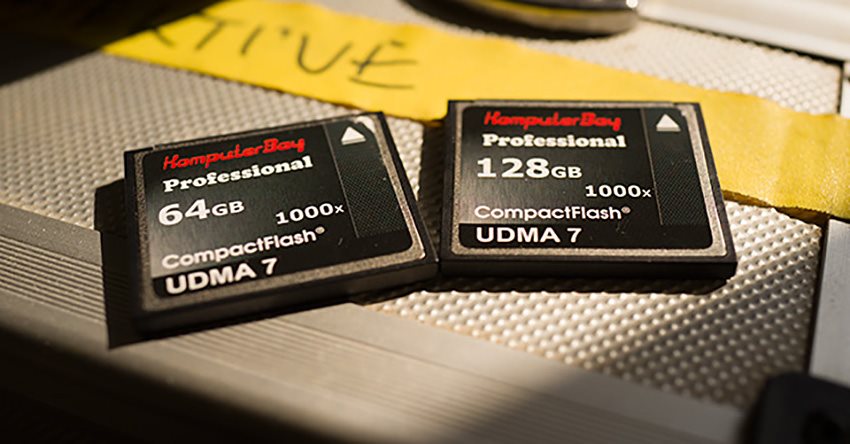 Мы решим проблему.
Подробнее
Подробнее
Нет изображения на экране видеокамеры Samsung VP-D903
В камере Samsung VP-D903 перестал работать дисплей. Поэтому владелец стал клиентом нашего сервисного центра по ремонту видеокамер.
Подробнее
Установка и извлечение карты памяти
390 страниц подробных инструкций и пользовательских руководств по эксплуатации
05:02
Великолепные фотографии с Canon EOS 5D Mark III
17:41
Обзор на Canon 5D Mark II (снимаю на него 9 лет)
08:12
Видеообзор Canon EOS 5D Mark III
11:49
Как правильно купить / продать Canon 5D Mark III
15:19
CANON 5D Mark ll в 2019 году, купил старый-новый 5D Mark ll
02:53
Профессиональная съемка с Canon EOS 5D Mark III
08:19
Canon 5D Mark IV — лучшая камера для фото и видео. Почему?
31:51
Обзор-тест Canon 6D Mark II в сравнении с Canon 5D Mark III
Страница 31
- Изображение
- Текст
31
Камера позволяет использовать карты CF и SD. Запись изображений
возможна, если в камеру установлена хотя бы одна карта.
Если карты установлены в оба отсека для карт, можно выбрать
карту для записи изображений или записывать одни и те же
изображения на обе карты (стр. 118, 120).
При использовании карты SD убедитесь, что
переключатель защиты от записи находится в верхнем
положении, разрешающем запись/стирание.
1
Откройте крышку.
Для того чтобы открыть крышку,
сдвиньте ее в направлении,
показанном стрелкой.
2
Установите карту памяти.
На передней панели камеры
расположен отсек для карты CF,
а на задней панели камеры —
отсек для карты SD.
Расположите карту CF этикеткой
к себе и вставьте ее в камеру
концом с разъемами.
Установка карты в неправильной
ориентации может привести к
повреждению камеры.
X
Кнопка выброса карты CF
выдвигается наружу.
Развернув карту SD этикеткой к
себе, нажмите на нее до
фиксации со щелчком.
Установка и извлечение карты памяти
Установка карты
Переключатель защиты
карты от записи
Карта SD
Карта CF
Закройте крышку
Страница 32
- Изображение
- Текст
32
Установка и извлечение карты памяти
3
Закройте крышку.
Закройте крышку и сдвиньте ее в
направлении стрелок до закрытия с
характерным щелчком.
X
При установке переключателя
питания в положение <1>
(стр. 34), количестве возможных
снимков и уставленных карт
отображается на ЖК-мониторе.
Изображения записываются на
карту памяти, рядом с
индикатором которой
отображается значок < >.
Индикатор карты CF
Индикатор карты SD
Значок выбора карты
Возможное
количество кадров
Камера не поддерживает использование карты CF Типа II или карты
типа жестких дисков.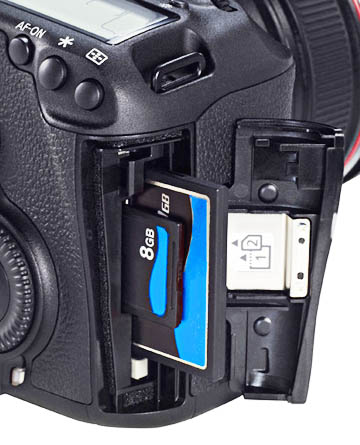
Хотя камера не соответствует требованиям стандарта,
относящемуся к классу скорости UHS (Сверхскоростная), с ней
возможно использование карт UHS SDHC/SDXC.
В камере можно также использовать карты памяти SDHC.
Кроме того, можно использовать карты CF типа Ultra DMA
(UDMA). Карты CF типа Ultra DMA (UDMA) обеспечивают
более высокую скорость записи данных.
Количество возможных снимков зависит от свободной емкости карты
памяти, качества записи изображений, чувствительности ISO и т.д.
Задание для параметра [z1: Спуск затвора без карты] значения
[Запрещён] сделает съемку без карты памяти невозможной (стр. 354).
Установка и извлечение карты памяти…
Страница 33
- Изображение
- Текст
33
Установка и извлечение карты памяти
1
Откройте крышку.
Установите переключатель питания
в положение <2>.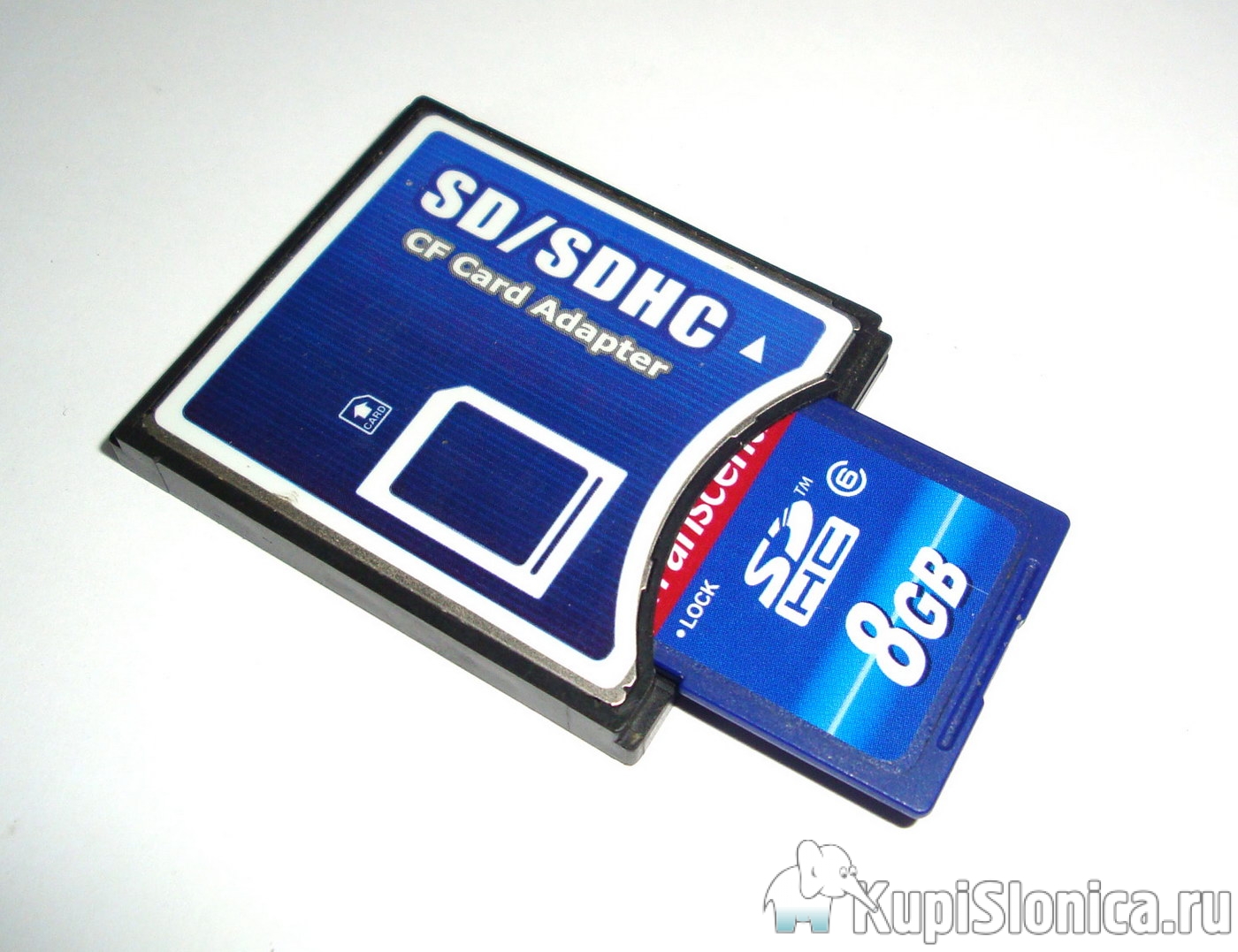
Убедитесь, что индикатор обращения
к карте не горит, и откройте крышку.
Если отображается сообщение
[Производится запись …],
закройте крышку.
2
Извлеките карту памяти.
Для извлечения карты CF нажмите
кнопку выброса карты.
Для извлечения карты SD нажмите
на нее и извлеките.
Выньте карту памяти и закройте крышку.
Извлечение карты
Индикатор обращения к карте
Горящий или мигающий индикатор обращения к карте означает, что на
карту записываются изображения, с карты считываются изображения, с
карты памяти удаляются изображения или производится передача
данных. В течение этого времени не открывайте крышку отсека для карт
памяти. Также, когда горит или мигает индикатор обращения к карте,
запрещается выполнять перечисленные ниже действия. В противном
случае возможно повреждение данных изображений, карты или камеры.
• Извлекать карту.
• Извлекать аккумулятор.
• Встряхивать камеру или стучать по ней.
Если карта памяти уже содержит изображения, нумерация
изображений может начаться не с номера 0001 (стр. 156).
Если на ЖК-дисплее отображается сообщение об ошибке, связанной с
картой памяти, извлеките и заново установите карту. Если ошибка не
устранена, используйте другую карту.
Следует скопировать все изображения с карты памяти на компьютер при
наличии такой возможности, а затем отформатировать карту памяти в
этой камере (стр. 53). Нормальная работа карты может восстановиться.
Не дотрагивайтесь до контактов карты SD пальцами или
металлическими предметами.
Включение камеры
Страница 34
- Изображение
- Текст
34
Если при включении питания камеры отображается экран установки параметров
Дата/Время/Зона, см. стр. 36 для установки параметров Дата/Время/Зона.
<1> : Камера включается.
<2> : Камера выключена и не работает.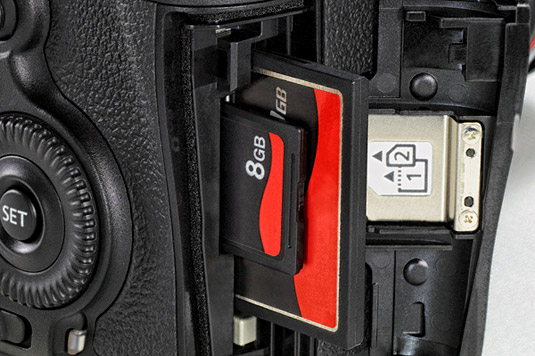
Установите переключатель
питания в это положение, если
камера не используется.
Каждый раз при установке переключателя
питания в положение <1> или <2>
автоматически выполняется очистка датчика
изображения (может быть слышен негромкий
шум). Во время очистки датчика изображения
на ЖК-дисплее отображается <f>.
Даже во время очистки датчика изображения
можно произвести съемку, наполовину нажав
кнопку спуска затвора (стр. 44), для прекращения
очистки датчика и выполнения съемки.
Если в течение короткого промежутка времени несколько раз изменить
положение переключателя питания <1>/<2>, значок <f>
может не появиться. Это нормально и не является неполадкой.
Если камера не использовалась в течение 1 минуты, она автоматически
выключается для экономии заряда аккумулятора. Для повторного включения
камеры просто наполовину нажмите кнопку спуска затвора (стр. 44).
Задержку автоматического выключения можно изменить с
помощью параметра меню [52: Автоотключение] (стр. 55).
55).
Включение камеры
Об автоматической очистке датчика изображения
3
О функции автоотключения
Если установить переключатель питания в положение <2> во время записи
изображения на карту памяти, отображается сообщение [Производится запись …]
и питание выключается после завершения записи изображения на карту памяти.
Запас заряда аккумулятора, Zпроверка уровня заряда аккумулятора
Страница 35
- Изображение
- Текст
35
Включение камеры
Когда переключатель питания установлен в положение <1>, индикатор
заряда аккумулятора показывает одно из шести значений. Мигание значка
аккумулятора (b) обозначает, что скоро аккумулятор полностью разрядится.
Запас заряда аккумулятора
Приведенные выше цифры рассчитаны для работы с полностью заряженным аккумулятором
LP-E6 при отключенном ЖКД-видоискателе по стандартам тестирования CIPA (Camera & Imaging
Products Association/Ассоциация производителей камер и устройств обработки изображения).
Возможное количество кадров при использовании ручки-держателя аккумуляторов BG-E11
• При использовании двух LP-E6: прибл. в два раз больше кадров, чем
без использования ручки-держателя аккумуляторов.
• При установленных элементах питания типоразмера-AA/LR6 (при
температуре 23°C): прибл. 270 кадров.
z
Проверка уровня заряда аккумулятора
Значок
Уровень
заряда 100–70
69–50
49–20
19–10
9–1
0
Температура
При 23°C
При 0°C
Возможное количество кадров Прибл. 950 кадров
Прибл. 850 кадров
При выполнении перечисленных ниже действий количество
возможных снимков сокращается:
• Длительное нажатие кнопки спуска затвора наполовину.
• Частая активация только функции автофокусировки без осуществления съемки.
• Использование функции Image Stabilizer (Стабилизатор изображения) для объектива.
• Частое использование ЖК-дисплея.
В зависимости от фактических условий съемки количество
возможных кадров может сокращаться.
Объектив получает питание от аккумулятора камеры. В зависимости от
используемого объектива количество возможных снимков может сокращаться.
Количество возможных снимков при съемке в режиме ЖКД-видоискателя см. на стр. 201.
См. меню [53: Инфор. о батарее] для более полной проверки состояния аккумулятора (стр. 344).
Если в ручке-держателе аккумуляторов BG-E11 используются элементы питания типоразмера AA/LR6, индикатор
заряда аккумулятора показывает одно из четырех значений. (Уровни [x/m] не отображаются).
3установка даты, времени и часового пояса
Страница 36
- Изображение
- Текст
36
При первом включении питания или в случае сброса даты и времени
открывается экран установки параметров Дата/Время/Зона. Для
установки даты, времени и часового пояса выполните шаги 3 и 6.
Учтите, что дата и время, добавляемые к записываемому
изображению, будут основаны на данных параметрах Дата/
Время. Обязательно установите правильные дату и время.
Вы также можете установить часовой пояс вашего текущего
местоположения. В этом случае при перемещении в другой
часовой пояс достаточно будет установить новый часовой пояс для
записи правильной даты и времени.
1
Отобразите экран меню.
Для отображения экрана меню
нажмите кнопку <M>.
2
На вкладке [52], выберите
[Дата/Время/Зона].
Нажмите кнопку <Q> и выберите
вкладку [5].
Диском <6> выберите вкладку [52].
Диском <5> выберите [Дата/
Время/Зона] и нажмите <
0>.
3
Установите часовой пояс.
Значение [Лондон] установлено по умолчанию.
Диском <5> выберите [Часовой пояс].
Нажмите кнопку <
0> для
отображения символа <r>.
Диском <5> выберите часовой
пояс, затем нажмите кнопку <
0>.
3
Установка даты, времени и часового пояса
Установка даты, времени и часового пояса…
Страница 37
- Изображение
- Текст
37
3
Установка даты, времени и часового пояса
4
Установите дату и время.
Диском <5> выберите число.
Нажмите кнопку <
0> для
отображения символа <r>.
Диском <5> выберите требуемое
значение, затем нажмите кнопку
<
0> (возврат к <s>).
5
Настройте переход на летнее время.
Задайте требуемые параметры.
Диском <5> выберите [Y].
Нажмите кнопку <
0> для
отображения символа <r>.
Диском <5> выберите [Z], затем
нажмите кнопку <
0>.
Если для функции перехода на летнее
время установлено значение [Z],
время, установленное в шаге 4, будет
передвинуто на 1 час вперед.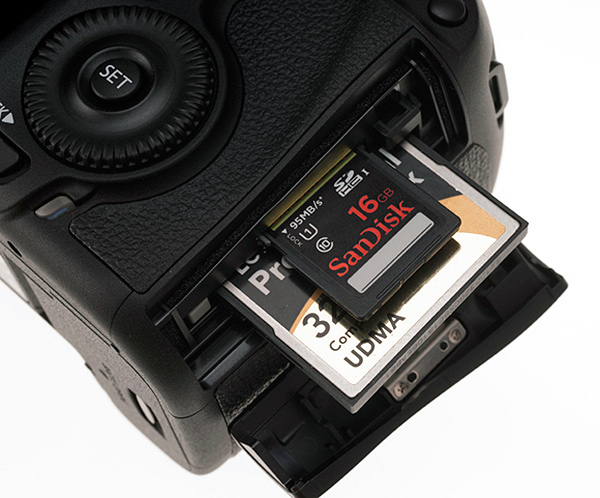 При
При
установки значения [Y] переход на
летнее время будет отменен, и время
будет передвинуто на 1 час назад.
6
Выйдите из режима настройки.
Диском <5> выберите [OK], затем
нажмите кнопку <
0>.
X
Устанавливаются дата, время и
часовой пояс, и снова
отображается меню.
Описание порядка работы с меню приведено на стр. 51-52.
Отсчет даты и времени начнется после нажатия на шаге 6 кнопки <
0>.
На шаге 3 время, отображаемое в правом верхнем углу, является
разницей по времени относительно Универсального времени. Если
сведения о часовом поясе не видны, установите ваш часовой пояс с
учетом разницы с Универсальным временем.
3выбор языка интерфейса
Страница 38
- Изображение
- Текст
38
1
Отобразите экран меню.
Для отображения экрана меню
нажмите кнопку <M>.
2
На вкладке [52] выберите
пункт [ЯзыкK].
Нажмите кнопку <Q> и выберите
вкладку [5].
Диском <6> выберите вкладку
[52].
Диском <5> выберите [ЯзыкK]
(четвертый пункт сверху), затем
нажмите <
0>.
3
Задайте нужный язык.
Диском <5> выберите язык, затем
нажмите кнопку <
0>.
X
Язык интерфейса изменяется.
3
Выбор языка интерфейса
Установка и снятие объектива
Страница 39
- Изображение
- Текст
39
Камера совместима со всеми объективами Canon EF. Объективы
EF-S и EF-M не поддерживаются.
1
Снимите крышки.
Снимите заднюю крышку объектива
и крышку корпуса камеры, повернув
их в направлении стрелок,
показанных на рисунке.
2
Установите объектив.
Совместите красные точки на
объективе и на камере и поверните
объектив в направлении, указанном
стрелкой, до его фиксации на месте.
3
Установите переключатель
режима фокусировки на
объективе в положение <AF>.
<AF> означает автофокусировку.
Если переключатель режима
фокусировки установлен в
положение <MF> (ручная
фокусировка), функция
автофокусировки не будет
работать.
4
Снимите переднюю крышку
объектива.
Установка и снятие объектива
Не смотрите прямо на солнце через какой-либо объектив.
Это может вызвать потерю зрения.
Если передняя часть объектива (кольцо фокусировки) вращается во
время автофокусировки, не прикасайтесь к вращающейся части.
О зумировании, Снятие объектива
Страница 40
- Изображение
- Текст
40
Установка и снятие объектива
Для зумирования поверните пальцами
кольцо зумирования.
Зумирование следует производить
до выполнения фокусировки. При
повороте кольца зумирования
после наводки на резкость
возможно небольшое нарушение
фокусировки.
Удерживая нажатой кнопку
разблокировки объектива,
поверните объектив так, как
показано стрелкой.
Поверните объектив до упора,
затем снимите его.
Наденьте на снятый объектив
заднюю крышку объектива.
О зумировании
Сведение к минимуму количества пыли
При смене объективов делайте это быстро в местах с минимальной
запыленностью.
При хранении камеры без объектива обязательно устанавливайте
крышку корпуса камеры.
Перед установкой крышки корпуса камеры удалите с нее пыль.
Снятие объектива
Комментарии
Выделить → Я нашёл инструкцию для своего фотоаппарата здесь! #manualza
Кликнуть →
Использует ли Canon 5D Mark II SD-карту?
- Автор сообщения: Эмма Люси
- Сообщение опубликовано: 3 сентября 2022 г.


Canon 5D Mark II не использует SD-карту. Он использует карты CF, которые намного надежнее и долговечнее, чем карты SD. Это флагманская камера, поэтому вместо нее используется CF-карта.
CF-карты часто используются в более дорогих моделях и профессиональных камерах, таких как 5D Mark II.
Есть ли в Canon 5D Mark III WiF…
Пожалуйста, включите JavaScript
Есть ли в Canon 5D Mark III Wi-Fi?
Я все еще использую CF-карту Sandisk Extreme PRO 128 ГБ в своем 5D Mark II, и она работает нормально. До сих пор у меня не было никаких проблем с ней, и она оказалась надежной картой памяти.
Canon 5D Mark II — отличная камера как для любителей, так и для профессионалов. До сегодняшнего дня камера имеет много лояльных пользователей и продолжает использоваться многими людьми. Эта удивительная камера — одна из моих любимых для портретной съемки. А если вы ищете портретный объектив для Canon 5D Mark II, прочитайте нашу статью.
Она до сих пор считается одной из лучших цифровых зеркальных камер на рынке, хотя существует уже более 10 лет.
Слот для карты памяти Canon 5D Mark II
Он имеет один слот для карты CF, поддерживающий до 128 ГБ. Это огромная емкость, особенно для зеркальной камеры. Если вы хотите снимать много фотографий и видео, это отличная функция.
В отличие от Canon 5D Mark IV, который имеет два слота для карт CF и 1 SD для гибкости, 5D Mark II имеет только один слот для карт памяти, который поддерживает одну карту памяти CF.
Подходит для большинства людей и даже для профессиональных фотографов.
Емкость карты памяти Canon 5D Mark II
Самая большая емкость карты памяти CF для Canon 5D Mark II составляет 128 ГБ. Однажды я попробовал CF-карту Sandisk 256 ГБ, и у меня были некоторые проблемы с ней. Это не сработало бы в моем Canon 5D Mark II, и вместо этого мне пришлось использовать 128 ГБ.
С тех пор больше 128гб ничего не пробовал. Эта емкость уже довольно велика, и я использовал ее на платных концертах, таких как свадьбы и другие мероприятия.
Этого достаточно для хранения тысяч файлов RAW, поэтому он идеально подходит для длительных сеансов съемки.
Как отформатировать карту памяти Canon 5D Mark II?
Форматирование карты CompactFlash на Canon 5D Mark II — довольно простой процесс.
- Нажмите кнопку «Меню» в верхней левой части камеры
- Выберите вкладку гаечного ключа
- Выберите Формат
- Нажмите кнопку «Установить»
- Выберите «ОК», затем нажмите кнопку «Установить»0057
При форматировании карты все данные на ней будут удалены, поэтому перед форматированием убедитесь, что вы создали резервные копии всех файлов.
CompactFlash лучше SD-карты?
Карты CF намного быстрее и надежнее, чем карты SD меньшего размера. Обе карты могут иметь большую емкость, но карты CF, как правило, дороже. CF-карты
также больше по размеру, и в большинстве случаев вам понадобится специальный кард-ридер для передачи данных на компьютер.
Преимущества CF-карт
Карты CompactFlash определенно не устарели (даже старые), и они все еще широко используются сегодня. Преимущества использования CF-карт многочисленны.
1. Карты CF намного долговечнее карт SD, поэтому они отлично подходят для профессионального использования.
2. Они быстрые и могут хранить много данных, что очень удобно, если вы фотограф, которому нужно хранить изображения в формате RAW на карте памяти.
3. У них более высокая скорость чтения/записи, чем у SD-карт (более 1000 МБ/с), что означает, что вы сможете передавать данные с камеры или устройства быстрее, чем если бы вы использовали старую модель памяти. карта с более низкой скоростью чтения/записи.
4. Карты CompactFlash больше, чем карты SD, поэтому их нелегко потерять или потерять.
Эмма Люси
Эмма Люси — основатель и генеральный директор компании Emma Lucy Photography. У нее более десяти лет опыта съемки свадеб и других интимных мероприятий.
Она также тестирует новейшие корпуса цифровых фотоаппаратов, объективы, аналоговые фотоаппараты и другое оборудование от Canon, Nikon, Sony и других производителей фотоаппаратов. В настоящее время она живет в Лондоне, где проводит большую часть своего времени, работая не по найму профессиональным фотографом и писателем.Лучшая CF-карта для Canon 5D Mark III
Последнее обновление вторник, 02 мая 2023 г. | Canon EOS 5D Марк II
Canon 5D Mark III — универсальная и популярная зеркальная камера среди профессиональных фотографов и любителей. Чтобы получить максимальную отдачу от этой невероятной камеры, важно инвестировать в правильную карту CompactFlash (CF). Есть несколько факторов, которые следует учитывать при выборе идеальной CF-карты для вашего Canon 5D Mark III.
Объем памяти
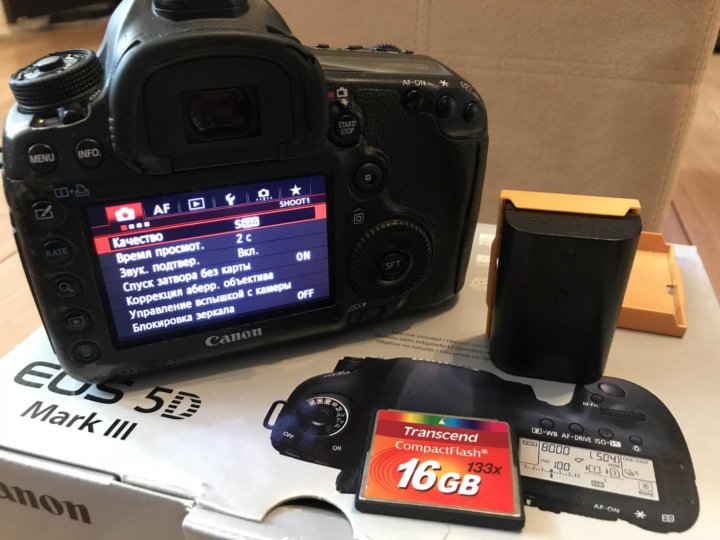
Карты большой емкости : Эти карты идеально подходят для записи изображений в формате RAW и видеоматериалов высокого разрешения, поскольку они обеспечивают больше места для хранения.
Карты емкостью 64 ГБ и выше рекомендуются для длительных съемок.Карты меньшей емкости : Хотя они могут быть более экономичными, эти карты могут быстро заполняться, особенно при съемке в формате RAW или захвате видео 1080p. Если вы выберете карту меньшей емкости, разумно носить с собой несколько карт во время съемки.
Скорость
Высокая скорость записи и чтения : Ищите карту с минимальной скоростью записи 60 МБ/с и скоростью чтения 90 МБ/с, чтобы обеспечить бесперебойную работу при захвате изображений и видео высокого разрешения.
Поддержка UDMA 7 : Эта функция позволяет ускорить передачу данных между картой и камерой, повышая общую производительность. Убедитесь, что выбранная вами карта совместима с UDMA 7.
Надежность
Репутация бренда : Выбирайте карты известных и пользующихся доверием брендов на рынке, так как они более надежны и долговечны.
Исправление ошибок : CF-карты со встроенной функцией исправления ошибок могут помочь предотвратить повреждение данных, обеспечивая безопасность ваших ценных изображений и видео.
Принимая во внимание эти факторы, вы сможете найти лучшую CF-карту для своего Canon 5D Mark III и улучшить свои впечатления от фотографии.
Фото Продукт Описание Характеристики Купить 901 60 Transcend 1000x 64 ГБ Высокоскоростная карта CompactFlash Емкость 64 ГБ, скорость чтения до 160 МБ/с, до 120 МБ/с запись, UDMA 7, VPG-20 Создание папок на CF-карте
С именованием файлов изображений связана система именования папок на CF-карте. Создание папок на CF-картах — один из первых шагов в управлении рабочим процессом изображения. Создание согласованной системы именования папок может помочь упростить загрузку и архивирование в рамках общей структуры вашей схемы именования папок и файлов.
И, по крайней мере, папки CF помогают вам упорядочивать файлы по кадрам или сегментам во время длительной съемки или нескольких заданий.У вас есть выбор способа создания папок на CF-карте. Вы можете создавать папки на камере и позволить Canon присвоить каждой папке номер, например исходную папку 100EOS5D. Кроме того, вы можете создавать папки на компьютере. Но если вы спешите или находитесь в поле без ноутбука, создание папок с использованием имен папок камеры по умолчанию лучше, чем размещение всех изображений в папке по умолчанию, которую создает камера.
При использовании непрерывного именования файлов максимальное количество папок — 9999 изображений. Когда вы достигнете этого числа, камера отобразит предупреждение «Полно», даже если на CF-карте больше места. Затем камера автоматически создает папку для сохранения последующих изображений. Рекомендуется создать дополнительные папки, чтобы вы могли сохранить предпочтительную структуру именования папок.
Если вы создаете папки на компьютере, вы обнаружите, что структура именования файлов, установленная Canon, не особенно гибкая, но практичная.
Чтобы создать папки на CF-карте на компьютере, выполните следующие действия:
- Создайте папку с именем DCIM. Создайте в нем подпапки.
- Начните называть подпапки с 3 цифр от 100 до 999. Вы не можете использовать одни и те же 3 цифры для двух папок независимо от того, отличается ли текст, следующий за цифрами.
- Добавьте пять букв текста от A до Z в верхнем и/или нижнем регистре, но не используйте пробелы в имени файла. Вы можете использовать подчеркивание в качестве одной из букв.
Таким образом, имя папки может быть 209BMP_A, где цифры обозначают месяц и год, буквы — аббревиатуру имени клиента, а завершающая буква указывает на папку A в последовательности из нескольких папок для одного сеанса съемки.
Для моей системы именования папок ограничения на числовые значения означают, что я не могу создать несколько папок, начинающихся с даты сеанса (мм/гг), потому что одна и та же последовательность чисел
не может повторяться в нескольких папках.
. Альтернативная стратегия заключается в создании папок с использованием стратегии нумерации сеансов или аналогичной логики.Хотя соглашению об именах не хватает гибкости, Canon не экономит на количестве создаваемых папок. Если вы так склонны, вы можете создать до 900 папок.
Чтобы создать новую папку на CF-карте, используя систему именования папок Canon по умолчанию, или выбрать существующую папку на CF-карте, выполните следующие действия:
- Нажмите кнопку «Меню» и затем появится меню Настройка 1 (желтое).
- Поверните диск быстрого управления, чтобы выделить «Выбрать папку», а затем нажмите кнопку «Установить». Появится экран «Выбрать папку» с выбранной по умолчанию папкой и опцией «Создать папку». Существующие папки показывают количество содержащихся в них изображений вместе с эскизом для каждого в правой части экрана.
- Поверните диск быстрого управления, чтобы выбрать «Создать папку», а затем нажмите кнопку «Установить». Камера отображает подтверждающее сообщение с вопросом, хотите ли вы создать папку 101, где последний номер — это следующий по величине номер папки с файлами. Последующие имена папок увеличиваются на одну цифру.
- Выберите «ОК», а затем нажмите кнопку «Установить». Камера отображает экран «Создать папку», где вы можете создать другую папку или выбрать существующую папку.
- Выберите нужную папку или выберите параметр «Создать папку», чтобы создать другую папку.
Чтобы вернуться к съемке, слегка нажмите кнопку спуска затвора.
Чтобы создать и назвать папки на компьютере, выполните следующие действия:
- Вставьте CF-карту в устройство чтения карт, подключенное к компьютеру, а затем найдите и откройте CF-карту на своем компьютере.
- Создайте новую папку с именем DCIM на CF-карте, а затем откройте папку DCIM.
- Создайте новую папку в папке DCIM и назовите ее, используя рекомендации Canon по именованию. Имена папок должны состоять из 3 цифр от 100 до 9.99, за которыми следуют пять прописных и/или строчных букв. Вы можете использовать подчеркивание в качестве одной из пяти букв. Нельзя использовать пробелы в имени папки.
- Вставьте CF-карту в камеру, а затем, следуя предыдущим шагам, выберите нужную папку.
- Чтобы удалить папку на карте, с помощью компьютера перейдите к пустой папке на карте, которую вы хотите удалить, выделите ее и нажмите «Удалить». Или вы можете отформатировать карту в камере и выполнить ту же задачу.
Возьмите за правило периодически форматировать CF-карты. Перед форматированием карты — я это и имею в виду — загрузите все образы с карты на компьютер. Убедитесь в этом и дважды проверьте карту перед форматированием. Вы не хотите, чтобы все ваши творческие усилия были потеряны из-за мимолетной, неосторожной ошибки.
Для форматирования CF-карты:
1. Нажмите кнопку «Меню», а затем наклоняйте мультиконтроллер, пока не появится меню «Настройка 1» (желтое).
2. Поверните диск быстрого управления по часовой стрелке, чтобы выделить «Формат», а затем нажмите кнопку «Установить».

 Она также тестирует новейшие корпуса цифровых фотоаппаратов, объективы, аналоговые фотоаппараты и другое оборудование от Canon, Nikon, Sony и других производителей фотоаппаратов. В настоящее время она живет в Лондоне, где проводит большую часть своего времени, работая не по найму профессиональным фотографом и писателем.
 Карты емкостью 64 ГБ и выше рекомендуются для длительных съемок.
 И, по крайней мере, папки CF помогают вам упорядочивать файлы по кадрам или сегментам во время длительной съемки или нескольких заданий.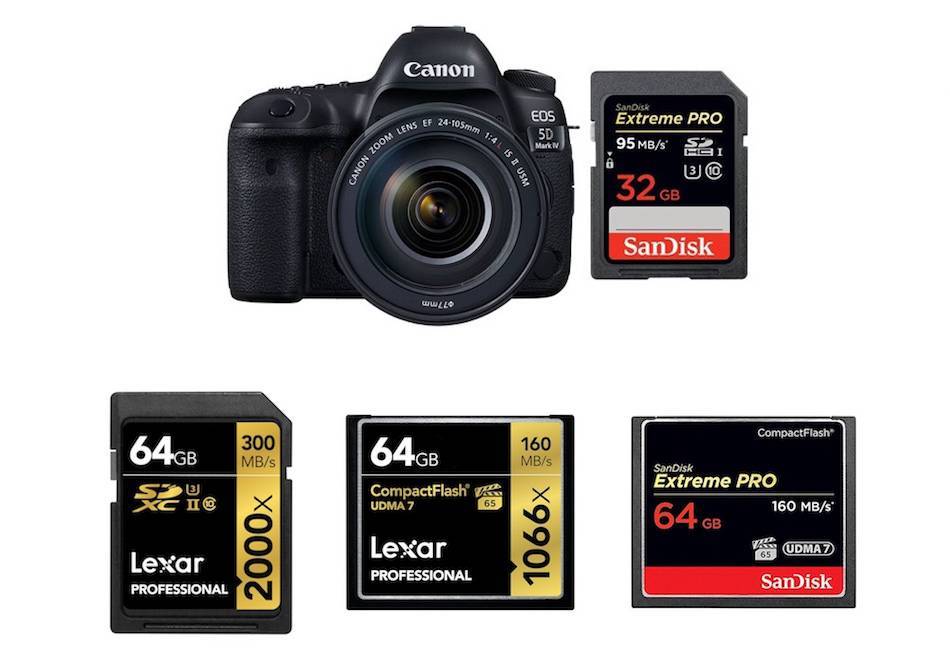
 . Альтернативная стратегия заключается в создании папок с использованием стратегии нумерации сеансов или аналогичной логики.
 Последующие имена папок увеличиваются на одну цифру.
 Нельзя использовать пробелы в имени папки.
