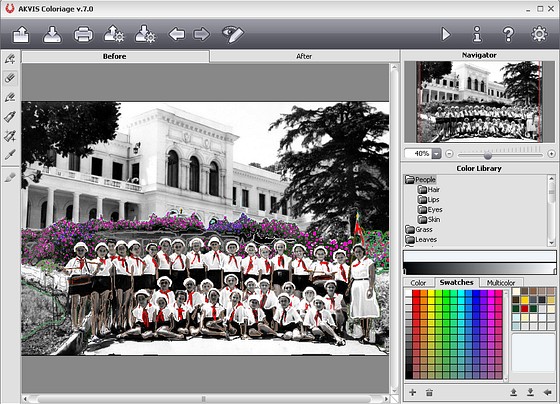
Akvis artwork: Работа с программой ArtWork: превращение фотографии в картину
T-FRAN.RU | Каталог ПО — Программы
Описание:
AKVIS ArtWork служит для имитации художественных стилей, программа предлагает самые популярные техники рисования. AKVIS ArtWork – идеальное решение, сочетающее в себе художественное начало и высокие технологии. Искусственный интеллект выступает в роли художника. Нужно просто выбрать художественный стиль и запустить обработку. Превращение происходит на ваших глазах, вы наблюдаете, как из фотографии рождается настоящее произведение искусства.
Программа позволяет создать портрет маслом, натюрморт или пейзаж. Попробуйте себя в разных жанрах!
Профессионалы-дизайнеры высоко ценят программу, так как она помогает сэкономить время и получить впечатляющие картины без особых усилий. Преподаватели живописи используют ArtWork для обучения студентов и улучшения навыков рисования. Программа помогает и в подготовке портфолио, разработке макета сайта или иллюстраций и дизайна обложки книги.
Особенности:
- Эффекты:
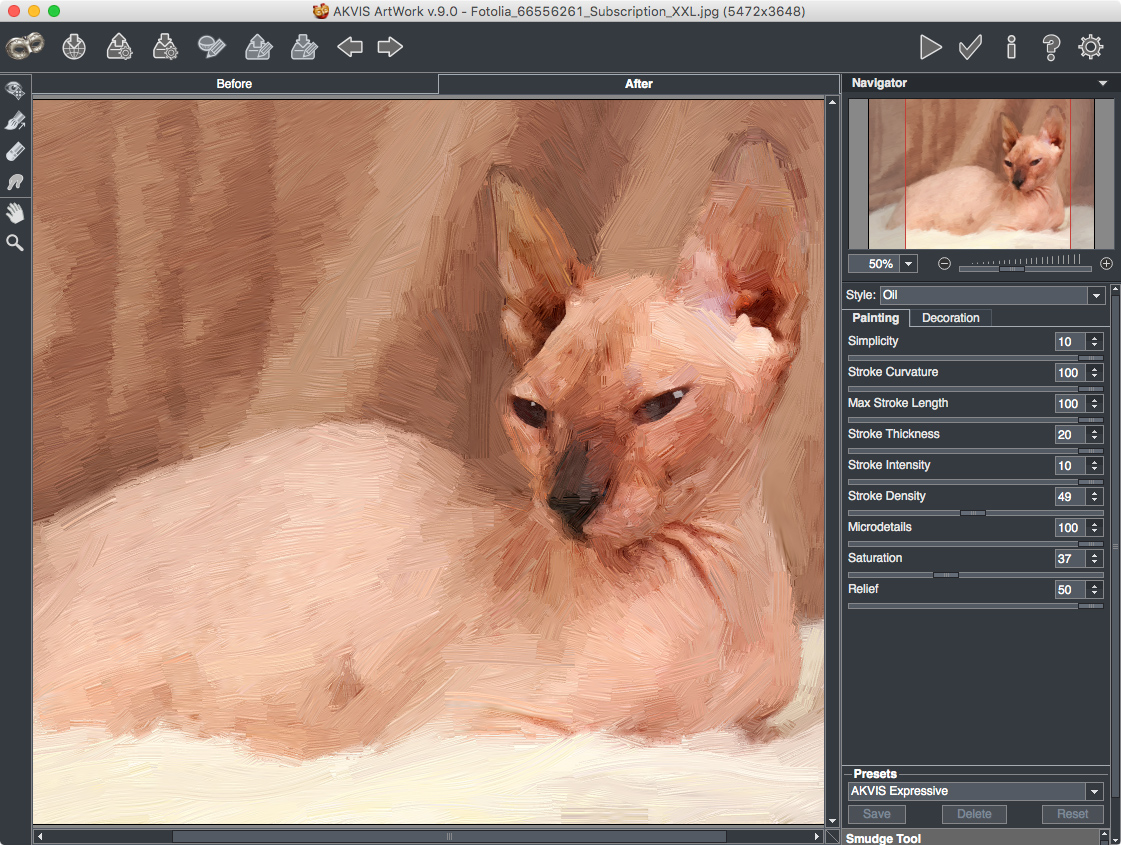
- Эффект Масло имитирует масляную живопись.
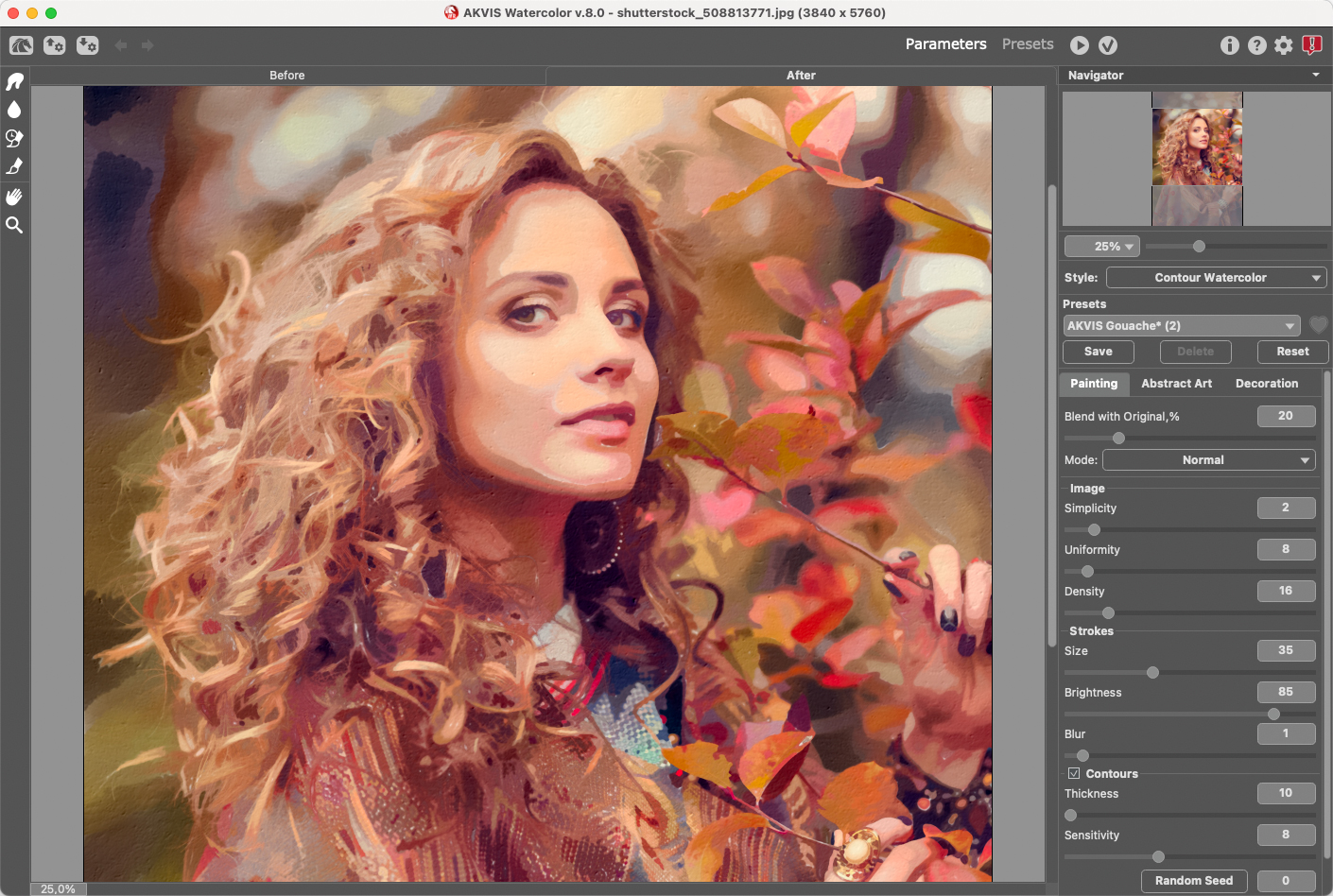
 Даже настройки по умолчанию позволяют добиться поразительно реалистичного результата, а поиграв с параметрами, можно получить самые разнообразные стили масляной живописи. Мазки накладываются естественным образом, словно под кистью художника, и вот перед вами картина маслом. Для максимального приближения к идеалу можно воспользоваться инструментом Направление мазков, который предоставляет полный контроль над наложением мазков.
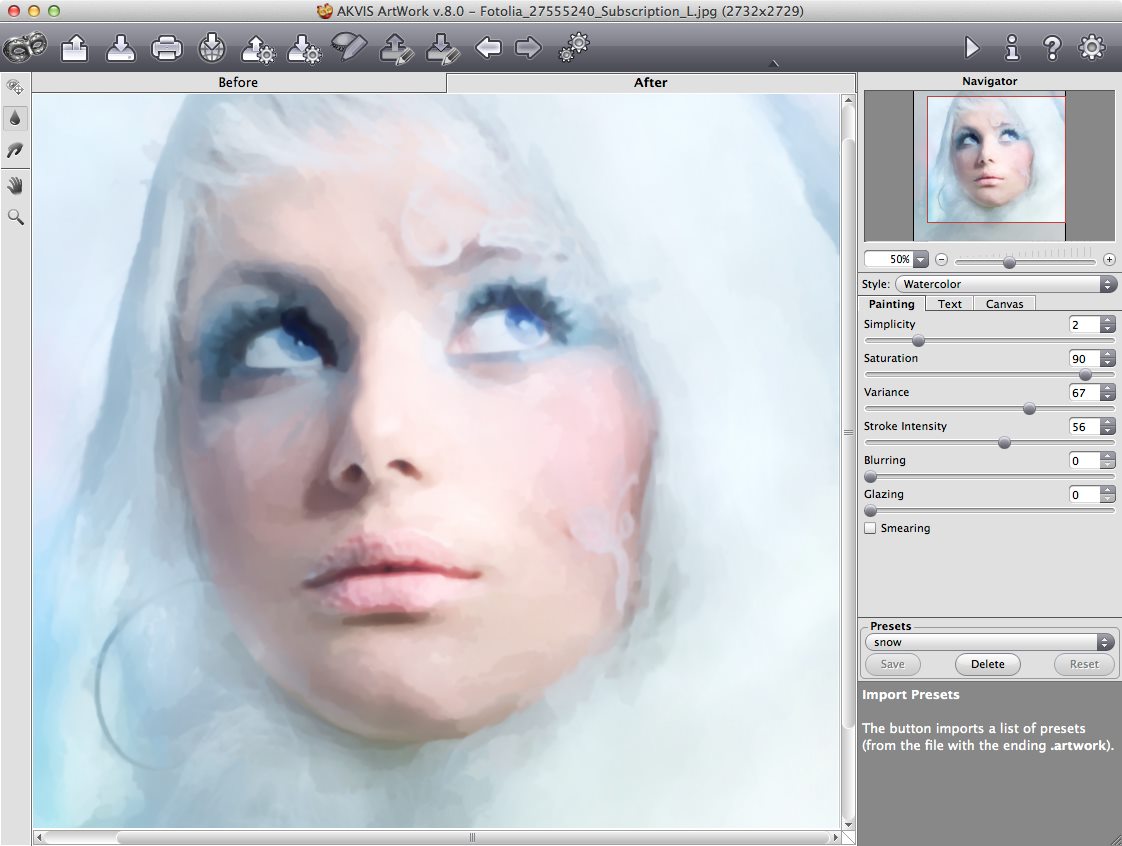
 - Эффект Акварель. Акварель – одна из сложнейших живописных техник. Очень сложно добиться реалистичной имитации акварельной живописи, но ArtWork успешно справляется с этой задачей. Уникальность данной техники состоит в использовании специальных акварельных красок, наносимых тончайшим слоем на мокрую бумагу. Программа позволяет получить красивые, воздушные, легкие акварельные рисунки, которые выглядят совсем как настоящие, созданные рукой художника.
- Эффект Гуашь. С помощью стиля Гуашь можно создать картину, выполненную плотными, насыщенными красками, имитировать рисование гуашью и темперой. Основные свойства гуаши — хорошая кроющая способность и непрозрачность, благодаря чему можно закрашивать темные тона светлыми и наоборот. Эта техника нашла широкое применение в декорационной живописи, часто используется при выполнении цветных набросков, эскизов.
- Эффект Комикс превращает фото в изображение в стиле комикса или мультфильма, позволяет создать оригинальный постер, иллюстрацию, сюжетную зарисовку из мира анимации. В основе лежит техника изогелии (постеризации), то есть передача изображения ограниченным количеством тонов, что широко используется в художественной фотографии и дизайне для достижения изобразительного эффекта.
- Эффект Перо и чернила позволяет превратить фотографию в одноцветный рисунок, выполненный пером с помощью чернил или туши. Благодаря продвинутому алгоритму и контурной манере исполнения результат выглядит стильно и профессионально. Примените этот эффект к обычной фотографии, и она превратится в произведение искусства, добавьте эффект холста, и вы получите рисунок под старину.
- Линогравюра представляет собой оттиск на бумаге рисунка, вырезанного на линолеуме. Для линогравюры характерны выразительность, резкие контрасты черного и белого, сочный и живописный штрих, получаемый благодаря мягкости материала. Многие известные художники (А. Матисс, П. Пикассо и др.) работали в технике линогравюры. Рекомендуем использовать данный стиль при работе с изображениями архитектурных памятников и пейзажами.
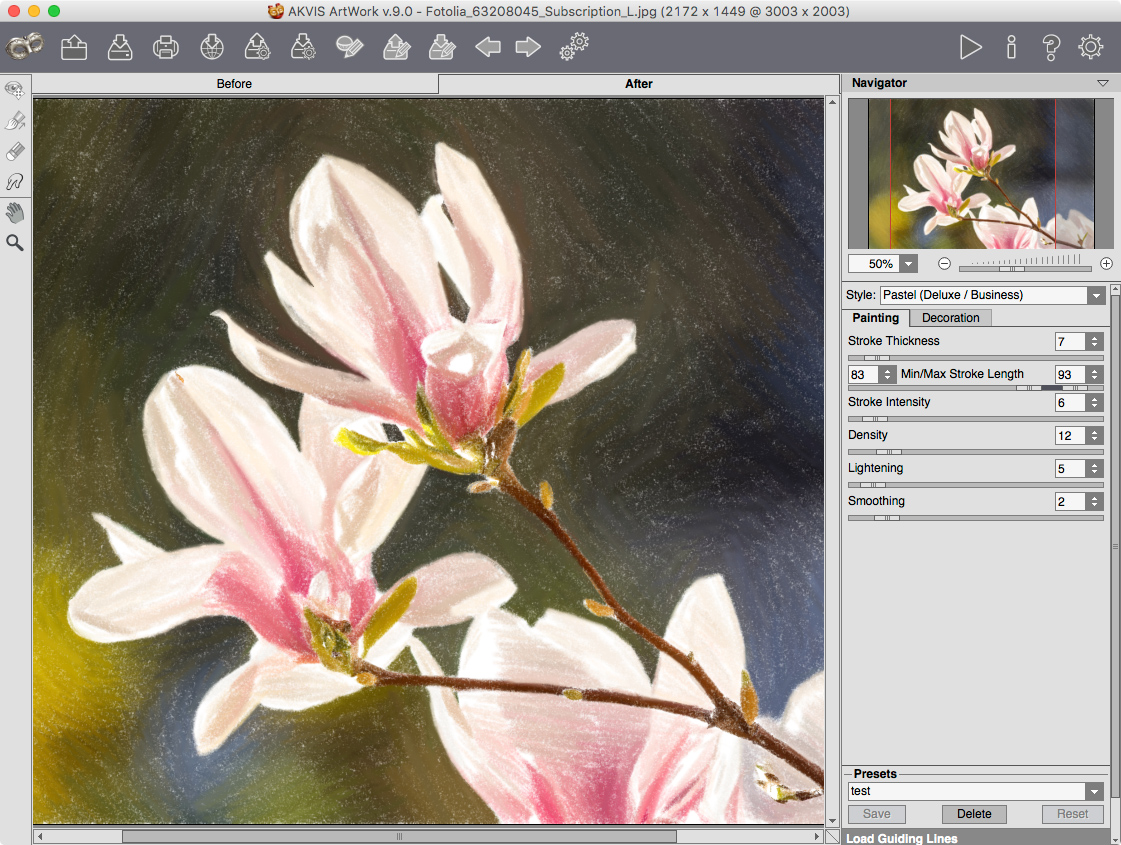
- Эффект Пастель, доступный для лицензий Deluxe и Business, имитирует технику рисования специальными восковыми мелками. Это особый художественный стиль, соединяющий возможности графики и живописи. Пастельные мелки формируют мягкие бархатистые штрихи с рыхлыми краями.
- Эффект Масло имитирует масляную живопись.
- Возможности:
- Можно комбинировать эффекты на изображении, добиваясь изумительных результатов. В каждом стиле представлены готовые к использованию пресеты AKVIS, которые облегчают работу. Пресеты можно применять в таком виде, как они есть, или же, взяв за основу готовый пресет, изменить параметры по своему вкусу. Вы можете сохранить свои любимые комбинации настроек для дальнейшего использования, поделиться ими с другими любителями живописных техник, используя функцию импорта/экспорта пресетов. С помощью пакетной обработки файлов программа позволяет превратить видео в мультфильм или комиксы.
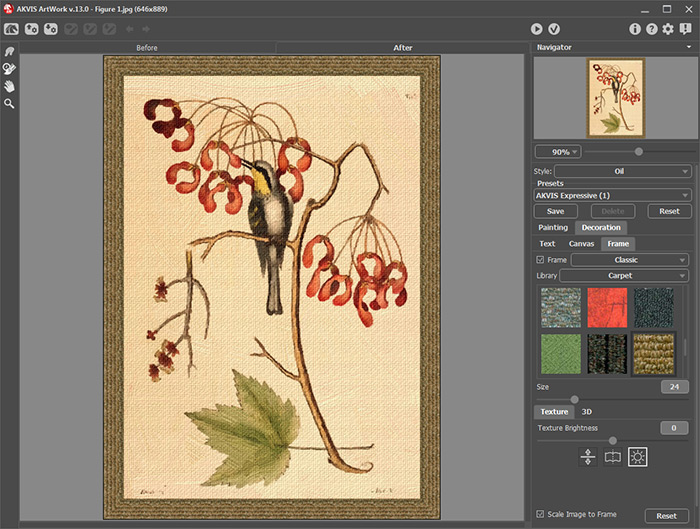
- В программе есть возможность выбрать рельефную или ровную поверхность (холст, бумагу), на которую будет наноситься краска, что усилит эффект достоверности, а также добавить текст на готовое полотно (подпись автора, поздравительную или другую надпись).
- Для некоторых эффектов доступны дополнительные инструменты постобработки для ручной доработки результата преобразования. Эти инструменты позволяют устранить неровности закраски, нанести завершающие штрихи на готовую картину.
- Можно комбинировать эффекты на изображении, добиваясь изумительных результатов. В каждом стиле представлены готовые к использованию пресеты AKVIS, которые облегчают работу. Пресеты можно применять в таком виде, как они есть, или же, взяв за основу готовый пресет, изменить параметры по своему вкусу.
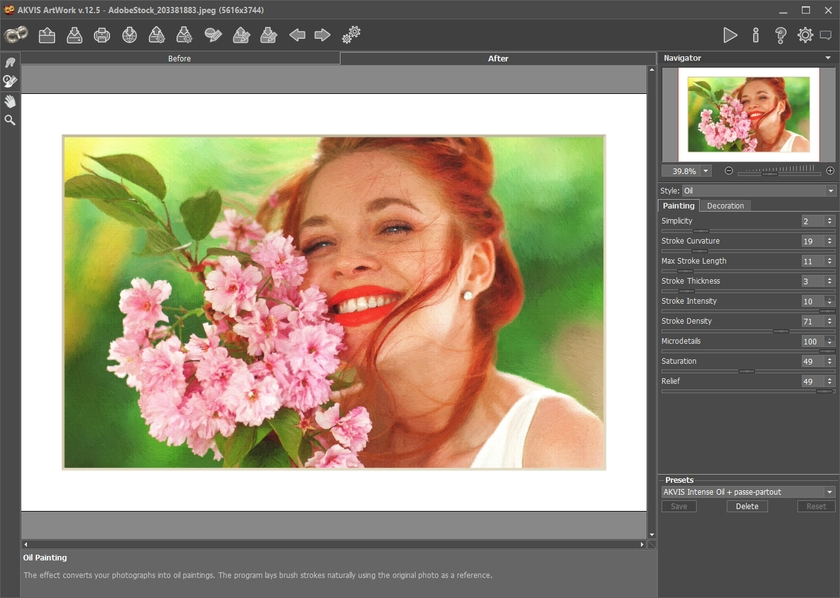 Даже настройки по умолчанию позволяют добиться поразительно реалистичного результата, а поиграв с параметрами, можно получить самые разнообразные стили масляной живописи. Мазки накладываются естественным образом, словно под кистью художника, и вот перед вами картина маслом. Для максимального приближения к идеалу можно воспользоваться инструментом Направление мазков, который предоставляет полный контроль над наложением мазков.
 Основные свойства гуаши — хорошая кроющая способность и непрозрачность, благодаря чему можно закрашивать темные тона светлыми и наоборот. Эта техника нашла широкое применение в декорационной живописи, часто используется при выполнении цветных набросков, эскизов.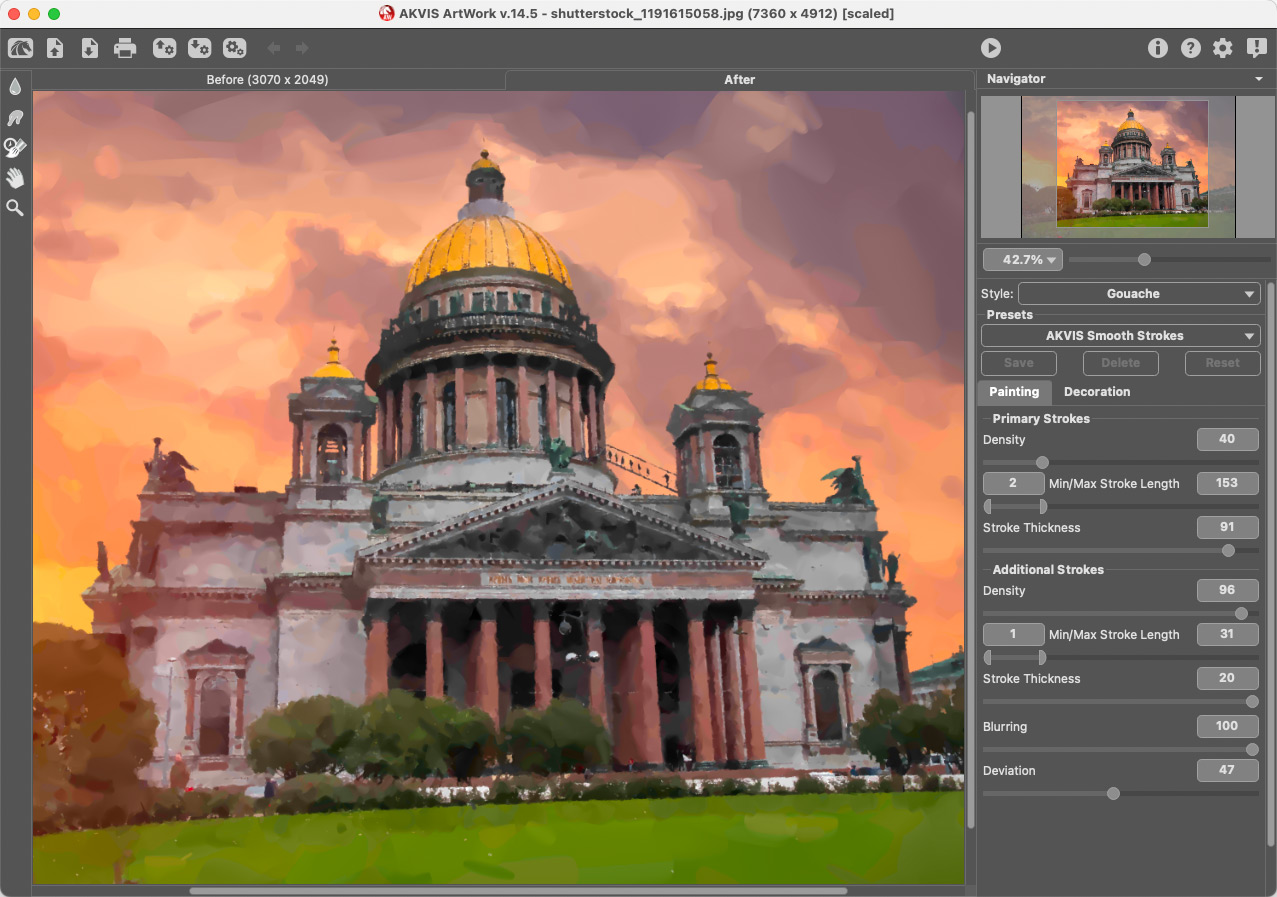
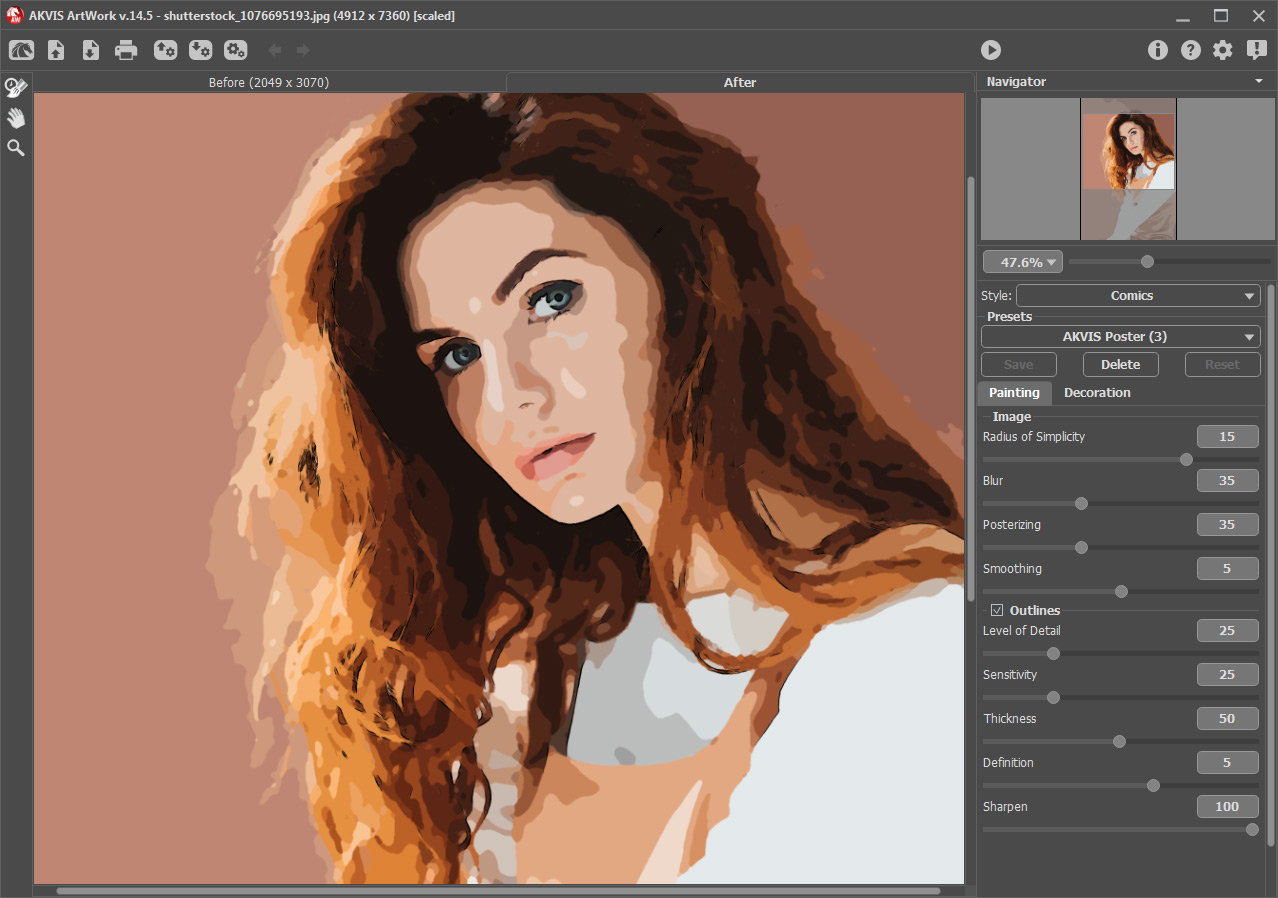 Вы можете сохранить свои любимые комбинации настроек для дальнейшего использования, поделиться ими с другими любителями живописных техник, используя функцию импорта/экспорта пресетов. С помощью пакетной обработки файлов программа позволяет превратить видео в мультфильм или комиксы.
AKVIS ArtWork 12.5 (АКВИС), цена 1354.98 грн
AKVIS ArtWork — программа для имитации живописи. ArtWork позволяет создать из цифровой фотографии реалистичную картину, как будто написанную художником. В программе представлены стили: Масляная живопись, Акварель, Гуашь, Комикс, Перо и чернила, Линогравюра, Пастель и Пуантилизм. Эффект Масло имитирует масляную живопись. Даже с настройками по умолчанию можно добиться поразительно реалистичного результата. А поиграв с параметрами, получить самые разнообразные стили масляной живописи. Мазки накладываются естественным образом, словно под кистью художника. И вот перед вами картина. Акварель — одна из сложнейших живописных техник. Очень сложно добиться реалистичной имитации акварельной живописи, но ArtWork успешно справляется с этой задачей. ArtWork позволяет получить красивые, воздушные, легкие акварельные рисунки, которые выглядят совсем как настоящие, созданные рукой художника. Стиль Гуашь позволяет создать рисунок, выполненный плотными, насыщенными красками, получить эффект живописи гуашью и темперой. Основные свойства гуаши — хорошая кроющая способность и непрозрачность, благодаря чему можно закрашивать темные тона светлыми и наоборот. Эта техника нашла широкое применение в декорационной живописи, часто используется при выполнении цветных набросков, эскизов.
 Эффект Комикс преобразует фотографию в изображение, приближенное к комиксу или мультфильму. Всего за несколько кликов мыши можно получить оригинальный постер, стилизованную иллюстрацию, сюжетную зарисовку из мира анимации. Эффект Перо и чернила позволяет создать из фотографии одноцветный рисунок, выполненный пером с помощью чернил или туши. Благодаря продвинутому алгоритму и контурной манере исполнения результат выглядит стильно и профессионально. Линогравюра представляет собой оттиск на бумаге рисунка, вырезанного на линолеуме. Рекомендуем использовать данный стиль при работе с изображениями архитектурных памятников и пейзажами. Пастель — техника рисования специальным восковым мелком, соединяющая возможности графики и живописи. Мелки формируют мягкие бархатистые штрихи с рыхлыми краями. Пуантилизм — стиль живописи и особая техника, при которой скопление небольших цветовых точек создает иллюзию формы и составляет цельный образ. Техника занимает много времени и требует значительных навыков, но с помощью AKVIS ArtWork вы можете создавать шедевры всего одним нажатием кнопки! AKVIS ArtWork позволяет создать портрет маслом или натюрморт.
 Вы можете стать и пейзажистом, и анималистом. Попробуйте себя в различных жанрах! Распечатайте на цветном принтере или в профессиональном салоне изображение и поместите его в рамку, покройте лаком, получив тем самым практически настоящую картину. Сделанная своими руками открытка или плакат — прекрасный подарок близким.
Плагин спецэффектов PS Oil Painting AKVIS Artwork для mac
AKVIS ArtWork Plugin for MacЭто плагин для спецэффектов масляной живописи PS, работающий на платформе Mac. Версия AKVIS ArtWork для Mac может автоматически преобразовывать фотографии в картины, обеспечивая рисование маслом, акварелью, гуашью, комиксами и другими эффектами. Операция очень проста.AKVIS Artwork for macСделайте ваши фотографии наполненными художественным смыслом.
Инструкция по взлому AKVIS ArtWork Plugin
После загрузки установочного пакета AKVIS ArtWork Plugin щелкните, чтобы открыть AKVIS ArtWork Plugin.dmg, а затем щелкните [AKVIS ArtWork Плагин] перетащите вправо [Плагины], как показано ниже:
(Путь: откройте Adobe Photoshop в приложении, вы увидите папку Plug-ins)
Откройте версию Photoshop для Mac, и вы увидите установленную версию AKVIS ArtWork Plugin для Mac в фильтре в строке меню.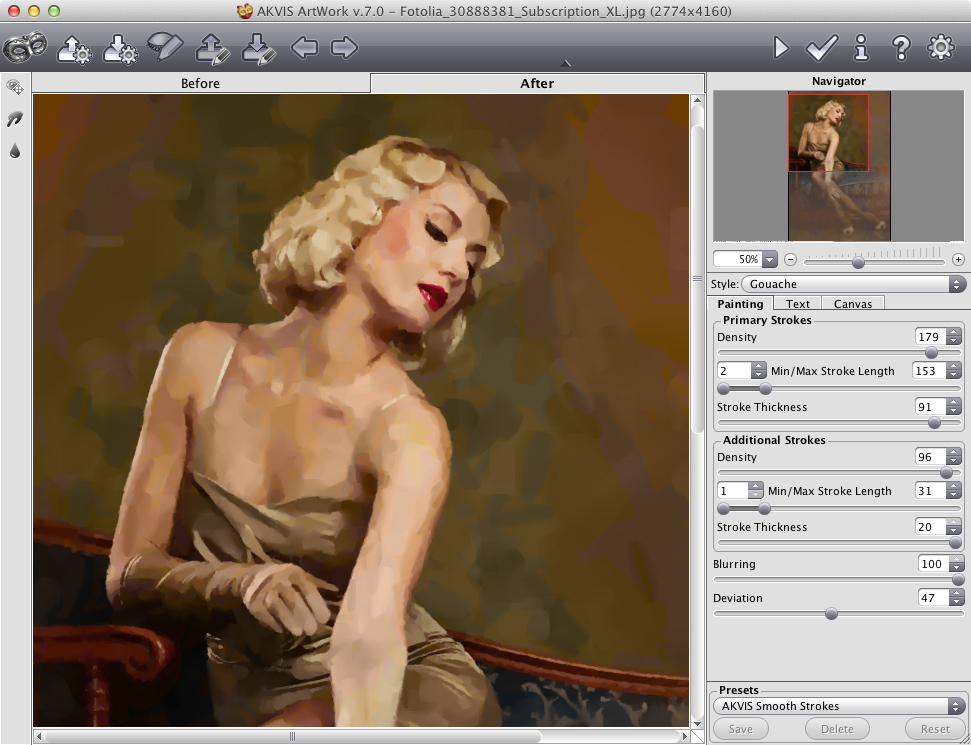
AKVIS ArtWork for MacОфициальное введение
AKVIS ArtWork — идеальное решение для вашего творческого самовыражения! Сочетая передовые технологии с художественными приемами, этот проект считается впечатляющим творческим костюмом и идеальным виртуальным художником. Превращение картин в картины происходит у вас на глазах — вы можете следить за рождением произведений искусства в реальном времени!
Особенности AKVIS ArtWork для Mac
AKVIS ArtWorkСоздан для имитации различных техник рисования. Превращение картин в картины происходит у вас на глазах — вы можете следить за рождением произведений искусства в реальном времени! Персональные виртуальные художники, естественно, будут использовать оригинальные фотографии в качестве ссылок. Даже с настройками по умолчанию можно добиться реалистичных результатов, очень близких к ручным работам.
С помощью параметров настройки вы можете изучить различные стили масляной живописи. Для тех, кому нужна большая гибкость и кто хочет понять окончательную одышку, есть инструмент под названием «направление мазка».
Холст и подпись художника!AKVIS ArtWorkОбеспечьте выбор между плоским фоном и шероховатой поверхностью (холст, бумага и т. Д.), Чтобы произвести еще более потрясающее впечатление. Вы можете использовать свой собственный шрифт и цвет, чтобы добавить подпись или надпись к картинке. Каковы преимущества? Создавайте картины маслом, пейзажи или натюрморты своих друзей.
Попробуйте себя в разных жанрах! Вы можете распечатать окончательную картину маслом на цветном принтере, раскрасить ее или поместить в готовую фоторамку или даже добавить несколько настоящих картин маслом, чтобы сделать картину реальной. Создайте поздравительную открытку или плакат, и у вас будет замечательный подарок для друзей и семьи. Кисти и краски не нужны. Просто получите иллюстрацию и дайте волю своему творчеству.
что это? и как его убрать (Решено)
akvis-artwork-setup.exe: что это? и как его убрать (Решено)English NederlandsGermanРусскийEspañolItalianoTürkFrançaisPolskaPortugueseعربي日本語한국어
akvis-artwork-setup.exe рейтинг
Файл akvis-artwork-setup.exe из AKVIS является частью AKVIS ArtWork. akvis-artwork-setup.exe, расположенный в d—jb-escritorio-basico— de mis documentos —descargas\ akvis-artwork-setup .exe с размером файла 79996528 байт, версия файла 8.1.1709.10702 , подпись 1f57c134c0dced1d007e676ae8ae601d.
В вашей системе запущено много процессов, которые потребляют ресурсы
процессора и памяти. Некоторые из этих процессов, кажется, являются
вредоносными файлами, атакующими ваш компьютер.
Чтобы исправить
критические ошибки akvis-artwork-setup.exe,скачайте программу Asmwsoft PC Optimizer и установите ее на своем
компьютере
Asmwsoft PC Optimizer — это пакет утилит для Microsoft Windows, призванный содействовать управлению, обслуживанию, оптимизации, настройке компьютерной системы и устранению в ней неполадок.
1- Очистите мусорные файлы, чтобы исправить akvis-artwork-setup.exe, которое перестало работать из-за ошибки.
- Запустите приложение Asmwsoft Pc Optimizer.
- Потом из главного окна выберите пункт «Clean Junk Files».
- Когда появится новое окно, нажмите на кнопку «start» и дождитесь окончания поиска.
- потом нажмите на кнопку «Select All».
- нажмите на кнопку «start cleaning».
2- Очистите реестр, чтобы исправить akvis-artwork-setup.exe, которое перестало работать из-за ошибки.
Выполните следующие шаги:
- Запустите приложение Asmwsoft Pc Optimizer.
- Потом из главного окна выберите пункт «Fix Registry problems».
- Нажмите на кнопку «select all» для проверки всех разделов реестра на наличие ошибок.
- 4. Нажмите на кнопку «Start» и подождите несколько минут в зависимости от размера файла реестра.
- После завершения поиска нажмите на кнопку «select all».
- Нажмите на кнопку «Fix selected».
P.S. Вам может потребоваться повторно выполнить эти шаги.
Как удалить заблокированный файл akvis-artwork-setup.exe.
- В главном окне Asmwsoft Pc Optimizer выберите инструмент « Force deleter»
- Потом в «force deleter» нажмите «Выбрать файл», перейдите к файлу akvis-artwork-setup.exe и потом нажмите на «открыть».
- Теперь нажмите на кнопку «unlock and delete», и когда появится подтверждающее сообщение, нажмите «да». Вот и все.
 Вот и все.
3- Настройка Windows для исправления критических ошибок akvis-artwork-setup.exe:
- Нажмите правой кнопкой мыши на «Мой компьютер» на рабочем столе и выберите пункт «Свойства».
- В меню слева выберите » Advanced system settings».
- В разделе «Быстродействие» нажмите на кнопку «Параметры».
- Нажмите на вкладку «data Execution prevention».
- Выберите опцию » Turn on DEP for all programs and services ….» .
- Нажмите на кнопку «add» и выберите файл
- Нажмите на кнопку «ok» и перезагрузите свой компьютер.
Всего голосов (
181 ),
115 говорят, что не будут удалять, а
66 говорят, что удалят его с компьютера.
akvis-artwork-setup.exe Пользовательская оценка:
безопасен:
опасен:
Как вы поступите с файлом akvis-artwork-setup.exe?
Некоторые сообщения об ошибках, которые вы можете получить в связи с akvis-artwork-setup.exe файлом
(akvis-artwork-setup.exe) столкнулся с проблемой и должен быть закрыт. Просим прощения за неудобство.
(akvis-artwork-setup.exe) перестал работать.
akvis-artwork-setup.exe. Эта программа не отвечает.
(akvis-artwork-setup.exe) — Ошибка приложения: the instruction at 0xXXXXXX referenced memory error, the memory could not be read. Нажмитие OK, чтобы завершить программу.
(akvis-artwork-setup.exe) не является ошибкой действительного windows-приложения.
(akvis-artwork-setup.exe) отсутствует или не обнаружен.
 exe,скачайте программу Asmwsoft PC Optimizer
☰ akvis-artwork-setup.exe info
AKVIS-ARTWORK-SETUP.EXE
Описание файла:akvis-artwork-setup.exe Файл akvis-artwork-setup.exe из AKVIS является частью AKVIS ArtWork. akvis-artwork-setup.exe, расположенный в d—jb-escritorio-basico— de mis documentos —descargas\ akvis-artwork-setup .exe с размером файла 79996528 байт, версия файла 8.1.1709.10702 , подпись 1f57c134c0dced1d007e676ae8ae601d.Комментарии:
Пока нет комментариев! Добавьте комментарии первым.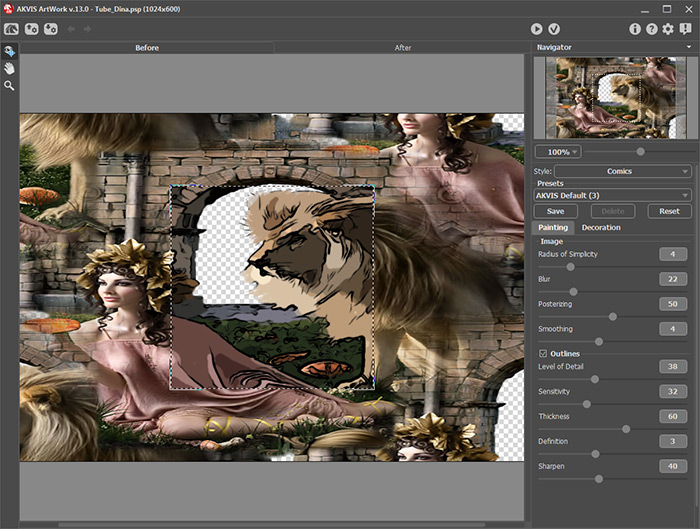 .
.
Cookies help us deliver our services. By using our services, you agree to our use of cookies.
Your browser does not support JavaScript!AKVIS ArtWork 11.1.1987.17417 Multilingual » 2BakSa.WS
AKVIS ArtWork имитирует художественные стили и техники живописи, создавая произведение искусства. В программе представлены эффекты: Масляная живопись, Акварель, Гуашь, Комикс, Перо и чернила, Линогравюра, Пастель и Пуантилизм.AKVIS ArtWork is designed to imitate different painting techniques. The software helps you to create a piece of art out of any digital photo! AKVIS ArtWork is an ideal solution for your creative expression! Combining advanced technologies with an artistic approach, the program is represented as an impressive creative suite and a perfect virtual artist. The transformation of a picture into a painting happens before your very eyes — you can follow the birth of a work of art in real time!
The software introduces these painting and drawing styles: Oil, Watercolor, Gouache, Comics, Pen & Ink, Linocut, Pastel, and Pointillism; which can be used separately or in combination.
The software offers the most simple and versatile way to add artistic effects to photographs.
Create an oil portrait of your friend, a landscape painting, or a still life picture. Express yourself in new genres!
You can print the final painting on a color printer, frame it or put it into a ready-made photo frame, or even add some real oil strokes to make the painting real. Make a greeting card or a poster, and you have a wonderful present for friends and family.
No brushes or paints are required. Just get ArtWork and unleash your creativity.
Young artists and art teachers can use ArtWork to improve painting skills. Those who generally focus too much on details can first simplify their images using ArtWork, then use the result as a reference to paint their own painting.
Effects & Features:
The Oil technique converts your photographs into oil paintings. The program lays brush strokes naturally using the original photo as a reference. Even with the default settings you can achieve a realistic result coming very close to hand-painted works. Tweak the options, and you can research a variety of oil painting styles. For those in need of more flexibility and having ideas on how the final panting should look, there is a tool called Stroke Direction. This semi-automatic and highly intelligent tool is a real godsend as it gives you full control over the strokes!
The Watercolor style converts a photo into a watercolor painting. Watercolor is one of the most difficult painting techniques and it is hard for a machine to emulate this effect, but ArtWork handles this well. The software lets you create beautiful, airy, and light watercolor paintings which look like realistic paintings.
The Gouache effect lets you create a gouache painting from a photo. It can also make an image look like a tempera picture. Gouache is a versatile painting technique which uses dense intensive colors. Its characteristics are brilliance and opacity. The opacity feature and covering power allow you to create outstanding effects that can not be achieved with the watercolor paints. This technique is widely used in decorative painting and when creating color sketches and drawings.
Next style, the Comics effect, allows you to replicate works of famous comics artists with just a few clicks. This effect reduces the tones of the photo to create an image similar to a poster or a cartoon. You can make a comic strip from your party photos or create an original poster.
The Pen & Ink effect creates ink drawings from digital photos. It is emulating a special technique in which colored inks are applied to paper using a pen — from modern pens to a quill dipped in an inkwell. This style produces graceful images composed of object outlines.
The Linocut effect creates an image in the style of a linocut print. Linocut is a method in which a raised pattern is carved into a piece of linoleum, which is then used with ink to print an image on paper. Linocuts are known for their characteristic expressiveness, strong contrast between black and white, and rich and exuberant strokes. This effect is ideally suited for images of architecture or nature scenes.
Interface & Help languages:
English, German, Russian, French, Spanish, Portuguese, Italian, Japanese.
Recommended System Requirements:
Operating System: Windows 7, 8, 8.1, 10 — 32-bit, 64-bit
Intel Core i5, 4 Gb RAM, 2 Gb HDD;
Video card compatible with DirectX 9+, 128 Mb, color depth 32 bit
Официальный Сайт | Homepage: https://akvis.com/
Размер | Size: 153/157 MB
AKVIS ArtWork 11.1.1987.17417 (x86) Multilingual + crack/keygen by SReg/[CrackLab] & DimitarSerg
Зеркало/Mirror — NitroFlare.com
Зеркало/Mirror — RapidGator.net
Пароль/Password: www.2baksa.net
AKVIS ArtWork 11.1.1987.17417 (x64) Multilingual + crack/keygen by SReg/[CrackLab] & DimitarSerg
Зеркало/Mirror — NitroFlare.com
Зеркало/Mirror — RapidGator.net
Пароль/Password: www. 2baksa.net
AKVIS ArtWork — имитация художественных стилей
AKVIS ArtWork — программа для имитации художественных стилей. С помощью ArtWork можно превратить обычную фотографию в картину маслом или акварелью, создать изображение в стиле комикса, рисунок пером, линогравюру. Программа поможет вам обзавестись уникальной аватарой, подготовить оригинальный подарок: открытку, плакат, портрет, пейзаж, натюрморт.
В версии 10:
Новые инструменты постобработки. Во все эффекты добавлена Кисть возврата для частичного или полного восстановления фотографии к исходному состоянию. Инструмент полезен для применения художественного стиля к части изображения и для смягчения эффекта на выбранных областях. В Линогравюре реализованы инструменты Цветная кисть и Ластик, позволяющие вручную изменить результат автоматической обработки и нанести последние штрихи на рисунок (инструменты постобработки доступны только для лицензий Home Deluxe и Business).
AKVIS ArtWork — примеры эффектов
Новые возможности оформления рисунков. Раздел Оформление содержит ряд улучшений и нововведений:
- Обновлена и расширена Библиотека текстур в закладке Рамка. Теперь для пользователей доступны сотни высококачественных образцов, а также новые подгруппы Звезды и Орнаменты и рисунки для Узорной рамки.
- В Узорную рамку добавлен режим Случайные элементы, который позволяет объединять до 20 объектов в одной рамке. Новая опция Случайное число позволяет мгновенно изменить набор и расположение элементов рамки.
- Некоторые опции в закладке Рамка были реорганизованы и заменены удобными иконками.
Также в новой версии:
- изменен внешний вид иконок в активном состоянии,
- добавлен новый стиль интерфейса,
- обеспечена полная совместимость с Photoshop CC 2018,
- добавлена зависимость максимального масштаба интерфейса от разрешения экрана,
- добавлена поддержка файлов PSD в версию standalone,
- добавлена поддержка форматов RAW новых фотокамер,
- инструменты, недоступные в выбранном эффекте, теперь скрыты, а не отключены,
- улучшен алгоритм усиления яркости образцов и текстур,
- исправлены ошибки.
Скачать AKVIS ArtWork
AKVIS ArtWork 5.0.1296 (for Adobe Photoshop)
Эффект Масло — имитирует масляную живопись. Даже с настройками «по умолчанию» можно добиться поразительно реалистичного результата. А поиграв с параметрами, получить самые разнообразные стили масляной живописи. Маски накладываются естественным образом, словно под кистью художника. И вот перед вами картина.
Эффект Комикс — позволяет смоделировать рисунки в стиле комиксов или мультфильмов. Всего за несколько кликов мыши можно получить «нарисованный» постер, стилизованную иллюстрацию, сюжетную «зарисовку» из мира анимации. В основе этого стиля — техника изогелии (постеризации), то есть передача изображения ограниченным количеством тонов. Приём изогелии широко используется в художественной фотографии и дизайне для достижения изобразительного эффекта.
Эффект Перо и чернила — позволяет создать из фотографии одноцветный рисунок, выполненный пером с помощью чернил или туши. Благодаря продвинутому алгоритму и контурной манере исполнения результат выглядит стильно и профессионально. Примените этот эффект к обычной фотографии, и она превратится в произведение искусства. А задействовав дополнительно функции холста, вы получите рисунок мастера на старой бумаге.
Линогравюра представляет собой оттиск на бумаге рисунка, вырезанного на линолеуме. Для линогравюры характерны выразительность, резкие контрасты черного и белого, сочный и живописный штрих, получаемый благодаря мягкости материала. Многие известные художники (А. Матисс, П. Пикассо и др.) работали в технике линогравюры. Рекомендуем использовать данный стиль при работе с изображениями архитектурных памятников и пейзажами.
Дополнительные возможности:
Искусственный интеллект позаботится о превращении вашей фотографии в картину, но что еще отличает настоящее произведение? Холст и подпись художника.
В программе есть возможность выбрать рельефную или ровную поверхность (холст, бумагу), на которую будет наноситься краска, что усилит эффект достоверности, а также добавить художественно оформленный текст на готовое полотно (подпись автора, поздравительную или другую надпись).
Операционная система: Windows XP/Vista/Win 7.
Язык интерфейса: Multilanguage / Русский
Размер файла: 58.85 MB (Лекарство в архиве)
СКАЧАТЬ МОЖНО ТУТ:
http://diza-74.ucoz.ru/blog/akvis_artwork_5_0_1296_for_adobe_photoshop/2011-02-27-4302
Превратите свои фотографии в картины с помощью AKVIS ArtWork: как это работает
Как работать с программой
AKVIS ArtWork — программа для имитации различных техник рисования. Он может работать независимо как отдельная программа и как совместимый с Photoshop плагин .
Следуйте приведенным ниже инструкциям:
- Шаг 1. Откройте изображение.
— Если вы работаете с отдельной версией:
Диалоговое окно Select File to Open появляется, если дважды щелкнуть пустую рабочую область программы или нажать кнопку на панели управления .Вы также можете перетащить необходимое изображение в рабочую область программы.
Standalone edition AKVIS ArtWork поддерживает JPEG , RAW , PNG , BMP , PSD и TIFF форматов.— Если вы работаете с плагином:
Откройте изображение в своем фоторедакторе, вызвав команду Файл -> Открыть или используя комбинацию клавиш Ctrl + O в Windows, ⌘ + O на Mac.
Вызов плагина AKVIS ArtWork :
в AliveColors — Эффекты -> AKVIS -> ArtWork;
в Adobe Photoshop — Фильтр -> AKVIS -> ArtWork;
в Corel Paint Shop Pro — Эффекты -> Плагины -> AKVIS -> ArtWork;
в Corel Photo-Paint — Эффекты -> AKVIS -> ArtWork.
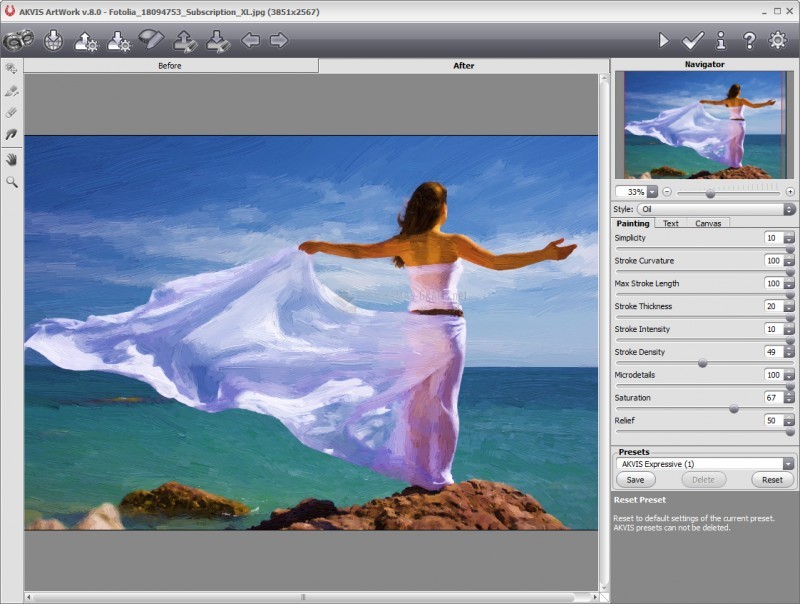
AKVIS ArtWork - Шаг 2.Выберите технику рисования в раскрывающемся меню Стиль на панели настроек .
Существуют следующие стили рисования: Масло , Акварель , Гуашь , Комикс , Перо и чернила , Линогравюра , Пастель
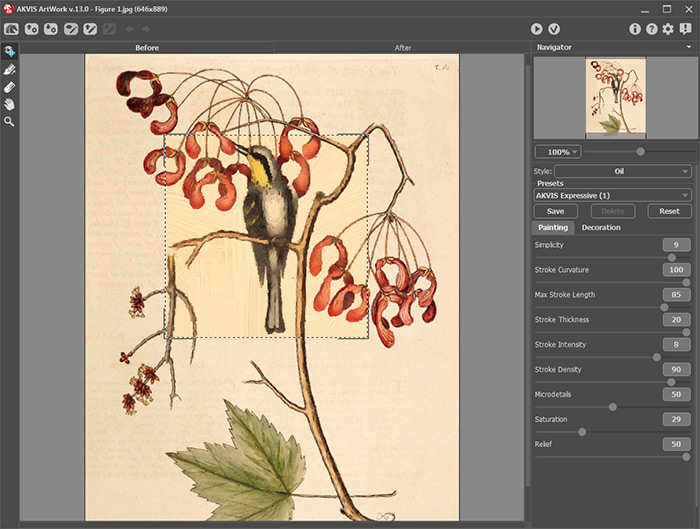
- Шаг 3. Настройте параметры выбранного стиля рисования на вкладке Живопись .
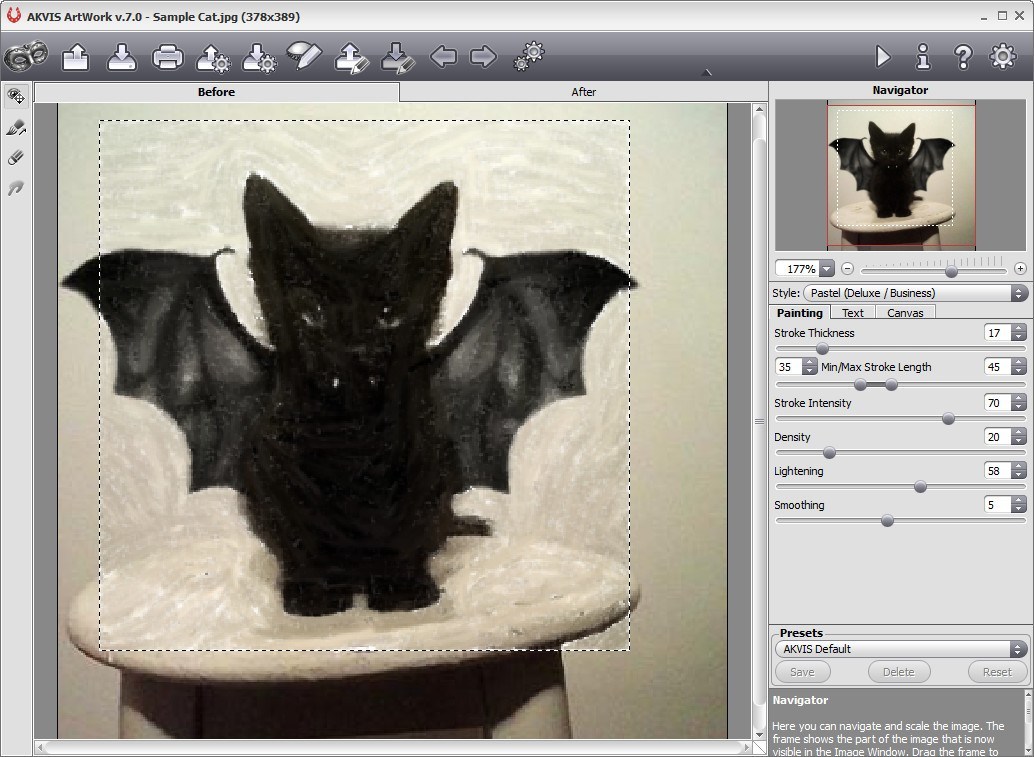
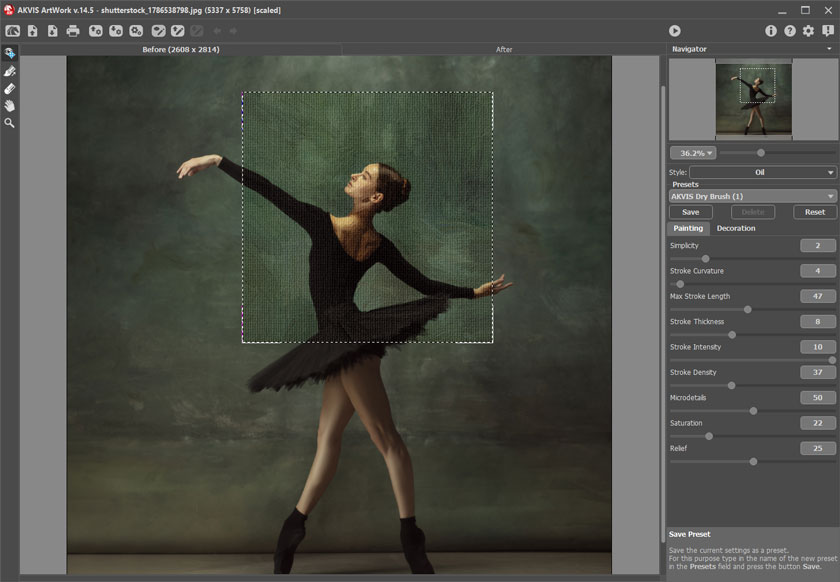
Результат будет немедленно показан в окне быстрого предварительного просмотра, которое отображается на вкладке До при нажатии кнопки.Это квадратная рамка с «марширующими муравьями», которая немедленно отображает изменения, внесенные в изображение.
Примечание: Окно быстрого предварительного просмотра недоступно в эффекте Linocut , так как алгоритм должен обрабатывать все изображение для получения хорошего результата.
Для перетаскивания области предварительного просмотра поместите курсор внутрь квадрата, нажмите левую кнопку мыши и, не отпуская ее, перетащите рамку в необходимое положение.
Еще одним способом перемещения квадрата предварительного просмотра является двойной щелчок левой кнопкой мыши в нужной точке.Каждый раз, когда окно предварительного просмотра перемещается, программа автоматически обрабатывает область внутри.Для сравнения результата автоматической конвертации в окне быстрого просмотра с исходным изображением щелкните в любой точке изображения, удерживая нажатой левую или правую кнопку мыши.
Быстрый просмотрРазмер окна предварительного просмотра можно настроить в настройках .
- Шаг 4.Нажмите кнопку, чтобы преобразовать всю фотографию в картину.
Вы можете наблюдать за обработкой в режиме реального времени. Можно остановить рендеринг фото в картину и в результате сохранить полуобработанную картину. Чтобы прервать процесс, нажмите на кнопку Cancel справа от индикатора выполнения.
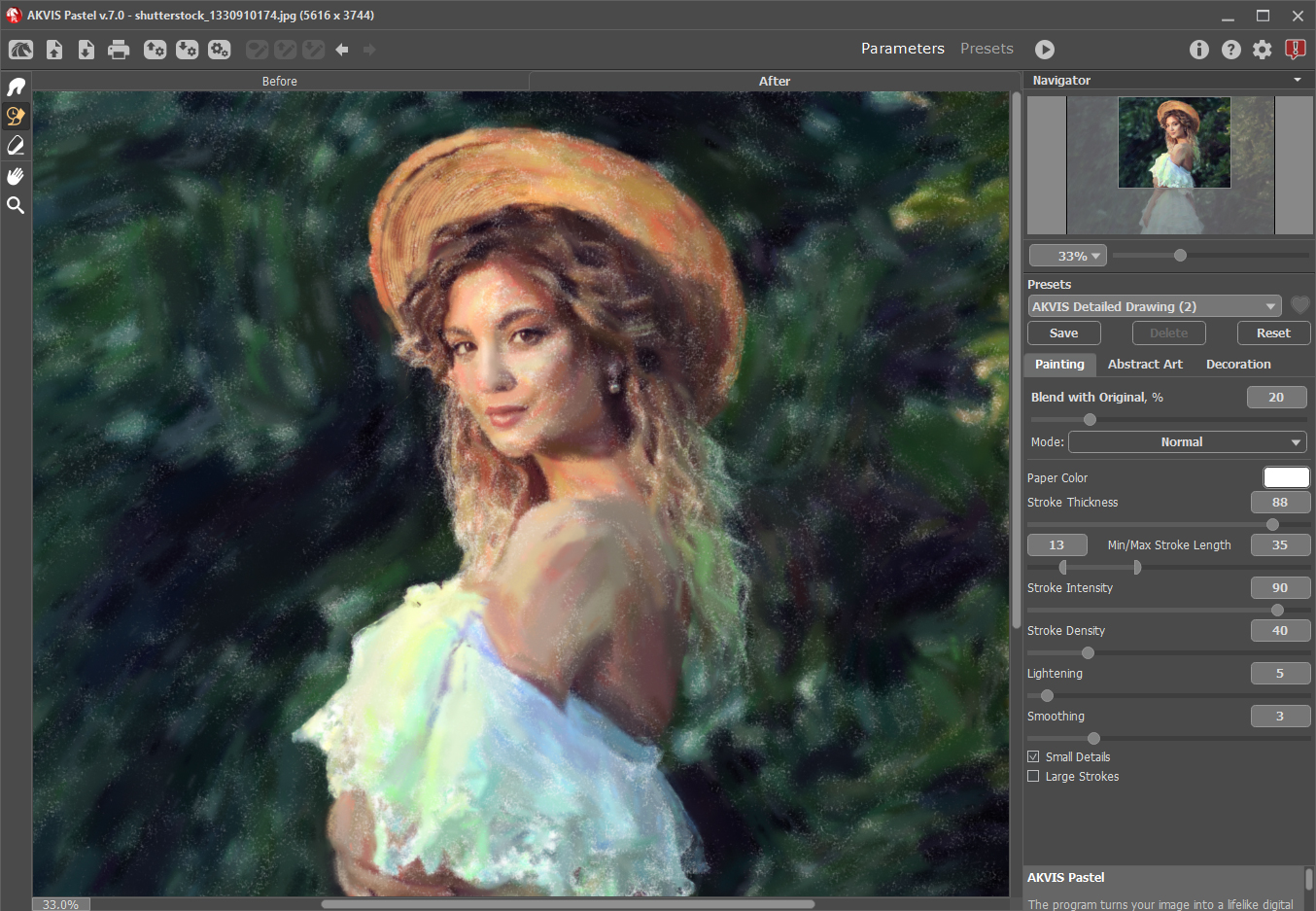
- Шаг 5. В стилях Oil и Pastel для лицензий Deluxe/Business есть дополнительный умный инструмент — инструмент Stroke Direction , который дает вам полный контроль над мазками и позволяет изменять их направление.
Используйте кисть для определения направляющих линий , и программа преобразует изображение в картину, направляя штрихи по нарисованным направляющим линиям. С помощью этой техники вы можете создавать действительно реалистичные картины с человеческими волосами, узорами и текстурами, движущимися в правильном направлении.
Для редактирования направляющих линий используйте инструменты и и кнопки и (удалить/восстановить последнюю нарисованную линию).
- Направление хода .Проведите инструментом по изображению, чтобы определить «направляющие линии», по которым будут нарисованы штрихи. Изменения будут показаны в окне быстрого предварительного просмотра. Для обработки всего изображения нажмите на кнопку .
- Ластик . Используйте этот инструмент, чтобы стереть линии. Размер инструмента можно настроить, щелкнув правой кнопкой мыши на изображении.
Подсказка: Направляющие линии можно сохранить в файл с расширением .
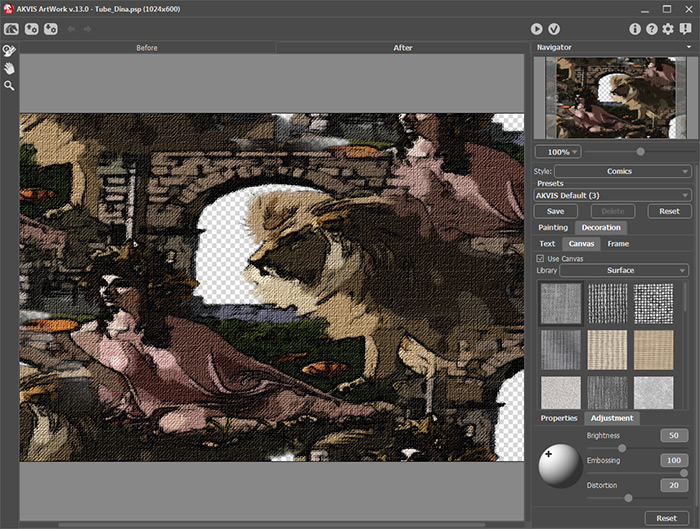
direction (кнопкой), чтобы использовать их для дальнейшей обработки в случае перерыва в работе.Загруженные направляющие линии (с помощью кнопки) автоматически адаптируются к размеру изображения. - Шаг 6. Чтобы сделать ваше произведение искусства еще более реалистичным и по-настоящему впечатляющим, вы можете использовать опции Оформление : Холст , Рамка и Текст .
Подсказка: Порядок применения эффектов оформления зависит от положения вкладок. Перетащите вкладки, чтобы изменить порядок.
- Шаг 7. Есть возможность сохранить понравившиеся настройки как пресет и использовать их в дальнейшем. Предустановка является общей для всех вкладок настроек.
Для сохранения пресета введите имя пресета в поле Presets и нажмите кнопку Save . Теперь при запуске программы она будет использовать настройки этого пресета. При изменении значений параметров всегда можно вернуться к настройкам по умолчанию пресета, нажав кнопку Сброс .
Чтобы удалить пресет, выберите его из списка и нажмите Удалить .
Для обработки изображения с настройками определенного пресета необходимо выбрать его из выпадающего меню и нажать кнопку .
Можно импортировать и экспортировать пресеты, нажимая и .
- Шаг 8. Вы можете отредактировать результат с помощью инструментов постобработки , которые доступны на вкладке After для лицензий Home Deluxe/Business:
- Шаг 9.Поделитесь своим изображением, нажав на . Он открывает список сервисов, где вы можете опубликовать изображение.
В автономной версии вы также можете распечатать изображение с расширением .
Результат - Шаг 10. Сохраните обработанное изображение.
— Если вы работаете с отдельной версией:
Нажмите кнопку, чтобы открыть диалоговое окно Сохранить как . Введите имя файла, выберите формат ( TIFF , BMP , JPEG , PSD или PNG ) и укажите целевую папку.
— Если вы работаете с плагином:
Нажмите кнопку, чтобы применить результат и закрыть окно плагина. Плагин AKVIS ArtWork закроется, а изображение появится в рабочей области фоторедактора.
Вызовите диалоговое окно Сохранить как с помощью команды Файл -> Сохранить как , введите имя файла, выберите формат и укажите целевую папку.
 Standalone edition AKVIS ArtWork поддерживает JPEG , RAW , PNG , BMP , PSD и TIFF форматов.
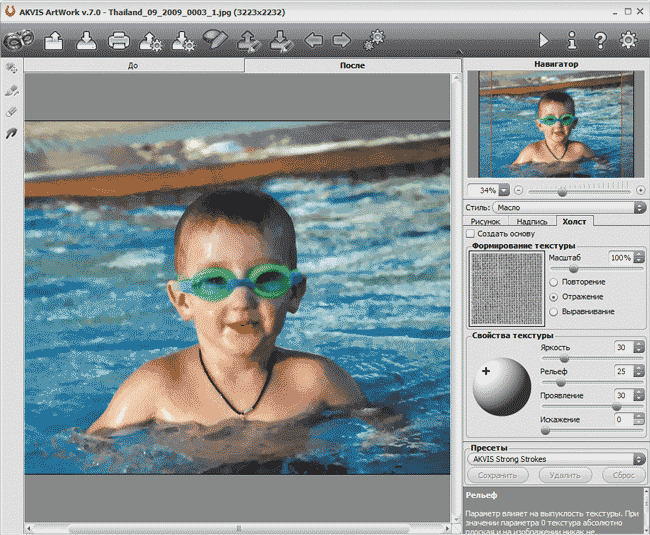 Еще одним способом перемещения квадрата предварительного просмотра является двойной щелчок левой кнопкой мыши в нужной точке.Каждый раз, когда окно предварительного просмотра перемещается, программа автоматически обрабатывает область внутри.
 direction (кнопкой), чтобы использовать их для дальнейшей обработки в случае перерыва в работе.Загруженные направляющие линии (с помощью кнопки) автоматически адаптируются к размеру изображения.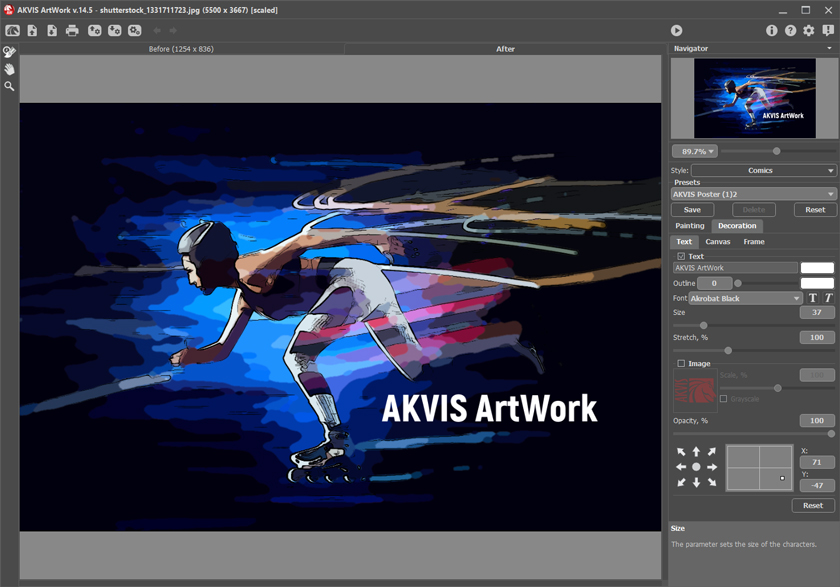

ArtWork v.12.5 — Бесплатная 10-дневная пробная версия
Фейсбук
Твиттер
Пинтерест
Фото в программу для рисования AKVIS ArtWork: Сравнение лицензий
Функционал программы зависит от типа лицензии. В течение тестового периода вы можете попробовать все варианты и выбрать понравившуюся лицензию.
Каждый раз, когда вы запускаете незарегистрированную версию, вы можете выбирать между типами функциональных возможностей для тестирования: Home (плагин или отдельная версия), Home Deluxe (плагин+автономный) или Business (плагин+автономный).
Сравнение лицензий
Главная
(Плагин)
Домашний
(автономный)
Home Deluxe
(плагин + автономный)
Бизнес
(Плагин + автономный)
Windows 7, 8, 8.1, 10, 11 — 32/64-разрядная версия
Mac OS X 10.10–10.11, macOS 10.12–12.0 — 64-разрядная версия
Тип лицензии :
- Домашняя лицензия — это лицензия только для некоммерческого (личного, образовательного) использования. Не для коммерческих организаций и корпораций! Коммерческое использование строго запрещено.
Лицензия действительна для одной из редакций ПО по выбору пользователя: либо для плагина , либо для автономного приложения . Такая версия может не включать в себя все функции, она обычно имеет меньший функционал, чем более совершенные версии (Deluxe/Business), но достаточный для удовлетворения потребностей домашнего пользователя.
Домашняя лицензия позволяет зарегистрировать и использовать программу на 2-х компьютерах.
Срок действия лицензии не ограничен. Включает 1 год бесплатных обновлений любых новых версий продукта. - Лицензия Home Deluxe может использоваться только в некоммерческих (личных, образовательных) целях. Не для коммерческих организаций и корпораций! Коммерческое использование строго запрещено.
Расширенная версия домашней лицензии; он действителен как для плагина , так и для отдельной версии . Помимо гибкости, обеспечиваемой этим типом лицензии, ее владельцы получают больше функциональных возможностей. Все функции включены! Лицензия ориентирована на продвинутых пользователей, предъявляющих высокие требования к программному обеспечению. Лицензия
Home Deluxe позволяет зарегистрировать и использовать программу на 2 компьютерах.
Срок действия лицензии не ограничен. Включает 1 год бесплатных обновлений любых новых версий продукта. - Бизнес-лицензия — это лицензия для коммерческих учреждений и частных лиц, получающих прибыль от использования программного обеспечения. Коммерческое использование разрешено.
Лицензия действительна как для плагина , так и для автономной версии и предлагает полную функциональность. Все функции включены! Лицензия ориентирована на профессионалов.
Business License позволяет зарегистрировать и использовать программу на 2-х компьютерах.
Срок действия лицензии не ограничен. Включает 1 год бесплатных обновлений любых новых версий продукта.
 Такая версия может не включать в себя все функции, она обычно имеет меньший функционал, чем более совершенные версии (Deluxe/Business), но достаточный для удовлетворения потребностей домашнего пользователя.
  Лицензия
 Операционная система :
Программное обеспечение доступно в версиях для Windows и Mac. Один лицензионный ключ позволяет зарегистрировать продукт на двух компьютерах, неважно, какую систему вы используете. Вы даже можете использовать программу на обеих платформах с одним и тем же ключом.
Фейсбук
Твиттер
Пинтерест
AKVIS ArtWork 12.0 Photo to Painting Effects: быстрее, чем когда-либо
Пермь, Россия, 16 ноября 2019 г. —(PR.com) — AKVIS ArtWork позволяет легко выполнять цифровое искусство. Программное обеспечение прекрасно имитирует самые популярные техники живописи и рисования: масляная живопись, акварель, гуашь, комиксы, перо и тушь, линогравюра, пастель и пуантилизм. Программа превращает фотографию в умопомрачительное произведение искусства. Воссоздайте волшебство картины с помощью AKVIS ArtWork.Версия 12.0 обеспечивает повышенную скорость обработки изображений для эффектов «Масло», «Гуашь», «Комикс» и «Пастель». Теперь вы можете создавать свои шедевры проще и быстрее, чем когда-либо.
Стиль Pen & Ink предлагает новые инструменты постобработки для добавления последних штрихов к вашим картинам.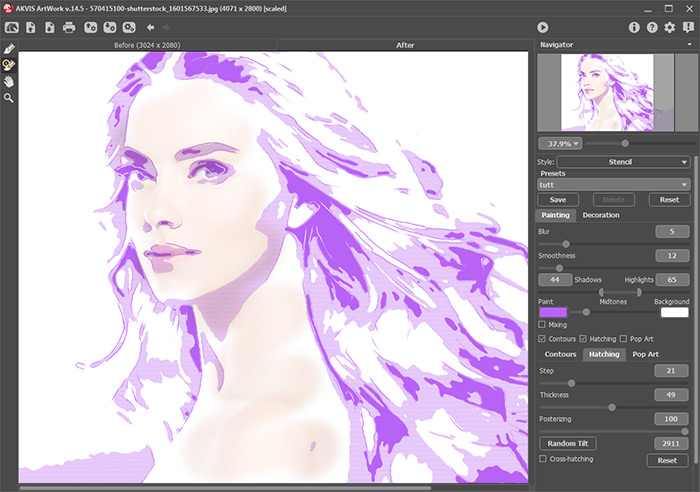 Кроме того, последняя версия включает расширенную опцию пакетной обработки с новой функцией переименования файлов и возможность свободно размещать текст/водяной знак на изображениях. Новые функции способствуют большему творчеству и вдохновению.
Также обновление обеспечивает полную совместимость с macOS Catalina (10.15) и с Adobe Photoshop 2020, Photoshop Elements 2020, Corel PaintShop Pro 2020 и Painter 2020; поддержка большего количества файлов RAW, а также исправления некоторых ошибок и улучшения стабильности.
Скачайте AKVIS ArtWork 12.0 с akvis.com! 10-дневная бесплатная пробная версия полностью функциональна и предлагает вам попробовать все функции программного обеспечения.
Программное обеспечение работает на Windows 7, 8, 8.1, 10 — 32/64-бит; Mac OS X 10.10–10.11 и macOS 10.12–10.15 — 64-разрядная версия. Продукт доступен как отдельное приложение и как дополнительный фильтр для AliveColors, Adobe Photoshop, Corel Photo-Paint и других графических редакторов.
AKVIS ArtWork Home продается по цене $72.00. Версии Deluxe и Business с большим количеством эффектов и инструментов также доступны для опытных пользователей и коммерческих клиентов.Посетите akvis.com/en/artwork/ для получения более подробной информации о типах лицензий и ценах на программное обеспечение.
Обновление бесплатно для пользователей, купивших продукт за последние 12 месяцев. Пользователи, чьи лицензии устарели и не подходят для новой версии, могут получить ArtWork 12.0 всего за 14,95 долларов США.
AKVIS (akvis.com) специализируется на разработке программного обеспечения для обработки фото и видео. С момента основания компании в 2004 году она выпустила широкий выбор успешных продуктов для Windows и Mac.Компания всегда идет в ногу со временем и обновляет свою продукцию передовыми технологиями.
AKVIS ArtWork
Введение
AKVIS ArtWork, совместимый с Photoshop плагин, преобразует ваши изображения, придавая им профессиональные стили рисования. Измените настройки по умолчанию с помощью удобных ползунков, и вы можете получить любое количество нарисованных стилей. Специальная инструментальная кисть определяет направляющие линии, и виртуальный художник может преобразовать любое изображение в картину, направляя мазки по линиям реального изображения.Вы можете добавить подпись художника, а также есть выбор между плоским фоном и шероховатой поверхностью (холст, бумага и т.д.).
AKVIS ArtWork создан AKVIS , российской компанией, специализирующейся на графических программах. Помимо ArtWork, AKVIS также создает другие совместимые с Photoshop плагины, такие как Retoucher, Chameleon, Stamp, Sketch, Enhancer, Decorator, Magnifier, Noise Buster, SmartMask, LightShop, ArtSuite и Coloriage.
Вы можете скачать бесплатную 10-дневную пробную версию ArtWork с сайта AKVIS.
Мое контактное лицо в AKVIS для этого обзора: Кэт Харина . Спасибо, Кэт .
Спина
Как использовать
Следуйте инструкциям по использованию AKVIS ArtWork:
- Откройте любое изображение в графическом редакторе, таком как Adobe Photoshop.
- Выберите фильтр | АКВИС | ArtWorks , как показано на Рис. 1 , ниже.
-
Рис. 1: AKVIS ArtWork - Откроется интерфейс AKVIS ArtWork, который вы можете видеть на Рис. 2 ниже.
-
Рис. 2: Интерфейс AKVIS ArtWork - Интерфейс описан ниже:
- Имеет две вкладки: До и После , которые показывают исходное и измененное изображения.
- В правом верхнем углу вы найдете Navigator .
- Здесь вы можете увидеть три вкладки, описание которых приведено ниже:
- Это позволяет настраивать параметры преобразования фотографии в рисунок, такие как длина штриха, толщина штриха и т. д.
- Здесь вы можете добавить любой текст, например имя исполнителя.
- Выберите между плоским фоном и шероховатой поверхностью, такой как холст, бумага и т. д., чтобы придать картине реалистичный эффект.
- Это позволяет сохранить сделанные вами изменения, которые можно использовать в будущем.
- Здесь вы можете увидеть кнопку Stroke Direction , которая может активировать инструмент рисования направляющих линий, и инструмент Eraser , используемый для частичного или полного стирания направляющих линий.
- После этого примените изменения в подключаемом модуле, нажав кнопку «Применить».
- Применяется и создает предварительный просмотр изображения. Если вы хотите внести дополнительные изменения, вы можете изменить настройки рисования. Вы можете предварительно просмотреть измененное изображение на вкладке «После», как показано на Рисунок 3 ниже.
-
Рисунок 3: Предварительный просмотр изменений - Когда вы закончите играть с эффектом, примените результат к изображению, нажав значок «Применить» (см. значок ниже), чтобы вернуться в редактор изображений.

А. Предварительный просмотр
Б. Навигатор
C. Картина, текст, холст
Покраска
Текст
Холст
D. Предустановки
E. Направление хода
 значок ниже), чтобы вернуться в редактор изображений.
Примечание: Хотя в приведенных выше инструкциях показано, как можно использовать AKVIS ArtWork в качестве плагина для Photoshop, продукт также работает и в автономном режиме. Просто запустите приложение через его иконку в группе AKVIS ArtWork в меню «Пуск» Windows.
Вот несколько образцов до и после:
Спина
Технические характеристики
| Версии Photoshop: | 5+ |
| Платформы: | Windows, Mac |
| Сайт: | АКВИС |
| Цена: | 72 доллара США и выше |
| Пробная версия: | 10 дней |
Спина
Это исходная страница.Версия этой страницы AMP (Accelerated Mobile Page) также доступна для пользователей мобильных платформ на сайте AKVIS ArtWork.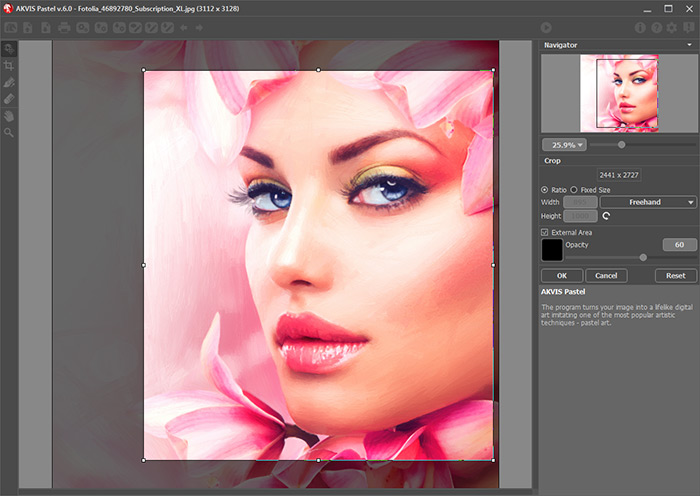
Обзор Akvis Art Suite 2: Обзор цифровой фотографии
Добавьте этот продукт в свой список для сравнения
Список передач
| 3 | 1 | 1 | ||
| Я владею им | Я хочу это | у меня был |
Описание производителя: AKVIS ArtWork — идеальное решение для вашего творческого самовыражения.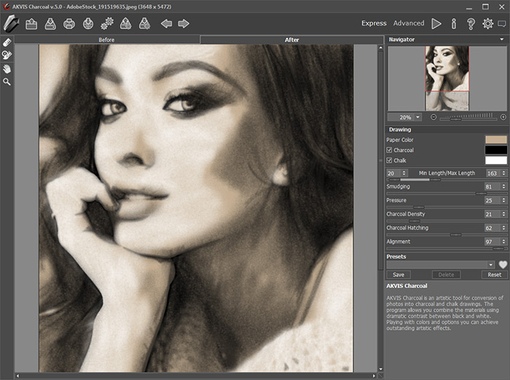 Сочетая передовые технологии с художественным подходом, новый творческий пакет AKVIS представляет собой идеального виртуального художника. Превращение картинки в картину происходит на ваших глазах — вы можете следить за рождением произведения искусства в режиме реального времени! AKVIS ArtWork предлагает Эти стили живописи: масло, акварель, комиксы, перо и тушь, линогравюра и пастель. В дальнейшем программа позволит изучить дополнительные техники рисования.
| Тип | Автономное приложение, подключаемый модуль |
|---|---|
| Категория | РазноеКоммунальные услуги |
| Плагин для |
|
| Операционная система |
|
| Пробная версия | № |
| Платно/бесплатно | Платный |
| Коробочная версия | № |
| Скачать версию | Да |
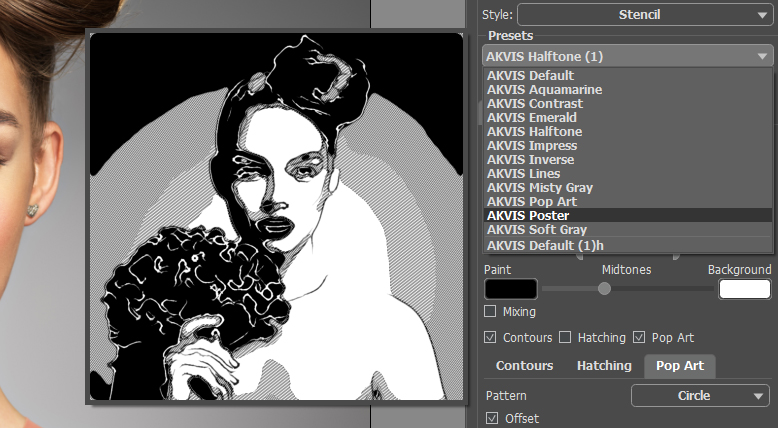 OS X — 10.4 (и выше)
См. полные спецификации
Мы получаем предложения для вашего региона. Обновите страницу, чтобы увидеть цены.
Откройте для себя мир живописи
Ванкувер, Британская Колумбия (PRWEB)
25 ноября 2008 г.
Компания AKVIS Software, Inc. объявляет о выпуске AKVIS ArtWork — программы для создания спецэффектов, позволяющей применять различные техники рисования к обычным цифровым изображениям. Доступный в версиях для Mac и ПК отдельно или в качестве подключаемого модуля для Adobe Photoshop, ArtWork делает цифровые фотографии похожими на настоящие картины маслом, помогая пользователям создавать произведение искусства из любого изображения.ArtWork позволяет создать портрет маслом, пейзаж или натюрморт в полностью автоматическом или вспомогательном режиме за считанные минуты.
О программе AKVIS ArtWork
AKVIS ArtWork — идеальное решение для творческого самовыражения. Сочетая в себе передовые технологии с художественным подходом, новый творческий пакет AKVIS представляет собой идеальный виртуальный художник для Mac и ПК. Превращение картины в картину происходит на ваших глазах — за рождением произведения искусства можно следить в режиме реального времени! Виртуальный художник естественным образом накладывает мазки, используя исходную фотографию в качестве эталона.
ArtWork создает реалистичные картины из снимков, сделанных любыми цифровыми камерами, включая цифровые зеркальные фотокамеры и компакты. В отличие от многих других продуктов, которые просто добавляют скрученные геометрические линии, чтобы сделать изображения более или менее похожими на картины, ArtWork применяет сложные алгоритмы преобразования изображений для получения реалистичных результатов, очень близких к нарисованным вручную работам. Настройка параметров открывает доступ к различным стилям масляной живописи.
Для тех, кто нуждается в большей гибкости и у кого есть идеи о том, как должно выглядеть окончательное дыхание, есть инструмент под названием Stroke Direction.Этот полуавтоматический и очень интеллектуальный инструмент дает пользователям полный контроль над штрихами, позволяя использовать специальную кисть для определения направляющих линий. Затем виртуальный художник преобразует изображение в картину, направляя штрихи по нарисованным направляющим линиям. Эта техника позволяет получать действительно реалистичные картины с человеческими волосами, узорами и текстурами, идущими в правильном направлении.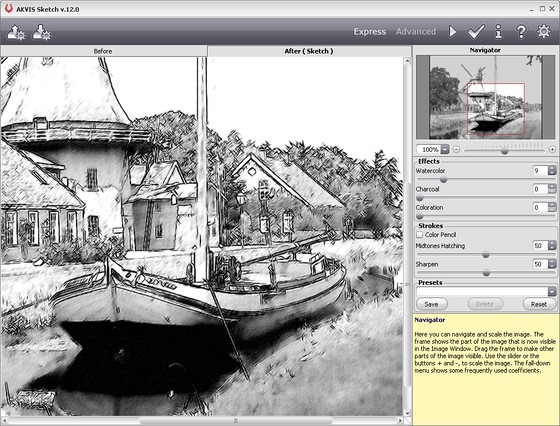
Первая версия ArtWork превращает фотографии в картины маслом. В дальнейшем виртуальный художник освоит дополнительные приемы рисования.
ArtWork предлагает широкий выбор холстов и подписей художников, чтобы сделать виртуальные картины маслом законченным продуктом. AKVIS ArtWork предлагает выбор между плоским фоном и шероховатой поверхностью (холст, бумага и т. д.), что делает впечатление еще более потрясающим. На картинку легко добавить подпись или надпись, используя собственный шрифт и цвет.
О компании AKVIS Software, Inc.
Компания AKVIS Software Inc., основанная в 2004 году, специализируется на разработке программного обеспечения для обработки изображений и плагинов для Photoshop.Компания выпустила ряд успешных продуктов. Команда AKVIS с энтузиазмом относится к вопросам графики и обработки изображений. Компания спонсирует конкурсы веб-дизайна и цифровой фотографии. Компания предлагает бесплатные лицензии некоммерческим организациям (фондам наследия и историческим обществам), занимающимся сохранением и восстановлением фотоархивов, имеющих культурную ценность.
Полнофункциональная бесплатная пробная версия AKVIS ArtWork доступна по адресу http://akvis.ком
###
Поделитесь статьей в социальных сетях или по электронной почте:
Как удалить AKVIS ArtWork 9.0.1832.13048 из Mac OS
Удаление приложений на Mac довольно просто для опытных пользователей, но может быть незнакомо новичкам. Эта страница посвящена тому, как правильно и полностью удалить AKVIS ArtWork 9.0.1832.13048 с Mac. Если вы не знаете, как это сделать правильно, или затрудняетесь избавиться от AKVIS ArtWork 9.0.1832.13048, могут быть полезны решения по удалению, представленные в сообщении.
Общие сведения. После установки приложение обычно хранится в каталоге /Applications, а пользовательские настройки для настройки приложения хранятся в каталоге ~/Library/Preferences. Кроме того, некоторые приложения могут создавать вспомогательные файлы, кэши, файлы входа в систему, разбросанные по системному каталогу. Это означает, что если вы просто выбрасываете приложение и думаете, что удаление выполнено, вы ошибаетесь.Метод удаления из корзины может оставить некоторые ненужные файлы, что приведет к неполному удалению. Итак, когда вы решите удалить AKVIS ArtWork 9.0.1832.13048 на Mac, вам нужно будет решить следующие два вопроса.
Вопрос 1: Как удалить AKVIS ArtWork 9.0.1832.13048 с моего Mac?
Большинство приложений для Mac являются автономными, а функция удаления из корзины работает во всех версиях Mac OS X и более поздних версиях. В большинстве случаев вы можете удалить AKVIS ArtWork 9 простым перетаскиванием.0.1832.13048 с вашего компьютера. Вот стандартные шаги для удаления AKVIS ArtWork 9.0.1832.13048 на Mac:
Кроме того, вы также можете удалить приложение из интерфейса Launchpad. Во время процесса вам может быть предложено ввести пароль администратора, чтобы удаление вступило в силу. Обратите внимание, что в тот момент, когда вы очистите корзину, приложение будет навсегда удалено с вашего Mac. Это действие является безотзывным, поэтому вы должны делать это с осторожностью.
Почему я не могу удалить AKVIS ArtWork 9.0.1832.13048? Пишет, что «Элемент AKVIS ArtWork 9.0.1832.13048 нельзя переместить в Корзину, потому что он открыт»? Это сообщение возникает из-за того, что программа AKVIS ArtWork 9.0.1832.13048 (или ее фоновый процесс) все еще запущена. Чтобы выйти из приложения, обычным способом является щелчок правой кнопкой мыши по значку приложения в Dock и выбор опции «Выход». Чтобы найти и убить связанные фоновые процессы, вы можете вместо этого запустить Activity Monitor (расположенный в папке /Applications/Utilities). При удалении антивирусного/защитного или вредоносного программного обеспечения лучше всего перезагрузить Mac в безопасном режиме, чтобы предотвратить автоматический запуск, а затем выполнить удаление.
Кроме того, если AKVIS ArtWork 9.0.1832.13048 поставляется со встроенным деинсталлятором или был установлен через Mac App Store, существует альтернативный способ удаления.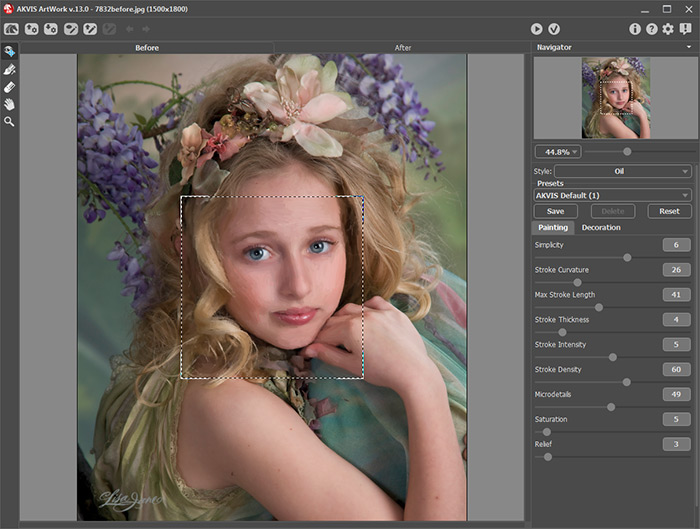
(1) Приложения, загруженные из App Store: щелкните значок Launchpad в Dock и найдите приложение в интерфейсе Launchpad. Удерживайте значок приложения, пока все значки не начнут покачиваться, затем нажмите кнопку «Удалить», которая появляется в верхнем левом углу значка, и снова нажмите «Удалить» во всплывающем диалоговом окне, чтобы выполнить удаление.
(2) Приложения, для которых есть специальный деинсталлятор: перейдите в папку /Applications в Finder. Попробуйте открыть папку, в которой хранится приложение (или файл его установочного пакета, если вы все еще храните его на своем Mac). Если есть элемент с названием «Удалить», дважды щелкните его, чтобы запустить, и следуйте инструкциям на экране, чтобы завершить процесс удаления.
После успешного удаления AKVIS ArtWork 9.0.1832.13048 можно приступать к следующим шагам.
Вопрос 2: Как удалить следы, относящиеся к AKVIS ArtWork 9.0.1832.13048?
Некоторые пользователи могут подумать, что оставление неверных настроек и файлов поддержки на жестком диске не принесет большого вреда. Ну, это зависит. В большинстве случаев эти файлы будут занимать очень мало места и не вызовут проблем. Но не рекомендуется оставлять их в покое, если вы хотите выполнить новую установку или освободить ценное место на диске.
- Шаг 6. Откройте Finder и выберите «Перейти» > «Перейти к папке» в строке меню.
- Шаг 7: Введите /Library в поле «Перейти к папке» и нажмите клавишу «Ввод», чтобы открыть его.
- Шаг 8: Когда появится папка /Library, введите ключевые слова AKVIS ArtWork 9.0.1832.13048 или название производителя в поле поиска и нажмите «Библиотека» рядом с полем «Поиск:» еще раз.
- Шаг 9: Когда появятся результаты, определите и выберите соответствующие элементы с именем ключевого слова (ов), затем щелкните их правой кнопкой мыши и выберите параметр «Переместить в корзину».
- Шаг 10: Повторите те же шаги для удаления AKVIS ArtWork 9.0.1832.13048 трассировки в каталоге ~/Library.
/Library находится на верхнем уровне вашего жесткого диска, а ~/Library находится в вашей домашней папке. Удаление связанных элементов из обоих этих мест необходимо для полного удаления AKVIS ArtWork 9.0.1832.13048. Нежелательные файлы можно найти в следующих каталогах:
- /Библиотека~/Библиотека
- /Библиотека/Поддержка приложений~/Библиотека/Поддержка приложений
- /Библиотека/Настройки~/Библиотека/Настройки
- /Библиотека/Тайники/ ~/Библиотека/Теши/
- /Библиотека/LaunchAgents~/Библиотека/LaunchAgents
- /Библиотека/LaunchDaemons~/Библиотека/LaunchDaemons
- /Библиотека/PreferencePanes~/Библиотека/PreferencePanes
- /Библиотека/СтартапИтемс~/Библиотека/СтартапИтемс
Ручной поиск остатков приложений в системных каталогах требует определенного времени и соответствующих знаний.Начинающим пользователям Mac предлагается запустить надежный деинсталлятор (например, Osx Uninstaller), чтобы выполнить работу. Если вы настаиваете на удалении остатков AKVIS ArtWork 9.0.1832.13048 самостоятельно, будьте очень осторожны и избегайте ошибочного удаления других приложений или системных файлов.
После удаления всех следов AKVIS ArtWork 9.0.1832.13048 в вашей системе не забудьте очистить Корзину, чтобы удалить их навсегда. Если вам будет предложено, что элемент «используется и не может быть удален», вы можете либо завершить процесс, использующий этот элемент (если вы знаете, что это такое), либо перезагрузить компьютер.Если это не сработает, очистите корзину в безопасном режиме.
Рекомендуется: Используйте Osx Uninstaller для удаления AKVIS ArtWork 9.0.1832.13048!
Полное удаление приложения с компьютера Mac может быть проще, чем вы думаете, но также может оказаться сложным, если приложение не подчиняется правилам. Некоторые приложения будут принимать меры, чтобы пользователи не могли удалить себя, некоторые могут создавать неоднозначные файлы, скрытые в глубоких каталогах, которые вы не можете обнаружить с помощью простого поиска, а некоторые могут даже не отображаться на вашем Mac после случайной установки.Эти большие, упрямые или вредоносные программы расстраивают даже опытных пользователей. Итак, как их эффективно удалить?
Если вы по-прежнему не можете удалить AKVIS ArtWork 9.0.1832.13048 для Mac, есть гораздо более простая альтернатива: вы можете попытаться избавиться от любого нежелательного приложения. Как легкая, но мощная утилита, Osx Uninstaller гарантирует вам чистый и полный результат удаления.
- Шаг 1. Загрузите программу удаления Osx отсюда и установите ее в папку /Applications.
- Шаг 2: Закройте AKVIS ArtWork 9.0.1832.13048, если он запущен, и запустите Osx Uninstaller.
- Шаг 3: Выберите в интерфейсе AKVIS ArtWork 9.0.1832.13048 и нажмите Запустить анализ, чтобы начать сканирование.
- Шаг 4. Нажмите «Полная деинсталляция», а затем нажмите «Да», чтобы выполнить деинсталляцию.
- Шаг 5: Нажмите «Вернуться к интерфейсу», чтобы повторно просканировать Mac и выйти из программы удаления OSX.
На самом деле, вам просто нужно сделать несколько простых кликов, и весь процесс удаления может быть выполнен за считанные секунды.