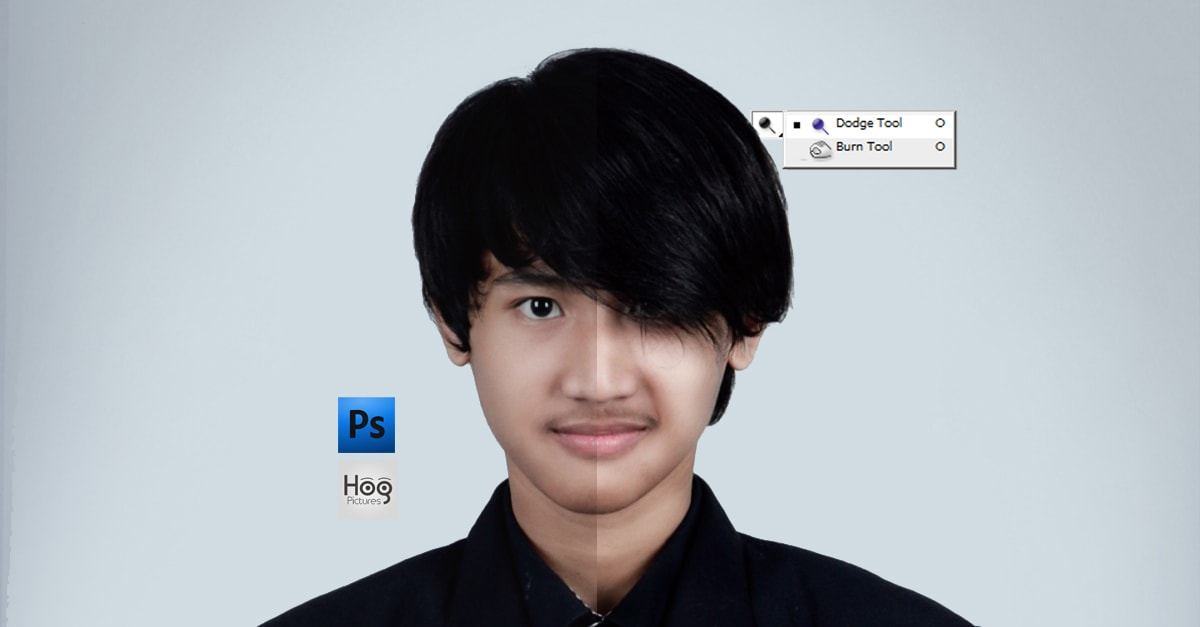
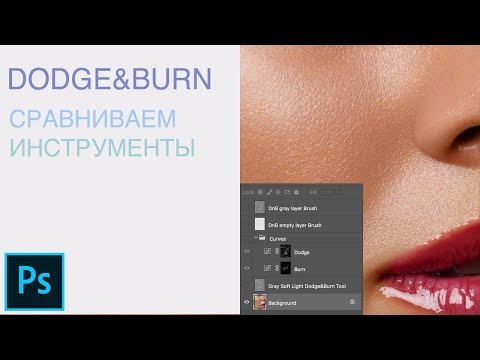
Dodge tool: Dodge и Burn Tool в фотошопе | Уроки Фотошопа (Photoshop)
3.15. Осветление/Затемнение
3.15. Осветление/Затемнение
Рисунок 13.90. Осветление
Инструмент осветления/заметнения использует активную кисть для осветления или затемнения цветов изображения. Параметр режима определяет, как инструмент влияет на точки.
3.15.1. Активация инструмента
Инструмент можно вызвать следующими способами:
через меню изображения Инструменты → Рисование → Осветление/Затемнение.
щелчком по значку инструмента в панели инструментов,
либо при помощи комбинации клавиш Shift+D.
3.15.2. Клавиши-модификаторы (по умолчанию)
- Ctrl
Переключает между осветлением и затемнением.
 Тип не меняется после отпускания клавиши.
Shift places the Dodge or Burn tool into straight line mode. Holding Shift while clicking Button1 will Dodge or Burn in a straight line. Consecutive clicks will continue Dodge or Burn in straight lines that originate from the end of the last line.
 Тип не меняется после отпускания клавиши.
3.15.3. Параметры
Рисунок 13.91. Параметры инструмента «Осветление/Затемнение»
Обычно параметры инструмента отображаются в панели, присоединенной к панели инструментов, как только вы активируете его. Если их там нет, вы можете перейти к этой панели, выбрав в меню пункт Окна → Панели → Параметры инструмента.
- Непрозрачность; Кисть; масштаб; Динамика кисти; Фиксированная длина штриха; Дрожание; Жесткие края
- Обратитесь к обзору рисующих инструментов за описанием параметров, общих для всех инструментов рисования.
- Тип
Осветление делает цвета светлее
Затемнение делает цвета темнее.
- Диапазон
Есть три режима:
Тени ограничивает эффект только по самым тёмным точкам.
Полутона ограничивает эффект по точкам со средним тоном.
Светлые части ограничивает эффект только по самым светлым точкам.
- Экспозиция
Экспозиция определяет силу эффекта по принципу больше или меньше проэкспонированной фотографии. Диапазон значений — от 0 до 100, значение по умолчанию — 50.
Как использовать инструмент Dodge Tool в Photoshop?
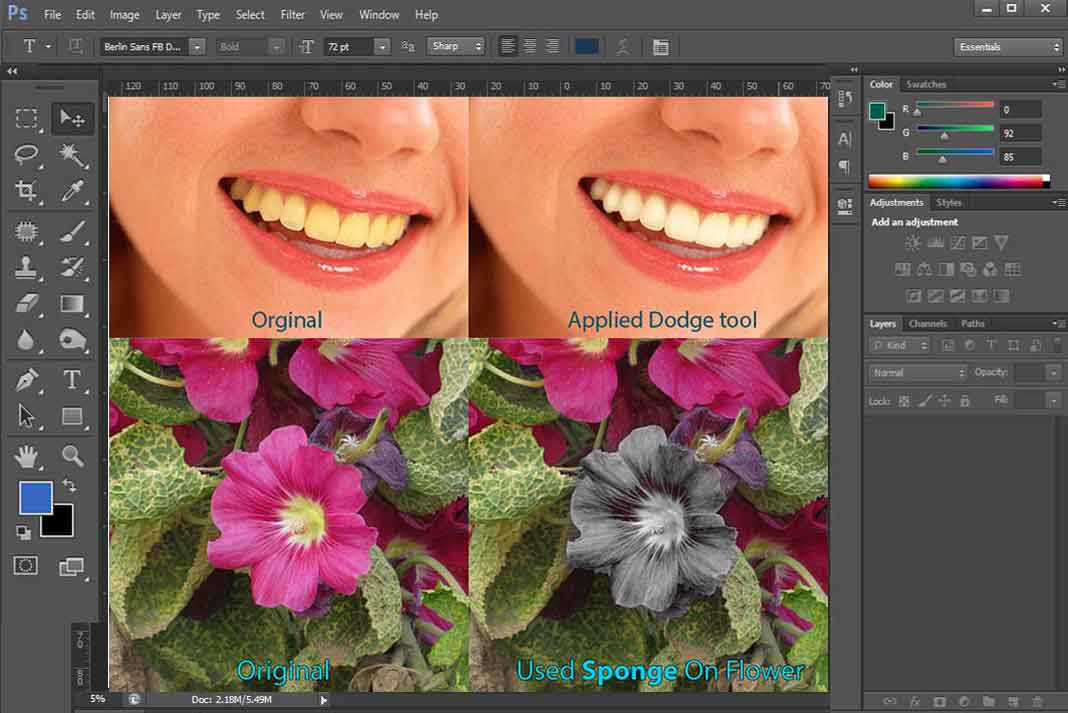
Раньше, чтобы осветлить некоторые определенные части изображения, фотографы в темной комнате использовали определенные методы для осветления областей изображения, этот процесс называется осветлением. Для этого используется инструмент Dodge в фотошопе. Инструмент Dodge в Photoshop используется для осветления области изображения без изменения оттенка или насыщенности. Его также можно использовать для выделения некоторых деталей на изображении. Если мы используем его широко, то можно увидеть насыщение, делая области уклонения светло-серыми. Некоторые художники считают, что инструмент Dodge относится к категории «деструктивного редактирования изображений», потому что сделанные изменения нельзя отменить.
Как пользоваться инструментом Dodge?
Использовать инструмент выделения довольно просто:
Шаг 1: Откройте документ или изображение в Photoshop,
Шаг 2: Выберите инструмент осветления (значок представляет собой увеличительное стекло, как показано на изображении выше). , но перед его использованием не забудьте сделать копию своего слоя, потому что эффекты инструмента осветления необратимы.
Шаг 3: Теперь перетащите изображение, чтобы использовать инструмент осветления.
Пример:
На изображении ниже инструмент Dodge используется для осветления некоторых частей «GFG». Разницу можно четко увидеть. Однако в реальном мире инструменты осветления могут использоваться для удаления пятен с лица человека или для осветления некоторых частей.
Изображение до использования инструмента Dodge:
Изображение после использования инструмента Dodge:
Опции инструментов DodgeИнструменты Dodge имеют некоторые свойства, которые очень важно знать, чтобы мы могли эффективно использовать этот инструмент на нашем произведении. Свойства инструмента Dodge показаны на изображении ниже:
Теперь мы изучим каждое из свойств инструмента выделения одно за другим:
1.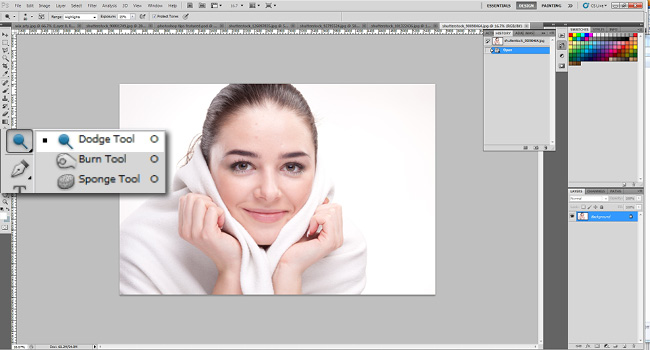 Размер кисти: Используя это свойство, мы можем изменить размер кисти в соответствии с нашими требованиями. Когда вы нажмете на эту опцию, вы получите всплывающее окно. В этом всплывающем окне вы можете изменить размер кисти и жесткость кисти.
2. Настройка кисти: Используя это свойство, мы можем добавить некоторые дополнительные настройки к нашим кистям.
В этих настройках кисти мы получаем множество параметров для наших кистей, как показано на изображении ниже:
3. Диапазон: Когда вы нажмете на опцию диапазона, вы получите раскрывающееся меню. и это меню содержит следующие три параметра:
- Средние тона: Этот параметр изменяет средний диапазон оттенков серого. Это параметр диапазона по умолчанию.
- Тени: Этот параметр изменяет темные области изображения.
- Highlights: Этот параметр изменяет светлые области изображения.

4. Экспозиция: Этот параметр определяет, насколько сильным будет эффект инструмента, например более или менее экспонированная фотография. Ползунок по умолчанию равен 50, но может варьироваться от 0 до 100 в зависимости от требований.
5.Аэрограф: Этот вариант используется для аэрографов. Если вы хотите использовать аэрограф, выберите этот вариант. Это сделает вашу кисть более тонкой.
6. Защитный тон: Этот параметр сохраняет качество тона изображения при осветлении, он предотвращает изменение цветов на разные оттенки.
3.15. Dodge/Burn
3.15. Додж/Берн
Рисунок 13.90. Инструмент уклонения
Инструмент Dodge или Burn использует текущую кисть, чтобы осветлить или затемнить изображение. цвета на вашем изображении. Режим определяет, какой тип пикселей затронутый.
3.
 15.1. Активация инструмента
Существуют различные возможности активировать инструмент:
Из меню изображения: Инструменты → Инструменты рисования → Осветление/затемнение.
-
Инструмент также можно вызвать, щелкнув значок инструмента: ,
или с помощью Смена + Д Сочетание клавиш.
- Контр.
Переключение между типами уклонения или сжигания. Тип останется переключенным пока не будет отпущена клавиша Ctrl .
- Смена
Shift помещает инструмент Dodge or Burn в прямолинейный режим.
3.15.3. Опции
Рисунок 13.91. Параметры инструмента «Осветление/Затемнение»
Обычно параметры инструмента отображаются в окне, прикрепленном под Панель инструментов, как только вы активируете инструмент. Если это не так, вы можете получить доступ их из строки меню изображения через Окна → Закрепляемые окна → Параметры инструмента, который открывает окно параметров выбранного инструмента.
- непрозрачность; Щетка; Шкала; кисть динамика; Исчезать; Подать заявление Джиттер, резкие края
- См. Общий инструмент рисования
Параметры для описания параметров инструмента, которые применяются ко многим или ко всем
малярные инструменты.