
Эффект распада онлайн: AKVIS Explosion — творческие эффекты разрушения и распада на частицы
Абстрактный эффект распада — Уроки фотошоп и все о фотошоп
В этом интересном уроке фотошоп мы будем создавать абстрактный эффект распада. Сам эффект распада мы создадим из готовых изображений распадающихся частиц.
Абстрактные работы, одна из которых сегодня представлена, моя любимая тема. Однако должен признаться, что сложно придумать оригинальные идеи и концепции, которые вы сможете воспроизвести, не имея достаточного опыта.
Причина по которой трудно придумать идею для абстрактной работы в том, что составляющие элементы в ней должны быть подобраны более тонко, чем в коллаже. Такие вещи, как цветовые комбинации, световые эффекты и элементы, входящие в состав работы, должны быть сбалансированными и дополнять друг друга, чтобы создать произведение искусства, приятное для восприятия.
Я надеюсь, вам понравится этот урок. Наслаждайтесь.
Используемые материалы:
Девушка
Ворон
Оптический блик
Частицы
3D сферы
Перья
Акварельные кисти
Кисти «Взрыв»
Дополнительные акварельные кисти
Шаг 1. Я предпочитаю работать с изображением высокого разрешения. Таким образом для этого урока я использовал размер холста 2800 х 3500 пикселей.
Залейте (Alt + Backspace) фон цветом #ededed. Откройте в Фотошоп изображение девушки и отделите от фона любым удобным для Вас способом. Я использовал инструмент Перо (Р). Можете не тратить время на вырезание ног девушки, так как в любом случае мы замаскируем в ходе работы нижнюю часть девушки. Перетащите отделённое изображение на рабочий документ.
Шаг 2. Выберите фоновый слой. Если он не разблокирован (стоит значок замочка), кликните на нём два раза, чтобы разблокировать. Добавим эффект виньетки к слою с помощью команды Фильтр > Коррекция дисторсии (Filter > Lens Correction) с настройками, показанными на картинке 2.
Шаг 3. С помощью инструмента Перо (Р) в режиме Слой-фигура создайте форму белого цвета, как показано ниже. Измените режим наложения слоя с фигурой на Мягкий свет (Soft light) и уменьшите Непрозрачность (Opacity) слоя до 40%.
Шаг 4. Для слоя с девушкой создайте маску слоя (значок обведён красным кружком). Загрузите в Фотошоп скаченные кисти «Взрыв» и замаскируйте нижнюю часть тела и часть спины девушки, чтобы создать эффект распада (разрушения).
Шаг 5. Под слоем с девушкой создайте Новый слой (Shift + Ctrl + N). Используя кисти «Взрыв» нарисуйте частицы распада, как показано ниже. Затем загрузите скаченные акварельные кисти и нарисуйте несколько штрихов чёрным цветом. Чтобы лучше смотрелось используйте разные кисти из набора.
Шаг 6. Выберите инструмент Линия (U) и нарисуйте несколько линий под углом 45 ? (удерживайте нажатой клавишу Shift при рисовании, чтобы получить угол 45 ?). Линии должны быть разной Толщины (Thickness). Используйте чёрный цвет, чтобы он гармонировал с девушкой.
Шаг 7. Над слоями с линиями создайте Новый слой (Shift + Ctrl + N). Выберите инструмент Прямолинейное лассо (L) и нарисуйте несколько остроугольных треугольников. Для этого с помощью инструмента создайте выделенную область, затем залейте (Alt + Backspace) чёрным цветом и снимите выделение (Ctrl + D). Старайтесь рисовать треугольники в одном направлении с линиями. Несколько треугольников я нарисовал над слоем с девушкой (для этого создайте ещё один слой над слоем с девушкой), чтобы создать эффект пространства (объёма).
Шаг 8. Откройте в Фотошоп изображение ворона, отделите его от фона любым удобным для Вас способом, перетащите его на рабочий документ и расположите как показано ниже, над слоем с девушкой. Я уменьшил размер ворона с помощью инструмента Свободное трансформирование (Ctrl + T), удерживая при этом нажатой клавишу Shift, чтобы сохранить пропорции. Повторите шаги 4 и 5, чтобы создать эффект распада (разрушения) на вороне.
Шаг 9. Я добавил ещё больше частиц распада с помощью кистей «Взрыв» и скаченных в начале урока изображений с частицами. Я создал их на отдельных слоях, над слоем с вороном.
Шаг 10. Я создал две сферы с шахматной текстурой с помощью 3D опции Фотошоп. Но чтобы не растягивать урок, в начале я дал Вам ссылку на скачивание уже готовых изображений сфер. Поэтому скачайте, откройте в Фотошоп и перетащите на рабочий документ готовые 3D сферы и расположите их, как показано ниже. Я объединил обе сферы в одну группу «3D spheres». Если хотите, вместо сфер Вы можете создать цветные кубики или пирамиды.
Шаг 11. Добавьте скаченные в начале урока изображения с перьями и расположите их произвольно по всему холсту. Размойте несколько перьев с помощью фильтра Размытие по Гауссу (Gaussian Blur), чтобы получить эффект глубины (объёма) и полностью обесцветьте (Shift + Ctrl + U) их.
Шаг 12. Создайте Новый слой (Shift + Ctrl + N) над всеми слоями, на котором мы создадим первые световые эффекты. Возьмите инструмент Кисть (В) и выберите большую, мягкую кисть. Измените режим наложения слоя на Осветление (Screen) и нарисуйте несколько цветных точек, как показано ниже. Затем дублируйте этот слой и измените режим наложения копии на Осветление основы (Color Dodge).
Шаг 13. Вы можете добавить ещё несколько абстрактных фигур на новом слое, с помощью инструмента Произвольная фигура (U). Я создал два белых треугольника и изменил режим наложения этого слоя на Мягкий свет (Soft Light).
Шаг 14. В заключении я добавил ещё один световой эффект с помощью двух изображений из скаченного в начале урока набора «Оптический блик». Я повернул добавленные изображения под углом 45 ° и изменил режим наложения слоёв на Осветление (Screen).
Ну вот, пожалуй и всё! Мы создали простую, но очень приятную абстрактную работу в Фотошоп. Надеюсь результат Вам понравился:
Переводчик: Владимир Нестеров Источник: psdbox.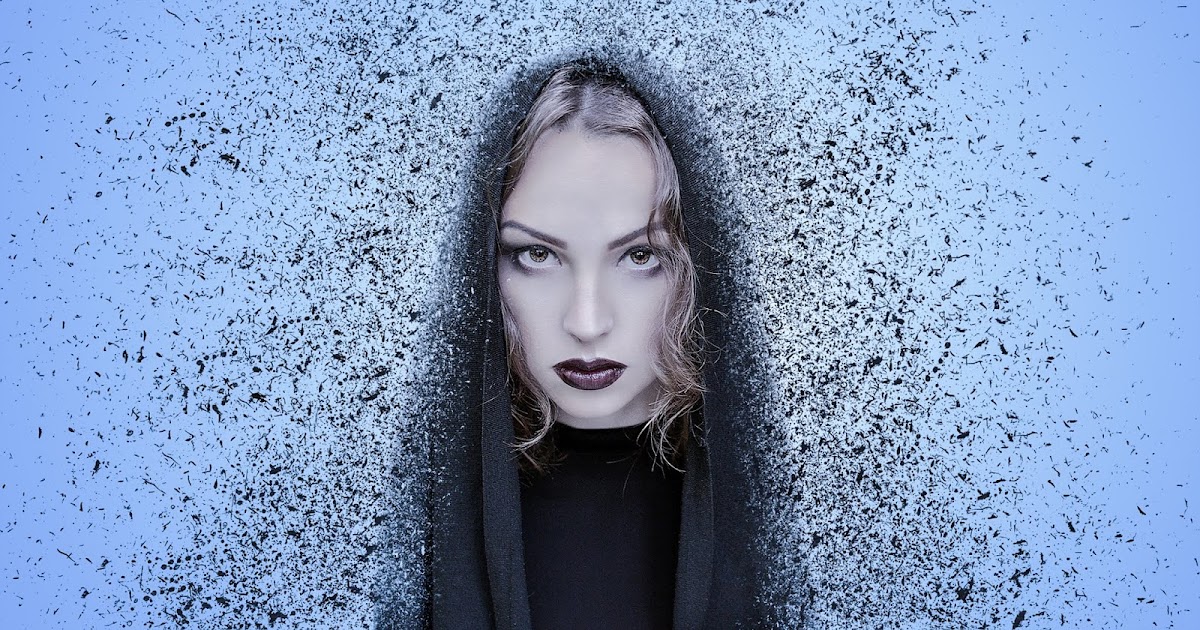 com
com
ТОП-10 лучших программ для создания визуальных эффектов (VFX) (2023)
Телевизионные рекламные ролики, блокбастеры, видеоигры или онлайн-видео — все они сильно зависят от визуальных эффектов, которые производят на зрителя сильное впечатление. Если вы ищете программное обеспечение, которое позволяет создавать потрясающую компьютерную графику или объединять изображения из нескольких источников в одном кадре, вы находитесь в нужном месте, потому что в этой статье мы собираемся познакомить вас с лучшими программами для создания визуальных эффектов на рынке.
Все компьютерные программы, которые позволяют пользователям добавлять визуальные эффекты к необработанному материалу или создавать искусственные объекты и окружения, можно условно разделить на две категории: программное обеспечение для 3D-моделирования и программное обеспечение для композитинга. Некоторые из представленных ниже программ для создания визуальных эффектов представляют собой лучшее программное обеспечение для создания VFX для новичков
 Если вы работаете на мобильных устройствах, вы также можете найти элегантные мобильные приложения для создания спецэффектов.
Содержание
- Часть 1: Лучшая простая в использовании VFX программа для добавления визуальных эффектов в видео [Лучший выбор для новичков]
- Часть 2: 5 лучших программ по созданию визуальных эффектов для 3D-моделирования [Для профессионалов]
- Часть 3: 4 лучших программы для композитинга при создании визуальных эффектов
- Часть 4: ЧЗВ о программах для создания визуальных эффектов
Часть 1 Лучшая простая в использовании VFX программа для добавления визуальных эффектов в видео [Лучший выбор для новичков]
Если вы просто любитель, который не знаком с многими навыками редактирования видео, но хочет снимать видеоролики не хуже голливудских, тогда Wondershare Filmora — это программа для редактирования видео и видеоредактор спецэффекты, которую вам следует выбрать.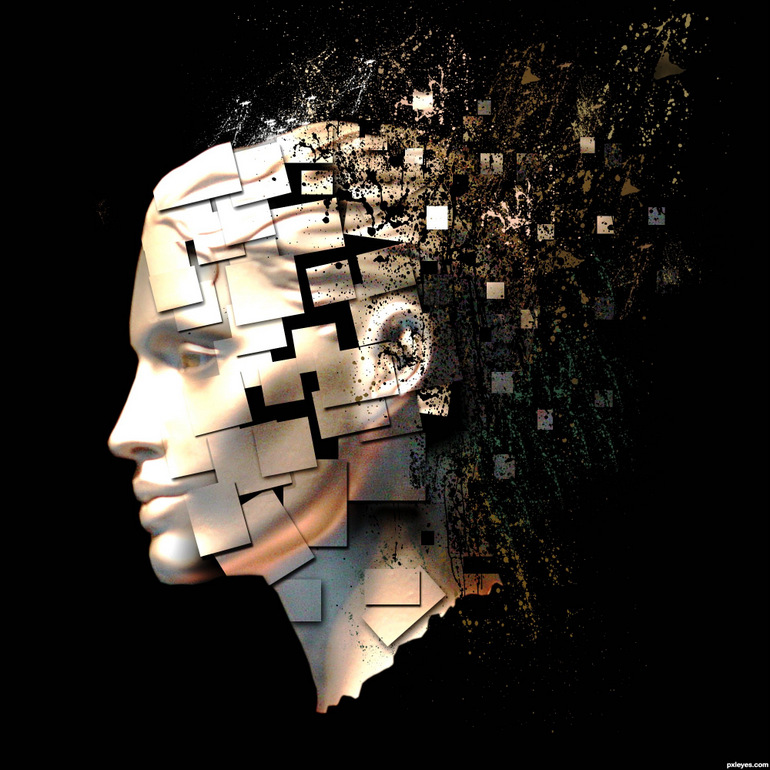
Скачать Бесплатно
Для Win 7 или новее (64 бит OS)
Безопасная загрузка
Скачать Бесплатно
Для macOS 10.12 или новее
Безопасная загрузка
1. Более 300 встроенных эффектов и больше бесплатных пакетов видеоэффектов в Filmstock
Как вы, возможно, знаете, для новичков важно редактировать видео подобно профессионалу, прикладывая при этом минимум усилий. Итак, видеоредактор Filmora предоставляет более 300 встроенных эффектов, среди которых фильтры, наложения, элементы и переходы. Более того, здесь вы найдете несколько встроенных звуковых дорожек, которые можно бесплатно создать видео со спецэффектами.
Помимо встроенных эффектов, вы также можете получить несколько профессиональных пакетов и наборов визуальных эффектов в магазине эффектов Filmstock, например, коллекцию блокбастеров с видео выше.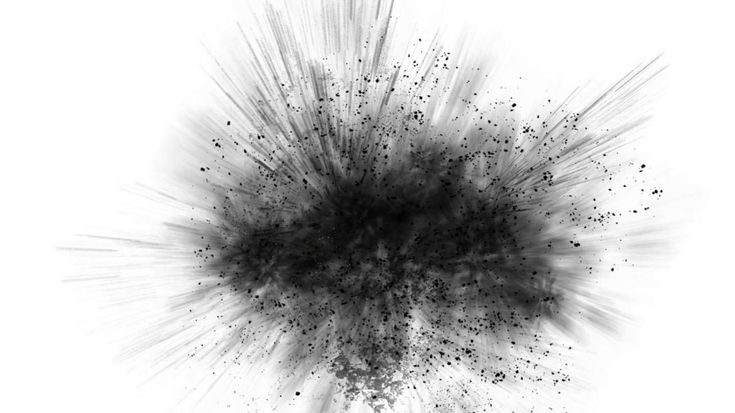
Если вы ищете бесплатные видеоэффекты для Filmora, на которые при этом не придется тратить лишних денег, вам обязательно следует посетить эту страницу с коллекцией всех бесплатных пакетов видеоэффектов, которые вы можете использовать в видеоредакторе Filmora.
2.Легко протестировать
Видеоредактор Wondershare Filmora предлагает бесплатную пробную версию, которую вы можете использовать без ограничений: это полная версия, при помощи которой вы можете исследовать, экспериментировать и создавать видео, имея полный доступ ко всем функциям этого программного обеспечения по созданию спецэффектов. У них даже есть полное видео введение в магазин эффектов Filmstock, чтобы помочь вам эффективно ориентироваться в программе и узнать, как начать редактирование ваших видео и добавление специальных эффектов к видео.
3.Простой интерфейс
Скачать Бесплатно
Для Win 7 или новее (64 бит OS)
Безопасная загрузка
Скачать Бесплатно
Для macOS 10. 12 или новее
Безопасная загрузка
Вы просмотрели эти вступительные видео? Как вы можете заметить, интерфейс видеоредактора Wondershare Filmora яркий, простой в навигации и использовании. Вы можете выполнить почти всю работу, используя функцию перетаскивания, позволяющую вам выбрать то, что вам нужно. На освоение программы уходит совсем немного времени. Это огромное преимущество, особенно если вы хотите приступить к редактированию прямо сейчас, или если у вас нет времени тратить деньги на обучение, чтобы научиться использовать новый редактор видеоэффектов, как профессионал.
4.Невероятный список функций
Простота использования программного обеспечения для создания спецэффектов видео — это очень приятный плюс, но он того не стоит, если вы не сможете делать все, что вам нужно. Видеоредактор Wondershare Filmora имеет профессиональный список функций и возможностей для редактирования видео и добавления специальных эффектов, в том числе:
- Импорт с любого записывающего устройства
- Импорт из социальных сетей
- Вырезка, обрезка и вращение видео
- Добавление музыки
- Добавление аудио
- Добавление текста и заголовков
- Добавление моушн-графики
- Применение фильтров и наложений
- Добавление переходов
- Экспорт и публикация на огромный выбор форматов и социальных сетей
Список функций достаточно широк, чтобы сделать видеоредактор Wondershare Filmora ценным профессиональным инструментом для редактирования видеоэффектов и программным обеспечением для создания спецэффектов для обычных пользователей.
5. Совместимость с Windows и Mac
Трудно найти программы для редактирования видео и спецэффектов, у которых бы были одновременно версии для Mac OS и Windows. Видеоредактор Wondershare Filmora — один из немногих, который успешно обслуживает пользователей обеих платформ.
Добавьте к этим причинам тот факт, что видеоредактор Wondershare Filmora является одним из самых недорогостоящих редакторов видеоэффектов, которые вы можете найти на рынке. При этом он также предоставляет весь необходимый пакет функций! Загрузите бесплатную пробную версию и узнайте, почему программа Wondershare Filmora настолько популярна.
Скачать Бесплатно
Для Win 7 или новее (64 бит OS)
Безопасная загрузка
Скачать Бесплатно
Для macOS 10. 12 или новее
Безопасная загрузка
Часть 2 5 лучших программ по созданию визуальных эффектов для 3D-моделирования [Для профессионалов]
Программные продукты для 3D-моделирования позволяют создавать поверхность любого объекта, который вы можете себе представить, в то время как программное обеспечение для композитинга, помимо множества других эффектов, часто используется для создания эффекта хромакей. Вот некоторые из лучших программ по созданию визуальных эффектов для 3D-моделирования и композитинга, которые вы можете найти на рынке. Программное обеспечение, упомянутое ниже, предназначено для профессионального использования, поэтому пользоваться им в некоторой степени непросто.
1. Houdini
Источник изображения: MIX Training
Знаменитое программное обеспечение компании Side FX было впервые выпущено в 1996 году, и спустя два десятилетия оно все еще остается одним из самых мощных программных продуктов, которые 3D-художники используют для создания захватывающих 3D-моделей.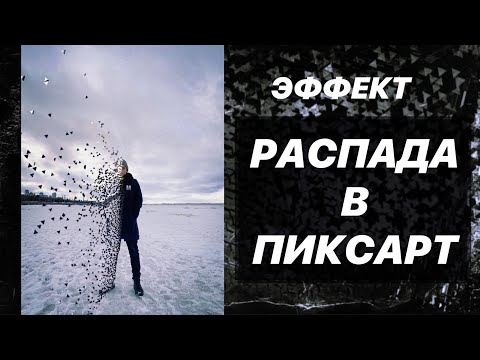 Программа прославилась своим уникальным подходом к процессуальной генерации, и ее часто используют такие VFX компании, как Sony Pictures и ILM. Последняя версия имеет улучшенные параметры рендеринга, моделирования и анимации, а также инструмент «Crowds» (для массовых сцен), предназначенный для того, чтобы сделать смешивание движений или макеты толпы намного более реалистичными. Доступна бесплатная версия Houdini, однако она предлагает только базовые опции, а цена всего пакета программного обеспечения составляет 6 995 долларов.
Характеристики:
- Инструменты на основе моделирования на уровне SOP для создания впечатляющих эффектов разрушения.
- Более быстрое и реалистичное создание эффектов блокбастера.
- При создании спецэффектов используется меньше памяти.
2. Maya
Источник изображения: YouTube
Autodesk Maya — это отмеченное наградами программное обеспечение, которое использовалось во время производства культовых фильмов, таких как «Матрица», «Ледниковый период» или «Аватар».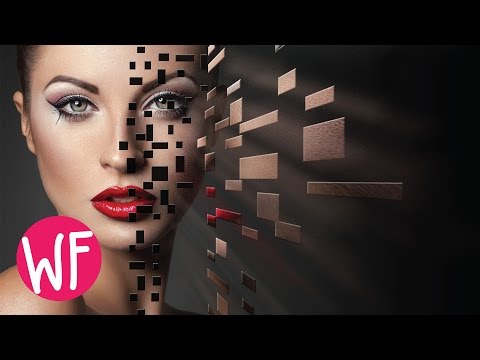 Это говорит о возможностях и потенциале Maya. Почти все крупные VFX-студии когда-то использовали версии этого программного обеспечения для 3D-моделирования, и сегодня оно считается отраслевым стандартом. Такие функции, как интерактивный груминг (создание причесок), полигональное и симметричное моделирование, а также обширный инструментарий для скульптурирования делают Maya одним из лучших вариантов на рынке для профессиональных 3D-художников. Программа совместима с операционными системами Windows, Mac и Linux, но перед ее покупкой убедитесь, что ваш компьютер соответствует строгим техническим требованиям программного обеспечения.
Характеристики:
- Более быстрое создание 3D-анимации при помощи продвинутых функций.
- Создание эффектов с помощью простых в использовании графиков.
- Встроенный Арнольд для создания различных персонажей.
3. 3Ds Max
Источник изображения: Autodesk
На протяжении десятилетий 3Ds Max был популярным выбором 3D-художников, поскольку программа обычно использовалась разработчиками видеоигр и телевизионными коммерческими студиями.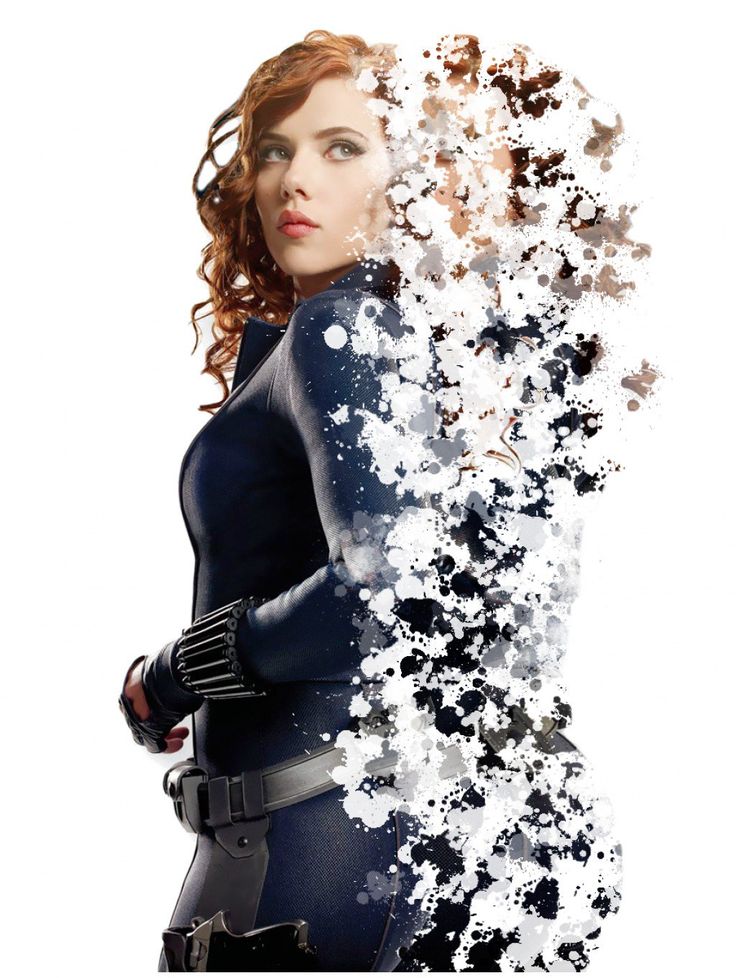
Характеристики:
- Визуальные эффекты для игр, заслуживающие упоминания.
- Создание высококачественных эффектов с помощью анимации и VFX.
- Использование 3ds Max для ускорения процесса редактирования.
4. Cinema 4D
Источник изображения: Chip
Помимо 3D-моделирования, Cinema 4D позволяет пользователям  В дополнение к инструментам скульптурирования, 3D-художник в своих проектах также может использовать параметры полигонального и параметрического моделирования. Кроме того, сплайны позволяют создавать сложные трехмерные объекты, а деформаторы позволяют крутить или сжимать эти объекты, не беспокоясь об их геометрии. Программа совместима как с ПК, так и с компьютерами Mac, но ее системные требования могут быть слишком высокими для компьютеров потребительского уровня. Покупка Cinema 4D онлайн невозможна, так как для приобретения программы вам необходимо связаться с лицензированным дистрибьютором.
Характеристики:
- Лучшая программа для создания визуальных эффектов для начинающих и профессиональных пользователей.
- Интуитивно понятный интерфейс для новичков в создании VFX.
- Бесплатные сервисные пакеты стабильны в использовании.
5. Blender
Источник изображения: Blender
Это бесплатное программное обеспечение для компьютерной графики с открытым исходным кодом часто используется для производства анимационных фильмов, распечатываемых 3D-моделей или видеоигр. Помимо 3D-моделирования, Blender предлагает своим пользователям ряд других функций, среди которых рендеринг, такелаж, скульптурирование, редактирование видео и композитинг и многое другое. 3D-художники могут использовать богатую библиотеку модификаторов программы, чтобы применять неразрушающие операции к объектам, которые они создали. Более того, в функции Blender UV Unwrapping входят рисование непосредственно в Mesh, проекции куба, цилиндра, сферы и камеры, а также экспорт UV-макета изображения. Программное обеспечение совместимо с операционными системами Mac, Windows и Linux.
Характеристики:
- Хорошо известный инструмент VFX для создания превосходных эффектов.
- Доступна версия с регулярным обновлением.
- Программное обеспечение с открытым исходным кодом, которое подстраивается под ваши потребности.
Часть 3 4 лучших программы для композитинга при создании визуальных эффектов
1. Nuke
Источник изображения: YouTube
Blizzard Entertainment, DreamWorks Animation и Walt Disney Animation Studios входят в список пользователей Nuke, что наглядно показывает, что эта программа для цифрового композитинга на основе узлов может выполнять даже самые сложные задачи. Nuke предоставляет вам доступ к 2D и 3D композитингу, а также к редакционным возможностям. Функции 2D-композитинга включают набор инструментов узлового композитинга, глубокий композитинг изображений, ротоскопинг и эффекты Warp, в то время как опции 3D-композитинга позволяют вам работать в 3D-среде, использовать 3D-трекер камеры или облако точек и инструменты генерации глубины. Тарифные планы программы стартуют от 4 528 долларов и доходят до 9 768 долларов за Nuke Studio, которая содержит все функции, которые может предложить программное обеспечение.
2. Fusion
Источник изображения: Provideo Coalition
Fusion была создана в 1987 году и с тех пор стала одной из лучших и самых передовых в мире программ для создания визуальных эффектов и цифрового композитинга. «Город грехов», «Человек-паук 3» или «Игра престолов» — это всего лишь несколько названий в, казалось бы, бесконечном списке фильмов и телешоу, которые были обработаны этой программой.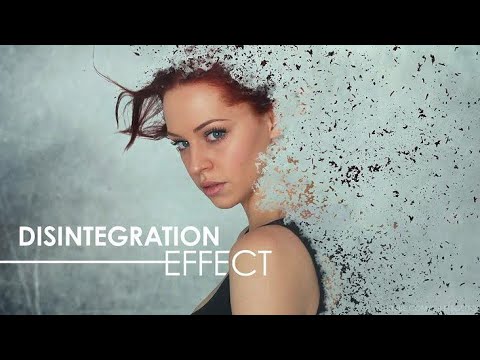 Такие функции, как Виртуальная реальность, Камера и Планарное слежение или Планарное ротоскопирование, позволяют пользователям этой программы для цифрового композитинга, основанной на узлах, создавать захватывающие видеоролики. Программа Fusion совместима с операционными системами Windows, Mac и Linux. Вы можете использовать ее бесплатно или приобрести Fusion Studio за 299 долларов, получив доступ к еще большему количеству вариантов композитинга видео.
3. Adobe After Effects
Источник изображения: AlternativeTo
Опытные специалисты не нуждаются в специальном представлении этой программы от Adobe, поскольку Adobe Premiere Pro или After Effects десятилетиями устанавливают отраслевые стандарты. Как можно понять из названия, программа Adobe After Effects специально разработана для того, чтобы помочь пользователям применять эффекты к уже отредактированному материалу. Функции хромакей, 3D-камеры и ротоскопирования открывают бесконечные возможности для пользователей программы, ищущих способ добавить завораживающие визуальные эффекты к своим видео.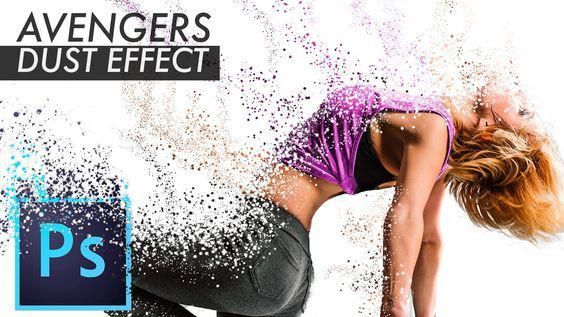 Adobe After Effects можно использовать на компьютерах Mac и обычных ПК, однако приобрести программу можно только через Adobe Creative Cloud, поэтому необходимо, чтобы вы были зарегистрированным пользователем Adobe.
4. HitFilm Pro
Источник изображения: YouTube
Filmora — это отличный выбор для новичков для композитинга видео, снятых на зеленом фоне, и настройки режимов смешивания и компостинга. Вы можете познакомиться с видео ниже, а также скачать бесплатную пробную версию программы, чтобы протестировать композитинг видео, отснятых на зеленом экране.
Часть 4 ЧЗВ о программах для создания визуальных эффектов
1. Какое программное обеспечение лучше всего подходит для создания VFX?
Существует несколько типов программ на выбор, но лучшим программным обеспечением для VFX является Abode After Effects.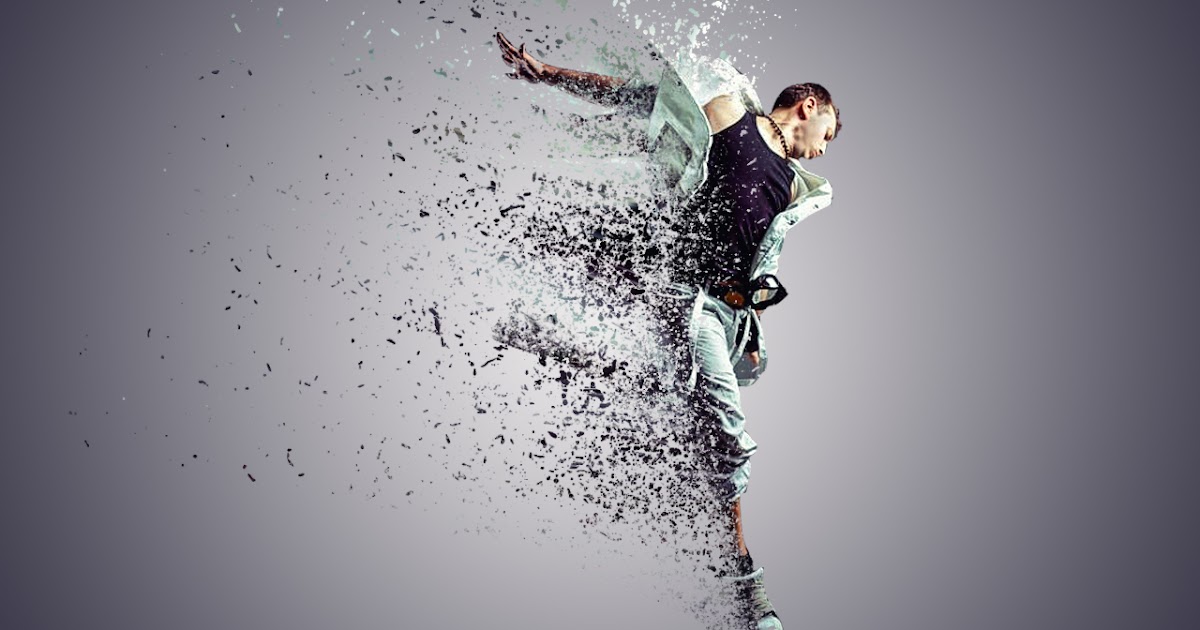 Эта программа одновременно является одной из самых простых в изучении и самых умеренных по стоимости, к тому же она также предоставляет бесплатные онлайн-ресурсы, которые помогут вам расширить свои знания в области визуальных эффектов. Это лучшая программа для создания VFX во всем мире, потому что в ней вы найдете для себя множество инструментов, независимо от того, являетесь ли вы новичком или экспертом.
А самое приятное то, что эффекты в After Effects позволяют работать со всеми типами видеоряда. Программа работает не только на ПК или мобильном телефоне. Она также совместима и с другими устройствами.
2. Могу ли я научиться созданию визуальных эффектов дома?
Вы можете изучать программное обеспечение для создания VFX дома. Однако, если вы хотите стать профессионалом, вам нужно убедиться, что вы используете хорошее программное обеспечение с лучшими онлайн-руководствами. Если вы хотите создавать первоклассные эффекты, тогда лучше всего учиться конечно же в киношколе. Мы всегда рекомендуем After Effects учащимся и студентам по большей мере из-за того, что у них есть множество онлайн-ресурсов, направленных на помощь в развитии пользователями своих навыков.
Так что да, вы можете научиться создавать визуальные эффекты дома. Но, если вы хотите использовать их в профессиональном фильме, тогда ответ будет отрицательным, ведь вы не будете так хороши в этом как те, кто ходил в школу
3. Какое ПО используют художники по визуальным эффектам?
VFX-художники используют разнообразное программное обеспечение, нацеленное на изменение исходного материала. Для этого существует целый ряд продуктов, в том числе Adobe After Effects, V-Ray и Autodesk. Большинство художников используют комбинацию программ, чтобы обеспечить охват каждой базы. Некоторые программы содержат определенные эффекты, но опускают другие. Обычно, если вы делаете все правильно, вы можете добавлять в вашу программу Lutы (таблицы поиска).
Чтобы разобраться с различными программами, доступными для создания VFX, и узнать, какое программное обеспечение по созданию визуальных эффектов лучше всего подходит именно вам, вам действительно необходимо пройти определенное обучение.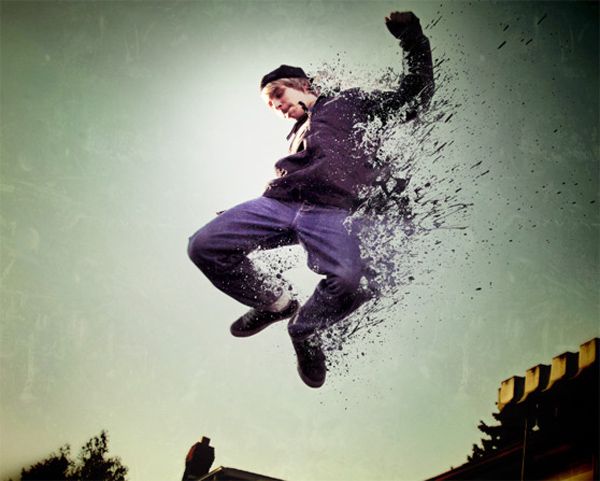 В настоящее время для этой цели достаточно онлайн-курсов.
Вывод
Мы настоятельно рекомендуем вам видеоредактор Filmora для быстрого добавления и настройки визуальных эффектов. В ней вы можете добавить к видео как бесплатную музыку и звуковые эффекты, так и специально разработанные фильтры, наложения, элементы, переходы, элементы, а также эффекты заголовков и текста. Скачайте видеоредактор Filmora уже сегодня и дайте волю своему творчеству.
Скачать Бесплатно
Для Win 7 или новее (64 бит OS)
Безопасная загрузка
Скачать Бесплатно
Для macOS 10.12 или новее
Безопасная загрузка
Мария Матвеева
Мария Матвеева писатель и любитель все, что связано с видео.
Автор @Мария Матвеева
НОВИНКА! Как создать фотоэффект дисперсии с помощью PicsArt Photo Editor
Возможно, одним из самых интересных аспектов дизайна в эпоху цифровых технологий является то, что теперь мы можем создавать невероятные эффекты почти мгновенно. Мы все видели популярные мемы, которые шутят о раннем редактировании фотографий и видео, и в течение многих лет создание сложной графики было сложной задачей. Это определенно была не та работа, которую мы смогли бы быстро выполнить дома, не говоря уже о мобильном телефоне. Теперь за считанные секунды мы можем создавать эффекты, которые выглядят так, как будто они взяты прямо из высокобюджетного научно-фантастического фильма.
Даже с передовыми технологиями и приложениями ручное редактирование все еще может быть утомительным, особенно если у вас мало времени или вы только начинаете учиться. Вот тут и приходят на помощь готовые инструменты и фильтры. Они помогают нам создавать популярные эффекты, такие как хроматическая дисперсия или эффект «пыли», в несколько кликов. Эти инструменты исключают ручную работу из уравнения и позволяют нам сразу перейти к самой интересной части. Мы можем превратить любое изображение во всплеск фракталов за несколько нажатий, и результат выглядит так, будто на его достижение ушли часы.
Применение эффекта рассеивания похоже на то, как если бы вы взяли фотографию и разбили ее на крошечные кусочки стекла. Каждый из этих треугольников отражает цвета и содержание исходной фотографии. После того, как вы разбили изображение таким образом, вы можете усилить эффект, изменив угол и размер частей. В результате получилось что-то вроде пуантилизма и «Матрицы».
При применении этого эффекта начните с фотографии с фигурами или объектами, контрастирующими с фоном. Это гарантирует, что рассредоточенные части будут отображаться на фоне цветов позади них. Изображения без особого контраста не будут сильно отличаться при применении этого эффекта. Причина в том, что этот инструмент работает, разбивая существующие цвета в изображении на более мелкие повторяющиеся части. Если все цвета одинаковые или похожие, вы не заметите эффекта.
Break it Down- Откройте мобильное приложение Picsart и щелкните фиолетовый знак плюса внизу экрана, чтобы начать новый проект.
 Появится ваша фототека. Используя приведенные выше советы в качестве руководства, выберите изображение, к которому вы хотите применить эффект дисперсии.
 Появится ваша фототека. Используя приведенные выше советы в качестве руководства, выберите изображение, к которому вы хотите применить эффект дисперсии.
2. С изображением на экране редактирования выберите «Инструменты» в меню под холстом.
3. Выберите «Рассеивание» во всплывающем меню.
4. Если вы впервые используете инструмент, на экране появится краткое руководство. По сути, руководство показывает вам, как использовать палец, чтобы выбрать область, к которой вы будете применять эффект «Рассеивание». Обязательно выберите часть фотографии, которая имеет разные цвета. В нашем изображении это означает добавление кусочка ярко-оранжевой куртки человека. Это поможет создать визуальный интерес и контраст, когда инструмент разобьёт выделенную область на мелкие кусочки.
5. Сделайте выбор, перемещая палец по экрану. Не забудьте заполнить всю область, которую вы хотите рассредоточить, а не только границу. Вы можете изменить размер инструмента рисования с помощью ползунка, но обычно рекомендуется выбирать большую область, чтобы эффект был хорошо виден.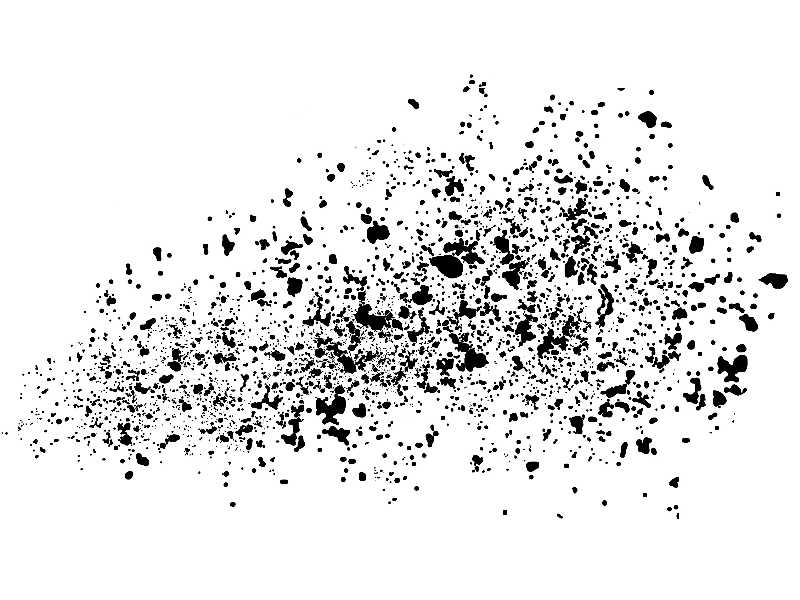 Когда вы закончите выбирать свою область, нажмите стрелку в правом верхнем углу экрана, чтобы применить эффект «Рассеивание». Вы всегда можете вернуться к этому шагу позже, если захотите изменить выбранную область.
6. Теперь пришло время настроить эффект. Если вам нравится, как выглядит ваше изображение, вы можете перейти к последним шагам этого руководства, чтобы узнать, как экспортировать отредактированную фотографию и поделиться ею. Однако стоит изучить инструменты в меню внизу экрана. Первый — «Растяжка». Эта функция расширяет полный эффект и, в свою очередь, делает рассредоточенные части больше и шире. Используйте ползунок, чтобы изменить интенсивность этой функции.
7. Второй инструмент — «Размер». Здесь вы можете перетащить ползунок, чтобы изменить размеры отдельных фракталов. Это поможет сделать эффект «Рассеивания» более заметным.
8. Третий инструмент, «Направление», пожалуй, самый важный. Это, так сказать, сместит ветер вашего образа.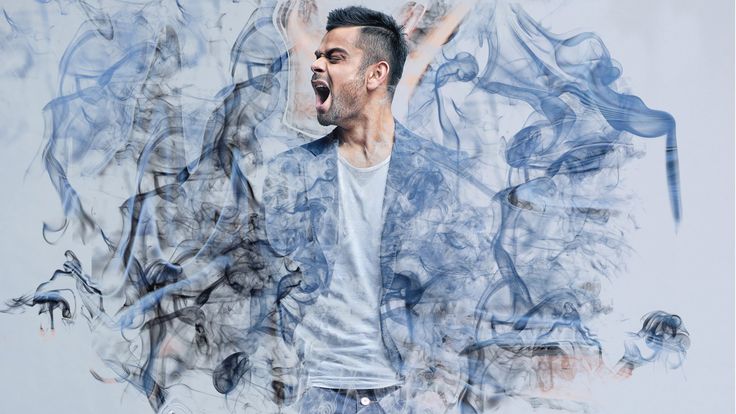 Когда вы перемещаете ползунок, направление полета фрагментов будет меняться, добавляя движения композиции. Мы применили к нашей фотографии экстремальный эффект, чтобы вы могли в полной мере увидеть, на что способен этот конкретный инструмент.
9. После того, как вы определились с направлением рассредоточенных частей, вы можете перейти к инструменту «Затухание». По мере перемещения ползунка контраст между фоном и элементами на переднем плане уменьшается. Небольшое применение этого эффекта приводит к более мягкому изображению. Экстремальное применение полностью отменит эффект «Рассеивания».
10. Наконец, поиграйте с инструментом «Смешивание». Эта опция по существу предлагает различные фильтры для вашей фотографии. Имейте в виду, что эти фильтры могут уменьшить видимость эффекта «Рассеивание», поэтому используйте функцию «Смешение», только если она кажется вам подходящей. Мы предполагаем, что ваше рассредоточенное изображение выглядит впечатляюще как есть.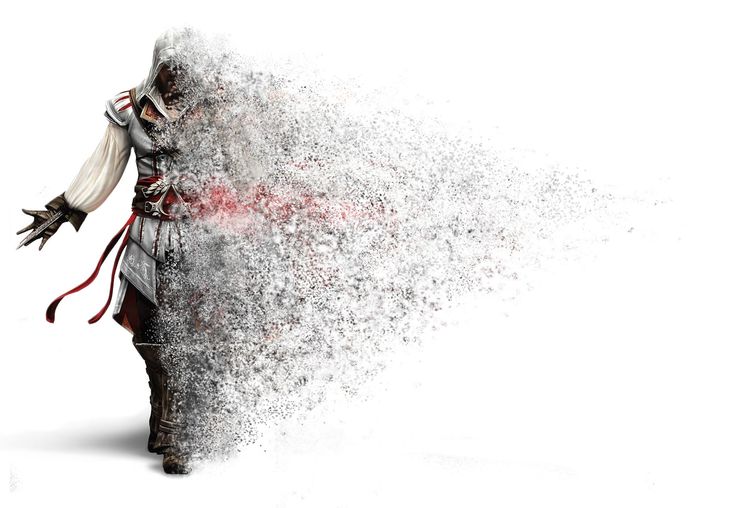
11. Когда вы закончите редактирование, нажмите «Применить» в правом верхнем углу экрана, чтобы сохранить изменения.
12. Чтобы усилить эффект, рассмотрите возможность обрезки изображения до основных частей фотографии, где «Дисперсия» наиболее заметна. Вы даже можете попробовать использовать одну из наших готовых форм, чтобы вырезать нетрадиционную границу. Снова откройте меню «Инструменты». и на этот раз выберите «Обрезка формы».
13. Прокрутите наше меню готовых форм и примените к изображению ту, которая вам больше всего нравится. Вы можете растягивать и изменять размер границ, просто перетаскивая их пальцем по экрану.
14. Наконец, экспортируйте свою фотографию и поделитесь ею со всеми своими друзьями. Они спросят вас, как вы добились этого эффекта, и удивятся, узнав, насколько это просто. Чтобы загрузить изображение, нажмите на стрелку вниз в верхней части экрана. Это также приведет вас к нашим вариантам быстрого обмена.
Picsart — это полная экосистема бесплатного контента, мощных инструментов и источников вдохновения. Picsart с миллиардом загрузок и более чем 150 миллионами активных авторов в месяц — это не просто крупнейшая в мире платформа для творчества; мы также являемся самыми быстрорастущими. Picsart сотрудничает с крупными артистами и брендами, такими как BLACKPINK, Jonas Brothers, Lizzo, Sanrio: Hello Kitty, I am a Voter, Bebe Rexha, Maroon 5, One Direction, Warner Bros. Entertainment, iHeartMedia, Condé Nast и другими. Загрузите приложение или начните редактировать в Интернете сегодня, чтобы улучшить свои фотографии и видео с помощью тысяч быстрых и простых инструментов редактирования, модных фильтров, забавных наклеек и ярких фонов. Дайте волю своему творчеству и улучшите до Золотого , чтобы получить премиальные привилегии!
Gale Apps — Технические трудности
Приложение, к которому вы пытаетесь получить доступ, в настоящее время недоступно.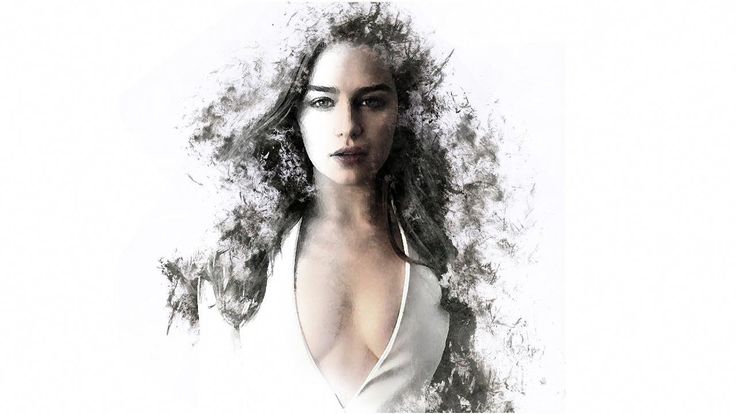 Приносим свои извинения за доставленные неудобства. Повторите попытку через несколько секунд.
Если проблемы с доступом сохраняются, обратитесь за помощью в наш отдел технической поддержки по телефону 1-800-877-4253. Еще раз спасибо, что выбрали Gale, обучающую компанию Cengage.
org.springframework.remoting.RemoteAccessException: невозможно получить доступ к удаленной службе [authorizationService@theBLISAuthorizationService]; вложенным исключением является com.zeroc.Ice.UnknownException
unknown = «java.lang.IndexOutOfBoundsException: индекс 0 выходит за границы для длины 0
в java.base/jdk.internal.util.Preconditions.outOfBounds(Preconditions.java:64)
в java.base/jdk.internal.util.Preconditions.outOfBoundsCheckIndex(Preconditions.java:70)
в java.base/jdk.internal.util.Preconditions.checkIndex(Preconditions.java:266)
в java.base/java.util.Objects.checkIndex(Objects.java:359)
в java.base/java.util.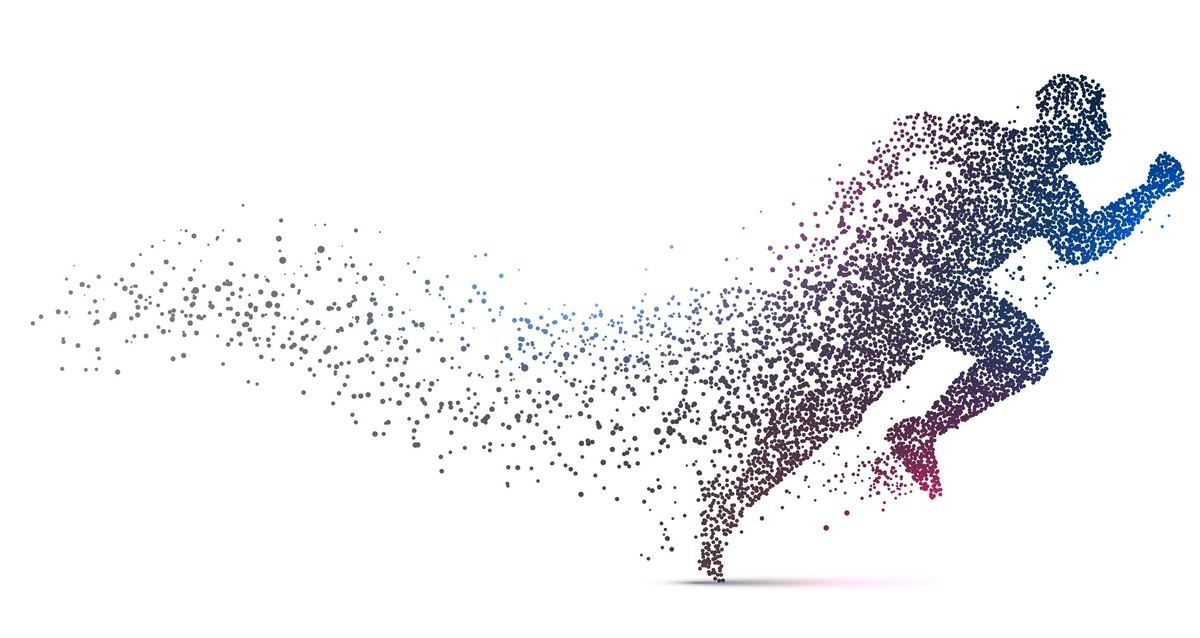 ArrayList.get(ArrayList.java:427)
в com.gale.blis.data.subscription.dao.LazyUserSessionDataLoaderStoredProcedure.populateSessionProperties(LazyUserSessionDataLoaderStoredProcedure.java:60)
в com.gale.blis.data.subscription.dao.LazyUserSessionDataLoaderStoredProcedure.reQuery(LazyUserSessionDataLoaderStoredProcedure.java:53)
в com.gale.blis.data.model.session.UserGroupEntitlementsManager.reinitializeUserGroupEntitlements(UserGroupEntitlementsManager.java:30)
в com.gale.blis.data.model.session.UserGroupSessionManager.getUserGroupEntitlements(UserGroupSessionManager.java:17)
в com.gale.blis.api.authorize.contentmodulefetchers.CrossSearchProductContentModuleFetcher.getProductSubscriptionCriteria(CrossSearchProductContentModuleFetcher.java:246)
на com.gale.blis.api.authorize.contentmodulefetchers.CrossSearchProductContentModuleFetcher.getSubscribedCrossSearchProductsForUser(CrossSearchProductContentModuleFetcher.
ArrayList.get(ArrayList.java:427)
в com.gale.blis.data.subscription.dao.LazyUserSessionDataLoaderStoredProcedure.populateSessionProperties(LazyUserSessionDataLoaderStoredProcedure.java:60)
в com.gale.blis.data.subscription.dao.LazyUserSessionDataLoaderStoredProcedure.reQuery(LazyUserSessionDataLoaderStoredProcedure.java:53)
в com.gale.blis.data.model.session.UserGroupEntitlementsManager.reinitializeUserGroupEntitlements(UserGroupEntitlementsManager.java:30)
в com.gale.blis.data.model.session.UserGroupSessionManager.getUserGroupEntitlements(UserGroupSessionManager.java:17)
в com.gale.blis.api.authorize.contentmodulefetchers.CrossSearchProductContentModuleFetcher.getProductSubscriptionCriteria(CrossSearchProductContentModuleFetcher.java:246)
на com.gale.blis.api.authorize.contentmodulefetchers.CrossSearchProductContentModuleFetcher.getSubscribedCrossSearchProductsForUser(CrossSearchProductContentModuleFetcher.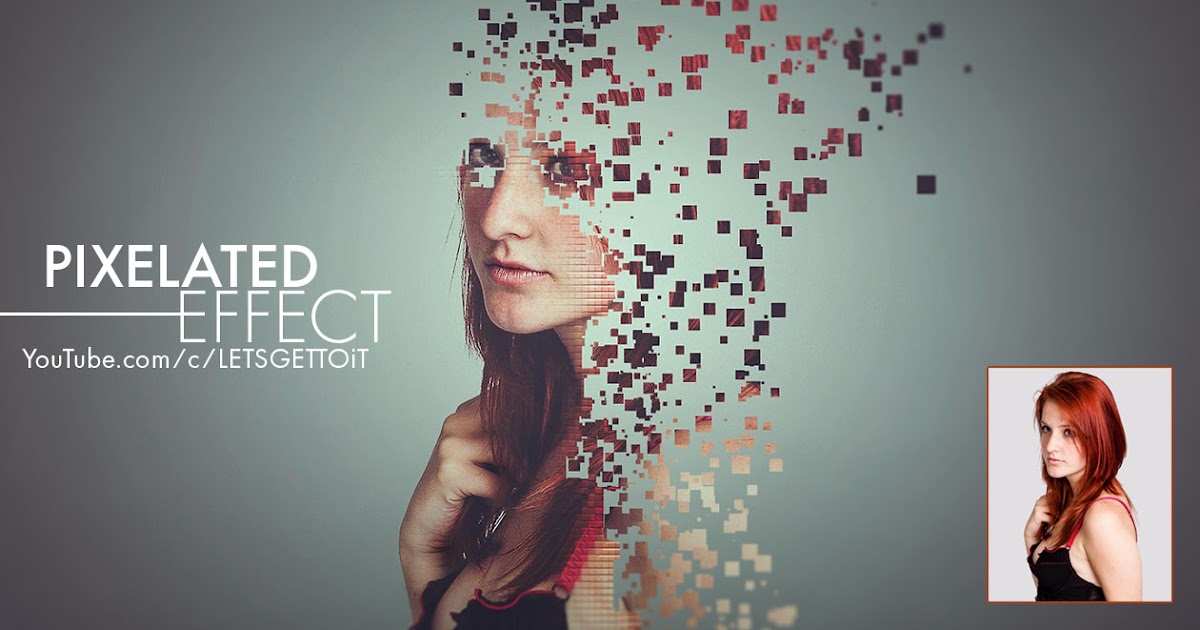 java:70)
на com.gale.blis.api.authorize.contentmodulefetchers.CrossSearchProductContentModuleFetcher.getAvailableContentModulesForProduct(CrossSearchProductContentModuleFetcher.java:51)
на com.gale.blis.api.authorize.strategy.productentry.strategy.AbstractProductEntryAuthorizer.getContentModules(AbstractProductEntryAuthorizer.java:130)
на com.gale.blis.api.authorize.strategy.productentry.strategy.CrossSearchProductEntryAuthorizer.isAuthorized(CrossSearchProductEntryAuthorizer.java:83)
на com.gale.blis.api.authorize.strategy.productentry.strategy.CrossSearchProductEntryAuthorizer.authorizeProductEntry(CrossSearchProductEntryAuthorizer.java:45)
на com.gale.blis.api.authorize.strategy.ProductEntryAuthorizer.authorize(ProductEntryAuthorizer.java:31)
в com.gale.blis.api.BLISAuthorizationServiceImpl.authorize_aroundBody0(BLISAuthorizationServiceImpl.java:57)
на com.gale.blis.api.BLISAuthorizationServiceImpl.
java:70)
на com.gale.blis.api.authorize.contentmodulefetchers.CrossSearchProductContentModuleFetcher.getAvailableContentModulesForProduct(CrossSearchProductContentModuleFetcher.java:51)
на com.gale.blis.api.authorize.strategy.productentry.strategy.AbstractProductEntryAuthorizer.getContentModules(AbstractProductEntryAuthorizer.java:130)
на com.gale.blis.api.authorize.strategy.productentry.strategy.CrossSearchProductEntryAuthorizer.isAuthorized(CrossSearchProductEntryAuthorizer.java:83)
на com.gale.blis.api.authorize.strategy.productentry.strategy.CrossSearchProductEntryAuthorizer.authorizeProductEntry(CrossSearchProductEntryAuthorizer.java:45)
на com.gale.blis.api.authorize.strategy.ProductEntryAuthorizer.authorize(ProductEntryAuthorizer.java:31)
в com.gale.blis.api.BLISAuthorizationServiceImpl.authorize_aroundBody0(BLISAuthorizationServiceImpl.java:57)
на com.gale.blis.api.BLISAuthorizationServiceImpl.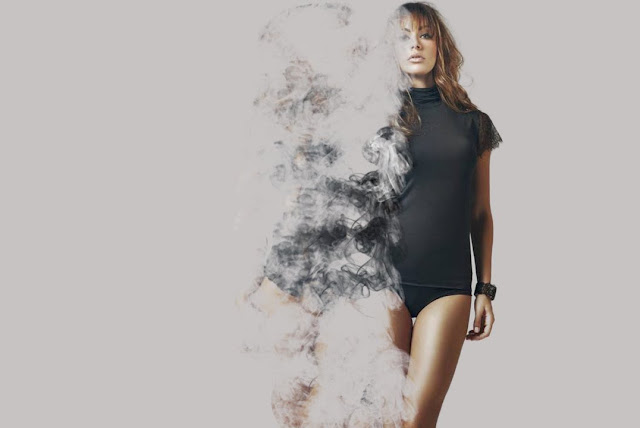 authorize_aroundBody1$advice(BLISAuthorizationServiceImpl.java:61)
на com.gale.blis.api.BLISAuthorizationServiceImpl.authorize(BLISAuthorizationServiceImpl.java:1)
в com.gale.blis.auth.AuthorizationService._iceD_authorize(AuthorizationService.java:97)
в com.gale.blis.auth.AuthorizationService._iceDispatch(AuthorizationService.java:406)
в com.zeroc.IceInternal.Incoming.invoke(Incoming.java:221)
в com.zeroc.Ice.ConnectionI.invokeAll(ConnectionI.java:2706)
на com.zeroc.Ice.ConnectionI.dispatch(ConnectionI.java:1292)
в com.zeroc.Ice.ConnectionI.message(ConnectionI.java:1203)
в com.zeroc.IceInternal.ThreadPool.run(ThreadPool.java:412)
в com.zeroc.IceInternal.ThreadPool.access$500(ThreadPool.java:7)
в com.zeroc.IceInternal.ThreadPool$EventHandlerThread.run(ThreadPool.java:781)
на java.base/java.lang.Thread.run(Thread.java:833)
»
org.
authorize_aroundBody1$advice(BLISAuthorizationServiceImpl.java:61)
на com.gale.blis.api.BLISAuthorizationServiceImpl.authorize(BLISAuthorizationServiceImpl.java:1)
в com.gale.blis.auth.AuthorizationService._iceD_authorize(AuthorizationService.java:97)
в com.gale.blis.auth.AuthorizationService._iceDispatch(AuthorizationService.java:406)
в com.zeroc.IceInternal.Incoming.invoke(Incoming.java:221)
в com.zeroc.Ice.ConnectionI.invokeAll(ConnectionI.java:2706)
на com.zeroc.Ice.ConnectionI.dispatch(ConnectionI.java:1292)
в com.zeroc.Ice.ConnectionI.message(ConnectionI.java:1203)
в com.zeroc.IceInternal.ThreadPool.run(ThreadPool.java:412)
в com.zeroc.IceInternal.ThreadPool.access$500(ThreadPool.java:7)
в com.zeroc.IceInternal.ThreadPool$EventHandlerThread.run(ThreadPool.java:781)
на java.base/java.lang.Thread.run(Thread.java:833)
»
org. springframework.remoting.ice.IceClientInterceptor.convertIceAccessException(IceClientInterceptor.java:348)
org.springframework.remoting.ice.IceClientInterceptor.invoke(IceClientInterceptor.java:310)
org.springframework.remoting.ice.MonitoringIceProxyFactoryBean.invoke(MonitoringIceProxyFactoryBean.java:71)
org.springframework.aop.framework.ReflectiveMethodInvocation.proceed(ReflectiveMethodInvocation.java:186)
org.springframework.aop.framework.JdkDynamicAopProxy.invoke(JdkDynamicAopProxy.java:215)
com.sun.proxy.$Proxy151.authorize(Неизвестный источник)
com.
springframework.remoting.ice.IceClientInterceptor.convertIceAccessException(IceClientInterceptor.java:348)
org.springframework.remoting.ice.IceClientInterceptor.invoke(IceClientInterceptor.java:310)
org.springframework.remoting.ice.MonitoringIceProxyFactoryBean.invoke(MonitoringIceProxyFactoryBean.java:71)
org.springframework.aop.framework.ReflectiveMethodInvocation.proceed(ReflectiveMethodInvocation.java:186)
org.springframework.aop.framework.JdkDynamicAopProxy.invoke(JdkDynamicAopProxy.java:215)
com.sun.proxy.$Proxy151.authorize(Неизвестный источник)
com. gale.auth.service.BlisService.getAuthorizationResponse(BlisService.java:61)
com.gale.apps.service.impl.MetadataResolverService.resolveMetadata(MetadataResolverService.java:65)
com.gale.apps.controllers.DiscoveryController.resolveDocument(DiscoveryController.java:57)
com.gale.apps.controllers.DocumentController.redirectToDocument(DocumentController.java:24)
com.gale.apps.controllers.DocumentController$$FastClassBySpringCGLIB$$7de825c.invoke(<сгенерировано>)
org.springframework.cglib.proxy.MethodProxy.invoke(MethodProxy.java:218)
org.
gale.auth.service.BlisService.getAuthorizationResponse(BlisService.java:61)
com.gale.apps.service.impl.MetadataResolverService.resolveMetadata(MetadataResolverService.java:65)
com.gale.apps.controllers.DiscoveryController.resolveDocument(DiscoveryController.java:57)
com.gale.apps.controllers.DocumentController.redirectToDocument(DocumentController.java:24)
com.gale.apps.controllers.DocumentController$$FastClassBySpringCGLIB$$7de825c.invoke(<сгенерировано>)
org.springframework.cglib.proxy.MethodProxy.invoke(MethodProxy.java:218)
org. springframework.aop.framework.CglibAopProxy$CglibMethodInvocation.invokeJoinpoint(CglibAopProxy.java:783)
org.springframework.aop.framework.ReflectiveMethodInvocation.proceed(ReflectiveMethodInvocation.java:163)
org.springframework.aop.framework.CglibAopProxy$CglibMethodInvocation.proceed(CglibAopProxy.java:753)
org.springframework.aop.framework.adapter.MethodBeforeAdviceInterceptor.invoke(MethodBeforeAdviceInterceptor.java:58)
org.springframework.aop.framework.ReflectiveMethodInvocation.proceed(ReflectiveMethodInvocation.java:175)
org.springframework.aop.framework.CglibAopProxy$CglibMethodInvocation.
springframework.aop.framework.CglibAopProxy$CglibMethodInvocation.invokeJoinpoint(CglibAopProxy.java:783)
org.springframework.aop.framework.ReflectiveMethodInvocation.proceed(ReflectiveMethodInvocation.java:163)
org.springframework.aop.framework.CglibAopProxy$CglibMethodInvocation.proceed(CglibAopProxy.java:753)
org.springframework.aop.framework.adapter.MethodBeforeAdviceInterceptor.invoke(MethodBeforeAdviceInterceptor.java:58)
org.springframework.aop.framework.ReflectiveMethodInvocation.proceed(ReflectiveMethodInvocation.java:175)
org.springframework.aop.framework.CglibAopProxy$CglibMethodInvocation. proceed(CglibAopProxy.java:753)
org.springframework.aop.interceptor.ExposeInvocationInterceptor.invoke(ExposeInvocationInterceptor.java:97)
org.springframework.aop.framework.ReflectiveMethodInvocation.proceed(ReflectiveMethodInvocation.java:186)
org.springframework.aop.framework.CglibAopProxy$CglibMethodInvocation.proceed(CglibAopProxy.java:753)
org.springframework.aop.framework.CglibAopProxy$DynamicAdvisedInterceptor.intercept(CglibAopProxy.java:698)
com.gale.apps.controllers.DocumentController$$EnhancerBySpringCGLIB$$8f73c19e.redirectToDocument(<сгенерированный>)
jdk.
proceed(CglibAopProxy.java:753)
org.springframework.aop.interceptor.ExposeInvocationInterceptor.invoke(ExposeInvocationInterceptor.java:97)
org.springframework.aop.framework.ReflectiveMethodInvocation.proceed(ReflectiveMethodInvocation.java:186)
org.springframework.aop.framework.CglibAopProxy$CglibMethodInvocation.proceed(CglibAopProxy.java:753)
org.springframework.aop.framework.CglibAopProxy$DynamicAdvisedInterceptor.intercept(CglibAopProxy.java:698)
com.gale.apps.controllers.DocumentController$$EnhancerBySpringCGLIB$$8f73c19e.redirectToDocument(<сгенерированный>)
jdk. internal.reflect.GeneratedMethodAccessor271.invoke (неизвестный источник)
java.base/jdk.internal.reflect.DelegatingMethodAccessorImpl.invoke(DelegatingMethodAccessorImpl.java:43)
java.base/java.lang.reflect.Method.invoke(Method.java:566)
org.springframework.web.method.support.InvocableHandlerMethod.doInvoke(InvocableHandlerMethod.java:205)
org.springframework.web.method.support.InvocableHandlerMethod.invokeForRequest(InvocableHandlerMethod.java:150)
org.springframework.web.servlet.mvc.method.annotation.ServletInvocableHandlerMethod.invokeAndHandle(ServletInvocableHandlerMethod.
internal.reflect.GeneratedMethodAccessor271.invoke (неизвестный источник)
java.base/jdk.internal.reflect.DelegatingMethodAccessorImpl.invoke(DelegatingMethodAccessorImpl.java:43)
java.base/java.lang.reflect.Method.invoke(Method.java:566)
org.springframework.web.method.support.InvocableHandlerMethod.doInvoke(InvocableHandlerMethod.java:205)
org.springframework.web.method.support.InvocableHandlerMethod.invokeForRequest(InvocableHandlerMethod.java:150)
org.springframework.web.servlet.mvc.method.annotation.ServletInvocableHandlerMethod.invokeAndHandle(ServletInvocableHandlerMethod. java:117)
org.springframework.web.servlet.mvc.method.annotation.RequestMappingHandlerAdapter.invokeHandlerMethod (RequestMappingHandlerAdapter.java:895)
org.springframework.web.servlet.mvc.method.annotation.RequestMappingHandlerAdapter.handleInternal (RequestMappingHandlerAdapter.java:808)
org.springframework.web.servlet.mvc.method.AbstractHandlerMethodAdapter.handle(AbstractHandlerMethodAdapter.java:87)
org.springframework.web.servlet.DispatcherServlet.doDispatch(DispatcherServlet.java:1067)
org.springframework.web.servlet.DispatcherServlet.doService(DispatcherServlet.
java:117)
org.springframework.web.servlet.mvc.method.annotation.RequestMappingHandlerAdapter.invokeHandlerMethod (RequestMappingHandlerAdapter.java:895)
org.springframework.web.servlet.mvc.method.annotation.RequestMappingHandlerAdapter.handleInternal (RequestMappingHandlerAdapter.java:808)
org.springframework.web.servlet.mvc.method.AbstractHandlerMethodAdapter.handle(AbstractHandlerMethodAdapter.java:87)
org.springframework.web.servlet.DispatcherServlet.doDispatch(DispatcherServlet.java:1067)
org.springframework.web.servlet.DispatcherServlet.doService(DispatcherServlet. java:963)
org.springframework.web.servlet.FrameworkServlet.processRequest(FrameworkServlet.java:1006)
org.springframework.web.servlet.FrameworkServlet.doGet(FrameworkServlet.java:898)
javax.servlet.http.HttpServlet.service(HttpServlet.java:626)
org.springframework.web.servlet.FrameworkServlet.service(FrameworkServlet.java:883)
javax.servlet.http.HttpServlet.service(HttpServlet.java:733)
org.apache.catalina.core.ApplicationFilterChain.internalDoFilter(ApplicationFilterChain.java:227)
org.
java:963)
org.springframework.web.servlet.FrameworkServlet.processRequest(FrameworkServlet.java:1006)
org.springframework.web.servlet.FrameworkServlet.doGet(FrameworkServlet.java:898)
javax.servlet.http.HttpServlet.service(HttpServlet.java:626)
org.springframework.web.servlet.FrameworkServlet.service(FrameworkServlet.java:883)
javax.servlet.http.HttpServlet.service(HttpServlet.java:733)
org.apache.catalina.core.ApplicationFilterChain.internalDoFilter(ApplicationFilterChain.java:227)
org. apache.catalina.core.ApplicationFilterChain.doFilter(ApplicationFilterChain.java:162)
org.apache.tomcat.websocket.server.WsFilter.doFilter(WsFilter.java:53)
org.apache.catalina.core.ApplicationFilterChain.internalDoFilter(ApplicationFilterChain.java:189)
org.apache.catalina.core.ApplicationFilterChain.doFilter(ApplicationFilterChain.java:162)
org.apache.catalina.filters.HttpHeaderSecurityFilter.doFilter(HttpHeaderSecurityFilter.java:126)
org.apache.catalina.core.ApplicationFilterChain.internalDoFilter(ApplicationFilterChain.java:189)
org.
apache.catalina.core.ApplicationFilterChain.doFilter(ApplicationFilterChain.java:162)
org.apache.tomcat.websocket.server.WsFilter.doFilter(WsFilter.java:53)
org.apache.catalina.core.ApplicationFilterChain.internalDoFilter(ApplicationFilterChain.java:189)
org.apache.catalina.core.ApplicationFilterChain.doFilter(ApplicationFilterChain.java:162)
org.apache.catalina.filters.HttpHeaderSecurityFilter.doFilter(HttpHeaderSecurityFilter.java:126)
org.apache.catalina.core.ApplicationFilterChain.internalDoFilter(ApplicationFilterChain.java:189)
org. apache.catalina.core.ApplicationFilterChain.doFilter(ApplicationFilterChain.java:162)
org.springframework.web.servlet.resource.ResourceUrlEncodingFilter.doFilter(ResourceUrlEncodingFilter.java:67)
org.apache.catalina.core.ApplicationFilterChain.internalDoFilter(ApplicationFilterChain.java:189)
org.apache.catalina.core.ApplicationFilterChain.doFilter(ApplicationFilterChain.java:162)
org.springframework.web.filter.RequestContextFilter.doFilterInternal (RequestContextFilter.java:100)
org.springframework.web.filter.OncePerRequestFilter.doFilter(OncePerRequestFilter.java:117)
org.
apache.catalina.core.ApplicationFilterChain.doFilter(ApplicationFilterChain.java:162)
org.springframework.web.servlet.resource.ResourceUrlEncodingFilter.doFilter(ResourceUrlEncodingFilter.java:67)
org.apache.catalina.core.ApplicationFilterChain.internalDoFilter(ApplicationFilterChain.java:189)
org.apache.catalina.core.ApplicationFilterChain.doFilter(ApplicationFilterChain.java:162)
org.springframework.web.filter.RequestContextFilter.doFilterInternal (RequestContextFilter.java:100)
org.springframework.web.filter.OncePerRequestFilter.doFilter(OncePerRequestFilter.java:117)
org. apache.catalina.core.ApplicationFilterChain.internalDoFilter(ApplicationFilterChain.java:189)
org.apache.catalina.core.ApplicationFilterChain.doFilter(ApplicationFilterChain.java:162)
org.springframework.web.filter.OncePerRequestFilter.doFilter(OncePerRequestFilter.java:102)
org.apache.catalina.core.ApplicationFilterChain.internalDoFilter(ApplicationFilterChain.java:189)
org.apache.catalina.core.ApplicationFilterChain.doFilter(ApplicationFilterChain.java:162)
com.gale.common.http.filter.SecurityHeaderFilter.doFilterInternal(SecurityHeaderFilter.java:29)
org.
apache.catalina.core.ApplicationFilterChain.internalDoFilter(ApplicationFilterChain.java:189)
org.apache.catalina.core.ApplicationFilterChain.doFilter(ApplicationFilterChain.java:162)
org.springframework.web.filter.OncePerRequestFilter.doFilter(OncePerRequestFilter.java:102)
org.apache.catalina.core.ApplicationFilterChain.internalDoFilter(ApplicationFilterChain.java:189)
org.apache.catalina.core.ApplicationFilterChain.doFilter(ApplicationFilterChain.java:162)
com.gale.common.http.filter.SecurityHeaderFilter.doFilterInternal(SecurityHeaderFilter.java:29)
org.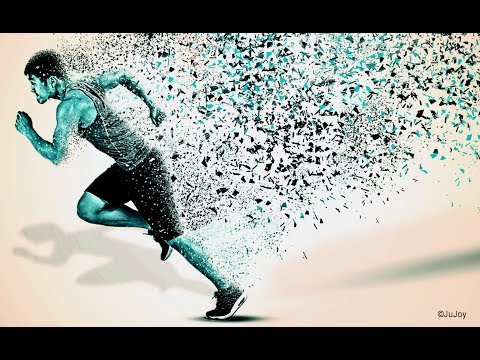 springframework.web.filter.OncePerRequestFilter.doFilter(OncePerRequestFilter.java:117)
org.apache.catalina.core.ApplicationFilterChain.internalDoFilter(ApplicationFilterChain.java:189)
org.apache.catalina.core.ApplicationFilterChain.doFilter(ApplicationFilterChain.java:162)
org.springframework.web.filter.OncePerRequestFilter.doFilter(OncePerRequestFilter.java:102)
org.apache.catalina.core.ApplicationFilterChain.internalDoFilter(ApplicationFilterChain.java:189)
org.apache.catalina.core.ApplicationFilterChain.doFilter(ApplicationFilterChain.java:162)
org.
springframework.web.filter.OncePerRequestFilter.doFilter(OncePerRequestFilter.java:117)
org.apache.catalina.core.ApplicationFilterChain.internalDoFilter(ApplicationFilterChain.java:189)
org.apache.catalina.core.ApplicationFilterChain.doFilter(ApplicationFilterChain.java:162)
org.springframework.web.filter.OncePerRequestFilter.doFilter(OncePerRequestFilter.java:102)
org.apache.catalina.core.ApplicationFilterChain.internalDoFilter(ApplicationFilterChain.java:189)
org.apache.catalina.core.ApplicationFilterChain.doFilter(ApplicationFilterChain.java:162)
org. owasp.validation.GaleParameterValidationFilter.doFilterInternal(GaleParameterValidationFilter.java:97)
org.springframework.web.filter.OncePerRequestFilter.doFilter(OncePerRequestFilter.java:117)
org.apache.catalina.core.ApplicationFilterChain.internalDoFilter(ApplicationFilterChain.java:189)
org.apache.catalina.core.ApplicationFilterChain.doFilter(ApplicationFilterChain.java:162)
org.springframework.boot.web.servlet.support.ErrorPageFilter.doFilter(ErrorPageFilter.java:126)
org.springframework.boot.web.servlet.support.ErrorPageFilter.access$000(ErrorPageFilter.java:64)
org.
owasp.validation.GaleParameterValidationFilter.doFilterInternal(GaleParameterValidationFilter.java:97)
org.springframework.web.filter.OncePerRequestFilter.doFilter(OncePerRequestFilter.java:117)
org.apache.catalina.core.ApplicationFilterChain.internalDoFilter(ApplicationFilterChain.java:189)
org.apache.catalina.core.ApplicationFilterChain.doFilter(ApplicationFilterChain.java:162)
org.springframework.boot.web.servlet.support.ErrorPageFilter.doFilter(ErrorPageFilter.java:126)
org.springframework.boot.web.servlet.support.ErrorPageFilter.access$000(ErrorPageFilter.java:64)
org. springframework.boot.web.servlet.support.ErrorPageFilter$1.doFilterInternal(ErrorPageFilter.java:101)
org.springframework.web.filter.OncePerRequestFilter.doFilter(OncePerRequestFilter.java:117)
org.springframework.boot.web.servlet.support.ErrorPageFilter.doFilter(ErrorPageFilter.java:119)
org.apache.catalina.core.ApplicationFilterChain.internalDoFilter(ApplicationFilterChain.java:189)
org.apache.catalina.core.ApplicationFilterChain.doFilter(ApplicationFilterChain.java:162)
org.springframework.web.filter.FormContentFilter.doFilterInternal (FormContentFilter.java:93)
org.
springframework.boot.web.servlet.support.ErrorPageFilter$1.doFilterInternal(ErrorPageFilter.java:101)
org.springframework.web.filter.OncePerRequestFilter.doFilter(OncePerRequestFilter.java:117)
org.springframework.boot.web.servlet.support.ErrorPageFilter.doFilter(ErrorPageFilter.java:119)
org.apache.catalina.core.ApplicationFilterChain.internalDoFilter(ApplicationFilterChain.java:189)
org.apache.catalina.core.ApplicationFilterChain.doFilter(ApplicationFilterChain.java:162)
org.springframework.web.filter.FormContentFilter.doFilterInternal (FormContentFilter.java:93)
org.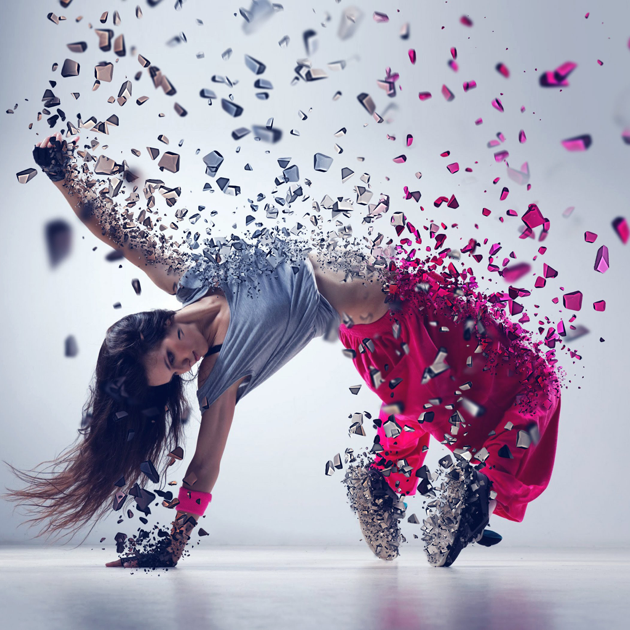 springframework.web.filter.OncePerRequestFilter.doFilter(OncePerRequestFilter.java:117)
org.apache.catalina.core.ApplicationFilterChain.internalDoFilter(ApplicationFilterChain.java:189)
org.apache.catalina.core.ApplicationFilterChain.doFilter(ApplicationFilterChain.java:162)
org.springframework.boot.actuate.metrics.web.servlet.WebMvcMetricsFilter.doFilterInternal (WebMvcMetricsFilter.java:96)
org.springframework.web.filter.OncePerRequestFilter.doFilter(OncePerRequestFilter.java:117)
org.apache.catalina.core.ApplicationFilterChain.internalDoFilter(ApplicationFilterChain.
springframework.web.filter.OncePerRequestFilter.doFilter(OncePerRequestFilter.java:117)
org.apache.catalina.core.ApplicationFilterChain.internalDoFilter(ApplicationFilterChain.java:189)
org.apache.catalina.core.ApplicationFilterChain.doFilter(ApplicationFilterChain.java:162)
org.springframework.boot.actuate.metrics.web.servlet.WebMvcMetricsFilter.doFilterInternal (WebMvcMetricsFilter.java:96)
org.springframework.web.filter.OncePerRequestFilter.doFilter(OncePerRequestFilter.java:117)
org.apache.catalina.core.ApplicationFilterChain.internalDoFilter(ApplicationFilterChain. java:189)
org.apache.catalina.core.ApplicationFilterChain.doFilter(ApplicationFilterChain.java:162)
org.springframework.web.filter.CharacterEncodingFilter.doFilterInternal (CharacterEncodingFilter.java:201)
org.springframework.web.filter.OncePerRequestFilter.doFilter(OncePerRequestFilter.java:117)
org.apache.catalina.core.ApplicationFilterChain.internalDoFilter(ApplicationFilterChain.java:189)
org.apache.catalina.core.ApplicationFilterChain.doFilter(ApplicationFilterChain.java:162)
org.
java:189)
org.apache.catalina.core.ApplicationFilterChain.doFilter(ApplicationFilterChain.java:162)
org.springframework.web.filter.CharacterEncodingFilter.doFilterInternal (CharacterEncodingFilter.java:201)
org.springframework.web.filter.OncePerRequestFilter.doFilter(OncePerRequestFilter.java:117)
org.apache.catalina.core.ApplicationFilterChain.internalDoFilter(ApplicationFilterChain.java:189)
org.apache.catalina.core.ApplicationFilterChain.doFilter(ApplicationFilterChain.java:162)
org. apache.catalina.core.StandardWrapperValve.invoke(StandardWrapperValve.java:202)
org.apache.catalina.core.StandardContextValve.invoke(StandardContextValve.java:97)
org.apache.catalina.authenticator.AuthenticatorBase.invoke(AuthenticatorBase.java:542)
org.apache.catalina.core.StandardHostValve.invoke(StandardHostValve.java:143)
org.apache.catalina.valves.ErrorReportValve.invoke(ErrorReportValve.java:92)
org.apache.catalina.valves.AbstractAccessLogValve.invoke(AbstractAccessLogValve.java:687)
org.
apache.catalina.core.StandardWrapperValve.invoke(StandardWrapperValve.java:202)
org.apache.catalina.core.StandardContextValve.invoke(StandardContextValve.java:97)
org.apache.catalina.authenticator.AuthenticatorBase.invoke(AuthenticatorBase.java:542)
org.apache.catalina.core.StandardHostValve.invoke(StandardHostValve.java:143)
org.apache.catalina.valves.ErrorReportValve.invoke(ErrorReportValve.java:92)
org.apache.catalina.valves.AbstractAccessLogValve.invoke(AbstractAccessLogValve.java:687)
org. apache.catalina.core.StandardEngineValve.invoke(StandardEngineValve.java:78)
org.apache.catalina.connector.CoyoteAdapter.service(CoyoteAdapter.java:357)
org.apache.coyote.http11.Http11Processor.service(Http11Processor.java:374)
org.apache.coyote.AbstractProcessorLight.process(AbstractProcessorLight.java:65)
org.apache.coyote.AbstractProtocol$ConnectionHandler.process(AbstractProtocol.java:893)
org.apache.tomcat.util.net.NioEndpoint$SocketProcessor.doRun(NioEndpoint.java:1707)
org.apache.
apache.catalina.core.StandardEngineValve.invoke(StandardEngineValve.java:78)
org.apache.catalina.connector.CoyoteAdapter.service(CoyoteAdapter.java:357)
org.apache.coyote.http11.Http11Processor.service(Http11Processor.java:374)
org.apache.coyote.AbstractProcessorLight.process(AbstractProcessorLight.java:65)
org.apache.coyote.AbstractProtocol$ConnectionHandler.process(AbstractProtocol.java:893)
org.apache.tomcat.util.net.NioEndpoint$SocketProcessor.doRun(NioEndpoint.java:1707)
org.apache.
