
Эффект в: Недопустимое название — Minecraft Wiki
Применение эффектов в Illustrator
Руководство пользователя Отмена
Поиск
- Руководство пользователя Illustrator
- Основы работы с Illustrator
- Введение в Illustrator
- Новые возможности в приложении Illustrator
- Часто задаваемые вопросы
- Системные требования Illustrator
- Illustrator для Apple Silicon
- Рабочая среда
- Основные сведения о рабочей среде
- Создание документов
- Панель инструментов
- Комбинации клавиш по умолчанию
- Настройка комбинаций клавиш
- Общие сведения о монтажных областях
- Управление монтажными областями
- Настройка рабочей среды
- Панель свойств
- Установка параметров
- Рабочая среда «Сенсорное управление»
- Поддержка Microsoft Surface Dial в Illustrator
- Восстановление, отмена, история и автоматизация
- Повернуть вид
- Линейки, сетки и направляющие
- Специальные возможности в Illustrator
- Безопасный режим
- Просмотр графических объектов
- Работа в Illustrator с использованием Touch Bar
- Файлы и шаблоны
- Инструменты в Illustrator
- Выделение инструменты
- Выделение
- Частичное выделение
- Групповое выделение
- Волшебная палочка
- Лассо
- Монтажная область
- Выделение
- Инструменты навигации
- Рука
- Повернуть вид
- Масштаб
- Инструменты рисования
- Градиент
- Сетка
- Создание фигур
- Градиент
- Текстовые инструменты
- Текст
- Текст по контуру
- Текст по вертикали
- Текст
- Инструменты рисования
- Перо
- Добавить опорную точку
- Удалить опорные точки
- Опорная точка
- Кривизна
- Отрезок линии
- Прямоугольник
- Прямоугольник со скругленными углами
- Эллипс
- Многоугольник
- Звезда
- Кисть
- Кисть-клякса
- Карандаш
- Формирователь
- Фрагмент
- Инструменты модификации
- Поворот
- Отражение
- Масштаб
- Искривление
- Ширина
- Свободное трансформирование
- Пипетка
- Смешать
- Ластик
- Ножницы
- Выделение инструменты
- Введение в Illustrator
- Illustrator на iPad
- Представляем Illustrator на iPad
- Обзор по Illustrator на iPad.

- Ответы на часто задаваемые вопросы по Illustrator на iPad
- Системные требования | Illustrator на iPad
- Что можно и нельзя делать в Illustrator на iPad
- Обзор по Illustrator на iPad.
- Рабочая среда
- Рабочая среда Illustrator на iPad
- Сенсорные ярлыки и жесты
- Комбинации клавиш для Illustrator на iPad
- Управление настройками приложения
- Документы
- Работа с документами в Illustrator на iPad
- Импорт документов Photoshop и Fresco
- Выбор и упорядочение объектов
- Создание повторяющихся объектов
- Объекты с переходами
- Рисование
- Создание и изменение контуров
- Рисование и редактирование фигур
- Текст
- Работа с текстом и шрифтами
- Создание текстовых надписей по контуру
- Добавление собственных шрифтов
- Работа с изображениями
- Векторизация растровых изображений
- Цвет
- Применение цветов и градиентов
- Представляем Illustrator на iPad
- Облачные документы
- Основы работы
- Работа с облачными документами Illustrator
- Общий доступ к облачным документам Illustrator и совместная работа над ними
- Обновление облачного хранилища для Adobe Illustrator
- Облачные документы в Illustrator | Часто задаваемые вопросы
- Устранение неполадок
- Устранение неполадок с созданием или сохранением облачных документов в Illustrator
- Устранение неполадок с облачными документами в Illustrator
- Основы работы
- Добавление и редактирование содержимого
- Рисование
- Основы рисования
- Редактирование контуров
- Рисование графического объекта с точностью на уровне пикселов
- Рисование с помощью инструментов «Перо», «Кривизна» и «Карандаш»
- Рисование простых линий и фигур
- Трассировка изображения
- Упрощение контура
- Определение сеток перспективы
- Инструменты для работы с символами и наборы символов
- Корректировка сегментов контура
- Создание цветка в пять простых шагов
- Рисование перспективы
- Символы
- Рисование контуров, выровненных по пикселам, при создании проектов для Интернета
- 3D-эффекты и материалы Adobe Substance
- Подробнее о 3D-эффектах в Illustrator
- Создание трехмерной графики
- Проецирование рисунка на трехмерные объекты
- Создание трехмерных объектов
- Создание трехмерного текста
- Подробнее о 3D-эффектах в Illustrator
- Цвет
- О цвете
- Выбор цветов
- Использование и создание цветовых образцов
- Коррекция цвета
- Панель «Темы Adobe Color»
- Цветовые группы (гармонии)
- Панель «Темы Color»
- Перекрашивание графического объекта
- Раскрашивание
- О раскрашивании
- Раскрашивание с помощью заливок и обводок
- Группы с быстрой заливкой
- Градиенты
- Кисти
- Прозрачность и режимы наложения
- Применение обводок к объектам
- Создание и редактирование узоров
- Сетки
- Узоры
- Выбор и упорядочение объектов
- Выделение объектов
- Слои
- Группировка и разбор объектов
- Перемещение, выравнивание и распределение объектов
- Размещение объектов
- Блокировка, скрытие и удаление объектов
- Создание дубликатов объектов
- Поворот и отражение объектов
- Перерисовка объектов
- Кадрирование изображений
- Трансформирование объектов
- Объединение объектов
- Вырезание, разделение и обрезка объектов
- Марионеточная деформация
- Масштабирование, наклон и искажение объектов
- Объекты с переходами
- Перерисовка с помощью оболочек
- Перерисовка объектов с эффектами
- Создание фигур с помощью инструментов «Мастер фигур» и «Создание фигур»
- Работа с динамическими углами
- Улучшенные процессы перерисовки с поддержкой сенсорного ввода
- Редактирование обтравочных масок
- Динамические фигуры
- Создание фигур с помощью инструмента «Создание фигур»
- Глобальное изменение
- Текст
- Дополнение текстовых и рабочих объектов типами объектов
- Создание маркированного и нумерованного списков
- Управление текстовой областью
- Шрифты и оформление
- Форматирование текста
- Импорт и экспорт текста
- Форматирование абзацев
- Специальные символы
- Создание текста по контуру
- Стили символов и абзацев
- Табуляция
- Текст и шрифты
- Поиск отсутствующих шрифтов (технологический процесс Typekit)
- Обновление текста из Illustrator 10
- Шрифт для арабского языка и иврита
- Шрифты | Часто задаваемые вопросы и советы по устранению проблем
- Создание эффекта 3D-текста
- Творческий подход к оформлению
- Масштабирование и поворот текста
- Интерлиньяж и межбуквенные интервалы
- Расстановка переносов и переходы на новую строку
- Усовершенствования работы с текстом
- Проверка орфографии и языковые словари
- Форматирование азиатских символов
- Компоновщики для азиатской письменности
- Создание текстовых проектов с переходами между объектами
- Создание текстового плаката с помощью трассировки изображения
- Создание специальных эффектов
- Работа с эффектами
- Стили графики
- Создание тени
- Атрибуты оформления
- Создание эскизов и мозаики
- Тени, свечения и растушевка
- Обзор эффектов
- Веб-графика
- Лучшие методы создания веб-графики
- Диаграммы
- SVG
- Создание анимации
- Фрагменты и карты изображений
- Рисование
- Импорт, экспорт и сохранение
- Импорт
- Импорт файлов графических объектов
- Импорт растровых изображений
- Импорт графического объекта из Photoshop
- Помещение нескольких файлов в документ
- Извлечение изображений
- Импорт файлов Adobe PDF
- Импорт файлов EPS, DCS и AutoCAD
- Сведения о связях
- Библиотеки Creative Cloud Libraries в Illustrator
- Библиотеки Creative Cloud Libraries в Illustrator
- Диалоговое окно «Сохранить»
- Сохранение иллюстраций
- Экспорт
- Использование графического объекта Illustrator в Photoshop
- Экспорт иллюстрации
- Сбор ресурсов и их массовый экспорт
- Упаковка файлов
- Создание файлов Adobe PDF
- Извлечение CSS | Illustrator CC
- Параметры Adobe PDF
- Информация о файле и метаданные
- Импорт
- Печать
- Подготовка к печати
- Настройка документов для печати
- Изменение размера и ориентации страницы
- Задание меток обреза для обрезки и выравнивания
- Начало работы с большим холстом
- Печать
- Наложение
- Печать с управлением цветами
- Печать PostScript
- Стили печати
- Метки и выпуск за обрез
- Печать и сохранение прозрачных графических объектов
- Треппинг
- Печать цветоделенных форм
- Печать градиентов, сеток и наложения цветов
- Наложение белого
- Подготовка к печати
- Автоматизация задач
- Объединение данных с помощью панели «Переменные»
- Автоматизация с использованием сценариев
- Автоматизация с использованием операций
- Устранение неполадок
- Проблемы с аварийным завершением работы
- Восстановление файлов после сбоя
- Проблемы с файлами
- Поддерживаемые форматы файлов
- Проблемы с драйвером ГП
- Проблемы устройств Wacom
- Проблемы с файлами DLL
- Проблемы с памятью
- Проблемы с файлом настроек
- Проблемы со шрифтами
- Проблемы с принтером
- Как поделиться отчетом о сбое с Adobe
Illustrator поддерживает большое количество эффектов, которые можно применять к объекту, группе или слою для изменения их характеристик.
После применения эффекта к объекту этот эффект отображается на палитре «Оформление». Здесь можно отредактировать эффект, переместить его, продублировать, удалить или сохранить как часть стиля графики. При использовании эффекта для доступа к новым точкам необходимо сначала
Эффекты, расположенные в верхней части меню «Эффекты», являются векторными эффектами. Их можно применить только к векторным объектам, либо к заливке или обводке растрового объекта на палитре «Оформление». Нижеследующие эффекты и категории эффектов являются исключением из этого правила. Они могут применяться как к векторным, так и растровым объектам: эффекты «3D», «Фильтры SVG», эффекты «Деформация», эффекты трансформирования, эффект «Тень», «Растушевка», «Внутреннее свечение» и «Внешнее свечение».
Эффекты, расположенные в нижней части меню «Эффекты», являются растровыми эффектами. Их можно применять как к векторным, так и растровым объектам.
Применение эффекта
Выберите объект или группу (или назначьте слой на палитре «Слои»).
Чтобы применить эффект к конкретному атрибуту объекта, например к заливке или обводке, выберите объект, затем выберите атрибут на палитре «Оформление».
Выполните одно из действий, описанных ниже.
В случае появления диалогового окна задайте нужные параметры и нажмите кнопку «ОК».
Чтобы применить эффект с последними заданными параметрами выберите «Эффект» > «Применить [имя эффекта]». Чтобы применить последний эффект и установить его параметры выберите «Эффект» > «[Имя эффекта]».

О растровых эффектах
Растровые эффекты — это эффекты, создающие пиксели, а не векторные данные. К растровым относятся следующие эффекты: «Фильтры SVG», все эффекты в нижней части меню «Эффект», а также команды «Тень», «Внутреннее свечение», «Внешнее свечение» и «Растушевка» в подменю «Стилизация» меню «Эффект».
Эффекты, не зависящие от расширения, (RIE), Illustrator позволяют реализовать следующие возможности:
При изменении разрешения в окне «Параметры растровых эффектов в документе», параметры эффекта меняют значения таким образом, чтобы на внешний вид объекта не было оказано влияние или оно было минимальным.
Новые значения параметров отображаются в диалоговом окне «Эффект».Для эффектов, имеющих несколько параметров, выполняется изменение только тех параметров, которые относятся к разрешению.
Например, эффект «Полутоновый узор» имеет несколько параметров. Однако при изменении параметров растровых эффектов в документе меняется только значение параметра «Размер».
 Новые значения параметров отображаются в диалоговом окне «Эффект».
Чтобы задать параметры растровых эффектов для документа, выберите Эффект > Параметры растровых эффектов в документе. (см. раздел Параметры растрирования).
Если эффект хорошо смотрится на экране, но при печати имеет недостаточную детализацию или зубчатые края, необходимо увеличить разрешение растровых эффектов в документе.
Если эффект хорошо смотрится на экране, но при печати имеет недостаточную детализацию или зубчатые края, необходимо увеличить разрешение растровых эффектов в документе.

При использовании плашечных цветов и прозрачности в Illustrator содержимое иногда обрабатывается для сохранения внешнего вида объекта в PostScript и в других процессах сведения прозрачности. Когда Illustrator обрабатывает содержимое в процессе сведения, плашечные цвета, задействованные в определенных случаях работы с прозрачностью, иногда требуется преобразовать в рабочие цвета. Несмотря на то, что с каждым новым выпуском Illustrator такие ситуации возникают все реже, с помощью следующих элементов можно устранить оставшиеся ограничения для сохранения плашечных цветов при работе с прозрачностью в Illustrator CS3 и более поздних версиях, а также в CS2.
Растровые эффекты
В Illustrator CS2 при применении растровых эффектов (например, «Растрировать» и «размытие по Гауссу») для объекта группы или уровня слоя к объектам, содержащим несколько плашечных цветов или сочетание плашечных и рабочих цветов, в Illustrator цвет объекта в документе преобразовывается в пространство рабочего цвета, градацию серого или растровое изображение. Можно выбрать один из этих параметров в диалоговом окне «Параметры растровых эффектов». Например, в простом прямоугольнике с заливкой плашечным цветом, заштрихованном рабочим черным цветом, плашечный цвет заливки преобразовывается в рабочий цвет. Однако, если все атрибуты объекта, группы или слоя раскрашены одним плашечным цветом, он сохраняется вне зависимости от того, где применяется эффект. В Illustrator CS3 и более поздних версиях плашечный цвет сохраняется во всех этих случаях.
Флажок «По возможности сохранять плашечные цвета» (CS2) или «Сохранять плашечные цвета» (CS3 и более поздние версии) в диалоговом окне «Параметры растровых эффектов» по умолчанию не установлен при открытии файлов, созданных в версиях, предшествующих Illustrator CS2. Выбор этого параметра гарантирует, что поведение при печати этих файлов соответствует поведению более ранних версий Illustrator. Если установить флажок «По возможности сохранять плашечные цвета» в CS2, он будет установлен и при повторном открытии файлов.
Градиенты и сетчатый градиент
В Illustrator CS3 и более поздних версиях и CS2 (и более поздних версиях) сохраняются градиенты от плашечных цветов к рабочим, как в случаях с прозрачностью, так и без нее. Чтобы распечатать и экспортировать плашечные цвета в случаях с использованием градиента, выберите «Сохранять надпечатки и плашечные цвета в объекте» > диалоговое окно «Сведение прозрачности».
В Illustrator CS2, если сетчатый градиент содержит более одного плашечного цвета или сочетание плашечного и рабочего цветов, сетка в документе Illustrator преобразовывается пространство рабочего цвета. В Illustrator CS3 и более поздних версиях плашечный цвет сохраняется в обоих вышеперечисленных случаях с сетчатым градиентом.
Наложение плашечных цветов
При создании наложения двух различных объектов с плашечным цветом, в документе Illustrator все промежуточные стадии преобразовываются в пространство рабочего цвета.
Растрирование
В Illustrator CS2 при использовании команды «Объект» > «Растрировать» можно преобразовать в документе все плашечные цвета в пространство рабочего цвета, градацию серого или растровое изображение. При растрировании плашечные цвета не сохраняются. На использование команды «Эффекты» > «Растрировать» распространяются ограничения, описанные в разделе «Растровые эффекты» (см. выше). При выборе параметра «По возможности сохранять плашечные цвета» в диалоговом окне «Параметры растровых эффектов» плашечные цвета будут сохраняться.
В Illustrator CS3 и более поздних версиях можно сохранять плашечные цвета при использовании команд «Объект»> «Растрировать» и «Эффекты» > «Растрировать», установив флажок «Сохранять плашечные цвета» в диалоговых окнах «Объект» > «Растрировать» и «Эффекты» > «Параметры растровых эффектов в документе», соответственно.
Параметры растрирования
Для всех растровых эффектов в документе, а также при растрировании векторного объекта можно задать следующие параметры.
Цветовая модель | Определяет цветовую модель, применяемую при растрировании. Можно создать цветное изображение на палитре RGB или CMYK (в зависимости от цветового режима документа), изображение в градациях серого либо 1-битное изображение (которое может быть черно-белым или черно-прозрачным в зависимости от выбранного параметра фона). |
Решение | Определяет количество пикселей на дюйм (ppi) в растрированном изображении.
Для применения глобальных параметров разрешения при растрировании векторного объекта выберите параметр «Использовать разрешение растровых эффектов в документе». |
Определяет способ преобразования прозрачных областей векторного графического объекта в пиксели. Выберите «Белый» для заполнения прозрачных областей белыми пикселями либо «Прозрачный», чтобы сделать фон прозрачным. При выборе параметра «Прозрачный» создается альфа-канал (для всех изображений, кроме 1-битных). Этот альфа-канал сохраняется при экспорте графического объекта в Photoshop (этот параметр дает более качественное сглаживание, чем параметр «Создать обтравочную маску»). | |
Сглаживание | Сглаживает зубчатые края растрированного изображения. Чтобы сглаживание не применялось и резкие края векторного объекта при его растрировании сохранялись, выберите значение «Нет». Чтобы применить сглаживание, наилучшим образом подходящее для графического объекта без текста, выберите параметр «Лучше качество объектов». Чтобы применить сглаживание, наилучшим образом подходящее для текста, выберите параметр «Лучше качество текста». |
Создать обтравочную маску | Создает маску, которая делает фон растрированного изображения прозрачным. Если для фона выбран параметр «Прозрачный», то обтравочную маску создавать не нужно. |
Добавить вокруг объекта | Добавляет заполнение или рамку вокруг растрированного изображения с использованием заданного количества пикселей. Размеры конечного изображения увеличиваются относительно исходного на значение параметра «Добавить вокруг объекта». Этот параметр можно использовать, например, для создания эффекта «Снимок»: укажите значение параметра «Добавить вокруг объекта», выберите белый фон и не устанавливайте флажок для параметра «Создать обтравочную маску». Белая граница, добавленная к исходному объекту, станет видимой границей изображения. Затем можно применить эффект «Тень» или «Внешнее свечение», чтобы исходный графический объект принял вид фотоснимка. |

 Чтобы сохранить четкость тонких линий и мелкого текста, при настройке параметров растрирования документа снимите флажок с этого параметра.
Импортированные растровые форматы
Методы для размещения плашечных цветов, импортированных из растровых форматов, значительно улучшены как в Illustrator CS3 и более поздних версиях, так и в CS2, по сравнению с более ранними версиями. Illustrator CS2 сохраняет плашечные цвета во встроенных собственных файлах Photoshop в виде растровой непрозрачной маски над прямоугольником, заполненным плашечным цветом и заданным для наложения. В Illustrator CS3 и более поздних версий изображение преобразуется в растровый объект устройства (все плашечные и триадные цвета сохраняются вместе в формате NChannel). В Illustrator CS3 и более поздних версиях, CS2 (или CS и более поздних версиях) плашечные цвета сохраняются во встроенных файлах PDF в качестве подходящих для вывода сторонних художественных объектов. Оставшиеся значительные ограничения растрового формата перечислены ниже. Все они устранены в Illustrator CS3 и более поздних версиях.
- TIFF: Illustrator CS2 не импортирует плашечные цвета из файлов TIFF. Импортируется только CMYK, RGB или часть градации серого. В Illustrator CS3 и более поздних версиях плашечные цвета импортируются как файлы TIFF, экспортированные из Photoshop.
- PSD Duotone: в Illustrator CS2 не поддерживается связывание и встраивание PSD Duotone. Такое действие вызовет появление сообщения об ошибке, а использование функции «Поместить» не даст желаемого результата. Можно связать и встроить файлы PSD Duotone в Illustrator CS3, и тогда плашечные цвета будут сохранены.
- EPS Duotone: Illustrator CS2 преобразует плашечные цвета во встроенных файлах EPS Duotone при обработке. В Illustrator CS3 и более поздних версиях плашечные цвета сохраняются во встроенных файлах EPS Duotone.
- EPS DCS 2.0: Illustrator CS2 не поддерживает плашечные цвета или данные высокого разрешения, содержащиеся в файлах EPS DCS, если EPS DCS взаимодействует с прозрачностью. В этом случае сохраняются только комбинированные данные. Illustrator CS2 поддерживает DCS EPS только для отдельных рабочих процессов без использования прозрачности. Illustrator CS3 поддерживает файлы EPS DCS 2.0 и сохранение плашечных цветов как в прозрачных, так и в непрозрачных рабочих процессах, разделенных по хостам. Файлы EPS DCS 1.0 по-прежнему ограничены непрозрачными рабочими процессами, разделенными, как в Illustrator CS3, так и в CS2 (CS2 и более поздних версий).
 Такое действие вызовет появление сообщения об ошибке, а использование функции «Поместить» не даст желаемого результата. Можно связать и встроить файлы PSD Duotone в Illustrator CS3, и тогда плашечные цвета будут сохранены.
Примечание. Дополнительные сведения о сторонних художественных объектах приведены в разделе «Импорт однотонных, дуплексных и трехтонных изображений из файлов Adobe PDF» Справки по CS3 и CS2.
Прозрачность альфа-канала
В Illustrator CS2 и более поздних версиях сохраняются плашечные цвета, которые взаимодействуют с прозрачностью альфа-канала (например, маски непрозрачности, активные растровые эффекты и прозрачные изображения). В более ранних версиях Illustrator плашечные цвета в таких случаях преобразовываются в рабочие.
Применение эффектов к растровым изображениям
Эффекты позволяют придавать особый вид как растровым изображениям, так и векторным объектам. Например, можно оформить объект в импрессионистском стиле, изменить освещение, исказить изображение и применить множество других интересных визуальных эффектов.
Применяя эффекты к растровым объектам, необходимо учитывать следующее:
Эффекты невозможно применить к связанным растровым объектам.
При попытке применить эффект к связанному растровому изображению он применяется не к оригиналу, а к встроенной копии этого изображения. Чтобы применить эффект к оригиналу, необходимо встроить оригинал в документ.Adobe Illustrator поддерживает эффекты плагинов таких продуктов Adobe, как Adobe Photoshop, а также продуктов других разработчиков. После установки большинство плагинов отображается в меню «Эффект» и функционирует аналогично встроенным эффектам.
Для применения некоторых эффектов может потребоваться большой объем памяти, особенно если они применяются к изображению с высоким разрешением.
 При попытке применить эффект к связанному растровому изображению он применяется не к оригиналу, а к встроенной копии этого изображения. Чтобы применить эффект к оригиналу, необходимо встроить оригинал в документ.
Повышение производительности для применения эффектов
Применение некоторых эффектов требует наличия очень большого объема памяти. Приведенные ниже способы позволяют повысить производительность работы при использовании таких эффектов:
Чтобы сэкономить время и предотвратить непредусмотренные результаты, выберите в диалоговом окне эффекта параметр «Просмотр».
Измените параметры. Некоторые команды, например «Стекло», требуют чрезвычайно большого объема памяти. Чтобы увеличить скорость их работы, попробуйте разные параметры.
Если планируется печатать на черно-белом принтере, перед применением эффектов преобразуйте копию растрового изображения в градации серого. Однако помните, что в некоторых случаях при применении эффекта к цветному растровому изображению с последующим преобразованием его в градации серого результат может отличаться от применения этого же эффекта непосредственно к версии изображения в градациях серого.

Изменение или удаление эффекта
Изменение и удаление эффекта выполняется посредством палитры «Оформление».
Выберите объект или группу, которая будет использовать этот эффект (или назначьте нужный слой на палитре «Слои»).
Выполните одно из действий, описанных ниже.
Чтобы изменить эффект, нажмите строку с его именем, выделенную синим цветом, на палитре «Оформление».
В диалоговом окне эффекта внесите нужные изменения и нажмите кнопку «ОК».Чтобы удалить эффект, выберите его имя на палитре «Оформление» и нажмите кнопку «Удалить».
 В диалоговом окне эффекта внесите нужные изменения и нажмите кнопку «ОК».
Инструмент быстрой трассировки
В Illustrator CS3 и более поздних версиях и CS2 плашечные цвета в растровых объектах с градацией серого сохраняются, если в Illustrator применен плашечный цвет. Плашечные цвета во всех остальных файлах растрового формата, как связанные, так и встроенные, преобразовываются в рабочие цвета или игнорируются при использовании команды «Быстрая трассировка».
Фильтры SVG.
Если в Illustrator CS2 применяется любой фильтр SVG, плашечные цвета преобразовываются в пространство рабочего цвета документа.
Форматы прежних версий
При сохранении файлов в Illustrator 8 или более ранней версии и выборе «Сохранить внешний вид и надпечатки» в диалоговом окне «Сохранить», все объекты с плашечными цветами преобразовываются в объекты с рабочими цветами.
Связанные материалы
- Краткий обзор эффектов
- Разбор объектов
- Выбор элементов, к которым применяются атрибуты оформления
- Растрирование векторного объекта
- Рекомендации по установке разрешения изображения для типографской печати
- О связанных и встроенных графических объектах
- О плагинах
Есть вопросы или предложения?
Если у вас есть вопросы или идеи, которыми вы хотели бы поделиться, присоединяйтесь к беседе в сообществе Adobe Illustrator. Мы будем рады услышать ваши идеи и увидеть ваши работы.
Вход в учетную запись
Войти
Управление учетной записью
Применение и удаление эффектов
Руководство пользователя Отмена
Поиск
- Adobe Premiere Elements User Guide
- Introduction to Adobe Premiere Elements
- What’s new in Premiere Elements
- System requirements | Adobe Premiere Elements
- Workspace basics
- Guided mode
- Use pan and zoom to create video-like effect
- GPU accelerated rendering
- Workspace and workflow
- Get to know the Home screen
- View and share auto-created collages, slideshows, and more
- Workspace basics
- Preferences
- Tools
- Keyboard shortcuts
- Audio View
- Undoing changes
- Customizing shortcuts
- Working with scratch disks
- Working with projects
- Creating a project
- Adjust project settings and presets
- Save and back up projects
- Previewing movies
- Creating video collage
- Create a video story
- Creating Instant Movies
- Viewing clip properties
- Viewing a project’s files
- Archiving projects
- GPU accelerated rendering
- Importing and adding media
- Add media
- Guidelines for adding files
- Set duration for imported still images
- 5. 1 audio import
- Working with offline files
- Sharing files between Adobe Premiere Elements and Adobe Photoshop Elements
- Creating specialty clips
- Work with aspect ratios and field options
- Arranging clips
- Arrange clips in the Expert view timeline
- Group, link, and disable clips
- Arranging clips in the Quick view timeline
- Working with clip and timeline markers
- Editing clips
- Reduce noise
- Select object
- Candid Moments
- Smart Trim
- Change clip speed and duration
- Split clips
- Freeze and hold frames
- Adjusting Brightness, Contrast, and Color — Guided Edit
- Stabilize video footage with Shake Stabilizer
- Replace footage
- Working with source clips
- Trimming Unwanted Frames — Guided Edit
- Trim clips
- Editing frames with Auto Smart Tone
- Applying transitions
- Applying transitions to clips
- Transition basics
- Adjusting transitions
- Adding Transitions between video clips — Guided Edit
- Create special transitions
- Create a Luma Fade Transition effect — Guided Edit
- Special effects basics
- Effects reference
- Applying and removing effects
- Create a black and white video with a color pop — Guided Edit
- Time remapping — Guided edit
- Effects basics
- Working with effect presets
- Finding and organizing effects
- Editing frames with Auto Smart Tone
- Fill Frame — Guided edit
- Create a time-lapse — Guided edit
- Best practices to create a time-lapse video
- Applying special effects
- Use pan and zoom to create video-like effect
- Transparency and superimposing
- Reposition, scale, or rotate clips with the Motion effect
- Apply an Effects Mask to your video
- Adjust temperature and tint
- Create a Glass Pane effect — Guided Edit
- Create a picture-in-picture overlay
- Applying effects using Adjustment layers
- Adding Title to your movie
- Removing haze
- Creating a Picture in Picture — Guided Edit
- Create a Vignetting effect
- Add a Split Tone Effect
- Add FilmLooks effects
- Add an HSL Tuner effect
- Fill Frame — Guided edit
- Create a time-lapse — Guided edit
- Animated Sky — Guided edit
- Select object
- Animated Mattes — Guided Edit
- Double exposure- Guided Edit
- Special audio effects
- Mix audio and adjust volume with Adobe Premiere Elements
- Adding sound effects to a video
- Adding music to video clips
- Create narrations
- Using soundtracks
- Music Remix
- Adding Narration to your movie — Guided Edit
- Adding Scores to your movie — Guided edit
- Movie titles
- Creating titles
- Adding shapes and images to titles
- Adding color and shadows to titles
- Editing and formatting text
- Motion Titles
- Exporting and importing titles
- Arranging objects in titles
- Designing titles for TV
- Applying styles to text and graphics
- Adding a video in the title
- Disc menus
- Creating disc menus
- Working with menu markers
- Types of discs and menu options
- Previewing menus
- Sharing and exporting your movies
- Export and share your videos
- Sharing for PC playback
- Compression and data-rate basics
- Common settings for sharing
 1 audio import
Когда к клипу применяется эффект, используются его настройки по умолчанию, и он остается активным на всем протяжении клипа. Применив эффект, можно настроить его свойства с помощью панели «Примененные эффекты». Эффект можно запускать и останавливать в нужное время, также можно изменять значения его свойств с течением времени, используя ключевые кадры.
К клипу можно применить несколько эффектов. Также можно применить к клипу один и тот же эффект несколько раз, но с разными настройками. Однако следует помнить, что добавление большого количества эффектов ведет к увеличению времени, которое потребуется для выполнения рендеринга готового фильма. Если окажется, что эффект не подходит для проекта, его можно просто удалить с панели «Примененные эффекты».
Применение и предварительный просмотр видеоэффекта
Нажмите «Эффекты» на панели действий, чтобы открыть панель «Эффекты».
Выберите эффект, который требуется применить. Чтобы найти нужный эффект, выполните следующие действия.
- Выберите категорию эффектов в раскрывающемся списке и укажите желаемый эффект в этой категории.
- Введите имя эффекта в окне поиска.
- Выберите категорию эффектов в раскрывающемся списке и укажите желаемый эффект в этой категории.
Выберите один или несколько клипов на шкале времени в режиме быстрого или расширенного просмотра.
Перетащите эффект на клип на шкале времени в режиме быстрого или расширенного просмотра, либо на панели «Монитор».
Нажмите кнопку «Воспроизвести» на панели «Монитор», чтобы просмотреть клип с примененным эффектом.
(Необязательно) Используйте панель «Примененные эффекты», чтобы настроить параметры эффекта.

Применение аудиоэффекта
Нажмите «Эффекты» на панели действий, чтобы открыть панель «Эффекты».
Выберите аудиоэффект, который требуется применить. Чтобы найти аудиоэффект, выберите категорию «Аудиоэффекты» в раскрывающемся меню. Также можно ввести имя эффекта в окне поиска.
Выберите один или несколько клипов на шкале времени в режиме расширенного просмотра.
Чтобы выделить клипы, которые не являются соседними, щелкайте по ним, удерживая клавишу Ctrl/Cmd.
Для выделения последовательных клипов щелкните панель «Активы проекта» и, удерживая кнопку мыши, растяните выбранную область на все нужные клипы.Перетащите аудиоэффект на саундтрек клипа на шкале времени в режиме расширенного просмотра.
Для предварительного просмотра аудиоэффекта дважды щелкните клип на панели «Активы проекта» и нажмите кнопку «Воспроизведение» в окне просмотра.
Элементы управления воспроизведением аудио доступны, только если выделенный клип содержит аудио.
Чтобы настроить параметры, разверните эффект на панели «Примененные эффекты» и внесите необходимые изменения.
Свойства для аудиоэффектовКаждый аудиоэффект предусматривает вариант обхода, который позволяет включать или включать эффект в соответствии с настроенными ключевыми кадрами.
 Для выделения последовательных клипов щелкните панель «Активы проекта» и, удерживая кнопку мыши, растяните выбранную область на все нужные клипы.
Можно скопировать один или несколько эффектов из одного клипа (исходного) и вставить их в другой (целевой), либо скопировать все значения эффектов (включая ключевые кадры) из одного клипа в другой.
Если для эффекта установлены ключевые кадры, они вставляются в начало клипа, сохраняя исходное взаиморасположение.
Копирование и вставка специальных эффектов
На шкале времени в режиме расширенного просмотра выберите клип, содержащий эффект, который требуется скопировать.
Нажмите кнопку «Примененные эффекты», чтобы открыть панель «Примененные эффекты».
Выберите эффекты, которые нужно скопировать. (Чтобы выделить несколько эффектов, щелкайте по ним, удерживая клавишу Shift или Ctrl/Cmd.)
В меню «Редактировать» выберите пункт «Копировать».
На шкале времени в режиме расширенного просмотра выберите клипы, к которым требуется применить скопированные эффекты.
Чтобы выделить клипы, которые не являются соседними, щелкайте по ним, удерживая клавишу Shift. Для выделения последовательных клипов щелкните панель «Активы проекта» и, удерживая кнопку мыши, растяните выбранную область на все нужные клипы.
Щелкните панель «Примененные эффекты», чтобы сделать ее активной.
Выберите меню «Редактировать» > «Вставить».
Команды «Редактировать» > «Копировать» и «Редактировать» > «Вставить» также можно вызвать через контекстное меню по щелчку правой кнопкой мыши (или левой кнопкой мыши, удерживая клавишу Ctrl).

Копирование и вставка всех эффектов
На шкале времени в режиме расширенного просмотра выберите клип, содержащий эффекты, которые требуется скопировать.
В меню «Редактировать» выберите пункт «Копировать». При этом копируются все атрибуты клипа.
На шкале времени в режиме расширенного просмотра выберите клипы, к которым требуется применить скопированные эффекты.
Выберите «Редактирование» > «Вставьте эффекты и коррекции». При этом все атрибуты первого клипа вставляются во второй.
Команды «Редактировать» > «Копировать» и «Редактировать» > «Вставить атрибуты» также можно вызвать через контекстное меню по щелчку правой кнопкой мыши (или левой кнопкой мыши, удерживая клавишу Ctrl).

Просмотр ключевых кадров в скопированных эффектах
Если целевой клип короче исходного, ключевые кадры вставляются за пределами точки выхода целевого клипа.
Чтобы просмотреть ключевые кадры, выберите клип на шкале времени в режиме расширенного просмотра и выполните одно из следующих действий.
На панели «Активы проекта» выберите клипы, для которых получены скопированные эффекты, и снимите флажок «Прикрепить к клипу».
Если целевой клип был обрезан, переместите его точку выхода на время, которое должно быть после ключевого кадра.
На шкале времени в режиме быстрого или расширенного просмотра выберите клип, содержащий эффект, который требуется удалить.
На панели «Примененные эффекты» выделите эффект и затем щелкните значок «Корзина».
Удаление эффекта из проекта
На шкале времени в режиме быстрого или расширенного просмотра выберите клип, эффект которого требуется удалить.
Чтобы выделить несколько клипов, щелкайте по ним, удерживая клавишу Shift.Щелкните правой кнопкой мыши (или левой кнопкой мыши, удерживая клавишу Ctrl) по одному из выделенных клипов.
Выберите команду «Удалить эффекты».
Выберите один из следующих параметров:
Аудиоэффекты
Видеоэффекты
Все эффекты
 Чтобы выделить несколько клипов, щелкайте по ним, удерживая клавишу Shift.
Можно отключить видео- или аудиоэффект, чтобы просмотреть фильм без его применения.
Выберите клип на шкале времени в режиме быстрого или расширенного просмотра.
Нажмите кнопку «Примененные эффекты», чтобы открыть панель «Примененные эффекты».
Щелкните значок глаза рядом с эффектом. Чтобы отключить или включить все эффекты в клипе, щелкните значок глаза, удерживая клавишу Alt.
Ко всем клипам на шкале времени в режиме быстрого или расширенного просмотра автоматически применяются фиксированные эффекты («Движение», «Непрозрачность», «Объем» и «Баланс»). Эти фиксированные эффекты появляются в экземпляре клипа на шкале времени в режиме расширенного просмотра и на панели «Примененные эффекты». Все стандартные эффекты, примененные к клипу, отображаются в том порядке, в котором они были добавлены.
Выберите клип на шкале времени в режиме быстрого или расширенного просмотра.
Нажмите кнопку «Примененные эффекты», чтобы открыть панель «Примененные эффекты».
На панели «Примененные эффекты» не отображаются эффекты, если на шкале времени в режиме расширенного просмотра выбрано несколько эффектов.
Справки по другим продуктам
- Предварительный просмотр на телевизоре
- Обрезка в окне «Предварительный просмотр»
- Применение набора эффекта
- Стандартные и фиксированные эффекты
Вход в учетную запись
Войти
Управление учетной записью
Мокрый эффект в наращивании ресниц (2Д и 3Д): как сделать
Редакция «Browmart»
Наращивание ресниц — актуальная во все времена процедура. Если начиналось все с достаточно безыскусных шагов и результат мог выглядеть чересчур заметным, то beauty-технологии в 2022 году позволяют сделать все максимально естественно. И не последнюю роль в этом играет профессионализм лешмейкера, который может корректно подобрать толщину, изгиб и эффект под любую форму глаз клиентки.
Мы уже знаем из этой статьи, что эффекты наращивания бывают следующие: классический, лисий, беличий, кукольный, «лучики» и мокрый. Именно о последнем сейчас и пойдет речь, поскольку он — самый трендовый в 2022 году. И это не случайно, ведь он максимально универсальный во всех отношениях. А еще он замечательно смотрится на фото! Но что конкретно он из себя представляет и почему так называется? Давайте разбираться.
Что такое мокрый эффект
Мокрый эффект — уникальная технология наращивания, при которой на одну натуральную ресницу приходится одна искусственная или пучок, состоящий из двух и более волосков. Зачастую они отличаются по длине и приклеиваются в определенном направлении для создания впечатления, что клиентка только что вышла из душа или бассейна. Все это придает внешнему виду легкости, натуральности и свежести. А если процедуру проводит высококвалифицированный специалист, результат получится максимально естественным, без впечатления «щеточки» на веках.
Специальной схемы для мокрого эффекта не существует, потому что по сути он всегда сочетается с другим эффектом, будь то лисий, беличий или вообще классик. В контексте последнего, к слову, мокрый эффект применяется чаще всего. При таком сочетании взгляд получается более распахнутым, а образ в целом — более выразительным и привлекательным. Самое приятное — можно попрощаться с тушью и карандашом/подводкой для глаз на долгие недели.
Учитываем! Мокрый эффект наращивания ресниц — сложная и длительная по времени выполнения техника. Оплата труда мастера и затраченных материалов может быть выше обычной. Поэтому следует заранее обговаривать с лешмейкером время и стоимость, чтобы в конце не оказаться в неловкой ситуации. Это особенно важно, если при наращивании ресниц используются дополнительные аксессуары. Например, стразы, которые часто применяются для создания образа на фотосессию. Это также будет влиять на стоимость процедуры.
Кому подойдет мокрый эффект наращивания ресниц
Применение мокрого эффекта в наращивании по большей мере ничем не ограничивается. Он подойдет для девушек с любой формой глаз и лица, потому что мокрый эффект используется как дополнение к другим, которые уже подбираются к особенностям внешности.
Однако от наращивания все же лучше воздержаться, если:
- Натуральные ресницы слабые, прямые и редкие. Такие волоски попросту не выдержат дополнительной нагрузки, даже небольшой.
- На глазах или на коже вокруг есть воспаления, высыпания или наблюдаются проявления каких-либо инфекционных заболеваний.
- Недавно были операционные вмешательства в области глаз.
- Есть чувствительность к клею или его отдельным компонентам.
- Период беременности и грудного вскармливания. Из-за нестабильного гормонального фона результат процедуры может быть не столь продолжительным в носке, как хотелось бы.

Напоминаем! Красота — это важно, но здоровье еще важнее! Поэтому перед каждой процедурой необходимо делать тест на аллергическую реакцию. Для этого следует провести пробное наращивание. Система та же, что и при обычной процедуре, за небольшим исключением — наращивается не полный ресничный ряд, а только, например, уголки. Если аллергии не последует, можно смело проводить процедуру.
Выбор изгиба для мокрого эффекта
Для того чтобы подобрать правильный изгиб, сторонам процесса необходимо работать вместе: клиент должен поделиться пожеланиями и рассказать о своем образе жизни, а специалист — проанализировать полученную информацию, форму и размер глаз клиента, соответственно. Тогда в результате получится настоящий шедевр.
Вообще мокрый эффект можно делать во всех изгибах, все зависит лишь от вышеперечисленных аспектов. Чтобы каждая могла выбрать для себя лучший вариант, поговорим об этом поподробнее.
J — один из самых естественных изгибов. Просто идеально подходит для наращивания в классическом и мокром эффектах одновременно. Визуально будет казаться, что проведена стрелка по линии роста ресниц.
B — легкий закругленный завиток на самых кончиках станет главным помощником в создании натурального + мокрого эффекта.
C — самый универсальный изгиб, подходящий буквально для любого наращивания в том числе и для мокрого эффекта. Однако его уже не назвать таким естественным, как два предыдущих.
D — лучше всех заменит декоративную косметику, в частности тени, карандаш и подводку. Но следует учитывать, что наращивание ресниц будет выглядеть заметно, а в тренде этого года все же естественность. Eсли образ создается в мокром эффекте, например, для фото, то можно не бояться этого изгиба.
CC (D+) — лучший вариант для создания «белочки» с мокрым эффектом. Выглядит гламурно и изысканно.
L и L+ — достаточно активные изгибы. Буквально спасение для девушек с азиатским разрезом глаз и с нависшим веком. Больше всего подходят для «куколки» и «лисички» с мокрым эффектом.
М — на случай, если не получается определиться между изгибами D и L. Его главная прелесть — высокий уровень сцепки искусственных волосков с родными. Следовательно, и период носки повышается. А более сильные завитки в мокром эффекте придадут эффектности образу. Но помним, что во всем следует придерживаться меры.
Важно! Толщина и длина ресниц при наращивании максимально важны, но именно изгиб и эффект задают «настроение» результату. Только профессиональный мастер сможет грамотно подобрать все, что для этого необходимо. Поэтому если вы решили сделать мокрый эффект у специалиста, к которому не ходили ранее, следует заранее ознакомиться с его работами или спросить отзывы. Тогда в результате можно будет не сомневаться.
2D- и 3D-наращивание ресниц в мокром эффекте
Вопрос объема, конечно, — дело вкуса. Кто-то хочет более пышный результат, кто-то — более естественный. Прелесть наращивания в мокром эффекте, как мы уже говорили, заключается в его универсальности. Поэтому и объем можно выбрать любой — от неполного до 3D. Разберем каждый из них, чтобы иметь общее представление и возможность выбрать его самостоятельно.
Основные объемы бывают:
- Неполный — самая естественная техника, при которой к одной натуральной реснице приклеивается одна искусственная, а соседняя остается без наращивания. Также может проводиться загущение ресниц лишь во внешнем уголке глаза.
- Классический — одна натуральная ресница + одна искусственная. Результат получается таким же естественным.
- 1,5D — усредненный объем между классическим и 2D. К одной натуральной реснице приклеивается одна искусственная, к реснице-соседке — уже два искусственных волоска. Возможен вариант исполнения, когда двойной объем делается только на определенном участке глаза.
- 2D — более активный объем: на каждую натуральную ресницу приходится пучок из двух наращенных.
- 3D — самый ярко выраженный объем, при котором на каждый волосок наращивается пучок из трех искусственных элементов. Часто используется для создания акцента на фото.
 Часто используется для создания акцента на фото.
Каждый клиент может самостоятельно выбрать для себя объем и другие особенности наращивания. Однако необходимо помнить, что главный аспект, которым стоит руководствоваться — чувство меры. В противном случае можно переборщить и вместо достоинств подчеркнуть недостатки. Учитывая, что основная особенность мокрого эффекта — создание естественного, но выразительного образа.
Наращивание ресниц. Техника мокрого эффекта (пошаговая инструкция)
Техника мокрого эффекта включает в себя несколько этапов, которые входят в процесс наращивания и других эффектов. Однако есть некоторые принципиально важные моменты, которые следует соблюдать для достижения необходимого результата. Разберем все последовательно.
Выбор желаемых элементов. Такие аспекты, как длина, толщина и изгиб, обговариваются заранее. Необходимо учитывать все факторы, чтобы в итоге получить желаемое. В самом начале можно сделать несколько фото (с согласия клиентки), чтобы после завершения процедуры составить коллаж до/после.
Подготовка. Один из важнейших этапов, так как именно правильная подготовка закладывает фундамент для длительной носки наращивания. В первую очередь речь идет об обезжиривании кожи и волосков. Сначала лучше использовать обезжириватель, после него — специальный праймер. Далее необходимо отделить нижние ресницы от верхних гидрогелевыми патчами. На них, при необходимости, можно начертить схему наращивания.
Процесс наращивания. Далее в зависимости от выбранных параметров проводится само наращивание ресниц с помощью клея и пинцетов. Необходимо делать это осторожно и последовательно, не торопиться. Один из самых важных моментов в мокром эффекте — направление ресниц. Дело в том, что ресницы должны слегка соприкасаться между собой у самых кончиков. Но у основания эффекта «паучьих лапок» быть не должно. Если не соблюсти правильное направление, в результате ресницы будут казаться неаккуратными и склеенными между собой. Также очень важна «игра» с длиной. Зачастую для мокрого наращивания берутся ресницы с разницей в 2-3 мм. Такой прием придает больше естественной небрежности, как это бывает после душа.
Завершение. После процедуры желательно дождаться полного высыхания клея. Чтобы продлить срок носки наращенных ресниц, следует обработать ресничный ряд закрепителем. И финальный этап — расчесать волоски щеточкой.
Уход после наращивания ресниц
Уход после наращивания ресниц в мокром эффекте не имеет существенных отличий от какого-либо другого. Поэтому можно соблюдать базовые правила, чтобы результат не исчез раньше времени.
- Рекомендуется не допускать контакта ресниц с водой в течение суток после процедуры.
- Не использовать масло- и спиртосодержащие элементы в уходовой и декоративной косметике.
- Не спать лицом в подушку и не совершать никаких механических действий, которые могут повлечь за собой выпадение или вырывание ресниц. В частности, не трогать глаза руками и тем более — не тереть их.
- Не посещать сауны, бани и бассейны в течение нескольких дней после процедуры.
- Желательно приобрести набор специальных щеточек для ежедневного расчесывания. Это действие поможет сохранить внешний вид ресниц на более длительный период.
- Не забываем про ежедневное утреннее и вечернее очищение. При наращивании стоит проводить его в более бережном и аккуратном формате. Лучший помощник в этом — пенка-мусс, нежно очищающая как искусственные волоски, так и натуральные. Идеально подходит и для чувствительной кожи.

- При прорисовывании стрелок желательно избегать близкого контакта карандаша/подводки непосредственно с местом сцепки искусственных и натуральных ресниц.
- Крем для зоны вокруг глаз необходимо наносить осторожно, чтобы он не попал на основание ресничного ряда.
- Не рекомендуется снимать наращенные ресницы самостоятельно. Лучше сделать это у специалиста, чтобы сохранить естественные волоски в целости и сохранности.
На заметку! Качественно выполненное наращивание ресниц — идеальный способ выглядеть стильно и ухоженно в 2022 году. Однако при наличии мокрого эффекта в наращивании следует использовать минимум декоративной косметики для глаз. Если переборщить с макияжем, может создаться образ «куклы», который не впишется в современный тренд на естественность и будет смотреться невыигрышно даже на фото.
Результат наращивания ресниц в мокром эффекте
После завершения процедуры обладательница наращивания с мокрым эффектом получит сразу несколько ощутимых преимуществ. Они заключаются и в преображении внешнего вида, и простоте носки наращивания. О каждом из них стоит сказать отдельно.
- Распахнутый взгляд. За счет мокрого эффекта ресницы становятся более выразительными, а взгляд — более распахнутым.
- Естественность и особенность внешнего вида. Ресницы, наращенные в мокром эффекте, не производят впечатление своеобразной щетки. А если не переборщить с объемом и изгибом, не все даже заметят, что большая часть их волосков — искусственная.
- Трендовость 2022 года. Современная мода в повседневном смысле нацелена на натуральность и удобство. Именно этим критериям в большей степени соответствует мокрый эффект. При этом он будет смотреться выразительно и на фотографиях.
- Макияж без макияжа. Ощущение проведенной стрелки, легкой растушевки и наличия туши на глазах при отсутствии косметики — лучшее, что может случиться с каждой девушкой.
- Легкость в уходе. Мокрый эффект не предусматривает никаких сверхъестественных манипуляций с глазами. Бережный уход — все, что для него необходимо.
- Стойкость результата. При надлежащем обращении с ресницами и правильно проведенной процедуре результат наращивания прослужит до двух месяцев.
 Именно этим критериям в большей степени соответствует мокрый эффект. При этом он будет смотреться выразительно и на фотографиях.
Но не стоит забывать о важности коррекции наращенных ресниц. Подробнее о причинах ее необходимости мы уже рассказывали в этом материале. Процедура коррекции сможет восполнить появившиеся пробелы в ресничном ряду в случае непредвиденных обстоятельств.
Итог
Мы поговорили о мокром эффекте наращивания ресниц. В 2022 году он является одним из самых популярных. Его основная задача — сохранить и усилить натуральную красоту за счет визуально соприкасающихся между собой волосков.
Выполняться мокрый эффект может в совершенно разных длинах и изгибах — все зависит от пожелания клиентки и ее внешних данных. Однако он не самый простой в реализации. Именно поэтому для достижения желаемого результата необходимо выбирать проверенного лешмейкера.
МАСШТАБНЫЙ ЭФФЕКТ В СЕЙСМОТЕКТОНИКЕ | Кочарян
1. Abercrombie R.E., 1995. Earthquake source scaling relationships from -1 to 5 ML using seismograms recorded at 2.5-km depth. Journal of Geophysical Research 100 (B12), 24015-24036. http://dx.doi.org/10.1029/95JB02397.
2. Aki K., 1967. Scaling law of seismic spectrum. Journal of Geophysical Research 72 (4), 729-740. http://dx.doi.org/10.1029/ JZ072i004p01217.
3. Baranov S.V., German V.I., Oseev V.G., 2013. Aftershock process of 27.12.2011 Tuva Earthquake, Geofizicheskie Issledo- vaniya 14 (1), 16-30 (in Russian) [Баранов С.В., Герман В. И., Осеев В.Г. Афтершоковый процесс Тувинского землетрясения 27.12.2011 г. // Геофизические исследования. 2013. T. 14. № 1. C. 16-30].
4. Beach, A., Welbon A.I., Brockback P.J., McCallum J.E., 1999. Reservoir damage around faults: outcrop examples from the Suez Rift. Petroleum Geosciences 5 (2), 109-116. http://dx.doi.org/10.1144/petgeo.5.2.109.
5. Ben-Zion Y., 2008. Collective behavior of earthquakes and faults: Continuum-discrete transitions, progressive evolutionary changes, and different dynamic regimes. Reviews of Geophysics 46 (4), RG4006. http://dx.doi.org/10.1029/2008RG 000260.
6. Ben-Zion Y., Aki K., 1990. Seismic radiation from an SH line source in a laterally heterogeneous planar fault zone. Bulletin of Seismological Society of America 80 (4), 971-994.
7. Ben-Zion Y., Peng Z., Lewis M., McGuire J., 2007. High resolution imaging of fault zone structures with seismic fault zone waves. Scientific Drilling, Special Issue 1, 78-79. http://dx.doi.org/10.2204/iodp. sd.s01.23.2007.
8. Ben-Zion Y., Peng Z., Okaya D., Seeber L., Armbruster J.G., Ozer N., Michael A.J., Baris S., Aktar M., 2003. A shallow fault-zone structure illuminated by trapped waves in the Karadere-Duzce branch of the North Anatolian Fault, western Turkey. Geophysical Journal International 152 (3), 699-717. http://dx.doi.org/10.1046/j.1365-246X.2003.01870.x.
9. Besedina A.N., Kabychenko N.V., Kocharyan G.G., 2013. Low-magnitude seismicity monitoring in rocks. Journal of Mining Science 49 (5), 691-703. http://dx.doi.org/10.1134/S106273914905002X.
10. Blenkinsop T.G., 1989. Thickness — displacement relationships for deformation zones: discussion. Journal of Structural Ge¬ology 11 (8), 1051-1054. http://dx.doi.org/10.1016/0191-8141(89)90056-4.
11. Bradbury K.K., Barton D.C., Solum J.G., Draper S.D., Evans J.P., 2007. Mineralogic and textural analyses of drill cuttings from the San Andreas Fault Observatory at Depth (SAFOD) boreholes: Initial interpretations of fault zone composition and constraints on geologic models. Geosphere 3 (5), 299-318. http://dx.doi.org/10.1130/GES00076.!.
12. Brune J., 1970. Tectonic stress and the spectra of seismic shear waves from earthquakes. Journal of Geophysical Research 75 (26), 4997-5009. http://dx.doi.org/10.1029/JB075i026p04997.
13. Chen K.H., Nadeau R.M., Rau R.-J., 2007. Towards a universal rule on the recurrence interval scaling of repeating earth¬quakes? Geophysical Research Letters 34 (16), L16308. http://dx.doi.org/10.1029/2007GL030554.
14. Chester F.M., Chester J.S., 1998. Ultracataclasite structure and friction processes of the Punchbowl fault, San Andreas sys¬tem, California. Tectonophysics 295 (1-2), 199-221. http://dx.doi.org/10.1016/S0040-1951(98)00121-8.
15. Childs C., Manzocchi T., Walsh J.J., Bonson C.G., Nicol A., Schopfer M.P.J., 2009. A geometric model of fault zone and fault rock thickness variations. Journal of Structural Geology 31 (2), 117-127. http://dx.doi.org/10.1016Zj.jsg.2008.08. 009.
16. Choy G.L., Boatwright J. L., 1995. Global patterns of radiated seismic energy and apparent stress. Journal of Geophysical Research 100 (B9), 18205-18228. http://dx.doi.org/10.1029/95JB01969.
17. Cochran E.S., Li Y.-G., Shearer P.M., Barbot S., Fialko Y., Vidale J.E., 2009. Seismic and geodetic evidence for extensive, long-lived fault damage zones. Geology 37 (4), 315-318. http://dx.doi.org/10.1130/G25306A.1.
18. Convers J.A., Newman A.V., 2011. Global evaluation of large earthquake energy from 1997 through mid 2010. Journal Geo¬physical Research 116 (B8), B08304. http://dx.doi.org/10.1029/2010JB007928.
19. Dieterich J., 1978. Time-dependent friction and the mechanics of stick-slip. Pure and Applied Geophysics 116 (4-5), 790¬806. http://dx.doi.org/10.1007/BF00876539.
20. Dobrynina A.A., 2011. Seismic Quality Factor of the Lithosphere and Source Parameters of the Baikal Rift System Earth¬quakes. Candidate of Physical and Mathematical Sciences Dissertation. Irkutsk, 251 p. (in Russian) [Добрынина А. А. Добротность литосферы и очаговые параметры землетрясений Байкальской рифтовой системы: Дис. … канд. физ.-мат. наук. Иркутск, 2011. 251 с.].
21. Domanski B., Gibowicz S., 2008. Comparison of source parameters estimated in the frequency and time domains for seismic events at the Rudna copper mine, Poland. Acta Geophysica 56 (2), 324-343. http://dx.doi.org/10.2478/s11600-008-0014- 1.
22. Elliott D., 1976. The energy balance and deformation mechanisms of thrust sheets. Philosophical Transactions of the Royal Society of London A 283 (1312), 289-312. http://dx.doi.org/10.1098/rsta.1976.0086.
23. Evans J.P., 1990. Thickness-displacement relationships for fault zones. Journal of Structural Geology 12 (8), 1061-1065. http://dx.doi.org/10.1016/0191-8141(90)90101-4.
24. Fedotov S.A., 1963. About the S-wave absorption in upper mantle and the energy classification of close earthquakes with intermediate source depths. Izvestiya Akademii Nauk USSR. Seriya geofizicheskaya (6), 820-849 (in Russian) [Федотов С. А. О поглощении поперечных сейсмических волн в верхней мантии и энергетической классификации близких землетрясений с промежуточной глубиной очага // Известия АН СССР. Серия геофизическая. 1963. № 6. С. 820¬849].
25. Fossen H., Hesthammer J., 2000. Possible absence of small faults in the Gullfaks Field, northern North Sea: implications for downscaling of faults in some porous sandstones. Journal of Structural Geology 22 (7), 851-863. http://dx.doi.org/ 10.1016/S0191-8141(00)00013-4.
26. Gibowicz S., Young R., Talebi S., Rawlence D., 1991. Source parameters of seismic events at the Underground Research Laboratory in Manitoba, Canada: Scaling relations for events with moment magnitude smaller than 2. Bulletin of the Seismological Society of America 81 (4), 1157-1182.
27. Hanks T.C., Bakun W.H., 2008. M-logA observations for recent large earthquakes. Bulletin of the Seismological Society of America 98 (1), 490-494. http://dx.doi.org/10.1785/0120070174.
28. Haskell N. A., 1964. Total energy spectral density of elastic wave radiation from propagating faults. Bulletin of the Seismo¬logical Society of America 54 (6A), 1811-1841.
29. Heermance R., Shipton Z.K., Evans J.P. 2003. Fault structure control on fault slip and ground motion during the 1999 rupture of the Chelungpu fault, Taiwan. Bulletin of the Seismological Society of America 93 (3), 1034-1050. http://dx. doi.org/10.1785/0120010230.
30. Henry C., Das S., 2001. Aftershock zones of large shallow earthquakes: fault dimensions, aftershock area expansion and scaling relations. Geophysical Journal International 147 (2), 272-293. http://dx.doi.org/10.1046/j.1365-246X.2001. 00522.x.
31. Hua W., Chen Z., Zheng S., 2013. Source parameters and scaling relations for reservoir induced seismicity in the Longtan reservoir area. Pure and Applied Geophysics 170 (5), 767-783. http://dx.doi.org/10.1007/s00024-012-0459-7.
32. Hull J., 1988. Thickness-displacement relationships for deformation zones. Journal of Structural Geology 10 (4), 431-435. http://dx.doi.org/10.1016/0191-8141(88)90020-X. ‘
33. Ide S., Beroza G., 2001. Does apparent stress vary with earthquake size? Geophysical Research Letters 28 (17), 3349-3352. http://dx.doi.org/10.1029/2001GL013106.
34. Ide S., Beroza G.C., Prejean S.G., Ellsworth W.L., 2003. Apparent break in earthquake scaling due to path and site effects on deep borehole recordings. Journal of Geophysical Research 108 (B5), 2271. http://dx.doi.org/10.1029/2001JB001617.
35. Jahnke G., Igel H., Ben-Zion Y., 2002. Three-dimensional calculations of fault-zone-guided waves in various irregular struc¬tures. Geophysical Journal International 151 (2), 416-426. http://dx.doi.org/10.1046/j.1365-246X.2002.01784.x.
36. Jeppson T.N., Bradbury K.K., Evans J.P., 2010. Geophysical properties within the San Andreas Fault Zone at the San An¬dreas fault observatory at depth and their relationships to rock properties and fault zone structure. Journal of Geophysical Research 115 (B12), B12423. http://dx.doi.org/10.1029/2010JB007563.
37. Kanamori H., Anderson D.L., 1975. Theoretical basis of some empirical relations in seismology. Bulletin of the Seismo¬logical Society of America 65 (5), 1073-1095.
38. Kanamori H., Brodsky E.E., 2004. The physics of earthquakes. Reports on Progress in Physics 67 (8), 1429-1496. http://dx. doi.org/10.1088/0034-4885/67/8/R03.
39. Kanamori H., Mori J., Hauksson E., Heaton T.H., Hutton L.K., Jones L.M., 1993. Determination of earthquake energy re¬lease and ML using TERRAscope. Bulletin of the Seismological Society of America 83 (2), 330-346.
40. Keilis-Borok V.I., 1959. On the estimation of the displacement in an earthquake source and source dimensions. Annals of Geophysics 12 (2), 205-214. http://dx.doi.org/10.4401/ag-5718.
41. Klyuchevskii A.V., Demjanovich V.M., 2002. Source amplitude parameters of strong earthquakes in the Baikal seismic zone. Izvestiya, Physics of the Solid Earth 38 (2), 139-148.
42. Kocharyan G. G., 2010. Fault zone as a nonlinear mechanical system. Fizicheskaya Mezomechanika 13 (Special Issue), 5-17 (in Russian) [Кочарян Г.Г. Разломная зона как нелинейная механическая система // Физическая мезомеханика. 2010. Т. 13. Специальный выпуск. С. 5-17].
43. Kocharyan G.G., Kishkina S.B., Ostapchuk A.A., 2010. Seismic picture of a fault zone. What can be gained from the analysis of the fine patterns of spatial distribution of weak earthquake centers? Geodynamics & Tectonophysics 1 (4), 419-440. http://dx.doi.org/10.5800/GT-2010-1-4-0027.
44. Kocharyan G.G., Kishkina S.B., Ostapchuk A.A., 2011. Seismogenic width of a fault zone. Doklady Earth Sciences 437 (1), 412-415. http://dx.doi.org/10.1134/S1028334X11030147.
45. Kocharyan G.G., Kulyukin A.A., Markov V.K., Markov D.V., Pernik L.M., 2008. Critical deformation rate of fracture zones. Doklady Earth Sciences 418 (1), 132-135. http://dx.doi.org/10.1134/S1028334X08010297.
46. Kocharyan G.G., Ostapchuk A.A., Markov V. K., Pavlov D.V., 2014. Some questions of geomechanics of the faults in the continental crust. Izvestiya, Physics of the Solid Earth 50 (3), 355-366. http://dx.doi.org/10.1134/S1069351314030021.
47. Kocharyan G.G., Pavlov D.V., 2007. Disruption and healing of stress localization zones in rock. Fizicheskaya Mezome¬chanika 10 (1), 5-18 (in Russian) [Кочарян Г.Г., Павлов Д.В. Нарушение и залечивание зон локализации деформаций в массиве горных пород // Физическая мезомеханика. 2007. Т. 10. № 1. С. 5-18].
48. Kocharyan G.G., Pavlov D.V., Ostapchuk A.A. 2013. Modes of faults deformation and trigger potential of seismic vibrations. In: Adushkin V.V., Kocharyan G.G. (Eds.) Triggering effects in geosystems (Moscow, June 18-21, 2013): papers of Se¬cond All-Russian Workshop Meeting. Publishing house «GEOS», Moscow, p. 35-46 (in Russian) [Кочарян Г.Г., Павлов Д.В., Остапчук А.А. Режим деформирования разломных зон и инициирующий потенциал сейсмических колебаний // Триггерные эффекты в геосистемах: Материалы 2-го Всероссийского семинар-совещания (Москва, 18-21 июня 2013 г. ). М.: ГЕОС, 2013. С. 35-46].
49. Kocharyan G.G., Spivak A.A., 2003. The Dynamics of Rock Deformation. Publishing house «Akademkniga», Moscow, 423 p. (in Russian) [Кочарян Г.Г., Спивак А.А. Динамика деформирования блочных массивов горных пород. М.: ИКЦ «Академкнига», 2003. 423 с.].
50. Kostrov B.V., Das S., 1986. On the elastic contact modeling of faults with variable stiffness. Geophysical Monograph 37: Earthquake Source Mechanics. American Geophysical Union, New York, p. 65-71.
51. Kostyuchenko V.N., Kocharyan G.G., Pavlov D.V., 2002. Strain characteristics of interblock gaps of different scales. Physical Mesomechanics 5 (5-6), 21-38.
52. Krantz R.W., 1988. Multiple fault sets and three-dimensional strain: theory and application. Journal of Structural Geology 10 (3), 225-237. http://dx.doi.org/10.1016/0191-8141(88)90056-9.
53. Kuksenko V.S., 1986. Transition model from micro- to macrodestruction of solids. In: Collected articles of the First Soviet Workshop «Physics of strength and plasticity». Nauka, Leningrad, p. 36-41 (in Russian) [Куксенко В.С. Модель пере¬хода от микро- к макроразрушению твердых тел // Сборник докладов 1-й Всесоюзной школы-семинара «Физика прочности и пластичности». Л.: Наука, 1986. С. 36-41].
54. Kurlenya M.V., Oparin V.N., 1999. Problems of nonlinear geomechanics. Part 1. Journal of Mining Science 35 (3), 216-230. http://dx.doi.org/10.1007/BF02550237.
55. Kwiatek G., Plenkers K., Dresen G., JAGUARS Research Group, 2011. Source parameters of picoseismicity recorded at Mponeng deep gold mine, South Africa: implications for scaling relations. Bulletin of the Seismological Society of Ame¬rica 101 (6), 2592-2608. http://dx.doi.org/10.1785/0120110094.
56. Lapusta N., Rice J.R., 2003. Nucleation and early seismic propagation of small and large events in a crustal earthquake model. Journal of Geophysical Research 108 (B4), 2205. http://dx.doi.org/10.1029/2001JB000793.
57. Levi K.G., Sherman S.I., 1995. Applied Geodynamic Analysis. Musee Royal de L’Afrique Centrale. Tervuren. Belgique
58. annales. Sciences Geologiques, V. 100, 133 p.
59. Li Y.G. Chen P., Cochran E.S., Vidale J.E., Burdette T., 2006. Seismic evidence for rock damage and healing on the San Andreas Fault associated with the 2004 M6 Parkfield Earthquake. Bulletin of the Seismological Society of America 96 (4B), 349-363. http://dx.doi.org/10.1785/0120050803.
60. Li Y.G., Leary P., Aki K., Malin P., 1990. Seismic trapped modes in the Oroville and San Andreas fault zones. Science 249 (4970), 763-766. http://dx.doi.org/10.1126/science.249.4970.763.
61. Li Y.G., Vidale J.E., Aki K., Xu F., 2000. Depth-dependent structure of the Landers fault zone from trapped waves generated by aftershocks. Journal of Geophysical Research 105 (B3), 6237-6254. http://dx.doi.org/10.1029/1999JB900449.
62. Li Y.G., Vidale J.E., Cochran E.S., 2004. Low-velocity damaged structure of the San Andreas Fault at Parkfield from fault zone trapped waves. Geophysical Research Letters 31 (12), L12S06. http://dx.doi.org/10.1029/2003GL019044.
63. Lin W., Conin M., Moore J.C., Chester F.M., Nakamura Y., Mori J.J., Anderson L., Brodsky E.E., Eguchi N., Expedition 343 Scientists, 2013. Stress State in the Largest Displacement Area of the 2011 Tohoku-Oki Earthquake. Science 339 (6120), 687-690. http://dx.doi.org/10.1126/science.1229379.
64. Madariaga R., 2011. Earthquake Scaling laws. In: R.A. Meyers (Ed.), Extreme environmental events: complexity in forecasting and early warning. V.1. Springer, p. 364-383. http://dx.doi.org/10.1007/978-1-4419-7695-6_22.
65. Mai P.M., Beroza G., 2000. Source scaling properties from finite-fault rupture models. Bulletin of the Seismological Society of America 90 (3), 604-615. http://dx.doi.org/10.1785/0119990126.
66. Mair K., Frye K.M., Marone C., 2002. Influence of grain characteristics on the friction of granular shear zones. Journal of Geophysical Research 107 (B10), 2219. http://dx.doi.org/10.1029/2001JB000516.
67. Malovichko A. A. (Ed.), 2006. Earthquakes in Russia in 2003. GS RAS, Obninsk, 112 p. (in Russian) [Землетрясения России в 2003 году / Под ред. А.А. Маловичко. Обнинск: ГС РАН, 2006. 112 с.].
68. Malovichko A.A. (Ed.), 2010. Earthquakes in Russia in 2008. GS RAS, Obninsk, 112 p. (in Russian) [Землетрясения России в 2008 году / Под ред. А.А. Маловичко. Обнинск: ГС РАН, 2010. 224 с.].
69. Malovichko A.A., Malovichko D.A., 2010. Estimation of power and strain focal parameters of seismic events. In: Mel’nikov N.N. (Ed.) Methods and systems of seismic deformation monitoring of technogeneous earthquakes and rock bump. V. 2. Novosibirsk, p. 66-92 (in Russian) [Маловичко А.А., Маловичко Д.А. Оценка силовых и деформационных характеристик очагов сейсмических событий // Методы и системы сейсмодеформационного мониторинга техногенных землетрясений и горных ударов. Т. 2. Новосибирск, 2010. С. 66-92].
70. Malovichko A.A., Malovichko D.A., Dyagilev R.A., 2008. Seismological monitoring in the mines of the Verkhnekamskoye deposit of potash-salts. Gornyy zhurnal (10), 25-29 (in Russian) [Маловичко А.А., Маловичко Д.А., Дягилев Р.А. Сейсмологический мониторинг на рудниках Верхнекамского месторождения калийных солей // Горный журнал. 2008. № 10. С. 25-29].
71. Manighetti I., Campillo M., Bouley S., Cotton F., 2007. Earthquake scaling, fault segmentation and structural maturity. Earth and Planetary Science Letters 253 (3-4), 429-438. http://dx.doi.org/10.1016/j.epsl.2006.11.004.
72. Marone C., Vidale J.E., Ellsworth W.L., 1995. Fault healing inferred from time dependent variations in source properties of repeating earthquakes. Geophysical Research Letters 22 (22), 3095- 3098. http://dx.doi.org/10.1029/95GL03076.
73. Mayeda K., Gok R., Walter W.R., Hofstetter A, 2005. Evidence for non-constant energy/moment scaling from coda derived source spectra. Geophysical Research Letters 32 (10), L10306. http://dx.doi.org/10.1029/2005GL022405.
74. Mayeda K., Walter W.R., 1996. Moment, energy, stress drop, and source spectra of western United States earthquakes from regional coda envelopes. Journal of Geophysical Research 101 (B5), 11195-11208. http://dx.doi.org/10.1029/96JB00 112.
75. Mitchell T.M., Faulkner D.R., 2009. The nature and origin of off-fault damage surrounding strike-slip fault zones with a wide range of displacements: A field study from the Atacama fault zone, northern Chile. Journal of Structural Geology 31 (8), 802-816. http://dx.doi.org/10.1016/j.jsg.2009.05.002.
76. Mizuno T., Nishigami K., 2006. Deep structure of the Nojima Fault, southwest Japan, estimated from borehole observations of fault-zone trapped waves. Tectonophysics 417 (3-4), 231-247. http://dx.doi.org/10.1016/j.tecto.2006.01.003.
77. Muhuri S.K., Dewers T.A., Scott Jr. T.E., 2003. Interseismic fault strengthening and earthquake-slip instability: Friction or cohesion? Geology 31 (10), 881-884. http://dx.doi.org/10.1130/G1960L1.
78. Muraoka H., Kamata H., 1983. Displacement distribution along minor fault traces. Journal of Structural Geology 5 (5), 483¬495. http://dx. doi.org/10.1016/0191-8141(83)90054-8.
79. Nadeau R.M., Foxall W., McEvilly T.V., 1995. Clustering and periodic recurrence of microearthquakes on the San Andreas fault at Parkfield, California. Science 267 (5197), 503-507. http://dx.doi.org/10.1126/science.267.5197.503.
80. Nadeau R.M., Johnson L.R., 1998. Seismological studies at Parkfield VI: Moment release rates and estimates of source pa¬rameters for small repeating earthquake. Bulletin of the Seismological Society of America 88 (3), 790-814.
81. Nazarova L.A., Nazarov L.A., Dyadkov P.G., Kozlova M.P., Ilin V.P., Gurieva Ya.L., 2010. Estimation of focal parameters of a forthcoming earthquake from day surface deformation. Fizicheskaya Mezomechanika 13 (Special Issue), 23-28 (in Russian) [Назарова Л.А., Назаров Л.А., Дядьков П.Г., Козлова М.П., Ильин В.П., Гурьева Я.Л. Оценка фокальных параметров предстоящего землетрясения по деформациям дневной поверхности // Физическая мезомеханика. 2010. Т. 13. Специальный выпуск. С. 23-28].
82. Oye V., Bungum H., Roth M., 2005. Source parameters and scaling relations for mining-related seismicity within the Py- hasalmi ore mine, Finland. Bulletin of the Seismological Society of America 95 (3), 1011-1026. http://dx.doi.org/10.1785/ 0120040170.
83. Papazachos B.C., Scordilis E.M., Panagiotopoulos D.G., Papazachos C.B., Karakaisis G.F. 2004. Global relations between seismic fault parameters and moment magnitude of earthquakes. Bulletin of the Geological Society of Greece 36, 1482¬1489.
84. Peacock D.C.P., Sanderson D.J., 1991. Displacement and segment linkage and relay ramps in normal fault zones. Journal of Structural Geology 13 (6), 721-733. http://dx.doi.org/10.1016/0191-8141(91)90033-F.
85. Peng Z., Gomberg J., 2010. An integrated perspective of the continuum between earthquakes and slow-slip phenomena. Nature geoscience 3 (9), 599-607. http://dx.doi.org/10.1038/ngeo940.
86. Rats M.V., Chernyshev S.N., 1970. Fracturing and properties of fractured rocks. Publishing house «Nedra», Moscow, 160 p. (in Russian) [Рац М.В., Чернышев С.Н. Трещиноватость и свойства трещиноватых горных пород. М.: Недра, 1970. 160 с.].
87. Rautian T.G., 1964. About determination of earthquake energy at the distances up to 3000 km. Experimental seismicity. Pro¬ceedings of IFE AS USSR (32(199)), 88-93 (in Russian) [Раутиан Т.Г. Об определении энергии землетрясений на расстоянии до 3000 км // Экспериментальная сейсмика. Труды ИФЗ АН СССР. 1964. № 32 (199). С. 88-93].
88. Rodionov V.N., Adushkin V.V., Kostyuchenko V.N., 1971. The Mechanical Effect of Underground Explosion. Publishing house «Nedra», Moscow, 224 p. (in Russian) [Родионов В.Н., Адушкин В.В., Костюченко В.Н. Механический эффект подземного взрыва. М.: Недра, 1971. 224 с.].
89. Romanowicz B., Ruff L.J., 2002. On moment-length scaling of large strike slip earthquakes and the strength of faults. Geophysical Research Letters 29 (12), 1604. http://dx.doi.org/10.1029/2001GL014479.
90. Ruzhich V. V., Medvedev V.Ya., Ivanova L.A., 1990. Healing of seismogenic faults and recurrence of earthquakes. In: Seismicity of Baikal rift. Prognostic aspects. Publishing house «Nauka», Novosibirsk, p. 44-50 (in Russian) [Ружич В.В., Медведев В.Я., Иванова Л.А. Залечивание сейсмогенных разрывов и повторяемость землетрясений // Сейсмичность Байкальского рифта. Прогностические аспекты. Новосибирск: Наука, 1990. С. 44-50].
91. Ruzhich V.V., Sherman S.I., 1978. Estimation of relationship between length and value of disruptive displacements. In: Dy¬namics of the Earth crust of the East Siberia. Publishing house «Nauka», Siberian Branch. Novosibirsk, p. 52-57 (in Russian) [Pужич В.В., Шерман С.И. Оценка связи между длиной и амплитудой разрывных смещений // Динамика земной коры Восточной Сибири. Новосибирск: Наука. СО, 1978. С. 52-57].
92. Sadovsky M.A., Bolkhovitinov L.G., Pisarenko V.F., 1987. Deformation of geophysical medium and seismic process. Publish¬ing house «Nauka», Moscow, 100 p. (in Russian) [Садовский М.А., Болховитинов Л.Г., Писаренко В.Ф. Деформирование геофизической среды и сейсмический процесс. М.: Наука, 1987. 100 с.].
93. Sadovsky M.A., Kocharyan G.G., Rodionov V.N., 1988. About the mechanics of block rock massif. Doklady AN USSR 302 (2), 306-307 (in Russian) [Садовский М.А., Кочарян Г.Г., Родионов В.Н. О механике блочного горного массива // Доклады АН СССР. 1988. Т. 302. № 2. С. 306-307].
94. Savage H.M., Brodsky E.E., 2011. Collateral damage: Evolution with displacement of fracture distribution and secondary fault strands in fault damage zones. Journal of Geophysical Research 116 (B3), B03405. http://dx.doi.org/10.1029/ 2010JB007665.
95. Scholz C.H., 1982. Scaling laws for large earthquakes: consequences for physical models. Bulletin of the Seismological Soci¬ety of America 72 (1), 1-14.
96. Scholz C.H. 1990. The Mechanics of Earthquakes and Faulting. Cambridge University Press, New York, 439 p.
97. Scholz C.H., 1994. Reply to comments on «A reappraisal of large earthquake scaling». Bulletin of the Seismological Society of America 84 (5), 1677-1678.
98. Scholz C.H., 1988. Earthquakes and friction laws. Nature 391 (6662), 39-42. http://dx.doi.org/10.1038/34097.
99. Seminskiy K.Zh., 2003. Internal Structure of the Continental Fault Zones. Tectonophysical Aspect. Publishing house «Geo», Novosibirsk, 243 p. (in Russian) [Семинский К.Ж. Внутренняя структура континентальных разломных зон. Тектонофизический аспект. Новосибирск: Изд-во СО РАН, Филиал «Гео», 2003. 243 с.].
100. Sherman S.I., 1977. Physucal Laws of Fault Evolution in the Earth Crust. Publishing house «Nauka», Novosibirsk, 103 p. (in Russian) [Шерман С.И. Физические закономерности развития разломов земной коры. Новосибирск: Наука, 1977. 103 с.].
101. Sherman S.I., 2009. A tectonophysical model of a seismic zone: Experience of development based on the example of the Baikal rift system. Izvestiya, Physics of the Solid Earth 45 (11), 938-951. http://dx.doi.org/10.1134/S1069351309110020.
102. Sherman S.I., 2013. Deformation waves as a trigger mechanism of seismic activity in seismic zones of the continental litho¬sphere. Geodynamics & Tectonophysics 4 (2), 83-117. http://dx.doi.org/10.5800/GT-2013-4-2-0093.
103. Sherman S.I., Bornyakov S.A., Buddo V.Yu., 1983. Areas of Dynamic Influence of Faults (Modelling Results). Publishing house «Nauka», Siberian Branch of the Academy of Sciences of the USSR, Novosibirsk, 110 p. (in Russian) [Шерман С.И., Борняков С.А., Буддо В.Ю. Области динамического влияния разломов (результаты моделирования). Новосибирск: Наука, СО АН СССР, 1983. 110 с.].
104. Sherman S.I., Seminsky K.Zh., Bornyakov S.A., Buddo V.Yu., Lobatskaya R.M., Adamovich A.N., Truskov V.A., Babichev A.A., 1991. Faulting in the Lithosphere. Strike Slip Zones. Publishing house «Nauka», Siberian Branch, Novosibirsk, V. 1, 261 p. (in Russian) [Шерман С.И., Семинский К.Ж. Борняков С.А., Буддо В.Ю., Лобацкая Р.М., Адамович А.Н., Трусков В.А., Бабичев А.А. Разломообразование в литосфере. Зоны сдвига. Новосибирск: Наука. Сибирское отделение, 1991. Т. 1. 261 с.].
105. Sherman S.I., Seminsky K.Zh., Bornyakov S.A., Buddo V.Yu., Lobatskaya R.M., Adamovich A.N., Truskov V.A., Babichev A.A., 1992. Faulting in the Lithosphere. Tensile Stress Zones. Publishing house «Nauka», Siberian Branch, Novosibirsk, V. 2, 227 p. (in Russian) [Шерман С.И., Семинский К.Ж. Борняков С.А., Буддо В.Ю., Лобацкая Р.М., Адамович А.Н., Трусков В.А., Бабичев А.А. Разломообразование в литосфере. Зоны растяжения. Новосибирск: Наука. Сибирское отделение, 1992. Т. 2. 227 с.].
106. Sherman S.I., Seminsky K.Zh., Bornyakov S.A., Buddo V.Yu., Lobatskaya R.M., Adamovich A.N., Truskov V.A., Babichev A.A., 1994. Faulting in the Lithosphere. Compression Zones. Publishing house «Nauka», Siberian Branch, Novosibirsk, V. 3, 262 p. (in Russian) [Шерман С.И., Семинский К.Ж. Борняков С.А., Буддо В.Ю., Лобацкая Р.М., Адамович А.Н., Трусков В.А., Бабичев А.А. Разломообразование в литосфере. Зоны сжатия. Новосибирск: Наука. Сибирское отделение, 1994. Т. 3. 262 с.].
107. Shipton Z.K., Cowie P.A., 2001. Damage zone and slip-surface evolution over |im to km scales in high-porosity Navajo sandstone, Utah. Journal of Structural Geology 23 (12), 1825-1844. http://dx.doi.org/10.1016/S0191-8141(01)00035-9.
108. Sibson R.H., 2003. Thickness of the seismic slip zone. Bulletin of the Seismological Society of America 93 (3), 1169-1178. http://dx.doi.org/10.1785/0120020061.
109. Sibson R.H., McMoore J., Rankin R.H., 1975. Seismic pumping — hydrothermal fluid transport mechanism. Journal of Geological Society 131 (6), 653-659. http://dx.doi.org/10.1144/gsjgs.13L6.0653.
110. Steinberg V.V., 1983. About the focal parameters and seismic effect of earthquakes. Izvestiya Academii Nauk USSR. Fizika Zemli (7), 49-64 (in Russian) [Штейнберг В.В. О параметрах очагов и сейсмическом эффекте землетрясений // Известия АН СССР. Физика Земли. 1983. № 7. С. 49-64].
111. Stork A.L., Ito H., 2004. Source parameter scaling for small earthquakes observed at the Western Nagano 800-m-Deep Borehole, Central Japan. Bulletin of the Seismological Society of America 94 (5), 1781-1794. http://dx.doi.org/10.1785/ 012002214.
112. Tadokoro K., Ando M., 2002. Evidence for rapid fault healing derived from temporal changes in S wave splitting. Geophysi¬cal Research Letters 29 (4), 1047. http://dx.doi.org/10.1029/2001GL013644.
113. Tenthorey E., Cox S.F., Todd H.F., 2003. Evolution of strength recovery and permeability during fluid-rock reaction in ex¬perimental fault zones. Earth and Planetary Science Letters 206 (1-2), 161-172. http://dx.doi.org/10.1016/S0012- 821X(02)01082-8.
114. Urbancic T.I., Young R.P., 1993. Space-time variations in source parameters of mining-induced seismic events with M<0. Bulletin of the Seismological Society of America 83 (2), 378-397.
115. Venkataraman A., Kanamori H., 2004. Observational constraints on the fracture energy of subduction zone earthquakes. Journal of Geophysical Research 109 (B5), B05302. http://dx.doi.org/10.1029/2003JB002549.
116. Vidale J.E., Li Y.G., 2003. Damage to the shallow Landers fault from the nearby Hector Mine earthquake. Nature 421 (6922), 524-526. http://dx.doi.org/10.1038/nature01354.
117. Villemin T., Angelier J., Sunwoo C., 1995. Fractal distribution of fault length and offsets: Implications of brittle deformation evaluation — the Lorraine Coal Basin. In: Barton C. and LaPointe P. (Eds.). Fractals in the Earth Sciences. Plenum Press, New York, p. 205-226. http://dx.doi.org/10.1007/978-1-4899-1397-5_10.
118. Walsh J.J., Nicol A., Childs C., 2002. An alternative model for the growth of faults. Journal of Structural Geology 24 (11), 1669-1675. http://dx.doi.org/10.1016/S0191-8141(01)00165-1.
119. Walsh J.J., Watterson J., 1987. Distribution of cumulative displacement and of seismic slip on a single normal fault surface. Journal of Structural Geology 9 (8), 1039-1046. http://dx.doi.org/10.1016/0191-8141(87)90012-5.
120. Walsh J.J., Watterson J., 1988. Analysis of the relationship between displacements and dimensions of faults. Journal of Structural Geology 10 (3), 239-247. http://dx.doi.org/10.1016/0191-8141(88)90057-0.
121. Watterson. J., 1986. Fault dimensions, displacements and growth. Pure and Applied Geophysics 124 (1-2), 365-373. http:// dx.doi.org/10.1007/BF00875732.
122. Web site of Kamchatka Branch of Geophysical Survey RAS. Available from: http://www.emsd.ru/.
123. Web site of Baikal Branch GS RAS. Available from: http://www.seis-bykl.ru/.
124. Web site of Kazakhstan National Data Center. Available from: http://www.kndc.kz.
125. Web site of Harvard Centroid-Moment-Tensor (CMT) Project. Available from: http://www.globalcmt.org/.
126. Web site of National Earthquake Information Center. Available from: http://www.neic.usgs.gov/
127. Wells D.L., Coppersmith K.J., 1994. New empirical relationships among magnitude, rupture length, rupture width, rupture area, and surface displacement. Bulletin of the Seismological Society of America 84 (4), 974–1002.
128. Yamada T. , Mori J. J., Ide S., Abercrombie R.E., Kawakata H., Nakatani M., Iio Y., Ogasawara H., 2007. Stress drops and radiated seismic energies of microearthquakes in a South African gold mine. Journal of Geophysical Research 112 (B03), B03305. http://dx.doi.org/10.1029/2006JB004553.
129. Zoback M.D., Hickman S., Ellsworth W.L., 2008. In situ fault zone observations from SAFOD, EarthScope Onsite Newsletter, winter. Available from: http://www.earthscope.org/es_doc/onsite/onsite_winter08.pdf.
130.
Кумулятивный тренировочный эффект в кроссфите и функциональном многоборье
Тренировочные эффекты — ответные реакции организма (кратковременные, среднесрочные, долговременные) в ходе процесса адаптации к тренировочным нагрузкам. Каждая отдельно взятая тренировка, сумма нескольких тренировок (микроцикл), сумма нескольких микроциклов и т.д. — вся эта последовательность обеспечивает становление спортивной формы и спортивного мастерства в целом.
В последовательности: от одной тренировки до большого тренировочного цикла — слабых звеньев быть не может, иначе произойдет срыв адаптации. Тренеру важно уметь прогнозировать тренировочные эффекты любого уровня, они составляют основу долговременного программирования, контроля и корректировки спортивной тренировки. Отсутствие учета и контроля тренировочных эффектов в вашей программе, по сути говорит о том, что вы тренируетесь «наугад», положительные результаты от такой программы может увидеть только атлет низкой квалификации, новичок. Кроссфит ставит множество адаптационных задач («быть готовым ко всему» — как минимум к работе на разных (требуемых) режимах энергообеспечения в порядка 20 движениях и их разновидностях). Контроль и прогноз тренировочных эффектов в программировании пересекающейся подготовки — вопрос сложный и актуальный.
Часть 3. Кумулятивный тренировочный эффект
Кумулятивный тренировочный эффект — это итог суммирования срочных эффектов тренировок, реализованный в приобретении или совершенствовании подготовленности, которая характеризуется наличием существенных адаптационных перестроек биологических структур и функций организма, морфофункциональными изменениями в органах и системах организма.
При регулярной тренировке следовые эффекты каждого тренировочного занятия или соревнования (соревнование — самый мощный тренировочный стимул, и любое соревнование или тренировка в соревновательном режиме оставляет серьезные морфофункциональные сдвиги… Это стоит учитывать любителям часто соревноваться), постоянно накладываясь друг на друга, суммируются, в результате чего возникает кумулятивный тренировочный эффект, представляющий собой производное от совокупности различных следовых эффектов и приводит к существенным адаптационным изменениям в состоянии организма атлета, увеличению его функциональных возможностей и спортивной работоспособности. Он является общим результатом интеграции эффектов регулярно воспроизводимого упражнения (или системы различных упражнений, что более актуально для функционального многоборья).
Степень и направленность этих перестроек зависят от общего содержания, особенностей построения и длительности этапов и периодов тренировочного процесса. В многоборье планируя и программируя последующий за блоком выносливости блок силы, мы приходим к одним результатам, наоборот — к относительно другим, смешивая направленности — к абсолютно другим (чаще всего это и есть тот «специализированный функционал», который нам нужен, но все три названных пути применимы на разных этапах подготовки). Или, если же вы не знаете (не планируете), что будет у вас в тренировочном плане через пару месяцев, то у вас плохая программа, если вы не знаете, что вы будете делать через неделю, то у вас нет программы как тактовой.
Тем самым кумулятивный эффект имеет различные проявления.
Вариант первый: при полноценном содержании и построении тренировки он характеризуется всевозрастающим уровнем тренированности (для атлетов высокого уровня возможны и волнообразные колебания роста тренированности, вплоть до снижения уровня подготовленности относительно исходного на определенных этапах подготовки).
Вариант второй: частые (постоянные) пробелы в программировании тренировки могут привести к противоположному кумулятивному эффекту — «перетренированности».
Отсюда одна из главных задач теории и методики спортивной тренировки — оптимизация планирования и управления кумулятивным эффектом.
Анализируя связи между тренировочными занятиями и их эффектом, принципиально ВАЖНО иметь в виду, что любой тренировочный эффект НЕ является механическим следствием воздействия тренировки (результат от такого воздействия возможен лишь у новичка, и это плохой результат, т. к. оптимизированный тренировочный процесс дал бы этому новичку значительно больший прирост). Организм человека как саморегулирующаяся и саморазвивающаяся система не просто отражает тренировочные воздействия, а активно реагирует на них и преобразует их эффект по закономерностям своего функционирования, адаптации и развития.
Рациональная тренировка должна строиться относительно внутренних закономерностей ответных реакций организма, закономерностей взаимодействия утомления и восстановления, перехода острых тренировочных эффектов в срочные, а срочных в кумулятивные и т. д. Все эти закономерности составляют естественную основу построения спортивной тренировки.
Рассматривая тренировочный процесс в целом, надо перейти к более крупным и сложным его структурам, здесь важно, что содержание и формы построения тренировочных занятий в ходе тренировочного процесса закономерно ИЗМЕНЯЮТСЯ и наряду с этим СОХРАНЯЮТ на протяжении определенного времени повторяющиеся черты. Ряд тренировочных занятий, составляющих относительно законченный повторяющийся фрагмент тренировочного процесса, образует «микроцикл» тренировки (малый цикл). Совокупность нескольких микроциклов преимущественно одного типа составляет «мезоцикл» тренировки (средний цикл). Система средних циклов разного типа, чередуемых по закономерностям построения долговременного тренировочного процесса, образует основу структуры годичных, полугодичных или близких к ним по длительности циклов «макроциклов» тренировки. Каждый такой цикл состоит, как правило, из трех периодов: подготовительного (периода ОФП и СФП), соревновательного (периода основных соревнований) и переходного, с которыми закономерно связаны фазы развития спортивной формы как состояния оптимальной готовности к спортивным достижениям. Годичные и полугодичные циклы составляют этапы многолетней подготовки спортсмена.
Автор: Александр Протасов, ведущий тренер CrossFit RGUFK
Применение визуальных эффектов в сценах—ArcGIS Pro
Используйте визуальные эффекты для добавления творческого абстрактного представления содержания ГИС в 3D-сценах. Вы можете использовать визуальные эффекты, чтобы скрыть недостатки данных, создать другую художественную реальность или стилизовать вид для использования в качестве рекламного изображения.
В следующей таблице перечислены визуальные эффекты, применимые в сцене:
| Визуальный эффект | Описание | Пример |
|---|---|---|
Черно-белый | Удаляет цвет и применяет визуальный эффект шкалы, использующей только оттенки серого, аналогично черно-белой фотографии. | |
Светокопия | Применяет визуальный эффект архитектурного плана или плана ландшафтного дизайна к виду, который рисует контуры сцены поверх белой сетки и синего фона. | |
Мозаика | Применяет визуальный эффект мозаики с перекрестной штриховкой, похожий на плиточный пол. | |
Полутон | Имитирует визуальный эффект градиента в оттенках серого, используя однотонные точки различного размера на разных расстояниях, подобно тому, как газеты печатают изображения. | |
Гексагональная мозаика | Применяет визуальный эффект гексагональной мозаики, аналогичный результату гексагонального биннинга. | |
Монохромный | Применяет цветовой визуальный эффект, использующий один цвет или тон, аналогично цветовому фильтру. | |
Контур | Рисует очертания сцены на сплошном фоне. Цвета по умолчанию — синие линии и белый фон. | |
Карандашный скетч | Применяет эффект затенения карандашом, чтобы создать впечатление карандашного рисунка или наброска. | |
Пикселизация | Имитирует дисплей с меньшим разрешением и ограниченной цветовой палитрой, характерной для некоторых видеоигр. | |
Мультик | Применяет заливку как на целлулоидной пленке, чтобы создать визуальный эффект плоского мультфильма. | |
Акварель | Имитирует акварельную живопись с нечеткими краями и цветами, которые смешиваются друг с другом. |



После активации визуальный эффект применяется ко всей сцене. Одновременно можно применить только один визуальный эффект, а некоторые визуальные эффекты включают дополнительные опции настройки. Визуальные эффекты можно использовать в сочетании с эффектами камеры и эффектами постобработки для наложения эффектов и создания новых окончательных результатов просмотра.
Применение визуального эффекта
Используйте следующие шаги, чтобы применить визуальный эффект к сцене:
- Активируйте вид сцены, если необходимо.
- На вкладке Вид в группе Сцена щелкните стрелку ниспадающего списка Визуальный эффект, чтобы открыть галерею визуальных эффектов.
Эффект применяется сразу после того, как он выбран. По умолчанию установлен Черно-белый визуальный эффект.
- Щелкните кнопку Визуальный эффект , чтобы включить или выключить эффект.
- Дополнительно щелкните ниспадающую галерею и выберите Настройки визуального эффекта , чтобы настроить активный визуальный эффект, обновив его свойства или изменив тип.
Сохранение или публикация сцен с визуальным эффектом
Визуальные эффекты сохраняются во всех открытых видах сцены и применяются снова, когда вы открываете проект. Визуальные эффекты включаются при использовании опции Скопировать в буфер обмена из сцены или компоновки, содержащей фрейм сцены, экспорте сцены в файл изображения, экспорте компоновки, содержащей фрейм сцене или экспорте анимации в видеофайл. Визуальные эффекты удаляются при публикации сцены как пакета карты, файла карты или веб-сцены. Появляется предупреждение, указывающее на то, что эффект не будет отображаться в Интернете.
Чтобы включить визуальные эффекты в видеофайл, используйте анимацию для построения кадров, которые используют текущий вид, примените визуальный эффект и экспортируйте анимацию. Настройки визуального эффекта не учитываются в ключевых кадрах и не меняются во время экспорта отдельной анимации.
Связанные разделы
Отзыв по этому разделу?
Эффект Синонимы: 162 синонимы и антонимы для эффекта
См. Определение Эффект на Dictionary.com
- Существительное Результат
- Соубий Воздействие, впечатление
- . выполнить
синонимы к слову эффект
- последствия
- последствие
- развитие
- событие
- последствия
- issue
- outcome
- ramification
- reaction
- repercussion
- response
- side effect
- aftereffect
- backlash
- backwash
- conclusion
- corollary
- denouement
- end
- eventuality
- flak
- последующая
- плод
- нарост
- осадок
- преследование
- рефлекс
- Продолжение
- Последовательность
- . Очерки
- UPSHOT
- Волны
- CAN BARM
- факт
- сила
- влияние
- смысл
- сила
- реальность
- смысл
- значение
- сила
- use
- clout
- drift
- efficacy
- efficiency
- enforcement
- essence
- execution
- implementation
- import
- imprint
- mark
- purport
- purpose
- tenor
- validity
- сила
- вес
 Очерки
- достижение
- достижение
- принятие
- обеспечение
- implement
- realize
- actualize
- actuate
- begin
- buy
- cause
- complete
- conceive
- conclude
- consummate
- create
- effectuate
- execute
- follow through
- fulfill
- произвести
- вызвать
- инициировать
- вызвать
- сделать
- выполнить
- обеспечить
- Производство
- Render
- Secure
- Продажа
- UNZIP
- Доход
- . Принесите
- DOMAN
- DO DO DO DO DO DO DO DO DO DO DO DO DO
- 2
- 2 DO
- 2
- 2 DO
- 2 DO
- 2 DO
- 2 DO
- 2 DO
- 2 DO
- 2 DO
- 2 DO
- 2 DO
- 1 2
- 1 2
- 1 2.
- сделать Т
- натянуть
- пересечь
- добраться до
- породить
- сделать это
- поднять волны
- снять
- Поставьте
- Выключить
- Поверните трюк
 Принесите
Антонимы для эффекта
Наиболее соответствующие
- Начало
- Причина
- Origin
- Восправность
- Причина
- Origin
- . Вопрос
- Причина
- Origin
- . Вопрос
- .
- импотенция
- недееспособность
- некомпетентность
- бессилие
- слабость
- пренебрежение
- failure
- inefficiency
- neglect
- unimportance
- beginning
- cause
- commencement
- foundation
- origin
- source
- start
- fail
- halt
- hinder
- lose
- neglect
- остановить
- закрыть
- запретить
- уничтожить
- запретить
- препятствовать
- END
- финишировать
- Забудьте
- Отдай
- Игнорировать
- Мисс
- Предотвратить
- ПИЛЕЙ
- RUIN
- VETO 70012.
- Достигнуть
- Прибытие
- Достигнуть
- Принесите около
- 112
- 112
- 112
- 112
- 112
- 112
- 112 . Mers
- 912 .Mers
- 912 .Mers
- 912 .Mers
- .Mers
- .Mers
- .Mermate .M. до работы
- сделать справедливость
- сделать один гордиться
- сделать трюк
- эффект
- закончить
- выполнить
- получить
- get someplace
- get there
- hit
- make hay
- make it
- manage
- nail it
- perform
- produce
- pull off
- put it over
- rack up
- reach
- realize
- набрать
- зашить
- позаботиться о
- выиграть
- достичь
- прибыть
- получить
- принести около
- brings off
- carries out
- concludes
- consummates
- does
- does a bang-up job
- does justice
- does one proud
- does the trick
- effects
- finishes
- fulfills
- получает
- получает куда-то
- попадает туда
- попадает
- заготавливает сено
- делает это
- справляется
- прибивает это
- выполняет
- produces
- pulls off
- puts it over
- racks up
- reaches
- realizes
- scores
- sews up
- takes care of
- wins
- accomplish
- acquire
- actualize
- достигнуть
- осуществить
- осуществить
- осуществить
- крышка
- выполнить
- выполнить
- закрыть
- complete
- conclude
- consummate
- deliver
- discharge
- dispatch
- do
- earn
- earn wings
- effect
- effectuate
- enact
- end
- execute
- finish
- follow through
- выполнить
- получить
- получить
- выполнить
- управлять
- договориться
- получить
- perfect
- perform
- procure
- produce
- rack up
- reach
- realize
- resolve
- score
- seal
- see through
- settle
- sign
- solve
- win
- wind вверх
- тренировка
- адрес
- аффектация
- атмосфера
- внешний вид
- атмосфера
- aura
- bearing
- comportment
- demeanor
- deportment
- effect
- feel
- feeling
- flavor
- impression
- look
- manner
- mannerism
- mien
- mood
- pose
- presence
- свойство
- качество
- подобие
- тон
- совокупность
- подход
- approximate
- be equivalent to
- be tantamount to
- become
- check with
- come to
- correspond
- develop into
- effect
- extend
- grow
- match
- mean
- number
- цель
- охват
- соперник
- сумма
- сумма
- сумма
- касание
- совокупность
- approached
- approximated
- became
- came to
- checked with
- corresponded
- developed into
- effected
- extended
- grew
- matched
- meant
- numbered
- purported
- reached
- соперничал
- суммировал
- подсчитывал
- суммировал
- касался
- был эквивалентен
- был эквивалентен
- Исследовательская статья
- Открытый доступ
- Опубликовано:
- Андерс Хуитфельдт ORCID: orcid.org/0000-0002-0904-4945 1 ,
- Матс Дж. Стенсруд 2,4 и
- Эцудзи Судзуки 3,4 90
 СЕРИРИРИВАРИНА. Группа.
ПОПРОБУЙТЕ ИСПОЛЬЗОВАТЬ эффект
Посмотрите, как выглядит ваше предложение с разными синонимами.
Символы: 0/140
ВИКТОРИНА
👀 Внимание? Знаете ли вы, как поколение Z использует эти смайлики?
НАЧНИТЕ ТЕСТКак использовать эффект в предложении
Звонки не оказали заметного эффекта, в то время как кошки с ошейниками Birdsbesafe приносили домой на 42% меньше птиц, но примерно такое же количество млекопитающих, что согласуется с предыдущим исследованием.
МЯСНАЯ ЕДА И БОЛЬШЕ ВРЕМЕНИ ДЛЯ ИГРЫ МОГУТ СНИЖАТЬ УЩЕРБ КОШЕК ДЛЯ ДИКОЙ ЖИЗНИ ФЕЙДЖОНАТАН ЛАМБЕРТ11 ФЕВРАЛЯ 2021 НОВОСТИ НАУКИ
На пике кризиса в апреле мы обнаружили наибольшее влияние социального капитала на вирус.
ИССЛЕДОВАТЕЛИ ВЫЯВЛЯЮТ СОЦИАЛЬНЫЕ ФАКТОРЫ, ОБЕСПЕЧИВАЮЩИЕ ПРИВИВКУ НЕКОТОРЫХ СООБЩЕСТВ ПРОТИВ КОРОНАВИРУСАКРИСТОФЕР ИНГРАХАМФЕВРАЛЬ 11, 2021WASHINGTON POST
Закон штата Иллинойс об использовании ИИ для проведения видеоинтервью, вступивший в силу в январе 2020 года, требует от компаний сообщать кандидатам, когда они используют ИИ в видеоинтервью.
АУДИТОРЫ ИСПЫТЫВАЮТ АЛГОРИТМЫ НАБОРА НА ПРЕДОСТОРОЖНОСТЬ, НО ПРОСТОГО ИСПРАВЛЕНИЯ НЕТ НОРДУМ ФЕВРАЛЯ 11, 2021MIT TECHNOLOGY REVIEW
Конечно, такая формулировка является явно политической, но мы делаем это, чтобы представить доказательства того, что поляризация вируса сама потенциально способствовала его последствиям.
ЧТО ВЫ ГОВОРИТЕ, КОГДА ГОВОРИТЕ, ЧТО СОПРОВОЖДЕНИЕ КОРОНАВИРУСА — ЭТО ПАРТИСАНФИЛИПП БАМФЕВРАЛЬ 9, 2021WASHINGTON POST
Владельцы могут ввести в действие сезон из 17 игр в любой момент в течение следующих нескольких лет с сопутствующим сокращением количества предсезонных игр .
НФЛ НАЧИНАЕТ НЕОПРЕДЕЛЕННОЕ МЕЖСЕЗОННОЕ СОСТОЯНИЕ С ВОПРОСОВ О ВАКЦИНАХ, ПОТОЛКЕ ЗАРАБОТНОЙ ПЛАТЫ И ДОПОЛНИТЕЛЬНОЙ МАСКЕ 9 ФЕВРАЛЯ 2021 г.
ГЕНЕРАЛЬНАЯ АССАМБЛЕЯ ВИРДЖИНИИ НАЧИНАЕТСЯ НА СПЕЦИАЛЬНУЮ СЕССИЯ С ДВУМЯ ПАРТИЙНЫМИ МОМЕНТАМИ ПО ПОМОЩИ КОРОНАВИРУСУ БИЛЛСГРЕГОРИ С. ШНАЙДЕР, ЛАУРА ВОЗЗЕЛЛАФЕВРАЛЬ 8, 2021WASHINGTON POST
Пандемия, национальные разногласия и беспорядки оказали серьезное влияние на этих молодых людей.
ПОДСКАЗКИ ОТ ЭЛОИЗЫ: НАШИ ДЕТИ ОБЕСПОЧЕНЫЭЛОИЗ ЭЛОИЗ 8 ФЕВРАЛЯ 2021WASHINGTON POST
При развертывании вакцин приоритет отдавался жителям учреждений длительного ухода из-за воздействия пандемии на эту группу.
СРЕДСТВА ДЛЯ ЖИЗНИ С ПОМОЩЬЮ ВИРДЖИНИИ ПРОДАЮТ «ВАКЦИНАЦИЮ» ДЖЕННА ПОРТНОЙ, 7 ФЕВРАЛЯ 2021 г.
ОПЛАТА ЗА КОЛЛЕДЖ МОЖЕТ БЫТЬ ЧРЕЗВЫЧАЙНЫМ. ВОТ ЧТО ВАМ НУЖНО ЗНАТЬ, ЧТОБЫ НАЙТИ ДОСТУПНЫЙ ВАРИАНТ ШОН ГРЕГОРИ 5 ФЕВРАЛЯ 2021, ВРЕМЯ
В данном случае, я подозреваю, у сооператора была ярко выраженная детская черта, любовь к произведению эффекта.
Детский путь Джеймс Саллли
Слова, связанные с действием
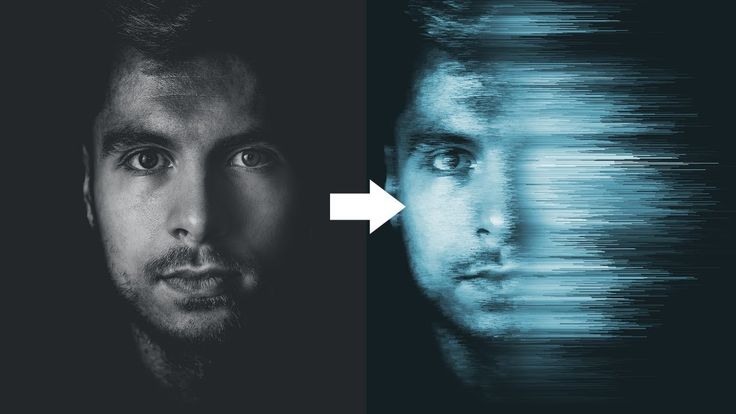 Mers
Mers Тезаурус 21 века Роже, третье издание Copyright © 2013, Philip Lief Group.
Неожиданные медицинские счета: новые средства защиты потребителей вступят в силу в 2022 году
Введение
В последние дни 2020 года Конгресс принял, а Президент подписал Закон об отсутствии сюрпризов, обеспечивающий новые федеральные средства защиты потребителей от неожиданных медицинских счетов. Эта мера была включена в сводное законодательство о финансировании федерального правительства на 2021 финансовый год и предоставлении стимулирующих мер для борьбы с COVID-19.пандемия. Его принятие последовало за почти двухлетними дебатами в Конгрессе по поводу конкурирующих подходов к проблеме, которые временами казались зашедшими в тупик.
Закон об отсутствии сюрпризов содержит ключевые меры защиты, чтобы оградить потребителей от непредвиденных расходов на оплату счетов за медицинские услуги за пределами сети. Счета-сюрпризы возникают в экстренных случаях, когда пациенты обычно мало или вообще не имеют права голоса в отношении того, где они получают помощь. Они также возникают в неэкстренных случаях, когда пациенты в больницах сети или других учреждениях получают помощь от вспомогательных поставщиков (например, анестезиологов), которые не входят в сеть и которых пациент не выбирал.
Счета-сюрпризы возглавляют список проблем доступности для многих семей; 2 из 3 взрослых говорят, что они беспокоятся о непредвиденных медицинских счетах, больше, чем о других медицинских услугах или домашних расходах. Неожиданные счета могут исчисляться миллионами каждый год. Среди пациентов, застрахованных в частном порядке, примерно 1 из 5 заявлений о неотложной помощи и 1 из 6 госпитализаций в сети включают по крайней мере один счет за пределами сети. План медицинского обслуживания, который обычно не покрывает услуги внесетевого обслуживания, например HMO, может полностью отклонить неожиданный счет. Или планы могут оплачивать часть счета, но оставить пациента ответственным за выставление счета за остаток — разницу между недисконтированной платой, взимаемой внесетевым поставщиком, и суммой, возмещаемой частным планом медицинского страхования. 1 Остаток счетов за неожиданные медицинские счета может достигать сотен или даже тысяч долларов. Внезапные медицинские счета сегодня не являются проблемой в рамках государственных программ Medicare и Medicaid, которые запрещают выставление счетов за остаток.
Новый закон вступает в силу для планов медицинского страхования, начинающихся с 1 января 2022 г. или после этой даты, и применяется почти ко всем частным планам медицинского страхования, предлагаемым работодателями (в том числе групповым планам медицинского страхования с прежними традициями и Программе медицинского страхования федеральных служащих), а также не — групповые полисы медицинского страхования, предлагаемые на рынке и за его пределами. Новый закон содержит другие соответствующие положения, в том числе требование к планам медицинского страхования обновлять каталоги сетевых поставщиков. В этом кратком обзоре кратко излагаются основные положения Закона об отсутствии неожиданностей и проблемы, которые могут возникнуть в ходе его реализации.
Защита прав потребителей в соответствии с федеральным законом
Закон содержит основные положения, направленные на защиту потребителей от расходов, связанных с неожиданными счетами за медицинские услуги.
Планы медицинского обслуживания должны покрывать неожиданные счета по внутрисетевым тарифам. Закон требует, чтобы частные планы медицинского страхования покрывали неожиданные медицинские счета за службы неотложной помощи, включая услуги скорой помощи, а также счета поставщиков услуг, не входящих в сеть, за услуги, оказанные в больницах и учреждениях сети. Будет назначен консультативный комитет, который порекомендует варианты защиты пациентов от неожиданных счетов за наземную скорую помощь.
Закон требует, чтобы неожиданные счета оплачивались без предварительного разрешения, и должно применяться разделение затрат внутри сети. Распределение затрат внутри сети для неожиданных счетов будет основано на «признанной сумме», которая в большинстве случаев будет средней суммой внутрисетевого платежа в соответствии с планом для тех же или аналогичных услуг.
Закон также требует, чтобы федеральное право внешней апелляции применялось, если потребители считают, что их план медицинского обслуживания неправильно определил и покрыл неожиданный медицинский счет. Федеральное постановление 2011 г. временно ограничило объем отклоненных исков, имеющих право на внешнюю апелляцию, теми, в которых было отказано на основании медицинской необходимости или аналогичных клинических соображений, в ожидании данных об объеме запрошенных апелляций; в 2015 году это ограниченное право на участие стало постоянным. Данные о прозрачности, представленные планами медицинского страхования на федеральном рынке, показывают, что потребители обжалуют менее 0,2% отклоненных заявлений и еще реже обращаются за внешней апелляцией.
Выставление баланса запрещено. Поставщикам неотложной помощи, не входящим в сеть, не разрешается компенсировать счета пациентов сверх применимой суммы разделения затрат внутри сети для неожиданных счетов. Это же требование применяется к поставщикам услуг, не входящим в сеть, которые оказывают неэкстренные услуги во внутрисетевой больнице или другом учреждении. Исключение распространяется на некоторые неэкстренные услуги, если поставщики предоставляют предварительное письменное уведомление не менее чем за 72 часа и получают письменное согласие пациента. В уведомлении должно быть указано, что поставщик не участвует в сети, должна быть предоставлена добросовестная оценка внесетевых расходов, а также должен быть включен список других участвующих поставщиков в учреждении, которых пациент может выбрать. Это исключение не распространяется на вспомогательные услуги (такие как анестезия) или диагностические услуги (такие как радиология и лаборатория), а также на другие услуги или поставщиков, которых секретарь может указать в правилах.
Поставщики услуг, не входящие в сеть, не могут отправлять пациентам счета за переплату. Важно отметить, что в законе указывается, что поставщики услуг «не должны выставлять счета и не должны привлекать пациентов к ответственности» на сумму, превышающую размер долевого участия в оплате таких услуг внутри сети. Формулировка «не должен выставлять счета» не появлялась в более ранних версиях законопроекта и представляет собой дополнительный элемент защиты прав потребителей в соответствии с новым законом. По сути, на поставщиков услуг, не входящих в сеть, ложится бремя определения страхового статуса пациента и применимого разделения затрат внутри сети для неожиданного медицинского счета. При отсутствии формулировки «не должны выставлять счета» неучаствующие поставщики услуг могут продолжать выставлять пациентам счета на полную сумму и возвращать лишние суммы только позже, когда и если пациенты узнают о применении мер защиты от неожиданного выставления счетов.
Требуется особый контроль и правоприменение. Применительно к частным планам медицинского страхования соблюдение Закона об отсутствии сюрпризов обычно осуществляется в соответствии с теми же правилами, которые применяются в соответствии с Законом о доступном медицинском обслуживании (ACA). Штаты могут применять федеральные требования к планам медицинского страхования, которые они регулируют (негрупповые планы медицинского страхования и полностью застрахованные планы, спонсируемые работодателем), с обязательным федеральным резервным исполнением, если будет установлено, что штаты не в состоянии существенно обеспечить соблюдение. Федеральное правительство несет основную ответственность за надзор и правоприменение в отношении групповых программ самострахования, которые сегодня охватывают около половины всех людей, имеющих страховку по месту работы, и которые штаты лишены права регулировать в соответствии с Законом о выходе на пенсию и гарантированном доходе работников ( ЭРИЗА). Министры труда и казначейства (которые совместно обеспечивают выполнение планов ERISA) должны ежегодно проверять выборку планов, чтобы убедиться, что планы покрывают неожиданные счета и правильно применяют разделение затрат внутри сети. Секретарь должен ежегодно отчитываться перед Конгрессом о результатах аудита. Кроме того, к 1 июля 2021 года секретари 3 федеральных департаментов (здравоохранения и социальных служб, труда и казначейства) должны установить процесс приема жалоб о нарушениях защиты неожиданных счетов частными планами медицинского страхования и эмитентами.
Правоприменение в отношении поставщиков медицинских услуг и учреждений также начинается со штатов. В тех случаях, когда штат не обеспечивает существенного соблюдения требований закона к поставщикам, федеральное правительство будет обеспечивать их соблюдение. Министр здравоохранения и социальных служб должен установить процесс подачи жалоб на нарушения защиты от неожиданного выставления счетов поставщиками медицинских услуг и учреждениями. В соответствии с федеральным законодательством к поставщикам медицинских услуг и учреждениям могут быть применены гражданские денежные штрафы в размере до 10 000 долларов США за нарушение.
В ряде штатов введена неожиданная защита счетов за медицинские услуги для планов, которые они регулируют. Законы штата о неожиданных медицинских счетах не имеют приоритета, если только они не препятствуют применению федерального закона.
Урегулирование суммы платежа по неожиданным счетам
Когда Конгресс обсуждал этот вопрос, был достигнут общий двухпартийный консенсус в отношении защиты прав потребителей, но были значительные разногласия по поводу того, как решить сумму платежа по неожиданным, внесетевым медицинским счетам. Некоторые выступали за использование независимого процесса разрешения споров (IDR) для разрешения каждого неожиданного счета и придания веса недисконтированной оплате неучаствующего поставщика. Бюджетное управление Конгресса (CBO) заявило, что такой подход будет инфляционным, увеличивая расходы на план медицинского страхования. Другие выступали за установление эталонного платежа, основанного на медианной сумме внутрисетевого платежа плана медицинского обслуживания, для определения оплаты наиболее неожиданных медицинских счетов. CBO заявила, что этот подход будет иметь тенденцию ограничивать оплату неожиданных счетов и значительно сокращать расходы на план медицинского обслуживания и дефицит федерального бюджета.
Окончательный компромисс разрешает доступ к IDR для любого неожиданного счета за медицинские услуги по истечении 30-дневного периода, когда план и поставщик пытаются договориться о сумме платежа. Процесс IDR следует так называемым правилам арбитража в бейсбольном стиле; каждая сторона подает окончательное предложение, и в течение 30 дней организация, осуществляющая РДЭ, определяет, какое предложение является наиболее разумным. Решение IDR является обязательным, и проигравшая сторона должна оплатить стоимость арбитражного процесса. При принятии решения IDR может учитывать ряд факторов, в том числе медианную внутрисетевую ставку за услугу; но он может не учитывать недисконтированную плату поставщика или сумму, которую государственные программы (такие как Medicare) будут платить за услугу. Этот подход призван свести к минимуму зависимость от РДЭ и побудить все стороны подавать обоснованные заявки. По оценкам CBO, закон снизит выплаты некоторым поставщикам, что приведет к сокращению страховых взносов по частным планам медицинского страхования в среднем на 0,5–1%, а также, поскольку федеральное правительство субсидирует большую часть частного страхования напрямую или через налоговые льготы, сократит дефицит федерального бюджета. на $17 млрд за 10 лет.
Другие положения
Закон включает несколько других положений, которые помогают потребителям заранее получать информацию о том, как их план медицинского обслуживания будет работать на практике, и в целом способствуют прозрачности цен на медицинские услуги.
Планы медицинского страхования должны предоставлять подробное объяснение льгот. Также начиная с 2022 года потребители могут запрашивать предварительную информацию о покрытии услуг до их предоставления. Для плановых услуг потребители могут подавать запросы, и, как правило, в течение трех рабочих дней план медицинского обслуживания должен предоставить письменную информацию, в том числе о том, участвует ли поставщик / учреждение в сети, а также добросовестную оценку того, что план будет платить и сколько стоит пациент. ответственность может быть.
Планы медицинского обслуживания должны обеспечивать переходную непрерывность покрытия, когда поставщик покидает сеть. Закон требует, чтобы планы медицинского обслуживания и эмитенты уведомляли участников, когда поставщик/учреждение выходит из сети плана, в то время как он предоставляет текущее обслуживание. В некоторых случаях планы медицинского обслуживания также должны предоставлять временное покрытие на срок до 90 дней или до окончания лечения (в зависимости от того, что наступит раньше) по внутрисетевым тарифам. Требование о переходном страховом покрытии распространяется на лечение серьезных или сложных состояний здоровья, стационарное или стационарное лечение, неэлективную хирургию, беременность и уход за пациентами с неизлечимыми заболеваниями.
Планы медицинского обслуживания должны поддерживать точные сетевые каталоги поставщиков услуг. Планы медицинского страхования и эмитенты должны внедрить процесс проверки для обновления информации в справочнике поставщиков не реже одного раза в 90 дней. Они также должны в течение 1 рабочего дня отвечать на запросы отдельных лиц о том, входит ли поставщик или учреждение в сеть. Эта информация становится обязательной. Потребители, которые полагаются на неверную информацию, переданную планами или размещенную в каталогах, имеют право на услуги, покрываемые с применением распределения затрат внутри сети. Поставщики и учреждения также обязаны предоставлять своевременные обновления планам медицинского обслуживания при изменении содержания их справочной информации.
Планы медицинского страхования должны раскрывать информацию о комиссиях брокеров . Индивидуальные планы медицинского страхования, включая краткосрочное страхование с ограниченным сроком действия, должны раскрывать участникам сумму прямой и косвенной компенсации, выплачиваемой брокерам за эту регистрацию. Планы также должны ежегодно сообщать секретарю информацию о вознаграждении брокеров. Это раскрытие должно быть сделано до того, как человек завершит выбор плана. Раскрытие комиссий брокеров и консультантов также требуется для групповых планов медицинского страхования.
Проблемы с внедрением
Первый крайний срок реализации, указанный в законе, — 1 июля 2021 года. К этому времени федеральное правительство должно опубликовать правила, устанавливающие методологию, используемую планами группового медицинского обслуживания и эмитентами для определения сумм распределения затрат внутри сети на случай непредвиденных обстоятельств. счета и информацию, которой планы и эмитенты должны делиться с неучаствующими поставщиками и учреждениями. В большинстве случаев сумма разделения затрат внутри сети будет основываться на медианной ставке плана медицинского страхования внутри сети, уплачиваемой за данную услугу в 2019 году., при этом эта сумма (также называемая «подходящей суммой») индексируется на последующие годы. В правилах также необходимо будет указать альтернативные методы определения квалификационных сумм для новых планов и услуг без установленных тарифов в 2019 году.
Кроме того, к 1 июля 2021 года HHS должно установить процесс подачи жалоб, чтобы потребители могли сообщать о неожиданных проблемах со счетами за медицинские услуги. Закон выделяет 500 миллионов долларов на финансирование его реализации.
Еще неизвестно, как новые средства защиты прав потребителей будут работать на практике. Закон устанавливает строгие наказания за нарушение запрета на выставление счетов за баланс, требует рассмотрения жалоб потребителей и предоставляет право на апелляцию потребителям, чьи страховые планы не учитывают и не покрывают должным образом неожиданные медицинские счета. Тем не менее, опыт показывает, что потребители редко пользуются правом подачи жалоб и апелляций. Как отмечалось выше, в 2019 году потребители обжаловали около 63 000 из более чем 40 миллионов медицинских требований, отклоненных федеральными страховыми компаниями. В том же году общее количество жалоб на страховщиков здоровья, собранных Национальной ассоциацией уполномоченных по страхованию (NAIC), составило менее 40 000. Федеральная реализация может определить роль программ помощи потребителям (CAP) в масштабах штата, созданных в рамках ACA, чтобы помочь пациентам ориентироваться в новых мерах защиты. По закону CAP должны помогать потребителям решать проблемы со страховкой и подавать апелляции. Планы медицинского страхования также должны уже включать контактную информацию для CAP во все уведомления об отклонении требований. В 2010 году было создано 40 CAP, которые в первый год оказали индивидуальную помощь 207 000 потребителей; 36 CAP остаются в силе. Конгресс не выделял финансирование для CAP с 2010 года, хотя возможно, что часть средств, выделенных для реализации Закона об отсутствии сюрпризов, может быть использована для поддержки помощи потребителям.
Стратегии внедрения также могут предусматривать в первую очередь способы предотвращения нарушений. В настоящее время неучаствующие поставщики медицинских услуг обычно выставляют счета пациентам напрямую и оставляют им возможность согласования подачи требований и возмещения расходов со своей страховой компанией. Закон об отсутствии сюрпризов, по-видимому, возлагает бремя на неучаствующих поставщиков медицинских услуг, которые должны напрямую заниматься планами медицинского обслуживания своих пациентов. Правила могли бы уточнить такое требование, а также инструменты для его выполнения. Внесетевые поставщики должны будут получить разрешение — также называемое назначением льгот — от пациентов, чтобы иметь дело непосредственно с их планами медицинского обслуживания, как обычно требуют законы штата о неожиданном выставлении счетов.
Разработчики должны будут установить и отслеживать пропускную способность IDR в режиме реального времени. Закон требует от федерального правительства обеспечить сертификацию достаточного количества независимых организаций по разрешению споров (IDRE) для обеспечения своевременного и эффективного предоставления решений. Потенциально миллионы неожиданных счетов могут возникать каждый год, и неясно, сколько из них может быть решено в процессе IDR, а не путем переговоров и расчетов между планом медицинского страхования/поставщиком. Конгресс намеревался стимулировать страховые планы и поставщиков медицинских услуг к самостоятельным расчетам, сводя к минимуму зависимость от процесса IDR. Процесс IDR также требует периода «обдумывания»; сторона, которая инициирует IDR, не может повторно запросить IDR с той же стороной для той же услуги в течение 90 дней. Как эти стимулы работают на практике, еще предстоит выяснить. Федеральная система IDR аналогична системе, созданной в Нью-Йорке, где в 2018 году с помощью IDR было разрешено 1148 неожиданных медицинских счетов по сравнению со 149 случаями в 2015 году, когда программа была открыта. Государственная система обладает юрисдикцией в отношении лишь небольшой части всех неожиданных медицинских счетов, поскольку ERISA опережает государственное регулирование самофинансируемых планов работодателей, которые охватывают большинство лиц, застрахованных в частном порядке.
 2 Предположительно, правила позволят федеральному правительству контролировать достаточность пропускной способности системы РДЭ и оперативно вносить необходимые изменения.
Федеральным исполнителям необходимо будет рассмотреть количество и тип субъектов IDR, которые необходимо задействовать. Системы неожиданного выставления счетов за медицинские услуги в штатах использовали разные подходы к установлению потенциала IDR. В Нью-Йорке, например, штат заключает контракты с несколькими организациями, отвечающими за РДЭ, в том числе с независимыми оценочными организациями (IRO), которые также проводят независимые проверки требований в соответствии с законом штата о внешних апелляциях. IRO заключают контракты с врачами, сертифицированными советом директоров, и другими экспертами по договорам страхования для проведения экспертных проверок требований. Плата, взимаемая организациями IDRE, обычно составляет от 300 до 600 долларов. Другие программы государственных неожиданных медицинских счетов полагаются на отдельных посредников и арбитров для предоставления услуг IDR. Департамент страхования Техаса, например, заключает контракты с более чем 200 отдельными адвокатами на предоставление услуг IDR для неожиданных счетов. Их фиксированные сборы за дело варьируются от 270 до 6000 долларов. В дополнение к сборам IDR (которые платит проигравшая сторона) закон требует, чтобы федеральное правительство установило федеральный административный сбор за программу, что является еще одной важной деталью реализации.
Реализация также должна защищать от конфликта интересов в процессе IDR. Закон об отсутствии сюрпризов запрещает IDRE иметь «существенные семейные, финансовые или профессиональные отношения» с любой из сторон. Конфликты могут возникнуть, если организации IDR также имеют контракты с планами медицинского страхования работодателей на подачу внешних апелляций в связи с отклоненными требованиями. В отличие от государственных систем внешней проверки, где штат заключает контракты с независимыми контрольными организациями, федеральные правила требуют, чтобы спонсируемые работодателем планы заключали контракты как минимум с тремя аккредитованными IRO и распределяли между ними внешние апелляции.
Необходим значительный сбор данных и мониторинг. По закону процесс РДЭ должен быть прозрачным. Секретарь обязан ежеквартально публиковать в Интернете информацию о количестве неожиданных счетов, которые направляются в процесс IDR, стоимости процесса и суммах, выплаченных каждой организации IDR. Кроме того, для каждого неожиданного счета, поступающего в процесс IDR, секретарь должен публиковать информацию о личности вовлеченных сторон, характере и географическом местоположении предоставляемой услуги, суммах платежей, предложенных каждой стороной, какая сторона преобладала, и продолжительность времени, необходимого для принятия решения.
Кроме того, Конгресс требовал регулярных отчетов о влиянии нового закона на цены на медицинские услуги, участие поставщиков медицинских услуг в сетях планов медицинского обслуживания и другие результаты. Конгресс особенно интересует, как новый закон повлияет на рынки здравоохранения. Например, если новый закон приводит к «слишком высоким» выплатам по страховым случаям, связанным с обслуживанием вне сети, это может привести к тому, что поставщики не будут заинтересованы в участии в сетях планов медицинского страхования. Напротив, если платежи слишком низки, у планов здравоохранения может возникнуть сдерживающий фактор для оплаты конкурентоспособных ставок, чтобы сохранить поставщиков в сети. Закон требует, чтобы секретарь HHS в консультации с Генеральным прокурором и Федеральной торговой комиссией изучал и ежегодно отчитывался перед Конгрессом о том, как закон влияет на конкуренцию на рынках здравоохранения, а также о том, как законы влияют на общие расходы на здравоохранение и на доступ к медицинским услугам, особенно в сельской местности и других районах с нехваткой специалистов. Это также требует изучения и отчета Счетной палаты правительства (GAO) для сбора данных и отчета о влиянии закона на уровень участия в сети поставщиков и адекватность сетей поставщиков. Кроме того, GAO обязано сообщать о том, как закон влияет на цены, взимаемые за медицинские услуги, и изменения в личных расходах пациентов.
Помимо требований Закона об отсутствии сюрпризов, федеральное правительство обладает широкими общими полномочиями требовать предоставления отчетов о неожиданных требованиях по счетам за медицинские услуги в соответствии с положениями ACA о предоставлении данных о прозрачности. Использование этих полномочий может помочь в отслеживании тенденций неожиданных медицинских счетов, в которых не используется процесс IDR.
О несостоятельности показателей эффекта в контрфактуальной причинно-следственной структуре | Новые темы в эпидемиологии
7902 Доступы
17 цитирований
18 Альтметрический
Детали показателей
Abstract
Взаимосвязь между сворачиваемостью и смешением является предметом обширного и постоянного обсуждения в методологической литературе. Мы обсудим два слегка различающихся определения коллапсабельности и покажем, что, рассматривая показатели причинно-следственной связи, основанные на контрфактических переменных (а не меры ассоциации, основанные на наблюдаемых переменных), можно выделить компонент несвертываемости, который обусловлен математическим свойства меры эффекта от компонентов, которые возникают из-за структурного смещения, такого как смешение. Мы предоставляем новые веса, чтобы отношение причинно-следственного риска было сворачиваемым по произвольным исходным ковариатам. При отсутствии смешения эти веса могут использоваться для стандартизации отношения рисков.
Введение
Мера связи (такая как разность рисков или отношение рисков) называется сворачиваемой, если предельная мера связи равна средневзвешенному значению мер связи, характерных для страты [1]. Взаимосвязь между разрушаемостью и смешением была предметом обширного и постоянного обсуждения в литературе [2]. В этой статье мы утверждаем, что понятие коллапсабельности можно сделать более ясным, если мы сформулируем обсуждение в терминах показателей причинно-следственных связей, основанных на контрфактических переменных. 9{a=1}\) является показателем того, получил бы человек результат, если бы, возможно, вопреки действительности, он подвергся воздействию препарата. Мы проведем различие между мерами ассоциации, которые сравнивают распределение результата у подвергшихся воздействию с распределением результатов у не подвергшихся воздействию; и причинно-следственные меры эффекта, которые сравнивают гипотетическое распределение результата при воздействии (то есть распределение результата, если все подвергаются воздействию) с гипотетически распределением результата при отсутствии воздействия (то есть распределение результат, если все не подвергались воздействию). Например, разница ассоциативного риска равна \(\text {Pr}(Y=1 \vert A=1) — \text {Pr}(Y=1\vert A=0)\), тогда как разница причинного риска ( 9{а=0}=1)\). Эти показатели эффекта могут быть определены в пределах уровней ковариат V .
Этот документ организован следующим образом. Во втором разделе мы обсудим два определения сворачиваемости и покажем, как установленные результаты о сворачиваемости зависят от того, какое определение рассматривается. В третьем разделе мы приводим применение этих определений к трем показателям причинно-следственных связей (разность рисков, отношение рисков и отношение шансов) и обсуждаем веса, которые делают разность рисков и отношение рисков сворачиваемыми по произвольному набору исходных ковариат. Эти веса можно использовать для стандартизации меры эффекта для совокупности с любым распределением V , и мы явно вводим такие веса для коэффициента риска. В четвертом разделе мы показываем, что хотя весовые коэффициенты, необходимые для сворачиваемости отношения рисков, включают в себя контрфактические (и, следовательно, ненаблюдаемые) компоненты, эти весовые коэффициенты определяются на основе наблюдаемых данных в отсутствие искажений. В пятом разделе мы обсуждаем последствия этих результатов.
Определения сворачиваемости
Мы примем определение сворачиваемости Перла для мер ассоциации [4]:
Определение 1 ( Сворачиваемость меры ассоциации ) Пусть g [ f ( A , Y )] будет любым функционалом, который измеряет связь между A и \(Y\) в соединении распределение \(f(A,Y)\). Мы говорим, что \(g\) является свертывающимся по переменной \(V\) с весами \(w_v\), если \(\frac{\sum _v{\{g[f(A,Y \vert V=v) ]\times w_v}\}}{\sum _v{w_v}} = g[f(A,Y)]\)
Newman [5] показал условия, при которых разница ассоциативного риска, отношение рисков и отношение шансов являются сворачиваемыми (или усредняемыми) в соответствии с этим определением. Он также предоставил соответствующие веса. Вкратце отметим, что: разница ассоциативного риска складывается с весами \(\text {Pr}(V=v \vert A=1)\), если \(V\) не связана с результатом в неэкспонированном состоянии, или если \(V\) не связано с облучением; коэффициент ассоциативного риска складывается с весами \(\text {Pr}(V=v \vert A=1)\times \text {Pr}(Y=1 \vert A=0, V=v)\) при аналогичных условия; а ассоциативное отношение шансов можно свернуть с помощью весов \(\text {Pr}(V=v \vert A=1)\times \text {Pr}(Y=0 \vert A=1,V=v)\times \ frac{\text {Pr}(Y=1 \vert A=0, V=v)}{1-\text {Pr}(Y=1 \vert A=0,V=v)}\) при некоторых очень ограничивающие условия, например, если \(\text {Pr}(Y=1\vert A=0, V=v)\) равно для всех значений против . Полное обсуждение графических и вероятностных условий, которые приводят к коллапсу в соответствии с этим определением, предоставлено Гренландией и Перлом [6].
Из этих результатов следует, что общие утверждения о свойствах сворачиваемости показателей эффекта (например, «разность рисков сворачиваема») должны быть либо уточнены спецификацией предполагаемых условий, либо, в качестве альтернативы, должны относиться к некоторым другое определение разборности. Поэтому мы предлагаем подходящее альтернативное определение: мера причинного эффекта является сворачиваемой, если мера предельного эффекта равна средневзвешенному значению показателей причинного эффекта для конкретной страты. Это формализация определения, используемого в Fine Point 4.3 в учебнике 9 Эрнана и Робинса.{а=1})]\).
Как мы покажем в следующем разделе, согласно определению 2 можно получить результаты, гарантирующие свертываемость некоторых показателей эффекта для любого набора данных . Тогда сворачиваемость можно понимать как математическое свойство меры эффекта, а не как следствие определенных графических или вероятностных структур в конкретном наборе данных. Следовательно, результаты Гренландии и Перла не применимы в соответствии с определением 2, и меры эффекта могут быть сворачиваемыми над \(V\), даже если \(V\) является искажающим фактором. Определения 1 и 2, вообще говоря, не эквивалентны: набор весов, удовлетворяющий определению 1, может не удовлетворять определению 2, и, наоборот, набор весов, удовлетворяющий определению 2, может не удовлетворять определению 1. Однако определения эквивалентны, если нет ни одного безоговорочно смешивающего , ни смешения условного на 9{a} {\perp\mkern-10mu\perp} A \vert V\) для всех значений a соответственно).
Наконец, мы рассмотрим третью родственную концепцию, обсуждаемую Миеттиненом [7], который заявил (правильно, но без доказательств), что «стандартизированный коэффициент риска» (SRR), который строится путем стандартизации риска в экспонируемом и риск в неэкспонированных раздельно с весами Pr(\(V=v\)) и отчетность об отношении этих показателей (формула 4 в Miettinen), равен средневзвешенному значению коэффициентов риска для страты с весами \(\ text {Pr}(V=v)\times \text {Pr}(Y=1 \vert A=0, V=v). \) (Формула 6 в Миеттинене). Поскольку SRR Миеттинена равен отношению причинно-следственного риска, если нет неизмеренного смешения, веса Миеттинена удовлетворяют определению 2 в особом случае отсутствия смешения, зависящего от 9.{a=0}=1) \end{aligned}$$
(1)
Также обратите внимание, что в отсутствие модификации эффекта (т. также будет равна предельной разнице рисков, а разница рисков сворачивается при любых весах. Можно показать, что это верно для любой меры эффекта, для которой существуют веса, гарантирующие сворачиваемость по произвольным ковариатам.
Коэффициент риска
Коэффициент риска асимметричен по отношению к кодированию исхода, поэтому необходимо рассматривать каждую модель коэффициента риска отдельно. Они определяются следующим образом: 9{a=1}=0)\),
Обратите внимание, что отношение предельного причинного риска обычно не равно взвешенному среднему соотношению условного причинного риска, если веса определяются предельным распределением ковариат V . Исключения возникают в особых ситуациях, например, когда коэффициент риска одинаков во всех слоях (т. е. когда на шкале коэффициента риска нет изменения эффекта).
Отношение шансов
Для всех ранее обсуждавшихся параметров мы показали, что для любых базовых переменных V , существуют такие веса, что мера предельного эффекта равна средневзвешенному значению эффектов, специфичных для страты. Теперь мы покажем, что это не относится к отношению шансов, рассмотрев следующий простой контрпример:
Рассмотрим популяцию, состоящую из 25 % мужчин и 75 % женщин, в которой проводится рандомизированное исследование действия препарата A . Гипотетические результаты показаны в таблице 1. Вероятность рандомизации одинакова для мужчин и женщин, и у нас есть бесконечный размер выборки, поэтому смешения нет.
Таблица 1 Условные и предельные отношения шансовПолноразмерная таблица
Эта таблица показывает, что для переменного пола относительные причинно-следственные связи для страты одинаковы между мужчинами и женщинами, но общее отношение причинно-следственных связей отличается от страты. — конкретные отношения шансов. Более того, поскольку любое средневзвешенное значение отношения шансов для конкретной страты равно 3, не существует набора весов, который делает отношение шансов сворачиваемым по полу. Этот контрпример показывает, что для отношения шансов нельзя использовать общеприменимых весовых коэффициентов, таких как весовые коэффициенты для разницы рисков и отношения рисков. 9{a=0}=1)\) эквивалентны весам Мьеттинена \(\hbox {Pr}(V=v)\times \text {Pr}(Y=1 \vert A=0, V=v)\ ) как обсуждалось ранее. Эти веса можно использовать как для контроля смешивания из-за V , как предлагается в простом примере в таблице 2, так и для стандартизации результатов для новой целевой популяции (принимая соотношение рисков из исследуемой популяции и информацию о \(\hbox {Pr}(V=v)\) и \(\hbox {P}(Y=1 \vert A=0, V=v)\) из целевой совокупности).
Обсуждение
Мы рассмотрели хорошо зарекомендовавшие себя результаты о сходимости мер ассоциации и показали соответствующие результаты для мер причинно-следственной связи. С помощью этих показателей причинно-следственной связи можно отделить компоненты несвертываемости, обусловленные математическими свойствами меры воздействия, от компонентов, обусловленных структурным смещением и вероятностной структурой набора данных. Мы предоставили новые, простые веса для причинно-следственного отношения рисков, которые гарантируют коллапсируемость по произвольным исходным ковариатам, и показали, что таких весов не существует для причинно-следственного отношения шансов.
Наши веса для коэффициента причинного риска \(RR(-)\) эквивалентны весам, ранее обсуждавшимся Миеттиненом, если нет неизмеренного смешения; другими словами, во всех ситуациях, когда стандартизация по V дает достоверную оценку причинно-следственной связи. Наша формулировка позволяет упростить представление весов и доказательств. Кроме того, наша формулировка выдвигает на первый план подводные камни использования средневзвешенных значений: при кондиционировании V правильные веса не могут быть оценены по данным, если присутствует неизмеренное искажение. В таких сценариях использование ошибочных весов может усилить систематическую ошибку, вызванную неизмеренным смешиванием внутри страт. 9{a=0}=1\vert V=v)\times \text {Pr}(V=v)} \end{aligned}$$
Поскольку эта простая процедура не зависит от разборности, аналогичные процедуры справедливы для любая мера эффекта, включая отношение шансов.
Ссылки
Whittemore AS. Сворачиваемость многомерных таблиц непредвиденных обстоятельств. JR Stat Soc Ser B. 1978;40(3).
Гренландия С., Перл Дж., Робинс Дж.М. Смешение и несостоятельность в причинно-следственных выводах. Стат. наук. 1999;14(1):29–46.
Артикул Google ученый
Перл Дж. Причинность: модели, рассуждения и выводы. 2-е изд. Кембридж: Издательство Кембриджского университета; 2009.
Книга Google ученый
Ньюман SC. Биостатистические методы в эпидемиологии. Хобокен: Уайли; 2001.
Google ученый
Гренландия С., Перл Дж. Корректировки и их последствия – анализ разборчивости с использованием графических моделей. Int Stat Rev. 2011;79(3):401–26.
Артикул Google ученый
Миеттинен О.С. Стандартизация коэффициентов риска. Am J Эпидемиол. 1972; 96 (6): 383–8.
КАС Статья Google ученый
Эрнан М.А., Робинс Дж.М. Причинный вывод. Бока-Ратон: CRC Press; 2018 (ожидается).
Google ученый
Скачать ссылки
Вклад авторов
AH придумал оригинальную идею, предоставил оригинальную версию теорем и доказательств, написал первый черновик рукописи и координировал исследовательский проект. MJS и ES внесли оригинальный интеллектуальный контент, а также значительно реструктурировали и переработали рукопись. Все авторы прочитали и одобрили окончательный вариант рукописи.
Благодарности
Авторы благодарят Джеймса Робинса за указание на связь между весами, предложенными в этой статье, и ранее опубликованными весами Миеттинена.
Конкурирующие интересы
Авторы заявляют, что у них нет конкурирующих интересов.
Наличие данных и материалов
Неприменимо.
Согласие на публикацию
Неприменимо.
Одобрение этики и согласие на участие
Неприменимо.
Финансирование
MJS поддерживается исследовательским грантом NFR239956/F20 — Анализ клинических регистров здоровья: улучшенное программное обеспечение и математика идентификации. ES поддерживается Японским обществом содействия науке (номер гранта KAKENHI JP17K1789).8, JP15K08776 и JP18K10104) и The Okayama Medical Foundation.
Примечание издателя
Springer Nature остается нейтральной в отношении юрисдикционных претензий в опубликованных картах и институциональной принадлежности.
Информация об авторе
Авторы и организации
Норвежский институт общественного здравоохранения, Осло, Норвегия
Anders Huitfeldt
Факультет биостатистики, Университет Осло, 59 0000, Норвегия, Осло0027 Mats J. Stensrud
Кафедра эпидемиологии, Высшая школа медицины, стоматологии и фармацевтики, Университет Окаяма, Окаяма, Япония
Etsuji Suzuki
Кафедра эпидемиологии, Harvard T.H. Chan School of Public Health, Boston, USA
Mats J. Stensrud & Etsuji Suzuki
Авторы
- Anders Huitfeldt
Просмотр публикаций автора
Вы также можете искать этого автора в PubMed Google Академия
- Mats J. Stensrud
Посмотреть публикации автора
Вы также можете искать этого автора в PubMed Google Scholar
- Etsuji Suzuki
Посмотреть публикации автора
Вы также можете искать этого автора в PubMed Google Scholar
Автор, ответственный за корреспонденцию
Андерс Хюитфельдт.
Права и разрешения
Открытый доступ Эта статья распространяется в соответствии с условиями международной лицензии Creative Commons Attribution 4.0 (http://creativecommons.org/licenses/by/4.0/), которая разрешает неограниченное использование, распространение и воспроизведение на любом носителе при условии, что вы предоставите соответствующие указать автора (авторов) и источник, предоставить ссылку на лицензию Creative Commons и указать, были ли внесены изменения. Отказ от права Creative Commons на общественное достояние (http://creativecommons.org/publicdomain/zero/1.0/) применяется к данным, представленным в этой статье, если не указано иное.
Перепечатки и разрешения
Об этой статье
Видео Эффект «Черной пантеры» в Гане
Что ждет Россию дальше?
29 июня
Что будет дальше после стрельбы в школе в Техасе?
25 мая
Что дальше с правами на аборт в Америке?
03 мая
Новая битва за право голоса
02 мая
Как мы можем построить чистое и возобновляемое будущее
19 апр
Борьба за Киев
11 мар
Изучение экстремизма в армии
27 апр
- :
Американское насилие?
25 октября
Пограничный кризис: что происходит на границе США и Мексики?
18 июня
Вспоминая Джорджа Флойда: год протеста
25 мая
Источник COVID-19: что нам известно
07 апреля
Как произошел скачок акций GameStop на Уолл-Стрит?
12 февраля
Почему люди не решаются доверять вакцине против COVID-19?
декабрь 10
Как изменение климата и управление лесами усложняют диплом пожаров
.
: год, не похожий ни на один другой22 декабря
Проверено: как Путин удерживает власть
12 марта
Почему Коллегия выборщиков и народное голосование не всегда совпадают?
октября 29
США Кресты 250 000 Смертности коронавируса
ноября 18
2 -й Импич.
Как Дональд Трамп провел свои последние дни в качестве президента
января 18
Как инаугурация Джо Байдена будет отличаться от предыдущих лет
января 15
Белэрус.
Трамп оспаривает голосование и подает в суд
05 ноября
DNC и RNC 2020 года отличаются от всех предыдущих
17 августа
Что происходит с USPS?
август 20
Голосование в 2020 году во время COVID-19
Октябрь 13
Дезинформация в 2020
октября
Убийства перед марафоном
ИСТОРИЯ ИВАНА Трамп: Первая жена
Affershock
Mormon NO
NOMON NO
79MORMON NO
779NOMON NO
NO
НЕТ
0839Хранитель пепла: «Убийства с девчонками в Оклахоме»
9085
Supeerst: Patrick Swayze
Superstar: Patrick Swayze
: Patrick Swayze
. 24 месяца, которые изменили мир
Вы видели этого человека?
Двое на войне
Война Путина: битва за спасение Украины
Screen Queens Rising
X / o n e r a t e d — The Murder of Malcolm X and 55 Years to Justice
Homegrown: Standoff to Rebellion
Alec Baldwin: Unscripted
The Housewife and the Shah Shocker
Город ангелов | Город Смерти
Добавление заливки или эффекта к фигуре или текстовому полю
Вы можете изменить внешний вид фигуры или текстового поля, изменив его заливку или добавив к нему эффекты, такие как тени, свечение, отражения, мягкие края, фаски и т. д. трехмерные (3-D) вращения.
Заливка — это цвет, узор, текстура, изображение или градиент, примененные к внутренней части фигуры. Градиент — это постепенный переход цветов и оттенков, обычно от одного цвета к другому или от одного оттенка к другому оттенку того же цвета.
Изменение цвета заливки фигуры влияет только на внутреннюю или переднюю часть фигуры. Если вы добавляете к фигуре эффект, например тень, и хотите, чтобы для этого эффекта был другой цвет, вы должны изменить цвет тени отдельно от цвета заливки.
Трехмерный эффект придает фигуре глубину. Вы можете добавить к фигуре встроенную комбинацию трехмерных эффектов или отдельные эффекты. Вы можете добавлять к фигуре комбинации отдельных эффектов в следующих программах: Excel, Outlook, Word и PowerPoint.
Добавить заливку или эффект
Чтобы добавить заливку или эффект, щелкните фигуру, щелкните Формат , щелкните стрелку рядом с Заливка фигуры или Эффекты фигуры и выберите цвет, градиент, текстуру или эффект.
Щелкните фигуру, которую хотите заполнить. Чтобы добавить одну и ту же заливку к нескольким фигурам, щелкните первую фигуру, а затем, удерживая нажатой клавишу CTRL, щелкните другие фигуры.
На вкладке Формат в Стили формы щелкните стрелку рядом с Заливка фигуры .
Выполните одно из следующих действий:
org/ListItem»>
Чтобы добавить или изменить цвет заливки, щелкните нужный цвет.
Чтобы не выбирать цвет, нажмите Без заливки .
Чтобы использовать цвет, не являющийся одним из цветов темы, нажмите Дополнительные цвета заливки , а затем либо щелкните нужный цвет на вкладке Стандартный , либо смешайте свой собственный цвет на вкладке Пользовательский . Пользовательские цвета и цвета на вкладке Standard не обновляются при последующем изменении темы документа.
Чтобы добавить или изменить изображение-заливку, щелкните Изображение , найдите папку, содержащую изображение, которое вы хотите использовать, щелкните файл изображения, а затем щелкните Вставить .
Чтобы добавить или изменить градиент заливки, наведите указатель на Градиент и щелкните нужный вариант градиента.
Чтобы настроить градиент, нажмите Больше градиентов , а затем выберите нужные параметры.Чтобы добавить или изменить текстуру заливки, укажите Текстура , а затем щелкните нужную текстуру. Чтобы настроить текстуру, щелкните Дополнительные текстуры и выберите нужные параметры.
Чтобы настроить прозрачность фигуры, щелкните Дополнительные цвета заливки . В нижней части диалогового окна Цвета переместите ползунок Прозрачность или введите число в поле рядом с ползунком. Вы можете изменять процент прозрачности от 0% (полностью непрозрачный, настройка по умолчанию) до 100% (полностью прозрачный).
Верх страницы
Для получения дополнительной информации о добавлении заливки или эффекта выберите элемент из раскрывающегося списка:
Что еще ты хочешь сделать?
- Что еще вы хотите сделать?
- Добавить заливку узором
- Добавить или изменить эффект формы
- Удалить заливку формы
- Удалить эффект формы
Щелкните правой кнопкой мыши фигуру, к которой вы хотите добавить заливку узором, и выберите Формат фигуры .
В формате Форма щелкните Заливка , а затем щелкните Заливка узором .
Выберите узор и, если хотите, щелкните стрелки рядом с Передний план и Фон и выберите комбинацию цветов.
Верх страницы
К текстовым полям и фигурам можно добавлять различные эффекты, например скошенные края или отражения.
Щелкните фигуру, к которой вы хотите добавить эффект. Чтобы применить один и тот же эффект к нескольким фигурам, щелкните первую фигуру, а затем, удерживая нажатой клавишу CTRL, щелкните другие фигуры.
На вкладке Формат в группе Стили формы щелкните Эффекты формы и выберите вариант из списка.
Чтобы добавить или изменить встроенную комбинацию эффектов, выберите Preset 9.
0966 , а затем щелкните нужный эффект.Чтобы настроить встроенный эффект, нажмите Параметры 3-D , а затем выберите нужные параметры.
Чтобы добавить или изменить тень, наведите курсор на Тень и щелкните нужную тень.
Чтобы настроить тень, нажмите Параметры тени , а затем выберите нужные параметры.
Чтобы добавить или изменить отражение, выберите Reflection , а затем щелкните нужный вариант отражения.
Чтобы настроить отражение, щелкните Параметры отражения , а затем выберите нужные параметры.
Чтобы добавить или изменить свечение, наведите указатель на Свечение и щелкните нужный вариант свечения.
Чтобы настроить свечение, щелкните Параметры свечения , а затем выберите нужные параметры.
Чтобы добавить или изменить мягкую кромку, выберите Мягкие кромки , а затем выберите нужный размер и цвет кромки.
Чтобы настроить мягкие края, щелкните Параметры мягких краев и выберите нужные параметры.
org/ListItem»>
Чтобы добавить или изменить ребро, наведите указатель на Bevel , а затем щелкните нужный скос.
Чтобы настроить скос, нажмите Параметры 3-D , а затем выберите нужные параметры.
Чтобы добавить или изменить трехмерный поворот, укажите Трехмерный поворот , а затем щелкните нужный поворот.
Чтобы настроить поворот, щелкните Параметры трехмерного вращения , а затем выберите нужные параметры.
Примечания:
Чтобы создать собственный эффект путем добавления нескольких отдельных эффектов, повторите второй шаг, описанный выше.
Если вы добавите к фигуре трехмерный эффект, например скос, а затем добавите мягкий край, вы не увидите никаких визуальных изменений формы, поскольку трехмерный эффект имеет приоритет. Однако, если вы удалите трехмерный эффект, эффект мягких краев будет виден.
Верх страницы
Щелкните фигуру, из которой вы хотите удалить заливку. Чтобы удалить одну и ту же заливку из нескольких фигур, щелкните первую фигуру, а затем, удерживая нажатой клавишу CTRL, щелкните другие фигуры.
На вкладке Формат в группе Стили фигур щелкните стрелку рядом с Заливка формы , а затем щелкните Без заливки .
Верх страницы
Щелкните фигуру, из которой вы хотите удалить эффект. Чтобы удалить один и тот же эффект из нескольких фигур, щелкните первую фигуру, а затем, удерживая нажатой клавишу CTRL, щелкните другие фигуры.
Чтобы удалить встроенную комбинацию эффектов из фигуры, укажите на Preset , а затем щелкните No Presets .
Примечание. При нажатии Без предустановок вы не удаляете эффекты теней, которые были применены к вашей фигуре. Чтобы удалить тени на фигуре, выполните шаг ниже.
Чтобы удалить тень, укажите Тень и щелкните Нет тени .
Чтобы удалить отражение, выберите Reflection , а затем щелкните No Reflection .
Чтобы удалить свечение, укажите на Свечение , а затем нажмите Нет свечения .
Чтобы удалить мягкие края, укажите Мягкие края , а затем щелкните Нет мягких краев .
Чтобы удалить трехмерное вращение, укажите Трехмерное вращение , а затем щелкните Нет вращения .
На вкладке Формат в группе Стили фигур щелкните Эффекты фигур , а затем выполните одно из следующих действий.
Чтобы удалить ребро, укажите Bevel , а затем щелкните No Bevel .
Примечание. Если вы добавили несколько отдельных эффектов, повторите второй шаг выше, чтобы удалить все эффекты.
Верх страницы
См. также
Чтобы добавить фигуру, см.
раздел Добавление фигур.Дополнительные сведения о других фигурах с эффектами см. в разделе Вставка WordArt или Дополнительные сведения о графических элементах SmartArt.
Чтобы изменить внешний вид изображения, см. Применение художественного эффекта к изображению.
Чтобы изменить внешний вид текстового поля, см. раздел Изменение цветов в текстовом поле или фигуре.
Чтобы изменить границу вокруг текстового поля или фигуры, см.
статью Удаление или изменение границы текстового поля или фигуры.Чтобы создать эффект движения в PowerPoint, см. раздел Анимация текста или объектов.
Добавление или изменение заливки формы
Щелкните фигуру, к которой вы хотите добавить заливку.
Чтобы добавить одинаковую заливку к нескольким фигурам, щелкните первую фигуру, а затем, удерживая клавишу CTRL, щелкните другие фигуры.
В разделе Средства рисования на вкладке Формат в группе Стили фигур щелкните стрелку рядом с Заливка фигуры , а затем выполните одно из следующих действий:
Если вы не видите вкладки Средства рисования или Формат , убедитесь, что вы выбрали фигуру.
Возможно, вам придется дважды щелкнуть фигуру, чтобы открыть Формат вкладка.Чтобы добавить или изменить цвет заливки, щелкните нужный цвет или, чтобы не выбирать цвет, щелкните Без заливки .
Чтобы изменить цвет, которого нет в цветах темы, нажмите Дополнительные цвета заливки , а затем либо щелкните нужный цвет на вкладке Стандартный , либо смешайте свой собственный цвет на Пользовательский таб. Пользовательские цвета и цвета на вкладке Standard не обновляются при последующем изменении темы документа.
Совет: Вы также можете настроить прозрачность фигуры, нажав Дополнительные цвета заливки . В нижней части диалогового окна Цвета переместите ползунок Прозрачность или введите число в поле рядом с ползунком.
Вы можете изменять процент прозрачности от 0% (полностью непрозрачный, настройка по умолчанию) до 100% (полностью прозрачный).Чтобы добавить или изменить изображение-заливку, щелкните Изображение , найдите папку, содержащую изображение, которое вы хотите использовать, щелкните файл изображения, а затем щелкните Вставить .
Чтобы добавить или изменить градиент заливки, наведите указатель на Градиент и щелкните нужный вариант градиента.
Чтобы настроить градиент, щелкните Дополнительные градиенты , а затем выберите нужные параметры.
org/ListItem»>
Чтобы добавить или изменить текстуру заливки, укажите Текстура , а затем щелкните нужную текстуру.
Чтобы настроить текстуру, нажмите Дополнительные текстуры и выберите нужные параметры.
Верх страницы
Для получения дополнительных сведений о добавлении заливки или эффекта выберите элемент в раскрывающемся списке.
Что еще ты хочешь сделать?
- Что еще вы хотите сделать?
- Добавить заливку узором
- Добавление или изменение эффекта формы
- Удалить заливку формы
- Удалить эффект формы
Щелкните правой кнопкой мыши фигуру, к которой вы хотите добавить заливку узором, и выберите Формат фигуры .
В диалоговом окне Формат фигуры щелкните вкладку Заливка .
На панели Заливка выберите Заливка узором , а затем выберите узор, цвет переднего плана и цвет фона для заливки узором.
Верх страницы
Щелкните фигуру, к которой вы хотите добавить эффект.
Чтобы применить один и тот же эффект к нескольким фигурам, щелкните первую фигуру, а затем, удерживая нажатой клавишу CTRL, щелкните другие фигуры.
В разделе Средства рисования на вкладке Формат в Shape Styles щелкните Shape Effects , а затем выполните одно из следующих действий:
Если вы не видите вкладки Средства рисования или Формат , убедитесь, что вы выбрали фигуру. Возможно, вам придется дважды щелкнуть фигуру, чтобы открыть вкладку Формат .
Чтобы добавить или изменить встроенную комбинацию эффектов, выберите Preset и выберите нужный эффект.
Чтобы настроить встроенный эффект, нажмите Параметры 3-D , а затем выберите нужные параметры.
Чтобы добавить или изменить тень, выберите Тень , а затем щелкните нужную тень.
Чтобы настроить тень, щелкните Параметры тени , а затем выберите нужные параметры.
Чтобы добавить или изменить отражение, выберите Reflection , а затем щелкните нужный вариант отражения.
Чтобы настроить отражение, щелкните Параметры отражения , а затем выберите нужные параметры.
Чтобы добавить или изменить свечение, наведите указатель на Свечение и щелкните нужный вариант свечения.
Чтобы настроить свечение, щелкните Параметры свечения , а затем выберите нужные параметры.
Чтобы добавить или изменить мягкую кромку, выберите Soft Edges , а затем выберите нужный размер и цвет кромки.
Чтобы настроить мягкие края, щелкните Параметры мягких краев и выберите нужные параметры.
Чтобы добавить или изменить ребро, наведите указатель на Bevel , а затем щелкните нужный скос.
Чтобы настроить скос, нажмите Параметры 3-D , а затем выберите нужные параметры.
Чтобы добавить или изменить трехмерное вращение, выберите Трехмерное вращение , а затем выберите нужный поворот.
Чтобы настроить поворот, нажмите Параметры трехмерного вращения , а затем выберите нужные параметры.
Примечания:
Чтобы создать собственный эффект путем добавления нескольких отдельных эффектов, повторите второй шаг, описанный выше.
Если вы добавите к фигуре трехмерный эффект, например скос, а затем добавите мягкий край, вы не увидите никаких визуальных изменений формы, поскольку трехмерный эффект имеет приоритет. Однако, если вы удалите трехмерный эффект, эффект мягких краев будет виден.
Верх страницы
Щелкните фигуру, из которой вы хотите удалить заливку.
Чтобы удалить одну и ту же заливку из нескольких фигур, щелкните первую фигуру, а затем, удерживая клавишу CTRL, щелкните другие фигуры.
В разделе Средства рисования на вкладке Формат в группе Стили фигур щелкните стрелку рядом с Заливка фигуры , а затем щелкните Без заливки .
Если вы не видите вкладки Средства рисования или Формат , убедитесь, что вы выбрали фигуру. Возможно, вам придется дважды щелкнуть фигуру, чтобы открыть Формат вкладка.
Верх страницы
Щелкните фигуру, из которой вы хотите удалить эффект.
Чтобы удалить один и тот же эффект из нескольких фигур, щелкните первую фигуру, а затем, удерживая клавишу CTRL, щелкните другие фигуры.
В разделе Средства рисования на вкладке Формат в группе Стили фигур щелкните Эффекты фигур , а затем выполните одно из следующих действий:
Если вы не видите Средства рисования или Формат вкладок, убедитесь, что вы выбрали форму.
Возможно, вам придется дважды щелкнуть фигуру, чтобы открыть вкладку Формат .Чтобы удалить встроенную комбинацию эффектов из фигуры, укажите на Preset , а затем щелкните No Presets .
Примечание. При нажатии кнопки Нет предустановок , вы не удаляете какие-либо эффекты тени, которые были применены к вашей фигуре. Чтобы удалить тени на фигуре, выполните шаг ниже.
Чтобы удалить тень из фигуры, выберите Тень и щелкните Нет тени .
org/ListItem»>
Чтобы удалить отражение от фигуры, наведите указатель на Reflection , а затем щелкните No Reflection .
Чтобы удалить свечение из фигуры, наведите указатель на Свечение , а затем нажмите Нет свечения .
Чтобы удалить мягкие края фигуры, наведите курсор на Сглаженные края , а затем щелкните Без сглаженных краев .
Чтобы удалить ребро из фигуры, укажите Bevel , а затем щелкните No Bevel .
Чтобы удалить трехмерное вращение из фигуры, выберите Трехмерное вращение , а затем щелкните Нет вращения .
Примечание. Если вы добавили несколько отдельных эффектов, повторите второй шаг выше, чтобы удалить все эффекты.
Верх страницы
Добавить или изменить заливку
Выберите приложение Microsoft Office из раскрывающегося списка.
Какое приложение вы используете?
- Какое приложение вы используете?
- Excel
- Outlook
- PowerPoint
- Слово
Щелкните фигуру или текстовое поле, к которому вы хотите добавить заливку.
Чтобы добавить одинаковую заливку к нескольким фигурам или текстовым блокам, щелкните первый, а затем нажмите и удерживайте клавишу SHIFT, щелкая остальные.
В разделе Средства рисования на вкладке Формат в группе Стили фигур щелкните Заливка формы , а затем выполните одно из следующих действий:
Чтобы добавить или изменить цвет заливки, щелкните нужный цвет или, чтобы не выбирать цвет, щелкните Без заливки .
Чтобы изменить цвет, которого нет в цветах темы, щелкните Дополнительные цвета заливки , а затем либо щелкните нужный цвет на вкладке Standard , либо смешайте собственный цвет на вкладке Custom . Пользовательские цвета и цвета на вкладке Standard не обновляются при последующем изменении темы документа.
Вы также можете настроить прозрачность заливки, щелкнув Дополнительные цвета заливки . В нижней части диалогового окна Цвета переместите ползунок Прозрачность или введите число в поле рядом с ползунком. Вы можете изменять процент прозрачности от 0% (полностью непрозрачный, настройка по умолчанию) до 100% (полностью прозрачный).
Чтобы добавить или изменить изображение-заливку, щелкните Изображение , найдите и щелкните изображение, которое вы хотите использовать, а затем щелкните Вставить .
Чтобы добавить или изменить градиент заливки, наведите указатель на Градиент и щелкните нужный вариант градиента.
Чтобы настроить градиент, щелкните Дополнительные градиенты , а затем выберите нужные параметры.
Чтобы добавить или изменить текстуру заливки, укажите Текстура , а затем щелкните нужную текстуру.
Чтобы настроить текстуру, нажмите Больше текстур , а затем выберите нужные параметры.
Примечание. Заливки узором недоступны в Excel 2007, однако вы можете использовать эту надстройку для достижения того же эффекта. Дополнительные сведения см. в статье Добавление заливки узором в диаграмму или фигуру Excel 2007.
Верх страницы
Щелкните фигуру или текстовое поле, к которому вы хотите добавить заливку.
Чтобы добавить одинаковую заливку к нескольким фигурам или текстовым блокам, щелкните первый, а затем нажмите и удерживайте клавишу SHIFT, щелкая остальные.
В разделе Инструменты рисования или Инструменты текстового поля на вкладке Формат на вкладке Стили фигур или Стили текстовых полей , щелкните Заливка фигуры , а затем выполните одно из следующих действий:
org/ListItem»>
Чтобы добавить или изменить цвет заливки, щелкните нужный цвет или, чтобы не выбирать цвет, щелкните Без заливки .
Чтобы изменить цвет, которого нет в цветах темы, нажмите Дополнительные цвета заливки , а затем либо щелкните нужный цвет на вкладке Standard , либо смешайте свой цвет на вкладке Custom . Пользовательские цвета и цвета на вкладке Standard не обновляются при последующем изменении темы документа.
Вы также можете настроить прозрачность, нажав Дополнительные цвета заливки . В нижней части диалогового окна Colors переместите Transparency или введите число в поле рядом с ползунком. Вы можете изменять процент прозрачности от 0% (полностью непрозрачный, настройка по умолчанию) до 100% (полностью прозрачный).
Чтобы добавить или изменить градиент заливки, наведите указатель на Градиент и щелкните нужный вариант градиента.
Чтобы настроить градиент, щелкните Дополнительные градиенты , а затем выберите нужные параметры.
Чтобы добавить или изменить текстуру заливки, укажите Текстура , а затем щелкните нужную текстуру.
Чтобы настроить текстуру, нажмите Дополнительные текстуры и выберите нужные параметры.
Чтобы добавить или изменить шаблон, нажмите Шаблон и выберите нужные параметры.
Чтобы добавить или изменить изображение-заливку, нажмите Изображение , найдите папку, содержащую изображение, которое вы хотите использовать, щелкните файл изображения и нажмите Вставить .
Верх страницы
Щелкните фигуру или текстовое поле, к которому вы хотите добавить заливку.
Чтобы добавить одинаковую заливку к нескольким фигурам или текстовым блокам, щелкните первый, а затем нажмите и удерживайте клавишу SHIFT, щелкая остальные.
В разделе Средства рисования на вкладке Формат в группе Стили фигур щелкните Заливка фигуры , а затем выполните одно из следующих действий:
Чтобы добавить или изменить цвет заливки, щелкните нужный цвет или, чтобы не выбирать цвет, щелкните Без заливки .
Чтобы изменить цвет, которого нет в цветах темы, щелкните Дополнительные цвета заливки , а затем либо щелкните нужный цвет на вкладке Стандартный , либо смешайте свой собственный цвет на вкладке Пользовательский .
Пользовательские цвета и цвета на вкладке Standard не обновляются при последующем изменении темы документа.Вы также можете настроить прозрачность заливки, щелкнув Дополнительные цвета заливки . В нижней части диалогового окна Цвета переместите ползунок Прозрачность или введите число в поле рядом с ползунком. Вы можете изменять процент прозрачности от 0% (полностью непрозрачный, настройка по умолчанию) до 100% (полностью прозрачный).
Чтобы добавить или изменить изображение-заливку, нажмите Изображение , найдите и щелкните изображение, которое вы хотите использовать, а затем нажмите Вставить .
org/ListItem»>
Чтобы добавить или изменить градиент заливки, наведите указатель на Градиент и щелкните нужный вариант градиента.
Чтобы настроить градиент, нажмите Больше градиентов , а затем выберите нужные параметры.
Чтобы добавить или изменить текстуру заливки, укажите Текстура , а затем щелкните нужную текстуру.
Чтобы настроить текстуру, нажмите Дополнительные текстуры и выберите нужные параметры.
Примечание. Заливки узором недоступны в PowerPoint. Однако вы можете добавлять заливки к фигурам. Дополнительные сведения см. в статье Отсутствие заливки узором в PowerPoint 2007.
Верх страницы
Щелкните фигуру или текстовое поле, к которому вы хотите добавить заливку.
Чтобы добавить одну и ту же заливку к нескольким фигурам или текстовым блокам, щелкните первый, а затем нажмите и удерживайте клавишу SHIFT, щелкая остальные.
В разделе Средства рисования или Инструменты для текстовых полей на вкладке Формат в группе Стили фигур или Стили текстовых полей щелкните Заливка фигуры , а затем выполните одно из следующих действий:
org/ListItem»>
Чтобы добавить или изменить цвет заливки, щелкните нужный цвет или, чтобы не выбирать цвет, щелкните Без заливки .
Чтобы изменить цвет, которого нет в цветах темы, щелкните Дополнительные цвета заливки , а затем либо щелкните нужный цвет на Standard или смешайте свой собственный цвет на вкладке Custom . Пользовательские цвета и цвета на вкладке Standard не обновляются при последующем изменении темы документа.
Вы также можете настроить прозрачность, нажав Дополнительные цвета заливки . В нижней части диалогового окна Цвета переместите ползунок Прозрачность или введите число в поле рядом с ползунком. Вы можете изменять процент прозрачности от 0% (полностью непрозрачный, настройка по умолчанию) до 100% (полностью прозрачный).
Чтобы добавить или изменить градиент заливки, наведите курсор на Градиент , а затем щелкните нужный вариант градиента.
Чтобы настроить градиент, щелкните Дополнительные градиенты , а затем выберите нужные параметры.
Чтобы добавить или изменить текстуру заливки, укажите Текстура , а затем щелкните нужную текстуру.
Чтобы настроить текстуру, нажмите Дополнительные текстуры и выберите нужные параметры.
Чтобы добавить или изменить шаблон, щелкните Шаблон и выберите нужные параметры.
Чтобы добавить или изменить изображение-заливку, щелкните Изображение , найдите папку, содержащую изображение, которое вы хотите использовать, щелкните файл изображения, а затем щелкните Вставить .
Верх страницы
Добавить или изменить эффект
Выберите приложение Microsoft Office из раскрывающегося списка.
Какое приложение вы используете?
- Какое приложение вы используете?
- Эксель
- Outlook
- PowerPoint
- Слово
Щелкните фигуру или текстовое поле, к которым вы хотите добавить эффект.
Чтобы добавить один и тот же эффект к нескольким фигурам или текстовым полям, щелкните первую, а затем нажмите и удерживайте клавишу SHIFT, щелкая остальные.
В разделе Средства рисования на вкладке Формат в группе Стили фигур щелкните Эффекты фигур , а затем выполните одно из следующих действий:
Чтобы добавить или изменить встроенную комбинацию эффектов, выберите Preset и выберите нужный эффект.
Чтобы настроить встроенный эффект, нажмите Параметры 3-D , а затем выберите нужные параметры.
Чтобы добавить или изменить тень, наведите курсор на Тень и щелкните нужную тень.
Чтобы настроить тень, щелкните Параметры тени , а затем выберите нужные параметры.
Чтобы добавить или изменить отражение, выберите Reflection , а затем щелкните нужный вариант отражения.
Чтобы добавить или изменить свечение, наведите указатель на Свечение и щелкните нужный вариант свечения.
Чтобы настроить цвета свечения, нажмите Дополнительные цвета свечения , а затем выберите нужный цвет. Чтобы изменить цвет, которого нет в цветах темы, щелкните Дополнительные цвета , а затем либо щелкните нужный цвет на вкладке Стандартный , либо смешайте свой собственный цвет на вкладке Пользовательский . Пользовательские цвета и цвета на вкладке Standard не обновляются при последующем изменении темы документа.
Чтобы добавить или изменить мягкую кромку, выберите Мягкие кромки и выберите нужный размер кромки.
Чтобы добавить или изменить ребро, наведите указатель на Bevel , а затем щелкните нужный скос.
Чтобы настроить скос, нажмите Параметры 3-D , а затем выберите нужные параметры.
Чтобы добавить или изменить трехмерный поворот, укажите Трехмерный поворот , а затем щелкните нужный поворот.
Чтобы настроить поворот, нажмите Параметры трехмерного вращения , а затем выберите нужные параметры.
Примечания:
Чтобы создать собственный эффект путем добавления нескольких отдельных эффектов, повторите второй шаг, описанный выше.
Если вы добавите трехмерный эффект, например скос или трехмерное вращение, а затем добавите мягкий край, вы не увидите никаких изменений формы или текстового поля, поскольку трехмерный эффект имеет приоритет. Однако если вы удалите трехмерный эффект, эффект мягких краев будет виден.
Верх страницы
Щелкните фигуру или текстовое поле, к которым вы хотите добавить эффект.
Чтобы добавить один и тот же эффект к нескольким фигурам или текстовым полям, щелкните первую, а затем нажмите и удерживайте клавишу SHIFT, щелкая остальные.
В разделе Средства рисования или Инструменты текстового поля на вкладке Формат в группе Стили фигур или Стили текстовых полей щелкните Заливка фигуры , а затем выполните одно из следующих действий:
Чтобы добавить или изменить тень, в группе Эффекты тени щелкните Эффекты тени , а затем выберите нужную тень.
Чтобы настроить цвет тени, выберите Цвет тени и выберите нужный цвет.
Чтобы изменить цвет, которого нет в цветах темы, щелкните Дополнительные цвета теней , а затем либо щелкните нужный цвет на вкладке Standard , либо смешайте собственный цвет на вкладке Custom . Пользовательские цвета и цвета на вкладке Standard не обновляются при последующем изменении темы документа.
Чтобы добавить или изменить трехмерный эффект, в группе Трехмерные эффекты щелкните Трехмерные эффекты , а затем выберите нужные параметры.
Верх страницы
Щелкните фигуру или текстовое поле, к которым вы хотите добавить эффект.
Чтобы добавить один и тот же эффект к нескольким фигурам или текстовым полям, щелкните первую, а затем нажмите и удерживайте клавишу SHIFT, щелкая остальные.
В разделе Средства рисования на вкладке Формат в группе Стили фигур щелкните Эффекты фигур , а затем выполните одно из следующих действий:
Чтобы добавить или изменить встроенную комбинацию эффектов, выберите Preset и выберите нужный эффект.
Чтобы настроить встроенный эффект, нажмите Параметры 3-D , а затем выберите нужные параметры.
Чтобы добавить или изменить тень, наведите курсор на Тень и щелкните нужную тень.
Чтобы настроить тень, щелкните Параметры тени , а затем выберите нужные параметры.
Чтобы добавить или изменить отражение, выберите Reflection , а затем щелкните нужный вариант отражения.
Чтобы добавить или изменить свечение, наведите указатель на Свечение и щелкните нужный вариант свечения.
Чтобы настроить цвета свечения, нажмите Дополнительные цвета свечения , а затем выберите нужный цвет. Чтобы изменить цвет, которого нет в цветах темы, щелкните Дополнительные цвета , а затем либо щелкните нужный цвет на вкладке Стандартный , либо смешайте свой собственный цвет на Пользовательский вкладка. Пользовательские цвета и цвета на вкладке Standard не обновляются при последующем изменении темы документа.
Чтобы добавить или изменить мягкую кромку, выберите Мягкие кромки и выберите нужный размер кромки.
Чтобы добавить или изменить ребро, укажите Bevel , а затем щелкните нужный скос.
Чтобы настроить скос, нажмите Параметры 3-D , а затем выберите нужные параметры.
Чтобы добавить или изменить трехмерный поворот, укажите Трехмерный поворот , а затем щелкните нужный поворот.
Чтобы настроить поворот, нажмите Параметры трехмерного вращения , а затем выберите нужные параметры.
Примечания:
Чтобы создать собственный эффект путем добавления нескольких отдельных эффектов, повторите второй шаг, описанный выше.
Если вы добавите трехмерный эффект, например скос или трехмерное вращение, а затем добавите мягкий край, вы не увидите никаких изменений формы или текстового поля, поскольку трехмерный эффект имеет приоритет. Однако если вы удалите трехмерный эффект, эффект мягких краев будет виден.
Верх страницы
Щелкните фигуру или текстовое поле, к которым вы хотите добавить эффект.
Чтобы добавить один и тот же эффект к нескольким фигурам или текстовым полям, щелкните первую, а затем нажмите и удерживайте клавишу SHIFT, щелкая остальные.
В разделе Средства рисования или Инструменты для текстовых полей на вкладке Формат в группе Стили фигур или Стили текстовых полей щелкните Заливка фигуры , а затем выполните одно из следующих действий:
Чтобы добавить или изменить тень, в Shadow Effects , щелкните Shadow Effects , а затем выберите нужную тень.
Чтобы настроить цвет тени, выберите Цвет тени и выберите нужный цвет.
Чтобы изменить цвет, которого нет в цветах темы, нажмите Дополнительные цвета теней , а затем либо щелкните нужный цвет на вкладке Стандартный , либо смешайте свой цвет на вкладке Пользовательский вкладка. Пользовательские цвета и цвета на вкладке Standard не обновляются при последующем изменении темы документа.
Чтобы добавить или изменить трехмерный эффект, в группе Трехмерные эффекты щелкните Трехмерные эффекты , а затем выберите нужные параметры.
Верх страницы
Удалить заливку
Выберите приложение Microsoft Office из раскрывающегося списка.
Какое приложение вы используете?
- Какое приложение вы используете?
- Excel
- Outlook
- PowerPoint
- Слово
Щелкните фигуру или текстовое поле, из которого вы хотите удалить заливку.
Чтобы удалить одну и ту же заливку из нескольких фигур или текстовых полей, щелкните первую, а затем нажмите и удерживайте клавишу SHIFT, щелкая остальные.
В разделе Средства рисования на вкладке Формат в группе Стили фигур щелкните Заливка фигуры , а затем щелкните Без заливки .
Верх страницы
Щелкните фигуру или текстовое поле, из которого вы хотите удалить заливку.
Чтобы удалить одну и ту же заливку из нескольких фигур или текстовых полей, щелкните первую, а затем нажмите и удерживайте клавишу SHIFT, щелкая остальные.
Под Инструменты рисования или Инструменты текстового поля , на вкладке Формат в группе Стили фигур или Стили текстовых полей щелкните Заливка фигуры , а затем щелкните Без заливки .
Верх страницы
Щелкните фигуру или текстовое поле, из которого вы хотите удалить заливку.
Чтобы удалить одну и ту же заливку из нескольких фигур или текстовых полей, щелкните первую, а затем нажмите и удерживайте клавишу SHIFT, щелкая остальные.
В разделе Средства рисования на вкладке Формат в группе Стили формы нажмите Заливка фигуры , а затем нажмите Без заливки .
Верх страницы
Щелкните фигуру или текстовое поле, из которого вы хотите удалить заливку.
Чтобы удалить одну и ту же заливку из нескольких фигур или текстовых полей, щелкните первую, а затем нажмите и удерживайте клавишу SHIFT, щелкая остальные.
В разделе Средства рисования или Инструменты для текстовых полей на вкладке Формат в группе Стили фигур или Стили текстовых полей щелкните Заливка фигуры , а затем щелкните Без заливки .
Верх страницы
Удалить эффект
Выберите приложение Microsoft Office из раскрывающегося списка.
Какое приложение вы используете?
- Какое приложение вы используете?
- Эксель
- Outlook
- PowerPoint
- Слово
Щелкните фигуру или текстовое поле, из которого вы хотите удалить эффект.
Чтобы удалить один и тот же эффект из нескольких фигур или текстовых полей, щелкните первый, а затем нажмите и удерживайте клавишу SHIFT, щелкая остальные.
В разделе Средства рисования на вкладке Формат в группе Стили фигур щелкните Эффекты фигур , а затем выполните одно из следующих действий:
Чтобы удалить встроенную комбинацию эффектов, выберите Preset , а затем нажмите No Presets .
Чтобы удалить тень, укажите Тень и щелкните Нет тени .
Чтобы удалить отражение, выберите Reflection , а затем щелкните No Reflection .
Чтобы удалить свечение, укажите на Свечение , а затем нажмите Нет свечения .
Чтобы удалить мягкие края, укажите Мягкие края , а затем нажмите Нет мягких краев .
Чтобы удалить ребро, укажите Bevel , а затем нажмите No Bevel .
Чтобы удалить трехмерное вращение, выберите 3-D Rotation , а затем щелкните No Rotation .
Чтобы удалить несколько отдельных эффектов, повторите шаг два выше.
Верх страницы
Щелкните фигуру или текстовое поле, из которого вы хотите удалить эффект.
Чтобы удалить один и тот же эффект из нескольких фигур или текстовых полей, щелкните первый, а затем нажмите и удерживайте клавишу SHIFT, щелкая остальные.
В разделе Средства рисования или Инструменты текстового поля на вкладке Формат выполните одно из следующих действий:
Чтобы удалить тень, в группе Эффекты тени щелкните Эффекты тени , а затем щелкните Без эффекта тени .
org/ListItem»>
Чтобы удалить трехмерный эффект, в группе Трехмерные эффекты щелкните Трехмерные эффекты , а затем щелкните Без трехмерного эффекта .
Примечание. Если вы не видите вкладки Средства рисования , Инструменты для текстового поля или Формат , убедитесь, что вы щелкнули фигуру или текстовое поле.
Верх страницы
Щелкните фигуру или текстовое поле, из которого вы хотите удалить эффект.
Чтобы удалить один и тот же эффект из нескольких фигур или текстовых полей, щелкните первый, а затем нажмите и удерживайте клавишу SHIFT, щелкая остальные.
В разделе Средства рисования на вкладке Формат в группе Стили фигур щелкните Эффекты фигур , а затем выполните одно из следующих действий:
Чтобы удалить встроенную комбинацию эффектов, выберите Preset , а затем нажмите No Presets .
Чтобы удалить тень, укажите Тень и щелкните Нет тени .
org/ListItem»>
Чтобы удалить отражение, выберите Reflection , а затем щелкните No Reflection .
Чтобы удалить свечение, укажите на Свечение , а затем нажмите Нет свечения .
Чтобы удалить мягкие края, укажите Мягкие края , а затем нажмите Нет мягких краев .
Чтобы удалить ребро, укажите Bevel , а затем нажмите No Bevel .
Чтобы удалить трехмерное вращение, выберите 3-D Rotation , а затем щелкните No Rotation .
Чтобы удалить несколько отдельных эффектов, повторите шаг два выше.
Верх страницы
Щелкните фигуру или текстовое поле, из которого вы хотите удалить эффект.
Чтобы удалить один и тот же эффект из нескольких фигур или текстовых полей, щелкните первый, а затем нажмите и удерживайте клавишу SHIFT, щелкая остальные.
В разделе Средства рисования или Инструменты текстового поля на вкладке Формат выполните одно из следующих действий:
Чтобы удалить тень, в группе Эффекты тени щелкните Эффекты тени , а затем щелкните Без эффекта тени .
Чтобы удалить трехмерный эффект, в группе Трехмерные эффекты щелкните Трехмерные эффекты , а затем щелкните Без трехмерного эффекта .
Примечание. Если вы не видите вкладки Средства рисования , Инструменты для текстового поля или Формат , убедитесь, что вы щелкнули фигуру или текстовое поле.
Верх страницы
Отправить эффект цифрового касания в сообщениях на iPhone
iOS 16
iOS 15
iOS 14
iOS 13
iOS 12
Выберите версию:iOS 16 iOS 15 iOS 14 iOS 13 iOS 12
Изменение этого элемента управления приведет к автоматическому обновлению этой страницы
Искать в этом руководстве
Руководство пользователя iPhone
- Добро пожаловать
- Основы настройки
- Сделайте свой iPhone своим
- Делайте отличные фото и видео
- Поддерживайте связь с друзьями и семьей
- Поделитесь функциями с семьей
- Используйте iPhone для повседневных дел
- Поддерживаемые модели
- айфон 8
- айфон 8 плюс
- айфон х
- iPhone X R
- iPhone X S
- iPhone X S Макс
- айфон 11
- Айфон 11 Про
- Айфон 11 Про Макс
- iPhone SE (2-го поколения)
- айфон 12 мини
- айфон 12
- айфон 12 про
- Айфон 12 Про Макс
- айфон 13 мини
- айфон 13
- айфон 13 про
- Айфон 13 Про Макс
- iPhone SE (3-го поколения)
- айфон 14
- айфон 14 плюс
- айфон 14 про
- Айфон 14 Про Макс
- Что нового в iOS 16
- Включите и настройте iPhone
- Разбудить и разблокировать
- Настроить сотовую связь
- Используйте две SIM-карты
- Подключиться к Интернету
- Настройки идентификатора Apple
- Включение или отключение функций iCloud
- Подпишитесь на iCloud+
- Найти настройки
- Настройка учетных записей почты, контактов и календаря
- Узнайте значение значков состояния
- Зарядить аккумулятор
- Показать процент заряда батареи
- Проверьте состояние и использование батареи
- Скачать или добавить в закладки руководство пользователя
- Изучите основные жесты
- Изучите жесты для моделей iPhone с Face ID
- Отрегулируйте громкость
- Открытые приложения
- Найдите свои приложения в библиотеке приложений
- Переключение между открытыми приложениями
- Выйти и снова открыть приложение
- Диктовать текст
- Печатайте с помощью экранной клавиатуры
- Выберите и отредактируйте текст
- Используйте предиктивный текст
- Используйте замену текста
- Добавить или изменить клавиатуру
- Многозадачность с картинкой в картинке
- Доступ к функциям с экрана блокировки
- Просмотр действий в Dynamic Island
- Выполняйте быстрые действия
- Поиск на главном экране или экране блокировки
- Используйте AirDrop для отправки предметов
- Сделайте снимок экрана или запись экрана
- Рисовать в приложениях
- Добавление текста, фигур и подписей
- Увеличение или увеличение разметки
- Получить информацию о вашем iPhone
- Просмотр или изменение настроек сотовой связи
- Путешествуйте с айфоном
- Изменение звуков и вибраций
- Персонализируйте экран блокировки iPhone
- Сменить обои
- Настройка яркости экрана и цветового баланса
- Держите дисплей iPhone включенным дольше
- Увеличить экран
- Измените имя вашего iPhone
- Изменить дату и время
- Сменить язык и регион
- Организуйте свои приложения в папках
- Добавляйте виджеты на главный экран
- Перемещайте приложения и виджеты на главный экран
- Удалить приложения
- Используйте и настраивайте Центр управления
- Изменить или заблокировать ориентацию экрана
- Просмотр и ответ на уведомления
- Изменить настройки уведомлений
- Настроить фокус
- Разрешить или отключить уведомления для фокуса
- Включить или выключить фокус
- Сосредоточьтесь во время вождения
- Получить приложения
- Подпишитесь на Apple Arcade
- Получить игры
- Играйте с друзьями в Game Center
- Подключить игровой контроллер
- Используйте клипы приложений
- Управление покупками, подписками, настройками и ограничениями
- Установка и управление шрифтами
- Покупайте книги и аудиокниги
- Читать книги
- Аннотировать книги
- Доступ к книгам на других устройствах Apple
- Слушайте аудиокниги
- Ставьте цели по чтению
- Организуйте книги
- Читать PDF-файлы
- Калькулятор
- Создание и редактирование событий
- Отправить приглашения
- Ответить на приглашения
- Измените способ просмотра событий
- Поиск событий
- Настройте свой календарь
- Следите за событиями
- Используйте несколько календарей
- Воспользуйтесь календарем праздников
- Делитесь календарями iCloud
- Основы камеры
- Настройте свой выстрел
- Применение фотографических стилей
- Делайте живые фотографии
- Делайте снимки в режиме серийной съемки
- Сделать селфи
- Делайте панорамные фотографии
- Делайте макрофото и видео
- Делайте фотографии в портретном режиме
- Делайте фотографии в ночном режиме
- Делайте фотографии Apple ProRAW
- Отрегулируйте громкость затвора
- Отрегулируйте настройки HDR-камеры
- Запись видео
- Запись видео в формате ProRes
- Запись видео в кинематографическом режиме
- Изменить настройки записи видео
- Сохранить настройки камеры
- Изменить дополнительные настройки камеры
- Просмотр, обмен и печать фотографий
- Использовать живой текст
- Отсканируйте QR-код
- Посмотреть мировые часы
- Установить будильник
- Используйте таймер или секундомер
- Компас
- Добавляйте и используйте контактную информацию
- Изменить контакты
- Добавьте свою контактную информацию
- Используйте другие учетные записи контактов
- Использование контактов из приложения «Телефон»
- Объединить или скрыть повторяющиеся контакты
- Настроить FaceTime
- Совершать и принимать звонки
- Создайте ссылку FaceTime
- Сделать живое фото
- Включите Live Captions в вызове FaceTime
- Использование других приложений во время разговора
- Сделать групповой вызов FaceTime
- Просмотр участников в сетке
- Используйте SharePlay, чтобы смотреть и слушать вместе
- Поделитесь своим экраном
- Переключить вызов FaceTime на другое устройство
- Изменить настройки видео
- Изменить настройки звука
- Добавьте эффекты камеры
- Оставить вызов или переключиться на Сообщения
- Блокировать нежелательных абонентов
- Подключение внешних устройств или серверов
- Просмотр и изменение файлов и папок
- Организация файлов и папок
- Отправить файлы
- Настроить iCloud Drive
- Делитесь файлами и папками в iCloud Drive
- Поделитесь своим местоположением
- Добавить или удалить друга
- Найдите друга
- Получайте уведомления, когда друзья меняют свое местоположение
- Сообщите другу, когда ваше местоположение изменится
- Добавьте свой iPhone
- Добавьте свой кошелек iPhone с помощью MagSafe
- Получайте уведомления, если вы забыли устройство
- Найдите устройство
- Отметить устройство как потерянное
- Стереть устройство
- Удалить устройство
- Добавить AirTag
- Добавить сторонний элемент
- Получайте уведомления, если вы оставляете предмет позади
- Найдите элемент
- Отметить предмет как утерянный
- Удалить элемент
- Изменить настройки карты
- Отслеживайте ежедневную активность
- Просматривайте историю своей активности, тренды и награды
- Подключить стороннее приложение для тренировок
- Настройте уведомления об активности
- Поделитесь своей активностью
- Введение в здоровье
- Заполните данные о своем здоровье
- Введение в данные о здоровье
- Просмотр данных о вашем здоровье
- Поделитесь данными о своем здоровье
- Просмотр данных о здоровье, которыми поделились другие
- Скачать медицинские карты
- Просмотр медицинских записей в приложении «Здоровье» на iPhone
- Следите за устойчивостью при ходьбе
- Регистрация информации о менструальном цикле
- Просмотр прогнозов и истории менструального цикла
- Отслеживайте свои лекарства
- Узнайте больше о ваших лекарствах
- Настройте расписание для фокуса сна
- Отключить будильники и удалить графики сна
- Добавить или изменить расписание сна
- Включить или выключить фокус сна
- Измените период восстановления, цель сна и многое другое
- Просмотр истории сна
- Используйте функции уровня звука в наушниках
- Проверьте уровень громкости в наушниках
- Зарегистрируйтесь как донор органов
- Сделайте резервную копию данных о вашем здоровье
- Введение в главную
- Настройка аксессуаров
- Аксессуары управления
- Управляйте своим домом с помощью Siri
- Настроить HomePod
- Управляйте своим домом удаленно
- Создание и использование сцен
- Создать автоматизацию
- Настройка камер
- Распознавание лица
- Открой дверь домашним ключом
- Настроить маршрутизатор
- Делитесь элементами управления с другими
- Добавить больше домов
- Получить музыку, фильмы и телешоу
- Получить рингтоны
- Управление покупками и настройками
- Увеличивайте близлежащие объекты
- Создание действий
- Изменить настройки
- Обнаружение людей вокруг вас
- Обнаружение дверей вокруг вас
- Получите описания изображения вашего окружения
- Настройка ярлыков для режима обнаружения
- Добавлять и удалять учетные записи электронной почты
- Настройте собственный домен электронной почты
- Проверьте свою электронную почту
- Отправить письмо
- Отозвать электронную почту с Отменить отправку
- Отвечать и пересылать электронные письма
- Сохранить черновик электронной почты
- Добавить вложения электронной почты
- Загрузить вложения электронной почты
- Аннотировать вложения электронной почты
- Установить уведомления по электронной почте
- Поиск электронной почты
- Организация электронной почты в почтовых ящиках
- Отметить электронные письма
- Фильтровать электронные письма
- Используйте скрыть мою электронную почту
- Используйте защиту конфиденциальности почты
- Изменить настройки электронной почты
- Удалить и восстановить электронную почту
- Добавьте виджет Почты на главный экран
- Распечатать электронные письма
- Посмотреть карты
- Поиск мест
- Найти близлежащие достопримечательности, рестораны и услуги
- Получить информацию о местах
- Отметить места
- Делитесь местами
- Оцените места
- Сохраняйте любимые места
- Исследуйте новые места с гидами
- Организация мест в Моих путеводителях
- Получайте информацию о пробках и погоде
- Удалить важные местоположения
- Быстрый поиск настроек Карт
- Используйте Siri, Карты и виджет Карт, чтобы прокладывать маршруты
- Выберите другие варианты маршрута
- Поделитесь своим ожидаемым временем прибытия
- Поиск остановок на вашем маршруте
- Просмотр обзора маршрута или списка поворотов
- Изменение настроек голосовых указаний
- Настройка маршрутизации электромобилей
- Получить маршрут проезда
- Проложить маршрут к припаркованному автомобилю
- Сообщайте о дорожно-транспортных происшествиях в Картах на iPhone
- Получить велосипедные маршруты
- Получить пешеходные маршруты
- Получить маршруты общественного транспорта
- Удалить недавние направления
- Используйте Карты на вашем Mac, чтобы прокладывать маршруты
- Осмотрите улицы
- Совершите эстакаду
- Получить поездки
- Мера
- Просмотр и сохранение измерений
- Измерьте рост человека
- Используйте уровень
- Настроить сообщения
- Отправка и получение сообщений
- Отменять и редактировать сообщения
- Следите за сообщениями и разговорами
- Начать групповой разговор
- Добавляйте фото и видео
- Отправка и получение контента
- Смотрите, слушайте или играйте вместе с помощью SharePlay
- Совместная работа над проектами
- Анимированные сообщения
- Используйте приложения iMessage
- Используйте мемоджи
- Отправить эффект Digital Touch
- Отправляйте, получайте и запрашивайте деньги с помощью Apple Cash
- Уведомления об изменении
- Блокировать, фильтровать и сообщать о сообщениях
- Удалить сообщения
- Получить музыку
- Просмотр альбомов, плейлистов и т. д.
- Играть музыку
- Ставьте свою музыку в очередь
- Слушайте эфирное радио
- Подпишитесь на Apple Music
- Слушайте музыку без потерь
- Слушайте музыку в формате Dolby Atmos
- Найдите новую музыку
- Добавляйте музыку и слушайте офлайн
- Получите персональные рекомендации
- Слушайте радио
- Поиск музыки
- Создание плейлистов
- Посмотрите, что слушают ваши друзья
- Используйте Siri для воспроизведения музыки
- Слушайте музыку с помощью Apple Music Voice
- Измените звучание музыки
- Начать с новостей
- Используйте виджеты новостей
- Смотрите новости, выбранные специально для вас
- Читать истории
- Следите за своими любимыми командами с My Sports
- Слушайте новости Apple сегодня
- Подпишитесь на Apple News+
- Просматривайте и читайте истории и выпуски Apple News+
- Скачать выпуски Apple News+
- Слушайте аудио истории
- Поиск новостей
- Сохраняйте новости на потом
- Подпишитесь на новостные каналы
- Начало работы с заметками
- Добавить или удалить учетные записи
- Создание и форматирование заметок
- Нарисуй или напиши
- Сканировать текст и документы
- Добавляйте фото, видео и многое другое
- Создание быстрых заметок
- Поиск заметок
- Распределяйте по папкам
- Организуйте с помощью тегов
- Используйте смарт-папки
- Делитесь и сотрудничайте
- Заблокировать заметки
- Изменить настройки заметок
- Позвонить
- Отвечать или отклонять входящие звонки
- Во время разговора
- Проверить голосовую почту
- Выберите рингтоны и вибрации
- Совершайте звонки с помощью Wi-Fi
- Настроить переадресацию и ожидание вызова
- Избегайте нежелательных звонков
- Посмотреть фотографии
- Воспроизведение видео и слайд-шоу
- Удалить или скрыть фото и видео
- Редактировать фото и видео
- Обрежьте длину видео и настройте замедленное движение
- Редактировать видео в кинематографическом режиме
- Редактировать живые фотографии
- Редактировать фотографии в портретном режиме
- Используйте фотоальбомы
- Редактировать и систематизировать альбомы
- Фильтровать и сортировать фото и видео в альбомах
- Дублируйте и копируйте фото и видео
- Поиск и удаление дубликатов фото и видео
- Поиск фотографий
- Находите и идентифицируйте людей в фотографиях
- Просмотр фотографий по местоположению
- Делитесь фотографиями и видео
- Просмотр фото и видео, которыми с вами поделились
- Взаимодействуйте с текстом и объектами на ваших фотографиях
- Смотреть воспоминания
- Персонализируйте свои воспоминания
- Управляйте воспоминаниями и популярными фотографиями
- Используйте фото iCloud
- Используйте общие альбомы iCloud
- Импорт фото и видео
- Печать фотографий
- Найти подкасты
- Слушайте подкасты
- Следите за своими любимыми подкастами
- Организуйте свою библиотеку подкастов
- Скачивайте, сохраняйте или делитесь подкастами
- Подписаться на подкасты
- Изменить настройки загрузки
- Настройка учетных записей
- Добавить элементы в список
- Редактировать список и управлять им
- Поиск и систематизация списков
- Работа с шаблонами в «Напоминаниях» на iPhone
- Организуйте с помощью тегов
- Используйте смарт-списки
- Изменить настройки напоминаний
- Делитесь и сотрудничайте
- Распечатать напоминания
- Сидеть в сети
- Настройте параметры Safari
- Изменить макет
- Поиск веб-сайтов
- Открывать и закрывать вкладки
- Организуйте свои вкладки
- Просмотр вкладок Safari с другого устройства Apple
- Поделиться группами вкладок
- Добавляйте в закладки любимые веб-страницы
- Сохранение страниц в список для чтения
- Найдите ссылки, которыми с вами поделились
- Аннотируйте и сохраняйте веб-страницу в формате PDF
- Автоматически заполнять формы
- Получить расширения
- Скрыть рекламу и отвлекающие факторы
- Просматривайте веб-страницы в частном порядке
- Очистите кеш
- Используйте пароли в Safari
- Используйте скрыть мою электронную почту
- Ярлыки
- Проверить запасы
- Управление несколькими списками наблюдения
- Читайте деловые новости
- Добавляйте отчеты о доходах в свой календарь
- Добавьте виджет «Акции» на главный экран
- Советы
- Переводите текст, голос и разговоры
- Выберите языки, между которыми вы хотите перевести
- Перевод текста в приложениях
- Переводите текст с помощью камеры iPhone
- Перевод с камеры
- Подключите приложения и добавьте своего ТВ-провайдера
- Подпишитесь на Apple TV+ и каналы Apple TV
- Получайте шоу, фильмы и многое другое
- Смотреть спортивные программы
- Управление воспроизведением
- Смотрите вместе, используя SharePlay
- Управляйте своей библиотекой
- Изменить настройки
- Сделать запись
- Воспроизвести
- Редактировать или удалить запись
- Держите записи в актуальном состоянии
- Организация записей
- Найдите или переименуйте запись
- Поделиться записью
- Дублировать запись
- Храните карты и пропуска в кошельке
- Настроить ApplePay
- Используйте Apple Pay для бесконтактных платежей
- Используйте Apple Pay в приложениях, App Clips и Safari
- Используйте Apple Cash
- Используйте Apple Card
- Управление платежными картами и активностью
- Оплатить транзит
- Используйте цифровые ключи
- Используйте свои водительские права или удостоверение личности штата
- Используйте студенческие билеты
- Карта учетной записи Apple
- Добавляйте и используйте пропуски
- Управление пропусками
- Используйте карты вакцинации против COVID-19
- Проверить погоду
- Следите за погодой в других местах
- Посмотреть карты погоды
- Управление уведомлениями о погоде
- Добавьте виджет погоды на главный экран
- Изучите значки погоды
- Используйте Сири
- Узнайте, что умеет Siri
- Расскажите Сири о себе
- Попросите Siri объявить о звонках и уведомлениях
- Добавить ярлыки Siri
- О предложениях Siri
- Используйте Siri в машине
- Изменить настройки Siri
- Связаться со службами экстренной помощи
- Настройка и просмотр вашего медицинского удостоверения
- Управление обнаружением сбоев
- Сбросить настройки конфиденциальности и безопасности в экстренной ситуации
- Настроить семейный доступ
- Добавить участников семейного доступа
- Удалить членов семейного доступа
- Делитесь подписками
- Поделиться покупками
- Делитесь местоположением с семьей и находите потерянные устройства
- Настройка Apple Cash Family и Apple Card Family
- Настроить родительский контроль
- Настройте устройство ребенка
- Просмотр сводки экранного времени
- Настройте время экрана для себя
- Настройка Экранного времени для члена семьи
- Получите отчет об использовании вашего устройства
- Кабель для зарядки
- Адаптеры питания
- Зарядные устройства и аккумуляторы MagSafe
- Чехлы и футляры MagSafe
- Qi-сертифицированные беспроводные зарядные устройства
- Используйте AirPods
- Используйте наушники
- Apple Watch
- Беспроводная передача видео и фотографий на Apple TV или Smart TV
- Подключение к дисплею с помощью кабеля
- Динамики HomePod и AirPlay 2
- Подключить волшебную клавиатуру
- Введите символы с диакритическими знаками
- Переключение между клавиатурами
- Диктовать текст
- Используйте ярлыки
- Выберите альтернативную раскладку клавиатуры
- Изменить параметры помощи при наборе текста
- Внешние запоминающие устройства
- Bluetooth-аксессуары
- Принтеры
- Поделитесь своим интернет-соединением
- Разрешить телефонные звонки на iPad, iPod touch и Mac
- Передача задач между устройствами
- Беспроводная передача видео, фотографий и аудио на Mac
- Вырезать, копировать и вставлять между iPhone и другими устройствами
- Соедините iPhone и компьютер кабелем
- Введение в передачу файлов
- Передавайте файлы с помощью электронной почты, сообщений или AirDrop
- Автоматическое обновление файлов с помощью iCloud
- Перенос файлов на внешнее запоминающее устройство
- Используйте файловый сервер для обмена файлами между вашим iPhone и компьютером
- Делитесь файлами с помощью облачного хранилища
- Синхронизируйте содержимое или передавайте файлы с помощью Finder или iTunes.
- Введение в CarPlay
- Подключиться к CarPlay
- Используйте Сири
- Используйте встроенные элементы управления вашего автомобиля
- Получите пошаговые инструкции
- Сообщить о дорожно-транспортных происшествиях
- Изменить вид карты
- Делать телефонные звонки
- Играть музыку
- Просмотр календаря
- Отправка и получение текстовых сообщений
- Анонсировать входящие текстовые сообщения
- Воспроизведение подкастов
- Воспроизведение аудиокниг
- Слушайте новости
- Управляйте своим домом
- Используйте другие приложения с CarPlay
- Переставить значки на CarPlay Home
- Изменить настройки в CarPlay
- Начните работу со специальными возможностями
- Включите VoiceOver и потренируйтесь
- Измените настройки VoiceOver
- Изучайте жесты VoiceOver
- Управление iPhone с помощью жестов VoiceOver
- Управление VoiceOver с помощью ротора
- Используйте экранную клавиатуру
- Пишите пальцем
- Использование VoiceOver с внешней клавиатурой Apple
- Используйте дисплей Брайля
- Печатайте шрифт Брайля на экране
- Настройка жестов и сочетаний клавиш
- Использование VoiceOver с указателем
- Используйте VoiceOver для изображений и видео
- Используйте VoiceOver в приложениях
- Увеличить
- Дисплей и размер текста
- Движение
- Разговорный контент
- Аудио описания
- AssistiveTouch
- Прикоснитесь к вариантам размещения
- Нажмите назад
- Доступность
- Маршрутизация аудио вызовов
- Вибрация
- Идентификация лица и внимание
- Настройка управления переключателем
- Используйте переключатель управления
- Голосовое управление
- Боковая кнопка или кнопка «Домой»
- Пульт Apple TV
- Управление указателем
- Клавиатуры
- AirPods
- Зеркалирование Apple Watch
- Слуховые аппараты
- Живое прослушивание
- Распознавание звука
- RTT и телетайп
- Моно звук, баланс, шумоподавление телефона
- Светодиодная вспышка для предупреждений
- Звук в наушниках
- Фоновые звуки
- Субтитры и титры
- Транскрипции для интерком-сообщений
- Живые субтитры (бета)
- Управляемый доступ
- Сири
- Ярлыки специальных возможностей
- Настройки для каждого приложения
- Используйте встроенные средства защиты и защиты конфиденциальности
- Установить пароль
- Настроить идентификатор лица
- Настроить сенсорный идентификатор
- Управляйте доступом к информации на экране блокировки
- Обеспечьте безопасность своего Apple ID
- Войти с паролем
- Войти через Apple
- Автоматически заполнять надежные пароли
- Меняйте слабые или скомпрометированные пароли
- Просмотр ваших паролей и сопутствующей информации
- Безопасно делитесь ключами доступа и паролями с помощью AirDrop
- Сделайте ваши пароли и пароли доступными на всех ваших устройствах
- Автоматически заполнять проверочные коды
- Автоматически заполнять SMS-пароли
- Войдите с меньшим количеством CAPTCHA на iPhone
- Управление двухфакторной аутентификацией для вашего Apple ID
- Управляйте обменом информацией с помощью проверки безопасности
- Управление разрешениями на отслеживание приложений
- Контролируйте информацию о местоположении, которой вы делитесь
- Контролируйте доступ к информации в приложениях
- Управляйте тем, как Apple доставляет вам рекламу
- Управление доступом к аппаратным функциям
- Создание и управление адресами Hide My Email
- Защитите свой просмотр веб-страниц с помощью iCloud Private Relay
- Режим блокировки
- Использовать частный сетевой адрес
- Включить или выключить iPhone
- Принудительно перезагрузить iPhone
- Обновите iOS
- Резервное копирование iPhone
- Верните настройки iPhone к значениям по умолчанию
- Восстановить весь контент из резервной копии
- Восстановление купленных и удаленных элементов
- Продайте, подарите или обменяйте свой iPhone
- Стереть iPhone
- Установить или удалить профили конфигурации
- Важная информация о безопасности
- Важная информация по обращению
- Найдите дополнительные ресурсы для программного обеспечения и обслуживания
- Заявление о соответствии FCC
- Заявление о соответствии ISED Канаде
- Сверхширокополосная информация
- Информация о лазере класса 1
- Apple и окружающая среда
- Информация об утилизации и переработке
- Авторские права
В разговоре iMessage в приложении «Сообщения» вы можете использовать Digital Touch для отправки анимированных зарисовок, прикосновений, поцелуев, сердцебиения и многого другого. Вы даже можете добавить эффект Digital Touch к фото или видео.
Отправить эскиз
Коснитесь в панели приложений.
Коснитесь цветной точки, чтобы выбрать цвет, затем рисуйте одним пальцем.
Вы можете изменить цвет, а затем снова начать рисовать.
Нажмите, чтобы отправить сообщение, или нажмите, чтобы удалить его.
Выразите свои чувства
Нажмите на панели приложений.
Отправьте одну из следующих анимаций с помощью жестов на холсте. Ваши чувства отправляются автоматически, когда вы заканчиваете жест:
Коснитесь: Коснитесь одним пальцем, чтобы создать взрыв цвета. Вы можете изменить цвет, а затем нажмите еще раз.
Огненный шар: Нажмите и удерживайте одним пальцем.
Поцелуй: Нажмите двумя пальцами.
Сердцебиение: Коснитесь и удерживайте двумя пальцами.
