
Expresscard ssd: Expresscard-to-M.2: SSD-адаптер для старых ноутбуков Thinkpad
SSD формфактора ExpressCard/34: неожиданное решение
Флэш-память проникает на рынок устройств хранения данных с поразительной скоростью, порождая все более и более нетривиальные продукты. Так, некоторые производители уже начали выпуск дополнительных съемных SSD для ноутбуков.
| Pretec ExpressCard SSD Pro/Elite |
Преимущество твердотельных накопителей над традиционными жесткими дисками для мобильных ПК довольно значительно: они обладают сниженным энергопотреблением, не подвержены механическим повреждениям от вибрации и ударов, весят намного меньше современных HDD. Конечно, у них есть и серьезные недостатки – высокая стоимость, зачастую недостаточное быстродействие и малая емкость. Кроме того, остается открытым вопрос надежности – ячейки флэш-памяти выходят из строя после определенного количества циклов перезаписи, и в зависимости от активности использования SSD могут отказывать намного раньше магнитных дисков. Тем не менее на десктопном и серверном рынках твердотельные накопители завоевывают все большую популярность, а вместе с ней усиливается и конкуренция. Неудивительно, что вендоры обращают внимание на другие сегменты, в частности устройств для ноутбуков.
| Verbatim SSD ExpressCard |
Компании Pretec и Verbatim предоставили нам на тестирование новые SSD, выполненные в формфакторе ExpressCard/34. Они устанавливаются в соответствующий разъем ноутбука и призваны увеличить общее быстродействие всей системы в целом. Теоретически это достигается несколькими способами: в случае если устройство способно обеспечить достаточную производительность, на него просто переносится ОС. Если оно все же уступает основному жесткому диску, его можно использовать для функции ReadyBoost. Наконец, на этот накопитель можно установить часто используемое «тяжелое» ПО – несравнимо более низкое время отклика флэш-памяти обеспечит заметный рост быстродействия.
Ассортимент твердотельных накопителей ExpressCard компании Pretec включает в себя серии Pro и Elite, отличающиеся применяемыми в них чипами флэш: в Pro использована память SLC, а в Elite – MLC. Что интересно, для обеих серий производитель заявляет одни и те же скоростные характеристики – 30 и 25 МБ/с для чтения и записи соответственно. Устройства дополнительно оборудованы разъемом mini-USB, так что при наличии соответствующего кабеля их можно применять и как обычную «флэшку». Среди других атрибутов отметим, что оба устройства снабжены функцией автоматического аппаратного шифрования алгоритмом AES-256.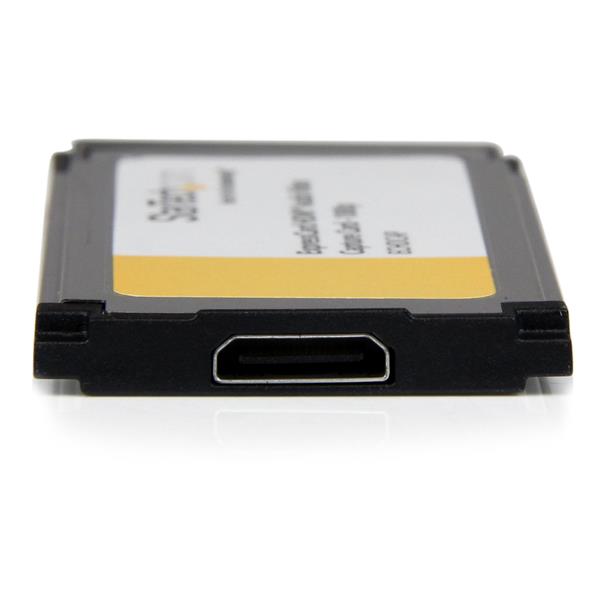
| Pretec ExpressCard SSD Pro/Elite | Verbatim SSD ExpressCard | |
| Емкость, ГБ | 16/32 | 16, 32, 64 |
| Тип ячеек | SLC/MLC | MLC |
| Интерфейс | ExpressCard, USB 2.0 | ExpressCard |
| Цена, $ | 210/92 | 100, 150, 300 |
| Предоставлено | BigIT | «Медиа Трейдинг» |
Продукты Verbatim ориентированы сугубо на использование в ноутбуках и лишены разъема USB. Производитель отдельно подчеркивает, что накопители используют режим PCI Express и не ограничены производительностью шины, что очень благотворно сказывается на быстродействии. Заявлены значения 120 МБ/с для чтения и 30 МБ/с для записи, что говорит о наличии памяти MLC и отсутствии буфера (хотя, как видно на диаграммах, в отношении записи Verbatim скромничает). В отличие от продуктов Pretec в этих SSD шифрование не поддерживается, зато в комплекте есть дистрибутив ПО для резервного копирования.
Тестирование показало, что практическое применение подобным SSD будет найти довольно сложно. Накопители Pretec явно ограничены быстродействием контроллера: вне зависимости от способа подключения (в ExpressCard или по USB) и активности функции шифрования оба устройства обеспечивают скорость линейного чтения лишь 17 МБ/с, несмотря на разные типы памяти. К сожалению, такие показатели не позволяют им исполнять основную функцию, возлагаемую на твердотельные накопители, – ускорять работу системы. Windows даже посчитала их неподходящими для ReadyBoost. Возможно, они пригодятся тем пользователям, кто предъявляет повышенные требования к безопасности хранения данных, однако типичного потребителя эти SSD точно не устроят.
Накопители Verbatim обладают значительно более высокими скоростными характеристиками и вполне могут быть использованы как дополнительный диск, с которого будет производиться запуск ПО – скорость линейного чтения и время отклика намного опережают «ноутбучные» HDD формфактора 2,5″. К сожалению, о применении в качестве системного накопителя речь все же не идет: низкая скорость записи и отсутствие буфера сводят на нет преимущество от быстрого чтения, а ОС все же постоянно что-то сохраняет на диск. Тем не менее общее быстродействие намного превосходит традиционные флэш-накопители, и если пользователь часто запускает на ноутбуке ПО, которое может получить прирост быстродействия от SSD, – эти продукты могут быть хорошим выбором.
В целом идея выпускать твердотельные накопители, подключаемые к интерфейсу ExpressCard, довольно спорна. Процент пользователей, регулярно работающих в «тяжелых» приложениях на ноутбуках, не так уж высок, и при необходимости им проще будет сразу купить соответствующий их запросам портативный ПК, в том числе и оборудованный высокоскоростным SSD. Кроме того, соотношение цены, емкости и быстродействия этих продуктов заставляет усомниться в целесообразности их приобретения.
Что нужно знать о слоте Expresscard/34 и апгрейд ноутбука контроллером с дополнительными разъемами под флешки и SSD
Купив для админских нужд Dell Latitude E4200, я озаботился расширением возможностей.
Хотелка вполне реализуемая, у ноутбука есть слот расширения Expresscard/34, в который можно воткнуть много полезного. В том числе и USB 3.0
В оффлайне продаются такие контроллеры, но за них хотят относительно много денег, да и выглядят они неаппетитно, сильно выглядывая из ноутбука:
Потому пошел к китайцам, у которых обнаружились компактные двухпортовые контроллеры за небольшие деньги. В недостатках — нет разъема под дополнительное питание. Он имеется либо у вышепоказанных контроллеров, либо у контроллеров под Expresscard/54, где ширина позволяет его разместить между портами.
Но может это дополнительное питание и не нужно для флэшек и жестких дисков? Надо было проверить.
Покупка и доставка
Купил 23 апреля, трек выдали Aliexpress Standard Shipping.
В моё почтовое отделение посылка пришла 5 мая, поймали её там только к 13 мая (12 копались в коробках и уверяли меня, что ничего нет).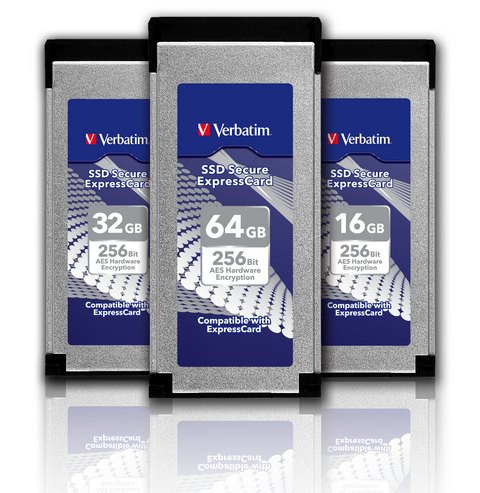
Внешний вид
Упаковку не фотографировал, но там ничего интересного. Антистатический пакетик с контроллером и диском с драйверами. Диск даже не доставал.
Сам контроллер небольшой:
Два синих разъема USB с небольшим расстоянием между ними.
В разъем попробовать можно засунуть штекер вверх ногами, но надо приложить заметное усилие. Это обычно заметно, без усилия штекер входит вверх ногами где-то на треть глубины. В нормальном положении штекеры втыкаются и выходят с небольшим усилием (сильно меньшим, чем порты на десктопе), но сами не вываливаются. Несильный резкий рывок штекер выдергивает, но если плавно потянуть, то штекер держится.
Вставляем в ноутбук:
Вставленный выглядит так. Немного выпирает, но это из-за того, что там подпружиненная защелка для вынимания карт из слота. Хотя при первом втыкании её заклинило и пришлось выдирать контроллер плоскогубцами. При последующих втыканиях такой проблемы не возникало.
Есть ноутбуки, где адаптеры из слота выкидываются нажатием кнопки — там, думаю, этот контроллер встанет заподлицо с корпусом.
Но в моём случае то, что он из корпуса выпирает, не страшно. У ноутбука крышка своеобразной формы, которая слегка выступает за пределы корпуса. И получается так, что она прикрывает собой контроллер и уменьшает шансы случайно на него нажать при переноске.
Две не сильно толстых флэшки втыкаются нормально. Действительно широкие устройства второй порт перекроют, но я не думаю, что это очень уж большая проблема. Больше гипотетическая, чем реальная, в крайнем случае есть ещё два usb2 по разным сторонам корпуса.
Windows 10 x64 драйвера для контроллера поставила самостоятельно, диск не понадобился.
Вообще про Expresscard/34
В обзоре ноутбука E4200 меня упрекали, что он недостаточно админский, нет COM-порта, к примеру. Но ведь есть же Expresscard, для которого существует много карт расширения.
Ссылки и картинки
К примеру, тот же COM-порт.
Или LPT.
Сетевая карта.
eSATA
Переходник на Cardbus для старых карт расширения.
Даже переходник на обычный PCI
И PCI-E.
Ну и всякие мелочи типа разных карт-ридеров, звуковушек, SSD и прочих ТВ-тюнеров…
Update:
Похоже, что часть этих контроллеров вешается на шину USB, которая выведена на разъем expresscard вместе с pci-e.
Тесты
Возвращаясь к теме обзора. Тесты скорости.
Меня интересовало, какой прирост я получу в сравнении с USB2.0, сильно ли медленнее это моего десктопа и как контроллер поведёт себя с подключением жестких дисков.
В тестах участвовали две флэшки USB3 (Sandisk Extreme 32GB и Sandisk Ultra Flair 128GB), 3,5″ жесткий диск Seagate на 4ТБ, китайский SSD Kingdian S180 на 120GB в USB3-коробке Zalman VE-350 и 2,5″ жесткий диск Seagate на 2ТБ (Seagate Expansion Portable Drive STEA2000400).
Вне конкурса ещё подключал какой-то 2,5″ диск на 500 гигабайт в USB3-контейнере Orico и ещё один 2,5″ Seagate на 2ТБ (Seagate Backup Plus Slim).
Скорость тестировал при помощи CrystalDiskInfo на гигабайтном файле.
Для 2,5″ жесткого диска при тестировании на USB3 размер файла был выставлен в 32 гигабайта, чтобы увеличить время теста — для проверки «отвалится или нет».
На десктопе тестировал не всё, только SSD и флэшку Ultra Flair, просто для эталона.
Всякие графики:
Я объединил все тесты в общие диаграммы вместо того, чтобы на каждый тест каждого устройства делать отдельный скриншот. Так мне показалось более удобным сравнивать результаты.
Последовательное многопоточное чтение/запись:
Случайное многопоточное чтение/запись:
Последовательное однопочточное чтение/запись:
Случайное однопоточное чтение/запись:
И простые запись и чтение (на 2,5″ двухтерабайтник).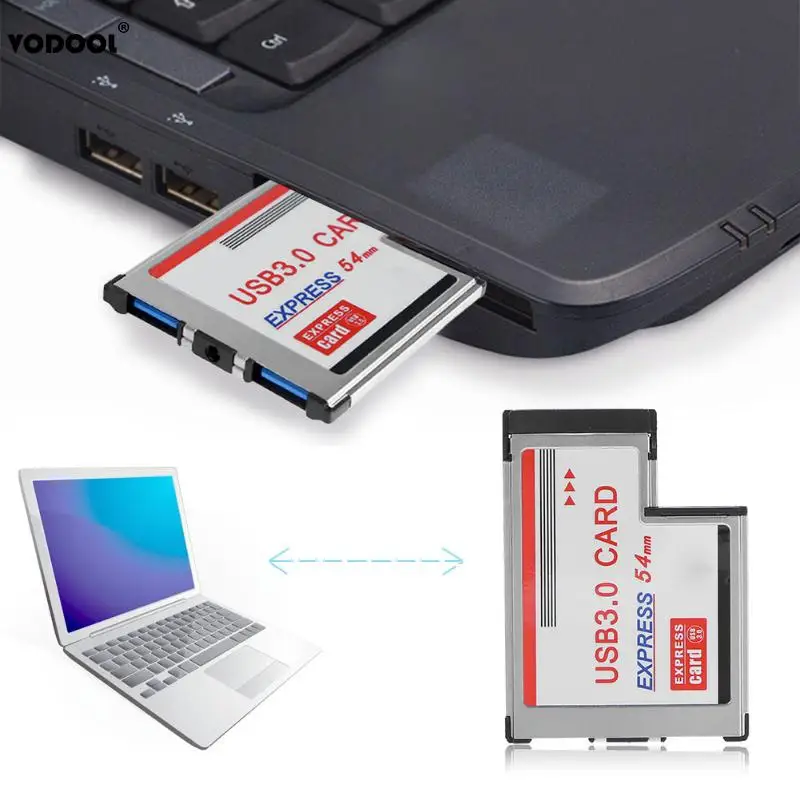 Этот тест больше не для скорости делался, а для того, чтобы посмотреть на стабильность работы — хватит ли питания, не отвалится ли контроллер.
Сперва при помощи специально обученной программки создал на диске файл размером 150 гигабайт.
Файл создался со второй попытки, в первый раз где-то на сороковом гигабайте отвалился диск вместе с контроллером. Вынул-вставил контроллер. Со второй попытки файл создался нормально.
Скопировался на диск ноутбука он тоже нормально, скорость на всём протяжении копирования была стабильна.
О питании
Основным опасением было то, что может не хватить питания для жестких дисков — всё же по стандарту у expresscard напряжение 3,3 вольта, так что 5 вольт для USB там получается через конвертор.
Сперва попытался было с usb-тестером жесткий диск подключить, но тут питания уже не хватило на раскрутку диска, тестер слишком много на себя забирал. Потому подключал напрямую и цифры никакие не измерял.
Пробовал три 2,5″ жестких диска — два seagate, оба 2ТБ, но разных моделей и снятый со старого ноутбука пятисотгигабайтник в USB3-контейнере Orico.
Для первого диска провёл тест по записи-чтению 150 гигабайт, для других двух — только тест CrystalDiskMark’ом объемом 32 гигабайта.
Первый диск тестировал при питании ноутбука от сети, другие два — при питании от аккумулятора.
У первого диска случился вышеупомянутый отвал контроллера при первой попытке провести тест, вторая попытка прошла без проблем.
Два других диска свои тесты прошли без проблем.
Сразу два жестких диска подключать не пробовал, практически уверен, что в этом случае питания точно не хватит.
Но если кому очень интересно, то напишите — попробую при возможности.
Нагрев чувствуется, но не смертельный. Не обжигает, по крайней мере. И внутренности ноутбука тоже нагревает слабо, температура процессора (а он как раз находится в районе разъема expresscard) стабильна. Хотя там между контроллером и материнкой ещё разъем для смарткарт есть, пара миллиметров воздушной прослойки.
Вердикт
За свои деньги покупка отличная.
Серьезных проблем не обнаружено, был один глюк с отвалом контроллера, но он не воспроизвелся.
Хотя знакомый говорит, что у него с подобным контроллером жесткие диски на ноуте не работают, происходит отвал карты при подключении винта. Так что либо мой делл круче его леновы, либо ему не повезло с экземпляром карты (ну или мне повезло :)).
Update:
Подвернулся случай проверить сканер, получающий питание от порта. Canon Lide 220. Работает прекрасно, питания хватает.
Verbatim ExpressCard SSD 32GB. Если ноуту нужен быстрый диск
12 лет назад 23 августа 2010 в 16:36 1399
К сожалению, на нетбуках порта ExpressCard нет почти никогда, да и не на всех полноразмерных лэптопах встречается этот замечательный интерфейс.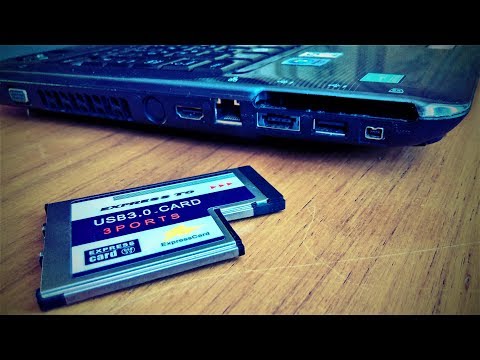 А жаль, потому что компания Verbatim, специализирующаяся на носителях данных, недавно выпустила устройство, которое ставится как раз в этот разъем. Речь идет о твердотельном накопителе емкостью 32 Гбайт. Казалось бы, невелика экзотика, флэшки такого объема уже давно в ходу, никто не мешает воткнуть их в ноутбук, равно как и в десктоп.
Однако дело тут в уровне быстродействия подобных носителей: невысокая скорость USB 2.0 делает этот интерфейс неподходящим для внешней долговременной памяти, недаром SuperSpeed USB (3.0) уже его сменяет. Однако существует и довольно-таки давно внедренный в конструкцию ноутов слот ExpressCard, обеспечивающий установленным в него устройствам полноценную шину PCIE. Ее пропускной способности хватает на многое, в частности на достаточно шустрые SSD. Почему такой девайс выпустили только сейчас, большой вопрос. Раньше под данный разъем делали в основном сетевые карты, зато самые разные – и проводные, и беспроводные, и различных стандартов, – а еще GPRS- и WiMAX-модемы.
Ну да мало ли что было раньше! Главное – сейчас у любого владельца ноутбука с подходящим слотом, например в нашем случае Sony VAIO, есть возможность добавить на борт 32 Гбайт быстрой долговременной памяти. Ну что ж, посмотрим, насколько она скоростная, на деле. Измерения производились посредством копирования файлов и папок, а также с помощью теста HD Tach 3.0.4.0. Собственно, он и выдал самые интересные данные. Прежде всего, задержка случайного доступа составляет 0,6 мс – никаким жестким дискам такой показатель и не снился, сразу видно, в чем преимущество твердотельных носителей. Далее, скорость последовательного чтения – в среднем 111 Мбайт/с: это существенно быстрее, чем у приличных ноутбучных винтов! Ну и, наконец, скорость чтения из кэша, объем которого узнать не удалось, составила 131 Мбайт/с, что вполне нормально. Средняя скорость записи, определенная копированием данных с помощью «Проводника» Windows 7, оказалась равна 30 Мбайт/с, как и указано производителем девайса на официальном сайте. Это не рекорд, но флэшки работают куда медленнее.
Осталось прояснить один очень существенный момент. Как известно, Windows 7 умеет использовать флэш-память для кэширования данных и ускорения за счет этого дисковых операций. С USB-флэшками эта технология (называется она ReadyBoost) чаще всего работает, но будет ли она задействовать под кэш такой SSD? Вынужден с сожалением сообщить, что не будет, хотя после первой неудачи я не остановился, а стал искать способы активировать ReadyBoost на ExpressCard SSD. Чтение материалов из Сети не помогло. Испробовав твики реестра, после применения которых система должна была предложить организовать кэш на SSD, я убедился, что они ничего не меняют. А жаль, потому что, если бы система помещала часто используемые файлы на такой быстрый носитель, ее работа ускорялась бы намного эффективнее, чем от традиционной ReadyBoost c USB-драйвом.
Теперь, когда устройство испытано и возможности его известны, встает вопрос: а кому и зачем оно нужно? Ну что ж, вопрос по существу. С одной стороны, ставить на этот накопитель операционную систему – не то чтобы дохлый номер, но около того. А SSD хороши именно в качестве системных дисков. С другой же стороны, можно поставить на него софт или разместить там файл подкачки (либо swap-партицию, если дело происходит в Linux). Можно еще организовать там временные папки таких программ, как Photoshop, что наверняка ускорит их работу. А вот для чего ExpressCard SSD заюзать не удастся, так это для существенного увеличения дискового пространства ноута: емкостью накопитель не вышел. Но для этого есть внешние USB-винты, большие и неторопливые (или же «старшие» братья того же SSD от Verbatim емкостью 64 Гбайт. – Прим. ред.).
Стоит обратить внимание на физические характеристики твердотельного накопителя. Он очень маленький и легкий, из разъема на ноуте не высовывается и потому вряд ли будет случайно поврежден. К тому же из-за отсутствия магнитных пластин и головок над ними девайс хорошо переносит тряску и рывки, а также прочие прелести непредсказуемых дорожных условий.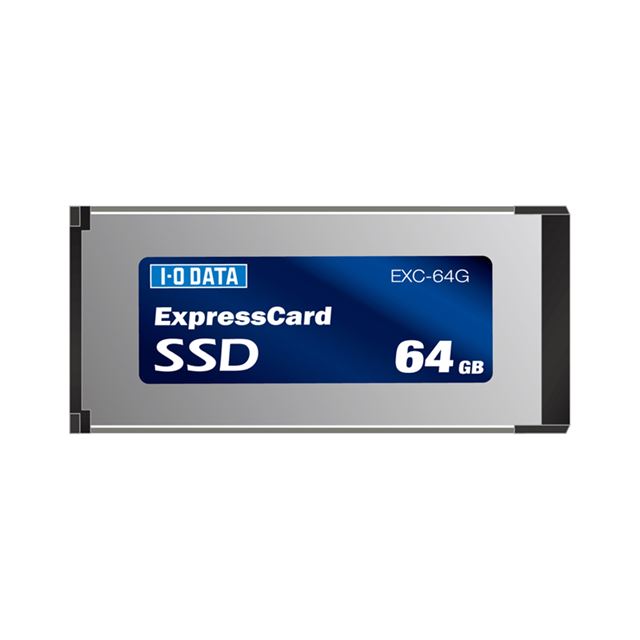
Цена устройства к моменту выхода номера из печати может поменяться, однако сейчас представляется несколько завышенной. Впрочем, девайс мне понравился, и я использую его с большим удовольствием. Хотелось бы только еще иметь поддержку ReadyBoost для полного счастья, но это скорее вопрос к Microsoft. UP
- Устройство: Verbatim ExpressCard SSD 32GB
- Тип: твердотельный накопитель
- Объем: 32 Гбайт
- Интерфейс: ExpressCard (PCIE 1.1)
- Вес: 20,9 г
- Подробности: www.verbatim.ru
- Благодарность: устройство предоставлено компанией Verbatim (www.verbatim.ru)
Wintec Industries — Флэш-память — Твердотельные накопители — WF Express Card
Wintec Industries — Флэш-память — Твердотельные накопители — WF Express Card — Обзор продукта
| |||||||||||||||||||||||||||||||||||||||||||||||||||||||||||||||||
 6 и выше
ExpressCard SSD на StorageSearch.com
ExpressCard SSD на StorageSearch.com
|
| ||||||||||||||||
| ….. |
 .
.
| … |
 com
com Это включает в себя передачу образа данных с внутреннего жесткого диска.
диск на целевой SSD с помощью USB, а затем замена жесткого диска на его SSD
клон. Но я ожидаю, что в долгосрочной перспективе ExpressCard будет самым
популярный выбор для модернизации ноутбуков с твердотельным накопителем для конечных пользователей. Причины?
Это включает в себя передачу образа данных с внутреннего жесткого диска.
диск на целевой SSD с помощью USB, а затем замена жесткого диска на его SSD
клон. Но я ожидаю, что в долгосрочной перспективе ExpressCard будет самым
популярный выбор для модернизации ноутбуков с твердотельным накопителем для конечных пользователей. Причины? связанные с твердотельными накопителями ExpressCard.
 0 с
разъемы для подключения ноутбука к внешним устройствам.
0 с
разъемы для подключения ноутбука к внешним устройствам. …читать
артикул
…читать
артикул 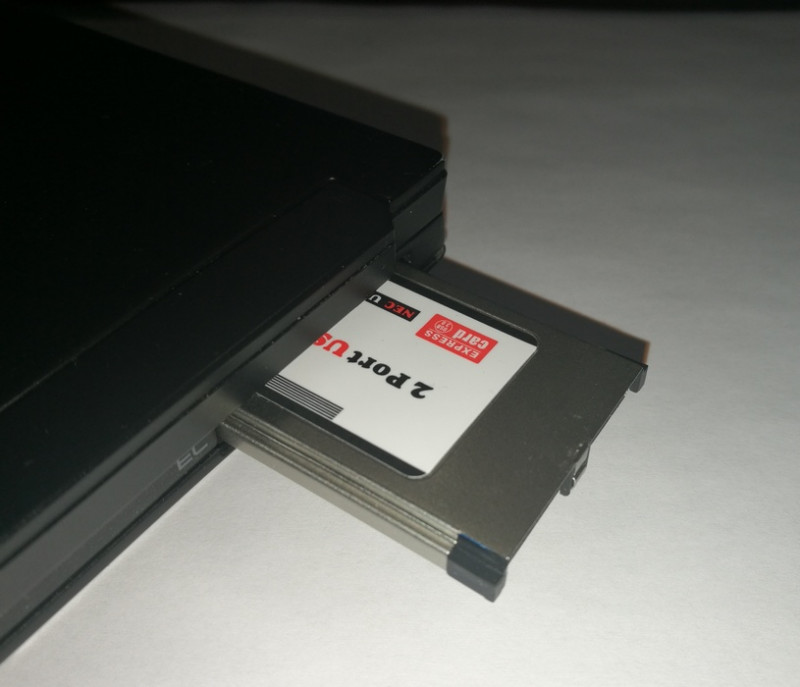
STORAGEsearch опубликован ACSL
Добавьте твердотельный накопитель ExpressCard к некоторым MacBook Pro
Home
Практическое руководство
Роб Гриффитс
Macworld
Хотя я понимаю, что современные компьютеры Mac намного быстрее своих предшественников, это не значит, что я всегда доволен скоростью своих машин. Рассмотрим мой MacBook Pro, модель начала 2008 года (матовый экран, 2,6 ГГц, 4 ГБ ОЗУ). Хотя при обычном использовании он достаточно быстр, бывают моменты, когда мне хотелось бы, чтобы он был быстрее — например, при загрузке, запуске определенных больших и / или медленных приложений и работе с большими документами.
Все эти вещи, конечно же, связаны с жестким диском, а поскольку в моем MacBook Pro уже установлен жесткий диск емкостью 200 ГБ со скоростью вращения 7200 об/мин, казалось, что единственный путь к более быстрому Mac связан с дорогой (и трудоемкой) заменой жесткого диска с твердотельным накопителем (SSD). К сожалению, мой бюджет не позволял сделать такое обновление — твердотельные накопители на 256 ГБ стоят более 700 долларов, что делает обновление для меня далеко не доступным.
Затем, пока я обдумывал, какие другие варианты могут быть доступны, я наткнулся на это подсказка Крейга Тэпли, находящаяся в очереди подсказок Mac OS X. В этой подсказке Крейг объясняет, как использовать SSD ExpressCard в качестве загрузочного диска в некоторых MacBook Pro. До прочтения этой подсказки я даже не знал, что выпускают твердотельные накопители в форме ExpressCard.
С возбужденным любопытством я отправился исследовать дальше. Крис использовал
Твердотельный накопитель FileMate SSD на 24 ГБ, который я планировал использовать… пока не заметил
48-гигабайтная версия того же диска продается за 125 долларов (на момент написания этой статьи она стоила до 162 долларов). Сообщения владельцев Mac на сайте Newegg указывают на то, что диск у них работал хорошо, поэтому я рискнул и заказал его.
Твердотельный накопитель FileMate 48 ГБ
Ниже приводится краткий обзор моего опыта установки, настройки и использования диска в моем 15-дюймовом MacBook Pro 2008 года выпуска (2,6 ГГц, 4 ГБ ОЗУ, жесткий диск 200 ГБ), включая некоторые результаты тестов производительности. Заранее заявляю, что это не совсем честный бой — SSD оценивается быстрее, чем внутренний жесткий диск, к тому же он совершенно новый, в то время как внутренний диск работал последние 15 месяцев или около того.
Справедливо это или нет, но я думаю, что это уместное сравнение, поскольку его может рассмотреть любой, кто ищет более высокую скорость по сравнению со своим текущим MacBook Pro. С учетом сказанного, есть некоторые вещи, о которых следует помнить, прежде чем погрузиться в проект, подобный этому.
Рекомендации перед началом работы
Во-первых, это решение не будет работать с каждой моделью MacBook Pro.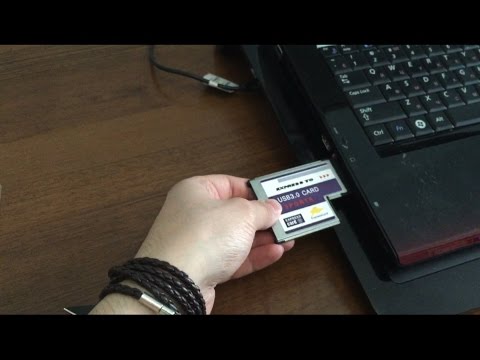 Очевидно, что машина должна иметь слот ExpressCard, что исключает 13-дюймовые и 15-дюймовые модели текущего поколения (хотя 17-дюймовые версии по-прежнему имеют слоты ExpressCard).
Во-вторых, Mac должен быть относительно новым, чтобы загружаться со слота ExpressCard. Насколько новый — вопрос открытый — в сообщениях на форумах Newegg указано, что модель 2006 года не могла загружаться из слота ExpressCard, но моя машина 2008 года справляется с этим нормально. К сожалению, я нигде не смог найти точной ссылки.
Одна вещь, которую вы можете проверить, это идентификатор модели вашей машины в System Profiler (в Applications -> Utilities). В разделе «Обзор оборудования» (тот, который появляется при открытии «Профилировщика системы») посмотрите на поле «Идентификатор модели». Известно, что машины с «4,1» и «5,1» в конце идентификатора загружаются из слота ExpressCard; машины с «2,1» известны как , а не , как загрузочные. Судя по поиску в Google, выглядит как , что модели «3,1» также могут загружаться из слота ExpressCard, но я не видел этого воочию.
(Даже если ваша машина не будет загружаться с SSD ExpressCard, она все равно будет видеть и использовать диск как обычный, хотя и очень быстрый жесткий диск.)
Наконец, не каждый SSD ExpressCard может просто работать «из коробка.» Твердотельные накопители FileMate определенно работают, но комментатор в ветке подсказок Mac OS X Hints указывает, что Verbatim и, возможно, другие бренды требуют драйвера для работы, и даже в этом случае они не загружаются. Действуйте на свой страх и риск и покупайте у продавца с либеральной политикой возврата.
Установка и настройка
Установка накопителя не может быть проще — просто вставьте его в слот ExpressCard до щелчка, а затем подождите, пока он не появится в Finder. Это один из самых привлекательных факторов в SSD ExpressCard — установка проста (и вы также можете сохранить свой жесткий диск). Конечно, производительность — это не то, что вы получите от передового внутреннего SSD, но по сравнению с жестким диском она все еще очень хороша (как вы скоро увидите).
Диск в слоте ExpressCard, вид сбоку и непосредственно сверху.
После установки накопитель располагается полностью заподлицо, открывая только индикатор активности и миниатюрный USB-порт. (Щелкните изображение справа, чтобы увеличить вставленный диск. И свет на самом деле не такой яркий; это результат длительного пребывания в тусклом свете.)
Этот крошечный USB-порт , а не входящий USB-порт, но исходящий порт — он есть на случай, если вы захотите подключить накопитель через USB2 для использования с машинами, у которых нет слота ExpressCard. Однако после тестирования накопителя в этом режиме я бы не рекомендовал его для обычного использования — в режиме USB2 он очень медленный.
После того, как я вставил накопитель, он почти мгновенно установился в Finder. Затем System Profiler сообщил, что диск является устройством с последовательным интерфейсом ATA, поэтому, вероятно, его можно было использовать в качестве загрузочного диска.
После установки я вставил установочный диск Snow Leopard и начал установку OS X на диск. Я настроил установку, чтобы минимизировать ее размер, удалив лишние драйверы принтера и дополнительные языки. Поскольку размер диска составляет всего 48 ГБ, важно максимально использовать доступное пространство.
Затем я установил и/или скопировал свои ключевые приложения с внутреннего диска на внешний диск. Я не беспокоился о том, чтобы уместить абсолютно все; на SSD установлены только те программы, которыми я регулярно пользуюсь. Например, я решил установить только iPhoto из пакета приложений iLife ’09 — я редко использую GarageBand, iWeb или iDVD на своем ноутбуке, поэтому я могу просто перезагрузиться и использовать их с внутреннего диска, когда возникнет необходимость.
Обратите внимание, что это нужно делать только для программ, которые устанавливают дополнительные компоненты при их установке; программы, которые можно использовать с помощью перетаскивания, должны нормально работать с внутреннего диска.
Другим возможным решением было бы установить все из iLife, но затем заменить редко используемые программы и их фреймворки псевдонимами (или символическими ссылками, через Терминал или
SymbolicLinker)) указывая на оригиналы на внутреннем накопителе.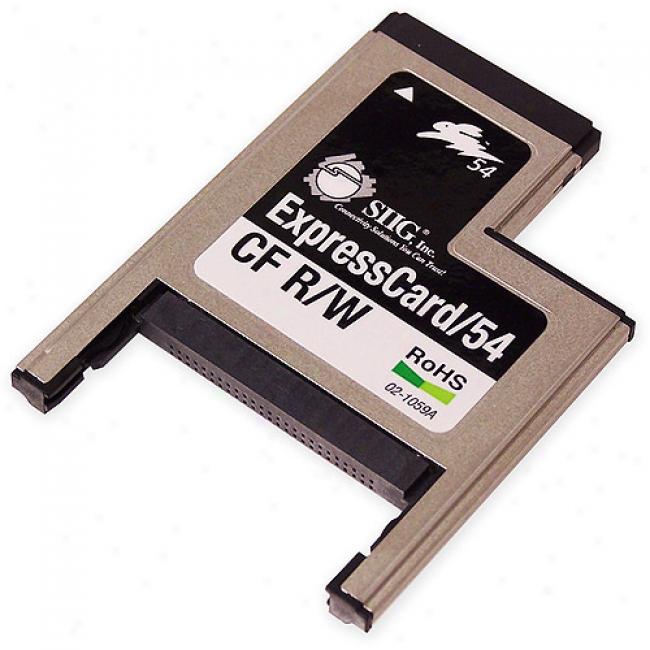 Я не пробовал это, но, вероятно, сделаю это, чтобы избавить себя от перезагрузки, чтобы использовать эти программы. Я ожидаю, что это должно сработать, но пока это непроверенная теория.
Если у вас есть программы, использующие рабочие диски, такие как iMovie, Final Cut Express и Photoshop, вы можете настроить их на использование внутреннего диска в качестве рабочего пространства. Технически вы немного потеряете в скорости, но вы будете выполнять множество операций чтения и записи вне SSD, что должно способствовать его долговечности.
После установки моих приложений я скопировал ключевые файлы данных с внутреннего диска. Еще раз, я не копировал все, только файлы и папки, к которым я обращаюсь регулярно. Я также скопировал настройки и настройки многих программ, чтобы избавить себя от необходимости снова настраивать их с нуля.
Наконец, я запустил обновление программного обеспечения и позволил ему обновить ОС и установленные приложения. Это потребовало пары перезагрузок, но в итоге у меня была машина с установленной OS X 10. 6.2, готовая к использованию. Когда все было сказано и сделано, у меня осталось около 25 ГБ на моем твердотельном накопителе емкостью 48 ГБ, что является хорошим объемом свободного места. Кроме того, на моем внутреннем диске доступно более 100 ГБ, и это до того, как я удалю некоторые избыточные приложения. Учитывая, что этот ноутбук не является моим основным компьютером, места для хранения более чем достаточно для моих нужд.
Субъективные впечатления и объективная производительность
Во время перезагрузки с обновлением программного обеспечения я впервые увидел скорость этого накопителя — перезагрузка показалась очень быстрой. Приложения запускались заметно быстрее, и копирование файлов тоже заметно ускорилось. Но все это были субъективные впечатления; как диск показал себя в объективных тестах?
В двух словах, удивительно хорошо. Скорости этого твердотельного накопителя невероятны, и их влияние на производительность моего MacBook Pro легко наблюдать и измерять.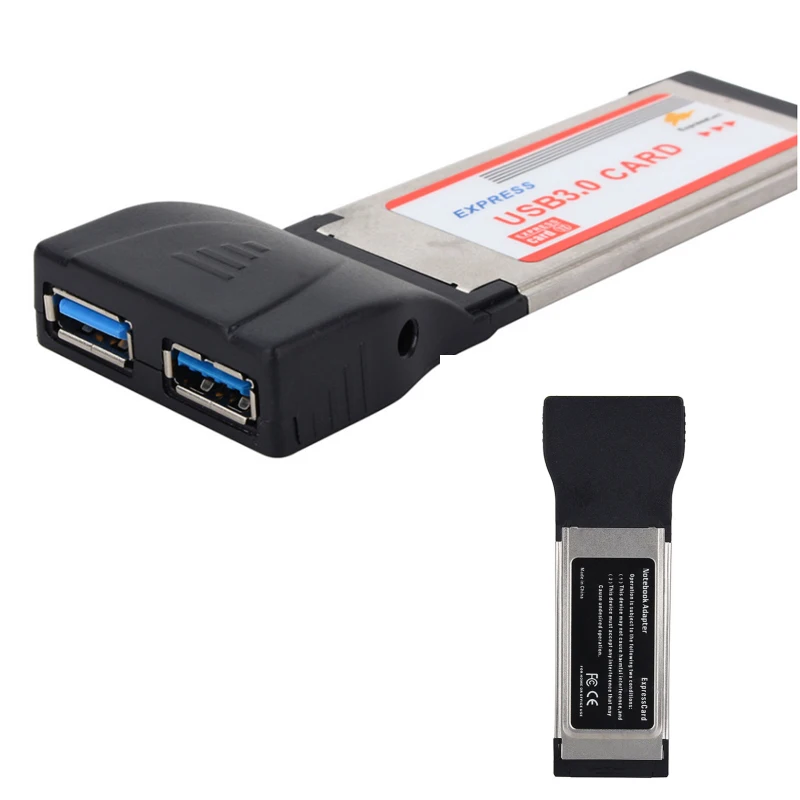 Я провел серию тестов при загрузке с SSD, а затем повторил эти тесты при загрузке с внутреннего диска. Обе системы работают под управлением 10.6.2 с идентичным (и минимальным) набором задач запуска.
Как я уже говорил ранее, это по своей сути несправедливое сравнение: внутренний накопитель использовался регулярно и явно не в состоянии «как новый». Тем не менее, это очень характерный диск в любом другом подержанном MacBook Pro, который кто-то может рассмотреть возможность обновления, поэтому я думаю, будет справедливо сравнить его с новым твердотельным накопителем ExpressCard. (Я также использовал iDefrag Lite, чтобы посмотреть на фрагментацию на 200-гигабайтном диске, и это было не так уж плохо.)
Я загрузился как с внутреннего, так и с внешнего диска (чтобы устранить смещение загрузочного диска), затем запустил каждый тест по три раза с каждого диска и усреднение результатов. Надеюсь, это устранит любые аномалии, которые могли закрасться в какой-либо один тест. Я сосредоточил свои тесты на реальных задачах, таких как загрузка, копирование и дублирование файлов и запуск приложений.
Я также провел два эталонных теста: почтенный Xbench и Blackmagic Disk Speed Test, которые можно загрузить как часть Программный пакет DeckLink. В Xbench я смотрел только на показатели производительности диска, а не на общую оценку системы.
Как видно из результатов, твердотельный накопитель ExpressCard легко опередил стандартный внутренний накопитель. Чего цифры не показывают, так это того, насколько быстро машина себя чувствует после этого обновления. Небольшие приложения открываются практически мгновенно; большие приложения по-прежнему открываются очень быстро. Дублирование файлов происходит с потрясающей скоростью, а время загрузки просто невероятное. Мой MacBook Pro даже открывает программы заметно быстрее, чем мой Mac Pro.
Со временем эти показатели производительности могут несколько снизиться по мере увеличения количества операций чтения и записи на диске. Тем не менее, присущее твердотельному накопителю преимущество в скорости должно позволять ему по-прежнему легко опережать внутренний накопитель, даже если производительность падает.
При использовании SSD ведет себя точно так же, как жесткий диск. Моя машина по-прежнему переходит в спящий режим, когда я закрываю крышку или когда она достигает предельного времени простоя. Он выходит из спящего режима так же, как и раньше, и безопасный сон (Mac записывает свою память на диск перед сном) работает отлично. Другими словами, нет никакой ежедневной разницы в использовании этого твердотельного накопителя ExpressCard, кроме того, что я действительно не должен извлекать диск, когда машина включена!
Итак, если скорость велика, стоимость относительно невелика, а эксплуатационные компромиссы отсутствуют, это обновление подходит для всех систем, верно? Ну, возможно, но есть некоторые возможные недостатки, которые следует учитывать.
Посмотрите, прежде чем прыгать
Одной из самых больших проблем с этим обменом является ограниченный размер SSD. Имея всего 48 ГБ, вы, вероятно, не сможете разместить все свои приложения и файлы на SSD, особенно если ваш MacBook Pro — ваш единственный Mac. В моем случае, поскольку это не моя основная рабочая машина, я могу разместить на SSD все, что захочу. Однако, если вы не можете, вы будете запускать некоторые приложения и открывать некоторые файлы данных с внутреннего диска, тем самым сводя на нет часть прироста скорости от использования SSD.
Еще одна проблема заключается в том, что твердотельные накопители ExpressCard являются относительно неизвестным объектом, и неясно, как они выдержат суровые условия работы с загрузочным диском в MacBook Pro. Хотя они имеют большое среднее время наработки на отказ ( наработка на отказ; мера надежности), обычно в 2-3 раза выше, чем у физических жестких дисков, многократная запись данных на SSD (как это происходит с загрузочным диском, на котором хранится кеш, временные файлы и т. д.) может сократить срок его службы.
Я пользуюсь своей всего около недели, поэтому, очевидно, я не в состоянии комментировать надежность. Однако, чтобы обезопасить себя, я настроил свою систему на резервное копирование файлов данных (мне на самом деле нет дела до приложений или самой системы) на мой внутренний диск.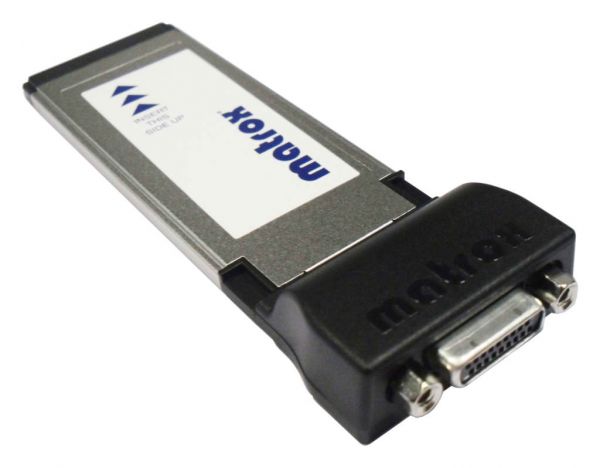 Я также использую Time Machine для резервного копирования всего на жесткий диск, подключенный к AirPort, поэтому я уверен, что мои данные в безопасности, даже если диск выйдет из строя.
Кроме того, поскольку я использую SSD в течение короткого периода времени, я не могу комментировать его влияние на срок службы батареи — я не ожидаю больших изменений, но если я замечу, что SSD потребляя больше энергии, я могу просто перезагрузиться с внутреннего диска, чтобы сэкономить заряд батареи.
Наконец, вопрос тепла. Твердотельный накопитель ExpressCard может нагреваться, особенно если на него постоянно выполняется запись. Тем не менее, после использования моего в течение нескольких часов за последние несколько дней, я могу сказать, что у меня нет никаких сомнений по поводу жары. Были времена, особенно при запуске двух наборов тестов, когда область возле слота ExpressCard нагревалась довольно сильно, но не намного теплее, чем левая упор для рук, если бы я проводил те же тесты на внутреннем жестком диске.
При обычном использовании, например, при подготовке текста и изображений для этого отчета, а также при просмотре веб-страниц, мой MacBook Pro на самом деле холоднее, чем раньше, особенно в области левой упора для рук, которая находится прямо над жестким диском. Поскольку внутренний накопитель используется в основном для хранения данных, левая подставка для рук лишь немного теплее правой и приятная на ощупь прохладная.
Да, область решетки динамика слева теплее, чем раньше — около 84F (29C), но меня это раздражает гораздо меньше, чем теплая подставка для рук, так как я не оставляю пальцы на клавиатуре, если Я не печатаю, но кладу руки на упоры для рук.
Что касается самих накопителей, способных выдерживать нагрев, FileMate провела их стресс-тестирование при температурах выше 167F (75C), и привод продолжал работать. В моей машине никогда не было так тепло. Раньше я выключал машину после нескольких часов непрерывной работы и вытаскивал SSD. Затем я использовал температурный зонд USB для измерения его температуры и получил показания 90F (32C).
Тем не менее, если вы собираетесь пойти по этому пути, я настоятельно рекомендую иметь хороший план резервного копирования на случай, если ваш SSD по какой-то причине выйдет из строя. Хорошая вещь в этой настройке, в отличие от замены внутреннего диска на SSD, заключается в том, что у вас всегда есть встроенная загрузочная резервная копия, если вы оставляете OS X установленной на своем внутреннем диске.
Последнее слово
Я видел будущее, и оно твердое. Удивительно, как далеко продвинулись твердотельные накопители всего за несколько коротких лет. В конце 2006 г. ноутбук Fujitsu с 32-гигабайтным твердотельным накопителем командовал
Наценка на 1400 долларов по сравнению с версией той же машины с жестким диском. Сегодня вы можете купить твердотельный накопитель ExpressCard емкостью 32 ГБ чуть более чем за 100 долларов, и этот накопитель, вероятно, имеет гораздо более высокую производительность чтения/записи, чем устройство за 1400 долларов из 2006 года. Между емкостью и производительностью твердотельный накопитель ExpressCard предлагает лучшее из обоих миров. Поместив операционную систему, приложения и ключевые файлы данных на SSD, вы значительно повысите производительность своего MacBook Pro — и у вас по-прежнему будет доступ к внутреннему жесткому диску как для дополнительного хранилища данных, так и в качестве отказоустойчивого. в случае отказа SSD. Конечно, это медленнее, чем внутренний SSD, но намного быстрее, чем жесткий диск.
Сделать этот ход может не каждый, но лично я в восторге от результатов эксперимента. При обычном использовании мой ноутбук теперь заметно быстрее моего Mac Pro в том, что я делаю чаще всего — запускаю приложения, открываю документы и работаю с файлами в Finder. Конечно, MacBook Pro будет отставать, как только я начну делать что-то, интенсивно использующее графику или процессор, но для рутинной работы этот модифицированный MacBook Pro теперь является настоящим демоном скорости.
Забегая вперед, я полагаю, что дни физического жесткого диска сочтены. Поскольку твердотельные накопители продолжают становиться быстрее и дешевле, все меньше и меньше смысла использовать традиционный жесткий диск.
