
Фильтр сепия: Сепия для фото онлайн — IMG online
Интеллектуальный автовыбор тонов
Руководство пользователя Отмена
Поиск
Последнее обновление Jan 13, 2022 03:02:41 AM GMT
- Photoshop Elements User Guide
- Introduction to Photoshop Elements
- What’s new in Photoshop Elements
- System requirements | Photoshop Elements
- Workspace basics
- Guided mode
- Making photo projects
- Workspace and environment
- Get to know the Home screen
- Workspace basics
- Tools
- Panels and bins
- Open files
- Rulers, grids, and guides
- Enhanced Quick Mode
- File information
- Presets and libraries
- Multitouch support
- Scratch disks, plug-ins, and application updates
- Undo, redo, and cancel actions
- Viewing images
- Fixing and enhancing photos
- Resize images
- Cropping
- Process camera raw image files
- Add blur, replace colors, and clone image areas
- Adjust shadows and light
- Retouch and correct photos
- Sharpen photos
- Transforming
- Auto Smart Tone
- Recomposing
- Using actions to process photos
- Photomerge Compose
- Create a panorama
- Moving Overlays
- Moving Elements
- Adding shapes and text
- Add text
- Edit text
- Create shapes
- Editing shapes
- Painting overview
- Painting tools
- Set up brushes
- Patterns
- Fills and strokes
- Gradients
- Work with Asian type
- Guided edits, effects, and filters
- Guided mode
- Filters
- Guided mode Photomerge edits
- Guided mode Basic edits
- Adjustment filters
- Effects
- Guided mode Fun edits
- Guided mode Special edits
- Artistic filters
- Guided mode Color edits
- Guided mode Black & White edits
- Blur filters
- Brush Stroke filters
- Distort filters
- Other filters
- Noise filters
- Render filters
- Sketch filters
- Stylize filters
- Texture filters
- Pixelate filters
- Working with colors
- Understanding color
- Set up color management
- Color and tonal correction basics
- Choose colors
- Adjust color, saturation, and hue
- Fix color casts
- Using image modes and color tables
- Color and camera raw
- Working with selections
- Make selections in Photoshop Elements
- Saving selections
- Modifying selections
- Move and copy selections
- Edit and refine selections
- Smooth selection edges with anti-aliasing and feathering
- Working with layers
- Create layers
- Edit layers
- Copy and arrange layers
- Adjustment and fill layers
- Clipping masks
- Layer masks
- Layer styles
- Opacity and blending modes
- Creating photo projects
- Project basics
- Making photo projects
- Editing photo projects
- Saving, printing, and sharing photos
- Save images
- Printing photos
- Share photos online
- Optimizing images
- Optimizing images for the JPEG format
- Dithering in web images
- Guided Edits — Share panel
- Previewing web images
- Use transparency and mattes
- Optimizing images for the GIF or PNG-8 format
- Optimizing images for the PNG-24 format
- Keyboard shortcuts
- Keys for selecting tools
- Keys for selecting and moving objects
- Keys for the Layers panel
- Keys for showing or hiding panels (expert mode)
- Keys for painting and brushes
- Keys for using text
- Keys for the Liquify filter
- Keys for transforming selections
- Keys for the Color Swatches panel
- Keys for the Camera Raw dialog box
- Keys for the Filter Gallery
- Keys for using blending modes
- Keys for viewing images (expertmode)
В функции «Интеллектуальный автовыбор тонов» для изменения значения тона изображения используется интеллектуальный алгоритм. Функция «Интеллектуальный автовыбор тонов» служит для коррекции фотографий. Кроме того, предусмотрен элемент управления джойстиком, который можно перемещать по изображению для точной настройки результатов.
При наведении джойстика на различные области фотографии Photoshop Elements анализирует тональное качество выбранной области. Затем коррекция тона применяется ко всей фотографии. Таким образом, наведение джойстика на разные области фотографии приведет к разным результатам. На фотографии (внизу) наведение джойстика на более яркие части (на яркое небо или траву) приводит к тому, что все изображение становится ярче. Это видно на изображениях в правом верхнем и правом нижнем углах.
Инструмент «Интеллектуальный автовыбор тонов» работает в режимах «Быстрое» и «Эксперт».
 <br/><b>(справа)</b> Наведение джойстика на более яркие части (на яркое небо или траву) приводит к тому, что все изображение становится ярче. Это видно на миниатюрах справа от главного изображения.
Применение функции «Интеллектуальный автовыбор тонов» к фотографии
При открытом изображении выберите «Улучшение» > «Интеллектуальный автовыбор тонов».
Коррекция тона по умолчанию применяется автоматически.
A. Параметры функции «Интеллектуальный автовыбор тонов» B. Переключение между просмотром изображения до и после применения данной функции C. Рамка, ограничивающая перемещение джойстика D. Джойстик, перетаскиваемый в пределах ограничивающей рамки E. Кнопка сброса, при нажатии которой джойстик возвращается в исходное положение, рекомендуемое для работы с функцией «Интеллектуальный автовыбор тонов» F. Одна из четырех автоматически формируемых миниатюр для предварительного просмотра в реальном времени
Перемещайте элемент управления джойстиком, который появляется на изображении, для настройки результата.

Чтобы просмотреть вид изображения при перемещении джойстика в определенном направлении, обратите внимание на миниатюры в четырех углах фотографии.
Установка на основе интеллектуального автовыбора тонов
При использовании функции «Интеллектуальный автовыбор тонов» можно установить флажок «На основе данной коррекции». При выборе этого параметра Photoshop Elements обучается на основе ваших действий по редактированию. Алгоритм изучает тональные диапазоны изображения до и после применения инструмента «Интеллектуальный автовыбор тонов». Это позволяет функции «Интеллектуальный автовыбор тонов» предлагать улучшенные корректировки тона для новых изображений.
Таким образом, при каждом использовании функции на изображении алгоритм предлагает тональную обработку (располагая джойстик на изображении) на основе корректировок, которые вы применяли для предыдущих изображений. Чем больше изображений обработано с использованием этой функции, тем интеллектуальнее она становится, прогнозируя изменения, которые вы предпочтете на новом изображении. Функция использует это обучение, чтобы предлагать вам аналогичные изменения на изображениях одного типа.
Сброс установки на основе интеллектуального автовыбора тонов
Вход в учетную запись
Войти
Управление учетной записью
Вход в учетную запись
Войти
Управление учетной записью
Эффект сепии в Фотошопе
MyPhotoshop.ru Уроки Фотошопа Эффект сепии в Фотошопе
Сепия – это такой особый коричневатый цвет (оттенок), который присущ старым фотографиям. В данной публикации мы рассмотрим, каким образом в Фотошопе можно на современный снимок наложить эффект сепии, таким образом, сделав имитацию ретро-фото.
- Создаем эффект сепии
- Способ 1: применение корректирующих инструментов
- Способ 2: настройка “Цветового тона/Насыщенности”
- Способ 3: коррекция “Черно-белое”
- Способ 4: использование корректирующих слоев
- Заключение
Создаем эффект сепии
В качестве примера для демонстрации наших действий будем использовать фотографию ниже.
Выполнить поставленную задачу можно разными способами.
Способ 1: применение корректирующих инструментов
- Открыв изображение в программе переходим в меню “Изображение”, в котором выбираем команду “Обесцветить” в группе “Коррекция”.
- Теперь в этой же группе нам нужен пункт “Фотофильтр”.
- В открывшемся окошке жмем по текущему варианту фильтра, в предложенном списке выбираем “Сепия”, затем нажимаем OK. Остальные параметры можно оставить без изменения или настроить на свое усмотрение (мы решили установить плотность на уровне 50%).
- Получаем примерно такой результат.
- Теперь нужно придать нашему снимку состаренный вид. Для этого выбираем команду “Яркость/Контрастность” (все в той же группе “Коррекция”).
- Ставим галочку напротив опции “Использовать прежние”, выставляем параметры примерно как на скриншоте ниже, затем нажимаем OK.
- Снова открываем “Яркость/Контрастность”, уменьшаем контрастность на наше усмотрение и жмем OK. На этот раз опция “Использовать прежние” не нужна.
- На этом можно сказать, что работа по созданию эффекта сепии в Фотошопе успешно завершена.
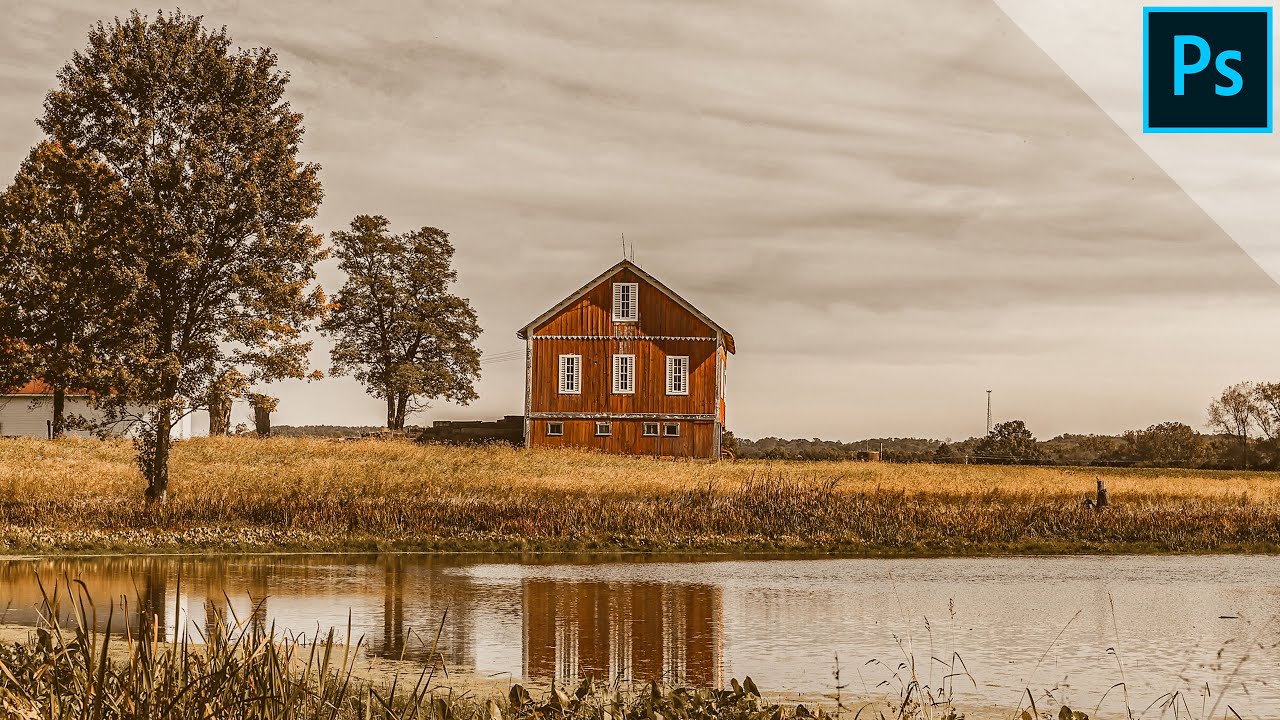 Остальные параметры можно оставить без изменения или настроить на свое усмотрение (мы решили установить плотность на уровне 50%).
Способ 2: настройка “Цветового тона/Насыщенности”
- В группе “Коррекция” в меню “Изображение” выбираем пункт “Цветовой тон/Насыщенность”.
- Щелкаем по текущему варианту параметра “Стиль”, в предложенном списке выбираем “Сепия” и жмем OK.
- Довольно часто “Насыщенность” и “Яркость”, указанные по умолчанию, требуют незначительной корректировки. Выставляем значения согласно нашему видению конечного результата и, также, щелкаем OK. При этом стиль изменится на “Заказная”.
- Вот и все, что требовалось сделать, чтобы получить сепию.
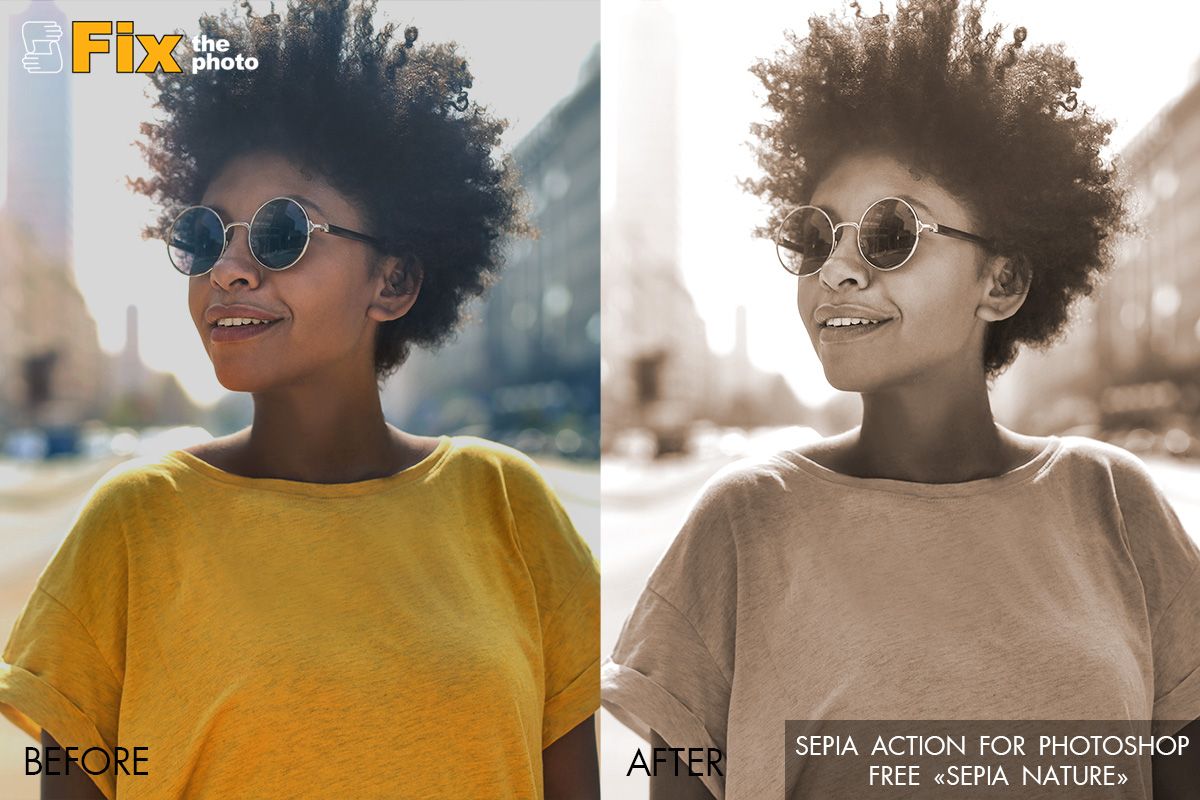
Способ 3: коррекция “Черно-белое”
- Нам снова нужна группа “Коррекция”, но на этот раз выбираем команду “Черно-белое”.
- В открывшемся окошке ставим галочку напротив опции “Оттенок”. Несмотря на то, что здесь нет предустановленных настроек под эффект “Сепии”, по умолчанию, все же, должен быть выбран желтый цвет. Нам остается только настроить параметры по нашему усмотрению (чаще всего, это только “Насыщенность”) и нажать OK.
Способ 4: использование корректирующих слоев
Данный метод чем-то похож на описанный выше. Разница лишь в том, что мы будем использовать корректирующие слои. Это более рациональный подход к делу, так как исходный слой остается без изменений, а значит, в случае необходимости к нему всегда можно будет вернуться и начать процесс обработки изображения заново. Итак, наши действия:
- В Палитре щелкаем по созданию нового корректирующего слоя.
- В предложенном списке выбираем пункт “Черно-белое”.
- Появится окошко с настройками, в котором выполняем те же действия, что и в способе выше. Правда, здесь нет возможности настроить насыщенность. Но это можно сделать далее.
- Теперь создаем корректирующий слой “Цветовой тон/Насыщенность”.
- В открывшихся свойствах выставляем требуемые параметры.
Примечание: если требуется, можно на полученную фотографию (любым из способов выше) добавить царапины, что позволит придать ей более законченный ретро-вид. Мы подробно рассмотрели, как это делается в нашей публикации “Как состарить фото в Фотошопе”. В нашем случае получился такой финальный результат.
Заключение
Таким образом, есть несколько способов, с помощью которых можно сделать эффект сепии в Фотошопе. Все они достаточно просты в реализации и не требуют особых навыков работы в программе, а также ощутимых временных затрат.
КУРСЫ:
СМОТРИТЕ ТАКЖЕ
Горячие клавиши в Photoshop
Фоны для Фотошопа: Лес
Фоны для Фотошопа: Черные
Как удалить фон с изображения в Photoshop
Как вырезать объект в Photoshop
Рамки для Фотошопа: Школьные
Урок создания анимации в Фотошопе
Изменяем размер изображения в Photoshop
Урок объединения слоев в Фотошопе
Улучшение качества фото в Фотошопе
Фоны для Фотошопа: Небо
Как рисовать прямые линии в Фотошопе
Замена цвета объекта/изображения в Photoshop на другой
Вставка фотографии в рамку в Photoshop
Наборы кистей для Фотошопа: Текстурные
Урок ретуши лица в Фотошопе для начинающих и не только
Инструмент “Заливка” в Фотошопе: как пользоваться
Двойная экспозиция в Фотошопе
Как создать документ формата А4 в Фотошопе
Замена фона на фотографии в Фотошопе
Уменьшение размера объекта в Фотошопе
Выделение слоя в Фотошопе: как сделать
Рамки для Фотошопа: С днем рождения
Градиент в Фотошопе: как сделать
Включение и настройка сетки в Photoshop
Создание афиши своим руками в Фотошопе
Фоны для Фотошопа: Рамки
Создание контура в Photoshop
Рисование треугольника в Фотошопе: 2 метода
Создание коллажей в Фотошопе: подробное руководство
Как создать слой в Photoshop
Кадрирование фото в Фотошопе
Заливка слоя в Фотошопе
Вставка изображения в Фотошоп: пошаговое руководство
Ретуширование фотографий с помощью частотного разложения в Фотошопе
Как нарисовать прямоугольник в Фотошопе
Вставка лица на фото-шаблон в Фотошопе
Изменение прозрачности слоя в Фотошопе
Отмена выделения в Фотошопе
Как сделать виньетирование фотографий в Photoshop
Наложение текстуры гранита на текст в Фотошопе
Отмена действий в Фотошопе
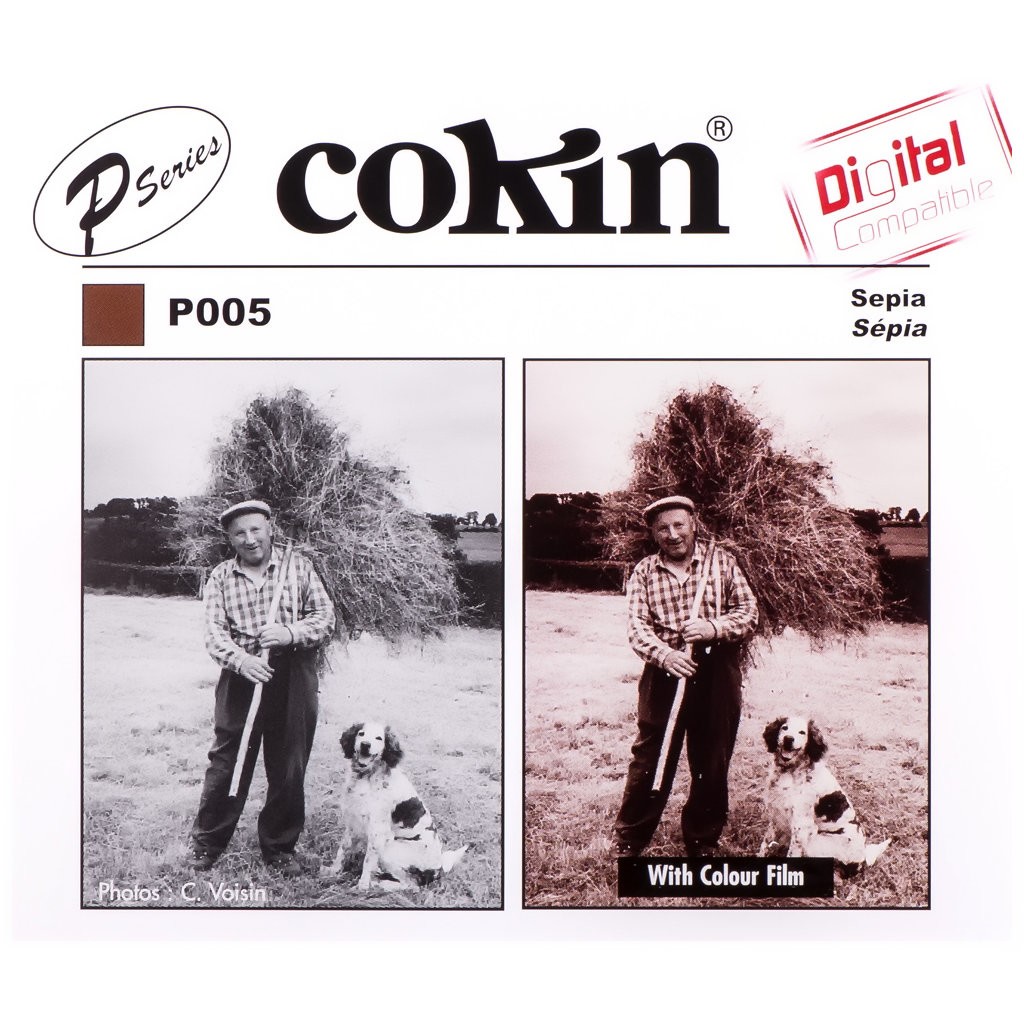
Sepia Shine — фильтр изображений в App Store
Описание
Пусть ваши фотографии сияют сепией, превращая их в теплые желто-коричневые тона.
Создавайте впечатляющие изображения, придавая своим фотографиям оттенок сепии. Эффект сепии сделает ваши фотографии ностальгическими и запоминающимися.
Создавать изображения цвета сепия легко и быстро. Сделайте снимок с помощью камеры и примените к изображению фильтр сепия. Поделитесь своими изображениями блеска сепии на Facebook, Twitter и других социальных сетях. Отправьте электронное письмо с прикрепленным к нему изображением или сохраните его в своем фотоальбоме.
Нет никаких ограничений на то, что вы можете светить сепией. Сепия осветит вашу машину, друзей, детей, вашу собаку или ваши праздничные фотографии.
12 цветных фильтров:
+ сепия
+ лайм
+ зеленый
+ весна
+ голубой
+ голубой
+ синий
+ фиолетовый
+ мангента
+ розовый
+ красный 9001 3 + оранжевый
Версия 1.6.9
Повышение производительности
Рейтинги и обзоры
14 оценок
Сепия Блеск
Sepia Shine me encanta mi abuelo tenía muchas fotografía de color sepia así recuerdo mucho a mi abuelo de padres de mi mamá 👏 для el celular
Разработчик, Александр доктор Ригер, указал, что политика конфиденциальности приложения может включать обработку данных, как описано ниже. Для получения дополнительной информации см. политику конфиденциальности разработчика.
Данные, используемые для отслеживания вас
Следующие данные могут использоваться для отслеживания вас в приложениях и на веб-сайтах, принадлежащих другим компаниям:
- Расположение
- Идентификаторы
- Данные об использовании
- Диагностика
Данные, связанные с вами
Следующие данные могут быть собраны и связаны с вашей личностью:
- Расположение
- Идентификаторы
- Данные об использовании
- Диагностика
Данные, не связанные с вами
Могут быть собраны следующие данные, но они не связаны с вашей личностью:
Методы обеспечения конфиденциальности могут различаться, например, в зависимости от используемых вами функций или вашего возраста. Узнать больше
Информация
- Продавец
- Александр доктор Ригер
- Размер
- 7,9 МБ
- Категория
- Фото и видео
- Возрастной рейтинг
- 4+
- Авторское право
- © 2013 д-р Александр Ригер
- Цена
- Бесплатно
- Сайт разработчика
- Тех. поддержка
- политика конфиденциальности
Еще от этого разработчика
Вам также может понравиться
Gifgit — Бесплатный онлайн-редактор изображений
Об эффекте сепии
Примените эффект сепии к своему изображению онлайн с помощью бесплатного онлайн-редактора изображений и фотографий, доступного на сайте gifgit. com.
Загрузите изображение со своего компьютера, чтобы применить фильтр сепии.
com.
Загрузите изображение со своего компьютера, чтобы применить фильтр сепии.
Как применить фильтр сепии
- Загрузите изображение, используя форму выше.
- Перетащите ползунок на вкладке параметров инструмента, чтобы настроить уровень эффекта сепии.
- Нажмите «Сброс», чтобы получить исходное изображение. Кнопка «Применить» сохраняет изменения в изображении.
Многофункциональный онлайн-редактор изображений
Онлайн-редактирование фотографий со слоями, масками слоев, рабочим процессом и пользовательским интерфейсом, подобным традиционному редактору фотографий на рабочем столе, который предоставляет вам набор инструментов и
функции для профессионального редактирования изображений. Нет необходимости загружать или использовать настольные программы, такие как Microsoft Paint, Photoshop или GIMP, для быстрого редактирования. Редактируйте свои изображения онлайн
с лучшим онлайн-редактором изображений.
